DEMOSTAF comprend 18 partenaires : 5 instituts universitaires européens, reconnus pour leur expertise dans les études de population africaines, 12 partenaires africains – dont 4 instituts nationaux de statistique – situés au Burkina Faso, au Kenya, à Madagascar, au Mali, au Sénégal et en Ouganda, ainsi qu'un institut nord-américain. Partenaire, l'Observatoire démographique et statistique de la francophonie (ODSEF) de l'Université Laval. Québec, Observatoire démographique et statistique de la francophonie, Université Laval, Rapport de recherche ODSEF, 41 p. Abdoul Karim Diawara est statisticien et ingénieur au Département des statistiques démographiques et sociales de l'Institut national de la statistique (INSTAT) du Mali.
Bénédicte Garnier est statisticienne et ingénieure au département de méthodes statistiques de l'Institut national d'études démographiques (INED) à Paris. L'analyse de données, les systèmes d'information géographique et les nouvelles technologies de l'information constituent ses principaux domaines d'expertise. La rédaction de ce manuel a été rendue possible grâce au financement de l'ODSEF de l'Université Laval (Canada) avec le soutien du centre Perspectives Internationales de l'INED (France).
Les auteurs tiennent à remercier Richard Marcoux, directeur de l'ODSEF, et toute son équipe d'avoir encouragé ce travail collaboratif dans le cadre du Programme d'accueil de l'ODSEF tenu à Québec en août 2017. Les nouveaux venus dans l'utilisation des systèmes d'information géographique et du logiciel gratuit QGIS trouveront dans ce manuel et dans les fichiers qui l'accompagnent, des informations sur les concepts de base et des instructions détaillées sur la manière d'exécuter certaines commandes. Pour déterminer un « fond de carte », le projet cartographique comprendra des paramètres liés à la représentation des divisions administratives retenues, à la projection et à l'emprise territoriale.
PRÉPARER L’ENVIRONNEMENT DE TRAVAIL
Utiliser les fichiers fournis
Ainsi, c'est le répertoire DS_Carto qui contient des éléments que les analystes du projet DEMOSTAF sont susceptibles d'adapter à leurs besoins. Le répertoire Geo regroupe les shapefiles4 utilisés dans différents projets QGIS. Le sous-dossier intitulé Source contient deux fichiers de formes à partir desquels des fusions de données ont été effectuées pour dériver les couches utilisées pour cartographier les indicateurs statistiques.
Autrement dit, s’il était nécessaire de mettre à jour les données statistiques actuelles et de reprendre la phase de fusion des données, cela appartient aux fichiers. DS_PopTot.shp" et "DS_Centro.shp" auxquels le nouvel ensemble modifié de données statistiques doit être joint ; le résultat de chacune de ces jointures doit ensuite être enregistré dans le répertoire Geo sous les noms. Au moment de la rédaction de ce guide, les jointures ont déjà été réalisées par l'équipe responsable du volet cartographique de DEMOSTAF à partir des données disponibles.
L'Annexe B fournit des informations supplémentaires sur l'opération de fusion entre un fichier d'indicateur statistique et un fichier de formes. L'Annuaire des Produits est l'endroit où il est recommandé de sauvegarder les résultats des travaux cartographiques, c'est-à-dire par exemple les cartes thématiques exportées dans un ou plusieurs formats (jpg, png, pdf,. Ces documents sont formatés pour réaliser des connexions statistiques. et fichiers géographiques possibles.
Enfin, le dossier Styles présente un fichier XML utilisé pour créer les palettes de couleurs définies dans le cadre du projet Atlas régional DEMOSTAF. Nous recommandons aux analystes de conserver soigneusement le fichier Atlas_regional.zip inclus et de maintenir les fichiers à jour en cas de livraison future. Il serait plus approprié de créer des copies de ces fichiers, de les renommer différemment pour refléter la famille d'indicateurs que l'analyste souhaite représenter, puis de modifier uniquement ces nouveaux fichiers de projet QGIS.
Préparer les indicateurs statistiques
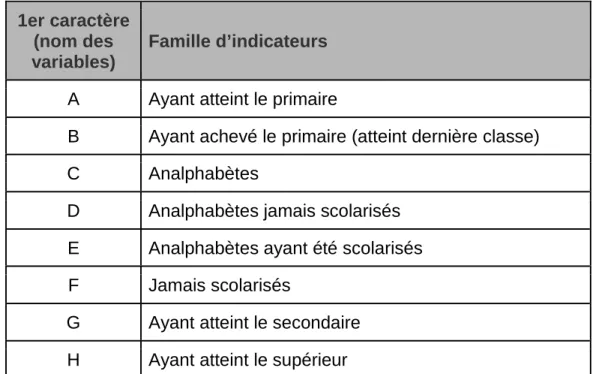
Les noms des variables5 des indicateurs statistiques utilisent un titre court pour faciliter le traitement. De même, ces titres peuvent être utilisés pour nommer les compositeurs d'impression et les fichiers de sortie (exportation de cartes vers des formats d'image, etc.). Le tableau ci-dessous répertorie les familles d'indicateurs utilisées jusqu'à présent et la lettre de l'alphabet utilisée comme premier caractère dans le nom des variables correspondantes.
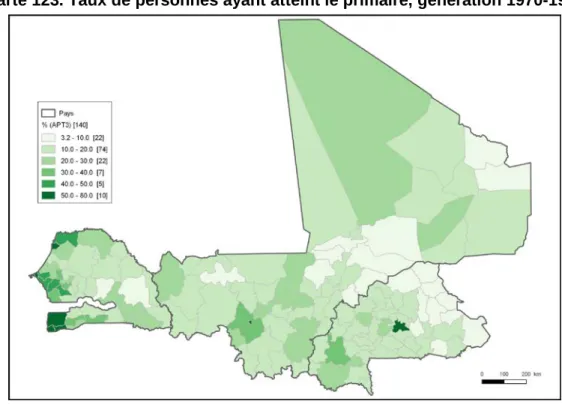
Par exemple, la variable « ANT3 » appartient à la famille des indicateurs liés au pourcentage d'individus ayant terminé l'école primaire (A). En fait, c'est le numérateur (N) utilisé pour calculer ce pourcentage, total des sexes (T), pour la 3ème génération (3), soit pour les personnes nées de 1970 à 1979 inclus. Variables dont le deuxième caractère est une lettre « P » se compose de taux, de pourcentages ou de ratios.
Pour chacune des quatre premières générations, il y a à chaque fois 72 variables ; La 5ème génération, celle des personnes nées entre 1990 et 1995, comporte 54 variables. À ce jour, le fichier d'indicateurs recueille 342 variables pouvant être utilisées pour la représentation cartographique, en plus de la population totale (PopTot), élément ajouté aux fichiers de base. Importez les palettes de couleurs définies pour l'Atlas régional. Nous avons créé des palettes de couleurs dégradées pour faciliter la production.

Importer les palettes de couleurs définies pour l’Atlas régional
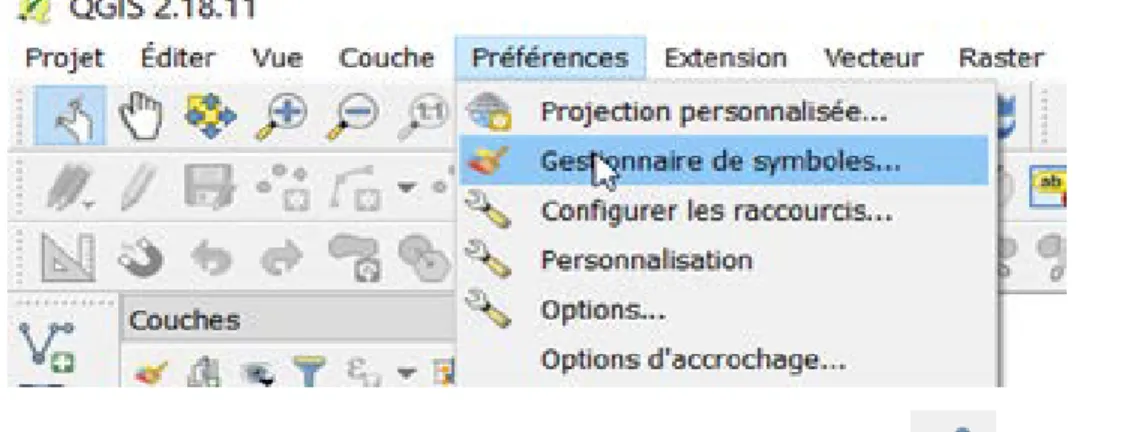
Dans la fenêtre qui s'ouvre, en bas à droite, cliquez sur le bouton puis cliquez sur Importer. Parcourez les dossiers et sélectionnez le fichier « DS_Style.xml » en suivant le chemin « .\Atlas_Regional\DS_Carto\Styles ». L'importation de palettes de couleurs est une opération unique.
GÉNÉRER LES CARTES
- Paramétrer les couches dans QGIS
- Modifier les propriétés d’une couche
- Définir la symbologie (style) d’une couche
- Choix des couleurs de la carte choroplèthe
- Discrétiser l’indicateur en classes
- Afficher le décompte des entités d’une couche
- Dupliquer une couche
- Nommer une couche
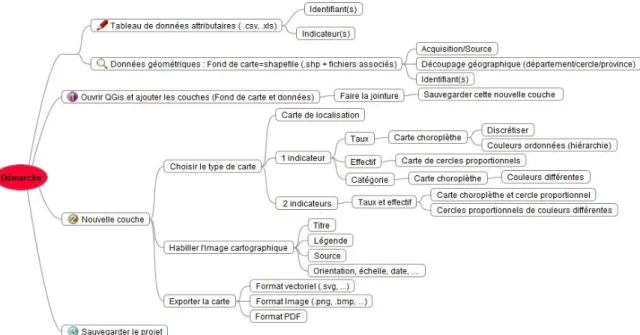
- Sommaire des opérations pour cartographier un indicateur
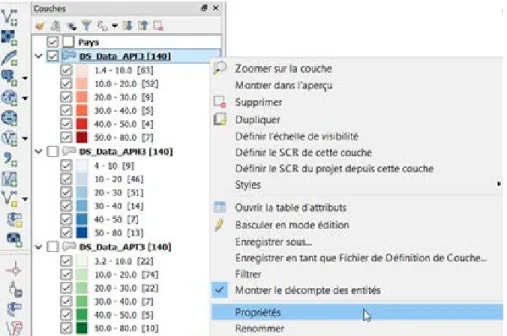
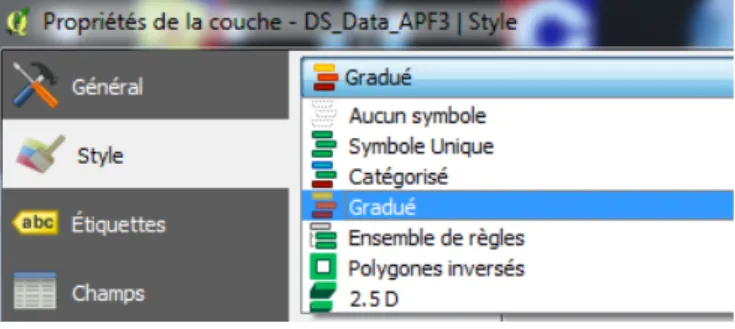
Pour modifier l'apparence d'une couche et par conséquent la version cartographique, vous devez ouvrir la fenêtre Propriétés de la couche. Pour cela, pointez sur le nom d'un calque, allez dans le menu contextuel par un clic droit et sélectionnez Propriétés. Dans la fenêtre Propriétés de la couche, l'onglet Style permet de définir la symbologie d'une couche.
Rappelons que le choix de la méthode de classification fait intervenir des notions liées à la forme de la distribution (normalité, asymétrie, etc.). Lors de la production d'un atlas, l'intention est souvent de comparer plusieurs cartes, par ex. Il s’agit d’une règle d’or à appliquer, notamment dans le cadre de la production d’un atlas régional où les résultats existants sont adaptés pour en générer d’autres, facilitant le traitement mais augmentant parfois les risques d’erreur.
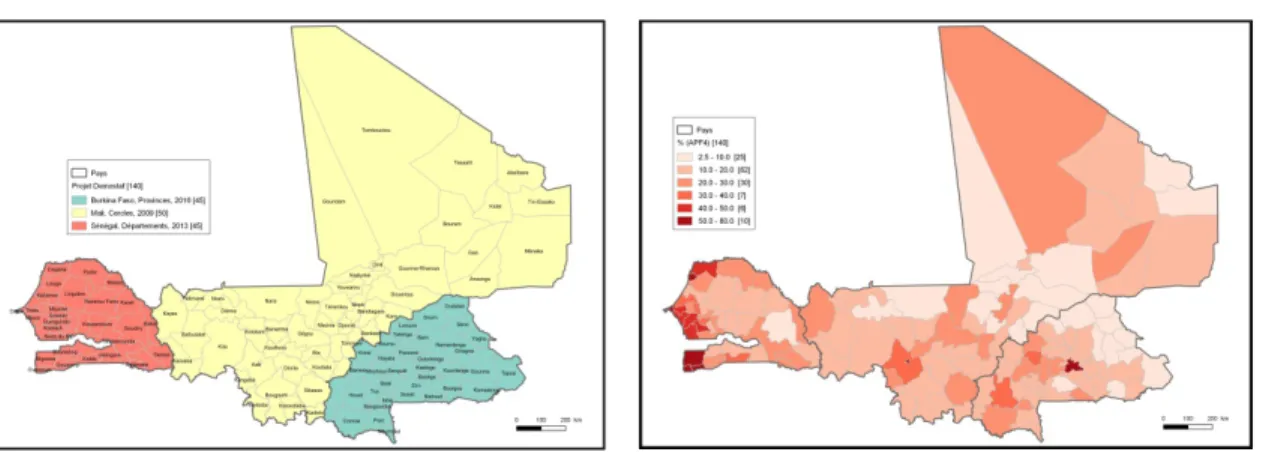
Comme l'illustre la Figure 2.5, il est également possible de modifier le Format de la Légende et d'indiquer un nombre de décimales à considérer (Précision). Pour rafraîchir l'affichage de la carte, il est recommandé de cliquer sur le bouton Appliquer en bas de la fenêtre « Propriétés de la couche », accessible depuis l'onglet Style. Attention : le logiciel affichera automatiquement 140 entités à côté du nom de la couche, mais cela ne signifie pas que l'ajout des entités de chaque catégorie correspond à 140.
Pour afficher le nombre d'entités, faites simplement un clic droit sur le nom de la couche puis sélectionnez l'élément "Afficher le nombre d'entités". Pour exécuter cette fonction, faites un clic droit sur le nom du calque puis sélectionnez l'élément "Dupliquer". Cette modification peut être effectuée à l'aide de la zone de texte "Nom du calque" dans l'onglet Général de la fenêtre Propriétés du calque, comme indiqué ci-dessous.
Après avoir dupliqué un calque, le nom du calque nouvellement ajouté se termine par le mot « copier ». Valeurs » pour garantir que toutes les données de distribution sont prises en compte. Dans notre exemple, bien que le nombre de classes sélectionnées par l'utilisateur soit de 6, le résultat généré automatiquement par le logiciel grâce à la méthode « Jolies pauses », pour cet indicateur particulier, donne 8 classes.
Cliquez sur Appliquer pour terminer cette action et sur le bouton OK pour voir les modifications dans la zone d'affichage de la carte.
HABILLER, IMPRIMER, EXPORTER LA CARTE
Composeur d’impression
En bref, il semble que le choix des fichiers GADM se justifie pleinement dans le cadre de la réalisation de l’Atlas Régional DEMOSTAF. Pour rappel, dans l'exemple ci-dessous, le fichier d'indicateurs statistiques (format XLSX) a été préparé par l'équipe responsable de la cartographie à partir des informations fournies par les analystes de DEMOSTAF WP5. Ouvrez Excel et ouvrez le fichier « DS_Indicateurs_Atlas_Regional_Date.xlsx » ou le fichier équivalent nouvellement créé par les analystes.
Importez le fichier CSV contenant les données dans QGIS à l'aide du bouton ou de la séquence suivante : Menu Calque → Ajouter un calque → Ajouter un calque de texte délimité. Sélectionnez le fichier CSV préparé à la première étape (par exemple . « ./DS_Carto/Stats/DS_v02.csv »). Le fichier CSV sera importé sous forme de table de données dans QGIS et constituera une nouvelle couche.
Pointez sur le nom du calque DS_PopTot dans le panneau Calques, puis cliquez avec le bouton droit et sélectionnez Propriétés. Dans la fenêtre Ajouter une jointure vectorielle, sélectionnez DS_v02.csv dans le menu déroulant Joindre une couche. Sélectionnez ensuite le champ qui correspond à l'identifiant unique dans le shapefile et dans le fichier CSV.
Par exemple, si le fichier CSV contient le champ Geo_Name, il est ajouté aux informations associées au fichier géographique. Il en serait de même pour tous les champs du fichier CSV, y compris les indicateurs statistiques, comme par exemple le champ APH1, soit la génération 'Proportion d'hommes ayant atteint l'école primaire', si ce champ était retrouvé dans le fichier CSV. Cette opération supprime l'affichage de la couche dans le projet QGIS, mais pas le fichier.
De même, pour que tous les projets utilisent la dernière version des données, un lien entre les nouvelles données et le fichier doit également être effectué. DS_Carto/Geo/Source/DS_Centro.shp » puis enregistrez le résultat de la fusion à cet emplacement : « ./Carto_DS/Geo/DS_Centro_data.shp ». DS.shp Shapefile (polygones) qui sert de base au concept d'atlas régional (fusion de trois pays) utilisé dans les première et deuxième toiles.
DS_Data.shp Shapefile (polygones) utilisé pour cartographier des indicateurs statistiques à l'aide de zones de couleur (canvas_02).