Indicaciones importantes,
Contenido
Nociones básicas para
configurar el hardware con
STEP 7
1
Configurar módulos centrales
2
Configurar la periferia
descentralizada (DP)
3
Guardar, importar y exportar
una configuración
4
Cargar una configuración
5
Modo multiprocesador
-funcionamiento síncrono de
varias CPUs
6
Configurar enlaces e
intercambiar datos
7
Configuración de enlaces
8
Configurar la comunicación
mediante datos globales
9
SIMATIC
Configurar el hardware y la
comunicación con
STEP 7 V5.1
Manual
Este manual forma parte del paquete de documentación con la referencia:
6ES7810-4CA05-8DA0
Consignas de seguridad para el usuario
Este manual contiene las informaciones necesarias para la seguridad personal, así como para la prevención de daños materiales. Las informaciones están puestas de relieve mediante señales de precaución. Las señales que figuran a continuación representan distintos grados de peligro:
!
Peligrosignifica que, si no se adoptan las medidas preventivas adecuadas, se producirá la muerte, lesiones corporales graves o daños materiales considerables.
!
Precauciónsignifica que, si no se adoptan las medidas preventivas adecuadas, puede producirse la muerte, lesiones corporales graves o daños materiales considerables.
!
Cuidadosignifica que, si no se adoptan las medidas preventivas adecuadas, pueden producirse lesiones corporales o daños materiales leves.
Nota
Se trata de una información importante, sobre el producto o sobre una parte determinada del manual, sobre la que se desa llamar particularmente la atención.
Personal cualificado
La puesta en funcionamiento y el servicio del equipo sólo deben ser llevados a cabo conforme a lo descrito en este manual. Sólo está autorizado a intervenir en este equipo el personal cualificado. En el sentido del manual se trata de personas que disponen de los conocimientos técnicos necesarios para poner en funcionamiento, conectar a tierra y marcar los aparatos, sistemas y circuitos de acuerdo con las normas estándar de seguridad.
Uso conforme
Considere lo siguiente:
!
PrecauciónEste equipo sólo se podrá utilizar para los casos de aplicación previstos en el catálogo y en la descripción técnica, y sólo en unión de los equipos y componentes de proveniencia tercera recomendados y homologados por Siemens.
Marcas registradas
Indicaciones importantes
Objetivo del manual
Este manual pretende dar al lector una visión general de cómo configurar el hardware y los enlaces de comunicación con el software STEP 7. Entre otras cosas explica cómo reflejar la configuración real del hardware en un proyecto STEP 7 y cómo realizar el intercambio de datos entre los distintos sistemas de automatización.
Este manual está dirigido a aquellas personas que realizan soluciones de automatización con STEP 7 para los sistemas de automatización SIMATIC S7. Recomendamos familiarizarse primero con los ejemplos descritos en el Getting Started de STEP 7 "Introducción y ejercicios prácticos“. Estos ejemplos ayudan a iniciarse en el tema "Programar con STEP 7“.
Nociones básicas
Se requieren conocimientos básicos en el campo de la automatización. Además es necesario estar familiarizado con el uso de ordenadores o equipos similares a un PC (p. ej. unidades de programación) que funcionen en el entorno Windows 95/98/2000 o Windows NT.
Objeto del manual
Indicaciones importantes
Paquetes de documentación de STEP 7
Este manual forma parte del paquete de documentación "STEP 7 Información básica“.
La tabla siguiente da una visión de conjunto de la documentación de STEP 7:
Manuales Tema Referencia
Información básica de STEP 7 compuesta por:
• STEP 7 V5.1: Introducción y ejercicios prácticos
• Programar con STEP 7 V5.1
• Configurar el hardware y la comunicación con STEP 7 V5.1
• De S5 a S7, Guía para facilitar la transición
Nociones básicas para el personal técnico. Describe cómo realizar soluciones de control con el software STEP 7 para los sistemas S7-300/400.
6ES7810-4CA05-8DA0
Información de referencia para STEP 7, compuesta por
• Manuales KOP/FUP/AWL para S7-300/400
• Funciones estándar y funciones de sistema para S7-300/400
Esta obra de consulta describe los lenguajes de programación KOP, FUP y AWL así como las funciones estándar y las funciones de sistema como complemento a la 'Información básica de STEP' .
6ES7810-4CA05-8DR0
Ayudas en pantalla Tema Referencia
Ayuda de STEP 7 Nociones básicas para diseñar programas y configurar el hardware con STEP 7. Disponible en forma de Ayuda en pantalla.
Componente del paquete de software STEP 7
Ayudas de referencia para AWL/KOP/FUP Ayudas de referencia para SFBs/SFCs Ayudas de referencia para los bloques de organización
Información de referencia sensible al contexto
Indicaciones importantes
Ayuda en pantalla
Como complemento al manual puede recurrir a la Ayuda en pantalla integrada en el software.
A la Ayuda que está integrada en el software se accede de distinta manera:
• El menú Ayuda ofrece varios comandos de menú: Temas de Ayuda abre el índice de la Ayuda de STEP 7.
• Uso de la Ayuda explica detalladamente cómo utilizar la Ayuda en pantalla.
• La Ayuda sensible al contexto ofrece información sobre el contexto actual, p. ej. sobre el cuadro de diálogo que esté abierto o sobre la ventana activa. Para acceder a esta ayuda pulse el botón de comando ”Ayuda” o bien la tecla F1.
• También la barra de estado ofrece ayuda sensible al contexto. Si sitúa el puntero del ratón en un comando de menú aparecerá una breve explicacion sobre dicho comando.
• Situando el puntero del ratón unos segundos sobre uno de los botones de la barra de herramientas aparecerá una breve explicación al respecto.
Si prefiere leer los textos de la Ayuda en papel, puede imprimir los temas o libros que le interesen o bien imprimir toda la Ayuda.
Este manual es un extracto de la Ayuda de STEP 7 basada en HTML. Si necesita instrucciones más detalladas, consulte la ayuda de STEP 7. Debido a que la estructura del manual se corresponde a grandes rasgos con la de la Ayuda en pantalla puede alternar la lectura del manual con la de la Ayuda en pantalla.
Sugerencias para mejorar la documentación
Para poder ofrecerle a Ud. y a los futuros usuarios una documentación de calidad necesitamos su colaboración. Si desea hacer sugerencias relacionadas con el presente manual o con la Ayuda en pantalla rogamos rellene el formulario que encontrará en las últimas páginas del manual y remitirlo a la dirección indicada. Le agradeceríamos asimismo que nos comunique la opinión que le merece el manual.
Centro de entrenamiento SIMATIC
Indicaciones importantes
Servicio de Asistencia al Cliente SIMATIC (Hotline)
Estamos a su disposición en cualquier lugar del mundo las 24 horas del día:
Johnson City Nuremberg Singapur SIMATIC Hotline Worldwide (Nuremberg) Technical Support Worldwide (Nuremberg) Technical Support (FreeContact)
Hora: lunes a viernes 7:00 a 17:00 Teléfono: +49 (180) 5050-222 Fax: +49 (180) 5050-223 E-Mail: techsupport@
ad.siemens.de
GMT: +1:00
(a cargo del cliente, sólo con SIMATIC Card)
Hora: lunes a viernes 0:00 a 24:00 Teléfono: +49 (911) 895-7777 Fax: +49 (911) 895-7001
GMT: +01:00
Europe / Africa (Nuremberg) Authorization
America (Johnson City) Technical Support and Authorization
Asia / Australia (Singapur) Technical Support and Authorization
Hora: lunes a viernes 7:00 a 17:00 Teléfono: +49 (911) 895-7200 Fax: +49 (911) 895-7201 E-Mail: authorization@
nbgm.siemens.de
GMT: +1:00
Hora: lunes a viernes 8:00 a 19:00 Teléfono: +1 423 461-2522
Fax: +1 423 461-2289 E-Mail: simatic.hotline@
sea.siemens.com
GMT: -5:00
Hora: lunes a viernes 8:30 a 17:30 Teléfono: +65 740-7000
Fax: +65 740-7001 E-Mail: simatic.hotline@
sae.siemens.com.sg
GMT: +8:00
Indicaciones importantes
Servicios online del SIMATIC Customer Support
La línea directa SIMATIC Customer Support le ofrece además una información completa acerca de los productos SIMATIC:
• Para recibir información general de actualidad consulte
- en Internet bajo http://www.ad.siemens.de/simatic
• Si requiere las informaciones del producto y los downloads más actuales consulte:
- en Internet bajo http://www.ad.siemens.de/simatic-cs
- vía Bulletin Board System (BBS) en Nuremberg (SIMATIC Customer
Support Mailbox) marcando el número +49 (911) 895-7100.
Para acceder al mailbox utilice un módem de hasta V.34 (28,8 kbit/s), ajustando sus parámetros como sigue: 8, N, 1, ANSI, o bien acceda por RDSI (x.75, 64 kbits).
• Consulte la persona de contacto para Automation & Drives de su localidad en nuestra base de datos:
Contenido
1 Nociones básicas para configurar el hardware con STEP 7 1-1
1.1 Introducción a la configuración del hardware... 1-1 1.2 Pasos fundamentales para configurar el hardware ... 1-3 1.2.1 Pasos fundamentales para configurar un equipo... 1-3 1.2.2 Estructura de la ventana del equipo ... 1-4 1.2.3 Tabla de configuración como imagen de un bastidor... 1-5 1.2.4 Definir las propiedades de los componentes ... 1-5 1.2.5 Informaciones importantes sobre las reglas de ocupación de los slots y
otras reglas... 1-6 1.3 Vista general: Procedimiento para configurar y parametrizar un sistema
centralizado ... 1-7 1.4 Personalizar el catálogo de hardware ... 1-8 1.5 Consejos prácticos sobre la configuración de equipos... 1-9
2 Configurar módulos centrales 2-1
2.1 Reglas para disponer los módulos (SIMATIC 300) ... 2-1 2.1.1 Reglas especiales para el módulo comodín (DM 370 Dummy)... 2-2 2.1.2 Reglas especiales para el módulo de simulación digital SIM 374 IN/OUT 16... 2-2 2.1.3 Reglas especiales para el M7-300 ... 2-3 2.2 Reglas para disponer los módulos (SIMATIC 400) ... 2-4 2.2.1 Reglas especiales para fuentes de alimentación aptas para redundancia
(S7-400) ... 2-4 2.2.2 Reglas especiales para M7-400... 2-5 2.2.3 Reglas especiales para el módulo interface PROFIBUS-DP (M7-400) ... 2-5 2.3 Crear un equipo... 2-6 2.3.1 Llamar la herramienta de configuración del hardware... 2-6 2.3.2 Colocar el bastidor central ... 2-7 2.3.3 Disponer los módulos en el bastidor ... 2-7 2.3.4 Visualizar la versión del sistema operativo de la CPU en la ventana
Contenido
3 Configurar la periferia descentralizada (DP) 3-1
3.1 Configurar la periferia descentralizada (DP)... 3-1 3.2 Procedimiento básico para configurar un sistema maestro DP ... 3-1 3.3 ¿Dónde se encuentran los esclavos DP en la ventana "Catálogo de hardware"? .... 3-4 3.4 Configuraciones para PROFIBUS-DP ... 3-5 3.4.1 Configuración con esclavos DP 'simples' (modulares o compactos)
(comunicación esclavo <> maestro) ... 3-5 3.4.2 Configuración con esclavos DP inteligentes (comunicación esclavo I <> maestro) .. 3-5 3.4.3 Configuración con esclavos DP inteligentes
(comunicación directa esclavo > esclavo I) ... 3-6 3.4.4 Configuración con dos sistemas maestros DP
(comunicación directa esclavo > esclavo I) ... 3-6 3.4.5 Configuración con dos sistemas maestros DP
(comunicación directa esclavo > maestro)... 3-8 3.5 Crear un sistema maestro DP ... 3-9 3.6 Seleccionar y disponer los esclavos DP en la ventana ... 3-10 3.6.1 Copiar varios esclavos DP ... 3-10 3.6.2 Configurar esclavos DP compactos ... 3-11 3.6.3 Configurar esclavos DP modulares ... 3-11 3.6.4 ET 200L y DP/AS-i Link ... 3-12 3.6.5 PROFIBUS-PA ... 3-12 3.6.6 Módulos HART ... 3-13 3.6.7 Configurar la redundancia SW ... 3-14 3.7 Configurar esclavos DP inteligentes... 3-15 3.8 Asignar grupos SYNC/FREEZE al esclavo DP... 3-20 3.9 Configurar la comunicación directa entre estaciones PROFIBUS-DP ... 3-21 3.9.1 Ejemplo de configuración de la comunicación directa... 3-22 3.10 Trabajar con archivos GSD... 3-25 3.10.1 Importar un archivo GSD ... 3-25 3.10.2 Instalar un archivo GSD... 3-25 3.11 Crear y parametrizar equipos PC SIMATIC (SIMATIC PC based) ... 3-27 3.11.1 Crear y parametrizar equipos PC SIMATIC... 3-27 3.11.2 Comparativa: Equipo S7 - Equipo PC ... 3-29 3.11.3 PC SIMATIC - Usar configuraciones de versiones anteriores ... 3-29
4 Guardar, importar y exportar una configuración 4-1
4.1 Guardar la configuración y comprobar la coherencia... 4-1 4.2 Importar y exportar una configuración ... 4-1
5 Cargar una configuración 5-1
5.1 Cargar una configuración en un sistema de destino ... 5-1 5.2 Cargar la configuración desde otro equipo ... 5-2
6 Modo multiprocesador - funcionamiento síncrono de varias CPUs 6-1
Contenido
7 Configurar enlaces e intercambiar datos 7-1
7.1 Interconectar los equipos de un proyecto ... 7-1 7.2 Propiedades de subredes y estaciones de la red ... 7-2 7.3 Reglas para configurar la red... 7-3 7.4 Procedimiento para configurar una subred... 7-4 7.4.1 Crear y parametrizar una subred... 7-7 7.4.2 Crear y parametrizar un equipo... 7-8 7.4.3 Crear y parametrizar una conexión de red ... 7-9 7.4.4 Crear y parametrizar un esclavo DP ... 7-9 7.4.5 Crear y parametrizar PGs/PCs, 'Otros equipos' y equipos S5... 7-10 7.4.6 Prever las conexiones para PGs/PCs en la configuración de la red... 7-12 7.5 Guardar y cargar la configuración de la red y comprobar
la coherencia de la red... 7-14 7.5.1 Guardar la configuración de la red ... 7-14 7.5.2 Comprobar la coherencia de la red ... 7-14 7.5.3 Cargar la configuración de la red en un sistema de destino... 7-16 7.5.4 Cargar por primera vez la configuración de la red ... 7-16 7.5.5 Cargar modificaciones de la configuración de red ... 7-17 7.5.6 Cargar una configuración de red en la PG ... 7-19 7.5.7 Consejos prácticos para configurar la red ... 7-20 7.6 Ajustar ciclos de bus equidistantes en subredes PROFIBUS... 7-22 7.7 Interconectar equipos que representan routers ... 7-26 7.8 La PG o el PC está conectado a una subred vía TeleServicio o WAN ... 7-28 7.9 Interconectar equipos de distintos proyectos... 7-30
8 Configuración de enlaces 8-1
8.1 Introducción a la configuración de enlaces... 8-1 8.2 Información importante sobre los distintos tipos de enlaces ... 8-2 8.3 Bloques para distintos tipos de enlaces... 8-5 8.3.1 Trabajar con la tabla de enlaces ... 8-6 8.3.2 Enlaces incoherentes... 8-8 8.3.3 Visualizar el estado del enlace... 8-8 8.3.4 Acceder a Ids de enlace al programar... 8-10 8.4 Tipos de enlaces para interlocutores del mismo proyecto... 8-11 8.4.1 Tipos de enlaces para interlocutores del mismo proyecto... 8-11 8.4.2 Reglas para crear enlaces ... 8-13 8.4.3 Configurar enlaces para módulos en un equipo SIMATIC ... 8-13 8.4.4 Configurar enlaces para un equipo PC SIMATIC... 8-17 8.4.5 PG/PC como interlocutor ... 8-18 8.5 Interconectar equipos de distintos proyectos... 8-20 8.5.1 Tipos de enlaces para interlocutores de otros proyectos ... 8-20 8.5.2 Procedimiento básico ... 8-21 8.5.3 Crear un enlace con un interlocutor no especificado ... 8-21 8.5.4 Crear un enlace con 'Otro equipo', con un 'PG/PC' o con un equipo
Contenido
9 Configurar la comunicación mediante datos globales 9-1
9.1 Comunicación mediante datos globales. Sinopsis ... 9-1 9.2 Determinar la capacidad de comunicación en base a los recursos GD ... 9-3 9.2.1 Cantidad necesaria de paquetes GD... 9-3 9.2.2 Cantidad necesaria de círculos GD... 9-4 9.2.3 Excepciones a la hora de calcular los círculos GD ... 9-6 9.3 Condiciones de emisión y recepción ... 9-8 9.4 Tiempo de respuesta ... 9-9 9.5 Configurar, guardar y cargar la comunicación GD ... 9-9 9.5.1 Procedimiento para configurar la comunicación GD ... 9-9 9.5.2 Abrir la tabla de datos globales (GD) ... 9-10 9.5.3 Consejos para utilizar tablas GD... 9-10 9.5.4 Rellenar la tabla GD ... 9-11 9.5.5 Guardar y compilar la tabla GD por primera vez... 9-13 9.5.6 Introducir factores de ciclo ... 9-14 9.5.7 Introducir líneas de estado... 9-15 9.5.8 Segunda compilación de la tabla GD ... 9-16 9.5.9 Cargar la configuración de datos globales... 9-16 9.5.10 Transferir datos globales con funciones de sistema ... 9-16
1
Nociones básicas para configurar el hardware
con STEP 7
1.1
Introducción a la configuración del hardware
Configurar
Por "configurar" se entiende en STEP 7 la disposición de los bastidores, de los módulos, de los aparatos de la periferia descentralizada y de los submódulos interface en la ventana de un equipo. Los bastidores se representan en una tabla de configuración que puede acoger un número determinado de módulos enchufables, del mismo modo que los bastidores "reales".
En la tabla de configuración, STEP 7 asigna automáticamente una dirección a cada módulo. Si la CPU se puede direccionar libremente, es posible modificar las direcciones de los módulos de un equipo.
La configuración se puede copiar cuantas veces se desee a otros proyectos de STEP 7. Si es necesario, también se puede modificar y cargar en una o varias instalaciones existentes. Durante el arranque del sistema de automatización, la CPU compara la configuración teórica creada en STEP7 con la configuración física (real) de la instalación. Así es posible detectar e indicar inmediatamente los posibles errores.
Parametrizar
Por "parametrizar" se entiende en STEP 7:
• ajustar las propiedades de los módulos parametrizables para la configuración
centralizada y para una red. Ejemplo: una CPU es un módulo parametrizable. El tiempo de vigilancia de ciclo es un parámetro ajustable;
• ajustar los parámetros de bus, así como los del maestro DP y de los esclavos DP, en un sistema maestro (PROFIBUS-DP).
Nociones básicas para configurar el hardware con STEP 7
¿Cuándo es necesario "Configurar el hardware"?
Las propiedades de los sistemas de automatización S7 y de los módulos están preajustadas de tal forma que normalmente el usuario no necesita configurar.
Es indispensable configurar
• para cambiar los parámetros predeterminados de un módulo (p. ej., habilitar la alarma de proceso en un módulo)
• para configurar enlaces de omunicación
• en el caso de utilizar equipos con periferia descentralizada (PROFIBUS-DP),
• en el caso de utilizar equipos S7-400 con varias CPUs (multiprocesamiento) o bastidores de ampliación.
Nociones básicas para configurar el hardware con STEP 7
1.2
Pasos fundamentales para configurar el hardware
Ventana de configuración
Para configurar un sistema de automatización se dispone de dos ventanas:
• la ventana del equipo en la que se emplazan los bastidores y
• la ventana "Catálogo de hardware" de la que se seleccionan los componentes de hardware requeridos, p. ej. bastidor, módulos y módulos interface.
Visualizar el catálogo de hardware
Si no se visualiza la ventana "Catálogo de hardware", elija el comando Ver > Catálogo. Con dicho comando es posible mostrar u ocultar el catálogo de hardware.
1.2.1
Pasos fundamentales para configurar un equipo
Independientemente de la estructura de un equipo, la configuración se realiza siempre siguiendo los siguientes pasos:
1. En la ventana "Catálogo de hardware", seleccione un componente de hardware. 2. Arrastre el componente seleccionado hasta la ventana del equipo.
Nociones básicas para configurar el hardware con STEP 7
1.2.2
Estructura de la ventana del equipo
En la parte inferior de la ventana del equipo aparece una vista detallada del bastidor que se ha insertado o seleccionado. Allí se visualizan en forma de tabla las referencias y las direcciones de los módulos.
La tabla de configuración de un bastidor central dotado de módulos se representa de la manera siguiente (vista "Detalle"):
Slot 1 2 3 4 5 6 7 8 9
Módulo
CPU314
DI8xAC120/230V AI8x12Bit AI8x16Bit AI8xTC/4xRDT, Ex AO2x12Bit AO2x12Bit
Referencia...
6ES7 314-1AE0
6ES7 321-1FF8 6ES7 331-7KF0 6ES7 331-7NF0 6ES7 331-7SF0 6ES7 332-5HB0 6ES7 332-5HB8
M... E...
0 272... 288... 304...
S...
320... 336...
Nociones básicas para configurar el hardware con STEP 7
1.2.3
Tabla de configuración como imagen de un bastidor
Para crear la configuración centralizada, los módulos se disponen junto a la CPU en un bastidor y luego en otros bastidores. El número de bastidores que se pueden dotar con módulos depende de la CPU utilizada.
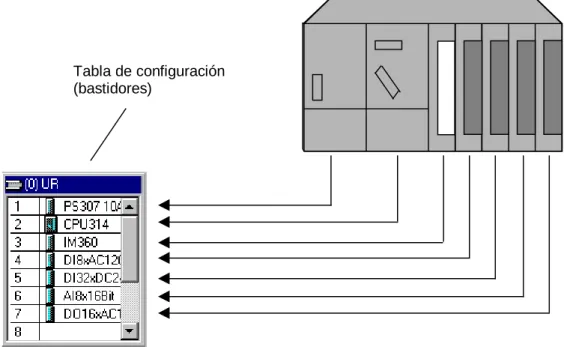
Al igual que en una instalación real, en STEP 7 los módulos se colocan en bastidores. La diferencia consiste en que en STEP 7 los bastidores se representan mediante "tablas de configuración", las cuales contienen el mismo número de líneas que el número de módulos que se pueden enchufar en el bastidor real.
La figura siguiente muestra a modo de ejemplo cómo plasmar la configuración de un equipo físico en una tabla de configuración. La tabla de configuración corresponde al bastidor utilizado; STEP 7 antepone automáticamente el número del bastidor entre paréntesis. Ejemplo: (0) UR corresponde al bastidor central (Universal Rack) N° 0.
Tabla de configuración (bastidores)
1.2.4
Definir las propiedades de los componentes
Una vez haya dispuesto los componentes en la ventana del equipo, si desea entrar en los diálogos que permiten cambiar las propiedades preajustadas (parámetros o direcciones):
• haga doble clic en el componente o elija el comando Edición > Propiedades del objeto.
• con la tecla derecha del ratón: Sitúe el puntero del ratón sobre el componente deseado, pulse la tecla derecha del ratón y elija en el menú emergente el comando de menú
Nociones básicas para configurar el hardware con STEP 7
Propiedades de los módulos centrales
Las propiedades de la CPU son de especial importancia para el comportamiento del sistema. En las fichas de una CPU se pueden ajustar, entre otras, las siguientes propiedades: comportamiento en el arranque, áreas de datos locales y prioridades para alarmas, áreas de memoria, remanencia, marcas de ciclo, nivel de protección y contraseña. Lo que se puede ajustar y en qué rangos de valores, eso lo "sabe" STEP 7.
Los interfaces se parametrizan en la ficha "General" de la CPU o bien en las propiedades del interface de la CPU (p. ej. los interfaces MPI o los interfaces PROFIBUS-DP integrados). A través de estos cuadros de diálogo se accede también al diálogo de propiedades de la subred a la que se ha de conectar la CPU.
Otras posibilidades de parametrización
En el caso de los sistemas de automatización S7-300/400, algunos módulos permiten ajustar los parámetros en el programa de usuario (p. ej. los módulos analógicos). A tal efecto, llame en el programa de usuario las funciones del sistema (SFCs) WR_PARM, WR_DPARM y PARM_MOD. No obstante, dichos ajustes se pierden durante el arranque (rearranque completo (en caliente)).
Para obtener informaciones más detalladas sobre las funciones del sistema consulte el manual de referencia Software de sistema para S7-300/S7-400, funciones estándar y funciones de sistema.
En el caso de los sistemas de automatización M7-300/M7-400 es posible ajustar los parámetros de los módulos de señales en el programa C. A tal efecto, llame en dicho programa la función M7-API "M7StoreRecord". Dicha función transferirá los parámetros a un módulo de señales.
Para obtener informaciones detalladas sobre las funciones M7-API, consulte los manuales relativos al software de sistema para los sistemas de automatización M7-300/M7-400.
1.2.5
Informaciones importantes sobre las reglas de ocupación de los slots
y otras reglas
STEP 7 le asiste al configurar los equipos, es decir, que normalmente le da un aviso si p. ej. hay un módulo que no se puede enchufar en el slot deseado.
Asimismo se comprueban automáticamente las áreas de direcciones para evitar que se solapen direcciones.
En este contexto es importante prestar atención a los textos que aparecen en la barra de estado en el margen inferior de la ventana, así como a los mensajes relativos a causas y consecuencias de la acción que acaba de realizar. Además se ofrecen informaciones detalladas en las ayudas de los propios mensajes.
Nociones básicas para configurar el hardware con STEP 7
1.3
Vista general: Procedimiento para configurar y parametrizar
un sistema centralizado
Requisito
Se tiene que haber abierto o creado un proyecto en el Administrador SIMATIC.
Procedimiento general
Para definir y parametrizar la configuración:
Crear un equipo
Llamar la aplicación "Configurar el hardware"
Definir las propiedades de los módulos Disponer los bastidores
Guardar la configuración
Cargar la configuración en el sistema de automatización
Disponer/insertar los módulos
Resumen
Nociones básicas para configurar el hardware con STEP 7
1.4
Personalizar el catálogo de hardware
Además del catálogo de hardware que se suministra con STEP 7, el usuario puede crear "su" propio catálogo. De este modo se generan distintos perfiles de catálogo. Al crear un nuevo perfil de catálogo se utiliza como base el catálogo de hardware ya conocido con todos los módulos/componentes - el perfil de este catálogo es el "estándar"; a los perfiles creados por el usuario se les pueden asignar nombres libremente.
Ejemplo: puede crear un perfil de catálogo que comprenda sólo los módulos que está
utilizando actualmente.
A partir del Servicepack 3 de la versión 5.0 de STEP 7 además del perfil "Estándar" también están disponibles los siguientes perfiles de catálogo:
• Módulos actuales (p. ej., de la versión 11.99 o 7.2000)
Este perfil sólo contiene módulos con referencias actuales (no se pueden elegir versiones anteriores)
• SIMATIC Outdoor (p. ej., de la versión 11.99 o 7.2000)
Este perfil sólo contiene módulos actuales, los cuales pueden utilizarse en condiciones climáticas más desfavorables (permiten un mayor desgaste mecánico y climático)
Procedimiento
1. Elija el comando de menú Herramientas > Editar perfiles del catálogo.
Entonces se abre una aplicación mostrando dos perfiles de catálogo: el perfil "estándar" y un perfil "vacío", todavía sin componentes.
2. Arrastre por Drag&Drop (arrastrar y soltar) las carpetas que necesite de la ventana del perfil estándar a la ventana del perfil "vacío". Si lo desea, también puede adaptar la estructura a sus propias necesidades eligiendo el comando de menú Insertar >
Carpeta.
3. Guarde el nuevo perfil de catálogo con el comando de menú Archivo > Guardar como y asígnele un nombre autoexplicativo.
Entonces el nombre del nuevo perfil aparecerá en el campo de lista "Perfil" de la ventana "Catálogo de hardware", donde se podrá seleccionar.
Actualizar archivos GSD sólo en el perfil 'Estándar'
Nociones básicas para configurar el hardware con STEP 7
1.5
Consejos prácticos sobre la configuración de equipos
Anclar la ventana "Catálogo de hardware" a la ventana de la aplicación
Para evitar que la ventana "Catálogo de hardware" oculte el contenido de la ventana del equipo, puede anclarla, es decir, posicionarla y asegurarla en el margen lateral de la
ventana de la aplicación. Haga simplemente doble clic por encima del cuadro de lista "Perfil" de la ventana "Catálogo de hardware". Para desacoplar la ventana vuelva a hacer doble clic en esta parte de la ventana.
Estando desanclada la ventana "Catálogo de hardware" es posible cambiar su tamaño.
Desplazar módulos
Los módulos y demás componentes se pueden desplazar (mediante "arrastrar y soltar") hasta otro slot admisible del mismo equipo.
Sustituir módulos
Si ya ha creado una configuración y desea sustituir un módulo que ya ha parametrizado (p. ej. una CPU o un módulo analógico) por otro sin "perder" la parametrización o la configuración de enlaces correspondiente, proceda como sigue:
1. Arrastre el nuevo módulo (p. ej. CPU) y suéltelo en el slot de la CPU que desea sustituir. 2. En el cuadro de diálogo que aparece entonces, confirme que desea sustituir el módulo. Si aparece el mensaje "El slot ya está ocupado", será preciso activar primero la función, utilizando el comando Herramientas > Preferencias > Permitir sustitución de módulos. Los módulos solamente se pueden sustituir por módulos "compatibles". Si los módulos son incompatibles, habrá que borrar el "antiguo" módulo, colocar el nuevo y volverlo a
parametrizar. Si intenta sustituir módulos por módulos que no sean compatibles, STEP 7 le avisará con un mensaje.
Ejemplo: Una CPU parametrizada se puede sustituir por una CPU cuyo número de
Nociones básicas para configurar el hardware con STEP 7
Seleccionar varias líneas de la tabla de configuración
Para seleccionar varias líneas de la tabla de configuración, p.ej., con objeto de copiar o borrar varios módulos:
Seleccionar todas las líneas: Seleccionar el comando de menú Edición > Seleccionar todo.
Seleccionar varias líneas adyacentes:
Haga clic en la primera línea del área que desee seleccionar.
Mantenga pulsada la tecla MAYÚS y haga clic en la última línea del área que desee seleccionar.
Seleccionar varias líneas no adyacentes:
Mantenga pulsada la tecla CTRL y haga clic en las líneas que desee seleccionar.
Manejo de equipos complejos
Si la configuración del equipo es compleja, p.ej., porque comprende muchos esclavos DP, es posible minimizar el tamaño de la tabla de configuración.
1. Seleccione la tabla de configuración.
2. Pulse la tecla derecha del ratón. Del menú emergente, elija el comando Tamaño
mínimo.
Con el comando Herramientas > Preferencias también se puede ajustar esta representación.
Poner orden en la configuración visualizada
2
Configurar módulos centrales
2.1
Reglas para disponer los módulos (SIMATIC 300)
Regla general
Los módulos se tienen que disponer uno tras otro sin dejar espacios libres.
Excepción: Si el sistema dispone de un solo bastidor tiene que dejar un slot libre en la tabla de configuración (reservado para el módulo interfase (IM)). En el caso del S7-300 se trata del slot 3; en el caso del M7-300 se trata del slot que se encuentra detrás del grupo de módulos (slot 3, 4, 5 ó 6). En el sistema de automatización real no existe ningún hueco, porque de lo contrario quedaría interrumpido el bus posterior.
La línea tiene que quedar vacía
S7-300
Reglas de ocupación de los slots (S7-300)
Bastidor 0:
• Slot 1: sólo fuentes de alimentación (p. ej. 6ES7 307-...) o dejar vacío
• Slot 2: sólo módulos centrales (p. ej., 6ES7 314-...)
• Slot 3: sólo módulos interfase (p. ej. 6ES7 360-.../361-...) o dejar vacío
• Slots 4 a 11: módulos de señal, módulos de función, procesadores de comunicación (CP) o dejar vacío
Bastidor 1 a 3:
• Slot 1: sólo fuentes de alimentación (p. ej. 6ES7 307-...) o vacío
Configurar módulos centrales
2.1.1
Reglas especiales para el módulo comodín (DM 370 Dummy)
El módulo comodín (DM 370 Dummy) es un módulo que se enchufa provisionalmente en lugar de un módulo que se enchufará más adelante.
Cambiando la posición del selector, el módulo permite reservar o no direcciones para el módulo que se inserte más adelante (se reservan p. ej. para módulos de entradas/salidas digitales mientras que no se reservan para los módulos interfase).
Posición del selector del DM 370 Dummy
Significado Referencia
A Direcciones reservables
Módulo del esclavo DP modular ET 200M: reservar rango de direcciones de 0 bytes.
6ES7 370-0AA01-0AA0
NA no se reservan direcciones no tiene
(módulo invisible; no se configura)
2.1.2
Reglas especiales para el módulo de simulación digital
SIM 374 IN/OUT 16
El módulo de simulación digital SIM 374 IN/OUT 16 permite simular entradas y salidas digitales.
Este módulo no figura en la ventana "Catálogo de hardware". ¡En lugar del SIM 374 tiene que colocar en la tabla de configuración el módulo que va a simular!
Posición del selector del SIM 374 IN/OUT 16 Módulo a posicionar
16xOutput 6ES7322-1BH00-0AA0
8xOutput 8xInput 6ES7323-1BH00-0AA0
Configurar módulos centrales
2.1.3
Reglas especiales para el M7-300
Si configura un grupo de módulos M7-300, cada módulo del grupo ocupará un slot. Si el primer módulo del grupo es una CPU M7-300, el slot que sigue al grupo de módulos sólo podrá ser ocupado por un módulo interfase (IM), de lo contrario deberá quedar vacío.
Grupo de módulos (M7-300)
Un grupo de módulos M7-300 se crea al ampliar una CPU M7 o un FM M7 (módulo
tecnológico personalizable) con módulos de ampliación (EXM) o con un módulo de memoria de masa (MSM). Todos los módulos del grupo estarán conectados mediante su bus AT-ISA formando el así el microcomputador en sí.
Primero coloque el módulo base (CPU M7 o FM M7) en la tabla de configuración y luego
los módulos de ampliación. De lo contrario no podrá posicionar los módulos de ampliación.
Disposición de los módulos en el grupo de módulos (M7-300)
Al crearse el grupo de módulos cambian las reglas de ocupación de los slots.
• La CPU M7 o el FM M7 ampliable es siempre el primer módulo del grupo.
• El módulo de memoria de masa (¡sólo se puede enchufar uno!) es siempre el último módulo del grupo
Configurar módulos centrales
2.2
Reglas para disponer los módulos (SIMATIC 400)
Las reglas de disposición de los módulos en los bastidores del S7-400 dependen del tipo de bastidor utilizado.
Bastidor central
Reglas:
• La fuente de alimentación sólo se puede enchufar en el slot 1 (excepción: fuentes de alimentación redundantes)
• Como máximo se pueden enchufar 6 módulos interfase (IMs emisores); de ellos no más de 2 con transmisión de corriente
• Como máximo se pueden acoplar al bastidor central 21 bastidores de ampliación a través de módulos interfase.
• como máximo 1 bastidor de ampliación con transmisión de corriente a un interface del IM emisor (IM 460-1 con IM 461-1);
como máximo 4 bastidores de ampliación sin transmisión de corriente (IM 460-0 con IM 461-0 o bien IM 460-3 con 461-3)
Bastidor de ampliación
Reglas:
• Las fuente de alimentación sólo se pueden enchufar en el slot 1.
• El módulo interfase (IM receptor) sólo se puede enchufar en el slot del extremo izquierdo (slot 9 o slot 18)
Enchufe los módulos K-Bus sólo en bastidores de ampliación cuyo número no sea superior a 6 (de lo contrario no se podrá acceder a los mismos)
2.2.1
Reglas especiales para fuentes de alimentación aptas para
redundancia (S7-400)
Las fuentes de alimentación aptas para redundancia se pueden enchufar en dos slots de un bastidor. Estos módulos vienen descritos en el texto informativo de la ventana "Catálogo de hardware".
Reglas a observar:
• Para poder enchufar fuentes de alimentación aptas para redundancia se tienen que utilizar bastidores apropiados (se reconocen por tener un número de referencia más alto y por el texto informativo que aparece en la ventana "Catálogo de hardware")
Configurar módulos centrales
2.2.2
Reglas especiales para M7-400
Un grupo de módulos M7-400 se crea al ampliar una CPU M7 o un FM M7 con módulos de ampliación (EXM, ATM) o con un módulo de memoria de masa (MSM).
Primero cree el módulo base (CPU M7 o FM M7) en el bastidor central y luego los módulos
de ampliación. De lo contrario no podrá posicionar los módulos de ampliación.
Disposición de los módulos en el grupo de módulos (M7-400)
Reglas:
• enchufar como máximo un módulo de memoria de masa (MSM)
• ampliar la CPU M7 con máximo 3 módulos (EXM, ATM o MSM)
• disponer los módulos del grupo a la derecha de la CPU M7 tal y como se describe a continuación:
- Módulo(s) EXM
- Módulo MSM
- Módulo(s) ATM
2.2.3
Reglas especiales para el módulo interface PROFIBUS-DP (M7-400)
Si utiliza un submódulo interface para PROFIBUS-DP en el sistema de automatización M7-400 (p. ej. el IF 964-DP como maestro DP), entonces tenga en cuenta lo siguiente:
• bajo este submódulo interface no se puede enchufar otro submódulo en la CPU, en el FM o en el EXM.
• no se puede utilizar ningún interface de la CPU, del FM o del EXM que se encuentre debajo de este submódulo.
Causa: el conector de bus PROFIBUS-DP oculta el receptáculo de módulos o el interface
que se encuentra debajo.
Recomendación: enchufe el submódulo interface para PROFIBUS-DP sólo en el
Configurar módulos centrales
2.3
Crear un equipo
Requisito
Se tiene que haber abierto el Administrador SIMATIC y haber abierto o creado un proyecto en el Administrador SIMATIC.
Procedimiento
Sólo es posible insertar un equipo directamente bajo un proyecto.
1. Seleccione el proyecto en la sección izquierda de la correspondiente ventana. 2. Elija el comando de menú Insertar > Equipo > Equipo SIMATIC 300 o ... > Equipo
SIMATIC 400. El nuevo equipo recibirá un nombre predefinido. Si lo desea puede darle
un nombre más explicativo.
2.3.1
Llamar la herramienta de configuración del hardware
Requisito
Se tiene que haber creado un equipo (SIMATIC 300, SIMATIC 400).
Procedimiento
Seleccione el objeto "Equipo" en la ventana de proyectos de manera que aparezca el objeto "Hardware" en la parte derecha de la ventana.
Configurar módulos centrales
Haga doble clic en el objeto "Hardware".
Objeto "Hardware"
Alternativamente puede seleccionar el objeto "Equipo"1 y elegir el comando de menú
Edición > Abrir objeto.
Resultado: En la pantalla aparece la ventana de equipos y el catálogo de módulos (siempre
y cuando estuviera abierto al terminar la última sesión). En la ventana de equipos se posicionan los bastidores y otros componentes conforme a la configuración real del equipo; en el catálogo de módulos (ventana "Catálogo de hardware") se eligen los componentes necesarios para configurar el equipo.
Abrir otros equipos
Para configurar otro equipo en el mismo proyecto elija el comando de menú Equipo
> Nuevo; si desea modificar una configuración (offline) ya existente elija el comando Equipo > Abrir.
2.3.2
Colocar el bastidor central
Requisito
La ventana de equipos tiene que estar abierta. Además se dispone de un plano de la configuración real del hardware de su sistema.
Procedimiento
1. Elija un bastidor central apropiado en la ventana ”Catálogo de hardware”. En el caso del SIMATIC 300 se trata de un perfil soporte, mientras que en el caso del SIMATIC 400 puede ser p. ej. el bastidor universal (UR1).
2. Arrastre el bastidor hasta la ventana del equipo.
El bastidor se representa como una tabla de configuración pequeña en la parte superior de la ventana del equipo. En la parte inferior de la misma aparece información detallada del bastidor con datos adicionales, tales como la referencia, la dirección MPI, las direcciones de las entradas y salidas, etc.
En vez de realizar el paso 1 y 2, puede hacer doble clic en el bastidor en la ventana "Catálogo de hardware".
Configurar módulos centrales
Procedimiento
1. Elija un módulo (p. ej. una CPU) de la ventana ”Catálogo de hardware”.
2. Arrastre el módulo hasta la línea correspondiente del bastidor (tabla de configuración). STEP 7 comprueba si se violan reglas de slots (p. ej. las CPU S7-300U sólo se pueden colocar en el slot 2).
Símbolo de violación de las reglas de slots
3. Repita los pasos 1 y 2 hasta que el bastidor contenga todos los módulos deseados. En vez de realizar los pasos 1 y 2, puede seleccionar la línea o líneas correspondientes de la tabla de configuración y hacer doble clic en la ventana "Catálogo de hardware" en el módulo deseado. En caso de seleccionar varias líneas, todas ellas se rellenarán con el mismo módulo.
Representación de interfaces y submódulos interface
Los interfaces o submódulos interface se visualizan en una línea propia de la tabla de configuración. La línea lleva el mismo nombre que el interface (p. ej. X1) o bien - si el módulo dispone de receptáculos para submódulos interface – el prefijo "IF" (p. ej. IF1). En el caso de los interfaces integrados el nombre del interface se indica en la columna "Módulos"; en el caso de los módulos que disponen de receptáculos para submódulos
interface puede arrastrar un submódulo interface (IF) de la ventana "Catálogo de hardware"
y soltarlo en la línea correspondiente (Drag&Drop).
2.3.4
Visualizar la versión del sistema operativo de la CPU en la ventana
"Catálogo de hardware"
Si de una misma CPU existen distintas versiones del sistema operativo, esta CPU se
representará en el catálogo de hardware en forma de carpeta y debajo aparecerán las CPUs con las distintas versiones del sistemas operativo.
Versión actual del sistema operativo
Configurar módulos centrales
2.3.5
Colocar equipos completos C7 (particularidades)
Un equipo completo C7 (p.ej., el C7-620) comprende:
• CPU SIMATIC 300
• Entradas y salidas (digitales y analógicas)
• Módulo interfase IM 360 para acoplar más módulos SIMATIC 300
• Panel de operador orientado a líneas, con puerto para impresora
Procedimiento simplificado
Los equipos completos C7 no van montados en un perfil soporte, lo que significa que no hace falta colocar un bastidor.
Requisito
Se deberán tener abiertas la ventana del equipo y la del "Catálogo de hardware".
Procedimiento
1. En la ventana "Catálogo de hardware", elija un equipo completo C7. Estos equipos se encuentran bajo SIMATIC 300.
2. Arrastre el equipo completo C7 hasta la ventana del equipo. 3. Si desea ampliar el equipo completo C7:
- En la ventana "Catálogo de hardware", elija perfiles soporte como bastidores.
- Uno tras otro, arrastre los bastidores hasta la ventana del equipo.
- Asigne módulos al bastidor. Nota importante: los módulos interfase tienen que estar enchufados en todos los bastidores para que éstos se puedan acoplar.
2.3.6
Definir las propiedades de módulos e interfaces
Introducción
En adelante, cuando hablemos de las propiedades de componentes tales como módulos o interfaces nos referiremos a las direcciones y parámetros. Lea los apartados siguientes solamente en caso de que necesite modificar los valores preajustados.
Requisito
Configurar módulos centrales
Procedimiento
Cada componente (módulo, interface o submódulo interface) tiene propiedades
predefinidas, por ejemplo los tipos y márgenes de medición de los módulos analógicos. Si desea modificar dichos ajustes, proceda de la forma siguiente:
1. En la tabla de configuración haga doble clic en el componente que desea parametrizar (p. ej. en el módulo o submódulo interface) o seleccione la línea correspondiente y elija el comando de menú Edición > Propiedades del objeto.
Con la tecla derecha del ratón: sitúe el puntero del ratón sobre el componente deseado, pulse la tecla derecha del ratón y elija en el menú emergente el comando de menú
Propiedades del objeto
2. Defina las propiedades del componente con ayuda de las fichas visualizadas.
2.3.7 Asignar
direcciones
Al asignar direcciones se distinguen dos tipos, a saber, las de las estaciones y las de las entradas y salidas (direcciones de la periferia).
Las direcciones de estación corresponden a los módulos programables (direcciones MPI, PROFIBUS e Industrial Ethernet). Se requieren para poder direccionar las diversas estaciones que componen una subred, p.ej., para cargar un programa de usuario en una CPU. Para más información sobre cómo asignar las direcciones de las estaciones de la subred consulte el capítulo Conectar equipos a la red.
Las direcciones de las entradas y salidas (direcciones de periferia) se necesitan para leer las entradas o ajustar las salidas en el programa de usuario.
Particularidad: Direcciones MPI de FMs y CPs (S7-300)
Los CPs y FMs con dirección MPI propia tienen una peculiaridad: la CPU determina y define su dirección MPI conforme a la fórmula siguiente:
• primer CP / primer FM después de la CPU: dirección MPI de la CPU + 1
• segundo CP / segundo FM después de la CPU: dirección MPI de la CPU + 2
Las nuevas CPUs del S7-300 (v. manual o Información sobre el producto) permiten asignar libremente las direcciones MPI de este tipo de CPs y FMs (en la ficha "General" del
módulo).
2.3.8
Asignar direcciones de entrada y salida
Configurar módulos centrales
Procedimiento
1. Haga doble clic en la línea correspondiente al bastidor del módulo al que desee adjudicar una dirección inicial o seleccione el módulo en cuestión y elija el comando Edición >
Propiedades del objeto.
2. Elija la ficha "Direcciones".
3. Modifique la dirección inicial predeterminada.
Nota
Si los módulos se encuentran dentro de un segmento de bus local formado por un FM (S7-300) (módulo de función) o en el caso de FMs especiales (S7-400), es necesario adjudicar una dirección inicial adicional. Además de la dirección inicial de la CPU, el módulo tiene también una dirección inicial para el FM. En este caso, en la panorámica de la tabla de configuración se indica siempre la dirección inicial desde el punto de vista del FM.
Visualizar la panorámica de direcciones
Las direcciones de entrada y salida ya utilizadas así como los huecos libres se pueden hacer mostrar de la siguiente manera:
1. Abra el equipo cuyas direcciones desee visualizar.
2. Elija el comando de menú Ver > Panorámicade direcciones.
3. En el cuadro de diálogo "Panorámica de direcciones", seleccione el módulo cuyas direcciones desee visualizar (p.ej., la CPU).
4. Si así lo desea, puede elegir que se visualicen sólo determinadas direcciones (p.ej., las direcciones de las entradas).
Las áreas de direcciones "Entradas" y "Salidas" se visualizan indicándose su ubicación en los módulos (sistema maestro DP, dirección PROFIBUS, bastidor, slot y receptáculo del submódulo interface). Direcciones de entrada de longitud 0 (p. ej. las direcciones de módulos interfase) están marcadas con un asterisco (*).
2.3.9
Asignar símbolos a direcciones de entrada y salida
Introducción
Al configurar módulos ya puede asignarles símbolos a las entradas y salidas sin tener que abrir la tabla de símbolos.
Al configurar el hardware solamente se pueden asignar símbolos a las entradas o salidas de módulos digitales o analógicos. Tratándose de entradas y salidas integradas (p. ej. en la CPU 312 IFM) de CPs, FMs y tarjetas S5 (configuradas p. ej. mediante cápsulas de adaptación) se tienen que asignar en la tabla de símbolos.
Configurar módulos centrales
Procedimiento
1. Seleccione el módulo digital o analógico a cuyas direcciones desee asignar símbolos. 2. Elija el comando de menú Edición > Símbolos o pulse la tecla derecha del ratón y elija
del menú emergente el comando Símbolos. En el cuadro de diálogo que aparece a continuación puede declarar los símbolos. Si hace clic en el botón de comando
"Completar símbolos" del diálogo, como símbolo se registrará el nombre del operando.
2.3.10
Observar entradas y forzar salidas al configurar el hardware
Introducción
Si puede acceder a la CPU online y ha cargado la configuración del hardware en la CPU, podrá actuar directamente, es decir, sin necesidad de cambiar la aplicación, sobre las entradas y salidas de los módulos de entrada/salida configurados.
Proceda de la siguiente forma:
3. Seleccione el módulo que desea observar o forzar
4. Elija el comando de menú Sistema de destino > Observar/Forzar. El comando de menú sólo se podrá activar si el módulo es susceptible de ser observado o forzado (p. ej., módulos del tipo DI, DO, AI, AO). Se abrirá un cuadro de diálogo que muestra las entradas y salidas del módulo en una tabla (columna "Operando").
En los módulos digitales las entradas o salidas se muestran en formato binario, en los módulos analógicos, en formato palabra.
Observar
1. Active la casilla de verificación "Observar"
2. Haga clic en el botón "Disparo" para controlar o modificar el punto y las condiciones de disparo
Encontrará información sobre estos ajustes en la ayuda del cuadro de diálogo "Disparo" que se abre al hacer clic en el botón.
3. Si desea observar directamente las entradas de la periferia, active la casilla de
verificación "Visualizar periferia"; si la casilla está desactivada, se observará la imagen del proceso de las entradas.
Configurar módulos centrales
Forzar
1. Active la casilla de verificación "Forzar"
2. Haga clic en el botón "Disparo" para controlar o modificar el punto y las condiciones de disparo
Encontrará información sobre estos ajustes en la ayuda del cuadro de diálogo "Disparo" que se abre al hacer clic en el botón.
3. Si desea forzar directamente las salidas de la periferia, active la casilla de verificación "Visualizar periferia"; si la casilla está desactivada, se forzará la imagen del proceso de las salidas.
4. En caso de que desee forzar las salidas también cuando la CPU está en estado STOP, tendrá que activar la casilla de verificación "Desbloquear salidas". En caso contrario, las salidas se restauran en STOP o tienen un valor de sustitución parametrizado.
5. Introduzca los valores de forzado en la tabla
6. Si no ha modificado el ajuste predeterminado de "Condición de disparo para el forzado", el ajuste predeterminado será de una sola vez y tendrá que hacer clic en el botón "Valores de forzado" para cada forzado.
Observar operandos forzados
Tenga en cuenta que los valores visualizados en la columna "Valores de estado" dependen de los puntos de disparo ajustados y de los procesos internos de la CPU (p. ej. tiempos de actualización de las imágenes de proceso).
Para que el valor vorzado aparezca en la columna "Valor de estado" ajuste el punto de disparo para la observación "Inicio del ciclo" y el punto de disparo para el forzado "Fin del ciclo".
Observar y forzar módulos E/S
Al observar y forzar un módulo de entradas y salidas (p.ej. 8DE/8DO) recuerde que el disparo afecta a todo el módulo.
Es decir, que si ajusta el punto de disparo para forzar a "Inicio del ciclo" entonces se forzarán tanto las entradas como las salidas al principio del ciclo. Los valores de fozado de las entradas tendrán efecto en este caso porque éstos sobreescriben la imagen de proceso de las entradas después de actualizarse la imagen de proceso de las entradas, es decir, directamente antes de empezar la ejecución cíclica del programa.
Observar y forzar entradas y salidas descentralizadas
Las entradas y salidas descentralizadas se pueden leer con la SFC 14 "DPRD_DAT" y escribir con la SFC 15 "DPWR_DAT" de forma coherente. Para que al observar o forzar se acceda también a los valores de estado o forzado efectivos, hay que tener en cuenta lo siguiente:
Configurar módulos centrales
2.3.11
Configurar PtP-CPs
Introducción a la configuración de CPs punto a punto (PtP-CPs)
Los procesadores de comunicación se disponen y parametrizan en la tabla de configuración igual que otros módulos, con Arrastrar y soltar desde la ventana "Catálogo de hardware" (Ajustes generales , direcciones y parámetros básicos).
El software opcional para ajustar los parámetros del procedimiento se arranca mediante el botón de comando "Parámetros" de la ficha "Parámetros básicos".
Para los CPs punto a punto en un equipo SIMATIC 400 deben configurarse enlaces punto a punto (PtP). En el apartado que sigue se describe una forma abreviada de hacerlo; puede consultar una descripción detallada en los manuales sobre los CPs punto a punto.
Configurar enlaces en CPs punto a punto del S7-400
El CP punto a punto constituye el eslabón para el enlace entre una CPU S7 y un interlocutor conectado mediante acoplamiento punto a punto.
Entre la CPU S7-400 y el CP punto a punto deben configurarse enlaces. Proceda como sigue:
1. Configure el CP punto a punto, y si el interlocutor de enlace es también un CP punto a punto de un equipo S7-400, el equipo interlocutor en HW-Config con todos los módulos 2. Arranque NetPro (desde HW-Config: comando de menú Herramientas > Configurar
red)
3. Si al configurar el CP punto a punto ya ha creado una subred PtP y ha conectado el CP a la red, continúe con el paso 4; en caso contrario: inserte la subred PtP y conecte el CP con ella en la red
4. Elija el interlocutor de enlace:
- Interlocutor de enlaces es una CP 34x (CP PtP en un equipo S7-300), un CP PtP S5, una impresora o un aparato de otro fabricante: Configure "Otro equipo" como
interlocutor de enlace. Configura para el "Otro equipo" un interface punto a punto y conecte dicho interface a la subred PtP creada
- El interlocutor de enlace es un CP PtP para un equipo SIMATIC 400: El interlocutor de enlace ya se ha configurado en el paso 1 y puede continuarse en el paso 5 5. Configurar enlace(s) punto a punto (PtP):
- El interlocutor de enlace es una CP 34x (PC PtP en un equipo S7-300), un
CP S5 PtP, una impresora o un aparato de otro fabricante: Configura el enlace punto a punto para el CP local (con "Otro equipo" como interlocutor de enlace)
- El interlocutor de enlace es un CP PtP para un equipo SIMATIC 400: Configure el enlace punto a punto para el CP local y para el equipo interlocutor.
Configurar módulos centrales
2.3.12
Configurar tarjetas S5
En un equipo SIMATIC 400 se pueden utilizar tarjetas S5. Estas tarjetas se conectan a través de una
• cápsula de adaptación S5 (IM 470) o de un
• IM 463-2 para conectar aparatos de ampliación S5 con IM 314.
Estos módulos se encuentran en la ventana "Catálogo de hardware" bajo "IM-400”.
Nota
Para cada acoplamiento hay que configurar las áreas de direcciones de las entradas y salidas de las tarjetas S5 (doble clic en la cápsula de adaptación o IM 463-2 y después seleccionar la ficha "Direcciones de entrada” o "Direcciones de salida".
Si las áreas de direcciones no están configuradas, las tarjetas mencionadas no se
Configurar módulos centrales
2.4
Ampliar el bastidor central con bastidores de ampliación
Configurar los bastidores de ampliación del SIMATIC 300
Para los equipos SIMATIC 300 se dispone solamente de "perfiles soporte" como bastidores centrales o de ampliación; es decir, hay que posicionar tantos perfiles soporte (como máximo 4) como contenga la configuración real del sistema.
Los bastidores de ampliación se acoplan en STEP 7 enchufando los módulos interfase correspondiente en el slot 3 de cada uno de los bastidores.
• Para añadir un solo bastidor: Bastidores 0 y 1: IM 365
• Para añadir hasta 3 bastidores:
Bastidor 0: IM 360; Bastidores 1 a 3: IM 361
Configurar los bastidores de ampliación del SIMATIC 400
En los SIMATIC 400 las posibilidades de ampliación son más complejas debido a los distintos bastidores y módulos interfase disponibles.
Todos los bastidores de ampliación que están conectados a un interface del IM emisor del bastidor central forman una línea.
En la figura siguiente se ven tres bastidores de ampliación conectados a un interface del IM emisor.
1
Bastidor central
1 2 3
1 2 3
Bastidores de ampliación
4 5 6
C1
C2
Configurar módulos centrales
• Transferencia a través del bus K (con/sin transferencia de alarmas)
2.4.2
Colocar el bastidor de ampliación (SIMATIC 400)
Procedimiento
1. Elija los bastidores (de ampliación) adecuados de la ventana "Catálogo de hardware". 2. Uno tras otro, arrastre los bastidores hasta la ventana del equipo.
3. Si desea cambiar el número de bastidor:
Haga doble clic en la 2ª línea del bastidor en la parte superior de la ventana del equipo. En la ficha "General" del bastidor puede cambiar el número.
4. Asigne módulos al bastidor.
Nota importante: los módulos interfase se deben insertar en todos los bastidores para poder acoplarlos.
5. Sólo en el S7-400: Realice los enlaces entre los módulos interfase (IM) de los bastidores.
- Haga doble clic en el módulo interfase (IM) emisor. - Elija la ficha ”Acoplamiento”.
En esta ficha aparecen todos los bastidores que están sin acoplar (bastidores que tienen enchufados IMs receptores).
- Seleccione los bastidores uno por uno. Haga clic en la ficha "Acoplar" para unirlos al
interface deseado del módulo interfase (IM) emisor (C1 ó C2).
Configurar módulos centrales
2.4.3
Excepción: el bastidor central tiene varias CPUs
Si desea ampliar la configuración de un bastidor segmentado CR2 (S7-400) o una configuración de multiprocesamiento con otros bastidores, deberá cumplir los siguientes requisitos:
1. Configure el bastidor central (p. ej., el CR2) con el IM emisor. 2. Inserte sólo IMs receptores en los bastidores de ampliación.
3. Realice los enlaces entre los módulos interfase (IM) de la forma arriba descrita.
Sólo entonces es posible insertar los módulos en los bastidores de ampliación. Causa: como el área de direcciones existe en varias CPUs, primero hay que asignar el bastidor de
3
Configurar la periferia descentralizada (DP)
3.1
Configurar la periferia descentralizada (DP)
Introducción
Por periferia descentralizada se entienden los sistemas maestros compuestos por un maestro DP y varios esclavos DP unidos por un cable de bus y que se comunican entre sí mediante el protocolo PROFIBUS-DP.
Como los maestros DP o los esclavos DP no siempre son los mismos aparatos aquí sólo describimos el procedimiento básico para configurarlos. Para más información sobre la funcionalidad, los métodos de acceso etc. consulte los manuales de los correspondientes aparatos o bien la Ayuda en pantalla de determinadas FCs (p. ej. DP-SEND y DP-RECEIVE para CP 342-5).
3.2
Procedimiento básico para configurar un sistema maestro DP
Si básicamente ya sabe cómo configurar un sistema centralizado también sabrá configurar la periferia descentralizada; el procedimiento es casi igual.
Ventana de equipos como imagen de un sistema maestro DP real
Si posiciona un maestro DP en la ventana (p. ej. una CPU 315-2DP), STEP 7 dibujará automáticamente una línea que representa el sistema maestro. Al final de la línea se posicionan los esclavos DP que están asignados a este maestro DP – desde la ventana "Catálogo de hardware" bajo "PROFIBUS-DP" con el método Arrastrar y soltar.
Como un sistema maestro DP siempre está conectado a una subred PROFIBUS, al
posicionar los componentes DP STEP 7 visualiza automáticamente cuadros de diálogo para definir las propiedades de la subred (p. ej. velocidad de transferencia) y la dirección
PROFIBUS.
El esclavo DP no aparece en la ventana "Catálogo de hardware".
Si un esclavo DP no aparece en la ventana "Catálogo de hardware", tiene que instalar el archivo GSD correspopndiente con el comando de menú Herramientas > Instalar nuevo
archivo GSD. Entonces podrá instalar el archivo GSD de forma interactiva. El esclavo DP
Configurar la periferia descentralizada (DP)
Vista detallada del esclavo DP seleccionado
Configuración de esclavos en la vista detallada
Si selecciona el esclavo DP se visualizará la configuración de los esclavos (identificadores DP o módulos/estaciones) y las direcciones E/S en la vista detallada de la ventana de equipos.
Cambiar entre el sistema maestro DP y el esclavo DP en la vista detallada de la ventana de equipos
Si selecciona el símbolo del sistema maestro DP ( ), en la parte inferior de la ventana de equipos aparecerán todos los esclavos DP del sistema maestro DP. Si
Configurar la periferia descentralizada (DP)
Numeración de los slots en aparatos de la periferia descentralizada
Dependiendo del tipo de esclavo DP que configure, en la vista detallada los slots del esclavo DP empiezan por "0" o por "4".
En el caso de los esclavos DP que se configuran mediante archivos GSD, el archivo GSD indica el slot en el que empiezan las direcciones de la periferia; los slots anteriores están "vacíos".
La numeración de los slots de esclavos DP tales como los ET 200M que están
completamente integrados en STEP 7 se deriva de la configuración de un equipo S7-300 como muestra el esquema siguiente:
PS CPU IM E/A ...
S7-300
(aparato central)
"PS" Interfa-se DP
IM E/A ...
Slot 1 2 3 4
Aparato de la periferia descentralizada
Observaciones relativas a los slots de un esclavo DP:
• La periferia (entradas/salidas) en sí comienza siempre en el slot 4.
• Independientemente de que la configuración real contenga o no una fuente de alimentación (PS): el slot 1 siempre está reservado para una "PS".
• El slot 2 siempre está reservado para la interfase DP.
• El slot 3 siempre está reservado para una interfase de ampliación (IM),
independientemente de que los aparatos reales de la periferia sean ampliables o no. Este esquema se aplica a todos los tipos de esclavos DP; tanto a los modulares como a los compactos. La asignación de los slots es importante para evaluar los mensajes de
Configurar la periferia descentralizada (DP)
3.3
¿Dónde se encuentran los esclavos DP en la ventana
"Catálogo de hardware"?
Todos los esclavos DP se encuentran en la ventana "Catálogo de hardware" bajo la carpeta "PROFIBUS-DP”.
Particularidades a considerar:
El maestro DP es ...
• ... una CPU SIMATIC 300 o 400 con interface PROFIBUS-DP integrado: Los esclavos DP se encuentran bajo el nombre de la gama (p. ej. ET 200B).
• ... un CP con interface PROFIBUS-DP
Los esclavos DP se encuentran o bien en la carpeta "CP 342-5 como maestro DP” y luego bajo la gama o bien directamente bajo la gama de productos (v. descripción del CP actual).
El esclavo DP ha sido adquirido posteriormente (con nuevo archivo GSD)
El esclavo DP se encuentra, tras instalar el archivo GSD, en "Otros aparatos de campo”.
El esclavo DP es un esclavo DP inteligente
Ejemplo: como esclavos DP se pueden configurar equipos con
• CP 342-5 DP
• CPU 315-2 DP, CPU 316-2 DP, CPU 318-2 DP
• Módulo base ET 200X (BM 147/CPU)
• IM 151/CPU (ET 200S)
Configurar la periferia descentralizada (DP)
3.4
Configuraciones para PROFIBUS-DP
A continuación van a representarse ejemplos de configuraciones para PROFIBUS-DP que pueden configurarse con STEP 7:
• Configuración con esclavos DP "simples" (modulares o compactos) (comunicación esclavo <> maestro)
• Configuración con esclavos DP inteligentes (comunicación esclavo <> maestro)
• Configuración con esclavos DP inteligentes (comunicación directa esclavo > esclavo I)
• Configuración con dos sistemas maestros DP (comunicación directa esclavo > maestro)
• Configuración con dos sistemas maestros DP (comunicación directa esclavo > esclavo I)
• Ejemplo de configuración de la comunicación directa (cruzada)
3.4.1
Configuración con esclavos DP 'simples' (modulares o compactos)
(comunicación esclavo <> maestro)
En esta configuración la comunicación entre el maestro DP y los esclavos DP simples, es decir, módulos de E/S, se produce a través del maestro DP. El maestro DP efectúa sucesivamente un sondeo de cada uno de los esclavos DP de su lista de llamada (lista de sondeo) dentro del sistema del maestro DP, y transfiere los datos de salida o recibe como respuesta sus valores de entrada. Las direcciones de E/S son asignadas automáticamente por el sistema de configuración.
Esta configuración también se denomina sistema monomaestro, puesto que a una subred PROFIBUS-DP física hay conectados un único maestro DP con sus esclavos DP
correspondientes.
Maestro DP
Esclavo DP
Sistema maestro DP
Esclavo DP Esclavo DP
3.4.2
Configuración con esclavos DP inteligentes (comunicación
esclavo I <> maestro)
Configurar la periferia descentralizada (DP)
Ejemplos de esclavos DP inteligentes (= esclavos DP con procesamiento previo): equipo con CPU 315-2DP, CPU 316-2DP, CPU 318-2DP
Sistema maestro DP Maestro-esclavo (MS)
Maestro DP
Esclavo DP Esclavo DP Esclavo DP Esclavo I
3.4.3
Configuración con esclavos DP inteligentes (comunicación directa
esclavo > esclavo I)
Con esta configuración, los datos de entrada de los esclavos DP pueden transferirse con mucha rapidez a los esclavos DP inteligentes de la subred PROFIBUS-DP.
Básicamente, todos los esclavos DP simples (a partir de una versión determinada) u otros esclavos DP inteligentes pueden proporcionar datos de entrada seleccionados para la comunicación directa (DX) entre esclavos DP. Como receptores de dichos datos sólo pueden utilizarse esclavos DP inteligentes, como p. ej. CPU 315-2DP.
Ejemplo de equipos que pueden configurarse como esclavos DP inteligentes: CPU 315-2DP, CPU 316-2DP, CPU 318-2DP.
Sistema DP maestro
DX Maestro DP
Esclavo DP Esclavo DP Esclavo DP Esclavo I
Configurar la periferia descentralizada (DP)
De esta forma, un esclavo DP inteligente (p. ej. una CPU 315-2DP) puede transferir
directamente a su área de datos de entrada datos de esclavos DP, incluso pertenecientes a distintos sistemas maestros DP (es decir, sistema multimaestro).
Básicamente, todos los esclavos DP (a partir de una versión determinada) pueden proporcionar datos de entrada seleccionados para la comunicación directa (CD) entre esclavos DP. A su vez, dichos datos de entrada sólo pueden ser utilizados después por esclavos DP inteligentes, como p. ej. CPU 315-2DP.
Maestro DP 1
Esclavo DP 11 Esclavo DP 12
Maestro DP 2
Comunicación directa CD
Esclavo DP 22
Esclavo DP 13 Esclavo DP 21 Esclavo I 23