UNIVERSIDAD
DE
VALLADOLID
ESCUELA
DE
INGENIERIAS
INDUSTRIALES
G
RADO EN INGENIERÍA EN ELECTRÓNICA INDUSTRIAL Y AUTOMÁTICADiseño y Programación de Varias Estaciones de
Trabajo Mediante el Uso de PLC y Softwares
Específicos
Autor:
del Barrio Lagándara, Víctor
Tutor:
Moya de la Torre, Eduardo Julio
Ingeniería de Sistemas y
Automática
El trabajo consiste en simular de forma virtual mediante el uso de software específico, el comportamiento de varias estaciones de trabajo automatizadas, cuyo control es llevado a cabo mediante la programación de un PLC.
La aparición en el mercado en estos últimos años de nuevos software de simulación y la mejora de los existentes hasta el momento, nos permiten hoy en día estudiar el
comportamiento de ciertos sistemas sin la necesidad de disponer de ninguno de los elementos físicos que los componen.
Dentro de estos programas de simulación se encuentra FACTORY I/O enfocado especialmente al ámbito educativo. Este software nos permite disponer de distintas células de fabricación en aulas y centros, para el aprendizaje y formación de los alumnos que de otro modo serían prácticamente imposibles de adquirir debido a su elevado coste económico.
En primer lugar se ha realizado una presentación de los softwares utilizados tanto para la programación del PLC (TIA PORTAL) como para la simulación de las estaciones (FACTORY I/O), para conocer sus características principales y las ventajas que nos aportan.
Posteriormente se exponen distintos procedimientos de conexión y comunicación entre estos dos tipos de softwares que nos garantice la correcta simulación de las estaciones.
En último lugar se van explicando una a una las diferentes estaciones que se han diseñado, en las que al inicio, se presenta una descripción de los objetivos de
funcionamiento de cada estación, con los elementos de los cuales están formadas y su configuración. También se desarrolla el comportamiento secuencial de las mismas mediante el uso de los diferentes grafcets de funcionamiento y por último se incluye cómo se ha realizado la programación del autómata utilizando las diferentes direcciones de entrada, salida y marcas internas para que el comportamiento sea acorde a los objetivos de comportamiento de cada estación.
5
ÍNDICE DE CONTENIDO
1. INTRODUCCIÓN Y OBJETIVOS ... 11
1.1. JUSTIFICACIÓN TFG ... 11
1.2. OBJETIVOS ... 12
1.3. ESTRUCTURA DE LA MEMORIA ... 12
2. PRINCIPIOS BÁSICOS DE LOS SOFTWARES DE PROGRAMACIÓN Y SIMULACIÓN ... 15
2.1. TIA PORTAL V13 ... 15
2.1.1. CARACTERÍSTICAS PRINCIPALES ... 15
2.1.2. CONFIGURACIÓN DE REDES Y DISPOSITIVOS ... 15
2.1.3. LENGUAJES DE PROGRAMACIÓN IEC ... 16
2.1.4. SÍMBOLOS ... 17
2.1.5. FUNCIONES ONLINE ... 17
2.1.6. SEGURIDAD INTEGRADA ... 18
2.2. FACTORY I/O ... 19
2.2.1. CARATERÍSTICAS PRINCIPALES ... 19
2.2.2. NAVEGACIÓN ... 19
2.2.3. CONTROL MANUAL ... 19
2.2.4. CONTROL CON PLC ... 20
2.2.5. PARTES ... 21
2.2.6. ESCENAS ... 21
3. PROCESO DE INSTALACIÓN DE FACTORY I/O ... 23
4. CONFIGURACIÓN DE LA COMUNICACIÓN ENTRE FACTORY I/O Y TIA PORTAL CON PLC FÍSICO ... 27
4.1. CONFIGURACIÓN DE LAS CARACTERÍSTICAS DEL PLC ... 27
4.2. CONFIGURACIÓN DE LOS DRIVERS DE FACTORY I/O ... 28
4.3. CONFIGURACIÓN DE LA RED LOCAL ENTRE PC Y AUTOMATA 1200 ... 31
5. CONFIGURACIÓN DE LA COMUNICACIÓN ENTRE FACTORY I/O Y TIA PORTAL CON PLCSIM V13/14 ... 37
5.1. CONFIGURACION DE LAS CARACTERÍSTICAS DEL PLC ... 37
5.2. CONFIGURACION DE LOS DRIVERS DE FACTORY I/O ... 39
6. GRAFCET ... 41
6.1. PRINCIPIOS GENERALES DEL GRAFCET ... 41
6
6.3. ELEMENTOS DEL GRAFCET ... 42
6.4. ESTRUCTURAS BÁSICAS DE PROGRAMACIÓN EN GRAFCET ... 43
7. ESTACIONES DE SIMULACIÓN ... 47
7.1. ESTACIÓN PALETIZADORA ... 47
7.1.1. OBJETIVO DE LA ESTACIÓN ... 47
7.1.2. DISEÑO DE LA ESTACIÓN EN FACTORY I/O ... 49
7.1.3. PROGRAMACIÓN SECUENCIAL GRAFCET ... 53
7.1.4. PROGRAMACIÓN DEL PLC ... 55
7.2. ESTACIÓN DISTRIBUIDORA ... 60
7.2.1. OBJETIVO DE LA ESTACIÓN ... 60
7.2.2. DISEÑO DE LA ESTACIÓN EN FACTORY I/O ... 61
7.2.3. PROGRAMACIÓN SECUENCIAL GRAFCET ... 66
7.2.4. PROGRAMACIÓN DEL PLC ... 68
7.3. DEPÓSITO DE LÍQUIDO ... 76
7.3.1. OBJETIVO DE LA ESTACIÓN ... 77
7.3.2. DISEÑO EN FACTORY I/O ... 78
7.3.3. CONFIGURACIÓN DE CONTROLADORES PID ... 82
7.3.4. PROGRAMACIÓN DEL PLC ... 86
7.4. GESTIÓN DE STOCK DE UN ALMACÉN ... 89
7.4.1. Objetivo de la estación... 89
7.4.2. DISEÑO EN FACTORY I/O ... 90
7.4.3. PROGRAMACIÓN SECUENCIAL GRAFCET ... 93
7.4.4. PROGRAMACIÓN DEL PLC ... 95
7.4.5. CONFIGURACIÓN DEL HMI ... 100
7.4.6. PROGRAMACIÓN DEL HMI ... 103
7.4.7. SIMULACION MEDIANTE PLCSIM ... 107
8. ESTUDIO ECONOMICO ... 111
9. CONCLUSIONES ... 113
7
ÍNDICE DE FIGURAS
Figura 2.1. Estructura TIA PORTAL ... 15
Figura 2.2. Vista topológica ... 16
Figura 2.3. Editor KOP ... 17
Figura 2.4. Conjunto de características que ofrece TIA PORTAL ... 18
Figura 2.5. Forzado de etiquetas ... 20
Figura 2.6. Esquema de comunicación entre FACTORY I/O y TIA PORTAL ... 21
Figura 2.7. Elementos para la construcción de estaciones ... 21
Figura 3.1. Enlace de descarga proporcionado por RealGames en la web ... 23
Figura 3.2. Pantalla de aviso del instalador ... 23
Figura 3.3. Pantalla de diferentes complementos a instalar ... 24
Figura 3.4. Menú FACTORY I/O... 25
Figura 3.5. Pantalla de activación de licencia ... 25
Figura 4.1. Configuración de las entradas del PLC ... 27
Figura 4.2. Configuración de acceso a la comunicación PUT/GET ... 28
Figura 4.3. Menú de FACTORY I/O ... 28
Figura 4.4. Selección de driver ... 29
Figura 4.5. Configuración de dirección y adaptador de red ... 29
Figura 4.6. Configuración de las direcciones de entradas y salidas ... 30
Figura 4.7. Distribución final de entradas y salidas ... 30
Figura 4.8. Esquema de dirección de red ... 31
Figura 4.9. Esquema dirección de subred ... 32
Figura 4.10. Ventana de configuración de propiedades de conexión ... 33
Figura 4.11. Ventana de configuración de dirección IP ... 33
Figura 4.12. Pantalla de creación de nuevo proyecto ... 34
Figura 4.13. Selección de modelo de CPU ... 34
Figura 4.14. Visualización de la CPU en TIA PORTAL ... 35
Figura 4.15. Configuración de la dirección de red de la CPU del autómata ... 35
Figura 5.1. Plantilla de programación ... 37
Figura 5.2. Inicio de simulación... 38
Figura 5.3. Configuración opciones de comunicación ... 38
Figura 5.4. Pantalla de ejecución de PLCSIM ... 39
Figura 5.5. Selección de driver PLCSIM ... 39
Figura 5.6. Selección de modelo de CPU ... 40
Figura 6.1. Esquema grafcet etapa/acción asociada ... 41
Figura 6.2. Esquema grafcet transición ... 41
Figura 6.3. Etapa grafcet ... 42
Figura 6.4. Etapa inicial grafcet ... 43
Figura 6.5. Transición grafcet ... 43
Figura 6.6. Inicio secuencia condicionada ... 43
Figura 6.7. Final secuencia condicionada ... 44
Figura 6.8. Secuencia simultánea ... 45
Figura 6.9. Salto condicional ... 45
Figura 7.1. Elemento generador de piezas ... 51
Figura 7.2. Elemento destructor de piezas ... 51
8
Figura 7.4. Vista frontal estación paletizadora ... 52
Figura 7.5. Cuadro de mando estación paletizadora ... 52
Figura 7.6. Distribución entradas/salidas estación paletizadora ... 53
Figura 7.7. Grafcet control cinta transportadora ... 53
Figura 7.8. Grafcet control transportador rodillos... 54
Figura 7.9. Grafcet control cartesiano ... 54
Figura 7.10. Distribución general de bloques. Estación paletizadora ... 56
Figura 7.11. Bloque FB130 cartesiano ... 57
Figura 7.12. Bloque FC10 gestión marcha ... 58
Figura 7.13. Bloque FC130 posición cartesiano ... 58
Figura 7.14. Bloque FC131 posición pieza ... 58
Figura 7.15. Bloque FC110 transportador cinta ... 59
Figura 7.16. Bloque FC120 transportador rodillos ... 59
Figura 7.17. Vista frontal estación distribuidora ... 64
Figura 7.18. Vista lateral derecha estación distribuidora ... 64
Figura 7.19. Vista lateral izquierda estación distribuidora ... 65
Figura 7.20. Cuadro de mando estación distribuidora ... 65
Figura 7.21. Distribución entradas/salidas estación distribuidora ... 66
Figura 7.22. Grafcet distribuidor piezas ... 66
Figura 7.23. Grafcet cinta recoge piezas ... 67
Figura 7.24. Grafcet cinta cajas ... 67
Figura 7.25. Grafcet robot automático ... 68
Figura 7.26. Distribución general de bloques. Estación distribuidora ... 70
Figura 7.27. Bloque FB140. Robot automático ... 71
Figura 7.28. Bloque FB130. Cinta recoge piezas ... 72
Figura 7.29. Bloque FB150. Cinta cajas ... 72
Figura 7.30. Bloque FB120. Distribuidor pieza ... 73
Figura 7.31. Bloque FC10. Gestión marcha ... 74
Figura 7.32. Bloque FC110. Cinta generadora de piezas ... 74
Figura 7.33. Bloque FC160. Contador de piezas ... 74
Figura 7.34. Bloque FC141. Piezas robot ... 75
Figura 7.35. Bloque FC142. Posición robot ... 75
Figura 7.36. Bloque FC130. Gestión cinta piezas ... 75
Figura 7.38. Bloque FC140. Gestión robot ... 75
Figura 7.39. Bloque FC150. Gestión cinta cajas ... 75
Figura 7.41. Efecto sobreoscilación de señal ... 77
Figura 7.42. Esquema control PID válvula llenado depósito... 78
Figura 7.43. Esquema control PID válvula vaciado depósito ... 78
Figura 7.44. Vista frontal del depósito ... 80
Figura 7.45. Vista lateral depósito ... 80
Figura 7.46. Cuadro de mando depósito ... 81
Figura 7.47. Distribución entradas/salidas. Estación depósito ... 81
Figura 7.48. Selección de bloque interrupción cíclica en TIA PORTAL ... 82
Figura 7.49. Selección bloque PID_COMPACT ... 83
Figura 7.50. Asignación de variables en PID_COMPACT ... 83
Figura 7.51. Configuración PID_COMPACT ... 84
Figura 7.52. Puesta en servicio PID_COMPACT ... 85
Figura 7.53. Configuración de los parámetros del PID_COMPACT ... 85
Figura 7.54. Visualización comportamiento PID_COMPACT ... 86
9
Figura 7.56. Ciclo de ejecución OB30... 87
Figura 7.57. BloqueFB1. Depósito ... 88
Figura 7.58. Vista frontal estación de gestión de stock ... 92
Figura 7.59. Vista detallada estación de gestión de stock ... 92
Figura 7.60. Distribución entradas/salidas. Estación gestión de stock ... 93
Figura 7.61. Grafcet cinta de carga ... 93
Figura 7.62. Grafcet cinta de descarga ... 94
Figura 7.63. Grafcet transportador ... 94
Figura 7.64. Distribución general de bloques. Estación de gestión de stock ... 96
Figura 7.65. Bloque FB140. Posiciones ... 97
Figura 7.66. Bloque FB130. Transportador ... 98
Figura 7.67. Bloque FB150. Contador piezas ... 99
Figura 7.68. Bloque FC110. Cinta de carga ... 99
Figura 7.69. Bloque FC120. Cinta de descarga ... 100
Figura 7.70. Bloque FC9000 ... 100
Figura 7.71. Estructura en árbol de proyecto ... 101
Figura 7.72. Selección de tipo de pantalla HMI ... 101
Figura 7.73. Menú de configuración de dispositivo ... 102
Figura 7.74. Menú de asignación de dirección de red a la pantalla HMI ... 102
Figura 7.75. Menú de acceso a vista de redes ... 102
Figura 7.76. Vista de dispositivos y redes ... 103
Figura 7.77. Menú de variables HMI ... 103
Figura 7.78. Lista de variable de HMI ... 104
Figura 7.79. Estructura de imágenes que componen el HMI ... 104
Figura 7.80. Imagen raíz HMI ... 105
Figura 7.81. Imagen productos HMI ... 106
Figura 7.82. Imagen pieza prima azul del HMI ... 107
Figura 7.83. Selección del PLC del proyecto ... 108
Figura 7.84. Menú de inicio de simulación ... 108
Figura 7.85. Ejecución del simulador ... 109
Figura 7.86. Selección de la pantalla HMI del proyecto ... 109
11
1.
INTRODUCCIÓN Y OBJETIVOS
1.1.
JUSTIFICACIÓN TFG
En este trabajo se pretende programar y simular el comportamiento de varias células de fabricación que sirvan de base para la enseñanza de asignaturas del grado en
electrónica y automática industrial, del grado en organización e incluso de asignaturas propias del master en informática industrial o del master en electrónica y automática impartidos por la escuela de ingenieros industriales de Valladolid, permitiendo a los alumnos adquirir y asimilar ciertos conceptos de programación de PLCs que de otra manera pueden resultar un tanto complejos.
Hoy en día existen en el mercado una gran variedad de fabricantes destinados al mundo de la automatización industrial que ofertan entre sus productos diferentes tipos de autómatas programables. A nivel internacional destacan marcas como Schneider
Electric, Rockwell Automation o Siemens entre muchas otras. Cada una de estas marcas a su vez fabrica diferentes tipos de PLC de mayor o menor capacidad dependiendo de la aplicación a la que sean destinados.
Para la realización de la automatización de las estaciones del presente trabajo se han utilizado autómatas de la marca Siemens de modelo 1200, ya que son los modelos de PLC de los que dispone la escuela. Además este tipo de autómatas aunque no sean de los modelos ofertados por el fabricante que más potencial tienen, nos aportan una serie de recursos que a nivel educativo son más que suficientes.
La programación de estos autómatas se realiza mediante el uso de un software
específico del fabricante denominado TIA PORTAL. Este software es de gran tamaño y no solo nos permite programar autómatas de la serie 1200 sino que nos permite programar la mayor parte de los productos ofertados por el fabricante en el mercado como HMI o variadores de velocidad entre otros muchos, además también nos permite configurar la comunicación entre los mismos aportándonos una gran comodidad a la hora de
automatizar una estación de trabajo compuesta por diferentes productos del mismo fabricante.
La mayor parte de los fabricantes mencionados anteriormente proporcionan junto al software de programación del autómata otro software que permite al programador visualizar la simulación del programa. Para el caso de Siemens por ejemplo, existe el software PLCSIM en el que se puede ir visualizando cómo evolucionan el estado de las entradas, salidas o marcas del autómata a medida que se van forzando unas u otras. Sin embargo esta forma de visualización es un poco abstracta cuando se está empezando a adquirir conocimientos en este ámbito o cuando no se dispone del modelo físico para probarlo.
12
Entre los fabricantes de este tipo de softwares de simulación se encuentra RealGames que se centra principalmente en el ámbito educativo mediante el desarrollo del software FACTORY I/O utilizado en las estaciones del presente trabajo.
FACTORY I/O nos proporciona una librería con diferentes tipos de objetos y elementos presentes actualmente en las fábricas a nivel industrial, de tal forma que podemos construir nuestra propia estación de trabajo configurándolos y conectándolos de la manera deseada.
1.2.
OBJETIVOS
En este trabajo se presenta una nueva forma de aplicar los conocimientos de programación de autómatas, simulando el comportamiento de dichos programas mediante el funcionamiento de células de trabajo virtuales cuyo modelo y
comportamiento es muy similar al que presentan la mayoría de las industrias.
Teniendo en cuenta esto, los objetivos de este trabajo son:
Afianzar gran parte de los conocimientos adquiridos en cuanto a la programación de autómatas se refiere.
Adquirir conocimientos nuevos en el ámbito de la programación de HMI.
Proporcionar unas prácticas para los estudiantes de asignaturas impartidas por el departamento de ingeniería de sistemas y automática de la UVA.
Realizar la documentación necesaria para su manejo.
Tener un conocimiento práctico en la conexión y en el manejo del PLC y las pantallas HMI con el exterior.
Aumentar las habilidades en el manejo de TIA PORTAL y adquirir otras nuevas mediante el uso de FACTORY I/O.
1.3.
ESTRUCTURA DE LA MEMORIA
La estructura de la memoria es la siguiente:
13
Principios básicos de los softwares de programación y simulación: se presentan los softwares que se van a utilizar para realizar las diferentes estaciones del presente trabajo.
Proceso de instalación de FACTORY I/O: se describe de forma detallada los pasos a seguir para la instalación de este software en el ordenador.
Configuración de la comunicación entre FACTORY I/O y TIA PORTAL con PLC físico: se explica cómo se realiza la configuración de la comunicación entre dichos softwares y el autómata.
Configuración de la comunicación entre FACTORY I/O y TIA PORTAL con PLCSIM V13/14: se explica cómo se realiza la configuración de la comunicación entre dichos elementos.
Grafcet: se detallan los principios teóricos básicos para el uso de dicho lenguaje gráfico de programación de procesos secuenciales.
Estaciones de simulación: se van detallando una a una las diferentes estaciones planteadas, describiendo detalladamente todas las etapas de las que consta su proceso de programación.
Estudio económico: se estudian los costes implicados en la elaboración del trabajo.
Conclusiones: se exponen las conclusiones del trabajo, mostrando los resultados obtenidos.
15
2.
PRINCIPIOS BÁSICOS DE LOS SOFTWARES DE PROGRAMACIÓN
Y SIMULACIÓN
2.1.
TIA PORTAL V13
Con Totally Integrated Automation Porta (TIA Portal) Siemens integra diferentes productos SIMATIC en un aplicación de software que permite aumentar la productividad y eficiencia de la automatización en todos los sectores, cubriendo gran parte de las etapas de las que consta el proceso de automatización como la etapa de diseño, puesta en marcha y mantenimiento.
2.1.1. CARACTERÍSTICAS PRINCIPALES
Con TIA Portal se configura tanto el control como la visualización en un sistema de ingeniería unitario. Todos los datos se guardan en un proyecto común. Los componentes de programación (STEP 7) y visualización (WinCC) no son programas independientes, sino editores de un sistema que accede a una base de datos común.
Para todas las tareas se utiliza una interfaz de usuario común desde la que se accede en todo momento a todas las funciones de programación y visualización. Esto hace a
Siemens ser uno de los líderes en el sector de la automatización industrial.
Figura 2.1. Estructura TIA PORTAL
2.1.2. CONFIGURACIÓN DE REDES Y DISPOSITIVOS
Con un solo editor gráfico se puede configurar fácilmente una instalación completa. Para ello el editor ofrece tres vistas:
Vista de redes: la vista de redes permite configurar la comunicación dentro de la planta, se configuran de una forma gráfica y muy clara los enlaces de
16
Vista de dispositivos: esta vista nos permite realizar una lectura autónoma del hardware existente y de visualizar de forma jerárquica todos los parámetros y datos de configuración sensibles al contexto.
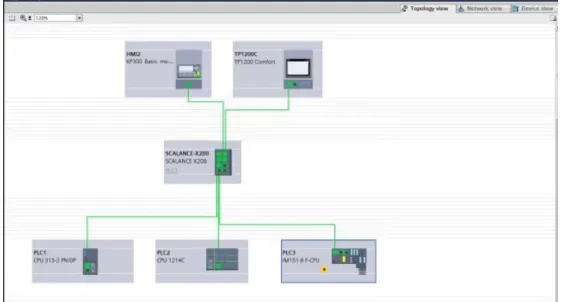
Vista topológica: en este caso se visualizan de modo gráfico los controladores y la periferia descentralizada asignada a ellos.
Figura 2.2. Vista topológica
2.1.3. LENGUAJES DE PROGRAMACIÓN IEC
TIA PORTAL nos ofrece de forma intuitiva herramientas para realizar las tareas como arrastras y soltar, lista de referencias cruzadas a nivel de todo el proyecto etc. Además la integración de los distintos editores en un único entorno de trabajo nos permite disponer de todos los datos actualizados de forma coherente.
Por otro lado gracias a la programación simbólica homogénea se reduce la probabilidad de cometer errores.
Entre los lenguajes de programación proporcionados se encuentran:
KOP y FUP (Lenguajes gráficos de programación): debido a las potentes
herramientas y a las funcionalidades integradas, la velocidad en la creación de programas mediante el uso de estos lenguajes se ha incrementado
considerablemente llegando a estar a la altura de los lenguajes textuales.
AWL (Lista de instrucciones): este tipo de programación en texto permite crear programas de usuario propios de hardware con optimización de tiempo de ejecución y espacio de almacenamiento.
17
configuran de una forma clara y rápida en un tipo de representación estandarizado.
Figura 2.3. Editor KOP
2.1.4. SÍMBOLOS
Como editor común para variables y constantes globales se utiliza la tabla de variables, esto permite generar grandes cantidades de variables utilizando los mismos mecanismos de Microsoft Excel.
Se puede realizar la asignación de hardware a símbolos mediante el sencillo método de arrastrar y colocar entre el programa de usuario y la vista de dispositivo. La coherencia automática de datos garantiza que todas las ubicaciones de uso de un símbolo se actualicen inmediatamente.
2.1.5. FUNCIONES ONLINE
18
2.1.6. SEGURIDAD INTEGRADA
Se ofrece un método de protección de know-how que impide la lectura, copia y modificación inadvertida de los contenidos. Una configuración de copia configurable impide la reproducción no autorizada de bloques de programa.
Por lo tanto cabe destacar que trabajar con TIA PORTAL significa trabajar con un software que integra una gran cantidad de características y capacidades acordes a la actualidad.
19
2.2.
FACTORY I/O
2.2.1. CARATERÍSTICAS PRINCIPALES
El uso de FACTORY I/O nos permite realizar de forma sencilla simulaciones de fábricas en 3D para el aprendizaje de tecnologías de automatización. Permite construir
rápidamente una fábrica virtual utilizando una selección de piezas industriales comunes.
Por otro lado, incluye muchas escenas inspiradas en aplicaciones industriales típicas de diferente nivel de dificultad.
El escenario más común es usar el software como una plataforma de entrenamiento de PLC ya que son los controladores más comunes que se encuentran en aplicaciones industriales. Sin embargo, este programa también ofrece la posibilidad de utilizar microcontroladores, SoftPLC, Modbus, entre otras muchas tecnologías.
2.2.2. NAVEGACIÓN
Se dispone de varias cámaras que nos permiten navegar en el espacio 3D y son clave para interactuar con las diferentes partes. Las cámaras son de tres tipos diferentes y cada una fue diseñada para un propósito funcional específico. Estos tres tipos de cámaras son:
Cámara de órbita: es la cámara por defecto y debe utilizarse al construir una escena. Esta es la única cámara que le permite moverse a través de partes sin colisionar con ellos.
Cámara Fly: se utiliza para moverse libremente en el espacio 3D. Esta cámara choca con partes de la escena pero no es detectada por lo sensores.
Cámara de primera persona: esta cámara representa a una persona de 1,8m de altura. Se debe utilizar cuando se simula a una persona en una fábrica virtual. Colisiona con partes de la escena.
2.2.3. CONTROL MANUAL
Para verificar el correcto diseño de la escena construida, FACTORY I/O dispone de una serie de etiquetas que nos permiten probar manualmente el funcionamiento de cada uno de los elementos que constituyen nuestra estación.
Las etiquetas están hechas de un nombre y un valor y pueden ser de dos tipos:
Etiquetas de sensores
20
Por otro lado las etiquetas pueden contener tres tipos de datos diferentes:
Boolean: para valores on/off
Float: para valores analógicos
Integer: para datos específicos (enteros)
Los valores de etiqueta pueden ser forzados en cualquier momento, lo que permite desempeñar el papel de controlador.
Figura 2.5. Forzado de etiquetas
2.2.4. CONTROL CON PLC
El control de nuestra escena mediante el uso de un PLC se realiza a través de los controladores de Entrada/Salida que incorpora FACTORY I/O.
El controlador de E/S es el responsable de “hablar” con un controlador externo. FACTORY I/O incluye muchos controladores de E/S, cada uno para una tecnología específica. Para el caso de este trabajo se han adquirido la licencia de controladores de la marca
SIEMENS.
21
Figura 2.6. Esquema de comunicación entre FACTORY I/O y TIA PORTAL
2.2.5. PARTES
Se incluye una colección de piezas basadas en el equipo industrial más común. Hay más de 80 partes, organizadas en ocho categorías: artículos, piezas de carga pesada, partes de carga ligera, sensores, operadores, estaciones, dispositivos de aviso y pasarelas.
Figura 2.7. Elementos para la construcción de estaciones
2.2.6. ESCENAS
23
3.
PROCESO DE INSTALACIÓN DE FACTORY I/O
Debido a que FACTORY I/O es un software relativamente nuevo en el mercado se explica a continuación su proceso de instalación para poder trabajar con él de una forma óptima y desarrollar las estaciones descritas más adelante en este trabajo.
En primer lugar es necesario descargar el paquete de instalación del programa. Este paquete se puede descargar del enlace que RealGames te proporciona cuando has comprado la licencia del software o bien puedes descargarlo desde su página web si accedes a la versión trial del programa.
Figura 3.8. Enlace de descarga proporcionado por RealGames en la web
Una vez descargado el paquete ejecutamos el instalador y si el control de cuentas de usuario de nuestro ordenador lo solicita, otorgamos los permisos para la ejecución del instalador.
24
La siguiente pantalla que nos mostrará el programa nos permite seleccionar aquellos elementos que deseamos instalar en el ordenador en función del uso que vayamos a dar al software.
Figura 3.10. Pantalla de diferentes complementos a instalar
El complemento Microsoft Visual C++ es necesario para que FACTORY I/O se ejecute con total normalidad.
Advantech USB-4750 Driver y Advantech USB-4704 Driver son necesarias instalarlas si se va a utilizar FACTORY I/O con las tarjetas Advantech USB 4750 o 4704 DAQ.
OPC Core Components se deben seleccionar si se va a utilizar FACTORY I/O con el controlador de acceso de cliente OPC.
A partir de este punto se nos mostrará la barra instaladora del programa, indicándonos el estado en el que se encuentra el proceso de instalación.
Una vez ha finalizado la instalación del programa, es el momento de ejecutar FACTORY I/O haciendo doble click mediante su acceso directo.
25
Figura 3.11. Menú FACTORY I/O
En el apartado Licencias ingresamos la clave de activación que nos ha proporcionado RealGames en el correo a la hora de comprar el software.
Figura 3.12. Pantalla de activación de licencia
27
4.
CONFIGURACIÓN DE LA COMUNICACIÓN ENTRE FACTORY I/O Y
TIA PORTAL CON PLC FÍSICO
Para que la simulación de las diferentes estaciones sea acorde al programa cargado en el PLC, es necesario configurar adecuadamente tanto el software FACTORY I/O como las características del PLC con el que vamos a trabajar.
4.1.
CONFIGURACIÓN DE LAS CARACTERÍSTICAS DEL PLC
Las entradas físicas del PLC usan por defecto las primeras direcciones de memoria. Sin embargo para que FACTORY I/O pueda escribir los valores de los sensores, debe
compensar las direcciones de entrada, por eso se recomienda un offset de 10.
Este valor se puede asignar en la ficha General en el apartado Direcciones E/S.
Figura 4.13. Configuración de las entradas del PLC
FACTORY I/O debe utilizar direcciones de entrada que no estén asignadas a entradas físicas. De lo contrario, los valores escritos por FACTORY I/O se sobrescribirán a medida que el estado de las entradas físicas se copie en la memoria.
28
Figura 4.14. Configuración de acceso a la comunicación PUT/GET
4.2.
CONFIGURACIÓN DE LOS DRIVERS DE FACTORY I/O
Para que FACTORY I/O pueda trabajar con el PLC que vamos a programar en TIA PORTAL, es necesario asignarle los drivers correspondientes que permitan la correcta
comunicación. Para ello en el menú ARCHIVO seleccionamos el apartado Drivers.
Figura 4.15. Menú de FACTORY I/O
En la ventana que se nos despliega aparece una lista con los diferentes tipos de drivers que dispone FACTORY I/O para comunicarse con distintos tipos de autómatas.
29
Figura 4.16. Selección de driver
Por otro lado es necesario que FACTORY I/O conozca cómo ha sido configurada la CPU del autómata. Para ello es necesario abrir el panel de configuración del controlador haciendo click en CONFIGURACIÓN, donde se nos mostrará tres apartados diferenciados.
En la parte del Autómata seleccionamos el Modelo, introducimos su dirección IP (Host) y seleccionamos el Adaptador de Red a través del cual se va a realizar la comunicación.
Figura 4.17. Configuración de dirección y adaptador de red
En I/O CONFIGURACIÓN para el Tipo de dato numérico escogemos el formato WORD si nuestra estación posee algún elemento que utilice valores de entrada o salida de tipo entero y DWORD si nuestra estación posee algún elemento que utilice valores de tipo real.
30
FACTORY I/O nos permite disponer de un máximo de 16 bits de entras y salidas digitales y 8 bits de entradas y salidas analógicas.
Figura 4.18. Configuración de las direcciones de entradas y salidas
Volviendo a la ventana principal del controlador, se puede apreciar la disposición final de entradas y salidas que tendrá nuestro autómata. Finalmente para establecer la conexión con el PLC pulsamos CONECTAR.
Figura 4.19. Distribución final de entradas y salidas
31
4.3.
CONFIGURACIÓN DE LA RED LOCAL ENTRE PC Y AUTOMA TA
1200
Para configurar adecuadamente la red local entre el PLC y el ordenador, es necesario conocer previamente cómo funciona el direccionamiento y encaminamiento en redes IP.
El protocolo IP usa direcciones IP para identificar cada una de las interfaces de
comunicación de cualquier equipo participante de una red IP. En la mayoría de los casos basta con una única dirección para cada equipo y esta dirección es necesaria para encaminar los mensajes hacia el mismo.
Una dirección IP es un número binario de 32 bits o 4 octetos. Este número suele
representarse en la notación punto, más fácil de leer y de escribir, en la que cada octeto de una dirección se convierte a su número decimal correspondiente.
El número máximo representado para cada octeto es 255, correspondiente al número binario 11111111.
El formato general de una dirección IP en el que se distinguen la dirección de red y la dirección local es el que se muestra a continuación:
Figura 4.20. Esquema de dirección de red
La dirección de red identifica la red a la que está conectado el equipo y la dirección local identifica un nodo particular y específico dentro de la red. En esa red todos los equipos deben tener una dirección local única en el rango de la red para poder establecer comunicación con éxito.
Existen tres formatos diferentes de direcciones de red cuyas características son las siguientes:
Clase Nº octetos parte
de red Primeros bits Primer octeto
Número de direcciones
locales
A 1 0 0-127 16.777.216
B 2 10 128-191 65.536
C 3 110 192-223 256
32
10.0.0.0-10.255.255.255
172.16.0.0-172.31.255.255
192.168.0.0-192.168.255.255
Estas direcciones no son encaminables en la red de Internet.
A menudo se utilizan las subredes o redes dentro de la propia red, que no es más que un segundo nivel lógico. Para ello, la parte local de la dirección IP se divide en una parte de subred y una parte de equipo.
Figura 4.21. Esquema dirección de subred
En este caso el cuarto octeto es el que se usa para identificar los equipos particulares de una subred.
Para poder decir que un equipo está correctamente preparado desde el punto de vista de su comunicación en una red IP, debe haber sido configurado con:
La dirección IP
La máscara de red y subred, que es otro número de 32 bits que tiene tantos bits a 1, desde el inicio del número, como bits hay dedicados en la dirección IP a la parte de red.
Como en nuestro caso la red que vamos a crear, está compuesta únicamente por el ordenador y el autómata 1200, no es necesario que exista una conexión a Internet por lo que se utilizará una de las direcciones reservadas comentadas anteriormente. En este caso se ha elegido la dirección 192.160.0.0.
33
Figura 4.22. Ventana de configuración de propiedades de conexión
A continuación se nos abre una nueva ventana en la que ya podemos asignar la dirección de red deseada para nuestro ordenador con su dirección de subred asociada.
Figura 4.23. Ventana de configuración de dirección IP
34
Figura 4.24. Pantalla de creación de nuevo proyecto
A continuación agregamos la CPU que vamos a programar y con la que realizaremos la automatización de las diferentes estaciones.
Figura 4.25. Selección de modelo de CPU
35
Figura 4.26. Visualización de la CPU en TIA PORTAL
Se muestra una ventana en la parte inferior desde donde en la ficha General en el apartado Direcciones Ethernet, se asigna la dirección IP y la máscara de subred apropiada.
37
5.
CONFIGURACIÓN DE LA COMUNICACIÓN ENTRE FACTORY I/O Y
TIA PORTAL CON PLCSIM V13/14
Factory I/O nos permite también simular el comportamiento de las estaciones sin
necesidad de poseer el autómata físico. Para ello se utiliza un software que sustituirá al PLC, denominado PLCSIM, que incorporan los fabricantes de Siemens en el propio paquete de TIA PORTAL, en sus versiones V13 o V14.
Sin embargo, debido a que Siemens todavía no ha liberado la API de estas nuevas versiones del PLCSIM, es necesario partir de una plantilla de programación de TIA
PORTAL para crear nuestro propios programas, proporcionada por RealGames en su web.
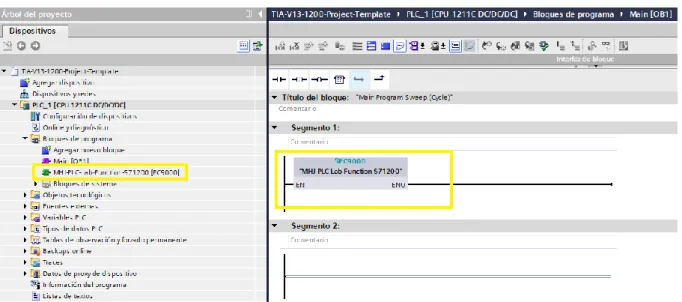
Esta plantilla lo que contiene es un FC con una subrutina programada en SCL en su interior, que se encuentra situada en el OB1 y que permitirá la comunicación entre el PLCSIM y FACTORY I/O.
5.1.
CONFIGURACION DE LAS CARACTERÍSTICAS DEL PLC
Los pasos para su configuración son muy similares a los descritos anteriormente para el caso del PLC físico, tal y como se muestra a continuación.
Lo primero es descargar la plantilla de programación de la página de RealGames, fabricante del software FACTORY I/O. Dependiendo de la versión que tengamos de TIA PORTAL el archivo a descargar será diferente.
A continuación, a partir de la plantilla descargada, podemos escribir nuestro código y guardar el proyecto con un nombre adecuado.
38
Una vez concluida la programación del código, el siguiente paso es ejecutar la
simulación. Para ello se selecciona el PLC que se quiere simular y se pulsa el botón de comenzar simulación.
Figura 5.29. Inicio de simulación
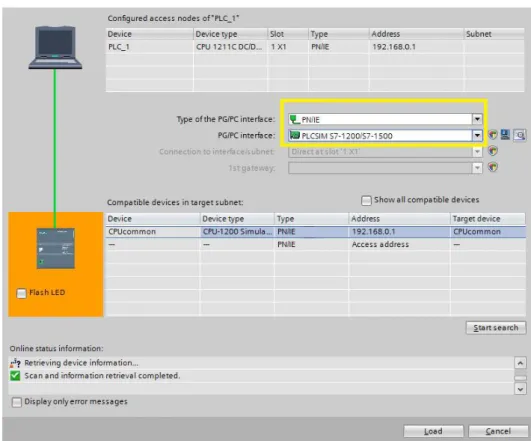
Se abre una nueva ventana para configurar las opciones de comunicación, en la que debemos elegir las características que aparecen en la siguiente imagen si queremos que la comunicación se realice con éxito.
Una vez ha sido detectada la CPU del PLC cargamos todo el programa.
39
Finalmente aparece la pantalla de ejecución del PLCSIM V13/14, lo que indica que la carga del programa se ha realizado satisfactoriamente y el programa se está ejecutando.
Figura 5.31. Pantalla de ejecución de PLCSIM
5.2.
CONFIGURACION DE LOS DRIVERS DE FACTORY I/O
Por último falta configurar los drivers de FACTORY I/O que permitan la comunicación con el PLCSIM.
Por lo tanto el driver que debemos elegir es Siemens S7-PLCSIM ya que usaremos el simulador en vez del dispositivo físico, como ocurría en el caso anterior.
Figura 5.32. Selección de driver PLCSIM
40
41
6.
GRAFCET
Para realizar la mayor parte de la automatización de las diferentes estaciones de trabajo, se recurrió a la metodología del Grafcet, siendo este un método gráfico que permite representar el comportamiento de los sistemas secuenciales.
6.1.
PRINCIPIOS GENERALES DEL GRAFCET
Un Grafcet es una sucesión de etapas que tienen acciones asociadas de forma que cuando una etapa está activa se realizan las correspondientes acciones. Por otro lado estas acciones no podrán ejecutarse nunca si la etapa no está activa.
Figura 6.34. Esquema grafcet etapa/acción asociada
Entre dos etapas hay una transición y a cada una le corresponde una receptividad, que se trata de una condición que se ha de cumplir para poder pasar la transición.
Una transición es válida cuando la etapa inmediatamente anterior a ella está activa. Si una transición es válida y su receptividad asociada se cumple se dice que la transición es franqueable.
Figura 6.35. Esquema grafcet transición
42
6.2.
REGLAS DE EVOLUCIÓN DEL GRAFCET
Al llevar a la práctica un Grafcet se deben respetar una serie de reglas de evolución, ya que en caso contrario el funcionamiento del automatismo no sería el que cabría esperar a la vista del Grafcet representado.
Regla 1: Inicialización
En la inicialización del sistema se han de activar todas las etapas iniciales y sólo las iniciales.
Regla 2: Evolución de las transiciones
Una transición está validada cuando todas las etapas inmediatamente anteriores a ella están activadas. Una transición es franqueable cuando está validada y su receptividad asociada es cierta. Toda transición franqueable debe ser inmediatamente franqueada.
Regla 3: Evolución de las etapas activas
Al franquear una transición se deben activar todas las etapas inmediatamente posteriores y desactivar simultáneamente todas las inmediatamente anteriores.
Regla 4: Simultaneidad en el franqueamiento de las transiciones
Las transiciones simultáneamente franqueables han de ser simultáneamente franqueadas.
Regla 5: Prioridad de la activación
Si al evolucionar un Grafcet, una etapa ha de ser activada y desactivada al mismo tiempo, deberá permanecer activa.
6.3.
ELEMENTOS DEL GRAFCET
Etapas
Una etapa del Grafcet se representa mediante un cuadrado identificado por un número. No puede haber dos etapas con el mismo número, además la entrada a una etapa es siempre por la parte superior y la salida por la parte inferior. Por otro lado las etapas pueden estar en dos estados activas e inactivas.
43
Un cuadrado con una línea doble simboliza una etapa inicial del Grafcet. Las etapas iniciales son las que se activan al inicializar el Grafcet. Una vez se ha inicializado el Grafcet, las etapas iniciales actúan como etapas normales. Puede haber tantas etapas iniciales como se desee pero como mínimo una, además pueden estar situadas en cualquier lugar dentro del Grafcet.
Figura 6.37. Etapa inicial grafcet
Transiciones
Las transiciones representan la posibilidad de evolución de una etapa a la
siguiente; esta evolución se produce al franquear la transición. El franqueamiento de una transición implica un cambio en la situación de actividad de las etapas.
Las transiciones se representan con un trazo perpendicular a la línea que une dos etapas consecutivas. Una transición está validada cuando todas las etapas
inmediatamente anteriores están activas.
Figura 6.38. Transición grafcet
6.4.
ESTRUCTURAS BÁSICAS DE PROGRAMACIÓN EN GRAFCET
Elección condicionada entre varias secuencias
Suele ocurrir que en un proceso se llegue a un punto del ciclo en el que hay que efectuar una elección entre varias secuencias posible, en función de las variables que intervienen en el proceso.
44
Partiendo de la etapa 4 activada, se pueden realizar solamente una de las dos secuencias.
Si se cumple la transición A se activará la etapa 5.
Si se cumple la transición A negada, se activará la etapa 6.
La transición condicional implica que sólo una de las etapas posteriores se activará. Por lo tanto, la condición de transición asociada a la etapa 4 tiene que ser opuesta a la condición de transición asociada a la etapa 5.
La primera de las condiciones de transición que se cumpla desactivará la etapa 3.
El final de dos secuencias condicionadas se produce cuando una de las dos condiciones de transición asociadas a la etapa siguiente se cumple.
Por ejemplo en la imagen siguiente si la etapa 7 está activada y se cumple la condición de transición A, la etapa 9 se activará.
Figura 6.40. Final secuencia condicionada
Secuencias simultaneas
45
Figura 6.41. Secuencia simultánea
Salto condicional a otra etapa
El salto condicional a otra etapa permite pasar de una etapa a otra sin activar las etapas intermedias. El salto condicional se puede hacer tanto en el sentido de evolución del grafcet como en el sentido inverso. El sentido del salto viene indicado por las flechas.
47
7.
ESTACIONES DE SIMULACIÓN
En este apartado vamos a detallar todo el proceso de simulación y programación de cada una de las estaciones que se han desarrollado, incluyendo el objetivo principal de cada estación y el resultado que se ha obtenido en cuanto al diseño y simulación de las mismas.
Se han desarrollado cuatro estaciones de trabajo, independientes unas de otras, cuyos elementos característicos son:
Estación paletizadora: robot cartesiano.
Estación distribuidora: selector de visión artificial.
Depósito de líquido: válvulas de control mediante PID.
Estación de gestión de stock: almacén dinámico.
7.1.
ESTACIÓN PALETIZADORA
7.1.1. OBJETIVO DE LA ESTACIÓN
En esta estación se va a realizar la automatización de un proceso de paletizado en el que una serie de cajas serán distribuidas de una determinada forma sobre un palé.
La estación consta de una cinta transportadora por la que llegarán las cajas que deben ser posicionadas sobre el palé.
Al inicio de la cinta se encuentra una célula fotoeléctrica que si detecta la presencia de alguna caja, pone en marcha el motor de la misma, haciendo que la caja se desplace a lo largo de la cinta hasta que llegue al final, donde existe otra fotocélula que al detectar la caja detiene la cinta.
Por otro lado, también al final de la cinta, se encuentra un pistón cuya función es posicionar de forma adecuada la caja para que pueda ser accesible por el robot, de tal modo que al activarse la célula fotoeléctrica del final de la cinta se activa el retroceso del pistón que provoca el correcto posicionamiento de la pieza. Esto se consigue gracias a que el pistón posee un sensor de límite de retroceso que se activa cuando no puede retroceder más, ya sea porque ha llegado al final del recorrido de su vástago o porque se encuentra un objeto en medio de su recorrido. Cuando este sensor de límite de recorrido se activa, el pistón vuelve a su posición inicial.
Esta estación también consta de una cinta de rodillos a través de la cual se van desplazando los palés. Similar a lo que ocurría en la otra cinta transportadora, al
principio de la misma se encuentra una célula fotoeléctrica que al detectar la presencia de un palé se pone en marcha, desplazándose el palé hasta llegar a la posición
48
el avance del palé. En dicha posición se encuentra otra célula fotoeléctrica que al activarse por la presencia del palé, detiene el funcionamiento del motor de la cinta y desactiva el rodillo de parada.
De esta forma se consigue que el palé se posicione en el lugar adecuado para la realización de los movimientos del robot.
Por último, el elemento que es encargado de llevar a cabo todo el proceso de paletizado de cajas es un robot cartesiano.
Cuando una caja se encuentra posicionada ya sobre la cinta, el robot parte de una posición de reposo en la que se encuentra inicialmente y se desplaza sobre la caja para activar la ventosa de su brazo.
Una vez el robot ya tiene cogida la caja se desplaza sobre la posición del palé correspondiente donde tiene que posicionar la misma.
El robot distribuirá 6 cajas sobre cada palé, de tal forma que dependiendo del número de caja, el robot se situará sobre unas posiciones u otras.
Cuando el robot ha alcanzado la posición correspondiente sobre el palé desactiva su ventosa y la caja queda depositada.
Cuando un palé está completo se vuelve a poner en marcha la cinta de rodillos,
desplazando el palé que ya se encuentra ocupado por cajas hacia el final de la cinta, al mismo tiempo que otro nuevo palé se coloca en la posición correspondiente para ser cargado por cajas.
Para gobernar el comportamiento de la estación se dispone de un cuadro de mando con los siguientes elementos:
Botón de marcha: es necesario activarlo para que la estación comience su funcionamiento en el caso de que la misma se encuentre parada.
Botón de paro: detiene el funcionamiento de la estación en cualquier estado en el que se encuentre la misma.
49
7.1.2. DISEÑO DE LA ESTACIÓN EN FACTORY I/O
La célula de trabajo ha sido diseñada para estar compuesta por sensores y actuadores cuya descripción y configuración se muestra a continuación:
ELEMENTO CONFIGURACIÓN ETIQUETA I/O TIPO DESCRIPCIÓN
digital Motor cinta output bool
Desplazamiento de la cinta en la dirección de la
flecha
digital
Motor
rodillos output bool
Desplazamiento de rodillos en la dirección de la
flecha
analógica
Cartesiano desplazamiento
X
output real [0,10]V Establecer la posición en el eje X
Cartesiano desplazamiento
Y
output real [0,10]V Establecer la posición en el eje Y
Cartesiano desplazamiento
Z
output real [0,10]V Establecer la posición en el eje Z
Giro pinza output bool Giro de la pinza Succión output bool Activar ventosa Cartesiano
posición X input real
[0,10]V Posición actual en el eje X Cartesiano
posición Y input real
[0,10]V Posición actual en el eje Y Cartesiano
posición Z input real
[0,10]V Posición actual en el eje Z
Neumática pistón
output bool Desplazamiento pistón
Sensor pistón
input bool
50
Rodillo parada
output bool Elevado
Sensor inicio cinta
input bool
Detectando Sensor final
cinta
input bool
Sensor inicio rodillos
input bool
Sensor final rodillos
input bool
Emergencia input bool
Parada de emergencia
activada
Acción momentánea Marcha input bool
Presionado
Acción momentánea Paro input bool
Presionado
Por otro lado en la estación de trabajo también se han incluidos elementos básicos para la generación y destrucción de las diferentes piezas que atraviesan el proceso.
Las características básicas de estos elementos se describen a continuación:
51
Figura 7.43. Elemento generador de piezas
Eliminador: elimina uno o más artículos de la escena cuando intersectan el volumen del eliminador.
Figura 7.44. Elemento destructor de piezas
Finalmente, posicionando cada uno de los elementos que compone la estación en su lugar correspondiente acorde a los objetivos fijados, el resultado que se obtiene es el que se muestra a continuación:
52
Figura 7.46. Vista frontal estación paletizadora
Figura 7.47. Cuadro de mando estación paletizadora
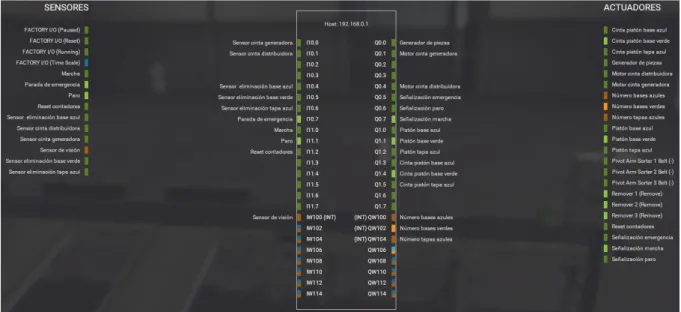
Por último para la correcta interpretación de la configuración de la estación, se muestra a continuación la distribución de las señales de todos los sensores y actuadores que
53
Figura 7.48. Distribución entradas/salidas estación paletizadora
7.1.3. PROGRAMACIÓN SECUENCIAL GRAFCET
El control de esta estación se ha diseñado mediante el uso de grafcets parciales de nivel 1, que se centran en una descripción global del automatismo y que permiten
rápidamente comprender su funcionamiento.
A continuación se muestran los grafcets de los principales elementos de la estación:
Transportador cinta: con este grafcet lo que se pretende es gobernar el funcionamiento de la cinta transportadora por la cual aparecerán de forma continuada las cajas que debemos distribuir sobre nuestro palé.
54
Transportador rodillos: en este caso el grafcet se corresponde a la automatización del transportador por el cual aparecen los palés que serán usados para cargar con las cajas que aparecen por la otra cinta de la estación.
Figura 7.50. Grafcet control transportador rodillos
Cartesiano: por último este grafcet está asociado al funcionamiento del robot cartesiano encargado de recoger las cajas que le llegan de la cinta transportadora y situarlas sobre el pale de una forma preestablecida.
Figura 7.51. Grafcet control cartesiano
55
una sola etapa, en un grafcet de nivel 2 en el que se explica con mucho más detalle el comportamiento de cada parte y la tecnología utilizada, puede ocupar muchas más etapas.
7.1.4. PROGRAMACIÓN DEL PLC
La programación del autómata se va a realizar mediante la utilización del lenguaje de contactos o KOP, siendo un lenguaje sencillo, intuitivo y fácil de interpretar.
Así mismo tal y como se comentó, las entradas y salidas utilizadas a la hora de realizar el programa en TIA PORTAL son las mismas que las utilizadas en la configuración de la estación en FACTORY I/O ya que sino no existiría una correcta comunicación entre ambas partes.
De tal forma que a continuación, se muestra en una tabla las entradas y salidas utilizadas en la elaboración del programa en TIA PORTAL.
Nombre Tipo de dato Dirección tarjeta del PLC
Sensor inicio cinta Bool %I10.0
Sensor final cinta Bool %I10.1
Sensor pistón Bool %I10.2
Sensor inicio rodillos Bool %I10.3
Sensor final rodillos Bool %I10.4
MARCHA Bool %I11.0
PARO Bool %I11.1
EMERGENCIA Bool %I11.2
Cartesiano Posición X Real %ID112
Cartesiano Posición Y Real %ID116
Cartesiano Posición Z Real %ID120
Nombre Tipo de dato Dirección tarjeta del PLC
Motor cinta Bool %Q0.0
Neumática pistón Bool %Q0.1
Succión Bool %Q0.2
Giro pinza Bool %Q0.3
Motor rodillos Bool %Q0.4
Rodillo parada Bool %Q0.5
Funcionando Bool %Q0.6
Señalización marcha Bool %Q1.0
Señalización paro Bool %Q1.1
Cartesiano Desplazamiento X Real %QD100
Cartesiano Desplazamiento Y Real %QD104
56
La lista de variables que se han usado en el programa es mucho mayor ya que TIA
PORTAL necesita asociar una variable a cada elemento que almacene información. Por lo tanto llevarán variables asociadas elementos como temporizadores, contadores, bits que se activan con un flanco de subida o de bajada y que han sido utilizados para realizar la automatización de nuestra línea.
Para comprender un poco más a fondo el funcionamiento del programa de control que será cargado en el autómata, se describen a continuación aquellos bloques de los que está compuesto.
La estructura general de bloques es la siguiente:
Figura 7.52. Distribución general de bloques. Estación paletizadora
Tal y como se aprecia en la imagen, existen dos bloques de organización:
Main [OB1]: es el encargado de realizar las llamadas al resto de bloques que componen el programa.
Puesta a cero [OB100]: este bloque es de tipo Startup, lo que se pretende con el uso de este bloque es que al cargar por primera vez el programa en el PLC, antes de que este pase a modo RUN se inicialicen todos los valores de variables tanto internas como de salidas.
57
Figura 7.53. Bloque FB130 cartesiano
Este FB al encargarse del control del movimiento del robot tiene asociadas unas entradas y unas salidas correspondientes a las direcciones de entrada y salida del PLC que se encuentran conectadas con los sensores y actuadores del robot, encargados de transmitir y recibir las señales.
También este bloque posee otras entradas y salidas que se corresponden a señales de control entre otros bloques del PLC, ya que es necesario que el robot se comunique tanto con la cinta transportadora encargada de generar cajas, como con la cinta de rodillos que gestiona la distribución de palés.
Por último, relacionado con el control del robot cartesiano, se ha utilizado un bloque de datos globales, “posiciones [DB131]” en el que se encuentran almacenadas las
posiciones a las cuales debe de desplazarse el robot tanto para coger una caja como para depositarla en el lugar correspondiente sobre el palé.
El valor de estas posiciones se corresponde con la tensión que es necesaria aplicar a cada uno de los motores del robot para que su brazo alcance las coordenadas del lugar deseado.
El otro tipo de bloques que ha sido usado para la elaboración del programa ha sido los bloques FC.
58 Entre los bloques de este tipo se encuentran:
Gestión marchar [FC10]: este bloque se encarga del control del cuadro de mando de la estación, gestionando de este modo la marcha, el paro y la parada de emergencia de la misma.
Figura 7.54. Bloque FC10 gestión marcha
Posición cartesiano [FC130]: este bloque transforma los valores de posición leídos por los sensores del robot, en otros cuya precisión sea menor con el fin de comparar dichos valores con los almacenados en el DB de posiciones y que el robot alcance la posición deseada con éxito.
Figura 7.55. Bloque FC130 posición cartesiano
Posición pieza [FC131]: la función principal de este bloque reside en que cada caja que llega por la cinta transportadora tiene una posición específica dentro del palé, por lo que es necesario indicarle al robot hacia que posición tiene que desplazarse en función de la caja que llegue por la cinta.
Figura 7.56. Bloque FC131 posición pieza
59
Figura 7.57. Bloque FC110 transportador cinta
Cuenta con una serie de entradas y de salidas, asociadas a los diferentes tipos de sensores encargados de detectar la posición de las cajas a lo largo de la cinta y a los actuadores encargados de poner en movimiento la cinta y de colocar en la posición adecuada la caja.
A su vez también posee entradas y salidas de control que le permiten establecer
comunicación con otros bloques, consiguiendo de este modo un comportamiento global controlado.
Transportador rodillos [FC120]: este bloque se encarga de controlar el comportamiento de la cinta de rodillos sobre la cual irán apareciendo los diferentes palés.
Figura 7.58. Bloque FC120 transportador rodillos
De forma similar a lo que sucedía con bloques anteriores, cuenta con entradas y salidas asociadas a las posiciones de entradas y salidas del PLC, que se encuentran “cableadas” con los sensores y actuadores que me permiten detectar la presencia del palé en
diferentes lugares de la cinta y gestionar su desplazamiento.
También el bloque posee entradas y salidas de control ya que se tiene que comunicar con el FB del robot cartesiano para que el comportamiento de la estación sea el deseado.
60
7.2.
ESTACIÓN DISTRIBUIDORA
7.2.1. OBJETIVO DE LA ESTACIÓN
En esta estación se va a realizar la automatización de un proceso en el cual dos tipos diferentes de piezas serán distribuidas y almacenadas en cajas de cuatro unidades cada una para su posterior transporte.
El inicio de la estación está constituido por una cinta transportadora sobre la cual
llegarán los diferentes tipos de piezas. Una vez que la estación ha sido puesta en marcha esta cinta estará constantemente funcionando y aparecerá una nueva pieza sobre la misma en un intervalo fijo de tiempo, sin embargo el tipo de pieza es aleatorio, es decir no se puede saber si aparecerán dos piezas del mismo tipo seguidas o si los diferentes tipos de piezas aparecerán de forma alterna.
Al final de esta cinta se encuentra un clasificador de ruedas, al que se le ha incorporado un sensor de visión artificial, de tal forma que si el sensor detecta que la pieza es de un tipo determinado, activa el clasificador desplazando la pieza situada sobre él hacia un lado u otro del mismo.
A ambos lados del clasificador se encuentran dos líneas distribuidoras de producto independientes una de la otra.
Al final de cada línea se encuentra una barrera de parada que detiene el desplazamiento de la pieza, colocándola en la posición adecuada para que posteriormente pueda ser alcanzada por el robot. De tal modo que cuando el sensor de visión identifica que la pieza es de un tipo determinado, pone en marcha la línea distribuidora correspondiente a ese tipo de pieza, activando a su vez la barrera de parada.
Junto a esta barrera, se encuentra una fotocélula que detecta la presencia de la pieza en la posición correcta, haciendo que se detenga la cinta y enviando una señal al robot indicándole que ya puede desplazarse a por la pieza.
Cada robot tiene asociado otra cinta transportadora sobre la cual aparecerán las cajas en las que se van a almacenar hasta cuatro unidades de piezas de cada tipo. Cuando se pone en marcha la estación esta cinta empieza a moverse desplazándose la caja a lo largo de la misma hasta que llega al final, donde se encuentra activada una barrera de parada que detiene el avance de la caja. Al lado de la barrera de parada se encuentra un sensor capacitivo que al detectar la presencia de la caja envía una señal al robot,
indicándole que la caja se encuentra en la posición apropiada para que se introduzcan las piezas en ella.
Cuando una caja se ha completado con cuatro piezas del mismo tipo, la barrera de parada que impedía el desplazamiento de la caja se desactiva y se pone en marcha el motor de la cinta sobre la cual estaba la caja, haciendo que esta se desplace y
desaparezca al final de la línea, volviendo otra caja vacía a ocupar la posición abandonada por la caja anterior para ser nuevamente ocupada por piezas.
61
Botón de marcha: es necesario activarlo para que la estación comience su funcionamiento en el caso de que la misma se encuentre parada.
Botón de paro: detiene el funcionamiento de la estación en cualquier estado en el que se encuentre la misma.
Botón de parada de emergencia: detiene inmediatamente el funcionamiento de la cinta. Debido a su enclavamiento, cualquier acción que se realice sobre otro botón de cuadro de mando queda totalmente anulada mientras este permanezca en la posición de enclavamiento.
Botón de reset de contadores: pone a cero el valor de los contadores de los diferentes tipos de piezas.
7.2.2. DISEÑO DE LA ESTACIÓN EN FACTORY I/O
En este caso, la célula de trabajo ha sido diseñada por un conjunto de elementos de los cuales sus características y configuración se muestran a continuación:
ELEMENTO CONFIGURACIÓN ETIQUETA I/O TIPO DESCRIPCIÓN
digital
Cinta piezas
output bool
Desplazamiento de la cinta en la dirección de la
flecha Cinta piezas azules Cinta piezas verdes Cinta1 cajas azules Cinta2 cajas azules Cinta1 cajas verdes Cinta2 cajas verdes digital Elevación
distribuidor output bool
Elevación y rotación
Desplazamiento derecha distribuidor
output bool Giro a la derecha
Desplazamiento izquierda distribuidor
62
Pistón stop
azules output bool
Elevado Pistón stop
verdes output bool Pistón stop
caja azul output bool Pistón stop
caja verde output bool
analógica
Motor X robot verde
output real [0,10]V Establecer la posición en el eje X
Motor Z
robot verde output real
[0,10]V Establecer la posición en el eje Z
Sensor X
robot verde input real
[0,10]V Posición actual en el eje X
Sensor Z
robot verde input real
[0,10]V Posición actual en el eje Z
Motor X
robot azul output real
[0,10]V Establecer la posición en el eje X
Motor Z
robot azul output real
[0,10]V Establecer la posición en el eje Z
Sensor X
robot azul input real
[0,10]V Posición actual en el eje X
Sensor Z
robot azul input real
[0,10]V Posición actual en el eje Z
Absorción
robot verde output bool Activar ventosa Absorción
robot azul output bool Activar ventosa Fotocélula
piezas verdes
input bool
Detectando Fotocélula
piezas azules
input bool
Todo numérico Sensor de
visión input int
Valor que representa al elemento detectado Digital Capacitivo
cajas azules input bool
Detectando
Capacitivo
63
Emergencia input bool
Parada de emergencia
activada
Acción momentánea Marcha input bool Presionado
Acción momentánea Paro input bool Presionado
Acción momentánea
Reset contadores
de cajas
input bool Presionando
Entero
Número de cajas verdes
output int
Valor del display
Número de
cajas azules output int
Del mismo modo a como se realizó con la estación anterior, en esta ocasión se han vuelto a incluir los elementos proporcionados por FACTORY I/O para la generación y destrucción de las piezas, como son el emisor y el eliminador, que nos permiten simular de una forma continuada el funcionamiento de la estación.
64
Figura 7.59. Vista frontal estación distribuidora
65
Figura 7.61. Vista lateral izquierda estación distribuidora
Figura 7.62. Cuadro de mando estación distribuidora
66
Figura 7.63. Distribución entradas/salidas estación distribuidora
7.2.3. PROGRAMACIÓN SECUENCIAL GRAFCET
El diseño del control de la estación se ha realizado mediante el uso de grafcets parciales de nivel 1 que se centran en una descripción global del automatismo y que permiten rápidamente comprender su funcionamiento, sin entrar en detalles sobre qué elementos se van a utilizar para llevar a cabo dicha automatización.
A continuación se muestran los grafcets de los principales elementos de la estación:
Distribuidor piezas: con este grafcet lo que se pretende es demostrar la forma de actuación que tendrá el distribuidor sobre el cual irán apareciendo de forma continuada piezas y gracias a la cámara de visión las distribuirá hacia un lado u otro.
67
Cinta recoger piezas: en este caso el grafcet se corresponde con la
automatización de las cintas por las que únicamente circularán un solo tipo de piezas y que serán recogidas por el robot para su posterior almacenaje en cajas.
Figura 7.65. Grafcet cinta recoge piezas
Cinta cajas: mediante este grafcet se pretende gobernar el funcionamiento de la cinta por la que circularán las cajas vacías que serán completadas por las piezas que recogen los robots.
Figura 7.66. Grafcet cinta cajas
68
Figura 7.67. Grafcet robot automático
7.2.4. PROGRAMACIÓN DEL PLC
De la misma forma a como se ha realizado en la estación anterior, la programación del autómata se va a desarrollar mediante la utilización del lenguaje de contactos o KOP.
Así mismo tal y como se comentó, las entradas y salidas utilizadas a la hora de realizar el programa en TIA PORTAL son las mismas que las utilizadas en la configuración de la estación en FACTORY I/O ya que sino no existiría una correcta comunicación entre ambas partes.
De tal forma que a continuación se muestra en una tabla las entradas y salidas utilizadas en la elaboración del programa en TIA PORTAL.
Nombre Tipo de dato Dirección tarjeta del PLC
capacitivo piezas verdes Bool %I10.0
capacitivo caja verdes Bool %I10.1
capacitivo piezas azules Bool %I10.4
capacitivo cajas azules Bool %I10.5
Marcha Bool %I11.0
Paro Bool %I11.1
Reset contadores de cajas Bool %I11.2
Emergencia Bool %I11.3
sensor de visión DWord %ID100
sensor X robot azul Real %ID116
sensor Z robot azul Real %ID120
sensor X robot verde Real %ID124
69
Nombre Tipo de dato Dirección tarjeta del PLC
elevación distribuidor Bool %Q0.0
desplazamiento derecha distribuidor Bool %Q0.1
desplazamiento izquierda distribuidor Bool %Q0.2
cinta piezas verdes Bool %Q0.3
pistón stop verdes Bool %Q0.4
cinta1 cajas verdes Bool %Q0.5
cinta2 cajas verdes Bool %Q0.6
pistón stop caja verde Bool %Q0.7
cinta piezas azules Bool %Q1.0
pistón stop azules Bool %Q1.1
cinta1 cajas azules Bool %Q1.2
cinta2 cajas azules Bool %Q1.3
pistón stop caja azul Bool %Q1.4
cinta piezas Bool %Q1.5
absorción robot verde Bool %Q1.6
absorción robot azul Bool %Q1.7
Número de cajas azules DInt %QD100
Número de cajas verdes DInt %QD104
motor X robot azul Real %QD116
motor Z robot azul Real %QD120
motor X robot verde Real %QD124
motor Z robot verde Real %QD128
Por otro lado todos aquellos elementos que se han utilizado en la programación del PLC y que necesitan parte de su memoria para almacenar valores entre ciclos de ejecución, hace que la lista de variables usadas sea mayor.
Para obtener una visión general del funcionamiento, a continuación se presenta la estructura de bloques que adopta el programa que realizar el control de la
70
Figura 7.68. Distribución general de bloques. Estación distribuidora
A través de la estructura de bloques, se puede apreciar que se han utilizado diferentes tipos.
Se ha usado bloques de tipo organización [OB] cuyas características son las siguientes:
Main [OB1]: es el bloque que contiene el programa principal y se encarga de hacer las llamadas al resto de bloques que componen el programa.
Puesta a cero [OB100]: es un bloque de tipo STARTUP que lo que hace es inicializar el valor de variables internas del PLC y poner a cero todas las salidas cuando se carga por primera vez el programa en el PLC, antes de pasar a modo RUN y ejecutarse cíclicamente.
Por otro lado dado, esta estación está compuesta por elementos de iguales características y que realizan las mismas funciones pero en partes distintas de la estación, por lo que se ha recurrido al uso de bloques de tipo FB para programar su control.
Entre estos bloques se encuentran:
Robot automático [FB140]: este bloque se encarga del control del movimiento de los robots que recogen las piezas que llegan por la cinta transportadora