Colegio de Registradores de España
C/ Diego de León, 21 28006 MadridDEPÓSITO DIGITAL D2 y
RECEPCIÓN DEPÓSITO DIGITAL
RD2
(para ejercicios iniciados antes del
01-01-2008)
1.D2 (V.2.1.5 –EJERCICIOS INICIADOS ANTES DEL 01-01-2008) ... 3
1.1.DESCARGA E INSTALACIÓN ... 3
1.1.1. INSTALACIÓN EN LOCAL ... 3
1.1.2.INSTALACIÓN D2 EN RED ... 7
1.2.CREACIÓN DE UN FORMULARIO ... 9
1.2.1.IMPORTAR FICHEROS ... 11
1.2.2.EDITAR FICHEROS ... 13
1.2.3. GENERAR HUELLA DIGITAL ... 16
1.2.4.GRABAR DISQUETE / CD ... 18
2.RECEPCIÓN DEL DEPÓSITO DIGITAL ... 19
3.PREGUNTAS FRECUENTES ACERCA DE LAS APLICACIONES ... 21
3.1.TRASPASO DE DATOS DE UN PC A OTRO ... 21
3.2.INSTALAR FUENTE ADHOC ... 22
3.3.POSIBLE FICHERO TXT ERRÓNEO ... 24
1.
D2
(V.2.1.5 –EJERCICIOS INICIADOS ANTES DEL 01-01-2008
)
1.1. DESCARGA E INSTALACIÓN
1.1.1. INSTALACIÓN EN LOCAL
Las aplicaciones se descargan desde la página Web www.registradores.org seleccionando la opción “Descargas” del menú “Oficina Virtual”.
Figura 1.1. Apartado de descargas del Registro Electrónico
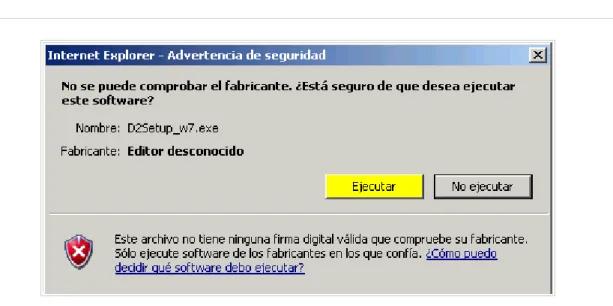
Al seleccionar la aplicación aparece la siguiente opción de descarga, deberá pulsar “Ejecutar” para instalarlo en ese momento o “Guardar” en caso que quiera almacenar el instalador en su máquina para instalarlo más tarde o utilizarlo para instalar en otros equipos.
Figura 1.2. Descarga del instalador
Una vez descargado se lanzará automáticamente la siguiente ventana en caso de haber elegido la opción “Ejecutar”. En caso de haber guardado en disco deberá pulsarse dos veces encima del fichero descargado en local, apareciendo:
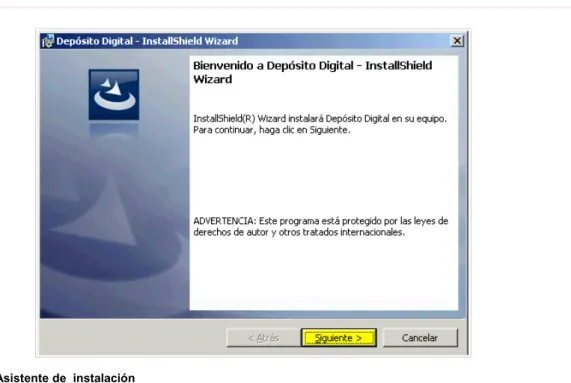
A continuación, se mostrará el “Asistente de Instalación” informando que se instalará el Depósito Digital en su equipo. Para continuar, haga clic en “Siguiente”:
Figura 1.4 Asistente de instalación
Aparecerá una pantalla para que elija la ruta donde quiere que se instale la aplicación1,
deberá seleccionarla y pulsar “Siguiente”.
Figura Pie
1 Es recomendable que se deje la ruta que aparece por defecto (C://Program Files/Adhoc//D2).
El asistente comenzará la instalación de los componentes del programa.
Figura 1.6. Proceso de instalación
Finalmente el asistente informará que la instalación ha concluido correctamente. Haga clic en “Finalizar” para salir del mismo.
Figura 1.7. Finalización del proceso de instalación
Una vez reiniciado el equipo el programa instalado lo encontrarán en “Inicio Programas
1.1.2. INSTALACIÓN D2 EN RED
Este tipo de instalación permite configurar un equipo como Servidor principal y el resto de equipos trabajarán sobre la configuración del Servidor, permitiendo almacenar todas las legalizaciones en una única ruta de acceso. Para realizar la instalación en el equipo que actuará como servidor se realizará una instalación estándar tal y como se describe en el apartado anterior.
Una vez instalado correctamente, se procederá a la instalación en cada uno de los puestos. Una vez llegamos al formulario donde se selecciona el directorio de instalación, deberá pulsar “Cambiar..”
Aparecerá una ventana de selección de directorio, donde deberán seleccionar la unidad de “Red”.
Figura 1.9. Configuración del directorio de RED II
Con esta opción deberá seleccionar la ruta contra la que va a trabajar (Que será la ruta donde se realizó la instalación en el servidor). Para ello, deberán seleccionar en el desplegable la unidad del servidor y la ruta de instalación.
Figura 1.10. Selección del directorio RED
Una vez concluido restará pulsar “Aceptar”. Deberá reiniciar cada uno de los equipos instalados para terminar con el proceso2.
1.2. CREACIÓN DE UN FORMULARIO
Antes de nada le indicamos que el programa D2 no es apto para la presentación de cuentas consolidadas, es sólo para las cuentas individuales.
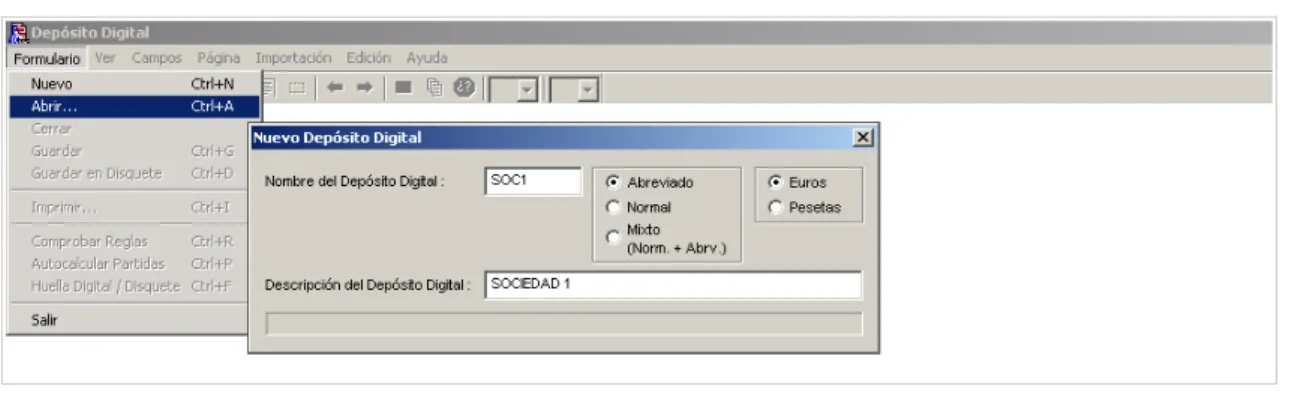
Para crear un formulario nuevo, tienen que dirigirse a “Formulario Nuevo”. Aparecerá esta pantalla:
Figura 1.11. Creación del formulario
El campo NOMBRE ha de tener entre 1 y 8 caracteres (sin espacios, comas, puntos, etc.). En el campo DESCRIPCION deberá poner el dato que quiera para referenciarlo como podría ser el nombre de la empresa. Además de seleccionar el check del tipo de depósito que quieran presentar:
●Deposito abreviado:
− BALANCE ABREVIADO -BA1 y BA2 (Activo, pasivo)
− CUENTA DE PÉRDIDAS Y GANANCIAS ABREVIADA -PA1 y PA2 (Debe, haber)
●Depósito Normal:
− BALANCE NORMAL -B1, B2, B3, B4, Y B5 (Activo, Activo, Pasivo, Pasivo, Pasivo)
− CUENTA DE PÉRDIDAS Y GANANCIAS NORMAL -P1, P2, P3 Y P4 (Debe, debe, Haber, Haber)
●Depósito Mixto:
− BALANCE NORMAL -B1, B2, B3, B4, Y B5 (Activo, Activo, Pasivo, Pasivo, Pasivo)
− CUENTA DE PÉRDIDAS Y GANANCIAS ABREVIADA -PA1 y PA2 (Debe, Haber)
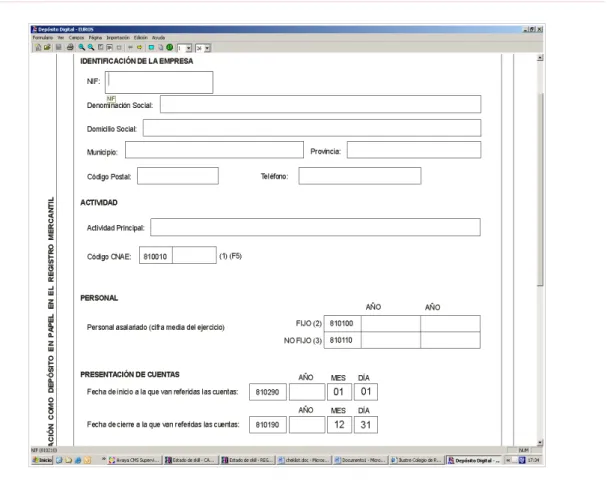
A continuación, aparecerá la primera hoja del depósito digital, hoja para rellenar los datos generales de identificación.
Figura 1.12. Hoja Datos Generales
1.2.1. IMPORTAR FICHEROS
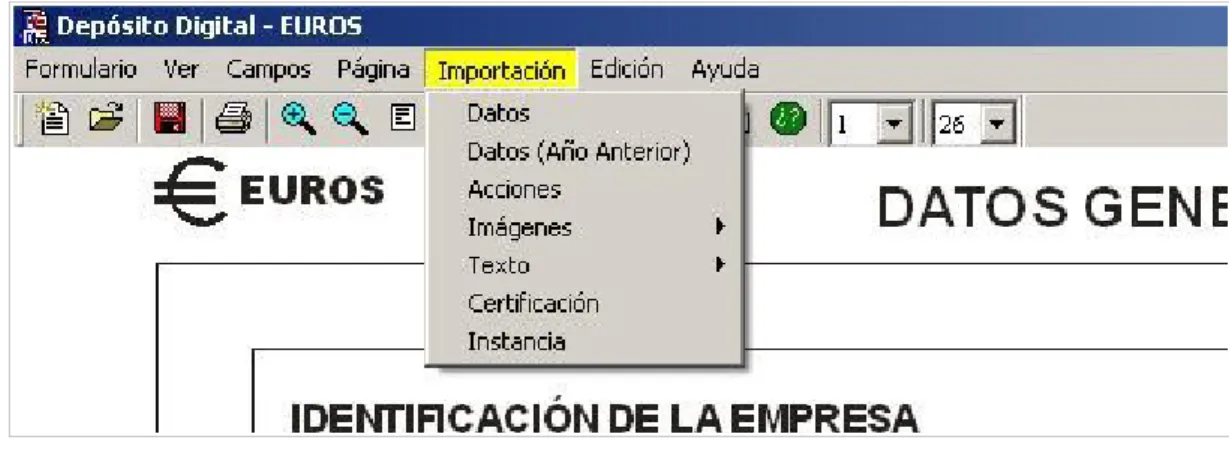
Se puede cumplimentar un depósito digital a través de la importación de ficheros (siempre y cuando vayan en los formatos compatibles). Para importar ficheros dentro de la aplicación, en el menú “Importación”:
Figura 1.13 Importación de ficheros
➢ IMPORTACIÓN DEL FICHERO DATOS
Importación datos: Se tiene que importar el fichero datos.asc (Debe seleccionar la ruta desde donde quiera importar). Este fichero Incluye datos generales, balance y cuenta de explotación del año anterior más el actual.
Importación datos año anterior: Incluye datos generales, balance y cuenta de explotación del año anterior (Si el año anterior generó con D2, el fichero lo tendrá en:
Para Windows Xp:
• C://Program Files//Adhoc//D2//Data//[Carpeta año anterior]//datos.asc
Para Windows Vista ó Windows 7, puede estar en una de estas dos rutas:
• C://Archivos de Programa//Adhoc//D2//Data//[Carpeta año anterior]//datos.asc
• C://Users//<Usuario>//AppData//Local//VirtualStore//Program Files//Adhoc//
➢ IMPORTACIÓN DE LOS FICHEROS DE IMAGEN
Los ficheros de imagen, deben tener la extensión TIF. Estos ficheros se importarán a través del menú de “Importación Imágenes seleccionar el documento”.
Para poder realizar una importación correcta de los ficheros con formato TIF para el D2, deberán reunir una serie de requisitos, a saber:
• Resolución 200x200.
• Grupo de compresión 4.
• Blanco y negro.
➢ IMPORTACIÓN DE LOS FICHEROS DE TEXTO
Los ficheros de texto deben tener la extensión *.TXT
1.2.2. EDITAR FICHEROS
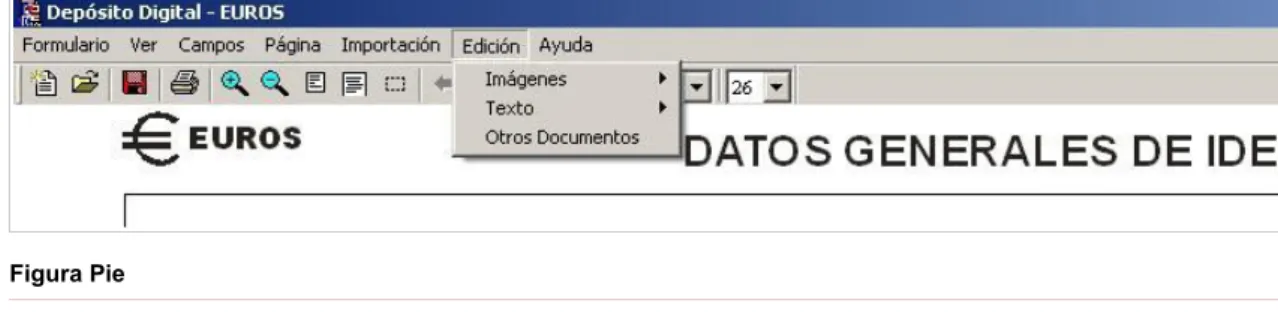
La aplicación permite la edición de los ficheros a través de la opción del menú “Edición”.
Figura Pie
Para editar los ficheros de imagen, desde el menú “Edición Imágenes” se seleccionará el tipo a editar. Una vez seleccionado, deberá poner un nombre a la nueva imagen que se generará y seleccionar la opción “Escanear”.
Aparecerá la opción para que selección en el origen, por lo que deberá seleccionar el
escáner o dispositivo de captura de imágenes que tenga configurado. Una vez marcado deberán pulsar la opción “Seleccionar”. En caso de no tener ningún dispositivo de capturas de imágenes instalado en el equipo, esta ventana aparecerá en blanco.
Figura 1.16. Selección de dispositivo de digitalización
Una vez digitalizado aparecerá la imagen en “Imágenes del depósito digital”.
Para poder realizar una edición de un fichero de texto, se realizará a través del menú “Edición Texto [Tipo de Documento]. Una vez seleccionado se abrirá el fichero permitiendo la edición de su contenido. Una vez concluido pulsar la opción “Grabar”.
1.2.3. GENERAR HUELLA DIGITAL
Para generar la huella hay que dirigirse al menú “Formulario Huella digital Disquete”. Si no hay errores primarios la opción “generar huella” estará habilitada.
Figura 1.19. Generación de la huella
La huella digital resultante es un conjunto de 26 caracteres alfanuméricos.
ERRORES PRIMARIOS
Cuando aparecen errores primarios, NO PUEDE GENERAR LA HUELLA. Es necesario solventarlos. Para saber a qué se refiere cada uno de ellos basta con seleccionarlo y pulsar en “Ver Regla” para que muestre la regla asociada al error detectado.
Figura 1.20. Ejemplo de error primario y Regla asociada.
1.2.4. GRABAR DISQUETE / CD
La grabación en disquete se hará automáticamente si se selecciona la opción disquete tras generar la huella digital.
Los programas no graban directamente en CD por lo que si quiere presentarlo de este modo tienen que hacerlo con el programa de grabación que tenga instalado en su equipo (Nero, Roxio, etc.).
Tiene que incluir todos los ficheros que se encuentren, si ha instalado el programa por defecto, en:
Para Windows Xp:
• C:\\Program Files\\Adhoc\\D2\\Data\\[Carpeta de la empresa]
Para Windows Vista ó Windows 7, puede estar en una de estas dos rutas:
• C:\\Archivos de Programa\\Adhoc\\D2\\Data\\[[Carpeta de la empresa]
• C:\\Users\\<Usuario>\\AppData\\Local\\VirtualStore\\Program Files\\Adhoc\\
D2\\Data\\[Carpeta de la empresa]3
El CD resultante debe contener todos los ficheros contenidos en este directorio.
3 Si está en esta ruta posiblemente el sistema operativo haya ocultado las carpetas, por lo que para poderlas
2. RECEPCIÓN DEL DEPÓSITO DIGITAL
Se descarga de descargan desde la página Web www.registradores.org seleccionando la opción “Descargas” del menú “Oficina Virtual”.
Para comenzar, tiene que dirigirse a “Formulario Abrir” y aparecerá la siguiente ventana.
Figura 2.1. Verificación del depósito
A continuación aparecerá la hoja de diagnostico del depósito en la que tienen que figurar todo correcto para su presentación en el Registro.
3. PREGUNTAS FRECUENTES ACERCA DE LAS
APLICACIONES
3.1. TRASPASO DE DATOS DE UN PC A OTRO
Este capítulo define los procesos para traspasar la información del PC que contiene los datos (PC origen) a un nuevo PC (PC destino).
Antes de realizar ninguna operación, deberá comprobarse que el programa está instalado en el PC destino.
En el PC origen, se copiará el contenido de la carpeta Data, si está instalado en la ruta por defecto, estará en:
Para Windows Xp:
• C:\\Program Files\\Adhoc\\D2\\Data
Para Windows Vista ó Windows 7, puede estar en una de estas dos rutas:
• C:\\Archivos de Programa\\Adhoc\\D2\\Data
• C:\\Users\\<Usuario>\\AppData\\Local\\VirtualStore\\Program Files\\Adhoc\\ D2\\Data4
En caso de haberlo modificado el usuario deberá ir a la ruta que definió.
En el PC destino deberán “pegar” los datos en la misma carpeta del programa.
3.2. INSTALAR FUENTE ADHOC
Las aplicaciones para generar una huella utilizan una fuente propia que en algunos casos no se encuentra en el ordenador del usuario. En esos casos, en el proceso de generación de la huella, no aparecerá el código de barras, sino una serie de caracteres.
Figura 3.1. Error por no constar la fuente ADHOC
En estos casos la fuente se puede obtener de la zona de descargas de la página “Registró Electrónico” www.registradores.org // Oficina Virtual // Descargas, haciendo clic en el enlace “Fuentes programa D2” que hay disponible dentro del apartado Depósito Digital\Programas.
Para instalar dicha fuente siga los siguientes pasos:
• Descargue y guarde el archivo adjunto AdhocCB.ttf
• Haga clic en el menú Inicio // Panel de Control // Fuentes
• Haga clic sobre el menú Archivo // Instalar nueva fuente y seleccione el archivo AdhocCB.ttf en la ubicación donde lo guardara al descargarlo.
Si su sistema operativo es WVista ó W7:
• Descargue y guarde el archivo AdhocCB.ttf en su equipo.
• Haga clic sobre el icono de este archivo con el botón derecho y seleccione la opción Instalar.
• Les recomendamos que la instalación la ejecute como administrador del sistema.
Una vez instalado deberán generar de nuevo la huella, que ya saldrá correctamente.
3.3. POSIBLE FICHERO TXT ERRÓNEO
Aparece en el RD2. Este error se debe a que ha importado algún fichero en este formato (memoria, medioambiente, etc…) y contiene saltos de línea o algún carácter raro debido, en la mayoría de las ocasiones, a que se ha pasado de la extensión DOC (Word) a TXT. Se soluciona eliminando los saltos o los caracteres o bien generando de nuevo el archivo “Fichero.txt”.
3.4. HUELLA ERRÓNEA
Si la huella aparece errónea:
• Comprobar que tiene la letra O (son ceros).
• Que se haya introducido correctamente los veintiséis dígitos de la huella.
En caso de persistir el error tras tener en cuenta los dos aspectos anteriores, se deberá generar de nuevo la huella y el disquete/CD correspondiente. Es muy probable que se haya modificado algo después de haber generado la huella.