Satu Elisa Schaeffer
†,
Vanesa Avalos Gaitán
Saúl Isaí Caballero Hernández, Yajaira Cardona Valdés
Ramón García Alejo, Gabriela García Ayala,
Irma Delia García Calvillo, Sergio Madrigal Espinoza,
Miguel Mata Pérez, Dexmont Alejandro Peña Carrillo,
Gabriela Chamorro Sotelo y José Juan García Moreno
Este documento contiene los materiales de enseñanza de un taller de verano de PISIS en la Fac-ultad de Ingeniería Mecánica e Eléctrica de la Universidad Autónoma de Nuevo León. El tema principal del taller es la utilización de herramientas gratuitas de cómputo para las varias tareas de un estudiante, un tesista o un científico. La mayoría de las herramientas están disponibles para los sistemas operativos basados en UNIX, Microsoft Windows o Mac OS. Las sesiones se organi-za en el laboratorio de alto desempeño de PISIS, con demostraciones en UNIX. El taller consiste de unas 16–20 sesiones de clase, entre dos y tres horas de duración cada una, con participación limitada seún la cantidad de terminales disponibles en el laboratorio de tal manera que habrá por máximo dos estudiantes por terminal.
Los autores agradecen a los doctores J. Arturo Berrones Santos, Roger Z. Ríos Mercado, Deniz Özdemir e Igor Litvinchev de PISISy el doctor Gregorio Toscano Pulido de CINVESTAV por sus comentarios.
1. Introducción 1
2. UNIXen breve 2
2.1. Sistema de archivos y carpetas . . . 2
2.2. Expresiones regulares . . . 6
2.2.1. Definición . . . 6
2.2.2. Operadores . . . 7
2.2.3. Constantes . . . 7
2.2.4. grep . . . 7
2.2.5. sed . . . 8
2.3. Otras herramientas pequeñas . . . 8
2.3.1. cat . . . 8
2.3.2. sort . . . 9
2.3.3. cut . . . 10
2.3.4. touch . . . 11
2.3.5. echo . . . 11
2.4. Shell . . . 11
2.5. Resolución de problemas . . . 13
2.5.1. Páginas de ayuda:man . . . 13
2.5.2. Listado y manejo de procesos:psykill . . . 16
2.6. Uso de los terminales Sun Ray del laboratorio . . . 17
2.6.1. Letras con acentos . . . 17
2.6.2. Memoria USBen los terminales Sun Ray . . . 17
2.6.3. Reinicio de las terminales Sun Ray . . . 18
3. Comunicación por Internet 19 3.1. Conexiones entre computadoras . . . 19
3.1.1. ssh . . . 19
3.1.2. FTP . . . 21
3.1.3. scp . . . 22
3.2. Navegadores . . . 26
3.2.1. Mozilla Firefox . . . 26
3.2.2. lynx . . . 26
3.2.3. wget— descargar sin navegar . . . 26
3.3. Correo electrónico . . . 28
3.3.1. Componentes de un correo electrónico . . . 28
3.3.2. pine . . . 29
3.3.3. Firma automática . . . 29
3.3.4. Gmail . . . 31
3.3.5. Reénvio automático . . . 31
3.3.6. Correo no deseado (spam) . . . 32
3.4. Mensajes instantáneos . . . 32
3.4.1. Pidgin y Gaim . . . 32
4. Manejo de archivos 34
4.1. Almacenaje y compresión de datos . . . 34
4.2. Control de versiones concvs . . . 35
5. Preparación de documentos (de texto) 41 5.1. Emacs . . . 41
5.2. Pico y nano . . . 43
5.3. Open Office . . . 43
5.3.1. OpenOffice.org Writer . . . 44
5.3.2. OpenOffice.org Math . . . 44
5.3.3. OpenOffice.org Calc . . . 45
5.3.4. OpenOffice.org Draw . . . 46
5.3.5. OpenOffice.org Impress . . . 47
5.4. Verificación de ortografía:ispell . . . 48
5.5. Formatos de distribución de documentos . . . 49
5.5.1. PostScript . . . 49
5.5.2. Adobe PDF . . . 49
5.6. LATEX . . . 51
5.6.1. Estructura básica . . . 52
5.6.2. Escritura básica . . . 53
5.6.3. Caracteres especiales . . . 55
5.6.4. Guiones y guionado . . . 56
5.6.5. Documentos estructurados . . . 57
5.6.6. Índices . . . 58
5.6.7. Referencias cruzadas . . . 59
5.6.9. Notas al pie de página . . . 60
5.6.10. Mejorando el entorno . . . 60
5.6.11. Espacios horizontales y verticales . . . 63
5.6.12. Justificado y centrado . . . 65
5.6.13. Listas . . . 65
5.6.14. Instrucciones propias . . . 67
5.6.15. Cuadros y figuras . . . 68
5.6.16. Fórmulas matemáticas . . . 71
5.6.17. Diapositivas . . . 81
5.6.18. Carteles . . . 92
5.7. Páginas de web . . . 98
5.7.1. Página inicial de una carpeta:index.html . . . 99
5.7.2. Páginas personales en un servidor tipo UNIX . . . 99
5.7.3. El lenguage HTML . . . 100
5.8. Referencias bibliográficas . . . 104
5.8.1. BIBTEX . . . 105
5.8.2. Bibliotecas electrónicas e índices de citas . . . 111
6. Gráficas 113 6.1. Dibujos . . . 113
6.1.1. xfig . . . 113
6.1.2. Gimp . . . 118
6.2. Diagramas . . . 124
6.2.1. Dia . . . 124
7. Programación 134
7.1. Programación imperativa y orientada a objetos . . . 134
7.1.1. C y C++ . . . 134
7.1.2. Java . . . 137
7.2. Lenguages “script” . . . 138
7.2.1. awk . . . 138
7.2.2. sh . . . 142
7.2.3. Perl . . . 145
7.2.4. Sintaxis . . . 146
7.2.5. Variables Escalares . . . 146
7.2.6. Arreglos . . . 147
7.2.7. Manejo de archivos . . . 149
7.2.8. Expresiones regulares . . . 151
7.2.9. Subrutinas . . . 152
7.2.10. Ejemplo de uso de perl . . . 153
7.3. Programación estadística, cálculo científico y simulación . . . 153
7.3.1. R for Statistical Computing . . . 154
7.3.2. RePast . . . 160
8. Ejecución automatizada 164 8.1. Makefile . . . 164
8.2. Ejecución trasfondo . . . 167
8.2.1. &,Control-zyfg . . . 167
8.2.2. at. . . 168
9. Programación matemática 171
9.1. Octave . . . 171
9.1.1. Vectores . . . 172
9.1.2. Matrices . . . 174
9.1.3. Almacenar y recuperar variables . . . 177
9.1.4. Algo de programación . . . 177
9.2. Optimización . . . 178
9.2.1. CPLEX . . . 178
9.2.2. GAMS . . . 180
9.2.3. AMPL . . . 184
9.2.4. Lindo y Lingo . . . 184
10. Seguridad 185 10.1. Programas anti-virus . . . 185
10.1.1. Gusanos . . . 186
10.1.2. Programas espias . . . 186
10.1.3. Troyanos . . . 186
10.1.4. AVG . . . 187
10.2. Cortafuegos . . . 187
11. Linux 189 11.1. Particiones del disco duro . . . 189
Introducción
Este documento contiene una propuesta del programa y los contenidos de un taller de herramien-tas de cómputo para los estudiantes (y profesores) del Programa de Posgrado en Ingeniería de Sistemas (PISIS) de la Facultad de Ingeniería Mecánica y Eléctrica de la Universidad Autónoma de Nuevo León.
Durante aproximadamente de 16 a 20 sesiones con una duración de dos o tres horas máximo, se revisaran once temas importantes. Las sesiones se organizan en el laboratorio de alto desempeño de PISIScon un cupo limitado (máximo dos participantes por un terminal gráfico del laboratorio). La inscripción es por sesión (con la opción de asistir en el taller completo), para que los que ya conocen algunos de los temas tengan una oportunidad participar solamente en las sesiones de su interés. De esa manera se podrá ofrecer algo para un mayor grupo de personas, teniewndo con anticipación la información de quienes participan en cual sesión.
Las enlaces a páginas de descarga de las herramientas están incluidas en la sección de referen-cias al final del documento. Para ver qué herramientas están actualmente instaladas dirigirse a:
yalma.fime.uanl.mx, veahttp://yalma.fime.uanl.mx/.
UNIX
en breve
Duración aproximada: una sesión
Como prerequisito de las siguientes sesiones del taller, los participantes deben aprender el mane-jo básico de sistemas operativos tipo UNIXpor un terminal textual. En el Cuadro 2.1, se mencio-nan algunas de las instrucciones útiles.
2.1.
Sistema de archivos y carpetas
En UNIX, por lo general se puede nombrar los archivos con terminaciones arbitrarias — el nom-bre de archivo no implica necesariamente nada sonom-bre el formato de sus contenidos. Es muy importante recordar que en UNIXsí se diferencia entre mayúsculas y minúsculas.
La carpeta inicial en que se entra por defecto al abrir un terminal de instrucciones está ubicada en/home/usuario, dondeusuarioes el usuario de la persona quien ha hecho login en el sistema. En cualquier momento, solamente al ejecutar la instruccióncdregresaremos el termi-nal a esta carpeta inicial. Para ver los contenidos de una carpeta, se utiliza la instrucciónlsy para movernos a otra carpeta se añade el nombre de la carpeta despues de la instruccióncd. El siguiente ejemplo ilustra estas instrucciones, junto con la instruccióncd ..que nos regresa un nivel en nuestro sistema jerárquico de carpetas:
> ls
CURRICULUM.doc info red_contactos.doc
Mail mail replace_accents_html
Makefile nsmail taller
OpenOffice.org1.1.4 other temp PID295149.pdf papers tesis SemillaBarros2006.doc pedro todo
admin pics visitas
backup prosper.pdf work
docs public_html
> cd visitas/ > ls
carta_udp_abril_2007.jpg coasesor.jpg
Cuadro 2.1: Instrucciones básicas de sistemas tipo UNIX. Casi todas aceptan parámetros para modificar su comportamiento.
cdhnombre de carpetai Cambiar carpeta
lshnombre de carpetai Ver contenidos de una carpeta lesshnombre de archivoi Ver contenidos de un archivo rmhnombre de archivoi Remover un archivo
cphnombre de archivoi hnombre de archivoi Copiar un archivo
mvhnombre de archivoi hnombre de archivoi Mover/renombrar un archivo mkdirhnombre de carpetai Crear una carpeta nueva rmdirhnombre de carpetai Remover una carpeta
hinstruccióni>hnombre de archivoi Enviar/redirigir la salida a un archi-vo
hinstruccióni<hnombre de archivoi Leer la entrada de un archivo
hinstruccióni|hinstruccióni Enviar la salida como entrada
.. Carpeta anterior
. Carpeta actual
˜ Carpeta inicial
carta_udp_abril_2007.pdf invitacionelisa.doc > cd ..
> ls
CURRICULUM.doc info red_contactos.doc
Mail mail replace_accents_html
Makefile nsmail taller
OpenOffice.org1.1.4 other temp PID295149.pdf papers tesis SemillaBarros2006.doc pedro todo
admin pics visitas
backup prosper.pdf work
docs public_html
Para saber cuales son carpetas y cuales archivos, asi como ver qué permisiones de acceso tenemos en los diferentes archivos y carpetas, podemos utilizarls -l:
> cd > cd work/ > ls -la total 5852
drwx--- 12 elisa faculty 2048 Jun 4 15:05 . drwx--x--x 45 elisa faculty 3072 Jun 4 15:04 ..
-rw-r--r-- 1 elisa faculty 110434 Oct 6 2006 OfertaEconomica.gif
-rw-r--r-- 1 elisa faculty 62976 May 23 12:26 Paraevaluadorespracticum.doc -rw-r--r-- 1 elisa faculty 29696 Apr 20 09:32 aceptacion-verano-07.doc drwxr-xr-x 4 elisa faculty 512 Jun 4 15:04 admin
drwxr-xr-x 3 elisa faculty 512 May 9 13:08 clases
-rw-r--r-- 1 elisa faculty 6803 May 23 11:19 diapositivas_sergio.txt -rw-r--r-- 1 sergio alumni 3791 Mar 7 11:55 gnuplot.txt
drwxr-xr-x 2 elisa faculty 512 Jun 4 15:03 hiring
-rw-r--- 1 elisa faculty 2142828 May 16 11:43 inst_elisa.tar.gz
-rw-r--r-- 1 elisa faculty 69315 May 23 12:26 invitacion_practicum_2007.jpg -rw-r--- 1 elisa faculty 121193 May 25 06:25 nips15.ps.gz
drwxr-xr-x 2 elisa faculty 512 Jun 4 15:04 perla
-rw-rw-r-- 1 elisa faculty 1615 May 28 10:33 pifi_libros1.txt -rw-r--r-- 1 elisa faculty 322646 Apr 18 10:22 proyecto.pdf drwxr-xr-x 11 elisa faculty 1024 Jun 4 15:05 research drwxr-xr-x 2 elisa faculty 512 Jun 4 15:05 servsoc -rw-r--- 1 elisa faculty 2577 Dec 5 2006 solver.tar.gz -rw--- 1 elisa faculty 57127 Mar 7 13:03 taller.tex drwxr-xr-x 2 elisa faculty 512 Jun 4 15:03 tesistas drwxr-xr-x 2 elisa faculty 512 Jun 4 15:05 verano drwxr-xr-x 2 elisa faculty 512 Jun 4 15:05 visitas >
Cada línea que comienza con la letrades una carpeta. Las nueve letras que siguen son las per-misiones: los primeros tres son las permisiones del mismo usuariorwx que significa que tiene permiso de leer (r), escribir (w) y ejecutar un archivo (x). El símbolo-implica que no hay per-miso. Las tres siguientes letras son del grupo de usuarios. Por ejemplo, enyalma.fime.uanl. mx, elisa pertenece al grupo facultad, mientras sergio pertenece al grupo alumniy ramonal grupoguest. Las permisiones de grupo aplican a todos los usuarios que pertenecen al mismo grupo junto con el usuario quien es dueño del archivo. Las tres últimas letras repre-sentan las permisiones de todos los usuarios del sistema. El número de la segunda columna tiene que ver con el número de enlaces al archivo. Después viene el usuario y el grupo del dueño del archivo. Después viene el tamaño en bytes, la fecha, hora de la última modificación y el nombre del archivo o carpeta.
Esta vista oculta algunos archivos de sistema. Por definir la opción-aenls, uno puede ver todos los archivos. Los archivos ocultos están nombrados así que el primer símbolo de su nombre es el punto.:
> cd > ls -la total 7354
drwx--x--x 45 elisa faculty 3072 Jun 4 15:18 . drwxr-xr-x 14 root root 512 Jan 15 09:17 ..
-rw--- 1 elisa faculty 6218 Apr 18 12:36 .ICEauthority -rw--- 1 elisa faculty 304 Jun 4 13:53 .TTauthority drwx--- 3 elisa faculty 512 Mar 12 14:54 .Trash -rw--- 1 elisa faculty 605 Jun 4 13:53 .Xauthority -rw-r--r-- 1 elisa faculty 40 Mar 9 12:50 .Xdefaults drwxr-xr-x 2 elisa faculty 512 Feb 22 13:58 .acrobat -rw-r--r-- 1 elisa faculty 237 Jun 4 13:04 .acrosrch -rw-r--r-- 1 elisa faculty 14018 Jun 4 12:13 .addressbook -rw--- 1 elisa faculty 19624 Jun 4 12:13 .addressbook.lu drwx--- 2 elisa faculty 512 Mar 13 12:21 .adobe
-rw-r--r-- 1 elisa faculty 201 May 25 17:32 .bash_aliases -rw--- 1 elisa faculty 7136 Jun 4 13:56 .bash_history -rw-r--r-- 1 elisa faculty 213 Mar 13 14:35 .bash_profile -rw-r--r-- 1 elisa faculty 458 Mar 13 14:35 .bashrc drwx--- 3 elisa faculty 512 Mar 12 15:58 .config -rw-r--r-- 1 elisa faculty 767 Mar 14 12:44 .cshrc drwxr-xr-x 2 elisa faculty 512 Mar 9 12:50 .desktop drwxr-xr-x 12 elisa faculty 512 Jun 4 13:53 .dt -rwxr-xr-x 1 elisa faculty 5111 Oct 4 2006 .dtprofile drwxr-xr-x 3 elisa faculty 512 Nov 7 2006 .emacs.d -rw--- 1 elisa faculty 16 Oct 4 2006 .esd_auth
-rw-r--r-- 1 elisa faculty 0 Mar 26 13:28 .fonts.cache-csw-1 drwx--- 4 elisa faculty 512 Mar 13 14:51 .gaim
drwx--- 3 elisa faculty 512 Mar 26 13:28 .gnome2
drwx--- 2 elisa faculty 512 Mar 26 13:28 .gnome2_private drwxr-xr-x 2 elisa faculty 512 Mar 13 14:22 .gstreamer-0.10 -rw-r--r-- 1 elisa faculty 92 Mar 13 14:22 .gtkrc-1.2-gnome2 drwxr-xr-x 2 elisa faculty 512 Mar 13 11:16 .icons
drwxr-xr-x 3 elisa faculty 512 Mar 9 12:48 .iiim
-rw-r--r-- 1 elisa faculty 682 Jun 1 11:05 .ispell_english drwxr-xr-x 4 elisa faculty 512 Mar 13 13:32 .java
drwxr-xr-x 3 elisa faculty 512 Mar 9 12:50 .kde -rw-r--r-- 1 elisa faculty 628 May 23 11:35 .log -rw-r--r-- 1 elisa faculty 202 Mar 1 18:00 .login -rw-r--r-- 1 elisa faculty 2424 Mar 9 12:50 .mailcap drwx--- 3 elisa faculty 512 Oct 4 2006 .metacity -rw-r--r-- 1 elisa faculty 635 Mar 9 12:50 .mime.types drwx--- 5 elisa faculty 512 Mar 14 12:35 .mozilla drwxr-xr-x 4 elisa faculty 512 Mar 9 13:52 .nautilus drwx--- 5 elisa faculty 512 Mar 2 13:58 .netscape -rw--- 1 elisa faculty 17425 Jun 1 08:34 .pinerc -rw-r--r-- 1 elisa faculty 189 Aug 15 2006 .profile -rw--- 1 elisa faculty 1367 May 10 16:23 .recently-used -rw--- 1 elisa faculty 2 Feb 28 12:42 .sh_history -rw-r--r-- 1 elisa faculty 166 Feb 22 14:24 .sig
drwx--- 2 elisa faculty 512 Jun 4 13:53 .solregis drwx--- 2 elisa faculty 512 May 25 22:48 .ssh
-rw-r--r-- 1 elisa faculty 77 Mar 9 12:50 .sversionrc drwx--- 3 elisa faculty 512 Mar 12 15:58 .thumbnails -rw-r--r-- 1 elisa faculty 31 May 25 17:26 .xfigrc -rw-r--r-- 1 elisa faculty 70110 Mar 9 13:52 .xftcache -rw-r--r-- 1 elisa faculty 72704 May 28 09:53 CURRICULUM.doc drwx--- 2 elisa faculty 512 Mar 2 13:56 Mail
-rw-r--r-- 1 elisa faculty 465 May 25 14:58 Makefile
drwxr-xr-x 5 elisa faculty 512 May 10 16:21 OpenOffice.org1.1.4 -rw-r--r-- 1 elisa faculty 281765 Jan 30 12:48 PID295149.pdf
-rw-r--r-- 1 elisa faculty 3049984 Jan 24 14:11 SemillaBarros2006.doc drwxr-xr-x 3 elisa faculty 512 Mar 12 12:43 admin
drwx--- 4 elisa faculty 2048 May 17 17:47 backup drwxr-xr-x 2 elisa faculty 512 May 9 13:08 docs drwx--- 4 elisa faculty 1024 Jun 4 14:57 info drwx--- 2 elisa faculty 2560 Jun 4 14:56 mail drwx--- 2 elisa faculty 512 Mar 2 13:57 nsmail drwx--- 5 elisa faculty 512 Nov 28 2006 other drwxr-xr-x 2 elisa faculty 1536 May 28 11:04 papers drwxr-xr-x 2 elisa faculty 512 Jun 4 14:58 pedro drwx--- 2 elisa faculty 512 May 28 10:39 pics -rw-r--r-- 1 elisa faculty 56450 May 23 11:24 prosper.pdf drwxr-xr-x 13 elisa faculty 512 Jun 1 15:08 public_html -rw-r--r-- 1 elisa faculty 48128 May 31 11:38 red_contactos.doc drwxr-xr-x 2 elisa faculty 512 May 9 13:08 taller
drwxr-xr-x 3 elisa faculty 512 May 23 18:23 temp drwxr-xr-x 2 elisa faculty 512 May 9 13:07 tesis drwx--- 2 elisa faculty 7168 Sep 6 2006 todo drwx--- 12 elisa faculty 2048 Jun 4 15:05 work >
La instrucción para cambiar las permisiones es chmod y se utiliza de la siguiente manera; primero se define primero se define a quien o a quienes le haremos las modificaiones, después se realizan los cambios deseados, y por último va el nombre del archivo o carpeta de que se trata:
> cd > cd temp > ls -la total 166
-rw-r--r-- 1 elisa faculty 50 May 23 18:21 b.cpp -rw-r--r-- 1 elisa faculty 10 May 23 18:20 b.h
-rw-r--r-- 1 elisa faculty 4536 Mar 14 10:20 better.pdf -rw-r--r-- 1 elisa faculty 15743 Mar 14 10:18 better.ps -rw-r--r-- 1 elisa faculty 276 Mar 13 12:16 doc.dvi -rw-r--r-- 1 elisa faculty 4769 Mar 13 12:22 doc.pdf -rw-r--r-- 1 elisa faculty 17142 Mar 13 12:21 doc.ps -rw-r--r-- 1 elisa faculty 92 Mar 13 12:16 doc.tex drwxr-xr-x 3 elisa faculty 512 Mar 22 15:26 parcial -rwxr-xr-x 1 elisa faculty 9988 May 23 18:23 programa -rw-r--r-- 1 elisa faculty 1480 Mar 14 10:09 prueba.dvi -rw-r--r-- 1 elisa faculty 15743 Mar 14 10:11 prueba.ps -rw--- 1 elisa faculty 925 Mar 14 10:14 prueba.tex -rw-r--r-- 1 elisa faculty 407 May 23 18:22 test.cpp > chmod a-rw prueba.ps
> ls -la prueba.ps
--- 1 elisa faculty 15743 Mar 14 10:11 prueba.ps > chmod u+rw prueba.ps
> ls -la prueba.ps
-rw--- 1 elisa faculty 15743 Mar 14 10:11 prueba.ps > chmod g+r prueba.ps
> ls -la prueba.ps
-rw-r--- 1 elisa faculty 15743 Mar 14 10:11 prueba.ps > chmod a+rw parcial/
> ls -la parcial/ total 12
drwxrwxrwx 3 elisa faculty 512 Mar 22 15:26 . drwxr-xr-x 3 elisa faculty 512 Jun 4 15:21 ..
-rw-r--r-- 1 elisa faculty 2548 Mar 22 15:26 parcial.tar.gz drwxr-xr-x 2 elisa faculty 512 Mar 22 15:26 temp
> ls -la total 166
drwxr-xr-x 3 elisa faculty 512 Jun 4 15:21 . drwx--x--x 45 elisa faculty 3072 Jun 4 15:18 .. -rw-r--r-- 1 elisa faculty 228 May 23 18:23 Makefile -rw-r--r-- 1 elisa faculty 50 May 23 18:21 b.cpp -rw-r--r-- 1 elisa faculty 10 May 23 18:20 b.h
-rw-r--r-- 1 elisa faculty 4536 Mar 14 10:20 better.pdf -rw-r--r-- 1 elisa faculty 15743 Mar 14 10:18 better.ps -rw-r--r-- 1 elisa faculty 276 Mar 13 12:16 doc.dvi -rw-r--r-- 1 elisa faculty 4769 Mar 13 12:22 doc.pdf -rw-r--r-- 1 elisa faculty 17142 Mar 13 12:21 doc.ps -rw-r--r-- 1 elisa faculty 92 Mar 13 12:16 doc.tex drwxrwxrwx 3 elisa faculty 512 Mar 22 15:26 parcial -rwxr-xr-x 1 elisa faculty 9988 May 23 18:23 programa -rw-r--r-- 1 elisa faculty 1480 Mar 14 10:09 prueba.dvi -rw-r--- 1 elisa faculty 15743 Mar 14 10:11 prueba.ps -rw--- 1 elisa faculty 925 Mar 14 10:14 prueba.tex -rw-r--r-- 1 elisa faculty 407 May 23 18:22 test.cpp >
2.2.
Expresiones regulares
2.2.1.
Definición
Una expresión regular es una cadena de texto que describe un conjunto de cadenas de texto. La expresion regular tambien es llamada patron o “pattern” en ingles.
A esto se le llama que el patron mapea las palabras.
Una expresion regular consiste de constantes y operadores que denotan conjuntos de cadenas y operadores sobre estos conjuntos.
2.2.2.
Operadores
| Alternar. Permite separar alternativas. En ca(s|z)a se alterna entre la s y la z
() Agrupación. Indica el alcance y precedencia de los operadores. En ca(s|z)a solamente se puede
reemplazar el caracter en la tercera posición por s o z.
? Este caracter busca la ocurrencia 0 ó 1 veces de la ultima expresion. Por ejemplo go?l mapearia
las palabras gl y gol.
* Este caracter busca la ocurrencia 0, 1 o cualquier número de veces que ocurra la ultima
expre-sion. Por ejemplo go*l mapearia las palabras gl, gol, gool, goool, gooool, etc.
+ Busca la ocurrencia de al menos una vez la ultima expresion. Por ejemplo go+l mapearia las
palabras gol, gool, goool, gooool, etc. Notese que a diferencia de * gl no es mapeado.
2.2.3.
Constantes
En una expresion regular un caracter se mapea solo a si mismo (una a, mapea solo la letra a, por ejemplo). Sin embargo existen metacaracteres que tienen funciones especiales. El el cuadro 2.2 se muestra la sintaxis típica de expresiones regulares.
2.2.4.
grep
grep toma una expresión que es el patrón de la línea de comandos, lee la entrada o una lista de archivos, e imprime solamente las líneas que contengan alguna coincidencia con el patrón definido. Con la opción -c, las ocurrencias mismas no están incluidas en la salida de grep, solamente el número total de veces que ocurre el patrón en la entrada algrep. Con la opción -npodemos añadir el número de la línea a cada ocurrencia. Con la opción-v, se busca por las líneas que no coinciden con el patrón, o sea, el complemento del resultado de la instrucción sin definir-v.
Cuadro 2.2: Sintaxis de expresiones regulares.
. Mapea cualquier caracter (uno solo). Si se coloca entre [], mapea el caracter “.”. Por ejemplo a.cd, mapea abcd, accd, adcd, etc. Sin embargo [a.cd], mapea “a”, “.”, “c” o “d”. [] Mapea cualquier caracter que se encuentre entre los
par-entesis. Por ejemplo [abcd], mapea los caracteres “a”, “b”, “c” o “d”.
[ˆ] Mapea cualquier caracter que no se encuentre entre los par-entesis.
ˆ Mapea el inicio de una línea. $ Mapea el final de una línea. () Define una subexpresión.
[A-Z] Mapea todas las letras mayúsculas. [a-z] Mapea todas las letras minúsculas. [0-9] Mapea todos los números.
2.2.5.
sed
sed es un “editor de flujo” que realiza muchas acciones sobre texto.sed se puede utilizar en diferentes sistemas operativos. sed ayuda a modificar el contenido de un fichero entre otras cosas. Sus opciones más comunes están en el cuadro 2.3.
Ensed, no se usa -para definir las opciones. El su sintaxis vienen las opciones adjuntadas al nombre del fichero: por ejemplo, para reemplazar las ocurrencias de la palabra “viejo” con la pal-abra “nuevo” en archivo.dat se ejecuta sed ’s/viejo/nuevo/g’ archivo.dat. Para omitir todas las líneas que contengan la palabra “Rey” o “rey”, sirvesed ’/[Rr]ey/d’ gente.txt.
2.3.
Otras herramientas pequeñas
2.3.1.
cat
Cuadro 2.3: Algunas de las opciones más comunes desed. s/.../ reemplazar la primera ocurrencia de un patrón en
cada línea con una cadena definida (por ejemplo, s/algo/otro/para sustituir “otro” donde dice “algo”) g hace sustituciones generales de todos los patrones
localiza-dos (por ejemplos/algo/otro/g)
a añade una línea definida después cada línea afectada (por ejemplosed ’ahola’va a añadir “hola” al fin de cada línea)
i inserta una línea definida antes de cada línea afectada c cambia cada línea afectada por la línea definida
d omitir cada línea afectada (por ejemplo´5,7d´es para omi-tir líneas desde la quinta hasta la séptima)
$ el símbolo de fin de archivo (por ejemplo ensed ’5,$d’ datos.datquitaría las líneas desde la quinta hasta el fin del archivo)
cat -bs datos*.dat > todos_los_datos.dat
Cuadro 2.4: Algunas de las opciones más comunes de cat, el programa para concatenar archivos.
-n Numera todas las líneas.
-b Numera las líneas que no están en blanco.
-s Junta en una sóla línea las líneas en blanco sucesivas. -v Muestra los caracteres de control como si fueran visibles. -e Muestra los carácteres de fin de línea$.
-t Muestra los tabuladores comoÎ.
2.3.2.
sort
La instrucciónsortsirve para agrupar u ordenar un fichero o la salida de un programa. Dado las ordenes que uno ponga en la línea de comandos es la forma en que se van acomodar los ficheros. El cuadro 2.5 muestra las opciones más comunes.
Su sintaxis es tal que primero se ponenlas opciones y después el archivo o los archivos que contienen los datos. En el ejemplo siguiente, tomamos la salida de ls -la y sorteamos los archivos según su tamaño:
Cuadro 2.5: Algunas de las opciones más comunes desort, el programa para ordenar datos. -n ordenar en ordén numérico de cadenas
-r obtener el orden reverso
-d orden de “diccionario” — solamente considerar símbolos al-fabéticos y blancos
-f no diferenciar entre mayúsculas y menúsculas -m merger archivos que ya están ordenadas -o nombre.dat enviar la salida a archivonombre.dat
-k3 definir la llave de ordenamiento en posición tres
-t# utiliza el símbolo especificado (en este caso #) como separador en vez de blanco
-g ordenar en ordén numérico general (no en yalma.fime.uanl. mx)
-rw-r--r-- 1 elisa faculty 4341 May 11 17:32 io/index.html -rw-r--r-- 1 elisa faculty 4400 Apr 25 09:31 aa/index.html -rw-r--r-- 1 elisa faculty 5801 May 17 14:44 verano/index.html -rw-r--r-- 1 elisa faculty 6343 May 10 10:49 taller/index.html -rw-r--r-- 1 elisa faculty 6518 Feb 15 10:31 prog/index.html -rw-r--r-- 1 elisa faculty 9985 May 28 12:18 seminar/index.html >
2.3.3.
cut
cut es una herramienta de línea de instrucciones de UNIX que se utiliza para sacar/cortar o copiar secciones las líneas de entrada (sea una redirección con|o un fichero). Sus opciones más comunes están en el cuadro 2.6. Por ejemplo, para cortar los nombres de los archivos de la salida siguiente dels -l p*.pdf,
-rw-rw-rw- 1 elisa elisa 59958 2007-03-26 14:13 problemas_de_matching_y_flujos.pdf -rw-rw-rw- 1 elisa elisa 35230 2007-03-26 14:13 problemas_de_optimizacion.pdf -rw-rw-rw- 1 elisa elisa 48295 2007-03-30 11:18 programacion_entera.pdf -rw-rw-rw- 1 elisa elisa 56356 2007-03-26 14:13 programacion_lineal.pdf -rw-rw-rw- 1 elisa elisa 61993 2007-03-26 14:13 programas_duales.pdf
se puede utilizar por ejemplols -l p*.pdf | cut -c49-82para obtener la salida de-seada
Cuadro 2.6: Algunas de las opciones más comunes de cut, el programa para cortar ciertas posiciones de la entrada.
-b elegir solamente los bytes definidos por el rango (por ejemplo-b3-15) -c elegir solamente los carácteres definidos por el rango (por ejemplo-c4-26) -d definir el delimitador del campo (por ejemplo-d:)
-f elegir solamente los campos/columnas definidos, separado por el delimitador -s suprimir las líneas que contengan el carácter delimitador (solamente con-f) –complement solamente dejar pasar lo que no pertenece en el rango definido
2.3.4.
touch
touches una herramienta para cambiar fechas y horas de acceso o modificación de archivos. Se ejecuta contouch archivo.datpara el archivo del nombrearchivo.dat. Si no existe el archivo nombrado, touch va a crear un archivo nuevo vacío — si no es deseable la creación en falta de existencia, con la opción-cse puede evitar la creación. Con la opción-m, solamente la fecha y hora de modificación está actualizada a la fecha actual, mientras con la opción-ase cambia solamente la fecha y hora de acceso; sin opciones cambian las dos fechas. También se puede cambiar la fecha y hora para ser lo misma de un otro archivo, digamosmodelo.txt, se ejecuta touch archivo.dat modelo.txt. Para manualmente cambiar la fecha y hora, se ejecutatouchcon la opción-tasí que se determina una cadena en formato MMDDhhmm (mes, día, hora y minuto). Para realizar la operación con varios archivos, basta con definir la lista o la expresión regular: por ejemplo, touch *.txt cambia todos los archivos de tipo .txtpara tener la fecha y hora actual como su fecha y hora de modificación y acceso.
2.3.5.
echo
echoes una instrucción muy simple: repite en la salida por defecto que se da como argumento aecho: por ejemplo,echo holava a dar la salida “hola”. Se puede redirigir la salida a un archivo normalmente con >: con echo hola >hola.txt se crea un archivo del nombre hola.txtcon los contenidoshola. Con la opción-nse suprime el fin de línea. Si se quiere incluir carácteres especiales, hay que
desactivarlos con solo poner un\justo antes del símbolo deseado:echo \*hola\*.
2.4.
Shell
ejecuta al entrar en el sistema (es decir, al hacer login), estcsh. Otras opciones sonbash,sh, kshyjsh.
Al iniciartcsh, el sistema se adapta a la configuración guardada en el archivo.cshrcen la carpeta de inicio del usuario. Por ejemplo,
#ident "@(#)local.cshrc 1.2 00/05/01 SMI" umask 022
set path=(/bin /usr/bin /usr/ucb /etc .) set path=(/usr/local/bin ${path})
set path=(/opt/Acrobat5/bin /usr/sfw/bin ${path})
set path=(/usr/local/teTeX/bin/sparc-sun-solaris2.9 ${path})
setenv LD_LIBRARY_PATH=/usr/lib:/usr/local/lib setenv LD_PATH=/usr/local/lib
set prompt="%T %B%m%b\:%~%# "
if ( $?prompt ) then set history=32 endif
alias pine ’pine -i’
En el ejemplo, primero se establece la variablepathque contiene la lista de carpeta en las cuales el sistema va a buscar por programas para ejecutar al entrar como una instrucción el nombre de un programa. Después se establece dos variables para el uso del cargador (inglés: loader) de programas escritos en C++. Después se ajusta el número de instrucciones ya ejecutadas que serán recordadas por el shell. Al final se establece un alias que reemplaza la instrucciónpine dada por el usuario conpine -i.
Para que se pongan en efecto los cambios hechos en.cshrc, hay que ejecutarsource .cshrc, abrir otro terminal o hacer logout y login de nuevo.
En general, si prefieren utilizarbash, hay dos opciones. Una es iniciarbashmanualmente con la instrucciónbash, y la otra es editar el archivo .loginen la carpeta de inicio del usuario /home/miusuario/ para contener una línea extra (la última del ejemplo). Esto no se re-comienda enyalma.fime.uanl.mx.
# Copyright (c) 2001 by Sun Microsystems, Inc. # All rights reserved.
#
# ident "@(#)local.login 1.7 01/06/23 SMI" stty -istrip
# setenv TERM ‘tset -Q -‘
if ( -f /bin/bash ) exec /bin/bash --login
Conbash, las variables ambientales vienen del archivo.bashrcen la carpeta de inicio:
export PS1=’\a\074\t\076${USER}@${HOSTNAME}:${PWD/$HOME/~}> ’
[ -x /usr/bin/lesspipe ] && eval "$(lesspipe)"
if [ -f ~/.bash_aliases ]; then . ~/.bash_aliases
fi
export LD_LIBRARY_PATH=$LD_LIBRARY_PATH:/usr/lib:/usr/local/lib export LD_PATH=$LD_PATH:/usr/local/lib
En el ejemplo, primero se ajusta como se ve el prompt1para que sea la hora actual yusuario@ yalma: con la carpeta actual. Después hay ajustes a cosas como eliminar duplicados del his-torial y ajustar al tamaño de la ventana. Los alias se ha incluido de otro archivo que se llama .bash_aliasesy contiene por ejemplo las siguientes instrucciones:
alias casa=’ssh [email protected]’ alias pine=’pine -i’
Las variables del cargador se ajusta con la instrucciónexport, a la cual corresponde entcshla desetenv.
2.5.
Resolución de problemas
2.5.1.
Páginas de ayuda:
man
man es una instrucción “ayudante” en las terminales, ya que si no sabes para qué sirve cierta instrucción, man da un mini-manual de cómo utilizarla. El idioma de estas páginas depende de la configuración del sistema UNIX. Para usar man se define como parámetro el nombre del programa o instrucción que quieras utilizar y te mostrará todo lo refrente a este programa, por ejemplo:
> man mv
Reformatting page. Please Wait... done
User Commands mv(1)
NAME
mv - move files
SYNOPSIS
/usr/bin/mv [-fi] source target_file
/usr/bin/mv [-fi] source... target_dir
/usr/xpg4/bin/mv [-fi] source target_file
/usr/xpg4/bin/mv [-fi] source... target_dir
DESCRIPTION
In the first synopsis form, the mv utility moves the file named by the source operand to the destination specified by the target_file. source and target_file may not have the same name. If target_file does not exist, mv creates a file named target_file. If target_file exists, its contents are overwritten. This first synopsis form is assumed when the final operand does not name an existing directory.
... (cortado por razones de presentación) ...
In order to preserve the source file characteristics, users must have the appropriate file access permissions. This includes being super-user or having the same owner id as the destination file.
OPTIONS
The following options are supported:
-f mv will move the file(s) without prompting even if it is writing over an existing target. Note that this is the default if the standard input is not a terminal.
-i mv will prompt for confirmation whenever the move would overwrite an existing target. An affirmative answer means that the move should proceed. Any other answer prevents mv from overwriting the target.
/usr/bin/mv
Specifying both the -f and the -i options is not considered an error. The -f option will override the -i option.
/usr/xpg4/bin/mv
Specifying both the -f and the -i options is not considered an error. The last option specified will determine the behavior of mv.
OPERANDS
The following operands are supported:
source
A path name of a file or directory to be moved.
target_file
SunOS 5.9 Last change: 7 Jun 2001 2
User Commands mv(1)
A new path name for the file or directory being moved.
target_dir
A path name of an existing directory into which to move the input files.
USAGE
See largefile(5) for the description of the behavior of mv when encountering files greater than or equal to 2 Gbyte ( 2 **31 bytes).
ENVIRONMENT VARIABLES
See environ(5) for descriptions of the following environment variables that affect the execution of mv: LANG, LC_ALL, LC_CTYPE, LC_MESSAGES, and NLSPATH.
EXIT STATUS
The following exit values are returned:
>0 An error occurred.
ATTRIBUTES
See attributes(5) for descriptions of the following attri-butes:
/usr/bin/mv
____________________________________________________________ | ATTRIBUTE TYPE | ATTRIBUTE VALUE | |_____________________________|_____________________________|
| Availability | SUNWcsu |
|_____________________________|_____________________________|
| CSI | Enabled |
|_____________________________|_____________________________| | Interface Stability | Stable | |_____________________________|_____________________________|
/usr/xpg4/bin/mv
____________________________________________________________ | ATTRIBUTE TYPE | ATTRIBUTE VALUE | |_____________________________|_____________________________|
| Availability | SUNWxcu4 |
|_____________________________|_____________________________|
| CSI | Enabled |
|_____________________________|_____________________________| | Interface Stability | Standard | |_____________________________|_____________________________|
SunOS 5.9 Last change: 7 Jun 2001 3
User Commands mv(1)
SEE ALSO
cp(1), cpio(1), ln(1), rm(1), setfacl(1), chmod(2), attri-butes(5), environ(5), fsattr(5), largefile(5), standards(5)
NOTES
A -- permits the user to mark explicitly the end of any com-mand line options, allowing mv to recognize filename argu-ments that begin with a -. As an aid to BSD migration, mv will accept - as a synonym for --. This migration aid may disappear in a future release.
SunOS 5.9 Last change: 7 Jun 2001 4
>
Algunas páginas de man son muy largas. Para avancar una página, se puede utilizar el blanco (spacebar) y para avancar una línea, enter. El programa que se usa para mostrar páginasman in-ternamente esmorey para aprender su uso, basta conman more.
Si no existe en el sistema una página para alguna instrucción,manavisa el usuario:
> man gimp
2.5.2.
Listado y manejo de procesos:
ps
y
kill
La instrucciión ps ayuda a verificar qué programas e instrucciones tenemos en ejecución en este momento. Al escribirlo en la línea de instrucciones te dará una lista de programas que estás utilizando actualmente con una clave de acceso y un tiempo de uso que llevas utilizando este programa, por ejemplo:
> ps
PID TTY TIME CMD 9658 pts/23 0:00 run-mozi 9664 pts/23 0:03 firefox-14580 pts/23 0:01 xemacs-2 9666 pts/23 0:00 gconfid-2 9416 pts/23 0:00 tcsh 9642 pts/23 0:00 firefox 15228 pts/23 0:00 ps >
donde PID es un número único de identificación del proceso y CMD identifica a qué progra-ma/instrucción corresponde el proceso. Para ver todos los procesos de la computadora, se pone ps -Ay para ver todos los procesos de un cierto usuario se poneps -u usuario, por ejem-plo:
> ps -u yajaira
PID TTY TIME CMD 29725 ? 0:10 metacity 29712 ? 0:00 esd 29696 pts/16 0:00 Xsession
508 pts/31 0:00 run-mozi 29711 ? 0:00 sh
544 ? 0:02 nautilus 29665 ? 0:00 utaction 29692 ? 0:00 dsdm 29651 ? 0:00 utslaunc
938 pts/31 0:01 emacs 29723 ? 0:01 gnome-sm 29709 pts/16 0:01 xscreens 29681 pts/16 0:00 sdt_shel 29860 ? 0:00 gnome-pt 29736 ? 0:01 galf-ser
4634 ? 1:52 Xsun 29647 ? 0:02 utaudio 29859 ? 0:03 gnome-te 29698 pts/16 0:00 gnome-se 29731 ? 1:20 nautilus 29683 pts/16 0:00 tcsh
Para eliminar un proceso no deseado (por ejemplo, un programa que ya no responde), se usa la instrucciónkill.
Primero hay que utilizar ps para identificar el número del proceso que vamos a eliminar, por ejemplo 984 (el acroread de yajaira) y con esta escribamos kill 984. Después, si el proceso no aparece muerto y siga en la lista de ps, intentamos con una señal más fuerte de terminación, kill -9 984. Con este parámetro ps -9 se fuerza el proceso a terminar, mientraspses más suave y simplemente “sugiere” al proceso que se cierre. Nota que solamente es posible eliminar procesos del usuario mismo — para matar un proceso de otro usuario, hay que avisar a un administrador (en el caso deyalma.fime.uanl.mx, será Dra. Elisa, Dr. Arturo o Dr. Roger) que lo eliminen ellos.
2.6.
Uso de los terminales Sun Ray del laboratorio
2.6.1.
Letras con acentos
Para escribir una letra con acento, se utiliza la teclaCompose. Hay que teclar primeroComposey después una secuencia especial que depende del carácter deseado. El cuadro 2.7 muestra algunos de los más comunes. Una tabla completa está disponible en
http://docs.sun.com/app/docs/doc/806-4743/6jdq6q2n7?a=view
donde también hay otras instrucciones sobre el uso de sistemas tipo Solaris.
2.6.2.
Memoria USB
en los terminales Sun Ray
Al conectar una memoria USB compatible al puerto de USB de un terminal Sun Ray en el labo-ratorio deyalma.fime.uanl.mx, el sistema lo “monta” en la carpeta
/tmp/SUNWut/mnt/usuario
dondeusuarioestá reemplazado por su usuario. Para no tener que escribir
cd /tmp/SUNWut/mnt/usuario
Cuadro 2.7: La composición de símbolos especiales con el teclado de Sun. Primero hay que teclar siempreComposey después las dos teclas mostradas en el cuadro para lograr el símbolo a la derecha.
! ! ¡
? ? ¿
˜ n ñ
˜ N ñ
- a a
_ o o
A ’ á
E ’ é
..
. ... ...
a ’ á
e ’ é
..
. ... ...
u ’ ú
u " ü
ln -s /tmp/SUNWut/mnt/usuario ˜/miUSB
que crea una “carpeta virtual”miUSBen la carpeta/home/usuario/que ofrece acceso a la memoria USB siempre y cuando está conectada.
2.6.3.
Reinicio de las terminales Sun Ray
Si el terminal está actuando raro, se puede intentar a reiniciarlo sin cortar la sesión conyalma. fime.uanl.mx: teclaControly la media luna (arriba a la derecha). Si esto no logra a resolver el problema, se puede eliminar la sesión actual del usuario por teclas dos veces la combinación Control,AltyBackspace(donde el último es la tecla encima deReturncon el símbolo
Comunicación por Internet
Duración aproximada: una sesión
Para tener una conexión a Internet en el domicilio, hay que contar con un servicio de banda ancha (típicamente la conexión será vía telefónica o cable). El costo mensual es cerca de 400 pesos por una conexión de velocidad de 512kb/s. Al tener acceso a Internet, se pueden formar diferentes tipos de conexiones entre la computadora del domicio a servidores y/o programas de tipo P2P (peer-to-peer, “entre iguales”).
3.1.
Conexiones entre computadoras
En esta sección, revisamos los métodos más importantes para realizar transferencia de informa-ción entre computadoras a través de Internet, tanto obteniendo acceso directo al sistema operativo y los discos duros de la otra computadora como intercambiando mensajes o datos con la com-putadora con o sin la participación de otro usuario.
3.1.1.
ssh
Elssh(Secure SHell) es un protocolo de comunicación cifrada para transferir información entre las computadoras. Es decir, un tercero no puede (fácilmente) “escuchar” la transimisión y obtener información como contraseñas o los otros datos enviados. La cifra que usa es la del algoritmo RSA.
Es necesario tener el servidorsshinstalado y ejecutando en la compudatora a la cual se quiere
conectar y un programa tipo cliente (más liviano), que se ejecuta en la computadora desde la cual se forma la conexión.
En sistemas basados en Linux, un cliente desshsuele ser incluido en la instalación básica. Para Windows, una opción gratuita de los clientes desshpara terminales textuales es PuTTY [34].
Figura 3.1: Una captura de la pantalla principal de PuTTY que aparece al iniciar.
Conssh, se necesita determinar el nombre del servidor (por ejemplo,yalma.fime.uanl.mx) con el cual se quiere establecer comunicación o alternativamente su dirección IP (por ejem-plo 148.234.29.130), tener una cuenta de usuario en el servidor y conocer la contraseña. En UNIX/Linux, funciona como en el ejemplo siguiente:
> ssh [email protected] [email protected]’s password:
Last login: Thu Feb 8 09:30:14 2007 from tu.compu.algo.mx Sun Microsystems Inc. SunOS 5.9 Generic May 2002 You have mail.
>
Después de la pantalla de inicial de la figura 3.1, PuTTY abre una ventana con el textologin as:, donde se ingresa el usuario:
login as: miusuario
[email protected]’s password:
3.1.2.
F
TPFTP(File Transfer Protocol) es un protocolo para transferencia de archivos entre computadoras (a un servidor que cuenta con ciertos servicios habilitados)— el tráfico por FTPno está cifrado (o sea, alguien capturando los paquetes de IP puede ver la contraseña y toda la información que está siendo transferida), pero existen versiones que utilizan SSL (Secure Sockets Layer) para cifrar la transferencia.
Se necesita conocer el nombre o dirección IP del servidor y tener una cuenta de usuario.
En terminales textuales (como en el command prompt de Windows o las consolas de sistemas de tipo UNIX):
> ftp
ftp> open yalma.fime.uanl.mx Connected to yalma.fime.uanl.mx. 220 yalma FTP server ready.
Name (yalma.fime.uanl.mx:algo): micuenta 331 Password required for micuenta. Password:
230 User micuenta logged in. Remote system type is UNIX.
Using binary mode to transfer files. ftp>
Las instrucciones básicas de FTPson:
openhservidori abrir una conexión a servidor close cerrar la conexión actual bin transferencia en modo binario ascii transferencia de puro texto
ls ver los contenidos de la carpeta ac-tual
cdhcarpetai cambiar carpeta en el servidor lcdhcarpetai cambiar carpeta en la computadora
local
prompt confirmaciones on/off putharchivoi cargar un archivo getharchivoi descargar un archivo mputharchivosi cargar varios archivos mgetharchivosi descargar varios archivos bye cerrar todas las sesiones y salir
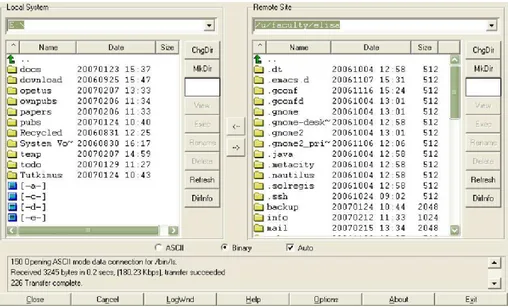
Figura 3.2: Una captura de la pantalla de conexión de WS_FTP que aparece al iniciar.
capturas de pantalla de WS_FTP [21], la edición limitada de cual es gratuita. Enhttp://www. ujaen.es/sci/redes/ftp/wsftp/hay una manual de uso en castellano de WS_FTP; la herramienta está disponible para descargar deyalma.fime.uanl.mx, de la páginahttp:// yalma.fime.uanl.mx/~pisis/ftp/pc-software/.
3.1.3.
scp
Para copiar archivos con comunicación cifrada, se recomienda en UNIXla instrucciónscp. Para copiar algo (digamosarchivo.txtde la carpeta donde se ejecutará la instrucción) del disco duro local a un servidor (digamosyalma.fime.uanl.mx, a la carpeta de inicio del usuario) que cuente con SSH (con usuariomiusuario), se pone
scp archivo.txt [email protected]:/home/miusuario/
y para copiar del servidor al sistema local (en la carpeta inicial del usuario)
scp [email protected]:/home/miusuario/archivo.txt .
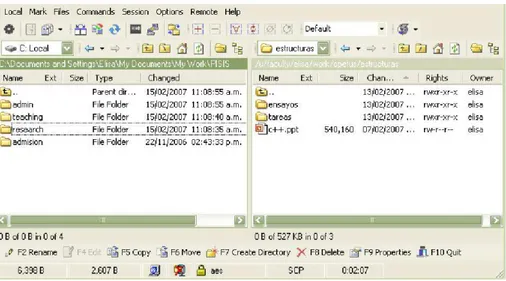
Figura 3.3: Una captura de la pantalla de vista de archivos WS_FTP que aparece al haber formado una conexión.
Figura 3.5: Una captura de la pantalla de conexión de WinSCP que aparece al iniciar.
Figura 3.7: Una captura de la pantalla de los ajustes de copiar de WinSCP.
3.2.
Navegadores
Para acceder a sitios/páginas Web (o sea, comunicarse con servidores del protocolo HTTP), se necesita un navegador. No todos los navegadores son iguales con respecto a velocidad, eficiencia del uso, etcétera.
3.2.1.
Mozilla Firefox
Una opción recomendable disponible en varios idiomas para sistemas operativos tipo Windows, UNIX o Mac OS, es el navegador Mozilla Firefox [24]. Es muy flexible, fácil de usar, altamente compatible y por lo general muy rápido. Con componentes opcionales gratuitos (inglés: add-ons), se puede añadir funcionalidad útil al navegador.
Para utilizar Firefox enyalma.fime.uanl.mx, hay que modificarPATHpor incluir la carpeta /opt/csw/biny añadir al comienzo deLD_LIBRARY_PATHla carpeta/opt/csw/lib. Enyalma.fime.uanl.mx, con la confuguración actual, no es recomendable poner esto en el .cshrc, porque esto rompe a Gnome al hacer login. Mejor ponerlos en el.bashrcy ejecutar bashsiempre antes de usar Firefox.
Para iniciar Firefox, después de haberlo habilitado, ejecuta la instrucciónfirefoxen una ven-tana terminal. Nota que no se puede cerrar la venven-tana terminal sin también cerrar Firefox, porque los programas iniciados desde un terminal están “conectados” a esa misma terminal. En la sec-ción 8.2 se explica cómo lanzar varios programas desde la misma terminal.
3.2.2.
lynx
A veces hace falta ver una página Web aunque no haya acceso a una terminal gráfica. Para sistemas tipo UNIX, existe el navegadorlynx que funciona con puro texto. Las instrucciones esenciales están en el Cuadro 3.1.
Una funcionalidad útil de lynx es que permite descargar archivos. Por ejemplo, si la página actual contiene un enlace a un archivo, al teclar “d” cuando en enlace está seleccionada produce un diálogo de descarga, donde se elige “Save to disk” (con henteri) y edita (si es necesario) el nombre del archivo para guardar. Desafortunadamente, por lo menos por ahora,yalma.fime. uanl.mxno cuenta conlynx.
3.2.3.
wget
— descargar sin navegar
Cuadro 3.1: Las instrucciones básicas del navegador textuallynx.
h ayuda (help)
q salir (quit)
hespacioi avanza por una pantalla b retrocede por una pantalla
habajoi al enlace siguiente
harribai al enlace anterior
hizquierdai seguir el enlace elegido
hderechai volver a la página anterior d descargar (download)
wget http://yalma.fime.uanl.mx/~elisa/teaching/taller/taller.pdf
y el archivo será descargado.
> cd temp/ > ls
countsize planets primo total.awk datos.txt primero teclado.txt
> wget http://yalma.fime.uanl.mx/~elisa/teaching/taller/taller.pdf
--07:45:01-- http://yalma.fime.uanl.mx/%7Eelisa/teaching/taller/taller.pdf => ‘taller.pdf’
Connecting to yalma.fime.uanl.mx:80... connected! HTTP request sent, awaiting response... 200 OK Length: 2,596,434 [application/pdf]
1500K ... ... ... ... ... 61% @ 48.83 MB/s 1550K ... ... ... ... ... 63% @ 24.41 MB/s 1600K ... ... ... ... ... 65% @ 48.83 MB/s 1650K ... ... ... ... ... 67% @ 48.83 MB/s 1700K ... ... ... ... ... 69% @ 24.41 MB/s 1750K ... ... ... ... ... 70% @ 48.83 MB/s 1800K ... ... ... ... ... 72% @ 48.83 MB/s 1850K ... ... ... ... ... 74% @ 48.83 MB/s 1900K ... ... ... ... ... 76% @ 24.41 MB/s 1950K ... ... ... ... ... 78% @ 48.83 MB/s 2000K ... ... ... ... ... 80% @ 48.83 MB/s 2050K ... ... ... ... ... 82% @ 24.41 MB/s 2100K ... ... ... ... ... 84% @ 48.83 MB/s 2150K ... ... ... ... ... 86% @ 48.83 MB/s 2200K ... ... ... ... ... 88% @ 24.41 MB/s 2250K ... ... ... ... ... 90% @ 48.83 MB/s 2300K ... ... ... ... ... 92% @ 48.83 MB/s 2350K ... ... ... ... ... 94% @ 48.83 MB/s 2400K ... ... ... ... ... 96% @ 48.83 MB/s 2450K ... ... ... ... ... 98% @ 48.83 MB/s 2500K ... ... ... ... 100% @ 34.75 MB/s
07:45:01 (36.96 MB/s) - ‘taller.pdf’ saved [2596434/2596434]
> ls
countsize planets primo teclado.txt datos.txt primero taller.pdf total.awk >
Si ya existe un archivo con el mismo nombre que el archivo que se descarga conwget,wget renom-bra el suyo con un número corriente:taller.pdf.1,taller.pdf.2, etcétera.
3.3.
Correo electrónico
3.3.1.
Componentes de un correo electrónico
En esta sección se explica el significado de las partes esenciales de la cabecera del correo elec-trónico para que sea más fácil y seguro su uso eficiente.
To:— las direcciones de correo de los destinatarios principales del mensaje. Hoy en día es común limitar el número total de recipientes por mensaje por ejemplo a unos 50, con la meta de limitar el énvio de mensajes no deseados tipo “spam”.
From:— la dirección del correo electrónico de la persona que envía el mensaje. Hay que tener cuidado ya que con mucha facilidad se puede falsificar el remitente del mensaje para tratar de enviar un virus o tratar de robar información personal.
Subject:— asunto del que trata el mensaje. Es una parte importante del correo, es lo que lo distingue de los demás. Si es muy importante el asunto a tratar se le da énfasis al Subject:para que la persona que va a recibir el mensaje se de cuenta del asunto y la importancia que se le debe dar. Es de buen estilo poner algo concreto y conciso.
Cc: — destinatarios en copia: aquí se agregan los correos electrónicos a los que quiere que se les mande el mensaje a parte del destinatario principal escrito en elTo:. Estos se agregan, los envía y son visibles para todos receptores.
Bcc:— copia carbón ciega: es como elCc:, con la diferencia que en esta parte el receptor
no podrá ver los correos agregados a los que se les envió el mensaje.
Attchment:— archivos adjuntos: se puede enviar texto, archivos de diferentes exten-siones, archivos comprimidos o programas ejecutables. Hay que tener mucho cuidado ya que puede recibir virus por este medio al tratar de abrir un ejectuble disfrasado o un archi-vo, es muy común que las máquinas se infecten de virus por descargar por este medio. Reply-To: — al contestar el mensaje, el programa de correo utiliza normalmente la dirección enFrom:, pero con esta opción se puede poner otra dirección (posiblemente de otra persona) como la dirección predeterminada a cual responder.
No siempre se encuentra una manera directa de manipular todas estas opciones en todos los servicios de correo electrónico comunes.
3.3.2.
pine
Cuando ya establecida una conexión tipo SSH a un servidor de UNIXcomoyalma.fime.uanl. mx, se puede acceder correo electrónico que llega a la cuenta indicada con programas de modo de operación textual, comopine. El uso depinees simple: la parte baja de la “ventana” muestra las instrucciones más comunes (vea Cuadro 3.2).Control-xsignifica que hay que oprimir las teclasControly la letraxal mismo tiempo.
3.3.3.
Firma automática
El pine, como la mayoría de programas para acceder correo electrónico, permite definir una firma para ser incluida en los mensajes enviados. Esa firma se escribe en un archivo con el nombre.sigo.signature. En tal archivo, en la primera línea hay que poner dos guiones
y un espacio blanco. Es cortesía común evitar líneas largas y mantener la firma corta (unos 2–5
líneas debe ser suficiente). Se suele poner el nombre y algo de información de contacto (teléfono, afiliación, etcétera), por ejemplo
Cuadro 3.2: Las instrucciones fundamentales depine.
Navegación
i ir a la carpeta de entrada (inbox) c escribir un nuevo mensaje (compose) l ir a la lista de carpetas (list of folders) m ir al menú principal
q salir del programa (quit)
En una carpeta
s guardar en una carpeta (save) r contestar (reply)
Al escribir un mensaje
Control-x enviar mensaje Control-o posponer mensaje Control-c cancelar mensaje
Al escribir un mensaje: área de texto
Control-r insertar un archivo
Control-t verificar ortografía (en inglés) Control-j alinear el texto
Control-t verificar ortografía (en inglés)
Al escribir un mensaje: cabecera
Control-t elegir archivo para adjuntar (En Attchment) Control-t elegir un recipiente de (En Attchment)
Programa de Posgrado en Ingeniería de Sistemas Estudiante +52 81 1234 4567 FIME / UANL [email protected]
En pine, si no se quiere utilizar la firma siempre, se puede incluir el archivo .sig como si fuera cualquier archivo por teclarControl-ren el área de mensaje. Para incluirla automática-mente en cada mensaje, en “Main Menu” (M), elegir “Setup” (S), “Config” (C), hay que poner en signature-file el nombre del archivo que contenga la firma. Si se prefiere tener la firma incluida casi siempre, es una buena idea configurarla a ser incluida siempre y quitarla con unas repeticiones deControl-ken el editor (seapicooemacs) los pocos casos cuan-do es no deseada. Cuancuan-do se contesta mensajes (“Reply”, R), se puede definir si la firma se pone al final de todo el mensaje o antes del mensaje posiblemente incluido en la respuesta en Setup/Config/signature-at-bottom.
3.3.4.
Gmail
Es útil contar con algún correo “libre” con accesso através de cualquier navegador. Existen varias opciones, como los de Yahoo! y MSN. En este documento, presentamos uno de los más sencillos, el Gmail de Google [16]. Abrir una cuenta de Gmail era por invitación (algún amigo necesita-ba enviarles una invitación por su cuenta de Gmail), pero actualmente permiten inscribirse sin invitaciones. El correo mismo se puede elegir libremente, si no está en uso ya por otra persona. Es una buena idea abrir por lo menos una cuenta con su nombre y apellido para uso “formal” ([email protected]) y utilizar otra cuenta (u otro servicio, como el de Hotmail de Microsoft) donde se busca ser anónimo ([email protected]).
En Gmail, se puede buscar por mensajes recibidos y enviados. El filtro de correo basura (ingl.
spam) de Gmail es bastante bueno. Para mensajes instantáneos, Gmail incorpora una herramienta
Google Talk [17], pero Google Talk está también disponible como un cliente independiente del navegador. En la Sección 3.4, veremos otros programas de mensajero instantáneo por Internet.
3.3.5.
Reénvio automático
En sistemas tipo UNIX, se puede crear un archivo de nombre.forwardpara determinar a cuál dirección debería dirigir el correo llegando a la cuenta: hay que poner en el archivo una sola línea que indique la dirección a cuál quiere dirigir el reenvio.
En sistemas como Gmail, existe una opción para hacer lo mismo (en la página de Settings, bajo
3.3.6.
Correo no deseado (spam)
Existen diferentes tipos de filtros de correo electrónico para separar los mensajes “buenos” de los de “basura”. Varios servicios de correo gratuito, como GMail y Hotmail, tienen incorporado en su servicio ese tipo de filtración. También existen herramientas para filtrar correo en la com-putadora propia o en el servidor donde llega. Uno de los más populares la herramientra gratuita
SpamAssassin. Existen versiones de SpamAssassin para diferentes plataformas. Para descargas
y documentación, verhttp://spamassassin.apache.org/. En el futuro esperamos poder ofrecer SpamAssassin enyalma.fime.uanl.mxtambién, aunque ahora no está disponible en forma centralizada.
3.4.
Mensajes instantáneos
3.4.1.
Pidgin y Gaim
Pidgin es una herramienta para Linux, BSD, MacOS X y Windows; una “versión anterior” de
Pidgin se llama Gaim [12]. Pidgin comunica por varios protocolos diferentes, incluyendo los de MSN Messenger, Yahoo Messenger, AIM y ICQ, entre otros. Entonces, le permite ver sus contactos por una sola lista, ejecutando un solo programa. El ejemplo a la izquierda en figura 3.10 muestra una lista de amigos que muestra una persona conectada por Yahoo! y varias conectadas por MSN.
Para utilizar Gaim en yalma.fime.uanl.mx, hay que modificar PATH por incluir la carpeta /opt/csw/biny añadir al comienzo deLD_LIBRARY_PATHla carpeta/opt/csw/lib. Enyalma.fime.uanl.mx, con la confuguración actual, no es recomendable poner esto en el .cshrc, porque esto rompe a Gnome al hacer login. Mejor ponerlos en el.bashrcy ejecutar bashsiempre antes de usar Gaim.
3.4.2.
Skype
Manejo de archivos
Duración aproximada: una sesión
4.1.
Almacenaje y compresión de datos
Para copiar varios archivos para almacenar o tomar respaldos, es a veces conveniente preparar un “paquete” de ellos: un sólo archivo que consiste de varios y de esa manera se puede con una herramienta extraer uno o todos los archivos guardados. Existen varias herramientas para esto, una de las más básicas estar. Para crear un paquete, se usa la opción-cy para abrir un paquete, la opción-x. Hay que definir también el nombre del archivo de paquete.
Con ese tipo de paquetes, igual como con cualquier archivo grande, es posible que sus contenidos tengan bastante redundancia, por lo cual se puede comprimir el archivo para que ocupe menos espacio en el disco duro. Los algoritmos y en consecuencia las herramientas para compresión de datos son numerosos — en el mundo de UNIX lo más común es el formato.gz: la compresión se hace congzipy la decompresión (o sea, recuperación de los datos) congunzip. Nota que gzipsiempre reemplaza el archivo original y solamente queda la versión comprimida.
El ejemplo siguiente ilustra la creación de un paquete con 17 archivos tipo.eps, su compresión, transferencia a otra parte, decompresión y apertura:
> cd temp/ > ls
b1.eps b5.eps ch3.eps p2.eps s2.eps total.awk b2.eps b6.eps ch4.eps p3.eps s3.eps
b3.eps ch1.eps datos.txt p4.eps s4.eps b4.eps ch2.eps p1.eps s1.eps teclado.txt > tar -cvf figuras.tar *.eps
a b1.eps 361K a b2.eps 602K a b3.eps 957K a b4.eps 792K a b5.eps 938K a b6.eps 752K a ch1.eps 290K a ch2.eps 309K
a ch3.eps 422K a ch4.eps 174K a p1.eps 87K a p2.eps 163K a p3.eps 230K a p4.eps 90K a s1.eps 169K a s2.eps 234K a s3.eps 328K a s4.eps 197K > ls
b1.eps b5.eps ch3.eps p1.eps s1.eps teclado.txt b2.eps b6.eps ch4.eps p2.eps s2.eps total.awk b3.eps ch1.eps datos.txt p3.eps s3.eps
b4.eps ch2.eps figuras.tar p4.eps s4.eps > ls -lh figuras.tar
-rw-r--r-- 1 elisa faculty 6.9M Jun 22 15:38 figuras.tar > gzip figuras.tar
> ls
b1.eps b6.eps datos.txt p4.eps teclado.txt b2.eps ch1.eps figuras.tar.gz s1.eps total.awk b3.eps ch2.eps p1.eps s2.eps
b4.eps ch3.eps p2.eps s3.eps b5.eps ch4.eps p3.eps s4.eps > ls -lh figuras.tar.gz
-rw-r--r-- 1 elisa faculty 1.4M Jun 22 15:38 figuras.tar.gz > cp figuras.tar.gz ~/public_html/temp/
> cd ~/public_html/temp/ > gunzip figuras.tar.gz > tar -xvf figuras.tar
x b1.eps, 368856 bytes, 721 tape blocks x b2.eps, 616182 bytes, 1204 tape blocks x b3.eps, 979302 bytes, 1913 tape blocks x b4.eps, 810822 bytes, 1584 tape blocks x b5.eps, 960401 bytes, 1876 tape blocks x b6.eps, 769466 bytes, 1503 tape blocks x ch1.eps, 296656 bytes, 580 tape blocks x ch2.eps, 316141 bytes, 618 tape blocks x ch3.eps, 431254 bytes, 843 tape blocks x ch4.eps, 177337 bytes, 347 tape blocks x p1.eps, 88475 bytes, 173 tape blocks x p2.eps, 166073 bytes, 325 tape blocks x p3.eps, 234921 bytes, 459 tape blocks x p4.eps, 92108 bytes, 180 tape blocks x s1.eps, 172860 bytes, 338 tape blocks x s2.eps, 238623 bytes, 467 tape blocks x s3.eps, 335016 bytes, 655 tape blocks x s4.eps, 200802 bytes, 393 tape blocks > ls *.eps
b1.eps b4.eps ch1.eps ch4.eps p3.eps s2.eps b2.eps b5.eps ch2.eps p1.eps p4.eps s3.eps b3.eps b6.eps ch3.eps p2.eps s1.eps s4.eps >
Desde la páginahttp://www.7-zip.org/se puede descargar una herramienta para la línea de instrucciones de Microsoft Windows que permite crear archivos compresos de diferentes for-matos y abrir archivos compresos.
4.2.
Control de versiones con
cvs
un proyecto cualquiera desarrollado en forma colaborativa entre varias personas o por la misma persona en varias computadoras. Para utilizar cvsen yalma.fime.uanl.mx, hay que modi-ficarPATHpara incluir la carpeta/opt/csw/biny añadir al comienzo deLD_LIBRARY_PATHla carpeta/opt/csw/lib. Enyalma.fime.uanl.mx, con la confuguración actual, no es
re-comendable poner esto en el .cshrc, porque esto rompe a Gnome al hacer login. Es mejor ponerlos en el.bashrcy ejecutarbashsiempre antes de usarcvs.
La forma en que trabajacvses haciendo un repositorio de los datos del proyecto en una carpeta específica e initializarlo con cvs init para empezar a usarlo. El nombre de la carpeta no importa, pero es importante que todos los usuarios de la máquina que necesitan acceso a los datos tengan permiso de accederlo — sí, hay que tener confianza en los otros usuarios1. Por ejemplo,
> mkdir repositorio > chmod a+rw repositorio
> cvs -d /u/faculty/elisa/repositorio/ init >
La opción -despecífica a cvs donde está ubicado el repositorio. Un repositorio es como una base de datos o un depósito de datos donde se guardar la información cada vez que le demos la orden de hacerlo y guardara cada cambio hecho y no desechará la información cambiada o eliminada, sino que la guarda por si en un futuro deseamos volverla a utilizar.
Si el proyecto ya cuenta con algunos datos, hay que importarlas al repositorio concvs import: si los datos están en la carpeta tmp, movemos allí y realizamos la importación, definiendo un mensaje con la opción-m, definiendo un nombre para el proyecto dentro del repositorio (diap) e información sobre quién y porqué está haciendo el import.
> cd tmp/
> cvs -d /u/faculty/elisa/repositorio/ import -m "Diapositivas" diap elisa inicio N diap/diapositivas.tex N diap/b1.eps N diap/b2.eps N diap/b3.eps N diap/b4.eps N diap/b5.eps N diap/b6.eps N diap/ch1.eps N diap/ch2.eps N diap/ch3.eps N diap/ch4.eps N diap/p1.eps N diap/p2.eps N diap/p3.eps N diap/p4.eps N diap/s1.eps N diap/s2.eps N diap/s3.eps N diap/s4.eps
No conflicts created by this import >
Ahora el repositorio ya contiene toda la información y podemos, si queremos, eliminar las copias provisionales:
> cd .. > rm -rf tmp/ >
Ahora hay que sacar una copia para trabajar localmente — nunca se modifican manualmente los contenidos del repositorio. Para sacar una copia de los contenidos, usamoscvs checkout:
> cvs -d /u/faculty/elisa/repositorio/ checkout diap cvs checkout: Updating diap
U diap/b1.eps U diap/b2.eps U diap/b3.eps U diap/b4.eps U diap/b5.eps U diap/b6.eps U diap/ch1.eps U diap/ch2.eps U diap/ch3.eps U diap/ch4.eps U diap/diapositivas.tex U diap/p1.eps U diap/p2.eps U diap/p3.eps U diap/p4.eps U diap/s1.eps U diap/s2.eps U diap/s3.eps U diap/s4.eps >
Ahora podemos libremente editar las copias en la carpetadiapasí generada. Después de termi-nar de modificar los datos, hay que sincronizar con el repositorio concvs commit:
> cd diap/ > gimp s1.eps & [1] 16026
> emacs diapositivas.tex &
> cvs commit -m "Cambio de letra en el documento y ajuste de colores de un dibujo" cvs commit: Examining .
Checking in diapositivas.tex;
/u/faculty/elisa/repositorio/diap/diapositivas.tex,v <-- diapositivas.tex new revision: 1.2; previous revision: 1.1
done
Checking in s1.eps;
/u/faculty/elisa/repositorio/diap/s1.eps,v <-- s1.eps new revision: 1.2; previous revision: 1.1
done
[1]- Done gimp s1.eps
[2]+ Done emacs diapositivas.tex >
Lo que hice era cortar un párafo de texto del comienzo que no me pareció adequado justo allí.
CVS: ---CVS: Enter Log. Lines beginning with ‘CVS:’ are removed automatically CVS:
CVS: Committing in . CVS:
CVS: Modified Files: CVS: diapositivas.tex
CVS:
---Se puede crear otra copia de trabajo para otro usuario, otra computadora, etcétera. Para acceder a cvs através de ssh, hay que añadir información del servidor, usuario y protocolo en -d: ejecutando en otra máquina,
> cvs -d :ext:[email protected]:/u/faculty/elisa/repositorio checkout diap [email protected]’s password:
cvs checkout: Updating diap U diap/b1.eps U diap/b2.eps U diap/b3.eps U diap/b4.eps U diap/b5.eps U diap/b6.eps U diap/ch1.eps U diap/ch2.eps U diap/ch3.eps U diap/ch4.eps U diap/diapositivas.tex U diap/p1.eps U diap/p2.eps U diap/p3.eps U diap/p4.eps U diap/s1.eps U diap/s2.eps U diap/s3.eps U diap/s4.eps >
Ahora modificamos la otra copia:
> emacs diapositivas.tex & [1] 7972
> cvs commit
cvs commit: Examining . Checking in diapositivas.tex;
/u/faculty/elisa/repositorio/diap/diapositivas.tex,v <-- diapositivas.tex new revision: 1.4; previous revision: 1.3
done
[1]+ Done xemacs diapositivas.tex >
> cvs update
cvs update: Updating . U diapositivas.tex >
Para añadir un archivo nuevo, se usa cvs add con el nombre del archivo como parámetro. Después hay que ejecutar cvs commit para que tome efecto la adición. Para remover un archivo del repositorio, primero hay que eliminarlo de la copia de trabajo y después ejecu-tar cvs deletecon el nombre del archivo ya eliminado. Igualmente hay que ejecutar cvs commitpara que tome efecto la eliminación.
Si intentamos hacer un cvs commit cuando no tenemos una versión “fresca” de los datos, cvsva a marcarnos un error. También si dos personas hacen un commit que modifica la misma parte del mismo archivo o un cvs updatemodificaría algo que ya modificaste pero no has hecho uncvs commit,cvsavisa y marca en el archivo en qué parte hay conflictos.
Definiendo las variables ambientales CVSROOT y CVSEDITOR, por ejemplo, podemos evitar definir algunos datos en la línea de instrucciones (enbashse hace conexport).
Para aprender más detalles sobre cvs, hay un manual bueno en formato Wiki en http:// ximbiot.com/cvs/wiki/y una introducción en español enhttp://acm2.asoc.fi.upm. es/~chernando/doc/cvs/.
Figura 4.1: Tortoise CVS integrado a Windows Explorer — hacer click con el botón derecha del ratón muestra sus funciones para ajustar la configuración o hacer uncheckoutnuevo.
la vista de unas carpetas y archivos que vienen de un repositorio decvs. Existe una versión más avanzada decvsque se llama Subversion para los que quieren más.
Preparación de documentos (de texto)
Duración aproximada: cuatro sesiones.
Este tema divide en cuatro sesiones: una sesión para temas 5.1–5.5, una sesión para cada uno de los temas 5.6, 5.7 y 5.8.
5.1.
Emacs
Emacs es un editor libre de textos que cuenta con varias extensiones para diferentes tipos de
tareas. Es ideal para la programación de escala pequeña o intermediada y preparación de docu-mentos en HTML o con LATEX, por ejemplo.
Su uso más eficiente es por instrucciones cortas del teclado, aunque las interfaces gráficas tam-bién permiten operar por iconos o menus. Para ejecutar Emacs enyalma.fime.uanl.mx, use las instruccionesemacsyxemacssi ya tiene la variablePATHbien configurado, es decir, por ejemplo en su archivo.cshrctiene las líneas siguientes:
set path=(/usr/local/bin ${path})
set path=(/opt/SUNWspro/contrib/xemacs-21.4.12/bin ${path})
o por definir el camino completo al archivo ejecutable,/usr/local/bin/emacs. En la figu-ra 5.1, se muestfigu-ra XEmacs en su estado inicial.
El cuadro 5.1 define algunas de las instrucciones más básicas de Emacs.
Emacs automáticamente guarda versiones intermedias de los documentos editados por si acaso algo va mal. Una copia del archivomiarchivo.datestá generada al inicio de Emacs con el nombremiarchivo.dat˜y a cada rato la versión actual se guarda en#miarchivo.dat#.