2
Contenido
Guía de instalación ... 3
Guía de operación ... 5
Buscar transformador ... 5
Ingreso de nuevo transformador ... 6
Ingreso de nueva fecha de mantenimiento ... 9
Medición de resistencia de aislamiento ... 9
Medición de la relación de transformación ... 10
Medición de la resistencia de los devanados... 12
Corriente de excitación ... 13
Factor de potencia ... 14
Comentarios y Observaciones ... 14
Histórico de pruebas ... 15
Obtener análisis en PDF ... 16
Generación de Gráficos ... 17
3
Manual de uso
Guía de instalación
La instalación del programa se realiza de manera muy sencilla, como requisitos básicos es necesario tener instalada una versión reciente de Microsoft Excel en el ordenador en el cual será ejecutado el programa, además de un lector de PDF´s. lo siguiente será guardar la carpeta llamada “Software” en la ubicación que el usuario elija (esta ubicación puede ser cambiada en cualquier momento posterior a la primera ejecución).
Figura 1. Carpeta necesaria para la instalación del programa
La carpeta software contiene los archivos necesarios para poder hacer uso de todos los formularios y funcionalidades propias del programa.
Cuando el programa es ejecutado por primera vez (sin datos de transformadores previos), la carpeta contendrá únicamente el archivo “base.xlsm”, y la carpeta nombrada “imágenes programa”, como se observa en la figura 2.
Figura 2. Contenido de la carpeta “Software” en su uso inicial
4
Figura 3. Contenido de la carpeta “Software” con registro previo de transformadores
5
Guía de operación
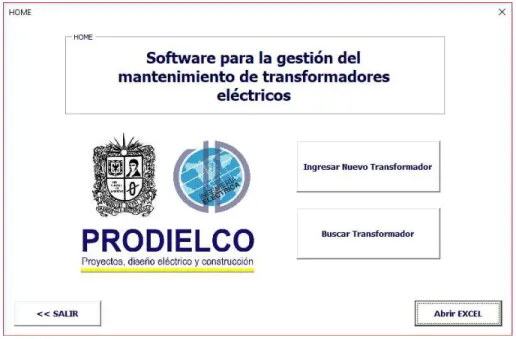
En primer lugar, se deberá ejecutar el archivo “base.xlsm” que se encuentra dentro de la carpeta “Software”, lo cual abrirá la interfaz principal (HOME), desde donde se gestionan los datos de los transformadores.
Figura 4. Interfaz de usuario principal.
Buscar transformador
El botón “Buscar Transformador” traslada al usuario a un nuevo formulario en el cual se encuentra un listado con los seriales de los transformadores inscritos en la base de datos hasta el momento y sus correspondientes datos de placa característica.
La búsqueda ser realiza mediante el serial del transformador, el usuario podrá ingresar directamente el número de serie en la barra de búsqueda y posteriormente dar clic al botón “Abrir historial” o realizar la búsqueda en el listado ubicado en la parte inferior de la ventana, en caso de no encontrar el transformador requerido el usuario puede dar clic en el botón “Volver”, en caso de no encontrarse el transformador requerido podrá dar clic en el botón “Volver”, el cual realiza nuevamente la apertura de la ventana principal donde se podrá acceder a la opción “Ingresar nuevo transformador” y de esta manera garantizar que el transformador sea ingresado a la base de datos.
6
Figura 5. Interfaz para la búsqueda de historiales de los transformadores.
Ingreso de nuevo transformador
7
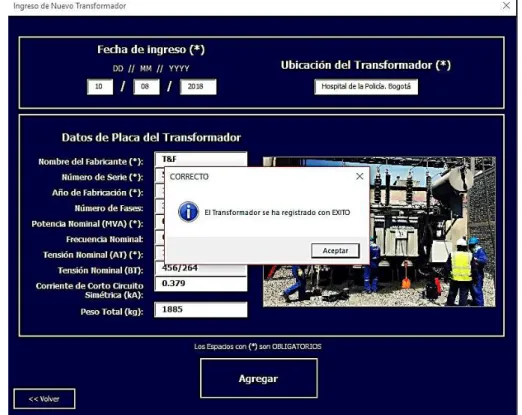
Para realizar este proceso en primer lugar se realiza el ingreso de los datos principales relacionados con el transformador, estos son:
• Fecha de ingreso a la base de datos • Ubicación del transformador
Luego se ingresan los datos de placa principales sugeridos en la NTC 618, los cuales se mencionan a continuación (recuerde que los decimales deben ser separados por punto (.)):
• Nombre del fabricante • Número de serie
• Año de fabricación • Numero de fases
• Potencia nominal (MVA) • Tensión nominal AT (V) • Tensión nominal BT (V)
• Corriente de corto circuito simétrica (kA) • Peso total (Kg)
Ingresando todos los datos requeridos en el programa de manera correcta, el registro es realizado con éxito como se muestra en la figura 7.
8
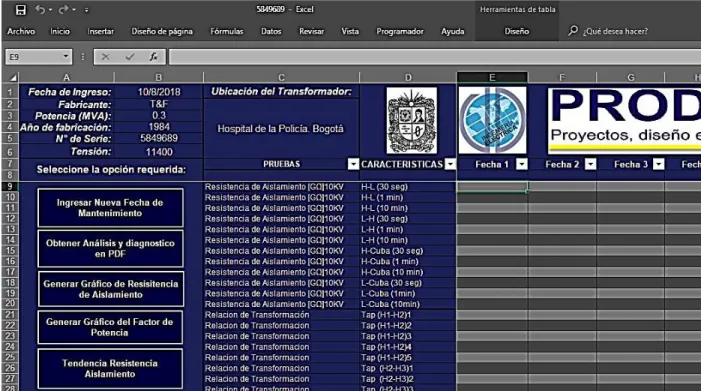
Inmediatamente es registrado el transformador, se abre la macro de Excel cuyo nombre corresponde al número de serial del transformador, allí se pueden visualizar en la esquina superior izquierda (Figura 8) los datos básicos del equipo como lo son:
• Nombre del fabricante • Número de serie
• Año de fabricación • Potencia nominal (MVA) • Tensión nominal AT (V)
• Fecha de ingreso a la base de datos • Ubicación del transformador
Figura 8. Macro principal para el transformador (5849689).
9
Ingreso de nueva fecha de mantenimiento
Se debe ingresar la fecha en que se realizaron las pruebas eléctricas al transformador, posteriormente se da clic en el botón “Agregar fecha”, lo cual habilitará los formatos de ingreso de los resultados obtenidos en cada una de las pruebas realizadas.
Medición de resistencia de aislamiento
Figura 9. Ingreso de datos de resistencia de aislamiento (Alta tensión-Baja Tensión)
Para esta prueba se tienen en cuenta principalmente las mediciones realizadas a los 30 segundos, 1 minuto y 10 minutos, en la figura 9 se muestra el ingreso de las mediciones de la resistencia de aislamiento, en alta tensión - baja tensión y viceversa.
En la figura 10 se puede observar el ingreso de los datos obtenidos en las mediciones de resistencia de aislamiento entre alta tensión y la cuba del transformador, así como las mediciones de resistencia de aislamiento entre baja tensión y la cuba del transformador (estos datos deben ser ingresados en Megaohmios).
10
Figura 10. Ingreso de datos de resistencia de aislamiento (Alta tensión-Tierra, Baja tensión-Tierra).
Medición de la relación de transformación
11
Se deben ingresar los valores obtenidos de relación de transformación para cada uno de los taps del transformador, separando decimales con un punto, una vez se ingresan los datos de la primera fase se debe dar clic en “guardar y siguiente” para acceder al formulario de la siguiente prueba.
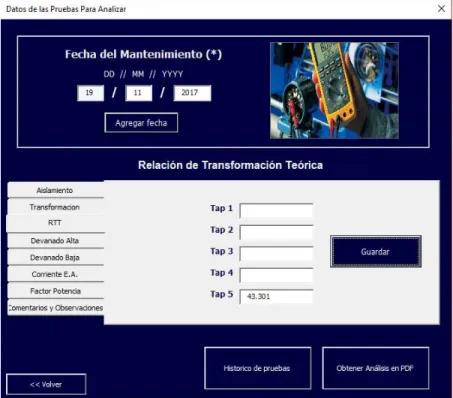
Para este caso como se visualiza en la figura 11, solo se diligencia una casilla del formulario la cual corresponde al quinto tap del transformador en el lado de alta tensión, esto debido a que la prueba únicamente se realizó con esta posición de tap, pero esto no interfiere con el correcto funcionamiento del programa ya que, al registrar este valor, se asume cuales taps fueron usados y cuáles no, sin tener que llenar cada uno de los espacios presentes.
Figura 12. Visualización de la relación de transformación teórica.
Al terminar de ingresar los datos de las mediciones de relación de transformación estos serán guardados y es posible pasar a la siguiente ventana del programa la cual corresponde a la relación de transformación teórica, allí se podrá visualizar el valor calculado de las relaciones de transformación en cada uno de los taps disponibles de acuerdo con las tensiones nominales ingresadas en el formulario de datos correspondiente a la placa de características.
12
Medición de la resistencia de los devanados
Figura 13. Ingreso de datos de resistencia de devanados (Alta tensión).
Este formulario consta de tres partes correspondientes al devanado de cada fase, para poder tener acceso se debe dar clic en “guardar y siguiente”, para esta prueba el programa cuenta con la posibilidad de ingresar valores de resistencia de devanados en máximo 5 posiciones de tap diferentes, sin embargo, no es necesario llenarlas todas las casillas ya que si no se cuenta con la información necesaria, el programa asumirá que taps fueron usados y que taps no, sin afectar los resultados finales. (los datos deben ser ingresados en mili ohmios).
Para el caso de alta tensión se observa nuevamente (figura 13) el ingreso de datos en el quinto tap únicamente, por lo mencionado anteriormente.
13
Figura 14. Ingreso de datos de resistencia de devanados (Alta tensión).
Corriente de excitación
Figura 15. Ingreso de datos da corriente de excitación
14
llenarlas todas puesto que, si no se posee la información necesaria, el programa asumirá que taps fueron usados y que taps no, sin afectar los resultados finales. (los datos deben ser ingresados en mili amperios).
Factor de potencia
Este formulario consta de una sola parte donde se deben ingresar los 4 datos de factor de potencia del aislamiento en porcentaje, estos valores corresponden al aislamiento entre los conductores de alta y tierra, conductores de baja y tierra, conductores de alta y baja y por último el aislamiento a tierra. Una vez ingresados los valores se debe dar clic en “Guardar”.
Figura 16. Ingresos de datos de factor de potencia del aislamiento
Comentarios y Observaciones
15
Figura 17. Ingreso de comentarios y observaciones sobre el transformador.
Histórico de pruebas
Al activar este botón se abre un formulario que muestra en una tabla de manera organizada y concisa, los datos almacenados de cada uno de los mantenimientos realizados en el transformador hasta la fecha, esto para facilitar su consulta. Una vez se realiza la visualización de los datos requeridos, el usuario puede dirigirse a la interfaz principal para el ingreso de una nueva fecha de mantenimiento dando clic en el botón “Volver”.
16
Obtener análisis en PDF
Una vez se ingresan todos los datos de las pruebas eléctricas el programa ofrece la opción “Obtener análisis en PDF “esta opción permite generar un archivo en PDF (Figura 19) donde se recopilan los análisis de las pruebas eléctricas correspondientes a cada una de las fechas de los mantenimientos ingresados. Este documento es guardado de manera automática en la misma carpeta donde se encuentran las “hojas de vida” de los transformadores, es decir, la carpeta “Software”.
17
Generación de Gráficos
Figura 20. Opciones en la macro para generar y visualizar gráficos.
Una vez que el usuario se encuentre en la macro correspondiente a la hoja de vida del transformador, encontrará tres botones para la generación de gráficos con los datos existentes (generar gráfico de resistencia de aislamiento, generar gráfico de factor de potencia y tendencia de resistencia de aislamiento).
Al dar clic en cualquiera de las tres opciones automáticamente se generará el gráfico correspondiente, este quedará almacenado en las hojas que se observan en la parte inferior de la figura, allí se pueden inspeccionar las gráficas de los resultados de cada fecha disponible en la que se realizaron pruebas eléctricas.
18
Solución de problemas
• La interfaz gráfica no se muestra automáticamente al ejecutar el archivo “base.xlsm”.
¿Qué se debe hacer?
- Solución: habilitar el contenido de las macros en Excel antes de ejecutar el programa, además de las restricciones de seguridad de archivos procedentes de otros equipos.
Figura 22. Habilitación del contenido de la macro
• Recuerde seguir el formato de ingreso para las fechas tanto de mantenimiento como para ingreso de un nuevo transformador (dos dígitos para el día, dos dígitos para el mes y cuatro dígitos para el año), ya que de lo contrario se generarían dificultades al momento de validar dichos datos.
Figura 23. Formato requerido para el ingreso de fechas
• Al momento de dar clic en el botón “obtener análisis en PDF” se debe elegir una de las opciones de la ventana emergente y dar “Aceptar”, Ya que si se da clic en “Cancelar” y no se elige ninguna opción se presentará un error que cerrará el programa de manera inmediata.