UNIVERSIDAD
DE
VALLADOLID
ESCUELA
DE
INGENIERIAS
INDUSTRIALES
G
RADO ENI
NGENIERÍA MECÁNICAManual para el diseño paramétrico con
SolidWorks
Autor:
García Sancho, Adrián
Tutor:
Delgado Urrecho, Javier
Ingeniería de los Procesos de
Fabricación
Adrián García Sancho 1 Este trabajo de fin de grado trata de mostrar cómo se pueden realizar
cambios rápidos en modelos con Solidworks, a este proceso se le denomina parametrización. Todas las pautas a seguir, incluyendo una breve explicación de cada módulo, se explican en este trabajo que actúa como manual.
La explicación está basada en los tres módulos básicos de diseño y el complemento de simulación que es muy empleado para optimizar el resultado final. En el módulo de piezas se obtienen todos los elementos del modelo, en el módulo de ensamblaje se unen las piezas creadas y adquieren las relaciones posición, en el módulo de planos se dejan reflejadas las dimensiones y con el complemento de simulación se comprueba su resistencia.
El manual finaliza con su aplicación industrial en un semirremolque partiendo del paso de planos en 2D a modelos en 3D, generando las piezas que lo componen, parametrizando el modelo mediante el uso de un croquis base, creando las configuraciones correspondientes a cada pieza, aportándolas sus referencias, ensamblándolas, creando planos que facilitan la fabricación y realizando una simulación para comprobar que el semirremolque cumple con la normativa EN 12642-XL.
Palabras clave: SolidWorks, parametrización, CAD, elementos finitos, EN12642-XL.
Adrián García Sancho 2 The present project tries to show how quick changes can be made in models with Solidworks, this process is called parameterization. All the guidelines to follow, including a brief explanation of each module, are explained in this document that acts like a manual.
The explanation is based on the three basic design modules and the simulation complement that is very used to optimize the final result. In the part module all the elements of the model are obtained, in the assembly module, the created parts are united and they acquire the relations position, in the module of planes the dimensions are left reflected and with the complement of simulation their resistance is checked.
The manual ends with its industrial application in a semi-trailer starting from the export of 2D drawings to 3D models, generating the pieces that compose it, parameterizing the model by using a base sketch, creating the corresponding configurations for each piece, providing them with their references, assembling them, creating plans that facilitate manufacturing and performing a simulation to verify that the semi-trailer complies with the EN 12642-XL standard.
Adrián García Sancho 3
1. Introducción 7
1.1. Objetivos 7
1.2. Contenidos 7
1.3. Aplicación industrial 8
2. Introducción a la parametrización 11
3. Funcionamiento de SolidWorks 13
3.1. Explicación básica de la pantalla de SolidWorks 14
3.2. Módulo de piezas 17
3.2.1. Croquis 17
3.2.2. Operación de extrusión 18
3.2.3. Operación de corte 19
3.2.4. Otras operaciones 20
3.2.5. Materiales 21
3.2.6. Referencias 22
3.2.7. Configuraciones 23
3.3. Módulo de ensamblajes 24
3.3.1. Introducción de piezas 25
3.3.2. Relaciones de posición 25
3.3.3. Remplazar componentes 27
3.3.4. Subensamblajes flexibles 28
3.4. Módulo de planos 29
3.5. Módulo de simulación por elementos finitos 31
3.5.1. Materiales 32
3.5.2. Uniones 33
3.5.3. Fijaciones 34
3.5.4. Fuerzas 34
3.5.5. Mallado 34
3.5.6. Análisis de resultados 35
4. Guía de parametrización de un ensamblaje 37
4.1. Crear un croquis que pueda asimilar los futuros cambios 37
4.2. Configurar croquis con todas las opciones posibles 38
4.3. Crear todas las piezas que intervienen en el ensamblaje final 38
4.4. Configurar todas las piezas creadas con sus posibles opciones 39
4.5. Ensamblar el ensamblaje con las opciones deseadas 40
4.6. Configurar el ensamblaje con los modelos posibles 41
Adrián García Sancho 4
4.7. Comprobar las distintas configuraciones y que las opciones deseadas se puedan activar
y desactivar. 42
5. Aplicación práctica: Portón oscilante 43
5.1. Parametrización del vehículo completo 43
5.2. Portón oscilante 45
5.2. Opcionales 46
5.4. Parámetros y configuraciones 48
5.5. Croquis de medidas 49
5.6. Diseño de las piezas 51
5.6.1. Perfil marco izquierdo 51
5.6.2. Perfil superior del marco 56
5.6.3. Perfil inferior del marco 59
5.6.4. Chapa 60
5.6.5. Costillas centrales 62
5.6.6. Piezas fijas 64
5.6.7. Opcionales 64
5.7. Planos 69
5.7.1. Plano de acotación 70
5.7.2. Planos de soldadura 74
5.7.3. Plano de cajeado 76
5.8. Simulación 77
5.8.1. Aplicación a un semirremolque 78
5.8.3. Resultados 81
5.8.4. Validación del modelo actual 83
6. Conclusiones 85
7. Bibliografía 87
8. Anexos 89
8.1. Características de los materiales 89
8.2. Tabla de piezas según las configuraciones para H1700 90
8.3. Referencias 90
8.4. Tabla de parámetros 91
Adrián García Sancho 5
Figura 1.3-1: Partes de una caja. 8
Figura 1.3-2: sección costilla (2520mm), lama (2530mm) y omega (2530mm). 9
Figura 3-1: Interfaz de inicio. 13
Figura 3.1-1: Partes de la pantalla. 14
Figura 3.1-2: Administrador de comandos. 16
Figura 2.2.2-1: PropertyManager de la operación extruir. 19
Figura 3.2.4-1: Operaciones para modificar el modelo. 21
Figura 3.2.5-1: Cuadro de selección de material. 22
Figura 3.2.7-1: PropertyManager de configuraciones. 24
Figura3.3.3-1: Submenú de una pieza en el ensamblaje. 28
Figura 3.3.4-1: Submenú de un subensamblaje en un ensamblaje. 29
Figura 3.4-1: Paleta de visualización. 30
Figura 3.4-2: Creador y editor de vistas. 30
Figura 3.5-1: Activación de complementos. 32
Figura 3.5.2-1: Administrador de comandos de simulación. 33
Figura 3.5.5-1: PropertyManager del mallado. 35
Figura3.5.6-1: Submenú de resultados. 36
Figura 5.1-1: Puerta de libro (izquierda superior), puerta de libro con dintel (derecha superior), portón oscilante (izquierda inferior), puerta de una hoja (izquierda inferior). 44
Figura 5.2-1: Perfiles del portón oscilante. 45
Figura 5.4-1: Diferencia entre trasera inclinada (izquierda) y trasera recta (derecha). 48
Figura 5.5-1: Croquis base. 49
Figura 5.5-2: Cuadro de configuraciones del croquis base. 50
Figura 5.6.1-1: Cajeados en el perfil marco izquierdo. 52
Adrián García Sancho 6 Figura 5.6.1-3: PropertyManager del perfil marco lateral en el ensamblaje. 55
Figura 5.6.1-4: Tabla de configuraciones del marco en el ensamblaje. 56
Figura 5.6.2 -1: Cajeados de la opción tecalan en el marco superior. 57
Figura 5.6.2-2: PropertyManager de la extrusión del marco superior. 58
Figura 5.6.3-1: Perfil inferior y perfil inferior con cajeado para portillón. 59
Figura 5.6.4-1: Cajeado para portillón en la chapa del portón. 61
Figura 5.6.4-2: Detalle de la distancia que debe de solapar la chapa en el perfil. 62
Figura 5.6.5-1: Diferencia de remate final de las costillas centrales con la opción portillón desactivada (superior) y con la opción portillón activada (inferior). 63
Figura 5.6.5-2: tabla de configuraciones para las 4 costillas de refuerzo. 64
Figura 5.6.7-1: Perfil escalón interno. 65
Figura5.6.7-2: Perfil peldaño escalera exterior. 66
Figura5.6.7-3: Subensamblaje del portillón. 68
Figura 5.6.7-4: Subensamblaje del portillón neumático. 69
Figura 5.7.1-1: PropertyManager del comando “tabla”. 71
Figura 5.7.1-2: Edición de la vista de rotura. 72
Figura 5.7.2-1: Cuadro para insertar la representación de los cordones de soldadura. 74
Figura 5.7.2-2: PropertyManager del comando “globo”. 75
Figura 5.8.1-1: Fijación de la caja. 79
Figura 5.8.1-2: Fuerzas sobre el semirremolque. 80
Figura 5.8.1-3: Mallado antes de ejecutar la simulación. 81
Figura 5.8.3-1: Tensiones tras la simulación. 82
Figura 5.8.4-1: Tensiones máximas en el portón. 83
Figura 5.8.4-2: Curva-iso de valor 75MPa. 84
Adrián García Sancho 7
1.
Introducción
Este proyecto surge de la idea de poder actuar de una forma rápida y efectiva ante cambios en el diseño de piezas a nivel industrial, ya sean cambios de dimensiones o introducción de nuevos elementos. Otra idea que aborda este trabajo es la de dar salida rápida a un modelo en plano de 2 dimensiones a un modelo en 3 dimensiones ya que solo es necesario crear un prototipo a unas dimensiones determinadas y mediante el uso de parámetros y configuraciones, se puede conseguir el resto de dimensiones deseadas. Obtener un modelo en 3 dimensiones del producto que se va a fabricar es muy útil porque se visualiza el resultado final con una mayor facilidad respecto a un plano, se observan posibles interferencias que se generen con el movimiento de las partes móviles del producto a fabricar, generar planos para su utilización en la fabricación, emplear el modelo deseado en el estudio de elementos finitos para comprobar si su resistencia se adecua a la función que va a desempeñar y para la que ha sido diseñada, incluso se puede emplear para generar códigos que después se empleen en maquinaria dirigida por control numérico (CNC).
1.1. Objetivos
El principal objetivo de este proyecto es conseguir crear un manual con el que se pueda conocer el principal uso del programa SolidWorks ofrece a los modelos parametrizados y como obtener esos modelos de forma eficaz sin tener que crear todas las opciones y todas las combinaciones de forma individual.
Otro de los objetivos que se persigue con este manual es la aplicación de cambios al modelo sin que se generen interferencias con lo que está creado y que esos cambios se reflejen solo en las configuraciones deseadas.
1.2. Contenidos
El contenido de este trabajo se resumirá en una breve explicación de los elementos básicos para poder crear un modelo base con el que se pueda acceder al resto de posibles modelos.
Adrián García Sancho 8 Tras la parametrización del modelo se muestra todo lo que se puede obtener de este, planos, listas de materiales, análisis estáticos por elementos finitos… Por último, todo lo explicado en este manual se lleva a la práctica en un ejemplo, es su aplicación industrial.
1.3. Aplicación industrial
Con el fin de que la creación del manual sea más amena y para ver que se puede aplicar a un proceso de fabricación, este manual se va a realizar de forma paralela a la parametrización de los posibles modelos de semirremolque dedicados al transporte de materiales a granel.
El semirremolque se puede dividir en varias partes, teniendo dos partes muy diferenciadas: chasis y caja. Este manual se centrará en la creación y parametrización del portón oscilante, que es uno de los componentes de la caja, junto al marco, suelo, frente y laterales.
Figura 1.3-1: Partes de una caja.
El portón oscilante es una parte fundamental del semirremolque ya que se encarga de “encerrar” la carga que se transporta por la parte de atrás del vehículo, evitando que esta se derrame por la parte trasera.
Adrián García Sancho 9
Figura 1.3-2: sección costilla (2520mm), lama (2530mm) y omega (2530mm).
El modelo que se va a preparar debe de poder soportar cualquier cambio de medidas dentro de un rango útil de fabricación, pero se van a crear configuraciones para poder acceder a las más habituales que se encuentran dentro del rango anteriormente citado.
Adrián García Sancho 11
2.
Introducción a la parametrización
Como ya se ha expuesto en los anteriores apartados, la parametrización consiste en hacer evolucionar un modelo hasta otro de forma rápida y conseguir que todos los cambios se apliquen a planos y listas de materiales creadas.
Para entender algunos conceptos que se van emplear en este manual es preciso describirlos:
Modelo: es el sólido con el que se está trabajando, es decir, el que se obtiene de pasar planos de 2 dimensiones a 3 dimensiones. El modelo puede ser una pieza o un ensamblaje.
Configuraciones: son cada uno de esos modelos que se obtienen cuando varían las dimensiones, cambian de material y se necesita crear una nueva configuración del modelo.
Pieza: es el sólido individual que se crea mediante una operación simple, como puede ser una extrusión o un plegado, también se pueden obtener mediante una combinación de operaciones como puede ser una extrusión y varios cortes.
Ensamblaje: se obtiene de la unión de piezas, mediante relaciones de posición, para crear modelos finales con las características que se deseen y que será el que se emplee para obtener planos, listas, simulaciones…
Adrián García Sancho 13
3.
Funcionamiento de SolidWorks
SolidWorks es un programa de moldeado de solidos que sirve como ayuda para la fabricación debido a que permite realizar muchas de las funciones que se deben de realizar antes de fabricar un producto: creación de planos, comprobación de interferencias, si existen partes móviles en la pieza, realización de imágenes y videos mediante renderizado, con lo que se obtienen imágenes de muy alta calidad y muy parecidas a la imagen que se puede obtener del producto una vez fabricado , multitud de simulaciones para obtener la mayor similitud a la realidad que se va a enfrentar el producto en su vida útil, estas simulaciones van desde análisis estáticos mediante elementos finitos, análisis de fatiga, análisis térmicos, análisis de caída para simular las deformaciones del producto frente a un golpe inesperado, análisis de flujo…
“SOLIDWORKS es un software de diseño CAD 3D (diseño asistido por computadora) para modelar piezas y ensamblajes en 3D y planos en 2D. El software que ofrece un abanico de soluciones para cubrir los aspectos implicados en el proceso de desarrollo del producto. Sus productos ofrecen la posibilidad de crear, diseñar, simular, fabricar, publicar y gestionar los datos del proceso de diseño.” Recuperado de:https://solid-bi.es/solidworks
Con una interfaz sencilla y unos comandos muy intuitivos, se consigue crear modelos desde ideas nuevas o partiendo de diseños plasmados en planos. Este programa se divide en tres grandes módulos desde los cuales se pueden acceder al resto de módulos que tiene el programa, estas partes son las de creación de piezas, creación de ensamblajes y creación de planos, que es la primera decisión que se debe de tomar al acceder al programa.
Adrián García Sancho 14 Dentro de cada una de estos módulos se puede acceder al resto de comandos que tiene el programa y muchos de ellos están presentes tanto para las partes de piezas como para la de ensamblaje, un ejemplo puede ser el módulo de simulación.
El camino más habitual para el diseño de un modelo es crear las piezas, juntarlas para generar un ensamblaje y una vez creado se realizan las operaciones que se desee desde analizarlo mediante la simulación o la creación de planos.
3.1. Explicación básica de la pantalla de SolidWorks
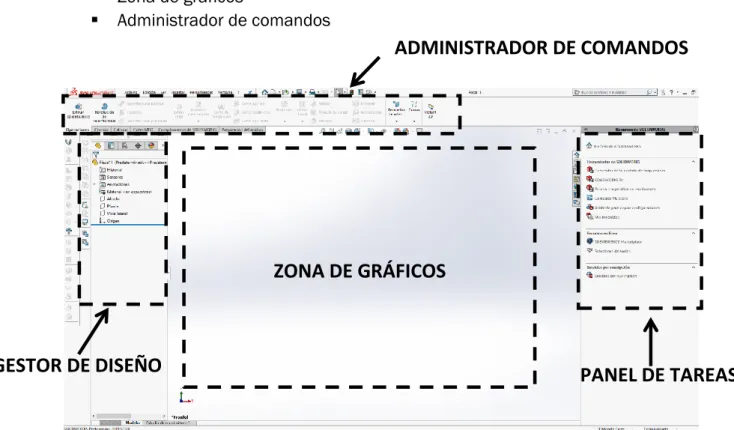
La forma de interactuar con SolidWorks es muy similar en todos los módulos y consta de cuatro partes principales desde donde se puede acceder a multitud de menús con los que se creara el diseño deseado.
Las cuatro partes son: Gestor de diseño Panel de tareas Zona de gráficos
Administrador de comandos
Figura 3.1-1: Partes de la pantalla.
ZONA DE GRÁFICOS
GESTOR DE DISEÑO
ADMINISTRADOR DE COMANDOS
Adrián García Sancho 15 Gestor de diseño: Es donde se puede visualizar todos los cambios y
acciones que se realizan sobre el modelo, configuraciones… Dentro tiene varias pestañas: FeatureManager, PropertyManager, Configurationmanager y DisplayManager que son las más utilizadas, según en qué módulo en el que se encuentre el programa puede mostrar alguna más específica de ese módulo.
FeatureManager : la zona donde se ve el desarrollo de las operaciones, donde se desglosan todas y se puede ver de dónde proceden, es el lugar donde debe de ir el usuario a encontrar una operación o una pieza, para el caso de un ensamblaje, si no es capaz de acceder a ella desde la zona de gráficos. La acción más importante que se puede llevar a cabo desde esta ventana es la de abrir el submenú de una pieza haciendo “click” con el botón derecho del ratón.
PropertyManager : es la ventana dentro del gestor de diseño que permite ver el menú de cada operación, en este apartado se decide las características de cada operación, desde dimensiones hasta direcciones en caso de extrusiones o cortes. Este menú es exclusivo de cada operación y solo se puede acceder a él cuándo se está creando o editando una operación.
ConfigurationManager : es la ventana del gestor donde se pueden crear y ver las configuraciones de las piezas o de los ensamblajes creados, en este apartado también se dan referencias. Las configuraciones y las referencias se explican más adelante ya que son elementos básicos para la parametrización.
DisplayManager : en esta ventana de puede observar las texturas que aplicadas a cada una de las piezas, esta texturas pueden provenir del material o se pueden añadir desde el panel de tareas.
Adrián García Sancho 16 Zona de gráficos: Es la parte que ocupa la zona más amplia de la
pantalla y es donde se representa el modelo que se está creando, desde esta parte también podemos acceder al submenú de la pieza deseada, como sucede desde el FeatureManager, para ello se debe de hacer “click” sobre la pieza con el botón derecho del ratón, desde este submenú se puede acceder a multitud de comandos como el de ocultar la pieza, cambiar su transparencia, remplazarla por otra…
Administrador de comandos: Donde se encuentran todas las operaciones que se pueden realizar sobre el modelo y el inicio al resto de módulos, como ocurre en el gestor de diseño, existen varias pestañas: operaciones, croquis, calcular y productos.
Figura 3.1-2: Administrador de comandos.
Operaciones: son las acciones que se pueden llevar a cabo para generar y modificar sólidos, existen operaciones de adicción de materias, positivas, y de eliminación de material, negativas. Estas operaciones se explican en profundidad en el módulo de piezas.
Croquis: se encuentran las diferentes herramientas para generar contornos que son empleados por las distintas operaciones, se explica más afondo desde el módulo de creación de piezas ya que es más fácil de entender si se conocen las operaciones que se pueden realizar.
Calcular: en este apartado se puede utilizar los comandos de medición, ya sea de distancias, ángulos… o de medición de propiedades físicas como pesos, volúmenes… También se encuentra un comando de detección de interferencias de piezas en ensamblajes y este es muy usado porque en el cálculo por elementos finitos ninguna pieza puede tener una interferencia con otra.
Adrián García Sancho 17 3.2. Módulo de piezas
Es lo más básico que tiene el programa ya que es el punto de partida de todo los diseños, agrupa lo necesario para la creación de modelos mediante operaciones que se asemejan a las que se pueden realizar en la industria, dos de las más empleadas son: extrusión y corte.
Para comenzar cualquier operación es necesario crear un croquisen el que se debe de recrear mediante líneas y curvas o pegar la forma deseada si partimos de un dibujo previo, esta última opción es muy útil para crear perfiles mediante extrusión o para crear piezas en máquina de corte por agua o por plasma ya que estas funcionan por CNC y leen el contorno de la pieza.
3.2.1. Croquis
Para la creación del croquis se debe de elegir un plano o cara sobre el que va a ir el croquis, si es un croquis en 2D, ya que existe la opción de crear croquis en 3D pero se desaconseja debido a que es más difícil que encadenar dos croquis en 2D, solo se suelen emplear en la creación de curvas complejas. Al iniciar el comando “croquis” hay que apoyarse en un plano o en una superficie, pero al principio como no se dispone de ninguna, el programa crea 3 planos iniciales que se usan como referencia, estos planos son: alzado, planta y vista lateral y su intersección es un punto que se denomina origen. Cuando se dibuja la forma deseada se debe de acotar empleando el comando “cota inteligente” ya que el programa detecta si lo que se está acotando es un radio, un diámetro, una longitud o un ángulo, si no se está de acuerdo con la cota se puede seleccionar de forma manual desde la flecha que se sitúa por debajo del comando de cotas o manteniendo la tecla “bloq mayús” mientras se buscan las cotas deseadas.
En el caso que el croquis provenga de un dibujo externo y las cotas sean las deseadas se puede mantener en la misma posición con el comando “fijar” para que en caso de arrastrar cualquier línea por error no se modifique el croquis.
Adrián García Sancho 18 3.2.2. Operación de extrusión
Es la operación más empleada ya que permite extruir el croquis que se ha creado previamente en dirección normal al plano de creación (por defecto) o hacia otra dirección si se le proporciona.
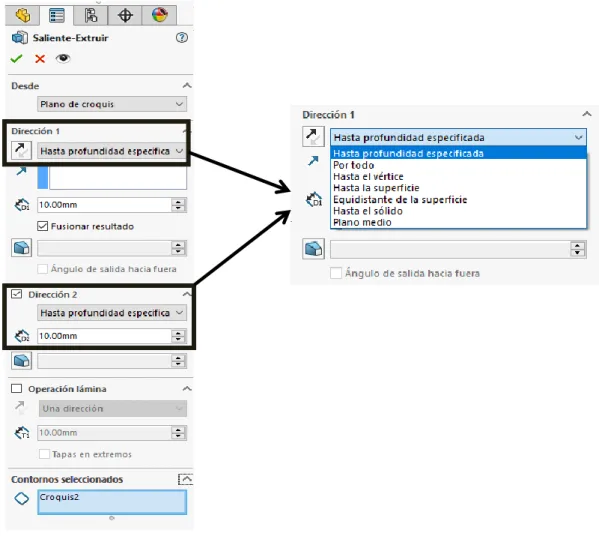
Existen dos grandes partes dentro del cuadro de dialogo que se genera cuando abrimos este módulo, la primera es desde donde se quiere que comience la extrusión, esta puede comenzar desde el plano donde se encuentra el croquis, un plano, una superficie…
La otra gran parte del cuadro de dialogo indica las dos direcciones posibles de extrusión y es aquí donde se puede cambiar la dirección de extrusión por una que no sea normal al plano donde se encuentra el croquis. La extrusión puede ser controlada de varias formas: “hasta profundidad específica”, la extrusión recorre la dimensión indicada, “por todo” la extrusión se genera hasta la última superficie del solido que exista en el momento de la operación, por eso esta opción solo puede aplicarse si ya existe un sólido previo, “hasta el vértice” la extrusión va hasta el punto indicado, este punto puede pertenecer a un croquis o a un sólido, “hasta la superficie” es la misma opción que la anterior pero en esta ocasión se selecciona una superficie o un plano en vez de un punto, “equidistante de la superficie” es una de las opciones más empleadas ya que se con ella se puede extruir un croquis hasta una superficie o un plano pero respetando la distancia que se desee, “hasta el sólido” es una opción muy parecida a “hasta siguiente”, pero se emplea cuando la superficie final no es única, sino varias, “plano medio” el sólido se extruye la misma distancia en ambas direcciones.
Adrián García Sancho 19
Figura 2.2.2-1: PropertyManager de la operación extruir.
3.2.3. Operación de corte
Adrián García Sancho 20 3.2.4. Otras operaciones
Estas dos operaciones son las más básicas y las más empleadas, pero existen más operaciones para realizar solidos que tienen una forma más compleja.
o Revolución
Sirve para crear solidos que tienen un eje central sobre el que se revoluciona el croquis deseado.
o Barrido
En esta operación se emplean dos croquis ya que uno debe de hacer de guía y el otro de perfil que siga a la guía creada.
Esta operación es muy útil para realizar extrusiones cuya dirección de extrusión no sea una línea recta sino que contenga giros, otro uso que se le puede dar a esta operación es la de emplear la guía con un croquis en 3D, para no tener que hacer varios barridos en el caso de que el sólido deseado no se encuentre en un solo plano.
o Recubrir
Es la operación que se emplea cuando son complejos ya que permite crear un sólido desde varios croquis, para enlazar estos croquis se emplean curvas guías que sirven como contorno de transición entre los perfiles creados por los croquis.
En cuanto a las operaciones para crear sólidos, las anteriormente expuestas son las más básicas y todas ellas tienen su operación negativa, es decir, la operación para eliminar una parte del sólido:
Extruir saliente Extruir corte
Revolución de saliente Corte por revolución
Barrer Corte por barrido
Recubrir Corte recubierto
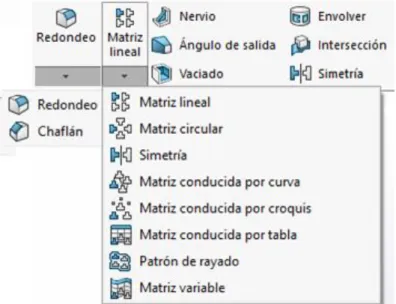
Adrián García Sancho 21 El funcionamiento de los comandos chafan y redondeo es muy similar ya que lo único que varía entre los dos es que en el de chaflán existen varias opciones para introducir los dimensiones del chaflán como puede ser el ángulo y ancho del chaflán o se puede introducir las dimensiones por altura y anchura del chaflán cuando este está seccionado por un plano normal a la arista que parte como origen, y para el caso del redondeo, se puede introducir el valor del radio.
Figura 3.2.4-1: Operaciones para modificar el modelo.
3.2.5. Materiales
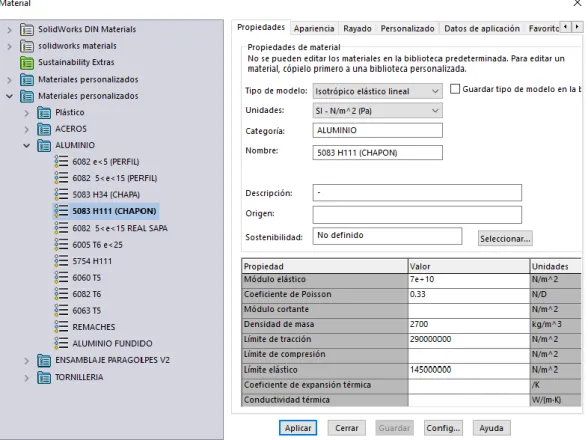
A cada una de las pizas se las puede dar las características propias del material del que están realizadas, esta operación de adicción de material tiene varias funciones, una es visual ya que cada material tiene relacionado un aspecto, otra función es la de dotar de propiedades mecánicas y físicas a la pieza ya que cada material que se encuentra en la biblioteca creada por el programa o por el usuario, si es un material que no se encuentra en la biblioteca. Los datos referentes al material que permiten obtener desde cálculos de peso hasta cálculos por análisis estático, son los que aparecen en la biblioteca.
Adrián García Sancho 22
Figura 3.2.5-1: Cuadro de selección de material.
3.2.6. Referencias
En la industria son muchos los modelos que se repiten y es necesario tener una forma rápida de acceso a ellos, estos modelos que se emplean de forma usual están formados por varias piezas con características muy parecidas pero con diferentes medidas o con ligeras variaciones entre ellas, para diferenciarlas se las da un código, en este caso numérico, denominado referencia.
Adrián García Sancho 23 1º Grupo: Formado por el primer número, da idea de la familia a la que
pertenece la referencia, un ejemplo es dar un valor para materiales consumibles como perfilaría (1), otro para tornillería (5), otro para ensamblajes (2)…
2º Grupo: Pertenecen a la familia que se describe como las partes principales del modelo, para el caso que se ha escogido, cada uno de los valores posibles hacen referencia a una parte del vehículo.
3º Grupo: Hacen referencia a las piezas que pertenecen a la familia y tipo de referencia que marcan los 4 números que los preceden. Puede coincidir con otras referencias siempre que cambie alguno de los 3 últimos números siendo el mismo modelo pero en otra versión.
4º Grupo: En ocasiones se varia una operación, una dimensión o incluso el material y para no tener que crear una nueva referencia completa se crea una versión de la misma referencia, al ser 3 números y existir la posibilidad de tener la versión inicial (triple cero) son 1000 versiones posibles de una misma pieza.
3.2.7. Configuraciones
Como se comenta en el apartado anterior de referencias, en la industria es necesario tener acceso rápido a las distintas variaciones de los modelos creados, debido a esta necesidad, es necesario guardar las distintas configuraciones.
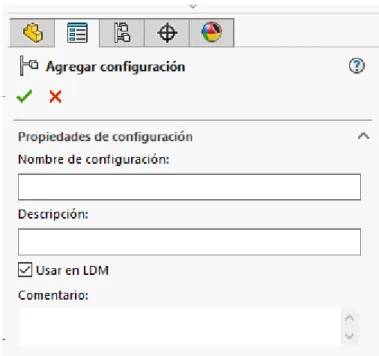
Para guardar las configuraciones hay que crearlas empleando el recurso PropertyManager, desde la pestaña ConfigurationManager. Se pueden crear dos tipos, si son variaciones simples se añade una configuración nueva pero si esta depende de una variación ya creada es necesario crear una configuración dependiente.
Adrián García Sancho 24
Figura 3.2.7-1: PropertyManager de configuraciones.
Las diferentes configuraciones que se pueden dar en piezas se deben a: Cambios respecto al material, por ejemplo, un tornillo puede ser
inoxidable, estar cincado, tener recubrimiento geomet…
Cambio de dimensiones, cuando se trata de un perfil que está disponible en varias longitudes, es necesario crear una referencia para cada longitud ya que aunque provienen del mismo perfil son piezas diferentes.
Operaciones a mayores en alguna de las configuraciones, en algunas ocasiones es necesario un cajeado o un corte a mayores para poder acceder a alguna parte del perfil, se debe de proporcionar una referencia para la pieza sin operación y otra para la que tiene la operación, que será una configuración dependiente.
Si la pieza difiere mucho de la original se crea una nueva pieza para no saturarla de configuraciones.
3.3. Módulo de ensamblajes
Adrián García Sancho 25 Con este módulo se consigue sacarle el máximo partido a la parametrización en SolidWorks ya que es aquí donde se modifican las piezas creadas para cuando se modifique una varíen el resto y se puedan obtener modelos finales sin la necesidad de modificar cada una de las piezas que componen el modelo.
En este módulo existen recursos muy útiles de cara a la modificación rápida de piezas, uno de ellos es la creación de planos de referencia con los que luego se relacionará las piezas que sufren modificaciones, otro recurso es la creación de croquis aunque es más recomendable crear una pieza externa que sea solo un croquis. El resto de recursos se explicaran según avance el manual en el apartado de parametrización ya que son más fáciles de entender cuando se explica con en el contexto de su uso.
3.3.1. Introducción de piezas
El primer paso es introducir la primera pieza del ensamblaje, que por lo general, suele ser la que hace de base fija o la que menos cambios sufre ya que es la que se fijara con los tres planos principales, alzado, planta y vista lateral. Para introducir la pieza es necesario activar el comando “insertar componente” que llevara al usuario a abrir una pieza creada, si esta no está abierta, o a introducirla si esta pieza está abierta.
Una vez este la pieza introducida en el modelo, es necesaria referenciarla con los planos principales del ensamblaje, para ello es necesario “flotar” la pieza introducida ya que por defecto el programa fija la primera pieza introducida pero es mejor tenerla controlada con los planos, para hacerla “flotar” se abre el submenú de la pieza y se realiza el cambio, cuando esta esté libre se fija añadiendo relaciones de posición de los planos de la pieza con los planos del ensamblaje.
3.3.2. Relaciones de posición
Es la forma de unir las piezas que conforman un ensamblaje, existen diferentes tipos de unión y todos se recogen bajo el comando “Relación de posición”. Este comando tiene tres partes principales ya que existen tres tipos de relaciones de posición, las estándar, las avanzadas y las mecánicas.
Adrián García Sancho 26 Coincidente : Sirve para situar los elementos
seleccionados en contacto, estos elementos pueden ser la combinación de caras, planos, aristas, puntos… pero como mínimo deben de ser dos elementos.
Paralelo : Sitúa los elementos seleccionados a una distancia constante entre ellos. No se puede aplicar a todos elementos, por ejemplo, si se puede aplicar entre caras planas pero no entre el eje de un cilindro y un plano o entre caras curvas y líneas.
Perpendicular : Las elecciones de selección son igual que para el caso de la relación paralelo, pero en este caso el comando crea un ángulo de 90º entre las superficies seleccionadas.
Tangente : Permite que una superficie circular este en contacto con una superficie plana, por este motivo en este comando una de las selecciones realizadas debe de ser una cara cónica, esférica o cilíndrica.
Concéntrica : Hace que los ejes de dos elementos circulares coincidan, este comando es muy empleado en cilindros aunque también se puede emplear en superficies cónicas.
Bloqueado : Es el comando que se utiliza en última instancia, solo cuando no es posible relacionar dos piezas con el resto de relaciones de posición. Con este comando fija los sólidos seleccionados manteniendo la misma posición entre ellos.
Adrián García Sancho 27 Angulo : Se debe de utilizar entre caras planas donde
se pueda establecer una arista en común con las superficies seleccionadas, esa arista hace de eje para establecer un ángulo fijado por el usuario.
Simétrica : Es el comando que puede sustituir a la creación de un plano medio y a la utilización de distancias respecto ese plano medio ya que con este comando se consigue la simetría de dos superficies respecto a otra que puede ser un plano o una cara de un sólido, siempre que esta última sea plana.
Anchura : Para evitar emplear la coincidencia de los planos medios de dos sólidos, pero en este caso es necesario seleccionar dos caras planas de un sólido y otras dos de otro que se quiera que se situé en el centro de las dos primeras superficies. Las relaciones de posición de simetría y anchura se encuentran en el apartado de relaciones de posición avanzadas, en el que hay alguna relación más que no se suelen usar en la parametrización. Todas las relaciones de posición se pueden modificar en el PropertyManager del comando.
3.3.3. Remplazar componentes
Es un recurso muy empleado en ensamblajes ya que es muy costoso tener que eliminar una pieza para introducir otra cuando ya se han fijado las relaciones de posición, para evitar todo este proceso se emplea este comando que es capaza de cambiar una pieza por otra sin tener que generar nuevas relaciones de posición, es muy útil si se quiere introducir una versión nueva de una pieza.
Adrián García Sancho 28
Figura3.3.3-1: Submenú de una pieza en el ensamblaje.
3.3.4. Subensamblajes flexibles
Existe la opción de introducir un ensamblaje en otro ensamblaje como si fuera una pieza más, este ensamblaje se conoce como subensamblaje, el problema llega cuando se desea mover las piezas que lo componen, entre ellas, o editarlas ya que al introducirlo, este actúa como si fuera una única pieza y se mueve como un único bloque.
Adrián García Sancho 29
Figura 3.3.4-1: Submenú de un subensamblaje en un ensamblaje.
3.4. Módulo de planos
Una vez que los modelos están creados, se pueden generar multitud de planos, lista de materiales (LDM), planos de soldadura o planos de fabricación.
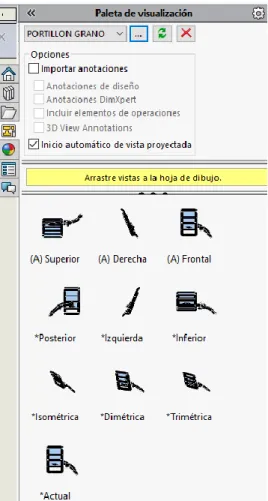
Adrián García Sancho 30 Lo primero que se debe de realizar es importar las vistas, para ello se puede importar las vistas clásicas, alzado, planta, vista lateral, isométrica… o una vista la vista que se encuentre en la zona de gráficos en el momento de importar las vistas seleccionando vista actual. Estas vistas se importan desde el panel de tareas, concretamente desde la paleta de visualización como aparece en la figura 3.4-1.
Figura 3.4-1: Paleta de visualización.
Para crear vistas de detalles y editar las vistas introducidas se emplea el comando de diseño que se encuentra en el administrador de comandos, en el ejemplo de la aplicación industrial se realizara una explicación más detallada de los recursos de este comando que se visualiza en la figura 3.4-2.
Adrián García Sancho 31 Una vez que se dispone de las vistas deseadas se pasa a introducir tablas, estas tablas son la de soldadura, si el plano que se está realizando es un plano de soldadura, la lista de materiales, si el plano es el de un ensamblaje o tablas de tolerancias.
Cuando este está completamente definido, se pasa a dar las cotas deseadas, que cambiaran si se cambia el plano.
Si se quiere mantener el plano fijo sin cambios, es necesario bloquear la vista del plano, esto se hace desde el submenú de la vista, accediendo a él como el resto de los submenús, haciendo “click” en el botón derecho sobre la vista. Las cotas se dan desde el comando de acotación automática para que el programa reconozca el tipo de cota que se va a producir, aunque otra opción es acotar de forma manual con el tipo de cotas que aparecen al lado del comando de cotas automáticas. El comando para crear las cotas es similar al de creación de cotas del croquis y se encuentra en el administrador de comandos.
Con el diseño final del plano, se puede imprimir o exportar a otros formatos como .dwg o .pdf.
Si el plano pertenece a un modelo paramétrico y cambia de dimensiones en sus diferentes configuraciones, existen dos caminos para que el plano se adapte a la configuración deseada.
El primer método es configurar la vista para que cambie cuando varíe el modelo del que proviene, esto se puede conseguir desde el PropertyManager de la vista o desde el submenú, haciendo que la vista sea la actual.
El segundo método consiste en cambiar la configuración directamente desde la vista en el dibujo, como en el método anterior, pero en esta ocasión se selecciona la configuración que se desee en vez de la actual.
3.5. Módulo de simulación por elementos finitos
Adrián García Sancho 32 Para iniciar el módulo es necesario hacerlo desde administrador de comandos, pero primero es necesario activar el complemento de simulación, como se visualiza en la figura 3.5-1, cuando este este activo se inicia el estudio desde el comando “nuevo estudio” en este paso donde se debe de elegir el tipo de estudio, el más empleado es el estático, cuando este esté creado se le puede ir dotando de elementos característicos propios, desde el PropertyManager.
Figura 3.5-1: Activación de complementos.
3.5.1. Materiales
Es necesario aplicarlos si estos no han sido dados en la etapa de diseño de la pieza, y se deberían de revisar si han sido dados ya que las características que se aportan en el material son las que el programa utiliza para calcular. Existen unos valores mínimos que necesita el programa para realizar los cálculos, pero se le puede dar más características para poder conocer más resultados como el factor de seguridad fijado con el límite de rotura.
Los valores mínimos necesarios para el cálculo son: Modulo elástico, coeficiente de poisson, densidad y el límite elástico.
Para añadir materiales existen dos opciones y la elección de una opción u otra depende si el material que se va a aplicar es el mismo en todas las piezas del ensamblaje o no. Si es el mismo no es necesario seleccionar ninguna pieza ya que el material seccionado se configurará para todas las piezas del ensamblaje, pero si existen piezas de diferente material hay que realizar grupos de piezas para aportarlas las características del material que están formadas.
Adrián García Sancho 33 3.5.2. Uniones
Es la forma de relacionar las piezas que forman un ensamblaje, se puede hacer una unión general, es decir, que todas las piezas que se encuentran en contacto tengan un mismo tipo de unión o que cada unión sea independiente y pueda editarse sin depender del resto.
Antes de dar relaciones de unión, se necesita conocer las que más se usan: Unión rígida: toda la superficie que se encuentra en contacto se
mantiene unida en todo el momento del análisis, se asemeja a una soldadura.
Sin penetración: cuando dos piezas se encuentran en contacto debido a su forma geométrica pero no están unidos por otro método, esto sucede cuando se ejerce fuerza sobre una placa y empuja a otra por su geometría pero inicialmente no se encontraban unidas por ningún otro método. Una diferencia frente a la unión rígida es que el contacto suele ser mediante superficies mientras que en el de sin penetración suele ser por aristas.
Permitir penetración: esta opción solo se debe de emplear si se está completamente seguro de que las piezas no van a llegar a colisionar en ningún momento del estudio ya que si lo hacen interferirán de forma que el resultado será incorrecto. Esta opción se emplea para aligerar el tiempo de cálculo.
Para crear uniones se realiza desde el administrador de comandos, seleccionando el asesor de conexiones, se indica en la figura 5.3.2-1. Dentro de este comando existen dos formas de crear las uniones, si estas se agrupan todas bajo la misma conexión, es decir todas pertenecen al mismo tipo, se crean desde el comando “contactos entre componentes”, pero si se desean crear de forma individual, el comando que se debe de emplear es “conjunto de contactos”.
Adrián García Sancho 34 3.5.3. Fijaciones
Debido a que el estudio es estático, es necesario que uno de los elementos del ensamblaje tenga un elemento (superficie, arista o punto) fijo con el entorno para que se puedan ejecutar los cálculos, existen varios tipos de sujeciones posibles y todas ellas se generan desde el PropertyManager del comando asesor de sujeciones.
Geometría fija: restringe los desplazamientos y los giros del elemento seleccionado.
Rodillo: en esta opción, los grados de libertad que se restringen son los giros, dejando libres los desplazamientos en cualquier dirección.
Bisagra fija: el único grado de libertad que no se fija es el giro en torno al eje seleccionado.
3.5.4. Fuerzas
Son necesarias para interactuar con el modelo a estudio, causan las deformaciones y los desplazamientos del modelo. Se activan desde el administrador de comandos y para modificarlas cuenta con su propio PropertyManager donde se selecciona la unidad y el valor de la fuerza a aplicar.
La dirección de la fuerza a aplicar es normal a la superficie seleccionada pero como en el caso de las operaciones de extrusión, la dirección se puede variar seleccionando la opción “dirección seleccionada”.
3.5.5. Mallado
Adrián García Sancho 35 Cuanto más pequeño sea el tamaño de las formas geométricas, más fino será el mallado, y más aproximado a la realidad será el resultado ya que existe un mayor número de resultados para iterar en la misma área de cálculo.
También se puede aplicar controles de mayado a determinadas zonas, esto significa que si se necesita un resultado con mayor precisión en un zona se puede aplicar un mayado más estricto en esa arista, superficie o pieza. Para aplicar un control de mallado es necesario abrir el submenú de la malla desde el FeatureManager, cuando se despliega el submenú se selecciona “aplicar control de mallado” y en el PropertyManager, se escoge el elemento y el tamaño de la región a aplicar el control.
Una vez que se el programa muestra la malla y el usuario está conforme con el resultado se puede dar comienzo al análisis con el comando “ejecutar análisis” que se encuentra en el administrador de comandos.
Figura 3.5.5-1: PropertyManager del mallado.
3.5.6. Análisis de resultados
Adrián García Sancho 36
Figura3.5.6-1: Submenú de resultados.
La mayor parte de los resultados se aportan en forma de diagramas de colores ya que es una forma rápida de visualizarlos, los valores numéricos aparecen en una paleta de colores que se puede modificar, incluso se pueden fijar valores límite para que solo aparezcan las zonas que superen dicho valor, para hacer esto se debe abrir el submenú desde la paleta de colores y seleccionar curvas iso.
Adrián García Sancho 37
4.
Guía de parametrización de un ensamblaje
Existen muchos métodos para parametrizar, desde crear parámetros de forma externa en un bloc de notas y modificarles a medida que cambie el modelo, hasta crear un modelo y crear copias del modelo original cambiando las medidas que varíen. Pero para este manual se va a exponer un método que es rápido e intuitivo, con el que no es necesario tener múltiples archivos sino que con uno por pieza o por ensamblaje vale para tener todas las variaciones deseadas, esto se conseguirá mediante el uso de configuraciones.
Los pasos a seguir son:
1. Crear un croquis que pueda asimilar los futuros cambios 2. Configurar el croquis con todas las opciones posibles
3. Crear todas las piezas que intervienen en el ensamblaje final 4. Configurar todas las piezas creadas con sus posibles opciones 5. Ensamblar el ensamblaje con las opciones deseadas
6. Configurar el ensamblaje con los modelos posibles
7. Comprobar las distintas configuraciones y que las opciones deseadas se puedan activar y desactivar.
4.1. Crear un croquis que pueda asimilar los futuros cambios
Es la mayor diferencia con otros métodos de parametrización. Consiste en crear una pieza en la que aparezca solo un croquis sin que tenga asociado ninguna operación, solo debe de tener las líneas necesarias para poder colocar el resto de piezas del ensamblaje.
El croquis debe de tener la forma exterior del ensamblaje, por lo general, este suele ser un rectángulo para poder hacer referencia a las medidas externas, que son las que suelen variar. Para conseguir que este se encuentre centrado en todo momento, se crea una de sus diagonales y se fija el punto medio al origen de coordenadas. También se pueden crear líneas donde luego se referenciaran el resto de piezas, pero esto también se puede hacer mediante el uso de relaciones de posición. Si son muchos los cambios de posición de las piezas, se recomienda hacerlo a través del croquis, sino mediante relaciones de posición para hacer que el croquis del que se parte este lo más limpio posible y los cambios posteriores no alteren a todo el modelo.
Adrián García Sancho 38 Las líneas empleadas en el croquis pueden ser elementos de construcción ya que no se necesitan para ninguna operación.
Se debe de acotar todo el croquis y principalmente las cotas que vayan a variar, es recomendado acotar primero las que más varíen para que en las configuraciones aparezcan primero.
Las cotas con las que se fija el croquis son las de una variante cualesquiera incluso se pueden dejar con valores aleatorios ya que en la configuración se puede acceder a ellas y cambiarlas.
4.2. Configurar croquis con todas las opciones posibles
Una vez que el croquis base este creado, se necesita tener la base de todos los modelos posibles, esto se consigue desde el apartado de configuraciones, en ConfigurationManager, para el croquis no es necesario darle una referencia porque no es ninguna pieza física.
Las configuraciones a crear son las que implican cambios de dimensiones en el modelo general, concretamente con las piezas que forman los límites dimensionales del ensamblaje.
En las configuraciones del croquis no es necesario crear ninguna que tenga que ver con piezas opcionales ya que estas no deben de modificar las dimensiones bases en las que se apoya el ensamblaje.
El último paso en la creación del croquis base es dotar a las cotas creadas sus valores reales para cada configuración, desde el comando “configurar componente”.
4.3. Crear todas las piezas que intervienen en el ensamblaje final
Una vez creada la base donde se apoyará todo el ensamblaje, es necesario crear todas las piezas que lo conforman, dentro de estas piezas se las puede diferenciar en dos grupos: las que sus medidas dependen de otras piezas y varían o las que no dependen del resto y sus dimensiones son las mismas para todas las configuraciones del ensamblaje.
Adrián García Sancho 39 La dificultad de la parametrización proviene del caso en el que las dimensiones de una pieza no se mantienen constantes y estas dependen de otras. Por lo general, esta variación proviene a un aumento o un decremento en su longitud principal, que viene dada por la operación de extrusión.
Para crear este tipo de piezas se toman las medidas de las operaciones que no varían y para la extrusión, que es la que varía de forma más usual en estos casos, se la da un valor simbólico, este valor debe permitir aplicar el resto de operaciones, no se puede aplicar un corte de 100mm en una extrusión de menos de 100mm. Esta medida cambiará cuando se incluya la pieza en el ensamblaje.
4.4. Configurar todas las piezas creadas con sus posibles opciones
El siguiente paso para la parametrización es crear tantas configuraciones como referencias posea la pieza.
En muchas ocasiones existen piezas que tienen muchas configuraciones debido al cambio de dimensiones, pero dentro de esas configuraciones también pueden existir ligeros cambios como por ejemplo que una pieza tenga una operación de corte a mayores respecto a la que parte. En estas ocasiones no se crea una configuración nueva sino que se crea una configuración derivada respecto a la de origen.
Cuando las piezas tienen mano, derecha o izquierda, también se suelen usar las configuraciones derivadas ya que todos los ajustes que se realicen en el ensamblaje también afectaran a la configuración derivada.
Las configuraciones derivadas también se emplean para marcar un orden en el listado de configuraciones ya que este se ordena alfabéticamente y empleando este tipo de configuraciones se consigue que en la lista aparezcan debajo de la que dependen.
Adrián García Sancho 40 4.5. Ensamblar el ensamblaje con las opciones deseadas
Cuando se crean todas las piezas y los subensamblajes que se necesitan para montar el ensamblaje final, se deben de unir todas haciendo referencia al croquis base.
Para tener todas las piezas bajo control, primero se debe introducir el croquis base y hacer que este flote para poder situarle con los planos base del ensamblaje, alzado, vista lateral y planta, esta relación de planos se realiza mediante relaciones de posición.
El siguiente paso que se debe de realizar es guardar el ensamblaje ya que luego se pasara a introducir las piezas que varían y para poder editarlas desde el ensamblaje este debe de estar guardado con un nombre representativo.
Con el croquis en una de sus configuraciones, da igual en la que se encuentre ya que esto se va a controlar cuando se generen las configuraciones del ensamblaje, se pasa a introducir las piezas que contienen operaciones.
Las primeras piezas a introducir son las que conformen el contorno exterior del ensamblaje y se van introduciendo de manera que las que dependan de otras van después para así ir modificándolas en el orden correcto y siempre este la forma final antes de meter la pieza que dependa de ella.
Cuando las piezas están dentro del ensamblaje se deben de fijar mediante relaciones de posición con los planos propios del ensamblaje ya que anteriormente se relacionó estos planos con los del croquis. Si esta ya está fija se pasa a editarla, como por lo general, la extrusión es la operación que controla la dimensión variable, es esta la operación que se debe editar cambiándola de “hasta profundidad especificada” o “plano medio” a la opción más adecuada, que generalmente son “hasta el vértice”, para relacionarla con el croquis, “hasta la superficie” o “equidistante de la superficie” para que la relación sea con otras piezas del ensamblaje.
Otra opción de dependencia entre piezas puede ser la variación del croquis en vez de una operación, si esto sucede, lo que se debe de editar es el croquis y no la operación. Una vez que se edite el croquis, se dan cotas respecto al resto de piezas.
Adrián García Sancho 41 4.6. Configurar el ensamblaje con los modelos posibles
Cuando se han introducido todas las piezas que conforman el ensamblaje final y se han fijado las relaciones de posición para una de las configuraciones, es el momento de crear el resto y de modificar todos los parámetros para que los modelos finales sean correctos y de fácil acceso. Las configuraciones que se deben de crear son los modelos existentes del ensamblaje, es decir, los que varían las medidas y en los que los opcionales implican un cambio de piezas elevado, es decir, que hay que modificar muchas piezas para poder introducir un elemento opcional.
Para el caso en el que los opcionales no impliquen ninguna variación o si la variación es de pocas piezas, es mejor activarla o desactivarla ya que sino es necesario crear una configuración derivada para cada modelo que varié en dimensiones y esto es mucho más complicado que dejar preparado el subensamblaje para activarle y desactivarle según las necesidades de cada momento.
Cundo todas las configuraciones estén creadas es necesario aplicar cada una de las piezas su configuración correspondiente, empezando por el croquis. La opción más fácil y rápida es ir al submenú de cada pieza, al comando “configurar componente” y se abre el cuadro donde en las filas están las configuraciones del ensamblaje y en la columna se debe de seleccionar la configuración de la pieza que corresponda a cada caso, también se puede suprimir esa pieza en la configuración del ensamblaje que no tiene que aparecer.
Esta opción de suprimir es muy útil cuando se crean configuraciones para objetos opcionales, las que no se deben de crear, pero en ocasiones se crean porque muchas piezas deben de cambiar para adaptarse. En estas configuraciones serán las únicas que las piezas opcionales no aparezcan marcadas en la casilla de suprimir, en el resto deberán de ir marcada para que no aparezcan.
Adrián García Sancho 42 4.7. Comprobar las distintas configuraciones y que las
opciones deseadas se puedan activar y desactivar.
Es recomendable ir configuración por configuración revisando posibles errores e introduciendo nuevas relaciones de posición que solo se pueden introducir una vez que se active o desactive las piezas o subensamblajes que intervengan.
Adrián García Sancho 43
5.
Aplicación práctica: Portón oscilante
El fin de este manual es llevar a cabo las ideas expuestas y la forma de ver como se aplican esas ideas es llevarlas a la práctica.
5.1. Parametrización del vehículo completo
La utilidad industrial de este manual es parametrizar todos los modelos disponibles de semirremolques, desde sus chasis hasta las cajas, y para que exista un orden adecuado los ensamblajes de cada una de las partes se realizan por separado.
Hacerlo por separado sirve para que un mismo modelo de puerta pueda valer para distintas secciones.
La parametrización más adecuada para este tipo de semirremolques seria dividir la caja del chasis, y dentro de la caja disociarla por partes en frente, laterales, suelo, marco y puerta. Será esta última en la que se centrará la aplicación práctica de este manual.
Existen varios modelos de puertas y cada una tiene su función ya que tienen distintas formas de cierre y apertura. Los modelos que existen son: Puerta de libro, portón oscilante y puerta de una hoja.
Puerta de libro: está formada por dos hojas, es la más completa en cuanto a sistemas de apertura, ya que se pueden abrir las hojas de forma independiente o en oscilación. Cada hoja está formada por un marco que sujeta una chapa y una costilla de refuerzo. Existen muchas variantes de esta puerta, ya que se puede encontrar con dintel, sin dintel y con opción de solo libro que es muy empleada en mercancías más densas que no se derraman al abrir la puerta o para mercancías paletizables.
Adrián García Sancho 44 Puerta de una hoja: es una mezcla entre la puerta de libro y el portón
oscilante, se emplea para descargas en las que el espacio es limitado por lo que el vehículo se aproxima hacia uno de los laterales dejando el otro libre para que se situé la puerta, no son tan habituales como los otros dos modelos. Las principal diferencia entre esta y la opción de apertura lateral del portón oscilante es que el cierre lateral es por medio de una falleba con gancho, en el portón es por un cierre simple y que en este tipo de puertas, el marco también oscila, mientras que en el portón es fijo.
Adrián García Sancho 45 5.2. Portón oscilante
La principal función del portón oscilante es cerrar la carga por la parte trasera evitando que esta se derrame durante el transporte y permitiendo que la caja se vacié a la hora de bascular el semirremolque.
Este portón está diseñado para que su apertura sea mediante oscilación respecto a dos bisagras que se fijan en los laterales del semirremolque. Su configuración más sencilla se basa en un marco compuesto por varios perfiles, concretamente por tres, uno para el marco inferior, otro para los marcos laterales y superior y por último, uno para las costillas que ejercen de sujeción y de refuerzo para la chapa.
Figura 5.2-1: Perfiles del portón oscilante.
Se mantiene cerrada gracias a cuatro cierres que se sitúan en el perfil inferior, aunque existen opcionales como cierres laterales o cierres de manilla que bloquean la puerta de forma manual.
Como se comenta en el inicio del manual, las dimensiones de este portón van desde el más bajo a 1300mm hasta el más alto a 2400mm de altura útil distanciándose 100mm entre cada modelo e incluso 50mm en algún intervalo. En cuanto al ancho, existen dos medidas 2520mm y 2530mm y todos los modelos deben de tener disponible estos dos anchos.
Medidas: 1300, 1350, 1410, 1450, 1500, 1550, 1600, 1650, 1700, 1800, 1900, 2000, 2100, 2150, 2200, 2300, 2350, 2400.
Adrián García Sancho 46 5.2. Opcionales
Las piezas o ensamblajes opcionales son varios para este portón y tienen múltiples funciones, estos se escogen dependiendo del uso que se le valla a dar. Solo una de las opciones se introducirá como configuración ya que para que esta se fije al ensamblaje deben de variar varias piezas, esta opción es la de portillón. Los opcionales para este portón son:
Escalera exterior: sirven para poder entrar al habitáculo de carga desde la parte trasera del vehículo, está compuesta por perfiles que se sitúan entre las costillas centrales cuando el portón no lleva portillón y se desplazan al hueco generado entre la primera y segunda costilla cuando la opción de portillón esta activada. Es necesario tener en cuenta la distribución de los escalones debido a que al aumentar la altura del portón se deben introducir nuevos escalones para evitar que el espacio entre ellos sea grande.
Escalera interna: al contrario que la escalera exterior sirve para salir del habitáculo de carga, en este caso está formado por angulares que se cortan en longitudes pequeñas y se colocan de forma escalonada para permitir la salida del vehículo, estos también varían según varia la altura del portón pero siempre van situados al lado izquierdo del portón y se hacen coincidir con las costillas para que la soldadura no marque la chapa.
Varilla de cierre: es una varilla de diámetro 20mm que se sitúa en el contorno del portón por la parte de interior para evitar que se derrame la carga cuando esta es muy fina.
Placas de vehículo largo: suelen llevarlas todas las puertas, pero para la parametrización se dejan como un opcional, para que sean fáciles de activar y desactivar. Estas placas van unidas al portón mediante unos angulares y estos entran dentro del subensamblaje de las placas así que cuando se active aparecerá todo en el ensamblaje.
Adrián García Sancho 47 Portillón: Es una opción muy recurrente en estos tipos de puerta y
cuando se inserta en el ensamblaje muchas piezas del portón varían, debido a la complicidad de realizar en un orden adecuado todos los cambios, se generan configuraciones de cada modelo de portón con la opción de portillón activa.
Un portillón es un elemento que simula a una puerta pequeña por la que se puede descargar el semirremolque sin necesidad de abrir el portón, la descarga es más lenta pero es más controlada y este método es óptimo para descargar sobre cintas transportadoras o sobre elementos donde se deba de cerrar el suministro de forma rápida. Los cambios que se deben se realizar son operaciones en varios elementos del ensamblaje, la chapa del portón se debe de cajear para permitir el paso de la carga cuando el portillón esté abierto, para que se descargue toda la carga, se debe de situar a la altura del suelo y para ello es necesario cajear el perfil inferior del marco, que luego se tapa para evitar la entrada de material en el marco, y las costillas centrales solo llevan el corte inferior en una de sus caras con la misma misión que las tapas del perfil inferior.
Portillón neumático: Su misión es la misma que el portillón manual y se diferencian en la forma de abrir ya que el portillón se acciona de forma manual mediante una palanca y el neumático mediante un cilindro. Los cambios respecto al manual se basan en eliminar la palanca y todo el sistema de apertura para introducir un cilindro neumático, una tapa y mecanizar una de las costillas y el marco superior para permitir el paso de los tecalanes que accionan el cilindro.
Adrián García Sancho 48 5.4. Parámetros y configuraciones
Como se ha comentado durante el manual, los parámetros a tener en cuenta para este ejemplo son la altura y la anchura pero aunque los modelos se denominen por la altura, esta no corresponde a la cota parametrizada en el croquis base ya que el nombre hace referencia a la altura útil. La diferencia entre la altura total y la altura útil son 85mm que es lo que interfiere el marco del perfil inferior con el marco de la caja. Para el caso del ancho, se relaciona el ancho 2520 con el nombre da la sección a la que pertenece: costillas y el ancho 2530 se deja sin nombre ya que hace referencia a varias secciones, estas secciones son omega y lama.
Para cada una de los modelos disponibles también existe la posibilidad de que la puerta este inclinada, el resultado de optar por esta posibilidad es el de obtener una puerta más alta para cubrir la desviación de 10º que supone la inclinación de esta. Esta puerta inclinada también debe de estar disponible para las dos secciones posibles.
Figura 5.4-1: Diferencia entre trasera inclinada (izquierda) y trasera recta (derecha).
Adrián García Sancho 49 Con respecto a los parámetros no se generan más pero una vez acotados es necesario controlar que todas las piezas se amoldan a los cambios de estos. Las configuraciones que se deben de crear son una para cada altura útil que este contemplada, esa configuración llevará el ancho de 2530mm ya que es la sección más usual. Las configuraciones derivadas que se deben de realizar son dos, una con la misma altura y el ancho correspondiente a la sección de costilla y otra con el ancho de 2530mm y con la altura del portón inclinado que esta última deberá de tener otra configuración derivada con la altura del portón inclinado y la sección de costilla. Se resumen en:
H1700
H1700-COSTILLA H1700-INCLINADO
H1700-INCLINADO-COSTILLA H1700 PORTILLÓN
H1700 PORTILLON-COSTILLA H1700 PORTILLON-INCLINADO
H1700 PORTILLON-INCLINADO-COSTILLA
Las configuraciones que incluyen portillón se crean fuera de la principal para no sobrecargarla y porque son una copia de esta a nivel de parámetros porque los parámetros no varían, solo alguna pieza para adaptarse.
La tabla de todas las configuraciones creadas para este modelo con el valor de los parámetros se encuentra en los anexos.
5.5. Croquis de medidas
Es la pieza base de cualquier ensamblaje que quiera parametrizarse por este método, en el deben de aparecer los parámetros de altura y anchura.
Adrián García Sancho 50 Las configuraciones que se crean no son todas las que aparecen en el ensamblaje, solo se ha de crear las que modifican las medidas exteriores del portón.
Siguiendo el mismo criterio para nombrar las configuraciones, la principal para la altura y el ancho de lama, las dos derivadas para la misma altura y distinto ancho y para la altura distinta y mismo ancho, y por último una derivada de la distinta altura y mismo ancho pero con distinta altura y distinto ancho. Con esto se consigue tener todas las configuraciones bajo el nombre de su altura útil. Se resume en:
H1700
H1700-COSTILLA H1700-INCLINADO
H1700-INCLINADO-COSTILLA
El portillón no afecta a las medidas externas del ensamblaje. El valor de los parámetros se encuentra en la tabla de los anexos.
Cuando el croquis base está parametrizado se debe de introducir en un nuevo ensamblaje que será el del portón oscilante, se introduce y se fija haciendo coincidir los planos principales con los del ensamblaje. El cuadro de configuraciones para las 4 primeras alturas se visualiza en la figura5.5-2.