Breve Introducci´
on a EViews
Rodolfo Stucchi
´
Indice general
1. Introducci´on a EViews 3
1.1. Distintos tipos de archivos en EViews . . . 3
1.2. Creaci´on de un fichero de trabajo . . . 3
1.3. Introducci´on de datos . . . 4
1.3.1. Escribir los datos en EViews . . . 4
1.3.2. Copiar los datos desde una planilla de c´alculo . . . 5
1.3.3. Importar los datos desde archivos ASCII, Excel u otros tipos . . . 5
1.4. Creaci´on de nuevas series . . . 6
1.5. Selecci´on de una muestra . . . 6
1.6. Estad´ısticas descriptivas . . . 7
1.6.1. An´alisis individual . . . 7
1.6.2. An´alisis conjunto . . . 9
2. Estimaci´on 11 2.1. Estimaci´on por M´ınimos Cuadrados (OLS) . . . 11
2.1.1. El problema de los outliers . . . 13
2.1.2. Otra forma funcional . . . 13
2.1.3. Ejercicio . . . 13
2.2. Estimaci´on por M´ınimos Cuadrados en Dos Etapas (2SLS) . . 13
3. Series Temporales 15 3.1. Inspecci´on de los Datos . . . 15
3.1.1. Inspecci´on Gr´afica . . . 15
3.1.2. Inspecci´on Num´erica . . . 20
3.2. Test de Hip´otesis . . . 20
3.3. Regresi´on y Selecci´on de Modelo . . . 21
3.4. Predicci´on . . . 23
3.5. Test de Ra´ız Unitaria . . . 23
3.6. Cointegraci´on . . . 25
4. La Programaci´on en EViews 27
Cap´ıtulo 1
Introducci´
on a EViews
1.1.
Distintos tipos de archivos en EViews
EViews cuenta con varios tipos de archivos, sin embargo los dos tipos de archivos que m´as utilizaremos son los “workfile” cuya extensi´on es “wf1” y los archivos con extensi´on “prg” que son para programar en EViews.
Los archivos con los que normalmente se trabaja para hacer cualquier tipo de operaci´on (Estad´ıstica descriptiva, estimaci´on e inferencia, etc.) y en los que est´an guardados los datos son los workfile.
Los archivos prg son utilizados para realizar tareas de mayor complejidad o iterativas como por ejemplo simulaciones.
1.2.
Creaci´
on de un fichero de trabajo
Para crear un fichero de trabajo es necesario definir la periodicidad y el rango de los datos, esto se realiza seleccionando los comandos File/New/Workfile del men´u principal. Esto nos lleva a una pantalla de di´alogo en cuya parte superior izquierda brinda la posibilidad de elegir:
1. Unstructured/Undated: Esta es la opci´on que vamos a elegir si vamos a trabajar con datos de tipo corte transversal.
2. Dated - regular frequency: Esta es la opci´on que utilizaremos cuando trabajemos con series temporales.
En algunas ocasiones conviene trabajar los datos de series temporales con la opci´on 1. Pero por lo general la elecci´on que haremos ser´a la indicada en enumeraci´on anterior.
De acuerdo a la selecci´on que hagamos tendremos que completar de man-era diferente la parte superior derecha del cuadro de di´alogo.
En caso de elegir la opci´on Unstructured/Undated deber´a indicarse la cantidad de observaciones que se utilizar´an.
Si hemos elegido la opci´on Dated - regular frequency las opciones y la forma en que se completa los cuadros siguientes son:
1. Annual: Datos anuales. Ejemplo: Si tenemos datos anuales desde 1990 a 2000, elegiremos: Frequency: Annual, Start Date:1990, End Date: 200.
2. Semi-annual: Datos semestrales. Ejemplo: Si tenemos datos semestrales desde del primer semestre de 1990 al segundo semestre de 2000, elegire-mos: Frequency: Semi-annual, Start Date:1990:01, End Date: 2000:02.
3. Quarterly: Datos trimestrales. Ejemplo: Si tenemos datos trimestrales desde el segundo trimestre de 1990 al tercero de 2000, elegiremos: Fre-quency: Quarterly, Start Date: 1990:02, End Date: 2000:03
4. Monthly: Datos mensuales. Ejemplo: Si tenemos datos mensuales desde febrero de 1990 a marzo de 2000, elegiremos: Frequency: Quarterly, Start Date: 1990:02, End Date: 2000:03
5. Weekly: Datos semanales.
6. Daily - 5 day week: Datos diarios.
7. Daily - 7 week: Datos diarios tomando la semana completa.
En estas ´ultimas tres opciones la forma de introducir el rango de los datos es la siguiente: mes/dia/a˜no. En el caso de los datos semanales EViews considerar´a la semana del primer d´ıa de la misma.
Si el rango de los datos incluye a˜nos completos puede introducirse el a˜no inicial y final independientemente de la periodicidad de los datos.
1.3.
Introducci´
on de datos
1.3.1.
Escribir los datos en EViews
1. Generar una serie. La forma de hacerlo es Object/New Object/Series. Una vez realizado este procedimiento, en cada celda aparecer´a una serie con ”NA”, este es el s´ımbolo que EViews asigna a las observaciones que no tienen un valor.
2. En la ventana de esta nueva serie hacer click en el bot´on ”Edit+/-”.
3. Escribir sobre cada uno de los NA.
4. Hacer click nuevamente el bot´on ”Edit+/-”.
5. A la nueva variable se le puede asignar un nombre haciendo click en el bot´on ”Name”.
Esta forma de introducir los datos es muy ineficiente y por lo tanto no recomendada.
1.3.2.
Copiar los datos desde una planilla de c´
alculo
Los pasos son los mismos que en el anterior reemplazando el paso 3 por: En Excel copiamos los datos que queremos usar. En E-views ubicamos el cursor sobre la primer celda y pegamos los datos.
Esta forma es igual de ineficiente que la anterior.
1.3.3.
Importar los datos desde archivos ASCII, Excel
u otros tipos
Esta es la opci´on recomendada. A continuaci´on se explica el procedimiento para pasar los datos desde Excel (para el resto de archivos el procedimiento es similar).
La opci´on para importar datos de Excel es la siguiente: ”File/Import/Read Text-Lotus-Excel...”
Ejecutando esta alternativa aparecer´a una ventana para que seleccionemos el archivo de Excel del que vamos a importar los datos (el archivo debe estar cerrado). Una vez seleccionado el archivo aparecer´a una ventana de di´alogo en la que debemos seleccionar:
1. Si las series en el archivo de Excel se encuentran por columna elegimos ”By observation - series in columns” y si las series est´an por filas ”By Series - series in row”.
tenemos, por ejemplo, las series en columnas comenzando con la primer serie en la columna B y en la celda B1 est´a el nombre de la serie y en la celda B2 ya comienzan las observaciones, colocaremos ”B2” en esta casilla. EViews tomar´a por defecto el nombre de las series.
3. En la casilla ”Excel 5 + sheet name” colocaremos el nombre de la hoja de Excel en la que se encuentran los datos.
4. En la casilla ”Name for series or Number if name in file” se puede escribir el nombre que se le quiere asignar a las series en el orden en que est´an en la hoja de Excel o simplemente (si las series en la hoja de Excel tienen nombre) escribir el n´umero de series que se quiere importar.
5. En la casilla ”Import sample” tenemos la posibilidad de importar s´olo una parte de los datos y no todo el rango. Si queremos importar datos con el rango del workfile la opci´on es ”Reset sample to: Workfile range”.
1.4.
Creaci´
on de nuevas series
Una vez que tenemos los datos EViews permite construir nuevas series a partir de las existentes. Por ejemplo, es posible generar las series en log-aritmos, en primeras diferencias, obtener los cuadrados de las series, etc. Tambi´en es posible construir nuevas series a partir de dos o m´as series, por ejemplo, es posible generar la suma o producto entre series.
Existen muchas formas de generar series. Previamente vimos que es posi-ble generar series seleccionando Object/New Object/Series en men´u.
Otra forma es generar las series mediante expresiones matem´aticas. Hacer click en el men´u Quick/Generate Series e introducir el nombre de la nueva series y la expresi´on algebraica, por ejemplo, si ya tenemos las series ”precio” y ”cantidad” podemos definir la serie ”valor” de la siguiente manera: valor = precio*catidad.
EViews permite trabajar con la ventana de comandos. El comando para crear una nueva serie es “series”, por lo tanto, para generar la serie valor escribimos “series valor = precio*cantidad” en la ventana de comandos.
1.5.
Selecci´
on de una muestra
“Set Sample”, cuando aparece la ventana “Sample” escribimos la muestra que nos interesea. Por ejemplo, si estamos trabajando con datos anuales desde 1950 a 2006 y nos interesa trabajar con los datos desde 1990 a 2006 escribimos “1990 2006” en donde dice “Sample range pairs”.
Tambi´en es posible elegir intervalos no solapados. Por ejemplo, si nos interesa trabajar con los datos desde 1980 a 1990 y desde 1995 a 2005, es-cribiremos: “1980 1990 1995 2005”.
Adem´as de trabajar con la barra de herramientas es posible trabajar en la ventana de comandos escribiendo el comando correspondiente. El comando para seleccionar una muesta es “smpl”. Para tomar la muestra desde 1990 a 2006 debemos escribir “smpl 1990 2006” en la ventana de comandos.
EViews permite tomar una muestra de acuerdo a los valores que toma una de las variables. Supongamos que tenemos una base de datos de empresas y que tenemos la variable exporta que toma el valor 1 si la empresa exporta y cero si la empresa no exporta. Si estamos interesados en trabajar s´olo con las empresas que exportan debemos escribir “smpl @all if exporta=1” en la ventana de comandos. Con el comando “@all” le indicamos a EViews que estamos interesados en todo el rango de datos y con “if exporta=1” le in-dicamos a EViews cu´al es la condici´on que deben satisfacer las observaciones de nuestra muestra.
1.6.
Estad´ısticas descriptivas
Como ejemplo utilizaremos los datos del libro de Excel datos.xls de la la hoja rdchem, estos datos son los correspondientes al Ejemplo 9.8 del libro de Wooldridge (2003). En este conjunto de datos tenemos las ventas, el gasto en I+D y los beneficios de 32 empresas qu´ımicas. Todas las variables est´an expresadas en millones de d´olares.
1.6.1.
An´
alisis individual
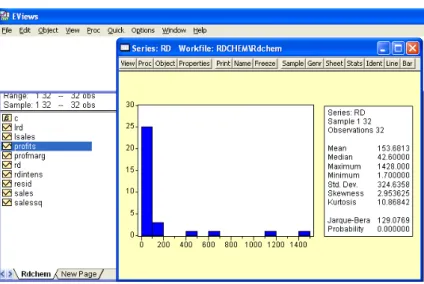
En este caso analizamos cada una de las variables. Por ejemplo, veamos la variable “rd” (gasto en I+D). Para seleccionarla hacemos doble clic sobre esta variable. Para ver las estad´ısticas descriptivas de esta variable vamos a “View/Descriptive Statistics/Histogram and Stats”. El resultado se muestra en la figura 1.1.
Como vemos en la Figura 1.1, las estad´ısticas proporcionadas por este comando son:
Figura 1.1: Estad´ısticas Descriptivas de RD
2. Observaciones: Cantidad de observaciones de esta variable. Como ten-emos datos para todo el rango del workfile el valor es 32.
3. Media
4. Mediana
5. M´aximo y M´ınimo
6. Desviaci´on estandar:
sy =
v u u t
1
N −1
N
X
i=1
(yi−y¯)2
7. Coeficiente de asimetr´ıa
S = 1
N
N
X
i=1
y
i−y¯
ˆ
σ
3
con ˆσ =qN1 PN
i=1(yi−y¯)2
8. Coeficiente de curtosis
K = 1
N
N
X
i=1
y
i−y¯
ˆ
σ
9. Contraste de Jarque-Bera
J B = N −k
6 S
2+ (K−3)2
4
!
donde k es el n´umero de par´ametros estimados, S el coeficiente de asimetr´ıa y K el de curtosis.
La hip´otesis nula es que la variable tiene una distribuci´on normal. Bajo esta hipotesis tiene una distribuci´onχ2 con 2 grados de libertad. 10. Probabilidad: Es la probabilidad de que el estad´ıstico JB sea mayor (en
valor absoluto) que el valor observado bajo la hip´otesis nula. Cuanto menor sea su valor menos evidencia hay de que la variable tenga una distribuci´on normal.
1.6.2.
An´
alisis conjunto
Para realizar este an´alisis debemos crear un grupo con las variables que nos interesan. Por ejemplo, vamos a crear un grupo con las 3 variables. Se-leccionamos las 3 variables presionando la tecla “CTRL”, hacemos doble clic y seleccionamos “Open Group”.
Ahora en “View/Descriptive Statistics” tenemos dos opciones:
1. Common sample: Con esta opci´on EViews calcula las estad´ısticas con-siderando las observaciones en las que todas variables tienen datos.
2. Individual sample: Con esta opci´on EViews calcula las estad´ısticas con-siderando las observaciones de cada variable.
Cuando hay observaciones para todas las variables los dos m´etodos propor-cionan el mismo resultado.
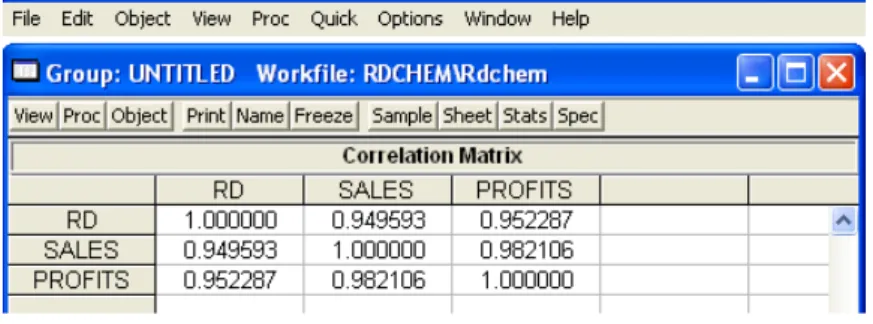
Figura 1.2: Matriz de Correlaciones
La informaci´on de los gr´aficos anteriores puede verse num´ericamente en la
Cap´ıtulo 2
Estimaci´
on
2.1.
Estimaci´
on por M´ınimos Cuadrados (OLS)
Vammos a trabajar con el Ejemplo 9.8 del libro de Wooldridge (2003). Suponiendo que los gastos en I+D como porcentage de las ventas (rdintens) se relacionan con las ventas (sales) y los beneficios como porcentage de las ventas (profmarg) de la siguiente manera:
rdintens=β0+β1sales+β2 prof imarg+u (2.1)
Para estimar esta ecuaci´on primero necesitamos generar las variables
rdintens y prof imarg. Para generarlas, escribimos genr rdintens = rd/sales*100
y
genr profimarg = profit/sales*100
en la ventana de comandos. Tambi´en podr´ıamos seleccionar “Genr” con el mouse y luego escribir “rdintens = rd/sales*100”. Lo mismo para profimarg. Ahora ya podemos estimar la ecuaci´on por m´ınimos cuadrados. El co-mando para estimar por m´ınimos cuadrados es “ls”. Si escribimos
ls c rdintens sales profimarg
en la ventana de comandos obtenemos los resultados de la estimaci´on (Figura 2.1)
2.1.1.
El problema de los outliers
Seleccionar una muestra. Considerar s´olo empresas con ventas inferiores a 20000.
smpl @all if sales <20000 Estimar nuevamente:
ls rdintens c sales profimarg
2.1.2.
Otra forma funcional
Considerar
rd=salesβ1exp (β
0+β2 prof marg+u) (2.2)
En logaritmos
logrd=β0+β1log (sales) +β2 prof marg+u (2.3)
Estimar con todas las observaciones. Estimar con las de la muestra anterior. Test:H0 :β1 = 1 contraH1 :β1 >1.
2.1.3.
Ejercicio
Estimar
rdintens =β0+β1 sales+β2 sales2 +β3 prof imarg+u (2.4)
Para toda la poblaci´on y para la muestra.
(Para una mejor interpretaci´on de los coeficinetes expresar ventas en bil-lones)
2.2.
Estimaci´
on por M´ınimos Cuadrados en
Dos Etapas (2SLS)
Datos: mroz.wf1
Ejemplo 15.1 de Wooldridge (2003) (Estimando el rendimiento de la ed-ucaci´on para las mujeres casadas)
Estimaci´on por OLS: ls lwage c educ
Tomar muestra para las mujeres que trabajan (reciben un salario)
smpl @all if wage>0
Estimar por m´ınimos cuadrados en 2 etapas utilizando la educaci´on del padre como intrumento para educaci´on.
Cap´ıtulo 3
Series Temporales
En este cap´ıtulo utilizaremos los datos del libro de Excel datos.xls de la hoja “LS2”. Estos datos fueron tomados de Brockwell and Davis Brockwell and Davis (2002) y contienen 150 observaciones de las variables SALES y LEAD que representa las ventas y un indicador anticipado de las ventas.
3.1.
Inspecci´
on de los Datos
Antes de especificar el modelo que queremos ajustar es aconsejable hacer una inspecci´on num´erica y gr´afica de cada una de las series y de las series en su conjunto.
3.1.1.
Inspecci´
on Gr´
afica
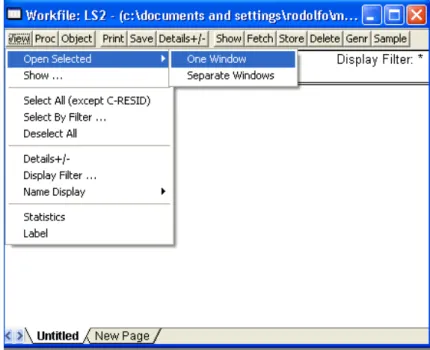
Es posible obtener gr´aficos de las series individuales y de las dos se-ries conjuntamente. Para obtener los gr´aficos seleccionamos las dos series para lo cual hacemos clic sobre una de las series que queremos seleccionar y manteniendo presionada la tecla ”CTRL” hacemos clic sobre la otra. Selec-cionamos View/Open Selected/One Window/Open a Group, de esta manera aparecer´an las dos series en una sola ventana. La figura 3.1 muestra el pro-cedimiento.
Para poner las dos series en un mismo gr´afico seleccionamos View/Graph/Line u otro tipo de gr´afico, por ejemplo, Scatter. (figura 3.2)
Como vemos en la figura 3.3, cuando las escalas son muy distintas no es muy ´util graficar las series en un mismo gr´afico.
Figura 3.2: Generar un gr´afico de l´ıneas
Figura 3.4: SALES y LEAD en gr´aficos separados
posible poner cada serie en un gr´afico separado. Seleccionamos View/Multiple Graph/Line. La figura 3.4 muestra las series SALES y LEAD en gr´aficos separados.
Funci´on de Autocorrelaci´on
Tambi´en podemos ver la funci´on de autocorrelaci´on y la de autocor-relaci´on parcial de las series. La forma de hacerlo es la siguiente:
1. Hacemos doble clic en la serie que queremos analizar.
2. Seleccionar View/Correlogram...
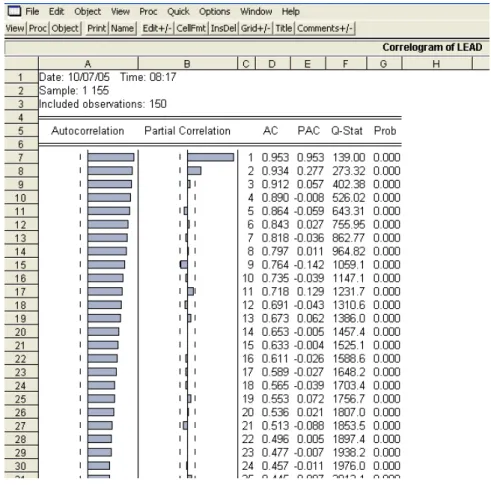
Figura 3.5: Correlograma de LEAD
La figura 3.5 muestra la funci´on de autocorrelaci´on y la funci´on de auto-correlaci´on parcial de la serie LEAD.
El gr´afico de las dos series y su funci´on de autocorrelaci´on sugiere que estamos en presencia de series no estacionarias.
Ahora definiremos las variables dleadt = leadt − leadt−1 y dsalest =
salest−salest−1. Para definir las series en primera diferencia realizamos lo
siguiente:
1. Seleccionamos Quick/Generate Series.
2. Escribimos dlead = lead− lead(−1). Alternativamente podemos es-cribir dlead=D(lead).
Figura 3.6: Estad´ısticas Descriptivas: Series en Primer Diferencia
3.1.2.
Inspecci´
on Num´
erica
Podemos obtener estad´ısticas descriptivas de las series. La forma en que esto se realiza es:
1. Abrir las series que queremos analizar como grupo. Seleccionamos las series y elegimos View/Open Selected/One Window/Open Group.
2. En la nueva ventana seleccionar View/Descriptive Statistics/Common samples.
Para las series en primer diferencia los resultados se ven en la figura 3.6.
3.2.
Test de Hip´
otesis
EViews permite realizar test de hip´otesis para cada una de las series. Por ejemplo, se puede contrastar la hip´otesis de que la media o la varianza asumen cierto valor.
La forma de realizar este tipo de test es la siguiente:
Figura 3.7: Test de hip´otesis sobre la media de D(SALES)
2. Seleccionar View/Test for Descriptive Stats/Simple Hypothesis Tests
Por ejemplo, podemos estar interesados en ver si la media de la primer diferencia de las ventas es 0.02. Los resultados de este test se muestran en la figura 3.7.
3.3.
Regresi´
on y Selecci´
on de Modelo
Si estamos interesados en hacer predicciones sobre la evoluci´on de las ventas, lo primero que debemos hacer es seleccionar un modelo.
La forma en que seleccionamos el modelo es a trav´es de los criterios de informaci´on de Schwarz o Akaike. Seleccionamos el modelo que brinde el menor valor de estos estad´ısticos.
Supongamos que encontramos que el modelo preferido es el que ajusta la primer diferencia de las ventas con las diferencias en las ventas de 2 y 3 periodos hacia atr´as y con las diferencias del indicador de 3, 4 y 5 periodos hacia atr´as.
La forma en que hacemos esta regresi´on es la siguiente:
Figura 3.8: Estimaci´on de una Ecuaci´on
2. Escribimos la ecuaci´on que queremos estimar en la ventana de di´ alo-go. Seleccionando el m´etodo de estimaci´on y la muestra que queremos utilizar. En la figura 3.8 est´a escrita la ecuaci´on que queremos estimar. Equivalentemente, podr´ıamos haber escrito: ”dsales 2) dsales(-3) dlead(-dsales(-3) dlead(-4) dlead(-5)”.
Para seleccionar el modelo hemos repetido este procedimiento y anal-izado los resultados hasta que conseguimos el m´ınimo valor del criterio de informaci´on.
La forma m´as r´apida de hacer la regresi´on es escribiendo
ls dsales dsales(-2) dsales(-3) dlead(-3) dlead(-4) dlead(-5)
en la barra como aparece en la figura 3.9. El comando ”ls” indica a EViews que haga una regresi´on por m´ınimos cuadrados de la variable dsales contra las variables dsales(-2), dsales(-3) dlead(-3), dlead(-4) y dlead(-5). No hemos incluido el t´ermino de la constante, si quisi´eramos hacerlo agregar´ıamos ”c” en la lista de regresores.
Figura 3.9: Selecci´on de modelo para predecir D(SALES)
3.4.
Predicci´
on
Si estamos interesados en realizar predicciones del cambio en las ventas por ejemplo a tres periodos, primero necesitamos ampliar el rango de nuestro workfile para lo cual seleccionamos: Proc/Structure/Rezise Current Page y luego seleccionamos Undated/Irregular y 153 indicando que queremos agre-gar 3 observaciones.
Ahora seleccionamos la ecuaci´on que hemos elegido para hacer las predic-ciones haciendo doble click sobre ella. Seleccionamos ”Forecast” y nos aparece un cuadro de di´alogo con las siguientes opciones: Dynamic Forecast y Static forecast. Tambi´en nos sugiere que ”dsalessf” ser´a el nombre de la serie con las predicciones (podemos cambiarle el nombre si queremos). Una vez que apretamos OK nos aparecer´a el gr´afico con las predicciones y con los valores reales. Para obtener el valor de la predicci´on abrimos la serie dsalessf (o el nombre que hayamos elegido para las predicciones).
3.5.
Test de Ra´ız Unitaria
E Views 5 permite realizar los siguientes test de ra´ız unitaria:
Figura 3.10: Test de Ra´ız Unitaria
2. GLS transformed Dickey-Fuller (DFGLS),
3. Phillips-Perron (PP),
4. Kwiatkowski, Phillips, Schmidt and Shin (KPSS),
5. Elliot, Richardson and Stock (ERS) Point Optimal, and
6. Ng and Perron (NP)
La 3.11 muestra el resultado del test con las opciones: Augmented Dickey Fuller, trend and intercept, Automatic selection y Maximum lags=13. El valor del estad´ıstico es menor que los valores cr´ıticos por lo tanto no es posible rechazar la hip´otesis nula que la serie sales tiene una ra´ız unitaria.
3.6.
Cointegraci´
on
Cap´ıtulo 4
La Programaci´
on en EViews
4.1.
Programas B´
asicos
4.1.1.
El comando “for”
En EViews haremos lo siguiente: File/New/Program. Con esto nos aparece una ventana en blanco en la cual tenemos que escribir nuestro programa. La figura 4.1 muestra lo que escribimos en EViews.
Lo que est´a escrito luego de ” ’ ” es un comentario y EViews no lo tiene en cuenta.
El comando ”create u 1 100” genera un workfile con la opci´on ”undated” con 100 observaciones.
El programa funciona de la siguiente manera:
1. Crea una matriz A de 100 x 2 de ceros.
2. Rellena la primer columna de manera que el primer elemento sea 0, el segundo 1, el tercero 2, y as´ı sucesivamente.
3. En la segunda columna completa cada fila con la suma del elemento de la fila anterior (columna 2) y del elemento correspondiente a esa fila pero de la columna 1.
Luego tenemos el comentario ” Si lo ´unico que interesa es el resultado de la suma, se puede hacer lo siguiente: ”.
Lo que hace el programa es:
1. Generar un escalar y asignarle el valor cero.
4.1.2.
Generaci´
on de Series Temporales
Ruido Blanco
Creamos un nuevo programa donde escribimos:
create u 1 200 series WN1 = rnd series WN2 = nrnd
series WN3 = 2 + @sqr(3)*nrnd
El comando ”rnd” genera n´umeros aleatorios en el intervalo [0,1] con distribuci´on uniforme. El comando ”nrnd” genera n´umeros aleatorios con distribuci´on normal con media zero y varianza uno. Por lo tanto: W N1 ∼
U(0,1), W N2∼N(0,1) y W N3∼N(2,3).
AR(1)
Para generar un proceso AR(1) vamos a crear un nuevo programa y es-cribiremos lo siguiente:
create u 1 200 scalar rho = 0.5 smpl @first @first series ar1 = 0 smpl @first+1 @last
series ar1 = rho*ar1(-1)+ nrnd
El comando ”scalar” genera un escalar de nombre rho y valor 0.5. Para el proceso AR(1) el valor de rho debe asignarse en el intervalo (-1,1) para que el proceso sea estacionario y causal.
El comando ”smpl” es para indicar que vamos a trabajar son una muestra en lugar del rango del workfile. En esta l´ınea le estamos indicando a EViews que trabaje ´unicamente con el primer elemento de las series.
El comando series, genera la series ”ar1”. Como estamos indicando ar1=0 y adem´as estamos trabajando con la muestra del primer elemento, ”series ar1 = 0 ” genera una serie de ceros de un elemento.
La siguiente l´ınea le indica a EViews que tome una muestra desde el se-gundo elemento hasta el ´ultimo. Por ´ultimo, genera la serie ar1 multiplicando al valor de ar1 del periodo anterior (que para el primer periodo lo hemos gen-erado igual a cero) por una constante rho que puede tomar valores entre -1 y 1 (en este caso 0.5) y sum´andole un n´umero aleatorio con distribuci´on
N(0,1).
AR(2)
create u 1 200 smpl @first @first+1 series ar2 = 0
smpl @first+2 @last
series ar2 = 0.2*ar2(-1)+0.5*ar2(-2)+ nrnd
La ´unica diferencia con el programa anterior es que ahora necesitamos asignar dos valores iguales a cero.
Procesos de media m´ovil
create u 1 200
series u = 10 + @sqr(3)*nrnd series ma1 = u + 0.5*u(-1)
series ma2 = u + 0.5*u(-1) - 0.9*u(-2)
La serie u es un proceso de ruido blanco. Mientras que ma1 y ma2 son procesos MA(1) y MA(2).
Proceso ARMA(1,1)
create u 1 200 series u2 = nrnd
series ma11 = u2 + 0.5*u2(-1) smpl @first @first
series arma11 = 0 smpl @first+1 @last
series arma11 = 0.5*arma11(-1) + ma11 smpl @first @last
Proceso ARMA(2,2)
create u 1 200 series u3 = nrnd
series arma22 = 0 smpl @first+2 @last
series arma22 = 0.5*arma22(-1) + 0.2*arma22(-2)+ ma22 smpl @first @last
4.1.3.
Generaci´
on de un Sistema de Variables
Coin-tegradas
create u 1 100 scalar rho = 0.6 scalar beta = 5
series z = 0 series x = 0 smpl @first+1 @last
series z = rho* z(-1) + nrnd series x = x(-1) + nrnd series y = beta*x + z
Este programa genera un sistema de variables que est´an cointegradas con vector de cointegraci´on (1,−β). La forma en que lo genera es la siguiente:
1. Genera una serie z que es AR(1).
2. Genera una serie x que es un random walk. 3. Genera una serie y=βx+z
4.2.
Simulaciones
create u 1 1000 scalar rho = 0.1 vector(1000) t = 0 for !i = 1 to 1000 smpl @first @first series y = 0
smpl @first+1 @last
series y = rho*y(-1)+ nrnd equation eq1.ls y c y(-1) t(!i)=eq1.@tstats(2) next
smpl @first @last mtos(t,tstat)
1. Genera un proceso AR(1) yt=ρ∗yt−1+et.
2. Estima por OLS: yt =a+byt−1+et.
3. Calcula el estad´ıstico t del coeficiente estimado b y lo guarda en el vector ”t”.
4. Repite el proceso 1000 veces.
5. Muestra los resultados en la serie ”tstat”.
4.2.1.
Regresi´
on Espuria: Variables Estacionarias
create u 1 200 scalar n = 1000
matrix(n,7) comparar=0 vector(n) r1=0 vector(n) r2=0 for !j = 1 to n
smpl 1 200 series e = nrnd stom(e,v)
vector(100) v1=0 vector(100) v2=0 for !i = 1 to 100 v1(!i)=v(!i) v2(!i)=v(100+!i) next
mtos(v1,ey) mtos(v2,ex) smpl 1 2 series y = 0 series x = 0 smpl 2 100
series y = 0.8*y(-1) + ey series x = 0.8*x(-1) + ex equation ols1.ls y c x
comparar(!j,1) = ols1.@coefs(2) - 2*ols1.@stderrs(2) comparar(!j,2) = ols1.@coefs(2) + 2*ols1.@stderrs(2)
comparar(!j,3) =(-comparar(!j,1)*comparar(!j,2)/abs(comparar(!j,1)*comparar(!j,2))+1)/2 r1(!j)=comparar(!j,3)
equation ols2.ls(n) y c x
comparar(!j,5) = ols2.@coefs(2) - 2*ols2.@stderrs(2) comparar(!j,6) = ols2.@coefs(2) + 2*ols2.@stderrs(2)
r2(!j)=comparar(!j,7) next
scalar s1 = @sum(r1)/n scalar s2 = @sum(r2)/n vector(2) resultado=0 resultado(1)=s1 resultado(2)=s2
La forma en que este programa trabaja es la siguiente:
1. Genera una serie e de 200 n´umeros aleatorios y luego la transforma en el vector v.
2. Con los primeros 100 elementos de v construye v1 y con los restantes v2.
3. Transforma los vectores v1 y v2 en las series ey y ex (Notar que
Cov(ex, ey) = 0)
4. Genera los procesos autorregresivos:yt= 0,8yt−1+eyt
xt = 0,8yt−1+ext
5. Estima las ecuaciones:
Ecuaci´on ols1: yt =a+bxt+ut
Ecuaci´on ols2: yt = a+bxt+ut (teniendo en cuenta la correcci´on de
Newey-West)
6. Calcula el intervalo de confianza ( b -2 sd(b), b+2 sd(b) ) para cada ecuaci´on. Los resultados de este c´alculo est´an guardados en la matriz comparar:
columna 1: l´ımite inferior de ols1, columna 2: l´ımite superior de ols1,
columna 3: 1 si el 0 est´a en el intervalo y 0 en caso contrario.
1 2 1−
li×ls
|li×ls|
!
=
(
1 si 0 est´a en el intervalo 0 en caso contrario
columna 4: vac´ıa
columna 5, 6 y 7: idem 1, 2 y 3 pero para la ols2.
7. Repite el procedimiento n veces y guarda los resultados en las filas de comparar.
9. La primer fila corresponde al porcentaje de veces que el cero est´a en el intervalo en el caso de la ecuaci´on 1 y la segunda al de la ecuaci´on 2 que tiene un estimador consistente de la varianza.
4.2.2.
Regresi´
on Espuria: Variables no Estacionarias
create u 1 200
series e = nrnd stom(e,v) vector(100) v1 = 0 vector(100) v2 = 0 for !i = 1 to 100 v1(!i) = v(!i) v2(!i) = v(100+!i) next
mtos(v1,ey) mtos(v2,ex) smpl 1 2 series y = 0 series x = 0 series y1 = 0 series x1 = 0 smpl 2 100
series y = y(-1)+ ey series x = x(-1) + ex
series y1 = 2 + y1(-1) + ey series x1 = 2 + x1(-1) + ex equation ols.ls y c x
equation ols1.ls y1 c x1
La forma en que este programa trabaja es la siguiente:
1. Genera una serie e de 200 n´umeros aleatorios y luego la transforma en el vector v
2. Con los primeros 100 elementos de v construye v1 y con los restantes v2.
3. Transforma los vectores v1 y v2 en las series ey y ex (Notar que
Cov(ex, ey) = 0). 4. Genera los procesos
b) xt=yt−1+ext (random walk sin drift)
c) y1t= 2 +y1t−1+eyt (random walk con drift) d) x1t= 2 +x1t−1+ext (random walk con drift)
5. Estima las ecuaciones:
Bibliograf´ıa
Brockwell, P., and R. Davis (2002): Introduction to Time Series and
Forecasting - Second Edition. Springer-Verlag, New York.
M´armol, F. (2001): “Notas sobre Econometr´ıa con EViews,” mimeo.
QMS(2004a):EViews 5 Command and Programing Reference. Quantitative Micro Software, LLC.
(2004b):EViews 5 User’s Guide. Quantitative Micro Software, LLC.
Wooldridge, J. (2003): Introductory Econometrics: A modern approach