DISEÑO DE PRESENTACIONES
DISEÑO DE PRESENTACIONES
EN LA ENSEÑANZA
EN LA ENSEÑANZA
9
1. Barra de herramientas Opciones
2.
Herramientas de Precisión
a)
Las reglas
b)
La cuadrícula
c)
Las líneas de captura
d)
Otras opciones de captura
3. El color
a)
Relleno de color
•
Con la barra de colores
•
Con la barra Líneas y relleno
•Con el cuadro de diálogo Área
•Editar un color
b)
Relleno de gradiente
c)
Relleno de tramas
d)
Relleno de Bitmap
4. Sombras
5. Las líneas de los contornos
a)
Con la barra Línea y relleno
b)
Con el cuadro de diálogo Línea
•
Pestaña Línea
•
Pestaña Estilos de línea
•Pestaña Fin de línea
6. Cuadro de diálogo Tamaño y posición
a)
Inclinar un objeto
b)
Redondear esquinas
7. Agrupar y desagrupar
8. Reflejar objetos
11. Retocar trazados
a)
Barra de herramientas Editar puntos
12. Convertir objetos
13. Configuración 3D
14. Objetos 3D
a)
Cambiar la perspectiva
b)
Ventana Efectos 3D
•
Geometría
•Representación
•Iluminación
•Texturas
•Material
1. B
ARRA DE HERRAMIENTASO
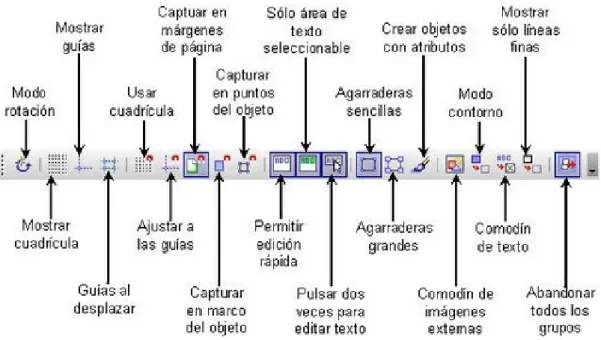
PCIONESEsta barra, como su propio nombre indica, nos ofrece un buen número de opciones que, al estar en ella en forma de botones, nos evitan el tener que buscarlas por los diferentes menús. Para mostrar esta barra debemos ejecutar el comando Ver>Barras de herramientas y seleccionar la opción Opciones y tendremos la barra flotante en pantalla. En la figura 9.1 podemos ver esta barra de herramientas con indicación de cada uno de sus botones.
Figura 2.28. Barra de herramientas Opciones
Las barras de herramientas, aunque aparezcan flotantes, también podemos situarlas adosadas en cualquiera de los cuatro márgenes. Para ello basta con que coloquemos el puntero sobre la barra de título de la barra de herramientas que queremos adosar y la arrastremos hacia uno de los cuatro márgenes de la pantalla. Cuando la situemos sobre uno de los márgenes veremos que aparece una rectángulo gris en la posición en la que se ubicará. Si nos interesa esa posición sólo tenemos que soltar el botón del ratón y allí se ubicará la barra de herramientas.
Del mismo modo que adosamos una barra de herramientas también podemos quitar cualquiera de las que están adosadas y colocarla flotante. Para ello debemos situar el puntero en el margen izquierdo (una línea de puntos) de la barra que queremos mover y veremos que el puntero toma forma de cursor de movimiento, hacemos clic y arrastramos hacia el centro de la diapositiva, veremos que se mueve un rectángulo formado por una línea discontinua, soltamos el botón del ratón y ya tenemos nuestra barra flotante.
En la animación 9.1 podemos ver cómo se mueve una barra de herramientas haciéndola flotante y adosándola.
2. H
ERRAMIENTAS DE PRECISIÓNLas herramientas de precisión son un conjunto de herramientas que nos permiten precisar más nuestros movimientos para conseguir diseños más exactos en sus dimensiones y en sus trazados. Estas herramientas pueden estar visibles en pantalla durante el diseño, pero al imprimir o ejecutar la presentación no se ven. También pueden estar activas o inactivas, cuando están activas sentimos su atracción mientras dibujamos.
2.1. L
AS REGLASAl igual que todas la aplicaciones de texto, ya hemos visto como utilizar las reglas para colocar los márgenes, los tabuladores, las sangrías, etc. Ahora veremos que también podemos utilizar las reglas mientras dibujamos. Para mostrarlas ejecutamos el comando Ver>Regla y tendremos presentes la regla horizontal en el margen superior y la regla vertical en el margen izquierdo.
Estas reglas nos sirven de referencia a la hora de trazar objetos en una posición concreta de la diapositiva ya que en ellas vemos una línea negra que se mueve indicando la posición del puntero en cada una de ellas.
Inicialmente el punto cero (0,0) de las reglas aparece situado en el extremo superior izquierdo de la diapositiva como podemos ver por las reglas, pero nosotros podemos colocar este punto cero en cualquier otra posición dentro de la diapositiva, haciendo clic sobre el botón Punto cero y arrastrándolo hasta la nueva posición. En la figura 9.2 podemos ver este botón y el cambio de la posición cero a otro punto de la diapositiva. Observamos que mientras se arrastra este botón nos muestra dos líneas guías para que precisemos bien su nueva posición.
Figura 9.2. Reglas y punto cero
2.2. L
AC
UADRÍCULALa cuadrícula la forman un conjunto de líneas que cuadriculan la diapositiva a modo de una hoja cuadriculada. Esta cuadrícula nos permite realizar trazos aproximados con bastante comodidad.
El que esté visible la cuadrícula no significa que esté activa para que atraiga los trazados que hagamos, para activar la cuadrícula y que funcione a modo de imán al trazar objetos debemos también hacer clic sobre el botón Usar cuadrícula en la barra de herramientas Opciones. También podemos activarla desde el menú Ver o desde el menú contextual del botón derecho.
2.3. L
ASL
ÍNEASDECAPTURALas líneas de captura o líneas guía, cuando están en pantalla , pueden servirnos de referencia para situar adecuadamente los objetos. Inicialmente no hay ninguna línea visible en pantalla. Antes de trazarlas es preciso que puedan visualizarse activando el botón Mostrar líneas guías de la barra de herramientas Opciones.
Para colocar una línea guía en pantalla hacemos clic en cualquiera de las reglas (horizontal o vertical) y arrastramos hacia el interior de la diapositiva. Veremos que con el puntero se mueve una línea discontinua (horizontal o vertical según desde la regla que se saque) y cuando soltemos quedará fija. Si después queremos cambiar una línea de posición bastará con que coloquemos el puntero sobre ella y veremos que se transforma en doble flecha para que la arrastremos. También podemos moverla haciendo clic sobre ella con el botón derecho, seleccionando la opción Modificar línea de captura e indicando la nueva posición en el cuadro de diálogo que aparece.
El la figura 9.3 podemos ver algunas líneas guía así como los puntos que representan la cuadrícula que se ven muy poco en el fondo blanco de la diapositiva.
Figura 9.3. Cuadrícula y líneas de captura
Al igual que la cuadrícula, las líneas de captura también hay que activarlas para que ejerzan atracción. Para activar las líneas de captura hacemos clic sobre el botón Ajustar a las guías de la barra de herramientas Opciones. También podemos activarlas ejecutando el comando Ver>Guías>Ajustar a las guías o haciendo clic con el botón derecho sobre un espacio vacío de la diapositiva y seleccionando la opción Líneas de captura>Capturar en guías. Una vez activadas las líneas guías veremos que cualquier objeto que dibujamos o movemos en la pantalla, al aproximarse a una línea guía es atraído por la línea como si de un imán se tratase.
Tanto en el menú Ver>Guías como en el menú contextual encontramos también la opción Guías al frente que hace que las guías se muestren por delante de los objetos que dibujemos en pantalla.
El botón Guías al desplazar de la barra de herramientas Opciones hace que aparezcan cuatro guías (dos verticales y dos horizontales) acotando a cualquier objeto que movemos y sirviendo de referencias en el movimiento
2.4. O
TRASOPCIONES DECAPTURAAdemás de las líneas de captura y de la cuadrícula también contamos con otros elementos que también pueden ejercer atracción y facilitar así la creación de nuestros diseños. Todos estas opciones se pueden utilizar activando los correspondientes botones de la barra de herramientas Opciones:
Capturar en márgenes de la página: si activamos este botón veremos que los cuatro márgenes de la diapositiva también sirven como líneas de atracción capturando cualquier objeto que se traza o se mueve cerca de ellos.
Capturar en marco del objeto: activando esta opción veremos que el marco de cualquier objeto que esté en pantalla sirve como línea de atracción, lo que puede resultarnos muy útil cuando deseamos colocar dos objetos pegados y de este modo no es necesario precisar la posición.
Capturar en puntos del objeto: activando este botón comprobaremos que los puntos de control de los objetos sirven como puntos de atracción para los nuevos objetos que trazamos o para todos los que movemos.
3. E
L COLORCuando trabajamos con colores para el relleno de los objetos o para las líneas de los contornos utilizamos los modos de color, que son las diferentes formas de mezclar varios colores básicos con el propósito de obtener con ellos el resto de colores de la gama cromática necesaria. Existen diferentes métodos de color momo CMYK, RGB, HSB, etc. y la diferencia entre ellos está en la forma que cada uno obtiene los colores que después utilizamos desde la paleta de colores.
El el capítulo dedicado a los diagramas de columnas vimos cómo podíamos utilizar diferentes tipos de relleno (de un color, gradientes, tramas, y mapas de bits). Ahora en este capítulo veremos que el relleno de los objetos adquiere una nueva dimensión y nos ofrece más opciones y con muchas más posibilidades de interactuar en la forma en que se realizan estos tipos de relleno
3.1. R
ELLENO DECOLORCuando dibujamos cualquier objeto en pantalla observamos que éste aparece relleno del color que tiene como predeterminado la plantilla que hayamos utilizado. Si estamos creando una presentación sin plantilla veremos que este color cyan.
Para cambiar el color de relleno de un objeto o rellenar uno que está sin relleno podemos proceder de varias formas.
3.1.1. CON LA BARRA DE COLORES
Utilizando la barra de Colores que podemos abrir en pantalla ejecutando el comando Ver>Barras de herramientas>Barra de colores y aparecerá en el margen inferior de la pantalla, por encima de la barra de herramientas Dibujo. Esta barra la vemos en la figura 9.4 y se coloca como un panel más mostrando el correspondiente botón para ocultar o mostrar dicho panel.
Usar la Barra de colores es la forma más fácil de cambiar el relleno de color de un objeto ya que sólo tenemos que seleccionar el objeto u objetos cuyos rellenos queremos cambiar y hacer clic sobre el nuevo color dentro de esta barra.
Como podemos ver el primer cuadro de color de esta barra se muestra tachado con una X y representa la opción sin relleno, de tal forma que si seleccionamos un objeto y hacemos clic sobre él el relleno del objeto desaparecerá dejando sólo el borde del mismo.
Si queremos colocar la barra como flotante debemos mantener pulsada la tecla Ctrl y hacer doble clic sobre el borde gris de la misma. También podemos mostrarla u ocultarla haciendo clic sobre el botón Mostrar/ocultar.
Figura 9.4. Barra de colores
3.1.2. CON LA BARRA LÍNEAS Y RELLENO
La barra de herramientas Líneas y relleno, como sabemos es sensible al contexto y aparece así cuando seleccionamos cualquier objeto, pero si seleccionamos texto veremos que se cambia por la barra de herramientas Formato de texto.
Dentro de esta barra vemos una primera parte que ofrece opciones de líneas y una segunda parte, que vemos en la figura 9.5 con opciones de relleno.
Para trabajar con esta barra primero seleccionamos el objeto u objetos, posteriormente abrimos el cuadro de lista Color de relleno y seleccionamos el color que queremos para los objetos.
Figura 9.5. Fragmento de la barra de herramientas Líneas y relleno
Nota: Desde el cuadro de lista Estilo de relleno también podemos seleccionar los
3.1.3. CON EL CUADRO DE DIÁLOGO ÁREA
Una tercera forma de cambiar el relleno de un objeto consiste en utilizar el cuadro de diálogo Área que aparece cuando ejecutamos el comando Formato>Relleno, que vemos en la figura 9.6 y que en su pestaña Área nos ofrece todos los colores de la paleta.
El contenido de esta pestaña ya lo conocemos, pero si miramos, aparecen más pestañas que en las anteriores ocasiones que hemos visto este cuadro de diálogo no estaban, como la pestaña Colores que vemos en la figura 9.6
Este cuadro de diálogo también se abre si hacemos clic sobre el botón Relleno de la barra de herramientas Líneas y relleno.
Figura 9.6. Cuadro de diálogo Área - Pestaña Colores
Desde esta pestaña podemos trabajar con todos los colores de la paleta, podemos añadir algunos nuevos o eliminar algunos de los existentes.
Esta pestaña nos muestra una primera opción, Nombre, en la que aparece el nombre del color con el que está relleno el objeto seleccionado. Debajo viene el cuadro de lista Color que muestra una relación de todos los colores disponibles en la paleta y debajo vemos una paleta de colores con el nombre Tabla estándar, que contiene los mismo colores de la lista.
A la derecha de estas paletas de colores vemos dos rectángulos de color: el primero representa el color actual del objeto seleccionado o el color que hayamos seleccionado en la paleta, y el segundo va mostrando los cambios que hagamos en los controles de color que tiene debajo y que pueden variar dependiendo del modelo de color seleccionado.
El cuadro de lista Modelos de color nos ofrece la posibilidad de elegir entre uno de los dos modelos disponibles: CMYK y RGB. Al seleccionar uno de estos modelos cambian las opciones que hay debajo, de acuerdo con el modelo seleccionado.
El modelo CMYK obtiene los colores mezclando Cyan (celeste), Magenta, Yellow (amarillo) y BlaK (negro). Con la mezcla de los tres primeros colores consigue el color nuevo y le añade el correspondiente porcentaje de negro para oscurecerlo. Los cuatro componentes de este modelo color se establecen en sus correspondientes casillas en forma de porcentaje.
Esta misma pestaña, además de estas opciones, cuenta con cinco botones con los que podemos realizar diferentes acciones con los colores que manipulamos dentro de esta pestaña:
Añadir: este botón permite que el color que tenemos en el rectángulo de muestra inferior, Color nuevo, se añada como un color más a la paleta de colores. Antes de añadir un color a la paleta conviene que le asignemos un nombre en el cuadro de texto Nombre, porque, si después de modificar un color lo intentamos añadir con el nombre que ya tiene nos mostrará un mensaje diciendo que ese nombre ya existe en la paleta de colores.
Modificar: si realizamos cambios en un color seleccionado y hacemos clic sobre este botón, sencillamente cambiaremos el color que está en la paleta por el nuevo que hemos creado y con el mismo nombre.
Editar: este botón nos abre el editor de colores desde el que podemos controlar muchas más opciones para la creación de un color. Este editor lo veremos en el próximo apartado.
Eliminar: si hacemos clic sobre este botón se eliminará de la paleta el color que en ese momento esté seleccionado.
Cargar tabla de colores: este botón está representado por una carpeta abierta y podemos utilizarlo para abrir cualquier paleta de colores personalizados que tengamos almacenada.
Guardar tabla de colores: si diseñamos una paleta de colores a nuestro gusto o simplemente modificamos los colores de la paleta que tenemos en pantalla, podemos después guardarla con un nombre concreto, de tal forma que en cualquier otro momento podremos cargarla para utilizar sus colores.
3.1.4. EDITAR UN COLOR
Ya hemos dicho que el botón Editar de la pestaña Colores del cuadro de diálogo Área, nos abre el editor de colores que es un nuevo cuadro de diálogo, Color, en el que, como vemos en la figura 9.7, contamos con más opciones para crear o modificar los colores de nuestra paleta.
Dentro de este cuadro de diálogo podemos ver: la paleta de mezclas de cuatro colores y el espectro de colores.
Podemos realizar la mezcla de colorees de forma gráfica o utilizando cualquiera de los tres métodos de color de forma numérica. Estos métodos son: las cuatro primeras casillas CMYK (cyan, magenta, amarillo y negro), las tres casillas siguientes RGB (rojo, verde y azul) y las tres últimas casillas HSB (tono, saturación y brillo). De este último método no hablamos en el apartado anterior porque allí no aparecía, con él se combinan los dos primeros parámetros para conseguir el color y después se le añade o reduce la cantidad de brillo para aclararlo u oscurecerlo.
Si queremos editar un color de modo gráfico debemos usar la paleta de mezclas siguiendo estos pasos:
1. Hacemos clic sobre una de las esquinas de la Paleta de mezclas y veremos que se activa el botón Añadir color a la mezcla.
2. En el Espectro de colores seleccionamos el color que queremos utilizar. También podemos seleccionar el color modificando los parámetros de cualquiera de los tres métodos de color disponibles.
3. Hacemos clic sobre el botón Añadir a la mezcla y veremos que el color aparece en la esquina seleccionada.
4. Repetimos estos tres primeros pasos para las otras esquinas de la Paleta de mezclas y obtendremos la mezcla de los cuatro colores.
5. Seleccionamos el color que nos interese de la mezcla obtenida y hacemos clic sobre el botón Seleccionar color con lo que cambiará el Espectro de colores y el nuevo color seleccionado aparece en el cuadro de muestra que está en la esquina inferior derecha de este cuadro de diálogo.
6. Hacemos clic sobre el botón Aceptar y regresamos a la pestaña Colores del cuadro de diálogo Área donde el nuevo color aparece en el rectángulo de muestra Color nuevo.
7. Si el nuevo color nos interesa podemos hacer clic sobre el botón Añadir para tenerlo como nuevo color de nuestra paleta, o en el botón Modificar para cambiar el color seleccionado por el color nuevo.
3.2. R
ELLENO DEG
RADIENTEDentro del cuadro de diálogo Área nos encontramos con varias pestañas más, entre ellas la que vamos a ver en este apartado sobre los rellenos de gradiente o degradados de color. De este tipo de rellenos ya estuvimos hablando en el capítulo dedicado a los diagramas, aunque en aquella ocasión fue sólo para seleccionar un gradiente de la lista y sin posibilidad de modificar nada.
Figura 9.8. Cuadro de diálogo Área – Pestaña Gradiente
En el centro de la pestaña encontramos la lista de gradientes predeterminados que ya vimos y debajo de ella el cuadro de muestra. Esto es todo lo que mostraba esta pestaña cuando la vimos anteriormente, sin embargo ahora vemos nuevas opciones tanto a la izquierda como a la derecha de la lista de gradientes.
Tipo: este cuadro de lista nos muestra una relación de los seis tipos de gradientes con los que podemos trabajar: Lineal, Axial, Radial, Elipsoide, Cuadrado y Rectangular. Las opciones que vienen debajo de esta lista pueden aparecer activadas o desactivadas dependiendo del tipo de gradiente seleccionado.
Centro X: esta casilla la utilizamos para situar la posición horizontal del centro del gradiente si utilizamos uno de los cuatro últimos tipos. El 0% coloca el centro en el borde izquierdo de la figura y el 100% en el borde derecho.
Centro Y: nos sirve para situar la posición vertical del centro del gradiente cuando utilizamos uno de los cuatro últimos tipos. El 0% coloca el centro en el borde superior de la figura y el 100% en el borde inferior. Si queremos situar el centro de degradado en el centro del objeto deberemos colocar ambos centros en el 50%.
Ángulo: lo utilizaremos para elegir el ángulo de rotación de los gradientes lineales, axiales, elipsoides, cuadrados y rectangulares.
Borde: en esta casilla podemos indicar la parte del relleno que tendrá color fijo sin que le afecte el gradiente. Con 0% el gradiente ocupa toda la superficie del objeto, pero con 100% no se ve el gradiente ya que todo lo ocupa el color de relleno elegido en primer lugar.
De: utilizaremos esta casilla para seleccionar el color inicial del gradiente. Este color es el que se sitúa en el borde superior con el gradiente lineal, en el centro con el gradiente axial y en el exterior con los gradientes restantes. También podemos indicar la intensidad de este primer color en tanto por ciento.
A: esta casilla la usaremos para establecer el color de final del gradiente y su correspondiente porcentaje.
3.3. R
ELLENO DET
RAMASComo vimos al trabajar los diagramas y como podemos ver ahora en la pestaña Tramas del cuadro de diálogo Área, son muy pocos los tipos de tramas predeterminadas que podemos utilizar, pero con las nuevas opciones que ahora aparecen podemos crear nuestras propias tramas para los rellenos.
Figura 9.9. Cuadro de diálogo Área – Pestaña Tramas
Para crear nuestras propias tramas debemos seguir estos pasos:
1.En la opción Espacio seleccionamos el espacio de separación entre las líneas del tramado.
2.En la casilla Ángulo establecemos la inclinación de las líneas. También podemos hacer clic en cualquiera de los botones de ángulos que aparecen debajo como predeterminados.
3.En el cuadro de lista Tipo de línea seleccionamos uno de los tres modelos que nos ofrece: Sencillo (todas las líneas en la misma dirección), Cruzado (con las sencillas y líneas perpendiculares a la vez) y Triple (con las líneas cruzadas y además líneas a 45 grados con las cruzadas).
4.Elegimos también el color de las líneas en el cuadro de lista Color de línea.
5.Para terminar hacemos clic en el botón Aceptar.
Como podemos observar también contamos con los botones que nos permiten añadir nuevas tramas, modificar las existentes, borrar alguna trama de la lista, guardar nuestras tramas o abrir un fichero de tramas ya guardado.
3.4. R
ELLENO DEB
ITMAPFigura 9.10. Cuadro de diálogo Área - Pestaña Modelos de bitmap
Si queremos utilizar como relleno cualquier fotografía o mapa de bits que tengamos almacenado, hacemos clic sobre el botón Importar y en el cuadro de diálogo que nos muestra seleccionamos la foto o mapa de bits correspondiente. La foto seleccionada aparecerá al final de la lista de mapas de bits predeterminados, ahora sólo tenemos que seleccionarla y hacer clic en Aceptar para aplicarla como relleno.
Disponemos también de la posibilidad de crear nuestros propios modelos de mapas de bits de relleno. Para ello debemos seleccionar Vacío en la lista de predeterminados y quedará activo el Editor de modelos. Seleccionamos un color con el que pintar y también el color de fondo y ya podemos ir haciendo clic sobre los cuadros para diseñar nuestro mapa de bits de dos colores. Si hacemos clic con el botón izquierdo el cuadro se rellenará con el Color de primer plano y si hacemos clic con el botón derecho se rellenará con el Color de fondo.
Todos los modelos que creamos o importamos podemos guardarlos en un archivo de mapas de
bits haciendo clic sobre el botón Guardar , de este modo podremos después utilizarlos
abriendo dicho archivo con el botón Abrir .
4. S
OMBRASLa sombra permite que demos a cualquier objeto un aspecto más atractivo ya que parece estar despegado del papel, en otro plano. La herramienta que utilizamos para aplicar sombra a un objeto la encontramos la final de la barra de herramientas Lineas y relleno .
Para aplicar sombra a un objeto basta con que seleccionemos el objeto y después hagamos clic sobre este botón. Si seleccionamos un objeto con sombra y hacemos clic en este botón desaparecerá la sombra.
Figura 9.11. Cuadro de diálogo Área - Pestaña Sombra
Usar sombra: esta casilla estará activada si el objeto seleccionado ya tenía aplicada sombra. Si no está activada la activamos para poder utilizar el resto de opciones.
Alineación: en este cuadro podemos seleccionar el punto por el que queremos que se muestre la sombra del objeto.
Distancia: este cuadro de texto nos muestra la distancia que inicialmente se aplica a la sombra. Esta distancia se establece desde el borde del objeto hasta el borde de la sombra.
Color: este cuadro de lista nos muestra una paleta de colores para que seleccionemos el color que queremos que tenga la sombra.
Transparencia: en esta casilla podemos establecer el nivel de transparencia que aplicaremos a la sombra, de tal forma que al aplicar transparencia los objetos que hay detrás se verán a través de la sombra dándole así un aspecto de gran realismo.
5. L
ASLÍNEAS DE LOS CONTORNOSLa línea de los contornos de los objetos, al igual que cualquier tipo de línea que tracemos con las herramientas del grupo Curva, pueden tener unos atributos diferentes a los que inicialmente se les asigna como predeterminados. Para cambiar estos atributos, después de seleccionar cualquier objeto u objetos, podemos utilizar dos métodos diferentes: por un lado podemos cambiar atributos desde la barra de herramientas Líneas y relleno y por otro lado podemos realizar estos cambios desde el cuadro de diálogo Línea. Estas opciones las veremos a continuación.
5.1. C
ONLABARRAL
ÍNEASYRELLENOFigura 9.12. Fragmento de la barra de herramientas Líneas y relleno
Con las opciones de esta barra podemos cambiar:
Línea: este botón abre un cuadro de diálogo desde el que se pueden modificar todos los atributos de las líneas.
Estilo de fin de línea: este botón despliega una lista con los diferentes estilos predeterminados de finales de línea.
Estilos de línea: despliega una relación con los once estilos de línea predeterminados. Por omisión aparece seleccionada la opción de línea continua.
Ancho de línea: nos permite establecer el grosor de la línea en centímetros.
Color de línea: nos despliega una paleta de colores para que seleccionemos el color que deseamos para la línea del contorno.
Nota: El color de la línea del contorno también podemos cambiarlo desde la
Barra de colores haciendo clic con el botón derecho sobre el color deseado.
5.2. C
ONELCUADRO DEDIÁLOGOL
ÍNEAOtra forma de cambiar los atributos de línea es utilizar el cuadro de diálogo Línea. Este cuadro de diálogo cuenta con tres pestañas desde las que nos ofrece diferentes opciones para realizar los cambios. El contenido de las pestañas podemos verlo en los siguientes apartados.
Para abrir este cuadro de diálogo podemos ejecutar el comando Formato>Línea o hacer clic sobre el botón Línea de la barra de herramientas Líneas y relleno. Esta misma opción la encontramos en el menú contextual cuando hacemos clic con el botón derecho sobre un objeto.
5.2.1. PESTAÑA LÍNEA
Figura 9.13. Cuadro de diálogo Línea - Pestaña Línea
La segunda sección, Fines de línea, nos ofrece varias opciones nuevas que desarrollaremos a continuación:
Estilo: con estos dos cuadros de lista, al igual que en la barra de herramientas, podemos elegir cómo será el comienzo y el final de la línea.
Ancho: estas dos opciones nos sirven para establecer el ancho de la terminación de la línea al comienzo y al final. De este modo podemos hacer que las puntas de flecha sean más o menos gruesas según nos interese para nuestro diseño.
Centrado: esta opción coloca la terminación de la línea justo al final de la misma cuando está activada, haciendo la línea más larga. Si dejamos la opción desactivada la terminación se colocará sobre la línea haciendo que ésta tenga la misma longitud con terminal o sin él.
Sincronizar finales: marcando esta casilla indicamos que deben utilizarse los mismos atributos al comienzo y al final de la línea, de tal forma que sólo será necesario realizar cambios en uno de ellos puesto que el otro se ajustará automáticamente.
La tercera sección, Estilo de ángulo, muestra una única opción, Estilo, cuyo cuadro de lista ofrece cuatro formas diferentes para los vértices de las líneas. En la figura 9.14 vemos una imagen con los cuatro estilos de ángulo: Ninguno (deja las líneas cortadas en las esquinas), Redondeado (redondea las esquinas), Cortado (deja las esquinas formando aristas, pero si la arista es muy puntiaguda la corta) y Unido (este estilo lo que hace es biselar las esquinas).
5.2.2. PESTAÑA ESTILOS DE LÍNEA
Ya desde las opciones de la barra de herramientas Líneas y relleno pudimos seleccionar diferentes estilos de línea, pero desde la pestaña Estilos de línea, que vemos en la figura 9.15, contamos con algo más que con la posibilidad de seleccionar, desde ella podemos personalizar y crear nuestros propios estilos de línea con total facilidad.
Figura 9.15. Cuadro de diálogo Línea - Pestaña Estilos de línea
A continuación vamos a desarrollar todas las opciones para que sepamos cómo crear nuestros propios estilos:
Estilo de línea: en este cuadro de lista podemos elegir uno de los estilos predeterminados para realizar con él las modificaciones necesarias y crear nuestro propio estilo.
Tipo: en esta casilla debemos elegir si crearemos una línea sólo con trazos, sólo con puntos o con trazos y puntos.
Número: nos sirve para indicar el número de trazos o de puntos seguidos.
Longitud: utilizaremos estas casillas para establecer la longitud que tendrá cada trazo o punto.
Espacio: esta casilla hace referencia al espacio de separación entre los trazos o los puntos.
Ajustar al ancho de la línea: si activamos esta casilla podremos trabajar las opciones Longitud y Espacio en tantos por ciento relativos al ancho de la línea que estemos usando.
Añadir: añade el nuevo estilo creado a la lista de estilos de línea, pero antes nos muestra un cuadro de diálogo para que escribamos el nombre que queremos darle al nuevo estilo creado.
Eliminar: haciendo clic sobre este botón eliminamos el estilo de línea que esté seleccionado en ese momento.
Cargar tabla de estilos de línea: este botón, representado por una carpeta abierta, nos permite abrir una tabla de estilos de línea que tengamos guardada.
Guardar tabla de estilos de línea: después de crear nuestros estilos de línea personalizados conviene que hagamos clic sobre este botón y guardemos la tabla de estilos con el nombre que nos interese.
5.2.3. PESTAÑA FIN DE LÍNEA
Nos queda ya la última pestaña, Fin de línea, del cuadro de diálogo Línea, que vemos en la figura 9.16. El contenido de la misma está totalmente dedicado a los objetos que podemos utilizar como terminales de las líneas, tanto al comienzo como al final.
Figura 9.16. Cuadro de diálogo Línea - Pestaña Fin de línea
Con las opciones de esta pestaña podemos crear nuestros propios finales de línea, pero debemos hacerlo siguiendo los pasos que se indican a continuación:
1. Creamos el objeto que vamos a utilizar como fin de línea y lo seleccionamos.
2. Abrimos el cuadro de diálogo Línea.
3. Seleccionamos la pestaña Fin de línea.
4. Hacemos clic en el botón Añadir y aparecerá un cuadro de diálogo para que escribamos el nombre que queremos darle al fin de línea que estamos creando.
6. C
UADRO DE DIÁLOGOT
AMAÑOY POSICIÓNLas dos primeras pestañas de este cuadro de diálogo, Posición y tamaño y Rotación ya las hemos visto, pero nos queda una tercera pestaña que no podíamos utilizar con el texto o con los diagramas y que ahora sí tiene utilidad, se trata de la pestaña Inclinación/Radio de ángulo.
Figura 9.17. Cuadro de diálogo Posición y tamaño - Pestaña Inclinación/Radio de ángulo
Esta pestaña la utilizaremos para inclinar un objeto y también para redondear las esquinas de los rectángulos como veremos en los próximos apartados.
6.1. I
NCLINAR UN OBJETOLa inclinación de un objeto la conseguimos con la herramienta Rodar de la barra de herramientas Dibujo. Ya vimos cómo se utilizaba esta herramienta para girar un marco de texto utilizando los puntos de control rojo situados en los vértices del marco.
En los objetos también podemos utilizar esta herramienta para girarlos del mismo modo que hicimos con el texto, pero en este caso también podemos utilizar los puntos de giro que aparecen en el centro de los lados para producir inclinación en el objeto.
Para inclinar un objeto seleccionamos el objeto y después la herramienta Rodar o seleccionamos primero la herramienta y hacemos clic sobre el objeto. En ambos casos veremos aparecer los puntos de control de giro e inclinación (de color rojo). Situamos el puntero sobre uno de los puntos que se encuentran en el centro y veremos que se transforma en dos flechas, hacemos clic y arrastramos en la dirección indicada por estas flechas y veremos un recuadro de línea discontinua que indica la inclinación que estamos aplicando. Cuando soltemos el ratón se aplicará la inclinación al objeto.
En la figura 9.18 podemos ver un objeto en el momento de efectuarse la inclinación.
Figura 9.18. Inclinación de un objeto
Para inclinar un objeto también podemos utilizar la opción Inclinar de la pestaña Inclinación/Radio de ángulo del cuadro de diálogo Posición y tamaño. En esta casilla debemos indicar los grados de inclinación que daremos al objeto. Esta inclinación se realiza en horizontal hacia la derecha con valores positivos y hacia la izquierda con valores negativos. Desde el cuadro de diálogo no podemos efectuar inclinación en vertical.
6.2. R
EDONDEAR ESQUINASYa hemos visto que dentro del grupo de herramientas Formas básicas aparecían tanto rectángulos como cuadrados con las esquinas redondeadas, pero en estos casos se aplica un redondeo predeterminado fijo.
Para establecer el redondeo de las esquinas que a nosotros nos interese abrimos el cuadro de diálogo Posición y tamaño que en su pestaña Inclinación/Radio de ángulo nos ofrece la opción Radio en la que podemos indicar, en centímetros, el tamaño del radio que redondeará las esquinas del cuadrado o rectángulo. Debemos tener en cuenta que los objetos trazados directamente con esquinas redondeadas utilizan un radio de 0,5 centímetros.
También podemos redondear las esquinas gráficamente si antes activamos la herramienta Puntos de la barra de herramientas dibujo. Cuando esta herramienta está activada los puntos de control son de color cyan, mientras que cuando está desactivada dichos puntos son de color verde.
Al activar la herramienta Puntos, además de cambiar el color de los puntos de control también observamos que en la esquina superior izquierda hay dos puntos de control, uno normal y otro más grande (punto de control de redondeo). Si llevamos el puntero sobre este punto de control para el
redondeo veremos que se transforma en una Mano , haciendo clic y arrastrando sin soltar podremos redondear las esquinas del objeto. En la figura 9.19 podemos ver un rectángulo cuando se están redondeando sus esquinas.
Figura 9.19. Redondeando las esquinas de un rectángulo
Si trazamos un rectángulo o un cuadrado con las esquinas redondeadas no mostrará este punto de control de redondeo, en su lugar aparecerá un punto de control especial con forma de rombo amarillo que cumple las mismas funciones.
7. A
GRUPAR Y DESAGRUPARSon dos comandos que realizan acciones contrarias. Con el comando Agrupar conseguimos unir un grupo de objetos, que, de ese modo, serán tratados como un único objeto y todas las acciones que realicemos sobre él (cambio de color, de línea, de tamaño, etc.) afectarán por igual a todos los objetos que están dentro del grupo. Para agrupar objetos seguimos los pasos que vienen a continuación:
1. Seleccionamos dos o más objetos.
2. Hacemos clic con el botón derecho sobre ellos y aparecerá el menú contextual.
3. Seleccionamos la opción Agrupar y los objetos formarán el grupo.
Como podemos observar, después de agrupados los objetos no podemos realizar acciones sobre uno de ellos sin que afecten a los demás del grupo. Para modificar un objeto de un grupo debemos editar el grupo haciendo clic con el botón derecho sobre el grupo y seleccionando la opción Editar grupo. Veremos que todos los objetos de la diapositiva, que no forman parte del grupo, aparecen atenuados. Ya podemos realizar los cambios sobre cualquier objeto del grupo. En la figura 9.20 vemos un grupo de objetos en edición y el resto de objetos de la diapositiva atenuados.
Figura 9.20. Grupo de objetos en edición
Para salir del modo de edición de grupos hacemos clic con el botón derecho y seleccionamos la opción Abandonar grupo o ejecutamos el comando Formato>Grupo>Salir. Si tenemos la barra de herramientas Opciones visible podemos salir de la edición de un grupo haciendo clic sobre el
botón Abandonar todos los grupos que aparece al final de la misma.
Nota:Una forma rápida de editar un grupo es hacer doble clic sobre él y veremos
que entra en edición. Para salir de la edición de manera rápida hacemos doble clic en cualquier parte vacía de la diapositiva, fuera del grupo.
Para desagrupar un grupo de objetos lo seleccionamos, hacemos clic con el botón derecho sobre él y seleccionamos la opción Desagrupar. También podemos seleccionar el grupo y ejecutar el comando Formato>Grupo>Desagrupar o utilizar la combinación de teclas Alt+Ctrl+Mayús+G.
8. R
EFLEJAR OBJETOSEn múltiples ocasiones, cuando queremos hacer una composición de objetos en nuestras diapositivas, vemos que un mismo objeto nos es muy útil si lo cambiamos de orientación. Esto podemos hacerlo girando o también con el comando Reflejar, que nos permitirá aplicar estos cambios directamente. Para ejecutar este comando es preciso que el objeto u objetos que queremos reflejar estén seleccionados. A continuación hacemos clic con el botón derecho del ratón y en el menú contextual seleccionamos la opción Reflejar que nos mostrará dos opciones de reflejo: Vertical y Horizontal.
El reflejo vertical coloca la parte superior en la inferior y viceversa, mientras que el reflejo horizontal coloca la parte izquierda a la derecha. También podemos aplicar los dos reflejos, primero uno y luego el otro para conseguir un reflejo combinado.
Si hacemos el proceso de reflejo con el ratón utilizando cualquier de los puntos de control de los vértices conseguiremos el reflejo horizontal y vertical a la vez. En la figura 9.21 podemos ver unas imágenes reflejadas y otra imagen en proceso de reflejo.
Figura 9.21. Imágenes reflejadas
Práctica (9.1)
Con lo aprendido hasta ahora trata de crear una diapositiva en la que aparezca
una imagen parecida a la de la figura 9.21.
9. A
LINEAR OBJETOS EN LA DIAPOSITIVAAlinear los objetos dentro de la diapositiva puede suponer una tarea de precisión si tenemos que colocar uno a uno todos los objetos. El grupo de herramientas Alineación de la barra de herramientas Dibujo, nos ofrece otras posibilidades que facilitan esta tarea. En la figura 9.22 podemos ver las seis opciones de alineación de objetos de este grupo de herramientas.
Figura 9.22. Grupo de herramientas Alinear
Para alinear objetos es preciso que estén seleccionados previamente. Posteriormente hacemos clic sobre uno de estos botones, según el tipo de alineación que queramos realizar. Si aplicamos una alineación izquierda todos los objetos se alinearán a la izquierda tomando como referencia el objeto que está más a la izquierda de todos los seleccionados. Esto mismo ocurrirá en los restantes tipos de alineación.
10. P
OSICIÓN DE UNOS OBJETOS RESPETO A OTROSFigura 9.23. Grupo de herramientas Posición
A continuación veremos uno a uno estos botones para conocer el efecto que producen cuando se hace clic sobre ellos y hay varios objetos que se superponen total o parcialmente:
Traer al frente: coloca el objeto u objetos seleccionados en el primer plano, por delante de todos los demás a los que puede cubrir total o parcialmente.
Traer adelante: el objeto seleccionado se coloca una posición más adelante de la que estaba.
Enviar atrás: el objeto seleccionado se coloca una posición más atrás de la que estaba.
Enviar al fondo: el objeto u objetos seleccionado se colocan en el fondo, en el último plano, cuando hacemos clic sobre este botón.
Delante del objeto: este botón permite que un objeto se coloque delante de otro que nosotros indiquemos. Para ello seleccionamos el objeto que queremos poner delante, hacemos clic sobre este botón y con la mano que aparece hacemos clic sobre el objeto delante del cual queremos colocar el seleccionado. El objeto al que apunta la mano muestra un contorno de linea discontinua. Hemos de tener en cuenta que el objeto no se moverá de su posición en la diapositiva y simplemente pasará a la posición indicada en la pila de objetos.
Detrás de objeto: este botón actúa del mismo modo que el anterior pero colocando el objeto seleccionado detrás del que indiquemos.
Invertir: con este botón hacemos que los objetos que estén seleccionados se coloquen en orden inverso al que tienen.
Nota: Cuando hay un objeto que está oculto detrás de otro no podemos
seleccionarlo, porque al hacer clic siempre se selecciona el que está más arriba. Si queremos seleccionar este tipo de objetos que está oculto detrás de otro debemos mantener pulsada la tecla Alt antes de hacer clic sobre el que se ve. Ese clic debe ser en la posición en la que se encuentra el objeto oculto. Si no se selecciona con el primer clic hacemos un segundo clic y se seleccionará.
11. R
ETOCAR TRAZADOSDentro de la barra de herramientas Dibujo, encontramos la herramienta Puntos . Dependiendo de su estado (activada o desactivada), varían las acciones que se pueden llevar a cabo sobre los objetos que dibujamos en pantalla.
Figura 9.24. Objetos con los puntos de trazado
Entre todos los puntos de trazado de cada objeto, si nos fijamos bien hay uno que es de mayor tamaño, se trata del punto de inicio del trazado. Ya vimos como utilizar estos puntos de trazado para redondear las esquinas de los cuadrados y rectángulos. Pero cuando trabajamos con objetos irregulares, como los trazados a mano alzada, son muchos los puntos de trazado que aparecen, con los que podemos realizar todo tipo de tareas para corregir y perfeccionar las irregularidades de nuestros trazados:
Seleccionar un punto de trazado: para ello basta con que hagamos clic sobré el punto y veremos que el punto seleccionado se oscurece.
Seleccionar varios puntos de trazado: podemos hacer clic sobre el primero y después seguir haciendo clic sobre los demás, uno a uno, mientras mantenemos pulsada la tecla Mayús. También podemos seleccionar varios puntos de trazado describiendo un recuadro que englobe todos los puntos que queremos seleccionar.
Borrar uno o varios puntos: seleccionamos los que queremos borrar y pulsamos la tecla Supr. Si borramos puntos intermedios se ajustará el trazado a los puntos que quedan.
Mover uno o varios puntos: primero seleccionamos el punto o los puntos y después arrastramos para colocarlos en una nueva posición.
11.1. B
ARRA DEHERRAMIENTASE
DITARPUNTOSLa barra de herramientas Editar puntos aparece siempre que trazamos un objeto con las herramientas del grupo Curva, o seleccionamos uno que ya está trazado. También podemos abrir esta herramienta ejecutando el comando Ver>Barras de herramientas>Editar puntos. Esta barra con sus correspondientes indicaciones aparece en la figura 9.25.
Los diferentes botones de esta barra nos permiten realizar otras tantas acciones que veremos a continuación:
Mover puntos: este botón activado indicará que estamos trabajando en un modo en el que se nos permite desplazar los puntos de trazado de un objeto de una posición a otra.
Insertar puntos: activamos este botón si queremos insertar más puntos. Para ello, después de activar el botón colocamos el puntero en la línea del objeto en una posición en la que no haya ningún punto, si es una curva hacemos clic y arrastramos un poco para que aparezca el nuevo punto de trazado; si queremos insertar el punto sobre una recta bastará con que hagamos clic en la posición en la que queremos insertarlo.
Eliminar puntos: primero seleccionamos el punto o los puntos y después hacemos clic sobre este botón para eliminarlos.
Dividir curva: esta acción nos permite partir un trayecto en dos pero perteneciendo ambos al mismo objeto. Para dividir un trayecto seleccionamos el punto de trazado por el que queremos realizar la división y hacemos clic sobre este botón. Veremos que aparece un punto de trazado de mayor tamaño (punto de comienzo de trazado). Hacemos clic sobre él y arrastramos con lo que el trayecto se parte y vemos que debajo aparece el punto de control final del otro trayecto.
En curva: este botón nos permite transformar un segmento recto en curva y un segmento curvo en recta. Para ello sólo tenemos que seleccionar el punto de trazado que queremos convertir y hacer clic sobre este botón. Cuando seleccionamos un punto de trazado de una curva vemos que aparecen también los manejadores de dicha curva como muestra la figura 9.26. Las curvas pueden ser de varios tipos como veremos al final de estos puntos.
Definir ángulo: con este botón podemos convertir el punto o puntos seleccionados en puntos de inflexión. Los puntos de inflexión poseen dos manejadores de curva que se mueven independientemente uno del otro y se encuentran en distintas líneas. A veces un punto de inflexión tiene un único manejador porque se trata de un punto que sirve de enlace entre una curva y una recta, como el que se ve en la figura 9.26.
Suavizar transición: este botón nos permite convertir cualquier punto en punto de curva simétrica, en el que los manejadores se encuentra en la misma línea pero no a igual distancia del punto de trazado.
Simétrica: si seleccionamos un punto de trazado y hacemos clic sobre este botón convertiremos la curva en curva simétrica, en la que nos manejadores aparecen en la misma línea a ambos lados del punto de trazado y equidistantes al mismo.
Cerrar Bézier: si tenemos seleccionado un trayecto curvo cualquiera y queremos cerrarlo, bastará con que hagamos clic sobre este botón y se unirá el punto de trazado inicial con el final mediante una línea recta.
Reducir puntos: si activamos este botón comprobaremos que un punto desaparece si al moverlo lo situamos en la recta que forman los dos puntos que tiene a cada lado.
Las curvas pueden ser de varios tipos y es necesario conocer esos tipos para poder trabajar bien con ellas. En la figura 9.26 podemos ver estos tipos de curvas y los elementos que los forman.
Simétricas: si tienen la misma curvatura a un lado y otro del punto de trazado. En este tipo de curva los manejadores de la curva aparecen a un lado y otro del punto de trazado, en la misma línea y equidistantes con dicho punto.
Figura 9.26. Curvas
Nota:Para terminar con la edición de puntos, es conveniente decir, que con la
herramienta Puntos activada podemos cambiar el ángulo que ocupan los sectores, los arcos, los segmentos y las cuerdas que se trazan con las herramientas del grupo Círculos y óvalos.
12. C
ONVERTIR OBJETO O TEXTOLa acción de convertir objeto o texto nos permite después modificarlos como si fuesen un objeto trazado a mano alzada. Podemos convertir en curva cualquier objeto regular de los trazados con herramientas como rectángulo, elipse, formas básicas, etc. Esto resulta especialmente útil porque después de convertido el objeto o texto podemos realizar sobre él muchas más acciones.
Para convertir cualquier objeto o texto, primero lo seleccionamos y después hacemos clic sobre la selección con el botón derecho y seleccionamos la opción Convertir que nos desplegará un submenú, que dependiendo del objeto seleccionado nos mostrará más o menos opciones. Si seleccionamos una figura plana cualquiera aparecerán siete opciones de conversión: En curva, En polígono, En contorno, En 3D, En cuerpo de rotación 3D, En mapa de bits y En MetaFile.
En curva: esta opción del menú transforma cualquier objeto en curvas Bézier, de tal forma que todos sus trazos se convierten en curvas y si seleccionamos cualquier de los puntos veremos los controladores de curva. Desde ese momento el objeto puede ser tratado como un trazo a mano alzada. Esta opción podemos usarla con cualquier objeto y con texto.
En polígono: transforma el objeto en un polígono de tal forma que todos sus trazos se convierten en rectas. Así, si transformamos un círculo o una elipse en polígono veremos que aparecen multitud de puntos de trazado ya que la convierte en pequeñas rectas.
En contorno: transforma un objeto en un contorno que nos permitirá seguir editándolo como un nuevo objeto. Así si transformamos una figura, (por ejemplo un rectángulo con línea gruesa para comprobarlo mejor) en contorno y después desagrupamos tendremos por un lado el relleno y por otro el contorno como elementos independientes. Si trazamos una línea gruesa y después la convertimos en contorno el resultado que obtendremos será un rectángulo.
En 3D: convierte el objeto seleccionado en un objeto tridimensional al que después podremos realizar todo tipo de cambios como a los objetos 3D que veremos en próximos apartados.
En cuerpo de rotación 3D: convierte el objeto o texto seleccionado en un objeto 3D en el espacio, al que podremos efectuar rotaciones como a vimos con los diagramas 3D y todo tipo de cambios propios de los objetos tridimensionales.
En mapa de bits: convierte el objeto en un mapa de bits y nos muestra la barra de herramientas Imagen para trabajar sobre el mapa de bits. Del tema de las imágenes hablaremos más adelante.
En MetaFile: convierte el objeto seleccionado en un gráfico vectorial en formato Windows Metafile (WMF).
En la figura 9.27 podemos ver diferentes objetos originales y su correspondiente conversión con algunas modificaciones en algunos de ellos realizadas después de la conversión.
Figura 9.27. Diferentes formas de convertir
Práctica (9.2)
Observa detenidamente la figura 9.27 en la que hemos realizdo diferentes tipos de conversiones y retoques posteriores y trata de realizar algo parecido.
13. C
ONFIGURACIÓN3D
La barra de herramientas Configuración 3d, que podemos abrir ejecutando el comando Ver>Barras de herramientas>Configuración 3D, nos ofrece múltiples posibilidades para trabajar con los objetos 3D que creamos con el comando Convertir. Esta barra se abre también cuando seleccionamos cualquier objeto construido con las herramientas de los grupos Formas básicas, Formas de símbolos, Flechas de bloque, Diagramas de flujo, Llamadas y Estrellas y hacemos clic sobre el botón Activar o desactivar extrusión de la barra de herramientas Dibujo.
Figura 9.28. Barra de herramientas Configuración 3D
Activar o desactivar extrusión: este botón activa o desactiva la aplicación de la extrusión al objeto. Si lo desactivamos veremos que el resto de opciones de la barra queda desactivado.
Inclinar hacia abajo: haciendo clic sobre este botón conseguimos que el objeto gire sobre un eje horizontal bajando la parte superior por delante.
Inclinar hacia arriba: realiza el efecto contrario que el botón anterior, también sobre el eje horizontal.
Inclinar hacia la izquierda: haciendo clic sobre este botón conseguimos que el objeto gire sobre un eje vertical de derecha a izquierda.
Inclinar hacia la derecha: semejante al anterior pero girando de izquierda a derecha.
Profundidad: abre un cuadro de lista con seis profundidades predeterminadas y una más en la que podemos indicar el tipo de profundidad que nosotros queramos.
Dirección: abre también un cuadro de lista en cuya primera parte nos ofrece nueve opciones para que elijamos la dirección que queremos que tenga la profundidad de la extrusión de manera gráfica. En la segunda parte de este cuadro de lista nos ofrece los dos tipos de perspectivas que podemos utilizar en la extrusión: Perspectiva (ofrece mejor efecto de profundidad ya que a medida que se prolonga hacia el fondo se va haciendo más pequeño) y Paralelo (mantiene el mismo tamaño al comienzo que al final de la extrusión).
Iluminación: este cuadro de lista nos ofrece también dos partes, en la primera muestra las nueve posiciones en las que podemos colocar el foco que ilumina la extrusión. En la segunda parte nos muestra tres tipos de intensidad en la iluminación: Brillo (aplica la intensidad máxima a la luz), Normal (aplica una intensidad media) y Atenuar (aplica poca intensidad luminosa con lo que se oscurece el objeto extrudado).
Superficie: abre otro cuadro de lista con cuatro opciones diferentes que tratan de simular diferentes tipos de superficies:Trama (deja el objeto sólo con las líneas que marcan la silueta y la extrusión), Mate, Plástico y Metal.
Color 3D: este botón nos abre una paleta de colores para que dentro de ella seleccionamos el color que queremos aplicar a las superficies de extrusión. Este color puede ser diferente al color que tiene el propio objeto.
Figura 9.29. Objetos con extrusión
14. O
BJETOS3D
Este grupo de herramientas es el que nos ofrece las opciones de diseños más atractivas. Inicialmente esta barra no se encuentra visible y para mostrarla debemos ejecutar el comando Ver>Barras de herramientas y seleccionar la opción Objetos 3D y aparecerá con los botones que muestra la figura 9.30.
Figura 9.30. Barra de herramientas Objetos 3D
Para trazar un objeto 3D seleccionamos la herramienta apropiada y trazamos un rectángulo en el área de dibujo, con lo que veremos una forma tridimensional que representa el tamaño del objeto. Cuando soltemos el botón del ratón veremos materializada la imagen en 3D. En la figura 9.31 vemos varios objetos 3D además del proceso de trazado de uno de ellos.
Con los objetos 3D podemos proceder de igual forma que con cualquier otro objeto a la hora de cambiar su tamaño, su color, su relleno o su posición. También podemos aplicarle un giro como a otros objetos, pero además existen una serie de cambios especiales que podemos realizar con este tipo de objeto y que veremos a continuación.
14.1. C
AMBIARLAPERSPECTIVASi nos situamos sobre un objeto 3D y hacemos clic sobre él veremos que se selecciona y tras un segundo clic aparecen los puntos de control de giro del objeto con los que podemos mostrar el punto de vista que más nos interese del objeto.
Si hacemos doble clic sobre un objeto 3D entraremos en la edición del mismo que desde ese momento es tratado como un grupo en edición (los objetos que no forman parte del grupo aparecen atenuados), de tal forma que si añadimos algún objeto pasará a formar parte del grupo. Para salir de la edición del grupo debemos hacer doble clic en un lugar vacío de la diapositiva.
Tras entrar en edición de un objeto 3D veremos que aparece una silueta tridimensional con los puntos de control (azul claro) en los vértices (es necesario que esté activado el botón Puntos de la barra de herramientas Dibujo para que este efecto se produzca).
Si colocamos el puntero sobre el objeto veremos que aparece el cursor de movimiento (cuatro flechas), con las que podemos arrastrar el objeto a cualquier otra posición, pero no es sólo eso lo que ocurre, pues si nos fijamos bien veremos que al desplazar el objeto cambia su aspecto. Lo que ocurre es que el punto de fuga queda fijo en su posición original y el desplazamiento del objeto a otra posición muestra una nueva perspectiva del mismo.
En la figura 9.32 vemos varios objetos 3D y uno de ellos, el cubo del centro, ha sido copiado y desplazado seis veces a posiciones diferentes para que veamos el efecto de perspectiva que se produce. Las copias del objeto se han realizado mientras estaba en edición.
Figura 9.32. Perspectivas de un Objeto 3D
14.2. V
ENTANAE
FECTOS3D
Figura 9.33. Ventana Efectos 3D - Geometría
Para abrir esta ventana de edición de los efectos 3D debemos hacer clic con el botón derecho sobre un objeto 3D (trazado con cualquier herramienta de esta barra o sobre un objeto convertido en 3D) y seleccionar la opción Efectos 3D.
Esta ventana contendrá diferentes opciones dependiendo del botón que activemos en la parte superior de la misma. Todas las opciones las iremos viendo en apartados sucesivos.
14.2.1. GEOMETRÍA
Este primer botón, Geometría , de la ventana Efectos 3D que vemos en la figura 9.33 nos muestra una serie de opciones encaminadas a ajustar la forma del objeto 3D que hemos dibujado con las herramientas del grupo Objetos 3D o de cualquier otro objeto plano que hemos convertido a 3D con la orden correspondiente o aplicándole una extrusión como veremos en próximos apartados. Algunas de las opciones del apartado Geometría al usarse con objetos creados con las herramientas Objetos 3D producen extraños efectos ya que están especialmente diseñadas para aplicarse a los objetos 2D convertidos a 3D.
Bordes redondeados: en esta casilla podemos indicar el porcentaje de redondeo que queremos asignar a las aristas de la cara frontal del objeto. Esta opción se ve mejor si aplicamos profundidad al objeto y veremos como los bordes del objeto aparecen más o menos biselados dependiendo de la cantidad indicada.
Profundidad escalada: en esta casilla podemos establecer la proporción en que se debe aumentar o disminuir el área del lado frontal del objeto 3D. Por encima del 100% hace la cara frontal más grande que las superficies de profundidad, por debajo del 100% la cara frontal se hace más pequeña que las superficies de profundidad.
Ángulo de rotación: usaremos esta casilla para indicar los grados que se deben incluir en el objeto de giro 3D. Esta opción no está disponible para algunos objetos. Si la aplicamos a un toro, a una cáscara, a una semiesfera o a un cuerpo de rotación, veremos que sólo se mostrará del mismo la porción de grados que indiquemos en esta casilla. Así si a un toro de aplicamos 90 grados veremos sólo la cuarta parte del mismo.
Profundidad: esta casilla nos permite establecer la profundidad de las superficies extrudadas y sólo afecta a los objetos convertidos en 3D. No es válida para los objetos de giro.
Normales: esta sección nos ofrece varios botones con los que modificar el estilo de representación de la superficie 3D. en la figura 9.34 podemos ver un objeto con los tres primeros estilos aplicados.
Específico del objeto: representa la superficie 3D según la forma del objeto.
Planose ven las aristas de cada uno.: representa el objeto 3D como si estuviese formado por pequeños polígonos y
Esféricoforma del objeto 3D y no se precisa ningún tipo de arista.: representa el objeto 3D suave como si fuese una única superficie con la
Invertir los normalesobjetos 3D normales. : activando este botón se invierte la iluminación de los tipos de
Iluminación en dos lados: activando este botón el objeto se ilumina desde el interior y desde el exterior. Activando primero este botón y a continuación el anterior conseguimos aplicar una fuente de luz ambiental.
Doble páginaalzada y hacemos clic sobre este botón se cierra la forma del objeto 3D.: cuando creamos un objeto 3D por extrusión de una línea a mano
Figura 9.34. Objeto con diferentes estilos aplicados
En la esquina inferior izquierda de esta ventana Efectos 3D encontramos tres botones, dos de
los cuales realizan acciones que ya conocemos: Convertir en 3D y Convertir en cuerpo de
rotación . El tercero de estos botones, Activar/desactivar perspectiva , permite intercambiar entre la forma en perspectiva y la forma en paralelo que ya hemos visto en la barra Configuración 3D. Estos tres botones actúan nada más hacer clic sobre cualquiera de ellos.
En la esquina superior derecha de la ventana encontramos otros dos botones cuya acción es necesario conocer: Asignar (aplica al objeto todos los cambios que hayamos realizado en las demás opciones), Actualizar (elimina los cambios que hayamos realizado antes de pulsar el botón el botón Asignar).
14.2.2. REPRESENTACIÓN
Figura 9.35. Ventana Efectos 3D - Representación
Modo: este cuadro de lista nos ofrece tres métodos de sombreado que podemos utilizar:
Plano: es un tipo de sombra de un solo color
Phong: aplica una sombra cuyo color es el promedio de cada píxel en función de los píxeles que lo rodean.
Gouraud: este tipo de sombra mezcla los colores a lo largo de la misma.
Cámara: en esta sección podemos controlar las opciones de cámara que se pueden aplicar al objeto 3D.
Distancia: esta casilla se refiere a la distancia entre la cámara y el objeto enfocado.
Longitud focal: si establecemos un valor pequeño simulará un objetivo de ojo de pez, mientras que si establecemos un valor grande simulará un teleobjetivo.
14.2.3. ILUMINACIÓN
El tercer botón, Iluminación , de la ventana Efectos 3D nos ofrece las opciones con las que podemos especificar las fuentes de luz que queremos usar así como el color de cada una de ellas hasta un máximo de ocho fuentes. En la figura 9.36 podemos ver esta opciones.
Origen de luz: en esta opción nos ofrece ocho fuentes de luz para que encendamos las que queramos utilizar y le asignemos un color del cuadro de lista que tiene a su derecha. Cada una de las fuentes de luz que activemos aparecerá representada con su color en el gráfico de simulación que hay más abajo. A la derecha de la paleta de colores aparece el
botón Seleccionar colores en el diálogo de colores que nos abre el cuadro de diálogo Colores desde el que contamos con más posibilidades para la elección de un color.
Luz ambiente: esta opción nos permite elegir el color que queremos utilizar con la luz ambiente.
Las luces las activamos cada una en su botón y le asignamos el color correspondiente y después en el recuadro de simulación hacemos clic sobre el color de luz que queremos modificar y aparecerá una línea guía amarilla sobre el color que está activo (en la figura la luz roja). Haciendo clic sobre ese color y arrastrando podemos colocar ese foco de luz en cualquier posición iluminando al objeto 3D.
14.2.4. TEXTURAS
El cuarto botón, Texturas , de la ventana Efectos 3D nos ofrece las opciones con las que definir las propiedades de la textura que rellena la superficie de un objeto 3D. Para que estén activas las opciones de este apartado es necesario que el objeto 3D esté relleno con una textura. En un apartado posterior veremos como rellenar un objeto con textura. ·En la figura 9.37 vemos las opciones de textura y en el recuadro de previsualización contemplamos que el objeto está relleno con una textura.
Figura 9.37. Ventana Efectos 3D - Texturas
Tipo: en esta opción podemos seleccionar entre mostrar la textura en blanco y negro o mostrarla en color.
Modo: estos dos botones activan o desactivan el sombreado del objeto que le da mayor sensación de relieve.
Proyección X: definen la disposición de la textura para el eje X permitiendo que se disponga según la forma y el tamaño del objeto (Específico del objeto), dispuesta de forma paralela al eje horizontal (Paralelo) y envolviendo el eje horizontal de la muestra de textura alrededor de una esfera (Circular).