Universidad de Valladolid
ESCUELA DE INGENIERÍA INFORMÁTICA
DE SEGOVIA
Grado en Ingeniería Informática
de Servicios y Aplicaciones
MAD web: Aplicación web para la compraventa y
diseño de indumentaria y complementos
Alumno: Eva Serrano Moreno
MAD web: Aplicación web para la compraventa y
diseño de indumentaria y complementos
Índice de contenido
Índice de Figuras
Índice de Tablas
Parte I: Memoria del Proyecto
1
Descripción del proyecto ... 9
1.1 Introducción ... 9
1.2 Objetivos del trabajo ... 10
1.3 Entorno de la aplicación ... 11
2
Metodología ... 13
2.1 Proceso de desarrollo ... 13
2.2 Herramientas utilizadas ... 14
2.3 Arquitectura ... 16
3
Planificación ... 19
3.1 Estimación del esfuerzo ... 19
3.1.1 Estimación mediante Puntos de Función ... 19
3.1.2 Estimación mediante puntos de Casos de uso ... 26
3.2 Planificación temporal ... 32
3.3 Presupuesto económico ... 34
3.3.2 Recursos Humanos ... 35
3.3.3 Presupuesto total ... 36
Parte II: Documentación Técnica
4
Análisis ... 41
4.1 Requisitos ... 41
4.1.1 Casos de uso ... 41
4.1.2 Análisis de Requisitos ... 72
4.2 Atributos de calidad ... 85
5
Diseño ... 87
5.1 Diseño de Datos... 87
5.1.1 Modelo Entidad-Relación ... 87
5.1.2 Modelo Relacional ... 89
5.1.3 Diccionario de Datos ... 91
5.2 Diagramas de Secuencia ... 96
6
Pruebas ... 115
Parte III: Manuales de la aplicación
7
Manual de Instalación ... 127
7.1 Manual de WampServer ... 127
7.2 Manual de PostCast Server ... 131
8
Manual de Usuario ... 133
8.1 Manual de un Usuario anónimo (no registrado) ... 133
8.2 Manual de un Usuario registrado ... 141
8.4 Manual de un Usuario Súper Administrador ... 176
Parte IV: Conclusiones
9
Conclusiones ... 183
Parte V: Apéndices
Índice de ilustraciones
Ilustración 1: Modelo de desarrollo en Cascada ... 13
Ilustración 2: Arquitectura Lógica ... 16
Ilustración 3: Arquitectura Física ... 17
Ilustración 4: Planificación temporal I ... 32
Ilustración 5: Planificación temporal II ... 32
Ilustración 6: Planificación temporal II ... 33
Ilustración 7: Planificación temporal IV ... 33
Ilustración 8: Diagrama de casos de uso ... 43
Ilustración 9: Modelo Entidad-Relación... 88
Ilustración 10: Modelo Relacional ... 89
Ilustración 11: Diagrama de secuencia “Ver usuarios registrados” ... 96
Ilustración 12: Diagrama de secuencia “Cerrar sesión” ... 97
Ilustración 13: Diagrama de secuencia “Crear usuarios empresa” ... 98
Ilustración 14: Diagrama de secuencia “Login” ... 99
Ilustración 15: Diagrama de secuencia “Descargar usuarios baja” y “Ver usuarios baja” ... 100
Ilustración 16: Diagrama de secuencia “Añadir publicación, producto y tejido” ... 101
Ilustración 17: Diagrama de secuencia “Eliminar producto, publicación y tejido” ... 102
Ilustración 18: Diagrama de secuencia “Ver pedidos (admin)” y “Añadir estado del pedido” ... 103
Ilustración 19: Diagrama de secuencia “Realizar pedido” y “Pagar” ... 104
Ilustración 20: Diagrama de secuencia “Darse de baja” ... 105
Ilustración 21: Diagrama de secuencia “Ver datos” y “Modificar datos” ... 106
Ilustración 22: Diagrama de secuencia “Añadir producto al carrito”, “Ver carrito de la compra” y “Ver colección”... 107
Ilustración 23: Diagrama de secuencia “Diseñar producto” ... 108
Ilustración 24: Diagrama de secuencia “Ver productos creados (admin)” y “Subir vista previa producto” ... 109
Ilustración 25: Diagrama de secuencia “Modificar datos” ... 110
Ilustración 26: Diagrama de secuencia “Registrarse” ... 111
Ilustración 27: Diagrama de secuencia “Ver información de la empresa” y “Ver novedades” ... 112
Ilustración 28: Diagrama de secuencia “Contactar con la empresa” ... 112
Ilustración 30: Diagrama de secuencia “Ver pedidos (user)” ... 114
Ilustración 31: Diagrama de secuencia “Ver productos creados” ... 114
Ilustración 32: Instalación WampServer I ... 128
Ilustración 33: Instalación WampServer II ... 128
Ilustración 34: Instalación WampServer III ... 129
Ilustración 35: Instalación WampServer IV ... 129
Ilustración 36: Instalación WampServer V ... 130
Ilustración 37: Instalación WampServer VI ... 130
Ilustración 38: Manual Usuario Anónimo Pantalla principal ... 133
Ilustración 39: Manual Usuario Anónimo Pantalla Colección ... 134
Ilustración 40: Manual Usuario Anónimo Pantalla Contactar empresa I ... 135
Ilustración 41: Manual Usuario Anónimo Pantalla Contactar empresa II ... 135
Ilustración 42: Manual Usuario Anónimo Pantalla Ver novedades ... 136
Ilustración 43: Manual Usuario Anónimo Pantalla Información Empresa ... 136
Ilustración 44: Manual Usuario Anónimo Pantalla Submenu ... 137
Ilustración 45: Manual Usuario Anónimo Pantalla Registro... 137
Ilustración 46: Manual Usuario Anónimo Pantalla Campos incompletos ... 138
Ilustración 47: Manual Usuario Anónimo Pantalla Contraseña Incorrecta ... 138
Ilustración 48: Manual Usuario Anónimo Pantalla Email incorrecto ... 138
Ilustración 49: Manual Usuario Anónimo Pantalla Login... 139
Ilustración 50: Manual Usuario Anónimo Pantalla Usuario Incorrecto ... 139
Ilustración 51: Manual Usuario Anónimo Pantalla Error acceso ... 140
Ilustración 52: Manual Usuario Anónimo Pantalla Resumen Opciones ... 140
Ilustración 53: Manual Usuario Registrado Pantalla principal ... 141
Ilustración 54: Manual Usuario Registrado Pantalla Colección ... 142
Ilustración 55: Manual Usuario Registrado Pantalla Producto agotado ... 142
Ilustración 56: Manual Usuario Registrado Pantalla Seleccionar producto ... 143
Ilustración 57: Manual Usuario Registrado Pantalla Producto añadido ... 143
Ilustración 58: Manual Usuario Registrado Pantalla Producto añadido duplicado ... 144
Ilustración 59: Manual Usuario Registrado Pantalla Mi cuenta ... 145
Ilustración 60: Manual Usuario Registrado Pantalla Datos Personales ... 145
Ilustración 61: Manual Usuario Registrado Pantalla Modificar datos ... 146
Ilustración 62: Manual Usuario Registrado Pantalla Darse de baja ... 146
Ilustración 63: Manual Usuario Registrado Pantalla Darse de baja confirmación ... 147
Ilustración 64: Manual Usuario Registrado Pantalla Usuario dado de baja ... 147
Ilustración 65: Manual Usuario Registrado Pantalla Productos creados Vista Preliminar ... 148
Ilustración 66: Manual Usuario Registrado Pantalla Productos creados sin vista ... 148
Ilustración 67: Manual Usuario Registrado Productos añadidos... 149
Ilustración 68: Manual Usuario Registrado Pantalla Ver pedidos I ... 149
Ilustración 69: Manual Usuario Registrado Pantalla Ver pedidos II ... 150
Ilustración 70: Manual Usuario Registrado Pantalla Ver pedidos detallado I ... 150
Ilustración 71: Manual Usuario Registrado Pantalla Ver pedidos detallado II ... 150
Ilustración 73: Manual Usuario Registrado Pantalla Diseñar producto ... 151
Ilustración 74: Manual Usuario Registrado Pantalla Diseñar top I ... 152
Ilustración 75: Manual Usuario Registrado Pantalla Diseñar top II ... 152
Ilustración 76: Manual Usuario Registrado Pantalla Diseñar top III ... 152
Ilustración 77: Manual Usuario Registrado Pantalla Diseño guardado ... 153
Ilustración 78: Manual Usuario Registrado Pantalla Diseñar Bolso I ... 153
Ilustración 79: Manual Usuario Registrado Pantalla Diseñar Bolso II ... 154
Ilustración 80: Manual Usuario Registrado Pantalla Diseñar Bolso III ... 154
Ilustración 81: Manual Usuario Registrado Pantalla Bolso guardado ... 155
Ilustración 82: Manual Usuario Registrado Pantalla Compra producto I ... 155
Ilustración 83: Manual Usuario Registrado Pantalla Compra producto II ... 156
Ilustración 84: Manual Usuario Registrado Pantalla Compra producto III ... 156
Ilustración 85: Manual Usuario Registrado Pantalla Compra producto IV ... 157
Ilustración 86: Manual Usuario Registrado Pantalla Compra producto V ... 157
Ilustración 87: Manual Usuario Registrado Pantalla Compra producto VI ... 158
Ilustración 88: Manual Usuario Registrado Pantalla Compra realizada ... 158
Ilustración 89: Manual Usuario Registrado Pantalla Cerrar sesión ... 159
Ilustración 90: Manual Usuario Registrado Pantalla Contactar ... 159
Ilustración 91: Manual Usuario Admin Pantalla principal ... 160
Ilustración 92: Manual Usuario Admin Pantalla Ver usuarios ... 161
Ilustración 93: Manual Usuario Admin Pantalla Gestionar Publicaciones ... 161
Ilustración 94: Manual Usuario Admin Pantalla Subir publicaciones ... 162
Ilustración 95: Manual Usuario Admin Pantalla Publicación correcta ... 162
Ilustración 96: Manual Usuario Admin Pantalla Borrar publicaciones ... 163
Ilustración 97: Manual Usuario Admin Pantalla Borrar publicación confirmación ... 163
Ilustración 98: Manual Usuario Admin Pantalla Gestionar productos ... 164
Ilustración 99: Manual Usuario Admin Pantalla Subir producto I ... 164
Ilustración 100: Manual Usuario Admin Pantalla Subir producto II... 165
Ilustración 101: Manual Usuario Admin Pantalla Producto guardado ... 165
Ilustración 102: Manual Usuario Admin Pantalla Añadir unidades I ... 166
Ilustración 103: Manual Usuario Admin Pantalla Añadir unidades II ... 166
Ilustración 104: Manual Usuario Admin Pantalla Unidades añadidas ... 166
Ilustración 105: Manual Usuario Admin Pantalla Eliminar producto ... 167
Ilustración 106: Manual Usuario Admin Pantalla Eliminar producto confirmación .... 167
Ilustración 107: Manual Usuario Admin Pantalla Producto eliminado ... 168
Ilustración 108: Manual Usuario Admin Pantalla Gestionar Tejidos... 168
Ilustración 109: Manual Usuario Admin Pantalla Añadir tejido I... 169
Ilustración 110: Manual Usuario Admin Pantalla Añadir tejido II ... 169
Ilustración 111: Manual Usuario Admin Pantalla Tejido guardado ... 170
Ilustración 112: Manual Usuario Admin Pantalla Eliminar tejido ... 170
Ilustración 113: Manual Usuario Admin Pantalla Eliminar tejido confirmación ... 171
Ilustración 114: Manual Usuario Admin Pantalla Tejido eliminado ... 171
Ilustración 115: Manual Usuario Admin Pantalla Ver pedidos I ... 172
Ilustración 117: Manual Usuario Admin Pantalla Ver productos creados ... 173
Ilustración 118: Manual Usuario Admin Pantalla Subir vista previa I ... 173
Ilustración 119: Manual Usuario Admin Pantalla Subir vista previa II ... 174
Ilustración 120: Manual Usuario Admin Pantalla Subir vista previa III ... 174
Ilustración 121: Manual Usuario Admin Pantalla Cerrar sesión ... 175
Ilustración 122: Manual Usuario Superadmin Pantalla principal ... 176
Ilustración 123: Manual Usuario Superadmin Pantalla Ver usuarios registrados ... 177
Ilustración 124: Manual Usuario Superadmin Pantalla Ver usuarios empresa ... 177
Ilustración 125: Manual Usuario Superadmin Pantalla Ver usuarios baja ... 178
Ilustración 126: Manual Usuario Superadmin Pantalla Descargar Excell ... 178
Ilustración 127: Manual Usuario Superadmin Archivo Excell descargado ... 179
Índice de tablas
Tabla 1: Herramientas utilizadas ... 15
Tabla 2: Tabla de ponderaciones I ... 19
Tabla 3: Tabla de ponderaciones II ... 20
Tabla 4: Tabla de complejidades ... 22
Tabla 5: Tabla de Puntos de Función no ajustados ... 22
Tabla 6: Tabla de factores de ajuste de complejidad ... 23
Tabla 7: Tabla de valor de atributos ... 25
Tabla 8: Tabla de Tipos de proyecto de SW ... 25
Tabla 9: Tabla de asignación de factores de peso I ... 26
Tabla 10: Tabla de asignación de factores de peso II ... 27
Tabla 11: Tabla de asignación de valores de complejidad ... 29
Tabla 12: Tabla de cálculo del EF ... 30
Tabla 13: Tabla de Comparación de estimaciones ... 31
Tabla 14: Tabla de cálculo del presupuesto de Hardware ... 34
Tabla 15: Tabla de estimaciones según el Presupuesto de Hardware ... 35
Tabla 16: Tabla de cálculo del presupuesto de Software ... 35
Tabla 17: Tabla de cálculo del coste de RRHH... 36
Tabla 18: Tabla de cálculo del presupuesto total ... 36
Tabla 19: Tabla de Casos de uso ... 42
Tabla 20: CU-001 ... 44
Tabla 21: CU-002 ... 45
Tabla 22: CU-003 ... 46
Tabla 23: CU-004 ... 46
Tabla 24: CU-005 ... 47
Tabla 25: CU-006 ... 48
Tabla 26: CU-007 ... 49
Tabla 27: CU-008 ... 50
Tabla 28: CU-009 ... 51
Tabla 29: CU-010 ... 51
Tabla 30: CU-011 ... 52
Tabla 31: CU-012 ... 53
Tabla 32: CU-013 ... 54
Tabla 33: CU-014 ... 55
Tabla 35: CU-016 ... 57
Tabla 36: CU-017 ... 58
Tabla 37: CU-018 ... 59
Tabla 38: CU-019 ... 60
Tabla 39: CU-020 ... 60
Tabla 40: CU-021 ... 61
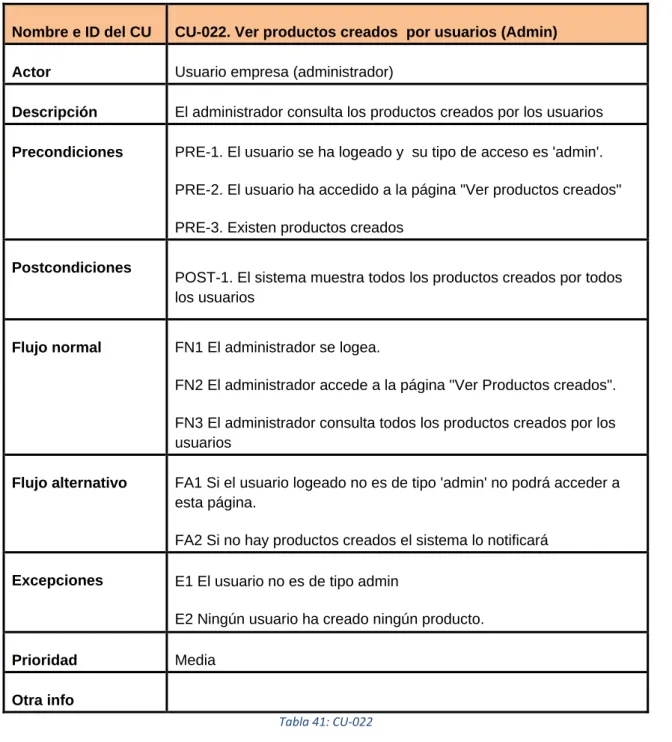
Tabla 41: CU-022 ... 62
Tabla 42: CU-023 ... 63
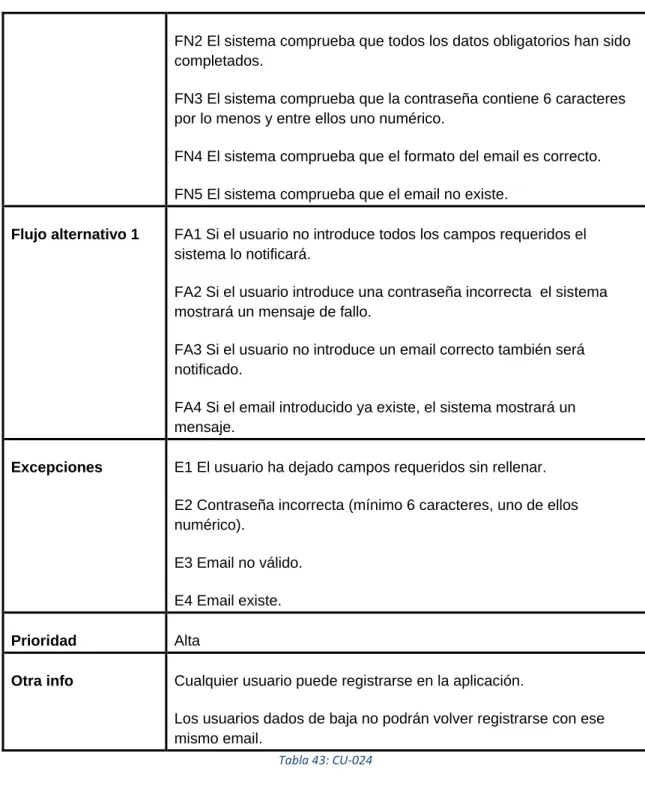
Tabla 43: CU-024 ... 64
Tabla 44: CU-025 ... 65
Tabla 45: CU-026 ... 65
Tabla 46: CU-027 ... 66
Tabla 47: CU-028 ... 67
Tabla 48: CU-029 ... 68
Tabla 49: CU-030 ... 68
Tabla 50: CU-031 ... 69
Tabla 51: CU-032 ... 70
Tabla 52: CU-033 ... 71
Tabla 53: CU-034 ... 71
Tabla 54: Diccionario de datos de la tabla “usuario” ... 91
Tabla 55: Diccionario de datos de la tabla “producto” ... 92
Tabla 56: Diccionario de datos de la tabla “publicación” ... 92
Tabla 57: Diccionario de datos de la tabla “detalles_pedido” ... 93
Tabla 58: Diccionario de datos de la tabla “productos_creados” ... 94
Tabla 59: Diccionario de datos de la tabla “tejido” ... 94
1
3
Agradecimientos
Quiero dar las gracias a mi familia lo primero, por la paciencia que ha tenido durante tantos meses,
por los ánimos y por la ayuda recibida.
Por otro lado gracias a mi tutor Luis Ignacio por la ayuda recibida y por su gran disposición.
Gracias a mis amigas, las que forman la empresa MAD, por esta gran idea y desearlas mucha
suerte en este nuevo proyecto que han puesto en marcha.
Por último dar las gracias a mi mejor amiga Laura, por apoyarme en los peores momentos y no
5
Resumen
7
Parte I
9
Capítulo 1
1
Descripción del proyecto
1.1
Introducción
MAD web es una aplicación para la compraventa y diseño de indumentaria y complementos. La principal motivación fue poder ayudar a una pequeña empresa formada por gente de mi entorno y proporcionar la funcionalidad requerida por esta.
Me pareció una propuesta bastante interesante y a la vez gratificante poder realizar una aplicación que posteriormente se pondría en funcionamiento y en manos de gente de mí alrededor.
A pesar de existir muchas aplicaciones con funcionalidad parecida, esta aplicación cuenta con una pequeña novedad, que cada cliente pueda confeccionar sus propios productos para posteriormente adquirirlos.
Otra de las cosas por las que se caracteriza este proyecto es por su interfaz amigable para el usuario y su adaptabilidad a diferentes dispositivos.
También es una aplicación que no solo proporciona funcionalidad para el usuario, sino también permite a los miembros de la empresa una gestión total de los productos, tejidos y publicaciones por un lado y gestión de usuarios por otro.
10
1.2
Objetivos del trabajo
Este proyecto trata del desarrollo de una aplicación de software que consta de dos enfoques: uno para el cliente y otro para el empresario.
Desde el enfoque del cliente, este puede adquirir productos ya diseñados por el empresario e incluso crear sus propios productos para adquirirlos si se ha registrado previamente. Para adquirir productos cuenta con un "carrito de la compra" en el que se encontraran todos los productos ya añadidos. Una vez añadidos todos los productos y revisados los datos de envío, el usuario tendrá la opción de pagar a través de "Paypal". Otras de las funcionalidades que ofrece al cliente es que este pueda contactar directamente con el empresario a través de un formulario que aparece en la misma página web. Por último el usuario registrado podrá acceder a un área personal donde se le permitirá modificar los datos proporcionados en el registro (menos el e-mail), darse de baja en la aplicación (en este caso no podrá volver a acceder ni registrarse de nuevo con ese e-mail), ver los detalles de los productos que ha creado él mismo junto con una imagen de vista previa del producto y ver los pedidos realizados anteriormente con su respectivo estado de envío.
Desde el enfoque del empresario, a este le es asignado un usuario y una clave con los que podrá acceder a un área de la aplicación que solo él tendrá acceso. Estas credenciales son proporcionadas por el usuario Súper Administrador. En esta área encontrará diferentes opciones relacionadas con los usuarios, productos, tejidos, noticias Etc. En cuanto a las opciones relacionadas, el usuario administrador podrá visualizar los usuarios que se han registrado en la aplicación así como sus datos personales y fecha en la que se dio de alta. Por otro lado se le permitirá subir nuevos productos con sus respectivas características así como añadir nuevos tejidos y publicaciones en relación a novedades y noticias. Otra de las opciones que se encontrarán en este área es la posibilidad de ver los pedidos que han realizado los clientes y marcar si han sido o no enviados. Por último cabe destacar que existe una opción para que el administrador pueda visualizar los productos creados por el usuario y proporcionar una vista previa de estos.
11
1.3
Entorno de la aplicación
En el marco tecnológico de la aplicación se encuentran muchas aplicaciones de compraventa de indumentaria y complementos, todas ellas con formato y funcionalidad parecidas.
Entre otras páginas web podría destacar "Zara" que es una de las empresas de moda internacional perteneciente a "Inditex", uno de los mayores grupos de distribución del mundo. En ella he inspirado algunas de las funcionalidades de mi aplicación, tales como "añadir producto a la cesta", "contactar con la empresa" y parte del diseño.
"Mango" es otra de las grandes empresas de moda que ha servido de inspiración en el diseño de la aplicación.
Por otro lado la funcionalidad de que el cliente pueda diseñar su propio producto se puede ver en páginas web como "Adidas", en la que puedes crear tus propias zapatillas. No solo te permite cambiar el color y textura, sino que también puedes añadir un texto personalizado. Otra de las secciones de esta página te permite crear el traje de una equitación de futbol.
Si nos fijamos en las páginas web de estas todas estas empresas podemos comprobar que el diseño es muy simple y poco recargado, esto utilizado para dar importancia únicamente al producto. De ahí que mi aplicación tenga un estilo poco recargado, con una gama de colores nada llamativos, entre ellos destacan el gris, blanco y negro. Con esto lo que consigo es que al acceder a la aplicación lo primero que llame la atención es el producto.
13
Capítulo 2
2
Metodología
2.1
Proceso de desarrollo
El modelo de desarrollo que he utilizado es el "Modelo en Cascada".
Este modelo divide el proceso en fases que no se entremezclan y por lo tanto quiere decir que todo esté perfectamente organizado. Es una planificación sencilla y la calidad del producto final es alta.
Las fases de este modelo son las siguientes:
Ingeniería y análisis del sistema Análisis de los requisitos del software Diseño
Codificación Pruebas
Mantenimiento
14
2.2
Herramientas utilizadas
Nombre de la herramienta
¿Qué es? ¿Para qué la he
utilizado?
Logo
Windows 8 Sistema Operativo. Sistema Operativo con
el que he trabajado
Notepad++ Editores de código
fuente.
Para programar el código fuente
Microsoft office 2013
Herramientas de Microsoft
Para realizar la presentación (Microsoft
PowerPoint),y realizar este documento (Microsoft Word)
Google Chrome, Mozilla Firefox
Navegadores He utilizado los dos para comparar ya que en cada uno ,la interfaz se ve diferente
Firebug Extensión gratuita de
Mozilla Firefox
Analizar el Css , encontrar los errores más fácilmente y para editar , monitorizar y depurar el código fuente
Adobe Reader Aplicación que te
permite ver, imprimir y buscar en
documentos PDF a través de una interfaz
15
Wamp
Servidor que dispone de un servidor Apache, un gestor de base de datos MySQL y el lenguaje de programación PHP
Para realizar la base de datos y para probar la página web en un servidor local.
Star UML Herramienta para el
modelado de Software basado en los
estándares UML y MDA
Para realizar los diagramas.
Post Cast
Se trata de un software para
conseguir que nuestro ordenador pueda realizar las tareas propias de un servidor SMTP (servidor para el envío de correo)
Para probar que no daba ningún error la funcionalidad "los clientes contactan con el empresario"
PhotoScape Editor de fotos y de
texto
Para editar las fotos de los productos y logos de la aplicación
16
2.3
Arquitectura
La arquitectura Lógica de la aplicación se plantea como una arquitectura cliente-servidor, propia de las aplicaciones web.
Como su propio nombre indica los principales actores son cliente y servidor. El cliente realiza una petición al servidor, quien le da la respuesta correspondiente a dicha petición. El cliente realiza esta petición a través del navegador.
La separación entre cliente y servidor es de tipo lógico, donde el servidor no se ejecuta necesariamente sobre una sola máquina ni es necesariamente un sólo programa.
El servidor que he utilizado es Apache como servidor web y MySQL como servidor de base de datos.
Ilustración 2: Arquitectura Lógica
17
19
Capítulo 3
3
Planificación
En este capítulo se abordarán las cuestiones relativas a la planificación del trabajo y el cálculo del presupuesto total de la aplicación.
3.1
Estimación del esfuerzo
La estimación del esfuerzo la calculamos mediante dos métodos diferentes que posteriormente compararemos. Estos dos métodos son los siguientes: estimación mediante puntos de fusión y estimación mediante puntos de casos de uso.
3.1.1
Estimación mediante Puntos de Función
Lo primero que hacemos es identificar los componentes del sistema y asignarlos una complejidad según el número de atributos que tengan y el número de archivos a los que afecte.
Para calcular el tipo de complejidad de cada componente, tenemos en cuenta estas tablas de ponderaciones:
Entradas y Consultas
1 a 4 Atributos 5 a 15 Atributos Más de 15 Atributos
0-1 ficheros accedidos
Simple Simple Media
2 ficheros accedidos
Simple Media Alta
Más de 2 ficheros accedidos
Media Alta Alta
20
Salidas 1 a 5 Atributos 6 a 19 Atributos Más de 19 Atributos
0-1 ficheros accedidos
Simple Simple Media
2 ficheros accedidos
Simple Media Alta
Más de 2 ficheros accedidos
Media Alta Alta
Tabla 3: Tabla de ponderaciones II
Número de entradas de usuario: Se cuenta cada entrada de usuario que proporciona diferentes datos orientados a la aplicación. Se corresponde con información de control de procedencia externa a la aplicación.
1. Información de los datos de registro del usuario: Complejidad Simple. 2. Información de los datos de login: Complejidad Simple.
3. Información de los datos de contacto: Complejidad Simple.
4. Información de los datos de un nuevo producto: Complejidad Media. 5. Información de los datos de una nueva publicación: Complejidad Media. 6. Información de los datos de un nuevo tejido: Complejidad Media.
7. Información de los datos de un nuevo usuario Empresa: Complejidad Media. 8. Información de los datos de un producto creado por el usuario: Complejidad
Alta.
Total: 3 elementos de complejidad simple, 4 de complejidad Media y 1 de complejidad alta.
Número de salidas de usuario:
1. Pantalla principal de la aplicación: Complejidad Simple
2. Pantalla principal del usuario de la empresa: Complejidad Simple
3. Pantalla principal del usuario visitante: Complejidad Simple
4. Pantalla principal del usuario súper administrador: Complejidad Simple
5. Mensajes informativos: Complejidad Simple
6. Pantalla de "Colección": Complejidad Simple
7. Pantalla de "Sobre Nosotros": Complejidad Simple
8. Pantalla de "Contacto": Complejidad Media 9. Pantalla de "Mi cuenta" : Complejidad Simple
10. Pantalla de "Diseña": Complejidad Alta
11. Pantalla de registro de usuario: Complejidad Media 12. Pantalla de login: Complejidad Media
21
15. Pantalla de usuarios registrados: Complejidad Simple
16. Pantalla de Publicaciones: Complejidad Alta
17. Pantalla de Productos: Complejidad Alta
18. Pantalla de Tejidos: Complejidad Alta
19. Pantalla de "Ver pedidos de los usuarios": Complejidad Media 20. Pantalla de "Ver pedidos": Complejidad Media
21. Pantalla de "Ver Usuarios": Complejidad Simple
22. Pantalla de "Ver Usuarios Baja": Complejidad Media 23. Pantalla de "Ver Usuarios Empresa": Complejidad Simple
24. Pantalla de registro de un usuario empresa: Complejidad Media 25. Pantalla de "Ver carrito": Complejidad Media
26. Pantalla de resumen de la compra: Complejidad Simple
27. Pantalla de "Ver publicaciones": Complejidad Simple
28. Pantalla de "Ver productos creados por los usuarios": Complejidad Media 29. Pantalla de "Ver productos creados": Complejidad Simple
30. Pantalla de email enviado: Complejidad Simple
31. Pantalla de "Detalles pedido": Complejidad Simple
Total: 16 elementos de complejidad simple, 9 de complejidad Media y 5 de complejidad alta.
Número de consultas al usuario:
1. Información para mostrar usuarios: Complejidad Simple
2. Información para mostrar productos: Complejidad Media 3. Información para mostrar publicaciones: Complejidad Media 4. Información para mostrar tejidos: Complejidad Media
5. Información para eliminar productos: Complejidad Media 6. Información para eliminar publicaciones: Complejidad Media 7. Información para eliminar tejidos: Complejidad Media
8. Información para generar copias de seguridad: Complejidad Alta
9. Información para actualizar estado del pedido: Complejidad Media
10. Información para generar vista previa de un producto creado: Complejidad Media.
11. Información para añadir unidades de un producto: Complejidad Media
Total: 1 elemento de complejidad simple, 9 de complejidad Media y 1 de complejidad alta.
Archivos lógicos internos:
1. Usuarios: Complejidad Simple
22
3. Productos: Complejidad Simple
4. Tejidos: Complejidad Simple
5. Pedidos: Complejidad Simple
6. Publicaciones: Complejidad Simple
Total: 6 elementos de complejidad simple.
Archivos lógicos externos: Se cuentan todas las interfaces legibles por los dispositivos que se utilizan para transmitir información a otro sistema.
1. Documento Excel 'Usuarios Baja': Complejidad Media. 2. Copias de seguridad de la base de datos: Complejidad Alta.
Total: 1 elemento de complejidad Media y 1 elemento de complejidad alta.
Tipo de Complejidad
Entradas Salidas Consultas Ficheros internos
Ficheros externos
Simple 3 16 1 6 0
Media 4 10 9 0 1
Alta 1 5 1 0 1
TOTAL 8 31 11 6 2
Tabla 4: Tabla de complejidades
A continuación asignamos valores numéricos para cada tipo de función según la complejidad que tenga.
Tipo de función Complejidad Total x Complej. Total por tipo Suma Ficheros internos Simple Media Alta 6x7 0x10 0x15 42 0 0 42 Ficheros externos Simple Media Alta 0x5 1x7 1x10 0 7 10 17 Entradas de usuario Simple Media Alta 3x3 4x4 1x6 9 16 6 31 Salidas de usuario Simple Media Alta 16x4 10x5 5x7 64 50 35 149 Consultas de usuario Simple Media Alta 1x3 9x4 1x6 3 36 6 45
Total de puntos de función no ajustados: 253
23 PFNA= 253
A partir de estos puntos de función no ajustados debemos obtener los puntos de función ajustados. Para ello calculamos el nivel de influencia para el cálculo del factor de ajuste.
El cálculo del factor de ajuste está basado en 14 características generales de los sistemas que miden la funcionalidad y complejidad de la aplicación.
Factores de ajuste Complejidad Complejidad
1. Comunicación de datos 4
2. Funciones distribuidas 4
3. Prestaciones 4
4. Gran uso de la configuración 2
5. Velocidad de las transacciones 3
6. Entrada on‐line de datos 3
7. Diseño para la eficiencia del usuario final 3
8. Actualización de datos on‐line 1
9. Complejidad proceso lógico interno de la aplicación
3
10. Reusabilidad del código 1
11. Facilidad de instalación 3
12. Facilidad de operación 2
13. Localizaciones múltiples 2
14. Facilidad de cambios 3
TOTAL (ΣFC) 30
Tabla 6: Tabla de factores de ajuste de complejidad
Cálculo del factor de ajuste (FA) a partir de la suma de los 14 factores de complejidad (FC)
FA = (0,01*ΣFC) + 0,65 = (0,01*30) + 0,65 = 0,95
Los puntos de función ajustados (PF) se obtienen de la siguiente forma:
PF = PFNA x FA = 253*0,95 = 240,35
Si 1 punto de función equivale a 53 líneas de código en PHP, entonces:
LCD = 240,35 *53= 12738,55 ≈ 12,74 KLDC
Para calcular el coste final utilizamos el método COCOMO.
Es un método basado en ecuaciones analíticas, estadísticas y factores subjetivos para la estimación de costes, esfuerzos y tiempos.
El COCOMO define tres submodelos:
24
Intermedio: Una vez que se han identificado los principales componentes del sistema Se calcula a partir del valor nominal aplicando a éste la influencia de 15 factores de coste.
Avanzado: Cuando ya están identificados todos los componentes del sistema .El modelo dispone de tablas para poder distribuir las cantidades de esfuerzo y de tiempo a lo largo de las distintas fases del proyecto.
Cada submodelo distingue entre desarrollos:
Orgánicos: De pequeño tamaño, proyectos sencillos, con pocas innovaciones, desarrollados por equipos pequeños y experimentados en el desarrollo de aplicaciones y con requisitos poco rígidos. (<50KLCD)
Semiacoplados: Dificultad y tamaño intermedio, formados por varios equipos con experiencia heterogénea y con requisitos relativamente poco rígidos.
Integrados: Grado alto de dificultad y requisitos muy rígidos.
A continuación calculamos el submodelo intermedio. Lo primero que debemos hacer es calcular el esfuerzo (Personas-mes) y el tiempo de desarrollo en meses. Para ello sustituimos las siguientes ecuaciones:
E =
KLDC son los miles de líneas de código que se prevé. m(x) = 1 para cada uno de los 15 atributos conductores de coste
TD =
a, b, c y d dependen del tipo de proyecto.
25
Atributos Valor
Muy bajo
Bajo Nominal Alto Muy alto
Extra alto Atributos de software
Fiabilidad 0,75 0,88 1,00 1,15 1,40
Tamaño de Base de datos 0,94 1,00 1,08 1,16
Complejidad 0,70 0,85 1,00 1,15 1,30 1,65
Atributos de hardware
Restricciones de tiempo de ejecución
1,00 1,11 1,30 1,66
Restricciones de memoria virtual
1,00 1,06 1,21 1,56
Volatilidad de la máquina virtual
0,87 1,00 1,15 1,30
Tiempo de respuesta 0,87 1,00 1,07 1,15
Atributos de personal
Capacidad de análisis 1,46 1,19 1,00 0,86 0,71
Experiencia en la aplicación 1,29 1,13 1,00 0,91 0,82
Calidad de los programadores 1,42 1,17 1,00 0,86 0,70
Experiencia en la máquina virtual
1,21 1,10 1,00 0,90
Experiencia en el lenguaje 1,14 1,07 1,00 0,95 Atributos del proyecto
Técnicas actualizadas de programación
1,24 1,10 1,00 0,91 0,82
Utilización de herramientas de software
1,24 1,10 1,00 0,91 0,83
Restricciones de tiempo de desarrollo
1,22 1,08 1,00 1,04 1,10
Tabla 7: Tabla de valor de atributos
m(x) =
Considerando que nuestro proyecto es de tipo Orgánico ya que 12,74 < 50 KLDC:
Proyecto de software
a b c d
Orgánico 2.4 1.05 2.5 0.38
Semiacoplado 3.0 1.12 2.5 0.35
Integrado 3.6 1.20 2.5 0.32
Tabla 8: Tabla de Tipos de proyecto de SW
26
T = meses
Nº medio de personas = personas
Según este resultado interpretamos que necesitamos 4 personas trabajando unos 9 meses y diez días aproximadamente.
Si únicamente tuviéramos a una persona empleada, el proyecto tardaría 32 meses en completarse.
3.1.2
Estimación mediante puntos de Casos de uso
Es un método de estimación de esfuerzo para proyectos de software, a partir de sus casos de uso. El método utiliza los actores y casos de uso para calcular el esfuerzo que significará desarrollarlos. A los casos de uso se les asigna una complejidad basada en transacciones, entendidas como una interacción entre el usuario y el sistema, mientras que a los actores se les asigna una complejidad basada en su tipo.
El UUCP son los puntos de casos de uso sin ajustar, esto nos puede servir para tener una idea un poco más precisa de la dificultad de los casos de uso e interfaces, tomando en cuenta los pesos de los actores (UAW) y los pesos de los casos de uso (UUCW).
UUCP = UAW + UUCW
Para calcular UAW asignamos a cada actor un factor de peso, según la siguiente tabla:
Tipo de actor Descripción Factor de Peso
Simple
Otro sistema que
interactúa con el sistema a desarrollar mediante una interfaz de programación (API)
1
Medio
Otro sistema que
interactúa con el sistema a desarrollar mediante un protocolo o una interfaz basada en texto
2
Complejo
Una persona que interactúa con el sistema mediante una interfaz gráfica
3
27
1. Usuario sin identificar: Complejo
2. Usuario registrado : Complejo
3. Usuario empresa (admin): Complejo
4. Usuario súper administrador: Complejo
UAW
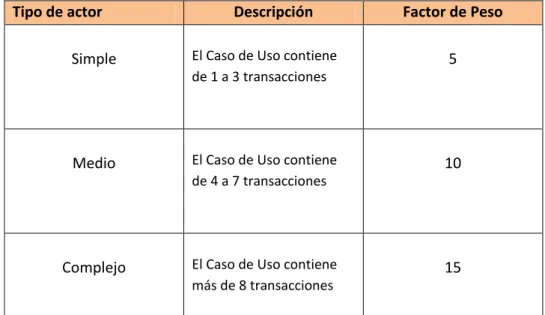
Para calcular UUCW asignamos a cada caso de uso un factor de peso, según la siguiente tabla:
Tipo de actor Descripción Factor de Peso
Simple El Caso de Uso contiene
de 1 a 3 transacciones
5
Medio El Caso de Uso contiene
de 4 a 7 transacciones
10
Complejo El Caso de Uso contiene más de 8 transacciones
15
Tabla 10: Tabla de asignación de factores de peso II
1. Ver usuarios registrados: Simple
2. Cerrar sesión: Simple
3. Crear usuarios empresa: Simple
4. Ver usuarios empresa: Simple
5. Login: Medio
6. Descargar usuarios baja: Medio 7. Ver usuarios baja: Simple
8. Añadir publicación: Medio 9. Eliminar producto: Simple
10. Añadir unidades producto: Medio 11. Eliminar publicación: Simple
12. Añadir tejido: Medio 13. Añadir producto: Medio 14. Eliminar tejido: Simple
15. Ver pedidos de usuarios: Simple
28
17. Pagar: Complejo
18. Dar de baja: Medio 19. Ver datos: Simple
20. Añadir producto al carro: Simple
21. Diseñar producto: Medio 22. Ver productos creados: Simple
23. Modificar datos: Simple
24. Registrarse: Simple
25. Ver información de la empresa: Simple
26. Ver novedades: Simple
27. Contactar con la empresa: Medio 28. Ver colección: Simple
29. Añadir estado del pedido: Simple
30. Subir vista previa de producto: Medio 31. Ver carrito de la compra: Simple
32. Eliminar producto del carro: Simple
33. Ver pedidos: Simple
34. Ver productos creados: Simple
UUCW
Por lo que:
UUCP
Una vez obtenidos los puntos de casos de uso sin ajustar debemos obtener los puntos de caso de uso ajustados. Esto se calcula mediante la siguiente ecuación:
UCP UUCP TCP EF
Donde TCP es el factor de complejidad técnica y EF es el factor ambiente.
29
Factor Descripción Peso Valor asignado
T1 Sistema
distribuido
2 3
T2 Objetivos de tiempo de respuesta
1 2
T3 Eficiencia del usuario final
1 3
T4 Procesamiento interno complejo
1 3
T5 Código reutilizable 1 2
T6 Facilidad de instalación
0,5 2
T7 Facilidad de uso 0,5 5
T8 Portabilidad 2 2
T9 Facilidad de cambio
1 1
T10 Concurrencia 1 3
T11 Incluye objetivos especiales de seguridad
1 2
T12 Provee acceso directo a terceras partes
1 4
T13 Facilidades especiales de entrenamiento
1 1
Tabla 11: Tabla de asignación de valores de complejidad
TCP
Por último calculamos el factor ambiente (EF) mediante la siguiente tabla de factores:
Factor Descripción Peso Valor asignado
E1 Familiaridad con el modelo de proyecto utilizado
1,5 4
E2 Experiencia en la aplicación
0,5 2
E3 Experiencia en orientación a
30
objetos
E4 Capacidad del analista líder
0,5 3
E5 Motivación 1 4
E6 Estabilidad de los requerimientos
2 3
E7 Trabajadores a tiempo parcial
-1 0
E8 Dificultad del lenguaje de programación
-1 3
Tabla 12: Tabla de cálculo del EF
EF
Por lo tanto:
UCP UUCP TCP EF
UCP
Cada punto de caso de uso requiere 20 horas/hombre por lo que:
Suponiendo que un mes tiene 22 días laborales y cada día un empleado trabaja 8 horas tenemos que:
31
Resumen:
Estimación mediante Puntos de Función
Estimación mediante Puntos de Casos de
Uso
Tiempo Real
Esfuerzo 32 meses /1 persona 23 meses/1 persona 7 meses/ 1 persona
32
3.2
Planificación temporal
En la planificación de tareas se tendrán en cuenta los objetivos y requisitos de la aplicación, así como la estimación del esfuerzo. Por otro lado también tendremos en cuenta la distinción en tareas de planificación, análisis, diseño, implementación, pruebas y documentación en cada una de las posibles iteraciones del ciclo de vida del proyecto, y el marco temporal.
El correspondiente diagrama de Gantt permite observar de forma gráfica la distribución temporal de las tareas:
Ilustración 4: Planificación temporal I
33
Ilustración 6: Planificación temporal II
34
3.3
Presupuesto económico
Para calcular el presupuesto de la aplicación debemos calcular el presupuesto de hardware, de software y de recursos humanos. Se elaborarán tres presupuestos, uno según la estimación mediante puntos de función, otro según la estimación mediante puntos de casos de uso y por último el presupuesto real.
3.3.1
Hardware y Software
Presupuesto de hardware
Para el desarrollo de la aplicación necesitamos:
Cuatro ordenadores portátiles utilizados para la realización de la aplicación y documentación, suponiendo que cada ordenador tiene un periodo de vida de cinco años.
Conexión a internet necesaria para buscar información y dudas acerca de la aplicación.
Impresora para imprimir la documentación teórica de la aplicación, suponiendo que dicha impresora tiene un periodo de vida de cinco años.
Hardware Precio Uso Coste
Ordenador portátil VAIO (Modelo SVE1S13N1EN)
630€ 53,3% 335,79€
38,3% 241,29 €
11,6% 73,08€
Conexión internet
35 €/mes 32 meses 1120€
35 €/mes 23 meses 805€
35 €/mes 7 meses 245€
Impresora multifunción - HP DeskJet 2132.
40€
53,3% 21,32€
38,3% 15,32€
11,6% 4,64€
35
Ordenador Conexión internet
Impresora TOTAL
Estimación I 335,79€ 1120€ 21,32€ 1477,11€
Estimación II 241,29€ 805€ 15,32€ 1061,61€
Real 73,08€ 245€ 4,64€ 322,72€
Tabla 15: Tabla de estimaciones según el Presupuesto de Hardware
Presupuesto Software
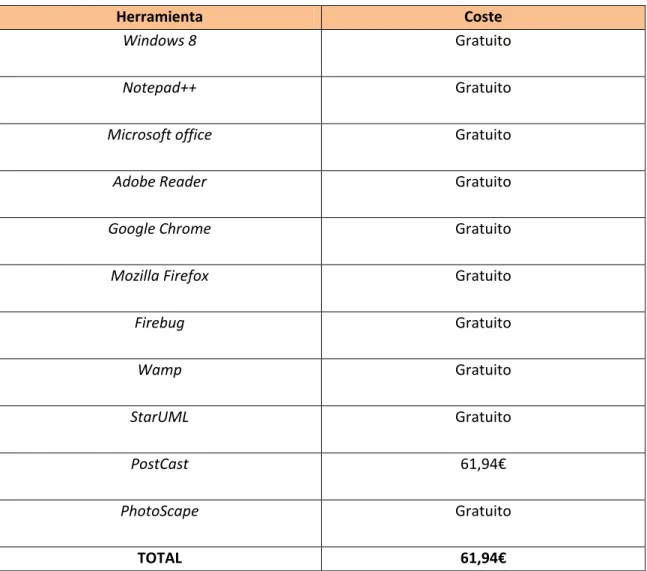
Para el desarrollo de la aplicación utilizaremos las siguientes herramientas:
Herramienta Coste
Windows 8 Gratuito
Notepad++ Gratuito
Microsoft office Gratuito
Adobe Reader Gratuito
Google Chrome Gratuito
Mozilla Firefox Gratuito
Firebug Gratuito
Wamp Gratuito
StarUML Gratuito
PostCast 61,94€
PhotoScape Gratuito
TOTAL 61,94€
Tabla 16: Tabla de cálculo del presupuesto de Software
3.3.2
Recursos Humanos
36
RRHH Salario/mes TOTAL
Estimación I 1500€*32meses 48000€
Estimación II 1500€*23meses 34500€
Real 1500€*7meses 10500€
Tabla 17: Tabla de cálculo del coste de RRHH
3.3.3
Presupuesto total
Para calcular el presupuesto total de cada estimación sumamos todos los costes calculados anteriormente. El presupuesto total quedaría resumido en la tabla que aparece a continuación:
HARDWARE SOFTWARE RRHH TOTAL
Estimación I 1477,11€ 61,94€ 48000€ 49539,05€
Estimación II 1061,61€ 61,94€ 34500€ 35623,55€
Coste real 322,72€ 61,94€ 10500€ 10884,66€
Tabla 18: Tabla de cálculo del presupuesto total
Como podemos ver en los resultados anteriores existe una diferencia notable entre los dos presupuestos y el coste real, esto es debido a la diferencia de meses dedicados a la aplicación. Con las estimaciones calculadas es necesario dedicar 32 meses y 23 meses respectivamente a la aplicación en cambio el tiempo real dedicado es de 7 meses únicamente.
Calculamos la desviación entre los presupuestos estimados y el coste real:
Estimación I:
Coincidiendo con la diferencia de meses entre una estimación y el tiempo real dedicado a la aplicación:
Estimación II:
37
Coincidiendo con la diferencia de meses entre una estimación y el tiempo real dedicado a la aplicación:
39
Parte II
41
Capítulo 4
4
Análisis
4.1
Requisitos
En este apartado se describen los requisitos del sistema que se van a desarrollar, así como los actores con sus respectivos casos de uso.
4.1.1
Casos de uso
En este apartado se describen los casos de uso de la aplicación, basados en la identificación de actores y sus correspondientes tareas.
Un caso de uso describe las tareas que realizan los actores y su descripción permite determinar el comportamiento del sistema.
Actores:
Los actores que intervienen en la aplicación son los siguientes:
Usuario Súper Administrador: Usuario que posee los permisos para crear usuarios de la empresa MAD. Puede ver todos los usuarios, tanto registrados como empresa, y puede descargar un archivo Excel con todos los usuarios dados de baja.
Usuario empresa MAD (Administrador): Es el usuario de la empresa a la que va dirigida la aplicación. Este usuario es dado de alta por el administrador y podrá añadir nuevos productos, publicaciones y tejidos, ver los usuarios que se han registrado y gestionar los pedidos que se han realizado.
Usuario registrado: Usuario previamente registrado. Le está permitido añadir productos a la cesta y posteriormente comprarlos, acceder a su área personal, modificar datos de su perfil, ver información de pedidos realizados y el estado de estos y por último diseñar un producto.
42
Lista de Casos de Uso:
Casos de Uso
CU-001 Ver usuarios registrados CU-018 Dar de baja
CU-002 Cerrar sesión CU-019 Ver datos
CU-003 Crear usuarios empresa CU-020 Añadir producto al carro
CU-004 Ver usuarios empresa CU-021 Diseñar producto
CU-005 Login CU-022 Ver productos creados por
usuarios (admin)
CU-006 Descargar usuarios baja CU-023 Modificar datos
CU-007 Ver usuarios baja CU-024 Registrarse
CU-008 Añadir publicación CU-025 Ver información de la empresa
CU-009 Eliminar producto CU-026 Ver novedades
CU-010 Añadir unidades producto CU-027 Contactar con la empresa
CU-011 Eliminar publicación CU-028 Ver colección
CU-012 Añadir tejido CU-029 Añadir estado del pedido
CU-013 Añadir producto CU-030 Subir vista previa de producto
CU-014 Eliminar tejido CU-031 Ver carrito de la compra
CU-015 Ver pedidos de usuarios CU-032 Eliminar producto del carro
CU-016 Realizar pedido CU-033 Ver pedidos
CU-017 Pagar CU-034 Ver productos creados (usuario)
Tabla 19: Tabla de Casos de uso
43
44
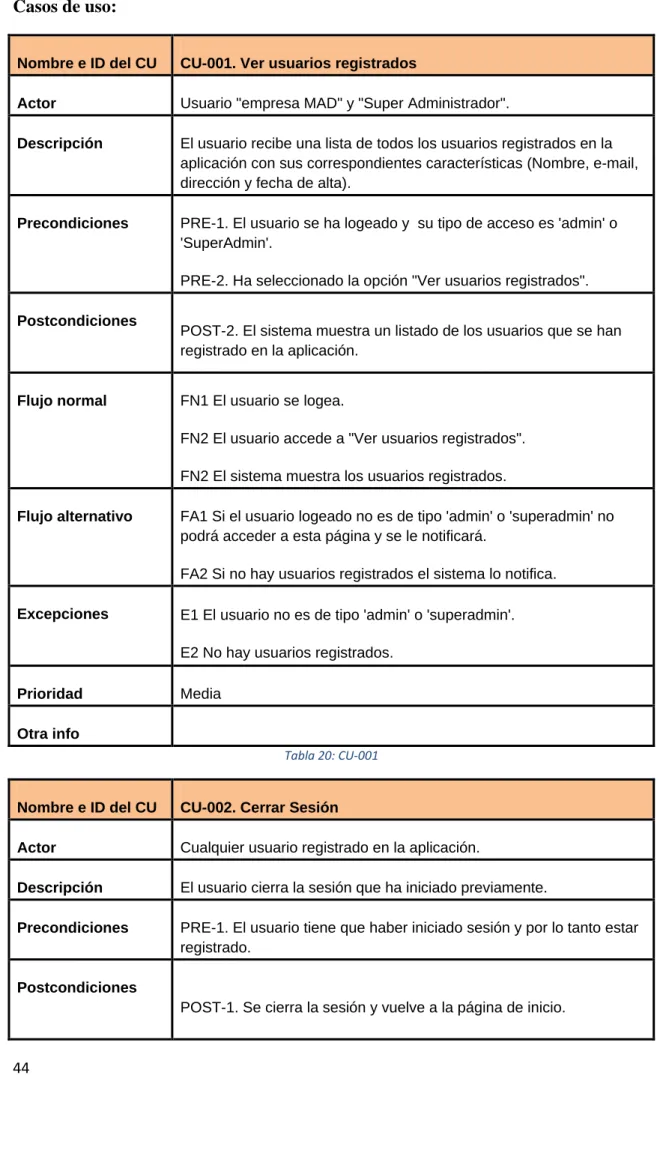
Casos de uso:
Nombre e ID del CU CU-001. Ver usuarios registrados
Actor Usuario "empresa MAD" y "Super Administrador".
Descripción El usuario recibe una lista de todos los usuarios registrados en la aplicación con sus correspondientes características (Nombre, e-mail, dirección y fecha de alta).
Precondiciones PRE-1. El usuario se ha logeado y su tipo de acceso es 'admin' o 'SuperAdmin'.
PRE-2. Ha seleccionado la opción "Ver usuarios registrados".
Postcondiciones
POST-2. El sistema muestra un listado de los usuarios que se han registrado en la aplicación.
Flujo normal FN1 El usuario se logea.
FN2 El usuario accede a "Ver usuarios registrados".
FN2 El sistema muestra los usuarios registrados.
Flujo alternativo FA1 Si el usuario logeado no es de tipo 'admin' o 'superadmin' no podrá acceder a esta página y se le notificará.
FA2 Si no hay usuarios registrados el sistema lo notifica.
Excepciones E1 El usuario no es de tipo 'admin' o 'superadmin'.
E2 No hay usuarios registrados.
Prioridad Media
Otra info
Tabla 20: CU-001
Nombre e ID del CU CU-002. Cerrar Sesión
Actor Cualquier usuario registrado en la aplicación.
Descripción El usuario cierra la sesión que ha iniciado previamente.
Precondiciones PRE-1. El usuario tiene que haber iniciado sesión y por lo tanto estar registrado.
Postcondiciones
45
Flujo normal FN1 El usuario registrado cierra la sesión.
FN2 El sistema comprueba que hay una sesión iniciada y la destruye.
Excepciones
FN1 Si el usuario no ha iniciado una sesión anteriormente no podrá cerrar sesión.
Prioridad Alta
Otra info
Tabla 21: CU-002
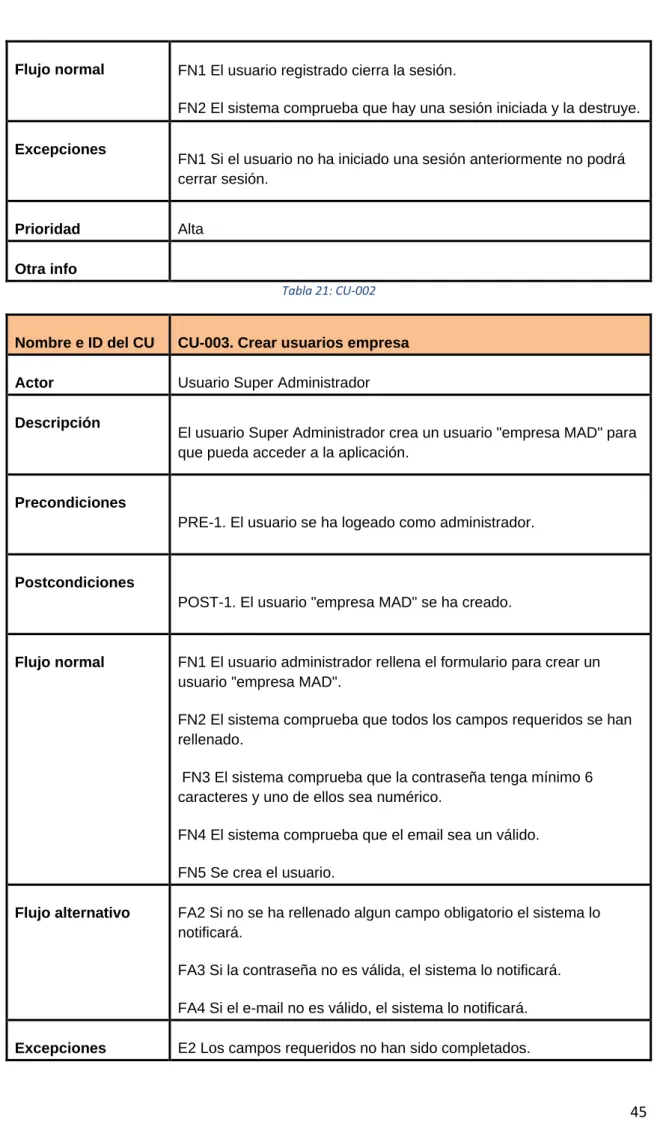
Nombre e ID del CU CU-003. Crear usuarios empresa
Actor Usuario Super Administrador
Descripción
El usuario Super Administrador crea un usuario "empresa MAD" para que pueda acceder a la aplicación.
Precondiciones
PRE-1. El usuario se ha logeado como administrador.
Postcondiciones
POST-1. El usuario "empresa MAD" se ha creado.
Flujo normal FN1 El usuario administrador rellena el formulario para crear un usuario "empresa MAD".
FN2 El sistema comprueba que todos los campos requeridos se han rellenado.
FN3 El sistema comprueba que la contraseña tenga mínimo 6 caracteres y uno de ellos sea numérico.
FN4 El sistema comprueba que el email sea un válido.
FN5 Se crea el usuario.
Flujo alternativo FA2 Si no se ha rellenado algun campo obligatorio el sistema lo notificará.
FA3 Si la contraseña no es válida, el sistema lo notificará.
FA4 Si el e-mail no es válido, el sistema lo notificará.
46
E3 La contraseña no tiene el formato correcto.
E4 El email no es válido.
Prioridad Alta
Otra info
Solo el usuario SuperAdministrador podrá crear usuarios.
Tabla 22: CU-003
Nombre e ID del CU CU-004. Ver usuarios empresa
Actor Usuario "Super Administrador".
Descripción El usuario recibe una lista de todos los usuarios empresa en la aplicación con sus correspondientes características (Nombre, e-mail, dirección y fecha de alta).
Precondiciones PRE-1. El usuario se ha logeado y su tipo de acceso es 'SuperAdmin'.
PRE-2. Ha seleccionado la opción "Ver usuarios registrados"
Postcondiciones
POST-2. El sistema muestra un listado de los usuarios empresa que se han creado.
Flujo normal FN1 El usuario se logea.
FN2 El usuario accede a "Ver usuarios empresa".
FN2 El sistema muestra los usuarios empresa creados.
Flujo alternativo FA1 Si el usuario logeado no es de tipo 'superadmin' no podrá acceder a esta página y se le notificará.
FA2 Si no hay usuarios empresa en el sistema lo notifica.
Excepciones E1 El usuario no es de tipo 'superadmin'.
E2 No hay usuarios registrados.
Prioridad Media
Otra info
47
Nombre e ID del CU CU-005. Login
Actor Cualquier usuario registrado.
Descripción El usuario se logea rellenando un formulario con credenciales.
Precondiciones PRE-1. El usuario ha rellenado correctamente las credenciales.
Postcondiciones POST-1. El usuario entra en la aplicación.
Flujo normal FN1 El usuario introduce el email y contraseña.
FN2 El sistema comprueba que los datos introducidos están en el sistema.
FN3 Dependiendo del tipo de usuario que sea, el sistema le redireccionará a una página u otra.
Flujo alternativo
FA2 Si los datos introducidos no se encuentran en el sistema, el sistema lo notificará y no dejara acceder a la aplicación.
Excepciones E1 El usuario ha dejado campos requeridos sin rellenar.
E2 Los datos no coinciden con ningún usuario del sistema.
Prioridad Alta
Otra info
Tabla 24: CU-005
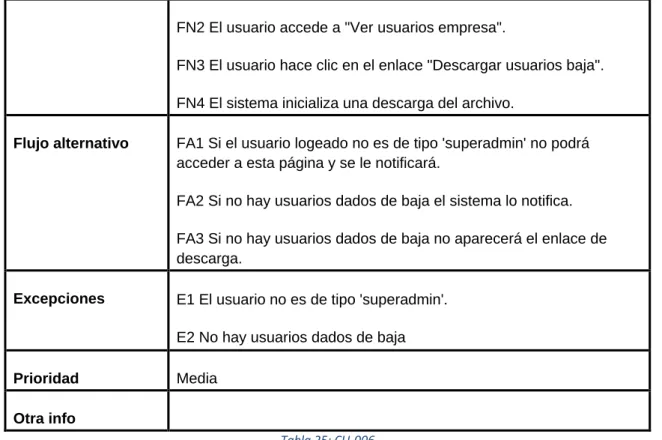
Nombre e ID del CU CU-006. Descargar usuarios baja
Actor Usuario "Super Administrador".
Descripción
El usuario descarga un archivo excell que contiene todos los usuarios dados de baja en la aplicación.
Precondiciones PRE-1. El usuario se ha logeado y su tipo de acceso es 'SuperAdmin.
PRE-2. Ha seleccionado la opción "Ver usuarios baja".
PRE-3. Ha hecho click en el enlace "Descargar usuarios baja".
Postcondiciones
POST-3. Se descarga automáticamente un archivo excell con toda la información de los usuarios que se han dado de baja.
48
FN2 El usuario accede a "Ver usuarios empresa".
FN3 El usuario hace clic en el enlace "Descargar usuarios baja".
FN4 El sistema inicializa una descarga del archivo.
Flujo alternativo FA1 Si el usuario logeado no es de tipo 'superadmin' no podrá acceder a esta página y se le notificará.
FA2 Si no hay usuarios dados de baja el sistema lo notifica.
FA3 Si no hay usuarios dados de baja no aparecerá el enlace de descarga.
Excepciones E1 El usuario no es de tipo 'superadmin'.
E2 No hay usuarios dados de baja
Prioridad Media
Otra info
Tabla 25: CU-006
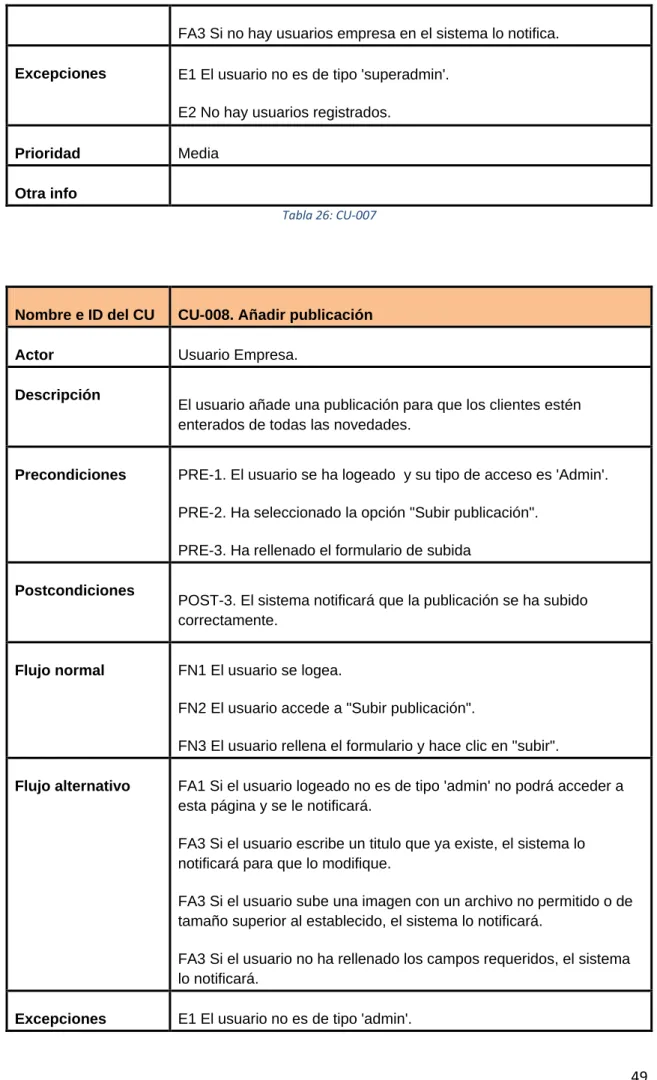
Nombre e ID del CU CU-007. Ver usuarios baja
Actor Usuario "Super Administrador".
Descripción
El usuario recibe una lista de todos los usuarios dados de baja
Precondiciones PRE-1. El usuario se ha logeado y su tipo de acceso es 'SuperAdmin'.
PRE-2. Ha seleccionado la opción "Ver usuarios baja".
Postcondiciones
POST-2. El sistema muestra un listado de los usuarios dados de baja.
Flujo normal FN1 El usuario se logea.
FN2 El usuario accede a "Ver usuarios baja".
FN3 El sistema muestra los usuarios dados de baja.
Flujo alternativo
49
FA3 Si no hay usuarios empresa en el sistema lo notifica.
Excepciones E1 El usuario no es de tipo 'superadmin'.
E2 No hay usuarios registrados.
Prioridad Media
Otra info
Tabla 26: CU-007
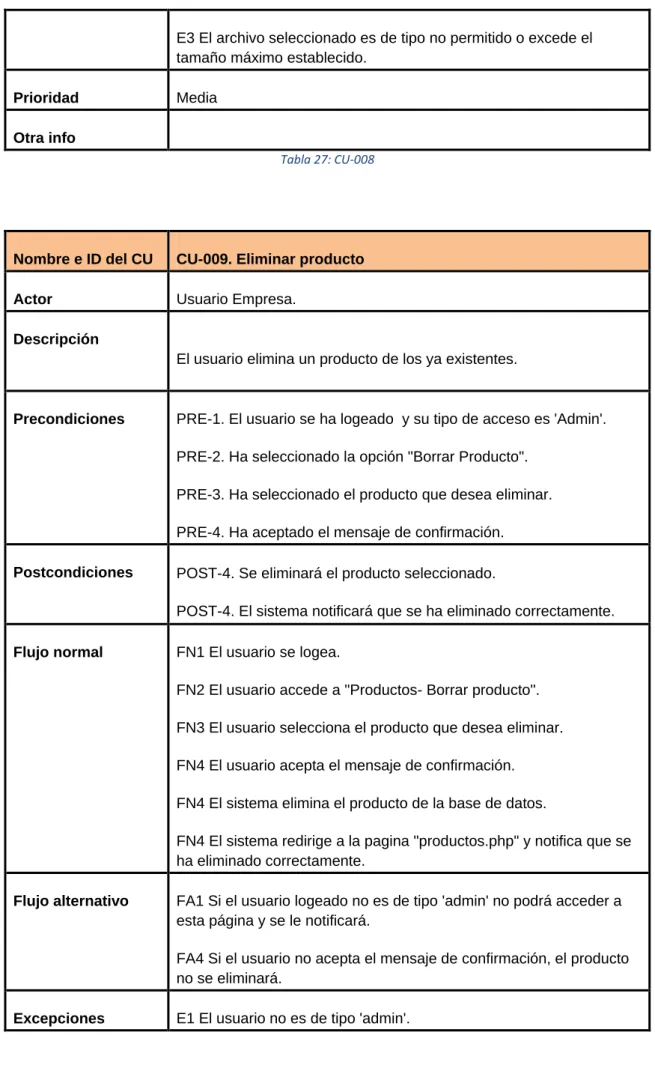
Nombre e ID del CU CU-008. Añadir publicación
Actor Usuario Empresa.
Descripción
El usuario añade una publicación para que los clientes estén enterados de todas las novedades.
Precondiciones PRE-1. El usuario se ha logeado y su tipo de acceso es 'Admin'.
PRE-2. Ha seleccionado la opción "Subir publicación".
PRE-3. Ha rellenado el formulario de subida
Postcondiciones
POST-3. El sistema notificará que la publicación se ha subido correctamente.
Flujo normal FN1 El usuario se logea.
FN2 El usuario accede a "Subir publicación".
FN3 El usuario rellena el formulario y hace clic en "subir".
Flujo alternativo FA1 Si el usuario logeado no es de tipo 'admin' no podrá acceder a esta página y se le notificará.
FA3 Si el usuario escribe un titulo que ya existe, el sistema lo notificará para que lo modifique.
FA3 Si el usuario sube una imagen con un archivo no permitido o de tamaño superior al establecido, el sistema lo notificará.
FA3 Si el usuario no ha rellenado los campos requeridos, el sistema lo notificará.
50
E3 El archivo seleccionado es de tipo no permitido o excede el tamaño máximo establecido.
Prioridad Media
Otra info
Tabla 27: CU-008
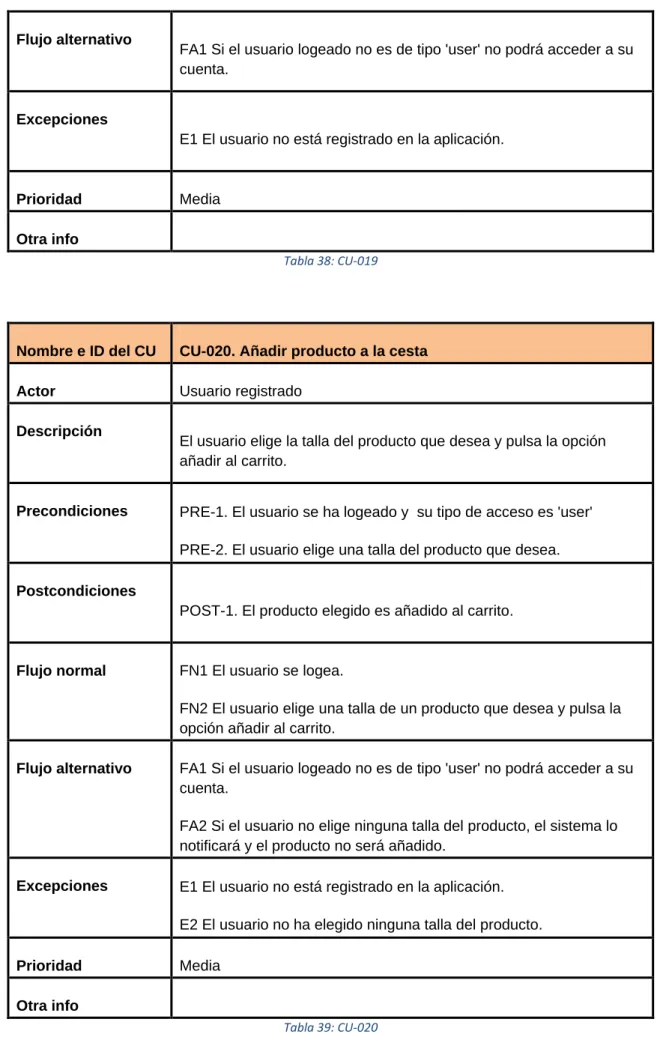
Nombre e ID del CU CU-009. Eliminar producto
Actor Usuario Empresa.
Descripción
El usuario elimina un producto de los ya existentes.
Precondiciones PRE-1. El usuario se ha logeado y su tipo de acceso es 'Admin'.
PRE-2. Ha seleccionado la opción "Borrar Producto".
PRE-3. Ha seleccionado el producto que desea eliminar.
PRE-4. Ha aceptado el mensaje de confirmación.
Postcondiciones POST-4. Se eliminará el producto seleccionado.
POST-4. El sistema notificará que se ha eliminado correctamente.
Flujo normal FN1 El usuario se logea.
FN2 El usuario accede a "Productos- Borrar producto".
FN3 El usuario selecciona el producto que desea eliminar.
FN4 El usuario acepta el mensaje de confirmación.
FN4 El sistema elimina el producto de la base de datos.
FN4 El sistema redirige a la pagina "productos.php" y notifica que se ha eliminado correctamente.
Flujo alternativo FA1 Si el usuario logeado no es de tipo 'admin' no podrá acceder a esta página y se le notificará.
FA4 Si el usuario no acepta el mensaje de confirmación, el producto no se eliminará.
51
E4 El usuario no acepta el mensaje de confirmación.
Prioridad Media
Otra info
Tabla 28: CU-009
Nombre e ID del CU CU-010. Añadir unidades producto
Actor Usuario Empresa.
Descripción
El usuario añade stock a un producto ya existente.
Precondiciones PRE-1. El usuario se ha logeado y su tipo de acceso es 'Admin'.
PRE-2. Ha seleccionado la opción "Añadir unidades".
PRE-3. Ha rellenado el formulario de subida.
Postcondiciones
POST-3. El sistema notificará que las unidades se han añadido s correctamente.
Flujo normal FN1 El usuario se logea.
FN2 El usuario accede a "Productos-añadir unidades".
FN3 El usuario rellena el formulario y hace clic en "añadir".
Flujo alternativo FA1 Si el usuario logeado no es de tipo 'admin' no podrá acceder a esta página y se le notificará.
FA3 Si el usuario no selecciona ningún producto, el sistema lo notificará.
Excepciones E1 El usuario no es de tipo 'admin'.
E3 El usuario no selecciona ningún producto.
Prioridad Media
Otra info
52
Nombre e ID del CU CU-011. Eliminar publicación
Actor Usuario Empresa.
Descripción
El usuario elimina una publicación de las ya existentes.
Precondiciones PRE-1. El usuario se ha logeado y su tipo de acceso es 'Admin'.
PRE-2. Ha seleccionado la opción "Borrar Publicación".
PRE-3. Ha seleccionado la publicación que desea eliminar.
PRE-4. Ha aceptado el mensaje de confirmación.
Postcondiciones POST-4. Se eliminará la publicación.
POST-4. El sistema notifica que se ha eliminado correctamente.
Flujo normal FN1 El usuario se logea.
FN2 El usuario accede a "Publicación- Borrar publicación".
FN3 El usuario selecciona la publicación que desea eliminar.
FN4 El usuario acepta el mensaje de confirmación.
FN4 El sistema elimina la publicación de la base de datos.
FN4 El sistema redirige a la pagina "publicaciones.php" y notifica que se ha eliminado correctamente.
Flujo alternativo FA1 Si el usuario logeado no es de tipo 'admin' no podrá acceder a esta página y se le notificará.
FA4 Si el usuario no acepta el mensaje de confirmación, la publicación no será eliminada.
Excepciones E1 El usuario no es de tipo 'admin'.
E4 El usuario no acepta el mensaje de confirmación.
Prioridad Media
Otra info
53
Nombre e ID del CU CU-012. Añadir tejido
Actor Usuario Empresa.
Descripción
El usuario añade una un nuevo tejido.
Precondiciones PRE-1. El usuario se ha logeado y su tipo de acceso es 'Admin'.
PRE-2. Ha seleccionado la opción "Añadir tejido".
PRE-3. Ha rellenado el formulario de subida.
Postcondiciones
POST-3. El sistema notificará que el tejido se ha subido correctamente.
Flujo normal FN1 El usuario se logea.
FN2 El usuario accede a "Añadir Tejido".
FN3 El usuario rellena el formulario y hace clic en "añadir".
Flujo alternativo FA1 Si el usuario logeado no es de tipo 'admin' no podrá acceder a esta página y se le notificará.
FA3 Si el usuario escribe un nombre que ya existe, el sistema lo notificará para que lo modifique.
FA3 Si el usuario sube una imagen con un archivo no permitido o de tamaño superior al establecido, el sistema lo notificará.
FA3 Si el usuario no ha rellenado los campos requeridos, el sistema lo notificará.
Excepciones E1 El usuario no es de tipo 'admin'.
E3 El archivo seleccionado es de tipo no permitido o excede el tamaño máximo establecido.
Prioridad Media
Otra info
54
Nombre e ID del CU CU-013. Añadir producto
Actor Usuario Empresa.
Descripción
El usuario añade una un nuevo producto.
Precondiciones PRE-1. El usuario se ha logeado y su tipo de acceso es 'Admin'.
PRE-2. Ha seleccionado la opción "Añadir producto".
PRE-3. Ha rellenado el formulario de subida.
Postcondiciones
POST-3. El sistema notificará que el producto se ha subido correctamente.
Flujo normal FN1 El usuario se logea.
FN2 El usuario accede a "Añadir producto".
FN3 El usuario rellena el formulario y hace clic en "añadir".
Flujo alternativo FA1 Si el usuario logeado no es de tipo 'admin' no podrá acceder a esta página y se le notificará.
FA3 Si el usuario escribe un nombre que ya existe, el sistema lo notificará para que lo modifique.
FA3 Si el usuario sube una imagen con un archivo no permitido o de tamaño superior al establecido, el sistema lo notificará.
FA3 Si el usuario no ha rellenado los campos requeridos, el sistema lo notificará.
Excepciones E1 El usuario no es de tipo 'admin'.
E3 El archivo seleccionado es de tipo no permitido o excede el tamaño máximo establecido.
Prioridad Media
Otra info
55
Nombre e ID del CU CU-014. Eliminar tejido
Actor Usuario Empresa.
Descripción El usuario elimina un tejido de los ya existentes.
Precondiciones PRE-1. El usuario se ha logeado y su tipo de acceso es 'Admin'.
PRE-2. Ha seleccionado la opción "Borrar Tejido".
PRE-3. Ha seleccionado el tejido que desea eliminar.
PRE-4. Ha aceptado el mensaje de confirmación.
Postcondiciones POST-4. Se eliminará el tejido de la base de datos.
POST-4. El sistema notifica que se ha eliminado correctamente.
Flujo normal FN1 El usuario se logea.
FN2 El usuario accede a "Tejidos- Borrar tejido".
FN3 El usuario selecciona el tejido que desea eliminar.
FN4 El usuario acepta el mensaje de confirmación.
FN4 El sistema elimina el tejido de la base de datos.
FN4 El sistema redirige a la pagina "tejidos.php" y notifica que se ha eliminado correctamente.
Flujo alternativo FA1 Si el usuario logeado no es de tipo 'admin' no podrá acceder a esta página y se le notificará.
FA4 Si el usuario no acepta el mensaje de confirmación, el tejido no será eliminado.
Excepciones E1 El usuario no es de tipo 'admin'.
E4 El usuario no acepta el mensaje de confirmación.
Prioridad Media
Otra info
56
Nombre e ID del CU CU-015. Ver pedidos de usuarios
Actor Usuario empresa
Descripción
El usuario empresa recibe una lista de todos los pedidos que han realizado todos los usuarios con la información correspondiente..
Precondiciones PRE-1. El usuario se ha logeado y su tipo de acceso es 'admin'.
PRE-2. Ha seleccionado la opción "Ver pedidos".
Postcondiciones
POST-2. El sistema muestra un listado de todos los pedidos realizados por todos los usuarios.
Flujo normal FN1 El usuario de tipo admin accede a la aplicación.
FN2 El usuario accede a "Ver pedidos".
FN2 El sistema muestra los pedidos que han realizado todos los usuarios.
Flujo alternativo FA1 Si el usuario logeado no es de tipo 'admin' no podrá acceder a esta página y se le notificará.
FA2 Si no hay ningún pedido en el sistema se le notificará.
Excepciones E1 El usuario no es de tipo 'admin'.
E2 No hay pedidos en el sistema.
Prioridad Alta
Otra info
Tabla 34: CU-015
Nombre e ID del CU CU-016. Realizar pedido
Actor Usuario registrado
Descripción El usuario añade productos al carrito para posteriormente comprarlos.
Precondiciones PRE-1. El usuario se ha logeado y su tipo de acceso es 'user'.