
Anàlisi i Disseny d'una aplicación pel Vot Digital
201
0
0
Texto completo
(2) Trabajo Final de Carrera – Ingeniería de Software Marzo – Junio 2006. Dedicatoria y agradecimientos Es bien sabido que el estudio de una nueva tecnología conlleva éxitos y frustraciones a lo largo del período de aprendizaje. Estos éxitos y frustraciones se traducen en constantes cambios de humor en la persona que acomete el reto. Dedico lo que ha significado este trabajo para mí, en tiempo y esfuerzo, a las personas que lo han soportado y comprendido, en especial mis padres por la paciencia para acabar mis estudios.. Análisis y Diseño de un sistema de votación VotoDigital César Zambudio Jiménez. Página 2 de 201.
(3) Trabajo Final de Carrera – Ingeniería de Software Marzo – Junio 2006. ÍNDICE 1. Introducción ................................................................................................................13 1.1. Descripción del TFC ............................................................................................14 1.2. Objetivos generales ..............................................................................................15 1.2.1 Objetivos del TFC ..........................................................................................15 1.2.2 Objetivos específicos del TFC .......................................................................15 2. Especificación y análisis de requerimientos................................................................17 2.1. Introducción .........................................................................................................17 2.2. Descripción y funcionalidades .............................................................................19 2.2.1. Proceso de la votación...................................................................................19 2.2.2. Identificación de subsistemas........................................................................19 2.2.3. Subsistema Elecciones ..................................................................................20 2.2.3.1. Electores .................................................................................................20 2.2.3.2. Candidatos..............................................................................................21 2.2.3.3. Partidos...................................................................................................22 2.2.3.4. Comarcas ................................................................................................23 2.2.3.5. Municipios..............................................................................................24 2.2.3.6. Centros ...................................................................................................24 2.2.3.7. Mesas electorales....................................................................................25 2.2.3.8. Escrutinio ...............................................................................................27 2.2.4. Subsistema Contraseña .................................................................................28 2.2.4.1. Identificación..........................................................................................28 2.2.4.2. Obtención de contraseñas.......................................................................28 2.2.5. Subsistema Votantes......................................................................................29 2.2.5.1. Identificación..........................................................................................29 2.2.5.2. Votación .................................................................................................29 2.2.6. Resumen esquemático ...................................................................................30 2.2.7. Recursos necesarios.......................................................................................31 2.2.8. Otras opciones ...............................................................................................32 2.2.8.1. Extensibilidad de VotoDigital ................................................................32 2.2.8.2. Códigos de barras ...................................................................................33 2.2.8.3. Pantalla táctil ..........................................................................................33 2.2.8.4. Resultados estadísticos...........................................................................33 2.3. Diagramas Casos de Uso......................................................................................34 2.3.1. Diagramas de casos de uso del modelo de negocio ......................................35 2.3.2. Requisitos ......................................................................................................39 2.3.3. Diagrama de entidades ..................................................................................42 2.3.4. Descripción de los casos de uso ....................................................................43 2.3.4.1. Caso de uso ‘Gestión de los Electores’..................................................43 2.3.4.2. Caso de uso ‘Gestión de los Candidatos’...............................................44 2.3.4.3. Caso de uso ‘Gestión Mesa Electoral’...................................................45 2.3.4.4. Caso de uso ‘Gestión Centros’’ .............................................................46 2.3.4.5. Caso de uso ‘Gestión Municipios’ .........................................................47 2.3.4.6. Caso de uso ‘Gestión Comarcas’ ...........................................................48 2.3.4.7. Caso de uso ‘Gestión Partidos’..............................................................49 2.3.4.8. Caso de uso ‘Gestión Tratamiento Escrutinio’ ......................................50 Análisis y Diseño de un sistema de votación VotoDigital César Zambudio Jiménez. Página 3 de 201.
(4) Trabajo Final de Carrera – Ingeniería de Software Marzo – Junio 2006. 2.3.4.9. Caso de uso ‘Gestión Participación’ .....................................................51 2.3.4.10. Caso de uso ‘Identificación y cierre mesa’ ..........................................52 2.3.4.11. Caso de uso ‘Identificar Elector’’........................................................53 2.3.4.12. Caso de uso ‘Levantar Acta’ ................................................................54 2.3.4.13. Caso de uso ‘Comprobar contraseña’ .................................................55 2.3.4.14. Caso de uso ‘Emitir Voto’ ....................................................................56 2.3.5. Diagramas de Colaboración ..........................................................................57 2.3.5.1. Introducir al Elector (Votante) ...............................................................57 2.3.5.2. Modificar el elector (Votante)................................................................58 2.3.5.3. Borrar el elector (Votante) .....................................................................59 2.3.5.4. Consultar el elector (Votante) ................................................................60 2.3.5.5. Introducir Candidato ..............................................................................60 2.3.5.6. Modificar Candidato .............................................................................61 2.3.5.7. Borrar Candidato ....................................................................................61 2.3.5.8. Consultar Candidato...............................................................................62 2.3.5.9. Introducir Mesa Electoral.......................................................................62 2.3.5.10. Modificar Mesa Electoral.....................................................................63 2.3.5.11. Borrar Mesa Electoral ..........................................................................63 2.3.5.12. Consultar Mesa Electoral .....................................................................64 2.3.5.13. Introducir Centro ..................................................................................64 2.3.5.14. Modificar Centro ..................................................................................65 2.3.5.15. Borrar Centro........................................................................................65 2.3.5.16. Consultar Centro ..................................................................................66 2.3.5.17. Introducir Municipio ............................................................................66 2.3.5.18. Modificar Municipio ............................................................................67 2.3.5.19. Borrar Municipio..................................................................................67 2.3.5.20. Consultar Municipio.............................................................................68 2.3.5.21. Introducir Comarca ..............................................................................68 2.3.5.22. Modificar Comarca ..............................................................................69 2.3.5.23. Borrar Comarca ....................................................................................69 2.3.5.24. Consultar Comarca ...............................................................................70 2.3.5.25. Introducir Partido .................................................................................70 2.3.5.26. Modificar Partido .................................................................................71 2.3.5.27. Borrar Partido .......................................................................................71 2.3.5.28. Consultar Partido..................................................................................72 2.3.5.29. Cálculo del escrutinio...........................................................................72 2.3.5.30. Estadísticas del escrutinio ....................................................................73 2.3.5.31. Cálculo de la participación ...................................................................73 2.3.5.32. Identificación y apertura de la mesa.....................................................74 2.3.5.33. Cierre de la mesa ..................................................................................75 2.3.5.34. Identificar elector .................................................................................76 2.3.5.35. Incluir incidencia..................................................................................76 2.3.5.36. Comprobar contraseña..........................................................................77 2.3.5.37. Emitir Voto...........................................................................................77 2.4. Paquetes del sistema.............................................................................................78 2.4.1. Definición de paquetes del sistema ...............................................................79 2.5. Definición de la arquitectura del Sistema ............................................................80 2.5.1. Arquitectura RMI ..........................................................................................81 3. Diseño..........................................................................................................................83 Análisis y Diseño de un sistema de votación VotoDigital César Zambudio Jiménez. Página 4 de 201.
(5) Trabajo Final de Carrera – Ingeniería de Software Marzo – Junio 2006. 3.1. Definición de subsistemas ....................................................................................83 3.1.1. Representación gráfica de los subsistemas....................................................83 3.1.2. Diseño de los subsistemas .............................................................................85 3.2. Diagramas UML...................................................................................................87 3.2.1. Diagrama de jerarquías (clases) ....................................................................87 3.2.2. Diagrama de clases........................................................................................89 3.2.3. Diagrama de estados......................................................................................91 3.2.3.1. Introducir al Elector (Votante) ...............................................................91 3.2.3.2. Modificar el elector (Votante)................................................................92 3.2.3.3. Borrar el elector (Votante) .....................................................................93 3.2.3.4. Consultar el elector (Votante) ................................................................94 3.2.3.5. Introducir Candidato ..............................................................................95 3.2.3.6. Modificar Candidato .............................................................................96 3.2.3.7. Borrar Candidato ....................................................................................97 3.2.3.8. Consultar Candidato...............................................................................98 3.2.3.9. Introducir Mesa Electoral.......................................................................99 3.2.3.10. Modificar Mesa Electoral...................................................................100 3.2.3.11. Borrar Mesa Electoral ........................................................................101 3.2.3.12. Consultar Mesa Electoral ...................................................................102 3.2.3.13. Introducir Centro ................................................................................103 3.2.3.14. Modificar Centro ................................................................................104 3.2.3.15. Borrar Centro......................................................................................105 3.2.3.16. Consultar Centro ................................................................................106 3.2.3.17. Introducir Municipio ..........................................................................107 3.2.3.18. Modificar Municipio ..........................................................................108 3.2.3.19. Borrar Municipio................................................................................109 3.2.3.20. Consultar Municipio...........................................................................110 3.2.3.21. Introducir Comarca ............................................................................111 3.2.3.22. Modificar Comarca ............................................................................112 3.2.3.23. Borrar Comarca ..................................................................................113 3.2.3.24. Consultar Comarca .............................................................................114 3.2.3.25. Introducir Partido ...............................................................................115 3.2.3.26. Modificar Partido ...............................................................................116 3.2.3.27. Borrar Partido .....................................................................................117 3.2.3.28. Consultar Partido................................................................................118 3.2.3.29. Cálculo del escrutinio.........................................................................119 3.2.3.30. Estadísticas del escrutinio ..................................................................120 3.2.3.31. Cálculo de la participación .................................................................121 3.2.3.32. Identificar elector ...............................................................................122 3.2.3.33. Comprobar contraseña........................................................................123 3.2.3.34. Emitir Voto.........................................................................................124 3.2.4. Diagramas de secuencias.............................................................................125 3.2.4.1. Introducir al Elector (Votante) .............................................................125 3.2.4.2. Modificar el elector (Votante)..............................................................125 3.2.4.3. Borrar el elector (Votante) ...................................................................126 3.2.4.4. Consultar el elector (Votante) ..............................................................126 3.2.4.5. Introducir Candidato ............................................................................127 3.2.4.6. Modificar Candidato ...........................................................................127 3.2.4.7. Borrar Candidato ..................................................................................128 Análisis y Diseño de un sistema de votación VotoDigital César Zambudio Jiménez. Página 5 de 201.
(6) Trabajo Final de Carrera – Ingeniería de Software Marzo – Junio 2006. 3.2.4.8. Consultar Candidato.............................................................................128 3.2.4.9. Introducir Mesa Electoral.....................................................................129 3.2.4.10. Modificar Mesa Electoral...................................................................129 3.2.4.11. Borrar Mesa Electoral ........................................................................130 3.2.4.12. Consultar Mesa Electoral ...................................................................130 3.2.4.13. Introducir Centro ................................................................................131 3.2.4.14. Modificar Centro ................................................................................131 3.2.4.15. Borrar Centro......................................................................................132 3.2.4.16. Consultar Centro ................................................................................132 3.2.4.17. Introducir Municipio ..........................................................................133 3.2.4.18. Modificar Municipio ..........................................................................133 3.2.4.19. Borrar Municipio................................................................................134 3.2.4.20. Consultar Municipio...........................................................................134 3.2.4.21. Introducir Comarca ............................................................................135 3.2.4.22. Modificar Comarca ............................................................................135 3.2.4.23. Borrar Comarca ..................................................................................136 3.2.4.24. Consultar Comarca .............................................................................136 3.2.4.25. Introducir Partido ...............................................................................137 3.2.4.26. Modificar Partido ...............................................................................137 3.2.4.27. Borrar Partido .....................................................................................138 3.2.4.28. Consultar Partido................................................................................138 3.2.4.29. Cálculo del escrutinio.........................................................................139 3.2.4.30. Cálculo de la participación .................................................................139 3.2.4.31. Identificación y apertura de la mesa...................................................140 3.2.4.32. Cierre de la mesa ................................................................................140 3.2.4.33. Identificar elector ...............................................................................141 3.2.4.34. Comprobar contraseña........................................................................141 3.2.4.37. Emitir Voto.........................................................................................142 3.2.5. Diagrama de persistencia ............................................................................143 3.2.6. Diagrama ER ...............................................................................................145 3.2.7. Diseño de la interfaz de usuario ..................................................................149 3.2.7.1. ¿Qué es el GUI? ...................................................................................149 3.2.7.2. Diseño de la interfaz de usuario de VotoDigital ..................................151 3.3. Observaciones para la implementación..............................................................182 3.3.1. Reutilización................................................................................................182 3.3.2. Tratamiento de excepciones ........................................................................184 3.3.3. Fichas CRC .................................................................................................186 4. Referencias consultadas ............................................................................................189 4.1. Referencias consultadas en Internet ...................................................................189 4.2. Referencias consultadas en Libros .....................................................................190 5. Anexos.......................................................................................................................191 5.1 Anexo I. Planificación, hitos y temporarización .................................................191 5.1.1 Identificación de hitos ..................................................................................191 5.1.2 Descomposición estructural de actividades (WBS) .....................................192 5.1.3 Estimación temporal.....................................................................................193 5.1.4 Planificación temporal..................................................................................194 5.2 Anexo II. Medios materiales ...............................................................................198 5.3 Anexo III. Glosarios ............................................................................................199 5.3.1 Glosario ........................................................................................................199 Análisis y Diseño de un sistema de votación VotoDigital César Zambudio Jiménez. Página 6 de 201.
(7) Trabajo Final de Carrera – Ingeniería de Software Marzo – Junio 2006. 5.3.2 Glosarios de Acrónimos ...............................................................................200. Análisis y Diseño de un sistema de votación VotoDigital César Zambudio Jiménez. Página 7 de 201.
(8) Trabajo Final de Carrera – Ingeniería de Software Marzo – Junio 2006. Índice de tablas Tabla 1. Caso de uso Gestión de electores ......................................................................43 Tabla 2. Caso de uso Gestión de candidatos ...................................................................44 Tabla 3. Caso de uso Gestión Mesa Electoral .................................................................45 Tabla 4. Caso de uso Gestión Centro ..............................................................................46 Tabla 5. Caso de uso Gestión Municipios.......................................................................47 Tabla 6. Caso de uso Gestión Comarcas .........................................................................48 Tabla 7. Caso de uso Gestión Partidos............................................................................49 Tabla 8. Caso de uso Gestión Tratamiento Escrutinio ....................................................50 Tabla 9. Caso de uso Gestión Participación....................................................................51 Tabla 10. Caso de uso Identificación y cierre mesa........................................................52 Tabla 11. Caso de uso Identificar elector ........................................................................53 Tabla12. Caso de uso Levantar el acta ............................................................................54 Tabla 13. Caso de uso Comprobar contraseña ................................................................55 Tabla 14. Caso de uso Emitir Voto .................................................................................56 Tabla 15. Ejemplo de ficha CRC I ................................................................................186 Tabla 16. Ejemplo de ficha CRC II...............................................................................187 Tabla 17. Ficha CRC “Persona”....................................................................................187 Tabla 18. Ficha CRC “Elector”.....................................................................................187 Tabla 19. Ficha CRC “Candidato”................................................................................188 Tabla 20. Ficha CRC “Contrasenia” .............................................................................188 Tabla 21. Ficha CRC “Excepción” ...............................................................................188 Tabla 22. Hitos y entregas PEC ....................................................................................192 Tabla 23. Descomposición estructural de actividades ..................................................192 Tabla 24. Medios a utilizar............................................................................................198. Análisis y Diseño de un sistema de votación VotoDigital César Zambudio Jiménez. Página 8 de 201.
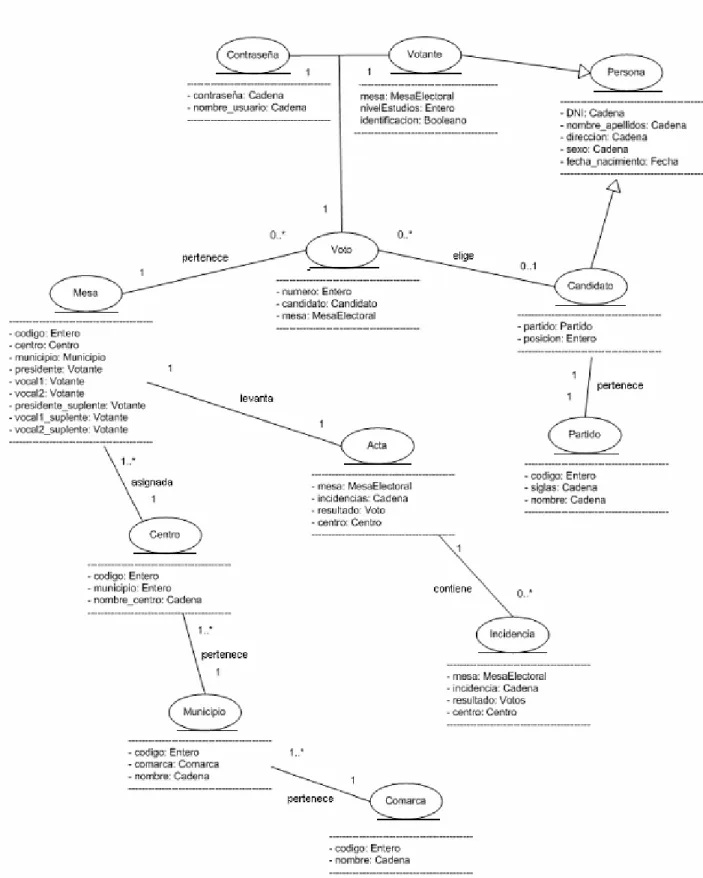
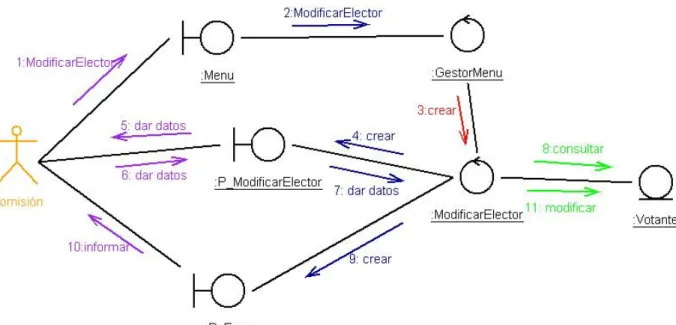
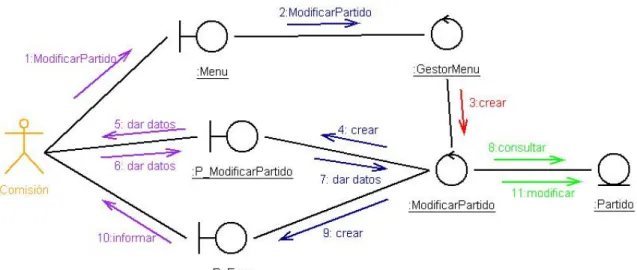
(9) Trabajo Final de Carrera – Ingeniería de Software Marzo – Junio 2006. Índice de ilustraciones Ilustración 1. UML..........................................................................................................18 Ilustración 2. Aplicación Voto Digital ...........................................................................20 Ilustración 3. Ejemplo de estructura................................................................................32 Ilustración 4. Diagrama modelo de negocio (Comisión) ................................................35 Ilustración 5. Diagrama modelo de negocio (Mesa Electoral)........................................36 Ilustración 6. Diagrama modelo de negocio (Votante) ...................................................36 Ilustración 7. Diagrama de colaboración (Comisión) .....................................................37 Ilustración 8. Diagrama de colaboración (Mesa Electoral).............................................38 Ilustración 9. Diagrama de colaboración (Votante) ........................................................38 Ilustración 10. Casos de uso de requisitos (Comisión) ...................................................40 Ilustración 11. Casos de uso de requisitos (Mesa Electoral)...........................................41 Ilustración 12. Casos de uso de requisitos (Votantes).....................................................41 Ilustración 13. Diagrama de entidades. ...........................................................................42 Ilustración 14. Diagrama de colaboración: Introducción Elector ...................................57 Ilustración 15. Diagrama de colaboración: Modificar Elector ........................................58 Ilustración 16. Diagrama de colaboración: Borrar Elector .............................................59 Ilustración 17. Diagrama de colaboración: Consultar Elector ........................................60 Ilustración 18. Diagrama de colaboración: Introducción Partido ...................................60 Ilustración 19. Diagrama de colaboración: Modificar Candidato ...................................61 Ilustración 20. Diagrama de colaboración: Borrar Candidato.........................................61 Ilustración 21. Diagrama de colaboración: Consulta Candidato.....................................62 Ilustración 22. Diagrama de colaboración: Introducir Mesa Electoral ...........................62 Ilustración 23. Diagrama de colaboración: Modificar Mesa Electoral ...........................63 Ilustración 24. Diagrama de colaboración: Borrar Mesa Electoral .................................63 Ilustración 25. Diagrama de colaboración: Consultar Mesa Electoral............................64 Ilustración 26. Diagrama de colaboración: Introducir Centro.........................................64 Ilustración 27. Diagrama de colaboración: Modificar Centro.........................................65 Ilustración 28. Diagrama de colaboración: Borrar Centro ..............................................65 Ilustración 29. Diagrama de colaboración: Consultar Centro .........................................66 Ilustración 30. Diagrama de colaboración: Introducir Municipio...................................66 Ilustración 31. Diagrama de colaboración: Modificar Municipio...................................67 Ilustración 32. Diagrama de colaboración: Borrar Municipio ........................................67 Ilustración 33. Diagrama de colaboración: Consultar Municipio. ..................................68 Ilustración 34. Diagrama de colaboración: Introducir Comarca .....................................68 Ilustración 35. Diagrama de colaboración: Modificar Comarca .....................................69 Ilustración 36. Diagrama de colaboración: Borrar Comarca...........................................69 Ilustración 37. Diagrama de colaboración: Consultar Comarca .....................................70 Ilustración 38. Diagrama de colaboración: Introducir Partido ........................................70 Ilustración 39. Diagrama de colaboración: Modificar Partido ........................................71 Ilustración 40. Diagrama de colaboración: Borrar Partido .............................................71 Ilustración 41. Diagrama de colaboración: Consultar Partido ........................................72 Ilustración 42. Diagrama de colaboración: Cálculo del escrutinio .................................72 Ilustración 43. Diagrama de colaboración: Estadísticas del escrutinio ...........................73 Ilustración 44. Diagrama de colaboración: Cálculo de la participación .........................73 Ilustración 45. Diagrama de colaboración: Identificación y apertura de la mesa ...........74 Análisis y Diseño de un sistema de votación VotoDigital César Zambudio Jiménez. Página 9 de 201.
(10) Trabajo Final de Carrera – Ingeniería de Software Marzo – Junio 2006. Ilustración 46. Diagrama de colaboración: Cierre de mesa ............................................75 Ilustración 47. Diagrama de colaboración: Identificar elector. .......................................76 Ilustración 48. Diagrama de colaboración: Incluir incidencia ........................................76 Ilustración 49. Diagrama de colaboración: Comprobar contraseña. ...............................77 Ilustración 50. Diagrama de colaboración: Emitir Voto .................................................77 Ilustración 51. Definición de paquetes del sistema. ........................................................79 Ilustración 52. Arquitectura RMI ....................................................................................81 Ilustración 53. Grafico de subsistemas............................................................................84 Ilustración 54. Diagrama de jerarquías I .........................................................................87 Ilustración 55. Diagrama de jerarquías II........................................................................88 Ilustración 56. Diagrama de jerarquías III ......................................................................88 Ilustración 57. Diagrama de clases..................................................................................90 Ilustración 58. Diagrama de estados: Introducción Elector ............................................91 Ilustración 59. Diagrama de estados: Modificar Elector.................................................92 Ilustración 60. Diagrama de estados: Borrar Elector ......................................................93 Ilustración 61. Diagrama de estados: Consultar Elector .................................................94 Ilustración 62. Diagrama de estados: Introducción Candidato .......................................95 Ilustración 63. Diagrama de estados: Modificar Candidato............................................96 Ilustración 64. Diagrama de estados: Borrar Candidato .................................................97 Ilustración 65. Diagrama de estados: Consulta Candidato..............................................98 Ilustración 66. Diagrama de estados: Introducir Mesa Electoral ....................................99 Ilustración 67. Diagrama de estados: Modificar Mesa Electoral ..................................100 Ilustración 68. Diagrama de estados: Borrar Mesa Electoral........................................101 Ilustración 68. Diagrama de estados: Consultar Mesa Electoral...................................102 Ilustración 69. Diagrama de estados: Introducir Centro ...............................................103 Ilustración 70. Diagrama de estados: Modificar Centro. ..............................................104 Ilustración 71. Diagrama de estados: Borrar Centro .....................................................105 Ilustración 72. Diagrama de estados: Consultar Centro................................................106 Ilustración 73. Diagrama de estados: Introducir Municipio..........................................107 Ilustración 74. Diagrama de estados: Modificar Municipio..........................................108 Ilustración 75. Diagrama de estados: Borrar Municipio ...............................................109 Ilustración 76. Diagrama de estados: Consultar Municipio. .........................................110 Ilustración 77. Diagrama de estados: Introducir Comarca ............................................111 Ilustración 78. Diagrama de estados: Modificar Comarca ............................................112 Ilustración 79. Diagrama de estados: Borrar Comarca .................................................113 Ilustración 80. Diagrama de estados: Consultar Comarca ............................................114 Ilustración 81. Diagrama de estados: Introducir Partido...............................................115 Ilustración 82. Diagrama de estados: Modificar Partido...............................................116 Ilustración 83. Diagrama de estados: Borrar Partido ....................................................117 Ilustración 84. Diagrama de estados: Consultar Partido ...............................................118 Ilustración 85. Diagrama de estados: Cálculo del escrutinio ........................................119 Ilustración 86. Diagrama de estados: Estadísticas del escrutinio..................................120 Ilustración 87. Diagrama de estados: Cálculo de la participación ................................121 Ilustración 88. Diagrama de estados: Identificar elector...............................................122 Ilustración 89. Diagrama de estados: Comprobar contraseña. ......................................123 Ilustración 90. Diagrama de estados: Emitir Voto ........................................................124 Ilustración 91. Diagrama de secuencia: Introducción Elector.......................................125 Ilustración 92. Diagrama de secuencia: Modificar Elector ...........................................125 Ilustración 93. Diagrama de secuencia: Borrar Elector.................................................126 Análisis y Diseño de un sistema de votación VotoDigital César Zambudio Jiménez. Página 10 de 201.
(11) Trabajo Final de Carrera – Ingeniería de Software Marzo – Junio 2006. Ilustración 94. Diagrama de secuencia: Consultar Elector ...........................................126 Ilustración 95. Diagrama de secuencia: Introducción Partido.......................................127 Ilustración 96. Diagrama de secuencia: Modificar Candidato ......................................127 Ilustración 97. Diagrama de secuencia: Borrar Candidato............................................128 Ilustración 98. Diagrama de secuencia: Consulta Candidato ........................................128 Ilustración 99. Diagrama de secuencia: Introducir Mesa Electoral ..............................129 Ilustración 100. Diagrama de secuencia: Modificar Mesa Electoral ............................129 Ilustración 101. Diagrama de secuencia: Borrar Mesa Electoral ..................................130 Ilustración 102. Diagrama de secuencia: Consultar Mesa Electoral .............................130 Ilustración 103. Diagrama de secuencia: Introducir Centro..........................................131 Ilustración 104. Diagrama de secuencia: Modificar Centro..........................................131 Ilustración 105. Diagrama de secuencia: Borrar Centro ...............................................132 Ilustración 106. Diagrama de secuencia: Consultar Centro ..........................................132 Ilustración 107. Diagrama de secuencia: Introducir Municipio....................................133 Ilustración 108. Diagrama de secuencia: Modificar Municipio....................................133 Ilustración 109. Diagrama de secuencia: Borrar Municipio .........................................134 Ilustración 110. Diagrama de secuencia: Consultar Municipio. ...................................134 Ilustración 111. Diagrama de secuencia: Introducir Comarca ......................................135 Ilustración 112. Diagrama de colaboración: Modificar Comarca .................................135 Ilustración 113. Diagrama de secuencia: Borrar Comarca............................................136 Ilustración 114. Diagrama de secuencia: Consultar Comarca.......................................136 Ilustración 115. Diagrama de secuencia: Introducir Partido .........................................137 Ilustración 116. Diagrama de secuencia: Modificar Partido .........................................137 Ilustración 117. Diagrama de secuencia: Borrar Partido...............................................138 Ilustración 118. Diagrama de colaboración: Consultar Partido ....................................138 Ilustración 119. Diagrama de secuencia: Cálculo del escrutinio ..................................139 Ilustración 120. Diagrama de secuencia: Cálculo de la participación...........................139 Ilustración 121. Diagrama de secuencia: Identificación y apertura de la mesa ............140 Ilustración 122. Diagrama de secuencia: Cierre de mesa..............................................140 Ilustración 123. Diagrama de secuencia: Identificar elector. ........................................141 Ilustración 124. Diagrama de secuencia: Comprobar contraseña. ................................141 Ilustración 125. Diagrama de secuencia: Emitir Voto ..................................................142 Ilustración 126. Diagrama de persistencia ....................................................................144 Ilustración 127. Diagrama ER.......................................................................................146 Ilustración 128. Pantalla “Identificación” .....................................................................151 Ilustración 129. Pantalla “Menú Comisión” .................................................................151 Ilustración 130. Pantalla “Menú Comisión” (Archivo).................................................152 Ilustración 131. Pantalla “Menú Comisión” (Calcular) ................................................152 Ilustración 132. Pantalla “Menú Comisión” (Candidato) .............................................153 Ilustración 133. Pantalla “Menú Comisión” (Elector) ..................................................153 Ilustración 134. Pantalla “Menú Comisión” (Geográfico)............................................154 Ilustración 135. Pantalla “Menú Comisión” (Geográfico > Centro).............................154 Ilustración 136. Pantalla “Menú Comisión” (Geográfico > Comarca) .........................155 Ilustración 137. Pantalla “Menú Comisión” (Geográfico > Mesa)...............................155 Ilustración 138. Pantalla “Menú Comisión” (Geográfico > Municipio).......................156 Ilustración 139. Pantalla “Menú Comisión” (Miembros) .............................................156 Ilustración 140. Pantalla “Menú Comisión” (Partido) ..................................................157 Ilustración 141. Pantalla “Menú Comisión” (Ayuda) ...................................................157 Ilustración 142. Pantalla “Estadísticas” ........................................................................158 Análisis y Diseño de un sistema de votación VotoDigital César Zambudio Jiménez. Página 11 de 201.
(12) Trabajo Final de Carrera – Ingeniería de Software Marzo – Junio 2006. Ilustración 143. Pantalla “Participación” ......................................................................159 Ilustración 144. Pantalla “Nuevo Candidato” ...............................................................159 Ilustración 145. Pantalla “Consulta Candidato”............................................................160 Ilustración 146. Pantalla “Editar Candidato” ................................................................160 Ilustración 147. Pantalla “Borrar Candidato” ...............................................................161 Ilustración 148. Pantalla “Nuevo Elector” ....................................................................161 Ilustración 149. Pantalla “Consultar Elector” ...............................................................162 Ilustración 150. Pantalla “Editar Elector” .....................................................................163 Ilustración 151. Pantalla “Borrar Elector” ....................................................................163 Ilustración 152. Pantalla “Nuevo Centro”.....................................................................164 Ilustración 153. Pantalla “Consular Centro” .................................................................164 Ilustración 154. Pantalla “Editar Centro”......................................................................165 Ilustración 155. Pantalla “Borrar Centro” .....................................................................165 Ilustración 156. Pantalla “Nueva Comarca” .................................................................166 Ilustración 157. Pantalla “Consulta Comarca”..............................................................166 Ilustración 158. Pantalla “Editar Comarca” ..................................................................167 Ilustración 159. Pantalla “Borrar Comarca” .................................................................167 Ilustración 160. Pantalla “Nueva Mesa” .......................................................................168 Ilustración 161. Pantalla “Consulta Mesa” ...................................................................169 Ilustración 162. Pantalla “Editar Mesa”........................................................................170 Ilustración 163. Pantalla “Borrar Mesa” .......................................................................170 Ilustración 164. Pantalla “Nuevo Municipio” ...............................................................171 Ilustración 165. Pantalla “Consultar Municipio” ..........................................................171 Ilustración 166. Pantalla “Editar Municipio”................................................................172 Ilustración 167. Pantalla “Borrar Municipio” ...............................................................172 Ilustración 168. Pantalla “Nuevo Miembro Comisión” ................................................173 Ilustración 169. Pantalla “Consultar Miembro Comisión” ...........................................173 Ilustración 170. Pantalla “Editar Miembro Comisión” .................................................174 Ilustración 171. Pantalla “Borrar Miembro Comisión” ................................................174 Ilustración 172. Pantalla “Nuevo Partido” ....................................................................175 Ilustración 173. Pantalla “Consultar Partido” ...............................................................175 Ilustración 174. Pantalla “Editar Partido” .....................................................................176 Ilustración 175. Pantalla “Borrar Partido” ....................................................................176 Ilustración 176. Identificación de usuario (presidente mesa)........................................177 Ilustración 177. Pantalla “Mesa Electoral” ...................................................................177 Ilustración 179. Pantalla “Lista Electores” ...................................................................178 Ilustración 180. Pantalla “Crear Contraseña” ...............................................................178 Ilustración 181. Pantalla “Identificar elector”...............................................................179 Ilustración 182. Pantalla “Votación” (Principal)...........................................................179 Ilustración 183. Pantalla “Consulta Lista Candidatos” .................................................180 Ilustración 184. Pantalla “Votar” ..................................................................................180 Ilustración 185. Pantalla “Error”...................................................................................181 Ilustración 186. Tratamiento de Excepciones ...............................................................185 Ilustración 187. Estimación temporal de las tareas. ......................................................193 Ilustración 188. Grafico Gantt.......................................................................................195 Ilustración 189. Diagrama de red (1) ............................................................................196 Ilustración 190. Diagrama de red (2) ............................................................................197. Análisis y Diseño de un sistema de votación VotoDigital César Zambudio Jiménez. Página 12 de 201.
(13) Trabajo Final de Carrera – Ingeniería de Software Marzo – Junio 2006. 1. Introducción Después de varios semestres estudiando Ingeniería Técnica de Informática de Gestión, el presente trabajo final de carrera TFC significa la finalización de dichos estudios, así como la completación de la formación académica universitaria a nivel personal en la Universidad Oberta de Cataluña. El presente trabajo puede servir para mejorar el sistema de voto actual, tanto a nivel autonómico como nacional y, a su vez, utilizar nuevas tecnologías de la información que tiene mucha importancia en los tiempos que se corren actualmente. Además, doy por seguro que tarde o temprano que a la hora de votar tendremos que utilizar sistemas tecnológicos que actualmente no existen en nuestro país. A continuación especificaremos el alcance y los objetivos de este TFC.. Análisis y Diseño de un sistema de votación VotoDigital César Zambudio Jiménez. Página 13 de 201.
(14) Trabajo Final de Carrera – Ingeniería de Software Marzo – Junio 2006. 1.1. Descripción del TFC El trabajo consiste en un sistema de votación basado en el análisis y diseño basado en las nuevas tecnologías. La aplicación se llamara VotoDigital, dicho sistema llevara a cabo y gestionara el proceso de votación. En una primera aproximación el funcionamiento de este programa tiene que ser el siguiente: Habrá una comisión central de votaciones que dispondrá de un ordenador conectado a la red a los ordenadores repartidos en los centros de votación que, por su parte, estarán organizados en mesas de votaciones. Un votante se presentará al lugar donde le toca votar, enseñará su DNI, se le dará una contraseña (clave secreta), entrará en la cámara de votar donde encontrará un ordenador, introducirá la contraseña y en el acto aparecerá en la pantalla la lista de los candidatos en la que podrá marcar el candidato que quiere. La comisión central quiere que el programa le facilite la gestión y mantenimiento de partidos, candidatos, etc. También quiere que en cualquier momento, a lo largo del escrutinio, pueda obtener resultados parciales de votos, etc. Y, por descontado, quiere que al final del proceso de votación se calculen los resultados definitivos de las votaciones. El software VotoDigital se tiene que desarrollar según la tecnología OO (orientada a objetos), ya que este hecho les podrá comportar beneficios en cuanto al mantenimiento del programa, más adelante en la extensibilidad del programa con nuevas funcionalidades y en un coste más bajo comparado con el coste del programa si se hubiera desarrollado para otras tecnologías. En cuanto al lenguaje de implementación, nos decantaremos por java (Aunque en este trabajo no vamos a implementar) ya que se usa mucho en la industria porque es independiente de la plataforma, porque ofrece un soporte excelente en red y, sobre todo, porque ofrece seguridad, una propiedad imprescindible para este software. También utilizaremos herramientas para la interfaz de usuario (GUI, Graphical User Interface) en forma de prototipo, y que sea muy clara y amigable, ya que sus usuarios serán de edades, profesiones, aptitudes, etc., muy diversas.. Análisis y Diseño de un sistema de votación VotoDigital César Zambudio Jiménez. Página 14 de 201.
(15) Trabajo Final de Carrera – Ingeniería de Software Marzo – Junio 2006. 1.2. Objetivos generales El objetivo principal es con este TFC (Trabajo Final de Carrera) es completar los estudios de Ingeniería Técnica de Informática de Gestión, para ello se plasma todos los conocimientos adquiridos durante el estudio de dicha carrera y se demuestra que a lo largo de este tiempo se ha adquirido unos conocimientos suficientes para obtener el título anteriormente especificado. Para ello, se realizará un trabajo de análisis y diseño de una aplicación para una aplicación de Voto Digital, cuya descripción se ha detallado anteriormente.. 1.2.1 Objetivos del TFC El objetivo es obtener toda la documentación necesaria para el desarrollo del software de VotoDigital, que son los siguientes: - Especificación y análisis de requerimientos. - Diseño. - Diseño de la interfaz de usuario (prototipo). - Realización de la Memoria.. 1.2.2 Objetivos específicos del TFC Los objetivos se dividirán en los siguientes puntos: • Especificación y análisis de requerimientos: o Una descripción en términos generales del sistema (software) que hay que desarrollar con la indicación de sus objetivos fundamentales. o Una descripción del proceso, en términos muy generales del funcionamiento del software. o Una identificación de los subsistemas que formarán parte del software y una justificación de la necesidad de cada uno. o Una descripción precisa de las funcionalidades de cada subsistema por separado. o Un resumen esquemático de todas las funcionalidades del software. o Los recursos necesarios para el buen funcionamiento del software (hardware, software adicional, etc.) o Un glosario de las entidades y principales actores del software. o La extensibilidad prevista del software (otras funcionalidades opcionales que en el futuro se pueden incluir en éste). o Los casos de uso. Análisis y Diseño de un sistema de votación VotoDigital César Zambudio Jiménez. Página 15 de 201.
(16) Trabajo Final de Carrera – Ingeniería de Software Marzo – Junio 2006. o El diagrama de paquetes para indicar las relaciones entre los paquetes (subsistemas) y entre los paquetes y el sistema (paquete principal). o Definir la arquitectura de la aplicación. • Diseño: o Establecer la representación gráfica de los subsistemas y sus relaciones. o Obtener el diseño para cada subsistema (Diagramas en UML) o Reutilización o Diseño y jerarquías de excepciones o Diseño de la interfaz gráfica de usuario del software VotoDigital.. Análisis y Diseño de un sistema de votación VotoDigital César Zambudio Jiménez. Página 16 de 201.
(17) Trabajo Final de Carrera – Ingeniería de Software Marzo – Junio 2006. 2. Especificación y análisis de requerimientos 2.1. Introducción En todas las disciplinas de la Ingeniería se hace evidente la importancia de los modelos ya que describen el aspecto y la conducta de "algo". Ese "algo" puede existir, estar en un estado de desarrollo o estar, todavía, en un estado de planeación. Es en este momento cuando los diseñadores del modelo deben investigar los requerimientos del producto terminado y dichos requerimientos pueden incluir áreas tales como funcionalidad, performance y confiabilidad. Además, a menudo, el modelo es dividido en un número de vistas, cada una de las cuales describe un aspecto específico del producto o sistema en construcción. El modelado sirve no solamente para los grandes sistemas, aun en aplicaciones de pequeño tamaño se obtienen beneficios de modelado, sin embargo es un hecho que entre más grande y más complejo es el sistema, más importante es el papel de que juega el modelado por una simple razón: "El hombre hace modelos de sistemas complejos porque no puede entenderlos en su totalidad". UML (Unified Modelling Language) es una técnica para la especificación sistemas en todas sus fases. Nació en 1994 cubriendo los aspectos principales de todos los métodos de diseño antecesores y, precisamente, los padres de UML son Grady Booch, autor del método Booch; James Rumbaugh, autor del método OMT e Ivar Jacobson, autor de los métodos OOSE y Objectory. La versión 1.0 de UML fue liberada en Enero de 1997 y ha sido utilizado con éxito en sistemas construidos para toda clase de industrias alrededor del mundo: hospitales, bancos, comunicaciones, aeronáutica, finanzas, etc. Los principales beneficios de UML son: • Mejores tiempos totales de desarrollo (de 50 % o más). • Modelar sistemas (y no sólo de software) utilizando conceptos orientados a objetos. • Establecer conceptos y artefactos ejecutables. • Encaminar el desarrollo del escalamiento en sistemas complejos de misión crítica. • Crear un lenguaje de modelado utilizado tanto por humanos como por máquinas. • Mejor soporte a la planeación y al control de proyectos. • Alta reutilización y minimización de costos.. Análisis y Diseño de un sistema de votación VotoDigital César Zambudio Jiménez. Página 17 de 201.
(18) Trabajo Final de Carrera – Ingeniería de Software Marzo – Junio 2006. UML, ¿Método o Lenguaje de Modelado? UML es un lenguaje para hacer modelos y es independiente de los métodos de análisis y diseño. Existen diferencias importantes entre un método y un lenguaje de modelado. Un método es una manera explícita de estructurar el pensamiento y las acciones de cada individuo. Además, el método le dice al usuario qué hacer, cómo hacerlo, cuándo hacerlo y por qué hacerlo; mientras que el lenguaje de modelado carece de estas instrucciones. Los métodos contienen modelos y esos modelos son utilizados para describir algo y comunicar los resultados del uso del método. Un modelo es expresado en un lenguaje de modelado. Un lenguaje de modelado consiste de vistas, diagramas, elementos de modelo ¾ los símbolos utilizados en los modelos ¾ y un conjunto de mecanismos generales o reglas que indican cómo utilizar los elementos. Las reglas son sintácticas, semánticas y pragmáticas.. Ilustración 1. UML. Análisis y Diseño de un sistema de votación VotoDigital César Zambudio Jiménez. Página 18 de 201.
(19) Trabajo Final de Carrera – Ingeniería de Software Marzo – Junio 2006. 2.2. Descripción y funcionalidades El sistema de información Voto Digital pretende ser un sistema informático mediante el cual se puedan llevar a cabo votaciones telemáticas para las elecciones. La aplicación constará de tres programas, ejecutados en un número indeterminado de ordenadores. Todos los ordenadores deberán estar conectados en red (local o Internet) con un ordenador central que almacenará los datos. A continuación profundizaremos en los detalles.. 2.2.1. Proceso de la votación Para empezar, la Comisión Central de Votaciones deberá introducir los datos del electorado, los partidos políticos, los candidatos, las mesas, los centros de votación, los municipios, las comarcas y las circunscripciones y hacer un mantenimiento de los mismos. Es imprescindible introducir todos los datos necesarios para el correcto funcionamiento del programa. Para ello dispondrá del programa Elecciones que describiremos a continuación.. 2.2.2. Identificación de subsistemas Como hemos indicado antes, la aplicación constara de tres programas, de las cuales llamaremos subsistemas. Haremos una breve descripción de cada una antes de especificar las funcionalidades de cada uno de ellos: • Subsistema Elecciones: es el programa principal en donde se realiza el mantenimiento de la aplicación. También informará de los resultados una vez cerrado el proceso electoral. Las funciones más detalladas se especificaran mas adelante • Subsistema Contraseña: Para votar será necesario una contraseña para identificarse junto al DNI, la contraseña la proporcionaran el personal del centro. El programa contraseña, se encargara de crear la contraseña e imprimirla en un papel cerrado de forma que solo el votante podrá verlo. • Subsistema Votación: Es el programa en donde los votantes votan, seleccionando el candidato que más le convenga o seleccionando un voto nulo.. Análisis y Diseño de un sistema de votación VotoDigital César Zambudio Jiménez. Página 19 de 201.
(20) Trabajo Final de Carrera – Ingeniería de Software Marzo – Junio 2006. Ilustración 2. Aplicación Voto Digital. 2.2.3. Subsistema Elecciones Este programa tendrá una serie de opciones para hacer el mantenimiento de los datos. Los componentes de la Comisión Electoral tendrán un grado de privilegio diferente al acceder a éste. Habrá tres tipos de actores: • Miembros de mantenimiento, con un grado de privilegio que les permite introducir datos en el sistema pero no modificarlos. • Miembros estadísticos, con un grado de privilegio que les permite consultar los datos y acceder a las funcionalidades propias para desarrollar su tarea. • Miembros de la junta, con el grado máximo de privilegio que les da el mismo acceso a los datos que al resto de los miembros, además del resto de las funcionalidades. Dicho subsistema se dividirá en • Electores • Candidatos • Partidos • Comarcas • Municipios • Centros. 2.2.3.1. Electores Esta opción permitirá hacer las altas, bajas y modificaciones del electorado de los diferentes datos necesarios como electores, candidatos, centros, mesas electorales.. Análisis y Diseño de un sistema de votación VotoDigital César Zambudio Jiménez. Página 20 de 201.
(21) Trabajo Final de Carrera – Ingeniería de Software Marzo – Junio 2006. • Altas de electores Esta opción permitirá la introducción del número del DNI. Si ya está en el sistema, se indicará esta circunstancia y se permitirá un nuevo intento. En caso de que el DNI no conste todavía en el sistema, se permitirá la introducción de los otros datos: nombre y apellidos. También se deberá introducir el código de la mesa de votación que le corresponde (este código determina una mesa de un centro de votación determinado). Si no existiera, se indicará esta circunstancia. Los datos se tomarán del censo electoral. • Bajas de electores Esta opción permitirá eliminar a un elector de la base de datos (por diferentes motivos, como pérdida de la nacionalidad, muerte, etc.). Se solicitará su número del DNI y, si no estuviera en la base de datos, se indicará esta circunstancia. En caso de estar, se mostrará el resto de los datos del elector y se pedirá confirmación para borrarlos. • Modificaciones de electores Esta opción permitirá modificar datos de los electores bien porque se haya cometido algún error en la introducción de datos, bien porque hayan cambiado los datos desde el momento en que se introdujeron (cambio de domicilio y, por lo tanto, de mesa electoral, cambio de nombre, etc.). Se solicitará el número del DNI y, si no estuviera en la base de datos, se indicará esta circunstancia. En caso de estar, se mostrará el resto de los datos del elector que se podrán modificar. Una vez hechas las modificaciones será necesario apretar un botón para hacerlas efectivas. Si el código del centro de votación no se encuentra, se indicará esta circunstancia y se esperará a la introducción de un código correcto para aceptar las modificaciones.. 2.2.3.2. Candidatos Esta opción permitirá hacer las altas, bajas y modificaciones de los candidatos. Todo candidato, como elector que es, está adscrito a una mesa determinada y, por lo tanto, a una circunscripción. Este hecho nos permitirá computar el número de candidatos por circunscripciones. • Altas de candidatos Para dar de alta a un candidato, es preciso que se haya dado de alta previamente como elector. Se solicitará el número del DNI y si no estuviera en la base de datos como elector o bien estuviera como elector y también como candidato, se indicarán estas circunstancias. En caso contrario, se mostrarán sus datos como elector y se permitirá la selección del partido al que pertenece y el número de orden o posición del candidato dentro de la lista de su partido. Si el. Análisis y Diseño de un sistema de votación VotoDigital César Zambudio Jiménez. Página 21 de 201.
(22) Trabajo Final de Carrera – Ingeniería de Software Marzo – Junio 2006. número de posición ya estuviera ocupado por otro candidato, se haría notar esta circunstancia. • Bajas de candidatos Esta opción permitirá eliminar a un candidato como tal de la base de datos. Se solicitará el número del DNI y, si no estuviera en la base de datos, o estuviera pero sólo como elector, se indicarán estas circunstancias. En caso contrario, se mostrarán todos sus datos y se pedirá confirmación para borrarlos. • Modificaciones de candidatos Esta opción permitirá modificar el partido político al que pertenece el candidato por si se hubiera introducido mal, si el candidato hubiera decidido cambiar de partido, etc. Se solicitará el número del DNI y, si no estuviera en la base de datos o bien estuviera como elector pero no como candidato, se indicarán estas circunstancias. En caso contrario se mostrarán todos los datos del candidato y se permitirá cambiar el partido al que pertenece. Una vez modificado, será necesario pulsar un botón para hacer efectivos los cambios.. 2.2.3.3. Partidos Esta opción permitirá hacer las altas, bajas y modificaciones de los partidos. Se hace de forma similar a los candidatos.. • Altas de partidos Para dar de alta a un partido. Se solicitará el número del código y si estuviera en la base de datos, se indicarán estas circunstancias. En caso contrario, se introducirán sus datos como siglas y nombre. Si el nombre coincide con otro partido se avisará dicha circunstancia.. • Bajas de candidatos Esta opción permitirá eliminar a un partido como tal de la base de datos. Se solicitará el código y, si no estuviera en la base de datos, se indicarán estas circunstancias. En caso contrario, se mostrarán todos sus datos y se pedirá confirmación para borrarlos.. Análisis y Diseño de un sistema de votación VotoDigital César Zambudio Jiménez. Página 22 de 201.
(23) Trabajo Final de Carrera – Ingeniería de Software Marzo – Junio 2006. • Modificaciones de candidatos Esta opción permitirá modificar el código del partido o la sigla o el nombre por si se hubiera introducido mal. Se solicitará el código o el nombre del partido y, si no estuviera en la base de datos, se indicarán estas circunstancias. En caso contrario se mostrarán todos los datos del candidato y se permitirá cambiar los atributos. Una vez modificado, será necesario pulsar un botón para hacer efectivos los cambios.. 2.2.3.4. Comarcas Esta opción permitirá hacer las altas, bajas y modificaciones de las comarcas. Se hace de forma similar a los partidos.. • Altas de comarcas Para dar de alta a una comarca. Se solicitará el número del código y si estuviera en la base de datos, se indicarán estas circunstancias. En caso contrario, se introducirán sus datos como el código y nombre. Si el nombre coincide con otra comarca se avisará dicha circunstancia.. • Bajas de comarcas Esta opción permitirá eliminar a una comarca como tal de la base de datos. Se solicitará el código y, si no estuviera en la base de datos, se indicarán estas circunstancias. En caso contrario, se mostrarán todos sus datos y se pedirá confirmación para borrarlos.. • Modificaciones de comarcas Esta opción permitirá modificar el código de la comarca o el nombre por si se hubiera introducido mal. Se solicitará el código de la comarca del partido y, si no estuviera en la base de datos, se indicarán estas circunstancias. En caso contrario se mostrarán todos los datos de la comarca y se permitirá cambiar los atributos. Una vez modificado, será necesario pulsar un botón para hacer efectivos los cambios.. Análisis y Diseño de un sistema de votación VotoDigital César Zambudio Jiménez. Página 23 de 201.
(24) Trabajo Final de Carrera – Ingeniería de Software Marzo – Junio 2006. 2.2.3.5. Municipios Esta opción permitirá hacer las altas, bajas y modificaciones de los municipios. Se hace de forma similar a las comarcas, pero todo municipio debe pertenecer a una comarca. • Altas de municipios Para dar de alta a un municipio. Se solicitará el número del código y si estuviera en la base de datos, se indicarán estas circunstancias. En caso contrario, se introducirán sus datos como el código y nombre, así como el código de la comarca al que pertenecen. Si el nombre coincide con otra comarca se avisará dicha circunstancia.. • Bajas de municipios Esta opción permitirá eliminar a un municipio como tal de la base de datos. Se solicitará el código y, si no estuviera en la base de datos, se indicarán estas circunstancias. En caso contrario, se mostrarán todos sus datos y se pedirá confirmación para borrarlos.. • Modificaciones de municipios Esta opción permitirá modificar el código de la comarca al que pertenece o el nombre por si se hubiera introducido mal. Se solicitará el código del municipio del partido y, si no estuviera en la base de datos, se indicarán estas circunstancias. En caso contrario se mostrarán todos los datos del municipio y se permitirá cambiar los atributos. Una vez modificado, será necesario pulsar un botón para hacer efectivos los cambios.. 2.2.3.6. Centros Esta opción permitirá hacer las altas, bajas y modificaciones de los centros de votaciones. • Altas de los centros Esta opción permitirá la introducción del código del centro de votaciones. Si este código ya estuviera en la base de datos, se indicará esta circunstancia. En. Análisis y Diseño de un sistema de votación VotoDigital César Zambudio Jiménez. Página 24 de 201.
(25) Trabajo Final de Carrera – Ingeniería de Software Marzo – Junio 2006. caso contrario, se permitirá introducir el resto de los datos, a saber: dirección, distrito postal, población y provincia donde está el centro.. • Bajas de los centros Esta opción permitirá eliminar un centro de votación de la base de datos. Se solicitará el código del centro y, si no está en la base de datos, se indicará esta circunstancia. En caso de que esté, se mostrará el resto de los datos y se pedirá confirmación para borrarlos.. • Modificaciones de los centros Esta opción permitirá modificar los datos de los centros de votación. Se solicitará el código del centro y, si no estuviera en la base de datos, se indicará esta circunstancia. En caso de que esté, se mostrará el resto de los datos y se permitirá modificarlo. Una vez modificado, será necesario pulsar un botón para hacer efectivos los cambios.. 2.2.3.7. Mesas electorales • Constitución de las mesas electorales Se hará mediante una elección aleatoria sobre el subconjunto de los electores no analfabetos para evitar que se puedan constituir mesas con los seis constituyentes analfabetos y que, por lo tanto, no puedan llevar a cabo su tarea.. • Modificación de las mesas electorales Esta opción permitirá el cambio de alguno de los componentes de la mesa porque haya acreditado que el día de las elecciones no puede cumplir con la función asignada según los casos que prevé la ley.. • Cierre del programa Habrá una opción para cerrar el programa de manera independiente. Es decir, por causas técnicas, de seguridad o cualquier otra se podrá cerrar el programa de alguna cabina, de manera que quede inutilizada. Para hacerlo, será necesario que el programa de la mesa esté activo. Al acabar el proceso de votación, se procederá al cierre de la mesa, que irá acompañado del proceso de Análisis y Diseño de un sistema de votación VotoDigital César Zambudio Jiménez. Página 25 de 201.
Figure


+7





Documento similar
A partir de los resultados de este análisis en los que la entrevistadora es la protagonista frente a los entrevistados, la información política veraz, que se supone que
La aplicación debe ser capaz de prever errores simples en el sistema dado antes de comenzar la simulación, como, por ejemplo, parámetros necesarios no especifcados o falta de
"No porque las dos, que vinieron de Valencia, no merecieran ese favor, pues eran entrambas de tan grande espíritu […] La razón porque no vió Coronas para ellas, sería
Habiendo organizado un movimiento revolucionario en Valencia a principios de 1929 y persistido en las reuniones conspirativo-constitucionalistas desde entonces —cierto que a aquellas
The part I assessment is coordinated involving all MSCs and led by the RMS who prepares a draft assessment report, sends the request for information (RFI) with considerations,
El disseny detallat de la infraestructura de connectivitat ethernet a nivell dels CPDs respon a les necessitats requerides pels sistemes que composen la solució i als
d) Instalar y configurar módulos y complementos, evaluando su funcionalidad, para gestionar entornos de desarrollo. e) Seleccionar y emplear lenguajes, herramientas y
Per aquesta proposta s’ha optat pel disseny d’un Objecte Virtual d’Aprenentatge (OVA), és a dir, una eina digital destinada a l’educació virtual i que consta d’un objectiu,
