TUTORIAL PARA LA CUMPLIMENTACIÓN DE ADAPTACIONES CURRICULARES PARA EL ALUMNADO CON ALTAS CAPACIDADES INTELECTUALES (ACACI) EN EL MÓDULO DE GESTIÓN DE LA ORIENTACIÓN EN
EL SISTEMA DE INFORMACIÓN SÉNECA
INDICE
1. INTRODUCCIÓN
2. PERFILES CON ACCESO A LAS ACACI
3. CUMPLIMENTACIÓN Y BLOQUEO DEL MODELO DE ACACI. 4. DOCUMENTOS.
1. INTRODUCCIÓN.
La elaboración de las adaptaciones curriculares para el alumnado con altas capacidades intelectuales (ACACI) se regirá por lo establecido en las Instrucciones 8 de marzo de 2017, de la Dirección General de Participación y Equidad, por las que se actualiza el Protocolo de Detección, Identificación del alumnado con Necesidades Específicas de Apoyo Educativo y Organización de la Respuesta Educativa. En el citado “Protocolo NEAE” en las páginas 70 y 71 se incluye una descripción detallada sobre las ACACI (Concepto, Destinatarios, Profesionales, Etapas y Enseñanzas, Aplicación y Registro).
Es importante destacar, que la ACACI deberá estar bloqueada en Séneca para que sea considerada válida administrativamente y forme parte oficialmente de la atención educativa específica recibida por un alumno o alumna con NEAE derivadas de altas capacidades intelectuales. A estos efectos, bloqueado el documento deberá generarse e imprimirse, de forma que una vez firmado por todas las personas implicadas, se adjunte al expediente académico del alumno o alumna junto con los informes de seguimiento que se vayan realizando de la misma.
2. PERFILES CON ACCESO A LAS ACACI.
El documento ACACI se encuentra habilitado desde el PERFIL PROFESORADO (tanto profesorado como profesorado centro concertado). El tutor/a de un alumno/a es el responsable del documento, lo abre y por lo tanto es el que edita los apartados, salvo “Propuesta Curricular” que será editado por el profesor/a responsable de su aplicación. El tutor/a como responsable del documento siempre ve y edita todos los apartados, salvo la propuesta curricular, genera el documento y lo puede imprimir. Así mismo será el tutor/a de un alumno/a quien cumplimente el apartado Seguimiento y podrá imprimir un informe de los seguimientos realizados.
El profesorado (perfil profesorado / profesorado centro concertado) que tenga asignada la propuesta curricular de un ámbito/asignatura o materia es el que edita dicha propuesta curricular, y puede ver todos los demás apartados sin editar, así mismo podrá incluir documentos en el apartado documentos adjuntos.
2.1. PERFILES QUE PUEDEN VER EL DOCUMENTO EN ESTADO ABIERTO/ BLOQUEADO Y NO EDITAN:
• PROFESORADO Y PROFESORADO DE CENTRO CONCERTADO (En el caso de profesorado que no sea el tutor ni sea el que ha elaborado ninguna propuesta curricular, puede ver todos los apartados de los alumnos/as a los que imparte clase (incluidos los seguimientos) sin poder editar nada).
• PROFESORADO ESPECIALISTA E.E. (PT o AL) (Ve todos de su centro)
• ORIENTADOR Y EQUIPO DE ORIENTACIÓN EDUCATIVA (Ve todos de sus centros) • DIRECCIÓN Y DIRECCIÓN CENTRO CONCERTADO (Ve todos de su centro) • RESPONSABLE COORDINADORES EOE DDPP (Ve todos los de su provincia) • RESPONSABLE COORDINADORES EOE SSCC (Ve todos de todas las provincias) • ATENCIÓN A LA DIVERSIDAD (Ve todos los de su provincia)
• ATENCIÓN A LA DIVERSIDAD SSCC (Ve todos de todas las provincias) • INSPECCIÓN (Ve todos de sus centros)
2.2. PERFIL QUE BLOQUEA/DESBLOQUEA EL DOCUMENTO Y PUEDE ELIMINAR SEGUIMIENTOS:
• TUTOR/A (El tutor/a de un alumno/a es el responsable del documento, abre el documento y por lo tanto es el que edita, salvo la propuesta curricular de las asignaturas o materias que no imparte y una vez cumplimentados todos los apartados es quien Bloquea el Documento. Como responsable del documento puede desbloquear y puede eliminar seguimientos (para subsanar algún error advertido)).
• DIRECCIÓN Y DIRECCIÓN CENTRO CONCERTADO. • RESPONSABLE COORDINADORES EOE DDPP. • RESPONSABLE COORDINADORES EOE SSCC.
2.3. LOS PERFILES QUE PUEDEN IMPRIMIR EL DOCUMENTO Y LOS SEGUIMIENTOS UNA VEZ ESTÉ BLOQUEADO: • TUTOR/A
• PROFESORADO Y PROFESORADO CENTRO CONCERTADO (Siempre que haya elaborado alguna propuesta curricular)
3. CUMPLIMENTACIÓN Y BLOQUEO DEL MODELO DE ACACI.
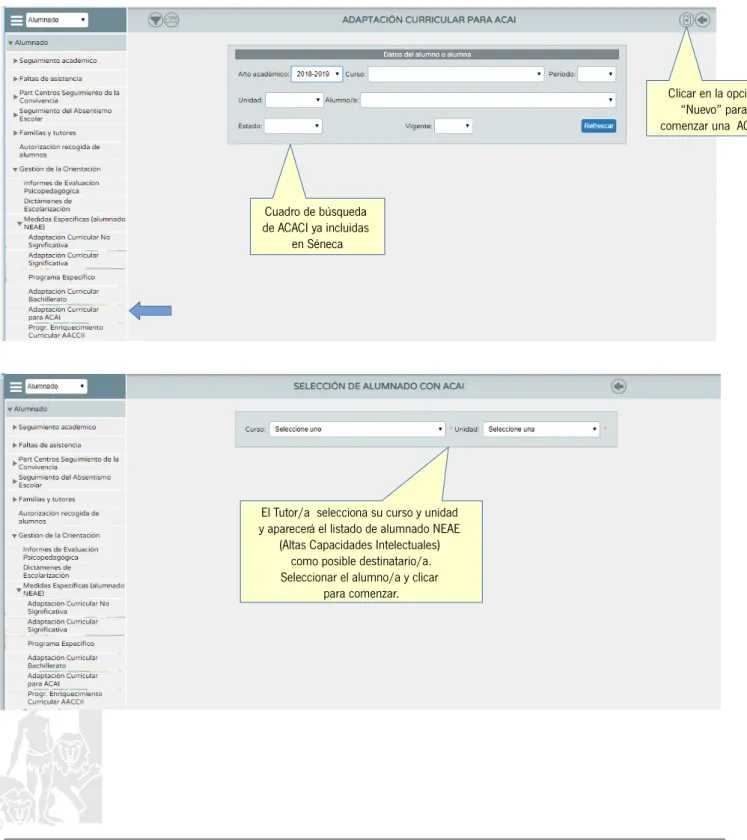
Desde el perfil profesorado (profesorado o profesorado centro concertado), el modelo de ACACI se encuentra dentro de la opción “Alumnado” en “Gestión de la Orientación” y forma parte de las opciones disponibles dentro de “Medidas Específicas (alumnado NEAE)”.
Cuadro de búsqueda de ACACI ya incluidas
en Séneca
Clicar en la opción “Nuevo” para comenzar una ACACI
El Tutor/a selecciona su curso y unidad y aparecerá el listado de alumnado NEAE
(Altas Capacidades Intelectuales) como posible destinatario/a. Seleccionar el alumno/a y clicar
Una vez seleccionados los ámbitos/asignaturas y aceptados ya se crea el documento ACACI vinculado al alumno/a.
Añadir los ámbitos/asignaturas objeto de ACACI de Profundización
Añadir los ámbitos/asignaturas objeto de ACACI de Ampliación
Opciones para el documento ACACI Ver página siguiente.
3.1. APARTADOS DE LA ACACI.
Datos del alumno o alumna: Clicar en detalle del apartado y aceptar.
Informe de Evaluación Psicopedagógica: Clicar en detalle del apartado, una vez en la pantalla clicar en el botón (+) para añadir nuevo adjunto, seleccionar el documento correspondiente, aceptar y pulsar volver atrás para validar el apartado.
Estas son todas las opciones disponibles para el documento ACACI en función del estado en que se encuentre: - DETALLE: Datos de la ACACI
- APARTADOS : Opción para la cumplimentación de los apartados de la ACACI
- BLOQUEAR/DESBLOQUEAR: Opción para bloqueo del documento una vez cumplimentados todos los apartados obligatorios y desbloqueo en el caso que sea necesario.
- CREAR REVISIÓN: Permite modificar una ACACI bloqueada y vigente. Esta opción está destinada a las revisiones del documento que fuesen necesarias con motivo de la evolución trimestral del alumno/a. La revisión implica el fin de vigencia de la anterior ACACI y será necesario de nuevo el bloqueo del documento tras su modificación.
- BORRAR: Permite eliminar una ACACI en estado vacío o abierto.
- SEGUIMIENTO: Disponible en la ACACI bloqueada. Permite registrar los seguimientos y acuerdos adoptados durante el periodo de vigencia de la ACACI.
- NUEVA ACAI : Se activa en ACACI bloqueadas en las que ha finalizado el periodo de vigencia con objeto de realizar la ACACI en el curso próximo partiendo de la ACACI del curso anterior.
Los apartados indicados con (*) son de cumplimentación obligada
para bloquear el documento. Aparecerán tantas Propuestas
Curriculares (de ampliación o profundización) como ámbitos o asignaturas se hayan seleccionado
Profesionales Implicados: Clicar en detalle del apartado para abrir la pantalla correspondiente. Los subapartados indicados con asterisco rojo son obligatorios para su validación. Ver “pantallazos” del apartado profesionales implicados, más adelante, con ayudas para su cumplimentación.
Propuesta Curricular (de Profundización o de Ampliación) (Nombre de la asignatura): Clicar en detalle del apartado para abrir la pantalla correspondiente. Los subapartados indicados con asterisco rojo son obligatorios para su validación. Ver “pantallazos” del apartado propuesta curricular (profundización o ampliación) por asignatura, más adelante, con ayudas para su cumplimentación.
Información y Colaboración de la Familia o Representantes Legales: Clicar en detalle del apartado para abrir la pantalla correspondiente. Los subapartados indicados con asterisco rojo son obligatorios para su validación, así como indicar al menos un representante legal del alumno o alumna. Cumplimentar los datos que se solicitan, así como los cuadros de texto y pulsar aceptar para validar el apartado.
A continuación se presentan “pantallazos” de los apartados que requieren ayudas y aclaraciones para su correcta cumplimentación.
Profesionales Implicados:
Seleccionar del personal docente el o la profesor/a de las asignaturas
objeto de ACACI ya sean de ampliación o profundización A partir de este momento sólo dichas personas podrán editar la
Propuesta Curricular desde su perfil Profesorado / Profesorado Centro
La ACACI puede contemplar propuestas curriculares de profundización y/o ampliación. Se muestran a continuación los procedimientos para la cumplimentación de dichas propuestas curriculares.
Propuesta Curricular de Profundización (Nombre de la asignatura): Para la cumplimentación de la propuesta curricular de profundización de cada uno de los ámbitos/asignaturas seleccionados será necesario realizar los siguientes pasos:
Los apartados indicados con (*) son de cumplimentación obligada
para validar el apartado.
Cumplimentar la información solicitada en cada uno de los
apartados. Una vez cumplimentados
todos los apartados clicar el botón aceptar
Propuesta Curricular de Ampliación (Nombre de la asignatura): Para la cumplimentación de la propuesta curricular de ampliación cada una de las asignaturas seleccionadas será necesario realizar los siguientes pasos:
1.
Añadir Criterios de Evaluación2.
Seleccionar Criterios de EvaluaciónPulsar (+) para añadir los Criterios de Evaluación.
Combos para elegir el curso y asignatura de los que seleccionar los
criterios de evaluación.
Casillas para selección de Criterios
3.
Incluir nuevos Criterios de Evaluación.4.
Carga de los mapas de relaciones curriculares de los Criterios de Evaluación añadidos.Incorporación de los Criterios Seleccionados
Pulsar (+) para añadir más Criterios de Evaluación. Aunque ya se hayan añadido criterios anteriormente, se pueden añadir nuevo/s criterio/s mientras que la propuesta no se dé por
Finalizada.
Es condición imprescindible que al cumplimentar la propuesta curricular
de ampliación de una asignatura objeto de ACACI incluir criterios de un curso superior
respecto al curso en el que el alumno/a esté escolarizado.
¡¡¡MUY IMPORTANTE!!!
Deberá salir este aviso que indica que la carga del mapa de relaciones curriculares se ha realizado correctamente.
¡¡¡MUY IMPORTANTE!!!
Una vez realizada la carga hay que clicar en el botón
Tras clicar el botón “Volver” aparecerá de nuevo la pantalla apartados del documento.
Clicar en detalle de la Propuesta Curricular de ampliación
de la asignatura
Con la carga ya realizada, se podrán realizar las siguientes Opciones:
- EDITAR : Permite modificar el texto del Criterio.
5.
Edición y validación de los elementos curriculares vinculados a cada Criterio de Evaluación.V
En cada uno de los elementos curriculares, de forma opcional,
se puede acceder a su Modificación a través de “Detalle” o eliminación a través de “Borrar”.
Una vez realizados los cambios que se consideren oportunos
pulsar aceptar para validar
ASPECTOS IMPORTANTES A CONSIDERAR EN RELACIÓN CON LA CUMPLIMENTACIÓN DE LOS MAPAS CURRICULARES:
La edición y validación en los demás elementos curriculares (Contenidos, Indicadores y Competencias Clave) se realizará de igual forma a la descrita anteriormente con los objetivos.
Para los cursos de Educación infantil y Educación Primaria vendrán establecidas las relaciones entre los diferentes elementos curriculares, de forma que solamente se modificarán o eliminarán aquellos aspectos que se considere, pudiendo dejar la propuesta de relaciones sin modificación, si se desea.
En los cursos de Educación Secundaria Obligatoria, será imprescindible la selección de objetivos y contenidos vinculados a cada Criterio de Evaluación, ya que estas relaciones no vienen establecidas en la normativa que regula el currículum de estas etapas. (Se muestra pantallazo más adelante)
Los cambios que se vayan realizando a lo largo de la elaboración de este apartado irán quedando registrados de forma automática por el sistema. De este modo si se pospone su cumplimentación a otra sesión, los aspectos ya editados mantendrán los cambios que se hubiesen realizado.
La opción (+) permite añadir y editar un nuevo objetivo,
si se desea. También se puede utilizar en los
Demás elementos curriculares (Contenidos, Indicadores,
Competencias Clave) En esta pantalla se accede
a los elementos curriculares relacionados con cada
“Pantallazo” de edición y validación de los elementos curriculares vinculados a cada Criterio de Evaluación en E.S.O.
Para cumplimentar una Propuesta Curricular de ampliación que incluya Criterios de Evaluación de E.S.O. es imprescindible la vinculación de objetivos y contenidos con cada Criterio en el mapa curricular, ya que no se ofrecen de forma automática al realizar la carga. Es posible añadir y editar nuevos objetivos y contenidos a través del botón (+).
6.
Validación de los mapas de relaciones curriculares correspondientes a los Criterios de Evaluación.Una vez editados todos los elementos curriculares pulsar aceptar para validar Estos botones permiten seleccionar
los objetivos y contenidos para vinculados al Criterio en E.S.O.
7.
Datos finales de la Propuesta Curricular de ampliación.Una vez realizados estos pasos queda realizada la Propuesta Curricular de ampliación de la asignatura, indicándose en apartados del documento un “SI” en completo. A partir de ese momento, se podrá acceder al visionado de este apartado, sin modificar su contenido, pulsando en Detalle. La función “Limpiar” sirve para suprimir todo lo incluido en este apartado y comenzar de nuevo su cumplimentación.
3.2. BLOQUEO DE LA ACACI.
Tras la cumplimentación de todos los apartados de carácter obligatorio se activa la opción bloquear. El bloqueo podrá realizarse bien clicando el candado que aparece en la parte superior derecha de la pantalla “Apartados del documento” o bien a través del cuadro de opciones que aparece en la pantalla “Adaptación Curricular para ACAI” seleccionando la ACACI del alumno o alumna correspondiente. Una vez bloqueada la ACACI es posible el visionado de los apartados pero no su modificación.
Cumplimentar la información correspondiente. Los subapartados
con asterisco son obligatorios
Esta opción permite volver a los mapas curriculares para su
visionado, permitiendo incluso incluir nuevos criterios y modificaciones, si se desea.
ASPECTOS IMPORTANTES A CONSIDERAR EN RELACIÓN CON LA VALIDACIÓN DE LA PROPUESTA CURRICULAR DE AMPLIACIÓN
Los cambios que se vayan realizando a lo largo de la elaboración de este apartado irán quedando registrados de forma automática por el sistema. De este modo si se pospone su cumplimentación a otra sesión, los aspectos ya editados mantendrán los cambios que se hubiesen realizado.
La validación definitiva del apartado Propuesta Curricular de ampliación se realizará una vez cumplimentados todos sus subapartados y una vez realizada la validación
no se podrá editar ninguno de ellos y sólo se accederá para su visionado.
¡¡IMPORTANTE!!
Una vez terminada, para validar la Propuesta Curricular de ampliación
pulsar el botón de aceptar. Una vez validada no serán posibles
4. DOCUMENTOS.
Documentos que pueden solicitarse en relación con la ACACI :
Adaptación Curricular para ACAI: Genera el documento de ACACI una vez bloqueada. Su impresión servirá para proceder a la firma de las personas implicadas en la ACACI.
Adaptación Curricular para ACAI (Borrador): Genera un borrador del documento de ACACI mientras se encuentre en estado abierto. Su impresión permite una visión y análisis de los apartados de la ACACI en elaboración.
Seguimiento y Valoración de los Progresos Realizados: Genera el documento que incluye los seguimientos y valoraciones realizados. Su impresión permite proceder al registro y firma de los seguimientos realizados por parte de los profesionales implicados.
Clicando en la carpeta de “Documentos”, se accede al