INICIACIÓN A LA INFORMÁTICA
CONCEPTOS BÁSICOS DE LAS TECNOLOGÍAS DE LA INFORMACIÓN. ...1
CONCEPTOS PREVIOS. TRATAMIENTO AUTOMÁTICO DE LA INFORMACIÓN...1
CAPACIDADES DEL ORDENADOR. ...1
DOMINIOS...2
HARDWARE Y SOFTWARE ...4
ENTORNO WINDOWS ...5
INICIO DE SESIÓN ...6
FINALIZAR WINDOWS ...6
EL ESCRITORIO...7
BARRA DE TAREAS. ...7
BOTÓN DE INICIO ...8
LAS VENTANAS DE WINDOWS ...10
EL TECLADO EN WINDOWS ...11
GESTION DE APLICACIONES...13
COMUNICACIONES Y REDES...14
INTRODUCCIÓN A LAS REDES ...14
TIPOS DE REDES...14
ROLES ...15
TRABAJAR CON LA RED ...15
SISTEMAS DE COMUNICACIÓN. ...17
PROTOCOLOS ...18
ELEMENTOS FÍSICOS DE LAS REDES...19
REDES ETHERNET ...20
TRANSMISIONES ...21
SEGURIDAD Y PROTECCION LEGAL...23
CERTIFICADOS ...25
PROTECCIÓN LEGAL ...28
RÉGIMEN JURÍDICO DE LOS SERVICIOS DE LA SOCIEDAD DE LA INFORMACIÓN...29
INTRODUCCIÓN...29
CONCEPTO Y ÁMBITO DE APLICACIÓN ...29
ASPECTOS CONCRETOS REGULADOS EN LA LEY ...31
LOS SERVICIOS REGULADOS EN LA LEY...32
SERVICIOS DE INTERMEDIACIÓN ...32
COMUNICACIONES COMERCIALES ...32
CONTRATOS VÍA ELECTRÓNICA...32
OTROS ASPECTOS CONTEMPLADOS EN LA LEY...33
INICIACIÓN AL TRATAMIENTO DE TEXTOS INTRODUCCIÓN A WORD ...39
LA PANTALLA DE WORD...41
PARTES DE LA PANTALLA DE WORD ...41
FUNCIONAMIENTO DE LOS MENÚS. ...42
DISTINTAS FORMAS DE VER UN DOCUMENTO ...43
TRABAJAR CON VARIOS DOCUMENTOS A LA VEZ ...46
TRABAJAR CON DOS PARTES DEL MISMO DOCUMENTO...46
PERSONALIZACIÓN DE LAS BARRAS DE HERRAMIENTAS...46
MANEJO DE DOCUMENTOS...47
ABRIR DOCUMENTOS NUEVOS O YA EXISTENTES...47
GUARDAR Y CERRAR DOCUMENTOS...48
GUARDAR AUTOMÁTICAMENTE DOCUMENTOS...49
CAMBIAR EL DIRECTORIO POR DEFECTO...50
INSERTAR DOCUMENTOS...50
BUSCAR DOCUMENTOS...50
PROTEGER DOCUMENTOS...51
PLANTILLAS ...52
DAR FORMATO AL TEXTO...52
FORMAS DE SELECCIONAR TEXTO...54
CAMBIOS DE PÁGINA Y DE SECCIÓN ...56
FORMATOS DE DOCUMENTOS Y SECCIONES ...57
FORMATOS DE PÁRRAFOS ...58
ALINEACIÓN DE PÁRRAFOS...59
SANGRADO DE PÁRRAFOS...59
ESPACIO ENTRE LÍNEAS Y ENTRE PÁRRAFOS ...60
TABULADORES ...61
ESTILOS ...62
REDEFINICIÓN DE UN ESTILO...62
CREACIÓN DE UN NUEVO ESTILO...63
IMPORTAR ESTILOS DE OTRO DOCUMENTO ...63
DESHACER CAMBIOS DE FORMATO ...64
COLUMNAS DE TEXTO ...64
FORMATEAR EL DOCUMENTO...65
ENCABEZADOS Y/O PIES DE PÁGINA. NUMERACIÓN...65
INSERCIÓN DE NOTAS A PIE DE PÁGINA...66
FORMATOS DE CARACTERES ...66
IMPRESIÓN DE DOCUMENTOS...67
NUMERACIÓN DE TÍTULOS O APARTADOS ...68
NUMERACIÓN AUTOMÁTICA...68
INSERCIÓN DE NÚMEROS DE PÁGINA...68
NUMERACIÓN DE TABLAS, FIGURAS Y OTROS ELEMENTOS ...69
NUMERACIÓN DE ECUACIONES Y FÓRMULAS EN DOCUMENTOS CIENTÍFICOS...70
REFERENCIAS CRUZADAS ...71
OTRAS POSIBILIDADES DE WORD...72
TABLAS ...73
ÍNDICES Y TABLAS DE CONTENIDO ...74
ÍNDICES POR PALABRAS O POR CONCEPTOS ...75
CREACIÓN DE ÍNDICES...75
CREACIÓN DE ENTRADAS DE ÍNDICE...76
COMPILACIÓN DE UN ÍNDICE SIMPLE...76
ACTUALIZACIÓN, REEMPLAZO O BORRADO DE UN ÍNDICE...76
INSERCIÓN DE OBJETOS...77
BÚSQUEDA Y SUSTITUCIÓN DE TEXTO ...77
EL EDITOR DE ECUACIONES ...78
INSERCIÓN DE IMAGENES Y CUADROS DE TEXTO ...79
DOCUMENTOS MAESTROS ...80
EDICIÓN PARA LA WEB ...80
CREACIÓN DE UNA PÁGINA WEB ...80
COPIA DE LA PÁGINA WEB A OTRA UBICACIÓN...82
EL ARCHIVO HTML QUE HAY DETRÁS DE UNA PÁGINA WEB ...82
DICCIONARIOS Y VERIFICACIÓN ORTOGRÁFICA ...83
DICCIONARIOS ...83
REVISIÓN ORTOGRÁFICA ...83
REVISIÓN AUTOMÁTICA DE LA ORTOGRAFÍA DEL DOCUMENTO...84
EMPLEO DEL COMANDO ORTOGRAFÍA ...84
REVISIÓN DE LA GRAMÁTICA ...85
REVISIÓN DE DOCUMENTOS POR OTRAS PERSONAS DISTINTAS DE SU AUTOR...85
¿QUÉ MÁS COSAS PUEDE HACER WORD? ...86
INICIACIÓN A LAS PRESENTACIONES ELECTRÓNICAS INTRODUCCIÓN...89
ELEMENTOS QUE COMPONEN UNA PRESENTACIÓN ...89
DIAPOSITIVAS O TRANSPARENCIAS...89
NOTAS O APUNTES PARA LOS PARTICIPANTES...90
NOTAS PARA EL ORADOR ...90
ESQUEMAS ...90
TÉRMINOS APLICABLES A LAS PRESENTACIONES ...90
PLANTILLA...90
PRESENTACIÓN POR DEFECTO DE POWERPOINT...91
PATRONES ...91
ARRANCAR POWERPOINT ...91
CREACIÓN DE PRESENTACIONES ...92
DESCRIPCIÓN DE LA PANTALLA PRINCIPAL DE POWERPOINT ...93
BARRA DE TÍTULO ...93
BARRA DE ESTADO...94
BARRA DE DESPLAZAMIENTO...94
OPCIONES DE VISUALIZACIÓN EN POWERPOINT...94
ABRIR… ...96
CERRAR ...96
GUARDAR...96
GUARDAR COMO…...96
GUARDAR COMO PÁGINA WEB… ...96
PRESENTACIONES PORTÁTILES…...96
CONFIGURAR PÁGINA…...96
IMPRIMIR… ...97
ENVIAR A…...97
PROPIEDADES… ...97
BARRA DE HERRAMIENTAS ...97
DIAPOSITIVAS, PLANTILLAS Y PATRÓN DE DIAPOSITIVAS...98
TRABAJAR CON DIAPOSITIVAS Y DISEÑOS ...98
TÉRMINOS APLICABLES A LAS DIAPOSITIVAS Y DISEÑOS ...98
CREAR UNA DIAPOSITIVA NUEVA...99
CAMBIAR EL DISEÑO DE UNA DIAPOSITIVA...99
ELIMINAR UNA DIAPOSITIVA...99
CAMBIAR EL ORDEN DE LAS DIAPOSITIVAS...99
TRABAJAR CON PLANTILLAS...100
APLICAR UNA PLANTILLA...100
TRABAJAR CON EL PATRÓN DE DIAPOSITIVAS...100
TÉRMINOS APLICABLES AL PATRÓN DE DIAPOSITIVAS ...101
CAMBIAR EL PATRÓN DE DIAPOSITIVAS...102
HACER QUE UNA DIAPOSITIVA DIFIERA DEL PATRÓN ...102
VOLVER A APLICAR EN UNA DIAPOSITIVA EL FORMATO DEL TÍTULO Y TEXTO DEL PATRÓN...102
VOLVER A APLICAR EN UNA DIAPOSITIVA LA COMBINACIÓN DE COLORES DEL PATRÓN...103
ELIMINAR DE UNA DIAPOSITIVA LOS ELEMENTOS DE FONDO ...103
AÑADIR TEXTO A LAS DIAPOSITIVAS...103
ESCRIBIR TEXTO...104
PARA ESCRIBIR EL TÍTULO DE UNA DIAPOSITIVA ...104
PARA ESCRIBIR TEXTO EN UNA DIAPOSITIVA ...104
ESCRIBIR TEXTO EN LAS FORMAS GEOMÉTRICAS ...105
PARA ESCRIBIR TEXTO EN UNA FORMA GEOMÉTRICA ...105
USO DE LA HERRAMIENTA TEXTO ...106
SELECCIÓN Y EDICIÓN DE TEXTO...106
MOVER TEXTO USANDO EL RATÓN...106
COPIAR Y PEGAR TEXTO USANDO EL RATÓN ...107
FORMATO DE TEXTO...107
CÓMO DAR FORMATO AL TEXTO ...107
FORMATO DE PÁRRAFOS ...111
CÓMO DAR FORMATO A LOS PÁRRAFOS...111
TRABAJAR CON TEXTO EN EL MODO VER ESQUEMA...112
TÉRMINOS APLICABLES A LOS ESQUEMAS. ...113
COMO TRABAJAR CON TEXTO EN EL MODO DE VER ESQUEMA...114
CÓMO UTILIZAR UNA TABLA DE MICROSOFT WORD...115
CREAR E INSERTAR UNA TABLA DE MICROSOFT WORD ...115
EDITAR UNA TABLA MICROSOFT WORD ...116
TRABAJAR CON LOS OBJETOS GRÁFICOS DE POWERPOINT ...116
TÉRMINOS APLICABLES A LOS OBJETOS...116
SELECCIÓN Y AGRUPACIÓN DE OBJETOS ...118
SELECCIÓN Y ANULACIÓN DE LA SELECCIÓN DE OBJETOS...118
AGRUPAMIENTO DE OBJETOS...118
DESPLAZAMIENTO Y ALINEACIÓN DE OBJETOS...119
DESPLAZAMIENTO DE OBJETOS...119
ALINEACIÓN DE OBJETOS ...120
GIRAR Y DAR LA VUELTA A LOS OBJETOS ...120
CÓMO GIRAR Y DAR LA VUELTA A OBJETOS...120
CORTAR, COPIAR, PEGAR Y DUPLICAR OBJETOS ...121
CAMBIAR EL TAMAÑO DE LOS OBJETOS ...122
NOTAS, DOCUMENTOS, PRESENTACIONES CON DIAPOSITIVAS E IMPRESIÓN ...122
CREAR Y USAR NOTAS Y DOCUMENTOS ...123
CREAR Y HACER PRESENTACIONES CON DIAPOSITIVAS ...123
HACER UNA PRESENTACIÓN CON DIAPOSITIVAS...124
HACER UNA PRESENTACIÓN CON DIAPOSITIVAS QUE SE REPITA CONTINUAMENTE...125
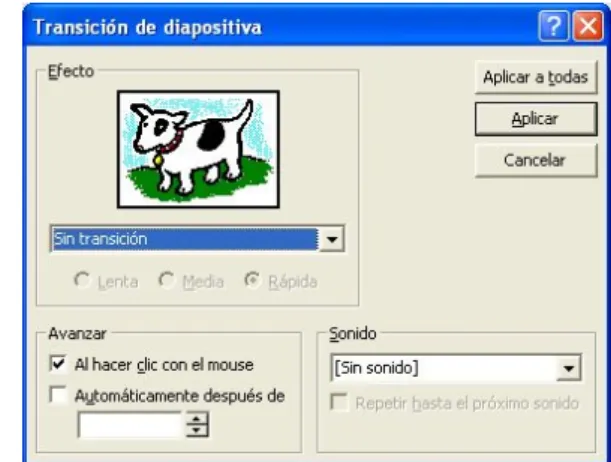
AÑADIR TRANSICIONES A UNA PRESENTACIÓN...125
FIJAR INTERVALOS DE LAS DIAPOSITIVAS...126
CREAR DIAPOSITIVAS QUE SE MUESTREN PROGRESIVAMENTE DURANTE LA PRESENTACIÓN...127
APARICIÓN PROGRESIVA DEL TEXTO EN LA PANTALLA...127
IMPRIMIR UNA PRESENTACIÓN ...128
OBJETOS INTERACTIVOS...129
INICIACIÓN A LAS HOJAS DE CÁLCULO INTRODUCCIÓN A EXCEL ...133
LA PANTALLA DE EXCEL...134
PARTES DE LA PANTALLA DE EXCEL ...134
BARRA DE TÍTULO ...134
BARRA DE MENÚS ...135
BARRA DE HERRAMIENTAS ...136
BARRA DE REFERENCIA ...137
BARRA DE NOMBRE DEL DOCUMENTO ABIERTO...137
BARRA DE ESTADO...138
UTILIZACIÓN BÁSICA DE UNA HOJA DE CÁLCULO ...138
HOJAS DE CÁLCULO DE UN LIBRO DE TRABAJO...138
SELECCIÓN Y ACTIVACIÓN DE CELDAS...139
INTRODUCCIÓN DE DATOS...140
INTRODUCCIÓN DE DATOS EN UNA CELDA...140
INTRODUCCIÓN DE DATOS EN UN RANGO DE CELDAS...141
INSERCIÓN DE FILAS, COLUMNAS Y BLOQUES DE CELDAS...141
BORRADO DE CELDAS...141
MOVER Y COPIAR CELDAS ...142
REFERENCIAS Y NOMBRES ...143
REFERENCIAS ABSOLUTAS, RELATIVAS Y MIXTAS...144
NOMBRES DE CELDAS Y DE CONJUNTOS DE CELDAS ...145
FÓRMULAS Y FUNCIONES...146
INTRODUCCIÓN DE FÓRMULAS...147
ASISTENTE DE FUNCIONES ...147
EDICIÓN DE FUNCIONES ...149
PROTECCIÓN DE CELDAS Y HOJAS DE CALCULO ...150
FORMATOS EN HOJAS DE CÁLCULO...152
ALTURA DE FILAS Y ANCHURA DE COLUMNAS...152
BARRA DE HERRAMIENTAS DE FORMATO...152
DEFINICIÓN DE ESQUEMAS Y VISTAS ...153
CREACIÓN Y BORRADO DE UN ESQUEMA ...154
VISUALIZACIÓN DE UN ESQUEMA ...155
CREACIÓN Y GESTIÓN DE VISTAS ...156
CREACIÓN DE DIAGRAMAS Y GRÁFICOS...156
ASISTENTE PARA GRÁFICOS ...157
SELECCIÓN DE OBJETOS GRÁFICOS ...158
BARRA DE HERRAMIENTAS GRÁFICO ...158
GRÁFICOS COMBINADOS...159
LISTAS Y BASES DE DATOS ...159
INTRODUCCIÓN DE DATOS EN UNA LISTA...159
ORDENACIÓN DE DATOS...160
BÚSQUEDA DE REGISTROS...162
FICHA DE DATOS ...162
FILTROS AUTOMÁTICOS ...162
¿QUÉ MÁS PUEDO HACER CON EXCEL?...163
INICIACIÓN A LAS BASES DE DATOS INTRODUCCIÓN A ACCESS...167
BASE DE DATOS EN EXCEL...168
INTRODUCIR DATOS CON UN FORMULARIO...168
ORDENAR UNA LISTA ...169
ACCESS ES UN SGBD...170
CONCEPTO DE TABLAS, CAMPOS Y REGISTROS ...170
ESTRUCTURA DE FICHEROS DE ACCESS...171
INICIAR ACCESS Y ABRIR UNA BASE DE DATOS...171
DESCRIPCIÓN DE LA PANTALLA...173
BARRA DE TÍTULO ...174
BARRA DE MENÚS ...174
BARRA DE HERRAMIENTAS ...176
BARRA DE ESTADO...176
ÁREA DE TRABAJO ...176
OBJETOS DE ACCESS...177
TABLAS ...177
INFORMES...179
USO DE UNA BASE DE DATOS...179
EDICIÓN DE DATOS: OPERACIONES CON LAS TABLAS...179
BARRA DE ESTADO...180
DESPLAZAMIENTO POR LA TABLA ...180
MODIFICACIÓN DE REGISTROS ...181
INSERCIÓN DE REGISTROS ...181
BÚSQUEDA DE REGISTROS ...181
FILTROS ...181
ORDENACIÓN DE REGISTROS ...182
CONSULTAS ...183
FORMULARIOS ...183
CONTROLES ...185
INFORMES...185
CREACIÓN Y MODIFICACIÓN DE UNA BASE DE DATOS...186
TABLAS ...186
NUEVA TABLA ...187
CLAVE ...188
RELACIONES ...188
CONSULTAS ...189
ASPECTOS GENERALES DE LAS CONSULTAS...189
AÑADIR TABLAS ...189
AÑADIR CAMPOS ...190
MODO DISEÑO Y HOJA DE DATOS...190
CONSULTAS DE SELECCIÓN...190
CRITERIOS DE SELECCIÓN...190
ORDENACIÓN ...191
AGRUPACIONES...191
CONSULTAS DE REFERENCIAS CRUZADAS...192
CONSULTAS DE ACCIÓN...192
CREACIÓN DE TABLA...193
CONSULTA DE ACTUALIZACIÓN ...193
CONSULTA DE DATOS ANEXADOS ...193
CONSULTA DE ELIMINACIÓN...193
FORMULARIOS ...194
IDENTIFICACIÓN DE LOS TIPOS DE FORMULARIOS...194
CREAR UN FORMULARIO BÁSICO...195
INCLUIR UN FORMULARIO DENTRO DE OTRO (SUBFORMULARIO) ...196
DISEÑO DE FORMULARIOS PERSONALIZADOS ...197
INFORMES...197
DIFERENCIAS Y SEMEJANZAS ENTRE FORMULARIOS E INFORMES ...197
TIPOS DE INFORMES EN ACCESS...198
CREACIÓN DE UN INFORME AGRUPADO...199
INCORPORACIÓN DE SUBINFORMES...201
INTERNET Y CORREO ELECTRÓNICO FUNDAMENTOS DE INTERNET...205
LA RED DE REDES...205
REFERENCIA HISTÓRICA...205
ARQUITECTURA DE INTERNET ...206
CONEXIÓN A INTERNET...207
PROVEEDORES DE INTERNET ...208
SERVICIOS DE INTERNET...209
CORREO ELECTRÓNICO (EMAIL) ...209
WORLD WIDE WEB (HYPERTEXT TRANSFER PROTOCOL) ...211
LOCALIZADOR UNIVERSAL DE RECURSOS (URL)...211
INTERNET EXPLORER...212
EL NAVEGADOR ...213
LA INTERFAZ DE INTERNET EXPLORER...214
MENÚ ARCHIVO...214
MENÚ EDICIÓN ...216
MENÚ VER ...216
MENÚ FAVORITOS...216
MENÚ HERRAMIENTAS ...216
IMPRIMIR UNA PÁGINA WEB ...216
ESTABLECER LA PÁGINA DE INICIO ...217
TRABAJAR SIN CONEXIÓN...217
OUTLOOK EXPRESS ...218
MENÚ ARCHIVO...218
MENÚ EDICIÓN ...219
MENÚ VER ...219
MENÚ HERRAMIENTAS ...219
MENÚ MENSAJE ...219
CONFIGURAR UNA CUENTA DE CORREO...219
ACCEDER AL CORREO...221
ENVIAR, RESPONDER Y GESTIONAR MENSAJES ...221
OTROS SERVICIOS DE INTERNET...222
TRANSFERENCIA DE ARCHIVOS (FTP - FILE TRANSFER PROTOCOL). ...222
TELNET ...223
IRC (INTERNET RELAY CHAT)...224
NEWS (NNTP - NETWORK NEWS TRANSFER PROTOCOL)...224
INICIACIÓN A LA
INFORMÁTICA
En este módulo se abordan conceptos relativos a la estructura de un computador (representación de la información, circuitos lógicos, arquitectura y periféricos), sistemas operativos y redes. Se hace hincapié en el sistema operativo Windows 2000, y su primer contacto con él.
También se explican los conceptos básicos que hacen referencia a comunicaciones y redes, destacando la red de redes: Internet.
CONCEPTOS BÁSICOS DE LAS
TECNOLOGÍAS DE LA INFORMACIÓN.
CONCEPTOS PREVIOS. TRATAMIENTO AUTOMÁTICO DE
LA INFORMACIÓN
La Informática es la ciencia que estudia el tratamiento automático de la información.
Un computador u ordenador es una máquina digital (procesa información que son cadenas binarias de 0 –ceros- y 1 –unos-) y electrónica (todos sus componentes son electrónicos en estado físico) que procesa información siguiendo las instrucciones de programas.
Capacidades del Ordenador.
• Entrada de datos: Adquirir información desde el mundo exterior.
• Proceso de datos: Análisis de los datos de entrada y toma decisiones.
o Tratamiento de datos: Seleccionar y ordenar datos, realizar cálculos...
o Almacenamiento de datos: Hacer copias de información en la computadora.
o Recuperación de datos: Recoger datos previamente almacenados en la computadora.
• Salida de datos: Proporciona resultados al mundo exterior.
Ejemplo de proceso:
Panadería Computadora
Compra productos Entrada de datos
Elaboración del pan Procesamiento de datos Venta del pan Salida de datos
Proceso
Almacén Unidad de memoria (UM) Encargado Unidad de control (UC)
Panadero Unidad aritmético-lógica (UAL) Vendedor Unidad de entrada-salida (E/S) Transportistas Buses
DOMINIOS
Para poder acceder a la información que se encuentra en Internet, el usuario debe indicarle al explorador un camino o ruta que indique inequívocamente donde se encuentra dicha información. Esta ruta se indica en el Sistema de Nombres por Dominio (DNS, Domain Name System).
• En Internet la información se encuentra en Sitios: direcciones que ofrecen algún servicio de Internet.
• Los sitios residen en hosts: ordenadores que ofrecen el servicio (servidores).
• Un host puede contener más de un sitio.
El nombre DNS de un sitio se representa de forma jerárquica con varios nombres separados por puntos (generalmente 3 ó 4, aunque no hay límite).
El nombre situado a la izquierda identifica al host, el siguiente es el subdominio al que pertenece este host (pueden indicarse varios subdominios separados por puntos), el nombre situado a la derecha identifica el dominio de mayor nivel que contiene a los otros subdominios:
Este nombre completo que identifica de manera única a un host se la denomina Nombre de Dominio Completo (FQND).
InterNIC es el organismo encargado de la creación y administración de los dominios de nivel superior y del servicio de registro de nombres de dominio.
Los dominios de nivel superior pueden ser de dos letras y agrupan organizaciones por países o de tres letras para organizaciones agrupadas por actividad.
Dominio de nivel
superior País
de Alemania
se Suecia
at Austria
ch Suiza
jp Japón
uk Gran Bretaña
es España
… …
“ . ”
forman
com es edu
microsoft ferrari berkeley
formación
www
Raíz (root)
Dominios nivel superior INTERNIC
Dominios de 2º nivel Organizaciones Dominio de 3º nivel
Departamento
ftp
recursos
Dominio de nivel
superior Actividad Descripción
com Comercial ofertas comerciales en Internet edu Educational instituciones educativas y de
investigación
gov Gobernment gobierno federal estadounidense org Organizations organizaciones no comerciales en Internet – asociaciones
net Netwoking proveedores de red
mil Military instituciones militares estadounidenses int Internacional organizaciones internacionales
Los dominios de segundo nivel indican el nombre de la empresa u organización, y los de tercer nivel indican el nombre del departamento dentro de esa empresa u organización.
En la práctica y para simplificar las referencias a dominios y subdominios, se habla de dominio como el conjunto formado por los subdominios y el dominio principal.
www . departamento . organización . com
HOST DOMINIO DNS
HARDWARE Y SOFTWARE
Se define Hardware (HW) como la parte física de la computadora (soporte físico).
Se define Software (SW) como los programas que permiten manipular la computadora (soporte lógico).
Se define el Sistema Operativo (SO) como el intermediario (interfaz) entre el software y el hardware.
a) El usuario introduce datos en lenguaje humano a través de un periférico de entrada (teclado o ratón).
c) El sistema Operativo trasforma estos impulsos eléctricos en un código binario (ASCII) entendible por el programa en ejecución (editor de textos).
d) El programa (editor de textos) procesa la información, obtiene resultados y los envía al Sistema Operativo en un código binario (ASCII) entendible por el Sistema Operativo.
e) El Sistema Operativo trasforma estos datos en impulsos eléctricos y los envía al periférico de salida (monitor).
f) El monitor transforma esos impulsos en caracteres y gráficos que aparecen en su pantalla en leguaje humano.
Como vemos en ejemplo anterior, para que el proceso funcione necesito un elemento intermedio que comunique a los programas (software) con los componentes físicos del ordenador (hardware). Este elemento es el Sistema Operativo.
ENTORNO WINDOWS
El entorno Windows es el entorno grafico mas difundido en España en el mercado de ordenadores personales (PC). Este hecho hace que sea el más introducido en la informática del hogar y de la pequeña y mediana empresa.
Los entornos gráficos están diseñados para hacerle más apetecible al usuario el acceso al ordenador, se diferencian de los entornos de texto (DOS,
UNIX, Novell) en el incremento del uso del ratón frente al teclado, y en la
incorporación de modernas y potentes capacidades graficas y multimedia. Mundo exterior
Teclado Pulso la letra A
S.O. Programa
Monitor Veo la letra A
S.O. Mundo exterior
A A
Inicio de sesión
Dependiendo de la versión de Windows que estemos utilizando: Windows, Windows para trabajo en grupo, Windows 95,
Windows 98, Windows NT, Windows 2000 o
Windows XP (Home, o Professional),
Windows 2003 el entorno será distinto,
aunque tendrán una estructura intuitiva muy similar. Así el inicio de sesión es todos ellos se realizará directamente o previa solicitud de Usuario y Contraseña. Para el
caso de entornos de red también puede solicitar nombre de Grupo de trabajo o de Dominio.
Este capitulo se centra en el entorno más moderno: Windows XP.
Finalizar Windows
Dependiendo de la versión de Windows que usemos podremos:
Finalizar sesión: El usuario actual finaliza la sesión tras lo que se permite que otro usuario inicie una nueva sesión. No se apaga el equipo.
Apagar el equipo, Suspender: Hiberna el equipo con la situación actual del sistema.
Apagar el equipo, Apagar: Apaga el sistema.
EL ESCRITORIO
El escritorio es la mesa de trabajo, en el se depositan distintos elementos de acceso rápido.
Barra de tareas.
En la barra de tareas se encuentra el Botón de Inicio, los botones de aplicación de las aplicaciones iniciadas y el reloj con acceso a las propiedades de fecha y hora.
Botón de aplicación: Desde el botón de aplicación se puede restaurar, minimizar y maximizar y cerrar la aplicación.
Maximizar: Amplia el tamaño de la ventana para que ocupe todo el escritorio.
Minimizar: Reduce la ventana al botón de ventana.
Restaurar: devuelve a la ventana al tamaño que tenia antes de ser maximizada o minimizada.
Cerrar: Finaliza la aplicación.
Ventana de aplicación Acceso a Mi PC
Acceso a la red
Acceso a Internet
Papelera Icono ESCRITORIO
Barra de tareas Botón de aplicación
Botón de inicio
Da acceso al Menú de Inicio, dicho menú es el menú principal de Windows y desde el se puede acceder a todo el sistema.
Menú Programas. El menú programas da acceso a todos los programas instalados en Windows.
Menú Documentos. Permite el acceso los
directorios particulares (Mis documentos,…) y a los documentos de
acceso mas reciente.
Menú Buscar. Permite buscar archivos, carpetas, iniciar búsquedas en Internet y buscar usuarios
Ayuda y soporte técnico. Inicia el asistente de ayuda de Windows
Ejecutar. Permite escribir un comando de consola.
Icono: Elemento grafico que representa un acceso a un objeto lógico o físico del sistema.
Mis sitios de red – Entorno de red:
Da acceso a la ventana de entorno de red, desde se puede examinar la red.
Acceso a Internet: El acceso a Internet se suele realizar con el navegador, el navegador incluido en Windows es el Internet Explorer.
Las ventanas de Windows
En Windows toda la información se presenta en forma de ventanas, estas tienen una estructura casi exacta en todas las versiones de Windows.
Con el botón izquierdo podremos realizar tres tipos de pulsaciones básicas:
• Clic: (pulsar el botón y soltar) Esta pulsación se realiza para seleccionar o posicionar un objeto o activar un botón.
•Doble Clic. (pulsar dos veces seguidas y soltar) Esta pulsación se realiza para abrir o ejecutar.
•Arrastrar y soltar: (pulsar el botón y sin soltar mover el ratón) Esta pulsación se realiza para realizar una selección extendida (varios objetos de una vez), mover objetos y cambiar el tamaño de las ventanas.
La estructura básica de una ventana cuenta con los siguientes elementos:
Barra de titulo: Informa del nombre del programa y del archivo que este tratando. Doble clic sobre ella maximiza o restaura la ventana. A la derecha de esta barra de tirulo se encuentran los botones de Minimizar, Maximizar y Restaurar ventana.
Barra de menú: Contiene los menús de la aplicación que se este ejecutando, esta barra como otras barras que aparezcan debajo de esta, dependen de la aplicación que se ejecute en la ventana. Clic sobre la opción del menú expande o contrae el menú.
Barra de desplazamiento vertical: Permite desplazar contenido de la ventana verticalmente cuando este no cabe en la ventana. Clic sobre las flechas de desplazamiento o arrastrar sobre el botón central de la barra de desplazamiento, desplazan el contenido de la ventana.
Barra de desplazamiento horizontal: Igual que la vertical pero para desplazamientos horizontales.
Modificar el tamaño de la ventana: Colocar el cursor del ratón en cualquier esquina de la ventana, el cursor se trasforma en un doble flecha, arrastrar hasta obtener el tamaño deseado. Esta opción no esta activa si la ventana está maximizada.
El teclado en Windows
Las teclas de los teclados estándar se pueden dividir en 6 grupos atendiendo a su
Teclado Alfanumérico: Se incluyen las teclas correspondientes a los caracteres de una máquina de escribir convencional.
Teclado numérico: Se incluyen las teclas correspondientes a los caracteres de una calculadora convencional.
Teclas de Edición: Reciben su nombre por ser usadas frecuentemente con editores de texto.
Teclas de Función: Estas teclas tendrán una función determinada dependiendo del programa que
se está ejecutando.
Teclas de Cursor: Permiten el movimiento del cursor en las cuatro direcciones.
Teclas de Microsoft Natural Keyboard
Acceso directo Acción
Win+R Muestra el cuadro de diálogo Ejecutar
Win+M Minimizar todo
Shift+Win+M Deshacer minimizar todo
Win+F1 Iniciar la Ayuda
Win+E Iniciar el Explorador de Windows
Win+F Encontrar archivos o carpetas
Ctrl+Win+F Encontrar una computadora
Win+Tab Recorrer los botones de la barra de tareas
Win+Pausa Acceso directo para mostrar el cuadro de diálogo de las propiedades del sistema APLICACION Muestra menú contextual de propiedades
GESTION DE APLICACIONES
Una aplicación Windows es un proceso (proceso padre), los procesos pueden iniciar subprocesos (procesos hijos). Cuando un proceso padre se cierra este cerrará todos sus procesos hijos.
En el menú de ventana del proceso padre debe poderse conmutar entre procesos hijos.
En el ejemplo el proceso padre es MS Excel y los procesos hijo libro1, libro2 y libro3. Si en esta situación cerramos el proceso padre se intentaran cerrar los tres procesos hijo. Si alguno de ellos se hubiera
modificado se solicitará mediante un cuadro de diálogo su posible actualización.
Windows XP permite conmutar entre todo tipo de procesos tanto Procesos padre como procesos hijo. Para conmutar entre procesos pulsar sobre el botón de aplicación de la barra de tareas o sobre las teclas Alt+Tab.
Administrador de Tareas => Aplicaciones. Permite finalizar aplicaciones, conmutar entre aplicaciones, e iniciar aplicaciones nuevas. Las aplicaciones a las que se tiene acceso son los procesos que ha iniciado el usuario.
Administrador de Tareas => Procesos. Permite detener procesos tanto iniciados por el usuario como de sistema.
COMUNICACIONES Y REDES
Introducción a las redes
Entendemos por red un conjunto de ordenadores conectados entre si con el propósito de compartir recursos (discos, impresoras) e información. Una Intranet es una red basada en el protocolo TCP/IP.
Lo primero que se puede preguntar un usuario cuando se plantea la posibilidad de instalación o utilización de una red, es saber cómo va a mejorar su trabajo en el ordenador al utilizar dicho entorno. La respuesta va a ser diferente según el tipo de trabajo que desempeñe. En resumen, una red proporciona la facilidad de compartir recursos e información entre sus usuarios.
Tipos de redes
Atendiendo a su extensión geográfica podemos diferenciar entre tres grandes tipos de redes:
LAN (Local Area Network): Son las redes de área local. La extensión de este tipo de redes suele estar restringida a una sala o edificio, aunque también podría utilizarse para conectar dos o más edificios próximos.
como pueden ser las microondas. La velocidad de transmisión suele ser inferior que en las redes.
MAN (Metropolitan Area Network): Red de Área Metropolitana, son redes que abarcan una ciudad.
Varias redes pueden conectarse entre sí formando una red de área mayor. Internet es la mayor de todas y permite la interconexión de otras redes independientes de manera que puedan compartir información entre ellas a lo largo de todo el planeta.
Roles
En toda red existen dos roles básicos que son adoptados por distintas maquinas dependiendo de la función que desempeñan.
Los servidores son los que ofrecen recursos y servicios a otros equipos conectados a la red. Por ejemplo, un servidor de archivos se encarga de almacenar y recuperar archivos a los que pueden acceder los usuarios de la red. A los servidores se les denomina también Hosts o Nodos.
Los clientes son los que acceden a los recursos o servicios de los servidores.
Trabajar con la red
Compartir archivos
La posibilidad de compartir ficheros es la prestación principal de las redes. La aplicación básica consiste en utilizar ficheros de otros usuarios.
La ventaja fundamental es la de poder disponer de directorios en la red a los que tengan acceso un grupo de usuarios, y en los que se puede guardar la información que compartan dichos grupos.
Ejemplo: se crea una carpeta para el departamento de contabilidad, otra para el departamento comercial y otra para el departamento de diseño, facilita que estos usuarios tengan acceso a la información que les interesa de forma instantánea. Si a esto se añaden aplicaciones concretas, entonces el trabajo en grupo mejora bastante con la instalación de la Intranet. Esto se aprecia en las aplicaciones de bases de datos preparadas para el trabajo en redes (la mayoría de las actuales), lo que permite que varios usuarios puedan acceder de forma simultánea a los registros de la base de datos, y que las actualizaciones que realice un operador queden inmediatamente disponibles para el resto de los usuarios.
Impresión en red
si tenemos una oficina en la que trabajan siete personas, y sus respectivos ordenadores no están conectados mediante una red, o compramos una impresora para cada usuario (en total siete), o que cada usuario grabe en un disquete su documento a imprimir y lo lleve donde se encuentra la impresora. Si hay instalada una red, lo que se puede hacer es comprar una o dos impresoras de calidad, instalarlas y que los usuarios las compartan a través de la red.
Cuando se comparte una impresora en la red, se suele conectar a un ordenador que actúa como servidor de impresión, y que perfectamente puede ser el equipo de un usuario. También existen impresoras que disponen de una tarjeta de red que permite la conexión directa en cualquier punto de la red sin necesidad de situarse cerca de un servidor.
Aplicaciones de red
Existe un gran número de aplicaciones que aprovechan las redes para que el trabajo sea más provechoso. El tipo de aplicaciones más importante son los programas de correo electrónico. Un programa de correo electrónico permite el intercambio de mensajes entre los usuarios. Los mensajes pueden consistir en texto, sonido, imágenes, etc. y llevar asociados cualquier tipo de ficheros binarios. En cierto modo el correo electrónico llega a sustituir a ciertas reuniones y además permite el análisis más detallado del material que el resto de usuarios nos remitan.
Aplicaciones cliente/servidor
Es un concepto muy importante en las redes para aplicaciones que manejan grandes volúmenes de información. Son programas que dividen su trabajo en dos partes, una parte cliente que se realiza en el ordenador del usuario y otra parte servidor que se realiza en un servidor con dos fines: aliviar la carga de trabajo del ordenador cliente. y reducir el tráfico de la red.
Ejemplo: si disponemos de un ordenador que actúa como servidor de base de datos, con un enfoque tradicional, el servidor solamente lo es de ficheros. Si en algún momento el usuario quiere hacer una selección de personas mayores de 30 años por ejemplo, se deben leer todos los registros de la base de datos para comprobar cuáles cumplían la condición. Esto supone un elevado tráfico en la red. Con las aplicaciones cliente/servidor una consulta sobre una base de datos se envía al servidor, quien realiza la selección de registros y envía solo los campos que le interesan al usuario. Se reduce así considerablemente el tráfico en la red y el ordenador cliente se encuentra con el trabajo hecho. El sistema en sí resulta bastante más rápido, aunque a cambio requiere que los servidores tengan mejores prestaciones.
Acceso a Internet
la Intranet no necesiten utilizar un módem personal para acceder a ellos. El ejemplo más de moda es el acceso a Internet.
Mediante un servidor de comunicaciones se puede mantener una línea permanente de alta velocidad que enlace la Intranet con Internet. El servidor puede estar equipado con un módem o una tarjeta de comunicación a RDSI, que activa la conexión cuando algún usuario de la red lo necesita. Cuando la conexión está activa, cualquier otro usuario puede compartirla, aunque en este caso las prestaciones de cada usuario serán menores que si tuvieran una conexión individual.
Sistemas de comunicación.
Un Sistema de Comunicación integra un conjunto de recursos usuarios. Podemos distinguir dos entornos básicos:
En los Entornos Centralizados (LAN) la comunicación se realiza mediante soportes físicos no pertenecientes a ninguna red pública o de masas, son redes seguras y rápidas. En los entornos distribuidos (WAN) se utiliza el soporte de redes nacionales e internacionales para la comunicación entre entornos son menos seguras y menos rápidas.
Protocolos
Los protocolos de comunicaciones definen las normas que posibilitan que se establezca una comunicación entre varios ordenadores, ya que estos equipos pueden ser distintos entre sí.
Para conseguir la comunicación entre ordenadores y redes es necesario el uso de un protocolo de comunicaciones común. El protocolo que proporciona la compatibilidad necesaria para la comunicación en una Intranet es TCP/IP (Transmission Communication Protocol / Internet Protocol).
Un modelo de referencia de comunicaciones es una norma base que define una estructura de comunicaciones. El modelo de referencia en la actualidad es el modelo OSI (Open System Interconection), que tiene como objetivo la normalización de las redes informáticas abiertas.
Aplicación El nivel de aplicación es el destino final de los datos donde se proporcionan los servicios al usuario.
Presentación Se convierten e interpretan los datos que se utilizarán en el nivel de aplicación.
Sesión Encargado de ciertos aspectos de la comunicación como el control de los tiempos.
Transporte Transporta la información de una manera fiable para que llegue correctamente a su destino.
Red Nivel encargado de encaminar los datos hacia su destino eligiendo la ruta más efectiva.
Enlace sincronización y los errores que puedan producirse. Enlace de datos. Controla el flujo de los mismos, la
Físico Se encarga de los aspectos físicos de la conexión, tales como el medio de transmisión o el hardware.
Elementos físicos de las redes
Interfaz de red
NIC (Network Interface Card). Es el dispositivo que conecta la estación (ordenador u otro equipo de red) con el medio físico.
Es una tarjeta que se conecta a un slot de expansión del ordenador, aunque cada vez son más los ordenadores que disponen de interfaz de red integrada en placa base, generalmente Ethernet.
Concentradores (hubs)
Son equipos que permiten estructurar el cableado de las redes. Existen dos tipos de concentradores:
Conmutadores (switches).
En los switches La información se intercambia a altas velocidades. A diferencia de
los hubs que aportan un solo camino por donde
circula la información, los switches permiten que la información circule simultáneamente por
varios caminos. Esto mejora notablemente el ancho de banda de la red (velocidad de transmisión)
Encaminadores (routers)
Son dispositivos que permiten la interconexión de redes distintas que comparten el protocolo TCP/IP con la capacidad de encaminar la información a través de la ruta más eficaz.
Estos dispositivos son equivalentes a los modernos sistemas de posicionamiento global (GPS), que incluyen información complementaria sobre la densidad de tráfico, el estado de las carreteras y son capaces de indicar la ruta mas optima, que a veces no es la mas corta, para llegar a nuestro destino de la manera mas rápida, económica y segura.
conexión de redes de distintas. Estos son los dispositivos ideales para las conexiones LAN – WAN.
A los encaminadores se les conoce también como Sistemas Intermedios (OSI).
Redes Ethernet
Actualmente las redes Ethernet son las más utilizadas en las PYMES (excelente relación calidad-precio).
El protocolo de red Ethernet fue diseñado originalmente por las compañías
Digital, Intel y Xerox, con la especificación original Ethernet DIX. Todas ellas
utilizan el método de acceso k.
Acceso múltiple por detección de portadora - CSMA.
Esta es la técnica que emplean las redes Ethernet. A esta técnica también se le denomina LBT (Listen Before Talk -escuchar antes de hablar-). Los hosts están continuamente escuchando el medio para determinar si éste está ocupado o está libre.
La estación que desee transmitir esperará un tiempo hasta que el medio esté libre. Una vez que no hay ninguna estación haciendo uso del medio, la estación comenzará a transmitir la información.
Cuando dos estaciones detectan que el medio está libre y transmiten a la vez, se produce una colisión. Los nodos Ethernet detectan colisiones manteniéndose a la escucha mientras transmiten.
Si se produce una colisión, los nodos miden que el voltaje de la señal es el doble del esperado. Para solucionar las colisiones se utilizan las siguientes técnicas.
CD (detección de colisión): Es el más extendido. Cuando se produce una colisión, los hosts implicadas deberán repetir la transmisión, para lo cual esperan un tiempo aleatorio antes de reiniciar la transmisión.
Transmisiones
La transmisión de la información puede realizar mediante señales analógicas o digitales. Los conceptos de señal (analógica o digital) y frecuencia, están íntimamente unidos a la capacidad de un medio de transmisión.
Para transmitir una señal a través de un medio es necesario “adaptarla” antes de introducirla en el, a este proceso se le conoce como Modulación.
Podemos diferenciar entre dos sistemas de transmisión básicos.
Banda Ancha:
La transmisión en banda ancha usa señales analógicas o digitales, dividiendo el medio el medio físico en varios canales, modulando la información a transmitir sobre las señales portadoras de cada canal. Admite varias transmisiones simultáneas (una por cada canal), permitiendo transmitir señales de vídeo, voz y datos al mismo tiempo.
Banda Base:
La transmisión en banda base utiliza señales digitales, empleando todo el ancho de banda del medio físico cuando se inicia una transmisión. Sólo admite una transmisión simultánea.
La velocidad y la calidad de la transmisión dependerá del tipo de banda que usemos, esta claro que hoy en día los nuevos sistemas de comunicación han conseguido velocidades para redes WAN que hace unos años eran inimaginables.
El bit por segundo y el baudio
Durante el proceso de modulación se asocia cada estado con un bit (numero binario: 0 ó 1) o con un número de Bits dependiendo de la inercia del medio a cambios de estado (de 0 a 1 ó de 1 a 0). Si se distinguen 2 estados en cada cambio de señal, este cambio indicará un bit, si se distinguen 4 estados en cada cambio de señal, este cambio indicará dos bits, y así sucesivamente.
En la figura se distinguen 4 estados, cada cambio indica 2 Bits.
En una línea modulada a una Velocidad de modulación 2400 Baudios obtendríamos una Velocidad de transmisión de 4800 Bits por segundo.
Sistemas de modulación.
Modulación en Amplitud - AM.
Se trabaja con dos estados. A cada estado se le asigna un valor (0 ó 1). Tiene muy poca inmunidad al ruido, este se suma a la señal.
Modulación en Frecuencia - FM.
Se trabaja con dos estados. Ocupa más ancho de banda que AM. Tiene más inmunidad al ruido.
Modulación en Fase - PM.
SISTEMAS TRANSMISION
Simple (Simplex): Un nodo transmite de manera exclusiva mientras otro recibe de manera exclusiva.
Semidúplex (Half-Duplex): Solo un nodo puede transmitir en un momento dado y los nodos se turnan para transmitir.
Dúplex (Full-Duplex): Los nodos pueden transmitir y recibir simultáneamente.
SEGURIDAD Y PROTECCION LEGAL
Seguridad.
Seguridad basada en contraseñas.
• Seguridad física de acceso al sistema localmente: Esta se basa en la misma política de seguridad de los bancos, nadie podrá robar información si no puede acceder físicamente al sistema. Lo cual deduce que las maquinas que contengan información valiosa, deben estar protegidas físicamente contra el acceso de intrusos.
• Seguridad lógica de acceso al sistema localmente a nivel de equipo: Esta se basa en impedir el acceso de los usuarios no autorizados mediante contraseñas. El problema es que la contraseña la deben conocer todos los usuarios que accedan a esa maquina, esto impide una correcta política de contraseñas y una fácil obtención de la misma por cualquier agente externo (las contraseñas se apuntan debajo del teclado,...). Esta seguridad la encontramos en Windows 95 y 98 y esta compuesta por dos palabras de paso: Usuario y Contraseña. Con este tipo de seguridad, una vez iniciada la sesión se tiene acceso a todos los recursos del sistema.
debe tener una cuenta en el equipo. En este caso la contraseña es única para cada usuario aunque compartan la misma maquina. Con este tipo de seguridad tendremos usuarios más autorizados y menos autorizados a nivel de recurso local, Para acceder a todos los recursos del sistema hay que iniciar la sesión como un usuario Administrador. Esta seguridad la encontramos en
Windows NT, Windows 2000, Windows XP, Novell o UNIX, estos sistemas
además tienen la capacidad de auditar los accesos al sistema y añadir restricciones horarias. Este tipo de cuentas de seguridad esta compuesta por tres palabras: Usuario, Contraseña y Equipo o Dominio.
• Seguridad lógica de acceso al sistema desde la red a nivel de equipo: Esta se basa en la protección de los recursos compartidos del sistema en base a contraseñas. Tiene los mismos problemas que su homónima local con alguna grieta más, la contraseña se puede capturar de la red y esta compuesta por una sola palabra: Contraseña. Esta seguridad la encontramos en equipos Windows 95 y Windows 98.
• Seguridad lógica de acceso al sistema desde la red a nivel de usuario: Esta seguridad es igual a sus homónima local, con el inconveniente de asegurar la red contra escuchas no deseadas. Como mejora añadiremos que se complementa con su homónima local. Esta seguridad la encontramos en Windows NT, Windows 2000, Windows XP, Novell o UNIX. Este tipo de cuentas de seguridad esta compuesta por tres palabras: Usuario, Contraseña y Equipo o Dominio.
Con respecto a la seguridad local poco se puede añadir a no ser utilizar métodos más efectivos para validar la identidad, como pueden ser tarjetas de acceso, lectores ópticos de zonas corporales etc.
Seguridad de red
Con respecto a la seguridad de red y debido a la proliferación de elementos con mucho tiempo libre que acceden a Internet con el único ánimo que saltarse la seguridad ajena, ha obligado a una evolución constante de la seguridad de red.
• Cortafuegos: El uso de cortafuegos efectivo hoy en día en todos los servidores corporativos, este sistema de seguridad se basa en dar paso por la red a los equipos pertenecientes a la red corporativa, no es perfecta pero complica el acceso no deseado.
• Protocolos mas seguros: Cada día los protocolos de comunicación que se integran en las Intranets, incluida Internet, añaden seguridad a las conexiones remotas, este es el caso de PPTP o L2TP que están desbancando de las comunicaciones al inseguro PPP.
• Seguridad complementaria: Toda la seguridad es complementaria, así IPSec, (IP Seguro) que es un protocolo IP encriptado, puede trabajar conjuntamente con L2TP para realizar una conexión VPN si ambas maquinas esta dotadas de certificados y soportan Kerberos.
CERTIFICADOS
Un certificado de clave pública, al que se hace referencia normalmente como un certificado, es una declaración firmada digitalmente que enlaza el valor de una clave pública con la identidad de una persona, dispositivo o servicio que posee la clave privada correspondiente. La mayor parte de los certificados de uso común están basados en el estándar de certificados X.509v3.
Los certificados se pueden emitir con varios fines, como la autenticación de usuarios en Web, la autenticación de servidores Web, correo electrónico seguro (Extensiones seguras multipropósito de correo Internet (S/MIME)), seguridad de Protocolo Internet (IPSec), Seguridad en el nivel de transporte (TLS) y firma de código. También se emiten certificados desde una entidad emisora de certificados (CA) a otra con el fin de establecer una jerarquía de certificación.
La entidad que recibe el certificado es el ‘sujeto’ del certificado. El emisor y firmante del certificado es una entidad emisora de certificados.
Normalmente, los certificados contienen la información siguiente:
• Valor de la clave pública del sujeto
• Información del identificador del sujeto, como el nombre y la dirección de correo electrónico
• Período de validez (el período durante el que el certificado se considera válido)
• Información del identificador del emisor
Un certificado es válido sólo para el período especificado en éste; cada certificado contiene las fechas ‘Válido desde’ y ‘Válido hasta’, que marcan el límite del período de validez. Una vez que el período de validez del certificado ha transcurrido, el sujeto del certificado actual caducado debe solicitar un certificado nuevo.
En los casos en que sea necesario deshacer el enlace confirmado en un certificado, el emisor puede revocarlo. Cada emisor mantiene una lista de revocación de certificados que los programas pueden utilizar al comprobar la validez de un certificado determinado.
Uno de las ventajas principales de los certificados es que los host ya no tienen que mantener ningún conjunto de contraseñas para sujetos individuales que necesiten como requisito previo autenticarse para tener acceso. Por el contrario, el host, simplemente, establece la confianza en un emisor de certificados.
Cuando un host, como un servidor Web seguro, designa a un emisor como entidad raíz de confianza, el host confía de forma implícita en las directivas que el emisor utiliza para establecer los enlaces de los certificados que emite. En efecto, el host confía en que el emisor ha comprobado la identidad del sujeto del certificado. Para designar a un emisor como entidad raíz de confianza, un host coloca el certificado firmado por el propio emisor que contiene la clave pública del emisor en el almacén de certificados de la entidad emisora de certificados raíz del equipo host. Se confía en las entidades emisoras de certificados subordinadas o intermedias sólo si disponen de una ruta de acceso de certificación de una entidad emisora de certificados raíz de confianza.
Usos de los certificados
Dado que los certificados se utilizan generalmente para establecer identidades y crear confianza para intercambios seguros de información, las entidades emisoras de certificados (CA) pueden emitir certificados para personas, dispositivos (como equipos) y servicios que se ejecutan en equipos (como IPSec).
En circunstancias en las que dos entidades (como dispositivos, personas o aplicaciones o servicios) intentan establecer identidad y confianza, el hecho de que ambas entidades confíen en la misma entidad emisora de certificados permite establecer el enlace de identidad y confianza entre ellas. Una vez que el sujeto de un certificado presenta un certificado emitido por una CA de confianza, la entidad que intenta establecer la confianza puede proseguir con el intercambio de información almacenando el certificado del sujeto del certificado en su propio almacén de certificados y, si procede, utilizar la clave pública contenida en el certificado para cifrar una clave de sesión de forma que todas las siguientes comunicaciones con el sujeto del certificado sean seguras.
Por ejemplo, cuando se utiliza Internet para llevar a cabo transacciones bancarias, es importante saber que el explorador Web se comunica de forma directa y segura con el servidor Web del banco. Su explorador Web tiene que poder conseguir la autenticación del servidor Web para efectuar transacciones seguras. Esto quiere decir que el servidor Web tiene que ser capaz de probar su identidad ante el explorador Web para que se pueda realizar la transacción.
Microsoft Internet Explorer utiliza Secure Sockets Layer (SSL) para cifrar mensajes y transmitirlos de forma segura a través de Internet, como la mayor parte de los exploradores y servidores Web actuales.
Uso de certificados en organizaciones
Muchas organizaciones instalan sus propias entidades emisoras de certificados y emiten certificados a dispositivos internos, servicios y empleados, para crear un entorno informático más seguro. Las organizaciones grandes pueden tener varias entidades emisoras de certificados, configuradas en una jerarquía que conduce a una entidad emisora de certificados de raíz. De esta forma, un empleado de una organización puede tener una multitud de certificados en su almacén de certificados, que pueden estar emitidos por varias entidades emisoras de certificados internas, todas las cuales comparten una conexión de confianza a través de la ruta de acceso de certificación con la entidad emisora de certificados de raíz.
Cuando un empleado inicia una sesión en la red de la organización desde su casa mediante red privada virtual (VPN), el servidor VPN puede presentar un certificado de servidor para establecer su identidad. Dado que la entidad emisora de raíz corporativa es de confianza y la entidad emisora de certificados de raíz corporativa emitió el certificado del servidor VPN, el equipo cliente puede proseguir con la conexión y el empleado sabe que su equipo está realmente conectado al servidor VPN de su organización.
El certificado del equipo cliente puede servir para varios propósitos, la mayor parte de los cuales están basados en la autenticación, lo que permite que el cliente utilice muchos recursos organizativos sin la necesidad de certificados individuales para cada recurso. Por ejemplo, el certificado de cliente podría permitir conectividad VPN además de acceso al sitio intranet de la compañía, a servidores de productos y a la base de datos de recursos humanos en la que se almacenan los datos de los empleados.
El certificado del servidor VPN también podría servir para varios propósitos. El mismo certificado podría tener el propósito de comprobar la identidad de servidores de correo electrónico, servidores Web o servidores de aplicaciones. La entidad emisora de certificados que emite el certificado determina el número de propósitos de cada certificado.
Certificados emitidos a personas
Puede adquirir un certificado en una entidad emisora de certificados comercial, como Verisign, para enviar mensajes de correo electrónico personales cifrados, por seguridad, o firmados digitalmente, para probar la autenticidad.
Una vez que ha adquirido un certificado y lo utiliza para firmar digitalmente un mensaje de correo electrónico, el destinatario del mensaje puede comprobar que el mensaje no ha sido alterado durante su tránsito y que el mensaje proviene de usted; se da por supuesto que el destinatario del mensaje confía en la entidad emisora de certificados que emitió su certificado.
Cuando cifra un mensaje de correo electrónico, nadie puede leer el mensaje mientras está en tránsito, y sólo el destinatario del mensaje puede descifrar y leer el mensaje.
Protección Legal
El software informático está protegido por las leyes y los tratados
internacionales en materia de copyright, así como por otras leyes y tratados de protección de la propiedad intelectual. En muchos países o regiones, la ley de copyright y otras leyes que rigen la propiedad intelectual protegen los derechos de los propietarios del software al concederles una serie de derechos exclusivos, incluido el derecho a reproducir o "copiar" el software. La copia de software sin autorización del propietario constituye una "infracción de los derechos de autor" y está castigado por la ley.
La práctica totalidad del software comercial dispone de una licencia directa o indirecta concedida al usuario por el propietario del copyright (es decir, el fabricante del software) a través de un tipo de contrato denominado "Contrato de licencia para el usuario final" (también conocido como CLUF). Distintos productos pueden tener diferentes tipos de CLUF.
RÉGIMEN JURÍDICO DE LOS SERVICIOS DE LA SOCIEDAD
DE LA INFORMACIÓN.
Introducción
Existe una creencia generalizada de que todo lo que implique la vía electrónica está exento de ser regulado, es decir, que cualquier cosa que hagamos, excluyendo si acaso los delitos sexuales por Internet (p.e. las páginas de pornografía infantil) o los referidos a los hackers o piratas informáticos no puede, por la propia naturaleza del medio del que hablamos, estar regulado. Esto no es así. Desde hace ya tiempo los poderes públicos y también las empresas según los aspectos que les interesen en están preocupados en regular determinados aspectos de la llamada sociedad de la información.
En efecto, y por lo que respecta a la Unión Europea, los servicios de la información están regulados fundamentalmente por tres Directivas de 1998, 2000 y 2002. En España se ha traspuesto la regulación europea, y más concretamente la última de las directivas, a través de la Ley 34/2002, de 11 de julio, de servicios de la sociedad de la información y de comercio electrónico. Analizaremos brevemente los contenidos de dicha ley, señalando los aspectos más importantes por ella regulados.
Concepto y ámbito de aplicación
Lo que se denomina «sociedad de la información» viene determinado por la extraordinaria expansión de las redes de telecomunicaciones y, en especial, de Internet como vehículo de transmisión e intercambio de todo tipo de información. Su incorporación a la vida económica y social ofrece innumerables ventajas como la mejora de la eficiencia empresarial, el incremento de las posibilidades de elección de los usuarios y la aparición de nuevas fuentes de empleo.
Concepto: objeto
destinatarios, en la medida en que constituyan una actividad económica para el prestador de servicios.
Un concepto amplio de servicios de la sociedad de la información engloba:
- la contratación de bienes y servicios por vía electrónica,
- suministro de información por dicho medio (como el que efectúan los periódicos o revistas que pueden encontrarse en la red),
- las actividades de intermediación relativas a la provisión de acceso a la red, a la transmisión de datos por redes de telecomunicaciones, a la realización de copia temporal de las páginas de Internet solicitadas por los usuarios, al alojamiento en los propios servidores de información,
- servicios o aplicaciones facilitados por otros o a la provisión de instrumentos de búsqueda o de enlaces a otros sitios de Internet,
- cualquier otro servicio que se preste a petición individual de los usuarios (descarga de archivos de vídeo o audio...), siempre que represente una actividad económica para el prestador.
En concreto están incluidos dentro del concepto, entre otros y siempre que representen una actividad económica, los siguientes:
- La organización y gestión de subastas por medios electrónicos o de mercados y centros comerciales virtuales.
- La gestión de compras en la red por grupos de personas.
- El envío de comunicaciones comerciales.
- El suministro de información por vía telemática.
- El vídeo bajo demanda, como servicio en que el usuario puede seleccionar a través de la red, tanto el programa deseado como el momento de su suministro y recepción, y, en general, la distribución de contenidos previa petición individual.
condiciones relativas a su validez y eficacia y el régimen sancionador aplicable a los prestadores de servicios de la sociedad de la información."
Ámbito de aplicación
Desde un punto de vista subjetivo, la Ley se aplica, con carácter general, a los prestadores de servicios establecidos en España, entendiéndose por «establecimiento» el lugar desde el que se dirige y gestiona una actividad económica (p.e. una empresa con domicilio social en España). La Ley resulta igualmente aplicable a quienes, sin ser residentes en España, prestan servicios de la sociedad de la información a través de un «establecimiento permanente» situado en España (empresa extranjera que tenga una sucursal en España).
El lugar de establecimiento del prestador de servicios es un elemento esencial en la Ley, porque de él depende el ámbito de aplicación no sólo de esta Ley, sino de todas las demás disposiciones del ordenamiento español que les sean de aplicación, en función de la actividad que desarrollen. Asimismo, el lugar de establecimiento del prestador determina la ley y las autoridades competentes para el control de su cumplimiento, de acuerdo con el principio de la aplicación de la ley del país de origen.
Aspectos concretos regulados en la ley
Se establece en la ley el principio de la libre prestación de los servicios, es decir, que la prestación de servicios de la sociedad de la información que proceda de un prestador establecido en algún Estado miembro de la Unión Europea o del Espacio Económico Europeo se realizará en régimen de libre prestación de servicios.
Sólo se permite restringir la libre prestación en España de servicios procedentes de otros países pertenecientes al Espacio Económico Europeo en el caso de que un determinado servicio atente o pueda atentar contra los principios que se expresan a continuación, pudiendo los órganos competentes adoptar las medidas necesarias para que se interrumpa su prestación o para retirar los datos que los vulneran.
Los servicios regulados en la Ley
Servicios de intermediación
El concepto de servicio de intermediación nos lo da la propia ley estableciendo que es aquel servicio de la sociedad de la información por el que se facilita la prestación o utilización de otros servicios de la sociedad de la información o el acceso a la información.
Igualmente, son servicios de intermediación la provisión de servicios de acceso a Internet, la transmisión de datos por redes de telecomunicaciones, la realización de copia temporal de las páginas de Internet solicitadas por los usuarios, el alojamiento en los propios servidores de datos, aplicaciones o servicios suministrados por otros y la provisión de instrumentos de búsqueda, acceso y recopilación de datos o de enlaces a otros sitios de Internet.
La Ley establece obligaciones y responsabilidades de los prestadores de servicios que realicen actividades de intermediación como las de transmisión, copia, alojamiento y localización de datos en la red. En general, dichos prestadores tienen un deber de colaboración para impedir que determinados servicios o contenidos ilícitos se sigan divulgando.
Comunicaciones comerciales
Según la ley, debemos entender por comunicación comercial toda forma de comunicación dirigida a la promoción, directa o indirecta, de la imagen o de los bienes o servicios de una empresa, organización o persona que realice una actividad comercial, industrial, artesanal o profesional.
En lo que se refiere a las comunicaciones comerciales, la Ley establece que éstas deben identificarse como tales. En el caso en el que tengan lugar a través de correo electrónico u otro medio de comunicación electrónica equivalente incluirán al comienzo del mensaje la palabra «publicidad». Asimismo, prohíbe su envío por correo electrónico u otras vías de comunicación electrónica equivalente, salvo que el destinatario haya prestado su consentimiento.
Contratos vía electrónica
También, se favorece la celebración de este tipo de contratos por vía electrónica, al afirmar la validez y eficacia del consentimiento prestado por vía electrónica, declarar que no es necesaria la admisión expresa de esta técnica para que el contrato surta efecto entre las partes y asegurar la equivalencia entre los documentos en soporte papel y los documentos electrónicos a efectos del cumplimiento del requisito de «forma escrita» (v.gr. el soporte electrónico en que conste un contrato celebrado por vía electrónica será admisible en juicio como prueba documental).
En su afán por proteger los intereses de los destinatarios de servicios de la sociedad de la información, de forma que éstos puedan gozar de garantías suficientes a la hora de contratar un servicio o bien por Internet, la Ley impone a los prestadores de servicios las siguientes obligaciones:
- facilitar el acceso a sus datos de identificación a cuantos visiten su sitio en Internet;
- informar a los destinatarios sobre los precios que apliquen a sus servicios
- permitir a éstos visualizar, imprimir y archivar las condiciones generales a que se someta, en su caso, el contrato.
Otros aspectos contemplados en la Ley
Los códigos de conducta
La Ley promueve la elaboración de códigos de conducta sobre las materias reguladas en esta Ley, al considerarlos un instrumento de autorregulación especialmente apto para adaptar los diversos preceptos de la Ley a las características específicas de cada sector. Los códigos de conducta deberán ser accesibles por vía electrónica y se fomentará su traducción a otras lenguas oficiales en la Comunidad Europea, con objeto de darles mayor difusión.
Además, se establece que las Administraciones públicas impulsarán, a través de la coordinación y el asesoramiento, la elaboración y aplicación de códigos de conducta voluntarios por parte de las corporaciones, asociaciones u organizaciones comerciales, profesionales y de consumidores, en las materias reguladas en esta Ley.
extrajudiciales para la resolución de los conflictos que surjan por la prestación de los servicios de la sociedad de la información.
En el plazo de un año a partir de la entrada en vigor de esta Ley, el Gobierno aprobará un distintivo que permita identificar a los prestadores de servicios que respeten códigos de conducta adoptados con la participación del Consejo de Consumidores y Usuarios.
Arbitraje
Por su sencillez, rapidez y comodidad para los usuarios, se potencia igualmente el recurso al arbitraje y a los procedimientos alternativos de resolución de conflictos, que puedan crearse mediante códigos de conducta, para dirimir las disputas que puedan surgir en la contratación electrónica y en el uso de los demás servicios de la sociedad de la información, para lo cual podrá hacerse uso de medios electrónicos.
La acción de cesación
La acción de cesación se ejercerá contra las conductas contrarias a la presente Ley que lesionen intereses de los consumidores y usuarios. La acción de cesación se dirige a obtener una sentencia que condene al demandado a cesar en la conducta contraria a la presente Ley y a prohibir su reiteración futura. Asimismo, aunque la conducta prohibida haya finalizado, se podrá usar esta acción si existen indicios suficientes que hagan temer su reiteración de modo inminente.
Información y control
La Ley prevé, asimismo, la posibilidad de que los ciudadanos y entidades se dirijan a diferentes Ministerios y órganos administrativos para obtener información práctica sobre distintos aspectos relacionados con las materias objeto de esta Ley, lo que requerirá el establecimiento de mecanismos que aseguren la máxima coordinación entre ellos y la homogeneidad y coherencia de la información suministrada a los usuarios.
Así se establece, por ejemplo, que los destinatarios y prestadores de servicios podrán dirigirse a los Ministerios de Ciencia y Tecnología, de Justicia, de Economía y de Sanidad y Consumo, y a los órganos que determinen las respectivas Comunidades Autónomas y Entidades Locales, para:
b) informarse sobre los procedimientos de resolución judicial y extrajudicial de conflictos, y
c) obtener los datos de las autoridades, asociaciones u organizaciones que puedan facilitarles información adicional o asistencia práctica.
Infracciones y sanciones
De la misma manera, se establece un régimen sancionador proporcionado pero eficaz para disuadir a los prestadores de servicios del incumplimiento de lo dispuesto en esta Ley. Una de las infracciones -las cuales van de muy graves a leves- que se regula es el hecho de incumplir con la obligación de suspender la transmisión cuando se atente contra los principios más arriba establecidos. Las sanciones pueden ir desde 30.000 € las leves hasta los 600.000 € las muy graves.
Personas discapacitadas
INICIACIÓN AL
TRATAMIENTO DE TEXTOS
En este módulo se explica como realizar un documento con el programa de tratamiento de texto Word 2000. Se parte de que el usuario no se ha puesto delante del programa anteriormente y se van viendo las diferentes posibilidades que este programa nos permite.
Contiene la información necesaria para dar formato a nuestro texto, tanto a nivel de carácter como de párrafo, sección, etc. empleando colores, fuentes, tabulaciones, alineaciones, …
Siguiendo el contenido nos permitirá poder desarrollar nuestros propios documentos, aplicándoles estilos, imágenes, índices, numeración, encabezados y pies de página. También nos introduce en los conceptos de tabla y edición para la Web.