Procesador de texto
Openoffice Writer
Guía práctica
de
ÍNDICE DE CONTENIDOS
INTRODUCCIÓN...4
INSTALACIÓN DEL PROGRAMA...6
INTERFAZ GRÁFICA...7
ACTIVIDAD Nº 1 (Tabla horario)...11
ACTIVIDAD Nº 2 (Tabla con imágenes)...24
ACTIVIDAD Nº 3 (Tabla adivina adivinanza)...28
ACTIVIDAD Nº 4 (Tablas propuestas)...38
ACTIVIDAD Nº 5 (Imágenes y texto 1)...41
ACTIVIDAD Nº 6 (Imágenes y texto 2)...46
ACTIVIDAD Nº 7 (Imágenes y texto 3)...48
ACTIVIDAD Nº 8 (Imágenes y texto 4)...51
ACTIVIDAD Nº 9 (Mapa de imágenes)...57
ACTIVIDAD Nº 10 (Organizar Imágenes)...62
ACTIVIDAD Nº 11 (Tríptico)...65
ACTIVIDAD Nº 12 (Numeración y viñetas 1)...70
ACTIVIDAD Nº 13 (Numeración y viñetas 2)...76
ACTIVIDAD Nº 14 (Marcos)...81
ACTIVIDAD Nº 15 (Agrupar-Desagrupar)...84
ACTIVIDAD Nº 16 (Tabuladores)...88
ACTIVIDAD Nº 17 (Glosario y PDF)...92
ACTIVIDAD Nº 18 (Referencias cruzadas)...114
ACTIVIDAD Nº 19 (Índices)...123
ACTIVIDAD Nº 20 (Combinación de correspondencia)...136
INTRODUCCIÓN
El objetivo fundamental del presente libro es conseguir una cierta soltura a la hora de manejar el procesador de texto Openoffice Writer así como conocer sus principales características y funcionalidades. Para conseguirlo nos basaremos en el desarrollo de una serie de actividades o ejercicios , las cuales se han procurado que no resulten demasiado aburridas o tediosas y se les vea a cada una de ellas una utilidad práctica e inmediata por parte del lector .
El libro está recomendado especialmente para estudiantes de enseñanza secundaria ESO y Bachillerato como apoyo al estudio de las asignaturas de “Informática” , “Tecnologías de la Información y la Comunicación” , “Tecnología” , o cualquier otra que en su programa estudie el funcionamiento de un procesador de texto.
El procesador de texto Writer es parte de la Suite ofimática Openoffice.org.
OpenOffice.org es una suite ofimática de software libre y código abierto de distribución gratuita que incluye herramientas como procesador de textos, hoja de cálculo, presentaciones, herramientas para el dibujo vectorial y base de datos. Está disponible para muchas plataformas como Microsoft Windows y sistemas de tipo Unix como GNU/Linux, BSD, Solaris y Mac OS X. OpenOffice está pensado para ser altamente compatible con Microsoft Office, con quien compite. Soporta el estándar ISO OpenDocument con lo que es fácil el intercambio de documentos con muchos otros programas, y puede ser utilizado sin costo alguno.
Las herramientas incluidas en la suite ofimática de OpenOffice.org son las siguientes:
Writer
Procesador de textos similar en funcionalidad a Microsoft Word y
WordPerfect. Se puede exportar desde el formato de Documento Portátil (PDF) sin software adicional, y puede funcionar como un editor WYSIWYG (What You See Is What You Get) para crear y editar páginas web.
Calc
Hoja de cálculo similar Microsoft Excel o Lotus 1-2-3. Calc ofrece una serie de características no presentes en Excel, incluyendo un sistema que,
automáticamente define serie de gráficas, sobre la base de la disposición de la información del usuario. Calc también puede exportar hojas de cálculo para el formato PDF.
Impress
Impress es un programa de presentación similar a Microsoft PowerPoint o Keynote de Apple. Puede exportar presentaciones al formato SWF, permitiendo que se reproduzca en cualquier computadora con un reproductor de Flash instalado. También incluye la capacidad de crear archivos PDF, y la capacidad de leer archivos de Microsoft PowerPoint (ppt).
Base
Programa de base de datos similar a Microsoft Access. OpenOffice.org Base permite la creación y manejo de bases de datos, elaboración de formularios e
informes que proporcionan a los usuarios finales un acceso fácil a los datos. Al igual que Microsoft Access, es capaz de trabajar como un front-end para diversos sistemas de bases de datos tales como el de Access (JET), fuente de datos ODBC y
MySQL/PostgreSQL. Base está disponible desde la versión 2.0.x.
Draw
Math
Programa para la creación y edición de fórmulas matemáticas, similar a Microsoft Equation Editor. Las fórmulas pueden ser incorporadas dentro de otros documentos de OpenOffice.org, tales como los creados por Writer. Soporta múltiples fuentes y puede exportar a PDF.
OpenOffice.org posee como base inicial a StarOffice, una suite ofimática desarrollada por StarDivision y adquirida por Sun Microsystems en agosto de 1999. El código fuente de la suite fue liberado en julio de 2000. Actualmente proporciona una alternativa abierta, gratuita y alta calidad comparable con la suite de Microsoft Office. El código fuente de la aplicación está disponible bajo la licencia LGPL.
El proyecto y el programa son denominados "OpenOffice" de forma informal, aunque "OpenOffice.org" es el nombre oficial completo ya que la denominación openoffice es una marca registrada en posesión de otra empresa. El nombre oficial completo se abrevia como OOo.
OpenOffice.org se integra además con bases de datos como MySQL y PostgresSQL, con una funcionalidad similar o superior a Microsoft Access.
OpenOffice.org suele aparecer en distribuciones Linux que utilizan el gestor de escritorio GNOME. OpenOffice se puede utilizar prácticamente en cualquier versión de Linux y también en Microsoft Windows y Mac OS X.
Desde la versión 3 de Openoffice es sencillo añadir extensiones (plugins) para añadir otras funcionalidades adicionales, a la manera de Firefox.
OpenOffice posee las características normales de todo procesador de texto, hoja de cálculo, programa de presentaciones y base de datos similares al Microsoft Office 2003, la suite ofimática de Microsoft y algunas características adicionales. OpenOffice lee y escribe los documentos en su formato nativo, que es ademas una norma internacional ISO. Este formato de archivo, denominado OpenDocument, es la norma ISO, con el número 26300. Openoffice es capaz también de leer y grabar los formatos de fichero de Microsoft Office. Actualmente hay además disponible un programa visor gratuito llamado Visioo-Write r para el formato OpenDocument de forma que ni siquiera es necesaria la instalación de una suite ofimática particular para la visualización de documentos escritos en este estándar ISO. Cualquier programa puede ser desarrollado para leer y escribir en este formato, puesto que sus especificaciones son públicas y no están sujetas a licencias. Por ejemplo, el procesador simple incluido en MAC OS X, TextEdit, posee también la capacidad de leer y escribir documentos en ese formato, así como muchos otros programas.
Mediante un asistente o piloto, es posible descargar diccionarios adicionales para muchos
idiomas, incluido el español. Esta tarea puede realizarse, también, manualmente de manera sencilla. Se cuenta con diccionarios de palabras para corrección ortográfica, de separación silábica y de sinónimos.
Desde marzo de 2006 se utiliza el programa Hunspell. El programa MySpell era el corrector ortográfico hasta la versión 2.0.2.
En cuanto a archivos de tipo PDF y Flash Desde la versión 1.1 se puede realizar la exportación directa de documentos a formato PDF y también presentaciones de Impress a Adobe Flash (SWF).
INSTALACIÓN DEL PROGRAMA
Como ya se ha dicho en la introducción, la Suite ofimática Openoffice.org es gratuita y se puede descargar sin ningún coste desde Internet.
El sitio oficial de openoffice es: www.openoffice.org
Para descargar directamente la versión en castellano : http://es.openoffice.org/programa/
INTERFAZ GRÁFICA
Antes de realizar el primer ejercicio en el procesador de texto comenzaremos familiarizándonos con el programa viendo la nomenclatura que vamos a utilizar para referirnos a las distintas herramientas , menús y distintas partes de la interfaz gráfica.
En la siguiente imagen se muestra una vista de la interfaz gráfica donde se pueden apreciar diferenciadas las distintas barras y zonas de la misma.
Barra de título
Barra de menús
Barra de herramientas
Regla horizontal Tabulador
La barra más importante es sin duda la Barra de menús , la cual mostramos a continuación desplegada con sus submenús.
(Archivo , Editar , Ver , Insertar , Formato , Tabla , Herramientas , Ventana y Ayuda). En cuanto a la nomenclatura que utilizaremos para indicar que hay que realizar alguna acción en esta barra lo haremos de la siguiente forma: si por ejemplo lo que queremos es cambiar el tipo de alineación de un párrafo , lo cual requiere seguir una serie de pasos , leeremos lo siguiente.
( Barra de menús / Formato / Párrafo / Alineación / Opciones / Izquierda )
Ver
Insertar
Formato
Herramientas Ventana
ACTIVIDAD Nº 1 (Tabla horario)
En esta primera actividad elaboraremos un horario semanal de clases utilizando una tabla. Haremos tres versiones distintas como se puede apreciar en las siguientes imágenes.
HORARIO 1
Horario de clase
Lunes Martes Miércoles Jueves Viernes
1ª Matemáticas Educación Fis. Matemáticas Lenguaje Lenguaje 2ª Lenguaje H y C religión Lenguaje Matemáticas Tecnología 3ª Inglés Matemáticas Naturales Sociales Sociales Recreo
4ª Tecnología Sociales Educación Fis. Naturales Plástica
5ª Informática Música Inglés Inglés Inglés
6ª Naturales Plástica Música Tutoría Refuerzo
HORARIO 2 (Formateado automático / Marrón) Horario de clase
Lunes Martes Miércoles Jueves Viernes
1ª Matemáticas Educación física Matemáticas Lenguaje Lenguaje 2ª Lenguaje H y C religión Lenguaje Matemáticas Tecnología 3ª Inglés Matemáticas Naturales Sociales Sociales Recreo
4ª Tecnología Sociales Educación física Naturales Plástica
5ª Informática Música Inglés Inglés Inglés
6ª Naturales Plástica Música Tutoría Refuerzo
HORARIO 3
Horario de clase
Lunes Martes Miércoles Jueves Viernes
1ª Matemáticas Educación Fis. Matemáticas Lenguaje Lenguaje 2ª Lenguaje H y C religión Lenguaje Matemáticas Tecnología 3ª Inglés Matemáticas Naturales Sociales Sociales Recreo
4ª Tecnología Sociales Educación Fis. Naturales Plástica
5ª Informática Música Inglés Inglés Inglés
Para realizar el primer horario (HORARIO 1) tendremos que seguir los siguientes pasos:
1) El primer paso evidentemente será abrir el programa y crear un documento nuevo , lo cual se hace en Barra de menús/Archivo/Nuevo/Documento de texto.
2) En este momento tenemos un documento llamado “Sin nombre1”,antes de seguir hacia adelante es aconsejable guardar el documento y darle un nombre, el nuestro lo llamaremos “Actividad 1”. Barra de menús / Archivo / Guardar como... . Otro consejo muy útil es acostumbrarnos a guardar el documento cada cierto tiempo o cada vez que hagamos un cambio importante en ellos (Barra de menús / Archivo / Guardar o bien hacer clic en la Barra de herramientas sobre el icono que parece un disquete de color azul ), además de esto el programa tiene una opción de crear una copia de seguridad de nuestro documento cada vez que lo modifiquemos en Barra de menús / Herramientas
/Opciones.. /Cargar-Guardar/General / Crear siempre copia de seguridad y otra opción para poder recuperar el documento ( o al menos parte de él ) en caso de algún fallo en Guardar información de recuperación automática cada 15 Minutos.
3) Una vez tenemos nombrado y guardado nuestro documento procedemos a trabajar en él.
Para que no haya ninguna duda , en la siguiente imagen se clarifica lo que es una fila, una columna y una celda.
5) La tabla creada tendrá por tanto 9 filas cada una de ellas con seis celdas. En este paso lo que haremos es “Unir” las seis celdas de la primera fila de modo que se conviertan en una sola , donde escribiremos “Horario de clase”.Para ello seleccionamos las seis celdas de la fila ( se seleccionan arrastrando el ratón sobre ellas manteniendo pulsado el botón
El Menú contextual que aparece cuando hacemos clic con el botón derecho del ratón no siempre es el mismo sino que depende del punto en el que esté el ratón y de lo que haya seleccionado en ese momento. Por eso se llama Menú contextual porque depende del contexto en el que esté.
6) Ya tenemos toda la primera fila unida por lo que sólo tenemos que escribir “Horario de clase”. Dicho texto lo alinearemos tanto horizontalmente como verticalmente en el centro de la celda .
Para el alineamiento horizontal se utilizan los iconos:
• Alinear a la izquierda • Centrado
• Alinear a la derecha • Justificado
Para la alineación vertical se utilizan los iconos:
• Arriba • Centrado • Abajo
Las alineaciones también se pueden controlar desde Barra de menús / Formato /
Alineación o desde el Menú contextual / Alineación ( Para la alineación horizontal ) y Menú contextual / Celda ( Para la alineación vertical ).
El efecto de la alineación vertical no se aprecia si la fila no tiene altura suficiente. La altura de una fila se puede cambiar arrastrando con el ratón el borde inferior de la fila
7) Igual que un texto se puede alinear dentro de una celda , la tabla también se puede alinear con respecto a la página .Puede ser situada a la izquierda,centrada,derecha o mantener espacios de separación a su alrededor. Estas opciones se controlan desde Barra de menús / Tabla / Propiedades de la tabla / Pestaña Tabla o desde el Menú contextual /
Tabla../Pestaña Tabla . Aparece entonces un cuadro de diálogo como el siguiente:
En la pestaña Tabla de este cuadro se distinguen tres zonas : Propiedades , Espacios y Alineación.
En la zona “Propiedades” aparece el ancho de la tabla expresado en cm o bien en % si marcamos la casilla “Relativo”.
Para poder modificar el valor del ancho de la tabla la Alineación debe ser una distinta a la Alineación Automática, que por cierto aparece por defecto cuando se crea la tabla.
Cuando se crea una tabla su ancho ocupa todo el espacio disponible (100%) entre los margenes izquierdo y derecho de la página. Si queremos apreciar el efecto que tiene un cambio de alineación de la tabla , dicha tabla deberá tener una anchura inferior al 100% para que se pueda desplazar horizontalmente.
8) Podemos seguir a continuación uniendo las celdas de la fila en la que pone Recreo. Como veis no hay que unir toda la fila, sólo las celdas a la derecha de la palabra Recreo.
9) En este punto ya tenemos la tabla con el número exacto de celdas que queremos y podemos empezar a escribir en cada una de ellas. Para escribir en una celda se coloca el cursor en ella y se escribe lo que corresponda. De modo que escribiremos Lunes, Martes, etc.. hasta completar toda la tabla, el contenido de una celda se puede copiar y pegar en otra para ahorrar un poco de tiempo . Cuando se escribe algo en una celda por defecto aparece alineado a la izquierda por lo que tenemos que cambiar la alineación de todas las celdas , para cambiar la alineación de todas las celdas a la vez se seleccionan todas con el ratón (se pondrán todas de color negro) y se aplica la alineación deseada.
10) Terminado el texto , nos toca darle un poco de color. El programa nos permite controlar el color de una celda , una fila o una tabla entera. Para ello accedemos ,desde Barra de menús /Tabla /Propiedades de la tabla / Pestaña Fondo o bien desde el Menú contextual / Tabla / Pestaña Fondo, a el cuadro de diálogo que nos permite cambiar el color de fondo de la tabla.
Como se puede ver en la imagen debemos seleccionar primero la zona que se verá
11) Bien , en este punto , si no hemos tenido ningún problema ,ya debemos de tener nuestra primera tabla “HORARIO 1” completamente terminado. Felicidades.
Seguidamente procederemos a crear la segunda tabla “HORARIO 2”.
12) Esta tabla la haremos mucho más rápido pues la vamos a copiar de la primera.
Seleccionamos todas las celdas de la primera tabla “HORARIO 1” le damos a copiar y las pegamos un poco más abajo en la página.
13) Con el cursor situado dentro de la segunda tabla “HORARIO 2” , procedemos a aplicar un Formateado automático. Un Formateado automático consiste simplemente en una
apariencia de colores determinados que ya vienen memorizados en el programa. Para acceder a ellos nos vamos a Barra de menús / Tabla / Formateado automático...
Elegimos el Formato que nos guste ( en nuestro caso el llamado “Marrón”) y antes de Aceptar pulsamos el botón Opciones y desmarcamos la casilla Formato numérico ( de lo contrario nos aparecerán luego unos ceros en algunas celdas).
14) Listo , ya tenemos nuestra segunda tabla terminada. Mucho más fácil y elegante verdad. 15) Para el “HORARIO 3” procederemos igual que hemos hecho antes. Seleccionamos todas
las celdas del “HORARIO 1” , las copiamos y las pegamos un poco más abajo. 16) Ahora lo único que queremos es poner una imagen de fondo en toda la tabla. Es
importante decir que el color de fondo de una celda , fila o tabla previamente asignado predomina por encima de una imagen que pongamos de fondo. De modo que si en nuestra copia de nuestro “HORARIO 1” hay celdas o filas con color deberemos quitarlos para que se vea bien la imagen de fondo que pongamos. El color de una celda se quita asignándole el color “Sin relleno”.
En este cuadro de diálogo pulsamos el botón “Seleccionar... “ y elegimos una imagen de las que tengamos guardadas en nuestro ordenador.
Después marcamos “Área“ para que la imagen elegida se ajuste perfectamente a el tamaño de la tabla (independientemente del tamaño original de la imagen). La opción “Posición” coloca la imagen a partir de una de las esquinas, puntos medios de los lados o el centro de la tabla (si la imagen es menor que la tabla se aprecia muy bien el efecto) .Y la opción “Mosaico” repite la imagen a modo de baldosas por toda la tabla ,
evidentemente la imagen debe ser menor que la tabla.
18) Pues ya hemos terminado el tercer horario. Ahora , y como ampliación sobre el conocimiento de como trabajar con las Tablas en el procesador de texto Writer,
explicaremos operaciones muy útiles , las cuales se deben de dominar para sacarle partido a las tablas:
Insertar más filas a una tabla ya creada, insertar más columnas, eliminar filas,
eliminar columnas:
Desde la Barra de herramientas se pueden hacer estas operaciones usando los iconos , los iconos de color verde son para insertar y los de color rojo para eliminar. Si hacemos clic en el primero de ellos nos dará la opción de insertar una o más filas delante o detrás de la fila en la que esté el cursor en ese momento.
Otra forma de acceder es desde la Barra de menús / Tabla / Insertar si queremos insertar o Barra de menús / Tabla / Borrar si lo que queremos es eliminar. Cambien se puede hacer desde el Menú contextual / Fila o Menú contextual / Columna.
Eliminar una tabla completa:
Dividir celdas:
Es la operación contraria a Unir celdas. Consiste en dividir una celda ya sea horizontalmente o verticalmente en dos o más celdas.
Para acceder a este cuadro de diálogo podemos pulsar el icono de la Barra de herramientas o bien ir a la Barra de menús / Tabla / Dividir celdas o desde el Menú contextual / Celda / Dividir...
Si por ejemplo tenemos una tabla de 2x2 celdas.
Y dividimos horizontalmente en tres la primera celda obtenemos:
Insertar una tabla dentro de una celda.
Colocamos el cursor en la celda que nos interesa y simplemente creamos una tabla (Barra de menús / Tabla / Insertar ). Si por ejemplo insertamos una tabla 2x2 dentro de la primera celda del ejemplo anterior 2x2 tendremos :
Crear una tabla sin bordes.
Si le quitamos los bordes a nuestro “HORARIO 2” el efecto es el siguiente: Horario de clase
Lunes Martes Miércoles Jueves Viernes
1ª Matemáticas Educación física Matemáticas Lenguaje Lenguaje 2ª Lenguaje HyC religiones Lenguaje Matemáticas Tecnología
3ª Inglés Matemáticas Naturales Sociales Sociales
Recreo
4ª Tecnología Sociales Educación física Naturales Plástica
5ª Informática Música Inglés Inglés Inglés
6ª Naturales Plástica Música Tutoría Refuerzo
Para conseguirlo nos vamos a Barra de menús / Tabla / Propiedades de la tabla / Pestaña Bordes y nos aparece:
Dividir una tabla en dos:
Si una tabla tiene muchas filas y es demasiado larga a veces nos interesa dividirla en dos que resulten más manejables. Si dividimos en dos nuestro “HORARIO 2 “ el efecto es el siguiente:
Horario de clase
Lunes Martes Miércoles Jueves Viernes
1ª Matemáticas Educación física Matemáticas Lenguaje Lenguaje 2ª Lenguaje HyC religiones Lenguaje Matemáticas Tecnología
3ª Inglés Matemáticas Naturales Sociales Sociales
Horario de clase Recreo
4ª Tecnología Sociales Educación física Naturales Plástica
5ª Informática Música Inglés Inglés Inglés
6ª Naturales Plástica Música Tutoría Refuerzo
Desde la Barra de menús / Tabla / Dividir tabla accedemos a el cuadro de diálogo correspondiente donde a la hora de dividir la tabla podemos decidir que hacer con el encabezado:
ACTIVIDAD Nº 2 (Tabla con imágenes)
Las tablas son unos elementos muy útiles a la hora de colocar algo en un lugar determinado de la página, ya sea texto o imágenes . En esta actividad elaboraremos una tabla que nos ayudará a posicionar una serie de imágenes , como se puede apreciar en la siguiente tabla sin bordes.
DISCO DURO ESCANER MONITOR IMPRESORA
D V D
DISPOSITIVOS
PERIFÉRICOS
MÁS COMUNES
P E N D R IV E P L O T T E R R A T Ó N TABLETAPara realizar este montaje con imágenes tendremos que seguir los siguientes pasos:
1) Creamos una tabla de 7 columnas x 7 filas.
2) Modificamos la anchura de las columnas de forma que las columnas impares midan 3 cm y las pares 1,66 cm.
3) Hacemos lo mismo con las filas.
4) Para modificar la anchura de las columnas, además de usar el método normal de acceder al Menú contextual / Columna / Ancho.. , podemos hacerlas todas de una vez desde Barra de menús / Tabla / Propiedades de la tabla / Pestaña Columnas :
Hay que marcar la casilla “Ajustar ancho de la tabla” para que podamos poner los valores que queramos y no cambien automáticamente. A la tabla que utilizamos en esta actividad le damos una alineación “Centrada” en la pestaña “Tabla” de este mismo cuadro de diálogo.
Llegados a este punto tendremos algo parecido a esto:
6) Ahora colocaremos las imágenes como fondo de las celdas que miden 3 x 3 cm. Al colocarlas como fondo las imágenes se ajustarán perfectamente a el tamaño de la celda, aunque las modifiquemos. Las imágenes que aquí aparecen son pequeñas de unos 125 x 125 píxeles ( no necesitamos una resolución mayor y además ocuparían más
memoria).Ponemos el cursor en la primera celda y accedemos a Barra de menús / Tabla / Propiedades de la tabla / pestaña Fondo , marcamos Para Celda , Como Imagen , Seleccionamos la imagen y marcamos Área para ajustarla perfectamente a la celda. Tendremos que repetir el proceso para cada una de las celdas que lleven una imagen.
8) Cuando ya lo tenemos todo colocado en su sitio , eliminamos los bordes de la tabla como se explicó en la actividad de los HORARIOS en el paso 18 , e).
9) Le aplicamos un borde a la celda interior , para lo cual la seleccionamos previamente con el ratón y desde Menú contextual / Tabla / Pestaña Bordes asignamos el borde
deseado. Hay que elegir lo que está marcado en rojo: Estilo de la línea , su color y la Disposición de las lineas.
10) Sin cerrar el cuadro de diálogo nos vamos a la pestaña Fondo y le asignamos un color de fondo a nuestra celda interior.
ACTIVIDAD Nº 3 (Tabla adivina adivinanza)
El propósito de esta actividad es aprender a manejar con soltura los bordes de las celdas de una tabla y las propiedades de los párrafos.
Párrafo alineado a la izquierda Párrafo centrado Párrafo alineado a la derecha
Con el dinero lo compro, con los dedos lo deslío, por lacara me lo como.
Una cajita chiquita, blanca como la cal, todos la saben abrir, nadie la sabe cerrar.
Te lo digo y te repito y te lo debo avisar, que por más que te lo diga no lo vas a adivinar.
Solución: Solución: Solución:
Párrafo justificado Párrafo con un centímetro de separación antes del texto,después del
texto,arriba y abajo (Barra de menús/Formato/ Párrafo/Sangrías
y espacios)
Párrafo con iniciales (Barra de menús/Formato/ Párrafo/Iniciales)
Uno se cree superior, el otro inferior se siente, sin decirse nunca nada mucho se quieren, tanto que siempre se están besando.
Pensando me vuelvo loco,
pensando me quedo enano.
¿Qué relación tengo yo
con la suegra de la mujer
de mi hermano?
ueva con treinta y dos machacantes
que dispone de un solo habitante.
C
Solución: Solución: Solución:
Párrafo centrado y con borde (Barra de menús/ Formato/Párrafo/Borde)
Párrafo con doble interlineado (Barra de menús/ Formato/Párrafo/Sangrías y
espacios/Interlineados)
Párrafo con fondo (Barra de menús/Formato/
Párrafo/Fondo)
Si te pregunto cómo se llama este gran bicho, ya te lo he dicho.
¿Cuál es de los animales
aquel que en su nombre
tiene las cinco vocales?
Redondo soy y es cosa anunciada que a la derecha algo valgo,
pero a la izquierda nada.
Solución: Solución: Solución:
Seguiremos los siguientes pasos para completar esta actividad: 1) Lo primero será crear una tabla de 3 columnas y 9 filas.
2) Escribimos los textos en cada celda , los textos de color negro son las adivinanzas y los textos azules que hay encima de cada una de ellas indica que formato debe tener el párrafo de dicha adivinanza.
3) Cuando accedemos a Barra de menús / Formato / Párrafo.. aparece un cuadro de diálogo formado por ocho pestañas ( Borde , Fondo , Sangrías y espacios , Alineación , Flujo del texto , Numeración , Tabuladores , Iniciales ) desde la que tenemos control a todas las propiedades que definen a un párrafo.
En la pestaña Alineación en la zona Opciones controlamos la alineación horizontal del texto. Y en la zona Texto a texto alineamos verticalmente pero sólo los caracteres que sean de mayor o menor tamaño que el resto del texto del párrafo.
En la pestaña Borde podemos indicar la Disposición de las líneas de los bordes
En la pestaña Flujo del texto indicaremos :
Separación silábica:
• Automáticamente: Inserta automáticamente guiones donde se necesiten
dentro del párrafo.
• Caracteres al final de la línea: Escriba el número mínimo de caracteres que se
deben dejar al final de la línea antes de insertar un guión.
• Caracteres al comienzo de la línea: Escriba el número mínimo de caracteres
que deben aparecer al comienzo de la línea tras el guión.
• Cantidad máxima de guiones consecutivos: Escriba el número máximo de
líneas consecutivas en las que se puede efectuar separación silábica.
Saltos:
• Insertar: Seleccione esta casilla de verificación y, a continuación, elija un tipo
de salto.
• Tipo: Seleccione el tipo de salto que desee insertar.
• Posición: Seleccione el lugar donde desea insertar el salto.
• Con estilo de página: Seleccione esta casilla de verificación y, a continuación,
el estilo de la página que desee usar en la primera página tras el salto.
• Estilo de página: Seleccione el estilo de formato que se debe usar en la
primera página tras el salto.
• Número de página: Escriba el número de la página que desea que aparezca en
Opciones: Especificar las opciones de flujo de texto para los párrafos que aparecen
antes y después de un salto de página.
• Mantener líneas juntas: Desplaza todo el párrafo a la página o columna
siguiente tras la inserción de un salto.
• Mantener junto al párrafo siguiente: Mantiene juntos el párrafo actual y el
siguiente cuando se inserta un salto o un salto de columna.
• Ajuste de huérfanas: Especifica el número mínimo de líneas de un párrafo
antes de un salto de página. Seleccione esta casilla de verificación y a
continuación escriba un número en el cuadro Líneas. Si el número de líneas al final de la página es inferior a la cantidad especificada en el cuadro Líneas, el párrafo se mueve a la página siguiente.
• Viudas: Especifica el número mínimo de líneas de un párrafo en la primera
La pestaña Fondo es bastante sencilla de utilizar y no explicaremos nada acerca de ella.
En la pestaña Iniciales controlaremos:
Configuración:
• Mostrar iniciales: Aplica la configuración de las iniciales al párrafo
seleccionado.
• Toda la palabra: Muestra la primera letra de la primera palabra en el párrafo
como inicial y el resto de letras de la palabra como tipo de letra grande.
• Número de caracteres: Escriba el número de caracteres que desee convertir
en iniciales.
• Líneas: Escriba el número de líneas que debe ocupar la inicial a partir de la
primera línea del párrafo y hacia abajo. Los párrafos más breves no tendrán iniciales. La selección sólo puede ocupar de 2 a 9 líneas.
• Distancia al texto: Escriba la cantidad de espacio que desea dejar entre las
iniciales y el resto del párrafo.
Contenido:
• Texto: Escriba el texto que desea mostrar como iniciales ampliadas en lugar
del primer carácter de cada párrafo.
• Estilo de caracteres: Seleccione el estilo de formateado que desea aplicar a
En la pestaña Numeración: Añade o borra la numeración o las viñetas del párrafo. También puede seleccionar el estilo de la numeración que desee usar y restablecer la numeración en una lista numerada..
Estilo de numeración: Seleccione el Estilo de numeración que desee aplicar al
párrafo. Estos estilos también se encuentran en Estilo y formato si se hace clic en el símbolo Estilo de numeración.
Numeración: Esta sección sólo aparece cuando edita las propiedades del párrafo
actual si elige Formato - Párrafo.
• Volver a empezar en este párrafo: Reinicia la numeración en el párrafo
actual.
• Empezar con: Seleccione esta casilla de verificación y escriba el número que
desee asignar al párrafo.
• Botón de selección "Empezar con":Escriba el número que desee asignar al
párrafo. Los párrafos siguientes se numeran consecutivamente a partir del número que escriba aquí.
Numeración de líneas: Especifique las opciones Numeración de líneas. Para
añadir números de líneas al documento, elija Herramientas - Numeración de líneas.
• Contar las líneas de este párrafo: Incluye el párrafo actual en la numeración
de líneas.
• Volver a empezar en este párrafo: Reinicia la numeración de líneas en el
párrafo actual o en el número que escriba.
• Empezar con: Escriba el número en el que se deba reiniciar la numeración de
Desde la pestaña Sangrías y espacios podremos:
Sangría: Especifique el espacio que debe quedar libre entre los márgenes de
página derecho e izquierdo y el párrafo.
• Antes del texto: Especifique la sangría que desea asignar al párrafo desde el
margen de la página. Si desea que el párrafo se extienda hacia el margen de la página, escriba un número negativo. En los idiomas que se escriben de
izquierda a derecha, se aplica sangría en el extremo izquierdo del párrafo respecto al margen izquierdo de la página. En los idiomas que se escriben de derecha a izquierda, se aplica sangría en el extremo derecho del párrafo respecto al margen derecho de la página.
• Detrás del texto: Especifique la sangría que desea asignar al párrafo desde el
margen de la página. Si desea que el párrafo se extienda hacia el margen de la página, escriba un número negativo. En los idiomas que se escriben de
izquierda a derecha, se aplica sangría en el extremo derecho del párrafo respecto al margen derecho de la página.! En los idiomas que se escriben de derecha a izquierda , se aplica sangría en el extremo izquierdo del párrafo respecto al margen izquierdo de la página.
• Primera línea: Sangra la primera línea de un párrafo en la medida indicada.
Para aplicar sangría en la primera línea de un párrafo con numeración o
viñetas, elija Formato - Numeración y viñetas, haga clic en la ficha Posición e indique la Distancia mínima número <-> texto.
• Automático : Aplica automáticamente sangría a un párrafo según el tamaño de
la fuente y el interlineado. El valor del cuadro Primera línea no se tiene en cuenta.
• Espacio: Especifique el espacio que se debe dejar entre los párrafos
• Delante del párrafo: Escriba el espacio que desea dejar antes del párrafo. • Detrás del párrafo: Escriba el espacio que desea dejar después del párrafo. Interlineado: Indique el espacio que hay que dejar entre las líneas de texto en un
párrafo.
• Sencillo: Aplica interlineado sencillo (una línea) al párrafo actual. Es el valor
predeterminado.
• 1,5 líneas: Establece el interlineado en 1,5 líneas. • Doble: Establezca el interlineado en dos líneas.
• Proporcional: Seleccione esta opción y escriba un valor porcentual en el
cuadro; 100% corresponde al interlineado sencillo.
• Por lo menos: Establece el valor introducido en el cuadro como interlineado
mínimo.
• Regleta: Establece la altura del espacio vertical que se inserta entre dos líneas. • Fijo : Establece que el interlineado coincida exactamente con el valor
introducido en el cuadro. Esto puede provocar que los caracteres queden cortados. de: Escriba el valor del interlineado.
Conformidad registro:
• Activar : Alinea la línea de referencia de cada línea de texto con una
Y por último en la pestaña Tabuladores: Establezca la posición de una marca de tabulación en un párrafo. Si lo desea, también puede utilizar la regla para establecer las posiciones de tabulación.
Posición: Seleccione un tipo de tabulador, escriba una nueva medida y haga clic en
Nuevo. Si lo desea puede especificar también las unidades de medida que se deben utilizar para el tabulador (cm para centímetros o " para pulgadas). Se borrarán las tabulaciones situadas a la izquierda de la primera tabulación establecida.
Tipo: Seleccione el tipo de marca de tabulación que desee modificar.
• Izquierda: El nombre de esta marca de tabulación es Izquierda superior si se
ha activado la admisión de idiomas asiáticos. Alinea el borde izquierdo del texto con la marca de tabulación y extiende el texto hacia la derecha.
• Derecha: El nombre de esta marca de tabulación es Derecha inferior si se ha
activado la admisión de idiomas asiáticos. Alinea el borde derecho del texto respecto a la marca de tabulación y extiende el texto hacia la izquierda de ésta.
• Centro: Alinea el centro del texto con la marca de tabulación.
• Decimal: Alinea el punto decimal de un número respecto al centro de la marca
de tabulación y el texto a la izquierda de la tabulación. El carácter que se emplea como separador decimal depende de la configuración regional del sistema operativo.
• Carácter: Introduzca el carácter que desea que utilice la tabulación decimal
como separador decimal.
Carácter de relleno . Especifique los caracteres que se deben utilizar a la
izquierda de la marca de tabulación.
• Ninguno: No inserta caracteres de relleno ni borra los caracteres de relleno a la
izquierda de la marca de tabulación.
• ... Rellena con puntos el espacio vacío a la izquierda de la marca de
tabulación.
• --- Rellena con guiones el espacio vacío a la izquierda de la marca de
tabulación.
• ______ Dibuja una línea para llenar el espacio vacío a la izquierda de la marca
de tabulación.
• Carácter: Permite especificar un carácter para llenar el espacio vacío a la
izquierda de la marca de tabulación.
• Nuevo: Agrega la marca de tabulación definida al párrafo actual. • Borrar todo: Elimina todos los tabuladores definidos bajo la Posición.
Establece un tabulador Izquierdo con intervalos regulares en forma predeterminada.
• Borrar: Elimina el elemento o elementos seleccionados sin exigir
ACTIVIDAD Nº 4 (Tablas propuestas)
A continuación se proponen algunas tablas a realizar , pero que no se explicará como realizarlas, pues con los conocimientos adquiridos al realizar las actividades anteriores el lector ya está perfectamente capacitado para hacerlo.
Sugerencia: se gana velocidad para realizar las actividades si se usan los iconos de la Barra de herramientas , algunos iconos sólo aparecerán cuando se tiene seleccionado un determinado objeto . Por ejemplo , cuando tenemos seleccionada una tabla o simplemente tenemos el cursor dentro de ella aparecen en la Barra de herramientas los iconos propios de las operaciones que se pueden hacer con una tabla ( insertar fila , bordes , fondo ,etc...).
Tabla propuesta 2 (Ajedrez)
Tabla propuesta 4 (Tabla periódica de los elementos)
H He
Li Be B C N O F Ne
Na Mg Al Si P S Cl Ar
K Ca Sc Ti V Cr Mn Fe Co Ni Cu Zn Ga Ge As Se Br Kr
Rb Sr Y Zr Nb Mo Tc Ru Rh Pd Ag Cd In Sn Sb Te I Xe
Cs Ba La* Hf Ta W Re Os Ir Pt Au Hg Tl Pb Bi Po At Rn
Fr Ra Ac **
*Lantánidos Ce Pr Nd Pm Sm Eu Gd Tb Dy Ho Er Tm Yb Lu
**Actínidos Th Pa U Np Pu Am Cm Bk Cf Es Fm Md No Lr
ACTIVIDAD Nº 5 (Imágenes y texto 1)
A continuación se verá como insertar una imagen en un texto y como se deberá de ajustar el texto alrededor de la imagen. Lo haremos con varias imágenes cada una de las cuales quedará de una manera particular dentro del texto.
IMAGEN Y TEXTO nº1
EL SISTEMA SOLAR: Los planetas, la mayoría de los satélites y todos los asteroides orbitan alrededor del Sol en la misma
dirección siguiendo órbitas elípticas en dirección antihoraria si se observa desde encima del polo norte del Sol. El plano aproximado en el que giran todos estos cuerpos se denomina eclíptica. Algunos objetos orbitan con un grado de inclinación especialmente elevado, como Plutón con una inclinación con respecto al eje de la eclíptica de 18º así como una parte importante de los objetos del cinturón de Kuiper.
Según sus características, y avanzando del interior al exterior, los cuerpos que forman el sistema solar se clasifican en:
• Sol, una estrella de tipo espectral G2 que contiene más del
99% de la masa del sistema.
• Planetas. Divididos en planetas interiores, también
llamados terrestres o telúricos, y planetas exteriores o gigantes. Entre estos últimos Júpiter y Saturno se denominan gigantes gaseosos mientras que Urano y Neptuno suelen nombrarse como gigantes helados. Todos los planetas gigantes tienen a su alrededor anillos.
• Planetas enanos. Esta nueva categoría inferior a planeta la
creó la Unión Astronómica Internacional en agosto de 2006. Se trata de cuerpos cuya masa les permite tener forma esférica, pero no es la suficiente para haber atraído o expulsado a todos los cuerpos a su alrededor. Cuerpos como el antiguo planeta Plutón, Ceres o (136199) Eris (Xena) están dentro de esta categoría.
• Satélites. Cuerpos mayores orbitando los planetas, algunos
de gran tamaño, como Ganímedes, en Júpiter o Titán, en Saturno.
• Asteroides. Cuerpos menores concentrados
mayoritariamente en el cinturón de asteroides entre las órbitas de Marte y Júpiter. Su escasa masa no les permite tener forma regular.
• Objetos del cinturón de Kuiper. Objetos helados exteriores
en órbitas estables, los mayores de los cuales serían Sedna y Quaoar.
• Cometas. Objetos helados pequeños provenientes de la
Como se puede ver, la imagen en esta actividad quedará a la derecha del texto y el texto estará separado 1 cm de la imagen. Para conseguir este efecto tenemos que realizar los siguientes pasos:
1) Escribimos el texto. Si os fijáis al comienzo de algunas líneas hay unos puntos o viñetas , estas viñetas se ponen desde Barra de menús / Formato / Numeración y viñetas.../ pestaña Viñetas . Ponemos el cursor al comienzo de la línea donde va la primera viñeta , aplicamos el formato de viñeta que queremos , escribimos el texto y cuando pulsemos ENTER se genera un salto de línea que nos colocará el cursor en la siguiente línea de texto y aparecerá la siguiente viñeta automáticamente.
2) Insertamos la imagen desde Barra de menús / Insertar / Imagen / A partir de archivo.. .
3) Una vez insertada hay que modificar algunas cosas , con la imagen seleccionada (cuando una imagen está seleccionada sus esquinas y los puntos medios de sus lados aparecen con unos cuadraditos verdes) vamos a Barra de menús / Formato / Imagen../pestaña Ajuste y elegimos Antes y ponemos en el espacio Izquierda 1 cm . También se puede acceder desde el Menú contextual / Imagen../pestaña Ajuste.
5) Para colocar la imagen en su sitio podemos arrastrarla con el ratón y soltarla en el sitio a simple vista, o bien , podemos especificar su posición exacta en Barra de menús / Formato / Imagen../pestaña Tipo.
6) Un aspecto muy importante que no hay que perder de vista es el anclaje de la imagen. El ancla es el punto de referencia que toma la imagen cuando es insertada. Si el
documento se modifica , se amplía el texto, se meten nuevas páginas,etc.. las imágenes puede que se muevan de su sitio original , si es que no se ha elegido el anclaje adecuado. Se puede elegir entre cuatro tipos de anclajes:
Anclaje a la página: El punto de referencia que se toma es la página. Anclaje al párrafo : La referencia será un párrafo.
Anclaje al carácter: La referencia será un carácter.
Como carácter: La imagen se comporta como un carácter más. La altura de la fila
del texto se ajusta a la altura de la imagen. Se puede copiar y pegar como un texto ordinario.
8) Desde la pestaña Recortar podremos además:
Recortar:Utilice esta área para recortar o escalar la imagen seleccionada o para
agregar espacio en blanco alrededor de ella.
• Conservar escala: Conserva la escala original del gráfico al recortar, de forma
que sólo cambia el tamaño del gráfico.
• Conservar tamaño: Conserva el tamaño original del gráfico al recortar,
modificando únicamente la escala de ésta. Para reducir la escala del gráfico, seleccione esta opción y escriba valores negativos en los cuadros de recortar. Para aumentar la escala del gráfico, escriba valores positivos en los cuadros de recortar.
• Izquierda: Si se ha seleccionado la opción Mantener la escala, escriba una
cantidad positiva para recortar el borde izquierdo del gráfico o una cantidad negativa para agregar un espacio en blanco a la parte izquierda del gráfico. Si se ha seleccionado la opción Conservar el tamaño de la imagen, escriba una cifra positiva para incrementar la escala horizontal del gráfico o una negativa para disminuirla.
• Derecha: Si se ha seleccionado la opción Mantener la escala, escriba una
• Arriba: Si se ha seleccionado la opción Mantener la escala, escriba una
cantidad positiva para recortar el borde superior del gráfico o una cantidad negativa para agregar un espacio en blanco en la parte superior del gráfico. Si se ha seleccionado la opción Conservar el tamaño, escriba una cantidad positiva para incrementar la escala vertical del gráfico o una negativa para disminuirla.
• Abajo: Si se ha seleccionado la opción Conservar la escala, escriba una
cantidad positiva para recortar la parte inferior del gráfico o una negativa para agregar un espacio en blanco por encima. Si se ha seleccionado la opción Conservar el tamaño, escriba una cantidad positiva para incrementar la escala vertical del gráfico o una negativa para disminuirla.
Escala: Este área ofrece la posibilidad de modificar el ancho y la altura de la
imagen actual. La modificación del área Escala provoca un ajuste proporcional del área Tamaño.
• Ancho: Escriba el ancho del gráfico seleccionado en forma de porcentaje. • Altura: Escriba la altura del gráfico seleccionado en forma de porcentaje. Tamaño de imagen: Cambia el tamaño de la imagen seleccionada.
• Ancho: Escriba el ancho del gráfico seleccionado.
• Altura: Especifique una altura para el gráfico seleccionado.
ACTIVIDAD Nº 6 (Imágenes y texto 2)
A continuación vamos a ver el efecto que tienen distintos tipos de ajustes en las imágenes.
IMAGEN Y TEXTO nº2
El sol
:
El Sol es la estrella del sistema planetario en el que se encuentra la Tierra; por tanto, es la más cercana a la Tierra y el astro con mayor brillo aparente. Su presencia o su ausencia
en el cielo determinan, respectivamente, el día y la noche. La
energía radiada por el Sol es aprovechada por los seres
fotosintéticos , que constituyen la base de la cadena trófica, siendo así la
principal fuente de energía de la vida. También aporta la energía que
mantiene en funcionamiento los procesos climáticos. El Sol es una estrella que se encuentra en la fase denominada secuencia principal, con un tipo espectral G2, que se formó hace unos 5 mil millones de años y
permanecerá en la secuencia principal aproximadamente otros 5
mil millones de años. El Sol, junto con la Tierra y todos los cuerpos celestes
que orbitan a su alrededor, forman el Sistema Solar. A pesar de ser una estrella mediana, es la única cuya forma se puede apreciar a simple vista, con un diámetro angular de 32' 35" de arco en el perihelio y 31' 31" en el afelio, lo que da un diámetro medio de 32' 03". Por una
extraña coincidencia, la combinación de tamaños y distancias del Sol y la Luna son tales que se ven, aproximadamente, con el mismo tamaño aparente en el cielo. Esto permite una amplia gama de eclipses solares distintos (totales, anulares o parciales).
Pues como siempre, para hacer la actividad seguiremos unos pasos que indicaremos a continuación :
1) Escribimos el texto.
2) Insertamos las imágenes: Barra de menús / Insertar / Imagen / A partir de archivo.. 3) Le damos el tamaño adecuado a cada imagen ,ya sea estirándolas o encogiéndolas con el
ratón situado sobre los cuadritos verdes de la imagen , o si se prefiere desde Barra de menús / Formato / Imagen /pestaña Tipo o también desde la pestaña Recortar. 4) Les ponemos el anclaje adecuado . Lo podemos hacer por ejemplo desde el Menú
contextual / Anclaje ...
5) Aplicamos a cada imagen el ajuste deseado desde Barra de menús / Formato / Imagen /pestaña Ajuste :
La imagen del Sol tiene una ajuste Paralelo o de página. La imagen de la Tierra tiene un ajuste sin ajuste.
Saturno tiene un ajuste Después. Y la Luna tiene un ajuste Continuo.
ACTIVIDAD Nº 7 (Imágenes y texto 3)
En esta actividad daremos un efecto de transparencia a una imagen y veremos también como aplicar un contorno.
IMAGEN Y TEXTO nº3
Saturno : es el sexto planeta del sistema solar, es el segundo en tamaño después de Júpiter y es el único con un sistema de anillos visible desde nuestro planeta. Su nombre proviene del dios romano Saturno. Forma parte de los denominados planetas exteriores o gaseosos, también llamados jovianos por su parecido a Júpiter. El aspecto más característico de Saturno son sus brillantes anillos. Antes de la invención del telescopio, Saturno era el más lejano de los planetas conocidos y, a simple vista, no parecía luminoso ni interesante. El primero en observar los anillos fue Galileo en 1610 pero la baja inclinación de los anillos y la baja resolución de su telescopio le hicieron pensar en un principio que se trataba de grandes lunas. Christiaan Huygens con mejores medios de observación pudo en 1659 observar con claridad los anillos. James Clerk Maxwell en 1859 demostró matemáticamente que los anillos no podían ser un único objeto sólido sino que debían ser la agrupación de millones de partículas de menor tamaño.
La Tierra es el tercer planeta del Sistema Solar, considerando su distancia al Sol, y el quinto de ellos según su tamaño. Es el único planeta que se conoce en el que exista y se origine la vida. La Tierra se formó al mismo tiempo que el Sol y el resto del Sistema Solar, hace 4.570 millones de años.
El 71% de la superficie de la Tierra está cubierta de agua. Es el único planeta del sistema solar donde el agua puede existir permanentemente en estado líquido en la superficie. El agua ha sido esencial para la vida y ha
formado un sistema de circulación y erosión único en el Sistema Solar.
La Tierra es el único de los cuerpos del Sistema Solar que
presenta una tectónica de placas activa: Marte y Venus quizás
tuvieron una tectónica de placas en otros tiempos pero, en todo
caso, se ha detenido. Esto, unido a la erosión y la actividad
biológica, ha hecho que la superficie de la Tierra sea muy
joven eliminando, por ejemplo, casi todos los restos de cráteres,
que marcan muchas de las superficies del Sistema Solar. La
Tierra posee un único satélite natural, la Luna. El sistema
Seguiremos los siguientes pasos:
1) Escribimos el texto.
2) Insertamos la imagen de Saturno.
3) Le damos el tamaño y el anclaje adecuado.
4) La colocamos en el fondo para que el texto quede encima de ella. Esto se hace desde el Menú contextual / Ajuste / En el fondo.
5) Para darle una transparencia a la imagen ,y nos permita de este modo ver con más claridad el texto que hay encima de ella ,tenemos que seleccionar la imagen. Una vez seleccionada aparecerá ( si no está ya visible) la barra de herramientas con los iconos de las
operaciones que se pueden realizar con las imágenes.
6) La transparencia se consigue modificando el número que aparece a la derecha de la copa de cristal. Un 0% significa imagen sin transparencia y un 100% transparencia total (la imagen desaparece ) , en la actividad se le ha aplicado un 40%.
9) Seleccionamos el icono de la elipse y arrastrando con el ratón dibujamos una elipse circular sobre la figura de la Tierra.
10) Para salir validamos el contorno pulsando la V de color verde .
ACTIVIDAD Nº 8 (Imágenes y texto 4)
En esta actividad trabajaremos con un texto de varias columnas y daremos a las imágenes unos efectos de sombra y bordes.
IMAGEN Y TEXTO nº4
Marte:
Marte es el cuarto planeta del sistema solar. Forma parte de los llamados planetas telúricos (de naturaleza rocosa, como la Tierra) y es el primero de los planetas exteriores a la órbita terrestre. Es, posiblemente, el más parecido a la Tierra.
Tycho Brahe midió con gran precisión el movimiento de Marte en el cielo. Los datos sobre el movimiento retrógrado aparente (lazos) permitieron a Kepler hallar la naturaleza elíptica de su órbita y determinar las leyes del movimiento planetario conocidas como leyes de Kepler.
Los planetas superiores o exteriores, nunca pasan entre el Sol y la Tierra ni jamás se les ve en creciente ni en cuarto; sus fases están poco marcadas, hecho que es fácil de demostrar geométricamente. Considerando el triángulo Sol-Tierra-Marte, el ángulo de fase es el que forman el Sol y la Tierra vistos desde Marte. Alcanza su valor máximo en las cuadraturas cuando el triángulo STM es rectángulo en la Tierra. Para Marte, este ángulo de fase no es nunca
mayor de 42º, y su aspecto de disco giboso es análogo al que presenta la Luna 3,5 días antes o después de la Luna llena. Esta fase, visible con un telescopio de aficionado, no logró ser vista por Galileo, quien sólo supuso su existencia.
Jupiter:
Se trata del planeta que ofrece un mayor brillo a lo largo del año (aunque Venus puede superarlo dependiendo de su fase, al igual que Marte si se encuentra en una posición favorable). Es, además, el mayor entre los planetas del Sistema Solar, con una masa de más de 310 veces la terrestre, y un diámetro unas 11 veces más grande.
Júpiter es un cuerpo masivo gaseoso, formado principalmente por hidrógeno y helio, carente de una superficie interior definida. Entre los detalles atmosféricos se destacan la Gran mancha roja, un enorme anticiclón situado en las latitudes tropicales del hemisferio sur, la estructura de nubes en bandas y zonas, y la fuerte dinámica de vientos zonales con velocidades de hasta 140 m/s.
Para poder poner el texto en dos columnas tenemos tres opciones:
OPCIÓN A
OPCIÓN B
Si las columnas sólo van a ocupar una parte de la página podemos insertar un Marco. Para insertarla nos vamos a Barra de menús / Insertar / Marco..y en la pestaña Columnas elegimos 2 columnas , 1cm de separación y tipo de linea Ninguno. Este cuadro de diálogo se parece al anterior pero recuerde que afecta sólo a la sección insertada mientras que el otro afecta a todas las páginas.
OPCIÓN C
Si las columnas sólo van a ocupar una parte de la página tenemos que insertar una Sección. Para insertarla nos vamos a Barra de menús / Insertar / Sección...y en la pestaña Columnas elegimos 2 columnas , 1cm de separación y tipo de linea Ninguno. Este cuadro de diálogo se parece al anterior pero recuerde que afecta sólo a la sección insertada mientras que el otro afecta a todas las páginas.
La opción C será la que utilicemos en la actividad por ser más versátil que la opción A. De modo que los pasos a seguir serán los siguientes:
1) En cuanto insertemos la sección de dos columnas nos aparece en la página algo parecido a esto:
2) Escribimos o copiamos el texto dentro del rectángulo de la primera columna.
3) Ponemos el cursor antes de la palabra “Júpiter” e insertamos un salto de columna desde Barra de menús / Insertar / Salto manual... / Salto de columna.
4) Cambiamos la alineación del texto a Justificado para que coja todo el ancho de la columna.
5) Insertamos las imágenes.
6) Le damos el tamaño y anclaje adecuados.
7) Para ponerles borde y sombra lo podemos hacer desde Menú contextual / Imagen.../ pestaña Borde.
8) Y en la pestaña Ajuste le damos un espacio de separación entre texto e imagen de unos 0,3 cm.
ACTIVIDAD Nº 9 (Mapa de imágenes)
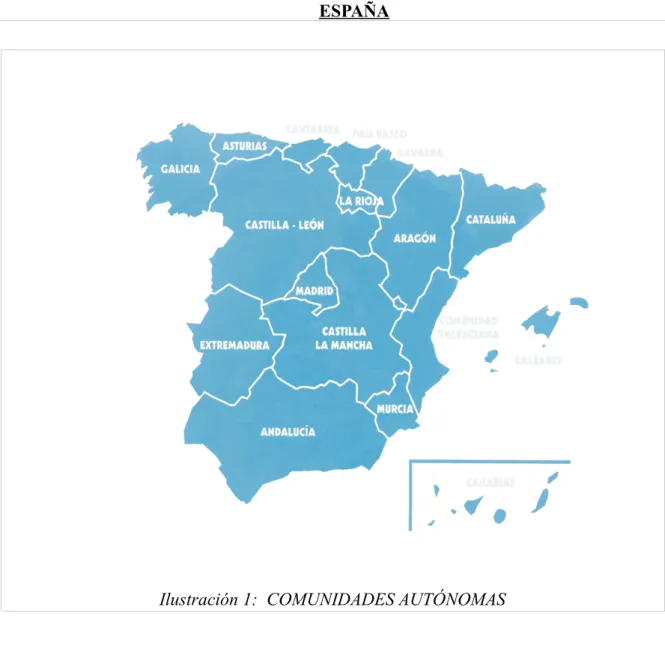
En esta actividad veremos como añadirle un título a una imagen y como crear un mapa de imágenes que nos servirá para crear enlaces a Internet o a otros documentos pulsando sobre ciertas partes de nuestra imagen. En esta actividad tendremos un mapa de España con las comunidades autónomas, al pulsar con el ratón ( Ctrl + clic de ratón ) sobre ,por ejemplo, Andalucía se abrirá el navegador de Internet con la dirección http://www.andalucia.org/ que es la página oficial de turismo andaluz. Cuando pulsemos sobre Madrid se abrirá una página que hable de Madrid y así con todas las comunidades.
ESPAÑA
Seguiremos los siguientes pasos:
1) Insertamos la imagen del mapa de España.
2) Le ponemos un título en la parte inferior “COMUNIDADES AUTÓNOMAS”. El título se pone desde el Menú contextual / Título..
aparecerá el siguiente cuadro de diálogo:
Categoría: ( Elegir entre Dibujo , Ilustración , Tabla ,Texto ) Seleccione la categoría de la etiqueta o escriba un nombre para crear una nueva. El texto de la categoría aparece en la etiqueta antes del número de ésta. Cada categoría de etiqueta predefinida se formatea con un estilo de párrafo del mismo nombre. Por ejemplo, se aplica formato a la categoría "Ilustración" con estilo de párrafo "Ilustración".
Numeración: Seleccione el tipo de numeración que desee usar en la etiqueta. Título: Escriba el texto que desee que aparezca tras el número de la etiqueta. Por ejemplo, si desea etiquetar los objetos como "Objeto 1: Texto", escriba un signo de dos puntos (:), un espacio y, a continuación, el texto.
3) En nuestra actividad hemos elegido Ilustración y el Título es “COMUNIDADES AUTÓNOMAS”. En la parte inferior de la imagen aparecerá:
“ Ilustración 1: COMUNIDADES AUTÓNOMAS”
Si tuviéramos más imágenes en el documento y le fuéramos poniéndole títulos a cada una de ellas , las Ilustraciones se irían numerando automáticamente:
“Ilustración 2 : título” “Ilustración 3 : título” , etc...
De esta forma tendremos las figuras de nuestro documento bien localizables. De hecho se podría añadir un indice de Ilustraciones al documento ( si este fuera muy extenso) donde se indicara en que página esta cada ilustración. Barra de menús / Insertar / Indices / Indices..
5) El editor de mapa de imágenes que aparece en pantalla es este:
7) Introducimos la Dirección del enlace.
8) El Texto será el que aparece al lado del ratón cuando lo ponemos sobre Andalucía.
9) En Marco indicamos en que ventana queremos que se abra el enlace.
Predeterminado Significado
Entradas con
nombre El archivo se abre en un marco con nombre en el documento HTML actual. _self El archivo se abre en el marco actual.
_blank El archivo se abre en una página nueva.
_parent El archivo se abre en el marco superior del marco actual. Si el marco actual no tiene superior, se utiliza el propio marco actual.
_top El archivo se abre en el marco superior de toda la jerarquía.
ACTIVIDAD Nº 10 (Organizar Imágenes)
En esta actividad pondremos una series de imágenes de forma que se visualicen en el orden que queremos.
PAISES MÁS POBLADOS
China
1.350.000.000
India
1.160.000000
EEUU
300.000.000
Seguiremos los siguientes pasos:
1) Lo forma más fácil y rápida de hacer la actividad es ir insertando las imágenes en el orden adecuado. Primero se inserta la imagen de la Tierra , se coloca en el lugar que queremos , se le da el tamaña deseado , anclaje a la página y ajuste en el fondo . A continuación se inserta la bandera de Brasil con ajuste también en el fondo , pero como se ha insertado después quedará por encima de la imagen de la Tierra. Y así iríamos insertando imagen por imagen (Indonesia , EEUU , India y China) . Como las imágenes están en el fondo el texto que escribamos quedará siempre por encima de las imágenes.
2) Para tener un control total de cuales serán las imágenes que quedarán por encima y cuales por debajo lo que se puede hacer es ir al Menú contextual / Organizar .
Desde aquí como se ve en la imagen podemos Traer al frente (se colocaría la primera por encima ) , Traer adelante ( avanza una posición hacia arriba) , Enviar atrás
3) También se puede hacer desde Barra de menús / Formato / Imagen../pestaña Ajuste.
ACTIVIDAD Nº 11 (Tríptico)
Esta actividad trata de elaborar un tríptico informativo con texto e imágenes.
Constará de tres columnas y una vez impreso se doblará por las juntas entre columnas. ANVERSO
Los pasos que seguiremos son estos:
1) Primero daremos el formato adecuado a la página. Vamos a Barra de menús / Formato / Página... / pestaña Página. Aquí orientaremos la página de forma horizontal y daremos un margen de 1 cm arriba , abajo , izquierda y derecha.
3) Ahora debemos de tener en pantalla algo parecido a esto:
4) Insertamos un salto de página (Barra de menús / Insertar / Salto manual / Salto de página) y ya tendremos el Anverso y el Reverso.
5) Elaboraremos el documento columna a columna. Escribiremos primero el texto de cada columna antes de colocar la imagen de fondo ( si se hace al revés no se podría utilizar el ratón para colocar el cursor en la columna y habría que utilizar las flechas del teclado).De modo que escribimos el texto , le damos el formato deseado , color , tamaño , etc...
7) En el caso de la primera y segunda columna del anverso lo que tenemos de fondo es un color azul. No existe una opción que ponga un color de fondo para una columna. Lo que hemos hecho es utilizar las herramientas de dibujo . Para ver las herramientas de dibujo en pantalla vamos a Barra de menús / Ver / Barra de herramientas / y marcamos Dibujo.
9) Hacemos clic sobre la herramienta rectángulo , y dibujamos ( superponemos) un rectángulo del mismo tamaño que una columna sobre la primera columna. 10) Ponemos el rectángulo en el fondo.
11) Le cambiamos el color y el borde. Se pueden cambiar estas cosas en una barra que aparece en la barra de herramientas cuando se tiene seleccionado el rectángulo.
12) En la segunda columna del reverso hemos escrito un texto al que le hemos dado un fondo de carácter para que se distinga con claridad de la imagen del fondo. Para darle fondo a un texto podemos ir a la Barra de menús / Formato / Carácter.. / pestaña Fondo o bien usar los iconos de la Barra de herramientas.
ACTIVIDAD Nº 12 (Numeración y viñetas 1)
En esta actividad le asignaremos una numeración a cada línea de texto. La numeración se asigna en función del nivel de importancia de cada línea. Por ejemplo ,la palabra “Computadora” está en el nivel 1 , mientras que “Procesador CPU” está en el nivel 2 y “Registros” está en el nivel 3. Cada nivel es una línea vertical imaginaria.
ARQUITECTURA DE ORDENADORES
MODELO DE “JOHN VON NEWMAN” 1 Computadora:
1.1 Procesador CPU
1.1.1 Unidad de Control
1.1.2 Unidad Aritmético Lógica 1.1.3 Registros
1.2 Memoria Principal RAM 1.2.1 Posiciones de memoria 1.2.2 Decodificador de direcciones 1.3 Periféricos
1.3.1 Entrada 1.3.1.1 Ratón 1.3.1.2 Teclado 1.3.1.3 Cámara web 1.3.1.4 Escáner 1.3.1.5 Escáner 3D 1.3.2 Salida
1.3.2.1 Monitor 1.3.2.2 Proyector 1.3.2.3 Impresora
1.3.2.3.1 Margarita
1.3.2.3.2 Matriz de puntos 1.3.2.3.3 Inyección de tinta 1.3.2.3.4 Láser
1.3.2.3.4.1 Blanco y negro 1.3.2.3.4.2 Color
1.3.3 Entrada y salida
1.3.3.1 Almacenamiento 1.3.3.2 Disco duro
1.3.3.3 CD/DVD Regrabables 1.3.3.4 Pendrive
1.3.3.5 Tarjeta flash 1.3.4 Comunicación
1.3.4.1 Tarjeta de red 1.3.4.2 Módem
Estos son los pasos a seguir:
1) En un principio tendremos la página en blanco con el cursor colocado al principio de la primera línea.
2) Vamos a Barra de menús / Formato / Numeración y viñetas../ pestaña Esquema y seleccionamos Numeración con todos los subniveles y aceptamos.
3) Automáticamente aparece al comienzo de la línea en la que estaba el cursor el número uno.
4) Escribimos la palabra “Computadora:” y pulsamos ENTER. 5) El cursor pasa a la segunda línea y aparece el número 2 .
6) Para bajar de nivel ( al nivel 1.1 ) pulsamos la tecla TABULACIÓN y aparecerá 1.1 7) Escribimos “Procesador CPU” y pulsamos ENTER.
8) Aparece 1.2 pero queremos bajar al nivel 1.1.1 así que pulsamos TABULACIÓN .
9) Seguimos sin más dificultad hasta 1.1.3 Registros. Pulsamos ENTER y aparece 1.1.4 pero esta vez queremos subir hasta el nivel 1.2 . Para subir de nivel pulsamos las teclas SHIFT y TABULACIÓN .
10) Seguimos escribiendo el texto sin más problemas hasta terminar el documento. 11) Otra opción sería escribir primero el texto línea por línea sin preocuparnos por la