
Estadística aplicada, setembre 2013
44
0
0
Texto completo
(2) Cap part d’aquesta publicació, inclòs el disseny general i la coberta, pot ser copiada, reproduïda, emmagatzemada o transmesa de cap manera, ni per cap mitjà, tant si és elèctric com químic, mecànic, òptic, gravació, fotocòpia, o qualsevol altre, sense l’autorització escrita dels titulars del copyright..
(3) c FUOC • PID_00208267. Anàlisi de dades i estadística descriptiva amb R i R-Commander. Índex. Introducció . . . . . . . . . . . . . . . . . . . . . . . . . . . . . . . . . . . . . . . . . . . . . . . . . . . . . . . . . . . . . . . .. 5. Objectius . . . . . . . . . . . . . . . . . . . . . . . . . . . . . . . . . . . . . . . . . . . . . . . . . . . . . . . . . . . . . . . . . .. 6. 1.. Estadística descriptiva amb R-Commander . . . . . . . . . . . . . . . . . . . . . . . . . . . .. 7. 1.1.. Iniciar sessió amb R-Commander. . . . . . . . . . . . . . . . . . . . . . . . . . . . . . . . . .. 7. 1.2.. Introducció de dades . . . . . . . . . . . . . . . . . . . . . . . . . . . . . . . . . . . . . . . . . . . . . .. 7. 1.3.. Importació de dades . . . . . . . . . . . . . . . . . . . . . . . . . . . . . . . . . . . . . . . . . . . . . .. 8. 1.4.. Anàlisi descriptiva . . . . . . . . . . . . . . . . . . . . . . . . . . . . . . . . . . . . . . . . . . . . . . . .. 10. 1.5.. Anàlisi gràfica . . . . . . . . . . . . . . . . . . . . . . . . . . . . . . . . . . . . . . . . . . . . . . . . . . . .. 14. 1.5.1.. Histograma . . . . . . . . . . . . . . . . . . . . . . . . . . . . . . . . . . . . . . . . . . . . . .. 14. 1.5.2.. Diagrama de barres . . . . . . . . . . . . . . . . . . . . . . . . . . . . . . . . . . . . . . .. 15. 1.5.3.. Diagrama de caixa . . . . . . . . . . . . . . . . . . . . . . . . . . . . . . . . . . . . . . .. 16. 1.5.4.. Diagrama de dispersió . . . . . . . . . . . . . . . . . . . . . . . . . . . . . . . . . . . .. 17. Transformació de variables . . . . . . . . . . . . . . . . . . . . . . . . . . . . . . . . . . . . . . . .. 18. Anàlisi del mercat de treball a Espanya . . . . . . . . . . . . . . . . . . . . . . . . . . . . . . . .. 21. 1.6. 2.. 2.1.. Importació i maneig de dades . . . . . . . . . . . . . . . . . . . . . . . . . . . . . . . . . . . . .. 21. 2.2.. Estadística descriptiva . . . . . . . . . . . . . . . . . . . . . . . . . . . . . . . . . . . . . . . . . . . .. 24. 2.3.. Representació gràfica . . . . . . . . . . . . . . . . . . . . . . . . . . . . . . . . . . . . . . . . . . . . .. 25. 2.3.1.. Diagrama de dispersió . . . . . . . . . . . . . . . . . . . . . . . . . . . . . . . . . . . .. 25. 2.3.2.. Histograma i funció de densitat . . . . . . . . . . . . . . . . . . . . . . . . . . .. 28. 2.3.3.. Diagrama de caixa . . . . . . . . . . . . . . . . . . . . . . . . . . . . . . . . . . . . . . .. 29. 2.3.4.. Gràfics compostos . . . . . . . . . . . . . . . . . . . . . . . . . . . . . . . . . . . . . . . .. 31. Anàlisi demogràfica a Catalunya . . . . . . . . . . . . . . . . . . . . . . . . . . . . . . . . . . . . . . .. 33. 3.1.. Maneig de bases de dades . . . . . . . . . . . . . . . . . . . . . . . . . . . . . . . . . . . . . . . . .. 33. 3.2.. Creació i anàlisi de variables . . . . . . . . . . . . . . . . . . . . . . . . . . . . . . . . . . . . . .. 35. 3.3.. Creació i anàlisi de factors . . . . . . . . . . . . . . . . . . . . . . . . . . . . . . . . . . . . . . . .. 36. 3.4.. Representació gràfica . . . . . . . . . . . . . . . . . . . . . . . . . . . . . . . . . . . . . . . . . . . . .. 38. 3.4.1.. Gràfics amb component factorial . . . . . . . . . . . . . . . . . . . . . . . . . .. 38. 3.4.2.. La llibreria Lattice . . . . . . . . . . . . . . . . . . . . . . . . . . . . . . . . . . . . . . .. 40. Bibliografia . . . . . . . . . . . . . . . . . . . . . . . . . . . . . . . . . . . . . . . . . . . . . . . . . . . . . . . . . . . . . . . .. 44. 3..
(4)
(5) c FUOC • PID_00208267. 5. Anàlisi de dades i estadística descriptiva amb R i R-Commander. Introducció. Aquest mòdul té dos grans objectius. D’una banda, el primer capítol vol introduir l’anàlisi estadística descriptiva utilitzant R-Commander, la qual cosa inclou la introducció i importació de dades, la creació i transformació de variables, el càlcul d’estadístics bàsics(univariants i multivariants), i l’elaboració de gràfics. Aquests continguts corresponen, aproximadament, a les assignatures introductòries d’estadística cursades a la UOC. D’altra banda, els capítols segon i tercer aprofundeixen en les possibilitats que ofereix R per a fer anàlisis estadístiques descriptives sense fer servir R-Commander, és a dir,. només amb codi. Evidentment, és una anàlisi més complexa però ofereix moltes més possibilitats, tant en el càlcul d’estadístics i l’extracció d’informació estadística en general com en el camp de l’anàlisi gràfica..
(6) c FUOC • PID_00208267. 6. Anàlisi de dades i estadística descriptiva amb R i R-Commander. Objectius. 1. Ser capaç d’introduir dades i variables directament. 2. Conèixer els càlculs principals d’estadística descriptiva i saber implementar-los amb R-Commander. 3. Saber escollir en cada cas el tipus de gràfic necessari segons l’anàlisi que es porti a terme. 4. Poder exportar els resultats obtinguts amb R i amb R-Commander en diferents formats..
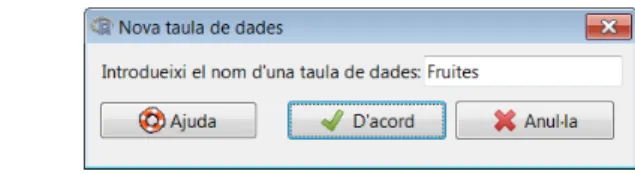
(7) c FUOC • PID_00208267. 7. 1. Estadística descriptiva amb R-Commander. 1.1.. Anàlisi de dades i estadística descriptiva amb R i R-Commander. .. Iniciar sessió amb R-Commander. Comencem recordant que per a iniciar R-Commander hem d’iniciar una sessió d’R, i tot seguit introduir en la consola la instrucció següent: > library ( Rcmdr ). És important que el programa R-Commander ja estigui instal·lat en l’ordinador1 . Si tot és correcte, obtindrem una finestra amb la interfície R-Commander, tal com es mostra en la figura 1: Figura 1: Interfície d’R-Commander. Figura 1 Quan apareix la finestra d’R-Commander, la sessió d’R continua oberta, de manera que totes dues finestres es mantenen obertes i operatives simultàniament.. 1.2.. Introducció de dades. Una de les opcions que té l’usuari és introduir manualment les dades de l’anàlisi. En aquest cas, la ruta que cal seguir serà la següent: Dades / Nova taula de dades Aleshores apareixerà la finestra següent, en la qual haurem d’introduir el nom que vulguem donar a la nostra taula de dades (per exemple, Fruites):. 1. El primer mòdul explica detalladament com es fa la instal·lació d’R-Commander..
(8) c FUOC • PID_00208267. 8. Anàlisi de dades i estadística descriptiva amb R i R-Commander. Un cop introduït el nom de la taula de dades, premem D’acord. Tot seguit, apareixerà un full de càlcul amb cel·les buides en què haurem d’introduir les nostres variables en columnes, especificant també el nom de cada variable en la primera fila. En el nostre exemple, crearem dues variables fictícies: Peres i Kiwis. Per a introduir els noms en cada columna, premerem els encapçalaments var1, var2,... i hi introduirem el nom que vulguem en cada cas, després premerem l’opció numeric o character, en funció de si es tracta d’una variable numèrica o de text. Els valors s’introdueixen amb el teclat: Introduir i desar dades Un cop hem introduït les variables en columnes, i els hem donat un nom en la primera cel·la de cada columna, les dades es desen simplement tancant aquesta finestra. Si volem tornar a accedir a aquest editor de dades, simplement hem d’accedir a l’opció Edita la taula de dades.. Quan tinguem creada la nostra taula de dades, simplement tanquem la finestra, i les variables amb els seus valors quedaran desades. En el moment en què vulguem veure les dades en memòria, ho farem amb l’opció Visualiza la taula de dades. En el nostre cas obtindríem la finestra següent:. Visualitzar les dades Aquesta finestra no es pot editar ni modificar, ja que simplement mostra les variables que componen la taula de dades.. De la mateixa manera, podem introduir i/o modificar dades amb l’opció Edita la taula de dades.. 1.3.. Importació de dades. Una altra opció que ens ofereix R-Commander és importar dades d’un arxiu extern, és a dir, creat prèviament amb qualsevol programa. Hi ha diferents maneres de fer.
(9) c FUOC • PID_00208267. 9. Anàlisi de dades i estadística descriptiva amb R i R-Commander. aquesta operació. En aquest manual, ens limitem a explicar la manera més fàcil i directa. Suposem que les dades originals estan en format Excel (amb extensió xls), i que les variables estan disposades en columnes, amb la primera fila reservada per al nom de cada variable. En aquest cas, tenim 9 observacions i 3 variables: Gossos, Gats i Lloros: Importar dades amb decimals Segurament tindrem el programa Excel configurat perquè faci servir les comes com a separadors de decimals. Això no representa cap problema, R-Commander convertirà automàticament aquestes comes en punts, ja que, com s’ha comentat, R fa servir el punt com a separador decimal.. Per a carregar aquestes dades des d’R-Commander, haurem de seguir la ruta següent: Dades / Importa dades / des d’una taula de dades d’Excel, Access o dBase... Igual que abans, apareixerà una finestra que ens preguntarà el nom que volem donar a la nostra taula de dades. En aquest exemple, l’anomenarem Animals:. En prémer D’acord, apareixerà la pantalla següent, en què hem d’especificar la ruta d’accés a l’arxiu Excel amb les dades originals, i també en quin full són les dades que volem utilitzar: Compte amb els fulls en documents d’Excel! Molts cops ens trobarem amb arxius d’Excel amb més d’un full amb dades. És fonamental tenir-los identificats per a fer aquest pas correctament i no importar dades que no corresponen.. Ara podem visualitzar, com hem fet abans, la taula de dades que acabem d’importar per a comprovar que s’han carregat correctament:.
(10) c FUOC • PID_00208267. 1.4.. 10. Anàlisi de dades i estadística descriptiva amb R i R-Commander. Anàlisi descriptiva. Sovint tindrem diferents taules de dades carregades, però R només ens permet mantenir-ne un d’activa, que és la taula amb la qual treballarem. Per tant, el primer pas a l’hora de fer una anàlisi descriptiva és activar una taula de dades entre les que hàgim importat o introduït. Això ho farem prement Taula de dades i triant-ne una. En el nostre exemple, treballarem amb la taula de dades Animals:. Un primer grup d’estadístics bàsics de les variables incloses en una taula de dades és el que en ofereix el menú desplegable següent: Estadístics / Resums / Taula de dades activa El resultat que s’obté en la consola es mostra a continuació. Veiem que inclou els valors mínim i màxim de cada variable, la mitjana aritmètica i els tres quartils (el segon és la mitjana): > summary ( Animals ) Gossos Gats Min. :1.000 Min. :2.000 1st Qu .:2.000 1st Qu .:4.000 Median :4.000 Median :6.000 Mean :4.111 Mean :5.667 3rd Qu .:6.000 3rd Qu .:8.000 Max. :7.000 Max. :8.000. Lloros Min. :2 1st Qu .:3 Median :5 Mean :5 3rd Qu .:7 Max. :9. Sovint no en tindrem prou amb els estadístics bàsics i voldrem obtenir mesures addicionals com l’asimetria, la curtosi, el coeficient de variació, la desviació típica o alguns quantils. Per a això hi ha una opció en la qual es pot escollir entre una conjunt d’estadístics. Per a accedir a aquesta opció, la ruta que hem de seguir serà la següent:.
(11) c FUOC • PID_00208267. 11. Anàlisi de dades i estadística descriptiva amb R i R-Commander. Estadístics / Resums / Resums numèrics Obtindrem el menú següent, en el qual seleccionarem els estadístics que vulguem obtenir entre les variables que ens interessin.. Càlcul de quantils Per a calcular diferents quantils, hem d’introduir específicament els que volem calcular, tenint en compte que el separador de decimals és el punt i que els diferents quantils se separen amb comes. En aquest exemple, calculem el mínim (0), els tres quartils (0, 25, 0, 5 i 0, 75) i el màxim (1).. El resultat que s’obté en la finestra de resultats es mostra a continuació: > numSummary ( Animals [,c("Gats", " Gossos ", " Lloros ")], + statistics =c("mean", "sd", " quantiles "), + quantiles =c(0 ,.25 ,.5 ,.75 ,1)) mean sd 0% 25% 50% 75% 100% n Gats 5.666667 2.449490 2 4 6 8 8 9 Gossos 4.111111 2.260777 1 2 4 6 7 9 Lloros 5.000000 2.449490 2 3 5 7 9 9. S’ha de dir que, de vegades, no tenim les dades disposades de la manera adequada per a obtenir les anàlisis que volem. Suposem que volem agrupar les tres variables en una de sola, fent que tingui 9×3 = 27 observacions, i que volem crear una variable qualitativa associada (o factor) que indiqui, per a cada una de les 27 observacions, quina classe d’animal és. En R-Commander les instruccions més senzilles que es poden seguir per a dur-ho a terme són les següents: Dades / Taula de dades activa / Apilar variables de la taula de dades activa A continuació apareixerà el quadre de diàleg següent, que ens permetrà donar nom a la nova taula de dades, a la variable agrupada i al factor. La nova taula de dades l’anomenarem DadesApilades, la nova variable amb 27 observacions s’anomenarà Total, i el factor, que és una variable qualitativa amb caràcters, s’anomenarà Classe, i especificarà per a cada observació quin animal és..
(12) c FUOC • PID_00208267. 12. Anàlisi de dades i estadística descriptiva amb R i R-Commander. Si visualitzem la nova taula de dades amb l’opció Visualiza la taula de dades, veiem que consta de dues variables: una de numèrica (Total) i el factor associat (Classe):. Crear noves taules de dades Cal tenir en compte que, en fer aquesta operació, creem una nova taula de dades diferent de l’anterior. En aquest cas, la taula DadesApilades només tindrà dues variables: una amb les observacions (Total) i una altra amb el tipus d’animal que és (Classe). Cal tenir sempre present quina de les dues taules de dades està activa, ja que els càlculs que efectuem només s’aplicaran sobre la taula de dades que estigui activa.. Vegem les estadístiques bàsiques d’aquestes noves variables, i com hi ha 9 animals de cada classe. Recordem la ruta que hem de seguir per a obtenir aquest resultat: Estadístics / Resums / Taula de dades activa Total Classe Min. :1.000 Gats :9 1st Qu .:2.500 Gossos :9 Median :5.000 Lloros :9 Mean :4.926 3rd Qu .:7.000 Max. :9.000. Si el que volem és una taula de freqüències del factor (variable qualitativa) que acabem de crear, utilitzarem la ruta següent:. Resum de factors Fixem-nos que, per a la variable Classe, que és un factor amb caràcters, aquesta funció ens calcula el nombre d’observacions, en aquest cas 9 observacions de cada tipus d’animal..
(13) c FUOC • PID_00208267. 13. Anàlisi de dades i estadística descriptiva amb R i R-Commander. Estadístics / Resums / Distribucions de freqüències Com podem veure, R-Commander ens ofereix l’opció de marcar la possibilitat de realització del test Khi-quadrat de bondat de l’ajust, el qual s’estudiarà més endavant:. Això és el que obtenim en la finestra de resultats. Veiem que conté la freqüència absoluta (9 animals de cada classe) i relativa (un 33% de cada classe): > . Table <- table( DadesApilades $ Classe ) > . Table. # counts for Classe. Gats Gossos Lloros 9 9 9 > round (100*. Table/sum (. Table), 2). # percentages for Classe. Gats Gossos Lloros 33.33 33.33 33.33 > remove (. Table ). També és possible obtenir estadístics específics de la variable apilada segons el factor. Això es fa seguint aquesta ruta: Estadístics / Resums / Taula d’estadístics Amb això obtenim un menú en què s’ha d’escollir la variable d’interès, el factor (en aquest cas només hi ha la classe d’animal), i l’estadístic que ens interessa. Per exemple, calcularem la mitjana aritmètica:. Diferents factors per a una variable En aquest menú hem d’escollir la variable a analitzar i els factors. És possible que tinguem més d’un factor associat a una variable, amb la qual cosa és important no confondre’s i escollir el que ens interessa.. Veiem que el resultat ens mostra com la mitjana aritmètica és superior per a les observacions que corresponen als gats:.
(14) c FUOC • PID_00208267. 14. Anàlisi de dades i estadística descriptiva amb R i R-Commander. > tapply ( DadesApilades $Total , list( Classe = DadesApilades $ Classe ), + mean , na.rm=TRUE) Classe Gats Gossos Lloros 5.666667 4.111111 5.000000. 1.5.. Anàlisi gràfica. Abans de res, cal deixar clar que el menú desplegable d’R-Commander només ens ofereix una part minúscula de tot el potencial d’R pel que fa a anàlisi gràfica. Tot i així, R-Commander és més que suficient per a cobrir l’anàlisi que es fa en els cursos d’estadística en els graus de la UOC.. 1.5.1.. Histograma. Començarem l’anàlisi amb l’histograma, que és una representació gràfica d’una vari-. Histograma i gràfic de barres. able contínua en forma de barres verticals, en què la superfície de cada barra és proporcional a la freqüència dels valors representats. En el nostre exemple, calcularem l’histograma de la variable Gats. El primer pas serà activar la taula de dades Animals, i després accedirem a la ruta següent del menú desplegable: Gràfics / Histograma En fer-ho apareixerà un menú en què haurem d’escollir la variable a representar i el tipus d’histograma, això és, si volem freqüències absolutes (les quals sumarien 9), percentatges o densitats.. Tot i que s’assemblen, aquests dos tipus de gràfic no són idèntics. L’histograma es fa servir per a representar dades quantitatives contínues, mentre que el gràfic de barres es fa servir per a representar gràficament dades quantitatives discretes o dades qualitatives..
(15) c FUOC • PID_00208267. 15. Anàlisi de dades i estadística descriptiva amb R i R-Commander. El resultat, amb les freqüències absolutes, es mostra a continuació. És important tenir en compte que el gràfic apareix en la consola d’R i no en la finestra d’R-Commander, de manera que haurem d’acudir a la sessió inicial d’R per a visualitzar-lo.. 3.0. Desar i exportar gràfics. 1.5 0.0. 0.5. 1.0. frequency. 2.0. 2.5. En la consola original d’R, un cop seleccionada la finestra del gràfic, si anem al menú Archivo, es desplegarà un menú amb opcions per a desar el gràfic en un document. Veurem que podem escollir entre diferents formats (EPS, JPG, PDF, etc.).. 2. 3. 4. 5. 6. 7. 8. Animals$Gats. 1.5.2.. Diagrama de barres. Com s’ha comentat més amunt, el diagrama de barres es fa servir amb variables discretes o qualitatives, com són els factors. En el nostre exemple, aquest gràfic ens mostrarà quantes observacions estan incloses en cada una de les categories del factor. Abans de.
(16) c FUOC • PID_00208267. 16. Anàlisi de dades i estadística descriptiva amb R i R-Commander. procedir, és important canviar la taula de dades actiu, això és, activar la taula DadesApilades:. Ara es pot procedir accedint a la ruta següent del menú desplegable: Gràfics / Gràfic de barres Com podem veure, hi ha 9 observacions per a cada una de les categories del factor Classe. Opcions del menú no disponibles. 4 0. 2. Frequency. 6. 8. Si intentéssim calcular un diagrama de barres mentre la taula de dades Animals està activa, l’opció del menú Gràfics / Gràfic de barres estaria desactivada, ja que en aquesta taula no hi ha cap factor per a ser representat.. Gats. Gossos. Lloros. Classe. 1.5.3.. Diagrama de caixa. El diagrama de caixa proporciona informació sobre els valors mínim i màxim, els quartils i possibles valors atípics, a més de la simetria de la distribució de les dades. Calcularem aquest gràfic de la variable Gats, de manera que hem de tornar a canviar la taula de dades activa a Animals. Un cop fet això, la ruta que hem de seguir és aquesta: Gràfics / Caixa de dispersió Ens apareixerà un quadre de diàleg en què hem de triar la variable per a la qual volem calcular el diagrama de caixa:.
(17) c FUOC • PID_00208267. 17. Anàlisi de dades i estadística descriptiva amb R i R-Commander. En el gràfic resultant podem veure els tres quartils, més el màxim i el mínim, i com la. 5 2. 3. 4. Gats. 6. 7. 8. distribució mostra una asimetria negativa.. 1.5.4.. Diagrama de dispersió. Per acabar, veurem com es calcula un diagrama de dispersió per a dues variables, consistent en coordenades cartesianes en què cada observació és un punt diferent, i la posició dels quals la determinen dos valors: un en l’eix horitzontal i un altre en l’eix vertical, és a dir, un per a cada variable. La disposició dels punts revelarà si hi ha algun tipus de correlació o no entre totes dues variables. Per exemple, calcularem aquest diagrama per a les variables Gossos i Lloros. Accedint a la ruta següent: Gràfics / Diagrama de dispersió Obtindrem un quadre de diàleg complet amb múltiples opcions gràfiques, com veiem a continuació. En el nostre cas, només activarem l’opció Línia de mínims quadrats, per visualitzar la recta que millor s’ajusta als punts..
(18) c FUOC • PID_00208267. 18. Anàlisi de dades i estadística descriptiva amb R i R-Commander. Com podem observar a continuació, el resultat mostra que no hi ha una correlació clara entre totes dues variables, ja que el pendent és força pla i la majoria dels punts estan molt allunyats de la recta estimada.. Diagrama de dispersió. 4 3. Gossos. 5. 6. 7. Aquest tipus de gràfic és molt útil a l’hora de fer una exploració prèvia de les dades, és a dir, una anàlisi descriptiva, ja que proporciona informació visual sobre com es comporten les variables i com estan relacionades entre elles.. 7. 1. 2. 2. 2. 3. 4. 5. 6. 7. 8. 9. Lloros. 1.6.. Transformació de variables. A l’hora d’efectuar una anàlisi quantitativa, és fonamental tenir l’opció de fer transformacions de les variables que estem estudiant. Això inclou sumar, restar, elevar a una potència, arrels quadrades, logaritmes i un llarg etcètera. En els dos primers mòduls hem repassat profundament aquesta mena d’operacions, les quals també es poden implementar amb R-Commander. En l’opció Dades de la barra de menús es poden efectuar totes aquestes transformacions. Una primera transformació és el càlcul d’una variable a partir d’altres variables. En aquest exemple, calcularem la variable Mamífers, que serà la suma de les variables Gats i Gossos. Per a fer aquest càlcul, recorrerem a aquesta ruta:.
(19) c FUOC • PID_00208267. 19. Anàlisi de dades i estadística descriptiva amb R i R-Commander. Dades / Modifica variables de la taula de dades activa / Crea una nova variable Apareixerà el quadre de diàleg següent en el qual hem d’introduir, a l’esquerra, el nom de la nova variable, i a la dreta la seva expressió. En aquesta segona finestra podem introduir qualsevol operació algebraica o funció d’R.. Creant noves variables En aquest exemple, hem creat una nova variable simplement sumant dues variables originals.. Si tornem a visualitzar la taula de dades, veurem com s’ha incorporat en la columna dreta la variable que hem creat recentment.. Una transformació molt utilitzada a l’hora de fer inferència estadística és l’estandardització o tipificació. En aquesta, partint d’una variable aleatòria X que segueix una distribució Normal, tal que X ∼ N(µ, σ), aquesta es transforma en una variable Z tal que. Z=. X−µ . σ. Els valors de la variable resultant permetran calcular àrees de probabilitat en la distribució normal estàndard, ja que Z ∼ N(0, 1). En R-Commander, per a estandarditzar les variables Gats i Lloros, seguirem la ruta següent: Dades / Modifica variables de la taula de dades activa / Estandarditza variables Ens apareixerà un menú en el qual hem de triar les variables que volem estandarditzar.. Estandarditzar amb R La funció d’R scale s’utilitza per a estandarditzar vectors i matrius..
(20) c FUOC • PID_00208267. 20. Anàlisi de dades i estadística descriptiva amb R i R-Commander. Si tornem a visualitzar la taula de dades activa, comprovem que en les columnes de la dreta s’han afegit les noves variables que s’han creat, amb una Z al davant que indica que aquestes variables han estat estandarditzades..
(21) c FUOC • PID_00208267. 21. 2. Anàlisi del mercat de treball a Espanya. 2.1.. Anàlisi de dades i estadística descriptiva amb R i R-Commander. .. Importació i maneig de dades. En aquesta secció fem una anàlisi estadística del mercat de treball a Espanya. Per a això treballem amb dades de l’EPA procedents de l’Institut Nacional d’Estadística (INE). Específicament, per al 4t. trimestre de 2012 i per a cada província considerem les variables següents: • act: població activa. • inact: població inactiva.. Enquesta de població activa (EPA) L’EPA està elaborada per l’Institut Nacional d’Estadística (INE) amb periodicitat trimestral, i té com a objectiu oferir indicadors sobre la situació del mercat laboral a Espanya. Es considera el millor indicador de l’evolució de l’ocupació i la desocupació a Espanya.. • ocup: població activa ocupada. • atu: població activa a l’atur. El primer pas en l’anàlisi és especificar la ruta al directori de treball. Això és fonamen-. Organització!. tal, ja que les dades s’extrauran des d’aquí, i tot el que es desi també s’emmagatzemarà en aquesta carpeta. La funció que s’utilitzarà serà setwd (set working directory). Si el nostre directori de treball es troba a C:/directori, simplement haurem d’introduir la instrucció següent, no oblidant introduir el directori entre cometes. > setwd ("C:/ directori "). És fonamental disposar de la informació i els arxius ben organitzats en una carpeta. Això ens facilitarà la feina a l’hora d’importar i exportar dades procedents de l’anàlisi estadística.. El pas següent és importar un document de text (format txt) o full de càlcul (format csv, això és, valors separats per comes). En aquest exemple considerem la primera opció, és a dir, un document de text. Aquest document ha de tenir les variables en columnes i acostuma a contenir el nom de cada variable en la primera línia. És important que l’última línia d’aquest arxiu no estigui en blanc perquè la importació de les dades es faci correctament. La funció més adequada per a importar dades en aquest format és read.delim2. El primer element que cal introduir és el nom de l’arxiu entre cometes. Si la primera línia està ocupada pel nom de la variable (és a dir, és un text i no un nombre), especificarem header=TRUE. A més, si en els valors numèrics els decimals fossin punts en lloc de comes, ho hauríem d’especificar amb l’ordre dec=".". La funció read.delim2 desa les dades en un objecte tipus base de dades, el qual, fent gala d’originalitat, anomenarem base.dades: > base. dades <- read. delim2 ("dades.txt",header =TRUE). Si el document de text que conté les dades que hem d’importar no conté el nom de les variables en la primera fila, haurem d’introduir l’opció header=FALSE en la funció d’importació de dades read.delim2..
(22) c FUOC • PID_00208267. 22. Anàlisi de dades i estadística descriptiva amb R i R-Commander. Una manera de comprovar que les dades s’han importat correctament és amb la fun-. Visualitzar bases de dades. ció head, la qual mostra en consola les sis primeres observacions en files, amb les variables en columnes. > head(base. dades) Provincia act ocup atu inact 1 Albacete 182.9 120.7 62.2 145.1 2 Alicante 894.8 639.2 255.6 707.7 3 Almeria 371.7 235.7 136.0 190.5 4 Alava 158.4 129.4 29.0 98.0 5 Asturias 480.4 366.2 114.1 437.0 6 Avila 76.1 59.2 16.9 64.4. Les funcions head i tail (cap i cua) ens permeten visualitzar el principi i el final d’una taula de dades respectivament, i se solen utilitzar per a comprovar que les dades s’han importat o introduït correctament.. De la mateixa manera, la funció tail mostra les últimes sis observacions. > tail(base. dades) Provincia act ocup atu inact 47 Valencia 1304.6 941.2 363.4 774.3 48 Valladolid 269.0 215.7 53.2 178.4 49 Zamora 74.0 55.3 18.7 90.5 50 Zaragoza 488.7 391.6 97.0 310.7 51 Ceuta 33.4 20.8 12.6 27.1 52 Melilla 32.2 23.1 9.1 26.6. La funció dim s’aplica tant a matrius com a bases de dades, i ens indica la dimensió de l’objecte. En aquest cas, comprovem que tenim 5 variables, cada una amb 52 observacions. > dim(base. dades ) [1] 52 5. La funció dim Aquesta funció, aplicada a una base de dades, ens mostra en primer lloc el nombre de files (observacions), i en segon lloc el nombre de columnes (variable).. Sempre és recomanable començar una anàlisi amb una visió general de les variables. Per a això, com hem vist en fer l’anàlisi descriptiva amb R-Commander, hi ha diferents funcions entre les quals es troba summary. Recordem que aquesta funció mostra per a cada variable el valor mínim, màxim, la mitjana i els tres quartils. > summary (base. dades) Provincia act ocup Alava : 1 Min. : 32.2 Min. : 20.8 Albacete : 1 1st Qu.: 151.9 1st Qu.: 121.3 Alicante : 1 Median : 298.0 Median : 215.0 Almeria : 1 Mean : 440.8 Mean : 326.1 Asturias : 1 3rd Qu.: 499.3 3rd Qu.: 362.8 Avila : 1 Max. :3347.4 Max. :2682.0 (Other ) :46 atu inact Min. : 7.00 Min. : 26.6 1st Qu .: 29.98 1st Qu.: 117.0 Median : 75.35 Median : 203.7 Mean :114.71 Mean : 296.4 3rd Qu .:132.32 3rd Qu.: 326.9 Max. :665.30 Max. :1900.3. Per a fer referència a una variable d’una base de dades, la sintaxi serà base.dades$variable. Així doncs, la variable atur s’extreu de la manera següent.. El símbol $ Recordem que aquest símbol s’utilitza per a accedir als diferents components d’un objecte. En aquest cas, es fa servir per a accedir a les diferents variables que componen una base de dades..
(23) c FUOC • PID_00208267. 23. Anàlisi de dades i estadística descriptiva amb R i R-Commander. > base. dades $atu [1] 62.2 255.6 136.0 29.0 114.1 16.9 117.4 144.1 651.5 [10] 94.3 32.7 56.2 233.6 53.5 81.1 69.6 131.1 114.0 [19] 21.9 39.5 91.5 162.9 35.0 89.5 14.8 111.6 48.1 [28] 37.3 25.9 665.3 275.4 216.6 52.6 30.3 14.1 198.8 [37] 107.1 28.0 34.1 169.6 15.9 302.5 7.0 104.8 10.1 [46] 107.9 363.4 53.2 18.7 97.0 12.6 9.1. De tota manera, això pot resultar pesat a l’hora de programar una anàlisi amb les variables. Per això, és recomanable fer servir la funció attach. D’aquesta manera, es podrà accedir a les variables simplement donant-ne els noms, sense fer referència a la base de dades. > attach (base. dades). La funció attach Aquesta funció, aplicada a una base de dades, incrusta totes les variables d’aquesta en la memòria en la forma d’objectes (vectors) independents, de manera que per a referir-nos a aquestes variables no faci falta utilitzar repetidament el símbol $.. Continuarem l’anàlisi creant noves variables a partir de la base de dades importada. Els indicadors principals del mercat laboral són els següents:. Taxa d’activitat = 100 ·. Població activa Població > 16 anys. Taxa d’ocupació = 100 ·. Taxa d’atur = 100 ·. Població ocupada Població > 16 anys. Població en atur Població activa. En R, la creació d’aquestes variables és immediata. > > > >. pob <t.act t.ocup t.atur. act + inact <- 100*act/pob <- 100*ocup/pob <- 100*atu/act. Cada una d’aquestes variables té 52 observacions (tantes com províncies). Per a calcular les taxes que hem descrit abans en l’àmbit estatal, haurem de sumar per províncies. > # Taxa d’ activitat : > 100*sum(act)/sum(pob) [1] 59.79814 > # Taxa d’ ocupació : > 100*sum(ocup)/sum(pob) [1] 44.2359 > # Taxa d’atur: > 100*sum(atu)/sum(act) [1] 26.02201. Si volguéssim aquests indicadors en tant per un, n’hi hauria prou de no multiplicar per 100.. La funció sum Recordem que la funció sum aplica l’operació suma a tots els components d’un objecte, en aquest cas les variables de la nostra anàlisi..
(24) c FUOC • PID_00208267. 2.2.. 24. Anàlisi de dades i estadística descriptiva amb R i R-Commander. Estadística descriptiva. R ofereix moltes possibilitats per a fer una anàlisi descriptiva de dades. A més de. disposar de moltes llibreries amb estadístics i procediments, la seva flexibilitat fa que puguem programar la nostra pròpia anàlisi descriptiva a mida. Per començar, vegem com podem calcular la mitjana aritmètica de la taxa d’activitat. > mean(t.act) [1] 57.74514. Abans de fer una anàlisi descriptiva de les tres taxes que hem calculat més amunt, és recomanable unir-les per columnes per a formar una matriu 52 × 3. A més, amb la funció row.names assignem un nom a cada observació (fila), amb la variable Provincia, la qual conté els noms de les províncies.. Les funcions cbind i rbind Aquestes funcions ens permeten unir objectes per columnes i per files, respectivament.. > indic <- cbind (t.act ,t.ocup ,t.atur) > row. names ( indic) <- Provincia. Com hem vist anteriorment, la funció summary mostra el valor mínim, màxim, la mitjana i els tres quartils de cada variable. > summary ( indic ) t.act Min. :44.98 1st Qu .:54.93 Median :58.13 Mean :57.75 3rd Qu .:60.92 Max. :66.63. t.ocup Min. :33.62 1st Qu .:37.88 Median :42.96 Mean :42.93 3rd Qu .:47.75 Max. :51.11. t.atur Min. :12.59 1st Qu .:19.64 Median :24.26 Mean :25.56 3rd Qu .:31.65 Max. :40.63. Una funció molt útil a l’hora de fer un càlcul per a una taula de variables és apply. En aquet cas, aplicarem a la matriu de variables indic, i només per a la dimensió 2 (columnes), la funció mean (mitjana aritmètica). El resultat serà un vector amb les mitjanes aritmètiques de les tres variables d’interès. > apply (indic ,2, mean) t.act t.ocup t.atur 57.74514 42.93311 25.56296. Un càlcul una mica més complex però potencialment útil és el de crear una funció pròpia per a obtenir una taula de estadístics per a un grup de variables. En el nostre cas, anomenarem aquesta funció estad.basic, i consistirà en la mitjana, la variància, la desviació estàndard, el mínim, els tres quartils i el màxim (aquests últims calculats amb la funció quantile). El resultat l’arrodonirem a 2 decimals amb la funció round. > estad . basic <- function (x){ + est <- cbind (mean(x),var(x),sd(x),t( quantile (x))) + colnames (est) <- c(" mitjana ","var","desv.est","min", + "Q1","Q2","Q3","max") + return ( round (est ,2)) + }. La sintaxi de la creació de funcions es descriu àmpliament en el primer mòdul..
(25) c FUOC • PID_00208267. 25. Anàlisi de dades i estadística descriptiva amb R i R-Commander. Si apliquem aquesta funció a la variable taxa d’activitat (t.act), obtenim el resultat següent: > estad . basic (t.act) mitjana var desv.est min Q1 Q2 Q3 max [1,] 57.75 22.2 4.71 44.98 54.93 58.13 60.92 66.63. Si combinem les funcions apply i estad.basic, podrem obtenir amb un sol càlcul els estadístics seleccionats aplicats a totes les variables simultàniament, i els resultats queden registrats en una matriu. > > + >. est. total <- apply(indic ,2, estad.basic) rownames (est. total)<- c(" mitjana ","var","desv.est","min", "Q1","Q2","Q3","max") print (est. total) t.act t.ocup t.atur mitjana 57.75 42.93 25.56 var 22.20 25.99 53.43 desv.est 4.71 5.10 7.31 min 44.98 33.62 12.59 Q1 54.93 37.88 19.64 Q2 58.13 42.96 24.26 Q3 60.92 47.75 31.65 max 66.63 51.11 40.63. 2.3.. Representació gràfica. Les possibilitats gràfiques que ofereix R són enormes, molt més àmplies que les que ofereix R-Commander. En aquesta secció només veurem una petita part de tot aquest potencial. L’objectiu és obtenir, amb les dades analitzades fins ara, els tipus de gràfics més utilitzats en estadística.. 2.3.1.. Diagrama de dispersió. Un diagrama de dispersió és un gràfic bidimensional que utilitza les coordenades car-. Les opcions col i lwd. tesianes per a mostrar els valors de dues variables, una en cada eix. Si volem aquest diagrama per a les variables taxa d’ocupació i taxa d’atur, n’hi haurà prou d’introduirles com a arguments de la funció plot. A més, opcionalment podem superposar més elements a aquest gràfic, per exemple rectes mitjançant la funció abline. En el nostre exemple, afegirem una recta ajustada als punts, per a la qual cosa farem servir la funció lm (linear model). Dibuixarem aquesta recta en vermell (red) i amb un gruix lwd=4. > plot(t.ocup ,t.atur) > abline (lm(t.atur~t.ocup),col="red",lwd =4). Aquestes opcions són molt útils a l’hora de personalitzar els gràfics, ja que permeten definir el color i el gruix dels punts i línies representades..
(26) c FUOC • PID_00208267. 26. Anàlisi de dades i estadística descriptiva amb R i R-Commander. 40. L’opció abline. 25 15. 20. t.atur. 30. 35. Aquesta opció ens permet afegir qualsevol tipus de línies a gràfics ja creats, com capes superposades.. 35. 40. 45. 50. t.ocup. Un altre exemple de diagrama de dispersió és el de les variables centrades en el valor zero, per a la qual cosa s’ha d’aplicar la transformació xi − x̄, és a dir, restar la mitjana aritmètica. Addicionalment es pot afegir una línia horitzontal h=0 i vertical v=0 en el valor zero.. 5 0 −5 −10. t.atur − mean(t.atur). 10. 15. > plot(t.act -mean(t.act),t.atur -mean(t.atur)) > abline (h=0) > abline (v=0). −10. −5. 0. 5. t.act − mean(t.act). La funció dotchart dibuixa un diagrama de punts unidimensional, i identifica cada punt amb el seu nom. Per a fer-lo més complet, utilitzarem la funció sort perquè les dades apareguin ordenades de més petites a més grans, i considerarem els noms de la matriu indic. La instrucció cex fa referència a l’escala del gràfic respecte a 1. A aquest gràfic, hi afegirem un títol mitjançant la funció title.. Les opcions labels i cex Aquestes opcions permeten introduir etiquetes i regular l’escala del gràfic..
(27) c FUOC • PID_00208267. 27. Anàlisi de dades i estadística descriptiva amb R i R-Commander. > dotchart (sort( indic [ ,3]) ,labels =names(indic ),cex =.4) > title ("Taxa d’atur per província "). Taxa d’atur per província Cadiz Ceuta Granada Jaen Almeria Huelva Badajoz Malaga Cordoba Albacete Palmas Sevilla Tenerife Caceres Toledo Ciudad Real Murcia Alicante Melilla Valencia Castellon Guadalajara Tarragona Zamora Cuenca Balears Girona Barcelona Pontevedra Asturias Leon Ourense Avila Salamanca Segovia Corunya Madrid Zaragoza Valladolid Cantabria Rioja Palencia Alava Burgos Lleida Bizkaia Navarra Lugo Soria Teruel Huesca Gipuzkoa 15. 20. 25. 30. 35. 40.
(28) c FUOC • PID_00208267. 2.3.2.. 28. Anàlisi de dades i estadística descriptiva amb R i R-Commander. Histograma i funció de densitat. Aquest tipus de gràfic es fa servir per a visualitzar la distribució d’una variable. L’histograma es representa mitjançant la funció hist de la manera següent:. Encara que s’assemblen, aquests dos tipus de gràfic no són idèntics. L’histograma es fa servir per a representar dades quantitatives contínues, mentre que el diagrama de barres es fa servir per a representar gràficament dades quantitatives discretes o dades qualitatives.. > hist(t.atur ,main=" Histograma de la taxa d’atur",col="blue"). 8 6. L’opció main Aquesta opció s’utilitza per a introduir un títol general a un gràfic.. 0. 2. 4. Frequency. 10. 12. 14. Histograma de la taxa d’atur. 10. 15. 20. 25. 30. 35. 40. 45. t.atur. La funció de densitat, calculada amb tècniques no paramètriques, és la generalització de l’histograma assumint que el gruix de les barres tendeix a zero. Vist d’una altra manera, l’histograma és discret i la funció de densitat contínua. El primer pas serà estimar la funció de densitat mitjançant la funció density, el resultat de la qual serà una taula de valors. Per a representar-los gràficament, farem servir la funció plot. Opcionalment, a més, podrem acolorir aquesta funció (tant la vora com l’interior) amb la funció polygon. És important veure com R elabora gràfics complexos afegint capes a partir d’una instrucció inicial. > den.atur <- density (t.atur) > plot(den.atur ,main=" Densitat de la taxa d’atur") > polygon (den.atur , col="red", border ="blue"). 0.00. 0.01. 0.02. 0.03. 0.04. Densitat de la taxa d’atur. Density. Histograma i diagrama de barres. 10. 20. 30. N = 52 Bandwidth = 2.985. 40. 50.
(29) c FUOC • PID_00208267. 29. Anàlisi de dades i estadística descriptiva amb R i R-Commander. Una altra opció és combinar un histograma amb l’estimació de la funció de densitat. Amb la instrucció freq=FALSE establim que en l’eix d’abscisses no aparegui la freqüència, sinó la densitat de probabilitat. A més, amb la funció lines afegim al gràfic una capa addicional amb l’estimació de la funció de densitat. > hist(t.atur ,main=" Histograma i densitat de la taxa d’atur", + col="gold",freq=FALSE) > lines (den.atur ,col="red",lwd =4). Combinant un histograma i la funció de densitat Aquestes línies de codi mostren com es poden combinar tots dos tipus de gràfics, i també com en R la creació de gràfics és seqüencial, això és, línia a línia d’una manera superposada.. 0.03 0.02 0.00. 0.01. Density. 0.04. 0.05. Histograma i densitat de la taxa d’atur. 10. 15. 20. 25. 30. 35. 40. 45. t.atur. 2.3.3.. Diagrama de caixa. El diagrama de caixa consisteix en un gràfic basat en quartils, amb el qual es pot visualitzar la simetria de la distribució de les dades. La funció d’R que produeix aquest tipus de gràfic és boxplot. Vegem el diagrama de caixa de la taxa d’activitat: > boxplot (t.act ,col=" salmon ",main=" Diagrama de caixa de la taxa + d’ activitat "). 45. 50. 55. 60. 65. Diagrama de caixa de la taxa d’activitat.
(30) c FUOC • PID_00208267. 30. Anàlisi de dades i estadística descriptiva amb R i R-Commander. Si el que ens interessa és la comparació de diferents diagrames de caixa de diverses variables en un mateix gràfic, introduirem com a primer argument una matriu (o base de dades) amb les variables disposades en columnes. En el nostre cas, la matriu indic inclou les tres variables del mercat laboral: > boxplot (indic ,col="pink",main=" Diagrama de caixa dels indicadors "). 20. 30. 40. 50. 60. Diagrama de caixa dels indicadors. t.act. t.ocup. t.atur. Una altra opció interessant és el diagrama de violí, que combina el diagrama de caixa amb la funció de densitat en un sol gràfic. Abans haurem d’instal·lar el paquet vioplot i carregar la llibreria. El diagrama de violí de les tres variables d’interès pren la forma següent: > library ( vioplot ) > vioplot (t.act ,t.ocup ,t.atur ,names=c(" Activitat "," Ocupació ","Atur")) > title (" Diagrama de violí dels indicadors "). 20. 30. 40. 50. 60. Diagrama de violí dels indicadors. Activitat. Ocupació. Atur. Per a poder carregar un paquet (library), abans s’ha de tenir instal·lat. Recordem també que només és necessari instal·lar els paquets una sola vegada..
(31) c FUOC • PID_00208267. 2.3.4.. 31. Anàlisi de dades i estadística descriptiva amb R i R-Commander. Gràfics compostos. A vegades, per qüestió d’espai o de síntesi, necessitarem combinar diversos gràfics. Elaborant gràfics compostos. en un sol arxiu o imatge. Això es fa amb la instrucció atur. Així, en l’exemple següent disposarem quatre gràfics en dues files i dues columnes mitjançant la instrucció mfrow=c(2,2). Els gràfics que introduïm a continuació s’aniran col·locant per files. Un cop hàgim obtingut el gràfic, per a restaurar els valors inicials dels gràfics, acabarem amb la instrucció dev.off(), amb la qual cosa s’esborrarà el gràfic compost.. > par( mfrow =c(2 ,2)) > hist(t.atur ,col="blue",main=" Histograma ") > plot( density (t.atur),main=" Densitat ") > boxplot (t.atur ,main=" Diagrama de caixa") > vioplot (t.atur) > title (" Diagrama de violí") > dev.off () null device 1. Mitjançant la funció par podem combinar diversos gràfics en un sol marc. Amb l’opció mfrow establim com es disposen els diferents gràfics. En el nostre cas, en dues files i dues columnes respectivament.. La instrucció dev.off() Aquesta instrucció esborra el gràfic elaborat i restableix els valors gràfics per defecte. Si volem desar el gràfic, ho haurem de fer abans d’introduir aquesta última instrucció.. Múltiples indicadors de la taxa d’atur. Densitat. 0.00 15. 20. 25. 30. 35. 40. 45. 10. 20. 30. 40. t.atur. N = 52 Bandwidth = 2.985. Diagrama de caixa. Diagrama de violí. 50. 25. 25. 15. 15. 35. 10. 35. 0.02. Density. 8 4 0. Frequency. 12. 0.04. Histograma. 1. Per a fer composicions més complexes disposem de la funció layout. En l’exemple següent crearem 3 gràfics en una composició 2 × 2, és a dir, dues files i dues columnes. Establim que el primer gràfic ocupi tota la primera fila (és a dir, les dues columnes), mentre que els dos gràfics que queden ocupen cada un una columna de la segona fila. En el resultat es pot apreciar com el primer gràfic apareix allargat horitzontalment perquè ocupa el doble d’espai que els altres dos gràfics. > layout ( matrix (c(1 ,1 ,2 ,3) , 2, 2, byrow = TRUE)) > hist(t.ocup ,col="blue",main=" Histograma ",breaks =20) > plot( density (t.ocup),main=" Densitat ") > boxplot (t.ocup ,main=" Diagrama de caixa") > dev.off () null device 1. La funció layout Aquesta funció permet disposar gràfics d’una manera molt flexible, com es mostra en aquest exemple..
(32) c FUOC • PID_00208267. 32. Anàlisi de dades i estadística descriptiva amb R i R-Commander. Múltiples indicadors de la taxa d’ocupació. 4 3 2 1 0. Frequency. 5. Histograma. 35. 40. 45. 50. t.ocup. Diagrama de caixa. 45 35. 40. 0.03 0.00. Density. 0.06. 50. Densitat. 30. 35. 40. 45. 50. N = 52 Bandwidth = 2.082. 55.
(33) c FUOC • PID_00208267. 33. 3. Anàlisi demogràfica a Catalunya. Anàlisi de dades i estadística descriptiva amb R i R-Commander. .. Aquesta secció està dedicada a l’estudi de dades demogràfiques dels municipis de Catalunya. Amb aquest estudi explicarem com es pot fer un estudi estadístic descriptiu introduint variables discretes, les quals s’analitzen amb factors. La base de dades que hem d’analitzar incorpora les variables següents: • municipi: nom del municipi. • sup: superfície municipal en km2 . • edat: mitjana d’edat dels habitants. • pobl: població total del municipi. • immig: percentatge de població immigrant. • capital: variable dicotòmica que pren el valor 1 si el municipi és capital de comarca, i 0 en cas contrari. • costa: variable dicotòmica que pren el valor 1 si el municipi està situat a la costa, i 0 en cas contrari. • bcn: variable dicotòmica que pren el valor 1 si el municipi està situat a l’àrea metropolitana de Barcelona, i 0 en cas contrari.. 3.1.. Maneig de bases de dades. Per començar l’anàlisi, carregarem al principi les llibreries que utilitzarem durant l’anàlisi. La primera és una llibreria que permet crear gràfics de dades amb factors, i la segona permet calcular moments estadístics. > library ( lattice ) > library ( moments ). El pas següent, anàlogament al cas anterior, serà importar les dades des d’un arxiu extern, en aquest cas amb extensió R. > base. dades <- read. delim2 ("dades_ demografia .R",header =TRUE). Vegem les sis primeres observacions de la base de dades per a comprovar que s’ha fet correctament.. És recomanable tenir instal·lada una versió recent d’R per a garantir que les llibreries més recents es carreguin correctament..
(34) c FUOC • PID_00208267. 34. > head(base. dades) municipi 1 Abrera 2 Aguilar de Segarra 3 Alella 4 Alpens 5 Ametlla del Vallès 6 Arenys de Mar. sup 1.53 0.11 2.67 0.25 4.44 2.04. Anàlisi de dades i estadística descriptiva amb R i R-Commander. edat pobl immig capital costa bcn 40.67 11278 9.47 0 0 1 48.90 249 5.22 0 0 0 44.47 9260 9.01 0 0 1 45.95 312 6.41 0 0 0 40.92 7796 7.21 0 0 1 46.61 14449 10.97 0 1 1. El sumari de la base de dades ens proporciona estadístics bàsics de la variable: mínim i màxim, mitjana aritmètica i quartils. > summary (base. dades) municipi sup edat Abrera : 1 Min. : 0.010 Min. :36.81 Aguilar de Segarra : 1 1st Qu.: 0.130 1st Qu .:43.90 Alella : 1 Median : 0.360 Median :47.47 Alpens : 1 Mean : 1.183 Mean :47.95 Ametlla del Vallès (L’): 1 3rd Qu.: 1.120 3rd Qu .:51.37 Arenys de Mar : 1 Max. :75.290 Max. :68.43 (Other ) :935 pobl immig capital Min. : 29 Min. : 0.000 Min. :0.00000 1st Qu .: 329 1st Qu.: 4.510 1st Qu .:0.00000 Median : 957 Median : 8.400 Median :0.00000 Mean : 7826 Mean : 9.811 Mean :0.04357 3rd Qu .: 3659 3rd Qu .:13.190 3rd Qu .:0.00000 Max. :1615908 Max. :49.930 Max. :1.00000 costa Min. :0.00000 1st Qu .:0.00000 Median :0.00000 Mean :0.07439 3rd Qu .:0.00000 Max. :1.00000. Interpretació del resum de les variables En aquest cas, és interessant veure com s’interpreta la mitjana aritmètica de les variables dicotòmiques. Veiem com el 4, 3% dels municipis són capital, el 7, 4% estan situats a la costa i el 23% estan situats a l’àrea metropolitana de Barcelona.. bcn Min. :0.0000 1st Qu .:0.0000 Median :0.0000 Mean :0.2306 3rd Qu .:0.0000 Max. :1.0000. És recomanable fer servir la funció attach. D’aquesta manera, es podrà accedir a les variables simplement donant-ne els noms, sense fer referència a la base de dades. > attach (base. dades). Molt sovint, per a agilitar l’explotació de les dades que volem analitzar, ens trobem amb la necessitat de crear bases de dades més reduïdes a partir de la base de dades original. En R això es pot fer amb la funció subset. Comencem amb un primer exemple molt senzill: de la base de dades inicial només extraurem dues variables (el municipi i l’edat), i només les observacions que compleixin la condició edat>65. Així doncs, la base de dades resultant només conté dues variables i tres observacions que compleixen aquesta condició. > subset (base.dades ,edat >65, select =c(municipi ,edat)) municipi edat 571 Bausen 67.75 819 Forès 68.43 916 Vallfogona de Riucorb 66.99. Continuarem amb un altre exemple una mica més complex. En aquest cas extraurem tres variables (municipi, edat i taxa d’immigració), i només ens interessen les observacions que compleixin dues condicions: mitjana d’edat menor de 40 anys i taxa. La funció subset Aquesta és una funció fonamental en l’anàlisi de dades, ja que permet crear bases de dades menors a partir d’una base de dades original introduint condicions..
(35) c FUOC • PID_00208267. 35. Anàlisi de dades i estadística descriptiva amb R i R-Commander. d’immigració superior al 30%. Veiem que la base de dades resultant només conté dos municipis. > subset (base.dades ,edat <40 & immig >30, + select =c(municipi ,edat ,immig)) municipi edat immig 452 Salt 39.54 39.20 624 Guissona 38.50 43.46. El pas següent és veure com podem reordenar les observacions d’una base de dades segons l’ordre creixent o decreixent d’una variable. Aquí el vector order(edat) serà un vector que conté els valors 1 : 941 segons l’ordre creixent de la variable edat. Si ordenem la base de dades segons aquest vector, i en veiem els sis primers valors (head), obtenim el resultat següent: > head(base. dades[order(edat) ,]) municipi sup edat 857 Pallaresos (Els) 1.00 36.81 167 Polinyà 2.44 37.09 866 Pobla de Mafumet (La) 2.77 38.29 355 Celrà 0.93 38.46 624 Guissona 1.02 38.50 504 Vall - llobrega 0.11 38.77. pobl immig capital costa bcn 3828 2.59 0 0 0 7403 6.85 0 0 1 2108 7.78 0 0 0 4329 15.64 0 0 0 5683 43.46 0 0 0 825 9.58 0 0 0. Ara fem un càlcul anàleg al cas anterior però aquesta vegada ordenant les observacions en ordre decreixent (mitjançant el signe negatiu) de la variable immigració order(-immig): > head(base. dades[order(-immig) ,]) municipi sup edat 353 Castelló d’Empúries 5.85 43.83 624 Guissona 1.02 38.50 940 Salou 4.11 40.02 398 Lloret de Mar 8.75 40.58 499 Ullà 0.18 41.25 452 Salt 1.62 39.54. 3.2.. pobl 11653 5683 25754 37734 1067 28763. immig capital costa bcn 49.93 0 1 0 43.46 0 0 0 40.26 0 1 0 39.58 0 1 0 39.27 0 0 0 39.20 0 0 0. Creació i anàlisi de variables. Per a l’anàlisi que farem a continuació és necessari crear la variable densitat, definida com la població dividida per la superfície i per 1.000. > densitat <- pobl/(1000*sup). Com en la secció anterior, crearem la funció estad.basic, consistent en la mitjana, la variància, la desviació estàndard, el mínim, els tres quartils i el màxim (aquests últims calculats amb la funció quantile), arrodonint a 2 decimals amb la funció round. > estad . basic <- function (x){ + est <- cbind (mean(x),var(x),sd(x),t( quantile (x))) + colnames (est) <- c(" mitjana ","var","desv.est","min", + "Q1","Q2","Q3","max") + return ( round (est ,2)) + }. La funció order Aquesta funció serveix per a ordenar vectors en ordre ascendent. Si es col·loca el signe negatiu davant del vector, el resultat és l’ordre descendent..
(36) c FUOC • PID_00208267. 36. Anàlisi de dades i estadística descriptiva amb R i R-Commander. Tot seguit crearem la matriu demo, unint per columnes les variables densitat, mitjana d’edat i taxa d’immigració de cada municipi. A aquesta matriu apliquem la funció estad.basic per columnes, i obtenim les estadístiques bàsiques de cada una d’aquestes tres variables per al total de municipis. > demo <- cbind (densitat ,edat ,immig) > est. total <- apply(demo ,2, estad.basic) > rownames (est. total) <- c(" mitjana ","var","desv.est","min", + "Q1","Q2","Q3","max") > print (est. total) densitat edat mitjana 5.43 47.95 var 95.68 25.69 desv.est 9.78 5.07 min 0.13 36.81 Q1 1.98 43.90 Q2 3.22 47.47 Q3 5.38 51.37 max 159.90 68.43. immig 9.81 51.31 7.16 0.00 4.51 8.40 13.19 49.93. La matriu de correlació lineal d’aquestes variables es calcula amb la funció cor: > cor(demo) densitat edat immig densitat 1.00000000 -0.02328298 0.04810744 edat -0.02328298 1.00000000 -0.28050864 immig 0.04810744 -0.28050864 1.00000000. 3.3.. Creació i anàlisi de factors. R ofereix moltes possibilitats d’anàlisi de variables quantitatives i qualitatives. Espe-. cialment interessant és la de les variables discretes, és a dir, que prenen un nombre limitat de nombres enters. Les variables qualitatives i discretes acostumen a contenir informació sobre les característiques de les variables. En el nostre exemple disposem de tres variables dicotòmiques o binàries: capital, costa i bcn. És recomanable crear factors amb la funció factor a partir d’aquestes variables, afegint també una etiqueta com es mostra a continuació.. La funció cor Aquesta funció és vital per a calcular quina és la correlació lineal entre dues o més variables. Introduint en la consola help(cor) veurem les diferents maneres de calcular aquesta matriu.. Variables discretes, dicotòmiques i binàries Una variable discreta pot prendre un nombre limitat de valors enters, i una variable dicotòmica o binària només pren dos valors. És a dir, una variable dicotòmica és una variable discreta, però el contrari no és necessàriament cert.. > f_cap <- factor (capital , labels =c("no_cap","cap")) > f_cos <- factor (costa , labels =c("no_costa"," costa ")) > f_bcn <- factor (bcn , labels =c("no_bcn","bcn")). La funció table utilitza els factors per a la construcció d’una taula de contingència per a cada combinació de nivells dels factors. Per exemple, les 941 observacions es divideixen en quatre grups segons siguin capital o no i siguin a la costa o no: > table (f_cap ,f_cos) f_cos f_cap no_ costa costa no_cap 836 64 cap 35 6. Una funció que permet aplicar a una variable una operació diferenciant pel valor d’un factor és tapply. Per exemple, la instrucció tapply(edat,f_cos,mean) produeix. És fonamental saber crear i manejar factors quan utilitzem variables qualitatives en la nostra anàlisi..
(37) c FUOC • PID_00208267. 37. Anàlisi de dades i estadística descriptiva amb R i R-Commander. la mitjana de la variable edat per als dos grups (nivells) del factor costa. En l’exemple següent comprovem que el nombre de municipis situats a la costa és de 70, i que tant la mitjana d’edat com la desviació estàndard són menors a la costa que a l’interior. > > > > > >. mostra <- tapply (edat ,f_cos , length ) mitjana <- tapply (edat ,f_cos ,mean) desv.est <- tapply (edat ,f_cos ,sd) Rtat <- rbind (mostra ,mitjana ,desv.est) row. names (Rtat) <- c("N"," Mitjana ","Desv. Est.") print (Rtat , digits =3) no_ costa costa N 871.00 70.00 Mitjana 48.21 44.75 Desv. Est. 5.12 2.79. L’opció digits Aquesta opció ens permet ajustar el nombre de decimals del resultat. Específicament, ens permet establir el nombre mínim de dígits significatius per a tots els valors mostrats.. Si combinen la funció tapply amb la funció d’estadístics bàsics (estad.basic) que hem creat, obtindrem una sèrie d’estadístics per a la variable edat, depenent de si el municipi és a l’àrea de Barcelona o no. Comprovem que la mitjana d’edat a l’àrea metropolitana de Barcelona és més baixa que a la resta de Catalunya. > tapply (edat ,f_bcn ,estad.basic) $no_bcn mitjana var desv.est min Q1 Q2 Q3 max [1,] 48.95 22.57 4.75 36.81 45.44 48.66 52.05 68.43 $bcn mitjana var desv.est min Q1 Q2 Q3 max [1,] 44.62 21.82 4.67 37.09 41.62 43.42 45.49 66.99. Essent una mica més ambiciosos, per a la variable edat calcularem una taula amb els estadístics de la funció estad.basic per als tres factors disponibles. > + + + + + + + + > +. estad .edat <- rbind( estad . basic (edat), tapply (edat ,f_cap ,estad.basic)$no_cap , tapply (edat ,f_cap ,estad.basic)$cap , tapply (edat ,f_cos ,estad.basic)$no_costa , tapply (edat ,f_cos ,estad.basic)$costa , tapply (edat ,f_bcn ,estad.basic)$no_bcn , tapply (edat ,f_bcn ,estad.basic)$bcn ) rownames ( estad .edat) <- c("Total","No Capital "," Capital ", " Interior "," Costa","No BCN","BCN"). > print ( estad .edat) mitjana var desv.est min Q1 Q2 Q3 max Total 47.95 25.69 5.07 36.81 43.90 47.47 51.37 68.43 No Capital 48.10 26.13 5.11 36.81 44.09 47.59 51.52 68.43 Capital 44.55 4.10 2.03 40.42 43.38 44.08 45.70 48.99 Interior 48.21 26.25 5.12 36.81 44.16 47.68 51.60 68.43 Costa 44.75 7.77 2.79 40.02 43.40 44.22 45.51 56.44 No BCN 48.95 22.57 4.75 36.81 45.44 48.66 52.05 68.43 BCN 44.62 21.82 4.67 37.09 41.62 43.42 45.49 66.99. Una altra funcionalitat d’R és la de la creació de variables discretes mitjançant la partició de variables en intervals. Per exemple, vegem quin és el rang de la taxa d’immigració: > range ( immig ) [1] 0.00 49.93. La funció tapply Aquesta funció ens permet obtenir informació estadística d’una variable segmentant-la segons els valors d’un factor..
(38) c FUOC • PID_00208267. 38. Anàlisi de dades i estadística descriptiva amb R i R-Commander. Veiem que està limitada, aproximadament, entre el 0% i el 50%. El que farem serà. La funció cut. crear un factor que prengui 5 possibles valors discrets, i que es correspongui amb els intervals [0, 10), [10, 20), ...,[40, 50] de la variable immig. Després de crear els punts de tall, amb la funció cut trossegem la variable immig de manera que obtinguem 5 nivells diferents en la variable f_immig. Un diagrama de dispersió entre les dues variables permet veure gràficament la relació entre totes dues. > int <- seq (0 ,50,by =10) > f_ immig <- cut(immig , breaks =int ,right=FALSE ). Aquesta funció permet obtenir una variable discreta a partir d’una variable contínua. El que fa és segmentar aquesta variable segons uns intervals definits i crear diverses categories. Amb l’opció right=FALSE especifiquem que els intervals siguin oberts per la dreta (i tancats per l’esquerra).. > plot(immig ,f_ immig). 5. Segmentació de variables. 3 1. 2. f_immig. 4. En aquest gràfic es pot veure clarament l’ús de la funció cut. L’eix horitzontal representa la variable contínua original, i l’eix vertical correspon al factor creat, el qual només pren cinc valors, corresponents als cinc intervals establerts.. 0. 10. 20. 30. 40. 50. immig. Un cop creat el factor f_immig, el podem creuar amb el factor f_bcn per a veure com es reparteixen els municipis segons la taxa d’immigrants i la seva pertinença a l’àrea metropolitana de Barcelona. Per a això, utilitzarem la funció table. > table (f_immig ,f_bcn) f_bcn f_ immig no_bcn bcn [0 ,10) 417 149 [10 ,20) 237 61 [20 ,30) 50 7 [30 ,40) 17 0 [40 ,50) 3 0. 3.4. 3.4.1.. Representació gràfica Gràfics amb component factorial. La presència de variables qualitatives, discretes o dicotòmiques en les dades ens dóna molt joc a l’hora de compondre gràfics en què es mostren possibles relacions entre aquestes. Començarem amb la representació de tres diagrames de caixa per a la variable edat, un per a cada factor (capitalitat, costa i Barcelona)..
(39) c FUOC • PID_00208267. 39. Anàlisi de dades i estadística descriptiva amb R i R-Commander. no_cap. cap. 65 40. 45. 50. edat. 55. 60. 65 60 55 edat 50 45 40. 40. 45. 50. edat. 55. 60. 65. > par( mfrow =c(1 ,3)) > plot(edat~f_cap ,col="red") > plot(edat~f_cos ,col="red") > plot(edat~f_bcn ,col="red") > dev.off () null device 1. no_costa. f_cap. costa. no_bcn. f_cos. bcn f_bcn. En l’exemple següent farem una cosa una mica més complexa, representarem gràficament la densitat empírica de la mitjana d’edat diferenciant entre municipis dins i fora de l’àrea metropolitana de Barcelona. El primer pas consistirà a crear dues variables per a la mitjana d’edat amb la finalitat de calcular-ne posteriorment les densitats respectives. Després crearem un marc per al gràfic, especificant els valors del rang i el domini, a més del nom dels dos eixos. Aquest marc, amb la instrucció type="n", el deixem buit de contingut, ja que tot seguit hi afegim les dues capes mitjançant la funció lines, és a dir, l’omplim amb les dues funcions de densitat. Finalment, incorporem els valors de l’eix d’abscisses i la llegenda. edat_no_bcn <- edat[f_bcn =="no_bcn"] edat_bcn <- edat[f_bcn =="bcn"] d_no_bcn <- density (edat_no_bcn ,from =30,to=70 ,n=41) d_bcn <- density (edat_bcn ,from =30,to=70,n=41). > + > > > > > +. plot(c(0 ,41) ,c(0 ,0.15) ,type="n",xaxt="n",xlab=" Mitjana d’edat", ylab=" Frequencia ") lines (d_no_bcn$y,type="l",col="blue",lwd =5) lines (d_bcn$y,type="l",col="red",lwd =5) lab <- 1+10*0:4 axis (1,at=lab , labels =10*3:7) legend (" topright ",c("No BCN","BCN"),col=c("blue","red"), lty =1, lwd =5, cex =1.5). La funció density Aquesta funció es pot limitar a un rang i a un nombre de punts determinat mitjançant l’opció n.. 0.05. 0.10. No BCN BCN. 0.00. Frequencia. 0.15. > > > >. 30. 40. 50 Mitjana d’edat. 60. 70.
(40) c FUOC • PID_00208267. 3.4.2.. 40. Anàlisi de dades i estadística descriptiva amb R i R-Commander. La llibreria Lattice. La llibreria Lattice és un sistema de visualització de dades d’alt nivell. És potent i elegant, amb un èmfasi en les dades multivariants, com és el cas d’aquest estudi. La primera funció d’aquesta llibreria és bwplot, que permet representar un diagrama de caixa per a diferents nivells de factors. Això és, especificant immig ∼ f_cap|f_cos obtenim el diagrama per a la variable immig segons els factors capital i costa. . > bwplot(immig ∼ f_cap | f_cos, main="Diagrama de caixa + d’immigració segons factors") Diagrama de caixa d’immigració segons factors no_costa. costa. 50. 40. immig. 30. 20. 10. 0 no_cap. cap. no_cap. cap. Si canviem l’ordre dels factors (f_bcn ∼ edat|f_cos) l’ordre del gràfic també canvia. . > bwplot(f_bcn ∼ edat | f_cos, main="Diagrama de caixa + caixa de mitjana d’edat sogons factors"). Diagrama de caixa de mitjana d’edat sogons factors 40. no_costa. costa. bcn. no_bcn. 40. 50. 50. 60. edat. 60.
(41) c FUOC • PID_00208267. 41. Anàlisi de dades i estadística descriptiva amb R i R-Commander. En l’exemple següent, dibuixarem la funció de densitat de la variable edat dividint-la en dos subgrups a partir de la variable f_bcn. Això és, per als municipis que pertanyen a l’àrea metropolitana de Barcelona (f_bcn=1) i per als que no (f_bcn=0). . > histogram(∼ edat | f_bcn, main="Histograma de + mitjana d’edat segons factor bcn"). Histograma de mitjana d’edat segons factor bcn 40. 50. no_bcn. 60. 70. bcn. Percent of Total. 30. 20. 10. 0. 40. 50. 60. 70. edat. Un gràfic similar a l’anterior és el següent, però en comptes de calcular l’histograma de la variable calcula la funció de densitat empírica, a més de situar les observacions en l’eix d’abscisses. . > densityplot(∼ edat | f_bcn, main="Funció de densitat + de mitjana d’edat segons factor bcn"). Funció de densitat de mitjana d’edat segons factor bcn 40. no_bcn. Density 0.05. 0.00. 50. 60. bcn. 0.10. 40. 50. 60. 70. edat. 70.
(42) c FUOC • PID_00208267. 42. Anàlisi de dades i estadística descriptiva amb R i R-Commander. Podem complementar el gràfic anterior afegint un altre factor. Si introduïm f_bcn*f _cos, estem de fet creuant dos factors: la pertinença a l’àrea metropolitana de Barcelona i la localització costanera del municipi, de manera que el resultat seran quatre gràfics de la funció de densitat empírica d’edat amb les quatre possibles combinacions de f_bcn i f_cos. . > densityplot(∼ edat | f_bcn*f_cos, main="Funció de + densitat de mitjana d’edat segons factors bcn i costa"). Funció de densitat de mitjana d’edat segons factors bcn i costa 40. costa no_bcn. 50. 60. 70. costa bcn 0.30 0.25 0.20 0.15 0.10. Density. 0.05 0.00. no_costa no_bcn. no_costa bcn. 0.30 0.25 0.20 0.15 0.10 0.05 0.00 40. 50. 60. 70. edat. De manera similar als gràfics anteriors, el diagrama de dispersió d’una variable segons els valors discrets d’un factor es fa amb la funció xyplot. Per exemple, si volem obtenir dos diagrames de dispersió de les variables immigració i edat, un per a valors f_bcn=1 i un altre per a valors f_bcn=0, n’hi haurà prou d’introduir les instruccions següents: . > xyplot(immig ∼ edat | f_bcn, main="Diagrama de dispersió + d’edat i immigració segons factor bcn"). Diagrama de dispersió d’edat i immigració segons factor bcn 40. no_bcn. 40. immig. 30. 20. 10. 0. 50. 60. bcn. 50. 40. 50. 60. edat.
Figure
Documento similar
