Métodos Estadísticos
con R y R Commander
Prof. Dr. Antonio José Sáez Castillo
Dpto de Estadística e Investigación Operativa
Universidad de Jaén
comercial-Sin obras derivadas 3.0 España de Creative
Commons. Para ver una copia de esta licencia, visite
http://creativecommons.org/licenses/by-nc-nd/3.0/es/ o envie una carta a Creative Commons, 171
Second Street, Suite 300, San Francisco, California
con R y R Commander
Prof. Dr. Antonio José Sáez Castillo
Departamento de Estadística e Investigación Operativa Universidad de Jaén
Prólogo
El presente documento se creó originalmente como Guión de Prácticas para la asignatura Métodos Estadísticos de la Ingeniería, impartida en distintas especialidades de Ingeniería Técnica Industrial de la Universidad de Jaén. Sin embargo, dada la escasez de documentación en español acerca del uso de R, he querido redactar un documento más general que sirva como guía introductoria para usuarios principiantes de R.
Es sabido que existen en el mercado distintos paquetes de software estadístico propietario, como SPSS, Statgraphics, Minitab, Statistica, SAS, S-Plus, etc, que cubren todas las necesidades de cualquier usuario de técnicas estadísticas, básicas o avanzadas. Frente a estas opciones, en los últimos años R ha surgido con fuerza como alternativa de software libre en muy distintos ambientes docentes y de investigación.
En este sentido, antes de tomar la decisión de utilizar R como programa bajo el que desarrollar mis prácticas, he discutido ampliamente (en el buen sentido de la expresión) con compañeros y alumnos al respecto. Como conclusión de esos debates (a veces encendidos), quisiera plasmar dos aspectos que, a mi juicio, avalan la decisión:
Después de algún tiempo, cada vez que se me cuestiona acerca de ¾por qué usar R?, he desarrollado una respuesta rápida: ¾y por qué no hacerlo? Facilita todo lo necesario, luego, como punto de partida, es una solución factible.
que lo favorecen. Con ello no quiero decir que esté en contra de que determinadas empresas comercialicen paquetes de software estadístico, sino que me tranquiliza que existan alternativas a estos paquetes que permitan decidir en libertad si quiero comprarlo o no.
Probablemente alguien pensará que R debe tener alguna desventaja en comparación con los pro-gramas estadísticos más habituales. Mi experiencia me hace resaltar las siguientes:
1. Su entorno no es tan bonito como el de los programas comerciales. Esta cuestión está parcial-mente resuelta con la utilización del paquete R Commander, cuya apariencia es muy similar al de otros programas comerciales.
2. Tampoco facilita las salidas, fundamentalmente las tablas de resultados, de forma tan directa como otros paquete comerciales, donde exportar estas tablas a paquetes omáticos como Microsoft Word es tan sencillo como copiar-pegar.
3. Hemos comprobado que algunas opciones de ventana del paquete R Commander hacen que el programa se cuelgue con frecuencia, obligándonos a reiniciarlo. Mi experiencia es que éste es un problema muy infrecuente en el uso de R desde la consola.
El documento está pensado para que quien lo lea pueda elegir si desea manejar R utilizando su código o bien sólo hacerlo a través de los menús desplegables tipo ventana que facilita R Commander. Así se especica en cada apartado. Tan sólo hay dos capítulos, el de estimación puntual y el de contrastes no paramétricos, que no pueden abordarse íntegramente con los menús de R Commander y otro, el de el manejo de distribuciones, en el que, pudiendo utilizar Commander, sugiero que se use el código.
Esta posibilidad de elegir entre código y ventanas del Commander podría hacer pensar en usuarios avanzados (los que opten por el código) o no avanzados (los que opten por R Commander). No me parece una distinción afortunada. Mi consejo es que se utilice el código, pero quienes estén acostumbrados a manejar programas estadísticos con licencia comercial puede que preeran empezar con un entorno, el de Commander, que les resulte más familiar. Yo, sin embargo, les animo a que den el paso y disfruten de todas las ventajas que el manejo de un lenguaje de computación como R proporciona. También hay que reconocer que el propio diseño de R Commander, mostrando en su ventana de instrucciones el código correspondiente a las ventanas desplegables, puede ser una excelente manera de ir aprendiendo poco a poco sobre el lenguaje de R.
Índice general
1. Instalación e introducción a R y R Commander 10
1.1. Introducción . . . 10
1.2. Instalación de R . . . 11
1.3. La consola y el editor de R . . . 13
1.4. Instalación e introducción a R Commander . . . 14
2. Preliminares sobre el lenguaje de R 19 2.1. Introducción . . . 19
2.2. Algunos tipos de objetos de R . . . 19
2.2.1. Vectores . . . 20
2.2.2. Factores . . . 21
2.2.3. Matrices . . . 21
2.2.4. Hojas de datos . . . 22
2.3. Funciones más comunes en R . . . 23
2.4. Operaciones lógicas . . . 24
2.5. La ayuda de R . . . 25
3. Manejo de datos 27 3.1. Introducción de datos nuevos . . . 27
3.1.1. La hoja de datos . . . 27
3.1.2. Introducción de la hoja de datos mediante código . . . 28
3.1.3. Introducción de una hoja de datos en R Commander . . . 30
3.1.5. Almacenamiento de un conjunto de datos en R Commander . . . 33
3.1.6. Datos faltantes . . . 34
3.2. Importar datos . . . 34
3.2.1. Importar datos de tipo texto . . . 35
3.2.1.1. Mediante código. La función read.table . . . 36
3.2.1.2. Mediante R Commander . . . 37
3.2.2. Importar archivos de tipo Excel . . . 38
3.2.2.1. Mediante código. El paquete RODBC . . . 38
3.2.2.2. Mediante R Commander . . . 38
3.3. Exportar datos . . . 39
3.3.1. Mediante código. Función write.table . . . 39
3.3.2. Mediante R Commander . . . 40
3.4. Recodicación de variables . . . 40
3.4.1. Recodicación de una variable numérica . . . 40
3.4.1.1. Mediante código. Función recode del paquete car . . . 41
3.4.1.2. Mediante R Commander . . . 41
3.4.2. Recodicación de una variable tipo carácter . . . 42
3.5. Cálculo de nuevas variables . . . 43
3.5.1. Mediante código . . . 43
3.5.2. Mediante R Commander . . . 44
3.6. Filtrado de datos . . . 45
3.6.1. Mediante código . . . 45
3.6.2. Mediante R Commander . . . 46
3.7. Almacenamiento de instrucciones y resultados . . . 47
3.7.1. Mediante código. El script y la sesión de trabajo . . . 47
3.7.2. Mediante R Commander . . . 48
3.8. Ejercicios propuestos . . . 49
4.1.1. Mediante R Commander . . . 51
4.1.2. Mediante código . . . 52
4.1.3. Resúmenes por grupos . . . 53
4.2. Distribuciones de frecuencias . . . 54
4.2.1. Mediante R Commander . . . 54
4.2.2. Mediante código . . . 55
4.3. Diagrama de barras y diagrama de sectores . . . 55
4.3.1. Diagrama de barras para variables cualitativas . . . 55
4.3.2. Diagrama de sectores para variables cualitativas . . . 57
4.4. Histograma para variables continuas y discretas . . . 58
4.4.1. Histograma para variables continuas . . . 58
4.4.2. Histograma para variables discretas . . . 59
4.5. Detección de valores atípicos. Diagrama de caja . . . 61
4.5.1. Mediante R Commander . . . 61
4.5.2. Mediante código. La función boxplot() . . . 62
4.6. Ejercicios propuestos . . . 63
5. Manejo de distribuciones de probabilidad 66 5.1. Introducción . . . 66
5.2. Cálculo de probabilidades . . . 68
5.2.1. Distribuciones discretas . . . 68
5.2.2. Distribuciones continuas . . . 68
5.3. Cálculo de cuantiles . . . 69
5.3.1. Distribuciones discretas . . . 70
5.3.2. Distribuciones continuas . . . 70
5.4. Representaciones grácas de distribuciones de probabilidad. La función plot() . . . 70
5.5. Simulación de muestras . . . 72
5.5.1. Muestra procedente de una distribución normal . . . 72
5.5.2. Muestra procedente de una distribución de Poisson . . . 74
6. Estimación puntual y por intervalos de conanza 77
6.1. Introducción . . . 77
6.2. Estimación máximo verosímil . . . 77
6.2.1. Para la distribución de Poisson . . . 79
6.2.1.1. Estimación del parámetro . . . 79
6.2.1.2. Comparación del modelo estimado con la distribución de frecuencias 80 6.2.2. Para la distribución geométrica . . . 81
6.2.2.1. Estimación del parámetro . . . 82
6.2.2.2. Comparación del modelo estimado con la distribución de frecuencias 82 6.2.3. Para la distribución binomial negativa . . . 83
6.2.3.1. Estimación de los parámetros . . . 83
6.2.3.2. Comparación del modelo ajustado con la distribución de frecuencias 84 6.2.4. Para la distribución exponencial . . . 85
6.2.4.1. Estimación de los parámetros . . . 85
6.2.4.2. Comparación del modelo ajustado con los datos muestrales . . . 86
6.2.5. Para la distribución Gamma . . . 86
6.2.5.1. Estimación de los parámetros . . . 86
6.2.5.2. Comparación del modelo ajustado con los datos muestrales . . . 88
6.2.6. Para la distribución normal . . . 88
6.2.6.1. Estimación de los parámetros . . . 89
6.2.6.2. Comparación del modelo ajustado con los datos muestrales . . . 89
6.3. Estimación por intervalos de conanza . . . 90
6.3.1. De la media de una distribución normal con varianza desconocida . . . 91
6.3.2. De la media de una distribución cualquiera, con muestras grandes . . . 91
6.3.3. De una proporción . . . 92
6.3.4. De la varianza de una distribución normal . . . 93
6.4. Ejercicios propuestos . . . 93
7.2. Contrastes sobre medias . . . 96
7.2.1. Contraste sobre la media de una población . . . 96
7.2.1.1. Resolución del problema mediante R Commander . . . 97
7.2.1.2. Consideraciones nales . . . 99
7.2.2. Contraste para la diferencia de medias de poblaciones independientes . . . 99
7.2.2.1. Resolución mediante R Commander . . . 100
7.2.2.2. Consideraciones nales . . . 103
7.2.3. Contraste para la diferencia de medias de poblaciones apareadas . . . 103
7.2.3.1. Resolución del problema mediante R Commander . . . 104
7.2.3.2. Comentarios nales . . . 105
7.2.4. Contrastes para medias mediante código. Función t.test() . . . 105
7.3. Contraste para la proporción en una población . . . 107
7.3.1. Enunciado y planteamiento del problema . . . 108
7.3.2. Preparación de los datos y resolución del problema mediante R Commander . 108 7.3.3. Resolución mediante código. La función prop.test() . . . 110
7.4. Contraste para la diferencia de proporciones . . . 111
7.4.1. Enunciado y planteamiento del problema . . . 111
7.4.2. Resolución del problema mediante R Commander . . . 112
7.4.3. Resolución mediante código . . . 114
7.5. Contraste para la comparación de varianzas . . . 114
7.5.1. Enunciado y planteamiento del problema . . . 114
7.5.2. Resolución del ejercicio mediante R Commander . . . 115
7.5.3. Resolución mediante código. La función var.test . . . 117
7.6. ANOVA de un factor . . . 117
7.6.1. Enunciado y planteamiento del problema . . . 117
7.6.2. Resolución mediante R Commander . . . 118
7.6.3. Resolución mediante código. La función aov . . . 120
8. Contrastes de hipótesis no paramétricos 123
8.1. Contrastes de bondad de ajuste . . . 123
8.1.1. Contraste χ2 de bondad de ajuste . . . 123
8.1.1.1. Para la distribución de Poisson . . . 125
8.1.1.2. Para la distribución geométrica . . . 126
8.1.1.3. Para la distribución binomial negativa . . . 128
8.1.1.4. Para la distribución binomial . . . 129
8.1.2. Contraste de Kolmogorov-Smirno . . . 130
8.2. Contrasteχ2 de independencia . . . 132
8.2.1. Mediante R Commander . . . 132
8.2.2. Mediante código . . . 133
8.3. Ejercicios propuestos . . . 133
9. Regresión lineal simple 136 9.1. Correlación . . . 136
9.1.1. Mediante R Commander . . . 137
9.1.2. Mediante código. Las funciones pairs(), cors() y cor.test() . . . 141
9.2. Ajuste de la recta de regresión . . . 141
9.2.1. Mediante R Commander . . . 142
9.2.2. Mediante código. La función lm() . . . 144
9.3. Predicciones, estimaciones e intervalos de conanza para ellas . . . 145
9.3.1. Mediante R Commander . . . 145
9.3.2. Mediante código. La función predict() . . . 147
9.4. Algo sobre diagnosis del modelo . . . 148
9.4.1. Mediante R Commander . . . 148
9.4.2. Mediante código . . . 149
Instalación e introducción a R y R
Commander
Objetivos:
1. Instalar R y R Commander.
2. Familiarizarnos con la consola y el editor de R.
3. Familiarizarnos con la interfaz de R Commander.
1.1. Introducción
R1 es un lenguaje de programación especialmente indicado para el análisis estadístico. A diferencia
de la mayoría de los programas que solemos utilizar en nuestros ordenadores, que tienen interfaces tipo ventana, R es manejado a través de una consola en la que se introduce código propio de su lenguaje para obtener los resultados deseados.
R fue inicialmente diseñado por Robert Gentleman y Ross Ihaka, miembros del Departamento de Estadística de la Universidad de Auckland, en Nueva Zelanda. Sin embargo, una de las grandes ventajas de R es que hoy en día es, en realidad, fruto del esfuerzo de miles de personas en todo el mundo que colaboran en su desarrollo.
Por otra parte, R se considera la versión libre de otro programa propietario, llamado S o S-Plus, desarrollado por los Laboratorios Bell. Aunque las diferencias entre R y S son importantes, la mayoría del código escrito para S funciona en R sin modicaciones.
Figura 1.1: Instalación de R (I de III). Clicamos en Windows.
El código de R está disponible como software libre bajo las condiciones de la licencia GNU-GPL, y puede ser instalado tanto en sistemas operativos tipo Windows como en Linux o MacOS X.
La página principal desde la que se puede acceder tanto a los archivos necesarios para su instalación como al resto de recursos del proyecto R es
http://www.r-project.org.
1.2. Instalación de R
Vamos a explicar aquí como se realiza la instalación en Windows.
La descarga del archivo de instalación se realiza desde
http://cran.es.r-project.org/.
En dicha página debemos elegir la instalación en Windows, posteriormente la descarga de base y, nalmente, el archivo de instalación (ver Figuras 1.1, 1.2, 1.3). En el momento del inicio de la edición de esta guía la última versión era la 2.11.1. Es recomendable elegir siempre la última versión disponible, incluso actualizar la versión que tenemos instalada si surge una posterior. Con respecto a posibles problemas de incompatibilidades entre versiones, nosotros venimos trabajando con R desde la versión 1.3 y no hemos encontrado ninguna incidencia de esa índole.
Figura 1.2: Instalación de R (II de III). Clicamos en base.
Figura 1.4: Consola de R y forma de acceder al editor
1.3. La consola y el editor de R
Lo primero que nos aparece es una ventana, también llamada consola, donde podemos manejar R mediante la introducción de código. Por ejemplo, podemos escribir 2+2 en ella, pulsando Intro, lo que nos devolverá en la misma consola el valor 4.
Sin embargo, esta no es la manera más eciente de trabajar en R. A poco que estemos realizando un trabajo de mediana complejidad, será muy útil manejar todas las entradas que solicitemos a R en un entorno donde podamos corregirlas, retocarlas, repetirlas, guardarlas para continuar el trabajo en otro momento, etc. Esta es la función del editor dr R.
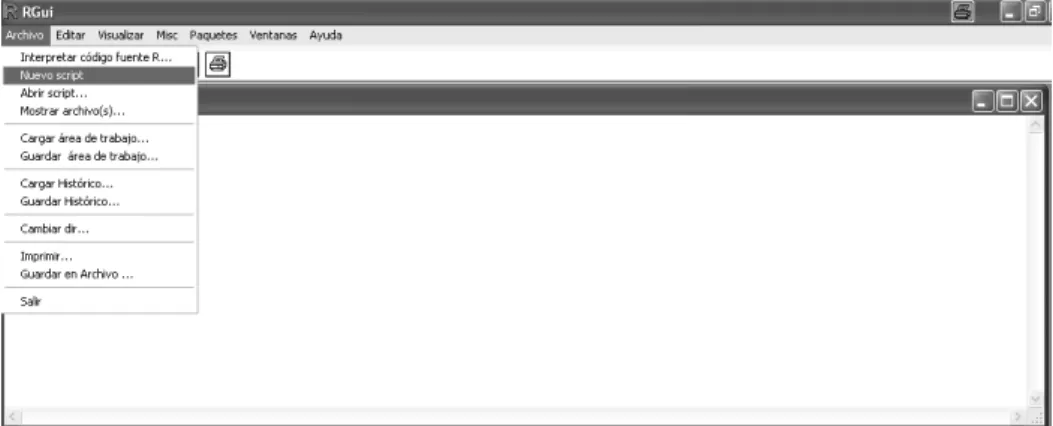
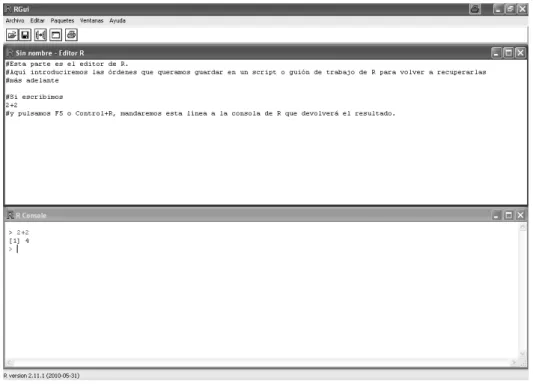
Podemos ver en la Figura 1.4 cómo acceder a un documento en blanco del editor, llamado script. Una vez que hayamos seleccionado un nuevo script, para mayor comodidad, elegiremos la opción Divida horizontalmente del menú Ventana de la consola, después de lo cuál, el aspecto será el que aparece en la Figura 1.5.
En esa misma gura ya hemos introducido algunas líneas en el editor. Puede verse que es posible incluir comentarios que R no leerá si utilizamos líneas que comiencen con el carácter #. Por el contrario, si escribimos cualquier orden no antecedida de # y queremos solicitar la respuesta a R, podemos hacerlo mediante la tecla F5 situándonos en cualquier posición de es línea (no necesaria-mente en el nal) o la combinación de teclas Control+R. Asimismo, si seleccionamos con el ratón más de una línea, éstas pueden ser ejecutadas simultáneamente también con F5 o Control+R.
Figura 1.5: Consola y editor de R
1.4. Instalación e introducción a R Commander
R Commander2 es una interfaz tipo ventana que cubre la mayor parte de los análisis estadísticos
más habituales en unos menús desplegables a los que estamos bastante acostumbrados, ya que la mayoría de los programas que utilizamos en cualquier sistema operativo son de este tipo. Podemos decir que es una manera de manejar R sin necesidad de aprender su código o casi nada de él, lo cual lo hace bastante práctico cuando se está aprendiendo a usarlo.
Además, una de las funcionalidades que podríamos destacar como más afortunadas de R Commander es que, a pesar de que permite estos atajos mediante sus menús para no utilizar el código de R, escribe el código de las operaciones realizadas en una ventana de sintaxis o ventana de instrucciones, de manera que siempre lo veremos en la pantalla y podremos, poco a poco, ir aprendiéndolo, casi sin darnos cuenta.
La instalación de R Commander se realiza en 4 sencillos pasos:
1. En la consola de R seleccionamos Paquetes → Instalar paquete(s) (ver Figura 1.6).
2. Nos saldrá una ventana solicitando un mirror desde el que descargar los paquetes, de entre los cuales elegimos, obviamente, Spain (ver Figura 1.7). Hay que decir que ocasionalmente el
Figura 1.6: Instalación de R Commander (I de III)
Figura 1.7: Instalación de R Commander (II de III)
mirror español se cae. Observaremos que eso ocurre si no aparece ninguna ventana de paquetes o si vemos que los paquetes que aparecen son muy pocos: en ese caso, podemos elegir otro cualquiera de los mirror disponibles.
3. Se abrirá una ventana donde aparecen todos los paquetes disponibles para R. Seleccionaríamos, en principio, el paquete Rcmdr (ver Figura 1.8), aunque necesitaremos también los plugins adicionales llamados RcmdrPlugin.HH3 y RcmdrPlugin.IPSUR4.
4. A continuación, cargamos R Commander, introduciendo el siguiente código en la consola de R: library(Rcmdr)5. Esta primera vez que cargamos R Commander nos pedirá la instalación de
3Richard M. Heiberger and with contributions from Burt Holland. (2008). RcmdrPlugin.HH: Rcmdr support for the HH package. R package version 1.1-21.
4G. Jay Kerns with contributions by Theophilius Boye, Tyler Drombosky and adapted from the work of John Fox et al. (2008). RcmdrPlugin.IPSUR: Introduction to Probability and Statistics Using R. R package version 0.1-5. http://www.r-project.org, http://ipsur.r-forge.r-project.org/
Figura 1.8: Instalación de R Commander (III de III)
otros paquetes necesarios: debemos autorizarlo, eligiendo la opción, que aparece por defecto, de descarga desde CRAN. No debemos extrañarnos si tarda unos minutos en descargar e instalar estos otros paquetes.
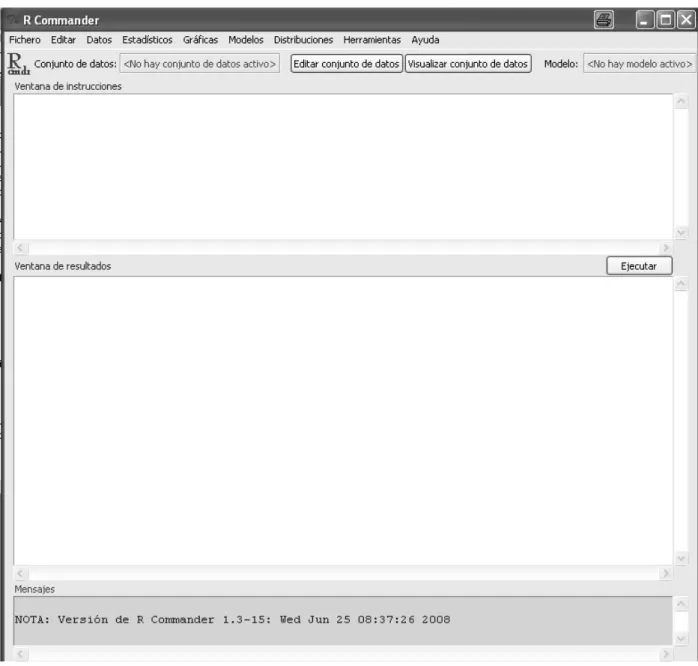
Una vez cargado R Commander6 veremos una ventana como la de la Figura 1.9. En ella podemos
distinguir 4 partes:
1. El menú de ventanas desplegables, con las opciones Fichero, Editar, Datos, ...
Es un menú de ventanas con entradas bastante intuitivas, que no requieren conocimientos de R, pero sí de Estadística.
2. La ventana de instrucciones.
Cada vez que ejecutemos alguna acción del menú, R Commander traducirá dicha acción a código de R y lo escribirá en esta ventana. Como decíamos, eso permite ir aprendiendo este código y, además, facilita la posibilidad de volver a ejecutar la misma acción o una ligera variante de la misma retocando el código, sin tener que volver a utilizar el menú.
Por otra parte, esta ventana de instrucciones es equivalente al editor de R. Por ejemplo, podemos escribir 2+2, clicar en el botón de ejecutar (equivalente a F5 o Control+R) obteniendo el resultado.
3. La ventana de resultados.
Si hemos realizado ese sencillo ejemplo en la ventana de instrucciones, habremos visto que el resultado aparece en esta ventana. En general, cualquier resultado de R Commander será mostrado aquí.
4. La ventana de mensajes.
Es la más inferior de todas y aparece ligeramente sombreada. Sirve para que R Commander nos informe de cualquier aspecto, especialmente de errores cometidos.
Para nalizar esta breve introducción a R Commander, queremos comentar que los paquetes adi-cionales (plugins) que hemos instalado junto con R Commander son complementos que diversos autores de contenidos de R han ido poniendo a disposición de la comunidad de usuarios de R. Cada uno de ellos tiene una funcionalidad concreta, pero la práctica nos hace recomendar que, en lo sucesivo, los carguemos todos sin excepción. Al hacerlo algunas opciones de análisis de los menús desplegables de R Commander cambiarán. Decir por último que para cargar estos plugins se debe elegir en el menú de R Commander Herramientas → Cargar plugins de R Commander y
Preliminares sobre el lenguaje de R
Objetivos:
1. Introducir los tipos de objetos más comunes de R.
2. Introducir las funciones más sencillas del lenguaje de R.
3. Describir las operaciones lógicas en R.
4. Describir el funcionamiento de la ayuda de R.
2.1. Introducción
Este capítulo pretende ofrecer una descripción de algunas cuestiones relativas al lenguaje de R que resultarán de interés en el resto del documento. Podrían parecer a un lector que se inicie en R desde aquí demasiado complejas, y a un lector que ya haya manejado R previamente, demasiado simples. Por mi parte, creo necesario dejar plasmadas estas cuestiones, a pesar de todo, porque constituyen una base que después puede aanzarse conforme necesitemos un uso más avanzado del programa. También describimos el uso de la ayuda, lo que facilita información útil sobre las funciones y el lenguaje de R.
2.2. Algunos tipos de objetos de R
y estos en algún objeto, cuando no todos ellos tienen la misma dimensión: esto es posible en un tipo especial de objeto llamado lista. Desde luego, una lista no es una matriz, luego, aunque nos sirva para meter en ella vectores de dimensiones distintas, no admite las operaciones matriciales habituales, por ejemplo.
No pretendo ser exhaustivo en la descripción de los tipos de objeto de R. Tan sólo voy a describir los que creo que son más utilizados en el contexto de un manual como éste. Concretamente, vamos a hablar de:
Vectores.
Matrices.
Factores.
Hojas de datos.
Insisto en que otros tipos de objetos, como las listas, las variables indexadas (arrays), las funciones o los modelos, son también muy importantes, pero o bien no los vamos a utilizar aquí o su uso puntual no requiere que sea necesario describirlo.
2.2.1. Vectores
Un vector en R puede contener una colección de números o de caracteres no numéricos. Para denir un vector, por ejemplo, el vectorx= (1,3,5), usaríamos la orden
x<-c(1,3,5)
Así podremos llamar al vectorx en el futuro. Observemos que se utiliza el operador asignación
<-y no el operador = que se reserva para otro tipo de deniciones. Observemos también que es la función de concatenación c() la que construye el vector.
También es posible denir un vector de números consecutivos, por ejemplo, el vector (1,2,3,4,5)
mediante
1:5
De forma más general, la función seq() permite denir secuencias desde un inicio hasta un n con una determinada separación entre ellos. Por ejemplo,
y<-seq(-3,3,0.5)
y
[1] -3.0 -2.5 -2.0 -1.5 -1.0 -0.5 0.0 0.5 1.0 1.5 2.0 2.5 3.0
También es útil la función rep() para denir vectores como repetición de otros vectores. Por ejemplo, rep(0,100) devolvería un vector de 100 ceros. O también, rep(1:3,3) devolvería
[1] 1 2 3 1 2 3 1 2 3
Si queremos saber la longitud de un vector, usaremos length(). Por ejemplo, length(y) nos de-volvería el valor 13.
Decir, por último, que no hay problema en que un vector, en vez de incluir números, incluya caracteres, siempre que éstos esten entre comillas. Por ejemplo, podríamos denir el vector
genero<-c("Mujer","Hombre")
2.2.2. Factores
Los factores son un tipo especial de vectores1 que permiten analizar un conjunto de datos clasicados
según las características que denen el factor.
Por ejemplo, si deseamos analizar datos de una muestra de 5 municipios andaluces según su provin-cia, podríamos denir el factor provincia de la siguiente manera:
provincia<-factor(c("Huelva","Huelva","Jaén","Sevilla","Almería"),
levels=c("Huelva","Cádiz","Málaga","Granada","Almería","Jaén","Córdoba","Sevilla"))
2.2.3. Matrices
Una matriz se dene mediante la función matrix() a la que hay que especicar sus elementos y su dimensión.
Por ejemplo, para denir la matriz
1 4 7 2 5 8 3 6 9
lo haríamos usando
matriz<-matrix(c(1,2,3,4,5,6,7,8,9),3,3)
Las dimensiones (nº de las y columnas) de la matriz pueden obtenerse mediante la función dim(). Por ejemplo, dim(matriz) proporcionaría el valor 3 3.
Si queremos llegar a elementos concretos de una matriz lo haremos utilizando corchetes para indicar las y columnas. Por ejemplo, matriz[2,3] devolvería el valor 8, matriz[1:2,2:3] devolvería
4 6 5 7
y matriz[,c(1,3)] devolvería
1 7 2 8 3 9 .
Esa misma sintaxis permite manejar los elementos de un vector.
Por otra parte, tanto para vectores como para matrices, funcionan las operaciones suma y diferencia sin más complicaciones.
En el caso del producto, sin embargo, hay que claricar que, por ejemplo, matriz*matriz devuelve la multiplicación elemento a elemento, es decir,
1 16 49 4 25 64 9 36 81
,
mientras que matriz %* %matriz sí devuelve el producto matricial, esto es,
30 66 102 36 81 126 42 96 150
.
2.2.4. Hojas de datos
Las hojas de datos constituyen la manera más eciente en que R puede analizar un conjunto es-tadístico de datos. Habitualmente se conguran de tal manera que cada la se reere a un elemento de la muestra que se analiza, mientras que cada columna hace referencia a las distintan variables analizadas. Con una nomenclatura estadística, diríamos que las las son los casos y las columnas son las variables. Esa conguración hace que visualmente una hoja de datos parezca una matriz. Sin embargo, como objetos de R, son cosas distintas.
Empezaríamos deniendo el color de los ojos:
ojos<-factor(c("Azules","Marrones","Marrones"), levels=c("Azules","Marrones","Verdes","Negros"))
Supongamos que los pesos y las alturas son, respectivamente, 68, 75, 88 y 1.65, 1.79, 1.85. Entonces, deniríamos la hoja de datos mediante
datos<-data.frame(Color.ojos=ojos,Peso=c(68,75,88),Altura=c(1.65,1.79,1.85))
Así, tendremos tres variables, llamadas Color.ojos, Peso y Altura.
Podemos forzar a que una matriz se convierta en una hoja de datos mediante la función as.matrix. Por ejemplo,
datos2<-as.data.frame(matriz)
convertiría matriz en una hoja de datos. Si ponemos names(datos2) veremos los nombres que para las variables ha elegido por defecto R:
[1] "V1" "V2" "V3"
Si queremos modicar esos nombres de las variables, podemos usar de nuevo la función names(), forzando la asignación:
names(datos2)<-c("Variable 1","Variable 2","Variable 3")
La manera en que podemos acceder a los elementos de una hoja de datos es doble:
1. Podemos usar el mismo método que para las matrices.
2. Podemos usar el operador $, de la siguiente manera. Para obtener los datos de la variable Color.ojos, por ejemplo, escribiríamos datos$Color.ojos.
Para saber el número de las y de columnas de una hoja de datos utilizaremos las funciones nrow() y ncol(). Por ejemplo, ncol(datos) es 3.
¾Qué ocurre si no estamos seguros de que un objeto de R, que sabemos que contiene datos, sea una hoja de datos o una matriz? Existen funciones que nos informan sobre el carácter de los objetos. En el caso que nos ocupa, is.vector(), is.matrix() e is.data.frame(). Así, por ejemplo, is.data.frame(matriz) devolverá FALSE, mientras que is.data.frame(datos2) devolverá TRUE.
2.3. Funciones más comunes en R
sum() proporciona la suma de los elementos del argumento. Así, sum(x) daría el valor 9.
cumsum() proporciona un vector con la suma acumulada del vector argumento. Por ejemplo, teniendo en cuenta quex= (1,3,5), cumsum(x) daría
[1] 1 4 9
rowSums() y colSums() suman, por las y por columnas, respectivamente, los datos de una hoja de datos.
prod() y cumprod() son el equivalente a sum() y cumsum() para el producto.
sqrt() es la función raíz cuadrada.
log() es la función logaritmo natural o neperiano.
log10() es el logaritmo en base 10.
exp() es la función exponencial.
max() y min() proporcionan el máximo y el mínimo del argumento (habitualmente, un vector).
sort() proporciona la ordenación de un vector de menor a mayor.
2.4. Operaciones lógicas
Voy a enumerar a continuación los operadores lógicos más utilizados, considerando un ejemplo en cada caso que involucre a los objetos x , y, matriz y datos que ya hemos denido:
<, >, <= y >= son los operadores menor, mayor, menor que y mayor que, respectivamente. Por ejemplo, x>=1.5 devolvería
[1] FALSE TRUE TRUE
== es el operador de igualdad. Por ejemplo, datos$Color.ojos=="Marrones" devuelve
[1] FALSE TRUE TRUE
& y|son los operadores y y o, respectivamente. Por ejemplo, (matriz>2)&(matriz<4) devuelve
[,1] [,2] [,3]
[1,] FALSE FALSE FALSE
[2,] FALSE FALSE FALSE
Figura 2.1: Información que da la ayuda de R a propósito de la entrada choleski
2.5. La ayuda de R
Si deseamos obtener ayuda sobre el uso de alguna función cuyo nombre conocemos, podemos utilizar la ayuda de R simplemente antecediendo el nombre de esa función con un signo de interrogación.
Por ejemplo, ?sort abrirá una ventana de nuestro explorador2 con todos los detalles sobre el uso de
esa función, incluyendo interesantes ejemplos. Personalmente, creo que las ayudas suelen ser muy ecaces, aunque el alumnado suele desanimarse un poco cuando comprueban que están en inglés. Pero, ¾qué ocurre si queremos ayuda sobre un aspecto del que desconocemos qué función nos lo facili-ta? Supongamos, por ejemplo, que deseamos saber cómo se realiza la descomposición de Choleski de una matriz. En ese caso, si no sabemos qué función facilita esa descomposición, pondremos ??choleski. Eso abrirá una ventana de R con todas las funciones que incluyen la palabra Choleski en su ayuda. El resultado concreto podemos verlo en la Figura 2.1.
En esa ventana aparecen los nombres de las funciones precedidos del paquete de R en el que se encuentra esa función. Por ejemplo, la función chol() está en el paquete base, que es el que por defecto se incorpora al arrancar R, su núcleo. Si queremos ayuda concreta sobre esta función, sólo tenemos que ejecutar ?chol. Sin embargo, la función Choleski() se encuentra dentro del paquete Matrix, por lo que tendremos que cargar este paquete antes de pedir la ayuda. Sería:
library(Matrix)
?Choleski
Un último paso en la búsqueda de ayuda. ¾Qué ocurre si necesitamos ayuda sobre algo que está en una función de un paquete que nosotros no tenemos instalado? Tengamos en cuenta que, al instalar R tan sólo incorporamos una mínima parte de los paquetes que el proyecto CRAN tiene, gracias a la colaboración de los miles de desarrolladores de R3, así que, si no encontramos ayuda en los
paquetes instalados por defecto, puede que aún así, exista un paquete en CRAN donde haya algo al respecto. Mi experiencia es que, dada la amplísima difusión de R, si en algún momento buscamos algo sobre un tema concreto, podemos tener fundadas esperanzas de que alguien antes que nosotros se habrá hecho la misma pregunta y probablemente ha encontrado la respuesta por sí mismo o con la ayuda de otros usuarios de R. La cuestión es, ¾cómo acceder a esa información? En este punto, la ayuda de R nos permite acceder, por un lado, a la ayuda de todos los paquetes alojados en CRAN y, por otro, a todos los mensajes con preguntas y respuestas que diariamente uyen a través de las listas de correo de los usuarios y desarrolladores de R. Y es bien sencillo. Tan sólo tenemos que teclear RSiteSearch("football") para, por ejemplo, buscar información sobre funciones que, en algún lugar de la ayuda, incluyan la palabra football. Eso abrirá una ventana de nuestro navegador donde podemos elegir el ámbito de nuestra consulta.
Manejo de datos
Objetivos:
1. Introducir y almacenar un nuevo conjunto de datos.
2. Importar datos ya almacenados en distintos formatos.
3. Exportar datos en algún formato estandar.
4. Recodicar variables.
5. Calcular nuevas variables a partir de otras ya existentes.
6. Filtrar casos.
3.1. Introducción de datos nuevos
3.1.1. La hoja de datos
Vamos a ponernos en una situación general en la que tenemos información sobre n individuos,
información que se reere a k variables. En ese caso, la forma en que en Estadística se organiza
toda esta información es una matriz de dimensionesn×k donde cada la representa un individuo
o caso y cada columna representa una variable o dato.
oral (y), de una muestra de 10 personas. Su matriz de datos es la siguiente:
161 159 203 206 235 241 176 163 201 197 188 193 228 209 211 189 191 169 178 201
En esta matriz la primera columna corresponde a la variablexy la segunda a la variabley, mientras
que, por ejemplo, la la 4ª corresponde a la persona nº 4 de la muestra. En resumen, no lo olvidemos, los individuos están en las las y las variables en las columnas.
3.1.2. Introducción de la hoja de datos mediante código
De esta cuestión ya hemos hablado en la sección 2.2.4. Empezaríamos introduciendo los datos de las variables x e y en forma de vector. Además, incluimos el género de cada persona que hace la
prueba:
x<-c(161,203,235,176,201,188,228,211,191,178)
y<-c(159,206,241,163,197,193,209,189,169,201)
genero<-factor(c("Hombre","Mujer","Hombre","Hombre","Hombre","Mujer"
,"Mujer","Mujer","Hombre","Hombre"))
Ahora deniríamos la hoja de datos:
Datos.Pruebas<-data.frame(Prueba.escrita=x,Prueba.oral=y,Genero=genero)
Así, hemos llamado a la hoja de datos Datos.Pruebas. Por su parte, a la primera variable la hemos lla-mado Prueba.escrita y a la segunda Prueba.oral. Después, si escribimos en la consola Datos.Pruebas, visualizaremos el resultado.
1. Podemos referirnos a cualquiera de ellas poniendo el nombre de la hoja seguido del símbolo $ y del nombre de la variable. Es decir,
Datos.Pruebas$Prueba.escrita
Datos.Pruebas$Prueba.oral
2. Adicionalmente, si no queremos escribir en demasiadas ocasiones Datos.Pruebas$, podemos hacer que la hoja de datos se convierta en la hoja de datos activa mediante la función attach:
attach(Datos.Pruebas) Prueba.escrita
Prueba.oral
detach(Datos.Pruebas)
Observemos que al hacer attach(Datos.Pruebas) ya no tenemos que escribir Datos.Pruebas$ y a continuación el nombre de las variables. Eso es porque ahora Datos.Pruebas es la hoja de datos activa. Podremos referirnos a las variables así hasta que hagamos detach(Datos.Pruebas), momento en el que dejará de ser la hoja de datos activa.
Si queremos referirnos a un elemento concreto de una hoja de datos, ya sabemos que también podemos identicarlo por su posición dentro de la matriz que constituye la hoja de datos. Por ejemplo, supongamos que queremos saber el resultado de la prueba escrita (1ª variable) del 5º individuo de la muestra. En ese caso pondríamos en la consola Datos.Pruebas$Prueba.escrita[5] o también, Datos.Pruebas[5,1].
Supongamos que queremos los resultados de la prueba oral (2ª variable) de los individuos 5º, 8º y 10º.
Los lograríamos poniendo Datos.Pruebas$Prueba.oral[c(5,8,10)] o bien Datos.Pruebas[c(5,8,10),2].
O, por ejemplo, si deseamos los resultados de ambas pruebas de los individuos del 3º al 8º pondríamos Datos.Pruebas[3:8,1:2] o simplemente Datos.Pruebas[3:8,].
Vamos a introducir, también a modo de ejemplo, el conjunto de datos que se resumen como una distribución de frecuencias en el Cuadro 3.1. Si lo hacemos con la función c() tendríamos que meter 109 ceros, 65 unos, ... En su lugar, podemos introducir la repetición de 109 ceros como rep(0,109), 65 unos como rep(1,65)... de manera que los datos quedarían como sigue:
muertes<-c(rep(0,109),rep(1,65),rep(2,22),rep(3,3),4).
Ahora tenemos que convertirlos en una hoja de datos mediante
Muertes/año Frecuencia
0 109
1 65
2 22
3 3
4 1
Cuadro 3.1: Distribución de frecuencias
Figura 3.1: Introduciendo datos y renombrando variables
3.1.3. Introducción de una hoja de datos en R Commander
Para introducir los datos de las dos pruebas en R Commander elegimos Nuevo conjunto de datos del menú Datos. Eso abre el editor de datos que, en primer lugar, nos pedirá un nombre para la matriz de datos (ahora hemos elegido Pruebas) y a continuación abrirá una ventana con casillas parecida a una hoja de cálculo de Excel. En esta hoja debemos introducir los datos con la misma estructura que tiene la matriz de datos que acabamos de escribir, con los individuos en las las y las dos variables en dos columnas.
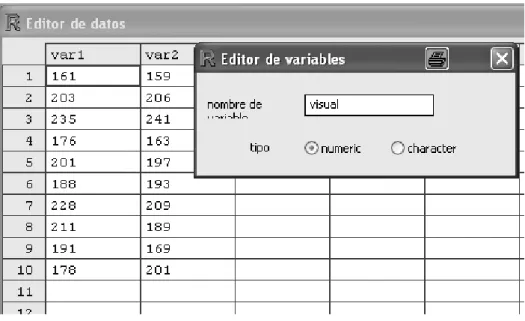
Una vez introducidos los datos, debemos nombrar las variables, es decir, las columnas, con nombres sencillos que nos recuerden a qué variable corresponde cada columna. Para ello clicamos con el ratón sobre la parte superior de cada columna, donde R Commander nombra por defecto las variables como var1, var2, etc. y escribimos otros nombres más acordes con nuestros datos1. En este caso he
nombrado las variables como escrita y oral (Figura 3.1).
Por último, jémonos que en la ventana donde R Commander nos permite cambiar el nombre de la variable aparece señalada la opción numeric. Eso es porque al haber introducido datos numéricos, el
programa ya ha asimilado que es una variable numérica. Si hubiéramos introducido datos cualitativos mediante caracteres no numéricos, aparecería activada la opción character. En ese caso, además, R Commander considerará que una variable tipo character es un factor.
Para terminar, cerramos la ventana del editor de datos. En ese momento, R habrá almacenado los datos introducidos convirtiéndolos en lo que R Commander llama el conjunto de datos activo y que antes, con el código, hemos logrado con la función attach(). Observad que justo encima de la ventana de instrucciones aparece ahora una pestaña informativa que pone Conjunto de datos: Pruebas. Esta ventana especica que, en efecto, el conjunto de datos activo en este momento es el que nosotros hemos llamado Pruebas.
Finalmente, podemos retocar estos datos pulsando la pestaña Editar conjunto de datos que hay justo sobre la ventana de instrucciones o simplemente visualizarlos pulsando la pestaña Visualizar conjunto de datos.
Como comentario nal, debemos advertir que por problemas con el lenguaje de programación en el que está diseñado R y R Commander, es frecuente que al abrir y cerrar el editor de datos, el programa se cuelgue, por lo que recomendamos hacerlo sólo cuando sea imprescindible. Además, también es recomendable cerrar la ventana del editor, evitando dejarla minimizada.
3.1.4. Almacenamiento de un conjunto de datos mediante código. Las funciones save y load
Debemos tener presente que el conjunto de datos que hemos introducido está sólo almacenado temporalmente, y que si cerramos R serán eliminados. Para que esto no ocurra podemos guardarlos y cargarlos con posterioridad.
En este sentido, la función save() nos permite almacenar varios objetos, por ejemplo, una o varias hojas de datos, en archivos para poder utilizarlos con posterioridad. Su uso es muy sencillo. Basta con indicarle qué objetos queremos guardar y el nombre del archivo con el que lo queremos guardar. Aunque no es imprescindible, es recomendable que este chero tenga las extensiones propias de los cheros de datos de R, que son .RData o .rda. Vamos a aplicarlo a la hoja de datos con los resultados de las dos pruebas:
setwd("D:/Asignaturas/Curso R")
save(Datos.Pruebas,file="Pruebas.RData")
2. Después hemos ejecutado la función save() para guardar Datos.Pruebas en el chero Prue-bas.RData.
Si reiniciamos el programa o borramos todos los objetos mediante rm(list=ls(all=TRUE))2, al
poner Datos.Pruebas daría error, porque tal objeto ya no existe. Sin embargo, al cargar el archivo Pruebas.RData mediante la función load(), recuperamos la hoja de datos:
load("Pruebas.RData")
Sobre el directorio de trabajo En todo el manejo de archivos, habitualmente de datos, el usuario que comienza con R debe tener en cuenta con atención cuál es el directorio de trabajo (o working directory). Suelen ser muchos los problemas que se encuentran cuando no se tiene este concepto claro, así que vamos a centrarnos un poco en él.
En primer lugar, como hemos dicho, lo más importante es situar a R en el directorio de trabajo de nuestro ordenador, es decir, el sitio donde localizaremos todos los datos, los resultados, los grácos, etc., de nuestro análisis. Mi sugerencia es que cada trabajo distinto se sitúe en un directorio distinto. Podemos situarnos en un directorio concreto de dos formas:
1. Mediante la función setwd(). Como argumento de esta función debemos escribir la ruta que conduce en nuestro ordenador al directorio de trabajo, entre comillas. Por ejemplo,
setwd("D:/Asignaturas/Curso R")
2. Utilizando la opción Cambiar dir... del menú Archivo de la consola de R.
Esta segunda opción es más sencilla la primera vez, pero cada vez que empecemos a trabajar tendremos que hacerlo de nuevo, así que yo sugiero que la primera línea de nuestro script siempre sea la que determina el directorio de trabajo mediante la función setwd().
¾Y cómo podemos saber en un momento dado si estamos en el directorio correcto? Mediante la función getwd(). Si, por ejemplo, yo arranco R y escribo getwd(), el resultado es
[1] "D:/Datos de Usuario/UJA/Mis documentos"
Pero si ahora utilizo la opción Cambiar dir... del menú Archivo de la consola de R para cambiarme a mi directorio de trabajo donde guardo todo lo relativo a este documento y vuelvo a hacer getwd(), el resultado ahora es
[1] "D:/Asignaturas/Curso R"
Así pues, un consejo en forma de esquema para evitarnos problemas con el directorio de trabajo:
1. Arranquemos R y, rápidamente busquemos nuestro directorio de trabajo mediante la opción Cambiar dir... del menú Archivo de la consola de R.
2. Hagamos getwd() y copiemos el resultado que sale entre comillas.
3. Escribamos la primera línea de nuestro script con setwd() incluyendo como argumento el resultado anterior que hemos copiado.
De ahora en adelante, ya sólo tendremos que ejecutar esa primera línea para situarnos en el directorio correcto.
Más sobre cómo encontrar archivos y objetos. dir() y objects() Supongamos que estamos dentro del directorio de trabajo correcto (o eso pensamos) y queremos ver el nombre de los archivos de ese directorio. Tan sólo tenemos que ejecutar dir() y nos saldrán todos los archivos del directorio.
Sin embargo, si sólo queremos saber el nombre de los archivos del directrorio que son archivos de datos de R, escribiremos dir(pattern=".RData") o dir(pattern=".rda"). Con la opción pattern le estamos pidiendo sólo los archivos que incluyan en su nombre la expresión que corresponde con las extensiones de los archivos de datos de R, .RData y .rda.
Con eso ya tenemos toda la información necesaria para cargar el conjunto de datos que queramos mediante la función load(). No olvidemos que debemos especicarle a esta función el nombre completo del archivo, entre comillas. Si hacemos dir(), podemos copiar y pegar ese nombre sin problemas.
Ahora podemos tener otro problema: al cargar un chero de datos de R, este chero incorpora a nuestro entorno de trabajo de R uno o varios objetos, habitualmente una o varias hojas de datos. ¾Cómo podemos saber cómo se llaman? Mediante la función objects(). Simplemente, ejecutando objects() obtendremos todos los nombres de todos los objetos que en ese momento están denidos en nuestra sesión de R. Por ejemplo, en el momento actual, mi sesión de trabajo incluye como objetos
[1] "Datos" "genero" "muertes" "x" "y"
3.1.5. Almacenamiento de un conjunto de datos en R Commander
Figura 3.2: Guardando un conjunto de datos activo
continuación nos pedirá un nombre y un directorio donde almacenar el chero, cuya extensión por defecto será .rda3.
Si posteriormente queremos cargar estos datos, no tenemos más que usar la opción del menú Datos
→Cargar conjunto de datos y buscar el archivo correspondiente mediante la ventana del explorador
que se abre.
3.1.6. Datos faltantes
¾Qué ocurre si, por alguna razón, nos falta el dato de una variable referida a un individuo concreto? Eso se conoce en Estadística como dato faltante o missing data.
Para R es muy fácil identicar esos datos cuando los introducimos a mano: basta con dejar esa casilla vacía, en cuyo caso el editor de datos escribirá en ella NA, acrónimo de Not Available. Si estamos trabajando con código, el carácter para un dato faltante es también NA. Por ejemplo, si tengo un vector de 5 datos y el 3º de ellos es un dato faltante, debería escribir, por ejemplo, c(3,2,NA,2,8).
3.2. Importar datos
Hay que decir que introducir datos a mano puede convertirse en una tarea muy pesada a poco que el número de casos o de variables sea medianamente alto. Hoy en día, por otra parte, es bastante común tener los datos almacenados en algún tipo de formato electrónico y la clave del éxito para aprovechar estos recursos y no tener que introducir los datos manualmente radica en hacer que nuestro programa estadístico, en este caso R, lea estos datos.
Los formatos de archivo más habituales en los que nos podemos encontrar unos datos son, en primer lugar, los archivos tipo texto (con extensión .txt) y, en segundo lugar, los archivos de Microsoft Excel
Figura 3.3: Archivo de texto. Variables separadas por tabulaciones y nombres de variables incluidos en la primera línea
(con extensión .xls). Existen otros muchos formatos, pero casi siempre son convertibles a estos dos tipos. De hecho, el propio Excel o su análogo en OpenOce, Calc, permiten transformar archivos de texto en archivos .xls y viceversa.
3.2.1. Importar datos de tipo texto
Los archivos de tipo texto que contienen datos suelen tener una estructura en la que los individuos están en las distintas y las variables están separadas por algún tipo de carácter, tales como comas, tabulaciones, espacios u otros.
Además, es posible que la primera la contenga los nombres de las variables. Y, por último, también es necesario jarse en cómo están especicados los decimales, si los hay4.
Estas tres cuestiones,
el hecho de que el archivo incluya los nombres de las variables
el carácter que separa las variables y
el carácter que distingue los decimales
son las necesarias para importar los datos.
Vamos a ver cómo se hace mediante un ejemplo. En el archivo Importa_texto.txt aparecen datos relativos al grado de contaminación, en ppm de unas muestras de terreno recopiladas en el ámbito rural y urbano, respectivamente. Si abrimos este chero con el bloc de notas, tiene el aspecto que aparece en la Figura 3.3. En ella podemos ver que, en efecto, se incluye el nombre de las variables y que éstas están separadas por tabulaciones. Además, los decimales están separados por comas, no por puntos.
3.2.1.1. Mediante código. La función read.table
La función que R utiliza para importar archivos de tipo texto es read.table. Esta función tiene multitud de opciones, pero nosotros vamos a destacar sólo las que creemos que son más importantes. Concretamente, la sintaxis de dicha función, en general, sería la siguiente:
read.table(archivo,header=FALSE,sep="",dec=".",na.strings="NA")
En esta línea:
archivo sería el nombre del archivo que queremos importar. Opcionalmente, se puede importar desde el portapapeles, en ese caso, el valor debe ser "Clipboard".
header puede tomar el valor TRUE, si sabemos que la primera línea del archivo (cabecera) contiene los nombres de las variables, o el valor FALSE, si no lo hace.
sep se reere al carácter que separa los datos. En nuestro ejemplo son tabulaciones, luego deberemos poner \t. El valor por defecto es vacío, que corresponde a uno o más espacios en blanco o a tabulaciones.
dec se reere al carácter que separa los números decimales. Hay que tener cuidado con él porque en español lo correcto es separar con comas, pero en el mundo anglosajón lo es hacerlo con puntos. De hecho, el punto es la opción por defecto.
na.strings se reere al carácter que en el archivo original identica a los datos faltantes. Por defecto, se supone que un dato faltante aparecerá como NA, pero podemos poner cualquier otro. Si el dato faltante simplemente no aparece en el archivo original, será entendido como tal dato faltante sin necesidad de especicar nada más.
Por ejemplo, en el caso del archivo Importa_texto.txt, tendríamos lo siguiente:
Datos<-read.table("Importa_texto.txt",header=TRUE,sep="\t",dec=",")
Ahora Datos ya es una hoja de datos manejable como hemos descrito en los apartados anteriores.
Podemos hacer lo mismo si abrimos con el bloc de notas el archivo Importa_texto.txt, seleccionamos y copiamos todos los datos (seleccionamos con el ratón y pulsamos Control+C) y, una vez que estos datos están en el portapapeles, ejecutamos
Figura 3.4: Importando archivos tipo .txt
3.2.1.2. Mediante R Commander
Nos vamos a la opción del menú Datos→Importar datos→ desde archivo de texto o portapapeles...
Se abre una ventana como la de la Figura 3.4, en la que debemos elegir las opciones del archivo Importa_texto.txt:
Nombre: Por ejemplo, Datos.
Nombre de las variables en el chero: activado.
Indicador de valores ausentes: lo dejamos en blanco.
Separador de campos: tabuladores.
Carácter decimal: coma.
3.2.2. Importar archivos de tipo Excel
3.2.2.1. Mediante código. El paquete RODBC
Para importar archivos de tipo Excel5, debemos previamente instalar el paquete RODBC6, mediante
el menú de instalación de paquetes de R.
Vamos a ilustrar el procedimiento de instalación de un archivo llamado Concentraciones.xls. Este archivo tiene una única hoja de cálculo, llamada Hoja1, que recoge la concentración de ésteres totales de 16 muestras de vino, en mg/L. Recordemos que un archivo de Excel puede contener varias hojas de cálculo.
Las sentencias a ejecutar serían las siguientes:
library(RODBC)
conexion<-odbcConnectExcel("Concentraciones.xls")
Datos<-sqlQuery(channel=conexion,"select * from [Hoja1$]")
close(conexion)
Observemos línea a línea:
La primer línea carga el paquete RODBC para que la función odbcConnectExcel() esté disponible.
La segunda línea establece una conexión con el archivo Concentraciones.xls.
La tercera línea selecciona la Hoja1 de ese archivo de Excel.
La cuarta línea cierra la conexión, que ya no es necesaria.
En ese caso, Datos pasa a ser una hoja de datos manejable por R. Esencialmente, debemos tener en cuenta el nombre del chero de Excel y el de la hoja que contiene los datos.
3.2.2.2. Mediante R Commander
En el caso de los archivos tipo Excel, R Commander no necesita que le digamos nada, ya que detecta automáticamente los nombres de las variables si están presentes. No obstante, éstos no deben incluir caracteres extraños, y deben estar todos los nombres de todas las variables o ninguno; en cualquier otro caso, la importación podría ser inválida.
5Nosotros trabajamos con versiones de Excel hasta la 2003. Hemos visto en la ayuda que también es posible importar de la versión de Excel 2007, pero no lo hemos probado.
Tan sólo tenemos que utilizar la opción del menú Datos → Importar datos → desde conjunto de
datos Excel, Access o dBase..., eligiendo después el archivo a través de la ventana del explorador.
3.3. Exportar datos
Existe la posibilidad de exportar el conjunto de datos activo para que pueda ser leido por cualquier otro programa. El formato más sencillo en que podemos hacerlo mediante R es el formato de texto .txt.
3.3.1. Mediante código. Función write.table
La función write.table permite crear archivos de texto que contienen hojas de datos de R. La sintaxis de dicha función, con las opciones más habituales, es la siguiente:
write.table(hoja,file="fichero.txt",sep="\t",na="NA",dec=".",row.names=TRUE,
col.names=TRUE)
Vamos a comentar los detalles de cada argumento:
hoja se reere al nombre de la hoja de datos que queremos exportar.
chero.txt será el nombre del chero donde queremos exportar los datos.
sep="\t" quiere decir que los datos estarán separados por una tabulación. También podemos poner una coma, un espacio, ...
na="NA" se reere a la forma en que se guardarán los dato faltantes. Si queremos que los deje en blanco, pondremos na="".
dec="." indica el carácter con el que se separan los decimales.
row.names indicará si queremos que incluya en el chero los nombres de las las.
col.names indicará si queremos que se incluyan los nombres de las variables.
Por ejemplo, teníamos una hoja de datos con los resultados de las pruebas de 10 alumnos (se llamaba Datos.Pruebas). Imaginemos que queremos exportarlos en un chero llamado Pruebas.txt, con los datos separados por comas y con los nombres de las variables. El código sería:
Figura 3.5: Exportar datos
3.3.2. Mediante R Commander
Utilizaremos la opción del menú Datos →Conjunto de datos activo →Exportar el conjunto de datos
activo. Las opciones pueden ser modicadas, pero las que aparecen por defecto son las más re-comendables (ver Figura 3.5).
3.4. Recodicación de variables
Recodicar una variable consiste en construir una nueva variable mediante la transformación de los valores de otra variable. Esta recodicación es bastante útil en muchas aplicaciones, como ire-mos viendo. En este apartado vaire-mos a ver un par de ejemplos que nos ayudarán a ver cuál es el procedimiento a seguir.
3.4.1. Recodicación de una variable numérica
En el archivo Jaencordoba.xls aparece la población de los municipios de Jaén y Córdoba junto con el código que el INE le asigna a cada uno de ellos, código que coincide con parte del código postal. Si queremos analizar por separado los municipios de ambas provincias, ¾cómo podemos distinguir los que son de Córdoba de los que son de Jaén? El código del INE nos puede ayudar, ya que todos los códigos de Jaén empliezan por 23 y todos los de Córdoba por 14. Por tanto, la condición que identica a un municipio de Jaén mediante su código postal es que éste es mayor que 23000 y menor que 24000, mientras que en córdoba esta condición es ser mayor que 14000 y menor que 15000.
3.4.1.1. Mediante código. Función recode del paquete car
En la sintaxis de la función recode(), incluida en el paquete car debemos especicar cuál es la variable a recodicar, cuáles son los criterios de recodicación y si deseamos que la nueva variable resultante de la recodicación sea un factor o no. Analicemos la forma de hacerlo sobre el ejemplo. Vamos a suponer que el nombre de la hoja de datos es Datos y que la variable que contiene los códigos del INE se llama ine. La sintaxis sería la siguiente:
library(car)#Para cargar el paquete
Datos$Provincia<-recode(Datos$ine,
"14000:14999='Córdoba' ; 23000:23999='Jaén'", as.factor.result=TRUE)
En primer lugar hemos escrito el nombre de la nueva variable, Provincia. Como queremos que sea una nueva variable de la hoja de datos Datos, hemos escrito Datos$Provincia.
Como primer argumento de recode() hemos escrito la variable que vamos a recodicar, Datos$ine.
A continuación hemos especicado los criterios de recodicación. Deben estar siempre entre comillas7. Si hay más de uno, que es lo más habitual, deben estar separados por puntos y
comas. Finalmente, los nombres de los niveles de las variables recodicadas deben estar entre comillas simples8.
En el ejemplo queremos que todos los códigos entre 14000 y 15000 sean asignados a Córdoba. Escribir 14000:14999 es una forma rápida de generar el vector con todos los enteros entre 14000 y 14999. Así, el primer criterio de recodicación es 14000:14999='Córdoba'.
Finalmente, as.factor.result=TRUE indica que la nueva variable Provincia será un factor. Eso es conveniente para futuros análisis estadísticos.
3.4.1.2. Mediante R Commander
Vamos a ver cómo se hace mediante R commander.
Importamos en primer lugar el archivo. Seleccionamos la opción Datos → Modicar variables del
conjunto de datos activo → Recodicar variables. Nos aparece la ventana de la Figura 3.6. En ella
ya están incluidas las entradas necesarias para nuestra recodicación:
7Las situadas en el 2 de nuestros teclados.
Figura 3.6: Recodicando una variable numérica
1. La variable a recodicar: ine.
2. El nombre de la nueva variable: provincia.
3. Las condiciones que determinan la recodicación. Observad que, como comentábamos, para especicar todos los números entre un valoray otro valorbse debe ponera:b. Por otra parte,
como queremos que los nuevos valores sean caracteres (Jaén, Córdoba), deben escribirse entre comillas.
4. La opción Convertir cada nueva variable en factor se deja activada para que la variable recodicada sea considerada como un factor.
3.4.2. Recodicación de una variable tipo carácter
La única diferencia con la recodicación que hemos descrito de una variable numérica es que los valores de la variable cualitativa o de tipo carácter deben escribirse entre comillas en las instrucciones para la recodicación.
3.5. Cálculo de nuevas variables
En ocasiones es necesario realizar cálculos sobre las variables del conjunto de datos durante la realización de su análisis estadístico.
Por ejemplo, el archivo JaenUsosSuelo.xls contiene la distribución del suelo de los 96 municipios de la provincia de Jaén según su cobertura vegetal. Concretamente, para cada municipio se tienen 13 variables, que consisten en la extensión, en hectáreas, de suelo del municipio cubierto de: barbecho y otras tierras, cultivos herbáceos, cultivos leñosos, prados naturales, pastizales, monte maderable, monte abierto, monte leñoso, erial a pastos, espartizales, terreno improductivo, supercie no agrícola y ríos y lagos.
Lo que pretendemos es analizar el porcentaje de suelo de los municipios de la provincia de Jaén cubierto de monte. Fijémonos bien que decimos porcentaje, ya que debemos de tener en cuenta que Andújar, uno de los municipios más extensos de la provincia, puede tener una mayor extensión de montes que, por ejemplo, Campillo de Arenas, pero habrá que considerar, no la extensión en términos absolutos de los montes, sino la proporción de éstos sobre la extensión total.
Es decir, lo que nos interesa analizar no está explícitamente en los datos de la matriz original de datos, pero podemos calcularlo a partir de ella. Concretamente, lo que nos interesa analizar es la variable
prop.montes= M onte.maderable+M onte.abierto+M onte.lenoso
Extension.total ×100,
expresada en porcentaje, donde Extension.total se obtiene, a su vez, como suma de todas las variables presentes en la matriz de datos.
3.5.1. Mediante código
Hemos importado la hoja de datos desde el archivo de Excel, llamándola Datos. Para ver el nombre de las variables, escribimos en la consola names(Datos). El resultado es el siguiente:
> names(Datos)
[1] "Municipio" "Barbecho y otras tierras" "Cultivos herbáceos" "Cultivos leñosos"
[5] "Prados naturales" "Pastizales" "Monte maderable" "Monte abierto"
[9] "Monte leñoso" "Erial a pastos" "Espartizales" "Terreno improductivo" [13] "Superficie no agrícola" "Ríos y lagos"
incluyen caracteres como espacios y tildes, por lo que habrá que escribirlos entre comillas, tal y como aparecen en la consola de R.
Lo que queremos hacer en primer lugar es calcular la extensión total de cada municipio sumando todas las variables referidas a la extensión según los distintos tipos de uso del suelo. Recordemos que para referirnos a una variable de una hoja de datos debemos escribir primero el nombre de la hoja de datos, seguido del símbolo $ y del nombre de la variable. Vamos a llamar a la variable Extension.total. Se calcula de la siguiente forma:
Datos$Extension.total<-Datos$"Barbecho y otras tierras" +Datos$"Cultivos herbáceos"+Datos$"Cultivos leñosos" +Datos$"Prados naturales"+Datos$"Pastizales"
+Datos$"Monte maderable"+Datos$"Monte abierto" +Datos$"Monte leñoso"+Datos$"Erial a pastos"
+Datos$"Espartizales"+Datos$"Terreno improductivo" +Datos$"Superficie no agrícola"+Datos$"Ríos y lagos"
Lo que R hace es sumar elemento a elemento los datos correspondientes a cada municipio de la provincia de Jaén. Desde luego, hay una forma mucho más fácil:
Datos$Extension.total<-rowSums(Datos[,2:14])
Lo que se hace es sumar por las, todas las variables, de la 2ª a la 14ª, que se reeren a la extensión del municipio.
Una vez calculada la extensión total, vamos a calcular el porcentaje de terreno de cada municipio cubierta de monte, de la siguiente forma:
Datos$prop.monte<-100*(Datos$"Monte maderable" +Datos$"Monte abierto"+Datos$"Monte leñoso") /Datos$Extension.total
En general, podemos realizar las operaciones aritméticas habituales (suma, diferencia, multipli-cación, división, potencias, etc.), con la notación matemática propia de estas operaciones, sin olvidar que tales operaciones se realizan elemento a elemento sobre todos y cada uno de los elementos que constituyen cada variable de la hoja de datos.
3.5.2. Mediante R Commander
Una vez importados los datos, utilizamos la opción del menú Datos → Modicar variables del
fun-Figura 3.7: Cálculo de la extensión total del municipio (izquierda) y del porcentaje cubierto de monte (derecha)
ciona básicamente como una calculadora. Lo que vamos a hacer es calcular en un primer paso la extensión total, Extension.total, y en un segundo paso la variable prop.montes. La Figura 3.7 mues-tra ambas enmues-tradas. En el cálculo de prop.montes no se visualiza todo el contenido de la ventana, pero en el interior aparece lo siguiente: 100*(Monte.abierto+ Monte.leñoso+ Monte.maderable)/ Extension.total.
3.6. Filtrado de datos
En ocasiones es necesario analizar, no todo el conjunto de datos, sino sólo un subconjunto de éste. En ese caso, lo que se hace es ltrar los datos mediante alguna condición dada por uno o varios valores de alguna variable.
Por ejemplo, supongamos que en el archivo de datos contenido en JaenCordoba.xls deseamos analizar sólo los datos de los municipios de Jaén.
3.6.1. Mediante código
No olvidemos que la forma de referirnos a los elementos de una variable que conocemos hasta ahora es poniendo la posición que ocupan entre corchetes. Ahora vamos a hacer algo parecido, pero escribiendo entre los corchetes la condición que determina el ltro. Por ejemplo, en el caso que nos ocupa, deseamos quedarnos sólo con los datos relativos a la provincia de Jaén, es decir, deseamos sólo las las de la provincia de Jaén, y todas las columnas (variables) de la hoja de datos. En ese caso, utilizando la variable Provincia que ya construimos, podemos hacerlo de la siguiente forma:
Datos.Jaen<-Datos[Datos$Provincia=="Jaén",]
o también, utilizando el código INE directamente,
Figura 3.8: Filtrado de casos
No perdamos de vista que al no poner nada tras la coma que hay dentro del corchete estamos pidiendo a R que mantenga todas las variables.
En resumen, el ltrado se logra identicando las las que deseamos conservar mediante una expresión lógica.
3.6.2. Mediante R Commander
Lo haremos de la siguiente forma:
1. Seleccionando en el menú Datos → Conjunto de datos activo → Filtrar el conjunto de datos
activo.
2. En la ventana emergente (Figura 3.8) podemos seleccionar si deseamos quedarnos con todas las variables o elegir sólo algunas.
3. La casilla más importante es la de Expresión de selección: ahí debemos escribir la expresión lóg-ica que determine nuestro ltro. Por ejemplo, en nuestro caso podría ser ine>23000&ine<24000, es decir, código INE mayor que 23000 y menor que 24000. Si tuviéramos la variable Provincia que recodicamos anteriormente en este conjunto de datos, la expresión sería Provincia="Jaén".
Figura 3.9: Ejemplo de script
3.7. Almacenamiento de instrucciones y resultados
3.7.1. Mediante código. El script y la sesión de trabajo
Ya hemos comentado (ver sección 1.3) que la forma más eciente de trabajar con R es mediante un script del editor, en el que debemos ir introduciendo todos los pasos de nuestro trabajo. Sin embargo, puede que hasta ahora no hayamos tenido un ejemplo que ponga de maniesto cómo esto, en efecto, facilita nuestro trabajo.
Vamos a retomar todo lo que hemos hecho hasta ahora con el archivo JaenCordoba.xls:
1. Lo importamos.
2. Obtuvimos una nueva variable, Provincia, recodicando la variable ine.
3. Nos quedamos sólo con los datos de Jaén, mediante un ltro.
Un script que recogiera todo ese trabajo sería el que aparece en la Figura 3.9.
Observemos que aparecen algunas líneas con comentarios aclaratorios, antecedidas del símbolo #, para que R las imprima en la consola, pero no las ejecute. Podemos observar en la parte superior de la ventana del script que lo hemos guardado llamándolo JaenCordoba.R. Ésta, .R (o .r), es la extensión propia de los script de R. De esta forma, en el futuro podriamos seguir trabajando con este ejemplo sin necesidad de enpezar todo de nuevo.
dichos análisis. Por ejemplo, los conjuntos de datos, pero también cualquier resultado que obteng-amos y que pueda ser almacenado poniéndole un nombre. Todos esos objetos que se van generando constituyen lo que en R se conoce como la sesión de trabajo. Por ejemplo, tras ejecutar el script que acabamos de comentar, los únicos objetos que hay en la sesión de trabajo son conexion, Datos y Datos.Jaen.
Para guardar una sesión de trabajo (eso nos evitaría volver a tener que ejecutar el script) y almacenar estos objetos, simplemente seleccionamos el menú Archivo de R y la opción Guardar área de trabajo. Si nos damos cuenta, la extensión del chero que genera es la de datos de R, RData.
Por último, si lo que deseamos es guardar los resultados que van apareciendo en la consola de R, tenemos que clicar sobre la consola, seleccionamos Archivo y la opción Guardar en archivo. Esto generará un archivo de texto con todas las salidas.
3.7.2. Mediante R Commander
Vamos a ejemplicarlo con el ejemplo que antes hemos tratabajo sobre el archivo JaenUsosSuelo.xls. Debemos importarlo de nuevo y crear las variables Extension.total y prop.montes.
A continuación seleccionamos en el menú Fichero→ Guardar las instrucciones. Nos pedirá el
nom-bre y la ruta donde guardar el chero de instrucciones, que tendrá extensión .R. Una buena idea para nombrar los cheros de instrucciones es ponerles como nombre la fecha del día, por ejemplo, 21_07_08. No es necesario escribir la extensión (pero tampoco la borremos): lo hará el propio programa. Podemos y debemos seguir guardando las instrucciones con posterioridad, eligiendo de nuevo Guardar las instrucciones, pero ya no nos pedirá de nuevo un nombre, a no ser que elijamos Guardar las instrucciones como.
Ahora vamos a reiniciar R Commander y volvemos a cargar el chero JaenUsosSuelo.xls. A contin-uación elegimos en el menú Fichero → Abrir chero de instrucciones y seleccionamos el chero de
instrucciones que antes hemos guardado. Como podemos ver, aparecen las dos líneas con las que hemos creado las variables Extension.total y prop.montes. Podemos ejecutar estas líneas directa-mente desde la ventana de instrucciones sin tener que utilizar el menú.
De igual forma, podemos guardar y recuperar con posterioridad todo lo que aparece en la ventana de resultados, mediante la opción Fichero→ Guardar los resultados. Los cheros de resultados que