PRACTICAS DE OPENOFFICE CALC
PRACTICAS DE OPENOFFICE CALC
Una hoja de cálculo es una aplicación informática que permite manipular grandes cantidades de números dispuestos en forma de tabla. Es posible realizar cálculoscomplejos con fórmulas y dibujar distintos tipos de gráficas. Emplearemos el OpenOffice Calc, que está siendo la alternativa libre y gratuita al conocido MicroSoft Excel.
Un documento de hoja de cálculo está compuesto por una tabla en cuyas celdas insertamos textos, datos numéricos y/o cálculos realizados mediante fórmulas.
Además, siempre que creamos un nuevo documento de hoja de cálculo, tiene a su vez tres hojas que pueden ser usadas. Para seleccionar una nueva hoja, pulsamos sobre las pestañas que aparecen en la parte inferior de la ventana del calc:
Por lo tanto, las hojas de cálculo son como las tablas: contienen celdas que se distribuyen en filas y columnas. Cada una de las columnas se identifica por una letra y cada fila se identifica con un número. De esta forma, cada celda se identificará con la letra de la columna y el número de la fila a la que pertenece.
En primer lugar, podemos resumir escribiendo que el formateo de los textos o números escritos en cada una de las celdas de la hoja de cálculo se realiza de la misma forma que en el procesador de textos Writer. Es decir, el formateo de caracteres y de párrafos es el mismo que en el procesador de textos y, por lo tanto, se da por entendido y estudiado. Me refiero a: cursivas, negritas, subrayados, posiciones de la fuente, colores de textos, celdas o bordes, alineaciones y posiciones de textos, etc, etc... Todo esto lo
Veamos las partes de la ventana de Calc
P
P
RÁCTICARÁCTICA1: O
1: O
PERACIONESPERACIONES BÁSICASBÁSICAS CONCONC
C
ALCALCVamos a conocer como se multiplica, suma, resta y divide con Calc.
Instrucciones:
1. En un nuevo libro de Calc, coloca en la columna A y B las cantidades siguientes:
2. Realiza las siguientes operaciones
a. En la columna C, suma estas cantidades, b. En la columna D réstalas,
c. En E multiplícalas,
d. En la columna F divídelas,
e. En la columna G obtén la raíz cuadrada de las cantidades que están en la columna A
f. En la columna H obtén las cantidades de la columna A elevadas al cubo
¿ Cómo se hace ?
1. La primera cantidad (125) debe estar en la celda A1. El número 76 debe estar en la celda B1
2. Coloca el cursor en la celda C1, escribe el signo igual , haz clic sobre la celda donde esta el 125,oprime el signo + haz clic sobre la celda donde esta el 76, oprime <enter>.
3. Ya tienes el resultado de la primera suma, no necesitas hacer la suma una por una, coloca el cursor en la celda C1, en la esquina inferior derecha coloca el cursor que debe cambiar de forma a una cruz delgada, haz clic y arrastra para copiar la
formula a las otras celdas.
4. Procede igual para la resta (-), multiplicación ( * ) y división ( / )
5. Para obtener la raíz cuadrada de las cantidades que están en la columna A, coloca el cursor en la celda
6. G1, oprime el signo igual, escribe “RAIZ (“ haz clic sobre la celda A1 y finalmente cierra el paréntesis “)”. Copia la fórmula a las otras celdas.
7. Para obtener la potencias cúbica de las cantidades que están en la columna B, coloca el cursor en la celda H1, oprime el signo igual, haz clic sobre la celda B1 coloca el signo para elevar a una potencia que es: ^ , abre paréntesis, escribe 3 y cierra paréntesis. Copia la fórmula a las otras celdas.
8. Selecciona todas las celdas que contengan cantidades. Selecciona la opción de menú Formato->Celda. Elige la pestaña “Borde” y pulsa sobre la tercera opción predeterminada.
9. Guarda el archivo como Calc01.ods, pero no envíes de momento por correo.
P
P
RÁCTICARÁCTICA2: I
2: I
NSERTANDONSERTANDO FILASFILAS YY COLUMNASCOLUMNAS CONCON CALCCALCInstrucciones:
1. Inserta una fila en la parte superior para poner títulos a las columnas 2. Insertar una columna en blanco entre las columnas F y G
¿ Cómo se hace ?
1. Para insertar una única fila, haz clic en una celda de la fila situada inmediatamente debajo de la posición en la que deseas insertar la nueva fila. Por ejemplo, para insertar una nueva fila por encima de la Fila 5, haga clic en la Fila 5.
2. Para insertar varias filas, selecciona las filas situadas inmediatamente debajo de la posición en que desea insertar las nuevas. Seleccione el mismo número de filas que desea insertar.
3. En el menú Insertar, haz clic en Filas.
4. Las columnas se insertan a la izquierda de donde está el cursor, así que si
queremos insertan una columna entre F y G el cursor debe estar en G. Haz clic en el menú Insertar/columna
6. Guarda el archivo como calc01.ods. No la envíes por correo.
P
P
RÁCTICARÁCTICA3: F
3: F
ORMATEANDOORMATEANDO NÚMERONÚMERO YY UTILIZANDOUTILIZANDO LALA FUNCIÓNFUNCIÓNSUMATORIA
SUMATORIA
Instrucciones:
1. Reduce las cantidades de las columnas división y raíz a un decimal
2. A las cantidades que encabezan las columnas dales formato de euros con 2 decimales
3. Calcula la suma de todas las cantidades de la columna suma, resta, multiplicación, etc.
4. Cambie el nombre de la hoja 1 por el de practica01
5. Guarda el archivo como calc01.ods y envíala por correo con asunto.
¿ Cómo se hace ?
1. Para reducir las cantidades a un decimal. Selecciona las cantidades, escoge la opción
formato/celdas/números, en el recuadro categorías escoge la opción número y en el recuadro posiciones decimales, escoge 1 2. Para dar formato de Euros, selecciona las
cantidades, escoge la opción
formato/celdas/moneda escoge el número de decimales
Además, en la barra de objetos tenemos cinco botones que nos permiten aplicar rápidamente los formatos más usados:
3. Para calcular la suma coloca el cursor debajo de las cantidades que quieres sumar, oprime el botón
Σ
5. Calcular la suma de las demás columnas llena de la derecha
6. Para cambiar el nombre a las hojas del libro: Coloca el cursor en la pestaña que dice Hoja1 (parte inferior de la pantalla) haz clic con el botón derecho de mouse de las opciones que aparecen escoge cambiar nombre a hoja ... y escribe el nombre correspondiente, en este caso Práctica 1
P
P
RÁCTICARÁCTICA4: D
4: D
ARAR FORMATOFORMATO DEDE CELDASCELDAS,
,
CAMBIARCAMBIAR LALA ORIENTACIÓNORIENTACIÓN DELDEL TEXTOTEXTO
Instrucciones:
Haz una tabla y llénala con los datos de tu horario de clases.
¿ Cómo se hace ?
1. Llena la tabla como de costumbre, después selecciona las celdas donde están los días de la semana
2. Haz clic en el menú formato/celdas en la pestaña alineación escoge la opción alineación y mueve con el cursor el texto hacia la orientación deseada
3. Para cambiar el color de fuente marca una serie de celdas y elige la opción “Efectos de fuente” del menú
4. Formato->Celda y selecciona una opción de “Color de fuente” 5. Selecciona los bordes como en los ejercicios anteriores.
6. Guarda el archivo como calc02.ods pero no la envíes por correo.
P
P
RÁCTICARÁCTICA5: C
5: C
ONFIGURARONFIGURAR LALA PÁGINAPÁGINAInstrucciones:
1. Copia la tabla de la Calc02.ods a la hoja2 del libro de Calc. En la hoja 1 del mismo documento debe quedar la hoja original.
2. Cambia la orientación de la página a horizontal 3. Cambia todos los márgenes a 2.5
4. Centra la página Horizontal y verticalmente
5. Coloca como encabezado tu nombre a la izquierda
¿ Cómo se hace ?
1. Para copiar y pegar. Así como copiar formato, se hace igual que en el procesador de texto, es decir, selecciona lo que quieras copiar, Haz clic en el botón copiar, coloca el cursor donde quieras pegar y haz clic en el botón correspondiente
2. Para cambiar la orientación de la página: Selecciona la opción de menú Formato->Página y elige la pestaña “Página”. Después pulsa sobre la opción “Horizontal” 3. En esta misma pestaña puedes cambiar los valores de los márgenes.
4. En la pestaña encabezamientos del menú Formato->Página pulsa el botón editar, y en la sección izquierda escribe tu nombre.
5. En la pestaña Pié de Página del menú Formato->Página pulsa el botón editar, y en la sección central inserta el número de página.
6. Guarda el archivo como Calc02.ods y envíala por correo con asunto.
P
P
RÁCTICARÁCTICA6: C
6: C
ONOCERONOCER YY MANEJARMANEJAR ALGUNASALGUNAS FUNCIONESFUNCIONES BÁSICASBÁSICASUna función es una fórmula que opera con uno o más valores y devuelve un resultado que aparecerá directamente en la celda.
La sintaxis (el formato) de cualquier función es:
NOMBRE_FUNCIÓN(valor1;valor2;...;valorN)
Ejemplo:
=SUMA(A1:C8)
Siguen las siguientes reglas:
1. Antes de empezar a escribir una fórmula, tenemos que escribir el signo
=
delante de todo.2. Todos los valores de entrada van siempre entre paréntesis. No dejes espacios antes o después de los paréntesis.
3. Los valores pueden ser números, indentificadores de otras celdas u otras funciones.
4. Los valores tienen que separarse por un punto y coma
;
.5. Si usamos los dos puntos
:
para separar dos celdas, estamos definiendo un rango. Esto significa que vamos a usar todas las celdas incluidas entre esas dos.Instrucciones:
1. Escribe los siguientes números en la columna A, de arriba hacia abajo.
43, 42, 39, 27, 32, 36, 36, 36, 37, 38, 38, 25, 25, 24, 22, 45
6. Cópialos en la columna B y ordénalos del mayor al menor (descendente) 7. Cópialos en la columna C y ordénalos del menor
al mayor (ascendente)
8. Calcula el número de datos, es decir, cuéntalos 9. Encuentra el número menor
10.Encuentra el número mayor 11. Calcula el promedio
12.Calcula la desviación estándar 13.Calcula la varianza
14.Encuentra la mediana 15.Encuentra la moda
¿Cómo se hace?
1. Para ordenar: Selecciona el rango donde están los números, elige la opción de menú Datos->Ordenar y selecciona el orden apropiado. 2. Para contar el número de datos vamos a utilizar
la función FILAS. Para ello puedes escribir en la celda B17 la expresión =FILAS(A1:A16) .
3. Para el mínimo usa la función MÍN (cuidado con el acento)
4. Para el promedio usa la función PROMEDIO
5. Para la desviación estándar usa la función DESVPROM
5. Para la varianza usa la función VAR
6. Para la mediana usa la función MEDIANA
7. Para la moda usa la función MODA
Guarda el archivo como calc03.ods y envíala por correo con asunto.
P
P
RÁCTICARÁCTICA7: G
7: G
ENERANDOENERANDO GRÁFICOSGRÁFICOSObjetivo: Generar gráficos de diferentes tipos de funciones y tablas.
Instrucciones:
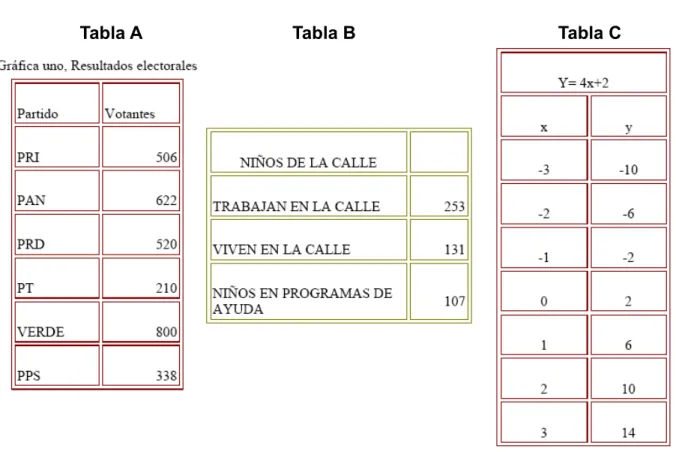
1. Representa gráficamente las siguientes gráficas utilizando los diferentes tipos de gráfica, con los datos dados. Procura que las tablas se parezcan a las de este documento
Tabla A Tabla B Tabla C
¿ Cómo se hace ?
2. Cuando construya la tabla C, debes calcular el valor de "y", es decir que lo hagas con una fórmula (y=4x+2), no escribas los valores de y sin más. Crea una tabla como la que se muestra, llenando los valores de "x" Hacia abajo y calculando "y" según se indica en la fórmula
3. Selecciona toda la tabla A, incluida la primera fila.
4. Haz clic en el botón (insertar gráfico)
5. Te aparecerá la ventana siguiente. Mantén marcados Primera fila como etiqueta y
Primera columna como etiqueta. Deja la opción Serie de datos en columna
marcada.
6. Haz clic en siguiente hasta que aparezca la ventana
En el campo título escribe Resultados
electorales. Mantén marcada la opción Mostrar leyenda. Haz clic en Finalizar y mueve el gráfico debajo de la tabla correspondiente.
Vamos a colocar sobre cada columna la cifra de votantes correspondiente.
7. Haz un solo clic sobre cualquiera de las columnas del gráfico con el botón
8. derecho del ratón. Elige la opción Insertar etiqueta de datos. Aparecerá sobre cada columnas el número de votantes.
9. Si el título estorba e impide ver todos los
valores, haz clic sobre el título del gráfico y arrástralo para moverlo. PRI
PAN PRD
PT VERDE
PPS 0
100 200 300 400 500 600 700 800
506 622
520
210 800
338
Resultados electorales
10.Ahora debes realizar el gráfico de la Tabla B por sectores.
11. Selecciona toda la tabla y haz clic sobre el botón insertar gráfico. 12.Selecciona Círculo y Vista 3D,
13.Haz clic en Siguiente hasta que aparezca la ventana que te pida el título. Entonces
14. escribe como título Niños de la calle.
15.Ahora sólo falta que junto a cada sector aparezca la cifra de niños que corresponda.
16.Haz clic con el botón derecho sobre cualquiera de los sectores y selecciona Insertar etiqueta de datos
17.Coloca este gráfico bajo la tabla correspondiente 18.Ahora toca construir el gráfico de línea de la Tabla
C. Procede como las otras (Selecciona la tabla,
pero no selecciones la primera fila y haz clic en el botón de herramientas insertar gráfico)
19.Tipo de gráfico: Línea. Subtipo: Línea de puntos.
20. Pulsa Siguiente y mantén marcados Primera fila como etiqueta y Primera columna como etiqueta. Deja la opción Serie de datos en columna marcada.
253
131 107
Niños de la calle
21.Haz clic en siguiente hasta que aparezca la venta de título. El título es Y=4X+2 y rellena los campos Eje X y Eje Y, tal y como muestra el gráfico.
22.Coloca el gráfico bajo la tabla correspondiente.
23.Vete a Formato → Página. Vete a la pestaña Página y elige la orientación Horizontal. Marca además las casillas
Horizontal y Vertical de la zona Alineación de la tabla.
24.Haz una vista preliminar para ver como te queda. Debe caber todo en una página. Si no cabe, reduce de tamaño los gráficos.