U
NIVERSIDAD DE
V
ALLADOLID
E.T.S.I. T
ELECOMUNICACIÓNTRABAJO FIN DE GRADO
G
RADO ENI
NGENIERÍA DET
ECNOLOGÍAS ESPECÍFICAS DET
ELECOMUNICACIÓNEvolución en la integración del estándar
OpenFlow en una maqueta de red GPON
Autor:
Don Javier Néstor Azofra Ovejero
Tutor:
TUTOR:
Doña Noemí Merayo Álvarez
DEPARTAMENTO:
Teoría de la Señal y Comunicaciones e Ingeniería
Telemática
TRIBUNAL
PRESIDENTE: Ignacio de Miguel Jiménez
SECRETARIO: Noemí Merayo Álvarez
VOCAL: Juan Carlos Aguado Manzano
SUPLENTE: Ramón J. Durán Barroso
SUPLENTE: Rubén M. Lorenzo
FECHA: 20 de Junio de 2018
CALIFICACIÓN:
Resumen de TFG
La investigación realizada en este Trabajo de Fin de Grado se centra en la transformación de una red GPON a una red SDN utilizando el protocolo OpenFlow (SDN-GPON). Con esto conseguimos una disociación entre el plano de control encargado de enrutar los paquetes y el plano de datos en la red de acceso. Para ello, se ha implementado un router basado en Linux en el ordenador central y se han instalado varios switches virtuales OVS (Open Virtual Switch) que pueden utilizar el protocolo OpenFlow y se comunican con un controlador central OpenFlow, en nuestro caso OpenDayLight, situado en la red troncal. A través de este nuevo escenario de red SDN seremos capaces de configurar y gestionar servicios y perfiles de abonado en la red de acceso mediante OpenFlow.
se pueden visualizar los mensajes OpenFlow de la comunicación entre el switch virtual y el controlador OpenDayLight y a la vez analizar parámetros tales como el ancho de banda garantizado de todos los servicios soportados en la red SDN-GPON.
Palabras clave
SDN (Redes Diseñadas por Software), GPON (Red Óptica Pasiva con Capacidad de
Gigabit), OLT (Terminación Óptica de Línea), ONU (Unidad de Red Óptica), OpenFlow,
GPON network into a SDN network using the OpenFlow protocol (SDN-GPON). We achieve a disassociation between the forwarding process of network packets (Data Plane) from the routing process (Control plane). In order to do this, we have implemented a router based on Linux in the central computer and we have installed several virtual switches OVS that are OpenFlow-enabled and they can communicate with the OpenDayLight controller located in the network backbone. This new scenario allows us to configure and manage services and subscriber profiles in the access network through OpenFlow.
Subsequently, we proposed a new business model for the Internet Service Providers, in which clients are able to make requests in real time to change some of the parameters of their Internet service, upon payment of the required fees. In order to do this, a simple web interface was coded so that the clients can dynamically manage their default hired bandwith, thanks to this aforementioned communication between the virtual switches and the OpenDayLight controller through TCP sockets coded in Python and PHP.
To end with, the implementation of the dynamic bandwidth variation has been analyzed through the Wireshark utility, in which we can observe the OpenFlow messages between the virtual switches and the OpenDayLight controller and simultaneously, quantitatively measure the guaranteed bandwith of all the services provided by the SDN-GPON network.
Keywords
A mis padres y mi hermana, por apoyarme y educarme en la cultura del esfuerzo y del pensamiento crítico.
A Alejandra, por confiar en mí siempre incluso en los momentos más duros de esta carrera. Te quiero mucho.
A mis amigas y amigos, por interesarse y preguntarme sobre este proyecto sin entender ni una palabra. A Noemí y a Juan Carlos, por su inspiración, sus consejos y su flexibilidad y su guía
para que este proyecto haya llegado a buen puerto.
Índice
1
Introducción ... 1
1.1 Motivación ... 1
1.2 Objetivos ... 2
1.2.1 Objetivo General ... 2
1.2.2 Objetivos Específicos ... 2
1.3 Fases y Métodos ... 3
1.3.1 Fase de Análisis ... 3
1.3.2 Fase de Implementación ... 3
1.3.3 Fase de Pruebas ... 4
1.3.4 Fase de Realización de los Informes... 4
1.4 Estructura de la Memoria del TFG ... 4
2
Metodología y herramientas de trabajo ... 7
2.1 Introducción ... 7
2.2 Montaje real y modos de gestión de la red GPON ... 8
2.2.1 Estructura y componentes de la red de acceso GPON ... 8
2.2.2 Modos de gestión de la red GPON ... 10
2.3 Principios de funcionamiento del estándar OpenFlow ... 11
2.4 Controladores OpenFlow: OpenDayLight ... 12
2.5 Open Virtual Switch (Open vSwitch – OVS) ... 13
2.6 Metodología de trabajo ... 14
2.6.1 Programación de Linux Kernel Routing y un servidor DHCP en el ordenador central ... 14
2.6.2 Instalación del OVS en el ordenador central conectado al OLT ... 15
2.6.4 Conexión de los OVS’s con el controlador OpenDayLight ... 16
2.6.5 Programación y despliegue de las tablas de flujo en el controlador OpenDayLight ... 17
2.6.6 Diseño de una interfaz web de usuario para gestionar de forma dinámica requisitos de servicio ... 18
2.7 Conclusiones ... 20
3 Definición del escenario SDN en la red GPON ... 21
3.1 Introducción ... 21
3.2 Estado del arte SDN en redes PON ... 21
3.3 Descripción del escenario SDN en la red GPON ... 22
3.4 Implementación del router y el servidor DHCP ... 25
3.5 Implementación del OLT basado en SDN con Open vSwitch (SDN – OLT) .. 33
3.6 Implementación del ONT basado en SDN con Open vSwitch (SDN – ONT) . 38 3.7 Conexión con el controlador OpenDayLight ... 40
3.8 Creación de flujos y meters en OpenFlow ... 40
3.9 Conclusiones ... 46
4 Caso de uso: Gestión SDN de la QoS en la red GPON ... 47
4.1 Introducción ... 47
4.2 Descripción del escenario de red experimental ... 47
4.3 Descripción del caso de uso ... 48
4.4 Desarrollo de una aplicación en el usuario para la gestión dinámica de los servicios contratados ... 53
4.5 Discusión de resultados experimentales ... 56
4.5.1 Análisis de resultados en la ONT 1 ... 58
4.5.2 Análisis de resultados en la ONT 2 ... 72
4.6 Conclusiones ... 82
5
Conclusiones y Líneas Futuras ... 85
5.2 Líneas Futuras ... 86
6 Bibliografía ... 89
Anexo I ... 95
Script para habilitar el encaminamiento ... 95
Anexo II ... 96
Ficheros de configuración DHCP ... 96
Anexo III ... 97
Aplicación web en HTML5 ... 97
Anexo IV ... 99
Aplicación en PHP ... 99
Anexo V ... 100
Figura 1: Esquema general de la red de acceso GPON desplegada en el laboratorio ... 9
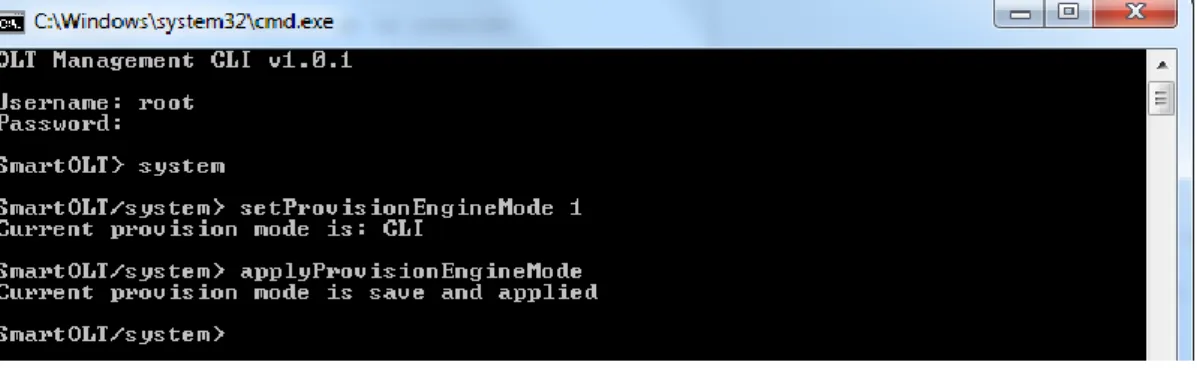
Figura 2: Activación del modo de gestión CLI para la configuración de la red GPON ... 10
Figura 3: Interfaz gráfica del controlador OpenDayLight ... 12
Figura 4: Tabla de versiones soportadas de OpenFlow para cada versión de OVS ... 14
Figura 5: Raspberry Pi 3 Model B ... 16
Figura 6: Estrcutura de las diferentes subredes presentes en nuestro escenario de red real ... 17
Figura 7: Captura de la interfaz gráfica de YangUI... 18
Figura 8: Captura de la interfaz gráfica programada en HTML5/Javascript/PHP ... 20
Figura 9: Escenario LAN tradicional vs Escenario VLAN ... 23
Figura 10: Escenario GPON clásico ... 24
Figura 11: Escenario SDN–GPON implementado sobre la maqueta GPON de 25 kilómetros. ... 25
Figura 12: Trama 802.1Q con campos Prioridad, CFI y VLAN ID ... 27
Figura 13: Pasos en la manipulación del campo prioridad de la trama VLAN 802.1Q ... 29
Figura 14: Sockets en la capa de protocolos TCP/IP ... 30
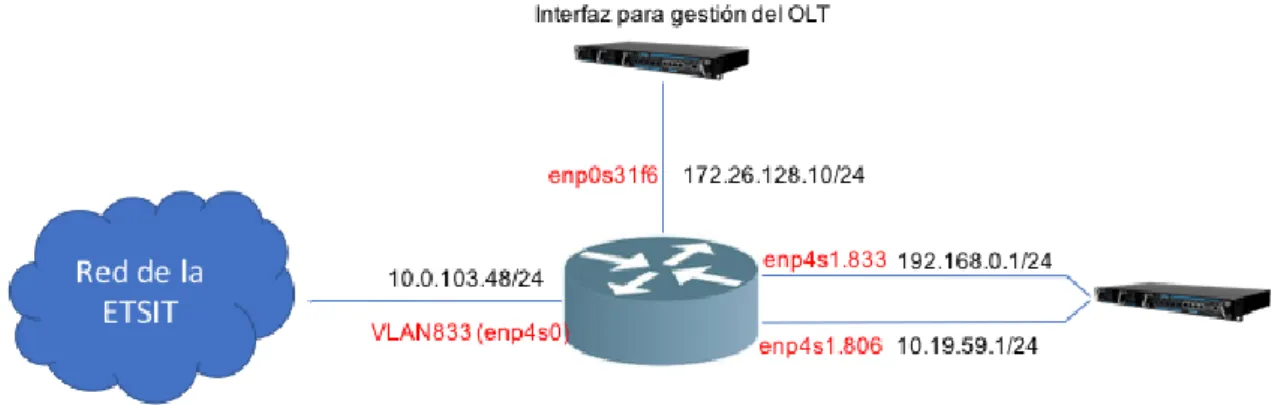
Figura 15: Topología de red centrada en el Linux Kernel router implementado en la máquina central ... 31
Figura 16: Implementación típica de un switch virtual ... 34
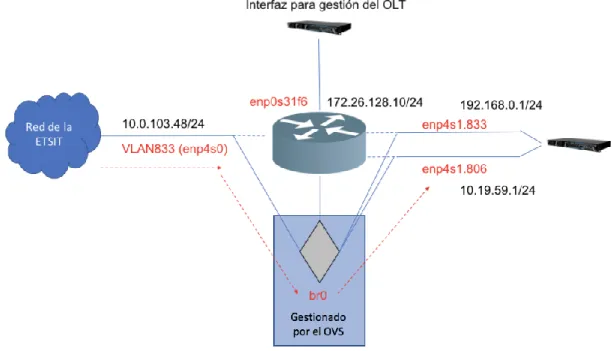
Figura 17: Implementación errónea del switch virtual en la oficina central ... 35
Figura 18: Implementación del switch virtual correcta ... 36
Figura 19: Captura del comando ifconfig -a ... 36
Figura 20: Topología en el switch virtual de la ONT ... 39
Figura 21: Estructura de árbol en la interfaz YangUI ... 41
Figura 23: Campos del desplegable match en YangUI... 43
Figura 24: Distintas instrucciones en YangUI ... 43
Figura 25: output-action-case en YangUI ... 44
Figura 26: Acciones previstas en el protocolo OpenFlow 1.3 para output-action-case ... 45
Figura 27: Campos de un meter en YangUI ... 45
Figura 28: Escenario de red experimental SDN-GPON ... 47
Figura 29: Esquema de los diferentes campos de los flujos que vamos a utilizar en el caso de uso ... 49
Figura 30: Interfaces con varias VLAN en el lado WAN en nuestra topología de red .... 50
Figura 31: Campo match del flujo ... 51
Figura 32: Meter configurado a 40 Mbps ... 53
Figura 33: Página web para la gestión dinámica del ancho de banda... 55
Figura 34: Mensaje de confirmación en PHP ... 56
Figura 35: Información sobre el paquete OFPMP_FLOW del flujo por defecto de 10 Mbps ... 59
Figura 36: Información sobre el paquete OFPMP_METER_CONFIG con ID 10 ... 60
Figura 37: Captura de la interfaz web solicitando el ancho de banda a 20 Mbps ... 61
Figura 38: Información sobre el paquete OFPT_FLOW_MOD ... 61
Figura 39: Información sobre el meter de la Figura 38 ... 62
Figura 40: Información sobre el OFPT_FLOW_MOD del segundo 600 ... 63
Figura 41: Gráfica del throughput de la conexión TCP en la ONT 1 sentido upstream .. 64
Figura 42: Media de la transmisión configurada a 10 Mbps ... 64
Figura 43: Media de la transmisión configurada a 20 Mbps ... 65
Figura 44: Pico en el segundo 300 de la comunicación en la ONT 1 sentido upstream .. 66
Figura 45: Pico en el segundo 600 de la comunicación en la ONT 1 sentido upstream .. 66
Figura 46: Mensaje OFPMP_FLOW en el switch virtual de la Oficina Central ... 68
Figura 48: Gráfica del throughput de la conexión TCP en la ONT 1 sentido downstream
... 70
Figura 49: Gráfica del rizado detallado de 10 Mbps en la ONT 1 en sentido downstream ... 70
Figura 50: Gráfica del rizado detallado de 20 Mbps en la ONT 1 en sentido downstream ... 71
Figura 51: Pico en el segundo 300 de la comunicación en la ONT 1 sentido downstream ... 71
Figura 52: Pico en el segundo 300 de la comunicación en la ONT 1 sentido downstream ... 72
Figura 53: Información sobre el paquete OFPMP_FLOW del flujo por defecto de 20 Mbps ... 73
Figura 54: Información sobre el meter de la Figura 53 ... 73
Figura 55: Mensaje OFPT_FLOW_MOD en el segundo 301.23 ... 74
Figura 56: Meter relacionado con la Figura 55... 74
Figura 57: Gráfica del throughput en la conexión TCP de la ONT 2 en sentido upstream ... 75
Figura 58: Media de la transmisión configurada a 20 Mbps ... 76
Figura 59: Media de la transmisión configurada a 35 Mbps ... 76
Figura 60: Pico en el segundo 300 de la comunicación de la ONT 2 ... 77
Figura 61: Pico en el segundo 300 de la comunicación de la ONT 2 ... 77
Figura 62: Flujo por defecto en la ONT 2 en sentido downstream ... 78
Figura 63: Flujo premium en la ONT 2 en sentido downstream ... 79
Figura 64: Gráfica del throughput en la conexión TCP de la ONT 2 en sentido downstream ... 80
Figura 65: Pico en el segundo 300 de la comunicación con la ONT 2 en sentido downstream ... 81
Figura 66: Pico en el segundo 600 de la comunicación con la ONT 2 en sentido downstream ... 81
Figura 67: Gráfica del rizado detallado de 20 Mbps en la ONT 2 en sentido downstream ... 82
1
Introducción
1.1 Motivación
En este Trabajo de Fin de Grado se ha llevado a cabo la implementación de un escenario SDN (Software Designed Network) en una red de acceso GPON (Gigabit-capable Passive Optical Network) a través del protocolo OpenFlow. Esta red de acceso
está situada en el laboratorio de Comunicaciones Ópticas (2L007) de la Escuela Técnica Superior de Ingenieros de Telecomunicación de la Universidad de Valladolid.
Un escenario SDN implica que el plano de control y el plano de datos están separado, estando el plano de control separado por software en un controlador (en nuestro caso, un controlador OpenFlow). OpenFlow es un estándar abierto que permite la creación de diferentes protocolos experimentales. En routers y switches clásicos, el datapath (envío de datos de un lugar a otro) y el control path (toma de decisiones de encaminamiento) ocurrían en el mismo equipo [1]. Utilizando OpenFlow, el control path se puede mover a un controlador que se comunicará con el switch o router donde aún reside el datapath utilizando mensajes OpenFlow. Una de las grandes ventajas de este diseño es que un solo controlador podría operar sobre diferentes switches o routers simultáneamente, permitiendo que las conexiones e interacciones entre ellos puedan variar dependiendo del estado de la red.
1.2 Objetivos
1.2.1 Objetivo General
El principal objetivo de este Trabajo de Fin de Grado es profundizar en la implementación de OpenFlow en una red de acceso GPON para continuar convirtiendo la red a un paradigma SDN en el que los planos de datos y los planos de control estén separados. Para ello, se van a configurar y gestionar servicios y requisitos de parámetros de calidad usando OpenFlow por lo que será necesaria la instalación de varios switches virtuales implementados en diferentes partes de la red GPON. En concreto, se colocarán antes de la OLT (Optical Line Terminal) y después de la ONT (Optical Network Terminal) para poder controlar y monitorizar el ingreso de cualquier paquete a nuestra red de acceso GPON.
Cuando nuestra red sea completamente SDN y podamos controlar los servicios y requisitos en tiempo real tanto en sentido upstream como en sentido downstream vamos a implementar una interfaz web para que el cliente controle dinámicamente su ancho de banda en tiempo real. De este modo, se introducirá un nuevo modelo de negocio para las operadoras en las que los usuarios puedan ser capaces de modificar sus requisitos en tiempo real previo pago por el uso de dichos recursos de la red.
Este objetivo general puede ser desglosado en otros más específicos, como se verá a continuación.
1.2.2 Objetivos Específicos
Con la realización de este estudio se han cubierto los siguientes objetivos específicos:
1. Análisis de la topología de red GPON previa a la realización de la investigación para su modificación.
2. Implementación de un router y del servidor DHCP.
4. Comunicación entre los switches virtuales y el controlador OpenDayLight para su gestión OpenFlow.
5. Creación de servicios y gestión de requisitos mediante el estándar OpenFlow en la implementación SDN-GPON.
1.3 Fases y Métodos
La metodología a seguir para el desarrollo de los objetivos del Trabajo Fin de Grado ha constado fundamentalmente de las fases que se explicarán a continuación.
1.3.1 Fase de Análisis
La finalidad de esta fase es aprender de forma básica cómo funcionan los dos componentes principales de este Trabajo de Fin de Grado:
• Análisis de la topología de red GPON del laboratorio 2L007: estudio de
los distintos componentes de red y conexión entre ellos para implementar un router y un servidor DHCP dentro de dicha red.
• Análisis del protocolo OpenFlow: estudio del funcionamiento básico de
este protocolo, sus diferentes versiones y tipos de controladores existentes.
• Análisis de Open vSwitch: estudio de su funcionamiento, implementación
y configuración, así como el análisis entre sus distintas versiones y funcionalidades.
• Análisis de la implementación SDN en la red GPON: estudio del
funcionamiento interno del controlador OpenDayLight y los switches virtuales, y la comunicación entre ellos para la gestión dinámica del ancho de banda.
1.3.2 Fase de Implementación
Esta fase tiene como objetivo la implementación de los distintos programas o máquinas necesarias para cumplir los objetivos específicos. Antes de cada implementación se habrá realizado el análisis específico necesario.
1.3.3 Fase de Pruebas
En esta fase final del proyecto se llevará a cabo una tarea de pruebas para observar el rendimiento de la red real gracias a dos herramientas, iperf y Wireshark. Con la primera vamos a poder medir la velocidad de la red y el tráfico real de subida y de bajada en nuestra red. Con la segunda vamos a poder observar los mensajes OpenFlow y vamos a poder obtener gráficas sobre el rendimiento de las comunicaciones TCP gracias a tcptrace, una utilidad incluida dentro de Wireshark.
1.3.4 Fase de Realización de los Informes
En esta fase, se procedió a realizar los informes del proyecto:
• Informe de Prácticas de Empresa, ya que este Trabajo Fin de Grado tenía asociadas unas prácticas de empresa dentro del grupo de investigación. • Memoria del Trabajo de Fin de Grado.
1.4 Estructura de la Memoria del TFG
El Capítulo 2 presenta el análisis realizado a nivel físico de la red GPON. Se describe el montaje general de la red con su topología y principales elementos. A continuación, en dicho capítulo también se describen brevemente las herramientas que se utilizarán en este trabajo y la metodología seguida.
El Capítulo 3 comienza definiendo el escenario SDN en nuestra red GPON y la implementación de los componentes necesarios para transformar la red convencional GPON separando el plano de control y el plano de datos.
En el Capítulo 4 se describe y se analiza un caso de uso concreto, partiendo de un escenario de red en que los clientes puedan realizar modificaciones en sus servicios contratados gracias a una interfaz web diseñada en HTML5/CSS/Javascript. También se mostrarán una serie de pruebas para poder valorar el rendimiento de la red para el ancho de banda contratado por el cliente.
2
Metodología y herramientas de
trabajo
2.1 Introducción
En este capítulo de la memoria se realizará un análisis descriptivo de los componentes principales utilizados en este Trabajo de Fin de Grado, es decir, la red de acceso GPON, el protocolo OpenFlow, el controlador OpenDayLight y el switch virtual Open vSwitch. Además, también se describirá la metodología utilizada para desarrollar este trabajo.
La red de acceso GPON (del fabricante Telnet Redes Inteligentes [1]) está situada en el laboratorio de Comunicaciones Ópticas (2L007) de la Escuela Técnica Superior de Ingenieros de Telecomunicación de la Universidad de Valladolid. Los principales elementos de esta red son el OLT (Optical Line Termination) y las ONUs/ONTs (Optical Network Unit/Terminal) a las que el OLT da servicios. Estos servicios pueden ser
configurados de dos formas diferentes: mediante el uso del interfaz visual TGMS (TELNET GPON Management System) o, directamente, accediendo por línea de comandos mediante CLI (Command Line Interface) al OLT mediante su puerto de configuración. Sin embargo, en este proyecto, vamos a configurar y gestionar los servicios y perfiles de abonado de la red GPON ayudándonos del protocolo OpenFlow [1], convitiendo nuestra red en una red SDN (Software Defined Networks), esto es, con una separación del plano de datos y el plano de control.
y controladores, siendo la versión 1.3 y el controlador OpenFlow OpenDayLight [2] los que se van a utilizar en este trabajo. Finalmente, el switch virtual Open vSwitch [3] es un switch virtual de código abierto, con varias funciones actualmente en desarrollo y/o experimentales que nos permite implementar un switch OpenFlow de manera transparente al usuario y a la red en general. Este switch virtual permite conectarse a los controladores OpenFlow para ser gestionado de forma fácil y transparente por ellos a través del protocolo OpenFlow. Este nuevo escenario de red es el que se desea implementar en nuestra red de acceso óptica real GPON.
2.2 Montaje real y modos de gestión de la red GPON
En esta sección del capítulo se van a describir tanto la estructura y los componentes de la red de acceso como los diferentes modos de gestión con los que cuenta la red GPON desplegada en el laboratorio.
2.2.1 Estructura y componentes de la red de acceso GPON
Una red de acceso es un conjunto de elementos que permiten a usuarios finales conectarse con los proveedores de servicio, de forma que éstos puedan darles a dichos usuarios los servicios que han contratado.
Figura 1: Esquema general de la red de acceso GPON desplegada en el laboratorio
Los componentes de la red de acceso han sido fabricados por la empresa TELNET Redes Inteligentes [1], de forma que la compatibilidad entre ellos está garantizada. Dependiendo de la dirección que lleven los datos, se puede hablar de dos flujos o canales diferentes:
• Flujo descendente: conocido como downstream, es el flujo que lleva
los datos desde la oficina central (OLT) a los usuarios finales (las ONUs). Según el estándar GPON, la tasa máxima permitida en el downstream es de 2.5 Gbps y la longitud de onda de 1490 nm.
• Flujo ascendente: conocido como upstream, es el flujo que lleva los
datos desde los usuarios a la oficina central (las ONUs son el origen). Según el estándar GPON, la tasa máxima permitida en el upstream es de 1,25 Gbps y la longitud de onda está situada en 1310 nm.
estándar GPON. En caso contrario, la red hará saltar un error en la configuración y puesta en marcha de la misma.
2.2.2 Modos de gestión de la red GPON
A la hora de configurar servicios y perfiles de abonado, existen dos métodos diferentes: el TGMS (TELNET GPON Management System) y el CLI (Command Line Interface). El TGMS es una máquina virtual que, ejecutándola en Virtualbox con la
configuración adecuada, permite al ordenador que la contiene acceder a una página web desde la que se pueden configurar los servicios y los perfiles de abonado y asociarlos a cada una de las ONTs/ONUs conectadas al OLT. Además, también muestra información que puede ser de utilidad a nivel físico, como la potencia media recibida en el OLT y las ONUs. Este método está diseñado para que el usuario pueda configurar la red a través de un interfaz visual de un modo más amigable, rápido e intuitivo.
El otro método existente, denominado CLI (Figura 2), consiste en conectarse mediante telnet a la dirección IP (Internet Protocol) y puerto de configuración del OLT para poder configurar manualmente la red a base de comandos propios del estándar GPON. Este método es mucho más complicado que utilizar el TGMS, pero no requiere de la carga computacional que implica ejecutar la máquina virtual del TGMS y permite la creación de programas externos que configuren el OLT de forma automatizada introduciendo los comandos adecuados. La red GPON actualmente se modifica utilizando ambos métodos, pero nuestro objetivo es sustituir esta configuración de servicios clásica realizada con las herramientas dadas por el fabricante, por un control lo más análogo posible utilizando el protocolo OpenFlow.
2.3 Principios de funcionamiento del estándar
OpenFlow
OpenFlow es un protocolo emergente y abierto de comunicaciones que permite la creación de nuevos protocolos gracias a la división que hace entre la transmisión de los datos de un punto a otro y la toma de decisiones de encaminamiento dentro de un switch o router [1]. Con OpenFlow, una parte del datapath reside en el mismo switch, pero es un
controlador el que realiza las decisiones de encaminamiento de alto nivel. Ambos elementos se comunican por medio del protocolo OpenFlow. Esta metodología, conocida como SDN permite una mayor efectividad en el uso de los recursos de la red que en una red convencional.
El funcionamiento básico es el siguiente: un controlador OpenFlow, responsable de la toma de decisiones de encaminamiento, se conecta a un switch o router OpenFlow con varios terminales conectados en sus diferentes puertos. Este controlador se comunica constantemente con el switch o router a través del envío de mensajes OpenFlow, de forma que puede configurar las conexiones entre los hosts conectados al switch o router en función de datos que le lleguen de allí. Por ejemplo, imaginemos dos hosts diferentes A y B conectados a los puertos 1 y 2 de un switch respectivamente, y que el switch no tiene ningún tipo de configuración establecida. Si el host A quiere enviar algo al host B, en principio no podría debido a esa falta de configuración. Sin embargo, gracias a OpenFlow, el switch puede detectar que tiene un paquete en su puerto 1 que debe ir a su puerto 2, enviar una notificación al controlador en forma de mensaje OpenFlow y recibir como respuesta una o varias tablas OpenFlow con la configuración necesaria para que los hosts A y B se puedan comunicar sin ningún problema.
2.4 Controladores OpenFlow: OpenDayLight
El controlador OpenFlow es el “cerebro” que dicta al switch o router qué hacer con los datos que entran y salen, utilizando diferentes tipos de mensajes OpenFlow. Un solo controlador puede gestionar varios routers o switches en tiempo real, lo que permite poder cambiar radicalmente las conexiones de una red en función, por ejemplo, de parámetros como el tráfico que pasa por ciertos puntos [4].
Actualmente hay varios tipos de controladores que se diferencian en las versiones del estándar OpenFlow que soportan y en el lenguaje de programación en el que están escritas las diferentes aplicaciones disponibles en cada uno de ellos. Para este trabajo se utilizó el controlador OpenDayLight [2], por ser este controlador el implementado en trabajos anteriores del que es continuación la investigación desarrollada en éste.
El controlador OpenDayLight es un controlador versátil programado en Java y que soporta las versiones de OpenFlow 1.0 y 1.3. Este controlador no está pensado exclusivamente para el uso de OpenFlow, ya que OpenFlow es solo uno de los varios protocolos y estándares que forman parte de las redes definidas por software (SDN, Software Defined Networks), redes que pueden variar su funcionalidad mediante el uso de
diferentes programas [2]. Sin embargo, en este trabajo nos limitaremos a utilizar su vertiente OpenFlow. Una captura del interfaz de dicho controlador es la mostrada en la Figura 3.
2.5 Open Virtual Switch (Open vSwitch – OVS)
Open vSwitch, abreviado OVS, es un software de código abierto, diseñado para ser utilizado como un switch virtual en entornos virtualizados. Está diseñado para habilitar una automatización masiva de red, mientras que soporta interfaces de gestión y protocolos estándares (NetFlow, sFlow, IPFIX, RSPAN, CLI, LACP, 802.1ag). Además, está diseñado para soportar una distribución para múltiples servidores físicos similar al switch de VMWare’s vNetwork o el Cisco’s Nexus 1000V [5].
En relación a nuestro proyecto, Open vSwitch es una de las implementaciones más populares de OpenFlow y soporta este protocolo por defecto. Esto nos permite implementar una capa OpenFlow en diferentes dispositivos de manera transparente al usuario y al resto de la red. Conceptualmente, las funciones de un switch pueden ser divididas en dos planos (el plano de control y el plano de datos). El plano de control es la inteligencia central del switch, la cual se encarga del descubrimiento, enrutamiento, computación de caminos y de comunicación con otros switches. En este sentido, OpenFlow nos permite descargar el plano de control de todos los switches a un controlador central que define el comportamiento de la red (lo que se conoce hoy en día como SDN) [6].
De esta manera, Open vSwitch se convierte en una opción perfecta para nuestro proyecto, ya que conjuga un soporte por defecto a las distinas versiones de OpenFlow, como se puede ver en la Figura 4. Además, está preparado para realizar SDN y es ligero y transparente para el usuario y otras redes.
Open
vSwitch OF1.0 OF1.1 OF1.2 OF1.3 OF1.4 OF1.5 OF1.6
1.9 and earlier si — — — — — —
1.10, 1.11 si — Por defecto
Por
defecto — — —
2.0, 2.1 si Por defecto
Por defecto
Por
defecto — — —
2.2 si Por
defecto
Por defecto
Por
defecto Experimental
Por
defecto —
2.3, 2.4 si si si si Por defecto Por
defecto —
2.5, 2.6, 2.7 si si si si Por defecto Por defecto
Por defecto
2.8 si si si si si Por
defecto
Por defecto Figura 4: Tabla de versiones soportadas de OpenFlow para cada versión de OVS
2.6 Metodología de trabajo
En esta sección del capítulo se hará una descripción de cuál ha sido la metodología y pasos seguidos para la consecución final de los objetivos propuestos. Recordemos que el objetivo del trabajo es la integración del estándar OpenFlow en nuestra maqueta GPON para implementar un escenario SDN extremo a extremo y así separar el plano de datos del plano de control.
2.6.1 Programación de Linux Kernel Routing y un servidor DHCP
en el ordenador central
El primer paso para conseguir el escenario deseado es programar un router en un ordenador con Linux Mint que situaremos en nuestra Oficina Central (CO, Central Office) virtual. Para ello, vamos a utilizar la utilidad del kernel de Linux de reenvío de paquetes IP [7] entre varias redes (es decir, que nuestro ordenador actúe como un router). Necesitamos realizar esta tarea para controlar la red que llega a la maqueta GPON, y no depender del router de la Escuela para las distintas configuraciones necesarias. Posteriormente, se procederá a instalar un servidor DHCP (Dynamic Host Configuration Protocol) para dar los parámetros de configuración de red a las máquinas que se conecten
2.6.2 Instalación del OVS en el ordenador central conectado al
OLT
El segundo paso consistió en la instalación del OVS en el ordenador central (en el que se implementó el router y el servidor DHCP), para simular la implementación de la capa SDN del lado del OLT. Para ello, se estudió la instalación del OVS en una máquina virtual separada apoyándonos de las utilidades de Virtualbox, pero debido a la necesidad de trabajar en un modo concreto del OVS (que posteriormente explicaremos en el Capítulo 3) conseguíamos unas tasas de transmisión muy bajas. Por esta razón se decidió instalar el switch virtual en el sistema operativo principal de la máquina del ordenador central. Para ello, seguimos la guía proporcionada por su página oficial [8] y después completamos la instalación.
2.6.3 Montaje de las Raspberry Pi e instalación del OVS del lado
de las ONTs
Figura 5: Raspberry Pi 3 Model B
2.6.4 Conexión de los OVS’s con el controlador OpenDayLight
red. En la red GPON, el OLT es transparente en capa de red, esto es, no es un router como tal, aunque sí tiene ciertas funcionalidades de capa de red. Por tanto, este dispositivo no divide subredes entre sus diferentes interfaces.
Figura 6: Estrcutura de las diferentes subredes presentes en nuestro escenario de red real
2.6.5 Programación y despliegue de las tablas de flujo en el
controlador OpenDayLight
El siguiente paso es programar las tablas de flujo, así como los flujos en el controlador OpenDayLight en vez de hacerlo manualmente en cada OVS. Para ello, nos ayudaremos de la utilidad YangUI disponible para la instalación de OpenDayLight (Figura 7). Esta utilidad permite configurar los flujos con una interfaz gráfica más amigable para el administrador, en vez de realizar peticiones HTTP GET y PUT a través de RESTCONF. Si tuviéramos que usar esta segunda utilidad a través de RESTCONF, se tendría que rellenar una petición HTTP entera, por ejemplo: https://token:$token@<controller-IP-address>/controller/restconf/config/opendaylight-inventory:nodes/node/openflow:
<Openflow-device-ID>/table/<table-ID>/flow/<Flow-ID>.
administradores de red prefieren añadir más tablas y dedicar cada tabla a realizar una acción determinada y separar cada flujo en diferentes tablas de manera lógica y según su comportamiento [11]. En la Figura 7 se puede ver que hay una table list para el nodo de OpenFlow que representa nuestro switch virtual en el que hay configuradas varias tablas.
Cada flujo tendrá configurados varios campos (match, action, instruction…) que posteriormente definiremos en el Capítulo 4. Puesto que el objetivo de esta investigación es configurar los servicios de la red GPON mediante OpenFlow, intentaremos definir dichos servicios a través de estos flujos OpenFlow. Por lo tanto, una vez configurados los diferentes flujos y las tablas, se probará que los servicios y el tráfico de la red GPON se gestionan de forma eficiente y automática mediante estos flujos configurados. Para ello se lanzarán y se obserán las pruebas pertinentes en la red real GPON, cuyos resultados se mostrarán en el Capítulo 4.
Figura 7: Captura de la interfaz gráfica de YangUI
2.6.6 Diseño de una interfaz web de usuario para gestionar de
forma dinámica requisitos de servicio
Esta interfaz se ha desarrollado para proponer un nuevo modelo de negocio para las operadoras en el que los usuarios pagan por un uso dinámico de la red de manera que puedan pedir un incremento del ancho de banda contratado durante periodos concretos para utilizar aplicaciones que requieran altos requisitos, por ejemplo, televisión en 4K o juegos online.
Así pues, a través de esta interfaz web (alojada en la Raspberry Pi de cada ONT) el usuario puede seleccionar el ancho de banda deseado (en Mbps) y el periodo de tiempo durante el cual va a solicitar este ancho de banda. Posteriormente, transmitirá de forma transparente estos datos por un socket TCP a un programa situado en la Oficina Central del operador, que interpreta los datos y procesa dicha petición.
Figura 8: Captura de la interfaz gráfica programada en HTML5/Javascript/PHP
2.7 Conclusiones
3
Definición del escenario SDN en la
red GPON
3.1 Introducción
En este capítulo se va a realizar un análisis sobre el estado del arte relacionado con tecnologías SDN en redes PON, para posteriormente describir la implementación de nuestro escenario SDN concreto. Después, se describirán secuencialmente los pasos a seguir para implantar nuestra solución particular SDN-GPON, desde la implementación de un router y servidor DHCP en nuestra Oficina Central, a la configuración de los switches virtuales (OVS) del lado del OLT y del ONT. Finalizaremos con la conexión y puesta en marcha de dichos OVS con el controlador OpenDayLight, necesaria para la configuración y gestión de los flujos OpenFlow. De este modo, se implementará una gestión y configuración de los servicios y del tráfico de datos en la red GPON mediante el protocolo OpenFlow.
3.2 Estado del arte SDN en redes PON
infraestructura novedosa permite desarrollar y desplegar nuevas aplicaciones y servicios en las redes. Por todo ello, la integración de SDN en redes ópticas pasivas PON (Passive Optical Networks) está ganando mucha importancia recientemente y muestra una gran
proyección en el sector. En este sentido, varias investigaciones integran los paradigmas de encaminamineto de OpenFlow en el plano de control para lidiar con diferentes problemas. Así, Lee et al [13] proponen sustituir el OLT de una red GPON por un virtual switch SDN basado en OpenFlow. Pasos previos a este diseño de switches virtuales fueron propuestos por Gu et Al [14] en centros de tratamiento de datos. En esta misma línea, los autores en el artículo [15] desarrollaron módulos para convertir mensajes OpenFlow a comandos nativos de configuración de redes PON. Los autores de [16] [17] proponen un controlador centralizado basado en OpenFlow para gestionar varios SDN-OLTs. Por otro lado, en el trabajo presentado en [18] se define una extensión del protocolo OpenFlow para redes GPON, denominada OpenFlowPLUs, que interactuará sobre la interfaz de control y la capa óptica (OMCI, Optical Management and Control Interface). Sin embargo, paradigmas relacionados con la asignación de ancho de banda dinámica (DBA, Dynamic Bandwidth Allocation) o el registro de las ONTs en la red no están incluidos en dicha especificación
OpenFlow, debido a la latencia existente entre el controlador SDN y el OLT. Aún así, existen trabajos de investigación en los que se propone mover la elección de ciertas políticas DBA más estáticas y globales al controlador centralizado SDN.
Consecuentemente, en este trabajo se propone el diseño de un escenario SDN implementado en un maqueta real GPON en la que un controlador centralizado (OpenDayLight) se encargará de gestionar la calidad de servicio (QoS, Quality of Service) de la red GPON mediante el protocolo OpenFlow. De este modo, el controlador central OpenDayLight gestionará de forma dinámica el tráfico de los diferentes servicios asociados a cada usuario final (conectados a las ONTs) en los dos canales de la red GPON, esto es, downstream y upstream.
3.3 Descripción del escenario SDN en la red GPON
y perfiles de abonado usando el interfaz TGMS o la línea de comandos CLI, tal y como se explicó en el capítulo anterior.
De manera global, el OLT de nuestra red (smartOLT), tiene varias interfaces, cada una correspondiente a una VLAN diferente, que van conectadas a un router en la oficina central. Una VLAN (Virtual LAN) es un grupo lógico de dispositivos de red que no están limitados a estar físicamente conectados a un único segmento físico. Los dispositivos o usuarios de las VLANs se pueden agrupar por función, departamento o aplicación independientemente de a qué segmento físico estén conectados. Por tanto, una VLAN define un dominio de broadcast y es una subred lógica en sí misma. En la Figura 9 se puede ver la diferencia entre una LAN convencional y un conjunto de VLANs.
Figura 9: Escenario LAN tradicional vs Escenario VLAN
Figura 10: Escenario GPON clásico
A este escenario clásico GPON queremos añadirle una funcionalidad SDN. Para ello, se nos presentan una serie de retos a nivel telemático, que pasaremos a describir brevemente.
En primer lugar, necesitamos ser capaces de controlar y poder configurar como queramos nuestro router de la Oficina Central. En nuestro laboratorio de la ETSIT (Escuela Técnica Superior de Ingenieros de Telecomunicación), el router que da servicio a nuestra red GPON da también servicio a varios laboratorios y no tenemos acceso a él para configurar las redes virtuales, el DHCP y todas las interfaces que necesitamos. Además, el smartOLT (OLT) de nuestra red GPON admite el añadido de prioridades a las tramas 802.1Q (VLAN) [19], pero si se añade una diferente de la 0, algún router o switch de dentro de la Escuela descarta los paquetes (ya que marca todos los paquetes con prioridad 0). En este sentido, fue imposible diagnosticar qué router o switch y por qué, debido a que el administrador de la red de la Escuela no pudo realizar estas labores de diagnóstico por la complejidad de la red y la imposibilidad de parar la red de la Escuela el suficiente tiempo. Posteriormente, se detallará en el Apartado 3.4 qué pasos se deben realizar para intentar evitar este problema y por qué finalmente no se implementó.
que acabamos de configurar se conecten con el controlador OpenDayLight y reconozcan a este controlador como maestro, de manera que dicho controlador pueda editar su configuración y sus flujos en tiempo real. Esta configuración del controlador como maestro se detallará posteriormente en el Apartado 3.5.
Una vez configurado todo, nuestra red, que tendrá funcionalidades SDN y denominaremos SDN–GPON, ya será plenamente configurable por nosotros en tiempo real desde nuestra Oficina Central a través del controlador OpenDayLight. Por tanto, nuestro escenario final quedará como el que refleja la Figura 11.
Figura 11: Escenario SDN–GPON implementado sobre la maqueta GPON de 25 kilómetros.
3.4 Implementación del router y el servidor DHCP
Puesto que el ordenador central del laboratorio tiene instalado un Linux Mint, nuestro router va a estar basado en el reenvío de paquetes IP implementado ya en los sistemas Linux y UNIX (Linux Kernel Routing). Esto se puede hacer de una manera muy sencilla escribiendo un ‘1’ en el fichero ip_forward que se puede encontrar en la ruta
especifican a través de la línea de comandos, utilizando los parámetros necesarios que veremos posteriomente en este apartado, y normalmente se limitan a especificar de qué subred a qué subred queremos llevar los paquetes, y si los queremos tratar de manera o de otra. Específicamente, nosotros vamos a aplicar dos reglas1.
La primera regla será iptables -t nat -A POSTROUTING -s
192.168.0.0/24 -o VLAN833 -j MASQUERADE. La primera opción de este comando es –t, que especifica a que tabla debe referirse este comando. En este caso, se refiere a la tabla de NAT (Network Address Translation). Esta tabla se consulta cuando un paquete que llega crea una nueva conexión, y tiene dos posibilidades, PREROUTING (para actuar sobre los paquetes en cuanto llegan a nuestro kernel) y OUTPUT (para actuar sobre los paquetes que se generan localmente antes de que se encaminen). Desde la versión del kernel de Linux 2.4.18, se soporta también la opción POSTROUTING, que actúa sobre los paquetes cuando ya van a abandonar nuestro kernel. Con la opción –A, estamos especificando qué regla queremos añadir en la tabla previamente especificada. A continuación, la regla –S especifica el origen de los paquetes a los que queremos aplicar la regla. En nuestro caso, añadiremos la subred 192.168.0.0/24, ya que esa va a ser la subred en la que nuestra máquina será la encargada de enrutar. La opción –o es la interfaz por la cual queremos sacar los paquetes que cumplan las reglas anteriores. La interfaz que está conectada al router de la Escuela es una interfaz VLAN con dirección IP 10.0.103.48/24 previamente configurada en la máquina Linux Mint con nombre VLAN833, por eso hemos puesto directamente ese nombre en el parámetro. La regla –j
indica qué hacer con los paquetes que coinciden con todo lo especificado anteriormente. Nuestra opción MASQUERADE es una opción sólo posible en la tabla NAT para mapear la dirección de una interfaz de dentro y una interfaz exterior que es la que da realmente acceso a Internet. Los paquetes se enmascaran y se les mapea con la dirección IP por la interfaz de red por la que salen. Esta dirección puede ser variable (caso típico en el que la interfaz de salida pertenece a otro proveedor de servicios de Internet y nos tiene asignados una IP
1 Para la explicación de las reglas de iptables vamos a citar la información recogida en el manual de
Linux referente a la utilidad iptables. Para la comodidad del lector, proponemos [38] para la consulta
dinámica que cambia diaria o semanalmente) y es una de las razones por la que usamos el parámetro MASQUERADE. Si nuestra dirección IP de la interfaz que nos da acceso a Internet fuera fija, podríamos usar el parámetro SNAT, siendo el comando de iptables bastante análogo al que hemos mencionado anteriormente. Este comando sería el siguiente:
iptables -t nat -A POSTROUTING -o eth0 -j SNAT --to 10.0.103.48/24.
Como las VLANs dividen una interfaz en diferentes subredes, tenemos que especificar varias reglas similares para cada VLAN diferente, ya que cada VLAN será a todos los efectos una red diferente. La segunda regla que se usará, iptables -t nat -A POSTROUTING -s 10.19.59.0/24 -o VLAN833 -j MASQUERADE, es una regla exactamente igual que la anterior, pero con otra subred diferente a la anterior y que posteriormente usaremos con otra VLAN.
Llegados a este punto, debemos explicar una serie de conceptos que, aunque finalmente no se han implementado en nuestra maqueta GPON, se estudiaron. El OLT de Telnet (smartOLT) permite especificar qué prioridad se quiere incluir en la trama VLAN. Sin embargo, los routers/switches más allá de la subred del laboratorio cambiaban automáticamente la prioridad a “0”, probablemente debido a un asunto de compatibilidad con otros routers/switches. Cuando esta trama llegaba a la red GPON con una prioridad diferente a la especificada en las reglas de la smartOLT (definidas mediante TGMS o CLI) dicha trama se descartaba automáticamente, en el caso de que la trama perteneciera a un servicio con una prioridad distinta a “0”. Para poder seguir utilizando esta funcionalidad y dar un tratamiento distinto a diferentes servicios, aunque vinieran con la misma etiqueta VLAN, se planteó una posible solución para poder seguir especificando una prioridad distinta para la misma VLAN. Nuestra solución fue crear una regla con la utilidad iptables para volver a especificar una regla para los paquetes que fueran a una subred concreta.
Así pues, esta nueva regla que se especificó fue iptables -t mangle -A
POSTROUTING -d 192.168.0.0/24 -j CLASSIFY --set-class 0:5. Vemos respecto a las anteriores reglas que ésta utiliza una tabla diferente, la tabla mangle. Esta tabla se utiliza para una manipulación especializada de los paquetes, y tiene las mismas cadenas para añadir reglas que la tabla NAT desde el kernel versión 2.4.18. En esta regla vamos a utilizar la opción –d, que especifica un destino de los paquetes (lo contrario que el campo –s que usamos en la anterior regla). Este campo se puede ir modificando dependiendo de nuestra topología de red. En la opción –j, que especificaba qué queríamos hacer con los paquetes coincidentes con la regla establecida, observamos que se ha elegido el parámetro CLASSIFY. Este parámetro cambia la prioridad
skb->priority de la prioridad que ya tenía a la que queremos que tenga. Esta prioridad es diferente que la prioridad de los paquetes VLAN (podemos ver donde se sitúa este campo de prioridad en la Figura 12) y de la utilidad vconfig proporcionada en Linux, y directamente cambia la prioridad en el búfer de sockets en Linux. Es decir, esta prioridad es un parámetro interno del sistema operativo para clasificar a los diferentes sockets que tiene abiertos el sistema operativo con una prioridad diferente en caso de que se tenga que priorizar alguna comunicación por alguna razón. Esta reconfiguración se debería poder hacer desde la utilidad vconfig (con las opciones set_ingress_map y
set_egress_map), y cada vez que un paquete ingrese, el kernel debe copiar esa prioridad a skb_priority. Desgraciadamente, el mismo problema que tienen los switches y routers de la Escuela lo tiene el kernel de Linux de nuestra máquina, es decir, que no conservan la prioridad que tiene la trama VLAN y las modifica a prioridad “0”. Por lo tanto, nuestra solución pasa por calificar los paquetes según las características ya sabidas por nosotros mediante la utilidad iptables y poner una prioridad diferente en el campo prioridad (Figura 12) de la trama 802.1Q (del 1 al 7) que vaya con destino a la subred
deseada. Posteriormente, utilizar el comando vconfig set_egress_map
enp4s1.833 1 1, vconfig set_egress_map enp4s1.833 2 2… [21], repitiendo este comando de la prioridad 1 a la 7. Con esto, estamos mapeando diferentes prioridades del kernel con prioridades VLAN, de modo que las tramas con prioridad de kernel “1” que salgan por la interfaz enp4s1.833 se les asigna la misma prioridad “1”. En nuestro caso, hemos optado por asignar prioridades con el mismo número para que el resultado fuera menos engorroso, pero podrían asignarse desigualmente, por ejemplo,
significado del comando indica que las comunicaciones con prioridad de kernel “1” que fueran a salir por la interfaz enp4s1.833 se les asignaría una nueva prioridad “6”. Todo este proceso está ilustrado por orden en la Figura 13.
Así pues, el comando nos pide 3 parámetros, que son la interfaz a la que nos referimos, la prioridad del kernel asociada a la comunicación concreta (skb->priority) y la prioridad de VLAN deseada. Cuando los paquetes vayan a salir por esa interfaz, el sistema operativo comprobará la prioridad de skb->priority para después cambiar la prioridad de la trama VLAN. Análogamente, habría que ejecutar este comando para la otra interfaz (enp4s1.806) y hacer lo mismo para todas las prioridades, esto es, de la “1” a la “7”.
Figura 13: Pasos en la manipulación del campo prioridad de la trama VLAN 802.1Q
Como ya hemos advertido antes, esta solución no se terminó implementando, aunque el resultado esperado sí que fue satisfactorio. Esto fue debido a que el servidor DHCP incluido en Linux (isc-dhcp-server) usa raw sockets, aunque la mayoría de servidores DHCP de código abierto utilizan también este tipo de sockets. Estos sockets son diferentes a los sockets usados normalmente y no son interceptados por el kernel del sistema operativo al llegar a la máquina destino.
transporte del kernel del sistema operativo. Nuestra solución se basaba principalmente en interceptar los paquetes en el paso 3 de la Figura 13 y modificar la prioridad del kernel para posteriormente modificar la prioridad de la trama VLAN en el paso 4 de la Figura 13. Sin embargo, este proceso nos resulta imposible llevarlo a cabo al no poder interceptar los paquetes, puesto que el kernel no los detecta en su entrada a la máquina, ya que se salta la capa de transporte, como se observa en la Figura 14. Como no podemos modificar la prioridad a tiempo, el smartOLT recibe las contestaciones a las peticiones DHCP con una prioridad diferente a la esperada (concretamente, prioridad “0”).
Como las dos prioridades no coinciden, el smartOLT descarta estas tramas y no llega nunca a aceptar la dirección DHCP que le propone el router y no se le asigna una dirección IP a ninguna de las ONTs a través del smartOLT. Por tanto, nuestra solución no funciona a no ser que el smartOLT tenga direcciones estáticas (siendo este modelo bastante estático y poco escalable). Por eso se decidió abandonar esta solución y optar por trabajar siempre con prioridad “0” y distinguir servicios únicamente por VLAN.
Esta solución aparece también en el Anexo I, ya que está dentro del script que proporciona encaminamiento a nuestra subred. Sin embargo, los comandos relativos a lo anteriormente explicado aparecen comentados ya que ya no se requieren para el funcionamiento del script.
Una vez desechada esta solución, debemos seguir configurando nuestro router, una vez acabada la configuración de las iptables. En concreto, seguiremos con la configuración de las VLANs. Primero añadiremos las dos redes VLAN que hemos especificado anteriormente, una tendrá una etiqueta con número 833 y pertenecerá a la red 192.168.0.0/24 y otra tendrá una etiqueta con número 806 y pertenecerá a la red 10.19.59.0/24. Para ello, usamos los comandos vconfig add enp4s1 833 y
vconfig add enp4s1 806. La utilidad vconfig pertenece al kernel de Linux y permite añadir interfaces VLAN en interfaces Ethernet convencionales. Las LAN virtuales son las VLAN de la LAN física que sería la interfaz Ethernet [22]. En esta utilidad debemos escribir la interfaz real física de la que queremos crear las VLANs y el número de etiqueta. Posteriormente activamos la interfaz real física a través del comando ifup enp4s1 y borramos cualquier información sobre direccionamiento que pueda tener la máquina de esta interfaz usando el comando ip addr flush dev enp4s1. Finalmente, se configurará la dirección de cada interfaz virtual (192.168.0.1/24 y 10.19.59.1/24) con los comandos ifconfig enp4s1.833 192.168.0.1 netmask 255.255.255.0 y ifconfig enp4s1.06 10.19.59.1 netmask 255.255.255.0. La configuración de todo lo anteriormente explicado, esto es, iptables y las interfaces, se encuentra recogido en un script basado en Bash que se tiene que ejecutar cada vez que se encienda la red GPON y cuyo código completo se muestra en el Anexo I. Por lo tanto, nuestra topología final de red será la mostrada en la Figura 15.
Figura 15: Topología de red centrada en el Linux Kernel router implementado en la máquina central
conecten a nuestro router. Para ello, instalaremos un servidor DHCP en el ordenador central y lo configuraremos para repartir direcciones en el rango que nosotros queremos. Primero, elegiremos un servidor DHCP que sea de código libre y abierto. Nuestra elección ha sido el servidor del consorcio ISC (Internet Systems Consortium) [23], isc-dhcp-server. Para instalarlo en cualquier máquina Linux, ejecutamos el siguiente comando apt-get
install isc-dhcp-server.
Teniendo ya instalado el servidor DHCP en nuestra máquina, ahora tendremos que configurarlo. Para configurarlo, debemos modificar dos ficheros de configuración en nuestra máquina. El primero se encuentra en /etc/dhcp/dhcpd.conf, aunque esto puede variar entre diferentes distribuciones de Linux. En este fichero encontramos diferentes subredes a configurar, pudiendo crear nosotros más. Se utiliza la palabra clave
subnet seguida de la máscara de red netmask. En esta subred, nuestro servidor DHCP
responderá a peticiones DHCP (DHCP requests) con las características concretas que nosotros configuremos.
Las características a configurar son las siguientes: rango (range), servidores de nombre de dominio (DNS), nombre del dominio (domain-name), encaminador de la subred (router), dirección de difusión (broadcast), tiempo de concesión por defecto (default-lease-time) y tiempo de concesión máximo (max-(default-lease-time). Este fichero sería el único a
configurar para cada subred si quisiéramos responder a peticiones DHCP en condiciones normales. En nuestra red, recordemos que las dos interfaces en las que queremos enrutar y dar direcciones IP a través de DHCP son interfaces virtuales, por tanto, tenemos que especificar que queremos dar direccionamiento a través de estas interfaces, ya que el servidor isc-dhcp-server sólo proporciona direccionamiento a través de las interfaces reales por defecto. Por tanto, tenemos que modificar un fichero que se encuentra en la ruta
3.5 Implementación del OLT basado en SDN con Open
vSwitch (SDN – OLT)
Para implementar el Open vSwitch que controle el tráfico que va hacia la OLT (COVS, Central OVS), debemos instalarlo en el ordenador de la máquina central. El COVS se situará entre el ordenador y la OLT para así controlar el flujo downstream antes de que los datos lleguen a la OLT y simular así una capa SDN sobre el OLT. Para instalar el Open vSwitch, debemos hacernos con una copia del repositorio oficial usando la utilidad git. El
comando a ejecutar sería git clone
https://github.com/openvswitch/ovs.git [10]. Después de obtener la copia, podemos usar el comando git checkout para elegir la versión que queremos, ya que el repositorio contiene todo el histórico de versiones. En nuestro caso, por detalles que comentaremos posteriormente, no instalaremos la más reciente e instalaremos la versión 2.8.1. Para ello, ejecutamos el comando git checkout v2.8.1.
Una vez tenemos la utilidad copiada en nuestro ordenador, necesitamos instalar ciertas dependencias que exige la utilidad Open vSwitch para que pueda funcionar correctamente. Para instalarlas, ejecutamos el comando apt-get install
python-simplejson python-qt4 python-twisted-conch automake autconf gcc uml-utilities libtool build-essential pkg-config. Después de instalar las dependencias necesarias, nos situamos en la raíz del directorio ovs (directorio donde se encuentran todos los ficheros copiados después de ejecutar el comando git clone) y ejecutamos el comando ./boot.sh. Este comando construye el script de configuración que ejecutamos de manera inmediatamente posterior con el comando ./configure. Este comando admite otras opciones para modificar la instalación por defecto que nosotros no usaremos, ya que la instalación por defecto cumple con todos nuestros requisitos. Después, ejecutamos el comando make, y posteriormente el comando make install. Estos dos comandos compilan e instalan todo lo necesario para que el Open vSwitch funcione correctamente.
virtual, es unir dos interfaces que previamente no estaban conectadas. Para ello, la herramienta OVS en cuestión crea de forma automática una interfaz virtual de tipo puente (por defecto, denominada br0) que va conectada al kernel del sistema operativo, y el usuario posteriormente se encarga de añadir conexiones a este puente para conectarlas. Esta implementación se puede observar en la Figura 16.
Figura 16: Implementación típica de un switch virtual
Figura 17: Implementación errónea del switch virtual en la oficina central
Para poder implementar de forma correcta nuestro escenario de red, necesitamos que los paquetes pasen por nuestro COVS (para poder manipularlos y así convertir la red en SDN), pero no podemos dejar la red sin conectividad puenteando las interfaces, es decir, tienen que pasar de forma obligatoria antes por el router del ordenador central. Por lo tanto, se optó por conectar las dos interfaces virtuales (enp4s1.833 y enp4s1.806) al puente y este a su vez al router, tal y como se muestra en la Figura 17.
Figura 18: Implementación del switch virtual correcta
En este punto, debemos explicar un punto importante para entender otra parte del funcionamiento de los puentes que generan los switches virtuales. A nivel de red, el puente debe suplantar el direccionamiento de la interfaz a la que sustituye. Como nuestra topología tiene dos interfaces virtuales conectadas al puente, el puente no puede tener a la vez dos direcciones diferentes pertenecientes a las dos subredes (recordemos que cada interfaz virtual es una VLAN que, a todos los efectos, es una subred diferenciada de la otra). Por tanto, debemos conseguir que la interfaz puente tenga a la vez las dos direcciones de cada VLAN. Para ello, vamos a aprovecharnos de los alias. Un alias en Linux es una manera de asignar a una misma interfaz varias direcciones de red diferentes. Para lograr ésto simplemente ejecutamos el comando ifconfig br0:0 10.19.59.1 up. Como podemos ver en la captura del comando ifconfig –a de la Figura 19 para una misma dirección MAC de capa de enlace tenemos dos direcciones diferentes.
Una vez que hemos explicado todo este proceso, debemos configurar nuestro COVS teniendo en cuenta todo lo que hemos explicado anteriormente. Para encender el switch virtual, usamos uno de los scripts integrados en la instalación del propio switch sh
/usr/local/share/openvswitch/scripts/ovs-ctl start. Una vez encendido, debemos crear los ejemplares de puente que queramos y las conexiones deseadas a nuestro ordenador. Estas se guardarán, y sólo habrá que configurarlas la primera vez que vayamos a usar la utilidad OVS. OVS tiene dos comandos principales ovs-vsctl y ovs-ofctl. El primero manipula las opciones de configuración de la base de datos del switch y sus conexiones y el segundo controla todas las opciones relacionadas con OpenFlow. Creamos un puente con el comando ovs-vsctl add-br br0. Ahora debemos añadirle las interfaces que queramos conectar a nuestro puente. Para ello, usamos el comando ovs-vsctl add-port br0 enp4s1.833 y ovs-vsctl add-port
br0 enp4s1.806. A continuación, simplemente tenemos que suplantar las direcciones de cada interfaz conectada. Para ello, borramos la información de direccionamiento de las interfaces suplantadas (ifconfig enp4s1.833 0, ifconfig enp4s1.806 0) y rellenamos la del puente y su alias (ifconfig br0 192.168.0.1 netmask
255.255.255.0, ifconfig br0:0 10.19.59.1 netmask 255.255.255.0).
Después de realizar estos pasos, las subredes de las interfaces virtuales deben tener conectividad a Internet, aunque dependiendo de cada topología de red, a veces puede ser necesario modificar la tabla de encaminamiento para que haya conectividad plena con la siguiente subred, es decir, la subred que genera cada ONT en el lado del cliente final. En nuestro caso, la subred final de cada ONT dependerá del número de la ONT, siendo la subred final de la ONT 1 la 192.168.1.0/24, la de la ONT 2 la 192.168.2.0/24 y así sucesivamente. Como en nuestro escenario tenemos operativas la ONT 2 y la ONT 3 debemos especificar esto en la tabla de encaminamiento del kernel. Para ello, ejecutamos el siguiente comando: route add –net 192.168.2.0 gw 192.168.0.104
netmask 255.255.255.0 dev br0. Es decir, que para alcanzar una máquina de la subred 192.168.2.0 se deben encaminar esos paquetes por la dirección 102.168.0.104 (dirección IP de la ONT 2) por la interfaz de red br0 (interfaz del puente creado por Open vSwitch). De manera análoga ejecutamos el siguiente comando: route add –net
Dependiendo de en que VLAN se encuentre cada ONT y que dirección IP le de el servidor DHCP, debemos modificar las direcciones de estos comandos adecuadamente. Para evitar tener que configurar estos parámetros cada vez que se pone en funcionamiento la red, es interesante hacer un DHCP estático (para que a cada dirección MAC de capa 2 le asigne siempre la misma dirección IP).
Una vez está todo configurado a nivel de interfaces y de direccionamiento, tenemos que configurar dos cosas muy importantes para nuestro escenario SDN. Primero, que nuestros puentes usen siempre la versión 1.3 del protocolo OpenFlow [4]. Y segundo, que estemos en el espacio de usuario y no en el espacio de kernel. Estar en el espacio de usuario (espacio netdev, también denominado así en la documentación de Open vSwitch) [5] implica poder utilizar herramientas y opciones más avanzadas, como el uso de meters de OpenFlow, que son fundamentales para la consecución de nuestro escenario SDN. Por tanto, ejecutamos los siguientes comandos: ovs-vsctl set bridge br0 protocols=OpenFlow13 y ovs-vsctl set bridge br0
datapath_type=netdev. Para finalizar, debemos indicar que queremos establecer un controlador OpenFlow y donde se encuentra éste para que el switch intercambie mensajes OpenFlow con él. Para ello, debemos ejecutar el comando ovs-vsctl set-controller br0 tcp:10.0.103.45.
3.6 Implementación del ONT basado en SDN con Open
vSwitch (SDN – ONT)
Figura 20: Topología en el switch virtual de la ONT
El resto de configuración es exactamente igual que la realizada en el Apartado 3.5, excepto la configuración particular de cada interfaz. Debemos poner a “0” cada interfaz conectada al puente (ifconfig eth0 0, ifconfig eth1 0) y posteriormente asignar dirección a la interfaz br0. En este punto, para poder adquirir información de la tabla de encaminamiento y hacer el direccionamiento más sencillo, en vez de hacerlo nosotros a mano, vamos a forzar que el puente pida direccionamiento DHCP a la ONT con el siguiente comando (dhclient br0).
3.7 Conexión con el controlador OpenDayLight
Cabe destacar que la distribución de Open vSwitch es muy inestable, sobre todo en el espacio del usuario, e incluso más inestable cuando tres switches se conectan a la vez al mismo controlador. Para poder conectar los tres switches a la vez (los 2 de la Raspberry Pi y el de la Oficina Central), después de varias pruebas sobre esta cuestión, se ha averiguado una manera de mantener la conexión estable a lo largo del tiempo pudiendo modificar flujos y meters en tiempo real. Para ello, debemos encender los tres switches e incluir un flujo que permita pasar todos los paquetes. Para incluir este flujo, usamos el comando
ovs-ofctl –O OpenFlow13 add-flow br0 priority=20,actions=normal. El flujo tiene una prioridad de 20 para que los posteriores flujos que creamos en un futuro tengan más prioridad que el del principio (que solamente sirve para que la conectividad sea la adecuada). Una vez el flujo este funcionando en los tres switches virtuales (podemos visualizar la lista de flujos usando el comando ovs-ofctl –O OpenFlow13 dump-flows br0), y comprobemos que hay conectividad con la dirección del controlador (ya sea con la utilidad ping u otras utilidades de red), ya podemos encender el controlador OpenDayLight y los tres switches asumirán a este controlador con un rol maestro y podrá añadir, modificar y borrar flujos en cada switch. Para comprobar el estado del controlador, podemos utilizar el comando
ovs-vsctl list controller br0.
3.8 Creación de flujos y meters en OpenFlow
añadir un flujo (flow{id}), y se nos mostrarán una serie de campos para rellenar relacionados con las características del flujo. Para elegir el switch en el que queremos añadir dicho flujo en la tabla deseada, debemos especificar el nodo de OpenFlow que corresponde a cada switch, por ejemplo, openflow:2. Si quisiéramos añadir un meter simplemente tendríamos que navegar por la estructura de árbol hasta la opción meter{meter-id}. Estas opciones en la estructura de árbol se pueden ver resaltados en rojo
en la Figura 21.
Figura 21: Estructura de árbol en la interfaz YangUI
En la Figura 22 podemos observar una de estas plantillas de YangUI con las opciones referentes a un flujo. Aunque la mayoría de campos son identificativos (nombre del flujo, id del flujo…), hay dos desplegables que permiten configurar dos conceptos muy importantes sobre los flujos de OpenFlow. Estos conceptos son match e instructions, y los explicaremos en los siguientes párrafos. Por otra parte, los campos resaltados Priority y Hard Timeout no suelen ser muy importantes en los flujos normalmente, pero serán muy
una prioridad baja), para luego sustituirlo ya por flujos con características más concretas (que tendrán asociados prioridades más altas para que sean los que aplique nuestro switch virtual). Hard Timeout, por otra parte, permite especificar un tiempo en segundos a partir del cual el switch virtual borrará un flujo de su tabla de flujos. Esto nos ayudará a automatizar el borrado y la sobrescritura de flujos como veremos en el Capítulo 4 para nuestro caso de uso real planteado.
Figura 22: Campos relacionados con un flujo