U
NIVERSIDAD DE VALLADOLID
E.T.S.I. T
ELECOMUNICACIÓNT
RABAJO
F
IN DE
G
RADO
G
RADO ENI
NGENIERÍA DET
ECNOLOGÍASD
ET
ELECOMUNICACIÓNDesarrollo de nuevas funcionalidades
para una aplicación Android
de evaluación continua (Evalcoa)
Autor:
D. Roberto Herreras Babón
Tutores:
D. Ignacio de Miguel Jiménez
Dña. Noemí Merayo Álvarez
TÍTULO:
Desarrollo de nuevas funcionalidades para una
aplicación Android de evaluación continua
(Evalcoa)
AUTOR:
D. Roberto Herreras Babón
TUTORES:
D. Ignacio de Miguel Jiménez
Dña. Noemí Merayo Álvarez
DEPARTAMENTO:
Teoría de la Señal y Comunicaciones e
Ingeniería Telemática
TRIBUNAL
PRESIDENTE:
D. Ignacio de Miguel Jiménez
VOCAL:
D. Juan Carlos Aguado Manzano
SECRETARIO:
Dña. Noemí Merayo Álvarez
SUPLENTE:
D. Juan Blas Prieto
SUPLENTE:
D. Evaristo J. Abril Domingo
FECHA:
21 de Julio de 2017
i
Resumen del TFG
Las tablets y los móviles son cada vez más utilizados en el ámbito educativo, en concreto, pueden ayudar a los profesores a realizar un seguimiento exhaustivo y detallado de las actividades realizadas en clase por cada alumno. A su vez, también es importante la relación entre el profesor y sus alumnos, por lo que conocer a cada uno de ellos, y poder identificarlos por su nombre, favorece en gran medida esta relación.
En este Trabajo de Fin de Grado se han tenido en cuenta todos estos aspectos para mejorar la aplicación Evalcoa, desarrollada por el Grupo de Comunicaciones Ópticas de la Universidad de Valladolid en años anteriores.
Esta aplicación fue desarrollada con el objetivo de poder ser utilizada en las clases magistrales para realizar un seguimiento de los alumnos mediante la asignación de positivos y negativos, comentarios individuales y, junto con otra aplicación de este mismo grupo, Assessment Notebook Creator, poder tomar notas a través de Evernote de una manera rápida y sencilla durante las clases de laboratorio. La nueva versión realizada en este TFG incorpora, entre otras mejoras, unificar las funcionalidades de estas dos aplicaciones en una e introducir un sistema para que el profesor aprenda los nombres de sus alumnos.
Palabras clave
ii
Abstract
Nowadays, tablets and smartphones are increasingly used in educational environments, in particular, they can help teachers to carry out a detailed and continuous assessment of the activities made by each student. At the same time, it is also important the relationship between a teacher and his students, especially, it would be very beneficial if the teacher were able to identify students using their own name.
In this final degree project, all these aspects have been kept in mind to improve the
Evalcoa application, which was developed by the Optical Communications Group at Universidad de Valladolid in previous years.
This application was developed with the objective of being able to be used in theoretical sessions to track students by giving them positive or negative points, individual comments. It was complemented another app developed by this group, Assessment Notebook Creator, to enable note-taking using Evernote in a quick and easy way in laboratory sessions. The new version made in this final project, among other improvements, it combines these two functionalities in a single tool and introduces a new system to help the teacher to learn student´s names.
Keywords
iii
Agradecimientos
Este Trabajo Fin de Grado se ha enmarcado dentro del Proyecto de Innovación Docente titulado “Evaluación de la actividad de los alumnos en las sesiones presenciales: Evalcoa 3.0 y Assessment Notebook Creator para PC 2.0.” (referencia PID16-17_107), financiado parcialmente por la Universidad de Valladolid.
Agradecer al Departamento de Teoría de la Señal y Comunicaciones e Ingeniería Telemática, y especialmente a Nacho y Noemí, mis tutores de este TFG, por su ayuda, disponibilidad en numerosas tutorías sin previo aviso y dedicación.
v
Contenido
1. INTRODUCCIÓN ... 1
1.1 Motivación ... 1
1.2 Objetivos ... 3
1.3 Estructura de la memoria ... 3
2. PROCESO DE DESARROLLO DE LA APLICACIÓN ... 5
2.1 Documentación previa ... 5
2.2 Herramientas empleadas ... 6
2.3 Estudio de aplicaciones anteriores ... 8
2.4 Metodología ... 9
3. INFORMACIÓN SOBRE EVALCOA ... 10
3.1 Contextualización ... 10
3.2 Mejoras sobre Evalcoa ... 11
4. COMUNICACIÓN CON EVERNOTE PARA CREAR CUADERNOS DE EVALUACIÓN ... 14
4.1 Implementación ... 14
4.2 Errores ... 18
5. MÉTODO DE APRENDIZAJE DE NOMBRES ... 20
5.1 Implementación ... 20
5.2 Errores ... 23
6. PROGRESO DE EVALCOA ... 24
6.1 Estructura del proyecto ... 24
6.2 Requisitos de la aplicación ... 28
7. CONCLUSIONES Y LÍNEAS FUTURAS ... 31
7.1 Conclusiones ... 31
vi
8. BIBLIOGRAFÍA ... 35
9. APÉNDICE ... 37
9.1 ANEXO 1: Manual de uso de Evalcoa ... 37
I. Introducción ... 37
II. Vistas de la aplicación ... 38
• Pantalla Inicial ... 38
• Añadir Asignatura ... 40
• Pantalla con los alumnos de una asignatura ... 44
• Pantalla de gestión de asignaturas ... 45
• Pantalla de informes ... 48
• Pantalla de Ajustes ... 49
• Pantalla creación de grupos ... 54
• Juego para aprender nombres ... 61
• Pantalla de ayuda ... 68
• Pantalla de información ... 68
• Pantalla de acerca de ... 68
• Almacenamiento de los resultados ... 68
vii
Índice figuras
Figura 1 . Ecosistema de aplicaciones para evaluación continua en sesiones presenciales.
... 2
Figura 2. Android Studio ... 6
Figura 3. Versiones Android y distribución ... 7
Figura 4. Pantalla para puntuar a los alumnos en Evalcoa 2.0 ... 11
Figura 5. Pantalla para puntuar a los alumnos en Evalcoa 3.0 ... 12
Figura 6. Ajustes avanzados opciones deshabilitadas ... 16
Figura 7. Ajustes avanzados opciones habilitadas ... 16
Figura 8. Funcionamiento del algoritmo Leitner ... 22
Figura 9. Base de datos Evalcoa ... 23
Figura 10. Proyecto Evalcoa en Android Studio ... 24
Figura 11. Ecosistema de aplicaciones para la evaluación continua de los alumnos en sesiones presenciales (tras el TFG actual). ... 31
Figura 12. Problema asociado a la dirección de la imagen ... 33
Figura 13. Pantalla inicial de Evalcoa ... 38
Figura 14. Opciones de la asignatura... 39
Figura 15. Menú Evalcoa... 40
Figura 16. Gestión de asignaturas ... 41
Figura 17. Añadir asignatura ... 42
Figura 18. Importar alumnos ... 43
Figura 19. Importar fotos ... 43
Figura 20. Mostrar alumnos para puntuar ... 44
Figura 21. Pantalla para añadir alumnos ... 45
Figura 22. Gestión de las asignaturas ... 45
Figura 23. Seleccionar asignatura para modificar ... 46
Figura 24. Modificar asignatura ... 47
Figura 25. Eliminar asignaturas ... 47
Figura 26. Pantalla gestión de informes ... 48
Figura 27. Pantalla de ajustes ... 49
Figura 28. Pantalla ajustes de importación ... 50
Figura 29. Pantalla de ajustes avanzados ... 51
viii
Figura 31. Confirmación de inicio de sesión Evernote ... 53
Figura 32. Acciones que podrá realizar Evalcoa en la cuenta Evernote... 53
Figura 33. Pantalla para crear libreta ... 55
Figura 34. Libreta estilo elegante ... 55
Figura 35. Introduciendo un texto para las notas... 56
Figura 36. Guardando el texto para las notas ... 57
Figura 37. Ver plantilla seleccionada ... 57
Figura 38. Pantalla crear grupos ... 58
Figura 39. Mensaje confirmación ... 59
Figura 40. Creación en proceso ... 60
Figura 41. Creación completada ... 60
Figura 42. Menú pulsación larga ... 61
Figura 43. Menú Aprender nombres... 62
Figura 44. Selección asignatura ... 63
Figura 45. Pantalla de juego método aleatorio ... 63
Figura 46. Botones acierto o fallo ... 64
Figura 47. Resultados ... 65
Figura 48. Selección asignatura ... 66
Figura 49. Pantalla de juego método adaptativo... 66
ix
Índice tablas
1. INTRODUCCIÓN
1
1.
INTRODUCCIÓN
1.1
Motivación
La evaluación continua de los alumnos tiene un papel muy relevante en el Espacio Europeo de Educación Superior. Un aspecto a evaluar es la actividad del alumno en el propio aula/laboratorio, incluyendo elementos como su participación o sus destrezas y habilidades. Así pues, el profesor debe observar, tomar notas y recopilar evidencias sobre las actividades desarrolladas por los alumnos en las sesiones presenciales para poder darles realimentación sobre su trabajo y evaluarlo.
El uso de dispositivos electrónicos en el ámbito académico permite a los profesores realizar un mejor seguimiento y de una manera más sencilla del progreso de sus alumnos en las clases. Por esta razón, en los cursos 14/15 y 15/16 se realizaron los proyectos de innovación docente “Empleo de tablets para evaluar la actividad de los alumnos en las sesiones presenciales: Desarrollo de un protocolo y de una aplicación a medida” (PID 123) y “Evaluación de la actividad de los alumnos en las sesiones presenciales: Mejora de las aplicaciones EVALCOA y Assessment Notebook Creator” (PID 154).
El resultado de estos proyectos son tres aplicaciones que se complementan y permiten al profesor realizar el seguimiento escolar de una manera rápida y sencilla:
• Una aplicación web que, a partir de la lista de fichas de clase obtenida en el Campus Docente SIGM@ de la Universidad de Valladolid en formato PDF, genera ficheros de configuración para las aplicaciones Anki y Evalcoa.
• Evalcoa [1]: Una aplicación para dispositivos móviles Android que permite que el profesor asigne, de forma muy rápida y sencilla, positivos y negativos a sus alumnos (e incluso comentarios), y queden reflejados en distintos tipos de informes.
1. INTRODUCCIÓN
2
El objetivo de este TFG (trabajo de fin de grado) se enmarca dentro del proyecto de innovación docente de la Universidad de Valladolid titulado “Evaluación de la actividad de los alumnos en las sesiones presenciales: Evalcoa 3.0 y AssessmentNotebook Creator
para PC 2.0” y consiste en realizar una nueva versión de Evalcoa que disponga de la funcionalidad de Assessment Notebook Creator y un mecanismo para que los profesores aprendan los nombres de sus alumnos. Para ello, utilizaremos y estudiaremos el funcionamiento de varias aplicaciones externas:
• Anki y Quizlet [4,5]: Aplicaciones que facilita que el profesor aprenda los nombres de sus alumnos.
• Evernote [3]: Una aplicación externa de toma de notas, que posibilita que el profesor tome notas y recopile evidencias sobre el trabajo de sus alumnos en seminarios y laboratorios.
El ecosistema de estas aplicaciones se muestra en la Figura 1.
1. INTRODUCCIÓN
3
De esta forma, se obtendría una única aplicación en el dispositivo móvil, Evalcoa 3.0, que serviría para que el profesor se aprendiera los nombres de los alumnos (al tener la funcionalidad de Anki), pudiera asignarles positivos/negativos en clases magistrales (funcionalidad inicial de Evalcoa) y pudiera crear automáticamente cuadernos electrónicos de evaluación para Evernote (al tener la funcionalidad de Assessment NotebookCreator).
1.2
Objetivos
Los objetivos perseguidos en este Trabajo de Fin de Grado son:
• Desarrollar una actualización significativa de la aplicación Evalcoa:
- Modificar la aplicación para lograr compatibilidad con todas las versiones disponibles de Android en el mercado.
- Realizar mejoras generales en la interfaz y en el funcionamiento de la aplicación.
• Integrar totalmente la funcionalidad de Assessment Notebook Creator en Evalcoa.
• Implementar un sistema de tarjetas de aprendizaje (similar a Anki, pero desarrollado por completo en el TFG) para facilitar el aprendizaje de los nombres al profesor.
1.3
Estructura de la memoria
En la sección 2 del documento “Proceso de desarrollo de Evalcoa” se muestra el estudio
previo realizado y la metodología utilizada para poder llevar a cabo la realización de este trabajo. También, se comentan las herramientas que han sido necesarias usar, el estudio de las aplicaciones que marcarán nuestro punto de partida, las aplicaciones que utilizaremos como referencia para las nuevas funcionalidades a añadir y las fases transcurridas a lo largo de todo el desarrollo.
En la sección 3 “Información sobre Evalcoa” se centra en realizar un repaso de las
versiones anteriores de Evalcoa y ANBC. A mayores, se describe detalladamente todas las mejoras y actualizaciones realizadas sobre Evalcoa 2.0.
1. INTRODUCCIÓN
4
combine las funcionalidades de las aplicaciones Evalcoa y ANBC. Por otro lado, se explican todos los errores detectados y las soluciones escogidas para resolverlos.
En el apartado 5 “Método de aprendizaje de nombres” se describe cómo se ha desarrollado la implementación realizada, los algoritmos escogidos para los modos añadidos, el funcionamiento de estos y las modificaciones realizadas en la base de datos. Como en el apartado anterior, también se explican los errores más importantes detectados y las soluciones escogidas.
En el capítulo 6 “Progreso de Evalcoa” se realiza una breve descripción de la estructura
del proyecto dentro de Android Studio, en concreto, los diferentes directorios, paquetes y clases de los que se compone. Además, se detallan los requisitos que necesita la aplicación, como es la versión mínima o la memoria utilizada, los permisos requeridos para el correcto funcionamiento y los idiomas disponibles.
En la sección 7 “Conclusiones y líneas futuras” se recogen los resultados más importantes y algunas de las posibles mejoras que podrían ser implementadas en próximos Trabajos de Fin de Grado.
En la última sección “Bibliografía”, se encuentran las fuentes de información utilizadas durante este proyecto y documentación complementaria.
2. PROCESO DE DESARROLLO DE LA APLICACIÓN
5
2.
PROCESO DE DESARROLLO
DE LA APLICACIÓN
2.1
Documentación previa
El proyecto comenzó durante el primer cuatrimestre del curso 16/17 con el repaso de las habilidades adquiridas sobre programación y Java en los dos primeros años de carrera. Una vez recordados los conceptos básicos, se realizó un curso online (MOOC) AIP201x Android: Introducción a la programación impartido por la Universidad de Valencia (UPV) [6].
En este curso online, se fueron estudiando y obteniendo distintos métodos y conocimientos que han sido de vital importancia a la hora de desarrollar este trabajo. Una vez finalizado el MOOC, se decidió estudiar el código de las aplicaciones de partida (cómo se encontraban estructurados los proyectos, qué función realizaba cada clase, …) proporcionado por los tutores y las memorias realizadas por los alumnos que desarrollaron dichas aplicaciones.
Para programar Android fue necesario utilizar el lenguaje Java y unas herramientas llamadas SDK, que nos permite depurar el código, crear dispositivos virtuales, documentación, ejemplos y tutoriales. También, se tuvo que estudiar el funcionamiento del SDK utilizado por Evernote, el cual nos permite hacer peticiones al servidor oficial, como iniciar sesión en una cuenta de este servicio, crear, eliminar y modificar libretas o notas, etc.
Se estudió qué entorno de desarrollo utilizar para realizar la aplicación (entre Eclipse o
Android Studio). Finalmente, se optó por Android Studio ya que es el entorno de desarrollo oficial para la creación de aplicaciones de Android (Figura 2) [7].
2. PROCESO DE DESARROLLO DE LA APLICACIÓN
6
Evernote pone a disposición de los programadores un servidor de pruebas (sandbox) donde realizar todas las implementaciones deseadas sin riesgo alguno. Dicho entorno de pruebas ha sido utilizado a lo largo de todo el desarrollo de esta aplicación. Una vez finalizada la aplicación y realizadas las pruebas pertinentes, se produjo el cambio al servidor oficial de este servicio.
Figura 2. Android Studio
2.2
Herramientas empleadas
Las siguientes herramientas han sido utilizadas en el proceso de desarrollo de la aplicación:
2. PROCESO DE DESARROLLO DE LA APLICACIÓN
7
• SDK Android: conjunto de herramientas de desarrollo y depuración para el sistema Android.
• SDK Evernote: conjunto de utilidades necesarias para usar el servicio Evernote. Este SDK dispone de un conjunto de clases que permiten realizar operaciones en los servidores de este servicio, como crear nuevas libretas y notas, ver las libretas existentes, etc. El SDK incorpora una aplicación DEMO que es de gran utilidad para comprender el funcionamiento de esta herramienta [8,9].
Se realizaron múltiples pruebas para garantizar el correcto funcionamiento de la aplicación en la mayor parte de los dispositivos. Para ello, se optó por escoger una API de Android antigua como mínima (API 11) y así garantizar que esta aplicación podrá ser usada por la mayoría de los dispositivos. Las pruebas fueron realizadas en gran variedad de dispositivos, gracias a los dispositivos virtuales que Android Studio ofrece (de diferentes tamaños y resoluciones), aunque estas pruebas también fueron realizadas en dispositivos reales (versiones comprendidas entre KitKat y Nougat) abarcando más del 90% de los dispositivos existentes según la página oficial de Android (Figura 3).
2. PROCESO DE DESARROLLO DE LA APLICACIÓN
8 Los dispositivos reales utilizados fueron:
• SmartphoneSamsungGalaxy S7-Edge y S7: Versión Nougat 7.0 • Tablet Bq M5: Versión Marshmallow 6.0
• Tablet Samsung Galaxy Note 10.1 2014: Versión 5.1.1 • Smartphone Motorola Moto G: Versión 5.1
• SmartphoneSamsungGalaxy Alpha: Versión Lollipop 5.0 • Tablet Edison 3: Versión Kitkat 4.4.2
2.3
Estudio de aplicaciones anteriores
Después de obtener los conocimientos necesarios para poder programar en Android y escoger las herramientas necesarias para ello, se empezó a estudiar las aplicaciones que serían nuestro punto de partida: Evalcoa (versión 2.0) y Assessment Notebook Creator
(ANBC).
En primer lugar, se decidió que el esqueleto de la nueva aplicación sería la misma estructura que Evalcoa, y a partir de ella, se introducirían las nuevas funcionalidades, entre ellas, la misma de la que dispone ANBC.
En cuanto a Evalcoa (versión 2.0), se estudió el código en profundidad para conocer dónde había que introducir los distintos elementos necesarios (menús, botones de acceso, ajustes, …) y realizar los cambios pertinentes que comentaremos en próximos apartados. Por otro lado, la versión disponible de ANBC fue realizada en Eclipse, por lo que hubo que importarlo al entorno de desarrollo que se iba a utilizar, en este caso, Android Studio. Para poder implementar las funcionalidades de esta aplicación era de vital importancia conocer y comprender las funciones proporcionada en el SDK de Evernote. Aunque existe una versión más actualizada de este SDK, por problemas de compatibilidad, se decidió utilizar la versión usada en ANBC.
2. PROCESO DE DESARROLLO DE LA APLICACIÓN
9
2.4
Metodología
El trabajo ha sido realizando siguiendo una serie de objetivos marcados en reuniones semanales con los tutores:
1. Concretar los objetivos a conseguir y el aspecto final de la aplicación.
2. Determinar qué funcionalidades son más importantes, y por ello, requieren de una mayor prioridad a la hora de implementarlas.
3. Implementar el código de la manera más eficiente posible para alcanzar los objetivos semanales.
4. Revisar y comprobar el correcto funcionamiento de los objetivos semanales marcados.
5. Documentar con todo detalle los cambios realizados y el nuevo código generado para futuras mejoras.
6. Testear la aplicación en un amplio abanico de dispositivos (diversos tamaños, densidades y versiones de Android) para garantizar una correcta visualización y funcionamiento en todos ellos, con el objetivo de detectar posibles errores y corregirlos o tomar medidas de control en caso de que ocurran.
7. Proporcionar una versión final a los profesores para que pueda ser probada en un entorno de trabajo y realizar las modificaciones o mejoras que el tutor considere oportunas.
3. INFORMACIÓN SOBRE EVALCOA
10
3.
INFORMACIÓN SOBRE
EVALCOA
3.1
Contextualización
Las aplicaciones Evalcoa y Assessment Notebook Creator fueron desarrolladas en años anteriores como Trabajos de Fin de Grado en el seno del Grupo de Comunicaciones Ópticas de la Universidad de Valladolid. Estas dos aplicaciones serán el punto de partida para Evalcoa 3.0.
La primera versión Evalcoa fue realizada por Óscar Peña Nogales y evaluaba de forma sencilla la participación de los alumnos en las clases magistrales. Esta versión estaba diseñada para Tablet, y mostraba en la pantalla la cara y el nombre de todos los alumnos de la asignatura seleccionada previamente. Cuando el profesor deseaba puntuar la participación de uno de sus alumnos, simplemente con pulsar en su foto ya se registra la acción en un archivo de registro.
La segunda versión de Evalcoa, realizada por Jorge Gómez Buena, añadía nuevas mejoras y funcionalidades a la versión previa, entre otras [14]:
• Rediseño completo de la aplicación.
• Nueva base de datos con toda la información sobre los alumnos y las asignaturas. • Menú lateral para acceder a todos los apartados de la aplicación desde cualquier
pantalla.
• Envíos de informes (puntuaciones, registros y comentarios) desde la aplicación a un correo electrónico.
• Nuevo sistema para gestionar las asignaturas (añadir, modificar o borrar) más intuitivo y sencillo.
3. INFORMACIÓN SOBRE EVALCOA
11
laboratorio de una asignatura. Esta implementación en Evalcoa 3.0 se comentará con más detalle en la siguiente sección [15].
3.2
Mejoras sobre Evalcoa
Uno de los objetivos de este trabajo era mejorar las actuales funcionalidades disponibles en Evalcoa 2.0. Los cambios realizados han sido:
a) Adicción de nuevos botones en la pantalla para puntuar a los alumnos de una asignatura: Uno de los fallos de la versión anterior es que resultaba difícil añadir positivos o negativos, sobre todo en dispositivos de gran tamaño, ya que los botones aparecían de un tamaño muy pequeño. Por esta razón, se decidió añadir a la fotografía de los alumnos la capacidad para añadir positivos de la misma manera como si se pulsara al botón asignado para ello (botón verde con el símbolo +). Al ser más común otorgar positivos que negativos, se decidió que la imagen solo debería poder dar positivos (permitiendo así un acceso más fácil a esta acción) y si un profesor necesita añadir un negativo a un alumno, tiene a su disposición un botón rojo con el símbolo (-). En la Figura 4 y la Figura 5 se muestra la comparativa entre Evalcoa 2.0 y Evalcoa 3.0.
3. INFORMACIÓN SOBRE EVALCOA
12
Figura 5. Pantalla para puntuar a los alumnos en Evalcoa 3.0
b) Ajuste de las pantallas: En la versión anterior, algunos conjuntos de botones se desconfiguraban en dispositivos de mayor tamaño. Se ha ajustado todas las pantallas de la aplicación para que se vean correctamente en cualquier dispositivo.
c) Cambio en el sistema de ficheros: En Evalcoa 2.0, los ficheros de la aplicación se guardaban en: Storage/Evalcoa/…. Por otro lado, si ANBC se encontraba instalada en el dispositivo, el fichero de grupos de laboratorio que genera dicha aplicación se almacenaba en la carpeta de dicha app para facilitar el acceso cuando se fuera a utilizar. El problema existente con este método es que para versiones más recientes (en concreto, Nougat y Marshmallow) la aplicación no se podía ejecutar. Este fallo es debido a que en estas versiones han sido cambiados los permisos de escritura y lectura para garantizar la seguridad de los archivos privados de las aplicaciones y así, evitar la fuga de metadatos. Por esta razón, el sistema de ficheros existente ha sido reacondicionado a estos permisos y la carpeta donde se guarda toda la información es la propia de la aplicación: Storage/Android/es.uva.tel.gco.Evalcoa/files/... [10].
3. INFORMACIÓN SOBRE EVALCOA
13
e) Desinstalar la aplicación: al borrar el usuario la aplicación del dispositivo, todos los ficheros serán eliminados automáticamente, sin que el usuario tenga que realizarlo de manera manual.
f) Distribución: la aplicación se encuentra subida en Google Store (en versión beta) y enlazada en Devpost.
g) Implementación de las funcionalidades de ANBC en Evalcoa: Descritas en detalle en la Sección 4.
h) Nueva funcionalidad de tarjetas de aprendizaje o “flashcards”: Descritas en
4. COMUNICACIÓN CON EVERNOTE PARA CREAR CUADERNOS DE EVALUACIÓN
14
4.
COMUNICACIÓN CON
EVERNOTE PARA CREAR
CUADERNOS DE EVALUACIÓN
4.1
Implementación
Uno de los principales objetivos de este proyecto era combinar las funcionalidades de las aplicaciones Evalcoa y ANBC. Dada una asignatura y un conjunto de equipos o grupos de alumnos en esa asignatura, el objetivo de ANBC era comunicarse con Evernote y crear un cuaderno electrónico con el nombre de la asignatura en cuestión y crear dentro del mismo tantas hojas (o notas) como grupos tuviera la asignatura. De ese modo, el profesor dispondría de una hoja por cada grupo a evaluar para ir anotando en ella sus observaciones sobre dicho grupo (por ejemplo, sobre su actividad en sesiones de laboratorio).
En un principio, esas dos aplicaciones se complementaban, es decir, Evalcoa era la encargada de permitir que el profesor seleccionara qué alumnos integraban cada grupo y de crear el fichero de definición de grupos y, por otro lado, ANBC utilizaba este fichero para crear la libreta y las notas (hojas) correspondientes. Esto implicaba que, si el usuario quería realizar notas con los grupos de laboratorio en Evernote, necesitaba instalar/utilizar ambas aplicaciones y estar cambiando de una a otra aplicación cada vez que tenía que realizar una nueva creación.
Por esta razón, se decidió incluir la funcionalidad de ANBC en la nueva versión de
Evalcoa. En esta versión, en vez de crear el fichero de grupos para posteriormente usarlo en ANBC, se crean directamente las notas en Evernote.
Para esta parte de proyecto, se utilizarán las clases CrearGrupo, DatosLibreta y
4. COMUNICACIÓN CON EVERNOTE PARA CREAR CUADERNOS DE EVALUACIÓN
15
En primer lugar, se tuvo que descargar el SDK que permite acceder a las funcionalidades de Evernote. Para comenzar con la implementación fue necesario crear una cuenta en el “Servidor de pruebas” de Evernote. Se trata de un servidor interno, separado del servidor real de Evernote, que pone a disposición de los desarrolladores un entorno de pruebas seguro donde desarrollar y testear las nuevas aplicaciones sin riesgo de perder información de una cuenta real. Sin embargo, este servidor es idéntico y permite hacer las mismas acciones que el servidor real.
También, fue necesario obtener un usuario y una contraseña para la aplicación (Consumer_key y Consumer_secret) que permite autentificar a la misma dentro de los servidores de Evernote. A partir de aquí se procedió a implementar la funcionalidad en el código de Evalcoa.
Primero, se habilitaron las diferentes opciones que podrían ser configuradas a gusto del usuario en Ajustes Avanzados:
• Botón para iniciar/cerrar sesión: permite al usuario acceder a la página web para iniciar sesión en el servicio de Evernote. En caso de que el usuario ya tenga una sesión iniciada, podrá cerrar dicha sesión con el mismo botón. Para esto, se hace uso del SDK de Evernote. La Figura 6 y Figura 7 muestran ambas posibilidades. • Completar los nombres de los grupos con ceros: Si esta opción está habilitada, a
la hora de crear los nuevos grupos se generarán de la siguiente manera:
o Si el número de grupos es menor a 10: los grupos serán prefijo1, …, prefijo9.
o Si el número de grupos está comprendido entre 10 y 100: los grupos serán prefijo01, …, prefijo09, prefijo10, … prefijo99.
4. COMUNICACIÓN CON EVERNOTE PARA CREAR CUADERNOS DE EVALUACIÓN
16
Figura 6. Ajustes avanzados opciones deshabilitadas
4. COMUNICACIÓN CON EVERNOTE PARA CREAR CUADERNOS DE EVALUACIÓN
17
Cuando el usuario quiere realizar la creación de notas (o bien a través del menú Gestión asignaturas o una pulsación larga en alguna de las asignaturas almacenadas) se comprueba que haya una sesión activa de Evernote donde crear las notas. En caso de que no la hubiera, se redirige al usuario a la pantalla de Ajustes Avanzados para que inicie sesión. Una vez realizado los cambios en los ajustes, se procedió a comenzar el proceso con la selección de la asignatura y petición de los datos necesarios para crear las notas. A la hora de seleccionar la asignatura se reutilizó el código de Evalcoa 2.0.
Por otro lado, para introducir los datos en Evalcoa 2.0 se utilizaba una ventana emergente estática. Aquí se remodeló este proceso, ya que las ventanas emergentes no permiten cambios dinámicos (es decir, al seleccionar un botón, genere un evento de ocultar o dejar visible otros campos). Se reutilizó el campo prefijo y se añadieron los nuevos campos (texto para el nombre de la libreta, estilo a utilizar, botón para escoger la plantilla, texto para escribir una nueva plantilla, botón para guardar la plantilla creada y un botón para ver la plantilla seleccionada).
A la hora de introducir los datos para crear las notas, se necesitan unos datos mínimos (datos necesarios) en función del estilo escogido:
• Estilo básico: nombre de la libreta y prefijo.
• Estilo elegante: nombre de la libreta, prefijo y una plantilla seleccionada o texto introducido.
Si el usuario decide guardar el texto introducido como plantilla, aparecerá una ventana emergente donde introducir el nombre para esta nueva plantilla. En caso de que el nombre escogido ya está siendo utilizado, se le notifica con un mensaje de confirmación (si se acepta, la plantilla será sobrescrita y si se cancela, podrá introducir otro nombre).
Cuando el usuario presione el botón continuar se llevarán a cabo varios procesos de comprobación:
1. Ver que el usuario ha introducido los datos necesarios, descritos anteriormente, en función del estilo escogido.
4. COMUNICACIÓN CON EVERNOTE PARA CREAR CUADERNOS DE EVALUACIÓN
18
asignatura y mostrar al usuario los alumnos para que pueda crear los grupos deseados (este proceso se realiza igual que en Evalcoa 2.0). Una vez creado el último grupo, comienza el proceso de creación.
El proceso de creación de notas se hace por grupos de notas, en este caso, se ha decidido que sea de 1 en 1, para que en caso de que se cancelará la creación de más notas, no tenga que terminar de crear ese conjunto de notas y el proceso pueda cancelarse de una manera más rápida. Por ejemplo, si el grupo de notas fuera muy grande, la creación de todas las notas tardaría menos en realizarse, pero si el usuario cancela el proceso, tendría que esperar hasta que se completará todo el grupo de notas para que este realmente se cancelará. Se trata de un compromiso entre tiempo de creación y tiempo de cancelación. En este caso, se ha brindado más importancia a obtener un menor tiempo de cancelación. Por otro lado, esta parte del proceso, cuando se están creando las notas, se trata de un momento crítico. Se detectó un error producido cuando el usuario rota la pantalla mientas se está mostrando la barra de progreso (creación en proceso). Por ello, se ha decidido que en cuanto aparece el mensaje de confirmación de creación de notas, la rotación de la pantalla se deshabilite, por lo que el usuario, aunque rote el teléfono, la pantalla no lo hará hasta que se pulse el botón de aceptar. En el resto de la aplicación, la rotación del terminal estará activada siempre.
Una vez realizada la completa implementación y testeada, se procedió a realizar una petición a Evernote para habilitar el uso de esta aplicación en el servidor real. Para ello, fue necesario rellenar un cuestionario. Una vez recibida la validación correspondiente, se modificó en el código el servicio a producción (production) y ya podía ser utilizada con cuentas reales.
4.2
Errores
En este apartado, se detallan los errores encontrados en el proceso de implementación, las posibles soluciones encontradas y, de todas ellas, la decisión final escogida.
4. COMUNICACIÓN CON EVERNOTE PARA CREAR CUADERNOS DE EVALUACIÓN
19
5. MÉTODO DE APRENDIZAJE DE NOMBRES
20
5.
MÉTODO DE APRENDIZAJE
DE NOMBRES
5.1
Implementación
El otro objetivo principal de este proyecto consistía en implementar un mecanismo que permitiera al profesor aprender los nombres de los alumnos de cada asignatura de una manera sencilla y diferente. Se basa en implementar una aplicación de tarjetas de memoria o flashcards, de modo que al profesor se le muestra la fotografía de un alumno y después se le muestra su nombre real y se le pide que diga si identificó correctamente al nombre cuando se le mostró la fotografía o no.
Se añadió una nueva opción dentro del menú de la aplicación, exclusivo para este mecanismo, que permite al usuario acceder a él desde cualquier pantalla de Evalcoa. Dentro de este menú, se encuentran las dos modalidades de aprendizaje (o de “juego”) implementadas y la ayuda del mismo.
En cuanto a la ayuda, se introdujo en esta sección para evitar mayor sobrecargar en la actual Acerca de y así solo informar al usuario de esta parte de la aplicación, sin obligarle a buscar entre toda la información dada.
Se decidió añadir dos modalidades de juego con diferentes algoritmos, en cuanto a cómo se muestran los alumnos (la probabilidad de ser mostrados). Las dos modalidades de juego añadidas son:
5. MÉTODO DE APRENDIZAJE DE NOMBRES
21
Adaptativo: para este modo de juego si se tiene en cuenta si el alumno mostrado ha sido acertado o no previamente, mostrando un mayor número de veces aquellos que han sido fallados y menos los acertados.
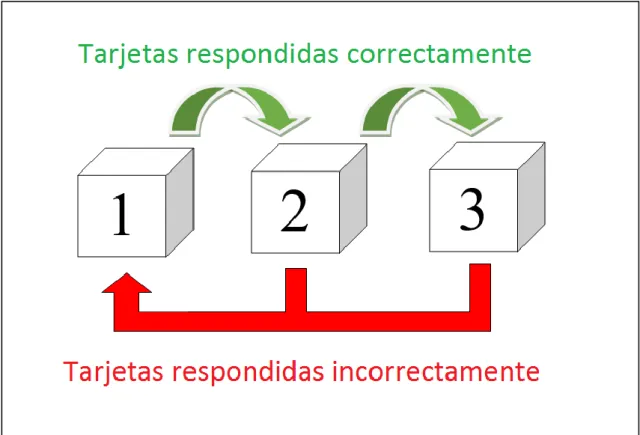
El modo de juego adaptativo se basa en el algoritmo LeitnerSystem [11]. Este algoritmo se basa en un conjunto de tarjetas, que contienen lo deseado a estudiar, y unas cajas. En
Evalcoa, las tarjetas contendrán el nombre y la foto de los alumnos; y habrá 3 cajas (niveles). La Figura 8 muestra el algoritmo utilizado.
El funcionamiento del algoritmo es el siguiente:
• Inicialmente, todos los alumnos se encuentran en la caja 1. Todos ellos tienen la misma probabilidad de ser mostrados.
• Cuando un alumno es marcado como acertado, se ve desplazado a la caja siguiente:
o Nivel 1 pasa a nivel 2.
o Nivel 2 pasa a nivel 3.
o Nivel 3 permanece en nivel 3.
• Cuando un alumno es marcado como erróneo, es devuelto a la caja numero 1:
o Nivel 1 permanece en nivel 1.
o Nivel 2 pasa a nivel 1.
5. MÉTODO DE APRENDIZAJE DE NOMBRES
22
Figura 8. Funcionamiento del algoritmo Leitner
En la implementación añadida a Evalcoa, se ha realizado una ligera modificación respecto al algoritmo de Leitner. El alumno mostrado va en función de la iteración en la que se encuentre. Se basa en 10 iteraciones:
• De la iteración 1 a la 7 (inclusive): se muestran alumnos del nivel 1. En caso de que no hubiese alumnos en ese nivel, se mostraría un alumno del nivel 2, y en caso de que tampoco hubiera ninguno, se mostraría uno del nivel 3.
• Iteración 8 y 9: se muestran alumnos del nivel 2. En caso de que no hubiese alumnos en ese nivel, se mostraría un alumno del nivel 1, y en caso de que tampoco hubiera ninguno, significaría que todos se encuentran en el nivel 3. • Iteración 10: se muestran alumnos del nivel 3. Si no hay, se muestran del nivel 2
y sino, del nivel 1.
Cuando se alcanza la iteración 11, se evalúa de la misma manera que la iteración número 1 y así sucesivamente hasta que el usuario decide abandonar el juego.
5. MÉTODO DE APRENDIZAJE DE NOMBRES
23
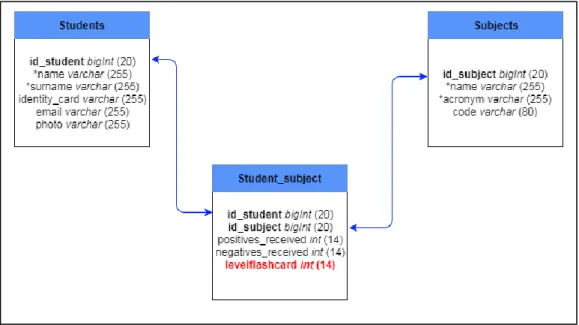
Se añadió un nuevo campo, en la tabla Student_subject, llamado LevelFlashcard, que permite almacenar el “nivel” donde se encuentra cada alumno, quedando la base de datos como se muestra en la Figura 9.
Figura 9. Base de datos Evalcoa
También se han modificado los métodos de la base de datos y añadido dos nuevos: • onUpgrade: método cambiado que permite actualizar la base de datos a una
versión más reciente, en caso de que ya existiera una base de datos instalada, añadiendo la nueva columna levelflashcard a la tabla. Si no existe una versión previa, se crea la base de datos ya actualizada con los valores por defecto.
• consultarStudentsSubjectLevel: método añadido que permite consultar el nivel de cada alumno dentro de una asignatura.
• updateNivelFlashcard: método añadido que permite actualizar los niveles de todos los alumnos de una asignatura.
5.2
Errores
6. PROGRESO DE EVALCOA
24
6.
PROGRESO DE EVALCOA
6.1
Estructura del proyecto
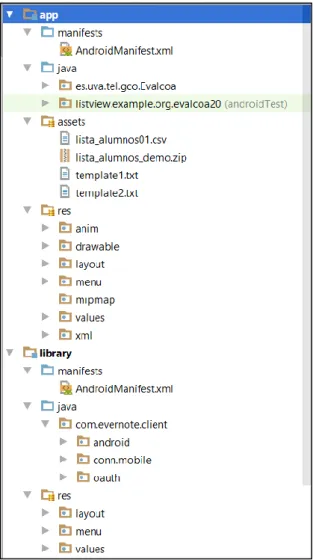
Evalcoa tiene una estructura básica propia de los proyectos en Android. Esta estructura se encuentra dividida en varios directorios y en cada uno se almacenan elementos del mismo tipo (Figura 10). A continuación, se explicarán cada uno de ellos detenidamente. Cabe destacar que todo el código de esta aplicación se encuentra perfectamente documentado y detallado en el propio código. Por esta razón, es conveniente completar la información aquí brindada con la otorgada en el código.
6. PROGRESO DE EVALCOA
25
DIRECTORIO APP
Contiene todo el código fuente de nuestra aplicación. Se divide en varios directorios: • Directorio manifests
Contiene el manifiesto de la aplicación. Este archivo proporciona información esencial de la aplicación al sistema Android y es necesario para poder ser ejecutada. Entre otras cosas, aquí se debe añadir [12]:
o Nombre del paquete de la aplicación: es.uva.tel.gco.Evalcoa
o Actividades: Define y caracteriza las distintas actividades que componen la aplicación.
o Permisos: necesarios para que la aplicación interactúe con el terminal (los permisos necesarios en Evalcoa se describen a continuación).
• Directorio java
Este directorio corresponde con la carpeta /src. Contiene el código fuente de toda la aplicación y dispone de 41 clases (34 de ellas heredadas de Evalcoa 2.0).
Estas clases son las encargadas de gestionar las actividades (vistas de la aplicación) y toda la lógica necesaria para el correcto funcionamiento de Evalcoa.
Las clases añadidas son las que implementan las nuevas funcionalidades de Evalcoa. Se detallan cada una de ellas a continuación:
Evernote
o CrearGrupos: muestra las asignaturas disponibles en la aplicación y no permite acceder hasta no seleccionar una de ellas.
o DatosLibreta: actividad que muestra la vista donde se pueden introducir los datos para crear la libreta y comprueba todos los campos necesarios.
6. PROGRESO DE EVALCOA
26
Flashcards
o FragmentoFlashcard: vista con los botones del menú flashcard (Jugar modo aleatorio, jugar modo adaptivo e información).
o FlashcardInformacion: muestra la información de este juego de manera independiente de la información general de la aplicación “Acerca de”.
o AsignaturaFlashcardSimple y AsignaturaFlashcardCompleto: muestra las asignaturas disponibles en la aplicación y accede al modo de juego escogido.
o JuegoFlashcardSimple: se accede desde AsignaturaFlashcardSimple y muestra la pantalla de juego de este modo. Se encarga de mostrar un alumno de manera aleatoria cada vez que se pulsa Acierto o Fallo y contabilizar los aciertos.
o AsignaturaFlashcardCompleto: se accede desde AsignaturaFlashcardCompleto
y muestra la pantalla de juego de este modo. Se encarga de sacar la información de la base de datos, actualizarla, mostrar los alumnos en función de la iteración actual y el nivel de cada alumno; y contabilizar los aciertos.
Dentro de este mismo directorio se encuentra otra carpeta llamada logic que contiene 4 clases utilizadas para la creación de las notas en Evernote. Estas clases han sido creadas por Alberto Blázquez:
o CreationProgress: muestra por pantalla el progreso de la creación de notas.
o NoteName: establece el nombre de cada una de las notas.
o PathSolve: permite obtener la ruta de un archivo escogido dentro del dispositivo. Su principal uso es al escoger una plantilla para utilizar en las nuevas notas.
6. PROGRESO DE EVALCOA
27 • Directorio assets
Incluye todos los archivos proporcionados inicialmente para poder ser usados en la aplicación. Estos archivos son: plantillas de muestra y la asignatura DEMO con toda la información de los alumnos (fotos incluidas).
• Directorio res
Contiene los ficheros de recursos de toda la aplicación. Se distribuyen en subdirectorios por tipos:
o Anim: ficheros encargados de generar las animaciones cuando el usuario da un positivo o negativo a un alumno.
o Drawable: directorio donde se guardan las imágenes que se muestran a lo largo de toda la aplicación.
o Layout: contiene ficheros XML con las vistas de la aplicación. Estos ficheros nos permiten configurar el aspecto de nuestra aplicación. Muchos se encuentran duplicados (normal y land) en caso de que queramos un aspecto distinto si el teléfono se encuentra rotado en vertical o en horizontal.
o Menu: ficheros que muestran el menú donde se crean los grupos y se puntúan los alumnos (interfaz)
o Values: Esta carpeta se subdivide en 4 nuevos directorios:
▪ Arrays: contiene lista de elementos utilizados en la aplicación. Por ejemplo: Los valores del menú principal de la aplicación.
▪ Strings: contiene los caracteres de texto mostrado en la aplicación en varios idiomas que se utilizan en función del idioma establecido en el dispositivo. Si el idioma utilizado no está incluido, se utiliza por defecto
Ingles.
▪ Styles: estilos prediseñados utilizados en los botones y texto.
▪ Dimens: dimensiones para que determinadas pantallas se muestren de forma correcta en función del tamaño del dispositivo.
6. PROGRESO DE EVALCOA
28
DIRECTORIO LIBRARY
Se trata del SDK proporcionado por Evernote que permite, entre otras funcionalidades: • Iniciar sesión mediante un token de autorización.
• Crear nuevas libretas y notas. • Eliminar libretas y notas. • Actualizar libretas y notas. • Leer las notas existentes.
6.2
Requisitos de la aplicación
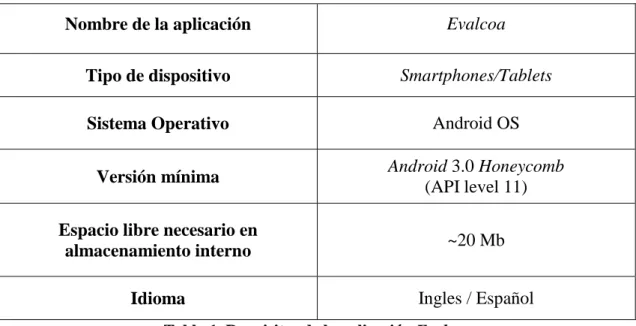
La Tabla 1 muestra los requisitos necesarios para Evalcoa.
Nombre de la aplicación Evalcoa
Tipo de dispositivo Smartphones/Tablets
Sistema Operativo Android OS
Versión mínima Android 3.0 Honeycomb
(API level 11)
Espacio libre necesario en
almacenamiento interno ~20 Mb
Idioma Ingles / Español
Tabla 1. Requisitos de la aplicación Evalcoa
Evalcoa ha sido mejorada para que sea compatible con cualquier dispositivo que actualmente se encuentre en el mercado. La versión mínima es Android 3.0, con lo que esta aplicación está disponible para más del 90% de los dispositivos existentes, como se muestra en la Figura 3.
6. PROGRESO DE EVALCOA
29
El archivo instalable de esta aplicación, el cual se puede obtener desde Google Play, tiene un tamaño de 9 MB, pero a la hora de instalar la aplicación, se reservan en torno a 100 MB de memoria, para garantizar que, si por algún motivo necesitará más memoria, siempre disponga de esa capacidad y no se produzca ningún fallo por memoria insuficiente.
Evalcoa es una aplicación ligera, con un número de imágenes pequeño, sin imágenes de grandes dimensiones o densidad, ni ficheros de gran tamaño (sin videos ni PDF, etc.). Si es verdad que, al disponer de una base de datos, puede crecer bastante a medida que se añaden nuevas asignaturas o alumnos, siendo esto un punto muy importante a la hora de tener en cuenta el almacenamiento, aunque no debería ser un problema grave.
Evalcoa tampoco requiere de un terminal avanzado y con una velocidad de procesamiento alta, ya que todas las operaciones son simples y rápidas. El único proceso a tener en cuenta en cuanto a tiempo de procesamiento es la creación de notas, en el cual, el dispositivo tiene que interactuar con el servidor de servicios de Evernote.
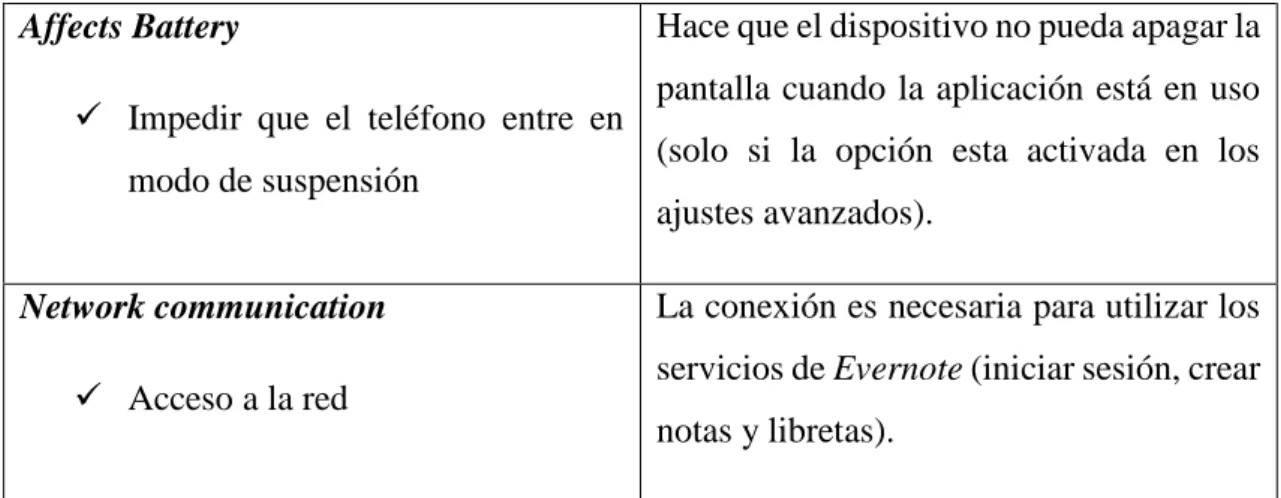
Esta aplicación requiere de una serie de permisos para el perfecto funcionamiento (Tabla 2). Estos permisos serán mostrados al usuario al instalar dicha aplicación en el dispositivo.
Storage
✓ Consultar el contenido de la tarjeta SD
✓ Modificar o eliminar el contenido de la tarjeta SD
Permite obtener los ficheros para la importación de los alumnos, almacena los documentos con las puntuaciones de los alumnos, almacenar las plantillas aportadas como ejemplo, guardar las nuevas plantillas del usuario y leer las plantillas almacenadas.
Lock screen
✓ Inhabilitar el bloqueo de pantalla
6. PROGRESO DE EVALCOA
30
Affects Battery
✓ Impedir que el teléfono entre en modo de suspensión
Hace que el dispositivo no pueda apagar la pantalla cuando la aplicación está en uso (solo si la opción esta activada en los ajustes avanzados).
Network communication
✓ Acceso a la red
La conexión es necesaria para utilizar los servicios de Evernote (iniciar sesión, crear notas y libretas).
7. CONCLUSIONES Y LÍNEAS FUTURAS
31
7.
CONCLUSIONES Y LÍNEAS
FUTURAS
7.1
Conclusiones
En este proyecto hemos mejorado un conjunto de herramientas software (iniciadas en proyectos de innovación docente anteriores) para facilitar al profesor la evaluación continua de la actividad de los alumnos en las sesiones presenciales. Concretamente, hemos mejorado la aplicación Evalcoa, de modo que ahora, además de permitir al profesor asignar positivos/negativos a sus alumnos en clases magistrales, sirve para que pueda aprenderse sus nombres y crear automáticamente cuadernos electrónicos de evaluación para Evernote. La Figura 11 muestra la integración de todas las aplicaciones en el ecosistema completo.
7. CONCLUSIONES Y LÍNEAS FUTURAS
32
La aplicación ha logrado un alto grado de madurez, aunque aún existe un gran margen de mejora para próximas versiones que se detallaran en la próxima sección.
En nuestra opinión el impacto y alcance del proyecto puede ser muy significativo. Se trata de aplicaciones sencillas de usar, y que pueden emplearse en cualquier dispositivo móvil
Android o en PC, respectivamente, lo cual facilita la implantación de esta propuesta. En segundo lugar, las aplicaciones son fácilmente generalizables a toda la universidad e incluso a otros ámbitos educativos.
En cuanto a diseminación, las aplicaciones actualmente están disponibles en el repositorio UVaDoc [16,17], en plataformas de distribución de aplicaciones como Devpost y Google Play Store [18,19] (de momento en modo test).
En cuanto a nivel personal, este TFG ha llegado a ser un gran desafío, debido a que, hasta la fecha, no había tenido que realizar un proyecto de tal envergadura y dificultad, sobre todo, empezar en un entorno de desarrollo desconocido, con conocimiento a priori de
Android prácticamente nulo, y con un código bastante extenso y ajeno. Además, durante toda la carrera, todos los trabajos de este estilo se realizaban de manera grupal, por lo que siempre podías preguntar a los compañeros las dudas encontradas a la hora de programar o escoger algún algoritmo. Pero gracias a este trabajo he mejorado mi proceso de aprendizaje autónomo y autodidáctico en materia desconocida, y he aprendido a realizar una buena planificación y a dividir los objetivos más grandes para que sean mucho más sencillos y accesibles.
Para finalizar, me gustaría motivar a los alumnos que estén indecisos si escoger proyectos de Fin de Grado similares, ya que Android es un sistema muy importante actualmente, y saber programarlo abre una gran cantidad de ofertas profesionales. Aunque al principio todo pueda parecer muy complicado o lioso, al final es bastante metódico, en cuanto al modo de proceder, y existe gran cantidad de información sobre el tema. En cuanto a
Evalcoa, es verdad que la aplicación ya tiene un grado de funcionalidad y madurez muy alto, pero aún puede ser mejorada en gran medida.
7.2
Líneas futuras
7. CONCLUSIONES Y LÍNEAS FUTURAS
33
existen aspectos que pueden ser mejorados en futuras versiones, como los que comentamos a continuación:
• El método adaptativo utilizado en el juego Aprender nombres está basado en el
Sistema de Leitner con algunas variaciones. Es por ello que este sistema no es del todo eficiente, lo que podría suponer una mejora sustancial el implementar este algoritmo tal cual fue desarrollado, ya que mejora eficientemente el tiempo utilizado para aprender aquello que se encuentra en las tarjetas de aprendizaje. [11]
• Cuando se crea un nuevo alumno, la aplicación nos permite escoger una imagen existente en la galería del dispositivo o bien realizar una nueva fotografía con la cámara del terminal. El problema reside en cómo es mostrada dicha imagen, es decir, si la fotografía escogida/hecha está en vertical, todas las imágenes se mostrarán iguales mientras que si se escogen horizontal, cada foto se verá de una manera distinta y probablemente distorsionada (Figura 12). Por esta razón, sería una mejora que cuando una imagen supere un tamaño, se pueda recortar al momento y así todas tengan las mismas dimensiones, y en caso de que la imagen sea de un tamaño menor, se realizaría una expansión proporcional hasta alcanzar el tamaño mínimo deseado.
Figura 12. Problema asociado a la dirección de la imagen
7. CONCLUSIONES Y LÍNEAS FUTURAS
34
asignatura con diferentes cursos academicos. Para ello, habría que tener un método para el curso académico actual:
o Una opción dentro de opciones avanzadas donde indicar el curso academico donde se quiere trabajar.
o Mostrar todas las asignaturas en la pantalla principal junto con el año que pertenecen. Ejemplo:
▪ Historia del arte (2015-2016)
▪
Historia del arte (2016-2017)8. BIBLIOGRAFÍA
35
8.
BIBLIOGRAFÍA
[1] EVALCOA 2.0, http://uvadoc.uva.es/handle/10324/17511 Último acceso: 13 de Julio de 2017.
[2] Assessment Notebook Creator en la plataforma Google Play (en fase de test),
https://play.google.com/apps/testing/es.uva.tel.gco.ANB_Creator
[3] Evernote, http://evernote.com
[4] Aplicación Android Tarjetas Anki. Disponible en:
https://play.google.com/store/apps/details?id=com.ichi2.anki&hl=es
[5] Aplicación Android Quizlet. Disponible en:
https://play.google.com/store/apps/details?id=com.quizlet.quizletandroid
[6] Curso online de la Universidad de Valencia. Disponible en:
https://courses.edx.org/courses/course-v1:UPValenciaX+AIP201x+2T2016/info
Último acceso: 13 de Julio de 2017. [7] Página oficial Android. Disponible en:
https://developer.android.com/studio/index.html Último acceso: 13 de Julio de
2017.
[8] Evernote API resources for developers. Disponible en:
https://help.evernote.com/hc/en-us/articles/209005007-Evernote-API-resources-for-developers Último acceso: 13 de Julio de 2017.
[9] Página oficial SDK Evernote. Disponible en:
https://github.com/evernote/evernote-sdk-android Último acceso: 13 de Julio de
2017.
[10] Cambios introducidos en Nougat. Disponible en:
https://developer.android.com/about/versions/nougat/android-7.0-changes.html
Último acceso: 13 de Julio de 2017.
[11] Sebastian Leitner. Así se Aprende a estudiar: psicología aplicada del aprender un camino al éxito.
[12] Guías de la API. Manifiesto de la app. Disponible en:
https://developer.android.com/guide/topics/manifest/manifest-intro.html Último
8. BIBLIOGRAFÍA
36
[13] Stack Exchange Inc. Stack Overflow. Accesible en:
http://stackoverflow.com/ Último acceso: 13 de Julio de 2017.
[14] Jorge Gómez Buena, “Evalcoa 2.0: Aplicación Android para facilitar la evaluación continua de los alumnos en el aula”¸Trabajo Fin de Grado, Grado en Ingeniería de Tecnologías de Telecomunicación, E.T.S.I. de Telecomunicación, Universidad de Valladolid, 2016 (http://uvadoc.uva.es/handle/10324/20968) [15] Alberto Blázquez Sánchez, “Empleo de tablets para evaluar la actividad
de los alumnos en las sesiones presenciales: Desarrollo de una aplicación para Android”, Trabajo Fin de Grado, Grado en Ingeniería de Tecnologías
Específicas de Telecomunicación), E.T.S.I. de Telecomunicación, Universidad de Valladolid, 2015 (http://uvadoc.uva.es/handle/10324/15115).
[16] Evalcoa 3.0, https://uvadoc.uva.es/handle/10324/24046
[17] Assessment Notebook Creator para Android,
http://uvadoc.uva.es/handle/10324/12101
[18] Evalcoa 3.0 en la plataforma Google Play (en fase de test),
https://play.google.com/apps/testing/es.uva.tel.gco.Evalcoa
[19] Evalcoa 3.0 en la plataforma Devpost,
9. APÉNDICE
37
9.
APÉNDICE
9.1 ANEXO 1: Manual de uso de Evalcoa
I.
Introducción
Evalcoa es una aplicación para dispositivos móviles Android diseñada para uso académico. Está pensada para ofrecer un valioso apoyo a los profesores a la hora de evaluar a sus alumnos durante las sesiones teóricas, en las que apenas se dispone de tiempo para valorar la participación de sus alumnos sin romper el ritmo de la clase. Por ello, Evalcoa es una aplicación simple que permite registrar la participación de los alumnos en la clase y añadir comentarios al respecto de forma muy sencilla.
Esta app proporciona un excelente apoyo para la observación y evaluación continua de los alumnos en el aula. Para cada una de las asignaturas del profesor, la aplicación permite asignar positivos, negativos y comentarios a los alumnos en función de su participación en clase. Estos aspectos quedan almacenados en distintos archivos que, a su vez, pueden ser enviados al docente para evaluar su trabajo de forma objetiva.
Evalcoa ha sido concebida para convertirse en un elemento de gran utilidad para la valoración de los estudiantes. Sus interacciones son sencillas y claras, lo que la convierte en un complemento perfecto para la observación y evaluación continua de los alumnos en el aula.
La aplicación cuenta con diferentes secciones organizadas en un menú para facilitar la labor del usuario a la hora de trabajar con la aplicación, dentro de las cuales están
9. APÉNDICE
38
II.
Vistas de la aplicación
La aplicación se compone de una serie de pantallas o páginas, cuyas funcionalidades se explican a continuación:
• Pantalla Inicial
Cada vez que el usuario entra en la aplicación, aparece la pantalla inicial (Figura 13), la cual muestra las asignaturas que están registradas en la base de datos. Inicialmente el profesor solo dispondrá de la asignatura de demostración que es importada durante la instalación de la aplicación para poder hacer las pruebas pertinentes. En dicha pantalla, también se podrá añadir una asignatura directamente pulsando el botón de «» que aparece en la parte inferior derecha.
Figura 13. Pantalla inicial de Evalcoa
9. APÉNDICE
39
Figura 14. Opciones de la asignatura
9. APÉNDICE
40
Figura 15. Menú Evalcoa
• Añadir Asignatura
El acceso a la pantalla de añadir asignatura se puede hacer de dos formas distintas:
o La primera manera es la comentada en el punto anterior, desde la pantalla inicial donde se muestran las asignaturas (Figura 13).
9. APÉNDICE
41
Figura 16. Gestión de asignaturas
9. APÉNDICE
42
Figura 17. Añadir asignatura
9. APÉNDICE
43
Figura 18. Importar alumnos
9. APÉNDICE
44
• Pantalla con los alumnos de una asignatura
Una vez que el usuario ha añadido una asignatura, se puede proceder a registrar las diferentes puntuaciones pulsando en la asignatura donde aparecerán los datos y fotos de los alumnos (Figura 20). Para puntuar a los alumnos, para asignar un positivo basta pulsar el botón verde (+) o en la propia foto del alumno. Para asignar un negativo hay que pulsar en el botón rojo (-). Cada vez que se pulse uno de los botones se mostrará en pantalla la puntuación y vibrará la foto del alumno en cuestión. Además, la pantalla dispone de dos opciones en la barra superior del menú (círculos verdes Figura 20): una que permite mandar los correspondientes informes (puntuaciones, comentarios y registros o logs) al correo que esté asignado en la configuración avanzada; y otra con la que se puede ordenar alfabéticamente los alumnos por nombre o apellidos, guardando esta elección para usos futuros.
Figura 20. Mostrar alumnos para puntuar
9. APÉNDICE
45
Figura 21. Pantalla para añadir alumnos
En la pantalla de mostrar alumnos se puede, mediante una pulsación larga en el alumno, modificar o borrar a ese alumno o añadir un comentario sobre el mismo. Para modificar alumno, se muestra una pantalla similar a la de añadir alumnos, pero con los campos rellenados con los datos y la foto del alumno.
• Pantalla de gestión de asignaturas
Al acceder a «gestión de las asignaturas» (Figura 22) en el menú Evalcoa, aparte de añadir asignaturas, también es posible modificar o borrar la asignatura. Otra de las opciones que se muestra es crear libretas para Evernote, pero esta última tiene que estar habilitada en los ajustes avanzados de la aplicación.
9. APÉNDICE
46
La pantalla que aparece al seleccionar «modificar asignatura» (Figura 23) permite elegir una de las asignaturas que hay en la aplicación para modificar sus datos. Posteriormente, aparecerá una pantalla (Figura 24) donde se permite cambiar el nombre de la asignatura, su acrónimo o su código. Además, se permite importar los alumnos y las fotos.
9. APÉNDICE
47
Figura 24. Modificar asignatura
Al pulsar en «eliminar asignaturas», se puede borrar una o varias de las asignaturas seleccionadas (Figura 25). Antes de que se borren, la aplicación mostrará un aviso para que el usuario confirme la eliminación de las asignaturas seleccionadas.
9. APÉNDICE
48 • Pantalla de informes
Al acceder a la opción de informes, la aplicación permite al usuario enviar los diferentes ficheros que ha ido generando en la pantalla de «mostrar alumnos», donde se han ido asignando positivos o negativos a los alumnos o donde se ha ido registrando la actividad de los alumnos por parte del profesor. Los informes de puntuaciones, registros (logs) o comentarios se mandan a la cuenta de correo que tiene por defecto seleccionada en configuración avanzada.
Esta opción es diferente a la gestión que se hace en mostrar alumnos de los ficheros, ya que en esta última sólo se pueden mandar los informes correspondientes a la asignatura seleccionada. En cambio, aquí se puede controlar de manera más fácil y flexible la gestión que se hace de los informes a enviar, ya que se pueden seleccionar todos los informes o simplemente enviar las puntuaciones, comentarios o logs de alguna de las asignaturas (Figura 26).
9. APÉNDICE
49 • Pantalla de Ajustes
En dicha pantalla hay dos tipos de configuraciones: la configuración relacionada con la importación de los datos de los alumnos y la configuración de las preferencias de la aplicación (Figura 27).
Figura 27. Pantalla de ajustes
Si se accede a la opción de ajustes de importación, se indica a la aplicación la manera con la que debe leer los datos del fichero seleccionado, es decir, cuál es la columna donde viene cada uno de los datos que son importados por la aplicación. El nombre y apellidos tienen que venir indicados de forma obligatoria en el fichero, ya que de lo contrario la aplicación no permite al usuario importar la asignatura de forma correcta.
9. APÉNDICE
50
Figura 28. Pantalla ajustes de importación
Si se accede a los ajustes avanzados de la aplicación (Figura 29) se puede, entre otras cosas, configurar la dirección de correo electrónico a la que se enviarán los informes de participación de los alumnos y los resúmenes de las puntuaciones. El envío de los correos sólo se realizará cuando el profesor lo solicita dentro de la opción de informes del menú de Evalcoa o dentro de la pantalla de los alumnos de cada asignatura.
También se ofrecen dos preferencias para evitar que se apague la pantalla mientras se usa la aplicación e incluso que se bloquee el dispositivo, lo que puede ser útil para mantener la agilidad y no romper el ritmo de las clases.
Otra configuración que se ha incorporado es la codificación que se usa al cargar alguno de los ficheros para importar los alumnos de alguna asignatura y así evitar que aparezcan caracteres extraños.
9. APÉNDICE
51
para el primer grupo, Manual2, …, si la opción esta desmarcada. Por otro lado, si la opción está marcada, los grupos será Maual001, Manual002, … Por defecto, esta opción estará activada.
Figura 29. Pantalla de ajustes avanzados
Por último, si el usuario decide habilitar la creación de libretas para Evernote, deberá iniciar sesión en su cuenta. Para ello, dispone de un botón que redirige la aplicación a la pantalla de inicio de sesión y requerirá introducir los datos de la cuenta (Figura 30). Si el usuario ya se encuentre con la sesión iniciada, podrá cerrar dicha sesión en el mismo botón mencionado anteriormente.
9. APÉNDICE
52
Figura 30. Pantalla de inicio de sesión Evernote
9. APÉNDICE
53
Figura 31. Confirmación de inicio de sesión Evernote
9. APÉNDICE
54 • Pantalla creación de grupos
Una de las opciones incorporadas en esta aplicación es crear libretas para la aplicación
Evernote. El profesor deberá indicar qué alumnos forman cada grupo de laboratorio (por ejemplo), y la aplicación creará un cuaderno electrónico (libreta) en Evernote con tantas hojas (notas) como grupos haya creado el profesor para que después pueda realizar anotaciones sobre su trabajo en esa aplicación. Como se ha comentado en el apartado anterior, esta opción se muestra o no en la aplicación dependiendo de si la preferencia de crear libreta para Evernote en ajustes avanzados está habilitada o no.
Si está habilitada, la creación de grupos se podrá gestionar en dos apartados de la aplicación: uno en gestión de la asignatura, donde aparecerá un botón para la creación de libreta; y el otro realizando una pulsación larga en la asignatura correspondiente en la pantalla inicial.
Una vez en la pantalla de creación (Figura 33) se deben introducir unos valores:
• Nombre de la libreta: Nombre de la libreta que va a ser creada (por ejemplo, el nombre de la asignatura). No podrá utilizarse un nombre que ya este en uso (un aviso notificará que ya exista una libreta con dicho nombre). • Prefijo: nombre con el que se irán creando los grupos correspondientes. Esta
acción lo que permite es que los grupos sean llamados prefijo1, prefijo2, …, prefijo10 (o prefijo01, prefijo02, …, prefijo10 dependiendo de la opción elegida en las preferencias de la aplicación).
• Estilo: permite escoger como se creará la libreta
o Básico: libreta con notas (una por grupo) en blanco.