Universidad de Valladolid
Escuela de Ingeniería Informática
TRABAJO FIN DE GRADO
Grado en Ingeniería Informática
HP SM9.x Data Dump
Autor:
D.Andrés Izquierdo Núñez
Tutores:
3
Agradecimientos
El paso por la Universidad ha sido un camino duro, con muchos retos a superar
y ahora que llego al final no puedo evitar acordarme de todas aquellas personas que me
arroparon en los momentos difíciles.
Quiero agradecer la confianza que depositaron mis padres en mí, Francisco Carlos y
María Teresa, que hicieron posible que pudiera estudiar aquello que más me gusta. También
a mis hermanos Francisco y Javier por su apoyo y ánimo no
solo en estos cuatro años, sino siempre.
A Cristina, porque soy incapaz de imaginar cómo habrían sido estos años sin ella,
me dio la confianza que necesitaba cuando las cosas no salían bien y me demostró que
de verdad podía con esto.
A mi tutor Benjamín Sahelices, por su ayuda y buenos consejos en este proyecto,
por hacerme ver que la Universidad no es solo acudir a clase y
mostrarme las oportunidades que tenía delante.
A Francisco Vallejo, mi tutor del observatorio HP, que me ha ayudado con los problemas
que fueron surgiendo a lo largo de este proyecto, siempre dispuesto a echarme una mano
para que todo saliera como habíamos previsto.
A mis compañeros de clase con los cuáles he compartido estos años memorables,
ayudándonos y trabajando duro para que todas las entregas se hicieran a tiempo.
Os debo mucho porque esto sólo era posible con vuestra ayuda.
5
Resumen
El proyecto consiste en generar un nuevo módulo dentro de la herramienta HP Service Manager 9.x, que pueda hacer una gestión masiva de datos para managers que manejan grandes volúmenes de información (reportes mensuales, anuales, etc) para permitir hacer análisis del rendimiento y control de sus subordinados.
Este módulo podrá ser añadido en nuevas versiones comerciales de HP Service Manager permitiendo controlar las vistas que descarga cada usuario y programar éstas descargas de manera periódica. Posteriormente la información será enviada al cliente a través de correo electrónico.
Además se podrá elegir los diferentes formatos en los cuales se mostrará la información y se cifrará el archivo antes de enviarlo para evitar que información confidencial sea vista o modificada por otras personas.
Se ha desarrollado en una máquina virtual con el sistema operativo Windows Server 2008 pero es posible adaptarlo a sistemas Linux con algunos cambios. El servicio encargado de distribuir los datos por correo electrónico se ha implementado con la herramienta HP Connect-IT.
Abstract
The project is to develop a new module within the HP Service Manager 9.X tool, which can do a massive management of data for managers who handle big volumes of information (monthly, annual reports, etc) to allow doing analysis of the performance and control of his subordinates.
This module will can be added in new commercial versions of HP Service Manager to allow controlling the views that each user can download and schedule periodically. Then the information will be sent to the customer via email.
In addition, you can choose the different formats in which information is displayed and the file will be encrypted before sending to ensure that confidential information isn‟t viewed or modified by others.
7
Índice
Capítulo 1 Introducción ... 23
1.1 Contexto ... 24
1.2 Objetivos ... 26
1.3 Tareas del proyecto ... 27
1.4 Aplicaciones similares ... 27
Capítulo 2 Entorno tecnológico ... 29
2.1 Contexto del proyecto ... 30
2.2 Entorno de ejecución ... 30
2.2.1 Arquitectura de un sistema en producción ... 31
2.2.2 Arquitectura de mi sistema ... 33
2.2.3 Otras herramientas ... 34
2.3 Entorno de desarrollo ... 34
2.3.1 HP Service Manager ... 34
2.3.2 HP Connect-IT ... 35
2.4 Lenguajes de programación ... 36
Capítulo 3 Planificación ... 37
3.1 Proceso de desarrollo ... 38
3.2 Roles y responsabilidades ... 38
3.3 Plan de proyecto ... 38
3.4 Recursos del proyecto ... 40
3.5 Análisis de riesgos ... 41
3.6 Planificación de fases ... 44
3.6.1 Fase de inicio ... 45
3.6.2 Fase de Elaboración ... 46
3.6.3 Fase de Construcción ... 47
3.6.4 Fase de Transición ... 48
3.7 Estimación de costes ... 48
3.8 Seguimiento de la planificación ... 50
Capítulo 4 Análisis ... 51
4.1 Participantes en el proyecto ... 52
4.2 Objetivos del proyecto ... 52
4.3 Requisitos del sistema ... 55
4.3.1 Requisitos funcionales ... 55
4.3.2 Requisitos no funcionales ... 57
4.4 Actores ... 60
8
4.6 Casos de uso del sistema...62
4.7 Modelo de dominio ...66
4.8 Descripción del modelo de dominio ...66
4.8.1 Contact ...66
4.8.2 Operator ...66
4.8.3 Tzfile ...67
4.8.4 ControlDescarga ...67
4.8.5 Inbox ...68
4.8.6 File ...68
4.8.7 TodoMap ...68
4.8.8 Descriptor ...68
4.8.9 Fichero ...69
4.9 Diagrama de secuencia ...69
4.9.1 Controlar los puntos de las vistas ...69
4.9.2 Controlar las peticiones de descarga ...70
4.9.3 Controlar los puntos de los usuarios ...71
4.9.4 Petición de descarga ...72
4.9.5 Descargar las vistas...73
4.9.6 Enviar archivos por correo electrónico ...74
4.10 Persistencia en base de datos ...74
Capítulo 5 Diseño ...75
5.1 Diagrama de clases ...76
5.1.1 Scm.advanced ...77
5.1.2 sc.manage.sub.format ...77
5.1.3 Export vista ...78
5.1.4 wizardControlDescarga ...78
5.1.5 PuntuacionDescarga ...78
5.1.6 wizardControlDescarga1 ...79
5.1.7 controlDescargaParametros.g ...79
5.1.8 wizardControlDescarga2 ...79
5.1.9 PeticionDescarga ...80
5.1.10PeticionDescargaAmpliacion ...80
5.1.11AlmacenarPeticion ...81
5.1.12QueryPeticion ...81
5.1.13UtilityLibrary ...81
5.1.14controlDescarga.g_ ...82
5.1.15controlDescarga.g ...82
9
5.1.17DescargarPeticion ... 83
5.1.18Comprimir.bat... 84
5.1.19controlPuntosVista.g_ ... 84
5.1.20inbox ... 84
5.1.21inbox.view ... 85
5.1.22controlPuntosUsuario.g_ ... 85
5.1.23operator ... 85
5.1.24controlPuntosUsuario.g ... 86
5.1.25XML ... 86
5.1.26E-mail ... 86
5.1.27DescargaVistasPruebas ... 86
5.2 Diagrama de secuencia ... 87
5.2.1 Controlar los puntos de las vistas ... 87
5.2.2 Controlar las peticiones de descarga... 88
5.2.3 Controlar los puntos de los usuarios ... 89
5.2.4 Petición de descarga ... 90
5.2.5 Descargar las vistas ... 92
5.2.6 Enviar archivos por correo electrónico ... 94
Capítulo 6 Implementación ... 95
6.1 Parametrización de la Query ... 96
6.2 Columnas de las vistas ... 96
6.3 Métodos de compresión y cifrado... 96
6.4 Llamada indirecta para descargar los datos ... 97
6.5 Mover los descriptores ... 97
6.6 Impresión de los datos en HTML ... 97
6.7 Estilo visual ... 98
Capítulo 7 Pruebas ... 103
7.1 Pruebas de caja negra ... 104
7.1.1 HP Service Manager ... 104
7.1.2 Servicio Connect-IT ... 116
7.2 Pruebas de caja blanca ... 117
7.2.1 Comprobar la parametrización de la Query ... 117
7.2.2 Obtener los campos de las vistas ... 117
Capítulo 8 Conclusiones ... 119
8.1 Conclusiones ... 120
8.2 Mejoras futuras ... 121
8.2.1 Multilenguaje ... 121
10
8.2.3 Comprimir los datos con otros métodos de compresión ...121
8.2.4 Monitorización de las descargas ...121
8.2.5 Vistas relacionadas con el control de peticiones de descargas ...121
8.2.6 Añadir un campo e-mail ...121
Bibliografía ...123
A. Bibliografía de documentos HP ...124
B. Bibliografía de planificación de proyectos ...124
C. Bibliografía de análisis y diseño de software ...124
D. Bibliografía general ...125
Anexo I Manual de instalación ...127
I.I Instalación y configuración del entorno desde cero. ...128
I.I.I SQL Server 2005 ...128
I.I.II Configurar correctamente la conexión ODBC ...129
I.I.III HP Service Manager Server ...134
I.I.IV HP Service Manager Client ...139
I.I.V Módulo uslaunch HP Service Manager ...142
I.I.VI Java ...143
I.I.VII Apache Tomcat ...143
I.I.VIII HP Service Manager Web Client ...144
I.I.IX Navegadores web ...146
I.I.X HP Connect-IT ...147
I.I.XI Winrar y 7-Zip ...147
I.I.XII Fake SMPT ...147
I.I.XIII EMail Open View Pro Free ...148
I.II Instalación del nuevo módulo en HP Service Manager. ...149
I.II.I Copiar los ficheros necesarios ...149
I.II.II Crear las tablas necesarias en HP Service Manager ...149
I.II.III Instalar el módulo creado para HP Service Manager ...151
I.II.IV Iniciar nuestro gestor de correos ...152
I.II.V Instalar el servicio Connect-IT ...152
Anexo II Manual de programación ...155
II.I HP Service Manager ...156
II.I.I Crear una tabla en HP Service Manager ...156
II.I.II Crear un formulario en HP Service Manager ...157
II.I.III Crear Database Manager sobre una tabla en HP Service Manager ...159
II.I.IV Crear un botón en HP Service Manager ...160
II.I.V Crear un wizard en HP Service Manager ...161
11
II.I.VII Crear script en HP Service Manager ... 165
II.II Crear un escenario en HP Connect-IT ... 165
II.II.I Conector XML ... 166
II.II.II Conector E-mail ... 171
II.II.III Mapear los campos ... 173
II.II.IV Crear una retroalimentación ... 176
Anexo III Manual de usuario ... 179
III.I Administrador ... 180
III.I.I Crear un nuevo usuario ... 180
III.I.II Consultar y modificar los puntos de las vistas ... 182
III.I.III Consultar y modificar los puntos de los usuarios ... 184
III.I.IV Consultar las peticiones de descarga ... 185
III.II Usuario ... 187
III.II.I Crear una petición de descarga ... 187
Anexo IV Contenido del DVD ... 191
IV.I Código fuente ... 192
IV.II Diagramas ... 192
IV.III Documentos de la bibliografía HP ... 193
IV.IV Documentos generados con el módulo ... 193
IV.V Ficheros de instalación ... 193
IV.VI Planificación ... 194
13
Índice de tablas
Tabla 1. Roles ... 38
Tabla 2. Fases del proyecto ... 38
Tabla 3. Duración de las iteraciones ... 39
Tabla 4. Descripción de los hitos ... 39
Tabla 5. Recursos del proyecto ... 40
Tabla 6. Características del ordenador del alumno... 40
Tabla 7. Características del disco duro externo ... 40
Tabla 8. Riesgo 001 ... 41
Tabla 9. Riesgo 002 ... 41
Tabla 10. Riesgo 003 ... 41
Tabla 11. Riesgo 004 ... 42
Tabla 12. Riesgo 005 ... 42
Tabla 13. Riesgo 006 ... 43
Tabla 14. Riesgo 007 ... 43
Tabla 15. Riesgo 008 ... 43
Tabla 16. Riesgo 009 ... 44
Tabla 17. Riesgo 010 ... 44
Tabla 18. Recursos de la planificación ... 44
Tabla 19. Tareas de la fase de inicio ... 45
Tabla 20. Tareas de la fase de elaboración ... 46
Tabla 21. Tareas de la fase de construcción ... 47
Tabla 22. Tareas de la fase de transición ... 48
Tabla 23. Coste recursos humanos ... 48
Tabla 24. Coste recursos hardware ... 49
Tabla 25. Coste recursos software ... 49
Tabla 26. Coste del proyecto ... 49
Tabla 27. Horas extra ... 50
Tabla 28. Coste real del proyecto ... 50
Tabla 29. Participante 001 ... 52
Tabla 30. Participante 002 ... 52
Tabla 31. Participante 003 ... 52
Tabla 32. Niveles de importancia ... 52
Tabla 33. Niveles de urgencia ... 52
Tabla 34. Diferentes estados ... 53
Tabla 35. Niveles de estabilidad ... 53
Tabla 36. Objetivo 001 ... 53
Tabla 37. Objetivo 002 ... 53
Tabla 38. Objetivo 003 ... 53
Tabla 39. Objetivo 004 ... 54
Tabla 40. Objetivo 005 ... 54
Tabla 41. Objetivo 006 ... 54
Tabla 42. Objetivo 007 ... 54
Tabla 43. Objetivo 008 ... 55
Tabla 44. Requisito funcional 001... 55
Tabla 45. Requisito funcional 002... 55
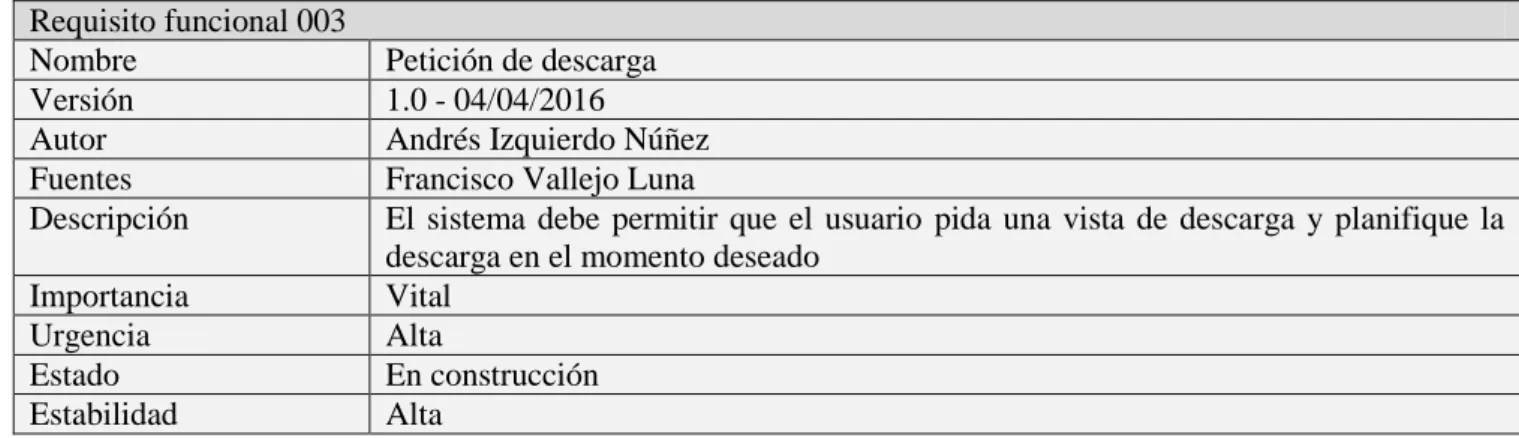
Tabla 46. Requisito funcional 003... 56
Tabla 47. Requisito funcional 004... 56
14
Tabla 49. Requisito funcional 006 ...56
Tabla 50. Requisito funcional 007 ...57
Tabla 51. Requisito funcional 008 ...57
Tabla 52. Requisito no funcional 001 ...57
Tabla 53.Requisito no funcional 002 ...57
Tabla 54.Requisito no funcional 003 ...58
Tabla 55.Requisito no funcional 004 ...58
Tabla 56.Requisito no funcional 005 ...58
Tabla 57.Requisito no funcional 006 ...58
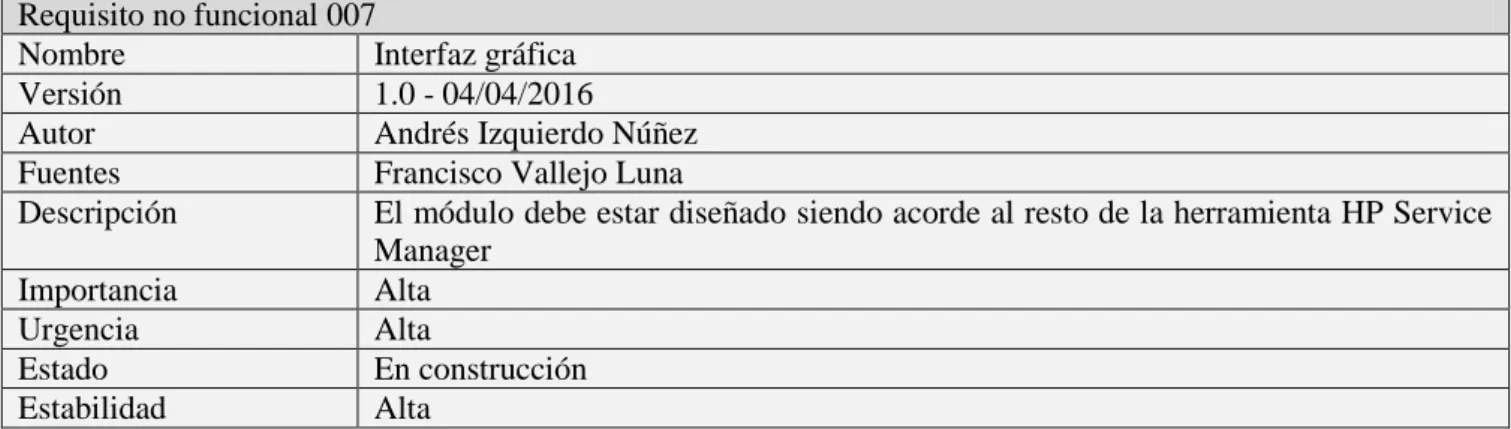
Tabla 58.Requisito no funcional 007 ...59
Tabla 59.Requisito no funcional 008 ...59
Tabla 60.Requisito no funcional 009 ...59
Tabla 61. Actor 001 ...60
Tabla 62. Actor 002 ...60
Tabla 63. Actor 003 ...60
Tabla 64. Caso de uso 001 ...62
Tabla 65. Caso de uso 002 ...63
Tabla 66. Caso de uso 003 ...63
Tabla 67. Caso de uso 004 ...64
Tabla 68. Caso de uso 005 ...64
Tabla 69. Caso de uso 006 ...65
Tabla 70. Prueba caja negra 001 ...104
Tabla 71. Prueba caja negra 002 ...105
Tabla 72. Prueba de caja negra 003 ...105
Tabla 73. Prueba caja negra 004 ...105
Tabla 74. Prueba caja negra 005 ...105
Tabla 75. Prueba caja negra 006 ...106
Tabla 76. Prueba caja negra 007 ...106
Tabla 77. Prueba caja negra 008 ...106
Tabla 78. Prueba caja negra 009 ...106
Tabla 79. Prueba caja negra 010 ...106
Tabla 80. Prueba caja negra 011 ...107
Tabla 81. Prueba caja negra 012 ...107
Tabla 82. Prueba caja negra 013 ...107
Tabla 83. Prueba caja negra 014 ...107
Tabla 84. Prueba caja negra 015 ...108
Tabla 85. Prueba caja negra 017 ...110
Tabla 86. Prueba caja negra 018 ...111
Tabla 87. Prueba caja negra 019 ...112
Tabla 88. Prueba caja negra 020 ...112
Tabla 89. Prueba caja negra 021 ...112
Tabla 90. Prueba caja negra 022 ...112
Tabla 91. Prueba caja negra 023 ...113
Tabla 92. Prueba caja negra 024 ...113
Tabla 93. Prueba caja negra 025 ...113
Tabla 94. Prueba caja negra 026 ...113
Tabla 95. Prueba caja negra 027 ...114
Tabla 96. Prueba caja negra 028 ...114
Tabla 97. Prueba caja negra 029 ...114
15
Tabla 99. Prueba caja negra 031... 115
Tabla 100. Prueba caja negra 032... 115
Tabla 101. Prueba caja negra 033... 115
Tabla 102. Prueba caja negra 034... 116
Tabla 103. Prueba caja negra 035... 116
Tabla 104. Prueba caja negra 036... 116
Tabla 105. Prueba caja negra 037... 116
Tabla 106. Prueba caja negra 038... 116
Tabla 107. Prueba caja negra 039... 116
17
Índice de ilustraciones
Ilustración 1. Fases de ITIL v3 ... 24
Ilustración 2. Ejemplo de vista en HP Service Manager ... 26
Ilustración 3. Funcionalidad 'Export to Text File' ... 28
Ilustración 4. Segunda pantalla de la funcionalidad 'Export to Text File' ... 28
Ilustración 5. Arquitectura de 'Sistema en producción' ... 31
Ilustración 6. Arquitectura de 'Mi sistema‟ ... 33
Ilustración 7. Entorno de desarrollo HP Service Manager ... 35
Ilustración 8. Entorno de desarrollo HP Connect-IT ... 35
Ilustración 9. Diagrama de Gantt de la fase de inicio ... 45
Ilustración 10. Diagrama de Gantt de la fase de elaboración ... 46
Ilustración 11. Diagrama de Gantt de la fase de construcción ... 47
Ilustración 12. Diagrama de Gantt de la fase de transición ... 48
Ilustración 17. Diagrama de casos de uso ... 61
Ilustración 18. Modelo de dominio ... 66
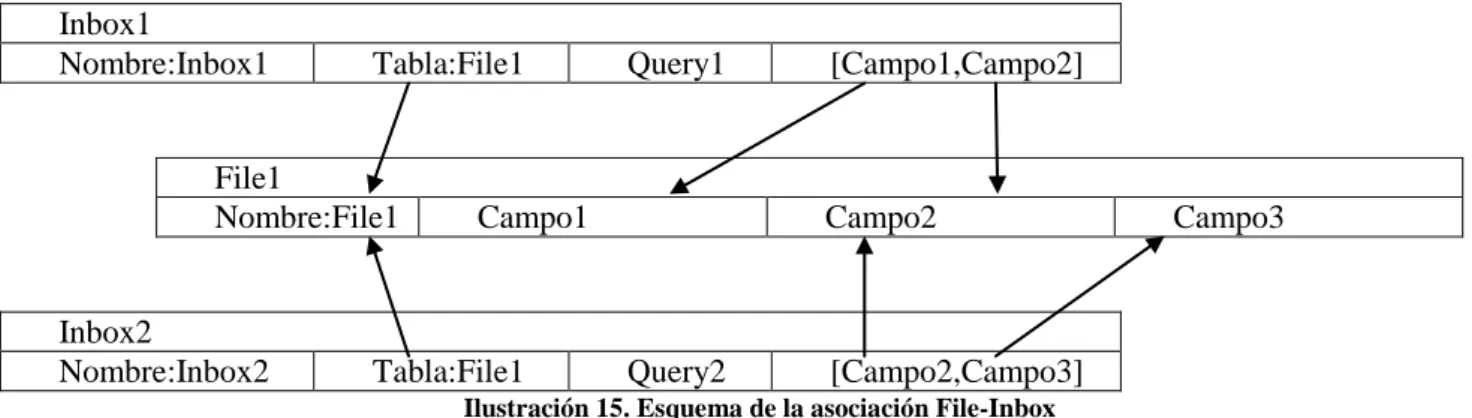
Ilustración 19. Esquema de la asociación File-Inbox ... 68
Ilustración 20. Diagrama de secuencia 'Controlar los puntos de las vistas' ... 69
Ilustración 21. Diagrama de secuencia 'Controlar las peticiones de descarga' ... 70
Ilustración 22. Diagrama de secuencia 'Controlar los puntos de los usuarios‟ ... 71
Ilustración 23. Diagrama de secuencia 'Petición de descarga' ... 72
Ilustración 24. Diagrama de secuencia 'Descargar las vistas' ... 73
Ilustración 25. Diagrama de secuencia 'Enviar archivos por correo electrónico' ... 74
Ilustración 26. Acceso a datos almacenados ... 74
Ilustración 27. Diagrama de clases ... 76
Ilustración 28. Clase scm.advanced ... 77
Ilustración 29. Clase „sc.manage.sub.format‟ ... 77
Ilustración 30. Clase „Export vista‟ ... 78
Ilustración 31. Clase 'wizardControlDescarga' ... 78
Ilustración 32. Clase 'PuntuacionDescarga' ... 78
Ilustración 33. Clase 'wizardControlDescarga1' ... 79
Ilustración 34. Clase 'controlDescargaParametros'... 79
Ilustración 35. Clase 'wizardControlDescarga2' ... 79
Ilustración 36. Clase 'PeticionDescarga' ... 80
Ilustración 37. Clase 'PeticionDescargaAmpliacion' ... 80
Ilustración 38. Clase 'AlmacenarPeticion' ... 81
Ilustración 39. Clase 'QueryPeticion'... 81
Ilustración 40. Clase 'UtilityLibrary' ... 81
Ilustración 41. Clase 'controlDescarga' ... 82
Ilustración 42. Clase 'controlDescarga.g' ... 82
Ilustración 43. Clase 'DescargarVista' ... 82
Ilustración 44. Clase 'DescargarPeticion' ... 83
Ilustración 45. Clase 'Comprimir.bat' ... 84
Ilustración 46. Clase 'controlPuntosVista.g_' ... 84
Ilustración 47. Clase 'inbox' ... 84
Ilustración 48. Clase 'inbox.view' ... 85
Ilustración 49. Clase 'controlPuntosUsuario.g_' ... 85
Ilustración 50. Clase 'operator' ... 85
Ilustración 51. Clase 'controlPuntosUsuario.g' ... 86
18
Ilustración 53. Clase 'E-mail' ...86
Ilustración 54. Diagrama de secuencia de diseño de 'Controlar los puntos de las vistas' ...87
Ilustración 55. Diagrama de secuencia de diseño de 'Controlar las peticiones de descarga' ...88
Ilustración 56. Diagramas de secuencia de diseño de 'Controlar los puntos de los usuario' ...89
Ilustración 57. Diagrama de secuencia 1 de diseño de 'Petición de descarga' ...90
Ilustración 58. Diagrama de secuencia 2 de diseño de 'Petición de descarga' ...91
Ilustración 59. Diagrama de secuencia 1 de diseño de 'Descargar las vistas‟ ...92
Ilustración 60. Diagrama de secuencia 2 de diseño de 'Descargar las vistas' ...93
Ilustración 61. Diagrama de secuencia de diseño de 'Enviar archivos por correo electrónico'' ...94
Ilustración 62. Impresión de los datos en HTML ...98
Ilustración 63. Estilo visual petición descarga ...98
Ilustración 64. Estilo visual completar petición descarga ...99
Ilustración 65. Primera pestaña del formulario de control de descargas ...99
Ilustración 66. Segunda pestaña del formulario de control de descargas ...100
Ilustración 67. Formulario de control de peticiones ...100
Ilustración 68. Formulario de búsqueda de vistas ...101
Ilustración 69. Formulario de control de los puntos de las vistas ...101
Ilustración 70. Formulario de búsqueda de usuarios ...102
Ilustración 71. Formulario de control de los puntos de los usuarios ...102
Ilustración 72. Formulario para editar puntos de la vista ...104
Ilustración 73. Pantalla de las vistas ...104
Ilustración 74. Formulario para editar puntos del usuario ...105
Ilustración 75. Ventana emergente prueba caja negra 014 ...108
Ilustración 76. Mensaje de error prueba caja negra 014 ...108
Ilustración 77. Ventana emergente prueba caja negra 015 ...108
Ilustración 78. Mensaje de error prueba caja negra 015 ...109
Ilustración 79. Prueba caja negra 016 ...109
Ilustración 80. Formulario para personalizar la descarga ...109
Ilustración 81. Formulario de control de las peticiones de descarga almacenadas ...110
Ilustración 82. Mensaje informativo al completar la petición ...111
Ilustración 83. Ventana emergente 2 prueba caja negra ...111
Ilustración 84. Mensaje de error fecha ...111
Ilustración 85. Mensaje error prueba caja negra 027 ...114
Ilustración 86. Software proporcionado por HP ...128
Ilustración 87. Script para instalar SQL Server 2005 ...128
Ilustración 88. Proceso de instalación de SQLServer 2005 ...129
Ilustración 89. Orígenes de datos ODBC ...130
Ilustración 90. Administración de orígenes de datos ODBC ...130
Ilustración 91. Pantalla 1 configuración ODBC ...131
Ilustración 92. Pantalla 2 configuración ODBC ...131
Ilustración 93. Vista parcial del script utilizado ...132
Ilustración 94. Pantalla 2b configuración ODBC ...132
Ilustración 95. Pantalla 3 configuración ODBC ...133
Ilustración 96. Pantalla 4 configuración ODBC ...133
Ilustración 97. Test de configuración ODBC ...134
Ilustración 98. Carpeta Server del DVD ...134
Ilustración 99. Pantalla 1 instalación HP SM Server ...135
Ilustración 100. Pantalla 1 configuración HP SM Server ...135
Ilustración 101. Pantalla 2 configuración HP SM Server ...136
19
Ilustración 103. Pantalla 4 configuración HP SM Server ... 137
Ilustración 104. Pantalla 5 configuración HP SM Server ... 138
Ilustración 105. Comando para abrir la configuración de servicios Windows ... 138
Ilustración 106. Configuración de Servicios Windows ... 139
Ilustración 107. Pantalla 1 instalación HP SM Client ... 139
Ilustración 108. Pantalla 2 instalación HP SM Client ... 140
Ilustración 109. Pantalla 1 configuración HP SM Client ... 140
Ilustración 110. Pantalla 2 configuración HP SM Client ... 141
Ilustración 111. Vista ToDo SM HP Client ... 142
Ilustración 112. Comando db ... 142
Ilustración 113. Menú contextual db ... 142
Ilustración 114. Cargar módulo uslaunchNEW_SM9x.unl ... 143
Ilustración 115. Pantalla 1 instalación Apache Tomcat ... 143
Ilustración 116. Pantalla 2 instalación Apache Tomcat ... 144
Ilustración 117. Aplicación web Service Manager ... 144
Ilustración 118. Directorio de la aplicación web ... 145
Ilustración 119. Directorio de la aplicación web desplegada ... 145
Ilustración 120. Contenido parcial del fichero web.xml ... 145
Ilustración 121. Pantalla de login HP Service Manager Web Client ... 146
Ilustración 122. Vista ToDo de HP SM Web Client ... 146
Ilustración 123. Pantalla 1 instalación Connect-IT ... 147
Ilustración 124. FakeSMTP.jar funcionando ... 148
Ilustración 125. EMail Open View Pro Free ... 148
Ilustración 126. Extraer los ficheros ... 149
Ilustración 127. Database Dictionary ... 150
Ilustración 128. Campos de la tabla controlDescarga ... 150
Ilustración 129. Clave primaria de la tabla controlDescarga ... 150
Ilustración 130. Tabla controlDescarga ... 151
Ilustración 131. Campos añadidos a la tabla operator ... 151
Ilustración 132. Campo añadido en la tabla inbox ... 151
Ilustración 133. Importamos el módulo... 152
Ilustración 134. FakeSMTP en funcionamiento ... 152
Ilustración 135. Instalar servicio ... 153
Ilustración 136. Configurar el servicio ... 153
Ilustración 137. Configurar periodicidad del servicio ... 154
Ilustración 138. Comando dbdict ... 156
Ilustración 139. Tabla controlDescarga incompleta ... 156
Ilustración 140. Clave primaria controlDescarga ... 157
Ilustración 141. Comando fd ... 157
Ilustración 142. Creando un formulario ... 158
Ilustración 143. Propiedades de un elemento ... 158
Ilustración 144. Propiedad 'entrada' de un elemento ... 158
Ilustración 145. Menú contextual del formulario ... 159
Ilustración 146. Formulario para asociar un formulario a una tabla ... 159
Ilustración 147. Comando db ... 160
Ilustración 148. Panel superior pantalla vistas ... 160
Ilustración 149. Nombre de la pantalla de las vistas ... 160
Ilustración 150. Comando do ... 161
Ilustración 151. Formulario para configurar botones ... 161
20
Ilustración 153. Pestaña Wizard Info ...162
Ilustración 154. Pestaña 'File Selection' ...162
Ilustración 155. Pestaña 'Usage' ...163
Ilustración 156. Pestaña 'Messaging' ...163
Ilustración 157. Pestaña 'Next Wizard' ...163
Ilustración 158. Comando sch ...164
Ilustración 159. Formulario Schedule ...164
Ilustración 160. Pestaña Javascript Schedule ...164
Ilustración 161. Comando sl ...165
Ilustración 162. Ventana de edición de scripts ...165
Ilustración 163. Conectores de HP Connect-IT ...166
Ilustración 164. Escenario Connect-IT ...166
Ilustración 165. Pantalla 1 configuración XML ...167
Ilustración 166. Pantalla 2 configuración XML ...167
Ilustración 167. Pantalla 3 configuración XML ...168
Ilustración 168. Pantalla 4 configuración XML ...168
Ilustración 169. Pantalla 5 configuración XML ...169
Ilustración 170. Pantalla 6 configuración XML ...169
Ilustración 171. Pantalla 7 configuración XML ...170
Ilustración 172. Estado 1 del escenario ...170
Ilustración 173. Pantalla 1 configuración E-mail ...171
Ilustración 174. Pantalla 2 configuración E-mail ...171
Ilustración 175. Pantalla 3 configuración E-mail ...172
Ilustración 176. Pantalla 4 configuración E-mail ...172
Ilustración 177. Pantalla 5 configuración E-mail ...172
Ilustración 178. Estado 2 del escenario ...172
Ilustración 179. Pantalla 1 configuración Mapping ...173
Ilustración 180. Pantalla 2 configuración Mapping ...173
Ilustración 181. Pantalla 3 configuración Mapping ...174
Ilustración 182. Pestaña Mappings ...174
Ilustración 183. Pantalla 4 configuración Mapping ...174
Ilustración 184. Vista de campos XML ...175
Ilustración 185. Vista de campos E-mail ...175
Ilustración 186. Vista de campos Mapping ...175
Ilustración 187. Estado 3 del escenario ...176
Ilustración 188. Ruta del „Manage procesing report‟ ...176
Ilustración 189. Configuración 1 Report ...176
Ilustración 190. Configuración 2 Report ...177
Ilustración 191. Configuración 3 Report ...177
Ilustración 192. Estado final del escenario ...177
Ilustración 193. Contacto Andrés Izquierdo ...180
Ilustración 194. Pestaña General del formulario operator ...181
Ilustración 195. Pestaña Login Profiles del formulario operator ...181
Ilustración 196. Pestaña Notification del formulario operator ...182
Ilustración 197. Pestaña View del formulario de controlPuntosVista ...182
Ilustración 198. Resultado de la búsqueda de las vistas ...183
Ilustración 199. Modificar los puntos de una vista ...183
Ilustración 200. Pestaña operator de controlPuntosUsuario ...184
Ilustración 201. Resultado de la búsqueda de los usuarios ...184
21
Ilustración 203. Pestaña General del formulario controlDescarga ... 185
Ilustración 204. Pestaña Preferencias del formulario controlDescarga ... 186
Ilustración 205. Añadir una petición de descarga... 186
Ilustración 206. Resultado de una búsqueda de peticiones de descarga ... 187
Ilustración 207. Vista All Open Tasks ... 188
Ilustración 208. Vista All Open Tasks sin puntos suficientes ... 188
Ilustración 209. Ventana emergente si no tienes puntos suficientes ... 188
Ilustración 210. Mensaje de error si no tienes puntos suficientes ... 188
Ilustración 211. Personalizar la petición de descarga ... 189
Ilustración 212. Petición de descarga completada ... 190
Ilustración 213. Ventana emergente de error al almacenar la petición ... 190
Ilustración 214. Mensaje de error por una contraseña demasiado larga ... 190
23
Capítulo 1
24
1.1
Contexto
La existencia de proyectos cada vez más grandes y relacionados entre sí con recursos compartidos, provoca que la gestión de éstos sea cada vez más compleja. Los managers de TI tienen la tarea de transformar sus organizaciones de TI de un proveedor tecnológico tradicional a un proveedor de servicios. Alcanzar este reto requiere un enfoque sistemático y de ciclo de vida para la gestión del servicio de TI, para alinear los objetivos empresariales y los objetivos de TI. Por eso se crearon diferentes marcos de trabajo y procedimientos para facilitar esta tarea.
Uno de ellos es ITIL, „Information Technology Infrastructure Library‟, es una guía de recomendaciones enfocada en dar descripciones detalladas de un extenso conjunto de procedimientos de la gestión, ideados para ayudar a las organizaciones a lograr calidad y eficiencia en las operaciones de TI. Estos procedimientos son independientes del proveedor y han sido desarrollados para servir como guía que abarque toda la infraestructura, desarrollo y operaciones de TI.
Estos procedimientos fueron actualizándose con el paso de los años, la versión actual es ITIL v3 publicada en mayo de 2007. ITIL v3 se divide en cinco fases, los cuales están formados por diferentes procesos, tal y como se explica a continuación:
Ilustración 1. Fases de ITIL v3
En primer lugar tenemos la Estrategia del Servicio, enfocada en el estudio de mercado y posibilidades mediante la búsqueda de servicios innovadores que satisfagan al cliente tomando en cuenta la real factibilidad de su puesta en marcha. Así mismo se analizan posibles mejoras para servicios ya existentes. Se verifican los contratos con base en las nuevas ofertas de proveedores antiguos y posibles nuevos proveedores, lo que incluye la renovación o revocación de los contratos vigentes.
25 Antes de poner en marcha el servicio se deben realizar pruebas en la Transición del Servicio. Para ello se analiza la información disponible acerca del nivel real de capacitación de los usuarios, estado de la infraestructura, recursos IT disponibles, entre otros. Luego se prepara un escenario para realizar pruebas y se comparan los resultados reales con los que habíamos previsto.
A continuación llegamos a la fase de Operación del Servicio donde se monitoriza activa y pasivamente el funcionamiento del servicio, se registran eventos, incidencias, problemas, peticiones y accesos al servicio. La percepción que el cliente y los usuarios tenga de los servicios adquiridos está condicionada por la última instancia fase en la cual se ven involucrados todas las partes de la organización. Es primordial la entrega a satisfacción del cliente del servicio con calidad de acuerdo a lo acordado.
Por último hay que contar con un proceso de Mejora Continua del Servicio, se documenta toda la información referente al servicio mediante herramientas de medición y teniendo en cuenta los resultados obtenidos y los problemas encontrados. Esta documentación será tenida en cuenta en el siguiente ciclo de la vida del servicio.
Para poder gestionar los servicios cumpliendo el estándar ITIL existen varias herramientas, con las cuales podremos completar los diferentes procedimientos de manera fácil y eficiente. Una de ellas es Service Desk de HP que gestiona de forma rápida y eficiente la gestión de cambios e incidencias al tiempo que reúne una amplia gama de capacidades de gestión de servicios de TI y big data.
Según las necesidades del cliente se puede elegir entre diferentes productos dentro del Service Desk de HP, entre ellos encontramos „Service Manager‟ y „Service Anywhere en SaaS‟. HP Service Manager nos proporciona la estandarización, automatización e integración de los procesos TI de una empresa siguiendo las prácticas recomendadas en ITIL. Mientras que HP Service Anywhere en SaaS es una solución Cloud Computing de HP. No se requiere una instalación local sino que es HP quien se encarga de mantener los sistemas en funcionamiento. También incluye la gestión de activos, por lo demás nos proporciona unas características similares a HP Service Manager.
En nuestro caso vamos a trabajar con HP Service Manager que permite trabajar con todas las fases del ciclo de vida de un servicio. Una de las características más importantes que tiene es que permite consultar los diferentes datos de manera fácil e intuitiva para los gestores de proyectos o manager, aun que éstos no tengan amplios conocimientos en informática.
26
Se pueden crear todas las vistas que pida el gestor de proyectos en función de sus necesidades. A continuación se muestra un ejemplo de una vista, se trata de las incidencias con una prioridad alta:
Ilustración 2. Ejemplo de vista en HP Service Manager
Este tipo de herramientas facilitan en gran medida el trabajo de los gestores de servicios y ayudan a la hora de planificar proyectos, pero se genera una gran cantidad de datos que en muchas ocasiones no son fáciles de tratar. Nos encontramos con el problema de cómo manejar grandes cantidades de datos, se debe proporcionar una manera sencilla de exportar los datos que visualizamos en las vistas de HP Service Manager a ficheros que se puedan procesar posteriormente con facilidad.
1.2
Objetivos
El objetivo de este proyecto es crear un nuevo módulo dentro de la herramienta HP Service Manager 9.X que permita hacer una gestión masiva de datos para managers que manejan grandes volúmenes de datos (reportes mensuales, anuales, etc.) para permitir hacer análisis del rendimiento y control del sus subordinados.
Se permitirá planificar la descarga una vista de manera periódica, de manera que se obtengan los datos de manera automática cuando se desee. Además se podrá añadir un control de las vistas que se descarga cada usuario y limitar el número de descargas. Una vez que se generen los diferentes formatos de presentación de los datos („txt‟,‟csv‟,etc) se enviarán al cliente a través de correo electrónico. Para ello utilizaremos un servicio generado con otra herramienta de HP tal y como se explicará más adelante.
El objetivo final es obtener un módulo funcional que realice una función que faltaba en HP Service Manager y que agradecerán en gran medida los usuarios finales que tengan que gestionar todos los datos de su empresa, obteniendo de ésta manera una herramienta más completa y atractiva para los clientes de HP.
27
1.3
Tareas del proyecto
Para la realización de este proyecto perteneciente a la asignatura Trabajo Fin de Grado se han realizado diferentes tareas, intentando seguir un procedimiento correcto y aceptado desde un punto de vista ingenieril.
En primer lugar se analizó la herramienta HP Service Manager, familiarizándose con su funcionamiento y comprendiendo todo lo que nos proporcionaba y como resulta de gran utilidad para aquellas empresas que desean llevar un control sobre los servicios disponibles en su empresa. Se entendió la funcionalidad que faltaba en la herramienta y la necesidad de añadirla. También se debió familiarizarse con los lenguajes propietarios de HP y otra herramienta HP llamada Connect-IT.
A continuación se realizó una planificación, con la cuál podremos controlar el progreso del proyecto, estudiar su viabilidad, calcular los costes que supondrá y definir el alcance y duración del proyecto. También fue el momento de elegir la metodología de desarrollo.
Analizar los requisitos que se piden, tanto funcionales como no funcionales, y a partir de éstos obtener los casos de uso, actores y herramientas que tendremos que utilizar.
Realización del diseño del producto final teniendo en cuenta toda la información recogida en el análisis. Se diseñará tanto en nuevo módulo de la herramienta HP Service Manager como el servicio implementado con Connect-IT.
Implementación del módulo de HP Service Manager y el servicio que envíe los archivos generados a través de correo electrónico. Documentar todas las decisiones de implementación importantes.
Realizar una batería de pruebas con la intención de obtener todos los errores posibles, pruebas de caja negra y caja blanca. Resolución de bugs.
Por último se generará el documento del proyecto y se preparará toda la información adicional necesaria. Se generará un instalador del módulo desarrollado.
1.4
Aplicaciones similares
En el contexto en el que estamos trabajando es más correcto hablar de funcionalidades similares dentro de la herramienta HP Service Manager. En el tiempo que estuvimos familiarizándonos con la herramienta, tanto realizando pruebas como estudiando la documentación oficial, pudimos encontrar una funcionalidad similar pero con importantes diferencias.
28
Ilustración 3. Funcionalidad 'Export to Text File'
Al pulsar sobre este botón se nos abre una pantalla en la cual podemos elegir el delimitador que separe los diferentes campos.
Ilustración 4. Segunda pantalla de la funcionalidad 'Export to Text File'
Y a continuación se descarga a través del navegador, el cliente obtiene los datos de manera directa.
Ésta es una funcionalidad muy útil, pero no es tan potente como la que se desea desarrollar. En primer lugar no realiza ningún tipo de limitación de cuantas veces se puede descargar el cliente los datos de una vista. En segundo lugar, aunque nos permite elegir el delimitador que separe los campos de los datos no nos permite generar ficheros en formato json, xml o html que son muy usados.
29
Capítulo 2
Entorno
30
2.1
Contexto del proyecto
El proyecto se ha desarrollado en el ordenador portátil del alumno. Se trata de un Acer Apire E 15 con procesador i7-5500U, 8 GB de memoria, tarjeta gráfica NVIDIA GeForce 920 con 2 GB de memoria dedicada y disco duro HDD.
El sistema operativo del equipo con el que se ha trabajado es Windows 10, se ha elegido este porque es el que tiene instalado el ordenador en el momento de comprarle, por su facilidad de uso, estabilidad, y además el alumno está familiarizado con él.
2.2
Entorno de ejecución
El proyecto se desarrolló en el sistema descrito anteriormente, pero para la parte de implementación se decidió trabajar en una máquina virtual. Esta decisión se tomó porque había que instalar y configurar varios programas y servicios y no se deseaba modificar el sistema del alumno. Además el tener que instalar y configurar todo desde cero fue una tarea muy instructiva porque ayudó al alumno a comprender el entorno en el que tenía que trabajar.
El programa elegido para virtualizar nuestro sistema fue Oracle VM VirtualBox porque es gratuito, estable, fácil de usar y además el alumno ya ha trabajado anteriormente con él en otras asignaturas y proyectos.
El sistema operativo elegido para ser virtualizado fue Windows Server 2008. Las herramientas HP funcionan tanto en Linux como en Windows, pero se eligió éste último porque es el que utilizan la mayoría de sus clientes. La licencia fue obtenida de manera gratuita desde la página de la escuela.
Los recursos disponibles para esta máquina virtual son administrados con las opciones de configuración de VirtualBox. Dispone de dos procesadores (realmente es un núcleo con dos procesadores lógicos), 2 GB de memoria, 256MB de memoria de vídeo y se ha habilitado la interfaz de paravirtualización Hyper-V.
31
2.2.1
Arquitectura de un sistema en producción
Primero vamos a explicar cuál sería la estructura del sistema en un entorno de producción. Esto es muy importante para entender cómo se relacionan las diferentes herramientas con las que vamos a trabajar.
Ilustración 5. Arquitectura de 'Sistema en producción'
32
A continuación la organización en la que se desee desplegar este sistema debe contar con un gestor de correos electrónicos. Será utilizado para enviar los datos descargados a los clientes que realizaron las peticiones de descarga.
Se debe contar con un servidor con HP Service Manager Server instalado. Ya se ha hablado anteriormente sobre HP Service Manager, se trata de un sistema con el cual podemos gestionar los recursos de una empresa como los trabajadores o los incidentes surgidos y está enfocada en que los clientes puedan llevar en sus respectivas empresas las recomendaciones ITIL con mayor facilidad. Es una herramienta elegida por empresas líderes en su sector. Será en esta herramienta en la cual se implementará el nuevo módulo.
Además se puede instalar un servidor web como Apache Tomcat para que los usuarios puedan acceder a los datos de la herramienta HP Service Manager desde un navegador Web. También instalamos HP Connect-IT que es una herramienta muy útil y fácil de usar, nos permite configurar un escenario, por ejemplo en este caso para que lea ficheros y los envíe por correo electrónico, y que ese escenario se ejecute en segundo plano cada cierto tiempo como un servicio de Windows.
Tanto Apache Tomcat como Connect-IT se ejecutan sobre JAVA. La versión de Connect-IT que proporcionó HP no era compatible con la última versión de Java, por lo que se decidió instalar la versión 6u45.
33
2.2.2
Arquitectura de mi sistema
Para desarrollar y probar nuestro nuevo módulo que añadimos a la herramienta HP Service Manager no necesitamos configurar un entorno de producción completo. Podemos instalar todos los componentes que necesitamos en una máquina virtual.
Ilustración 6. Arquitectura de 'Mi sistema’
La diferencia más importante es que no contamos con un gestor de correos electrónicos, esta parte será simulada usando la herramienta FakeSMTP.jar. Cuando el servicio creado con la herramienta Connect-IT envíe un email al puerto en el que escucha FakeSMTP.jar lo que hará esta herramienta es mover el correo a una carpeta para poder acceder a los datos posteriormente mediante un cliente de correo electrónico.
34
2.2.3
Otras herramientas
Para comprimir los ficheros descargados se decidieron utilizar dos herramientas como son Winrar y 7-Zip. Desde la página oficial de Winrar se nos permite descargarnos una versión gratuita, que fue la elegida para la realización de esta práctica, pero en un sistema en producción recomiendo pagar la licencia porque nos proporcionará actualizaciones automáticas. Con esta herramienta podremos comprimir en el formato RAR. En cambio 7-Zip es una herramienta completamente gratuita y libre, se utilizará para comprimir en el formato 7Z y ZIP.
La parte de planificación del proyecto se ha generado con el programa „Microsoft Project 2013‟ porque permite gestionar todos los aspectos necesarios en este proyecto y el alumno ya trabajó anteriormente con ella en alguna asignatura de la carrera. La licencia de uso fue obtenida de manera gratuita desde la página de la escuela.
Los diagramas que se muestran en los capítulos correspondientes al análisis y diseño se ha desarrollado con el programa „Astah Professional‟ porque nos permite generar todos los diagramas que necesitamos y el alumno está familiarizado con ella. La licencia de uso fue obtenida de manera gratuita desde la página de la escuela.
Este documento ha sido generado usando „Microsoft Word 2007‟, porque el alumno está familiarizado con su uso. La licencia de uso fue obtenida de manera gratuita desde la página de la escuela.
2.3
Entorno de desarrollo
Las funcionalidades implementadas se desarrollaron en con dos herramientas diferentes dentro de la misma máquina virtual.
2.3.1
HP Service Manager
El módulo que se debe añadir a HP Service Manager para controlar la descarga de las vistas y las puntuaciones de éstas fue implementado en el propio HP Service Manager, conectándonos através del cliente de escritorio.
35
Ilustración 7. Entorno de desarrollo HP Service Manager
También nos permite crear botones o generar procesos en segundo plano, se explica de manera más detallada en el Anexo II: Manual de programación.
2.3.2
HP Connect-IT
El servicio encargado de mandar las vistas descargadas en el servidor a los clientes a través de correo electrónico fue implementado con la herramienta Connect-IT.
Esta herramienta permite configurar escenarios con diferentes conectores que se encargan de realizar tareas sencillas como leer ficheros o ejecutar comandos. Este escenario puede ser transformado en un servicio de Windows para que se ejecute en segundo plano cada cierto tiempo, proporcionando una manera muy rápida y sencilla de desarrollar los servicios necesarios.
Ilustración 8. Entorno de desarrollo HP Connect-IT
36
2.4
Lenguajes de programación
Para implementar los scripts que se ejecutan en HP Service Manager se utilizó el lenguaje de programación propietario de HP „JavaScript in SM‟. Se trata de un lenguaje de programación interpretado con una sintaxis similar a Javascript.
Para automatizar la compresión de los ficheros descargados usando el programa correspondiente se uso un script Batch. Si se desea que la implementación de este proyecto funcione en un entorno Linux habrá que reescribir este pequeño script.
37
Capítulo 3
38
3.1
Proceso de desarrollo
El proceso de desarrollo del software elegido es el Proceso Unificado (RUP), se trata de un marco de trabajo que nos proporciona unas metodologías para la correcta gestión del proyecto, la planificación del mismo y control de riesgos.
3.2
Roles y responsabilidades
El proyecto ha sido desarrollado por el alumno Andrés Izquierdo, que debe encargarse de realizar las tareas asociadas a todos los roles.
Rol Responsabilidades Persona encargada
Jefe de proyecto Debe gestionar correctamente los recursos disponibles del proyecto. Además debe planificar las diferentes fases del proyecto.
Andrés Izquierdo Núñez
Analista Debe analizar e identificar los requisitos y diseñar una solución correcta. Además debe analizar el entorno en el que se desea implementar nuestra solución y elegir las herramientas adecuadas en el caso de no ser una restricción de los requisitos.
Andrés Izquierdo Núñez
Diseñador Debe realizar un diseño de los diferentes componentes que formarán nuestro sistema.
Andrés Izquierdo Núñez Desarrollador Debe implementar la solución siguiendo los diferentes
diagramas de diseño.
Andrés Izquierdo Núñez Depurador de bugs Debe realizar pruebas en nuestro sistema en busca de
comportamientos no esperados.
Andrés Izquierdo Núñez
Tabla 1. Roles
3.3
Plan de proyecto
El tiempo estimado del proyecto son aproximadamente 300 horas. El alumno decidió trabajar 4 horas diarias de lunes a viernes. Cuenta con un horario flexible por lo que puede hacer horas extra un día si encontramos retrasos en alguna tarea. Teniendo en cuenta que el alumno va a trabajar con herramientas de HP con las que no dispone de ninguna experiencia se acordó invertir unas 320 horas, lo que permitirá desarrollar un módulo más completo y estable.
A continuación mostramos una tabla con las diferentes fases del proyecto, indicando las iteraciones fijadas en cada una de ellas.
Fase Nº de iteraciones Fecha de inicio Fecha de fin Duración
Inicio 1 01/02/2016 19/02/2016 3 semanas
Elaboración 1 22/02/2016 18/03/2016 4 semanas
Construcción 2 21/03/2016 6/05/2016 7 semanas
Transición 1 09/05/2016 20/05/2016 2 semanas
Tabla 2. Fases del proyecto
39
Tabla 3. Duración de las iteraciones
El final de cada fase está marcada con un hito, a continuación vamos a explicar que aspectos del proyecto se deben cumplir en cada uno de ellos.
Fase Hito
Inicio Se debe estudiar el problema que tenemos que abordar y como lo podemos resolver. Se deben definir los roles que se deben cumplir, los recursos que necesitamos y los riesgos asociados al proyecto, además se estimarán los costes de éste. Por último se debe comenzar la planificación de la fase de elaboración.
Elaboración Se deben analizar diferentes aspectos del proyecto, entre ellos los participantes y que roles cumplirán, los requisitos y la arquitectura del sistema, y las herramientas HP que se utilizarán. Además se deben identificar los casos de uso y generar el modelo de dominio. Esta fase es de gran importancia, porque si no se realiza un análisis adecuado podemos desarrollar un módulo que no cumpla los requisitos propuestos.
Por último se debe comenzar la planificación de la iteración 1 de la fase de construcción. Construcción Se deben generar los diagramas de clases y de secuencia, los cuales se deben seguir en la
etapa de implementación. Se realizan dos iteraciones para revisar y asegurarnos de cumplir correctamente los requisitos. Se deben generar los manuales de programación y usuario.
Por último se debe comenzar la planificación de la fase de transición.
Transición Se deben corregir los bugs encontrados y realizar pruebas de uso. Se debe generar un manual de instalación, revisar la documentación del proyecto y grabar un DVD con los archivos que sea necesario adjuntar. Obtenemos la versión beta 1.0 del módulo para HP Service Manager y del servicio generado con Connect-IT.
40
3.4
Recursos del proyecto
A continuación se muestra una tabla en la que podemos ver los recursos necesarios para completar satisfactoriamente el proyecto.
Fase Recursos
Humanos Hardware Software
Inicio Andrés Izquierdo Núñez Ordenador del alumno Microsoft Office 2007 Microsoft Project 2013 Elaboración Andrés Izquierdo Núñez Ordenador del alumno Microsoft Office 2007
Astah Professional Construcción Andrés Izquierdo Núñez Ordenador del alumno
Disco duro externo
Microsoft Office 2007 Virtual Box
HP Service Manager HP Connect-IT
SQL Server Express de Microsoft Java
Apache Tomcat Winrar
7Zip
fakeSMTP.jar Transición Andrés Izquierdo Núñez Ordenador del alumno
Disco duro externo
Microsoft Office 2007 Virtual Box
HP Service Manager HP Connect-IT
SQL Server Express de Microsoft Java
Apache Tomcat Winrar
7Zip
fakeSMTP.jar
Tabla 5. Recursos del proyecto
El desarrollo del proyecto se realiza en el ordenador del alumno. Se necesita un equipo capaz de virtualizar una máquina con el sistema operativo „Windows Server 2008‟.
Ordenador del alumno
Modelo Acer Aspire E5-573G-77N4
Procesador Intel Core i7-5500U
Tarjeta gráfica NVIDIA GeForce 920M con 2GB de memoria.
Memoria RAM 8 GB DDR3
Almacenamiento Disco duro HDD de 500 GB
Sistema operativo Windows 10 Home
Tabla 6. Características del ordenador del alumno
Se necesita un disco duro externo para almacenar copias de seguridad del disco duro virtual (VDI) de la máquina virtual.
Disco duro externo
Modelo WD Elements
Almacenamiento Disco duro HDD de 1 TB
41
3.5
Análisis de riesgos
Formulario de gestión de riesgos
Identificador - 001 Título – Fallos de hardware Fecha – 16/02/2016 Categoría – Riesgos del proyecto Fase – En todas las fases del
proyecto
Probabilidad - Baja
Consecuencia – Retraso en las tareas del proyecto debido a la falta del hardware necesario para continuar. Aumento en los costes del proyecto para sustituir o arreglar el componente dañado.
Valoración de riesgos
Descripción del riesgo Un fallo en el hardware del ordenador del alumno.
Contexto del riesgo Este riesgo está presente durante todo el ciclo de vida del proyecto. Análisis del riesgo Puede producir retraso en las tareas y aumento del coste del proyecto.
Planificación de riesgos
Estrategia: Plan de acción del riesgo
Reducción del riesgo
Solo se cuenta con un equipo, por lo que se debe tener cuidado al transportarlo para mitigar el riesgo, pero un componente interno puede fallar en cualquier momento, por lo que no podemos eliminar el riesgo.
Tabla 8. Riesgo 001
Formulario de gestión de riesgos
Identificador - 002 Título – Fallos de software Fecha – 16/02/2016 Categoría – Riesgos del producto Fase – En todas las fases del
proyecto
Probabilidad - Baja
Consecuencia – Retraso en las actividades que necesitas este recurso software y posible pérdida de información.
Valoración de riesgos
Descripción del riesgo Funcionamiento no esperado del software utilizado en el proyecto por razones ajenas a nosotros, como bugs del software o malware en el sistema.
Contexto del riesgo Este riesgo está presente durante todo el ciclo de vida del proyecto. Análisis del riesgo Conlleva un retraso en las actividades afectadas.
Planificación de riesgos
Estrategia: Plan de acción del riesgo
Reducción del riesgo
Utilizar versiones de los programas con los que el alumno ha trabajado anteriormente. Además se debe conocer herramientas similares para sustituirlas si se ven afectadas por algún fallo.
Tabla 9. Riesgo 002
Formulario de gestión de riesgos
Identificador - 003 Título – Fallos del personal Fecha – 16/02/2016 Categoría – Riesgos del proyecto Fase – En todas las fases del
proyecto
Probabilidad - Baja Consecuencia – Retraso en algunas tareas.
Valoración de riesgos
Descripción del riesgo Un miembro del proyecto puede retrasarse en una tarea asociada, ya sea por factores internos o externos.
Contexto del riesgo Este riesgo está presente durante todo el ciclo de vida del proyecto. Análisis del riesgo Conlleva un retraso en las actividades afectadas.
Planificación de riesgos
Estrategia: Plan de acción del riesgo
Reducción del riesgo Establecemos cierta holgura entre las tareas, de esta manera reducimos los riesgos de tener retrasos en la finalización del proyecto.
42
Formulario de gestión de riesgos Identificador - 004 Título – Falta de experiencia en la
tecnología a utilizar
Fecha - 16/02/2016 Categoría – Riesgos técnicos Fase – En las fases de construcción
y transición
Probabilidad - Alta Consecuencia – Amenaza la calidad del proyecto y la planificación.
Valoración de riesgos
Descripción del riesgo Falta de conocimiento en los lenguajes de programación o frameworks utilizados. Es de una probabilidad alta porque el alumno nunca ha trabajado con herramientas HP.
Contexto del riesgo Se produce en la fase de construcción y en la de transición.
Análisis del riesgo Puede repercutir en la calidad del producto final y causar un retraso en la fecha fin del proyecto.
Planificación de riesgos
Estrategia: Plan de acción del riesgo
Reducción del riesgo Establecer una tarea de 4 horas en la fase de elaboración en la que el alumno se familiarizara con el funcionamiento de las herramientas.
Tabla 11. Riesgo 004
Formulario de gestión de riesgos
Identificador - 005 Título – Pérdida de información Fecha - 16/02/2016 Categoría – Riesgos del proyecto Fase – En todas las fases del
proyecto
Probabilidad - Media
Consecuencia – Puede provocar retrasos en las tareas del proyecto, es posible que sea necesario repetir tareas que ya se habían realizado.
Valoración de riesgos
Descripción del riesgo Perdida de datos, ya sea por errores humanos, software o hardware. Pueden perderse progresos en la máquina virtual o documentación asociada al proyecto.
Contexto del riesgo Este riesgo está presente durante todo el ciclo de vida del proyecto. Análisis del riesgo Es un riesgo que nos puede provocar grandes retrasos en el proyecto.
Planificación de riesgos
Estrategia: Plan de acción del riesgo
Reducción de riesgos Se acordó realizar diferentes acciones en función de los datos generados:
Máquina virtual: Se decidió almacenar el progreso de la máquina virtual de manera periódica. Cada 3 días se realiza una copia del disco duro virtual (VDI) a un disco duro externo.
La documentación: documentos de progreso, diagramas, planificación y código fuente. Se almacenan copias de seguridad subidas de manera continua a MEGA. Se eligió este servicio porque cifra los documentos antes de subirlos al servidor.
43 Formulario de gestión de riesgos
Identificador - 006 Título – Planificación errónea del proyecto
Fecha - 17/02/2016 Categoría – Riesgos del proyecto Fase - En todas las fases del
proyecto
Probabilidad - Media Consecuencia – Revisión de la planificación, aumento de duración del proyecto.
Valoración de riesgos
Descripción del riesgo Un incorrecto pronóstico en la duración de las actividades
Contexto del riesgo Sus efectos se pueden dar a lo largo de todo el ciclo de vida del proyecto. Análisis del riesgo Implicaría una nueva planificación del proyecto para que los retrasos no
afecten a tareas posteriores. Planificación de riesgos
Estrategia: Plan de acción del riesgo
Protección del riesgo En la fase de inicio tomar el tiempo necesario para realizar una planificación lo más correcta posible en cuanto al tiempo que nos llevará a cabo completar las tareas.
Tabla 13. Riesgo 006
Formulario de gestión de riesgos Identificador - 007 Título – Error en el análisis de
requisitos
Fecha - 17/02/2016 Categoría – Riesgos del proceso Fase – En la fase de elaboración Probabilidad - Media
Consecuencia – El análisis incorrecto de requisitos puede provocar retrasos en las tareas del proyecto o incluso podríamos obtener un producto final diferente del que nos pedía el cliente.
Valoración de riesgos Descripción del riesgo Un análisis erróneo de los requisitos
Contexto del riesgo Este riesgo se puede dar en la fase de elaboración.
Análisis del riesgo Un mal análisis de los requisitos puede repercutir en el resultado del producto final.
Planificación de riesgos
Estrategia: Plan de acción del riesgo
Protección del riesgo Revisar los requisitos analizados antes de comenzar la fase de construcción.
Tabla 14. Riesgo 007
Formulario de gestión de riesgos Identificador - 008 Título – Falta de comunicación con
los tutores del proyecto
Fecha - 17/02/2016 Categoría – Riesgos del proyecto Fase – Durante todas las fases del
proyecto
Probabilidad - Baja
Consecuencia – Se podría desarrollar un proyecto incompleto con una documentación mal estructurada. Valoración de riesgos
Descripción del riesgo Falta de comunicación con los tutores para resolver dudas y poner al día de los progresos del proyecto.
Contexto del riesgo Este riesgo se puede dar en todo el ciclo de vida del proyecto Análisis del riesgo Puede producir un proyecto incompleto.
Planificación de riesgos
Estrategia: Plan de acción del riesgo
Protección del riesgo Se estableció un mecanismo de comunicación a través de correos electrónicos y reuniones.
44
Formulario de gestión de riesgos
Identificador - 009 Título – Diseño erróneo Fecha - 17/02/2016
Categoría – Riesgos del producto Fase – Fase de elaboración y construcción
Probabilidad - Media Consecuencia – Funcionalidad incompleta del producto final.
Valoración de riesgos
Descripción del riesgo Diseño erróneo de la funcionalidad del producto. Contexto del riesgo Se produce en las fases de elaboración y construcción.
Análisis del riesgo Puede producir retrasos en las tareas del proyecto y un producto final incompleto.
Planificación de riesgos
Estrategia: Plan de acción del riesgo
Protección del riesgo Revisar adecuadamente el diseño, añadir una segunda iteración en la fase de construcción para verificar que el diseño es correcto.
Tabla 16. Riesgo 009
Formulario de gestión de riesgos
Identificador - 010 Título – Interfaz no adecuada Fecha - 17/02/2016 Categoría – Riesgos del producto Fase – Fase de elaboración y
construcción
Probabilidad - Baja Consecuencia – Obtener un producto final con una interfaz difícil de usar.
Valoración de riesgos
Descripción del riesgo La interfaz no es del agrado del cliente o los usuarios finales.
Contexto del riesgo Se produce en la fase de elaboración cuando realizamos los prototipos y en la de construcción cuando lo implementamos.
Análisis del riesgo Puede producir un retraso porque deberemos crear otra interfaz Planificación de riesgos
Estrategia: Plan de acción del riesgo
Protección del riesgo Crear un prototipo acorde con el resto de la herramienta y hablar con el tutor (realizando el rol de cliente) para acordar cambios antes de proceder a implementarlo.
Tabla 17. Riesgo 010
3.6
Planificación de fases
El alumno Andrés Izquierdo realizará todas las tareas asociadas a todos los roles. Esto implica que las tareas se realizarán de forma secuencial, aunque alguna de ellas pudiera ser paralelizada con más personas implicadas en el proyecto. A continuación mostramos los diferentes roles como recursos de la planificación.
Tabla 18. Recursos de la planificación
45
3.6.1
Fase de inicio
Tabla 19. Tareas de la fase de inicio
46
3.6.2
Fase de Elaboración
Tabla 20. Tareas de la fase de elaboración
47
3.6.3
Fase de Construcción
Tabla 21. Tareas de la fase de construcción
48
3.6.4
Fase de Transición
Tabla 22. Tareas de la fase de transición
Ilustración 12. Diagrama de Gantt de la fase de transición
3.7
Estimación de costes
A continuación se estimará el coste total del proyecto. Se trata de un presupuesto detallado que intenta definir el coste de realizar este proyecto en función de los recursos necesarios. En primer lugar se van a definir los costes de los recursos humanos, para ello se tienen en cuenta los diferentes roles que ha tomado el alumno, las horas que ha trabajado bajo este rol y un coste aproximado en horas.
El coste calculado no hace referencia al salario que percibirán los trabajadores, sino al coste que supondrá para una empresa cada hora de los diferentes roles.
Coste recursos humanos
Rol Coste unitario/hora (€) Cantidad (horas ) Coste (€)
Jefe de proyecto 50 90 4500
Analista 45 74 3330
Diseñador 45 38 1710
Desarrollador 40 104 4160
Depurador de bugs 40 14 560
Coste total de los recursos humanos (€) 14260
49 También se debe estimar el coste de adquirir los recursos hardware utilizados en el proyecto.
Coste recursos hardware
Hardware Coste unitario (€) Cantidad (unidades) Coste (€)
Acer Aspire E5-573G-77N4
650 1 650
WD Elements 50 1 50
Coste total de recursos hardware (€) 700
Tabla 24. Coste recursos hardware
Por último estudiamos los costes asociados a las licencias del software. En este caso no ha habido ningún gasto porque las licencias necesarias han sido proporcionadas de manera gratuita. No obstante se calculará el coste de estos recursos para el caso de tener que comprar las licencias necesarias.
El precio de algunas de estas licencias varía mucho dependiendo de las configuraciones deseadas, los módulos activados, el número de usuarios, etc. Se tomará como ejemplo que el proyecto se desarrolla en una empresa pequeña pero advertimos que los precios no son exactos.
Coste recursos software
Software Coste unitario (€) Cantidad (unidades) Coste (€)
Microsoft Office 2007 150 1 150
Virtual Box 0 1 0
HP Service Manager 5000 1 5000
HP Connect-IT 1000 1 1000
SQL Server Express de Microsoft
0 1 0
Java 0 1 0
Apache Tomcat 0 1 0
Winrar 30 1 30
7Zip 0 1 0
fakeSMTP.jar 0 1 0
Astah Professional 229 1 229
Microsoft Project 2013 1000 1 1000
Coste total de recursos software (€) 7409
Tabla 25. Coste recursos software
Ahora calculamos el presupuesto total del proyecto. Coste del proyecto
Recursos Coste (€)
Humanos 14260
Hardware 700
Software 7409
Coste total del proyecto (€) 22369
50
3.8
Seguimiento de la planificación
No ha aparecido ningún imprevisto grave por lo que se han cumplido los diferentes hitos marcados en la fecha acordada. Las tareas de implementación llevaron más tiempo de lo planificado pero se solventó invirtiendo más horas por parte del alumno, gracias a que dispone de un horario flexible.
Como se echaron más horas de las planificadas debemos calcular el aumento del coste que tuvo para el proyecto completo. Las tareas de implementación son realizadas por el rol desarrollador. Se tuvo que invertir una hora a mayores de las planificadas desde el día 19 de abril al 2 de mayo, lo que implica 10 horas extra para que la tarea se complete en la fecha establecida y los retrasos no se propaguen en el resto del proyecto. Además tenemos que tener en cuenta que las horas extra se pagan con un aumento porcentual.
Coste extra en la tarea de implementación
Rol Coste unitario/hora
(€)
Cantidad (horas ) Aumento del salario por horas extra
Coste (€)
Desarrollador 40 10 25% 500
Tabla 27. Horas extra
Por lo tanto debemos calcular el coste total del proyecto: Coste del proyecto
Coste estimado(€) 22369
Coste extra(€) 500
Coste total(€) 22869
51
52
4.1
Participantes en el proyecto
A continuación se presentarán en unas tablas a los participantes que han intervenido en el desarrollo del proyecto:
Participante 001
Nombre Andrés Izquierdo Núñez
Organización Estudiante del Grado en Ingeniería Informática de la UVa
Rol Jefe de proyecto, analista, diseñador, desarrollador y depurador
Es desarrollador Sí
Es cliente No
Es usuario No
Tabla 29. Participante 001
Participante 002
Nombre Benjamín Sahelices Fernández
Organización Departamento de informática de la UVa
Director de la Escuela de Ingeniería Informática de la UVa
Rol Tutor del TFG
Es desarrollador No
Es cliente Sí
Es usuario Sí
Tabla 30. Participante 002
Participante 003
Nombre Francisco Vallejo Luna
Organización Software Professional Services de HP
Rol Tutor del observatorio HP
Es desarrollador No
Es cliente Sí
Es usuario Sí
Tabla 31. Participante 003
4.2
Objetivos del proyecto
A continuación se presentan los diferentes objetivos que debe cumplir el sistema con el nuevo módulo añadido y todos los servicios generados. Primero se mostrarán en diferentes tablas en los que comentaremos el significado de los diferentes niveles de importancia de algunos de los campos que encontramos en los objetivos.
Niveles de importancia
Vital Se necesita cumplir este objetivo para que el sistema sea funcional y se ajuste a las necesidades del cliente.
Alta Se necesita cumplir este objetivo para ajustarse a las necesidades del cliente Baja Es un objetivo que no es imprescindible cumplir para obtener un sistema funcional
Tabla 32. Niveles de importancia
Niveles de urgencia
Alta Se deben cumplir lo más rápido posible
Baja Se pueden dejar para futuras mejoras