
Clients lleugers a l'aula
69
0
0
Texto completo
(2) Agraïments A Bernardo Arocas Frigols. Per donar-me l’oportunitat de fer realitat el projecte.. Iván Arocas Martínez. 1. Clients lleugers a l’aula.
(3) Resum A aquest projecte es veurà com es satisfau la necessitat d’un centre d’educació secundària d’un aula d’informàtica. Aquest centre en necessita d’una econòmica i que no necessite un manteniment exaustiu. Normalment aquestes característiques no es troben a un conjunt d’equips informàtics per a treballar i menys a un centre educatiu. Els equips autònoms són cars, al igual que les llicències de software. A més, la gran quantitat de desgast que sofreixen aquests equips a causa dels virus, mal ús i instal·lacions inadecuades, fa que els equips necessiten un manteniment quasi diari. Per aquest motiu es presentarà una forma de treballar alternativa que, si bé no és nova, no és molt utilitzada en l’àmbit educatiu. S’optarà per un model centralitzat de treball on un servidor donarà servei a un conjunt de clients lleugers. Aquests elements presentaran unes característiques i unes configuracions òptimes per a les necessitats del centre i dels responsables de les aules. Es veurà com aquesta forma de funcionar té molts avantatges i amb una bona guia no és difícil d’implantar un aula d’aquestes característiques. Per aquest motiu al projecte es veuran totes les fases per poder fer realitat un aula amb clients lleugers. Es començarà analitzant les avantatges d’aquest model informàtic i s’acabarà mostrant l’aula adequada per al centre.. Iván Arocas Martínez. 2. Clients lleugers a l’aula.
(4) ÍNDEX. Índex 1. . . . .. 7 7 7 8 8. . . . .. 9 9 9 10 11. 3. Clients lleugers 3.1 Evolució de les infraestructures informàtiques . . . . . . . . . . . . . . . . . . . . . 3.2 Clients lleugers i equips autònoms . . . . . . . . . . . . . . . . . . . . . . . . . . . 3.3 El model centralitzat a l’aula . . . . . . . . . . . . . . . . . . . . . . . . . . . . . .. 13 13 14 15. 4. Requisits 4.1 Indicacions del responsable de l’aula . . . . . . . . . . . . . . . . . . . . . . . . . . 4.2 Conclusions . . . . . . . . . . . . . . . . . . . . . . . . . . . . . . . . . . . . . . .. 16 16 17. 5. Software 5.1 Sistema operatiu . . . . . . . . . . . . . . . . . . . . . . . . . . . . . . . . . . . . . 5.2 Software de servei als clients lleugers . . . . . . . . . . . . . . . . . . . . . . . . .. 18 18 18. 6. Hardware 6.1 Clients lleugers 6.2 Servidor . . . . 6.3 Altres . . . . . 6.4 Presupost . . .. . . . .. 21 21 23 23 24. 7. Disseny de l’aula 7.1 Anàlisi de l’aula . . . . . . . . . . . . . . . . . . . . . . . . . . . . . . . . . . . . . 7.2 Disseny . . . . . . . . . . . . . . . . . . . . . . . . . . . . . . . . . . . . . . . . .. 26 26 26. 8. Instal·lació, configuració i implantació de l’aula 8.1 Instal·lació del S.O. . . . . . . . . . . . . . . 8.2 Instal·lació de TCOS . . . . . . . . . . . . . 8.3 Configuració de TCOS . . . . . . . . . . . . 8.4 Preparació dels clients lleugers . . . . . . . .. 29 29 32 33 45. 2. Introducció 1.1 Justificació 1.2 Objectius . 1.3 Motivació . 1.4 Àmbit . . .. . . . .. . . . .. . . . .. . . . .. . . . .. Organització del projecte 2.1 Continguts . . . . . . 2.2 Metodologia . . . . . 2.3 Fites i tasques . . . . 2.4 Calendari . . . . . .. Iván Arocas Martínez. . . . .. . . . .. . . . .. . . . .. . . . .. . . . .. . . . .. . . . .. . . . .. . . . .. . . . .. . . . .. . . . .. . . . .. . . . .. . . . .. . . . .. . . . .. . . . .. . . . .. . . . .. . . . .. . . . .. . . . .. . . . .. . . . .. . . . .. . . . .. . . . .. . . . .. . . . .. . . . .. . . . .. 3. . . . .. . . . .. . . . .. . . . .. . . . .. . . . .. . . . .. . . . .. . . . .. . . . .. . . . .. . . . .. . . . .. . . . .. . . . .. . . . .. . . . .. . . . .. . . . .. . . . .. . . . .. . . . .. . . . .. . . . .. . . . .. . . . .. . . . .. . . . .. . . . .. . . . .. . . . .. . . . .. . . . .. . . . .. . . . .. . . . .. . . . .. . . . .. . . . .. . . . .. . . . .. . . . .. . . . .. . . . .. . . . .. . . . .. . . . .. . . . .. . . . .. . . . .. . . . .. . . . .. . . . .. . . . .. . . . .. . . . .. . . . .. . . . .. . . . .. . . . .. . . . .. . . . .. . . . .. . . . .. . . . .. . . . .. . . . .. . . . .. . . . .. . . . .. . . . .. . . . .. . . . .. . . . .. . . . .. . . . .. . . . .. . . . .. . . . .. . . . .. . . . .. . . . .. . . . .. . . . .. . . . .. . . . .. . . . .. . . . .. . . . .. . . . .. Clients lleugers a l’aula.
(5) ÍNDEX 8.5 9. Implantació . . . . . . . . . . . . . . . . . . . . . . . . . . . . . . . . . . . . . . .. Probes, ajustos i errors. 48 49. 10 Copies de seguretat 10.1 Política de copies de seguretat . . . . . . . . . . . . . . . . . . . . . . . . . . . . .. 51 51. 11 Formació 11.1 TcosMonitor . . . . . . . . . . . . . . . . . . . . . . . . . . . . . . . . . . . . . . 11.2 Altres . . . . . . . . . . . . . . . . . . . . . . . . . . . . . . . . . . . . . . . . . .. 53 53 56. 12 Anàlisi de resultats 12.1 Canvis sobre el disseny inicial 12.2 Els clients lleugers a l’aula . . 12.3 Ampliacions . . . . . . . . . . 12.4 Conclusions . . . . . . . . . .. 58 58 59 60 60. . . . .. . . . .. . . . .. . . . .. . . . .. . . . .. . . . .. . . . .. . . . .. . . . .. . . . .. . . . .. . . . .. . . . .. . . . .. . . . .. . . . .. . . . .. . . . .. . . . .. . . . .. . . . .. . . . .. . . . .. . . . .. . . . .. . . . .. . . . .. . . . .. A LTSP i TCOS. 65. B Wyse S50. 67. Iván Arocas Martínez. 4. Clients lleugers a l’aula.
(6) ÍNDEX DE FIGURES. Índex de figures 1 2 3 4 5 6 7 8 9 10 11 12 13 14 15 16 17 18 19 20 21 22 23 24 25 26 27 28 29 30 31 32 33 34 35 36 37 38. Diagrama de Gantt . . . . . . . . . . . . . . . . . Detall de les tasques . . . . . . . . . . . . . . . . . Terminal VT100 (1978) . . . . . . . . . . . . . . . Estació de treball Xerox Star (1981) . . . . . . . . Cloud computing . . . . . . . . . . . . . . . . . . Logotip de Debian . . . . . . . . . . . . . . . . . Seqüencia d’arrencada d’un client lleuger . . . . . C10 LE . . . . . . . . . . . . . . . . . . . . . . . S10 . . . . . . . . . . . . . . . . . . . . . . . . . UD5 Series . . . . . . . . . . . . . . . . . . . . . Processador i5 amb 4 nuclis . . . . . . . . . . . . Estructura de la xarxa de l’aula . . . . . . . . . . . Estructura de l’aula . . . . . . . . . . . . . . . . . Detall dels clients lleugers . . . . . . . . . . . . . Elecció escriptori alternatiu . . . . . . . . . . . . . Elecció escriptori alternatiu . . . . . . . . . . . . . Sistema ext3 . . . . . . . . . . . . . . . . . . . . . Es canvia al sistema de fichers ext4 . . . . . . . . . Debian 6.0 . . . . . . . . . . . . . . . . . . . . . . Configuració servidor DHCP . . . . . . . . . . . . Creació d’usuaris . . . . . . . . . . . . . . . . . . Configuració del gestor d’entrada . . . . . . . . . . Llaçador TCOS-config . . . . . . . . . . . . . . . Llaçador TCOS Config . . . . . . . . . . . . . . . Selecció de plantilla . . . . . . . . . . . . . . . . . Configuració básica . . . . . . . . . . . . . . . . . Configuració avançada 1 . . . . . . . . . . . . . . Configuració avançada 2 . . . . . . . . . . . . . . Métode d’arranc . . . . . . . . . . . . . . . . . . . Generació de la imatje . . . . . . . . . . . . . . . Imatje generada correctament . . . . . . . . . . . . Arrencada de TCOS . . . . . . . . . . . . . . . . . Escriptori per defecte del client lleuger . . . . . . . Escriptori adaptat . . . . . . . . . . . . . . . . . . Recuperació del sistema en cas de fallada del HDD Informació del client . . . . . . . . . . . . . . . . Enviament d’un missatge . . . . . . . . . . . . . . Recepticó del missatge al client . . . . . . . . . . .. Iván Arocas Martínez. 5. . . . . . . . . . . . . . . . . . . . . . . . . . . . . . . . . . . . . . .. . . . . . . . . . . . . . . . . . . . . . . . . . . . . . . . . . . . . . .. . . . . . . . . . . . . . . . . . . . . . . . . . . . . . . . . . . . . . .. . . . . . . . . . . . . . . . . . . . . . . . . . . . . . . . . . . . . . .. . . . . . . . . . . . . . . . . . . . . . . . . . . . . . . . . . . . . . .. . . . . . . . . . . . . . . . . . . . . . . . . . . . . . . . . . . . . . .. . . . . . . . . . . . . . . . . . . . . . . . . . . . . . . . . . . . . . .. . . . . . . . . . . . . . . . . . . . . . . . . . . . . . . . . . . . . . .. . . . . . . . . . . . . . . . . . . . . . . . . . . . . . . . . . . . . . .. . . . . . . . . . . . . . . . . . . . . . . . . . . . . . . . . . . . . . .. . . . . . . . . . . . . . . . . . . . . . . . . . . . . . . . . . . . . . .. . . . . . . . . . . . . . . . . . . . . . . . . . . . . . . . . . . . . . .. . . . . . . . . . . . . . . . . . . . . . . . . . . . . . . . . . . . . . .. . . . . . . . . . . . . . . . . . . . . . . . . . . . . . . . . . . . . . .. . . . . . . . . . . . . . . . . . . . . . . . . . . . . . . . . . . . . . .. . . . . . . . . . . . . . . . . . . . . . . . . . . . . . . . . . . . . . .. . . . . . . . . . . . . . . . . . . . . . . . . . . . . . . . . . . . . . .. . . . . . . . . . . . . . . . . . . . . . . . . . . . . . . . . . . . . . .. 11 12 13 14 15 18 20 21 22 22 24 27 28 28 29 30 31 31 32 34 36 37 38 39 39 40 41 41 42 43 43 44 44 48 51 53 54 55. Clients lleugers a l’aula.
(7) ÍNDEX DE TAULES 39 40 41 42 43 44 45 46. Captura de pantalla del client . . . . . Apagar/Recinicar client . . . . . . . . Característiques del Wyse s50 . . . . Vista general de l’aula . . . . . . . . Detall d’un client lleuger . . . . . . . Detall d’un equip reciclat . . . . . . . Alumnes utilitzant els clients lleugers Logos de LTSP i TCOS . . . . . . . .. . . . . . . . .. . . . . . . . .. . . . . . . . .. . . . . . . . .. . . . . . . . .. . . . . . . . .. . . . . . . . .. . . . . . . . .. . . . . . . . .. . . . . . . . .. . . . . . . . .. . . . . . . . .. . . . . . . . .. . . . . . . . .. . . . . . . . .. . . . . . . . .. . . . . . . . .. . . . . . . . .. . . . . . . . .. . . . . . . . .. . . . . . . . .. . . . . . . . .. . . . . . . . .. . . . . . . . .. . . . . . . . .. 56 57 59 61 61 62 62 65. Comparació clients lleugers/equips autònoms . . . . . . . . . . . . . . . . . . . . . Cost dels materials de l’aula . . . . . . . . . . . . . . . . . . . . . . . . . . . . . . Cost final de l’aula . . . . . . . . . . . . . . . . . . . . . . . . . . . . . . . . . . .. 15 25 59. Índex de taules 1 2 3. Iván Arocas Martínez. 6. Clients lleugers a l’aula.
(8) 1. INTRODUCCIÓ. 1. Introducció. 1.1. Justificació. Aquest projecte neix perquè sempre he tingut a prop els problemes que tenen els centres educatius en general i, sobre tot, amb la gestió del sistemes informàtics. Es tenen problemes en aquest últim aspecte, en primer lloc perquè el pressupost d’un centre d’aquest tipus és limitat; per altra banda, el manteniment que necessita un ordinador convencional, és a dir, un equip autònom amb un sistema operatiu Windows, és molt elevat i normalment ningú es vol fer responsable d’aquesta feina. Normalment, la implantació d’un aula d’informàtica o un departament és sinònim d’un gran desemborsament econòmic degut a l’adquisició de hardware i la compra de llicències d’ús. Es veurà que açò no es així si s’està disposat a conèixer formes de treballar distintes i adaptar-se a altres aplicacions distintes a les que sempre ens han acostumat. En aquest projecte ens decantarem per un model centralitzat d’aula, cosa que no és nova, però fa anys que ens venen equips complets i autònoms com única opció i no deixen conèixer altres alternatives. Encara que no sempre és així, hi ha iniciatives com la distribució Lliurex1 a València on s’han decantat a favor del software lliure i fins i tot sobre un model centralitzat. Aquesta distribució es va introduir al centres educatius gràcies a la Conselleria d’Educació, Formació i Ocupació. Les distribucions com Lliurex tenen un problema, necessiten molts recursos per funcionar i incorporen moltes modificacions sobre el sistema operatiu originari, les quals les fan difícils de gestionar i adaptar, la qual cosa fa que es perda el control sobre el sistema. És més eficient partir d’una distribució que incorpore menys modificacions del software originari. L’institut d’educació secundària José María Parra en Alzira necessita d’una petita aula informàtica personalitzada. Aquests ordinadors s’utilitzaran principalment per consultar informació a Internet, concretament es farà ús d’una plataforma web i ocasionalment també s’utilitzaran aplicacions d’ofimàtica. Per tant, és un aula amb no moltes pretensions però necessària per a l’aprenentatge, ja que hi ha continguts del temari a Internet, així que sempre ha d’estar disponible i en bon estat. Per tant s’intentarà crear una infraestructura informàtica de baix cost i que tinga un manteniment mínim. Ací entra en joc aquest projecte.. 1.2. Objectius. Aquest treball de fi de carrera té dos objectius principalment. El primer, i com objectiu principal, és construir una infraestructura centralitzada on el servidor ofereix als clients lleugers els serveis necessaris per a funcionar com una estació de treball completa. El projecte es realitza a un aula d’un centre d’educació secundària. El segon és el de ser una guia i model per implantar la infraestructura proposada. A tal fi s’han creat una sèrie de punts a seguir i s’ha pensat en un entorn genèric al elaborar la documentació. A mes, a aquest treball es tracten temes com la reutilització de hardware, el reciclatge d’equips i l’ús del software lliure per fer possible la utilització del maquinari minimitzant els costos, un aspecte 1. Projecte de la Generalitat Valenciana, http://mestreacasa.gva.es/web/lliurex/. Iván Arocas Martínez. 7. Clients lleugers a l’aula.
(9) 1. INTRODUCCIÓ. molt important en la situació actual en la que ens trobem. Al llarg del projecte es veu com es crea una infraestructura estable i amb una gran durabilitat i un manteniment mínim. També serveix com un treball d’investigació on s’analitzen les diverses alternatives per assolir l’objectiu i els avantatges d’utilitzar el model d’aula basat en clients lleugers.. 1.3. Motivació. Amb aquest projecte espere superar diferents reptes: El de crear una petita aula d’informàtica a un centre d’educació secundària i tindre la responsabilitat de que funcione correctament. El de elaborar una representació virtual de l’entorn a crear, ja siga mitjançant dissenys i esquemes gràfics o captures d’entorns virtuals, per a que qualsevol persona es faça una idea del que pot arribar a aconseguir i poder documentar correctament el projecte. Per últim, el repte de realitzar una guia amb la suficient qualitat per a que sols amb ella es puga crear un aula d’informàtica.. 1.4. Àmbit. Com s’ha dit, aquest projecte té l’objectiu de ser una guia que hauria de ser suficient per al desenvolupament d’un aula d’informàtica genèrica seguint un model centralitzat. Aquesta contindrà l’equipament informàtic per a que l’alumnat puga fer tot el necessari que el responsable de l’aula considere, a mes d’impedir que faça el que considere inapropiat. La guia pot ser extrapolable a qualsevol tipus d’organització, empreses, entitats públiques... però es centra en les particularitats que es troben a un centre educatiu.. Iván Arocas Martínez. 8. Clients lleugers a l’aula.
(10) 2. 2 2.1. ORGANITZACIÓ DEL PROJECTE. Organització del projecte Continguts. Aquest projecte està dividit en dotze capítols. Els set primers són mes teòrics i la resta tenen un fort contingut pràctic. El primer capítol és introductori. Es justifica el projecte, es parla dels objectius que segueix i l’àmbit d’us. El segon capítol es aquest, es parla sobre l’organització del projecte, les tasques a realitzar i com estaran distribuïdes en el temps. Després es veu una mica de història, com ha evolucionat la forma d’entendre els departaments d’informàtica per treballar i els avantatges i desavantatges del model centralitzat front al descentralitzat. També es demostra perquè és beneficiós l’ús de clients lleugers a les aules. Seguidament es recopilen els requisits que deu tindre l’aula d’informàtica que s’ha de construir, per això es fa una xicoteta entrevista al responsable de l’aula i d’aquesta s’extrau el software que no ha de faltar als equips i les característiques de l’aula. Al capítol cinc i sis es veuen quines alternatives de software i hardware existeixen actualment per construir un aula de forma centralitzada, es mostren algunes de les opcions existents al mercat de clients lleugers i distintes aplicacions per poder-los gestionar i utilitzar amb un servidor. Una vegada es seleccionen els dispositius definitius es fa un disseny del que es vol arribar a aconseguir. És molt útil crear representacions gràfiques per veure com quedaria el projecte final, ajuda a planificar millor la col·locació de tot tipus de dispositius i permet donar a conèixer millor el que es vol aconseguir. A partir del següent capítol, el contingut ja és pràctic. Es veu el procés d’instal·lació, configuració i construcció de l’aula. Es detalla com instal·lar el sistema operatiu, les aplicacions necessàries per a que els clients lleugers funcionen i com s’implanta tot a l’aula. Després es fan probes del sistema implantat, hi ha una recopilació dels resultats de les probes que s’han fet i s’enumeren els problemes que han sorgit i la seva solució, si en tenen. Al deu es presenta el sistema de còpies de seguretat que s’ha ideat per al servidor. Aquest problema s’intenta resoldre d’una forma senzilla i eficaç. A continuació s’indica la formació que es dona al responsable de l’aula i es comenten algunes ferramentes útils per gestionar els clients. Una part d’aquesta informació serà traslladada a l’alumnat posteriorment. Per últim, es presenta l’aula realitzada al projecte. Es fa un anàlisi d’aquesta i les diferències amb el disseny inicial proposat, la disposició, nombre d’equips, cost, etc.. 2.2. Metodologia. La metodologia que es segueix a la part teòrica del projecte consisteix en la recerca d’informació als materials recopilats durant tota la etapa universitària i a Internet. Es busca informació, sobre tot,. Iván Arocas Martínez. 9. Clients lleugers a l’aula.
(11) 2. ORGANITZACIÓ DEL PROJECTE. de les aplicacions possibles de ser utilitzades a la part pràctica. S’intenten trobar problemes, casos d’èxit i experiències per saber si el projecte serà viable utilitzant unes ferramentes o unes altres. Una vegada es decideixen quines aplicacions i quins materials es van a utilitzar es procedeix a realitzar i documentar la part pràctica. Ací es segueix una metodologia que consisteix en implementar les solucions proposades a la part teòrica a una doble via. Per una banda, es fa una instal·lació a un ordinador real amb l’objectiu de instal·lar-lo a un aula i per una altra banda es realitzen les mateixes instal·lacions a un entorn virtual, per fer probes i facilitar la captura d’imatges.. 2.3. Fites i tasques. Aquestes son les tasques principals que es realitzen al projecte: • Tasca 1: Recollida d’informació Descripció: Buscar informació relacionada amb el projecte, tipus de clients lleugers, software necessari, experiències d’altra gent, historia, etc. Objectiu: Partir d’una base de coneixements sòlida sobre el tema a tractar. • Tasca 2: Definir les característiques de l’aula Descripció: Consultar quines funcions es van a realitzar amb l’equip informàtic. Objectiu: Preparar el sistema per a que siga adequat per al treball de l’usuari. • Tasca 3: Alternatives per complir els requisits Descripció: Buscar la millor solució al problema ja siga per als components físics o als lògics. Es buscaran el components hardware adequats i els programes necessaris per poder-los fer funcionar. Objectiu: Trobar la millor combinació hardware/software per complir el requisits demanats. • Tasca 4: Implantació de la solució Descripció: Construir l’aula d’informàtica i documentar tot el procés. Des de la instal·lació i configuració del servidor a la col·locació de tot l’equipament informàtic a l’aula. Objectiu: Aconseguir satisfactòriament l’objectiu del projecte i crear una documentació adequada per repetir l’èxit. • Tasca 5: Proves i control d’errors Descripció: Testejar els components i el funcionament de l’aula creada per trobar possibles problemes. Objectiu: Millorar el resultat final. Hi ha tasques que tenen importància especial a banda de les fites marcades al diagrama de la Figura 1, son aquestes:. Iván Arocas Martínez. 10. Clients lleugers a l’aula.
(12) 2. ORGANITZACIÓ DEL PROJECTE. Figura 1: Diagrama de Gantt • Elecció del software de comunicació entre el client lleuger i el servidor. • Reunió amb el responsable de l’aula. • Decisió de la combinació software/hardware a utilitzar. • Instal·lació amb èxit del software i proba de connexió amb els clients.. 2.4. Calendari. L’estructura del projecte està distribuïda en el temps segons les tasques realitzades en cada moment. Al diagrama vegem l’evolució i els moments de les entregues parcials marcats com a fites. A la Figura 1 veiem el diagrama de Gantt del projecte i a la Figura 2 el detall de les tasques i la seua duració.. Iván Arocas Martínez. 11. Clients lleugers a l’aula.
(13) 2. ORGANITZACIÓ DEL PROJECTE. Figura 2: Detall de les tasques. Iván Arocas Martínez. 12. Clients lleugers a l’aula.
(14) 3. CLIENTS LLEUGERS. Figura 3: Terminal VT100 (1978). 3 3.1. Clients lleugers Evolució de les infraestructures informàtiques. Al llarg de la historia de la computació s’ha anat alternant entre un model centralitzat a un descentralitzat, principalment a causa de la relació rendiment/cost dels ordinadors. Als anys 70 s’utilitzaven les infraestructures centralitzades, degut al gran cost del ordinadors, així que amb aquest forma de treballar només es tenia que adquirir un ordinador potent i distints terminals, que en aquells moments es solien anomenar “dumb terminals”, un exemple d’aquests es troba a la Figura 3. Els terminals tan sols mostraven les aplicacions que s’executaven a l’ordinador segons les ordres que rebien des dels clients lleugers a través dels dispositius d’entrada d’aquests. Així les organitzacions guanyaven en seguretat, estabilitat, manteniment i flexibilitat. Posteriorment, als 80, degut a la baixada de cost dels ordinadors personals aquests van guanyar popularitat. Tot el món en podia tenir un, així que el model centralitzat va donar pas a una infraestructura descentralitzada on cada ordinador contenia tot el necessari per funcionar. Es va guanyar en personalització i en potencia, però van sortir dificultats a l’hora de fer ampliacions i actualitzacions degut a la pèrdua d’homogeneïtat. Tenim una antiga estació de treball a la Figura 4. Als 90 es va tornar una altra vegada als principis del model centralitzat però combinat amb la potencia que tenien els equips autònoms. Aquest model hibrid conegut com client-servidor, executava les aplicacions als clients i les dades quedaven al servidor, per tant, les aplicacions rebien de forma remota la informació amb la qual treballar. A l’actualitat el model client-servidor es segueix utilitzant àmpliament, encara que aquest model no es perfecte, degut a que presenta els inconvenients del model descentralitzat. A partir de l’any 2000, el model centralitzat ha tornat a guanyar adeptes ja que la potència dels servidors actuals permet tindre uns terminals molt eficients. Fins i tot, aquest model ha donat un pas més en aquest camí fins a arribar. Iván Arocas Martínez. 13. Clients lleugers a l’aula.
(15) 3. CLIENTS LLEUGERS. Figura 4: Estació de treball Xerox Star (1981) a l’actual “cloud computing”, Figura 5 , on el servidor que dona servei d’aplicacions als clients pot estar en qualsevol lloc i no a la mateixa organització.. 3.2. Clients lleugers i equips autònoms. Quan es parla d’equips autònoms es vol referir als ordinadors que s’utilitzen a casa majoritàriament i que també son usats a la majoria d’organitzacions. Actualment aquests no tenen un cost molt elevat, són assequibles i tenen potència per executar la majoria d’aplicacions necessàries per treballar. També permeten una gran capacitat de personalització ja que cada usuari els pot adaptar al seu gust. A les organitzacions sí es té un model basat en equips autònoms. Els servidors només s’utilitzen, normalment, per desar dades, com s’ha comentat que passa al model híbrid de l’apartat anterior, per tant no és necessari un equip servidor molt potent. En canvi presenten importants desavantatges per a les organitzacions o departaments. És fàcil que el sistema operatiu que utilitzen tinga problemes, degut al mal ús, virus o software defectuós, presenten moltes falles de seguretat i tenen un manteniment dur y pesat. També es queden ràpidament des-actualitzats degut a la ràpida evolució del hardware. Amb els clients lleugers, també anomenats “thin clients”, i el model centralitzat s’eviten els problemes comentats anteriorment. Aquesta infraestructura necessita poc de manteniment, ja que els clients sempre carreguen el sistema operatiu del servidor, per tant només és el servidor el que necessita un control més intens. Els clients lleugers són econòmics, per la qual cosa es pot invertir més en el servidor. Açò repercutirà en la qualitat d’aquest, que podrà ser elevada, el que ens assegura que trigue anys en quedar-se obsolet. També estalviarem en energia, el consum d’un client lleuger és molt baix comparat amb una estació de treball completa. Açò es fa més important quan tenim un departament amb uns vint equips. Com a desavantatge d’aquest model podríem parlar del rendiment en tasques. Iván Arocas Martínez. 14. Clients lleugers a l’aula.
(16) 3. CLIENTS LLEUGERS. Figura 5: Cloud computing Avantatges Clients lleugers Baix cost Baix consum Manteniment mínim Seguretat i control Model centralitzat Equips autònoms Gran potencia Personalització individual. Desavantatges Potencia limitada Dependencia d’un servidor. Preu elevat Manteniment continu. Taula 1: Comparació clients lleugers/equips autònoms. que necessiten de molts recursos o gran amplada de banda, per exemple, no seria vàlid per a tasques multimèdia molt exigents, com la edició de vídeo o els videojocs. Els dos models tenen els seus avantatges i desavantatges, és important decidir quin és el més adequat en cada situació, però si es vol estalviar recursos i minimitzar el manteniment, els clients lleugers són una millor opció.. 3.3. El model centralitzat a l’aula. Com s’ha exposat a la secció anterior, el model centralitzat i l’ús dels clients lleugeres aporta molts avantatges per a tot tipus d’organitzacions a l’hora de crear un departament d’informàtica. Als centres educatius també ho es. Implantar un aula d’aquestes és una bona opció que farà guanyar al centre i als professors en tranquil·litat i efectivitat. Per altra banda, les necessitats econòmiques també són notablement menors a les que necessita un model descentralitzat, ja siga en adquirir els equips com per mantenir-los.. Iván Arocas Martínez. 15. Clients lleugers a l’aula.
(17) 4. REQUISITS. 4. Requisits. 4.1. Indicacions del responsable de l’aula. Ja s’ha vist que el model centralitzat té avantatges sobre el descentralitzat als departaments, però, quines particularitats haurà de tindre l’aula a implantar? Per saber-ho s’ha fet una xicoteta entrevista al responsable de l’aula: Bernardo Arocas Frigols, cap d’estudis de l’IES José Ma Parra P. Per què hi ha necessitat d’una nova aula d’informàtica? R. Es necessita per donar resposta als usuaris de la plataforma digital. Els alumnes i professors, normalment utilitzem un llibre digital interactiu de la editorial Digital-Text (www.plataformaeleven.es) i per a fer-ho ens tenim que traslladar a les aules d’informàtica o a la biblioteca i moltes vegades no és possible. A més trenca la dinàmica de la classe el traslladar-se, ja que l’ús no es continu, sinò ocasional dins de l’espai temporal que dura la matèria. Necessitem el servei a aquesta mateixa aula. P. Per què vol utilitzar un model centralitzat, és a dir, un servidor i varis clients? R. Per controlar millor l’ús que es fa dels ordinadors. Sincerament, estic fart de què no funcionen pel mal ús que es fa d’ells, instal·lacions de programes innecessaris, virus, jocs. També perquè no volem fer una inversió molt elevada i m’agradaria aprofitar alguns equips ja antics que hi ha a l’institut . P. No ha pensat l’opció d’utilitzar Windows i equips complets? R. No, ja que vull evitar els problemes que he comentat, tindre equips independents fa que perdi el control sobre aquests. P. Quines aplicacions es van a utilitzar a l’aula? R. Normalment el navegador, per consultar la plataforma. Necessitem un navegador lleuger i que ens siga conegut, com el Chrome. També es farà ús de l’office ocasionalment, sobre tot per visualitzar PowerPoint. Veure el correu i la consulta d’Internet serà l’habitual. P. Qui es farà càrrec del manteniment? R. M’agradaria encarregar-me’n jo mateix, espere que no necessite massa manteniment, si no tindré que cridar al tècnic cada vegada... Necessitaré algunes explicacions per a què açò no passe molt sovint. P. Be,és tot, adéu.. Iván Arocas Martínez. 16. Clients lleugers a l’aula.
(18) 4. REQUISITS. 4.2. Conclusions. Desprès de l’entrevista ha quedat clar que el més adequat és utilitzar un model centralitzat i econòmic. Característiques com el control, la seguretat i la homogeneïtat no es poden complir amb un model descentralitzat tan fàcilment com amb una estructura centralitzada. Les característiques que no poden faltar als sistemes de l’aula seran: • Navegador Google Chrome • Office, LibreOffice o OpenOffice • Capacitat per executar flash al navegador • Impossibilitat de instal·lar nou software per part de l’alumnat • Tolerància a fallades • Control dels equips clients • No es sap el nombre final d’equips, es farà el projecte sobre 20 clients lleugers i 1 servidor. Als capítols següents, a l’hora de elegir el software, es tindran en compte aquestes característiques.. Iván Arocas Martínez. 17. Clients lleugers a l’aula.
(19) 5. SOFTWARE. Figura 6: Logotip de Debian. 5. Software. En aquesta secció es parla de quin sistema operatiu es selecciona per complir les necessitats del usuaris de l’aula així com el programari per donar servei als clients lleugers. També es veuen quines opcions hi ha al mercat pel que fa al hardware i el cost total dels materials.. 5.1. Sistema operatiu. Una de les tasques es elegir el S.O. que executarà el servidor. Un dels requisits principals és reduir al màxim quan ha de costar la creació de l’aula. Açò descarta pagar preu de llicencies pel S.O., per tant s’omet qualsevol versió de Windows o Mac OS i es decanta per alguna distribució de GNU/Linux per la gran quantitat de software que tenen disponible. Es podria utilitzar quasi qualsevol distribució, per exemple, Ubuntu, Fedora, Suse, etc. Però s’elegeix Debian 6.02 , la qual es una distribució estable, molt utilitzada en servidors gràcies a que els seus paquets de software estan altament testejats i lliures de fallades.. 5.2. Software de servei als clients lleugers. Una vegada seleccionat el S.O. es necessita algun software que permeta als clients lleugers executar i visualitzar una sessió al servidor. Existeixen varies opcions per aconseguir-ho, algunes de comercials i altres gratuïtes. Ací es veuen algunes: 5.2.1. Comercials. • Citrix XenApp Permet que qualsevol aplicació de Windows se virtualitze, centralitze i administre en el servidor. Les aplicacions es poden entregar a l’instant com un servici als usuaris en qualsevol lloc o dispositiu. Més informació a: http://lac.citrix.com/Es-la/ps2/products/product.asp?contentID=186 • IGEL Technology Universal Management Suite S’encarrega de gestionar els clients lleugers i permet carregar a cadascun un perfil distint. 2. http://www.debian.org/index.es.html. Iván Arocas Martínez. 18. Clients lleugers a l’aula.
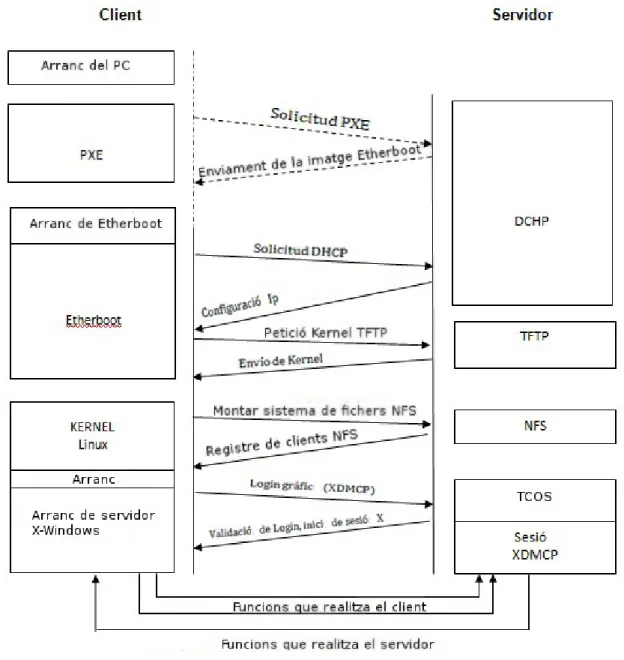
(20) 5. SOFTWARE Mes informació a: http://www.igel.com/products/software/universal-management-suite-ums.html • 2x ApplicationServer Permet executar aplicacions i escriptoris virtuals en dispositius de escriptori i mòbils. Mes informació a: http://www.2x.com/es/thinclientserver/. 5.2.2. Gratuïtes. • LTSP, Linux Terminal Server Project Dona servei als clients lleugers per a què es connecten a servidors Linux. Està inclòs en la majoria de distribucions. Mes informació a: http://www.ltsp.org/ • TCOS, Thin Client Operating System És un software semblant a LTSP disponible per a Debian i Ubuntu, destaca per la facilitat d’ús. Més informació a: http://www.tcosproject.org/ • OpenThinClient Software implementat amb Java per donar servei a clients lleugers. Més informació a: http://openthinclient.org/home 5.2.3. TCOS. Al projecte s’utilitzarà TCOS com a software per donar servei als clients lleugers, encara que LTSP haguera segut una altra molt bona opció (un anàlisis mes extens sobre LTSP i TCOS es troba a l’apèndix A). S’ha decidit usar TCOS per la seva facilitat d’ús, la senzilla instal·lació a Debian 6.0, el rendiment que proporciona als clients i per les aplicacions de gestió dels clients lleugers que incorpora. S’entrarà en detall sobre aquestes aplicacions complementaries mes endavant. Característiques: • Pot ser utilitzat amb terminals des de 32MB de memòria RAM. • Es possible utilitzar perifèrics als terminals com pendrives. • Monitorització y administració local dels terminals a través de TcosMonitor. • Assistent gràfic TcosConfig per a la configuració i compilació del kernel del sistema operatiu dels terminals. Funcionament: S’explica breument com es possible l’arranc dels clients lleugers mitjançant TCOS. 1. Primer el client, mitjançant el protocol PXE (Preboot eXecution Environment) busca un servidor DHCP que li done una configuració de xarxa. Iván Arocas Martínez. 19. Clients lleugers a l’aula.
(21) 5. SOFTWARE. Figura 7: Seqüencia d’arrencada d’un client lleuger 2. Una vegada oferida la configuració de xarxa, ha d’obtindre el sistema operatiu mitjançant TFTP del servidor que es carrega a la memòria del client. 3. Arranca un petit sistema operatiu al client el qual monta el sistema de fitxers del servidor mitjançant NFS. 4. Mitjançant el protocol XDMCP s’inicia una sessió gràfica en el servidor. 5. Sols queda autentificar-se i ja es te un S.O. complet al terminal.. Iván Arocas Martínez. 20. Clients lleugers a l’aula.
(22) 6. HARDWARE. Figura 8: C10 LE. 6. Hardware. 6.1. Clients lleugers. En aquest apartat es mostren alguns dels clients lleugers disponibles al mercat. Hi ha de tot tipus de característiques i prestacions. Al projecte, amb un de prestacions bàsiques serà suficient. Com a mínim ha de tindre 32MB de RAM, connexions per a teclat i ratolí, connexió VGA, ethernet, ports USB, un processador Pentium 1 a 166Mhz o superior i arranc mitjançant PXE. • Dell Wyse3 C10LE, Figura 8: Processador - VIA Eden 1GHz Memoria - 128MB Flash / 512MB RAM DDR2 Connexió xarxa - 10/100/1000 Base-T Gigabit Ethernet • Dell Wyse S10, Figura 9: Processador - AMD Geode GX 366MHz Memòria - 0 Flash / 128MB RAM Connexió xarxa - 10/100 Base-T Fast Ethernet • IGEL UD5 Series, Figura 10 Processador - VIA Nano 1.3 GHz Memòria - 1 GB / 2 GB / 4 GB Flash / 1 GB / 1 GB / 2 GB RAM Connexió xarxa - 10/100/1000 Base-T Per a la construcció de l’aula s’utilitzarà el model Dell Wyse S10 o un altre similar. 3. Dell Wyse conté una gama extensa de productes a: http://www.wyse.com/products/cloud-clients/thin-clients. Iván Arocas Martínez. 21. Clients lleugers a l’aula.
(23) 6. HARDWARE. Figura 9: S10. Figura 10: UD5 Series. Iván Arocas Martínez. 22. Clients lleugers a l’aula.
(24) 6. HARDWARE. 6.1.1. Reciclatge d’equips. Ja s’ha vist que al mercat existeixen gran quantitat de clients lleugers. Però no és necessari adquirir un equip d’aquestes característiques per a disposar d’una estació de treball, es poden utilitzar equips obsolets per a tal fi. Tenint en compte les característiques mínimes per poder funcionar amb TCOS es fàcil que a qualsevol institució es tinguen varis ordinadors que les compleixin. Aquests poden ser reutilitzats. Cal destacar que han d’incorporar la funcionalitat d’arrencada per xarxa a la BIOS, encara que existeixen altres mètodes per aconseguir aquest tipus d’arrencada. Es veuran més tard. També es possible poder aprofitar components d’altres equips per completar un altre que no dispose de recursos suficients per se utilitzar com a client lleuger, components com la memòria ram, disc durs, disqueteres són fàcils de substituir als ordinadors. Si aprofitant parts es poden obtindre 3 o 4 ordinadors son 3 o 4 llocs de treball a un cost molt baix.. 6.2. Servidor. El servidor es la peça clau de tota la infraestructura. Ha de ser suficientment potent per poder donar servei als clients, per tant, les seues característiques dependran del nombre de clients lleugers que hi haura a l’aula. Es dóna per tant una configuració mínima per funcionar i una altra recomanada, per poder tindre una guia. • Configuració mínima del servidor (Fins a 20 clients): Processador: Intel Pentium IV RAM: 300MB + (80*Client), 2GB Disc dur: 10GB com a mínim Xarxa: 2 targetes de red 10/100 • Configuració recomanada del servidor (20 clients o mes): Processador: Intel Core i5 RAM: 300MB + (80*Client), 4GB Disc dur: 10GB com a mínim Xarxa: 2 targetes de xarxa 10/100/1000. 6.3. Altres. Altres dispositius necessaris: • Switch 10/100 o 10/100/1000, amb ports suficients per a tots els equips • Cable UTP Categoría 5e. Iván Arocas Martínez. 23. Clients lleugers a l’aula.
(25) 6. HARDWARE. Figura 11: Processador i5 amb 4 nuclis • Connectors RJ45 • Monitors • Teclat i ratolí • Dispositius de seguretat per als clients lleugers • Disc per còpies de seguretat • Armari switch. 6.4. Presupost. Per a calcular el cost dels materials es pensa en la construcció d’un aula ideal. Aquesta podrà diferir del resultat final, però servirà de guia i farà que el nostre client es decidisca a continuar amb el projecte i adaptar les característiques físiques de l’aula a les seves possibilitats. El calcul del cost4 es farà sobre un aula de 16 clients lleugers, 4 equips reciclats i un servidor, tenint en compte les característiques enumerades al punt 4.2. Al pressupostar-se un aula de 20 equips s’utilitza la configuració recomanada del servidor, d’aquesta manera es sabrà el cost màxim dels materials per la implantació de l’aula. Un processador multi-nucli com el de la Figura 11 és més que suficient per a quasi totes les situacions. 4. Els preus estan trets d’una coneguda pàgina de components informàtics. Iván Arocas Martínez. 24. Clients lleugers a l’aula.
(26) 6. HARDWARE. Material Servidor. Clients lleugers Altres. Descripció Cooler Master C+P 250 500W Asus P8B75-M LE Intel Core i5-3450 3.1Ghz Box Socket 1155 WD Caviar Blue 250GB SATA3 x2 Kingston HyperX Blu DDR3 1333 4GB TP-Link 10/100/1000 Total Wyse Winterm S10 Thin Client x 16 Asus VH168D 15.6L.LED x 17 Cable UTP 100M TP-Link TL-SG1024 Switch 24 Dispositius de seguretat x 17 Armari switch. Equips reciclats Software S.O. Debian 6.0 TCOS TOTAL. Preu. 366e 2560e 1020e 35e 110e 170e 200e 0e 0e 0e 4515e. Taula 2: Cost dels materials de l’aula. Com es veu a la Taula 3, es podria construir l’aula amb 4500e, sense tindre en compte el cost dels tècnics que fan la instal·lació. Cal destacar que el software i els equips reciclats tenen cost 0. És un preu molt bo ja que si la instal·lació no és molt costosa es tindria una aula d’informàtica per menys de 5000 euros. Si comparem amb una aula similar amb, per exemple, un S.O. Windows en cada equip el preu pujaria ràpidament. Una llicencia de Windows 7 Home està al voltat dels 90e. Si tenim 20 equips són quasi 2000e mes i ja s’estaria parlant de més de 6500e pels materials de l’aula. I si s’utilitzen equips autònoms i un model descentralitzat en compte de clients lleugers el preu s’incrementaria encara més, ja que aquests són molt mes cars que un “thin client”.. Iván Arocas Martínez. 25. Clients lleugers a l’aula.
(27) 7. DISSENY DE L’AULA. 7. Disseny de l’aula. Com s’ha dit al punt anterior, es seguirà amb la proposta de l’aula ideal. Ara l’objectiu és elaborar un disseny de l’aula per veure el que es pot arribar a aconseguir. Possiblement característiques com la distribució dels equips, el seu nombre i els models varien a l’hora d’implantar l’aula, ja que això dependrà de les decisions finals que prenga el client, en aquest cas l’institut d’educació secundària. Abans de posar-se a instal·lar i configurar els programes al servidor i col·locar els clients a l’aula, cal veure en quina situació es troba aquesta. Per tant es veu quina distribució té l’aula, les seues característiques i l’espai del que disposa.. 7.1. Anàlisi de l’aula. L’aula té una extensió de 10x15 metres i disposa de rosetes per a la xarxa elèctrica distribuïdes per totes les parets. Pel que fa a la xarxa, només hi ha una roseta per una cable ethernet, aquesta connecta amb el switch central de la zona que dona servei d’Internet als equips de les aules. També disposa d’un portàtil i un projector, però no seran utilitzats per al projecte. Els escriptoris dels estudiants estan situats al centre de l’aula, per tant, es possible incorporar l’equipament als laterals de l’aula i al fons.. 7.2. Disseny. Primer es fa una recopilació dels aparells informàtics que s’hauran de col·locar a l’aula. Com s’ha especificat al calcul del cost, l’aula contindrà: • 16 clients lleugers • 4 equips reciclats • 1 servidor • 1 switch • Armari per al switch • Cablejat amb 2 codis de color A l’aula es crearà una xarxa formant una topologia en estrella, com es veu a la Figura 12. A aquest gràfic s’observa com tots els clients es connecten a través del switch al servidor. A la vegada, el servidor es connecta a Internet a través d’una altre switch i fa que els clients també puguen fer-ho. Per evitar equivocacions s’usarà un codi de color pers als cables que van del switch als clients, el blau. Un codi de color roig per al cable UTP que va del servidor al switch. Per últim, el cable que va del servidor al router amb el qual accedeix a Internet es deixarà sense marcar. Pel que fa a la distribució dels ordinadors i el switch a l’aula, a la Figura 13 hi ha una representació bàsica en tres dimensions del que es vol arribar a aconseguir. Ací es poden observar 2 files de 8 clients lleugers situades als laterals de l’aula, una en front de l’altra. Al fons es troben 4 equips reciclats. Iván Arocas Martínez. 26. Clients lleugers a l’aula.
(28) 7. DISSENY DE L’AULA. Figura 12: Estructura de la xarxa de l’aula També s’observa una possible situació del servidor i l’armari del switch. A la Figura 14 es veuen amb detall els clients lleugers.. Iván Arocas Martínez. 27. Clients lleugers a l’aula.
(29) 7. DISSENY DE L’AULA. Figura 13: Estructura de l’aula. Figura 14: Detall dels clients lleugers. Iván Arocas Martínez. 28. Clients lleugers a l’aula.
(30) 8. INSTAL·LACIÓ, CONFIGURACIÓ I IMPLANTACIÓ DE L’AULA. 8. Instal·lació, configuració i implantació de l’aula. Com s’ha dit als capítols introductoris, ara el que es farà és instal·lar i configurar tot el software a una màquina virtual i al servidor que utilitzarem a l’aula en paral·lel. Açò serà possible gràcies a què ja s’ha decidit quin servidor s’usarà a l’aula. S’entrarà en detall sobre les seves característiques i les dels altres materials necessaris més endavant. Per últim s’implantaran tots els dispositius a l’aula.. 8.1. Instal·lació del S.O.. 1. Primer es descarrega la imatge del S.O. Debian 6.0. A la pàgina de descàrregues hi ha varies opcions. S’elegeix la instal·lació per xarxa, ja que permet instal·lar un sistema mínim i descarregar la resta de paquets que es necessiten. Es pot descarregar a la url: http://www.debian.org/distrib/netinst. 2. Una vegada descarregada es grava a un CD o es crea un dispositiu USB arrancable. 3. Quan es llance la instal·lació, si es té un servidor amb poques prestacions, per exemple, similar a la recomanació mínima de la secció anterior, es pot elegir un escriptori més lleuger seleccionant l’opció: Advanced options > Alternative desktop environments > LXDE:. Figura 15: Elecció escriptori alternatiu 4. Es torna al menú principal i es procedeix amb la instal·lació seleccionant l’opció: Graphical install: Iván Arocas Martínez. 29. Clients lleugers a l’aula.
(31) 8. INSTAL·LACIÓ, CONFIGURACIÓ I IMPLANTACIÓ DE L’AULA. Figura 16: Elecció escriptori alternatiu 5. És important fixar-se en quina interfície de xarxa es marca com a principal, ja que com el servidor té dos targetes de xarxa, el instal·lador ho pregunta. La que es pose com a principal és la que es connecta a Internet, l’altra és la que dona servei als clients lleugers. 6. Es selecciona l’idioma, el nom del servidor: “ThinClientServer”, la clau de super-usuari i creem un compte d’usuari normal, en aquest cas es posa "professor”. 7. Es segueix seleccionant les opcions pertinents fins que s’arriba al particionament de discs. S’elegeix utilitzar tot el disc, ja que l’equip sols va a ser utilitzat com a servidor dels clients lleugers. Abans d’escriure els canvis en el disc, seria convenient canviar els sistema de fitxers de ext3(per defecte) a ext4, degut als nombrosos avantatges que té aquest últim:. Iván Arocas Martínez. 30. Clients lleugers a l’aula.
(32) 8. INSTAL·LACIÓ, CONFIGURACIÓ I IMPLANTACIÓ DE L’AULA. Figura 17: Sistema ext3. Figura 18: Es canvia al sistema de fichers ext4. Iván Arocas Martínez. 31. Clients lleugers a l’aula.
(33) 8. INSTAL·LACIÓ, CONFIGURACIÓ I IMPLANTACIÓ DE L’AULA 8. A continuació s’instal·la el sistema operatiu base i ens mostra una pantalla de selecció de col·leccions de programes; es selecciona: Entorno de escritorio gráfico/Utilidades estándar del sistema. Una vegada descarregats i instal·lats, es confirma la instal·lació del GRUB en el registre principal d’arrancada. Es reinicia l’equip i ja tenim el S.O. a punt:. Figura 19: Debian 6.0 9. S’accedeix al compte i el més recomanable es actualitzar el sistema amb: # aptitude update # aptitude safe-upgrade. 8.2. Instal·lació de TCOS. El següent pas és la instal·lació. Per a aconseguir-ho es segueixen els següents passos: 1. El primer és afegir a l’arxiu dels repositoris de Debian un repositori nou que conté els paquets necessaris de TCOS: Editem l’arxiu sources.list i afegim la següent línia: # nano /etc/apt/sources.list. L’arxiu ha de quedar més o menys així: deb http://ftp.es.debian.org/debian/ squeeze main deb-src http://ftp.es.debian.org/debian/ squeeze main deb http://security.debian.org/ squeeze/updates main deb-src http://security.debian.org/ squeeze/updates main. Iván Arocas Martínez. 32. Clients lleugers a l’aula.
(34) 8. INSTAL·LACIÓ, CONFIGURACIÓ I IMPLANTACIÓ DE L’AULA. # squeeze-updates, previously known as ’volatile’ deb http://ftp.es.debian.org/debian/ squeeze-updates main deb-src http://ftp.es.debian.org/debian/ squeeze-updates main #TCOS deb http://www.tcosproject.org/ squeeze main. 2. Es descarrega i afegeix la clau d’aquest repositoris com una de confiança: # wget http://www.tcosproject.org/mariodebian-pub.key # apt-key add mariodebian-pub.key. 3. S’actualitzen els repositoris i s’instal·la TCOS # aptitude update # aptitude install tcos. Aquesta última comanda instal·la tot allò necessari per a què els clients es puguen connectar als servidor, com per exemple el servidor TFTP per moure la imatge del sistema operatiu dels clients a cadascun d’ells, o també el servidor DHCP i DNS. Aquests 3 ens ho proporciona l’aplicació dnsmasq.. 8.3. Configuració de TCOS. Queda el més important, configurar els diferents elements dels que es compon TCOS adequadament. Inicialment s’utilitzen dos; el primer ajuda a configurar la xarxa i usuaris del sistema operatiu, l’altre ajuda a configurar i generar les imatges del S.O. 8.3.1. TCOS configurator. Aquest programa facilita la tasca de configurar la direcció IP del servidor, el servidor dhcp i els usuaris dels clients lleugers i altres elements com es veu a continuació. Aquestes configuracions es podrien fer manualment però serià una tasca més complicada. De totes maneres, desprès s’indicarà on són el fitxers de configuració que modifica l’aplicació, ja que pot ser es necessite algun ajust manual o alguna modificació. 1. S’executa l’aplicació com administrador amb la comanda: # tcos-configurator. 2. Al iniciar l’aplicació es mostra la següent imatge. Com es veu, hi ha distintes solapes, la primera configura el servidor DHCP:. Iván Arocas Martínez. 33. Clients lleugers a l’aula.
(35) 8. INSTAL·LACIÓ, CONFIGURACIÓ I IMPLANTACIÓ DE L’AULA. Figura 20: Configuració servidor DHCP • La interfície de xarxa DHCP ha de ser la targeta de xarxa que es comunica amb els clients lleugers, té el nom ethX. Com ja es va comentar, abans cal tindre en compte quina targeta es connectarà a internet i quina als switch que connecta als clients. Si es recorda quina es va elegir com a primaria a la instal·lació de Debian aquesta no s’ha d’utilitzar. Açò permet atorgar una direcció IP a cadascun dels clients lleugers quan es connecten al servidor. • Es configura també la direcció IP del servidor, en aquest cas la 192.168.0.2. Al guardar els canvis, si es tenia una configuració de xarxa dinàmica, es a dir, que agafa la configuració DHCP d’un servidor (normalment el router), aquesta configuració és sobreescrita per una IP estàtica. A més a més, el gestor de xarxa del sistema operatiu, en aquest cas el de Gnome, deixa de funcionar per a no causar conflictes. • També s’indica el rang de IP’s que tindran els equips lleugers. En aquest cas, s’ha utilitzat des de la IP 192.168.0.101 a la 192.168.0.120, per als 20 equips proposats. • Per últim el prefixe d’equip és un nom que identifica als equips clients, com es veurà desprès. Si coincideix amb el nom dels usuaris podrem fer que cada client inicie amb un compte d’usuari automàticament. Iván Arocas Martínez. 34. Clients lleugers a l’aula.
(36) 8. INSTAL·LACIÓ, CONFIGURACIÓ I IMPLANTACIÓ DE L’AULA • Es pot veure ara on es troben les configuracions que s’han creat. El més important es troba a l’arxiu /etc/dnsmasq.conf, arxiu de l’aplicació dnsmasq que s’utilitza com a servidor DHCP,DNS i TFTP. Es comenta a continuació el mes rellevant:. 1 2. # dnsmasq.conf for TCOS # file generated by tcos-configurator. 3 4 5. ## put your ISP DNS server in this file resolv-file=/etc/resolv.conf.real. 6 7. listen-address=192.168.0.2,127.0.0.1. 8 9. dhcp-range=192.168.0.101,192.168.0.120,12h. 10 11 12 13. dhcp-option=option:router,192.168.0.1 dhcp-option=option:tftp-server,192.168.0.2 dhcp-boot=/tcos/pxelinux.0,192.168.0.2,192.168.0.2. 14 15 16 17 18 19 20 21. # option 49 x-display-manager dhcp-option-force=49,192.168.0.2 # option 48 font-servers dhcp-option-force=48,192.168.0.2 # option 16 swap-server dhcp-option-force=16,192.168.0.2. 22 23 24 25 26. enable-tftp tftp-root=/var/lib/tftpboot dhcp-authoritative. La linia 7 indica la IP que escolta peticions DHCP, per donar serveis als clients. La liia 9 indica el rang de IP’s que seran atorgades per DHCP. La linia 11 indica la direcció del router. La linia 12 ens indica l’arxiu que arrancaran els clients lleugers com a S.O.: és l’arxiu pxelinux.0, que segons la línia 25 i aquesta, es troba a la ruta /var/lib/tftpboo/tcos/pxelinux.0 3. La següent solapa facilita la tasca de crear els usuaris per als clients lleugers:. Iván Arocas Martínez. 35. Clients lleugers a l’aula.
(37) 8. INSTAL·LACIÓ, CONFIGURACIÓ I IMPLANTACIÓ DE L’AULA. Figura 21: Creació d’usuaris • A la primera opció s’indica el nombre d’usuaris a crear, 20 en aquest cas. La contrasenya dels usuaris és el mateix nom d’usuari. • A la segona, s’indica el prefixe dels usuaris, es posa alumne per coincidir amb els equips. El nom d’usuaris a crear va des de alumne01 a alumne20. 4. A l’última opció es seleccionen els segons que tardarà en iniciar la sessió automàticament, 1 es el mínim. 5. La pròxima solapa permet configurar l’inici de sessió dels clients al servidor:. Iván Arocas Martínez. 36. Clients lleugers a l’aula.
(38) 8. INSTAL·LACIÓ, CONFIGURACIÓ I IMPLANTACIÓ DE L’AULA. Figura 22: Configuració del gestor d’entrada • La primera opció activa l’entrada remota • La segona permet l’autologuin que s’ha comentat avanç. Per a que açò funcione, els noms dels equips han de coincidir amb el nom dels usuaris. També hi ha que fixar-se que a l’arxiu /etc/hosts estiga associada cada IP al nom de l’equip, i si no, afegir-ho manualment: 127.0.0.1 127.0.1.1. localhost ThinClientServer. # The following lines are desirable for IPv6 capable hosts ::1 ip6-localhost ip6-loopback fe00::0 ip6-localnet ff00::0 ip6-mcastprefix ff02::1 ip6-allnodes ff02::2 ip6-allrouters 192.168.0.101 alumne01 192.168.0.102 alumne02 192.168.0.103 alumne03 192.168.0.104 alumne04 ... 192.168.0.121 alumne20. Iván Arocas Martínez. 37. Clients lleugers a l’aula.
(39) 8. INSTAL·LACIÓ, CONFIGURACIÓ I IMPLANTACIÓ DE L’AULA 6. L’última solapa només serveix per iniciar l’aplicació TCOS config, que permet generar les imatges del S.O. del clients. Es veurà al pròxim apartat.. Figura 23: Llaçador TCOS-config 8.3.2. TCOS Config. Permet generar les imatges d’arrancada dels clients lleugers. Aquestes seran transferides a aquests mitjançant el protocol PXE. També permet modificar les característiques d’aquestes imatges. 1. Es llança l’aplicació amb la icona de la finestra anterior o amb la següent comanda: # tcosconfig. I mostra la següent finestra on polsarem següent:. Iván Arocas Martínez. 38. Clients lleugers a l’aula.
(40) 8. INSTAL·LACIÓ, CONFIGURACIÓ I IMPLANTACIÓ DE L’AULA. Figura 24: Llaçador TCOS Config 2. Ara es seleccionarà una plantilla de configuració.. Figura 25: Selecció de plantilla. Iván Arocas Martínez. 39. Clients lleugers a l’aula.
(41) 8. INSTAL·LACIÓ, CONFIGURACIÓ I IMPLANTACIÓ DE L’AULA S’elegeix tcos.config.all, ja que és la més completa. Les altres desactiven algunes funcionalitats, encara que les plantilles es podran modificar després. 3. Seguidament es poden configurar alguns aspectes bàsics.. Figura 26: Configuració básica El més destacable és la configuració del driver gràfic que utilitzen els equips i la resolució de pantalla. En principi es deixen les opcions per defecte. 4. A continuació ens surt la configuració avançada del sistema.. Iván Arocas Martínez. 40. Clients lleugers a l’aula.
(42) 8. INSTAL·LACIÓ, CONFIGURACIÓ I IMPLANTACIÓ DE L’AULA. Figura 27: Configuració avançada 1. Figura 28: Configuració avançada 2. Iván Arocas Martínez. 41. Clients lleugers a l’aula.
(43) 8. INSTAL·LACIÓ, CONFIGURACIÓ I IMPLANTACIÓ DE L’AULA És important al primer apartat d’usuaris i contrasenya posar una bona contrasenya d’administrador. També seleccionar la versió del kernel, normalment només es trobarà una opció. 5. Es dóna a elegir el mètode d’arranc dels clients.. Figura 29: Métode d’arranc Es selecciona arranc PXE al ser el més comú. 6. Es genera la imatge polsant en la icona corresponent i polsem següent quan acabe.. Iván Arocas Martínez. 42. Clients lleugers a l’aula.
(44) 8. INSTAL·LACIÓ, CONFIGURACIÓ I IMPLANTACIÓ DE L’AULA. Figura 30: Generació de la imatje 7. S’ens confirma que la imatge ha sigut creada correctament.. Figura 31: Imatje generada correctament. Iván Arocas Martínez. 43. Clients lleugers a l’aula.
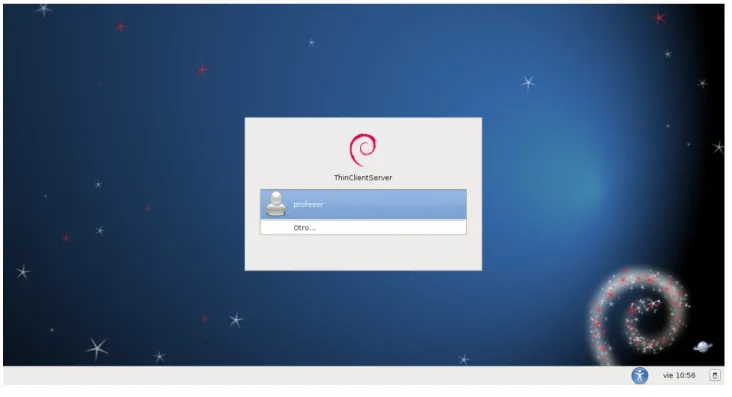
(45) 8. INSTAL·LACIÓ, CONFIGURACIÓ I IMPLANTACIÓ DE L’AULA 8. Els clients lleugers han d’arrancar ja. Es fa una proba ràpida de connexió desprès de reiniciar el servidor:. Figura 32: Arrencada de TCOS. Figura 33: Escriptori per defecte del client lleuger Iván Arocas Martínez. 44. Clients lleugers a l’aula.
(46) 8. INSTAL·LACIÓ, CONFIGURACIÓ I IMPLANTACIÓ DE L’AULA. 8.4 8.4.1. Preparació dels clients lleugers Clients lleugers. Els clients lleugers adquirits són com els de la Figura 9. No necessiten ninguna configuració especial, ja que estan preparats per arrancar per xarxa inicialment. Nomes caldrà connectar els perifèrics, pantalla, teclat, ratolí i cable de xarxa. 8.4.2. Equips reciclats. Els equips reciclats necessiten mes configuració. Si a la BIOS contenen l’opció d’arrancada per xarxa hi haurà que configurar-la com a primera opció. Si no, que es el mes comú i el que els passa a un parell de equips que s’han preparat, s’ha d’utilitzar un disc d’arrancada que emule suport per al protocol PXE. Existeixen distintos discs d’aquests, com per exemple: • Universal TCP/IP Network Disk (http://netbootdisk.com/download.htm) • The All In One Boot Floppy (http://schierlm.users.sourceforge.net/bootdisk/) • Etherboot project (http://etherboot.org/wiki/) S’usa aquest últim, ja que és molt fàcil crear un disquet arrancable amb Linux; a més, és el que ha funcionant amb els equips reciclats. Es descarrega la imatge del disquet des de http://rom-omatic.net/gpxe/gpxe-git/gpxe.git/contrib/rom-o-matic/ i es fa el següent: # cat gpxe-1.0.1+-gpxe.dsk > /dev/fd0. El que fa es clonar la imatge descarregada al disquet, només s’ha de introduir el disquet a l’ordinador i configurar la BIOS per a què arranque des d’ell, i ja s’encarrega el software d’arrancar el ordinador per xarxa. 8.4.3. Preparació de l’entorn d’escriptori. Abans d’incorporar tots els equips a l’aula queda adaptar l’entorn d’escriptori per a l’alumnat. A més, també cal afegir o eliminar aplicacions segons els requisits que es necessita que compleixi l’aula. Es poden veure a l’apartat 4.2. Ara es recorden i s’exposen les característiques que les satisfan. També s’han afegit algunes característiques (previ acord amb el responsable de l’aula). • Navegador Google Chrome. Instal·lació del navegador: Es descarrega la versió de Linux del navegador a: https://www.google.com/intl/es/chrome/browser/?hl=es L’instalem amb: # dpkg -i google-chrome-stable_current_i386.deb. Iván Arocas Martínez. 45. Clients lleugers a l’aula.
(47) 8. INSTAL·LACIÓ, CONFIGURACIÓ I IMPLANTACIÓ DE L’AULA • Office, LibreOffice o OpenOffice La instal·lació inicial ja incorpora el paquet de aplicacions ofimàtiques OpenOffice. • Capacitat per executar flash al navegador Instal·lació de flash player: Primer s’afegeixen els reposistoris contrib de Debian. L’arxiu /etc/apt/sources.list ha de quedar així: deb http://ftp.es.debian.org/debian/ squeeze contrib main deb-src http://ftp.es.debian.org/debian/ squeeze contrib main deb http://security.debian.org/ squeeze/updates contrib main deb-src http://security.debian.org/ squeeze/updates contrib main # squeeze-updates, previously known as ’volatile’ deb http://ftp.es.debian.org/debian/ squeeze-updates main deb-src http://ftp.es.debian.org/debian/ squeeze-updates main #TCOS deb http://www.tcosproject.org/ squeeze main. S’actualitzen els repositoris: # aptitude update. S’instal·la el flash player. Aquesta comanda instal·larà la última versió disponible: # aptitude install flashplugin-nonfree. • Impossibilitat d’instal·lar nou software per part de l’alumnat Els sistemes GNU/Linux no permeten instal·lar software als usuaris normals, cal ser administrador, així que aquesta característica esta implícita al sistema. • Tolerància a fallades Com ja sa comentat, els sistemes han de necessitar un manteniment mínim. Ja de per sí, els S.O. Linux tenen una bona tolerància a fallades, ja que hi ha pocs virus que els afecten i incorporen un bon sistema de seguretat i permisos. No obstant, s’utilitza una característica que incorpora TCOS que protegeix el sistema del mateix usuari. Com es comú, l’alumnat començarà a tocar totes les configuracions dels usuaris fins deixar l’entorn d’escriptori irrecognoscible i fins i tot inusable. Ara es fa que cada vegada que es reinicie el client lleugers els comptes d’usuari tornen a l’estat d’origen. El primer pas es crear un usuari que s’utilitzarà com a plantilla: # adduser plantilla. Seguidament es canvia a una sessió d’aquest usuari i adaptarem l’escriptori a un adequat a les necessitats de l’aula: – Es crea un acces directe al Google Chrome Iván Arocas Martínez. 46. Clients lleugers a l’aula.
(48) 8. INSTAL·LACIÓ, CONFIGURACIÓ I IMPLANTACIÓ DE L’AULA – Es canvia el fons d’escriptori – S’eliminen accesos directes d’altres aplicacions i navegadors Ara s’executa la següent comanda: # cd /home/plantilla && tar -czf /root/skel.tar.gz .. Açò crea una imatge de l’usuari plantilla que no guardarà el canvis que es facen sobre ella. Cada vegada que un client carregue la seva configuració d’usuari carregará aquesta imatge en l’estat en que va ser creada. • Control dels equips clients TCOS incorpora una aplicació per a la gestió dels clients lleugers connectats. Es veurà a la secció formació. • Carpeta compartida Una funció útil que s’incorpora és una carpeta compartida amb tots els clients lleugers on el professor podrà deixar documents per a què els alumnes els copien. Donarà la possibilitat de compartir textos, fotografies, arxius de àudio, vídeos, etc. Es segueixen els següents passos per fer-ho: 1. Es crea un directori amb el nom “compartit” a la carpeta personal del professor 2. Es crea una enllaç al directori compartit en l’escriptori del usuari plantilla 3. S’actualitza la imatge de l’usuari plantilla amb la comanda que hem vist abans • Simplificació S’han eliminat 3 àrees de treball, per tal de simplificar l’escriptori. S’ha activat el autologin als clients, no es tindrà que preocupar per saber contrasenyes de comptes d’usuari. • Emmagatzematge de dades Per guardar dades, ja que no es conservarà res als clients, els usuaris poden utilitzar dispositius d’emmagatzematge USB. Els clients lleugers disposen de ports per a tal fi. • Escriptori resultant:. Iván Arocas Martínez. 47. Clients lleugers a l’aula.
(49) 8. INSTAL·LACIÓ, CONFIGURACIÓ I IMPLANTACIÓ DE L’AULA. Figura 34: Escriptori adaptat. 8.5. Implantació. Es detalla ara el proces d’implantació del hardware a l’aula. 1. Primer es localitza la roseta que connecta amb Internet. El servidor i el switch han d’estar prop d’ací. 2. S’instal·la el servidor i el switch, i si es te, l’armari per als dispositius de xarxa. També es connecten els cables de red al switch. Els cables tenen dos codis de color, hi ha un roig per a indicar que és el del servidor i uns altres de color blau, per als clients lleugers. Facilita la tasca al connectar els cables als equips. 3. Desprès s’ajusta el mobiliari dels clients, es mouen fins trobar la distribució adequada. 4. Una vegada està tot el mobiliari en el lloc, s’instal·len els clients lleugers, es connecten els perifèrics, el monitor i es posen el dispositius de seguretat als clients lleugers. 5. Es connecta el cablejat des del switch als clients. 6. Per últim es fan les probes de connexió. Els resultats es veuen al següent apartat.. Iván Arocas Martínez. 48. Clients lleugers a l’aula.
(50) 9. 9. PROBES, AJUSTOS I ERRORS. Probes, ajustos i errors. Desprès de fer probes a l’aula solen sorgir problemes. Ací es troben els que s’han produït, hi ha de menor i major importància. • Problema 1 Descripció: El ratolí no respon als clients lleugers. Importància: Alta Causa: Alguna incompatibilitat amb el driver gràfic de la imatge generada. Solució: Reconfigurar la imatge, a la configuració bàsica en les opcions de Xorg, seleccionar “Autoselección nativa Xorg” en compte del driver VESA. • Problema 2 Descripció: L’autologin no funciona als clients lleugers. Importància: Mitjana Causa: Versió del GDM (Gestor de inici de sesió de Gnome) no compatible amb aquesta funció. Solució: Actualitzar GDM, al repositori de TCOS es troba una versió que funciona sense problemes amb l’autologin. Només cal actualitzar el sistema: # aptitude update # aptitude safe-upgrade. • Problema 3 Descripció: Els monitors tenen resolució panoràmica, la resolució en la que arranquen els clients es 4:3, es deforma una mica la imatge. Importancia: Baixa Causa: A la configuració de la imatge dels clients es va posar la resolució 1024x768. Solució: Reconfigurar la imatge, a la configuració bàsica en les opcions de Xorg seleccionar la imatge 1280x800. • Problema 4 Descripció: Fins que comença l’arranc dels clients hi ha un temporitzador de 20 segons, és massa alt. Importància: Baixa Causa: A la configuració del gestor d’arrancada de TCOS està posada una temporització de 20 segons. Solució: Modificar l’arxiu /etc/tcos/pxelinux.cfg.tpl i canviar el valor TIMEOUT 200 per TIMEOUT 10, indica el temps en dècimes de segon, per tant només esperarà un segons abans de continuar amb l’arrancada dels PC. Iván Arocas Martínez. 49. Clients lleugers a l’aula.
(51) 9. PROBES, AJUSTOS I ERRORS • Problema 5 Descripció: De vegades, si es connecten diferents equips al mateix temps, algun d’ells no arranca completament. Importancia: Mitjana. Causa: Desconeguda. Solució: Arrancar els clients un a un, esperar uns segons entre arrancar un i un altre. • Problema 6 Descripció: Els clients reciclats amb arranc amb disquet deixen de funcionar desprès d’una o dues arrancades. Importancia: Alta. Causa: Els disquets perden el format, possiblement estiguen en mal estat. Solució: Com els clients reciclats tenen un disc dur de 6GB o 4GB, clonar la imatge del disquet al disc dur de l’equip. Funcionen perfectament; a mes, s’evita que es traguen els disquets com podia passar abans.. Iván Arocas Martínez. 50. Clients lleugers a l’aula.
Figure



+7




Documento similar