
Centralización y análisis de eventos de seguridad con Graylog
80
0
0
Texto completo
(2) Centralización y análisis de eventos de seguridad con Graylog. Esta obra está sujeta a una licencia de Reconocimiento-NoComercial- CompartirIgual 3.0 España de CreativeCommons. 2.
(3) Centralización y análisis de eventos de seguridad con Graylog. FICHA DEL TRABAJO FINAL Título del trabajo: Nombre del autor: Nombre del colaborador/a docente : Nombre del PRA: Fecha de entrega (mm/aaaa): Titulación o programa: Área del Trabajo Final: Idioma del trabajo: Palabras clave. Centralización y análisis de eventos de seguridad con Graylog Alberto Ruiz Aylagas Pau del Canto Rodrigo Helena Rifà Pous 12/2019 Master Universitario en seguridad de las tecnologías de la información y las comunicaciones Análisis de datos Español Graylog, análisis de logs, gestión de eventos de seguridad. Resumen del Trabajo (máximo 250 palabras): Con la finalidad, contexto de aplicación, metodología, resultados y conclusiones del trabajo Cada día las empresas tienen más sistemas TIC que generan eventos de seguridad. Analizar estos eventos con editores de texto puede ser muy difícil. Además se tienen que analizar los eventos de cada sistema por separado.. En este trabajo vamos a mostrar la utilidad de utilizar graylog, una herramienta para centralizar el análisis de eventos de seguridad. De esta forma, usando una única herramienta podremos analizar los eventos de varios sistemas de forma sencilla y además mostrar los resultados claramente, pudiendo mostrarlos de manera gráfica.. Para ello utilizaremos dicha solución en un entorno cloud (aws) y realizaremos cuatro casos de uso. Analizaremos eventos SSH, DNS, WAF y firewall.. Finalmente, compararemos esta solución con otras disponibles en el mercado. Concretamente haremos un análisis de Splunk y Eslastic.. Tras finalizar el trabajo habremos comprobado como graylog nos ha permitido realizar los casos de uso de forma sencilla, obteniendo resultados de forma rápida y clara. Además podemos configurar gráficos para tener información disponible en todo momento.. Abstract (in English, 250 words or less):. 3.
(4) Centralización y análisis de eventos de seguridad con Graylog. Every day enterprises have more ICT systems that generate security events. Analizing these events with word processor can be very difficult. In addition, the events of each system must be analysed separately. In this paper we’re going to show the utility of using graylog, a tool to centralize the analysis of security events. In this way, using a single tool we can analyse the events of several systems in a simple way and we can also show the results clearly, being able to show them graphically. To do this we will use this solution in a cloud environment (aws) and we will perform four use cases. We will analyse SSH, DNS, WAF and firewall events. Finally, we will compare this solution with others avalaible in the market. Specifically, we will do an analysis of splunk and Elastic. After finishing this work we will have verified how graylog has allowed us to carry out the use cases easily, obtaining result quickly and clearly. Also, we can configure graphics to have information available in every moment.. 4.
(5) Centralización y análisis de eventos de seguridad con Graylog. Índice Introducción......................................................................................................... 9. 1. 1.1.. Contexto del trabajo y problema a resolver ............................................................ 9. 1.2.. Objetivos ..................................................................................................................... 9. 1.3.. Metodología y proceso de trabajo .......................................................................... 10. 1.4.. Listado de tareas a realizar ..................................................................................... 11. 1.5.. Planificación.............................................................................................................. 12. 1.6.. Revisión del estado del arte .................................................................................... 13. 1.7.. Recursos necesarios y presupuesto ..................................................................... 13. 1.8.. Estructura del resto del documento ...................................................................... 15. Graylog ............................................................................................................... 17. 2. 2.1.. Arquitectura de Graylog .......................................................................................... 17. 2.2.. Elementos de Graylog ............................................................................................. 18. 2.2.1.. Input..................................................................................................................... 19. 2.2.2.. Streams ............................................................................................................... 19. 2.2.3.. Search ................................................................................................................. 22. 2.2.4.. Extractors ........................................................................................................... 23. 2.2.5.. Dashboards ........................................................................................................ 23. 2.2.6.. Alerts ................................................................................................................... 23. 2.2.7.. Pipeline ............................................................................................................... 23. 2.2.8.. Sidecar ................................................................................................................ 24. Casos prácticos de uso ................................................................................... 25. 3. 3.1.. Entorno de desarrollo de los casos prácticos ...................................................... 25. 3.2.. Caso práctico 1. Análisis de eventos SSH ............................................................ 27. 3.2.1.. Desarrollo del caso práctico 1 ......................................................................... 28. 3.2.2.. Resultado del análisis de eventos SSH .......................................................... 30. 3.3.. Caso práctico 2. Análisis de logs DNS .................................................................. 31. 3.3.1.. Desarrollo del caso práctico 2 ......................................................................... 32. 3.3.2.. Resultado del análisis de eventos DNS .......................................................... 34 5.
(6) Centralización y análisis de eventos de seguridad con Graylog. 3.3.3. 3.4.. Configuración de alertas DNS .......................................................................... 35. Caso práctico 3. Análisis de logs de un WAF ....................................................... 41. 3.4.1.. Desarrollo del caso práctico 3 ......................................................................... 42. 3.4.2.. Resultado del análisis de logs de un WAF ..................................................... 45. 3.5.. Caso práctico 4. Análisis de eventos de un Firewall ........................................... 56. 3.5.1.. Desarrollo del caso práctico 4 ......................................................................... 57. 3.5.2.. Resultados del análisis de eventos de un firewall ........................................ 60. Otras soluciones ............................................................................................... 67. 4. 4.1.. Graylog Enterprise ................................................................................................... 67. 4.2.. Splunk ........................................................................................................................ 68. 4.2.1. 4.3.. Elastic ........................................................................................................................ 70. 4.3.1.. 5.. Splunk vs Graylog ............................................................................................. 70. Elastic vs Graylog .............................................................................................. 74. Conclusiones y líneas futuras de trabajo ...................................................... 75. Bibliografía .................................................................................................................. 77 Anexos ......................................................................................................................... 78. 6.
(7) Centralización y análisis de eventos de seguridad con Graylog. Figuras y tablas Índice de figuras Figura 1: Arquitectura básica de Graylog .............................................................................................................. 17 Figura 2: Arquitectura avanzada de Graylog ......................................................................................................... 18 Figura 3: Menú Streams ........................................................................................................................................ 20 Figura 4: Tipos de evaluación ............................................................................................................................... 21 Figura 5: Regla SSH ............................................................................................................................................. 21 Figura 6: Histograma por días de una búsqueda .................................................................................................. 22 Figura 7: AMI e instancias ..................................................................................................................................... 26 Figura 8: extractor invalid_user ............................................................................................................................. 29 Figura 9: Extractores SSH configurados ............................................................................................................... 30 Figura 10: Histograma de intentos de login fallidos............................................................................................... 30 Figura 11: Cuadro de mando “intentos de login SSH fallidos” .............................................................................. 31 Figura 12: estractor Query DNS ............................................................................................................................ 33 Figura 13: Stream DNS ......................................................................................................................................... 34 Figura 14: cuadro de mando DNS......................................................................................................................... 35 Figura 15: Configuración de la condición “Dominio malicioso” .............................................................................. 37 Figura 16: Configuración de la condición “Tráfico DNS elevado” .......................................................................... 38 Figura 17: Notificación de consulta DNS sobre un dominio malicioso .................................................................. 41 Figura 18: Notificación de tráfico DNS elevado ..................................................................................................... 41 Figura 19: Regla del stream “Waf Attacks” ........................................................................................................... 43 Figura 20: Regla del stream “Waf Events” ............................................................................................................ 44 Figura 21: Extractor “clave=valor” ......................................................................................................................... 45 Figura 22: categorías principales de ataques recibidos ........................................................................................ 46 Figura 23: Subtipos de ataques recibidos ............................................................................................................. 47 Figura 24: Subtipos de ataque recibidos para cada tipo principal ......................................................................... 48 Figura 25: Nivel de gravedad de los ataques ........................................................................................................ 48 Figura 26: IP origen de los ataques ...................................................................................................................... 49 Figura 27: Países origen de los ataques ............................................................................................................... 50 Figura 28: IP destino de los ataques ..................................................................................................................... 50 Figura 29: Motivos de creación de los mensajes del log ....................................................................................... 51 Figura 30: Acción llevada a cabo .......................................................................................................................... 51 Figura 31: Acciones llevadas a cabo para ataques SQL Injection ........................................................................ 52 Figura 32: Países origen de los ataques SQL Injection ........................................................................................ 52 Figura 33: IP españolas que realizan ataques SQL Injection................................................................................ 53 Figura 34: Tipos de evento ................................................................................................................................... 53 Figura 35: Criticidad de los eventos ...................................................................................................................... 54 Figura 36: Acciones llevadas a cabo ..................................................................................................................... 54 Figura 37: Estado de las acciones ........................................................................................................................ 55 Figura 38: Motivos por los que se han creado los mensajes ................................................................................ 55 7.
(8) Centralización y análisis de eventos de seguridad con Graylog. Figura 39: Acciones que han fallado ..................................................................................................................... 56 Figura 40: Principales motivos por los que han fallado actualizaciones ................................................................ 56 Figura 41: regla del stream “Firewall” .................................................................................................................... 58 Figura 42: Extractor srcport ................................................................................................................................... 60 Figura 43: Resultados de tráfico de aplicaciones permitido y denegado .............................................................. 61 Figura 44: Reglas aplicadas .................................................................................................................................. 61 Figura 45: tráfico tcp permitido y denegado .......................................................................................................... 62 Figura 46: tráfico udp permitido y denegado ......................................................................................................... 63 Figura 47: Motivos de finalización de sesiones ..................................................................................................... 63 Figura 48: Direcciones IP origen con tráfico permitido y denegado ...................................................................... 64 Figura 49: Direcciones IP destino con tráfico permitido y denegado..................................................................... 64 Figura 50: Políticas que están denegando el tráfico ............................................................................................. 65 Figura 51: Puertos destino de la IP examinada .................................................................................................... 65 Figura 52: Direcciones IP origen de tráfico telnet.................................................................................................. 66 Figura 53: Arquitectura de Elastic Stack ............................................................................................................... 71 Figura 54: Token de graylog ................................................................................................................................. 78 Figura 55: Configuración de colectores ................................................................................................................. 78 Figura 56: Configuración de filebeat ..................................................................................................................... 79 Figura 57: Colectores ............................................................................................................................................ 80. Índice de tablas Tabla 1: Planificación temporal ............................................................................................................................. 12. 8.
(9) Centralización y análisis de eventos de seguridad con Graylog. 1. Introducción 1.1. Contexto del trabajo y problema a resolver Hoy en día, las empresas tienen multitud de sistemas TIC (aplicaciones, elementos de red, servidores, etc) que generan multitud de eventos durante su funcionamiento para mostrar todo lo que está ocurriendo en ellos. Tener un conocimiento preciso de qué es lo que están indicando dichos eventos es algo imprescindible para el correcto funcionamiento de los sistemas, ya que a través de ellos podemos obtener información muy diversa. Por ejemplo, a través de estos eventos podemos tener conocimiento de intentos de autenticación o errores del sistema.. Pero analizar estos eventos para ver que está ocurriendo plantea dos problemas principales:. 1- Los eventos se almacenan en ficheros de texto, los cuales pueden contener miles de eventos. Por ello buscar unos eventos concretos puede ser una tarea tediosa, al presentarse toda la información como texto y tener cómo únicas opciones de búsqueda las que nos ofrezca el editor de texto o el sistema operativo, como por ejemplo el comando “grep” de Linux. Pero aún con el uso de estas opciones puede ser complicado realizar búsquedas eficientes. 2- Cada sistema almacena sus eventos de forma local, dentro de sí mismo. Esto plantea la problemática de que si un técnico administra varios sistemas tendrá que acceder a cada uno de ellos para consultar sus eventos.. En este trabajo intentaremos solucionar estos problemas mediante una herramienta de Análisis de eventos, concretamente Graylog. Con Graylog esperamos poder lograr:. 1- Integrar los eventos de varias fuentes en Graylog, de forma que no será necesario acceder a cada sistema para consultar sus eventos al tenerlos centralizados. 2- Representar los eventos de manera gráfica mediante cuadros de mando (dashboards). 3- Facilitar la consulta de los eventos al permitir realizar búsquedas mediante filtros, tanto horarios como por el valor que tomen los distintos campos que formen parte de los eventos.. 1.2. Objetivos Los objetivos de este trabajo de fin de master son los siguientes:. 1- Configurar Graylog para que procese correctamente los eventos a analizar.. 2- Utilizar Graylog para analizar eventos de distintas fuentes y mostrar cómo se pude utilizar dicho análisis para observar datos de interés. 3- Mostrar la información contenida en los eventos a través de cuadros de mando (Dashboards) en Graylog 4- En caso de que los eventos de alguna fuente no sean procesador correctamente por Graylog, realizar un parser que permita procesarlos correctamente. 5- Configurar alertas. 9.
(10) Centralización y análisis de eventos de seguridad con Graylog. 6- Ver qué puntos fuertes y débiles tiene Graylog frente a las soluciones Elastic y Splunk.. Además, como objetivo secundario vamos a tener el comprender cómo funciona un entorno de servidores cloud y aprender a hacer uso del mismo, ya que este trabajo se va a desarrollar en un entorno cloud, concretamente en aws (Amazon Web Services).. 1.3. Metodología y proceso de trabajo Para realizar este TFM se va a utilizar un servicio cloud, concretamente el proporcionado por Amazon (aws) en el que utilizará una de las instancias de Graylog que hay disponibles listas para usar.. Para la realización de este proyecto se va a seguir la siguiente metodología:. En primer lugar, como paso previo a la realización de este trabajo se ha buscado información sobre el tema a tratar en la web, el análisis de eventos de seguridad (logs). Una vez se ha investigado sobre el análisis de eventos se ha elegido el entorno en el que se realizará el proyecto; es decir, dónde se instalará Graylog y se elaborará el plan de trabajo. Posteriormente se buscara documentación tanto del entorno elegido como de Graylog (instalación y configuración) y se procederá a instalarlo y realizar configuraciones de prueba que permitan entender cómo se configura. A continuación, se realizarán los casos prácticos de análisis de eventos. Finalmente se buscara información sobre otras alternativas a Graylog, concretamente Elastic y Spluk, y se realizará una comparativa entre ellas.. Como ya se ha mencionado, se ha valorado en que entorno se realizará el trabajo. Tras valorar las distintas alternativas para usar Graylog se ha decidido a utilizar un servicio cloud, concretamente el proporcionado por Amazon (aws) en el que utilizará una de las instancias de Graylog que hay disponibles listas para usar.. Dado que ya se ha buscado información sobre el tema, ya se ha pensado en algunos casos prácticos de análisis de eventos que se pueden realizar. No obstante, los casos prácticos que se realizarán finalmente se decidirán más adelante puesto que puede ocurrir tanto que se encuentren problemas para realizar alguno de ellos, como no poder obtener los eventos necesarios como que se nos ocurran otros de mayor interés conforme vayamos utilizando Graylog y veamos todas sus posibilidades. Se ha pensado en los siguientes casos prácticos:. 1- Analizar los eventos de acceso por SSH para intentar determinar si se ha sufrido un ataque de fuerza bruta a través de los intentos de login fallidos. 2- Análisis de eventos de un servidor DNS para observar cuales son las consultas más frecuentes. 3- Análisis de los eventos de un WAF para intentar detectar actividades anómalas.. 10.
(11) Centralización y análisis de eventos de seguridad con Graylog. Además de esto, durante todo el desarrollo se documentarán las acciones realizadas en la memoria que se entregará al finalizar este TFM, realizándose esta conforme se va realizando el proyecto para que todo quede debidamente documentado.. 1.4. Listado de tareas a realizar Para realizar este TFM se deberán realizar las siguientes tareas:. 12345678910-. Búsqueda de información sobre el tema a tratar en la web, el análisis de eventos de seguridad. Elección del entorno en que se utilizará Graylog valorando las distintas posibilidades. Elaboración del plan de trabajo Estudio de documentación del entorno en el que se realizará el TFM (aws) y pruebas del mismo Buscar información sobre Graylog (configuración, funcionamiento, etc) Instalar Graylog y realizar configuraciones de prueba. Determinar los casos prácticos de análisis de eventos a realizar Obtener los eventos necesarios para realizar los casos prácticos. Realización de casos prácticos de Graylog, Búsqueda de información sobre otras alternativas a Graylog, concretamente Elastic y Spluk, y comparativa entre ellas.. 11.
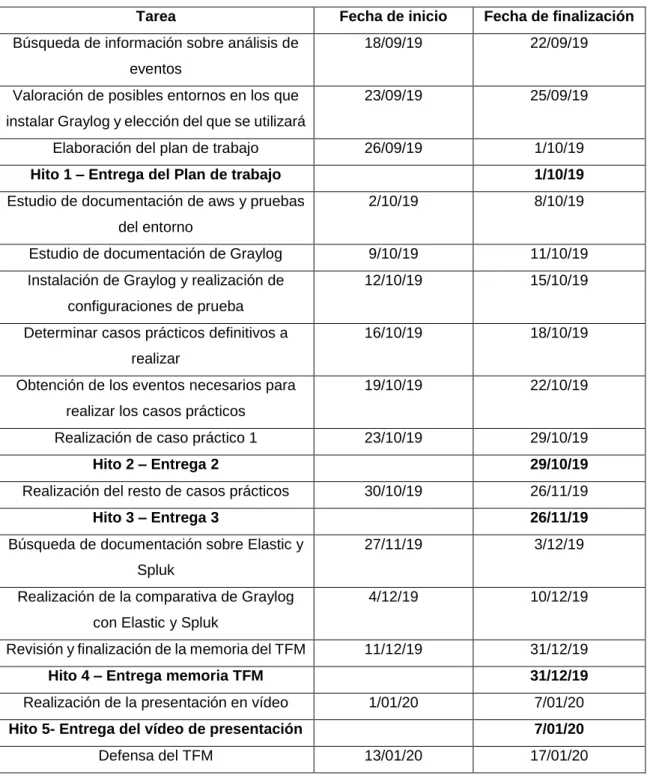
(12) Centralización y análisis de eventos de seguridad con Graylog. 1.5. Planificación Para realizar este trabajo se seguirá la siguiente planificación temporal:. Tarea. Fecha de inicio. Fecha de finalización. Búsqueda de información sobre análisis de. 18/09/19. 22/09/19. 23/09/19. 25/09/19. 26/09/19. 1/10/19. eventos Valoración de posibles entornos en los que instalar Graylog y elección del que se utilizará Elaboración del plan de trabajo Hito 1 – Entrega del Plan de trabajo Estudio de documentación de aws y pruebas. 1/10/19 2/10/19. 8/10/19. Estudio de documentación de Graylog. 9/10/19. 11/10/19. Instalación de Graylog y realización de. 12/10/19. 15/10/19. 16/10/19. 18/10/19. 19/10/19. 22/10/19. 23/10/19. 29/10/19. del entorno. configuraciones de prueba Determinar casos prácticos definitivos a realizar Obtención de los eventos necesarios para realizar los casos prácticos Realización de caso práctico 1 Hito 2 – Entrega 2. 29/10/19. Realización del resto de casos prácticos. 30/10/19. Hito 3 – Entrega 3. 26/11/19 26/11/19. Búsqueda de documentación sobre Elastic y. 27/11/19. 3/12/19. 4/12/19. 10/12/19. 11/12/19. 31/12/19. Spluk Realización de la comparativa de Graylog con Elastic y Spluk Revisión y finalización de la memoria del TFM Hito 4 – Entrega memoria TFM Realización de la presentación en vídeo. 31/12/19 1/01/20. Hito 5- Entrega del vídeo de presentación Defensa del TFM. 7/01/20 7/01/20. 13/01/20. 17/01/20. Tabla 1: Planificación temporal. 12.
(13) Centralización y análisis de eventos de seguridad con Graylog. 1.6. Revisión del estado del arte Para dar solución al problema descrito en el apartado 1.1, han surgido múltiples herramientas, tanto de pago como gratuitas o con un modelo mixto, que ofrece una versión gratuita limitada en funciones y soporte y otra de pago mucho más completa. Este último sería el caso de Graylog que será la herramienta que utilizaremos en este TFM, en su versión Open Source. Si optáramos por la versión de pago, además de disponer de todas las funcionalidades de la versión Open Source, dispondremos de funcionalidades añadidas entre las que destacan el motor de correlación, la programación de informes y el soporte técnico.. Otras dos herramientas destacadas son Elastic y Splunk. Al final del TFM se estudiarán más en detalle sus características y se compararán con Graylog, pero podemos hacer un breve comentario sobre ellas.. Elastic es un conjunto de herramienta de búsqueda y analíticas con la que podemos realizar el análisis de eventos. Su herramienta principal es Elastic Stack, la cual en realidad son cuatro herramientas que se utilizan de forma conjunta. Concretamente está formada por una herramienta de recolección de logs (Beats), una de ingesta de logs (Logstash), una base de datos no relacional (Elasticsearch) y otra para visualizar los datos (kibana). Al igual que ocurre con Graylog, Elastic Stack permite recibir eventos desde múltiples fuentes, es escalable y se pueden hacer despliegues distribuidos.. Actualmente prácticamente todas las herramientas de Elastic se ofrecen como software open source que podemos utilizar de forma gratuita. No obstante además dispone de tres suscripciones de pago con las que dispondríamos de más funcionalidades en estas herramientas así como de soporte técnico.. Además, también se distribuyen sus herramientas como SaaS de pago. De esta forma, podemos utilizar las herramientas de forma online sin necesidad de tener que instalar ni mantener las mismas.. Splunk es otra herramienta para el análisis de datos. En este caso cuenta con una licencia gratuita de uso personal, pero está limitada a tan sólo procesar 500 MB de datos al día. Además, tiene ciertas limitaciones respecto a la versión Entrerpise, como por ejemplo carecer de un sistema de autenticación para acceder a él o la imposibilidad de generar alertas. El resto de versiones son de pago y dispone tanto de soluciones software tradicionales como soluciones Cloud.. 1.7. Recursos necesarios y presupuesto Para realizar el TFM serán necesarios los siguientes elementos:. 13.
(14) Centralización y análisis de eventos de seguridad con Graylog. 1- Un ordenador 2- Conexión a internet 3- Una cuenta en el servicio cloud de amazon en el que desarrollar el trabajo.. El presupuesto para realizarlo, teniendo en cuenta que ya se posee un ordenador y conexión a internet será únicamente el coste del servidor que se utilizará en aws.. Dado que al registrarnos en aws seremos nuevos clientes, dispondremos de una capa gratuita ilimitada disponible para todos los usuarios, así como de una serie de recursos limitados disponibles de manera gratuita por un periodo de 12 meses desde la fecha de registro. De estos recursos, para desarrollar este proyecto nos serán de utilidad los siguientes:. -. 750 horas al mes de Amazon EC2 (Elastic Compute Cloud) de instancias t2.micro con Linux, EHEL, SLES o Windows.. -. 30 GB de Amazon EBS (Elastic Block Storage). Posteriormente se entrara más en detalle en estos conceptos en el apartado “Entorno de desarrollo de los casos prácticos”, pero de momento diremos que las instancias Amazon EC2 es una configuración hardware sobre la que se ejecuta el sistema operativo que elijamos. En el caso de la capa gratuita únicamente se nos ofrece la instancia t2.micro, la cual tiene 1 GB de memoria, insuficiente para que funciones Graylog, por lo que será necesario utilizar una instancia de pago. Para lo que si que podemos aprovechar esta instancia gratuita es para la generación de eventos que posteriormente enviemos a Graylog. También hay que señalar que podemos tener varias instancias t2.micro funcionando a la vez, pero el tiempo de uso será la suma de todas las instancias que estemos utilizando.. En cuando a Amazon EBS es el almacenamiento persistente que se nos proporciona, de forma que los datos que guardemos en volúmenes de este tipo no se perderán aunque paremos la instancia, únicamente desaparecerán los datos al terminar la instancia que utilice el volumen si así lo hemos indicado. En caso contrario no los perderemos hasta que eliminemos el volumen de forma manual. Los 30 GB gratuitos que se nos ofrecen serán entre todas las instancias que ejecutemos.. Por tanto, el coste de utilizar aws será el primer lugar el coste de la instancia donde ejecutemos Graylog. Viendo las instancias disponibles, utilizaremos una instancia de tipo t3a.large al contar con 8GB de memoria, suficientes para ejecutar Graylog correctamente. El coste de esta instancia (para la región EU-París, que es la que utilizaremos) es de 0,085$/h más IVA. Este precio se cobra únicamente por uso, de forma que si paramos la instancia no se nos cobrará hasta que volvamos a arrancarla. Previendo que para desarrollar este trabajo serán necesarias 100h de uso de dicha instancia esto supondrá un coste de 8,5$, a los que si sumamos el 21% de IVA (1,785$) nos da un coste de 10,285$ 14.
(15) Centralización y análisis de eventos de seguridad con Graylog. En cuanto al almacenamiento, los 30 GB serán suficientes en un principio, pero conforme avance el trabajo puede que no sean suficientes si hacemos uso de varias instancias para generar eventos. Por tanto, haremos la previsión de que serán necesarios 20 GB adicionales durante un periodo de 2 meses. Hay que indicar que al ifual que ocurre con EC2, el uso de Amazon EBS se cobra por uso, contabilizado en segundos, aunque en este caso haremos la previsión de que se utilizarán 2 meses completos.. El precio de este servicio varía según el tipo de volumen que utilicemos. En este caso haremos uso de volúmenes SSD de uso general el cual tiene un coste de 0,116$ por GB y mes de uso, aunque como se indica el tiempo que lo usamos se mide en segundos y nos cobrarán de forma proporcional. Por tanto, el uso de 20GB durante 2 meses será 0,116*20*2= 4,64$. A esto hay que sumar el 21% de IVA, lo cual supone 0,9744$, por tanto en total serán 5,6144$. Por tanto, el coste de desarrollar este proyecto en aws con la previsión indicada será de 15,8994$ en total.. 1.8. Estructura del resto del documento Este documento consta de otros cuatro capítulos además de este primer capítulo de introducción.. En el segundo capítulo hablaremos sobre graylog, indicando cuál es su arquitectura y mostrando sus elementos y menús más relevantes de los que podemos hacer uso.. En el tercer capítulo mostraremos cuatro casos prácticos de uso, en los que analizaremos con graylog eventos SSH, DNS, de un WAF y de un firewall. Además también mostraremos el entorno en el que se han desarrollado dichos casos prácticos de uso.. En el cuarto capítulo hablaremos sobre otras herramientas que se pueden utilizar para el análisis de eventos de seguridad: Splunk y Elastic. Finalmente, en el quinto capítulo expondremos las conclusiones así como posibles líneas futuras con las que continuar el trabajo.. 15.
(16) Centralización y análisis de eventos de seguridad con Graylog. 16.
(17) Centralización y análisis de eventos de seguridad con Graylog. 2. Graylog Graylog es una herramienta de análisis de eventos Open Source, con una versión Enterprise de pago que añade funcionalidades. Esta herramienta nos permitirá centralizar el análisis de eventos al ser posible recibir eventos de múltiples sistemas. Esto tiene la ventaja de que desde un único lugar podemos ver que está ocurriendo en todos nuestros sistemas, en lugar de tener que acudir al fichero de logs de cada uno de ellos. Además, no sólo podremos recibir los eventos que ocurran en dichos sistemas, si no que también podremos tratarlos, decidiendo cómo almacenarlos, realizar búsquedas, realizar un parseo de los eventos para obtener la información que queramos y crear cuadros de mando donde poder ver diversa información de manera gráfica.. En este capítulo abordaremos la arquitectura de Graylog y su funcionamiento.. 2.1. Arquitectura de Graylog La arquitectura básica de Graylog es la siguiente:. Figura 1: Arquitectura básica de Graylog. Como podemos ver, un servidor con Graylog contiene los siguientes nodos: -. Graylog: Es el nodo central. El será quién reciba los eventos y los procesará. Además es el nodo con el que interactuará el usuario a través de un navegador web. MondoDB: Base de datos dónde se almacenarán las configuraciones que hagamos en Graylog, como pueden ser los Streams, reglas, etc. ElasticSearch: Almacena los eventos recibidos tras ser procesados por Graylog. 17.
(18) Centralización y análisis de eventos de seguridad con Graylog. Esta arquitectura es la más básica que nos podemos encontrar, pero Graylog es una aplicación altamente configurable, que nos permite poder desplegar configuraciones más complejas de forma distribuida, dónde estos nodos no estén en el mismo servidor. E incluso, podemos tener alguno de sus nodos replicados y repartiendo su trabajo con un balanceador de carga, ya sea para mejorar el rendimiento o para que sea tolerable a fallos. Un ejemplo de un arquitectura de este tipo sería la siguiente:. Figura 2: Arquitectura avanzada de Graylog. En este escenario podemos ver como Elasticsearch se ha desplegado de forma independiente del servidor Graylog y MongoDB. Además, se dispone de tres servidores ElasticSearch, lo que mejorará el rendimiento. En el caso de Graylog y MongoDB se mantienen juntos pero también se dispone de tres servidores a modo de réplica.. 2.2. Elementos de Graylog En este apartado pasaremos a mencionar y dar una pequeña explicación de los distintos elementos y menús más relevantes que componen graylog. Además daremos indicaciones sobre como usar algunos de ellos.. La funcionalidad básica que tiene cada uno de estos elementos que mencionaremos en los subapartados siguientes es la siguiente:. 18.
(19) Centralización y análisis de eventos de seguridad con Graylog. -. Input: Mecanismo utilizado para recibir los mensajes. -. Streams: Mecanismo para enrutar los mensajes en categorías. -. Search: Menú a tracés del cual podemos hacer búsquedas entre los eventos recibidos. -. Extractors: Mecanismo mediante el que podemos parsear los mensajes recibidos para obtener información de ellos.. -. Dashboards: Menú a través del cual podemos crear y visualizar distintos cuadros de mando. -. Alerts. Menú en el que podemos configurar alertas, las cuales se activarán en cuando se den las condiciones que indiquemos.. -. Pipeline: Mecanismo avanzado para tratar los mensajes que reciba graylog.. -. Sidecar: extractor de eventos que nos permitirá configurar la extracción de eventos de múltiples fuentes de forma centralizada desde Graylog.. 2.2.1. Input Los Input son los mecanismos por los que Graylog puede recibir los mensajes. Entre otros mecanismos, se encuentran:. -. Syslog (TCP, UDP, AMQP, Kafka) GELF (TCP, UDP, AMQP, Kafka, HTTP) Beat/Logstash CEF (TCP, UDP, AMQP, Kafka) JSON. Graylog nos permite crear tantos Input como queramos y podemos en todo momento elegir cuales estarán funcionando y cuales detenidos. Al crear un Input podemos configurar varios parámetros, como el puerto en el que escuchara el Input o si queremos cifrar los datos mediante TLS haciendo uso de certificados digitales. Los Input que creemos se pueden iniciar y parar en cualquier momento.. Una vez creado un Input deberemos iniciarlo y configurar el envío de los mensajes en el emisor mediante el método elegido. Por ejemplo, si hemos creado un Input de tipo Beat y los mensajes se enviarán desde un servidor Linux deberemos instalar en este filebeat y configurarlo adecuadamente para que envíe los mensajes a Graylog.. Podemos encontrar la configuración de los Input en System/Input. 2.2.2. Streams Los Streams son un mecanismo para enrutar los mensajes recibidos por Graylog en categorías en tiempo real. Este enrutamiento se hace mediante la evaluación de reglas, de forma que cada vez que llega un mensaje se evaluará si cumple las reglas de algún stream, en cuyo caso se enrutará a él. 19.
(20) Centralización y análisis de eventos de seguridad con Graylog. Hay que tener en cuenta que un único mensaje puede ser enrutado a varios streams. Por ejemplo, podemos tener un stream para todos los eventos relacionados con SSH y otro stream donde se almacenen únicamente los intentos de login fallidos. De esta forma, un log que nos indique un intento de login fallido sería enviado a los dos streams.. La utilidad de tener estos streams es que graylog nos permite ver los mensajes que contiene cada uno de ellos, de forma que cuando los estemos visualizando si realizamos búsquedas o generamos gráficos serán únicamente sobre los mensajes que contenga dicho stream. De esta forma, podremos tener bien categorizados los mensajes y hacer más fácil su tratamiento. Cuando instalamos Graylog tendremos el stream por defecto llamado “All Messages” al que se enrutaran todos los mensajes recibidos. En caso de crear nosotros nuestros propios Streams podemos elegir si los mensajes que se envíen a dichos streams se deben enviar también o no a este stream.. En la siguiente imagen podemos ver el menú de Streams con el stream por defecto y uno para los mensajes relacionados con SSH.. Figura 3: Menú Streams. Para crear un stream simplemente debemos pinchar sobre “Create Stream”, indicar un nombre, descripción, en que Index se escribirán los mensajes de dicho Stream y si queremos que los mensajes también se envíen al stream por defecto. Una vez creado debemos ir a “Manage Rules” donde estableceremos sus reglas, eligiendo en primer lugar si para que un mensaje se envíe al stream es necesario que cumpla todas las reglas o solo alguna de ellas. Tras esto, debemos crear las reglas, eligiendo en primer lugar el campo que se evaluará y que tipo de evaluación se hará. En la siguiente imagen podemos ver los tipos de evaluación disponibles: 20.
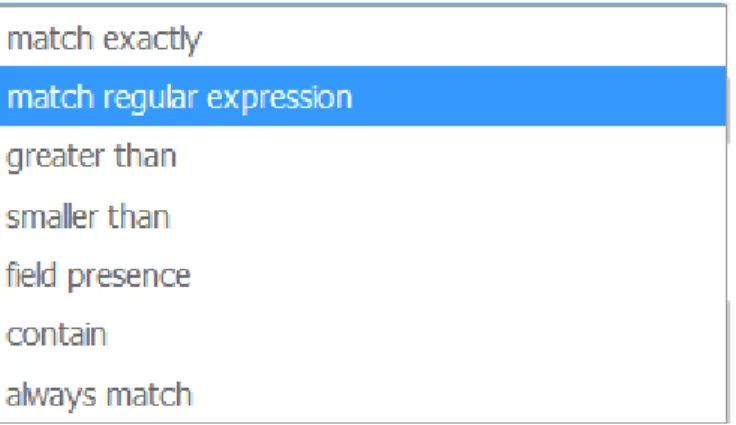
(21) Centralización y análisis de eventos de seguridad con Graylog. Figura 4: Tipos de evaluación. Finalmente, debemos decir con qué valor se evaluará. En la siguiente imagen podemos ver una regla que comprobará si en el campo “message” contiene la expresión regular “.sshd.” Una vez configurado el stream podemos cargar cualquier mensaje recibido y ver si con las configuración dada entraría o no en dicho stream. Un dato importante a tener en cuenta es que se enrutaran al stream los mensajes recibidos una vez este creado y funcionando, pero no será posible enviar al stream los mensajes recibidos antes de crearlo. Figura 5: Regla SSH. Al igual que sucede con los Input, podemos iniciar o detener los streams en cualquier momento.. 21.
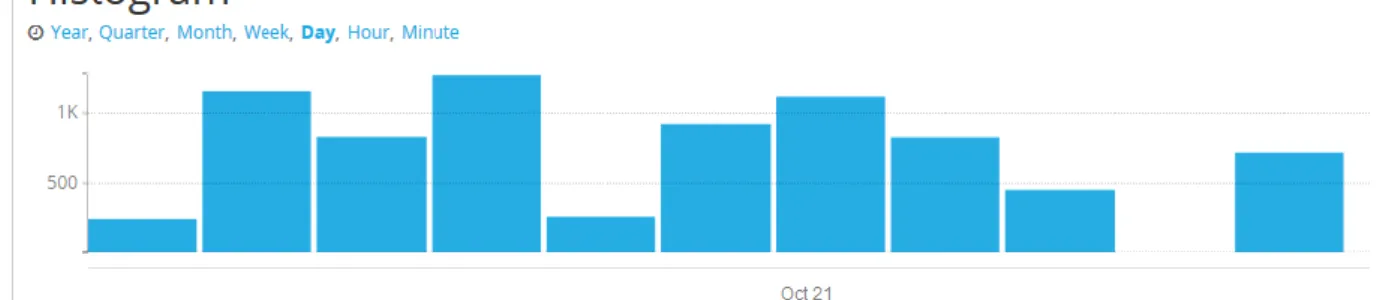
(22) Centralización y análisis de eventos de seguridad con Graylog. 2.2.3. Search Realizar búsquedas entre los eventos recibidos es una de las funciones principales de graylog. Al entrar en el menú “search” podemos realizar búsquedas sobre los mensajes almacenados en el stream por defecto (“All Messages”). Si queremos realizar búsquedas sobre los mensajes de un stream concreto, debemos entrar en el mismo a través del menú “Streams”.. Las búsquedas se hacen con una sintaxis muy similar a Lucene, por lo que podemos hacer búsquedas que nos devuelvan mensajes que tengan un campo con un valor concreto, mensajes que incluya alguno o todos los términos de una lista, que cumpla con una expresión regular, etc.. Podemos elegir en que intervalo temporal hacer las búsquedas, que puede ser relativo (como por ejemplo los últimos 7 días) o absoluto, en el que elegiremos la fecha y hora del inicio y final del intervalo en el que se hará la búsqueda.. Para facilitar el no tener que realizar constantemente las mismas búsquedas podemos guardar una búsqueda, de esta forma se guardarán tanto los términos de la búsqueda como el intervalo temporal seleccionado bajo el nombre con el que queramos guardarla. Así, podemos repetir la misma con tan solo seleccionarla de una lista, sin necesidad de volver a configurarla.. Una vez realizada una búsqueda, además de mostrarnos los mensajes resultado de la misma, se nos mostrará un histograma en el que podemos ver el resultado de forma gráfica. En este histograma podemos elegir como visualizar los gráficos, si por días, semanas, horas, etc.. Figura 6: Histograma por días de una búsqueda. Además, podemos añadir información, tanto gráfica como estadística, sobre cualquier campo de los mensajes resultado de la búsqueda y añadir los mismo a algún cuadro de mando en el apartado Dashboards.. 22.
(23) Centralización y análisis de eventos de seguridad con Graylog. 2.2.4. Extractors Los extractores nos permitirán parsear los mensajes recibidos por graylog, es decir, podremos obtener datos de cualquier mensaje recibido por graylog sin importar su formato y además, los datos extraídos se almacenarán en un campo de forma que podamos hacer búsquedas sobre ellos. Esto es algo muy útil, ya que graylog no siempre será capaz de obtener por si solo dentro de campos toda la información que necesitemos, pero configurando un extractor podemos obtenerla.. Los extractores hay que definirlos para cada Input, de forma que si tenemos varios input no tienen por qué usar los mismos extractores.. Los extractores se pueden configurar de varias formas, por ejemplo mediante expresiones regulares, patrones Grok o JSON. Al igual que con los streams, podemos probar el extractor con cualquier mensaje recibido. En este caso también se aplicará únicamente a los mensajes recibidos tras su creación, no es posible aplicar un extractor a los mensajes recibidos con anterioridad.. 2.2.5. Dashboards Este menú nos permitirá crear distintos cuadros de mando donde podamos ver gráficos y estadísticas sobre determinadas búsquedas. De esta forma, podemos observar de forma gráfica aquella información que nos pueda ser relevante, como podría ser el número de veces que se loguea cada usuario en un sistema, el número total de excepciones recibidas en un día o un ranking de los ataques detectados por un IDS.. 2.2.6. Alerts Graylog permite la generación de alertas, las cuales se pueden enviar por correo electrónico o a otro sistema a través de HTTP. En este menú podemos configurar eventos, los cuales se activan cuando se cumplen una serie de condiciones. Una vez se activa el evento se produciría la alerta.. En el caso de Graylog Enterprise además es posible combinar eventos para hacer correlaciones.. 2.2.7. Pipeline Los pipeline son un mecanismo complejo para tratar los mensajes que llegan a graylog. Mediante un pipeline podemos decidir hacia dónde enrutar los mensajes así como añadirles información adicional.. Al contrario que sucede con los streams, donde simplemente se establecen unas reglas y se define si se debe cumplir alguna de ellas o todas, los pipeline constan de una serie de etapas. De esta forma, en cada etapa se puede elegir si para pasar a la siguiente (o ser entrutado a un stream) se deben cumplir 23.
(24) Centralización y análisis de eventos de seguridad con Graylog. todas o alguna de las reglas. Además, las reglas pueden ser mucho más complejas que las de los streams permitiendo incluso el uso de funciones escritas en Java. Por ello, este es un mecanismo de enrutamiento y tratamiento de mensajes mucho más potente que los streams.. 2.2.8. Sidecar Como se mencionó en el apartado 1.2.1, cuando creamos un Input es necesario configurar el método de envío de eventos en cada una de las fuentes. Esto puede ser algo laborioso en caso de disponer de muchas fuentes, ya que deberemos configurar el envío de eventos en todas ellas. Por ello Graylog nos ofrece un colector de logs llamado Sidecar. Con Sidecar podemos centralizar la configuración del envío de eventos a graylog. Basta con instalar Sidecar en los equipos que enviarán eventos a graylog. Una vez hecho, desde la consola web de graylog podremos configurar el método de envío de eventos que queramos utilizar.. Por defecto, Sidecar ya incluye la configuración de filebeat y nxlog para Linux y winlogbeat y nxlog para Windows, de forma que si usamos alguno de estos métodos para enviar los eventos a graylog tan solo deberemos editar su fichero de configuración desde el apartado Sidecars. Pero en caso de querer utilizar otro método para enviar los eventos es posible añadir la configuración a Sidecar.. Una vez hemos instalado Sidecar en los equipos, estos nos aparecerán en la consola web y podemos aplicar a cada uno la configuración que deseemos. Esto tiene la ventaja, además de no tener que acudir a cada equipo de forma individual como ya se ha dicho, que si un gran número de equipos van a usar la misma configuración tan solo tendremos que hacerla una vez y se la podemos aplicar a todos, sin necesidad de repetirla una y otra vez.. 24.
(25) Centralización y análisis de eventos de seguridad con Graylog. 3. Casos prácticos de uso En este capítulo abordaremos distintos casos prácticos de uso de graylog que podrían darse en un entorno empresarial para mostrar su utilidad. En primer lugar daremos una explicación sobre el entorno en que se ha llevado a cabo este trabajo. A continuación, pasaremos a realizar los casos prácticos. Para cada uno de los casos daremos en primer lugar una introducción al mismo, para seguir con un subapartado dónde explicaremos como se ha llevado a cabo, es decir, cómo se han enviado los eventos a graylog, y como se han tratado los eventos (que extractores y streams se han configurado y cómo, etc). Finalmente, tendremos un subapartado de resultado, dónde, partiendo de que ya tenemos los eventos en graylog y hemos podido extraer de ellos la información que creemos relevante mostramos como podemos visualizarla para obtener datos de interés.. 3.1. Entorno de desarrollo de los casos prácticos Para realizar estos casos prácticos se ha utilizado el servicio cloud de Amazon (aws) dónde se ha instalado graylog. Usar este servicio cloud nos proporciona las siguientes ventajas:. -. No tendremos que preocuparnos por las limitaciones Hardware. Durante este proyecto, si se realizara de forma local sería necesario el uso de varias máquinas virtuales de forma simultánea. Por ello, sería necesario tener memoria suficiente para que funcionen de forma fluida, por lo que al realizarlo en un servicio cloud no nos tendremos que preocupar de ello, simplemente deberemos utilizar servidores con memoria suficiente.. -. Nos facilita la obtención de logs. Por ejemplo, si queremos utilizar los logs que se generan al acceder a una aplicación o servicio (como SSH) podemos dejarlo expuesto a internet el tiempo que queramos para registrar los intentos de acceso que se produzcan. En caso de hacerlo de forma local tendríamos que dejar expuesto nuestro ordenador personal, con los riesgos y gasto de electricidad que puede entrañar.. -. Finalmente, desarrollar este proyecto en un entorno cloud nos servirá para aprender como funcionan dichos entornos.. Este servicio cloud funciona mediante dos elementos clave que definiremos a continuación: instancias y AMI. -. Según la propia documentación de aws “una instancia es un servidor virtual en la nube”. Cada tipo de instancia dispone de una configuración específica de CPU y memoria.. -. Por otro lado, una AMI (Imagen de máquina de Amazon) es, según se indica en la documentación de aws, “una plantilla que contiene una configuración de software (por ejemplo, un sistema operativo, un servidor de aplicaciones y aplicaciones)”. 25.
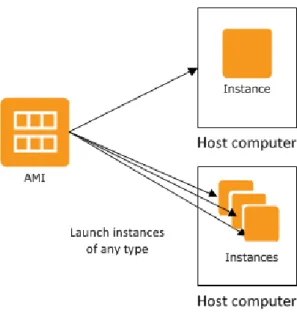
(26) Centralización y análisis de eventos de seguridad con Graylog. Es decir, que una AMI siempre se ejecutará sobre una instancia, y al arrancar esta instancia lo hará con ejecutando el sistema operativo que contenga la AMI. Obviamente, no hay una relación entre las AMI y las instancias. Una misma AMI puede funcionar en cualquier tipo de instancia, siempre y cuando esta cumpla los requisitos hardware que tenga su software para poder funcionar. E incluso podemos lanzar una misma AMI en varias instancias, sean del mismo tipo o no. Podemos ver esto en el siguiente esquema:. Figura 7: AMI e instancias. Para realizar este trabajo se ha utilizado una instancia de tipo t3a.large, el cual tiene 2 vCPU y 8GB de memoria RAM.. En cuanto a la AMI se ha utilizado una proporcionada con Graylog, la cual es un sistema Ubuntu con Graylog ya instalado y configurado, listo para acceder a su consola web y empezar a utilizarlo. La AMI concreta es la siguiente: graylog-3.0.2-1 - ami-0494f102259289d85.. Una vez arrancada la instancia que contiene Graylog, si accedemos a la misma mediante SSH se nos mostrará cual es la contraseña para poder acceder a través de la consola web con el usuario admin. Por motivos de seguridad he cambiado tanto este nombre de usuario como su contraseña. Esto no se puede hacer desde la consola web, si no que hay que hacerlo editando el fichero /etc/graylog/server/server.conf donde en root_username podemos cambiar este nombre de usuario y en root_password_sha2 su contraseña (la cual hay que introducir cifrada). Además también se ha cambiado el valor de password_secret, el cual se utiliza para el salt de las contraseñas cifradas. 26.
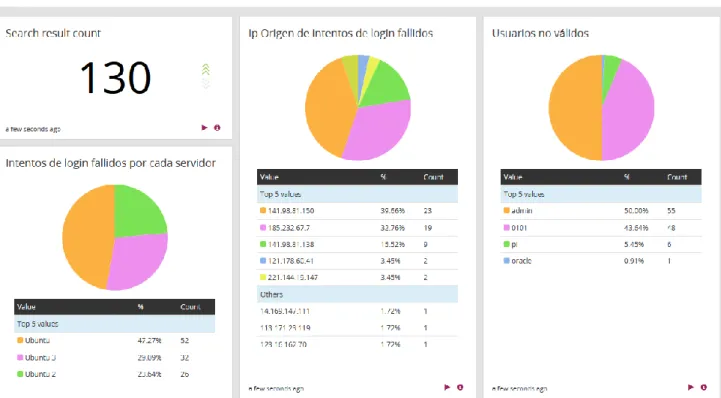
(27) Centralización y análisis de eventos de seguridad con Graylog. Durante el desarrollo del trabajo se ha observado que una vez recibido un evento (log), no es posible moverlo de stream si no se ha enrutado correctamente ni aplicarle un extractor y además no es sencillo eliminar los logs recibidos. Por ello se ha decidido trabajar con dos instancias de Graylog, una para realizar pruebas, y ver si los mensajes se enrutan correctamente y si se aplican bien los extractores. Una vez se ha visto cual es la configuración correcta se ha hecho esta misma configuración en la segunda instancia de graylog y se han mandado los eventos. De esta forma se ha podido trabajar sobre ellos, realizando búsquedas y creando cuadros de mando, sin tener una serie de eventos que no se vana estar tratando correctamente.. Para el envío de los eventos, así como para generar los eventos de SSH se ha utiliado la AMI:. Ubuntu Server 18.04 LTS (HVM), SSD Volume Type - ami-087855b6c8b59a9e4. Sobre instancias de tipo t2.micro las cuales forman parte de la capa gratuita.. Finalmente, hay que tener en cuenta que las instancias pueden tener su dispositivo raíz de uno de dos tipos: con respaldo en el almacén de instancias o respaldadas por Amazon EBS.. Si el dispositivo raíz utiliza respaldo en el almacén de instancias esto significa que los datos persisterán únicamente mientras la instancia este en funcionamiento, pero si esta se detiene por algún motivo los datos se perderán.. Por el contrario, si la instancia utiliza como dispositivo raíz un volumen de Amazon EBS, los datos persistirán hasta que se finalice la instancia o se elimine el volumen manualmente si así se ha decidido al crearlo. Pero en caso de que simplemente se pare la instancia no se perderán los datos. Por este motivo se ha buscado que las instancias utilizadas utilicen este tipo de dispositivo raíz, para de esta forma pode parar las instancias cuando no se utilicen sin perder los datos.. 3.2. Caso práctico 1. Análisis de eventos SSH En este escenario vamos a analizar los intentos de login SSH fallidos. Esto puede ser interesante ya que es frecuente permitir el acceso a los servidores mediante SSH.. Para realizarlo, se han iniciado tres instancias distintas de tipo t2.micro en aws con Ubuntu, las cuales se han dejado durante varias horas con el puerto 22 expuesto a internet para recoger intentos de login fallidos. De esta forma, en el fichero /var/log/auth.log han quedado registrados estos intentos de login en los que podemos ver la dirección IP desde la que han intentado hacer login y con qué nombre de usuario. 27.
(28) Centralización y análisis de eventos de seguridad con Graylog. 3.2.1. Desarrollo del caso práctico 1 Una vez obtenidos los eventos de los intentos de login, se ha determinado como hacer el envío de los mismos a graylog. Para ello se ha optado por utilizar un Input de tipo Beat y administrar su recolección mediante Sidecar. De esta forma, tan sólo ha sido necesario instalar Sidecar y filebeat en cada una de las instancias para poder administrar filebeat desde la consola web de graylog. El proceso de configuración de sidecar se muestra en el Anexo A.. Para poder tratar adecuadamente los eventos recibidos se ha decidido crear un Stream llemado SSH en el que se enrutan todos los mensajes relativos a SSH, usando como única regla que el campo “message” contenga la expresión regular “.sshd.”.. Lo siguiente que se ha hecho ha sido crear dos extractores. Cuando un usuario intenta hacer login con un usuario que no es válido se van a crear dos eventos en el fichero de logs; uno en el que se informa de que el usuario no es válido y otro en el que se indica que se ha cerrado la sesión porque el usuario no es válido. Estos eventos tienen el siguiente formato:. Oct 24 21:52:58 ip-172-31-32-41 sshd[1783]: Invalid user pi from 78.212.88.184 port 48460 21:52:58 ip-172-31-32-41 sshd[1783]: Connection closed by invalid user pi 78.212.88.184 port 48460 [preauth]. Por lo que en los mensajes podemos ver que aparece tanto el nombre de usuario introducido como la dirección IP desde la que se ha intentado hacer login. Para extraer el nombre de usuario hay que crear un extractor. Para ello vamos al Input utilizado (de tipo beat) y creamos un extractor llamado Invalid User que almacenará el nombre de usuario en una variable que llamamos invalid_user. Para ello usamos la expresión regular: Connection closed by invalid user (.+?)\s.*. 28.
(29) Centralización y análisis de eventos de seguridad con Graylog. Figura 8: extractor invalid_user. Esta expresión regular se refiere a el segundo evento que se registra, dónde se cierra la sesión, pero de forma análoga podríamos haber extraído el nombre de usuario desde el primer evento con la siguiente expresión regular: Invalid user (.+?)\s.*. Es importante usar sólo un extractor (el del segundo evento como hemos hecho, o el del primero como acabamos de indicar), pero no ambos. En caso de que extralleramos el nombre de usuario de ambos eventos lo tendríamos por duplicado y no tendríamos así datos fiables a la hora de crear gráficas y estadísticas.. Para extraer la dirección IP he usado un patrón GROK ya que por defecto Graylog incluye varios patrones, entre ellos uno para obtener una dirección IPv4 el cuál he usado. He llamado a este extractor IPv4.. 29.
(30) Centralización y análisis de eventos de seguridad con Graylog. Figura 9: Extractores SSH configurados. Una vez configurados los extractores he entrado en el Stream para ver todos los mensajes recibidos. Si bien todos son sobre SSH no todos son intentos de login fallidos que es lo que interesa en este caso. Por ello he realizado la siguiente búsqueda en los últimos 7 días: message: "connection closed by invalid user" y para poder utilizarla posteriormente la he salvado.. Tras realizar esta búsqueda se nos muestra un histograma con el que podemos ver de forma gráfica los intentos de login fallidos recibidos cada día:. Figura 10: Histograma de intentos de login fallidos. Como vemos los intentos se concentran en un par de días que son los que se han tenido accesibles a internet las instancias de Ubuntu.. 3.2.2. Resultado del análisis de eventos SSH Tras crear los extractores y streams adecuados podemos pasar a consultar los eventos y crear cuadros de mando con el que poder ver la información relevante de forma rápida y gráfica. Para ello creamos un cuadro de mando dentro de “Dashboard” llamado “intentos de login SSH fallidos dónde incluimos la siguiente información relativa a los últimos 7 días:. -. Un contador con el número de intentos de login fallidos. Un gráfico que muestra la el número de intentos de login fallidos de cada instancia Ubuntu. 30.
(31) Centralización y análisis de eventos de seguridad con Graylog. -. Un gráfico que muestra las IP origen desde las que se han recibido los intentos de login fallidos. Un gráfico que indica con qué usuario se ha intentado hacer login.. Los gráficos además cuentan con una tabla que ilustra los resultados en forma de ranking, dando para cada resultado su cantidad y el tanto por ciento que supone.. Añadimos esta información desde la búsqueda realizada anteriormente, dónde hemos buscado cada uno de los campos relevantes (Invalid User, IPv4 y filebeat_source) y he creamos un gráfico “quick values” y posteriormente añadimos los mismos al cuadro de mando.. El cuadro de mando resultante es el siguiente. Figura 11: Cuadro de mando “intentos de login SSH fallidos”. 3.3. Caso práctico 2. Análisis de logs DNS En este apartado vamos a analizar los logs de consultas que se generan en un servidor DNS. Esto es interesante ya que en primer lugar nos puede aportar un valor estadístico sobre que dominios se están consultando desde nuestra organización. 31.
(32) Centralización y análisis de eventos de seguridad con Graylog. Pero además, podría servirnos para tener indicios de que algún equipo está infectado por malware. Esto se debe a que determinado malware, particularmente el asociado a Botnets, necesitan realizar consultas DNS para averiguar en qué IP está el servidor C&C, . Entre otros indicativos, según INCIBE-CERT en su artículo “Detección de Botnets basada en DNS”, las siguientes situaciones anómalas pueden ser indicativas de que un equipo esta infectado con el malware de una botnet: “Búsqueda de nombres de dominio cuya tasas de consulta son anormalmente altas o que están temporalmente concentradas”.. También que una misma IP realice un número de consultas DNS anormalmente alto, podría ser indicativo de que dicho equipo está infectado por malware. Detectar esta situación nos debería servir para, al menos, comprobar que dominios está consultando. Según su estructura podrían ser dominios asociados a una botnet, ya que según el artículo de INCIBE-CERT antes mencionado, podemos realizar un “análisis de las direcciones que se solicitan para su resolución, analizando posible patrones, porcentaje de caracteres numéricos o la inclusión de palabras reconocibles, ya que los atacantes no están preocupados de que sus nombres de dominio sean fáciles de recordar.”.. Además, un número muy elevado de peticiones DNS puede deberse a que estas estén fallando, lo que también según dicho artículo puede ser un indicativo para detectar equipos que forman parte de una Botnet.. Estos indicativos de que un equipo pueda formar parte de una botnet (salvo el último, ya que en los logs disponibles no podemos ver las consultas que han fallado), los vamos a poder observar en Graylog con un tratamiento correcto de los logs DNS. Además, haremos que se generen alertas que recibiremos por correo en dos situaciones: cuando se haga una consulta DNS sobre un dominio malicioso y cuando el número total de consultas DNS exceda un umbral determinado. También mostraremos gráficas sobre el número de consultas que se están realizando y sobre qué dominios se consultan.. 3.3.1. Desarrollo del caso práctico 2 Para realizar este caso práctico se usarán logs de query de un servidos DNS facilitados por el tutor de este trabajo, los cuales enviaremos a graylog a través de Sidecar mediante filebeat.. Los eventos analizados tienen el siguiente formato:. 04-Nov-2019. 10:54:48.908. client. @0x7fda8c23f4a0. 10.8.102.16#63943. (v10.vortex-win.data.microsoft.com): query: v10.vortex-win.data.microsoft.com IN A + (10.10.0.11) 32.
(33) Centralización y análisis de eventos de seguridad con Graylog. De los mismos nos van a interesar dos datos, la dirección IP que está realizando la consulta y la consulta que está realizando. Por tanto vamos a crear 2 extractores en el Input “beat” que ya tenemos creado. El de la dirección IP no hace falta crearlo ya que lo tenemos del caso práctico anterior. Aunque en el log aparezcan dos direcciones IP la que nos interesa es la primera, que es la que hace la consulta, por lo que podremos usar ese extractor sin problemas ya que al usar graylog el extractor se quedará con el contenido del mensaje que cumpla el patrón en primer lugar. Es decir, al llegar a la primera dirección IP y ver que cumple el patrón la extraerá y almacenará en la variable llamada IPv4, sin llegar a evaluar la segunda dirección IP.. Para extraer las consultas utilizaremos un extractor que, mediante la expresión regular “query:\s(.+)\s(IN|CH|HS)” extraerá la consulta realizada y la almacenará en la variable query:. Figura 12: estractor Query DNS. Finalmente, para tener correctamente clasificados los eventos recibidos vamos a crear un Stream llamado DNS dónde se almacenarán todos los eventos de consultas DNS recibidos. Para ello utilizaremos una única regla que tendrán que cumplir los mensajes, la cual consiste en la expresión regular .query. En la siguiente imagen podemos ver la configuración de la regla de este stream:. 33.
(34) Centralización y análisis de eventos de seguridad con Graylog. Figura 13: Stream DNS. 3.3.2. Resultado del análisis de eventos DNS Una vez tenemos en graylog los eventos DNS almacenados dentro del stream DNS y hemos extraido de ellos la información relevante vamos a pasar a tratarla. Para ello nos vamos al stream y visualizamos los eventos de la última hora. Una vez los estemos visualizando vamos a crear dos gráficos: Uno con un ranking de las IP que están realizando consultas DNS y otro con un ranking de las consultas realizadas. Además, vamos a crear un contador que nos muestre el número total de peticiones DNS realizadas. Incluimos toda esta información en un cuadro de mando llamado DNS, al cual podemos acceder al través del menú “Dashboards”. El cuadro de mando resultante es el siguiente:. 34.
(35) Centralización y análisis de eventos de seguridad con Graylog. Figura 14: cuadro de mando DNS. Como podemos observar se muestra la información que habíamos dicho. Hay que mencionar que en este caso no estamos trabajando con eventos recibidos en tiempo real, por lo que la información mostrada no varía. Pero si se estuvieran recibiendo los eventos de un servidor DNS en tiempo real si que cambiaría la información que visualizaríamos, mostrándose siempre datos de la última hora.. Como podemos ver, a través de los gráficos podríamos detectar de forma visual que una dirección IP estuviera realizando una cantidad de consultas DNS anormalmente alta, o que se estén realizando un gran número de consultas sobre un dominio. Como además podemos ver los dominios por lo que se está preguntando podríamos ver alguno cuyo nombre sea sospechoso de pertenecer a una botnet.. En cuanto al contador nos permite saber cuál es el número de consultas realizadas en la última hora, aunque podríamos hacer que nos mostrara el dato de las últimas 24h. De esta forma si viéramos que el número que se muestra es anormalmente alto comparado con el que hay habitualmente podría ser un indicativo de que está sucediendo algo “raro” y habría que investigar que está ocurriendo.. 3.3.3. Configuración de alertas DNS Una vez hemos analizado los logs DNS vamos a pasar a configurar alertas que se activarán en dos situaciones: cuando el número de consultas DNS sobrepase un umbral determinado o cuando se haga una consulta DNS sobre un dominio malicioso (asociado por ejemplo a la actividad de un malware).. 35.
(36) Centralización y análisis de eventos de seguridad con Graylog. Para configurar estas alertas debemos ir “Alerts” y una vez aquí en la sección “Conditions” podemos configurar las distintas condiciones que pueden hacer que se active una alerta. Hay que mencionar que en la versión gratuita de graylog, no es posible establecer una lógica entre las distintas condiciones que tengamos configuradas (por ejemplo que se deban cumplir dos condiciones para activar la alerta) si no que se generará una alerta cada vez que su cumpla alguna condición. Una vez estamos en la sección “Conditions” vamos a pasar a configurar la primera condición, que la consulta se haga sobre un dominio malicioso. Para ello creamos una condición nueva y veremos que se nos solicitan dos datos:. -. El stream en el que se puede dar la condición que activará la alerta. Es decir, sólo se examinará la condición para el stream que seleccionemos, que en este caso será el stream DNS. Podemos elegir el stream por defecto (“All messages”) pero no podemos elegir dos streams simultáneamente. Por lo tanto si una condición se puede dar con los mensajes que reciban dos streams distintos no quedará más remedio que o bien seleccionar el stream por defecto o bien crear la condición dos veces, una para cada stream.. -. Elegir el tipo de condición que se usará. Se nos ofrecen tres posibilidades, que la condición se cumpla con el contenido de un campo (tenga un valor concreto), por la cantidad de mensajes recibidos (se reciban más o menos mensajes que un umbral en un periodo determinado) o por agregación de un campo. Es decir, que su valor agregado sea más alto o bajo que un umbral dado.. Para esta primera condición elegimos el stream DNS y como tipo de condición el valor de un campo (Field Content Alert Condition). Una vez elegidos estos valores nos aparecerá una ventana dónde debemos rellenar una serie de datos, entre los que destacan el campo a evaluar y el valor que debe tener. Además es posible establecer una consulta, de forma que dentro del stream seleccionado se ejecutará dicha consulta y sólo se evaluará la condición sobre su resultado. Podemos ver los datos introducidos en la siguiente imagen:. 36.
(37) Centralización y análisis de eventos de seguridad con Graylog. Figura 15: Configuración de la condición “Dominio malicioso”. Para configurar la condición que detectará un número elevado de peticiones DNS se ha seleccionado el stream DNS y el tipo de condición que se usará en este caso será por la cantidad de mensajes recibidos (Message Count Alert Condition).. Una vez elegidos esos datos se nos pedirá configurar la condición de alerta. Entre los datos que se nos piden están la ventana temporal (el periodo de tiempo en el que se tienen que recibir la candad de mensajes especificados), el umbral (número de mensajes recibidos) y si la condición se cumple cuando se reciben más o menos mensajes que el umbral.. En este caso hemos establecido una ventana temporal de 45 minutos y que la condición se cumple cuando se reciben más de cuatro mensajes. De esta forma podemos hacer que la condición se cumpla fácilmente y comprobar su correcto funcionamiento. Al igual que en el caso anterior podemos indicar una consulta para que la condición sólo se evalúe en los resultados de la misma.. En la siguiente imagen podemos ver esta pantalla de configuración:. 37.
(38) Centralización y análisis de eventos de seguridad con Graylog. Figura 16: Configuración de la condición “Tráfico DNS elevado”. Una vez hecho esto ya tenemos definidas las condiciones que generarán una alerta. El siguiente paso es configurar su notificación. Para ello vamos al apartado “Notifications”. Creamos una notificación nueva y vemos que en primer lugar se nos piden dos datos:. -. El stream en el que se puede activar la alerta que queremos notificar. Al igual que en la definición de las condiciones sólo podemos elegir uno y se notificará cuando se active alguna alerta por cumplirse alguna de las condiciones que tenga configuradas dicho stream.. -. El tipo de notificación. Puede ser mediante HTTP o mediante correo electrónico.. Para la notificación que vamos a crear elegimos el stream DNS y que se notifique mediante correo electrónico. Una vez elegidos estos datos se nos pedirá configurar la notificación. Entre los datos que podemos elegir se encuentra el asunto del correo que se enviará, el remitente, la dirección de correo a la que se enviará la notificación y el mensaje que incluirá el correo. Tanto en el asunto como en el mensaje se pueden incluir datos sobre el stream o la condición que activó la alerta a través de variables. 38.
(39) Centralización y análisis de eventos de seguridad con Graylog. La configuración dada a la notificación es la siguiente:. Como se puede observar el correo se enviará desde una cuenta de gmail creada para este propósito y el destinatario será la cuenta de correo de la UOC. Aunque hay una única notificación que se va a enviar cuando se active cualquiera de las dos condiciones será posible saber que condición se ha cumplido al incluirse en el cuerpo del correo.. Con esto ya están correctamente configuradas las alertas. Pero dado que la notificación se hace por correo debemos configurar el fichero /etc/graylog/server/server.conf para, entre otras cosas, indicar que SMTP de salida debe utilizar. En este caso utilizaremos uno de gmail, utilizando una cuenta de correo creada expresamente para enviar las notificaciones. Concretamente añadimos en dicho fichero la siguiente información:. 39.
Figure


+7



Documento similar