UNIVERSIDAD DE VALLADOLID
ESCUELA DE INGENIERIAS INDUSTRIALES
Grado en Ingeniería Electrónica Industrial y Automática
Interfaz gráfica de aplicaciones de
control desarrolladas con Python
Autor:
Hernández Sánchez, Sergio
Tutores:
Acebes Arconada, Luis Felipe
Pablos de la Fuente, Cristian
Departamento de Ingeniería de
Sistemas y Automática
1 Sergio Hernández Sánchez
RESUMEN, PALABRAS CLAVE
La revolución industrial 4.0 tiene entre sus bases la optimización de la operación de procesos industriales, permitiendo así desarrollar herramientas de cálculo potentes y eficientes en estos procesos. Sin embargo, esta revolución no es un indicativo fiable de su presencia en la cotidianidad de los entornos industriales, en muchas ocasiones por falta de conocimientos de utilización de los operarios. Por esto el presente TFG, propone el diseño de interfaz gráfica que permita la comunicación entre un algoritmo desarrollado en Python, que busca optimizar la simulación de una planta azucarera para mejorar su competitividad en el mercado eléctrico español. La interfaz gráfica que comunica al operario y la optimización, ha sido realizada a través del software industrial Wonderware, mediante el protocolo de comunicaciones OPC UA. Como resultado, gracias al trabajo realizado cualquier operario sería capaz de lanzar optimizaciones sin necesitar conocimiento alguno de programación.
3 Sergio Hernández Sánchez
ABSTRACT, KEYWORDS
The industrial revolution 4.0 has among its bases the optimization of the operation of industrial processes, allowing to develop powerful and efficient calculation tools in these processes. However, this revolution is not a reliable indicator of its presence in the daily life of industrial environments, often due to lack of knowledge of the use of operators. This is why the present TFG proposes the graphic interface design that allows the communication between an algorithm developed in Python, which seeks to optimize the simulation of a sugar plant to improve its competitiveness in the Spanish electricity market. The graphical interface that communicates to the operator and the optimization, has been realized through the industrial software Wonderware, by means of the protocol of communications OPC UA. As a result, thanks to the work done, any operator would be able to launch optimizations without needing any knowledge of programming.
5 Sergio Hernández Sánchez
Índice
Resumen, Palabras Clave ... 1
Abstract, Keywords ... 3
Introducción ... 7
Objetivos ... 9
Desarrollo TFG ... 11
Capítulo 1: Conceptos previos ... 13
1.1. Comunicación OPC Classic ... 13
1.2. Comunicación OPC Unified Architecture ... 15
1.3. SCADA - Wonderware System Platform ... 18
1.4. Conexión cliente-servidor OPC UA... 22
Capítulo 2: Caso de estudio ... 25
2.1. Introducción ... 25
2.2. Módulos de simulación y optimización ... 26
Capítulo 3: Diseño de la aplicación. ... 31
3.1. Resolución del caso de estudio ... 31
3.2. Arquitectura de la aplicación ... 32
3.3. Desarrollo de la interfaz gráfica ... 34
3.3.1. Comunicación ArchestrA Application Server - OIGateway ... 47
3.3.2. Desarrollo de la Interfaz gráfica del proceso ... 48
3.3.3. Desarrollo de la interfaz gráfica de simulación ... 56
3.3.4. Desarrollo de la interfaz gráfica de optimización ... 62
Capítulo 4: Funcionamiento de la aplicación ... 69
4.1. Introducción ... 69
4.2. Verificación del funcionamiento de la aplicación ... 77
Conclusiones ... 85
Bibliografía ... 87
Anexo I: Comunicación con el servidor OPC UA ... 89
1. Comunicación en Wonderware cliente/servidor OPC UA ... 90
1.1. OIGateway 3.0 (Operations Integration Gateway) ... 90
1.2. Creación del cliente OPC UA ... 90
6 Sergio Hernández Sánchez
2.1. Creando una Aplicattion Server ArchestrA ... 96
2.2. Conexión con el servidor OPC UA (Template Toolbox) ... 97
2.3. Conexión con el cliente de Wonderware (Object Viewer) ... 104
2.4. Objeto gráfico (Template Toolbox) ... 106
Anexo II: Desarrollo del servidor OPC UA en Python ... 111
1. Implementación del servidor OPC UA en Python ... 112
Anexo III: Variables del proceso ... 117
7 Sergio Hernández Sánchez
INTRODUCCIÓN
La llegada de la industria 4.0 a las empresas ha supuesto un aumento de su competitividad a través de la adaptación a los nuevos cambios tecnológicos, puesto que esta revolución incorpora tecnologías avanzadas de producción, que permiten a las fábricas mejorar su proceso y hacerlo más eficiente. La incorporación de estas tecnologías engloba varias herramientas clave para integrar en las plantas de producción, entre las que se encuentra la optimización de procesos.
Gracias a las técnicas de optimización, la necesidad latente de las empresas de mejorar su eficiencia, puede ser resuelta, puesto que puede optar a aumentar sus beneficios económicos, así como ser más responsables a nivel medioambiental.
Sin embargo, su implementación en las industrias es escasa debido en muchas ocasiones, a la complejidad en la utilización de estas herramientas, puesto que muchas veces requieren de conocimientos de programación. Por esto, se debe perseguir facilitar el acercamiento de los operarios de las industrias a estas herramientas, beneficiándose así tanto las empresas como sus empleados, buscando sobrepasar el obstáculo que supone la falta de conocimientos de programación.
El presente Trabajo de Fin de Grado, a partir de ahora TFG, pretende presentar una propuesta gráfica utilizando el software Wonderware™ de una aplicación, que permita gestionar conjuntamente la producción de una planta azucarera y la generación de electricidad de un sistema de cogeneración asociado, con el fin de que se aumente la competitividad de la planta, vendiendo electricidad en el mercado diario eléctrico español. La gestión del excedente eléctrico de la industria azucarera en la que se centra este caso de estudio, tiene en cuenta le legislación de regulación del mercado, la ley de oferta y demanda, así como la incertidumbre del precio eléctrico.
Para testear, la interfaz gráfica propuesta, se utilizará una herramienta de simulación, relacionada con el proceso de la industria azucarera, y el modelo de optimización, que se vincula con la planta del sistema de cogeneración. La herramienta de simulación implementa una capa de comunicaciones con el protocolo OPC UA que será el utilizado para establecer la comunicación con la interfaz gráfica, mientras que la optimización no lleva ninguna capa de comunicaciones, por lo tanto se deberá realizar esta implementación.
8 Sergio Hernández Sánchez
retos que se han ido superando. Posteriormente, se muestran los resultados de esta propuesta enseñando la secuencia de pasos que debe seguir el operario para ejecutar una optimización de manera correcta. También, se presenta una serie de pruebas que verifica el funcionamiento de la aplicación realizada, contemplando posibles situaciones a las que puede enfrentarse el usuario en interacción con la aplicación.
En su apartado final, se explican las conclusiones a las que se ha llegado a lo largo del desarrollo de este trabajo.
9 Sergio Hernández Sánchez
OBJETIVOS
El presente TFG tiene como objetivo principal diseñar la interfaz gráfica hombre-máquina (HMI) para comunicar las herramientas que han sido impuestas para su desarrollo, es decir, el proceso de simulación de una industria azucarera y la herramienta encargada de optimizar el sistema de cogeneración asociado a dicha industria. Este objetivo general se desglosa en objetivos específicos con el fin de facilitar su consecución en el proceso de diseño e implementación, teniendo en cuenta los requisitos establecidos por la tutorización de este TFG, siendo estos el protocolo OPC UA, para la comunicación entre las herramientas, y el software Wonderware System Platform R2 SP1, para el diseño gráfico de la interfaz. Los objetivos específicos son:
1. Conocer la comunicación OPC y su variante OPC UA (Unified Architecture).
2. Verificar la comunicación del servidor de la simulación y de la optimización con el software Wonderware System Platform R2 SP1. 3. Mostrar y editar los valores más relevantes del proceso de la simulación. 4. Manipular y controlar la ejecución de la simulación y optimización. 5. Crear un servidor utilizando el lenguaje de programación Python, que
13 Sergio Hernández Sánchez
CAPÍTULO 1
Conceptos previos
1.1 COMUNICACIÓN OPC CLASSIC
La tecnología para la automatización y la comunicación industrial de los diversos componentes que forman las Redes de Control de Procesos se caracteriza por la interconexión física entre módulos de entrada/salida y lógicas cableadas. El desarrollo de los buses de campo permite aumentar la capacidad de comunicación y de conexión entre los diferentes elementos de campo, como pueden ser sensores, actuadores, controladores…
La necesidad de esta comunicación entre los diferentes dispositivos lleva a la industria a desarrollar un estándar de comunicaciones que garantice el funcionamiento en cualquier dispositivo utilizado para la automatización industrial. Para facilitar esta tarea de comunicación entre dispositivos, se ha desarrollado un protocolo de comunicaciones OPC (OLE for Procces Control),
[1]. Este protocolo está basado en la tecnología OLE de Microsoft y después ha sido optimizada por la Fundación OPC.
Es una tecnología de protocolos de alto nivel, que se utiliza para poder desarrollar aplicaciones software compatibles entre sistemas distribuidos orientados al control y monitorización de procesos. Con estos protocolos se logra una comunicación abierta, independiente y estandarizada.
Se puede conseguir una integración total, ya que facilita que equipos de diferentes fabricantes puedan trabajar sin que se presente ningún tipo de conflicto entre ellos y facilitando que cada empresa pueda realizar su propia aplicación de control y medición adecuada a sus necesidades.
Para realizar esta comunicación se han definido una serie de interfaces de comunicación que se encargan de recoger las necesidades principales de la industria, estableciendo tres especificaciones básicas que OPC aborda como se muestra en la Tabla 1:
COMUNICACIÓN OPC
Requerimientos de la
Industria OPC Foundation
Datos de Tiempo Real OPC Data Access Specification (OPC DA) Datos Históricos OPC Historical Data Access Specification (OPC HAD) Datos de Alarmas y Eventos OPC Alarms & Events Specification (OPC A&E)
14 Sergio Hernández Sánchez
Estas interfaces han sido diseñadas con el objetivo de proporcionar un mecanismo de intercambio de información industrial estandarizado que permita, conocer en tiempo real los datos de los dispositivos, el estado de éstos mediante señales de alarma y la creación de una base de datos que permita almacenar los datos como históricos del proceso.
A continuación, se definen brevemente las interfaces de comunicación principales del protocolo de comunicaciones OPC:
OPC Data Access Specification
La interfaz OPC DA proporciona la lectura, escritura y monitorización de variables del proceso en tiempo real. El principal uso de esta interfaz es captar los datos proporcionados por PLCs, DCSs, y otros dispositivos de control.
Para establecer dicha comunicación se tiene que crear un cliente OPC DA que permita seleccionar las variables que se deseen leer, escribir o monitorizar del servidor. Para detectar errores en la transmisión de datos en tiempo real, OPC DA cuenta con garantías de tiempo y calidad en los datos entregados, ya que si la conexión se interrumpe contempla tres tipos de calidad en los datos entregados:
Datos Precisos: Quality Good.
Datos No Disponibles: Quality Bad.
Datos Desconocidos: Quality Uncertain
OPC Historical Data Access Specification
OPC DAH proporciona acceso a los datos que hayan sido almacenados en un servidor de datos Históricos. Su principal funcionalidad es la lectura de dichos datos de tres formas diferentes:
Lectura a través de un fichero de datos.
Lectura mediante variables en un periodo definido.
Lectura mediante una base de Datos de Históricos.
Para realizar la comunicación se debe implementar un cliente de Históricos, que conecte con la fuente de información.
OPC Alarms & Events Specification
La interfaz OPC A&E habilita la recepción de notificación de eventos y alarmas. Estos eventos y alarmas están asociados a diferentes situaciones de emergencia que puedan ocurrir durante un proceso, la información se transmite en forma de notificaciones de estado o mensajes de confirmación y respuesta.
Para realizar la comunicación se debe crear un cliente de Eventos y Alarmas que conecte con los dispositivos de campo que transmitan dichas señales.
15 Sergio Hernández Sánchez
dispositivos que actúan como aplicaciones de usuario (HMI/SCADA), planteando una situación como la que se describe en la Figura 1:
Como se puede observar en el diagrama, la arquitectura cliente/servidor está presente para la realización de la comunicación entre los diferentes elementos que formen el sistema. El cliente se encarga de solicitar los recursos requeridos por el usuario de la aplicación, mientras que el servidor realizará las acciones necesarias para satisfacer la demanda del cliente [2], [3], [4].
1.2. COMUNICACIÓN OPC UNIFIED ARCHITECTURE
Hoy en día se utiliza la comunicación OPC como interfaz estandarizada entre sistemas de automatización en diferentes niveles de la pirámide de automatización, incluso se usa en muchas áreas para las que no fue diseñado, y hay muchos fabricantes que desean integrar el estándar en sus dispositivos, pero no pueden usarlo debido a la dependencia con el puerto COM o las limitaciones para el acceso remoto utilizando DCOM.
Gestor de Alarmas Visualizador de Gráficos
SCADA
OPC DA Server OPC DA Server
OPC A&E Client OPC HDA Client
OPC HDA Server OPC HDA Server
OPC DA Client
PLC DCS
DCOM/COM
DCOM/COM
16 Sergio Hernández Sánchez
También se detectaron problemas de interoperabilidad entre la interfaz OPC XML DA y los diferentes servicios web XML, además las compañías miembros de OPC Foundation presentaron el requisito de exponer datos y sistemas complejos, eliminando las limitaciones del OPC Clásico.
Para solventar estos requisitos se creó OPC Unified Architecture, que pretende reemplazar todas las especificaciones existentes basadas en COM sin perder ninguna característica o rendimiento. Además, se encarga de cubrir todos los requisitos para interfaces de sistemas independientes y del modelado que puedan describir sistemas complejos. Los requisitos más importantes que debe cumplir OPC UA se recogen en la Tabla 2:
COMUNICACIÓN OPC
Comunicación entre Sistemas
Distribuidos Datos de Modelado
Fiabilidad para:
Robustez y tolerancia a fallos.
Redundancia
Modelo común para todos los datos OPC.
Escalabilidad. Orientado a Objetos.
Alto rendimiento. Sistema de tipo extensible Seguridad y Control de Acceso. Datos y Métodos Complejos Interoperabilidad Base para otros modelos de datos Estándar.
Tabla 2. Requerimientos para el estándar OPC Unified Architecture (UA)
Los componentes principales de OPC UA son los mecanismos de transporte de información y el modelado de datos. El transporte define diferentes mecanismos optimizados para diferentes casos, según su requerimiento. Se define un protocolo TCP optimizado para comunicaciones de alto rendimiento, así como un mapeo de los estándares de Internet aceptados, como servicios web, XML y HTTP para una comunicación de Internet compatible con los firewall. Ambos mecanismos de transporte de información utilizan el mismo modelo de seguridad basado en mensajes, que se utiliza en los servicios web. El modelo de comunicación abstracta, no depende de un mapeo de protocolo específico, esto permite agregar nuevos protocolos en el futuro.
Para el modelado de datos se definen unas reglas y una creación de bloques necesarios para exponer un modelo de información utilizando OPC UA. También define los puertos de entrada en el espacio de direcciones y los tipos de datos utilizados para crear una jerarquía de estos. Además, define algunos conceptos mejorados, como describir máquinas de estado (utilizadas en diferentes modelos de información).
17 Sergio Hernández Sánchez
Para cubrir todas las características de la comunicación OPC Clásica, se diseñó una arquitectura de comunicación como muestra la Figura 2:
Data Automation (DA)
Define extensiones específicas de datos de automatización, como el modelado de datos discretos o analógicos, además de comprobar la calidad del servicio (Quality). El resto de las características DA están implementadas en la base.
Alarm & Condition (AC)
Especifica un modelo avanzado para gestión de alarmas de un proceso y la monitorización de condiciones de estado.
Historical Access (HA)
Define los mecanismos para acceder a los datos y eventos históricos.
Programs (Prog)
Especifica un mecanismo para iniciar, manipular y monitorizar la ejecución de programas.
Cabe destacar respecto a las mejoras en la comunicación, que OPC UA es capaz de realizar la comunicación de un modelo que emplee una gran cantidad de variables, mientras que OPC Classic tiene algunas limitaciones para transmitir un número elevado de variables, para obtener más información sobre la comunicación OPC UA, consultar [5], [6].
Figura 2. Arquitectura OPC UA OPC UA Base
Prog HA
AC DA
Especificaciones de Modelos de Información de otras Organizaciones
Extensiones Específicas del Fabricante
IEC, EDDL, FDT PLCopen
Modelo de
Información OPC UA
18 Sergio Hernández Sánchez 1.3. SCADA - WONDERWARE SYSTEM PLATFORM
Un SCADA es un sistema para la supervisión, control y adquisición de datos de una planta o proceso, utilizando las herramientas de comunicación correspondientes en cada caso [7]. La comunicación se realiza mediante una estación central (MTU Master Terminal Unit), que será la encargada de enviar las órdenes correspondientes a una o varias unidades remotas (RTUs,
Receptor Terminal Unit) para que éstas realicen el control y la adquisición de datos demandada por la estación central. El nombre SCADA proviene de las siglas Supervisory Control And Data Acquisition de las cuales se puede obtener las siguientes características que definen este sistema:
Adquisición de Datos
El sistema accede a los datos que proporcionan los elementos de campo en tiempo real. Se utilizan protocolos de comunicación fiables que garanticen que la información transmitida es correcta, tanto para datos analógicos como para datos discretos.
Control Supervisado
Proporciona información del proceso al usuario encargado de la estación central, para poder monitorizar el proceso y llevar a cabo las acciones de control que sean necesarias. Este tipo de control incluye al operario para la decisión final sobre el control del sistema o de la planta industrial. Es importante señalar que el control directo se realiza a través de los controladores digitales o autómatas programables que, al estar conectados a la estación central, actúan como diálogo con el operador. El lugar que ocupa en la pirámide de automatización se muestra en la Figura 3:
ERP, MES
SCADA
PLC's, DCS
SENSORES, ACTUADORES
19 Sergio Hernández Sánchez
En esta pirámide se pueden asociar los niveles según la función que desempeñan. Por ello se pueden diferenciar 4 niveles atendiendo a sus funcionalidades principales dentro de la empresa:
Nivel de Gestión y Planificación (ERP y MES)
En este nivel se recoge la planificación de los recursos empresariales utilizando un sistema de Planificación de Recursos Empresariales ERP, (Enterprise Resource Planning), que se encargará de la planificación de compras, ventas, logística… Mientras que el Sistema de Ejecución de la Fabricación MES, (Manufacturing Executing System) se encarga de la gestión de la producción, donde realiza funciones de mantenimiento, documentación, optimización…
Nivel de Supervisión (SCADA)
Este nivel acoge la definición de un sistema SCADA, que permite interaccionar entre los niveles superiores e inferiores entre los que se encuentra en la pirámide. Su principal función es, conocer en todo momento el estado del proceso para poder tomar las decisiones adecuadas y garantizar unos requisitos de producción en la empresa.
Nivel de Control (PLCs y DCS)
En este nivel se lleva a cabo la tarea de control, donde se establecen los dispositivos necesarios para que el proceso tenga un cierto grado de automatización. Este nivel actúa de intermediario entre el SCADA y los elementos de campo del proceso.
Nivel de Campo (Sensores y Actuadores)
A nivel de campo se tienen los sensores que enviarán señales de información a los controladores y actuadores que se encargaran de recibir las acciones demandadas por los controladores. Éstos deben ser capaces de comunicarse con el nivel de control, para realizar la supervisión de las partes más relevantes del proceso.
La arquitectura que implementan la mayoría de estos sistemas se corresponde con la Figura 4:
ERP, RDBMS
OLE/OBDC HMI BATCH SPC
SQC
SEGUIMIENTO DE PRODUCCIÓN
OTROS
SEVIDOR DE DATOS DE PROCESO SEVIDOR WEB
DRIVERS DE COMUNICACIÓN
BUSES DE CAMPO, PLC
20 Sergio Hernández Sánchez
Para implementar un sistema SCADA generalmente se recurre a un paquete de software especializado. Este software permitirá diseñar los sinópticos que actúan como una interfaz gráfica entre el operario y el proceso, de esta forma es posible realizar las acciones anteriormente descritas. Para este TFG se ha utilizado el software industrial Wonderware System Platform 2014 R2.
Wonderware System Platform 2014 R2 es una marca de software industrial dedicado a la gestión de operaciones en tiempo real y la gestión de infraestructuras, utilizando la programación orientada a objetos. Wonderware está basado en la arquitectura ArchestrA creada a partir de la tecnología .NET de Microsoft y desarrollada para facilitar e impulsar la integración de dispositivos industriales y sistemas a distintos niveles, para obtener más información sobre el entorno Wonderware, consultar [8].
Los productos software que engloban la tecnología ArchestrA se pueden agrupar en función del flujo de comunicación de datos mediante programas a nivel de servidor y programas a nivel de cliente:
Software a nivel de Servidor:
El producto System Platform que incluye Wonderware es una base para el diseño y gestión de modelos industriales que incluye:
Application Server
Es el motor de ejecución de la aplicación, se encarga de gestionar y configurar los programas que se definen a continuación:
Wonderware Historian: Es una base de datos de proceso de alto rendimiento que recupera toda la información operacional para una fácil entrega en su tratamiento.
Wonderware Information Server: Se encarga de la gestión y administración de servicios Web.
Data Adquisition Server: Es un programa que integra drivers de comunicación con dispositivos de campo utilizando estándares industriales.
Software a nivel de Cliente
InTouch
Es un sistema interactivo diseñado para la visualización, la supervisión y el control de procesos industriales.
System Manage Console
Es un programa para la gestión y comunicación entre diferentes dispositivos en el entorno de control de procesos.
Integración con MS Office
21 Sergio Hernández Sánchez
Para comprender mejor la gestión de la comunicación y de los programas que se tendrán que utilizar para el diseño del HMI, se ha elaborado un diagrama de flujo con la arquitectura que utiliza Wonderware en sus productos:
Con estos productos Wonderware, bajo el entorno ArchestrA, es capaz de proporcionar un marco de servicios unificado en cuanto a gestión y administración de plantas industriales se refiere.
Comprendiendo la arquitectura de comunicación que utiliza Wonderware, se puede establecer un diagrama de comunicaciones que resuma los elementos necesarios para llevar a cabo el diseño de la aplicación HMI:
Figura 5. Arquitectura de Comunicación Wonderware System Platform R2 2014 SP1
Figura 6. Situación Inicial de Comunicación Wonderware - OPC UA OIGateway
OPCUA Client
Window Viewer (SCADA)
Servidor OPC UA
Application Server
Servicio Cliente
Gestor
22 Sergio Hernández Sánchez 1.4. CONEXIÓN CLIENTE-SERVIDOR OPC UA
El protocolo de comunicaciones OPC UA utiliza la arquitectura cliente/servidor subyacente para transmitir las distintas categorías de datos. Para una comunicación correcta y de forma coordinada, se debe incluir la misma especificación OPC UA tanto en el cliente como en el servidor.
Servidor
Un servidor OPC UA es una aplicación software desarrollado específicamente para cumplir con una o más funciones específicas para la comunicación con los elementos de campo.
Son conectores que se pueden asimilar a traductores entre el mundo OPC UA y los protocolos nativos de una fuente de datos, la relación cliente OPC UA/servidor OPC UA es de tipo maestro/esclavo, es necesario que el cliente OPC pida los datos al servidor para que éste los proporcione. Estos servidores se pueden comunicar prácticamente con cualquier elemento de campo, cuyos datos puedan ser leídos o escritos por dispositivos electrónicos como, PLCs, DCSs, RTUs, instrumentos de medición… Para comunicarse con cualquiera de estos dispositivos se requiere el uso de un servidor OPC UA que utilice el protocolo o interfaz nativo apropiado. Si la configuración del servidor OPC UA se ha realizado correctamente, cualquier aplicación cliente OPC UA podrá empezar a comunicarse con éste.
Para que esta comunicación se establezca correctamente, el servidor define un puerto de comunicación utilizando TCP/IP y una política de seguridad para la transmisión de información.
Cliente
Un cliente OPC UA es una aplicación software creada para comunicarse con servidores OPC UA. Para establecer la comunicación utiliza la mensajería definida por una especificación concreta, ya sea datos en tiempo real, datos históricos, datos de alarmas y eventos… definidas en el estándar de la OPC Foundation.
El cliente OPC UA se utiliza como destino de datos, puede iniciar y controlar la comunicación establecida con el servidor OPC UA. La función principal que realiza el cliente es, crear la petición de comunicación de los datos que el usuario haya solicitado, para poder enviarla al servidor. Por ser un protocolo estandarizado, el cliente es capaz de conectarse a diferentes servidores OPC UA y gestionar su comunicación independientemente.
23 Sergio Hernández Sánchez
Para administrar la comunicación cliente/servidor OPC UA, existen softwares que actúan como un cliente OPC UA, facilitando la gestión de la comunicación.
En este TFG se han utilizado los siguientes programas:
dataFEED OPC UA Client - Softing [9]
UaExpert - Unified Automation [10]
OPC UA TOOLBOX - Matlab 2017b [11]
Object Viewer - Wonderware System Platform R2 2014 SP1 [12]
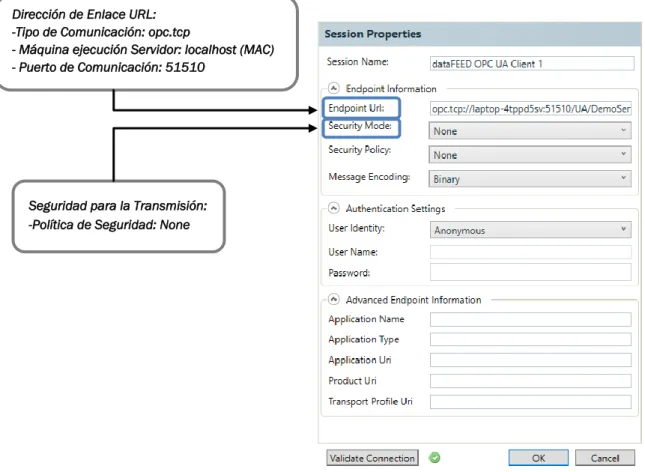
La utilización de estos clientes es sencilla e intuitiva conociendo los parámetros principales que define este tipo de protocolo. Para visualizar y comprender como administra la comunicación el cliente OPC UA y el interior de un servidor OPC UA, se presenta como ejemplo la conexión de un cliente desarrollado con Softing con un servidor OPC UA de prueba, proporcionado por el mismo software. Para que la conexión sea correcta, el servidor debe estar en ejecución y esperando las conexiones entrantes por un puerto definido en su implementación, la ventana de configuración que corresponde a esta situación se muestra en la Figura 7:
Dirección de Enlace URL: -Tipo de Comunicación: opc.tcp
- Máquina ejecución Servidor: localhost (MAC) - Puerto de Comunicación: 51510
Seguridad para la Transmisión: -Política de Seguridad: None
24 Sergio Hernández Sánchez
Cuando la conexión ha sido validada por el programa, se puede empezar a gestionar la comunicación, para ello se debe acceder a la estructura jerarquizada del servidor, que representa la información que contiene éste para empezar a transmitir. En la Figura 8 se puede ver la estructura de este árbol y la monitorización de una variable:
Accediendo al servidor como se muestra en la imagen, se podrá monitorizar la variable que se desee. Con esta monitorización se podrá establecer un valor en la variable si se tienen permisos de escritura. El valor introducido debe corresponderse con el tipo de variable, sino se introduce un valor correcto, el servidor reportará un error y el valor no se cambiará. Los tipos de variables que utiliza el protocolo OPC UA son, Boolean, Arrays, String, Int16/32, Double y Date-Time.
Boolean: Tipo de dato lógico, solo acepta dos tipos de valores, 0/False, 1/True.
Arrays: Tipo de dato vector, almacena una cantidad finita de valores, ya sean valores numéricos o valores en forma de texto.
String: Tipo de dato para almacenar caracteres alfanuméricos.
Int16/32: Tipo de dato entero, variables que almacenan números enteros solamente.
Double: Tipo de dato doble, almacena números reales.
Date-Time: Tipo de dato para almacenar el tiempo y la fecha deseadas con un formato definido.
Monitorización
25 Sergio Hernández Sánchez
CAPÍTULO 2
Caso de estudio
2.1. INTRODUCCIÓN
Debido a la globalización del mercado del azúcar. En los últimos años el sector azucarero europeo, ha tenido que crear nuevas alternativas y promover su sostenibilidad, para asegurar su permanencia.
En el caso de estudio en el que se enmarca este TFG, se pretende reducir los costes de operación, utilizando una planta de cogeneración asociada que se gestionará según las posibilidades que ofrece el mercado diario eléctrico español.
En el mercado diario eléctrico español, productores y consumidores realizan diariamente pujas en las que demandan u ofertan una cantidad de electricidad a un precio determinado para cada hora del día siguiente. Con cada una de estas ofertas y demandas se construye una curva de oferta y una curva de demanda agregada, y el precio en el que ambas curvas se cortan decide el precio final de la electricidad. Este mercado presenta una serie de particularidades:
El mercado es gestionado por un operador independiente, Operador del Mercado Ibérico de Energía (a partir de ahora OMIE).
Las ofertas se introducen a través de Unidades de Oferta (UOF)
Se permite presentar ofertas para las 24 horas del día siguiente a su cierre, siempre y cuando dicha oferta se presente antes de las 12:00 p.m.
En caso de no cumplir con la oferta o demanda correspondiente la empresa sufrirá penalizaciones económicas.
Para más información acerca del mercado eléctrico, consultar [13]. La cogeneración es un sistema que se beneficia de la producción y la utilización conjunta de la energía térmica útil y electricidad, en un proceso secuencial, permitiendo mayores niveles de eficiencia, así como rebajar las emisiones de gases de efecto invernadero generadas.
26 Sergio Hernández Sánchez
Los elementos principales que constituyen un sistema de cogeneración son: Fuente de energía primaria, Elemento motor (Turbinas o Motores), Sistema de aprovechamiento de energía mecánica, Sistema de aprovechamiento del calor, Sistemas de refrigeración, Sistema de tratamiento de agua, Sistema de control y Sistema eléctrico [15].
Para evitar la pillería, existen una serie de leyes a nivel europeo que dictan cómo debe generarse la energía eléctrica de forma eficiente en sistemas de cogeneración. El cumplimiento de dichas leyes repercute en una serie de ventajas para el productor, como el hecho de prioridad en el despacho eléctrico.
El presente TFG parte de una herramienta de optimización desarrollada para lidiar con las dificultades que una empresa azucarera puede encontrar a la hora de participar en el mercado eléctrico diario. Dicha herramienta ha sido testeada utilizando una fábrica azucarera simulada comunicada con la optimización a través del protocolo OPC UA. Dado que la optimización se encuentra programada en Python, y puede ser difícil de utilizar e interpretar por personas que no tienen conocimientos de programación, en este TFG se busca desarrollar una interfaz amigable que sirva para que cualquier operario pueda lanzar optimizaciones y estudiar las soluciones propuestas por la herramienta de optimización.
Para comprobar el correcto funcionamiento de la interfaz, se utilizará la simulación mencionada anteriormente, ya que como se verá en los próximos apartados, la configuración desarrollada puede ser fácilmente adaptada para procesos reales. En el siguiente apartado se explica con más detalle los módulos de optimización y simulación de los que se ha partido.
2.2. MÓDULOS DE SIMULACIÓN Y OPTIMIZACIÓN
Las herramientas de simulación y optimización, vinculadas a la planta azucarera y al mercado eléctrico, han sido el punto de partida para diseñar la interfaz gráfica que sea capaz de establecer la comunicación entre ambas. Por este motivo es necesaria la compresión de ambas, y así conseguir el objetivo general de este TFG, por lo que a continuación se detallarán.
2.2.1. Módulo de simulación de la planta azucarera
El proceso de obtención del azúcar se clasifica como un proceso continuo en el que el azúcar es extraído de la remolacha. En esta extracción la materia prima pasa por diferentes subprocesos hasta que finalmente se obtiene el producto final. Estos subprocesos requieren un cierto suministro energético para poder llevarse a cabo. Para ello se cuenta con una planta de cogeneración que generará energía térmica y energía eléctrica.
27 Sergio Hernández Sánchez
modelo, se tienen una serie de entradas y salidas definidas en la Tabla 3 y en la Tabla 4:
Entradas del Modelo
Función Valores
Tasa de producción de remolacha [370 - 430 T/h]
Generación de energía eléctrica en las turbinas [5000 - 11000 kW] Presión de trabajo de evaporación [2.2 - 3 barA] Temperatura de vapor sobrecalentado en las calderas [360 - 420 ºC]
Tabla 3. Entradas del modelo de simulación
Salidas del Modelo
Función
Consumo de energía eléctrica de la fábrica de azúcar Caudal másico de gas natural necesario para el proceso
Tiempo promedio que pasa la remolacha en la zona de almacenamiento Presión de vapor en el cuarto efecto de evaporación
Índices de la legislación europea
Consumo de energía térmica de la fábrica de azúcar Tabla 4. Salidas del modelo de simulación
La implementación del modelo de la simulación se llevó a cabo con el software de modelado y simulación EcosimPro [17]. Esta herramienta permite el desarrollo de modelos complejos utilizando un lenguaje de modelado (EL, EcosimPro Language) orientado a objetos. También cuenta con una potente interfaz gráfica que facilita la creación y diseño de diferentes modelos utilizando librerías específicas para ello. Estas librerías están basadas en métodos numéricos y simbólicos que son capaces de procesar ecuaciones diferenciales en sistemas complejos. Por su programación orientada a objetos, permite un modelado jerárquico que simplifica la tarea de implementación en modelos de sistemas complejos de gran tamaño.
Con este programa se ha creado un servidor con el modelo implementado, éste utilizará un protocolo de comunicaciones para transmitir los resultados del modelo. El protocolo que se definió para la comunicación del servidor, se corresponde con el estándar OPC UA.
2.2.2. Módulo de optimización
28 Sergio Hernández Sánchez
saturado de baja presión, que se aprovechará en uno de los subprocesos y a su vez generará una gran cantidad de energía eléctrica. Esta energía eléctrica será controlada por un regulador, el cual establecerá su consigna en función de la cantidad de energía eléctrica que se quiera generar. En ocasiones, esta energía no es consumida en su totalidad por los subprocesos que la requieren y por estas situaciones se debe realizar una optimización del proceso, para que el excedente de energía pueda ser vendido a la compañía eléctrica de acuerdo al mercado eléctrico español en función de los requerimientos de energía de este.
El sistema de cogeneración de la planta ha sido el objeto de estudio para la realización de la herramienta de optimización. Esta herramienta utiliza la cantidad de remolacha que va a llegar a la planta y el precio de la electricidad predicho para el día siguiente para calcular las entradas del modelo de simulación.
La función de la optimización es doble. Por un lado se busca obtener la cantidad de electricidad que la fábrica debe comprometerse a vender al día siguiente en el mercado eléctrico. Por otro lado, se obtiene la ley de control que debe utilizarse para obtener el excedente pactado.
El proceso de cálculo del optimizador, se desarrolló con el lenguaje de programación Python. Para ello se utilizó el módulo de Pyomo [18], que proporciona una gran variedad de características para facilitar la tarea de implementación software.
En último lugar, se considera importante señalar que las herramientas descritas han sido proporcionadas por la tutorización académica de este TFG.
La resolución de este caso de estudio, ha pasado por diferentes etapas durante su desarrollo, estas se explican en el capítulo 3 del presente documento.
29 Sergio Hernández Sánchez
CALDERAS SB C 1 SB C 2 ATP TURB SA T AGUA E C O AIRE GN P U RG A ATM AGUA HUMOS TT TC PT PC JC PT PC ALMACÉN PROCESO REM WC WT PT RED ELÉCTRICA AZÚCAR BStIn BStOut SBy SBo STuIn STuOut SRe SSaIn WSa WBo WBStOut TSBo PSSaOutRef ETu
Qp Ep
PIV
SSaOut
31 Sergio Hernández Sánchez
CAPÍTULO 3.
Diseño de la aplicación
3.1. RESOLUCIÓN DEL CASO DE ESTUDIO
Anteriormente se ha descrito la problemática a la que se pretende dar solución, es decir, se intenta resolver la situación de comunicación estableciendo una interfaz gráfica, que se comunique con las herramientas disponibles.
En primer lugar, se ha tenido en cuenta que el servidor de la simulación incorpora una capa de comunicaciones con el protocolo OPC UA. Por lo que aprovechando las ventajas que ofrece este protocolo (Véase apartado 1.2) se ha utilizado como vía principal de comunicación de la interfaz gráfica.
Por otro lado, cabe señalar que la interfaz gráfica se ha encargado de recoger los parámetros necesarios para gestionar esta comunicación. Dicha interfaz gráfica ha sido diseñada con el entorno Wonderware que se ha descrito en el apartado 1.3.
En relación con el proceso de optimización y el establecimiento de la comunicación con este, se desarrolló un servidor que incorporaba los cálculos necesarios, utilizando una capa de comunicaciones con el protocolo OPC UA. Para ello se utilizó el lenguaje de programación Python, que es un lenguaje de código abierto, que cuenta con una gran variedad de librerías que facilitan su programación. La librería que se ha utilizado para implementar la capa de comunicación ha sido freeOPCUA, para mayor información sobre la implementación y la librería, consultar el Anexo II.
Durante el desarrollo del TFG, se detectaron problemas en la comunicación de datos de tipo “array” y en la configuración de gráficas para la representación de los valores de las variables. Por lo tanto, se decidió utilizar el paquete de integración MS Office que proporciona Wonderware, más concretamente, Microsoft Excel. Esta solución ha permitido introducir el escenario de precios y la llegada de remolacha, utilizando filas y columnas para simular los datos del tipo “array”. Estos datos serán los que leerá el servidor de la optimización para realizar los cálculos necesarios. También se ha utilizado este programa para la representación gráfica de los valores aportados en el cálculo de la optimización. Con esto se ha conseguido visualizar la evolución temporal de las entradas del modelo que se comunicarán al servidor de la simulación.
32 Sergio Hernández Sánchez
una capa de comunicaciones que implemente un cliente OPC UA. Este cliente se encargará de pedir los datos del cálculo de la optimización para poder enviarlos al servidor de la simulación.
Gracias a la realización de esta interfaz y las cuestiones que se han tenido en cuenta en su desarrollo, se ha conseguido a través de la utilización de las herramientas que la comunicación sea efectiva y fiable. La situación que ha sido descrita puede observarse de forma resumida en el diagrama de flujo de la Figura 10. Diagrama de
3.2. ARQUITECTURA DE LA APLICACIÓN
En el diseño de la aplicación se puede definir una arquitectura de comunicaciones que represente la comunicación entre los tres tipos de módulos, el tipo de protocolo que se va a utilizar en su comunicación y el rol que desempeñan desde el punto de vista cliente/servidor, como se muestra en la Figura 11. Arquitectura de Comunicaciones de la Aplicación
Módulo Simulación
ArchestrA Application Server
OPC UA Client
Python Optimización
Usuario Fuentes de Datos
OPC UA Client
EcosimPro M.O. Excel
OPC UA Client
OPC UA Server OPC UA Server
InTouch
Módulo Simulación Módulo HMI
Módulo Optimización
33 Sergio Hernández Sánchez
En este módulo únicamente se implementa un servidor de datos OPC UA, que recibirá las peticiones correspondientes de los clientes del optimizador y del HMI. La función principal de este servidor, es calcular la respuesta del sistema en función de una determinada ley de control que proporcionará el optimizador. Los resultados del sistema que proporcionará el servidor, se enviarán al módulo HMI. Para que el servidor calcule la respuesta del sistema, este incorpora una serie de métodos y parámetros que facilitarán la tarea del cálculo y la manipulación de la simulación. Los parámetros que se deben definir, se corresponden con el tiempo final de simulación y el valor para la integración del cálculo para la respuesta del sistema. Como las ofertas de energía eléctrica se producen al día siguiente de su solicitud, el tiempo final de simulación se establecerá en 24h, para obtener la evolución del sistema organizada en días y contabilizar los días en el que el optimizador envía los resultados al simulador. Por otro lado, el valor de la integración del cálculo, se definirá como un factor de aceleración, este factor se encargará de establecer la velocidad de ejecución de la simulación, permitiendo simular 24h del proceso en un tiempo mucho menor. Estos parámetros deben estar definidos previamente al uso de los métodos del servidor. Estos métodos, entre otras cosas, son capaces de: establecer el valor inicial de las variables para ejecutar la simulación (command_run), ejecutar el valor de la integración del cálculo (command_integ_cint), y reiniciar los valores de las variables de la simulación (command_reset). Con estos métodos y parámetros se conseguirá tener un control total de la ejecución de la simulación en el módulo HMI, que será el encargado de gestionarlos.
Módulo Optimización
34 Sergio Hernández Sánchez
el servidor de la simulación (StartCom) y el final de la comunicación entre cliente y servidor (StopCom). Con estos métodos se tendrá el control total de la optimización, para gestionar la comunicación desde el módulo HMI correctamente.
Módulo HMI
Este módulo establecerá dos tipos de comunicaciones, comunicación interna, donde el programa encargado del diseño gráfico de la aplicación se comunicará con el gestor de la aplicación, y la comunicación externa, que se realiza entre el gestor de la aplicación y los servidores de la simulación y de la optimización. La función principal de este módulo, es establecer los parámetros necesarios de cada servidor, para gestionar las comunicaciones externas con estos y así poder mostrarlos en la interfaz gráfica diseñada. El gestor de la aplicación se establece utilizando el software asociado “ArchestrA Application Server”, encargado de administrar las comunicaciones externas e internas. Este gestor cuenta con un acceso directo a las variables administradas en el Gateway del sistema “OIGateway”, para más información de la utilización y administración de las variables en el Gateway, véase Anexo I. Éste comunicará los datos de las variables administradas directamente al gestor de la aplicación para enviarlos al programa “InTouch” que será el encargado del diseño gráfico. En “InTouch” se establecerán los parámetros de cada servidor, siendo estos el factor de aceleración correspondiente al servidor de la simulación y el escenario de precios del mercado eléctrico y la llegada de remolacha al sistema, correspondientes al servidor de la optimización. También se mostrarán los resultados de las variables del servidor de la simulación, así como las gráficas en tiempo real de dichas variables.
El programa Excel no se ha incluido en ningún módulo, ya que actúa como elemento auxiliar de comunicación entre el módulo HMI y el módulo de la optimización.
3.3. DESARROLLO DE LA INTERFAZ GRÁFICA
35 Sergio Hernández Sánchez
objetos facilitando su implementación. Estos objetos podrán sincronizarse con “InTouch” para que puedan ser utilizados por este programa y ser incluidos en las ventanas diseñadas para la aplicación. Por ello “InTouch” se encargará de administrar todos los elementos gráficos de la aplicación. Estos se agruparán en ventanas según las necesidades de la aplicación.
Para que el usuario pueda interactuar con la interfaz gráfica que se pretende diseñar, Wonderware cuenta con una gran cantidad de funcionalidades que se le pueden asociar a los gráficos diseñados. Esta variedad en funcionalidades permitirá abordar todos los requisitos que se vayan estableciendo para el correcto funcionamiento de la aplicación. El software también cuenta con una potente librería de gráficos de alto rendimiento, con los elementos más comunes utilizados en la industria de procesos. Además, se permite la modificación de los elementos prediseñados de la librería, abriendo un gran abanico de posibilidades para implementar en el diseño. Es por ello que se utilizará esta librería como principal fuente de elementos gráficos.
Respecto a la realización de los gráficos de alto rendimiento, se ha seguido el trabajo desarrollado por Pérez [19], puesto que en el diseño de sinópticos ineficientes en interfaces gráficas para el control y la supervisión, llevan a la ineficiencia de las prácticas de operación.
En el informe de Pérez se proponen una serie de características y recomendaciones que deben tener los elementos gráficos dedicados a procesos industriales. Para la interfaz gráfica que se ha diseñado, se han seguido las principales características:
Uso limitado del color. Solamente se utilizará en situaciones específicas y de manera consistente.
Los fondos de las ventanas deberán estar en una escala de grises que minimicen el deslumbramiento al operario.
Gráficas de variables con el formato correcto, proporcionando la información necesaria de un solo vistazo.
Evitar gráficos con animaciones, excepto en situaciones de alarmas.
Utilizar una representación 2D, evitando el contraste.
Asociar técnicas que minimicen los errores de entrada de datos del operario.
Si se siguen estas características se logrará tener una interfaz gráfica potente y con gráficos de alto rendimiento, que faciliten la interacción con el usuario.
36 Sergio Hernández Sánchez
Paso 1: Creación del Elemento Gráfico
La creación de los gráficos correspondientes a cada uno de los objetos se realiza utilizando el programa de edición “ArchestrA Symbol Editor” que se encuentra dentro de “ArchestrA Application Server”. Al iniciar este programa se tendrá la imagen que muestra la Figura 12.
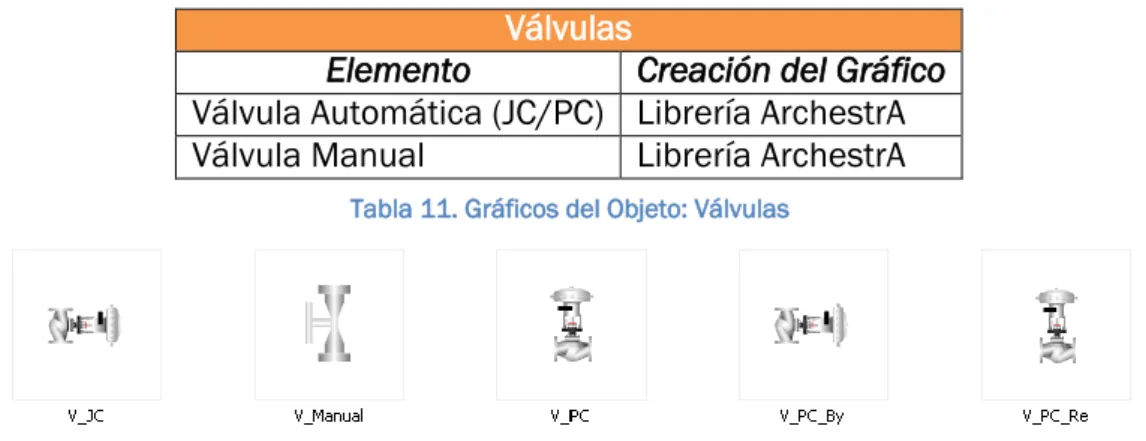
Los elementos del proceso de cogeneración que se encuentren en la librería de “ArchestrA” se utilizarán realizando las modificaciones necesarias. Si por el contrario el elemento no se encontrara en la librería de gráficos, se realizará el diseño del elemento utilizando las herramientas de diseño y asociando las funcionalidades requeridas para dicho gráfico. La manera de implementar el gráfico es arrastrando la herramienta seleccionada y realizando la configuración adecuada para cada una de estas. Los elementos del proceso de cogeneración que se deberán representar se recogen en la Tabla 5. Elementos del Proceso de Cogeneración
Figura 12. Ventana Principal ArchestrA Symbol Editor
Espacio de Trabajo
Librería de Gráficos ArchestrA Herramientas
para el Diseño
Elementos en el Espacio de Trabajo
Apariencia del Gráfico
37 Sergio Hernández Sánchez
Para que el usuario pueda interactuar con la interfaz diseñada, “ArchestrA Symbol Editor” cuenta una serie de funcionalidades que se podrán asociar a los gráficos. Estas funcionalidades permiten abordar numerosas situaciones que podrán surgir durante el diseño de la interfaz. Estas se explican en el paso siguiente.
Paso 2: Asociación de Funcionalidades
Para poder realizar estas asociaciones correctamente, es necesario haber establecido comunicación con las variables de los servidores que se pretenden representar o utilizar en ciertos algoritmos de control, para realizar esta comunicación consultar el apartado 3.2.1. “ArchestrA Symbol Editor” clasifica las funcionalidades dependiendo de la tarea que desarrollen, como se puede observar en la Figura 13
Con todas estas opciones se conseguirá solucionar cada uno de los requisitos necesarios para el correcto funcionamiento de la aplicación. A continuación, se realiza una breve descripción de las funcionalidades más utilizadas en el diseño:
Proceso de Cogeneración Bomba Centrífuga Válvula Manual
Caldera Transmisores
Turbinas Etiquetas de Proceso Reguladores Bloques Gráficos Válvulas Automáticas
Tabla 5. Elementos del Proceso de Cogeneración
Funcionalidades de Visualización
Funcionalidades de Interacción
38 Sergio Hernández Sánchez
Fill Style: Se utiliza para rellenar con un color determinado el gráfico diseñado, este cambiará de color en función del valor de una o más variables.
Text Style: Se utiliza para cambiar de color un panel de texto, este cambiará de color en función del valor de una o más variables.
Color definido cuando la variable vale 1
Color del gráfico actual Cambia el color en función
de varias variables Cambia el color en
función de una variable
Color definido cuando la variable vale 0
Búsqueda de la variable a asociar
Color y Fuente definido cuando la variable vale 1
Color y Fuente del texto actual Cambia el color en función
de varias variables Cambia el color en
función de una variable
Color y Fuente definido cuando la variable vale 0
Búsqueda de la variable a asociar
Figura 14. Funcionalidad "Fill Style" asociada a un elemento gráfico
39 Sergio Hernández Sánchez
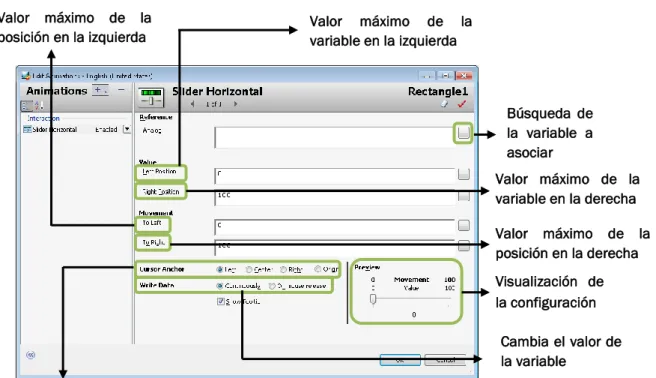
Slider Horizontal/Vertical: Asocia a un elemento diseñado el movimiento horizontal o vertical, que permitirá el cambio automático del valor de la variable a la que esté asociada. La configuración se realiza de igual manera para el slider horizontal y vertical.
Value Display: Muestra el valor de la variable asociada sin que el usuario pueda editar su valor.
Búsqueda de la variable a asociar
Cambia el valor de la variable
Valor máximo de la variable en la izquierda Valor máximo de la
posición en la izquierda
Valor máximo de la posición en la derecha Valor máximo de la variable en la derecha
Cambia apariencia del cursor indicador
Visualización de la configuración
Figura 16. Funcionalidad "Slider Horizontal/Vertical" asociada a un elemento gráfico
Búsqueda de la variable a asociar
Formato para mostrar el valor
Visualización del formato elegido Tipo de variable a visualizar
40 Sergio Hernández Sánchez
User Input: Muestra un teclado virtual, que permite la edición del valor de la variable a la que esté asociada.
Disable: Desactiva o activa la interacción con un elemento diseñado, en función del valor una determinada variable.
Asociar tecla rápida Búsqueda de la variable a asociar Tipo de variable a visualizar
Formato para mostrar el valor
Visualización del formato elegido Tipo de interacción
Figura 18. Funcionalidad "User Input" asociada a un elemento gráfico
Deshabilita la interacción si la variable vale 1
Búsqueda de la variable a asociar
Deshabilita la interacción si la variable vale 0
41 Sergio Hernández Sánchez
Action Scripts: Genera un botón de acción, cuando el usuario pulse sobre el elemento se ejecutará el algoritmo asociado a un script, previamente definido.
Paso 3: Creación de Ventanas de la Aplicación y asociación de Scripts
La creación de las ventanas que contendrán los gráficos de la aplicación se realiza en el programa “InTouch”. Este programa cuenta con varios tipos de ventanas, que se deben conocer para realizar la configuración de estas correctamente:
Windows Replace: Se refiere a una ventana que en su ejecución cerrará cualquier ventana que impida su visualización.
Windows Overlay: En su ejecución se mostrará por encima de cualquier ventana que ya estuviera abierta.
Windows Popup: Cuando se ejecuta se mantiene encima de las ventanas que ya estuvieran abiertas, aunque se seleccione otra.
Conociendo las posibilidades que ofrece el programa para la creación de ventanas, en la aplicación se han tenido en cuenta para resaltar ventanas de mayor importancia, frente a ventanas de consulta e información que deberán ocultarse o quedar en segundo plano.
La configuración de estas ventanas se realiza como se muestra en la Figura 21.
Búsqueda de variables, funciones, gráficos del sistema Asociar tecla rápida
Seleccionar el tipo de interacción para ejecutar el script
42 Sergio Hernández Sánchez
Window Type: En este apartado se configura el tipo de ventana que se desea implementar. En este caso al ser la pantalla principal, se utilizará la opción Replace.
Frame Style: Para configurar el tipo de marco que se mostrará en la ventana se deben seleccionar los parámetros Title Bar/Size Control/Close Button. El marco mostrará los elementos seleccionados, los ocultará o no habrá marco, dependiendo de la selección realizada.
Dimensions: Las dimensiones de la pantalla se pueden establecer en función de la situación y el tamaño de la pantalla. Esta pantalla se puede ubicar en cualquier zona del espacio de trabajo de “InTouch” y establecer el ancho y largo adecuado al diseño.
Window Color: Las ventanas permiten establecer un color en el fondo de la pantalla, esto permitirá crear contrastes con elementos de la interfaz y mejorar la visualización de los gráficos.
Scripts: En esta pestaña se configuran los scripts relativos a la ventana, es decir, se pueden asociar scripts cuando la ventana se vaya a mostrar, cuando la ventana esté activa o cuando la ventana esté oculta.
Como se puede observar en la Figura 21, “InTouch” cuenta con la asociación de scripts a ventanas. Los scripts son fragmentos de código en el cual se realizan ciertas acciones utilizando el lenguaje de programación que propone Wonderware. Se deben diferenciar tres tipos de scripts que se pueden asociar a cualquier ventana:
Script “On Show”: Se realizará la ejecución del script una sola vez, cuando la ventana se muestre por primera vez.
Script “While Showing”: Se realizará la ejecución del script periódicamente, se debe establecer el tiempo de periodicidad de la ejecución que se realizará mientras la venta se esté mostrando.
Script “On Hide”: Se realizará la ejecución del script una sola vez, cuando la ventana se oculte por primera vez.
Estos tipos de scripts se utilizarán para establecer el control de la ejecución de la simulación y de la optimización asociado a la ventana
43 Sergio Hernández Sánchez
principal de la aplicación. El aspecto para la configuración de estos se muestra en la siguiente imagen:
Una vez se hayan realizado los pasos descritos anteriormente se tendrá la siguiente configuración del programa que muestra la Figura 23:
Ventanas creadas
Scripts asociados a ventanas
Herramientas del Programa Creación de la Ventana
Acceso a la Librería ArchestrA y a los Objetos Gráficos Creados
Funciones propias de “InTouch” Selección del tipo
de Script
Periodicidad del Script
Código del Script
Figura 22. Editar un Script asociado a una ventana de InTouch
44 Sergio Hernández Sánchez
Paso 4: Creación de Gráficas de Tiempo Real
El programa “InTouch” cuenta con dos tipos de representaciones gráficas, gráficas de tiempo real y gráficas de históricos. Las gráficas de tiempo real muestran el valor que va tomando la variable asociada a dicha gráfica utilizando el tiempo del sistema en el que se está ejecutando la aplicación. Con esto se consigue obtener los valores de las variables en tiempo real, realizando la configuración adecuada. Los valores de la variable que no se puedan representar por la escala elegida en el eje temporal, se irán eliminando para poder introducir los nuevos valores que vaya tomando la variable. Sin embargo, las gráficas de históricos almacenan en una base datos interna, los valores que van tomando las variables durante su representación. Como en este TFG interesan los valores en tiempo real que va tomando el proceso durante su manipulación, se han utilizado las gráficas de tiempo real que propone “InTouch”.
A continuación, se muestra en la Figura 24 la ventana que debe configurarse para implementar este tipo de gráficas.
Las características que se van a describir son las principales para implementar la gráfica, los demás parámetros solamente afectan a la visualización de la gráfica, cuya configuración no es relevante para la representación:
45 Sergio Hernández Sánchez
“Time Span”: Esta opción se corresponde con el valor que se quiere mostrar en el eje horizontal, pudiendo establecer segundos, minutos y horas.
“Sample”: Esta característica establece la frecuencia de muestreo con la que se obtendrá el valor de la variable para actualizar y representar en la gráfica, pudiendo establecerse en segundos, minutos y hora.
“Max/Min”: En esta opción se puede establecer un valor máximo y mínimo para visualizar en el eje vertical.
“Pen”: En esta característica se define el número de gráficas que se quiere representar en una sola visualización. Se pueden llegar a visualizar hasta 4 gráficas, para asociar la variable que se quiere representar, basta con hacer doble click en el número de gráfica que corresponda y buscar la variable que corresponda.
Realizando esta configuración correctamente se obtendrá la gráfica que se muestra en la Figura 25.
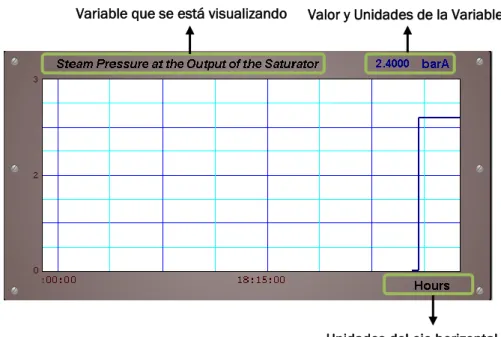
Como se puede ver en la imagen, la representación carece de mucha información que se necesita mostrar y captar a primera vista. Por lo tanto, se han realizado una serie de modificaciones que permitan al usuario identificar la variable que se está visualizando, el valor que va tomando en cada momento, las unidades en las que se están representando los ejes y deslizadores asociados a las variables que permitan la interacción con la variable que permita su edición y lectura. Se han establecido dos maneras de representar las gráficas, dependiendo si es una variable lo que se quiere representar o son varias variables.
46 Sergio Hernández Sánchez
Como se puede observar en ambas figuras, la información que muestran es mucho mayor que en la situación inicial. Es por ello que todas las gráficas que se necesiten representar en la aplicación se corresponderán con estos diseños. Estas gráficas se asociarán a los elementos gráficos del proceso para representar todas las variables que se estén visualizando, utilizando un script de acción se consigue este cometido.
Variable que se está visualizando Valor y Unidades de la Variable
Unidades del eje horizontal
Unidad de las Variables
Unidades del eje horizontal
Sliders de las
Variables Nombre y valor de las variables a
visualizar
Figura 26. Gráfica de tiempo real editada para una variable
47 Sergio Hernández Sánchez 3.3.1. Comunicación ArchestrA Application Server - OIGateway
El establecimiento de la comunicación debe ser administrado y gestionado, para esto se han realizado unas plantillas que proporciona el gestor de la aplicación (ArchestrA Application Server), permitiendo acceder a las variables de los servidores (OIGateway) que son requeridas en el diseño gráfico.
Para establecer la comunicación entre el OIGateway y el gestor de la aplicación, se debe crear una plantilla con el protocolo de comunicaciones OPC UA. Una vez creada la plantilla, esta se debe configurar para gestionar la comunicación con OIGateway como se muestra en la Figura 28.
Cabe señalar la creación de dos plantillas, una para cada servidor, puesto que esto permitirá acceder a sus variables de forma organizada. Cada una de estas plantillas, debe configurarse por separado y acceder a la parte del Gateway donde estén almacenadas las variables del servidor correspondiente. Para mayor información sobre la configuración y la implementación de estas plantillas véase el Anexo I. Una vez que la configuración se ha realizado correctamente, las variables que se podrán gestionar de cada servidor utilizando ArchestrA Application Server se corresponden con las Figura 29 y Figura 30:
Plantilla para la Comunicación OPC Plantilla para el servidor de la Simulación Plantilla para el servidor de la Optimización
Gestión de las Variables del Servidor de la Optimización
Figura 28. Plantillas para la Comunicación OPC UA
48 Sergio Hernández Sánchez
Estas plantillas permiten definir el nombre de las variables que se desee, facilitando su localización para la asociación con elementos gráficos. Como se puede ver en la figuras anteriores, cada una de las variables está vinculada a una dirección. Esta dirección se corresponde con la referencia que ha sido configurado en el Gateway. Para más información véase el Anexo I.
3.3.2. Desarrollo de la Interfaz Gráfica del Proceso
En primer lugar se ha buscado desarrollar una interfaz gráfica que permita ver qué es lo que está ocurriendo en la planta azucarera. Esto se ha realizado para facilitar la visualización de las partes más relevantes de este proceso de esta industria, más concretamente el sistema de cogeneración asociado.
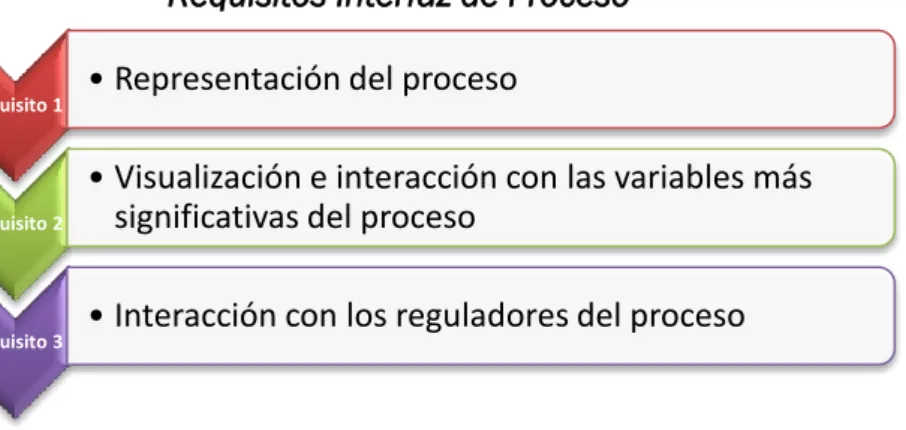
Para facilitar la tarea de diseño, en cada apartado se propone una serie de requisitos que deben satisfacerse para el correcto funcionamiento de la aplicación. Estos pueden observarse en la Figura 31.
Gestión de las Variables del Servidor de la Simulación
Requisitos Interfaz de Proceso
Requisito 1 •Representación del proceso
Requisito 2
•Visualización e interacción con las variables más
significativas del proceso
Requisito 3 •Interacción con los reguladores del proceso
Figura 30. Variables del servidor de la simulación