UNIVERSIDAD DE VALLADOLID
ESCUELA DE INGENIERIAS INDUSTRIALES
Grado en Ingeniería Mecánica
Análisis de uso de Catia basado en FEM
para simular problemas de
comportamiento mecánico
Autor:
Domínguez Bachiller, Juan
Tutor:
Herráez Sánchez, Marta
Área Ingeniería Mecánica
Dpto. CMeIM
RESUMEN
El siguiente trabajo, es un material docente para alumnos del Grado en Ingeniería Mecánica que sirva como apoyo en la asignatura de Diseño de Máquinas. Este proyecto de innovación docente es de ayuda para mejorar el trabajo que se realiza en clase con los problemas, además de introducir al alumno en software de simulación (FEM).
El principal objetico es guiar al alumno en el programa para realizar un modelo estático e interpretar los resultados obtenidos. Además,el trabajo tiene una variedad de problemas de fallo estático para la aplicación de criterios de fallo para que sirvan de ejemplo.
PALABRAS CLAVE
Diseño de elementos de máquinas, fallo estático, concentración de tensiones, simulación, CATIA V5.
ABSTRACT
The following essay is a teaching material for the students of Degree in Mechanical Engineering that helps as a support for the subject of Machine Design. This teaching innovation project helps to improve the class work with the problems, in addition to introducing the student in simulation software (FEM).
The main objective is to guide the students in the program to perform a static model and analyse the results obtained. Also, the essay has a variety of static failure problems for the application of failure criteria to serve as example. KEY WORDS
ÍNDICE
1. INTRODUCCIÓN Y OBJETIVOS ... 1
1.1. Introducción ... 1
1.2. Objetivos ... 1
1.3. Organización de la memoria ... 2
2. CONCEPTOS GENERALES DISEÑO DE MAQUINAS ... 5
2.1. Caracterización del material ... 5
2.1.1. Materiales dúctiles... 6
2.1.2. Materiales frágiles ... 7
2.2. Caracterización de la carga ... 8
2.2.1. Tracción o tensión ... 8
2.2.2. Torsión ... 8
2.2.3. Flexión ... 9
2.2.4. Tensiones multiaxiales ... 9
2.3. Criterios de fallo ... 14
2.3.1. Criterio de máxima tensión de cizalladura ... 15
2.3.2. Criterio de Von Misses ... 15
2.3.3. Criterio de Coulomb-Mohr ... 16
2.3.4. Criterio Coulomb-Mohr Modificado ... 17
3. METODOLOGIA UTILIZADA: CATIA Y EL METODO DE ELEMENTOS FINITOS ... 21
3.1. Geometría de la pieza y material ... 23
3.2. Creación del mallado ... 32
3.3.- Condiciones de contorno (Restraints) ... 36
3.3.1. Elementos virtuales (Virtual Parts)... 36
3.3.2. Empotramiento (Clamp) ... 39
3.3.3. Restricciones mecánicas (Mechanical Restrains) ... 39
3.3.4. Advanced Restrains ... 44
3.4. Aplicación de cargas (Loads) ... 45
3.5. Realizar cálculos (Compute) ... 50
3.6. Adaptación del mallado (Adaptivity entity) ... 51
3.7.1. Representación de resultados ... 53
3.7.2. Herramientas de análisis ... 61
3.8. Informe técnico (Analysis Results) ... 65
3.9. Búsqueda bibliográfica estudio a fatiga ... 66
4. MODELOS REALIZADOS: REALIZACÓN DE MODELOS E INTERPRETACION DE RESULTADOS (EJERCICIOS) ... 67
4.1. Pieza con discontinuidad 1 ... 68
4.1.1. Resolución analítica ... 68
4.1.2. Modelo ... 70
4.1.3. Resultados ... 78
4.1.4 Comparativa ... 87
4.2. Pieza con discontinuidad 2 ... 89
4.2.1. Resolución analítica ... 89
4.2.2. Modelo ... 91
4.2.3. Resultados ... 94
4.2.4 Comparativa ... 102
4.3. Resorte de tracción ... 104
4.3.1. Resolución analítica ... 104
4.3.2. Modelo ... 105
4.3.3. Resultados ... 108
4.3.4 Comparativa ... 117
4.4. Resorte de compresión ... 119
4.4.1. Resolución analítica ... 119
4.4.2. Modelo ... 120
4.4.3. Resultados ... 124
4.4.4 Comparativa ... 133
4.5. Resorte torsión ... 135
4.5.1. Resolución analítica ... 135
4.5.2. Modelo ... 136
4.5.3. Resultados ... 138
4.5.4 Comparativa ... 147
4.6. Eje hueco ... 148
4.6.2. Modelo ... 149
4.6.3. Resultados ... 153
4.6.4 Comparativa ... 162
5. CONCLUSIONES Y LINEAS DE FUTURO ... 163
5.1 Conclusiones ... 163
5.2. Líneas de futuro ... 165
6. BIBLIOGRAFIA ... 167
1
1.
INTRODUCCIÓN Y OBJETIVOS
1.1. Introducción
La asignatura de Diseño de Maquinas en el grado de Ingeniería Mecánica del tercer curso, se basa en el estudio de elementos de máquinas en cuanto a su posible tipo de fallo. En el desarrollo de la asignatura se aplican conceptos tales como los materiales, los criterios de fallo, la caracterización de las cargas, factores geométricos,…
Como apoyo a la parte teórica de la asignatura, se busca utilizar un material docente basado en un software de simulación que sirva para la resolución de los problemas de clase con un enfoque práctico.
Desde el curso anterior, el área de Ingeniería Mecánica de la Eii trabaja en la creación de un material didáctico que sirva para ayudar a los alumnos del tercer curso del Grado en Ingeniería Mecánica en la asignatura de Diseño de Máquinas Los primeros trabajos al respecto se realizaron en julio de 2017, [1] y [2]. Donde se introdujeron modelos simulados, mediante técnicas basadas en el Método de Elementos Finitos MEF y el software CATIA V5. Consiguieron implantar modelos de la asignatura en cuanto a su aplicación a problemas de diseño estático de diversas piezas sencillas, como piezas con discontinuidades geométricas, piezas con combinación de esfuerzos, con diferentes condiciones de contornos y piezas con diferentes tipos de cargas aplicadas. También, los trabajos recogen la evaluación de diferentes tipos de elementos de mallado y el impacto del uso de mallado local en zonas con discontinuidades.
1.2. Objetivos
Como continuación de los trabajos anteriormente escritos, y en el marco del Proyecto de Innovación Docente PID 148: SEM - Simulación de Elementos de Máquina, en el que participan profesores del área de Ingeniería Mecánica
de la EII, se realiza el trabajo que se muestra a continuación. El principal objetivo de este Proyecto de Innovación Docente es generar un manual definitivo, que sirva como apoyo a los alumnos de la asignatura de Diseño de Máquinas en la resolución de los problemas de análisis de fallo en piezas, con la ayuda del software CATIA V5. Y generar una biblioteca de ejemplos resueltos, que complementan los ejercicios resueltos de manera analística, en las distintas sesiones de problemas de aula de la asignatura. A partir de ello, los objetivos principales de este trabajo serán:
2
Crear un manual explicativo paso a paso, que permita que los alumnos puedan realizar sus propios modelos de cálculo estático en piezas.
Comparar los resultados obtenidos analíticamente en los problemas de clase con los que se obtiene mediante el modelo simplificado de Elementos Finitos.
Para llegar a ellos, se desglosan los siguientes objetivos parciales:
Incluir la simulación de otros nuevos elementos de máquinas, no estudiados previamente, y comparar los resultados obtenidos para criterios de fallo estático.
Con los ejemplos, incidir en ayudar al usuario a comprender en qué materiales y qué discontinuidades se produce una mayor concentración de tensiones, y por ello, mayor posibilidad de fallo.
Estudiar qué tipo de discretización en la creación del modelo de Elementos Finitos proporciona los mejores resultados.
Proponer una metodología que seguir, a la hora de plantear un problema de análisis mecánico, desglosando con claridad las diferentes etapas que debe seguir el alumno en la creación del modelo de MEF y la representación de resultados.
Iniciar una búsqueda bibliográfica sobre el estudio de piezas a fatiga mediante el método de elementos finitos.
1.3. Organización de la memoria
La memoria se divide principalmente en varios apartados, los cuales están puestos en orden que se muestra a continuación, sea lo cual permitirá una mejor comprensión del trabajo.
El primer apartado, engloba el punto 1.1 y el punto 1.2. con la introducción, se explica por qué se realiza el trabajo, la motivación a hacerlo y los diferentes temas que engloba. Posteriormente, se presentan los objetivos que fijan hacia dónde va dirigido el desarrollo de la memoria.
3
que vamos a necesitar a la hora de comparar los resultados en nuestros ejemplos.
Para el siguiente apartado, tenemos el punto 3, en el que se explica la metodología a usar en el cuarto apartado. En este punto, las herramientas de las que dispone el programa elegido se explican en detalle, para que no haya dudas a la hora de crear el modelo y representar los resultados en el problema estático. Además, se añade la búsqueda bibliográfica realizada del estudio de piezas a fatiga.
En el cuarto apartado, nos encontramos con los ejemplos que se han realizado para la comprobación de resultados, como piezas con discontinuidades, nuevos elementos como los resortes y ejemplos resueltos en la asignatura, que sirvan de ayuda al usuario que trabaje con el programa. Las conclusiones que se plantean, sería el penúltimo apartado, en el que se resumen las principales aportaciones de este y a partir de los objetivos inicialmente fijados.
5
2.
CONCEPTOS GENERALES DISEÑO DE MAQUINAS
El estudio del comportamiento mecánico de elementos se realiza para poder adelantarnos al fallo o rotura de elementos de máquinas, que se produce como resultado de un comportamiento en servicio [3].
El comportamiento mecánico depende principalmente del material, las condiciones de carga, factores geométricos, condiciones ambientales, concentración de esfuerzos y el acabado de superficie del elemento [4]. A través el cálculo mecánico (denominado análisis mecánico resistente) lo que se consigue es predecir el fallo, mediante la elaboración de unos criterios de fallo. Para ello, se tiene por una parte, las propiedades de resistencia de los materiales, obtenidas mediante ensayos; y por otra, las cargas a las que está sometida la pieza. Para el diseño de una máquina, se realiza tanto el diseño estático como el diseño a fatiga, es decir, a partir del material y de las cargas, se aplican los criterios de fallo.
El diseño estático se realiza para prever la capacidad de una pieza para soportar una carga máxima, en muchas ocasiones, como combinación de distintas cargas. En el caso de diseño a fatiga, se estudia el número de ciclos de que va a soportar la pieza bajo un estado en cargas variables y también la vida infinita de la pieza.
Para ambos tipos de diseño se caracteriza, por una parte, el estado de tensiones y, por otra, las propiedades de la pieza a estudiar, para posteriormente poder compararlas. El factor de seguridad es una variable que sirve para medir el margen de seguridad en el diseño. Para que la pieza no falle, la carga nunca debe superar la resistencia, y por ello, debe ser mayor que 1 y viene dado por la Ecuación 2.1, en donde es el factor de seguridad,
es la resistencia característica material y es la tensión máxima
que soporta la pieza en servicio.
Ecuación 2.1
2.1. Caracterización del material
6
Figura 2.1 Probeta sometida a tracción
Para el cálculo de la tensión recurre a la Ecuación 2.2 y en el caso de cálculo del alargamiento o deformación unitaria se hace uso de la Ecuación 2.3 donde es la longitud de la probeta inicial y es la longitud de la probeta en un instante determinado.
Ecuación 2.2
Ecuación 2.3
Para las componentes de la deformación de la pieza, desde el punto de vista de la resistencia de materiales, se calculan con el uso de las Ecuaciones 2.4, 2.5 y 2.6, donde E es el módulo de elasticidad de Young, μ es la relación de Poisson, α el coeficiente de dilatación y t el incremento de temperatura [5]:
( ) Ecuación 2.4
( ) Ecuación 2.5
( ) Ecuación 2.6
2.1.1. Materiales dúctiles
Se caracterizan por tener una relación lineal hasta una tensión de fluencia Sy,
7
Figura 2.2. Gráfica tensión-deformación de un material dúctil
2.1.2. Materiales frágiles
Estos tipos de materiales se fracturan mientras el trazo de esfuerzo-deformación aún se está elevando, se aprecia en la Figura 2.3, en este caso la tensión de fluencia y la de rotura es muy parecida.
Figura 2.3. Gráfica tensión-deformación de un material frágil
En resumen, para caracterizar la resistencia de la pieza en estático, se utiliza el límite a fluencia del material (Sy) en el caso de los materiales dúctiles y la
8
2.2. Caracterización de la carga
A continuación, se presenta las diferentes cargas que se pueden aplicar a las piezas, originando tensiones que pueden ser calculadas en función de la geometría y el estado de cargas aplicado.
2.2.1. Tracción o tensión
Se considera a la aplicación de una carga P en una dirección axial a una pieza de sección A, como en la Figura 2.4. Para el cálculo de tensiones se aplica la Ecuación 2.7.
Figura 2.4. Pieza sometida a tracción
Ecuación 2.7
2.2.2. Torsión
Cuando se aplica a una pieza un momento torsor T a una pieza, como en la Figura 2.5, generando un esfuerzo cortante τxy. El cálculo de tensiones de
hace mediante la Ecuación 2.8 donde es el momento polar de inercia y c es la máxima distancia al eje.
Figura 2.5 Pieza sometida a torsión
9
2.2.3. Flexión
Se obtiene un esfuerzo a flexión al aplicar un momento flector M, como en la Figura 2.6, a una pieza con un determinado momento de inercia Iz originando
una tensión normal que se calcula con la Ecuación 2.9.
Figura 2.6 Pieza sometida a flexión
Ecuación 2.9
2.2.4. Tensiones multiaxiales
El momento máximo, cuando se encuentra combinado el esfuerzo de tensión y flexión en una pieza es calculado con la Ecuación 2.10, donde Z es el módulo de la sección:
Ecuación 2.10
Es un estado tensional donde las cargas generan tensiones en más de una dirección. Cuando se generan tensiones en dos direcciones, como en la Figura 2.7, se obtienen las tensiones principales σ1 y σ2 que se pueden
calcular con la Ecuación 2.11 siendo τxy el esfuerzo cortante.
Figura 2.7 Tensión multiaxial
10
Una vez conocidas las cargas que se aplican en una pieza y calculado las tensiones que éstas provocan, debemos tener en cuenta los factores geométricos, como discontinuidades, Estos factores, pueden hacer que las tensiones se multipliquen, ya que la distribución de estas no se hace de manera continua, y las secciones en las que se encuentra la discontinuidad sea más propensa al fallo, ya que se intensifica el esfuerzo. En función del tipo de discontinuidad y de las dimensiones de éstas, y con la Ecuación 2.12, obtendremos un factor geométrico Kt, que nos dará la tensión corregida
a partir de la tensión máxima de la pieza debida a las cargas :
Ecuación 2.12
Algunas discontinuidades, que hacen que en esas zonas la pieza sea más propensa al fallo, se ilustran en las Figuras 2.8 2.9 2.10 y 2.11 donde encontramos diferentes piezas sometidas a distintas cargas.
Figura 2.8 Eje redondo con filete en el hombro
Figura 2.9 Eje redondo con agujero transversal
11
Figura 2.11 Eje redondo con ranura de fondo plano
Una vez que se ha identificado la discontinuidad, y conociendo los valores geométricos de la pieza, hay que recurrir a tablas basadas en datos experimentales. Estas tablas, contiene los valores de Kt para cada caso
concreto, como la de la Figura 2.12.
Figura 2.12 Grafica para obtener valor de Kt
12
Figura 2.13 Resorte de tracción
Los resortes, están sometidos a cargas de tracción, compresión y torsión. Para las cargas de tracción y compresión, como en la Figura 2.14, el resorte va a sufrir esfuerzos de torsión y de cizalladura. Entonces, las ecuaciones que se van a emplear es una combinación de la tensión de torsión y tensión de cizalladura.
Figura 2.14 Geometría del resorte
Para la tensión máxima de cizalladura tenemos la Ecuación 2.13 y para la tensión máxima de torsión la Ecuación 2.14, donde F es la carga a la que está sometido que se aplica, D el diámetro medio del resorte y d el diámetro del alambre:
13
Ecuación 2.14
La tensión total máxima, se calcula con la superposición de las dos tensiones anteriores (Ecuación 2.15) y aplicando un factor de corrección para la tensión cortante y la curvatura, que es la constante de Bergstrasser, kb, que se
calcula con la Ecuación 2.16, siendo c el índice del resorte calculado con la Ecuación 2.17:
Ecuación 2.15 Ecuación 2.16 Ecuación 2.17
Para calcular la deformación y, que se produce en el resorte, se emplea la Ecuación 2.18, donde N es el número de espiras que tiene el resorte y G es el módulo de cizalladura del material.
Ecuación 2.18
En el caso de los resortes a torsión, al tener una carga de torsión en los extremos, la tensión que se origina se calcula de diferente manera. A estos resortes se les aplica una carga F en uno de sus extremos, a una distancia l del centro del diámetro medio y se produce una deformación angular θ.
14
Entonces, para evaluar la tensión máxima, se hace uso de la Ecuación 2.9, pero añadiendo un factor de corrección llamado factor de concentración de tensiones en el interior Ki (calculándose con la Ecuación 2.19), obteniéndose
la Ecuación 2.20:
( ) Ecuación 2.19
Ecuación 2.20
A la hora de evaluar los resultados en el punto 4, usaremos la Ecuación 2.21, que es el valor de error relativo en porcentaje con el que comparamos los valores teóricos que se calculan con las ecuaciones del punto 2, con los valores de los modelos realizados en el punto 4 en el modelo MEF.
( )
Ecuación 2.21
Para la estimación de error global que da el programa, se recurre a la Ecuación 2.22, donde P es el porcentaje de error [6].
√ ( )
Ecuación 2.22
Otra forma de cálculo de error que se utiliza en el método de elementos finitos, es el que plateo Zienkiewicz y Zhu, que se trata de una estimación del error en norma energética. El valor de e corresponde con el error de la norma de energía, calculado con la Ecuación 2.23 donde D es la matriz de elasticidad, ε es la deformación y Ω es el dominio [7].
∫ ( ) ( ) Ecuación 2.23
2.3. Criterios de fallo
15
2.3.1. Criterio de máxima tensión de cizalladura
El fallo se produce, cuando en un estado multiaxial de esfuerzo, el máximo esfuerzo cortante es igual o mayor a la máxima tensión de cizalladura Ssy,
como en la Ecuación 2.24, correspondiente al límite de fluencia Sy del
material. La representación gráfica es como la de la Figura 2.16, (
siguiendo nuestra nomenclatura) donde la pieza falla si queda fuera del área blanca [8].
Figura 2.16 Representación criterio máxima tensión de cizalladura
Ecuación 2.24
2.3.2. Criterio de Von Misses
Este criterio determina que el fallo se alcanza cuando la energía de distorsión iguala a la almacenada en una probeta a tracción para una tensión igual al límite de fluencia Sy .La Ecuación 2.25 contiene el criterio de fallo y el cálculo
de la tensión equivalente máxima . La Figura 2.17, muestra gráficamente
el criterio en 2D (con siguiendo nuestra nomenclatura), siendo la
16
Figura 2.17 Representación criterio Von Misses
√( ) ( ) ( ) ( ) Ecuación 2.25
Este último criterio, es el que se va a emplear en el proyecto para el caso de los materiales dúctiles. En el caso de que se esté en un estado biaxial de tensiones ( )se empleará la Ecuación 2.26. Si además, de un estado biaxial , entonces se utilizará la Ecuación 2.27.
√ Ecuación 2.26
√ Ecuación 2.27
Para el caso de diseño estático con materiales frágiles, encontramos los siguientes criterios:
2.3.3. Criterio de Coulomb-Mohr
Este criterio establece, que el fallo ocurrirá cuando el círculo de Mohr más grande del estado de tensiones, corta la tangente que corta los círculos de
17
Figura 2.18 Criterio de Coulomb-Mohr
El criterio de fallo que se aplica numéricamente, es el de la Ecuación 2.28, donde se tiene las tensiones principales y , las tensiones últimas de tracción Suty compresión Suc, y el factor de seguridad n, que tiene que ser
mayor que 1 para que la pieza no falle. Para verlo de manera gráfica, se adjunta la Figura 2.19.
Ecuación 2.28
Figura 2.19 Representación criterio Coulomb-Mohr
Este criterio, es el que se utilizará para el análisis estático de los materiales frágiles en los problemas analizados en CATIA.
2.3.4. Criterio Coulomb-Mohr Modificado
18
compresión Suc. Como se ve en la Figura 2.20, este criterio es menos
restrictivo que el anterior ya que el área de aceptación es más grande.
Figura 2.20 Criterio Coulomb-Mohr Modificado
Para el diseño a fatiga, los principales criterios evalúan la tensión de las cargas medias , que se calcula con la Ecuación 2.29, y la tensión de las cargas alternantes , con la Ecuación 2.30, a partir de la tensión máxima y mínima.
Ecuación 2.29
Ecuación 2.30
Cuando hay que caracterizar la pieza se utiliza principalmente la resistencia última a la tensión Sut, el limite a fatiga de ensayo Se’ y varios factores que
reducen la resistencia de la pieza en función de las condiciones de diseño. Para calcular el limite a fatiga real Se, se emplea la Ecuación 2.31.
Ecuación 2.31
Ka: acabado superficial
Kb: tamaño
Kc: fiabilidad
Kd: factor temperatura
19
Para determinar la vida de una pieza en ciclos se recurre a las curvas S-N de un determinado material, como la de la Figura 2.21, o haciendo uso de la expresión analítica para la vida finita de un material.
Figura 2.21 Grafica S-N
Para la resolución numérica, hay que aplicar una serie de ecuaciones para determinar el número de ciclos. Primero se hace uso de la Ecuación 2.32 para conocer la resistencia a fatiga de vida finita Sf.
Ecuación 2.32
A continuación, hay que calcular los parámetros a y b, que son característicos del material, haciendo uso de la Ecuación 2.33 y Ecuación 2.34. En estas fórmulas, debemos conocer la resistencia ultima a tensión Sut y el límite a
fatiga real Se.
( ) Ecuación 2.33
20
Por último, con la Ecuación 2.35, podemos calcular los ciclos de vida finita de la pieza.
( ) ⁄ Ecuación 2.35
La representación gráfica del criterio de Goodman, se puede ver en la Figura 2.22, la cual une la resistencia última a tensión con el límite a fatiga real.
21
3.
METODOLOGIA UTILIZADA: CATIA Y EL METODO DE
ELEMENTOS FINITOS
El software elegido para realizar los análisis de piezas mediante el Método de Elementos Finitos (MEF), es CATIA.
Las razones por las que se ha elegido, son que para este trabajo el alumno no tenga que adquirir nuevos conocimientos de manejo de un software nuevo, pues CATIA se utiliza previamente en otra asignatura. Además, este programa dispone de una versión estudiante, que es de licencia gratuita para los estudiantes de la universidad. CATIA es considerado uno de los programas más utilizados en la ingeniería y muy útil a la hora de crear solidos con rapidez y sencillez.
La Figura 3.1 muestra el procedimiento general que se va a seguir en este apartado para proceder a la aplicación del criterio de fallo estático sobre cualquier pieza que forme parte de nuestro modelo. Cada etapa, esta numerada de acuerdo con el orden a seguir para realizar el cálculo estático de una pieza.
Figura 3.1 Esquema general del proceso de modelizado
22
resultados e interpretar las escalas, se podrá trabajar en las unidades deseadas.
Para elegir las unidades, hay que seguir los siguientes pasos. Primero, vamos a la pestaña Tools, en la barra de herramientas superior, y seleccionamos Options, véase Figura 3.2.
Figura 3.2 Acceso a la configuración
A continuación, en el apartado General, seleccionamos Parameters and Measures, y luego ir a la pestaña de Units. Aquí se encuentran todas las magnitudes físicas con las que CATIA trabaja, seleccionando una como en la Figura 3.3, y se elige la magnitud y la unidad correspondiente [9].
23
Otra configuración, que debemos hacer en este módulo, es editar la forma en la que se va a ver la pieza. Para ello, en la pestaña superior de View, ya continuación en la pestaña Render Style, seleccionamos Customize view, como en la Figura 3.4. Posteriormente, hay que marcar la casilla Material en el apartado Mesh, como en la Figura 3.5.
Figura 3.4 Configuración de vista 1 Figura 3.5
Configuración de vista 2
3.1. Geometría de la pieza y material
24
Figura 3.6 Pieza generada en módulo Part Design
Posterior a la geometría, es necesario definir el material, para aplicar los criterios de fallo descritos en el apartado 2 de la memoria Esto se puede hacer antes crear el contorno de la pieza o después. Posteriormente se utilizará el módulo Static Analysis, que necesita que la pieza tenga un material, con sus propiedades y características, para poder simular el caso estático.
A partir de la barra de herramientas inferior de la figura anterior 3.6 y seleccionando el comando que se muestra en la Figura 3.7, CATIA abre una librería de materiales que ofrece el software. Los materiales están ordenados por tipos y, dentro de cada tipo, encontramos materiales específicos [10].
25
En el caso de que la librería no contenga el material de nuestra pieza, habrá que definir uno y esto se puede hacer de dos maneras:
Por un lado, elegir un material, aunque no sea el de nuestro caso estático; posteriormente, haciendo doble click sobre él en el árbol, se despliega una ventana como la de la Figura 3.8. En esta ventana, podemos modificar varios parámetros del material, pero principalmente sus propiedades y características mecánicas, en la pestaña Analysis y, si lo deseamos, su nombre, en la pestaña Feature Properties. Las propiedades que supone la elección del material son:
El módulo de elasticidad E: es una característica dek material que cuantifica el comportamiento elástico de este. Las unidades por defecto de CATIA son N/m2.
Factor de Poisson ν: es una constante que relaciona la deformación unitaria lateral y la axial.
Densidad ρ: es la propiedad del material que relaciona el volumen con la masa. La unidad por defecto del programa es Kg/m3.
Coeficiente de dilatación térmica: es la propiedad del material que cuantifica la expansión o contracción de este, por el efecto de la temperatura. El programa trae por defecto como unidad, grados Kelvin [K].
Límite de elasticidad Sy: es el valor de la tensión a la cual el material se considera que pierde el comportamiento y propiedades iniciales. Es el valor con el que se aplica el criterio de Von Misses, pero CATIA no lo usa para los cálculos en la simulación. La unidad por defecto del programa es N/m2.
26
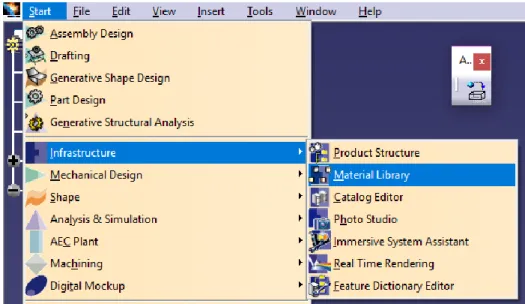
Otras maneras es crear un material nuevo, en vez de modificarlo. Para ello, habría que recurrir a un módulo de CATIA diferente, Material Library, por lo que esta opción es más difícil. Iniciando el módulo como se ve en la Figura 3.9 y, después, seleccionando New Material. Tendremos que definir propiedades y características del material y guardarlo como un fichero .CATMaterial (vease Figura 3.10)
- Figura 3.9 creación material mediante material library
Figura 3.10 Material nuevo
27
Figura 3.11 Busqueda fichero .CATMaterial
También, se podrá utilizar el módulo Assembly Design, aplicable también en el estudio mediante el Método de Elementos Finitos. Básicamente, permite el ensamblaje de diferentes tipos de piezas, como se ve en la parte izquierda de la Figura 3.12, modelados en el módulo de PartDesign, además de elementos que contiene el módulo normalizados como tornillos y tuercas. De esta manera, se imponen restricciones entre dos piezas para restringir los grados de libertad que se consideren necesarios de cada una de las piezas.
Figura 3.12 Pieza generada en módulo Part Design
28
Figura 3.13. Inicio del módulo
Figura 3.14. Inicio del módulo
Este módulo que proporciona CATIA permite realizar análisis estáticos de piezas y ensamblaje, a partir de unas condiciones de contorno y un estado de cargas externas, evalúa distribución de tensiones, así como deformaciones. El programa, realiza un cálculo mediante el Método de Elemento Finitos, que es un método numérico basado en la discretización de un elemento, en elementos más pequeños, que hacen posible realizar el cálculo aproximado y, con ello, entender y estudiar el comportamiento de la pieza. Uno de los factores clave en este método es la elección de un mallado adecuado (etapa 2 de la figura 3.1).
29
-Con el fichero de la pieza abierto en el módulo Part Design, seleccionamos Start →Analysis simulation → Generative Structural Analysis → Static Analysis.
-Sin tener el fichero de la pieza abierto, seleccionamos Start → Analysis simulation → Generative Structural analysis → Static Analysis, luego elegimos,en Links Manager, la opción Import, ver Figura 3.16, para importar el archivo tipo CAT.Part a nuestro análisis estático.
Figura 3.15 Pieza en el módulo
Figura 3.16 Introducción fichero de la pieza
30
fichero de las computaciones y el de los resultados. Más abajo del árbol podremos encontrar el mallado en Nodes and Elements, debajo, está el material de la pieza, las restricciones que impongamos, el estado de cargas que apliquemos y los resultados.
Figura 3.17 Árbol del módulo Generative Static Analysis
31
Figura 3.18 Métodos de cálculo
Antes de pasar al siguiente paso, y cuando ya tengamos la pieza en el módulo de elemento finitos, debemos guardar los cuatro archivos con lo que va a trabajar el programa en la misma carpeta del ordenador o dispositivo de almacenamiento externo.
Estos archivos son el fichero de la pieza que se guarda como .CATPart, el archivo del módulo donde vamos a simular la pieza como .CATAnalysis, el fichero que genera el módulo de computaciones .CATComputations y el fichero de resultado que genera el módulo como .CATResults. Los dos últimos ficheros que se han mencionado, se deben guardar con un comando especial, el de la Figura 3.19, y en la ventana que emerge seleccionamos la carpeta del ordenador donde se guardaran en la pestaña Modify.
32
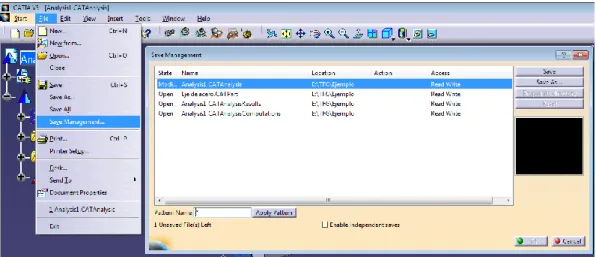
A continuación, seleccionando en la pestaña superior File, hacemos uso del comando Save Management, con la cual podremos guardar los cuatro archivos a la vez, véase la Figura 3.20.
Figura 3.20 Comando Save Management
3.2. Creación del mallado
Tras la selección de geometría y material, se procede al mallado de la pieza (paso 2), según se vio en la figura 3.1. A la hora de crear un mallado, CATIA por defecto realiza un mallado automático, con tetraedros, que se puede editar haciendo doble click en el árbol, debajo de Nodes and Elements También, se puede introducir un mallado nuevo, a través de la barra de herramientas Model Manager, haciendo click en el primer comando OCTREE Tetrahedron Mesh, y aparece una ventana como la de la Figura 3.21.
33
Para definir el mallado, el programa primero pide la longitud del lado del elemento del tetraedro en Size. La opción Absolute sag, es un valor para marcar la desviación máxima entre los lados de los tetraedros al contorno de la pieza, como en la Figura 3.22, y también hace que el tamaño de los tetraedros disminuya [12].
Figura 3.22 Absolute sag [12]
Por último, se debe elegir el tipo de tetraedro, en donde encontramos dos opciones:
-Tetraedro lineal: consta de elementos con 4 nodos en sus vértices. Se recomienda cuando se va a deformar la pieza de forma constante a lo largo del elemento, que se puede saber si los diagramas de esfuerzos son lineales. A partir del tipo de cargas aplicadas en la pieza, pues si son fuerzas o momentos concentrados, obtendremos diagramas de esfuerzos lineales. Se elige este tetraedro si tenemos una geometría sencilla, los resultados serán menos precisos y el tiempo que usa en computar los resultados es menor. Se tiene que tener en cuenta, que este tipo de elemento, no discretiza las discontinuidades, tan bien como lo hace el tetraedro parabólico.
-Tetraedro parabólico: los elementos son tetraedros de 10 nodos y es el más utilizado y el que se aconseja ya que se obtienen resultados más fiables. Al mallar con este tipo de elementos, el software necesitará más tiempo para el cálculo, por lo que, si se trata de una pieza con una geometría con mucho detalle, conviene elegir este tetraedro.
Cuando las cargas aplicadas, sean distribuidas, los diagramas de esfuerzos no serán lineales, entonces hay que elegir este tipo de elementos. Además, si la pieza tiene discontinuidades, es conveniente que se elija los tetraedros parabólicos, ya que se discretizan mejor. Para conseguir un mejor refinado del mallado tenemos dos opciones:
-Introducir un valor menor del lado del elemento, en Size, lo cual incrementará el tiempo de cálculo.
34
Una herramienta que resulta útil, es el comando Local Mesh Size, que realiza un mallado local de una superficie o una arista que elijamos y que creamos que es una sección crítica por posibles discontinuidades. Para usarlo, hay que seleccionar el comando de la Figura 3.23, indicar la arista o la superficie a refinar, e introducir el valor de la longitud del tetraedro.
Figura 3.23 Mallado local
Para ver con más claridad las diferencias entre utilizar uno u otro tipo de elementos, mostramos el ejemplo siguiente. Para un mismo tamaño de elemento, se han comparado dos de los resultados que obtiene CATIA (explicados con más detalle en el punto 3.7 de esta memoria) de tensión principal máxima 1 Ecuación 2.7 y del error global estimado, que se
muestran en las Figuras 3.24 y 3.25, para 1, y en las Figuras 3.26 y 3.27
35
Figura 3.24 Tensión mallado lineal
Figura 3.25 Tensión mallado parabólico
36
Figura 3.27 Error mallado parabólico
3.3.- Condiciones de contorno (Restraints)
Ahora pasamos a la etapa 3 del proceso, (Figura 3.1) que consiste en imponer las condiciones de contorno. Mediante la barra de herramientas Restrains, ver Figura 3.28, se pueden imponer las condiciones de contorno de la pieza a estudiar, permitiendo los grados de libertad que se consideren necesarios en cada nodo de nuestro mallado. Las restricciones necesitan de los elementos de apoyo (Supports), que son elementos de la pieza donde se van a aplicar las condiciones de contorno. Estos elementos de apoyo pueden ser puntos, aristas, superficies y elementos virtuales (que se explicarán a continuación en el punto 3.3.1). Con las condiciones de contorno que ofrece CATIA, se puede configurar la pieza en cuanto a traslaciones y giros que queramos restringir.
Figura 3.28 Barra de herramientas Restrains
Antes de explicar en detalle la barra de herramientas Restrains, conviene entender la barra de elementos virtuales, se utilizan como elementos de apoyo en las restricciones.
3.3.1. Elementos virtuales (Virtual Parts)
37
El elemento virtual tiene una función importante en la pieza, como servir de elemento de apoyo en las condiciones de contorno, o bien, que sirva como elemento de apoyo cuando se aplica una carga.
Figura 3.29 Barra de herramientas Virtual Parts
-Rigid Virtual Part:
Este comando crea un elemento virtual que enlaza con el contorno de la pieza, ya sea una arista o una superficie, y el elemento que se crea es un punto. Esta conexión hace que se comporte como un objeto fijo, es decir, transmitiendo de forma rígida al cuerpo las restricciones y cargas que actúen sobre el punto. Esta herramienta, no tiene en cuenta la deformación elástica de la zona de la pieza que hace de elemento de apoyo y hace que actue esa parte como un sólido rígido.
Al ejecutar el comando, aparece una ventana en la que seleccionamos el elemento de la pieza donde se apoya el elemento virtual en Supports. El punto que será el elemento virtual lo seleccionamos en Handler, como se ve en la Figura 3.30.
Figura 3.30 Comando Rigid Virtual Part
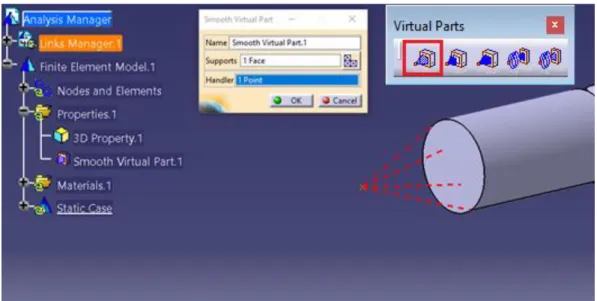
-Smooth Virtual Part (Elemento virtual móvil o desplazable):
38
ventana que se ve en la Figura 3.31, tenemos que seleccionar un elemento de apoyo en Supports y, si queremos que sea un punto de apoyo, lo deberemos seleccionar en la casilla de Handler.
Figura 3.31 Comando Smooth Virtual Part
-Contact Virtual Part:
Con este comando se crea un elemento virtual, que enlaza virtualmente un punto con el contorno de la pieza. Pero, en este caso, no es mediante un contacto directo, sino que existe una barra de contacto, o enlace virtual entre el punto y el contorno, la cual transmite las acciones al contorno de la pieza [14]. Al ejecutar el comando, hay que configurar la ventana como la de la Figura 3.32, hay que seleccionar en Supports la superficie del contorno donde queremos enlazar, en Handler el punto del elemento virtual.
39
3.3.2. Empotramiento (Clamp)
Al seleccionar este comando quedarán restringidas todas las traslaciones y rotaciones en los tres ejes del elemento de apoyo, es decir como un empotramiento, por lo que al aplicar cualquier carga generará reacciones en la parte empotrada.
Se puede seleccionar como elemento de apoyo en un punto, una curva o un plano que vaya a ser empotrado, que se seleccionará en la ventana, como la de la Figura 3.33, al lanzar el comando en la opción de Supports.
Figura 3.33 Restricción de empotramiento
3.3.3. Restricciones mecánicas (Mechanical Restrains)
Estas restricciones tienen de particular que permiten traslaciones y giros en el elemento donde se apoyan. Estos comandos (Figura 3.34), simulan el comportamiento de algunos elementos de diseño usados con frecuencia en el diseño de máquinas.
40
-Surface slider (Cojinete deslizante):
Este comando, permite la traslación de una superficie de la pieza en una dirección tangente a ella. Usa como elemento de apoyo siempre una superficie. En la Figura 3.35, la pieza seria la parte superior y la cara virtual la guía de abajo.
Figura 3.35 Cojinete deslizantes [15]
En el entorno de CATIA, se muestra como en la Figura 3.36, donde solo tendremos que seleccionar en Supports, el elemento de apoyo.
Figura 3.36 Restricción de Surface Slider
-Slider (Cojinete con apoyo libre):
41
Figura 3.37 Cojinete con apoyo libre [16]
Al lanzar el comando, nos aparece una ventana como la de la Figura 3.38, se selecciona el elemento de apoyo en Supports, y posteriormente, la dirección de desplazamiento introducimos un 1 en el eje que queramos que se traslade y en los demás un 0, pudiendo utilizar un sistema de ejes global (el que da por defecto el módulo de Static Analysis) o de usuario (el sistema de ejes que tenga la pieza en el módulo de Part Design).
Figura 3.38 Restricción de Slider
-Sliding Pivot (Cojinete radial con apoyo libre):
42
Figura 3.39 Cojinete radial [17]
Para ello, deberemos seleccionar en Supports el elemento virtual donde se aplica la restricción y, como en el anterior comando, el sistema de ejes y la dirección en la que se permiten los dos grados de libertad, la traslación y la rotación en ese eje, véase Figura 3.40.
Figura 3.40 Restricción Sliding Pivot
-Ball Joint (Articulación esférica)
43
Figura 3.41 Rótula [18]
Al lanzar el comando, deberemos seleccionar un elemento virtual en la opción de Support, siendo el elemento virtual el punto del que rota la pieza en los tres ejes, véase Figura 3.42.
Figura 3.42 Restricción Ball Joint
-Pivot (Pivote):
44
Figura 3.43 Restricción Pivot
3.3.4. Advanced Restrains
A diferencia de las otras restricciones, estos comandos (Figura 3.44) permiten personalizar por completo las condiciones de contorno que quieres poner.
Figura 3.44 Advanced Restrains
-User-defined Restrain (Restricciones definidas por el usuario):
Este comando permite aplicar todas las condiciones de contorno que queramos, ya que es a libre elección el restringir los grados de libertad que tiene su pieza.
45
Figura 3.45 Restricción User defined Restrain
-Isostatic Restrain (Restricciones y condiciones Isostáticas)
Con este comando se restringen todas las traslaciones y rotaciones de la pieza en conjunto, es decir, que ningún punto se mueve, por lo que la pieza está fija en el espacio. Para esta restricción no hay que seleccionar nada, como se ve en la Figura 3.46.
Figura 3.46 Restricción isostática
3.4. Aplicación de cargas (Loads)
46
de aplicación de ésta en la pieza a estudiar, ya sea una cara, una arista o un punto. Los diferentes tipos de cargas son:
Figura 3.47 Barra de herramientas Loads
-Presión (Pressure):
Este comando se emplea cuando queremos ejercer sobre la pieza una fuerza sobre una superficie (presión). Para definir la carga, debemos seleccionar los elementos de apoyo de la pieza en Supports que serán las superficies que consideremos, acompañado del valor de la presión (en las unidades que tengamos configuradas en CATIA) (Figura3.48).
Figura 3.48 Herramienta Pressure
-Carga distribuida (Distribuited Force):
Con este comando definimos una fuerza distribuida o aplicada en un único punto, aunque CATIA llame al comando fuerza distribuida, y la dirección en la que se aplica.
47
primero tres valores de los cuatro posibles (módulo y las tres componentes) y CATIA automáticamente ajusta el restante.
Figura 3.49 Herramienta Distributed Force
En el caso en el que queramos definir una fuerza puntual, debemos seleccionar la superficie a la que pertenece el punto, y en la opción Handler el punto donde se aplicará esta carga, como en la Figura 3.50.
Figura 3.50 Fuerza puntual
-Momento (Moment):
48
CATIA). De igual manera que para la carga distribuida o puntual, está el valor del módulo y las tres componentes, entonces para definir el momento introducimos tres de los cuatro valores y el otro se calcula por el programa.
Figura 3.51 Herramienta Moment
-Bearing Load:
En este tipo de carga, distribuimos la carga sobre una superficie, la cual será indicada en Supports, véase Figura 3.52. Las superficies cilíndricas sirven de elemento de apoyo para esta carga.
49
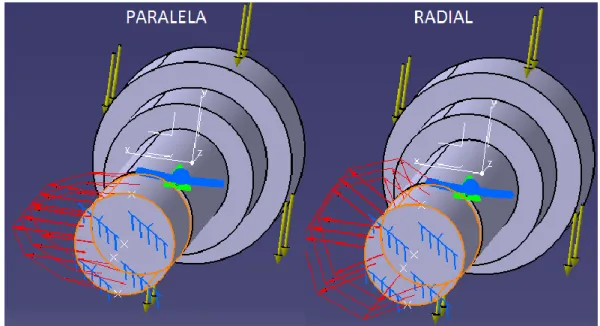
Hay que indicar si el sistema de ejes es global o local, y a partir de ahí, dar un valor nominal de la fuerza y la orientación. A diferencia de la fuerza y el momento distribuido, este comando incluye el ángulo de aplicación de la carga, se elegirá la orientación de la carga entre paralela a la dirección de aplicación de la fuerza y radial a la superficie, mírese la Figura 3.53. El perfil de la carga, donde podemos elegir entre una variación sinusoidal, parabólica o crear una ley de variación. Por último, la distribución de la carga será Outward (la carga se aplica desde el exterior de la superficie) o Inward (la carga se aplica desde el interior), como en la Figura 3.54.
Figura 3.53 Configuración Bearing Load 1
50
3.5. Realizar cálculos (Compute)
El siguiente paso, es la etapa 5 del proceso, Figura 3.1 que consiste en imponer la aplicación las cargas Una vez que hayamos definido la geometría de la pieza, el mallado las restricciones y las cargas externas, estamos listos para lanzar el cálculo del caso estático de la pieza. La barra de herramientas que se utiliza para calcula es la de la Figura 3.55.
Figura 3.55 Barra de herramientas Compute
Al ejecutar el comando Compute, tenemos la opción de que simule todo el caso estático planteado, que realice solamente el mallado, que realice la solución del caso estático o por las restricciones, como se ve en la Figura 3.56.
Figura 3.56 Herramienta Compute
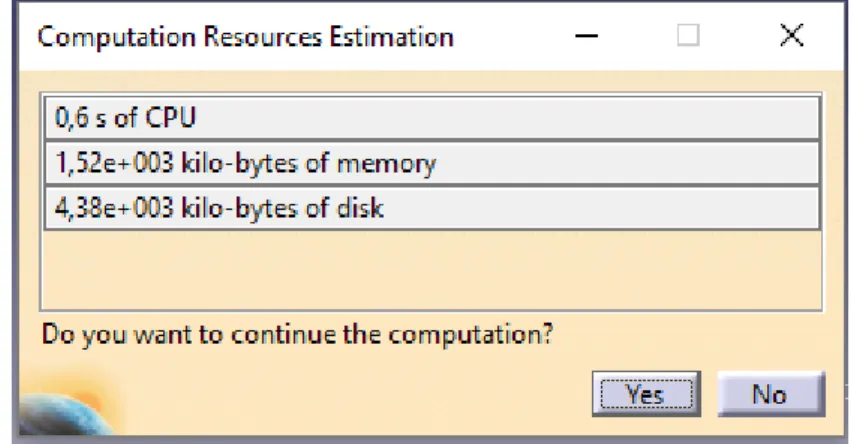
Antes de que CATIA dé la solución, da información estimada del proceso de cálculo, el tiempo de resolución además de la capacidad de memoria que necesitará para guardar los archivos y la capacidad de disco que utilizará el ordenador para realizar las simulaciones, como se ve en la Figura 3.57.
51
Tras haber realizado el cálculo, podemos ver los resultados de nuestro caso (la visualización de los resultados se explicará con más detalle más adelante, en el apartado 7). Uno de los valores que da el programa, es la estimación de error global, como se ve en la Figura 3.58.
Figura 3.58 Estimacion de error global
3.6. Adaptación del mallado (Adaptivity entity)
Una vez se haya computado nuestro caso de estudio, podemos ver la estimación del error global y también la estimación de error local, que se explicará cómo verlo a continuación. Se podrá continuar con la etapa 7 del proceso, si estamos conformes con el valor de la estimación del error (Figura3.1), o ir a la etapa 7 si no estamos conformes con el valor de los errores. Para adaptar la malla, tendremos dos opciones.
La primera de ellas es modificar el mallado que se realizó en la etapa 2 de la Figura 3.1, modificando el tamaño del elemento tanto en el mallado global como en el mallado local.
52
queramos, para ello, tenemos los comandos Global Adaptivity y Local Adaptivity. Primero, seleccionamos el mallado previo y el valor del error deseado, como en la Figura 3.59, y modificará el tamaño de los tetraedros para conseguirlo. Esta opción, no se puede realizar en la etapa 2, pues primero el programa tiene que calcular el caso estático para saber que error se está cometiendo.
Figura 3.59 Herramienta Global Adaptivity
A continuación, para ver la estimación del error local, con el botón derecho sobre el mallado, como en la Figura 3.60, se selecciona el comando Local Adaptivity, y emerge una ventana para configurar la adaptación. En esta ventana, seleccionando la superficie que queramos adaptar su mallado en la pestaña Supports, vemos que en el apartado Current Error aparece el valor actual de esa superficie, y justo arriba hay que introducir el valor máximo que queremos tener.
Figura 3.60 Herramienta Local Adaptivity
53
estático de la pieza. Ahora, tendremos que lanzar el comando Compute with Adaptivity y surge una ventana como en la Figura 3.61, en la cual se debe indicar el número de iteraciones a realizar por el programa y el valor mínimo de la longitud de los lados del tetraedro.
Figura 3.61 Compute with adaptivity
3.7. Representación de los resultados y herramientas de
análisis
En este apartado, se explica la etapa 7 de la Figura 3.1, que consiste en visualizar los resultados y analizarlos después de que el programa haya realizado el cálculo. Para ver los resultados se va a hacer uso de la barra de herramientas Image y de la de Analysis Tools, además de algún comando adicional que se explicará a continuación.
3.7.1. Representación de resultados
54
Figura 3.62 Representación de resultados
-Mallado (Mesh Visualization)
La primera solución de la Figura 3.62, es la visualización de la pieza mallada, en la que la pieza ha sido dividida en tetraedros de la forma que hayamos configurado el mallado. Para ejecutar este comando, con el botón derecho sobre Nodes and Elements y seleccionar Mesh Visualization, como en la Figura 3.63.
55
Tras lanzar el comando, la pieza se presentará como en la Figura 3.64, para poder verla así es necesario que el programa haya simulado el caso estático. Esta herramienta es útil, para comprobar que secciones críticas, como las discontinuidades geométricas, han sido malladas con mayor precisión que el resto del contorno.
Figura 3.64 Mallado de la pieza
Los 5 siguientes resultados de la Figura 3.62, se pueden visualizar con la barra de herramientas Image (Figura 3.65). Se pueden representar gráficamente los principales resultados tales como tensiones y deformaciones. Con los comandos de la barra Image se presentan los resultados de esfuerzos, deformaciones, desplazamientos y el error estimado de una forma clara para que el usuario pueda evaluar la pieza.
Figura 3.65 Barra de herramientas Image
-Deformación (Deformation):
56
Para saber el valor de la distancia que se ha deformado hay que recurrir a los resultados de Displacement, que se explicará más tarde en este punto. Adicionalmente, se puede hacer uso de la herramienta Animate que se explicará con más detalle posteriormente (apartado 3.8) con la cual se podrá representar de forma animada la deformación de la pieza.
Figura 3.66 Deformación de la pieza
-Tensión de Von Misses σeq (Von Misses Stress):
Esta herramienta es de las más importantes, pues con ella sabremos si la pieza sufrirá el fallo. Muestra las zonas donde se concentran los esfuerzos tensionales de la pieza mediante una escala de colores, acompañados de una leyenda que da valor a la distribución de esfuerzos de Von Misses a lo largo de la pieza (en las unidades que hemos configurado en CATIA). El comando a utilizar es el que se encuentra recuadrado de la barra de herramientas Image, en la Figura 3.67.
57
Haciendo doble click en el árbol sobre Von Misses Stress en el apartado de resultados, véase Figura 3.67, podemos modificar el tipo de representación de la tensión, en la ventana que se muestra como la de la Figura 3.68.
Figura 3.68 Configuración de imagen 1
Average iso: la distribución de colores es la estándar de CATIA, alisa la curvatura de las frecuencias del histograma además de matizar el color de la malla nodal, como en la Figura 3.69.
58
Discontinuous iso: es igual a la Average iso, salvo que no alisa la curvatura del histograma, véase Figura 3.70.
Figura 3.70 Configuración de imagen 3
Symbol: representa la pieza en cubos, en vez de con el mallado, y no se aprecia continuidad (Figura 3.71).
Figura 3.71 Configuración de imagen 4
Text: se representa el valor numérico de la tensión promediada de cada tetraedro (Figura 3.72).
59
Para el cálculo de la tensión de Von Misses se aplica la Ecuación 2.25, entonces podemos aplicar el criterio. Poniendo en la ventana de configuración de la escala de colores, para las tensiones superiores a la que se produce el fallo estático, la resistencia de fluencia del material Sy, de una gama colores, y
las que quedan por debajo de otra gama colores.
Para configurarlo, haciendo doble click en la escala de colores introducimos los valores que queramos, principalmente el límite de fluencia Sy, para que
aparezca en colores cálidos, como se ve en la Figura 3.73.
Figura 3.73 Configuración escala de colores
- Tensiones principales (Principal Stress):
Con este comando, CATIA nos presenta los esfuerzos principales 1, 2 y 3, Ecuación 2.7, en una escala de colores como la de la Figura 3. 74. En esta representación, también podemos elegir verlo de manera sólida o con flechas.
60
Además, podemos elegir que tensión principal podemos ver en la representación. Haciendo doble click en el árbol como en la Figura 3.75, se abre una ventana en la que a la derecha en la opción Component, podemos elegir que componentes queremos que se representen en el dibujo. Si queremos ver las tensiones principales, con la pieza divida en elementos en vez de símbolos, debemos elegir en Types la opción Average iso, y en la Criteria escogemos Principal Value.
Figura 3.75 Configuración Principal Stress
También, con este comando podemos visualizar la tensión cortante si una vez que está abierta la ventana Image Edition, seleccionamos Average iso en Types y en la opción de Criteria escogemos Principal Shearing.
- Desplazamiento (Displacement):
61
Figura 3.76 Herramienta Displacement
-Estimación de error (Precision):
Esta herramienta nos da una representación de la exactitud o la estimación de error, en una escala de colores, véase en la Figura 3.77. Las zonas críticas suelen presentar mayor valor del error como discontinuidades. Una vez vista la representación de la precisión de los cálculos, podemos adaptar de nuevo el mallado para obtener un error menor con la herramienta explicada previamente New Adaptivity Entity, en el caso de que el error se produzca solamente en determinadas zonas. Si se produce un error superior al deseado en la mayor parte de la pieza, entonces es mejor elección modificar el mallado, ya sea eligiendo un menor tamaño o eligiendo el tetraedro parabólico.
Figura 3.77 Herramienta Precision
3.7.2. Herramientas de análisis
62
Figura 3.78 Herramientas de análisis
Con esta barra de herramientas, véase Figura 3.79, podremos visualizar los resultados de forma diferente y también identificar los puntos más críticos de la pieza en el estado de cargas.
Figura 3.79 Barra de herramientas Analysis Tools
- Animación (Animate):
Este comando es muy útil a la hora de entender el comportamiento de la pieza a la acción de cargas, ya que muestra de forma animada la representación gráfica de la deformación (véase punto 3.7.1 de la memoria). En la Figura 3.80, se ve la ventana que surge, en la cual podemos ver cómo se deforma la pieza desde que no tiene carga aplicada, y por lo tanto no presenta deformación, hasta cuando se aplica y se deforma la pieza, pudiendo elegir la velocidad de reproducción o la duración del video. No se debe confundir con una deformación dinámica, pues este video se hace con el propósito de visualizar el comportamiento debido a las cargas estáticas.
Figura 3.80 Herramienta Animation
- Análisis de plano de corte (Cut Plane Analysis):
63
dada, como en la Figura 3.81. Tenemos las opciones de ver la sección de la pieza con View section only, mostrar el plano de corte con Show cutting plane y ver la sección desde arriba o desde abajo, pudiendo cambiar la vista con la opción de Clipping. Para desplazar el plano de corte, se utiliza el compás de CATIA, pudiendo rotar el plano alrededor de los tres ejes y desplazarlo a lo largo de él.
Figura 3.81 Herramienta Cut Plane
- Factor de deformación (Amplification Magnitude)
Con esta herramienta, podemos modificar la escala de la representación de la deformación, de una manera sencilla o también elegir la máxima amplitud de la deformación, como en la Figura 3.82.
64
- Visualizador de máximos y mínimos (Image Extrema):
Esta es una de las herramientas más importantes, pues lanzando este comando podremos ver el valor máximo y mínimo de tensiones debidas al estado de cargas en el que se encuentra la pieza., véase Figura 3.83.
Figura 3.83 Herramienta Image Extrema
-Información (Information):
Por último, este comando nos da información acerca de la evaluación gráfica que estamos realizando con la barra de herramientas Image. Para hacer uso de Information, primero debemos seleccionar la herramienta en Image y, posteriormente, el comando Information. Y nos aparecerá una ventana como la de la Figura 3.84.
65
3.8. Informe técnico (Analysis Results)
Este módulo ofrece mucha información sobre la solución y una buena representación gráfica, y también suele ser necesario que se genere un documento que recoja toda la información de cómo hemos configurado el estudio estático de la pieza, y de los resultados obtenidos, que es una de las opciones que CATIA nos ofrece. El comando que genera el informe técnico, se llama Generate Report, el de la Figura 3.85.
Figura 3.85 Comando Generate Report
Para ello, una vez hayamos conseguido la solución final, lanzaremos el comando Generate Report y se despliega una ventana, véase la Figura 3.86, en la cual seleccionaremos la carpeta de destino en el ordenador donde se guardará del informe, el título y, si queremos que incluya imágenes de la representación gráfica de la solución.
Figura 3.86 Configuración de Generate Report
El informe que genera CATIA recoge toda la información que se ha introducido en el modelo creado, acerca de nuestro caso práctico:
Tipo de mallado, número de nodos y número de elementos. Material, sus propiedades y sus características.
Condiciones de contorno aplicadas. Cargas aplicadas.
Datos de cálculo.
Representación gráfica de la deformación.
66
3.9. Búsqueda bibliográfica estudio a fatiga
En este apartado, se redacta la búsqueda bibliográfica realizada para una posible aplicación de un software para el estudio de casos de fatiga. El programa CATIA V5, no da la posibilidad de simulación de piezas a un estado de cargas variable, por lo que hay que hacer uso de otros programas de análisis.
El artículo [19], se realiza un estudio de vida a fatiga de un componente de un avión de entrenamiento, ya que uno de los motivos de fallo de estos es el fallo a fatiga. El estudio, analiza la vida a fatiga y el caso estático mediante el uso de CATIA V5 para generar la geometría de la pieza, y para el análisis y simulación se hace uso de Patran and Nastran.
Este artículo, calcula para distintos valores de la aceleración, las tensiones que genera y la vida a fatiga del componente.
Otro artículo, realiza un estudio de la vida a fatiga y el análisis estático de un resorte a compresión [20]. En este caso, el modelo de la pieza también está diseñado con CATIA V5 y el análisis de la pieza se realiza con NASTRAN 2005. Algunos de los resultados que muestra este artículo son la deflexión, la tensión de Von Misses, la tensión cortante y la vida mínima a fatiga de la pieza.
El siguiente artículo de interés, realiza el análisis de un gancho el cual se modela en CATIA y el análisis se ejecuta con el programa Ansys [21]. Este artículo, a diferencia de otros, es que realiza un análisis de la pieza para varios materiales diferentes.
67
4.
MODELOS REALIZADOS: REALIZACÓN DE MODELOS E
INTERPRETACION DE RESULTADOS (EJERCICIOS)
El punto 4 de la memoria, contiene los problemas que se han planteado para este trabajo. Los modelos, aportan casos prácticos nuevos como piezas con discontinuidades que no se estudiaron en los dos trabajos previos, elementos mecánicos nuevos como los resortes y ejercicios que se ven en la asignatura de Diseño de Máquinas aún no simuladas en el módulo.
La metodología a seguir, se divide en los siguientes puntos:
1.- El primer punto, es el planteamiento del problema y las consideraciones importantes a tener en cuenta sobre él, como tipos de esfuerzos, geometría y criterios de fallo. Es en este punto, en el que se resuelve analíticamente con las ecuaciones planteadas en el punto 2 de esta memoria para cada problema concreto.
2.- Procedemos a la realización del modelo, es decir, llevar el problema real al entorno de CATIA y poder simularlo. Este punto, va desde la paso 1 al 6 de la Figura 3.1.
3.- A partir de la simulación, se da paso a la evaluación e interpretación de resultados. Los resultados que se evalúan son los que se mencionan en la Figura 3.62, pero se presentan por partida doble, pues este punto recoge los resultados del mallado lineal y los del mallado parabólico.
68
4.1. Pieza con discontinuidad 1
4.1.1. Resolución analíticaEl primer problema, consiste en una barra rectangular sometida a una carga puntual que genera un esfuerzo a tracción en la pieza, esta pieza se ve en la Figura 4.1 con sus correspondientes dimensiones en mm. Adicionalmente, en el centro se ha realizado un taladro, por lo que se va a evaluar la discontinuidad de un agujero en una barra recta, además del factor geométrico correspondiente para la evaluación de tensiones.
Figura 4.1 Barra recta con agujero
La tensión que genera la carga puntual, se calcula con la Ecuación 2.7, introduciendo la carga en Newtons y el área en mm2 para obtener la tensión
en MPa. Hay que tener en cuenta, que se debe calcular la tensión en la sección más crítica, y como la carga no varía se tratará se la sección en la que se encuentra la discontinuidad al tener menor área.
( ) Ecuación 2.7
Al tratarse de una pieza con discontinuidad, habrá que aplicar un factor geométrico para calcular la tensión real que se produce. Para ello, se hacen uso de las gráficas que proporciona Shigley para el caso en concreto y teniendo en cuenta las dimensiones, en este caso es la gráfica de la Figura 4.2.