9. EJEMPLOS
NOTA: En los siguientes ejemplos se adoptó la siguiente convención de definir el inicio y la fin de la barra de la estructura: por ejemplo,la notación (0,0,6) (8,0,6) significa que el inicio de la barra está ubicado en el nudo con coordenadas x = 0.0, y = 0.0, z = 6.0, la fin de la barra está ubicado en el nudo con coordenadas x = 8.0, y = 0.0 y z = 6.0. En este caso, el separador entre las coordenadas sucesivas es vírgula ‘,’. El separador se define en el sistema operativo Windows.
9.1
Estructura 3D (Con el uso de esquemas de
Robot
Millenium
)
Este ejemplo muestra la definición, el análisis y el diseño de un simple pórtico 3D de acero ilustrado en la figura de abajo.
Unidades de los datos: (ft) y (kip). Norma : LRFD
Materiales : Españoles
A la estructura proyectada se han asignado cuatro casos de carga, tres de ellos se despliegan en los dibujos de abajo.
CASO DE CARGA 2 CASO DE CARGA 3 CASO DE CARGA 4
Durante la definición de la estructura se aplican las reglas siguientes:
• El hecho de elegir cualquier icono significa que el dicho icono es presionado con el botón
izquierdo del ratón,
• (x) - selección de la opción ' x' en la ventana del diálogo o introducción del valor 'x',
Para empezar la definición de la estructura en el sistema Robot Millenium, presione el icono apropiado o seleccione el comando de la barra de tareas). La ventana de la viñeta (descrita en el capítulo 2.1) se desplegará en la pantalla. Debe seleccionarse el último icono de la primera fila (Pórtico 3D).
NOTA: en este ejemplo se ha usado el banco de datos de perfiles americanos (AISC).
9.1.1.
Definición del Modelo de Estructura
OPERACIÓN EFECTUADA DESCRIPCIÓN
Modelo/Barras
Selecciona el esquema Barras de la lista de esquemas disponibles en el programa Robot Millenium
Clic.B.Izq. en el campo Tipo de Barra y seleccione ‘Columna’
Clic.B.Izq. en el campo Sección
y seleccione W 14x211
Selecciona las propiedades de la barra.
Se usa una sección del banco de datos americano (AISC)
Nota:
Si el perfil W 14x211 no es accesible en la lista, hay que presionar el botón que se encuentra a la altura del campo Sección y, en el cuadro de diálogo Nueva sección,añade este perfil a la lista de los perfiles activos.
Clic.B.Izq. en el campo Inicio (el color del fondo cambia en verde)
Inicia la definición de las barras de la estructura (columnas).
Definición de barras en la estructura (columnas de la estructura).
En los campos Inicio y Fin, entre las coordenadas de los puntos siguientes:
(0;0;0) (0;0;10) (20;0;0) (20;0;10)
Agregar
En el cuadro de diálogo Barra,
Clic.B.Izq. en el campo Tipo de barra, seleccione ‘Viga’
Clic.B.Izq. en el campo Sección
y seleccione (W 12x190)
Inicio de la definición de una viga y selección de sus propiedades.
Se usa una sección del banco de datos de la sección americano (AISC).
Nota:
Si el perfil W 12x190 no es accesible en la lista, hay que presionar la tecla que se encuentra a la altura del campo Sección.
En el cuadro de diálogo Nueva sección, añade este perfil a la lista de los perfiles activos.
Clic.B.Izq. en el campo Inicio (el color del fondo cambia en verde)
Inicio de la definición de las vigas en la estructura.
Entre los siguientes puntos en los campos de edición Inicio y Fin. (0;0;10) (20;0;10)
Agregar
Define una viga.
Clic.B.Izq. en el campo para la selección de los esquemas del sistema Robot Millenium
Modelo / Apoyos
Selecciona el esquema que permite definir un apoyo.
En el cuadro de diálogo Apoyo,
Clic.B.Izq. en el campo
Selección actual en la ficha
Nudo.
Selecciona los nudos de la estructura para los que se definirán apoyos.
Pase al visor gráfico. Apretando el botón del ratón izquierdo seleccione con la ventana todos los nudos de las columnas inferiores
En el campo Selección actual serán introducidos los nudos seleccionados (nudos 1 y 3).
En el cuadro de diálogo Apoyo
seleccione el icono de apoyo
empotrado
(el icono será resaltado)
Selecciona el tipo de apoyo.
Clic.B.Izq. en el botón Aplicar El tipo de apoyo seleccionado se asignará a los nudos de la estructura escogida; la estructura definida se despliega en el dibujo de abajo.
Clic.B.Izq. en el campo para la selección del esquema Modelo / Inicio del sistema Robot Millenium
Selección del esquema Inicio del sistema Robot Millenium
NOTA:
CTRL+A Selecciona todas las barras.
Edición / Transformar / Simetría vertical
Efectúa la simetría vertical de las barras seleccionadas.
En modo gráfico, localice el eje de simetría vertical en el lugar de la columna de derecha (x = 20),
Clic.B.Izq.,
Cerrar,
Realiza la simetría vertical de las barras seleccionadas. Cierra el cuadro de diálogo Simetría vertical.
Clic.B.Izq. en la ventana para la selección del esquema de Robot Millenium
Modelo / Cargas
Selecciona el esquema de Robot Millenium que permite la definición de cargas aplicadas a la estructura.
Clic.B.Izq. en el botón Nuevo
localizado en el cuadro de diálogo
Casos de carga
Define una carga muerta con un nombre PERM1 normal.
Clic.B.Izq. en el campo Tipo (Viento)
Selecciona el tipo de viento de caso de carga.
Clic.B.Izq. en el botón Nuevo
Clic.B.Izq. en el botón Nuevo
Define dos casos de carga del viento con los nombres estándar VIENTO1 y VIENTO 2
Clic.B.Izq. en el campo Tipo
(carga de explotación)
Selecciona el tipo de caso de carga viva.
Clic.B.Izq. en el botón Nuevo Define una carga de explotación con un nombre estándar EXPL1.
La carga por peso propio será aplicada
automáticamente en la primera fila a todas las barras de la estructura (en la dirección Z).
Clic.B.Izq. en el segundo campo en la columna Caso, seleccione de la lista el caso de carga: 2 VIENTO1
Define cargas para el segundo caso de carga.
Clic.B.Izq. en el campo en la columna de Tipo de carga, Seleccione el tipo de carga (fuerza nodal)
Clic.B.Izq. en el campo en la columna Lista.
En modo gráfico, seleccione el nudo superior de la columna izquierda
Selecciona los nudos a los que una carga de fuerza nodal se aplicará.
Clic.B.Izq. en el campo "FX =" Entre el valor: (50.0)
Selecciona la dirección y el valor de la carga con fuerza nodal.
Clic.B.Izq. en el tercer campo en la columna Caso,
Seleccione de la lista el caso de carga 3 VIENTO2
Define cargas para el tercer caso de carga.
Clic.B.Izq. en el campo en la columna Tipo de carga. Seleccione la carga uniforme
Selecciona el tipo de carga (carga uniforme).
Clic.B.Izq. en el campo en la columna Lista,
Seleccione gráficamente la columna derecha
Selecciona las barras a las que la carga uniforme se aplicará.
Clic.B.Izq. en el campo en la columna "PX ="
Entre el valor: (-10.0)
Selecciona la dirección y el valor de la carga uniforme.
Clic.B.Izq. en el cuarto campo en la columna Caso,
Seleccione de la lista el caso de carga 4 EXPL1
Define cargas para el cuarto caso de carga.
Clic.B.Izq. en el campo en la columna de Tipo de carga, Seleccione la carga (uniforme)
Selecciona el tipo de carga (sobrecarga uniforme).
Clic.B.Izq. en el campo en la columna Lista,
Seleccione gráficamente los dos tramos de viga (barras n.° 3 y 5)
Selecciona las barras a las que la carga uniforme se aplicará.
Clic.B.Izq. en el campo de la columna “PZ =“
Entre el valor: (-2.0)
Selecciona la dirección y el valor de la carga uniforme.
Clic.B.Izq. en el la ventana gráfica Vista
CTRL + A Selecciona todas las barras de la estructura.
Mientras el espectador gráfico con el modelo de la estructura es activo, seleccione en el menú el comando Edición / Transformar
Clic.B.Izq. en el campo (dX, dY, dZ),
(0;24;0)
Define el vector de translación.
Clic.B.Izq. en el campo Número de Repeticiones
(1)
Define el número de repeticiones para la operación de translación realizada.
Ejecutar Cerrar
Traslada la columna y cierra el cuadro de diálogo
Translación (procede al próximo paso para ver cambios).
Ver / Proyección / 3d xyz Selecciona la visualización de la estructura isométrica (observe el dibujo desplegado abajo).
Clic.B.Izq. en el campo para la selección del esquema del sistema
Robot Millenium Módelo / Barras
Selecciona el esquema de Robot Millenium que permite la definición de las barras.
Clic.B.Izq. en el campo Tipo de Barra
Seleccione “Viga”.
Clic.B.Izq. en el campo Sección
Seleccione (W 14x211)
Selecciona las propiedades de la barra.
Se usa el banco de perfiles americanos (AISC).
Nota:
Si el perfil W 14x211 no es accesible en la lista, hay que presionar la tecla que se encuentra a la altura del campo Sección
En el cuadro de diálogo Nueva sección, añade este perfil a la lista de los perfiles activos.
Clic.B.Izq. en el campo Inicio (el color del fondo cambia en verde)
Inicio de la definición de las barras en la estructura.
En los campos Inicio y Fin entre en los puntos siguientes
(40,0,10) (40,24,10)
Clic.B.Izq. en el campo Tipo de barra y seleccione el tipo : Barra
Clic.B.Izq. en el campo Sección
y seleccione el tipo L 4x4x0,25
Selección de las características de la barra Se usa la sección del banco de datos americano (AISC).
Nota:
Si el perfil L 4x4x0,25 no es accesible en la lista, hay que presionar la tecla que se encuentra a la altura del campo Sección.
En el cuadro de diálogo Nueva sección, añade este perfil a la lista de los perfiles activos.
Clic.B.Izq. en el campo Inicio (el color del fondo cambia en verde)
(40;0;10) (40;24;0) (40;24;10) (40;0;0)
Definición de arriostramientos.
Clic.B.Izq. en la ventana para la selección de esquemas del sistema Robot Millenium Módelo / Inicio
Selecciona el esquema inicial del sistema Robot Millenium
Clic.B.Izq. en el visor Vista de la estructura;
Seleccione tres barras
recientemente definidas (viga y arriostramientos) – mientras la tecla CTRL se aprieta,
Clic.B.Izq. en las tres barras.
Edición / Transformar / Translación
Abre el cuadro de diálogo Translación.
Clic.B.Izq. en el campo (dX, dY, dZ),
(-20;0;0)
Define el vector de translación.
Clic.B.Izq. en el campo Número de repeticiones
(2)
Define el número de repeticiones de la operación de translación.
Ejecutar Cerrar
Translación de las barras seleccionadas Cierre el cuadro de diálogo Translación.
9.1.2.
Análisis de la estructura
Clic.B.Izq. en la ventana para la selección de los esquemas del sistema Robot Millenium Resultados / Resultados
Inicia los cálculos para la estructura definida. Una vez que los cálculos se completan, el esquema
9.1.3.
Análisis de los resultados
Seleccione el caso de carga 4: EXPL1
Selección de la presentación de los resultados para el cuarto caso de carga.
Seleccione la pestaña
Deformación en el cuadro de diálogo Diagramas.
Active la opción Deformación.
Selección de la presentación de la deformación de la estructura para el caso de carga seleccionado.
Clic.B.Izq. en el botón Aplicar Presentación de la deformación de la estructura (vea el dibujo de abajo).
De una manera similar, se puede presentar los
diagramas de otros valores disponibles en el cuadro de diálogo Diagramas.
Desactive la opción Deformación
en el cuadro de diálogo
Diagramas
En la tabla Reacciones,
Clic.B.Izq. en el campo FZ
La columna FZ entera está resaltada.
Formato / Alinear / Centrar Formato / Fuente / Negrita
Modifica el aspecto de la presentación del resultado para la fuerza Fz.
Clic.B.Der. en la tabla
Reacciones
Llama al menú contextual.
Columnas. Selecciona la opción Columnas para abrir el cuadro de diálogo de selección de valores a presentar en la tabla.
Clic.B.Izq. en la etiqueta
Apoyos,
Seleccione la opción Descripción de Apoyo.
OK
(El desplazamiento a la izquierda para alcanzar la etiqueta Apoyos).
9.1.4.
Dimensionamiento en Acero
Norma: LRFD
Clic.B.Izq. en el campo de selección de esquemas del sistema Robot Millenium
Dimensionamiento / Barras de Acero/Aluminio (dim.)
Inicia el diseño de piezas de acero.
La pantalla será dividida en tres partes: un visor gráfico que contiene el modelo de la estructura, las ventanas de diálogo Definiciones y Cálculos.
Clic.B.Izq. sobre el botón Lista
en la línea Verificación piezas de la ventana Cálculos
Abre el cuadro de diálogo Selección de barras.
Entre en 1 al 10 en el campo localizado encima del botón
Precedente.
Cerrar.
Selecciona las piezas para la verificación.
Clic.B.Izq. en el botón Selección de Casos de Carga en el cuadro de diálogo Cálculos
Abre el cuadro de diálogo Selección de casos de carga.
Clic.B.Izq. en el botón Todo Cerrar
Selecciona todos los casos de carga.
Clic.B.Izq. en el botón Calcular Inicia la verificación de las piezas seleccionadas; El cuadro de diálogo Verificación de las barras será desplegado en la pantalla.
Clic.B.Izq. en la fila que contiene resultados simplificados para la barra N.° 4
Abre el cuadro de diálogo RESULTADOS para la pieza seleccionada.
Clic.B.Izq. en la pestaña
Resultados simplificados
9.1.5.
Análisis de tensiones
Clic.B.Izq. en el campo de selección de esquemas del sistema Robot Millennium
Resultados/ Análisis de tensiones – Estructura
Inicio del análisis de tensiones en la estructura. La pantalla será dividida en tres partes:
• visor gráfico conteniendo el model de la
estructura,
• cuadro de diálogo Tensiones en la estructura
• tabla de resultados Tensiones en la estructura.
En la barra de selección, seleccione el caso de carga 2: VIENTO1
Selección del segundo caso de carga
En la pestaña Diágramas del cuadro de diálogo Tensiones en la estructura seleccione la opción Max disponible en la zona Mises
En la pestaña Mapas – Deformación, seleccione la opción Deformación
Aplicar
Inicio de los cálculos y presentación de los valores de las tensiones en las barras de la estructura (la tabla muestra los valores de las tensiones apropiadas).
Pase a la ventana con la vista de la estructura.
En el menú, seleccione el comando :
Ver / Proyección / 3d xyz
Selección de la vista axonométrica de la estructura.
Pase a la tabla Tensiones en la estructura
En el menú, seleccione el comando
Ver / Zoom dinámico 3D
Selección de la vista 3D que permite mostrar la structura con las formas de los perfiles y con los mapas detallados de tensiones sobre estos perfiles (la estructura definida con las tensiones
9.2. Diseño de Estructuras en 2D (Sin usar Esquemas de
Robot Millenium)
Este ejemplo se usa para mostrar la definición, análisis y diseño para un pórtico 2D simple ilustrado en la figura de abajo. La estructura se compone de un pórtico de hormigón armado y de una celosía generada usando la biblioteca de estructuras típicas disponible en el sistema
Robot Millenium.
Unidades de los datos: (ft) y (kip). Materiales : españoles
Cuatro de cinco casos de carga aplicados a la estructura están representados en el dibujo de abajo.
CASO DE CARGA 2 CASO DE CARGA 3
CASO DE CARGA 4 CASO DE CARGA 5
Las siguientes reglas se aplicarán durante la definición de una estructura:
• cualquier símbolo del icono pertinente se aprieta con el botón izquierdo del ratón, • (x) las posiciones para la selección de la opción 'x' en la ventana del diálogo o
introducción de los valores ´x´
• Clic.B.Izq. y Clic.B.Der. Respectivamente, presionar el botón izquierdo o derecho del
Para empezar la definición de una estructura en el sistema Robot Millenium (presionar el icono apropiado o selecciona el comando en la barra de tareas). La ventana descrita en el capítulo 2.1 se desplegará en la pantalla y el primer icono (Pórtico 2D) debe seleccionarse.
NOTA: en este ejemplo se ha usado el banco de datos americano (AISC).
9.2.1.
Definición del Modelo de Estructura
OPERACIONES
REALIZADAS DESCRIPCIÓN
Inicio de la definición de las líneas de construcción.
El cuadro de diálogo Líneas de construcción aparece en la pantalla.
En la etiqueta X: Posición: (0)
Número de repeticiones: (4) Distancia: (18)
Numeración: (1, 2, 3...)
Define los parámetros de las líneas de construcción verticales.
Clic.B.Izq. en el botón Insertar Se han definido las líneas de construcción verticales.
Clic.B.Izq. en la etiqueta Z Definición de los parámetros de las líneas de construcción horizontales.
En la etiqueta Z: Posición: (0)
Número de Repeticiones: (3) Distancia: (9)
Numeración: (A, B, C...)
Define parámetros de las líneas de construcción horizontales.
Clic.B.Izq. en el botón Insertar Se han definido las líneas de construcción horizontales.
Clic.B.Izq. en los botones:
Aplicar, Cerrar
9.2.1.1. Definición de barras de estructura
Abre el cuadro de diálogo Sección.
Abre el cuadro de diálogo Nueva Sección.
Seleccione la familia de perfiles en I
En el campo de selección, elija la sección W 8x10
Agregar
Define una nueva sección.
Se usa una sección del banco de datos americano (AISC).
Nota:
Si el perfil W 8x10 no es accesible en la lista, hay que presionar el botón que se encuentra a la altura del campo Sección y, en el cuadro de diálogo Nueva sección,añade este perfil a la lista de los perfiles activos.
Clic.B.Izq. en el campo Tipo de perfil, seleccione la opción viga (h. arm.).
En el campo Nombre entre B R18x24
En les campos siguientes, entre h = (24) en., b = (18) en.
Agregar, Cerrar
Define la sección de la viga de hormigón armado.
Abre el cuadro de diálogo Barra.
Clic.B.Izq. en el campo Tipo de barra, seleccione la Columna de hormigón
Clic.B.Izq. en el campo Sección
y selecciona el tipo: (C R18x18)
Selecciona propiedades de la barra.
Nota:
Si la sección C R18x18 no es disponible, hay que agregarla.
Clic.B.Izq. en el campo Inicio (el color del fondo cambia en verde)
Inicio de la definición de las barras de la estructura (columnas de la estructura).
Entre las coordenadas de los puntos siguientes en los campos
Inicio y Fin. (0;0) (0;9) (0;9) (0;18)
Define las dos primeras barras localizadas en la estructura en el eje número 1.
Clic.B.Der. en el punto
cualquiera del cuadro de diálogo con la vista de la estructura y seleccione del menú contextual el comando Seleccionar
Abre le menú contextual y pasa a la selección.
El cursor del ratón aparecerá en forma de “una mano”.
CTRL+A Selecciona todas las barras.
Recuerda activar primero la ventana Vista.
Edición / Transformar / Translación
Abre el cuadro de diálogo Translación.
Clic.B.Izq. en el campo (dX, dZ), (18;0)
Clic.B.Izq. en los campos: Incremento de numeración – nudos (1)
Incremento de numeración – elementos (1)
Define el vector de translación y el incremento de numeración para los nudos y barras.
Clic.B.Izq. en el campo Número de Repeticiones
(4)
Define el número de repeticiones para ejecutar la operación de translación.
Ejecutar, Cerrar
Clic.B.Izq. en el campo Tipo de Barra en el cuadro de diálogo Barras, seleccione la Viga de hormigón armado
Clic.B.Izq. en el campo Sección, seleccione (B18x24)
Inicia la definición de vigas en la estructura y selecciona sus propiedades.
Clic.B.Izq. en el campo Inicio (el color del fondo cambia en verde)
Inicia la definición de las barras de la estructura.
(0,9) (18,9) (18,9) (36,9) (36,9) (54,9) (54,9) (72,9)
Define la viga R/C localizada en la línea de construcción B.
Cerrar Cierra el cuadro de diálogo Barra.
Ver/Atributos Abre el cuadro de diálogo Visualizar atributos.
Seleccione la etiquetas Perfiles – Active la casilla Esquemas Aplicar
La opción permite presentar las formas de las secciones para las barras definidas.
En la pantalla parecerán las barras presentadas en la figura de abajo.
9.2.1.2. Definición de estructura importada desde la biblioteca
En la pestaña Sección desactive la casilla Esquema
En la pestaña Estructura, active la opción Números de nudos
Aplicar, OK
Abre el cuadro de diálogo Estructuras Tipo
Inicio de la definición de una estructura tipo.
Clic.B.Izq. (doble clic-pulse el botón) en el icono
(el primer icono en la última fila)
Selecciona una celosía triangular de tipo 1. Aparece en el cuadro de diálogo Insertar
estructura donde pueden definirse parámetros de la celosía.
Clic.B.Izq. en el campo
Longitud L en la etiqueta
Dimensiones (72)
Define la longitud de la celosía (también puede definirse gráficamente en el visor gráfico).
Clic.B.Izq. en el campo la
Altitud H (9)
Define la altura de la celosía (también puede definirse gráficamente en el visor gráfico).
Clic.B.Izq. en el campo
Número de Paneles (12)
Define el número de paneles en los que la celosía será dividida.
Clic.B.Izq. en la etiqueta
Insertar
Clic.B.Izq. en campo Punto de inserción, seleccione el nudo número 3 con las coordenadas siguientes (0;0;18)
Define el punto de inserción de la estructura.
Clic.B.Izq. en botón Aplicar
OK.
Ver/Atributos Abre el cuadro de diálogo Atributos.
En la etiqueta Estructura, desactive la opción Números de nudos
En la etiqueta Otras, desactive la opción Líneas de construcción Aplicar,
OK
Abre el cuadro de diálogo Sección.
Clic.B.Izq. en el campo
Línea/barras, pase a la ventana gráfica y seleccione con ventana todas las barras de la celosía.
Selección de las barras de la celosía.
En el menú, seleccione el comando:
Estructura / Características / Barras
Clic.B.Izq. en el perfil W8x10
Selección de perfil que será aplicado a las barras seleccionadas.
Nota:
Si el perfil no está disponible, hay que agregarlo haciendo clic en el icono Nueva sección.
Clic.B.Izq. en la tecla Aplicar,
Cerrar
9.2.1.3. Definición de los apoyos
Abre el cuadro de diálogo Apoyos.
Clic.B.Izq. en el campo
Selección actual en la ficha
Nudo.
Selecciona los nudos de la estructura en los que se definirán apoyos.
Cambie al visor gráfico apretando el botón izquierdo del ratón; seleccione con ventana todos los nudos inferiores de las columnas
Selecciona los nudos: 1 A13CA3
Se añadirán al campo de la Selección Actual.
En el cuadro de diálogo Apoyos, seleccione el icono de apoyo empotrado (el apoyo se resaltará)
Selecciona el tipo de apoyo.
Clic.B.Izq. en el botón Aplicar El tipo de apoyo seleccionado se asignará a los nudos de la estructura seleccionada.
Cerrar Cierra el cuadro de diálogo Apoyo.
9.2.1.4. Definición de casos de carga
Abre el cuadro de diálogo Casos de carga.
Clic.B.Izq. en el botón Nuevo Define una carga muerta con un nombre PERM1 normal.
Clic.B.Izq. en el campo
Naturaleza (Explotación)
Selecciona la naturaleza de carga (carga de explotación).
Clic.B.Izq. en el botón Nuevo
Clic.B.Izq. en el botón Nuevo
Define dos casos de cargas vivas con los nombres EXPL1 y EXPL2.
Clic.B.Izq. en el campo
Naturaleza (Viento)
Selecciona la naturaleza de caso de carga: viento.
Clic.B.Izq. en el botón Nuevo Define un caso de carga normal de viento con un nombre VIENTO1.
Clic.B.Izq. en el campo
Naturaleza (Nieve)
Clic.B.Izq. en el botón Nuevo Cerrar,
Define un caso de carga de nieve con un nombre estándar NIEVE1 y cierra el cuadro de diálogo Casos de Carga.
9.2.1.5. Definición de las cargas para los casos de cargas creados
Cargas/Tabla – cargas Abre una tabla para cargas que actúan en casos de cargas definidas.
,
Ponga la tabla en la parte inferior de la pantalla que se ajusta a su anchura y al modelo de la estructura definido que se despliega.
Disminuye el tamaño de la tabla para que la definición gráfica de la carga sea posible.
(Usted puede usar el comando Ventana/Organizar ventanas después de que la ventana de carga quede reducida)
Carga muerta (dirección “-Z") automáticamente aplica a todas las barras de la estructura.
Clic.B.Izq. en el segundo campo en la columna Caso. Seleccione el segundo caso de carga EXPL1
Define cargas para el segundo caso de carga.
Clic.B.Izq. en el campo en la columna de Tipo de carga, Seleccione la carga (uniforme).
Selecciona el tipo de carga.
Clic.B.Izq. en el campo en la columna Lista, seleccione todas las vigas de hormigón armado en el visor gráfico (11A14)
Selecciona las barras a las que se aplicará la carga uniforme.
Clic.B.Izq. en el campo "PZ =" Entre el valor: (-5)
Selecciona la dirección y señal de la carga uniforme.
Selecciona la dirección y señal de la carga uniforme.
Define cargas para el tercer caso de carga.
Clic.B.Izq. en el tercer campo en la columna Caso.
Seleccione el tercer caso de carga EXPL2
Define cargas para el tercer caso de carga.
Clic.B.Izq. en la columna de
Tipo de carga,
Seleccione la carga (trapezoidal 2p)
Selecciona el tipo de carga.
Clic.B.Izq. en el campo en la columna Lista,
Seleccione gráficamente en el visor gráfico el primer tramo
Clic.B.Izq. en el campo "PZ1 =" Entre el valor: (-4)
Clic.B.Izq. en el campo X2 Entre el valor (1.0)
Clic.B.Izq. en el campo "PZ2 =" Entra el el valor: (-6)
Selecciona la dirección y señal de la carga trapezoidal
Clic.B.Izq. en el próximo campo en la columna Caso, Seleccione el cuarto caso de carga VIENTO1
Define las cargas para el cuarto caso de carga.
Clic.B.Izq. en el campo en la columna Tipo de Carga, Seleccione la carga uniforme
Selecciona el tipo de carga.
Clic.B.Izq. en el campo LISTA, Seleccione en modo gráfico la columna izquierda (barras 1 y 2)
Selección de las barras a las cuales la carga uniforme será aplicada.
Clic.B.Izq. en el campo PX y entra el valor (1.0)
Selecciona la dirección y el valor de la carga uniforme
Clic.B.Izq. en el campo en la columna Caso,
Seleccione de la lista el caso de carga 5 : NIEVE1
Define cargas para el quinto caso de carga.
Clic.B.Izq. en el campo en la columna Tipo de Carga, seleccione el tipo de carga fuerza nodal.
Selecciona el tipo de carga.
Clic.B.Izq. en el campo en la columna Lista,
Seleccione gráficamente en el espectador gráfico los nudos en los cordones superiores de la celosía (sin los nudos del borde) (nudos 24A34)
Selecciona los nudos a los que la carga de fuerza nodal se aplicará.
Clic.B.Izq. en el campo en la columna "FZ ="
Entre en el valor: (-0.25)
Selecciona la dirección y el valor de carga.
Cierre la tabla Cargas
9.2.2.
Análisis de la estructura
Herramientas / Preferencias para el proyecto
Análisis de la estructura Selección de la opción Análisis de la estructura en el árbol en el cuadro de diálogo.
Método de solución de los sistemas de ecuaciones: sparse
Selección del método de solución de sistema de ecuaciones para la estructura definida.
OK Acepta los parámetros establecidos y cierra el cuadro
de diálogo Preferencias del proyecto
Clic.B.Izq. en la campo de selección de esquemas de ventanas del sistema Robot y seleccione
Resultados/Resultados
Inicia los cálculos para la estructura definida. Una vez que los cálculos se completan, el esquema
Resultados del sistema Robot Millenium estará abierto.
La pantalla será dividida en tres partes (como se muestra en el dibujo de abajo):
• un campo gráfico que contiene el modelo de la estructura,
9.2.3.
Análisis de los resultados
Clic.B.Izq. Tabla de Reacciones.
Seleccione 2: EXPL1
Muestra los resultados para el segundo caso de carga.
Encienda la opción MomentoMy
en la pestaña NTM en el cuadro de diálogo
Selecciona el momento de flexión para presentación de
My.
Clic.B.Izq. en el botón Aplicar Despliega un diagrama del momento de flexión para las barras de la estructura (vea el dibujo de abajo). De manera similar, los diagramas muestran otros valores disponibles del cuadro de diálogo Diagramas.
Desactive la opción Momento My en el cuadro de diálogo
Diagramas,
Aplicar
Abre la tabla de desplazamientos de los nudos de la estructura.
Clic.B.Izq. en la pestaña
Extremos globales en la tabla
Desplazamiento de los nudos
Clic.B.Izq. en la etiqueta Valores
Clic.B.Der. en la tabla
Desplazamientos
Abre el menú contextual.
Columnas Abre el cuadro de diálogo de selección de las columnas en la tabla.
Clic.B.Izq. en la etiqueta
Generales,
Seleccione la opción
Coordenadas,
OK
Aparecen dos columnas adicionales que contienen las coordenadas de los nudos.
9.2.4.
Diseño de elementos de hormigón armado
Norma EHE 98
Modelo / Inicio
El esquema de estructura Inicio es selecciona entre los esquemas ofrecidos por el sistema Robot Millenium Análisis /
Dimensionamiento – elementos de hormigón armado /
Dimensionamiento – barras de hormigón armado /
Calcular
Se abre el cuadro de diálogo Cálculos según la norma EHE 98
En la zona Tipo de cálculos active la opción Dimensionamiento. Introduzca la lista de barras 1A14 en el campo Calcular
Selección de piezas que serán sometidas al proceso de dimensionamiento
Introduzca en la lista de los casos de carga ELU (1A5) aplicados a la estructura y usados en el dimensionamiento
Selección de todos los casos de carga
Para la opción Calcular vigas
asuma los parámetros siguientes: vigas: en (5) puntos
Determinación de los puntos de los parámetros de cálculo del área teórica de refuerzo para las piezas seleccionados
Clic.B.Izq. en el botón Calcular Se inician los cálculos del área teórica de refuerzo para las piezas seleccionadas de la estructura y los
parámetros del cálculo adoptados.
Una vez efectuados los cálculos, en pantalla aparecerá el editor del texto en el que se presentará para cada pieza, la información acerca de sus parámetros básicos y los resultados obtenidos en las secciones
transversales seleccionadas.
Cerrar en el cuadro de diálogo
Informe de los cálculos de las barras de hormigón armado
Muestra el cuadro de diálogo con las advertencias y errores de cálculo de la armadura teórica de las barras.
Resultados / Armadura / Armadura teórica - barras
Abre la tabla con los Resultados de la armadura teórica en las barras, en la que aparecerán los resultados de cálculo de la armadura teórica en las secciones seleccionadas de las barras de hormigón armado.
Cierre al editor del texto para los cálculos y el cuadro de diálogo
9.3. Losa de hormigón armado
Este ejemplo demostrará gradualmente cómo el usuario puede definir y analizar una losa simple con una apertura.
Unidades de los datos: (m) y (kN). Norma : EHE 98
Materiales : Españoles
Se generará y analizará una lámina con un agujero. La lámina se compondrá de elementos concretos. Se presentarán todos los pasos exigidos.
Se definirán tres casos de carga (peso propio y dos cargas de explotación.
Durante la definición de la estructura se aplicarán las reglas siguientes:
• cualquier símbolo del icono es relevante, significa que el icono pertinente se aprieta con el botón izquierdo del ratón,
• (x) las posiciones para la selección del 'x' en la opción o ingresando los 'x' valores,
• Clic.B.Izq. y Clic.B.Der. – son las abreviaciones para Left Mouse button Clic ya el
Right Mouse button Clic.
Para iniciar la definición de estructura en el sistema Robot Millenium, presionar el icono apropiado o seleccione el comando apropiado.
La ventana (descrita en el capítulo 2.1) se desplegará en la pantalla y el ) debe seleccionarse primer icono en la segunda fila (Placa).
9.3.1.
Definición del modelo de estructura
9.3.1.1. Definición del contorno
OPERACIÓN EFECTUADA DESCRIPCIÓN
Ver / Cuadrícula / Definir el paso de la cuadrícula
Abre el cuadro de diálogo Definición de la cuadrícula
Dx = Dy =1.0 Define el paso de la cuadrícula en el cuadro de diálogo
(igual para las dos direcciones)
Aplicar,
Cerrar
Acepta los parámetros definidos y cierra el cuadro de diálogo Paso de la cuadrícula
Usando el ratón elija los siguientes puntosen la ventana gráfica:
{-7, -5} {-7, 5} {7, 5} {7, -5} {-7, -5}
Define un contorno rectangular
Usando el ratón elija los siguientes puntosen la ventana gráfica:
(-4; 2) (-4; 0) (-1; 0) (-1; 2) (-4; 2)
Define un contorno del rectángulo introducido por cuatro vértices del rectángulo.
El quinto punto cierra el contorno.
Modela dimensiones de un agujero en la placa.
Clic.B.Izq. en el botón Cerrar Cierra el cuadro de diálogo Polilínea - Contorno.
9.3.1.2. Definición de Malla EF
Herramientas / Preferencias para el proyecto / Opciones para el mallado
Abre la ventana de las opciones de la malla.
En el campo Tipo de malla
seleccione:
Definido por el usuario Clic.B.Izq. en el botón
Modificar
Selecciona el tipo de mallado definido por el usuario.
Clic.B.Izq. en Métodos
admisibles de generación de la malla / Delaunay
Selecciona el método de Delaunay.
En el campo Generación de la malla, en el campo División 1
entre (7)
Define el tamaño de la malla.
Eliminado: 6
Eliminado: -6
Eliminado: 4
Eliminado: -7
Clic.B.Izq. en el botón OK Acepta los cambios efectuados en el cuadro de diálogo
Opciones para la generación de la malla.
Clic.B.Izq. en el botón OK Acepta los cambios efectuados en el cuadro de diálogo
Preferencias del proyecto.
9.3.1.3. Propiedades de la losa
Abre la ventana donde se definirá el espesor de la losa.
Define un nuevo espesor del panel.
En la pestaña Uniforme, en el campo Esp= entre el valor { 25 }
Define el espesor de la losa.
En el campo Material seleccione (HORMIGON)
Selecciona HORMIGÓN.
Clic.B.Izq. en el botón Agregar
y Cerrar
Agrega este nuevo espesor: ESP25 a la lista de los tipos de espesor definidos.
Cierra el cuadro de diálogo Nuevo espesor.
Clic.B.Izq. en el botón Cerrar Cierra el cuadro de diálogo Espesor EF.
9.3.1.4. Aplicación de propiedades a la losa
Selecciona el icono Paneles para definir la losa.
Clic.B.Izq. Tipo de contorno: Hueco
Define el contorno del hueco.
Clic.B.Izq. en la opción Modo de creación / Punto Interior:
Clic.B.Izq. en el punto (-3, 1) en la ventana gráfica
Crea un hueco en contorno para la abertura. Seleccionando un punto dentro de la abertura y pulsando el botón dentro del rectángulo definido previamente, por ejemplo en el punto (-3,1), se define un hueco.
Clic.B.Izq. Tipo de contorno: Panel
Define el panel alrededor de la abertura.
Clic.B.Izq.
Características/Espesor: Seleccione: ESP25
Clic.B.Izq. en la opción
Características/Armado: Seleccione: Dirección X
Selecciona el tipo de espesor ESP25 y el tipo del armado de la placa.
Clic.B.Izq. en la opción Modo de creación / Punto interior:
Clic.B.Izq. a (0, 0) Vista sobre
Crea un contorno para el panel.
Clic.B.Izq. botón Cerrar Cierra el cuadro de diálogo Panel.
9.3.1.5. Definición de apoyos
Análisis / Modelo de cálculo/ Generar
Generación del mallado de elementos finitos según los parámetros de mallado definidos
Abertura del cuadro de diálogo Apoyos
Definición de un nuevo tipo de apoyo
Avanzado en la ficha Rígido Abertura del cuadro de diálogo Definición de apoyo - avanzados de definición de apoyo definido usando las dimensiones de la sección transcersal del pilar
Columna Selección del tipo de apoyo - columna
Rectangular b = 25, h = 25
Definición del tipo de pilar (rectangular) y de las dimensiones de la sección transversal del pilar
OK Cierre del cuadro de diálogo Definición de apoyo -
avanzado
En el campo Nombre entrar Pilar25x25
Definición del nombre del tipo de apoyo definido
Agregar yCerrar Adición de un nuevo tipo de apoyo (pilar25x25) a la lista de tipos de apoyos disponibles y cierre del cuadro de diálogo Definición de apoyo
ClicBIzq en la opción Selección actual en la ficha Nudo
ClicBIzq en el campo de edición ClicBIzq en los puntos 1, 2, 3, 4
Selección de nudos en los que serán definidos los apoyos- vea el dibujo a continuación
Aplicar, Cerrar Definición de apoyos en la estructura y cierre del cuadro de diálogo Apoyos
9.3.1.6. Definición de casos de carga
Abre el cuadro de diálogo Casos de carga.
Clic.B.Izq. sobre el botón Nuevo Define una carga por peso propio con el nombre estándar PERM1.
Clic.B.Izq. sobre el campo Tipo (Explotación)
Selecciona la naturaleza de carga: carga de explotación.
Clic.B.Izq. sobre el botón Nuevo
Clic.B.Izq. sobre el botón Nuevo,
Cerrar
Define dos casos de carga de explotación con los nombres estándar EXPL1 y EXPL2.
9.3.1.7. Definición de cargas para los casos creados
Seleccione la pestaña Superficie Selecciona el tipo de carga uniforme sobre un contorno.
Parámetros de la carga, Z, :(-0.5)
Define la intensidad de carga.
Clic.B.Izq.
Definición del contorno
Define un contorno del rectángulo en el que la carga se aplicará.
Usando el ratón en la ventana
Vista seleccionar (-7; 1.5)
(-4; 1.5) (-4; 0) (-7; 0)
Clic.B.Izq. en el botón Agregar
en la parte inferior del cuadro de diálogo Carga uniforme
(contorno)
Clic.B.Izq. sobre el espacio
Aplicar a: (1)
Selecciona el panel al que será aplicada la carga.
Clic.B.Izq. sobre el botón
Aplicar
Clic.B.Izq. en EXPL2 Selección del caso de carga (Carga de explotación 2).
Seleccione la pestaña Superficie
Haga clic en
Selecciona Carga lineal 2p.
Valores: P1, P2, Z: (-0.8, -0.8)
Coordenadas del punto A: (1; -5)
B: (1; 5)
Define la intensidad de carga (P1 y P2) en los dos extremos del segmento de línea de carga y sus coordenadas (A y B).
Clic.B.Izq.Agregar,
Clic.B.Izq. Cerrar, Cierra el cuadro de diálogo Cargas.
9.3.1.8. Visualización de los casos de carga
Ver/Proyección/3D xyz Selecciona la vista isométrica.
Ver/Atributos
pestaña Cargas
Clic.B.Izq.Símbolos Selecciona la casilla Símbolos Aplicar, OK
Clic.B.Izq. en EXPL2 Selecciona el caso de carga (Carga de explotación 2)
9.3.2.
Análisis y presentación de los resultados de cálculos
(mapas para cortes por paneles)
Clic.B.Izq. sobre la selección de esquemas del sistema Robot
Resultados / Resultados - mapas
Inicia los cálculos para la estructura definida.
Una vez que los cálculos se completan, el esquema de Resultados/Resultados-mapas del sistema Robot Millenium estará abierto.
La pantalla será dividida en dos partes (como se muestra en el dibujo de abajo): un campo gráfico que contiene el modelo de la estructura y el cuadro de diálogo Mapas.
Clic.B.Izq. en EXPL1 Selecciona el caso de carga de explotación 1.
Clic.B.Izq. en el cuadro de diálogo Mapas
Activar Desplazamientos - u, w
Selección del desplazamiento a ser presentados
Vaya a la etiqueta Parámetros en el cuadro de diálogo Mapas y seleccione Del medio en el campo de selección de capas
Selecciona la superficie para la que se presentarán los desplazamientos seleccionados
Vaya a la etiqueta Detallados en el cuadro de diálogo Mapas y desactivar la presentación de los desplazamientos para la lámina
Aplicar
Modelo / Geometria Selección del esquema inicial del sistema Robot Millennium
Resultados / Diágramas - Cortes por paneles
Abre el cuadro de diálogo Cortes por paneles en el que se puede definir diágramas de esfuerzos internos y de los dezplazamientos en los elementos finitos
superficiales
Clic.B.Izq. en la opción Desplazamientos - u,w en la pestaña Detallados
Selección de los desplazamientos para la presentación
En la pestaña Definición en el cuadro de diálogo Cortes par paneles, seleccione la opción paralel al eje Y, entre las coordenadas (1.00; -5.00) en el campo abajo
Selección del modo de definición del plano del corte.
Pase a la pestaña Parámetros. En la zona Selección de la superficie seleccione la opción del medio.
Selección dela superficie ara la cual los
desplazamientos serán presentados para el corte seleccionado.
En la pestaña Diagramas, seleccione las opciones siguientes:
Horizontal en la zona
Descripción de los diagramas, Rayado en la zona Relleno, normal en la zona Posición del diagrama
Selección del modo de presentación de los diágramas para los cortes por paneles.
Aplicar Activa la presentación de los desplazamientos para los cortes por panel (vea el dibujo abajo).
El dibujo representa la estructura y definida.
Pasar en la ficha Cortes y desactivar la presentación del diagrama para el corte definido (el símbolo √ desaparecerá)
Desactivación de la presentación del diagrama para el corte por panel.
Aplicar, Cerrar Desactivación de la presentación de los
desplazamientos para el corte por el panel y cierre del cuadro de diálogo Cortes por paneles.
9.3.3.
Cálculo del area de armadura teórica
Norma EHE 98
Clic.B.Izq. el campo de selección de esquemas de sistema de Robot y seleccionar:
Losas (hormigón) / Losas – armadura teórica
El usuario va al esquema del Sistema Robot
Millenium que permite determinar el área del refuerzo teórico para la lámina definida.
La pantalla será dividida en tres partes:
• el visor gráfico con el modelo de la estructura
• dos cuadros de diálogo: Armadura y Armadura
de placas y láminas.
Clic.B.Izq. en la opción ELU. En la lista de casos de carga, entre 1A3 en la ventana Armadura de placas y láminas
El cálculo del área del refuerzo teórica se llevará a cabo para el estado del límite último con todos los casos de carga aplicados a la lámina considerada.
Activación de la opción Reducción de esfuerzos sobre pilares
La activación de esta opción significa que para los elementos de tipo losa apoyados de modo puntual (por ejemplo, usando apoyos de tipo pilar), los valores de momentos y de tensiones en la proximidad de puntos de apoyo se reemplazan por el valor medio para el entorno de estos apoyos/pilares
Clic.B.Izq. en el campo Método
y seleccione el método analítico
Clic.B.Izq. el botón Calcular en el cuadro de diálogo Armadura da placas y láminas
Empiezan los cálculos del área del refuerzo teórica para la losa definida (Panel No. 1)
Una vez que los cálculos se terminan, pase al cuadro de diálogo Armaduras,
Clic.B.Izq. en Ay (-) para la armadura inferior
Selección de las magnitudes para la presentación.
Vaya a la etiqueta Escala y seleccione la opción Paleta completa
Selección de la paleta de colores que será utilizada durante la presentación de mapas del refuerzo.
Clic.B.Izq. presione el botón
Aplicar en el cuadro de diálogo
Armadura
Presentación del área de refuerzo para el área seleccionado y la dirección seleccionada (el mapa del área del refuerzo se muestra en la figura de abajo) En la ventana Armadura,
Desactivar la opción Ay (-) para la armadura inferior
La presentación del mapa del armado se hace inactiva
Se abre la tabla que presenta los resultados calculados para las áreas del armadura teórica para la losa Vaya a la etiqueta Extremos
Globales en la tabla
Resultados EF
Presentación de la tabla de los extremos globales en la superficie y los espacios del refuerzo obtenidos para el diseño de lámina:
9.4. Ejemplos de opciones de definición de estructuras
por medio de operaciones de extrusión y rotación
Este capítulo contiene una presentación de varios ejemplos cortos de modelos de estructuras tridimensionales por medio de opciones de extrusión y rotación. Todas las estructuras presentadas se definen como cáscaras.
Durante la presentación de estas estructuras se seguirán las reglas siguientes:
• cualquier símbolo del icono significa que el icono pertinente se aprieta con el botón del ratón izquierdo,
• (x) las posiciones para la selección de la opción ' x' en el cuadro de diálogo o introduciendo los valores 'x',
• Clic.B.Izq. y Clic.B.Der. - las abreviaciones para Left Mouse button Clic and the Right
Mouse button Clic.
Para empezar a definir una estructura, uno debe ejecutar el sistema Robot Millenium
9.4.1.
SILO
Este ejemplo proporciona una definición de un silo presentado esquemáticamente en el dibujo de abajo.
Unidades de los datos: (m).
DEFINICION DE LA ESTRUCTURA
1. GEOMETRIA DEL SILO
OPERACIÓN REALIZADA DESCRIPCIÓN
Ver / Proyección / XY Selección del plano de trabajo Ver /Cuadrícula /Definir el paso de
la cuadrícula
Abre el cuadro de diálogo Paso de la cuadrícula
Dx = Dy =1.0 Definición del paso de cuadrícula en el cuadro de
diálogo (igual en las dos direcciones)
Aplicar, Cerrar Acepta los parámetros definidos y cierra el cuadro de diálogo Definición del paso de cuadrícula
Abre la ventana Polilínea – contorno para definir los componentes sucesivos de un contorno
Defina el siguiente cuadrado en el visor gráfico:
longitud lateral: 2m,
puntos: (-1,-1,0), (-1,1,0), (1,1,0), (1,-1,0)
Aplicar
Definición del cuadrado que servirá de la base para modelar el silo
Cierre la ventana Polilínea – contorno
En el menú, Seleccione el comando Edición / Modificar estructura / Modificar objetos
Abre el cuadro de diálogo Objetos - operaciones / modificaciones
Clic.B.Izq. en el campo del Objeto y indique con el cursor el cuadrado definido en el visor gráfico.
Selección gráfica del cuadrado (el número del objeto definido en el campo del Objeto)
Presione el botón Extrusión Empieza la definición de la modificación del objeto Presione los Parámetros de
modificación del objeto
Definición de los parámetros de la extrusión
Defina los siguientes parámetros de la extrusión:
II al eje Z Longitud: (5) m
Número de divisiones = (5) Opciones inactivas: base superior, base inferior
Parámetros de la extrusión
Presione el botón Aplicar Realiza la extrusión del cuadrado según los parámetros definidos.
Presione el botón Homotecía Comienza la definición de modificación del producto de la extrusión del objeto
Presione el los Parámetros de la operación
Definición de los parámetros de modificación para aplicar al objeto sometido a la operación de extrusión Defina los parámetros de la
homotecia: Escala x=y = (3) Escala z = (1)
Centro de la homotecía (0,0,0)
Los parámetros de la homotecía a ser realizados al producto de la operación extrusión
Apriete el botón Aplicar La operación de homotecía se aplica al producto de la extrusión del cuadrado según los parámetros
definidos
Apriete el botón Extrusión Empieza de definición de modificación de objeto Apriete Parámetros de
modificación del objeto
Define los parámetros de la extrusión:
II al eje Z, Longitud: (10) m
Número de Divisiones (10) Desactivar las opciones: Base inferior, Base superior.
Parámetros de la extrusión
Apriete el botón Aplicar Efectúa la modificación de objeto Cierre el cuadro de diálogo
Objetos – Operación / modificaciones
Vista inicial
Ver / Proyección /3D xyz
Abre la ventana de definición del espesor Seleccione el espesor de panel
predefinido: ESP30_HOR
Selección del espesor que se aplicará a los componentes particulares del silo
Escriba todos en el campo Paneles. Selección de todos los elementos del silo
Presionar el botón Aplicar Aplica el espesor predefinido a todos los elementos del silo
Cerrar la ventana Espesor EF
2. ESTRUCTURA DE APOYO
Abre el cuadro de diálogo Barra Clic.B.Izq. en el campo Tipo de
barra y seleccione el tipo: Viga de hormigón armado
Clic.B.Izq. en el campo Sección y seleccione el tipo V50x70
Selecciona las propiedades de la barra.
Defina las cuatro barras siguientes: Viga 1: inicio (-3,-3,5), fin (3,-3,5) Viga 2: inicio (3,-3,5), fin (3,3,5) Viga 3: inicio (3,3,5), fin (-3,3,5) Viga 4: inicio (-3,3,5), fin (-3,-3,5)
Definición de vigas de hormigón armado.
Clic.B.Izq. en el campo de Tipo de barra y seleccione: Columna Clic.B.Izq. en el campo de la
Sección y seleccione el tipo W14x211
Selección de propiedades de la barra.
Define las siguientes cuatro columnas de acero de longitud 10 m:
Columna 1: inicio (-3,-3,5), fin (-3,-3,-5) Columna 2: inicio (3,-3,5),
fin (3,-3,-5) Columna 3: inicio (3,3,5),
fin (3,3,-5) Columna 4: inicio (-3,3,5),
fin (-3,3,-5)
Definición de columnas de acero
Clic.B.Izq. en el campo Tipo de Barra y seleccione el tipo: Barra simple
Clic.B.Izq. en el campo de la Sección y seleccione el tipo W14x211
(si la sección está ausente de la lista en las secciones disponibles, tiene que abrir el cuadro de diálogo
Nueva sección apretando el botón y debe seleccionar la sección requerida)
Selección de las propiedades de la barra.
se ha usado la sección del banco de datos de la sección americana (AISC).
Defina las cuatro vigas siguientes: Viga 1: inicio (-3,-3,-1),
Fin (3,-3,-1) Viga 2: inicio (3,-3,-1),
Fin (3,3,-1) Viga 3: inicio (3,3,-1),
Fin (-3,3,-1) Viga 4: inicio (-3,3,-1),
Fin (-3,-3,-1)
Definición de las vigas de acero
Clic.B.Izq. en el campo Tipo de barra y selecciona el tipo: Barra
Clic.B.Izq. en el campo Sección y selecciona el tipo L 4x4x0.25 (si la sección está ausente en la lista de secciones disponibles, uno debe abrir la ventana Nueva sección presionando el botón y debe seleccionar la sección requerida)
Selección de propiedades de la barra.
La sección del banco de datos (AISC) es la que se aplica.
Defina los siguientes contravientamientos
1: inicio (-3,-3,5), fin (3,-3,-1) 2: inicio (3,-3,5), fin (-3,-3,-1) 3: inicio (3,-3,5), fin (3,3,-1) 4: inicio (3,3,5), fin (3,-3,-1)
Cierre el cuadro de diálogo Barra Seleccione los contravientamientos 1 y 2
Edición / Transformar / Translación
Abre el cuadro de diálogo Translación
Vector de translación (0,6,0) Modo de edición = Copiar Arrastrar = inactivo
Ejecutar
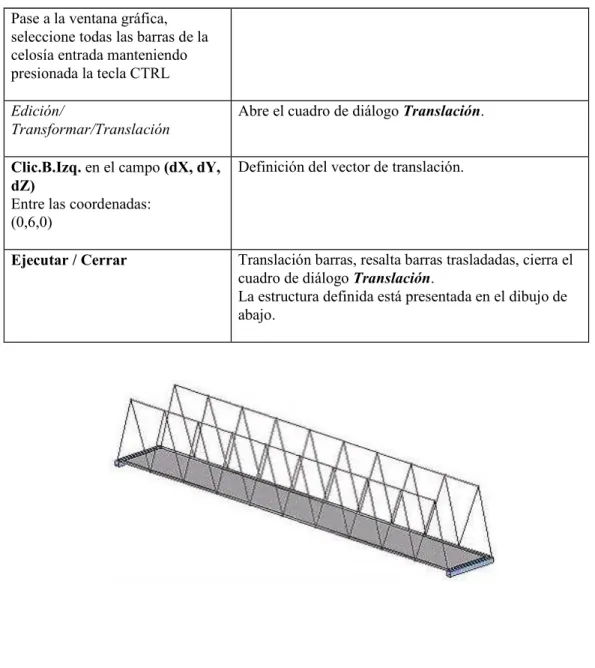
Seleccione los contravientamientos 3 y 4
Vector de traslación (-6,0,0) Modo de edicón= Copiar Arrastrar = inactivo
Ejecutar
Cierre el cuadro de diálogo
Traslación
Abre el cuadro de diálogo Apoyo Clic.B.Izq. en el campo Selección
Actual en la ficha Nudo
Selección de nudos de la estructura donde se aplicarán apoyos de la estructura
Vaya al visor gráfico; mientras presione el botón izquierdo del ratón, seleccione todos los nudos del fondo en las columnas
Usted debe ver números de nudos de apoyo que aparecen en el campo de selección actual
Seleccione en el cuadro de diálogo
Apoyo el icono Empotrado, esta será resaltada
Selección de tipo de refuerzo (Apoyo)
Clic.B.Izq. presione el botón
Aplicar
El tipo de apoyo seleccionado se aplicará a los nudos de la estructura seleccionados
Cerrar Cierra el cuadro de diálogo Apoyos
Analisis / Módelo de cálculo / Generar
9.4.2.
COOLER
Este ejemplo proporciona una definición de una estructura de cáscara, presentada esquemáticamente en el dibujo de abajo.
Unidades de los datos: (m).
OPERACIÓN REALIZADA DESCRIPCIÓN
Ver / Proyección / XZ Selección de plano de trabajo
Estructura/Objetos/Arco Abre el cuadro de diálogo Arco para definir los componentes sucesivos de un contorno Seleccione el siguiente método de
definición del arco: inicio, final, centro
Defina el siguiente arco en el visor gráfico:
Inicio (-10,0,10) Extremo (-10,0,-10) Medio (-7,0,0)
Define un arco
Cerrar Cierra el cuadro de diálogo Arco
CTRL + A Selecciona el arco definido
En el menú, seleccione el comando
Estructura / Objetos / Revolución
Defina los parámetros de la rotación:
Eje: inicio (0,0,0) fin (0,0,10) ángulo de rotación (360) Número de divisiones: (36) Opciones inactivas: base inferior, base superior, objeto nuevo
Definicón de los parámetros de la revolución.
Aplicar Revolución del objeto definido
Cerrar Cierra el cuadro de diálogo Revolución
Abre el cuadro de diálogo usado por definir espesor
Seleccione el espesor de panel predefinido: ESP30_HOR
Selección del espesor que se aplicará a los componentes de la estructura
Escriba todos en el campo
Paneles.
Selecciona todos los elementos de la estructura
Presione el botón Aplicar Aplica el espesor por defecto a todos los elementos de la estructura.
Cierre el cuadro de diálogo
Espesor EF
Ver / Atributos Abre el cuadro de diálogo Atributos para visualizar
los atributos seleccionados. Seleccione la opción Espesor en
la etiqueta de elementos finitos
Aplicar OK
Cierra el cuadro de diálogo Visualizar atributos.
Vista inicial
Ver / Proyección / 3D xyz
Abre el cuadro de diálogo Apoyos
Selecciona la ficha Línea en la zona Selección actual.
En la ventana Apoyo, seleccione el icono Empotrado (ésta se resaltará)
Selecciona el tipo de apoyo
Indique la línea del fondo (círculo) de la estructura:
NOTA:
Para seleccionar el círculo hay que encontrar un lugar a lo largo de su circunferencia entonces él resaltará. Si usted tiene problemas en este lugar, deberá agregar etiquetas verificando los números y etiquetas de bordes en el cuadro de diálogo Atributos en la etiqueta EF.
Análisis / Modelo de cálculo / Generar
9.4.3.
TUBERÍA
Este ejemplo proporciona una definición de la estructura de lámina (tubería), presentada esquemáticamente en el dibujo de abajo.
Unidad de los datos: (m).
OPERACIÓN REALIZADA DESCRIPCIÓN
Ver / Proyección / ZX Selección del plano de trabajo
Estructura/Objetos/Círculo Abre el cuadro de diálogo Circulo para definir los componentes del contorno.
Seleccione la opción Centro - radio en la zona Método de generación de el cuadro de diálogo
En la ventana gráfica, defina un círculo con el radio de 1 m y el centro al punto (0,0,0)
Definición de un círculo que formará una base para crear la tubería
Cierre la ventana Círculo En el menú, seleccione el comando Edición/Modificar estructura/Modificar objetos
Abre lel cuadro de diálogo Objetos – Operaciones/Modificaciones
Clic.B.Izq. sobre el campo Objeto y seleccione el círculo en la ventana gráfica.
Selecciona el círculo (el numero de objeto es introducido en el campo objetos)
Presione el botón Extrusión Empieza de la definición de modificaciones del objeto Apriete el botón Parámetros de
la modificación del objeto
Definición de los parámetros de la extrusión
Defina los parámetros siguientes de la extrusión:
II al eje Y, longitud (20) m
número de divisiones (20) Opciones inactivas: base superior, base inferior
Presionar el botón Aplicar Efectúa la extrusión del círculo según los parámetros definidos
Presione el botón Revolución Abre el cuadro de diálogo Revolución
Defina los parámetros siguientes para revolver el objeto:
Inicio del eje (2,20,0) Fin del eje (2,20,1) ángulo de la rotación (-90) número de divisiones (5) Opciones inactivas: base inferior, base superior
Parámetros de la revolución
Aplicar Ejecuta la revolución del objeto
Presione el botón Extrusión. Empieza a definir los parámetros de la extrusión Defina los parámetros siguientes
de la extrusión: II al eje X, longitud (2) m
número de divisiones (2) Opciones inactivas: base inferior, base superior
Parámetros de la extrusión
Presione el del botón Aplicar Realiza la extrusión del círculo según los parámetros definidos
Presione el botón Revolución Abre el cuadro de diálogo Revolución
Defina los siguientes parámetros para revolver el objeto:
Inicio del eje (4,24,0) Fin del eje (4,24,1) Ángulo de la rotación (90) Número de divisiones (5) Opciones inactivas: base inferior, base superior
Parámetros de la revolución
Aplicar Ejecuta la revolución del objeto
Apriete el botón Extrusión Empieza de la definición de modificación del objeto Defina los parámetros siguientes
de la extrusión: II al eje Y, Longitud (10) m
Número de divisiones (10) Opciones inactivas: base inferior, base superior
Parámetros de la extrusión
Presione el botón Aplicar Ejecuta la extrusión del círculo conforme con los parámetros definidos
Análisis / Modelo de Cálculo / Generar
9.4.4.
ESTRUCTURA EJESIMETRICA
Este ejemplo proporciona una definición de estructura de lámina presentada esquemáticamente en el dibujo de abajo.
Unidades de los datos: (m).
OPERACIÓN REALIZADA DESCRIPCIÓN
Ver / Proyección / XZ Selecciona el plano de trabajo
Estructura / Objetos / Arco Abre el cuadro de diálogo Arco para definir les
componentes sucesivos del contorno Seleccione el siguiente método de
definición de arco: inicio, final, centro
Defina el siguiente arco en el visor gráfico:
Inicio (0,0,10) Final (0,0,-10) Centro (-5,0,0)
Cerrar Cierra el cuadro de diálogo Arco
CTRL + A Selecciona el objeto del arco definido
Seleccione del menú el comando
Estructura / Objetos / Revolución
Define los parámetros de la revolución:
Eje: inicio (0,0,0) Fin (-5,0,0)
Ángulo de la rotación (180) Número de divisiones (18) Opciones inactivas: Base inferior, base superior, nuevo objeto
Parámetros de la revolución
Aplicar Ejecuta la revolución de los objetos.
Cerrar Cierra el cuadro de diálogo Revolución
Ver / Proyección / 3D xyz
Abre el cuadro de diálogo usada para definir espesor Seleccione el espesor del panel
predefinido: ESP30_HOR
Selección del espesor que se aplicará a los componentes particulares de la estructura
Escriba todos en el campo Panel Selecciona todos los elementos de la estructura
Presione el botón Aplicar Aplica el espesor predefinido a todos los elementos de la estructura
Cierre en el cuadro de diálogo
Espesor EF
Ver / Atributos Abre el cuadro de diálogo para visualizar los atributos seleccionados
Seleccione la opción Espesores
en la etiqueta EF (Elementos Finitos)
Aplicar OK
Cierra el cuadro de diálogo Atributos que permite seleccionados los atributos para la presentación Análisis / Modelo de Calculo /
Generar
9.4.5.
ESTRUCTURA AXISIMETRICA (BÓVEDA)
Este ejemplo proporciona una definición de estructura de tipo lámina presentada esquemáticamente en el dibujo de abajo.
Unidades de los datos: (m).
OPERACIÓN REALIZADA DESCRIPCIÓN
Ver / Proyección / XZ Selecciona el plano de trabajo
Abre el cuadro de diálogo Polilínea - Contorno
Inicia la definición de los componentes sucesivos del contorno
Seleccione la opción Línea en la zona Método de generación Defina dos líneas en el visor gráfico:
Línea 1: inicio (-10,0,0) Fin (-10,0,10) línea 2: inicio (-15,0,0) Fin (-15,0,5)
Define dos líneas
Cerrar Cierre la ventana -Polilínea - Contorno
Geometría / Objetos / Arco Abre el cuadro de diálogo Arco para definir componentes sucesivos del contorno
Defina los dos arcos siguientes en el espectador gráfico: Forme el arco 1 con el radio = 5 Centro (-10,0,5)
Inicio (-15,0,5) Fin (-10,0,10)
Forme el arco 2 con el radio = 10 Centro (0,0,10)
Inicio (-10,0,10) Fin (0,0,20)
Cerrar Cierra el cuadro de diálogo Arco
CTRL + A Selección de todos los objetos definidos
Seleccione el comando
Estructura / Objetos / Revolución
Abre el cuadro de diálogo Revolución
Defina los parámetros de la revolución:
Eje: inicio (0,0,10) Fin (0,0,20)
Ángulo de la rotación (360) número de divisiones (36) Opciones inactivas: Base inferior, base superior, nuevo objeto
Parámetros de la revolución
Aplicar Efectúa la revolución del objeto
Cerrar Cierra el cuadro de diálogo Revolución
Abre el cuadro de diálogo usada para definir espesor Seleccione el espesor del panel
predefinido: ESP30_HOR
Selecciona el espesor que se aplicará a los componentes de la estructura.
Escriba todo en el campo
Paneles.
Selecciona todos los elementos de la estructura
Presione el botón Aplicar Aplica el espesor predefinido a todos los elementos de la estructura
Cierre el cuadro de diálogo
Espesor EF
Vista inicial
Ver / Proyección /3D xyz
Ver / Atributos Abre el cuadro de diálogo Atributos para observar la selección de atributos
Seleccione la opción Espesores
en la etiqueta EF
Aplicar, OK Cierra el cuadro de diálogo Atributos para visualizar los atributos seleccionados
Abre el cuadro de diálogo Apoyos
Seleccione el icono Empotrado
en el cuadro de diálogo Apoyos. El icono se resaltará
Selecciona el tipo de apoyo
Apunte a la línea del fondo de la estructura (círculo) y selecciónela
NOTA:
Para seleccionar el círculo usted tiene que encontrar un lugar a lo largo de su circunferencia entonces él resaltará.
Si usted tiene problemas para encontrar este lugar, debe agregar etiquetas verificando los números y etiquetas de bordes en el cuadro de diálogo de Elementos Finitos, en la opción desplegar
Cerrar Cierra el cuadro de diálogo Apoyos Análisis / Modelo de cálculo /
Generar
9.5. Diseño de un pórtico 2D
El ejemplosiguiente es un ejemplo de análisis del diseño de una estructura de acero en 2D descrita abajo.
Unidades de los datos: (m) y (kN). Materiales : españoles
Norma : Eurocode 3
Se aplicarán tres casos de carga a la estructura (peso propio y dos casos de cargas vivas presentadas en el dibujo de abajo). Es más, (10) se aplicarán casos de carga generados automáticamente para cargas del vientos/nieve a la estructura.
CASO DE CARGA 2 CASO DE CARGA 3
Durante la definición de la estructura se seguirán las reglas siguientes:
• cualquier símbolo del icono significa que el icono pertinente se aprieta con el botón del
ratón izquierdo,
• (x) las posiciones para la selección de la opción 'x' en el cuadro de diálogo o ingresando los valores 'x',
• Clic.B.Izq. y Clic.B.Der. - las abreviaciones para el botón Left Mouse Clic y Right
Mouse Clic.
Para empezar a definir una estructura, uno debe ejecutar el sistema Robot Millenium
(presionando el icono pertinente o seleccionando el comando pertinente de la barra de herramientas). En la pantalla aparece el cuadro de diálogo (descrito en el capítulo 2.1), donde uno debe seleccionar el segundo icono en la primera fila (pórtico 2D).
9.5.1.
Diseño de la Estructura
OPERACIÓN REALIZADA DESCRIPCIÓN
Modelo / Barras
El esquema Barras debe seleccionarse de la lista de esquemas disponibles en el sistema Robot
Millenium
Clic.B.Izq. en el campo de tipo de Barra y selecciona el tipo Columna
Clic.B.Izq. en el campo Sección
y selecciona el tipo HEA 300 (sí la sección está ausente en la lista de secciones disponibles, hay que abrir el cuadro de diálogo Nueva sección
apretando el botón y seleccionar la opción requerida).
Definición de propiedades de la barra.
En este ejemplo se ha usado la sección del banco de datos de la sección francesa (CATPRO).
Clic.B.Izq. al campo Inicio (el fondo se resaltará en verde)
Empieza la definición de barras de la estructura (columnas de la estructura)
Columna 1: (0;0) (0;5) (0;5) (0;10) (0;10) (0;15) Columna 2: (8;0) (8;5) Columna 3: (16;0) (16;5) (16;5) (16;10) (16;10) (16;15) Columna 4: (24;0) (24;5) (24;5) (24;8)
Definición de las columnas en el pórtico
Clic.B.Izq. en el campo Tipo de Barra y seleccione el tipo Viga.
Clic.B.Izq. en el campo Sección
y seleccione el tipo HEA300
Inicio de la definición de vigas de la estructura y definición de sus propiedades.
La sección del banco de datos de la sección francesa (CATPRO) se ha usado en este ejemplo.
Clic.B.Izq. en el campo Inicio (el fondo se resaltará en verde)
Empieza la definición de vigas de la estructura
Viga 1: (0;5) (8;5) (8;5) (16;5) (16;5) (24;5) Viga 2: (0;10) (16;10) Viga 3: