UNIVERSIDAD DE VALLADOLID
ESCUELA DE INGENIERIAS INDUSTRIALES
Grado en Ingeniería Química
DISEÑO Y CONFIGURACION DE UN SCADA
PARA UNA PLANTA DE LABORATORIO
ADRIAN VACA NIETO
UNIVERSIDAD DE VALLADOLID
ESCUELA DE INGENIERIAS INDUSTRIALES
Grado en Ingeniería Química
DISEÑO Y CONFIGURACION DE UN SCADA
PARA UNA PLANTA DE LABORATORIO
Autor:
Vaca Nieto, Adrián
Tutor:
De la Fuente Aparicio, María Jesús
Departamento de Ingeniería de
sistemas y automática
1
- Resumen, palabras clave ... 3
- Introducción, objetivos ... 5
o Capítulo 1: Introducción ... 5
1.1 Introducción ... 5
1.2 Objetivos del proyecto ... 7
1.3 Organización de la memoria ... 8
- Desarrollo del TFG ... 11
o Capítulo 2: Introducción teórica ... 11
2.1 Sistemas SCADA ... 11
2.1.1 Arquitectura de un sistema SCADA ... 12
2.1.2 Prestaciones de los sistemas SCADA ... 14
2.2 OPC ... 17
2.2.1 Arquitectura y funcionamiento del OPC ... 20
2.2.2 Beneficios de OPC ... 21
2.3 Control estadístico de procesos (SPC) ... 22
2.3.1 PCA: Analisis de componentes principales ... 25
2.3.2 Programación PCA ... 28
2.4 Herramientas software utilizadas ... 31
2.4.1 INTOUCH ... 31
o 2.4.1.1 Creación de ventanas ... 31
o 2.4.1.2 Creación y animación de objetos .... 33
o 2.4.1.3 Creación de variables ... 37
o 2.4.1.4 Visualización de alarmas ... 40
o 2.4.1.5 Creación y configuración de gráficas ... 42
o 2.4.1.6 Configuración de la comunicación entre servidores OPC e INTOUCH... 44
2.4.2 ECOSIMPRO ... 53
2.4.3 MATLAB, SIMULINK ... 55
o Capítulo 3: Descripción de la planta ... 57
3.1 Introducción ... 57
2
3.2.3 Amplificador ... 62
3.2.4 Bomba ... 63
3.2.5 Tarjeta de adquisición de datos ... 65
3.3 Modelo matemático de la planta ... 66
3.4 Sintonia de PI’s ... 71
o Capítulo 4: Funcionamiento de la aplicación ... 75
4.1 Menú Principal ... 75
4.1.1 Identificación de usuarios ... 75
4.1.2 Comprobación estado válvulas manuales ... 77
4.1.3 Menú desplegable ... 78
4.2 Proceso ... 80
4.2.1 Ventanas emergentes ... 81
4.3 Controlador ... 82
4.3.1 Gráficas en tiempo real ... 83
4.3.2 Panel de mandos del controlador ... 84
4.3.3 Ajustar PID ... 87
4.4 Ventana de Alarmas ... 89
4.5 Ventana de históricos ... 93
4.5.1 Menú ... 93
4.5.2 Gráfica y cuadro de control de la gráfica ... 94
4.5.3 Cuadros de visualización de variables ... 96
4.5.4 Histórico por ficheros ... 97
4.6 Simulación ... 100
4.7 SPC (PCA) ... 101
4.8 Pantallas de ayuda ... 104
- Conclusiones ... 107
o Capítulo 5: Conclusiones ... 107
5.1 Conclusiones ... 107
5.2 Posilbes mejoras ... 108
- Bibliografía ... 111
3
RESUMEN, PALABRAS CLAVE
Este proyecto se enfoca en el estudio de una planta de laboratorio del departamento de ingeniería de sistemas y automática, que consiste en una planta con dos depósitos, equipados con sendos sensores de nivel, alimentados con dos bombas que captan agua de un cubeto común a los dos depósitos.
De esta forma, el objetivo principal es controlar el nivel en los dos depósitos a través de un Sistema SCADA con una interfaz gráfica amigable (HMI), desde la cual se pueda visualizar y controlar todo el proceso que se está ejecutando en la planta de laboratorio. Este sistema SCADA está programado en un ordenador capaz de comunicarse con la planta de laboratorio mediante tecnología OPC, el paquete de programas utilizado se llama Wonderware FactorySuite, en su última versión.
5
CAPITULO 1: INTRODUCCION
.1.1 INTRODUCCION
La automatización y el control de procesos empezaron a despertar interés entre las industrias alrededor de los años sesenta, donde se empezaron a implantar las primeras soluciones en automatización y control de procesos, mediante elementos electrónicos específicos. Cada industria trataba de solucionar sus problemas, lo que hacía que estas primeras soluciones fueran muy elementales y específicas para cada industria.
Ya durante los años setenta apareció una nueva generación de autómatas de fabricantes de equipos eléctricos como Siemens, Square-D o Allen-Bradley. Implementaron autómatas capaces de controlar grandes cantidades de entradas y salidas.
No se trataba de entornos amigables, lo que hacía que estos equipos ocuparan gran tamaño dentro de las industrias además de que su costo era muy elevado.
Con el paso de los años la evolución de la electrónica hizo que cada vez los componentes fueran cada vez menores lo que supuso una reducción en el tamaño, peso y coste en todos los niveles industriales de control.
El resultado de esta evolución hizo que aparecieran los primeros micro PLC durante la década de los ochenta, estos PLC incluyeron sistemas de programación genéricos lo que provoco un rotundo éxito en el ámbito industrial.
Pero el mayor boom en la automatización y el control industrial se dio con la llegada del ordenador, lo que nos permitía reducir los grandes armarios de control que contenían relés, luces indicadoras y agujas de medición analógica, en una simple pantalla de ordenador donde teníamos toda la información necesaria de nuestro proceso.
Debido a todo este auge con la llegada del ordenador y a las exigencias que se imponen a los procesos productivos en cuestión de rendimiento, calidad y flexibilidad hicieron necesario la introducción de nuevas tecnologías en el control y vigilancia de estos, con la finalidad de tener procesos más seguros, más productivos y con unas mínimas exigencias de calidad.
6
El proyecto que se describe en esta memoria trata de desarrollar un sistema SCADA en una planta de laboratorio que se podría asemejar a una pequeña parte de una planta industrial de producción, además de cumplir todas las características que se esperan de un sistema SCADA de este tipo, que sea capaz de adquirir, registrar y manipular información de la planta, que además sea capaz de avisar al operario acerca de funcionamientos incorrectos de la misma y de anomalías en la planta y por supuesto que permita adaptar el comportamiento del sistema a unas condiciones deseadas de funcionamiento.
Para lograr satisfactoriamente este sistema integrado de adquisición y control es fundamental el elemento comunicador entre la planta industrial, en nuestro caso planta de laboratorio, y el centro de control en nuestro caso el ordenador. En este proyecto la transferencia de datos se realiza a través de OPC (Ole for Process Control), que permitirá tanto captar datos de la planta como enviar datos desde el ordenador. O lo que es lo mismo permite al usuario visualizar datos de la planta y enviar la información necesaria para el correcto funcionamiento de la misma.
La planta sobre la que se ha desarrollado la aplicación está situada en el laboratorio del Departamento de Ingeniería de Sistemas y Automática de la Escuela de Ingenierías Industriales, sede Dr. Mergelina de Valladolid. Esta planta es un sistema físico relativamente sencillo que consta de dos tanques que reciben líquido a través de dos bombas desde una bañera llena de líquido, esta planta nos permite regular el caudal que queremos que vaya a cada uno de los tanques, además podemos manipular las válvulas manuales para elegir como trabajar, si queremos que se puedan vaciar los depósitos, si queremos que trabajen como tanques comunicantes, etc.
El sistema diseñado ha de ser capaz de controlar el nivel de líquido en los dos tanques, y trabajaremos con los tanques como tanques comunicantes, además la válvula de vaciado permanecerá abierta.
Para realizar el Sistema SCADA se ha utilizado el paquete de aplicaciones FactorySuite 2014 de Wonderware. Con el cual somos capaces de crear el interfaz gráfico de forma intuitiva.
7
Por ultimo en esta introducción quiero mencionar porque me he decantado por este proyecto, la razón principal de esta elección reside en que es un software utilizado industrialmente en todas las partes del mundo, ya que aunque el avance de la tecnología es cada vez mayor los sistemas SCADA no han perdido nada de mercado, por supuesto que han evolucionado estos sistemas a lo largo de los años pero se mantienen como la solución perfecta para el control tanto local como remoto de plantas industriales.
1.2 OBJETIVOS DEL PROYECTO
Antes de comenzar el desarrollo del proyecto se han fijado unos objeticos del mismo, como objetivo principal tenemos el control local de una planta real de laboratorio. Este objetivo lo podemos subdividir en los siguientes objetivos:
Conocer en profundidad la planta sobre la que vamos a trabajar, desde los sensores, actuadores, hasta el funcionamiento físico de la misma.
Conocer el sistema de comunicación Planta-Ordenador, es decir saber cómo se produce la transferencia de datos a través de OPC de la planta a los diferentes programas utilizados.
Realizar un interfaz gráfico amigable con Wonderware FactorySuite 2014, desde el que se pueda visualizar y controlar todo el proceso que se está ejecutando en la planta de laboratorio, además nos tiene que permitir realizar las siguientes funciones:
Permitir al usuario poder visualizar toda la información acerca de la planta tanto numérica como gráficamente, además debe permitir al operario realizar modificaciones en determinadas variables para que el funcionamiento de la planta sea correcto.
Incluir representaciones en tiempo real que permitan al operario visualizar la evolución actual de la planta.
Incluir graficas de tipo histórico que permitan al usuario observar la evolución de la planta en un periodo de tiempo anterior elegido por el operario.
8 Incluir un sistema de ficheros que permita al usuario guardar los datos de la planta necesarios en un formato estándar que pueda ser leído por otras aplicaciones para su consulta posterior.
Incluir un sistema de alarmas capaz de avisar al operario cuando alguna de las variables supera el valor límite fijado con anterioridad.
Incluir un sistema de usuarios que solo permita acceder al software a personal debidamente cualificado, además de restringir ciertas opciones a usuarios que no tengan los privilegios suficientes.
Incluir una opción de simulación que permita al operario simular la planta como si estuviera en funcionamiento.
Incluir un Control estadístico del proceso que permita al usuario detectar fallos en la planta real.
Incluir elementos de ayuda, ayudas contextuales de forma que, de una forma rápida y eficaz el operario comprenda el funcionamiento del SCADA.
1.3 ORGANIZACIÓN DE LA MEMORIA
La memoria de este trabajo se ha dividido en seis capítulos. Además de esta introducción, la memoria consta de los siguientes capítulos:
Capítulo 2. Introducción teórica. En este capítulo nos centraremos en introducir al lector en los principios teóricos de los Sistemas SCADA, del sistema de comunicación utilizado OPC, del Control estadístico de procesos (SPC) y del análisis de componentes principales (PCA) y por ultimo una breve introducción a los programas utilizados EcosimPro, Intouch y Simulink.
9
Capítulo 4. Funcionamiento de la aplicación. En este capítulo explicaremos todos los entresijos de la aplicación desarrollada, explicando el funcionamiento de las diferentes ventanas y menús que contiene. Este capítulo cuarto puede considerarse como el manual de usuario de la aplicación.
Capítulo 5. Conclusiones. A lo largo del capítulo 5 se analizaran las conclusiones a las que se ha llegado tras la realización del proyecto además se incluyen una lista de acciones futuras sobre este mismo proyecto.
11
CAPITULO 2: INTRODUCCION TEORICA
2.1 SISTEMAS SCADA
Podemos definir un sistema SCADA (Supervisory Control And Data Acquisition) como un software industrial de monitorización y control. Que permite al acceso a los datos de un proceso y que nos da la posibilidad de interactuar con el proceso, de tal manera que con las herramientas de comunicación adecuadas se pueda gobernar el proceso desde cualquier lugar.
Atendiendo a la definición observamos que no se trata únicamente de un sistema de control sino de un software que nos permite la monitorización y la supervisión, que realiza las tareas de interfase entre los niveles de control (como por ejemplo un PLC que se encarga del control de una sección de una planta industrial) y los de gestión a un nivel superior (un puesto más directivo que solo necesite ciertos datos del proceso).
Los avances en la tecnología y las nuevas tendencias en las estrategias de negocio han forzado a un cambio sustancial en el alcance de la automatización y control de procesos industriales.
En el pasado el control se podía contemplar como una disciplina puramente de ingeniería, en la actualidad debido a la interrelación entre departamentos y unidades de negocio dentro de la empresa ha hecho que el enfoque del control de procesos sea mucho más amplio incluyendo la combinación de ingeniería, operación y dirección estratégica. La necesidad de integración de sistemas, así como facilitar la cantidad de información a diferentes niveles de la empresa, constituye la base de aplicación de los sistemas SCADA modernos.
12
La pirámide de la ilustración 2.1 presenta la estructura corporativa dividida en tres niveles que engloban las funciones principales que se desarrollan en cada uno de ellos:
ERP (Planificación de recursos empresariales) engloba todo el nivel de
gestión, compras, ventas, logísticas.
MES (Gestión de la producción) corresponde al nivel de supervisión de
la pirámide y comprende la gestión de calidad, documentación, gestión de producción, mantenimiento y optimización.
Control: Engloba tanto el nivel de control como el nivel de campo y está comprendido por toda la parte de automatización y control de procesos.
Los tres niveles no tienen límites claramente definidos, por ello los sistemas SCADA han interrelacionado cada uno de ellos, dotando a cada uno de ellos de toda la información necesaria acerca del proceso industrial con el que se trabaja. Ya que es posible transferir los datos del proceso y de producción hacia arriba dentro del sistema de información empresarial.
2.1.1 ARQUITECTURA DE UN SISTEMA SCADA
La estructura básica de un sistema SCADA se puede representar mediante el esquema de la ilustración 2.2.
13
En la parte inferior tenemos los dispositivos de campo, es decir, toda la instrumentación de la planta, que suministra los datos del proceso y reciben consignas y señales de mando para su control.
En la parte central se encuentra el núcleo del SCADA, está constituido principalmente por:
Driver de comunicación, encargado de gestionar las comunicaciones entre los dispositivos de campo y los servidores de datos, y que además implementa los protocolos de comunicación necesarios para que el funcionamiento sea correcto.
Servidor de datos del proceso, es el encargado de detectar y gestionar
alarmas, eventos, etc y de registrar los datos para su posterior análisis.
Servidor Web, esta parte gestiona la disponibilidad y el acceso a datos
mediante internet, en todos los casos permite recibir información de la planta desde equipos remotos, y en algunos ocasiones según esté diseñada la planta industrial permite enviar consignas y señales de mando desde estaciones remotas vía internet.
Este núcleo del sistema SCADA suele estar acompañado de diferentes aplicaciones, que mediante protocolos de comunicación como COM/DCOM, OPC, DDE, etc. Permiten la comunicación entre la aplicación y el SCADA produciéndose un intercambio de datos que dotará al SCADA de un sinfín de funcionalidades como las que se exponen a continuación:
HMI (Interfase Hombre-Máquina), se trata de la interfaz gráfica para la
visualización del proceso mediante objetos animados, gráficos, textos, ventanas, etc. En definitiva se trata de las pantallas que componen la interfaz gráfica con la que podemos visualizar el estado del proceso.
OLE/ODBC, Open Data Base Compliance Interfase, Interfase según
estándar de Microsoft para la comunicación de datos entre distintos tipos de bases de datos. Esto es especialmente útil cuando se desea enlazar la base de datos del sistema SCADA con la base de datos de sistemas superiores de gestión de la empresa tipo ERPP o MRP, que hemos comentado con anterioridad.
14
SPC/SQC, Static Process Control / Statics Quality Control, se trata de una aplicación para la gestión de calidad fundamentalmente, ya que nos permite el control y seguimiento de la calidad por variables o atributos, y la realización de diversos cálculos estadísticos para obtener curvas y graficas de calidad.
Seguimiento de producción, Normalmente se trata de aplicaciones
muy adaptadas a cada tipo de proceso y a cada empresa, por lo que son aplicaciones muy flexibles. Permite la generación de consultas sobre la base de datos del proceso y la generación de listados específicos, este tipo de aplicaciones también es muy útil para la gestión a niveles superiores como ERP o MES, ya que les permite obtener datos del proceso sin mayor dificultad.
2.1.2 PRESTACIONES DE LOS SISTEMAS SCADA
Entre las prestaciones de una herramienta de este tipo destacan:
La monitorización: El seguimiento del proceso y la evolución del mismo
son los que permitirán alertar del buen o mal funcionamiento a la vez que establecer criterios de ajuste y cambios dentro del proceso. Podemos definir la monitorización como la automatización de este proceso de vigilancia, dotando al operario de mecanismos tales como representación gráfica de datos en tiempo real del proceso, mecanismos de alarma, avisos, etc. que le permitan interaccionar con el proceso de manera amigable.
Los pilares básicos en los que se sustenta la monitorización son los siguientes:
Representación del proceso: La representación visual de la información y su interactividad es lo que llamamos interfaz hombre-máquina. La información que suministramos debe ser clara y concisa.
Gráficas y tendencias: Se trata de la representación visual de la información del proceso a través de la evolución temporal de las variables mediante graficas en la pantalla.
15
Generación y gestión de alarmas: Su objetivo es poner al operario sobre aviso de situaciones anormales, es decir cuando una variable del proceso supera unos límites específicos, una vez salta la alarma se pone fecha, se visualiza y se registra. Para una gestión de alarmas eficaz, cada alarma se le asocia un nivel de prioridad de tal manera que solo las alarmas de una cierta prioridad saltarán como aviso al operario.
Generación de informes: Como hemos comentado
anteriormente, es cada vez más común complementar las funcionalidades de adquisición, registro de datos y generación de alamas con la capacidad de generar informes capaces de ayudar a la toma de decisiones.
Estos informes nos pueden dar información acerca de la situación de la planta, de la producción, de la calidad, etc. Una de las herramientas más comunes para la generación de informes son las bases de datos relacionales SQL.
La supervisión: Es el conjunto de acciones desempeñadas con el
propósito de asegurar el correcto funcionamiento del proceso incluso en situaciones anómalas. El sistema de supervisión está por encima del sistema de control y es el encargado de:
Registrar la evolución del proceso y detectar desviaciones indeseadas en las variables.
Analizar estas desviaciones y deducir el motivo: Elaborar el diagnostico.
Resolver situaciones conflictivas en línea.
Tomar medidas para que no vuelvan a suceder estas
desviaciones.
Para ello se debe dotar al operario de las herramientas adecuadas para que sea capaz de detectar estos fallos y actuar de la manera más eficaz y responsable para conseguir que la planta vuelva a funcionar.
La adquisición de datos de la planta: Todo sistema SCADA contiene un
16
Existen varias posibilidades para la adquisición de datos:
Tarjetas de adquisición de datos (TAD). Conexión directa al bus del ordenador.
Buses de instrumentación, sistemas basados en instrumentos
externos unidos al ordenador mediante una interfase estándar de comunicación.
Comunicaciones en serie a través de interfaces RS-232/485.
El mando: Los sistema SCADA tienen que permitir al operario
(dependiendo de la cualificación de este) cambiar ciertos parámetros de la planta, tales como consignas u otros datos claves del proceso directamente desde el ordenador (paro, marcha, variación de variables de proceso, etc.) Esto permite escribir datos sobre los elementos de control, es decir el operario visualiza en el proceso alguna anomalía, este cambia algún parámetro que se envía al elemento de control para que todo vuelva a la normalidad.
Grabación de acciones o recetas: En los procesos industriales hay determinadas acciones que se desarrollan todas en serie y siempre las mismas, los sistemas SCADA nos deben permitir ejecutar con un solo comando un sistema de recetas permitiéndonos configurar toda una planta de producción. Por ejemplo en el arranque de una planta industrial, se debe seguir escrupulosamente siempre el mismo guión, por tanto el sistema SCADA nos tiene que permitir guardar una configuración de arrancada que cuando la ejecutemos vaya arrancando todos los sistemas ordenadamente para poner en funcionamiento la planta industrial.
Garantizar la seguridad de los datos: Tanto el envío como la recepción
de datos debe estar suficientemente protegido de influencias no deseadas, intencionadas o no. Esto se debe a que los sistemas SCADA son un punto crítico en cualquier planta industrial, un fallo en el sistema SCADA puede provocar graves desajustes en el proceso e incluso provocar graves daños. Además los sistemas SCADA guardan mucha información confidencial de las empresas, parámetros de control importantes que otorgan a los productos una calidad que no debe salir del entorno de la empresa.
17
Garantizar la seguridad de los accesos: A la par del punto anterior, también es importante restringir el acceso de usuarios no cualificados, o no autorizados a determinadas secciones del software. Ya que no podemos permitir que alguien sin cualificar varíe algún parámetro del proceso, esto puede ser fatal y repercutir directamente en la calidad del producto final.
Para evitar esta problemática en este tipo de sistemas SCADA se les implementa un sistema de usuarios a los que se les da un nivel de acceso, dependiendo del nivel de acceso que tenga cada usuario se le permitirá entrar a una determinada sección del sistema o no.
Posibilidad de programación numérica: El software nos permite realizar
cálculos aritméticos de elevada resolución sobre la CPU del ordenador, de tal manera que podemos ejecutar comandos que nos faciliten el control del proceso, además de añadir alguna funcionalidad a través de la programación.
Además de todas estas prestaciones los sistemas SCADA tienen que ser escalables, permitiendo una ampliación por etapas, a medida de las necesidades de expansión de la producción, y flexibles para poder desarrollar y modificar las ampliaciones existentes.
Por encima de todo un sistema SCADA debe ser absolutamente fiable, procesando información en tiempo real, correspondiente a señales de control y demás mediciones del proceso, siendo capaz de responder a un sinfín de tareas y situaciones de forma simultánea, sin pérdida de datos, alarmas, avisos, etc.
2.2 OPC
En los sistemas de automatización hay múltiples elementos de control y monitorización, cada elemento posee su protocolo de comunicaciones (modbus, As-i, Ethernet, RS232, etc.) y un sistema operativo propio.
Cada conexión significa un programa exclusivo para las comunicaciones entre el elemento de control y el de monitorización. Cada fabricante proporciona este programa “Driver” que comunica su producto con un equipo determinado, como se muestra en la ilustración 2.3.
18
Duplicación de esfuerzos, se deben escribir programas específicos
para un hardware de un vendedor en particular.
Inconsistencia entre vendedores de Driver. Las características de hardware en ocasiones no son soportadas por todos los drivers.
Soporte para cambios de características de hardware, Un cambio en las capacidades del hardware puede ocasionar conflictos con el driver, y la empresa debe contactar con el proveedor para que modifique o cree un driver nuevo.
Conflictos de acceso, dos paquetes, generalmente no pueden
acceder simultáneamente al mismo dispositivo, puesto que cada uno contiene drivers independientes.
Los suministradores de software despilfarraban muchísimo dinero desarrollando y manteniendo interfaces propietarios que contenían todos los problemas mencionados, un trabajo inútil que se empezó a poner en cuestión.
Ilustración 2.3: Problemática comunicación sin OPC.
OPC nació con la idea de suprimir este problema creando un estándar orientado al intercambio de datos independientemente de la tecnología utilizada. De esta manera se podrá intercambiar datos entre equipos que cumplan el estándar OPC lo que provocará una reducción de costes considerable.
19
de administrar la especificación OPC. Agrupa a compañías de software, hardware y usuarios finales de todo el mundo, como Fisher-Rosemount, Rockwell Software, Opto 22, Intellution e Intuitive Techologiy, etc. La prioridad principal de esta tecnología es proporcionar un acceso flexible, poderoso y simple a datos.
OPC son las siglas de Ole for Process Control, corresponde a una serie de especificaciones basadas en estándares de Microsoft que cubren las necesidades de comunicación industrial entre aplicaciones y dispositivos en tiempo real.
Es la base tecnológica para las comunicaciones industriales entre los
componentes de automatización con los dispositivos de campo y el hardware de control.
Es una especificación técnica no propietaria, es decir es una
especificación abierta que puede utilizar cualquier aplicación, que define un conjunto de interfaces estándar en la tecnología OLE (Active X) y COM de Microsoft.
Permite la interoperabilidad entre aplicaciones de
automatización/control, dispositivos de campo y aplicaciones de gestión a un nivel superior como ERP o MES.
A continuación, se indica una breve introducción a estas tecnologías.
COM, Modelo de objetos componentes se trata de un modelo de
código binario desarrollado por Microsoft. Define la norma para la interacción de componentes software individuales y definen como dichos componentes comparten datos.
OLE (Objet linking and embedding), Estándar de documentos
compuesto, permite crear objetos con una aplicación y embeberlos en otra manteniendo su formato original y enlazando a la aplicación que los crearon
DCOM, (Modelo de objetos componentes Distribuido) extiende a COM a
redes (objetos remotos), es un protocolo altamente optimizado donde componentes remotos aparecen como si fueran locales.
ACTIVE X, es un término paraguas para designar un amplio abanico de
20
asociado, que realiza una determinada función y que aparece totalmente integrado dentro de la aplicación.
2.2.1 ARQUITECTURA Y FUNCIONAMIENTO DEL OPC
OPC permite definir una interfase estandarizada que, mediante el desarrollo de aplicaciones de tipo Cliente-Servidor, hace posible la comunicación entre diferentes dispositivos con OPC como se muestra en la ilustración 2.4.
Ilustración 2.4: Integración de sistemas OPC
Un servidor OPC es un programa que se encarga de proveer interfaces de OPC. El servidor sabe en qué lugar se encuentran los datos y se encarga de suministrarlos a los clientes que lo soliciten, el funcionamiento entre Servidor/cliente es del tipo maestro-esclavo.
Un servidor soporta programación de bajo nivel de los objetos y posee varias capas:
Capa externa (4): expone las diferentes interfaces OPC a los clientes para gestionar objetos y comunicarse con el servidor.
Capa 3. Gestiona los objetos creados por los clientes.
Capa 2. Memoria interna del servidor.
21
Tipos de servidores OPC:
OPC DA (Data acces), permite lectura y escritura de datos en tiempo real entre una aplicación y un dispositivo de control de proceso.
OPC AE (Alarms & Events), permite que los clientes OPC sean avisados por el servidor de eventos y alarmas en el proceso.
OPC HDA (Historical Data Access), permite suministrar datos históricos
y estadísticos a clientes que lo soliciten.
OPC Batch, servidor para procesos Batch.
OPC Security, servidor que sirve para especificar como controlar el acceso de los clientes a los servidores.
OPC DX (Data eXchange), permite el intercambio de datos entre
servidores.
OPC XML-DA, permite al servidor suministrar datos en formato XML.
OPC UA (Unified Architecture), se desliga de la comunicación COM para
pasar a comunicaciones basadas en servicios WEB.
Un Cliente OPC representa un destino de datos. Inician y controlan la comunicación con Servidores OPC basados en las peticiones recibidas desde la aplicación para la cual están hechos. Los Clientes OPC traducen las peticiones de comunicación de una aplicación dada en la petición OPC equivalente y la envían al Servidor OPC adecuado para que la procese. A cambio, cuando los datos OPC vuelven del Servidor OPC, el Cliente OPC los traduce al formato de la aplicación para que ésta pueda trabajar de forma adecuada con los datos. Técnicamente los Clientes OPC son módulos de software utilizados por una aplicación para permitirla comunicarse con cualquier Servidor OPC compatible, en la mayoría de ocasiones las aplicaciones que controlan al cliente OPC son HIM’s, SCADAs, historiadores, etc.
2.2.2 BENEFICIOS DE OPC
Los principales beneficios de la tecnología OPC son los siguientes:
22
poder elegir y seleccionar los sistemas que mejor les convengan tanto económica como eficientemente, ya que cualquier producto que elijan para su planta industrial va a funcionar correctamente con la misma sin ningún problema de conectividad.
Además de esta clara mejora con esta mayor elección se obliga a los fabricantes a una mayor competividad que a la larga ha desembocado en un mayor desarrollo tecnológico en automatización y control.
Mejor acceso a datos de proceso, con la creación de estos estándares
el acceso a datos de proceso mediante la tecnología OPC es rápida y eficiente, y permite desarrollar aplicaciones para cualquier entorno industrial.
Facilidad de operación Plug and Play, esto quiere decir que
componentes independientes pueden trabajar juntos eficientemente para resolver requerimientos inmediatos, además tanto el mantenimiento como la actualización de algunos de los componentes puede resolverse remplazando directamente el componente por uno nuevo sin necesidad de tener que “unir” las nuevas piezas, mediante un nuevo protocolo de comunicación.
Eficiente utilización de recursos de desarrollo sin pérdida de
información y sin tener que ser repetitivo a la hora de captar y suministrar datos entre cliente y servidor.
OPC elimina por completo problemas de compatibilidad entre
aplicaciones de diferentes desarrolladores, permitiendo al usuario elegir los dispositivos y sistemas a implementar.
En resumen, OPC ofrece una interfaz clara, sencilla, consistente y sobre todo estándar, que sirve de punto de partida para todos los desarrolladores de aplicaciones.
2.3 CONTROL ESTADISTICO DE PROCESOS (SPC)
23
Esta variabilidad la podemos asignar a distintas causas, estas pueden ser causas asignables o no asignables.
Causas asignables, son causas que se pueden identificar, y eliminar del proceso. Esas causas pueden ser por diferentes motivos como por ejemplo un fallo en una máquina por desgaste puede hacer que el producto final no tenga la calidad exigida. También puede ser debido a fallos en la mano de obra, la materia prima que adquirimos para la fabricación ha cambiado, cambio en las condiciones de fabricación, etc.
Causas no asignables, no se pueden identificar, son inherentes al proceso de producción y no se pueden reducir o eliminar sin cambiar el proceso de fabricación por completo.
El SPC, control estadístico de procesos nos permite distinguir si la variabilidad de las características del producto final se debe inherentemente al proceso (causas no asignables) o porque el mismo ya no funciona correctamente (causas asignables), podemos definir el SPC como una metodología utilizada para medir, monitorizar y controlar en tiempo real la calidad en los procesos productivos. El termino estadístico hace referencia a la capacidad de los procesos de producir un dato objetivo en su fabricación y a detectar las desviaciones producidas respecto a este dato objetivo, en muchas industrias este dato objetivo hace referencia a tolerancias, por ejemplo en industrias automovilísticas este parámetro hace referencia a tolerancias en fabricación de piezas. Por otra parte el término control de procesos hace referencia a la capacidad para ajustar el proceso en función de las variaciones producidas.
Para el SPC se realizan unos cálculos muy simples, se tiene que calcular la media µ y la varianza σ2 del proceso en funcionamiento normal. Además si no
existen causas asignables y la variabilidad del proceso sólo es debido a causas no asignable, la producción sigue una distribución normal de media mu y desviación sigma como se muestra en la ilustración 2.5.
Para observar si el proceso está dentro del funcionamiento correcto utilizamos la desviación estándar σ. Un proceso con un funcionamiento correcto el 99.7% de la producción se encuentra en la región R, que calculamos de la siguiente manera.
24 Ilustración 2.5: Distribución normal. R, LSE, LIE
Por ultimo si esta región R calculada se encuentra entre los limites superior e inferior de especificación respectivamente se puede decir que el proceso de fabricación está bajo control y es capaz de fabricar dentro de especificaciones, como se muestra en la ilustración 2.6.
25 Ilustración 2.7: Ejemplo control estadístico de proceso.
Podemos decir que la metodología SPC se usa principalmente en la industria para:
Mantener estabilizada la producción.
Detectar problemas en el momento exacto de su aparición, de cara a
poder solucionarlos pronto.
Reducir los defectos y rechazos.
Podemos llegar a la conclusión que el principal beneficio del SPC es que permite realizar una identificación y detección temprana de las situaciones de mal funcionamiento de la planta, antes del que el producto se haya desviado de las especificaciones. Esto impacta directamente en la disminución de los rechazos y sobre todo en los costes de producción.
2.3.1 PCA: ANALISIS DE COMPONENTES PRINCIPALES
26
PCA son las siglas de Análisis de componentes principales, y lo podemos definir como una técnica estadística de síntesis de información, o reducción de la dimensión (número de variables). Es decir ante un banco de datos con muchas variables, el objetivo será reducirlas al menos número posible perdiendo la menor cantidad de información posible.
PCA nos permite dividir el espacio en dos subespecies diferentes, uno captura la tendencia del proceso y otro el ruido.
La estructura PCA es muy útil para identificar las variables responsables de
los fallos y/o las variables que están más afectadas por estos. Por tanto un
análisis de componentes principales tiene sentido si existen altas correlaciones entre las variables, ya que esto es indicativo de que existe información redundante y, por tanto, pocos factores explicarán gran parte de la variabilidad total.
Para la elaboración de un PCA seguimos las siguientes fases:
Análisis de la matriz de correlaciones, en primer lugar necesitamos un
conjunto de datos representativos del comportamiento normal del proceso para calcular el PCA. Por tanto ya tendremos la matriz X, con m variables y n observaciones.
Ilustración 2.8: Matriz de datos. PCA
Una vez construida la matriz X, tenemos que normalizarla para eliminar las variables inapropiadas, escalarla para asegurar que cada variable tiene el mismo peso en la monitorización y eliminar datos espureos.
27
Análisis de la matriz factorial, una vez seleccionados los componentes
principales se representan en forma de matriz, cada elemento de esta representa los coeficientes factoriales de las variables (las correlaciones entre las variables y los componentes principales). La matriz tendrá tantas columnas como componentes principales y tantas filas como variables.
Detección de fallos, para la detección de fallos una vez calculado todo
lo anterior con los datos del modelo, es decir con los datos de situación normal de la planta industrial, calculamos dos estadísticas para evaluar el estado de la planta.
Una de ellas la estadística de Hotelling’s o T2, que puede interpretarse
como la distancia de la observación al centro del modelo (media). Mientras esta estadística T2 no supere un umbral diremos que el
comportamiento de la planta es normal, cuando este umbral sea superado se detectará un fallo en el sistema. Para el cálculo de este umbral se utiliza una función dependiente del número de datos, los componentes principales y de la distribución estadística de alfa, un parámetro que nos indica el número de falsas alarmas en el sistema, es decir, el número de veces en que la estadística T2 está por encima
del umbral sin haber fallo. Por supuesto, queremos que este índice sea muy bajo.
La otra estadística Q, puede interpretarse como la variación debida al ruido. Esta estadística también se conoce como SPE (media de los errores al cuadrado, donde los errores son la diferencia entre los valores actuales de las variables de la planta y dichos valores proyectados sobre el PCA, es decir los residuos). Para detectar fallos esta estadística también tiene que compararse con un umbral, calculado en función de las variables despreciadas por el PCA.
Hay diferentes formas de trabajar con PCA, todas tienen en común el comienzo, necesitamos como ya expuse anteriormente una muestra representativa del proceso, calculamos todas las estadísticas y los componentes principales.
Una vez tenemos el modelo de funcionamiento normal podemos calcular los umbrales para las estadísticas de detección de fallos, tenemos dos opciones de trabajar.
Off-line, tomamos cada cierto tiempo una muestra de datos del
28
tiempo se ha superado en algún momento los umbrales calculados con el modelo.
On-line, obtenemos los datos en tiempo real y calculamos las
estadísticas de detección de fallos, una vez calculadas comparamos con los umbrales calculados con el modelo y sabemos si el proceso funciona correctamente en ese instante, para este proyecto se ha trabajado con un PCA on-line, como se trabajaría en una planta industrial.
2.3.2 PROGRAMACION PCA
Para hacer funcionar el PCA en nuestro Intouch tenemos que programar todo lo descrito anteriormente en Matlab, únicamente para el modelo ya que para el PCA online tan solo calcularemos las estadísticas, los demás valores se utilizan los del modelo. Para la programación se han seguido los siguientes pasos.
Una vez obtenida y normalizada la matriz X (ilustración 2.8) , se calculan los vectores de carga mediante la descomposición de valores singulares de:
1
√𝑛 − 1· 𝑋 = 𝑈 ∑ 𝑉
Ecuación 2.1: Descomposición de valores singulares.
Lo cual es equivalente a calcular los valores y vectores propios de A=XTX.
1
𝑛 − 1· 𝑋
𝑇· 𝑋 = 𝑉 · 𝞚 · 𝑉𝑇
Ecuación 2.2: Valores y vectores propios.
Siendo 𝝠=∑T∑, una matriz que contiene los valores propios reales no
negativos de A.
V es una matriz ortogonal (VTV=I). Las columnas de V son los vectores
29
Reteniendo solo los a vectores de carga (matriz P) correspondientes a
los a valores singulares más grandes, podemos proyectar un vector de observación en un espacio de menor dimensión, aplicando esta transformación a todo el conjunto de datos (X: n x m), tenemos:
𝑇 = 𝑋 · 𝑃 𝑠𝑖𝑒𝑛𝑑𝑜: 𝑇: (𝑛 𝑥 𝑎) 𝑋: (𝑛 𝑥 𝑚) 𝑃: (𝑚 𝑥 𝑎)
Ecuación 2.3: Cálculo de la matriz P.
Para la reducción del orden del sistema (elección de a) se utiliza el test del porcentaje de la varianza, se selecciona a de forma que explique un porcentaje especifico de la varianza total.
Por ultimo solo nos queda calcular las estadísticas para la detección de fallos, por un lado calculamos la estadística de Hostellings.
𝑇2 = 𝑋𝑇· 𝑃 · ∑
𝑎 −2
· 𝑃𝑇· 𝑋
Ecuación 2.4: Cálculo estadística de Hostellings.
Se compara dicha estadística con un umbral calculado como:
𝑇𝑎2 = (𝑛
2− 1) · 𝑎
𝑛 · (𝑛 − 𝑎) · 𝐹𝛼(𝑎, 𝑛 − 𝑎)
Ecuación 2.5: Cálculo umbral estadística de Hostellings
Si T2>Ta2 -> el sistema está fuera de control, es decir hay un fallo.
Por otro lado calculamos la estadística SPE
𝑄 = 𝑟𝑇𝑟 → 𝑟 = (𝐼 − 𝑃 · 𝑃𝑇) · 𝑋
Ecuación 2.6: Cálculo estadística SPE.
30
𝑆𝑃𝐸𝛼 = Ѳ1[ℎ0· 𝑐𝛼· √2 · Ѳ2
Ѳ1 + 1 +
Ѳ2 · ℎ0 · (ℎ0− 1)
Ѳ12 ]
1 ℎ0
Ecuación 2.7: Cálculo umbral de la estadística SPE.
Ѳ𝑖 = ∑ 𝜆𝑗𝑖
𝑚
𝑗=𝑎+1
ℎ0 = 1 −
2 · Ѳ1· Ѳ2
3 · Ѳ22
Ecuación 2.8 y 2.9: Calculo de parámetros umbral estadística SPE.
Una vez explicado el procedimiento a seguir para la programación del PCA, en la ilustración 2.9 se observa el código empleado para calcular el PCA del modelo. Como ya hemos dicho para el cálculo del PCA en modo online tan solo tenemos que calcular las estadísticas y normalizar la matriz X en ese momento, los demás parámetros se utilizan los del modelo.
31
2.4 HERRAMIENTAS SOFTWARE UTILIZADAS
Durante este proyecto hemos utilizado varias herramientas software para cumplir todos los objetos marcados durante el comienzo del mismo, en primer lugar el elemento principal para la elaboración del proyecto ha sido el SCADA, para ello hemos utilizado la herramienta Wonderware Factorysuite 2014, dentro de esta herramienta hemos utilizado la aplicación Intouch para la creación del HMI. Posteriormente para añadir funcionalidades al HMI hemos empleado Ecosimpro para hacer un modelo de la planta y poder simular la planta cuando esta esté sin conexión. Y por último hemos utilizado Matlab, Simulink para crear el análisis de componentes principales para poder controlar estadísticamente nuestra planta.
2.4.1 INTOUCH
Intouch es un programa del paquete FactorySuite 2014 que facilita un entorno grafico para la información y control de una planta. De esta manera los usuarios pueden visualizar e interactuar con los procesos mediante representaciones graficas de los mismos.
Dentro de intouch, tenemos dos aplicaciones WindowsMaker en el que se pueden crear, programar, configurar, etc. objetos táctiles, gráficos, alarmas, etc. y WidnowsViewer donde se ejecuta todo lo programado en WindowsMaker.
En este apartado se realizará una pequeña guía del programa muy básica centrándonos en la creación de ventanas y elementos fundamentales para la creación de un SCADA.
Para empezar a elaborar nuestro SCADA tenemos que crear una aplicación.
2.4.1.1 CREACION DE VENTANAS
En primer lugar para la creación de un SCADA con FactorySuite lo que tenemos que hacer es crear nuestras ventanas, crearemos varias ventanas en las cuales distribuiremos todas las partes de la planta y herramientas del tipo controlador, histórico, etc.
32 Ilustración 2.10: Intouch, nueva ventana.
Ilustración 2.11: Intouch, configuración ventana.
En el tenemos que asignar un nombre a la ventana, podemos añadir un comentario explicando su contenido y tenemos que definir el color de la ventana. Además podemos configurar la ventana con las distintas opciones que nos da el cuadro de creación de ventanas.
Tipo de ventana, podemos elegir entre varios tipos de ventana
Replace, este tipo hace que cuando esta ventana aparezca
en pantalla, se cierran automáticamente todas las demás ventanas, incluidas las de tipo popup y las del tipo replace.
Overlay, una ventana de este tipo aparecerá por encima de
todas las otras ventanas que estén abiertas, al cerrar esta ventana aparecerán las que estuvieran por debajo. Pinchando sobre una porción de ventana que está debajo de esta, la ventana se activará.
33
Frame style, con esta opción podemos cambiar el estilo del marco
de la ventana, nos da a elegir entre poner un marco simple con una barra de título y controles de tamaño, un marco doble o no tener marco en la ventana.
Title bar, permite quitar o poner la barra de título a la ventana.
Size control, nos da la opción de activar o desactivar los controles de redimensionamiento de la ventana.
Dimensions, en este cuadro se puede fijar la posición, la anchura y
la altura de la ventana en pixels.
Scripts, al pulsar este botón, se accede al editor de scripts de la ventana.
2.4.1.2 CREACION Y ANIMACION DE OBJETOS
Una vez creada la ventana o ventanas, de nuestro SCADA tenemos que diseñar el interior de ésta que va a contener, graficas, objetos, alarmas, etc.
En primer lugar lo más razonable es crear el sinóptico de la planta de esta manera a través de objetos representaremos gráficamente nuestra planta.
Para la creación de objetos pinchamos en el botón que indico a continuación (ilustración 2.12), una vez dentro seleccionamos la opción SymbolFactory y elegimos el objeto que queramos entre todos los que nos ofrece el programa.
Ilustración 2.12: Intouch, wizards.
34
links, o bien haciendo doble clic sobre el objeto seleccionado (ilustración 2.13).
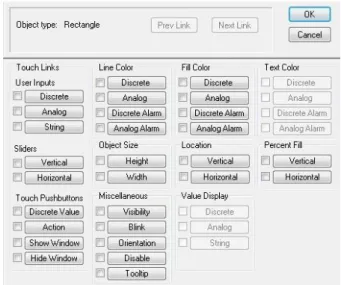
Ilustración 2.13: Intouch, Animation links.
Las posibles animaciones que nos permite realizar el programa son las siguientes:
Touchs Links (enlaces táctiles), este tipo de animación se dará en
aquellos casos en los que los objetos aparezcan configurados como sensibles al tacto, de tal manera que permita al usuario introducir datos dentro del sistema. Existen varios tipos de animaciones dentro de esta categoría.
Entradas de usuario, estos elementos se utilizaran dentro de la aplicación para permitir al usuario introducirse dentro del sistema, por ejemplo botones para cambiar estados discretos, valores analógicos, etc. Existen tres tipos de animaciones de entrada de usuario:
Discreta, utilizado para controlar el valor de una variable discreta.
35
Cadena de texto, utilizado para crear un
objeto dentro del cual puede ser introducido un mensaje. Cuando la animación se activa aparecerá un cuadro de forma que el mensaje pueda ser introducido.
Elementos deslizantes, se pueden utilizar este tipo de animación para aquellos objetos o símbolos que pueden ser desplazados dentro de la ventana utilizando elementos de tipo puntero. A la vez que el elemento se está desplazando, el valor de la variable asociada se modifica, lo que permite crear elementos a través de los cuales se establezcan determinados valores dentro del sistema.
Botones, este tipo de animaciones permiten crear objetos que inmediatamente llevarán a cabo una determinada operación cuando sean presionados. Estas operaciones corresponden a los cuatro tipos de botones que pueden ser creados:
Valor discreto, se utiliza para crear objetos o símbolos dentro de un botón, para controlar el estado de una variable de tipo discreto.
Acción, permite a cualquier objeto, símbolo o
botón disponer de funciones de acción enlazadas.
Mostrar/ocultar ventana, se utiliza para
construir un símbolo u objeto dentro de un botón que permita abrir u ocultar una o más ventanas presionando dicho botón.
Enlaces de display, existen diferentes tipos de enlaces de display,
que proporcionan información acerca de lo que está pasando internamente en el sistema.
36
Discreto, utilizado para controlar los atributos de color asociado al valor de una variable discreta.
Analógico, de la misma forma que el anterior,
pero asociado a una variable analógica.
Alarma discreta, los atributos de color
asociados al estado de alarma de una variable o de un grupo de alarmas.
Alarma analógica, de la misma forma que el caso anterior, pero utilizando los estados de alarma de una variable analógica.
Animaciones de tamaño de objeto, este tipo de animaciones
se podrán utilizar en aquellos casos en los que se desee modificar la altura y/o anchura de un objeto de acuerdo al valor de una variable o de una expresión analógica.
Animaciones de localización, las animaciones de
localización permiten que un objeto se desplaza por la pantalla en respuesta a los cambios de valor de una variable analógica o de una expresión.
Animaciones de porcentaje de llenado, se pueden utilizar esta clase de animaciones sobre todo para observar el nivel de un tanque ya que permite variar el nivel de llenado de un objeto, forma, símbolo, etc. de acuerdo al valor de una variable analógica o una expresión.
Animaciones misceláneos, existen cuatro tipos de
animaciones de entro de esta categoría.
Visibilidad, permite controlar la visibilidad de un objeto basándose en el valor de una expresión o variable de tipo discreta.
Parpadeo, controla el parpadeo de un objeto a
37
Orientación, utilizado para hacer que un objeto
efectué rotaciones de acuerdo al valor de una variable o expresión.
Deshabilitación, se utiliza para deshabilitar la funcionalidad táctil de un objeto de acuerdo con el valor de una variable o expresión.
Animaciones de display de un valor, esta opción nos
posibilita para utilizar un objeto para mostrar el valor de una variable del sistema, esta variable puede ser del tipo:
Discreto, utiliza el valor de una expresión discreta para enviar un mensaje predefinido por el usuario para los estados de ON y de OFF.
Analógico, muestra el valor de una expresión analógica o de una variable dentro de un objeto de texto.
Cadena de texto, muestra el valor de una
expresión de cadena de caracteres dentro de un objeto de texto.
2.4.1.3 CREACION DE VARIABLES.
Para la animación de objetos, representación de gráficas, alarmas, etc. Necesitamos crear variables para comprobar el estado de nuestra planta.
38 Ilustración 2.14: Intouch, Tagname dictionary
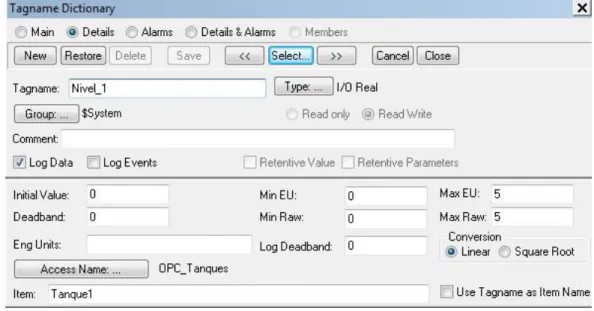
Cuando vamos a crear una variable nos sale el siguiente cuadro de dialogo para configurar la misma (ilustración 2.15).
Ilustración 2.15: Intouch, configuración de variables.
En primer lugar tenemos que elegir el tipo de variable que tenemos. Cada tipo de variable tiene unas características propias que paso a enumerar.
Tipo memoria, las variables de tipo memoria son variables internas
de Intouch.
Tipo Input/Output, variables de tipo entrada y salida son aquellas
que pueden mandar o recibir datos desde otros programas. Como por ejemplo las variables del proceso Intouch las capta de la tarjeta de adquisición de datos y son variables del tipo I/O.
Tipo Especial, son un tipo de variable especial que pueden usarse
39
reasignar una variable a múltiples datos. Dentro de esta categoría hay cinco tipos de variable. Son estos:
Group Var, este tipo de variables es usado en las alarmas
para asignar un grupo de alarmas a una variable, para crear displays dinámicos, almacenamiento de datos, impresión de ellos, etc.
Hist trend, estas variables son necesarias para la creación
de una gráfica de tipo histórico.
Tag ID, este tipo de variable especial se usa para los objetos gráficos, su utilidad es recuperar información acerca de las variables que se están representando.
Indirect tagname, las variables de tipo indirecto son
aquellas que permiten crear una ventana y reasignar las variables que se encuentran en ella a múltiples fuentes de datos.
Supertags, los supertags sirven para definir tipos de
variables compuestos, se pueden definir supertags de 64 variables y 2 niveles anidados.
Para las variables de tipo Memoria, I/O, especiales del tipo indirecto, hay que seleccionar a mayores el tipo de variable que es entre las siguientes:
Discretas, variable discreta, también llamada booleana. Solo
pueden tener dos valores, 1 o 0.
Entero, tagname de 32 bits con signo. Su valor va desde
- 2.147.483.648 hasta 2.147.483.648.
Real, variable en coma flotante, su valor va entre ±3,4e38. Todos
los cálculos son hechos en 64 bits de resolución, pero el resultado se almacena en 32 bits.
Mensaje, variable alfanumérica de hasta 131 caracteres de
40
A parte de seleccionar todos estos atributos ya mencionados, el SCADA nos permite configurar más valores, como el valor inicial de la variable, el máximo y el mínimo de esta, la banda muerta (Deadband) para la cual la variable no cambia para evitar problemas con la instrumentación cuando el proceso sufre muchas oscilaciones, así como configurar las alarmas para esa variable, desde los valores limites (lo, Lo.Lo, Hi, Hi-Hi), la prioridad de la alarma, el porcentaje de desviación (% Desviation) permitido respecto de una referencia (Tarjet) y también podemos seleccionar Rate of Change para que nos detecte si el valor de la alarma varia en exceso de acuerdo a una cantidad de tiempo.
Si posteriormente vamos a querer registro de la variable que estamos creando tendremos que marcar las opciones de Log Data o Log Events, que nos permitirá representar y registrar nuestra variable en históricos.
2.4.1.4 VISUALIZACION DE ALARMAS
Una vez tenemos configuradas las variables con sus límites asociados podemos añadir a nuestro SCADA un display para visualización de alarmas, este display nos permitirá ver tanto las alarmas actuales como las históricas, además podremos animar objetos para que hagan una determinada acción, ya sea un parpadeo, que cambie de color, que sea visible, etc.
Para agregar el display de alarmas a una de las ventanas tenemos que ir a la siguiente ruta, entramos a Wizards y dentro seleccionamos Alarms display, como muestro a continuación (ilustración 2.16).
41
Y nos aparecerá un recuadro como el siguiente (ilustración 2.17), el cual podemos configurar (ilustración 2.18).
Ilustración 2.17: Intouch, Alarmas.
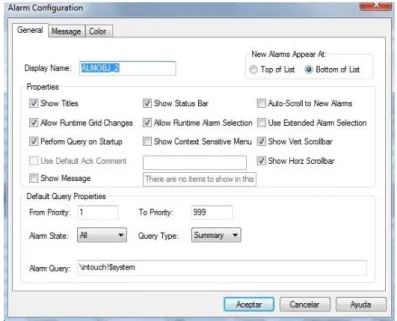
Ilustración 2.18: Intouch, Configuración de alarmas.
En este recuadro nos aparecen las siguientes opciones.
Display Name, seleccionamos el nombre de display que estamos parametrizando.
New Alarms appear At, nos permite seleccionar el orden en el que
aparecerán las alarmas, si aparecerán las alarmas más recientes arriba (top of list) y queremos que las más recientes aparezcan al final (bottom of list).
42
From..To priority, aquí podemos elegir la prioridad de las alarmas
que queremos mostrar, en industrias grandes alarmas de prioridad muy baja no se muestran ya que suelen ser inherentes al proceso.
Alarm State, nos permite seleccionar si queremos ver todas las alarmas o solo las que no han sido reconocidas por el usuario.
Query Type, en este desplegable podemos definir si queremos que
en la lista de alarmas solo nos salga las alarmas actuales (Alarm Summary), o si queremos que nos salgan el historial de alarmas (Alarm history).
En las otras dos pestañas, Message y color, nos da distintas opciones en cuanto a la apariencia del cuadro de alarmas, entre otras opciones podemos seleccionar los campos que queremos que nos muestre la lista de alarmas, el color de las alarmas según su tipo, la fuente, etc.
2.4.1.5 CREACION Y CONFIGURACION DE GRAFICAS.
Por último uno de los elementos principales a la hora de crear un sistema SCADA es la posibilidad de representar gráficamente variables en tiempo real y poder representar la evolución de variables en un periodo de tiempo anterior con gráficos históricos.
Para crear gráficas en Intouch, tenemos que ir al siguiente botón (ilustración 2.19) y nos apareceré una gráfica como la que vemos a continuación (ilustración 2.20).
43 Ilustración 2.21: Inotuch, Configurar gráficas en tiempo real.
En la parte de arriba del cuadro de dialogo podemos seleccionar el time span, que se refiere al tiempo que queremos que muestre nuestra grafica en el eje horizontal, también introduciremos el tiempo entre dos tomas de datos sucesivas.
La apariencia de la gráfica la podemos modificar cambiando el color, el número de divisiones en los ejes, el formato de los mismos, etc.
Ilustración 2.19: Intouch,
44
Y por último tenemos que definir las variables que queremos que se representen en la gráfica seleccionando el color y el grosor de la línea de tendencia de la variable.
Como ya he dicho no solo existen gráficas en tiempo real sino también tenemos graficas de tipo histórico cuya configuración es similar, seleccionando a mayores el periodo de tiempo que queremos representar.
Por ultimo decir que Intouch además de todas las opciones que hemos descrito anteriormente, tiene infinidad de herramientas, opciones, displays a mayores que podemos utilizar para desarrollar nuestro sistema SCADA. En esta memoria no entraremos en más detalles ya que considero que con una breve introducción que nos permita conocer los elementos más básicos y esenciales del programa nos da una idea del software Intouch y de las posibilidades que nos proporciona.
2.4.1.6 CONFIGURACION DE LA COMUNICACIÓN ENTRE SERVIDORES
OPC E INTOUCH
Para la realización de este trabajo hemos necesitado crear varios servidores OPC para que diferentes aplicaciones suministren datos al SCADA en Intouch, entre estos servidores están: los servidores OPC del PID, el servidor OPC de la tarjeta de adquisición de datos, el servidor OPC de la simulación y el servidor OPC del PCA.
Para realizar esta comunicación tenemos que seguir una serie de pasos para comunicar satisfactoriamente el servidor OPC e Intouch.
Los pasos a seguir se explican a continuación.
45 Ilustración 2.22: System Management Console.
En el menú de la izquierda hay que ir abriendo el árbol, con un doble click en cada nombre que va apareciendo en el árbol, empezando por DAServer Manager, hasta que aparezca la ventana de configuración.
Ahora sobre configuración, hacer click con el botón derecho del ratón y añadir un objeto OPC como se observa en la ilustración 2.23, una vez añadido le podemos poner un nombre o dejar el que viene por defecto.
46
Una vez pulsado “Add OPC Object” nos aparece la ventana siguiente (ilustración 2.24), donde hay que definir el servidor OPC que estamos configurando.
Ilustración 2.24: Ventana de creación del OPC.
En esta ventana hay que rellenar los siguientes campos:
Server node: en este espacio hay que definir el nodo donde está el servidor OPC, por si están los sistemas en red, y el servidor esta en otro nodo distinto, en nuestro caso dejar localhost.
Server Name: Poner el servidor OPC que estemos configurando.
Los demás puntos hay que dejarles tal cual vienen configurados en el programa.
47 Ilustración 2.25: Añadir un grupo OPC nuevo.
Una vez pulsado “Add OPCGroupe Object” nos aparece la ventana siguiente (ilustración 2.26), donde seleccionaremos los ítems del OPC, es decir las variables que vamos a comunicar entre el servidor OPC e Intouch, para ello pinchamos en “Browse OPC ítems” que aparece en la ventana que vemos a continuación (ilustración 2.26).
Ilustración 2.26: Ventana de creación del Grupo de OPC.
48 Ilustración 2.27: Ventana de definición de los Items de OPC.
Una vez dado Ok, si seleccionamos la pestaña Device Items que aparece en la ilustración 2.26, nos lleva a la siguiente ventana (ilustración 2.28) donde podemos cambiar el nombre de las variables seleccionadas. Haciendo doble click sobre el nombre de la variable que aparece en Name o en Item Reference.
Ilustración 2.28: Device Items TAD
49
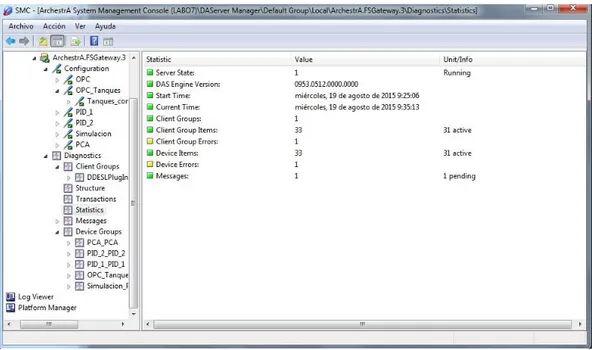
además aparece un nuevo icono en el menú de la parte izquierda: Diagnostics que tiene varias opciones entre las que destaca la opción “statistics” que nos proporciona información sobre los ítems y grupos OPC creados (Ilustración
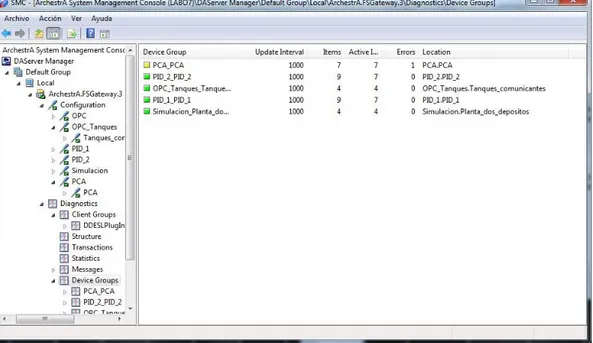
2.30). Otra pestaña importante es la de “device ítems” que nos da
información global sobre todos los servidores OPC activos (ilustración 2.31) o individual del servidor OPC que seleccionemos (ilustración 2.32)
Ilustración 2.29: Activar servidores OPC.
50 Ilustración 2.31: Device Group, informacion servidores OPC activos.
Ilustración 2.32: Información items servidor OPC de la TAD
Una vez configurado los servidores OPC en System Management Console, tenemos que comunicar estos ítems de OPC con variables que podamos ver y/o modificar desde Intouch para ello se tiene que definir un AccesName y definir las variables, para realizarlo hay que seguir los siguientes pasos.
51
continuación (ilustración 2.33) aquí se gestionan todos los Acces Name creados además se pueden añadir o eliminar según nos interese.
Ilustración 2.33: Gestión Acces Name.
En la ventana anterior (ilustración 2.33) pulsamos el botón Add para configurar un nuevo Acces Name. Al pulsar nos aparece la siguiente ventana (ilustración 2.34).
Ilustración 2.34: Ventana de configuración de Acces Name.
En esta ventana hay que cumplimentar los siguientes campos:
Acces: En este campo hay que poner un nombre, tiene que ser el
52
Node Name: Poner la etiqueta que queramos en este campo, en nuestro caso podemos poner la etiqueta que aparece en los ordenadores o simplemente poner localhost.
Aplication Name: FSGateway (este es el nombre de la aplicación en
Intouch que comunica con el OPC que hemos creado)
Topic Name: Poner el nombre del grupo que hemos creado en
OPC.
Which Protocol to use: Seleccionamos el protocolo de
comunicación que deseemos, dependiendo el Acces Name que estemos configurando seleccionaremos SuiteLink o DDE.
Una vez rellenado todos los campos pulsamos OK para confirmar el Acces Name creado.
Una vez creado el Access Name tenemos que definir las variables del servidor OPC en el TagNameDictionary de la aplicación creada en Intouch. Para ello nos vamos a la pestaña Special -> Tagname Dicttionary y aparece la siguiente ventana. (Ilustración 2.35).
Ilustración 2.35. Configuración variable del servidor OPC.
53
seleccionar el Acces Name definido anteriormente. Y por último en el campo de Item, tenemos que poner el mismo nombre de variable que hemos puesto en la ventana de la ilustración 2.28.
Por último y de manera gráfica se aprecia en la ilustración 2.36 como se comunicaría la tarjeta de adquisición de datos con intouch mediante OPC.
Ilustración 2.36: Comunicación Intouch-TAD.
2.4.2 ECOSIMPRO
Para la realización de modelos para nuestro SCADA hemos utilizado EcosimPro, es una herramienta de modelado y simulación multidisciplinar de última generación, con un lenguaje de modelado (EL, EcosimPro Langauge) orientado a objetos. La descripción del modelo puede hacerse usando EL o usando el editor gráfico. Este dispone de un interfaz hombre-máquina que facilita la labor de creación de modelos de una manera intuitiva.
EL es un lenguaje de programación para la resolución automática de sistemas de ecuaciones diferenciales, todo lo que el diseñador del modelo tiene que hacer consiste en definir las ecuaciones del modelo, usando un lenguaje
orientado a objetos. Además los componentes pueden “heredar”
características de otros y pueden ser agregados, una vez probados, para crear componentes más complejos (modularidad). Una vez que los modelos han sido creados, se pueden realizar experimentos con ellos. EL posee un lenguaje para los experimentos muy similar al lenguaje de modelado que se utiliza para integrar el modelo, calcular estados estacionarios y, en definitiva, resolver el experimento.
EcosimPro dispone de asistentes matemáticos para:
Definir el diseño de los problemas.
Definir las condiciones de contorno.