Universidad de Valladolid
E. Ingeniería Informática de
Valladolid
TRABAJO FIN DE GRADO
Grado en Ingeniería Informática
Mención Ingeniería de Software
Editor y previsualizador de WebGL
Autor:
Oscar Cimas Bravo
Tutora:
3
Agradecimientos
Quiero agradecer de forma especial a mi familia, quienes, desde el primer día hasta el último, me han apoyado y ayudado a centrarme en el desarrollo de este trabajo y el resto de la carrera. También a mis grandes amigos, quienes siempre han estado ahí apoyándome, animándome y escuchándome cuando necesitaba hablar con alguien. A Margarita Gonzalo Tasis, mi tutora, quiero agradecérselo, por responder pacientemente dudas, aconsejarme y guiarme durante el transcurso de este proyecto.
5
Resumen
Hoy en día existen editores para WebGL muy potentes, pero en muchos casos, generan molestos pasos entre el desarrollo del código y la visualización del resultado, además de utilizar para ello varios programas software diferentes en el proceso.
7
Índice general
Índice de figuras ... 9
Índice de tablas ... 11
Capítulo 1. Introducción ... 15
Capítulo 2. Contexto ... 19
2.1 OpenGL ... 21
2.2 WebGL ... 22
2.3 Editor de código ... 24
2.4 Visualizador ... 30
Capítulo 3. Desarrollo del proyecto ... 35
3.1. Proceso de desarrollo ... 37
3.2. Gestión de riesgos ... 38
3.3. Roles y responsabilidades ... 41
3.4. Planificación del proyecto ... 41
3.5. Seguimiento del proyecto ... 43
Capítulo 4. Análisis ... 45
4.1. Actores ... 48
4.2. Requisitos funcionales ... 48
4.3. Casos de uso ... 50
4.4. Restricciones ... 63
4.5. Requisitos no funcionales ... 64
4.6. Diagramas de actividad ... 65
4.7. Modelo de dominio ... 69
Capítulo 5. Diseño ... 71
5.1. Arquitectura lógica ... 73
5.2. Diagramas de secuencia ... 74
5.3. Diagrama de diseño ... 80
Capítulo 6. Implementación ... 83
Capítulo 7. Tecnología utilizada ... 91
7.1. Java... 93
7.2. HTML 5 ... 94
8
7.4. JavaScript ... 95
7.5. NetBeans ... 95
7.6. Framework Undo Manager ... 96
Capítulo 8. Pruebas ... 97
8.1. Pruebas de caja blanca ... 99
8.2. Pruebas de caja negra ... 99
Capítulo 9. Manual de usuario ... 111
9.1. Usuario: Desarrollador ... 113
9.2 Manual de administrador ... 137
Capítulo 10. Conclusiones ... 139
10.1 Líneas futuras ... 141
Capítulo 11. Bibliografía ... 143
Apéndice A ... 149
Contenido del CD-ROM ... 151
9
Índice de figuras
Figura 1 - Logotipo de OpenGL. ... 21
Figura 2 - Logotipo de WebGL ... 22
Figura 3 - Compatibilidad de los navegadores con WebGL ... 23
Figura 4 - Ventana del IDE de WebGL NINJA ... 25
Figura 5 - Logotipo del editor ATOM ... 26
Figura 6 - Ventana del editor ATOM ... 27
Figura 7 - Logotipo del IDE online WebGL Playground ... 27
Figura 8 - Ventana de navegador web del IDE WebGL Playground ... 28
Figura 9 - Ventana del editor Sublime Text 3 ... 29
Figura 10 - Resultado del código del ejemplo WebGL ... 31
Figura 11 - Captura de pantalla juego X-Wing ... 32
Figura 12 - Captura de pantalla de WebGL Water ... 32
Figura 13 - Captura de pantalla de Pearl Boy ... 33
Figura 14 - Esfuerzo en las actividades realizadas en cada fase de RUP ... 37
Figura 15 - Planificación inicial del proyecto ... 42
Figura 16 - Diagrama de casos de uso ... 50
Figura 17 - Abrir archivo ... 52
Figura 18 - Guardar archivo ... 53
Figura 19 - Guardar archivo como ... 54
Figura 20 - Crear proyecto ... 58
Figura 21 - Diagrama actividad abrir archivo ... 65
Figura 22 - Diagrama actividad guardar archivo ... 66
Figura 23 - Diagrama actividad guardar archivo como ... 67
Figura 24 - Diagrama actividad crear proyecto ... 68
Figura 25 - Modelo de dominio ... 69
Figura 26 - Arquitectura MVC ... 73
Figura 27 - Diagrama de secuencia Abrir archivo ... 74
Figura 28 - Diagrama secuencia Nuevo archivo ... 75
Figura 29 - Diagrama de secuencia Crear pestaña ... 76
Figura 30 - Diagrama de secuencia Nuevo Proyecto ... 77
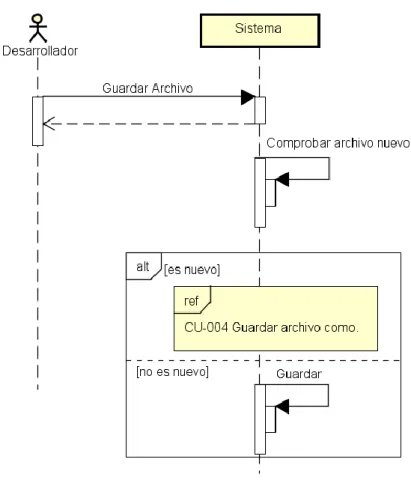
Figura 31 - Diagrama de secuencia Guardar archivo ... 78
Figura 32 - Diagrama de secuencia Guardar archivo como... ... 79
Figura 33 - Patrón arquitectónico MVC utilizado ... 80
Figura 34 - Organización de paquetes y clases ... 85
Figura 35 - Botón de cerrar en pestaña. ... 86
Figura 36 - Logotipo de Java ... 93
Figura 37 - Logotipo de HTML5 ... 94
Figura 38 - Logotipo CSS3 ... 94
10
Figura 40 - Logotipo de NetBeans ... 95
Figura 41 - Diagrama clases framework Undo ... 96
Figura 42 - Pantalla de bienvenida ... 113
Figura 43 - Ventana principal de la aplicación ... 114
Figura 44 - Barra de menú ... 114
Figura 45 - Contenido menú archivo ... 115
Figura 46 - Contenido submenú Nuevo ... 115
Figura 47 - Ventana dialogo Nuevo proyecto ... 116
Figura 48 - Ventana dialogo abrir archivo ... 117
Figura 49 - Ventana diálogo Guardar como... ... 118
Figura 50 - Contenido menú editar ... 119
Figura 51 - Ventana dialogo buscar ... 120
Figura 52 - Ventana dialogo reemplazar ... 120
Figura 53 - Ventana dialogo Ir a línea... ... 121
Figura 54 - Selección de todo el texto ... 121
Figura 55 - Contenido menú opciones ... 122
Figura 56 - Barra de herramientas ocultada ... 122
Figura 57 - Contenido barra herramientas ... 122
Figura 58 - Cambio posición barra de herramientas ... 123
Figura 59 - Barra de estado oculta ... 124
Figura 60 - Ventana cambiar tamaño fuente ... 124
Figura 61 - Contenido submenú color de fondo ... 125
Figura 62 - Interfaz color clásico ... 125
Figura 63 - Interfaz color oscuro ... 126
Figura 64 - Contenido menú ayuda ... 126
Figura 65 - Ventana información acerca de... ... 127
Figura 66 - Mensaje aviso botón proyecto existente ... 127
Figura 67 - Mensaje aviso botón Buscar más… ... 128
Figura 68 - Mensaje de aviso botón reemplazar ... 128
Figura 69 - Mensaje de error botón reemplazar ... 128
Figura 70 - Barra de herramientas ... 129
Figura 71 - Ayuda contextual barra herramientas ... 130
Figura 72 - Menú popup. ... 131
Figura 73 - Menú popup Ir a línea... ... 132
Figura 74 - Menú popup buscar. ... 132
Figura 75 - Menú popup reemplazar. ... 133
Figura 76 - Menú popup seleccionar todo. ... 133
Figura 77 - Menú popup aviso de error ir a línea... ... 134
Figura 78 - Menú popup aviso reemplazar texto. ... 134
Figura 79 - Ejemplo panel autocompletar. ... 135
Figura 80 - Ejemplo popup ayuda. ... 136
Figura 81 - Archivo funciones con ayuda. ... 137
11
Índice de tablas
Tabla 1 - Niveles de riesgo dependiendo de su probabilidad de producirse... 38
Tabla 2 - RISK-001 - Problemas en la ejecución de WebGL ... 39
Tabla 3 - RISK-002 - Problemas con el equipo informático ... 39
Tabla 4 - RISK-003 - Modificaciones en los requisitos ... 39
Tabla 5 - RISK-004 - Diseño escaso o incompleto ... 40
Tabla 6 - RISK-005 - Problemas en el desarrollo de software ... 40
Tabla 7 - RISK-006 - Retraso en la planificación del proyecto ... 40
Tabla 8 - Roles y responsabilidades de Margarita Gonzalo Tasis ... 41
Tabla 9 - Roles y responsabilidades de Oscar Cimas Bravo ... 41
Tabla 10 - Características de análisis modelo FURPS ... 47
Tabla 11 - ACT-001 - Usuario ... 48
Tabla 12 - RF-001 - Crear archivo ... 48
Tabla 13 - RF-002 - Abrir archivo ... 48
Tabla 14 - RF-003 - Guardar archivo... 48
Tabla 15 - RF-004 - Guardar archivo como ... 48
Tabla 16 - RF-005 - Copiar texto ... 48
Tabla 17 - RF-006 - Cortar texto ... 48
Tabla 18 - RF-007 - Pegar texto ... 48
Tabla 19 - RF-008 - Deshacer cambios ... 48
Tabla 20 - RF-009 - Rehacer cambios ... 48
Tabla 21 - RF-010 - Crear pestaña ... 49
Tabla 22 - RF-011 - Cerrar pestaña... 49
Tabla 23 - RF-012 - Cerrar aplicación ... 49
Tabla 24 - RF-013 - Crear proyecto ... 49
Tabla 25 - RF-014 - Ejecutar código ... 49
Tabla 26 - RF015 - Detener ejecución código ... 49
Tabla 27 - RF-016 - Buscar texto. ... 49
Tabla 28 - RF-017 - Buscar más resultados. ... 49
Tabla 29 - RF-018 - Ir a línea. ... 49
Tabla 30 - RF-019 - Seleccionar todo. ... 49
Tabla 31 - RF-020 - Esconder barra herramientas. ... 49
Tabla 32 - RF-021 - Esconder barra estado. ... 49
Tabla 33 - RF-022 - Cambiar color fondo. ... 49
Tabla 34 - RF-023 - Acerca de. ... 50
Tabla 35 - RF-024 - Cambiar tamaño fuente. ... 50
Tabla 36 - CU-001 - Crear archivo ... 51
Tabla 37 - CU-002 - Abrir archivo ... 51
Tabla 38 - CU-003 - Guardar archivo ... 52
Tabla 39 - CU-004 - Guardar archivo ... 53
12
Tabla 41 - CU-006 - Cortar texto ... 55
Tabla 42 - CU-007 - Pegar texto ... 55
Tabla 43 - CU-008 - Deshacer cambios ... 55
Tabla 44 - CU-009 - Rehacer cambios ... 56
Tabla 45 - CU-010 - Crear pestaña... 56
Tabla 46 - CU-011 - Cerrar pestaña ... 56
Tabla 47 - CU-012 - Cerrar aplicación ... 57
Tabla 48 - CU-013 - Crear proyecto ... 57
Tabla 49 - CU-014 - Ejecutar código ... 58
Tabla 50 - CU-015 - Detener código ... 59
Tabla 51 - CU-016 - Cambiar tamaño fuente ... 59
Tabla 52 - CU-017 - Seleccionar todo ... 59
Tabla 53 - CU-018 - Buscar palabra ... 60
Tabla 54 - CU-019 - Buscar más resultados ... 60
Tabla 55 - CU-020 - Reemplazar palabra ... 60
Tabla 56 - CU-021 - Ir a línea ... 61
Tabla 57 - CU-022 - Cambiar color fondo ... 61
Tabla 58 - CU-023 - Esconder barra herramientas ... 62
Tabla 59 - CU-024 - Esconder barra estado ... 62
Tabla 60 - CU-025 - Acerca de ... 62
Tabla 61 - CU-026 - Fijar barra herramientas ... 63
Tabla 62 - RR-001 - Compatibilidad ... 63
Tabla 63 - RR-002 - Idioma ... 63
Tabla 64 - RNF-001 - Escalabilidad ... 64
Tabla 65 - RNF-002 - Lenguaje de programación ... 64
Tabla 66 - RNF-003 - Sistema operativo ... 64
Tabla 67 - RNF-004 - Patrón arquitectónico... 64
Tabla 68 - RNF-005 - Criterios usabilidad. ... 64
Tabla 69 - RNF-006 - Autocompletar... 64
Tabla 70 - RNF-007 - Resaltado de palabras. ... 64
Tabla 71 - RNF-008 - Mostrar ayuda lenguaje. ... 64
Tabla 72 - RNF-009 - Mostrar ayuda aplicación. ... 64
Tabla 73 - PCN-001 Crear un archivo nuevo. ... 99
Tabla 74 - PCN-002 Crear un proyecto nuevo. ... 100
Tabla 75 - PCN-003 Crear proyecto nuevo no existente... 100
Tabla 76 - PCN-004 Crear proyecto nuevo ya existente. ... 100
Tabla 77 - PCN-005 Crear proyecto sin nombre. ... 100
Tabla 78 - PCN-006 Abrir archivo. ... 100
Tabla 79 - PCN-007 Abrir múltiples archivos. ... 100
Tabla 80 - PCN-008 Abrir múltiples archivos (Arreglado). ... 101
Tabla 81 - PCN-009 Abrir archivo con otra extensión. ... 101
Tabla 82 - PCN-010 Guardar archivo. ... 101
Tabla 83 - PCN-011 Guardar archivo vacío. ... 101
Tabla 84 - PCN-012 Guardar archivo como... ... 101
13
Tabla 86 - PCN-014 Rehacer cambios. ... 102
Tabla 87 - PCN-015 Copiar texto. ... 102
Tabla 88 - PCN-016 Copiar texto sin marcar. ... 102
Tabla 89 - PCN-017 Cortar texto... 102
Tabla 90 - PCN-018 Cortar texto sin marcar. ... 102
Tabla 91 - PCN-019 Pegar texto. ... 102
Tabla 92 - PCN-020 Pegar texto en vacío. ... 103
Tabla 93 - PCN-021 Buscar palabra... 103
Tabla 94 - PCN-022 Buscar palabra (Arreglado). ... 103
Tabla 95 - PCN-023 Buscar palabra sin introducir. ... 103
Tabla 96 - PCN-024 Buscar siguiente palabra. ... 103
Tabla 97 - PCN-025 Buscar siguiente palabra (Arreglado). ... 103
Tabla 98 - PCN-026 Reemplazar palabra. ... 104
Tabla 99 - PCN-027 Reemplazar palabra sin marcar. ... 104
Tabla 100 - PCN-028 Ir a línea... ... 104
Tabla 101 - PCN-029 Ir a línea sin especificar. ... 104
Tabla 102 - PCN-030 Seleccionar texto... 104
Tabla 103 - PCN-031 Seleccionar texto (Arreglado). ... 104
Tabla 104 - PCN-032 Cambiar tamaño texto. ... 105
Tabla 105 - PCN-033 Cambiar tamaño texto y acepta. ... 105
Tabla 106 - PCN-034 Cambiar tamaño texto y cancela. ... 105
Tabla 107 - PCN-035 Aumentar tamaño texto. ... 105
Tabla 108 - PCN-036 Disminuir tamaño texto. ... 105
Tabla 109 - PCN-037 Cambiar color fondo clásico. ... 105
Tabla 110 - PCN-038 Cambiar color fondo oscuro. ... 106
Tabla 111 - PCN-039 Ver/ocultar barra herramientas. ... 106
Tabla 112 - PCN-040 Anclar/desanclar barra herramientas. ... 106
Tabla 113 - PCN-041 Mostrar/ocultar barra estado. ... 106
Tabla 114 - PCN-042 Acerca de... ... 106
Tabla 115 - PCN-043 Ver manual usuario. ... 106
Tabla 116 - PCN-044 Cerrar pestaña con botón. ... 107
Tabla 117 - PCN-045 Cerrar pestaña con "X". ... 107
Tabla 118 - PCN-046 Salir de la aplicación. ... 107
Tabla 119 - PCN-047 Introducir primeras letras. ... 107
Tabla 120 - PCN-048 Introducir letra a mayores. ... 107
Tabla 121 - PCN-049 Introducir palabra reservada completa. ... 107
Tabla 122 - PCN-050 Identificar palabras reservadas. ... 108
Tabla 123 - PCN-051 Pegar palabras reservadas. ... 108
Tabla 124 - PCN-052 Visualizar código. ... 108
Tabla 125 - PCN-053 Visualizar código vacío. ... 108
Tabla 126 - PCN-054 Visualizar código erróneo. ... 108
Tabla 127 - PCN-055 Parar visualización. ... 109
Tabla 128 - PCN-056 Visualizar código de otra pestaña. ... 109
Tabla 129 - PCN-057 Visualizar código de otra pestaña (Arreglado). ... 109
17 La motivación que conlleva la realización de este proyecto, es la necesidad de una herramienta de entorno de desarrollo para el uso de la tecnología WebGL, que se utilizará para apoyar la docencia y en la asignatura de
“Programación de Aplicaciones Gráficas”, optativa del tercer curso del Grado de Ingeniería Informática en la
Universidad de Valladolid.
Esta escasez se presenta debido a que para la implementación y visualización de proyectos WebGL, desarrollados por parte de los alumnos en la asignatura, se efectúa en varios pasos diferentes entre el desarrollo del código y la visualización del resultado, utilizando para ello varios programas software diferentes en el proceso.
Por tanto, para intentar resolver este problema poco práctico, la solución que se presenta en este trabajo, intenta unificar esos pasos para hacer más ágil el proceso de aprendizaje y desarrollo de las aplicaciones.
Con esto se obtiene el objetivo principal de este Trabajo de Fin de Grado, crear un editor de desarrollo de código para la tecnología WebGL, junto con un pre visualizador para observar el resultado de los programas escritos en el editor, siendo utilizada como herramienta de desarrollo para la asignatura de “Programación de Aplicaciones Gráficas”.
En los siguientes capítulos de esta memoria se va a describir el proceso de realización del proyecto. Para ello se comenzará comentando los resultados de la búsqueda de información sobre la tecnología WebGL, los editores y pre visualizadores ya existentes, o software similar que ayuden a la inspiración y desarrollo de este trabajo. De esta búsqueda de información se obtienen las características deseables que debería tener la solución a realizar aportando ideas y ejemplos de cómo funciona la tecnología.
A continuación, se presentará la planificación y temporización de las tareas realizadas para la elaboración del proyecto, así como los riesgos existentes que puedan provocar retrasos en su realización. También se define el equipo humano responsable de este proyecto, sus roles y responsabilidades.
Tras esto, se muestra el resultado de las fases de análisis, diseño e implementación del sistema. Además, se definen las tecnologías utilizadas para su implementación.
21
2.1 OpenGL
Antes de hablar de WebGL, se debe conocer a su precursor, OpenGL(Open Graphics Library), desarrollado originalmente por Silicon Graphics Inc., cuyo lanzamiento se produjo en enero de 1992, esta especificación es un estándar en la industria de desarrollo de aplicaciones gráficas 2D y 3D, define una API multilenguaje y sistema operativo multiplataforma con más de 250 funciones de dibujo, y se usa en amplia cantidad de tecnologías, como simulaciones, realidad virtual, videojuegos o trabajos científicos. [62]
La especificación OpenGL, dícese el documento que describe el conjunto de funciones y comportamiento de la API, era revisada por la junta de revisión de la arquitectura OpenGL (ARB), fundada en 1992.El grupo ARB estaba formado por un grupo de empresas interesadas en la creación de una API sólida y ampliamente utilizable. Microsoft, uno de los miembros fundadores, abandonó el proyecto en el año 2003.
El 21 de septiembre de 2006 se anunció en la conferencia de SIGGRAPH (grupo de interés en infografía o computación gráfica de la Asociación de los Sistemas Informáticos) que el control de la especificación de OpenGL pasaría desde ARB al Grupo Khronos (consorcio de tecnología sin ánimo de lucro), formado entre otros por AMD, Apple, Blizzard, Intel Graphics Controllers y Nvidia. [61]
Figura 1 - Logotipo de OpenGL.
OpenGL posee una extensa y detallada documentación escrita en una colección de manuales, que han sido publicados según las versiones de la API han ido evolucionando, estos manuales se caracterizan y son conocidos por sus distintos colores de las tapas.
Como libro introductorio, usado como referencia y tutorial, para los programadores que se inician en OpenGL, se escribió El Libro Rojo (The Red Book: The OpenGL Programmer's guide).
Sucesivamente han ido añadiéndose a la colección:
El Libro Azul (The Blue Book: The OpenGL Reference manual). Contiene en esencia una copia de las páginas del man de OpenGL.
El Libro Verde (The Green Book: Programming OpenGL for the X Window System). Libro escrito sobre la interfaz X11 y GLUT.
El Libro Alpha (The Alpha Book: OpenGL Programming for Windows 95 and Windows NT). Libro de tapas de color blancas, escrito sobre la interfaz de OpenGL en plataformas de Microsoft Windows.
Y por último para la versión de OpenGL 2.0 y posteriores se ha escrito El Libro Naranja (The Orange Book: The OpenGL Shading Language), libro de referencia y tutorial para GLSL. [1]
22
2.2 WebGL
En 2006, el desarrollador de Mozilla Vladimir Vukićević, comenzó a experimentar con prototipos de canvas
3D para HTML5. Posteriormente, tanto como la empresa Mozilla, como Opera, ya habían realizado sus propias versiones. Hasta que a principios de 2009 se formó el grupo de trabajo de WebGL (WebGL Working Group), el cual incluye a Apple, Google, Mozilla, Opera y otros. [64]
WebGL nació en 2011, basado en la tecnología OpenGL 2.0, incluye una API con funciones similares a su precursora en su versión 1.0. La diferencia con la tecnología anterior, es que WebGL está diseñado para ejecutar operaciones de renderizado pesadas, para llevar a cabo una representación 3D a través del elemento <canvas> de HTML5. en los navegadores que lo soporten sin el uso de plug-ins. Al día de hoy WebGL ya está presente en las builds de Mozilla Firefox, Mozilla Fennec, Google Chrome y Safari 5.1.
WebGL utiliza la placa de video del usuario, como acelerador hardware, para desarrollar la presentación de los gráficos y mejorar el rendimiento. Para este propósito, las características de la tarjeta gráfica son importantes, si la placa de video no fuera compatible con la tecnología, se realizaría la aceleración por software, pero de forma menos eficaz.
Figura 2 - Logotipo de WebGL
Los programas escritos en WebGL tienen dos partes, código de control escrito en lenguaje JavaScript y el código de efectos especiales (código shader).
JavaScript, lanzado en 1995 por Netscape Communications Corp y Mozilla Fundation, es un lenguaje de programación interpretado, de tipo scripting, imperativo, débilmente tipado y comúnmente utilizado del lado del cliente implementado como parte del navegador web, ayudando a mejorar las páginas web dinámicas. Es compatible con todos los navegadores modernos y es relativamente fácil de aprender por parte de los desarrolladores ya que los navegadores son entornos de desarrollo que prácticamente no requieren configuración [60]. Este lenguaje de programación, en relación a WebGL, se encarga de la parte de control del programa, definiendo su contexto y encargándose entre otras cosas de:
Inicializar el contexto de WebGL y seleccionar sobre qué canvas de HTML5 se ejecutará. Gestionar la lógica del programa.
23 Un código shader es el algoritmo que determina cómo la superficie de los objetos es renderizada, y cómo las luces y sombreas interactúan con los objetos 3D. Existen dos tipos de shaders en WebGL, escritos en lenguaje GLSL: [36] [63]
El primer tipo es Vertex Shader para gráficos 3D:
o Transforma la posición 3D de un vértice (vertex) en el espacio, a las coordenadas 2D en las que aparecerá en la pantalla mediante operaciones matemáticas.
o El shader se ejecuta una vez por cada vertex. El segundo tipo, Fragment Shader (2D):
o Procesa el color, las texturas, las sombras… y otros atributos de los fragment (un fragment contiene la información de color de un píxel, sus coordenadas, etc…).
o El shader se ejecuta una vez por cada fragment. [53]
Estos programas se ejecutan en la unidad de procesamiento gráfico de una computadora (GPU).
Los elementos WebGL se pueden mezclar con otros elementos HTML y componerse con otras partes de la página o página de fondo.
Algunos ejemplos de las primeras aplicaciones de WebGL incluyen Google Maps y Zygote Body. También podemos encontrar Unity Engine, que permite crear contenido (Videojuegos, apps, etc…) para navegadores usando esta tecnología.
La compatibilidad con los navegadores web modernos es muy buena, tanto en navegadores de escritorio como en dispositivos móviles, aunque en ciertos casos será necesario que el usuario actualice los drivers de la placa de video de su dispositivo para su correcto funcionamiento. En la siguiente ilustración se muestra las compatibilidades para los distintos navegadores web, numerando sus versiones funcionales. En la parte superior derecha, se puede observar también el porcentaje de compatibilidad tanto en navegadores en nuestro país y a nivel global. [6]
24
WebGL es una API de bajo nivel, por tanto, está en contacto directo con el hardware del usuario. Esto significa que el programador debe ocuparse de controlar una serie de aspectos complejos sobre el procesamiento computacional de los gráficos, que en otras librerías ya pueden estar resueltos automáticamente. Por este motivo, la API de WebGL no es fácil de aprender. Existe una solución para ayudar a los programadores a trabajar con WebGL, actualmente el uso de librerías simplifica mucho las tareas que se repiten en cualquier escena. Una librería JavaScript de las más populares, se llama Three.js y resulta que su autor, @mrdoob, es español. [2]
2.3 Editor de código
Un editor de código fuente es un editor de texto diseñado específicamente para editar el código fuente de programas informáticos. Normalmente poseen características diseñadas exclusivamente para simplificar y maximizar la productividad a la hora de escribir código fuente, como resaltado de sintaxis, autocompletar y pareo de llaves, apoyo de documentación del lenguaje, etc…
Algunos de estos editores también añaden funcionalidades avanzadas como un compilador, un intérprete, o ambos a la vez (tales como NetBeans y Eclipse), un depurador, posibilidad de ofrecer un sistema de control de versiones al programador, factibilidad para ayudar en la construcción de interfaces gráficas de usuarios, o cualquier otro programa que sea necesario para el proceso de desarrollo de software, estos editores reciben el nombre de entornos de desarrollo integrado o IDE (Integrated Development Environment), siendo un único programa que permite realizar todo el desarrollo.
Un IDE debe tener las siguientes características:
Multiplataforma: Puede ser utilizado en distintos sistemas operativos.
Soporte para diversos lenguajes de programación: Permitir crear proyectos en diferentes lenguajes de programación.
Integración con Sistemas de Control de Versiones: Acceso a servicios de hosting de control de versiones.
Reconocimiento de Sintaxis: Resaltado de palabras reservadas de cada lenguaje.
Administrar extensiones y componentes para el IDE: Añadir y quitar funcionalidades del IDE.
Integración con Framework populares: Permitir utilizar y añadir estructuras completas de frameworks. Depurador: Admite detectar y depurar errores en la escritura del código.
Importar y Exportar proyectos: Abrir proyectos existentes y guardar nuevos. Múltiples idiomas: Permitir cambiar el idioma de la interfaz.
25
Figura 4 - Ventana del IDE de WebGL NINJA
Por tanto, los editores que no mejoren, automaticen o faciliten la edición del código, no pueden ser clasificados como "editores de código fuente", y por tanto solo son únicamente editores de texto que pueden ser usados para editar código fuente. [58] [59] [33] [17]
En este trabajo, aparte de las opciones básicas que suelen contener los programas de edición de texto, el editor dispone de 3 funcionalidades principalmente que hacen que se cumplan algunos de los requisitos que caracterizan a los editores de código, las más destacadas pueden ser la de autocompletar palabras para agilizar la velocidad de escritura, resaltar el código con distintos colores dependiendo del tipo de palabra reservada que se encuentre, y la función de ayuda al programador, ofreciendo información adicional de las tipos y funciones de los que dispone WebGL.
26
ATOM
ATOM, editor moderno de texto y de código, es una aplicación de escritorio, construida usando tecnología web y de libre acceso para los desarrolladores, centrado en la edición de archivos y proyectos de código en múltiples lenguajes a través de plugins.
Desarrollado por GitHub Inc. [18], conocida empresa de servicio hosting de repositorios, bajo la licencia de MIT License como código de libre acceso, este editor al que sus creadores apodaron “el editor de texto hackeable para el siglo 21” (hackable text editor for the 21st Century) vio la luz con su lanzamiento oficial el 26 de febrero del 2014, aunque su última versión estable oficial se lanzó no hace mucho, el 8 de septiembre de 2016. Posee el repositorio para su descarga y utilización como aplicación de escritorio en la misma página de la empresa desarrolladora.
Figura 5 - Logotipo del editor ATOM
Este editor es bastante completo y puede aportar buenas ideas para la creación de la parte de edición de este trabajo. Algunas de las funciones básicas que aporta este editor a los usuarios son: [5]
Editor multiplataforma: Atom puede ser usado en cualquier Sistema operativo. Puede funcionan en OS X, Windows, o Linux.
Administrador de paquetes: Permite buscar e instalar nuevos paquetes funcionales o crear los nuestros propios.
Autocompletar sencillo: Atom te ayuda a escribir código rápido gracias a un simple y flexible autocompletar.
Explorador de archivos: Sencillo explorador para ver y abrir archivos, ver un proyecto entero, o múltiples proyectos en una sola ventana.
Múltiples paneles: Separa la interfaz de Atom en múltiples paneles para comparar y editar varios archivos de código a la vez.
27
Figura 6 - Ventana del editor ATOM
Como desventajas, hemos comprobado que es bastante difícil de configurar siendo un usuario normal: por ejemplo, la forma de configuración es usando reglas, que no está suficientemente documentado en la ayuda o en algún manual. En los foros de los desarrolladores, se describe un funcionamiento bastante más lento de lo que se esperaba; nuestra experiencia ha sido similar a lo que está expuesto en varios foros.
WebGL Playground
WebGL Playground es otro IDE de acceso en línea construido para ayudar a programar con la tecnología WebGL. Este IDE, que actualmente se encuentra en su versión beta, separa las distintas partes de las que se compone un programa WebGL (HTML, CSS, JS, GLSL), pero todo en una misma página, tiene un editor para el JavaScript, otro para el shader vertex y otro para el shader fragment, además de una zona donde se simula el resultado de los gráficos obtenidos con el código escrito en el mismo instante que se escribe o modifica.
Figura 7 - Logotipo del IDE online WebGL Playground
28
Figura 8 - Ventana de navegador web del IDE WebGL Playground
WebGL Playground no posee una estética tan desarrollada como en el IDE anteriormente comentado. Posee ejemplos que contienen formas complejas 3D y uso de luces, sombras y texturas. Todo su código está disponible para su descarga a través de GitHub. También contiene un mecanismo de publicación de documentos WebGL donde el desarrollador puede elegir qué licencia de tipo Creative Commons quiere que tenga su proyecto. [57]
29
Sublime Text 3
Para terminar de analizar algunos de los editores más relevantes, es inevitable comentar este Sublime Text 3, que aparte de ser uno de los editores de texto y código más completo y extendido, ha sido importante y utilizado como guía para obtener ideas para el desarrollo de este trabajo.
Este software, desarrollado por Jon Skinner en los lenguajes C++ y Python, fue lanzado al mercado el 18 de enero de 2008. Inicialmente fue creado para formar parte del editor Vim de UNIX, para posteriormente buscar suerte en el mercado de forma individual. El editor Sublime Text 3 es de libre acceso y se puede descargar desde la página web oficial, pero solo para realizar una evaluación temporal, aunque dispone de todas las características necesarias para un desarrollo correcto y continuado. Si el usuario decide utilizar el editor de forma más continuada, puede obtener la licencia que concede la empresa, que da acceso a todas las funcionalidades de las que posee el software. [47]
Algunas de las características más importantes de este editor de código:
Mini mapa: Pre visualización de la estructura del archivo de código, útil para desplazarse por el mismo. Multi selección: Selección múltiple de un término por distintas partes del archivo a la vez.
Multi layout: Podemos editar en una sola ventana o hacer una división de hasta cuatro ventanas verticales o cuatro ventanas en cuadrícula.
Syntax highlight configurable: El remarcado de sintaxis es completamente configurable a través de archivos de configuración del usuario.
Búsqueda dinámica: Se pueden hacer búsquedas de expresiones regulares o por archivos, proyectos, directorios, una conjunción de ellos o todo a la vez.
Auto completado: Posee la posibilidad de autocompletar palabras según se van escribiendo de forma sencilla.
Configuración keybindings: La funcionalidad de todas las teclas pueden ser sobrescritas.
Coloreado y envoltura de sintaxis: Si se escribe en un lenguaje de programación o marcado, resalta las expresiones propias de la sintaxis de ese lenguaje para facilitar su lectura.
Pestañas: Se pueden abrir varios documentos y organizarlos en pestañas.
30
Aparte de las múltiples características de las que dispone este editor de código, también hay que comentar
que es compatible con un gran número de lenguajes de programación, como, por ejemplo:
Pocas desventajas se le pueden poner a este editor: este editor únicamente está en inglés que, no es un verdadero problema para los estudiantes o desarrolladores informáticos, además el ciclo de desarrollo de las mejoras del editor es lento y, por último, una desventaja es que no es gratuito, por lo que no dispone de todas las características disponibles a no ser que se pague la licencia…
2.4 Visualizador
El Canvas o lienzo en castellano, es un elemento del lenguaje de marcas HTML, incorporado en su última versión HTML5, que permite la generación de gráficos de forma dinámica por medio del scripting. Entre muchas de sus utilidades, el elemento canvas puede emplearse para dibujar gráficos, hacer composición de fotografías, crear animaciones e incluso procesamiento de vídeo en tiempo real.
La idea fue implementada inicialmente por Apple para OS X y su navegador Safari. Más adelante fue incorporada por otros navegadores como Firefox a partir de su versión 1.5. El navegador web Internet Explorer también soporta <canvas> desde la versión 9 en adelante; para versiones anteriores de IE, se debe descargar un script desde el proyecto Explorer Canvas de Google. Google Chrome y Opera 9 también soportan el elemento <canvas>. Canvas fue estandarizado por el Grupo de Trabajo de Tecnologías de Aplicación de hipertexto Web. [56]
ActionScript
AppleScript
ASP
Batch File
C C# C++ Clojure CSS D Diff Erlang Expresión regular Go
Graphviz (DOT)
31 A continuación, se muestra un pequeño ejemplo sobre el uso de WebGL, destacar que los programas normalmente se componen de varias partes, una primera parte es código HTML5 donde se coloca el elemento canvas en el que se va a dibujar los gráficos, puede ser simple, como este ejemplo, o formar parte de una página web más elaborada. La segunda parte es código escrito en lenguaje JavaScript, el cual será interpretado dentro del canvas en forma de script, dibujado y mostrado si el código es correcto. [35]
- Código HTML
<canvas id="canvas"></canvas>
- Código JavaScript
var canvas = document.getElementById("canvas");
var ctx = canvas.getContext("2d");
ctx.fillStyle = "green";
ctx.fillRect(10, 10, 100, 100);
Figura 10 - Resultado del código del ejemplo WebGL
32
En el primero de los ejemplos, (Figura 11) es una captura de un juego hecho con la tecnología WebGL. El juego se llama X-Wing, simula el manejo de una nave en un escenario rectangular, recordando una parte de la saga de películas de La Guerra de las Galaxias. El usuario puede jugar utilizando el teclado como control de movimientos de la nave e incluso disparar a enemigos. [37]
Figura 11 - Captura de pantalla juego X-Wing
En la siguiente imagen (Figura 12), se puede observar una captura de pantalla de una animación que simula una piscina llena de agua, en la que se ha introducido una pelota con cierto peso, que se hunde, con la posibilidad de poder también desplazarla, haciendo que el fluido se mueva y cree ondas de movimiento simulando la realidad. Esta demostración técnica ha sido bautizada con el nombre de WebGL Water, es un ejemplo bastante popular en los buscadores y demuestra bastante bien el potencial de esta tecnología. [50]
33 La captura de pantalla de la Figura 13, pertenece al juego Pearl Boy, que da la oportunidad al usuario de poder desplazar la barca por un mar infinito. Es remarcable la calidad de los gráficos, tanto en el agua al remar, como golpeando cajas que se encuentran flotando. También puede sumergir al personaje y nadar en el fondo marino.
Este juego se encuentra en una página web muy interesante, con multitud de ejemplos, la mayoría de ellos videojuegos, de lo que se puede lograr con HTML/WebGL y realidad virtual, que se está poniendo tan de moda últimamente. El mismo portal ofrece la posibilidad de probar las habilidades del usuario si desea realizar sus propios ejemplos con un editor WYSIWYG (en español, "lo que ves es lo que obtienes") incorporado. [11]
Figura 13 - Captura de pantalla de Pearl Boy
De los ejemplos de editores comentados anteriormente, disponibles actualmente para el desarrollo de WebGL. Tras el estudio de estos editores, y teniendo en cuenta tanto las ventajas de cada uno, como las desventajas que poseen, se llega a la conclusión de qué cualidades son deseables y requeridas para el sistema que se va a desarrollar:
Deberá contener un editor de código, en el que el usuario pueda realizar cambios.
Deberá marcar el número de línea en la que se escribe el código, para mejorar la ubicación.
Deberá permitir autocompletar palabras de los lenguajes utilizados para la comodidad del programador. Deberá añadir ayuda del código para entender mejor como utilizar los distintos elementos.
34
Además del editor, para que los usuarios puedan comprobar si su código está completo y funciona correctamente, el sistema debería disponer de la siguiente funcionalidad:
Deberá ser capaz de mostrar el resultado de la ejecución del código.
Por último, ajeno a la parte visual, el sistema deberá contener características deseables en cualquier software, entre las que se encuentran:
Permitir la creación, modificación y ampliación de los proyectos de manera sencilla.
Que cumpla los criterios de usabilidad. Usabilidad es la eficacia, eficiencia y satisfacción con la que un producto permite alcanzar objetivos específicos a usuarios específicos en un contexto de uso específico. Que el sistema sea seguro y eficiente.
37
3.1. Proceso de desarrollo
El proceso de desarrollo de software seleccionado para la realización de este proyecto ha sido el Proceso Racional Unificado RUP [42] [3]. Sus características principales son las siguientes:
Dirigido por los casos de uso: El proceso de desarrollo está orientado a satisfacer los requerimientos y las expectativas del sistema.
Centrado en la arquitectura: La arquitectura del sistema debe ser la guía para el resto del desarrollo. Iterativo e incremental: Divide el proyecto en incrementos (ciclos de vida) que irán añadiendo
funcionalidad y dando forma al sistema.
El ciclo de vida de un proyecto realizado con RUP se divide en cuatro fases importantes:
1. Fase de inicio: En esta fase se establecen los objetivos y el alcance del sistema.
2. Fase de elaboración: En esta fase se identifican los requisitos del sistema y se detallan la mayoría de los casos de uso (al menos un 80%), y se realiza el modelo de negocio y el diseño de la arquitectura que seguirá el sistema.
3. Fase de construcción: Es en esta fase en la que se implementa la totalidad del sistema. Al final de esta fase de deben de haber detallado e implementado el 100% de los casos de uso del sistema.
4. Fase de transición: En esta fase se efectúan tareas de validación del sistema y corrección de errores. Al final de esta fase el sistema debe estar desarrollado y listo para producción.
Las fases anteriores se fraccionan en iteraciones, en las que se dividen los esfuerzos para completar los objetivos de cada fase. La siguiente figura especifica cómo varía el esfuerzo realizado en las actividades de desarrollo para cada distinta fase del Proceso Racional Unificado:
38
3.2. Gestión de riesgos
En este apartado se describen los principales riesgos, teniendo en cuenta su posibilidad de ocurrencia a lo largo del proyecto, y las consecuencias que sufriría el proyecto si se originasen.
Los riegos se pueden clasificar en tres tipos:
Riesgos de Proyecto: Relacionados con restricciones de recursos, coordinación entre los miembros del equipo o proveedores…
Riesgos de Proceso: Relacionados con el proceso del software, mala documentación, planificación ineficaz…
Riesgos de Producto: Relacionados con la falta de experiencia en el dominio del problema del proyecto.
Las probabilidades de los riesgos se han estimado, dependiendo de la probabilidad que tiene de producirse cada riesgo a lo largo del proyecto.
Muy Alta: Más del 75% de probabilidad de que ocurran. Alta: Entre el 50% y el 75% de probabilidad de que ocurran. Media: Entre el 30% y el 50% de probabilidad de que ocurran. Baja: Entre el 10% y el 30% de probabilidad de que ocurran.
Las consecuencias en el proyecto de esos sucesos se valorarán dependiendo del incremento en el tiempo estimado. No se tendrá en cuenta las derivaciones económicas debido a que este proyecto no tiene gastos.
Crítico: Supondría un incremento de más de un 20% en el tiempo estimado.
Significativo: Supondría un incremento de un 10% a un 20% en el tiempo estimado. Tolerable: Supondría un incremento de un 5% a un 10% en el tiempo estimado. Insignificantes: Supondría un incremento de menos de un 5% en el tiempo estimado.
Con estos dos factores se puede obtener una valoración de la exposición a los riesgos, como puede verse en la siguiente tabla resumen:
PROBABILIDAD
Baja Media Alta Muy Alta
Impa cto Crítico Significativo Tolerable Insignificantes
39 La tabla anterior nos proporciona una idea de qué riesgos tienen más capacidad de afectar al proyecto y, por lo tanto, sobre los que hay que concentrar los esfuerzos para impedir su realización o mitigar sus efectos.
Seguidamente, se enumeran algunos de los riesgos más comunes e importantes junto con su descripción y plan de acción, que podrían surgir a lo largo del desarrollo de este proyecto. Se distinguen en tres tipos de categorías: de proyecto, de proceso y de producto. [4]
RISK-001 Problemas en la ejecución de WebGL
Categoría Producto
Probabilidad Media
Consecuencia Crítica
Descripción Debido a una baja experiencia con la tecnología WebGL podría no lograrse el objetivo establecido de poder ejecutar y ver el resultado del código escrito en el editor.
Fases afectadas - Construcción
Gestión del riesgo
Estrategia Investigar el riesgo
Plan de mitigación Realizar pruebas de concepto previas (en las primeras fases) para comprobar si se podrán cumplir los objetivos en este aspecto.
Plan de contingencia Replantear la idea de la ejecución de WebGL y buscar una solución más idónea para este problema.
Tabla 2 - RISK-001 - Problemas en la ejecución de WebGL
RISK-002 Problemas con el equipo informático
Categoría Proyecto
Probabilidad Baja
Consecuencia Insignificante
Descripción Un problema en el equipo informático donde se desarrolla el proyecto,
produciría un posible retraso en la construcción del mismo.
Fases afectadas - Inicio
- Elaboración - Construcción - Transición
Gestión del riesgo
Estrategia Evitar el riesgo
Plan de mitigación No modificar el sistema ni añadir software o actualizaciones que puedan provocar problemas en el sistema.
Plan de contingencia Utilizar otro ordenador disponible
Tabla 3 - RISK-002 - Problemas con el equipo informático
RISK-003 Modificaciones en los requisitos
Categoría Proceso
Probabilidad Media
Consecuencia Significativa
Descripción Una modificación en los requisitos en cualquier fase avanzada del proyecto podría provocar grandes cambios en las etapas ya terminadas.
Fases afectadas - Elaboración
- Construcción
Gestión del riesgo
Estrategia Protegerse del riesgo
Plan de mitigación Dedicar el tiempo que sea necesario a las fases de elaboración para reducir la probabilidad de ocurrencia de este riesgo
40
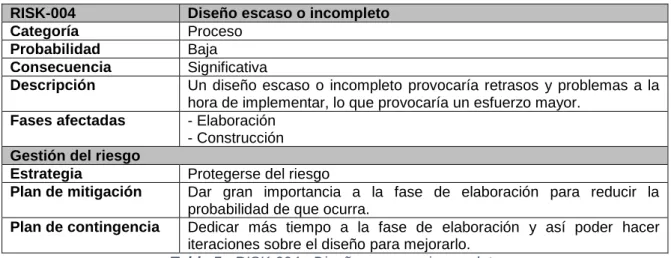
RISK-004 Diseño escaso o incompleto
Categoría Proceso
Probabilidad Baja
Consecuencia Significativa
Descripción Un diseño escaso o incompleto provocaría retrasos y problemas a la hora de implementar, lo que provocaría un esfuerzo mayor.
Fases afectadas - Elaboración
- Construcción
Gestión del riesgo
Estrategia Protegerse del riesgo
Plan de mitigación Dar gran importancia a la fase de elaboración para reducir la probabilidad de que ocurra.
Plan de contingencia Dedicar más tiempo a la fase de elaboración y así poder hacer iteraciones sobre el diseño para mejorarlo.
Tabla 5 - RISK-004 - Diseño escaso o incompleto
RISK-005 Problemas en el desarrollo de software
Categoría Proceso
Probabilidad Media
Consecuencia Significativa
Descripción Algoritmos ineficientes o falta de conocimiento para solucionar
problemas que ocurran sobre el desarrollo del software
Fases afectadas - Construcción
Gestión del riesgo
Estrategia Investigar el riesgo
Plan de mitigación Intentar simplificar los algoritmos y no introducir elaboraciones complejas en el código para intentar solucionar problemas.
Plan de contingencia Buscar en la red soluciones o preguntar a expertos. Tabla 6 - RISK-005 - Problemas en el desarrollo de software
RISK-006 Retraso en la planificación del proyecto
Categoría Proceso
Probabilidad Alta
Consecuencia Significativa
Descripción Debido a una mala planificación se pueden producir retrasos y no finalizar el proyecto en las fechas previstas
Fases afectadas - Inicio
- Elaboración - Construcción - Transición
Gestión del riesgo
Estrategia Retener el Riesgo
Plan de mitigación Se han establecido holguras en la planificación de las tareas para que, aunque se produzcan retrasos se pueda finalizar antes de las fechas límite establecidas.
Plan de contingencia Incremento de velocidad en el desarrollo
41
3.3. Roles y responsabilidades
En este apartado se enumeran las personas que participan en este proyecto, y una descripción de las responsabilidades que adoptan cada una de ellas.
Miembro del equipo: Margarita Gonzalo Tasis
Rol Responsabilidades
Jefa de proyecto Es la administradora del proyecto, tiene la responsabilidad de que el proyecto se elabore de forma acertada, y debe adoptar decisiones para que el proyecto alcance los objetivos trazados.
Tabla 8 - Roles y responsabilidades de Margarita Gonzalo Tasis
Miembro del equipo: Oscar Cimas Bravo
Rol Responsabilidades
Analista Encargado de realizar el análisis del sistema y la obtención y especificación de los requisitos que debe desempeñar el sistema para cumplir las necesidades establecidas.
Diseñador Encargado de realizar el diseño del sistema y su arquitectura, buscando una solución fiable, eficaz, y que alcance los requisitos establecidos.
Desarrollador Efectuar la implementación del sistema.
Verificador Encargado de detectar errores en el sistema y notificarlo para que sean corregidos.
Tabla 9 - Roles y responsabilidades de Oscar Cimas Bravo
3.4. Planificación del proyecto
Teniendo en cuenta el esfuerzo esperado para la realización del proyecto, se planteó el siguiente plan de fases:
1 fase de inicio, con una duración de 7 días.
2 fases de elaboración, una para el análisis y otra para el diseño, con una duración de 7 días cada una. 5 fases de construcción o implementación:
o 1 Fase para el editor, con una duración de 15 días.
o 1 Fase para el autocompletar, con una duración de 15 días. o 1 Fase para el resaltado de sintaxis, con una duración de 15 días. o 1 Fase para la ayuda, con una duración de 7 días.
o 1 Fase para el visualizador, con una duración de 15 días. 1 fase de transición, con una duración de 10 días.
Como resultado el proyecto tiene una duración total estimada de 98 días, estableciendo como fecha de inicio, el día 1 de septiembre de 2016 y como fecha esperada de finalización, el día 5 de enero de 2017.
42
43 La holgura frente a las fechas límites de presentación se utilizarán en caso de que se produzcan problemas o retrasos en la planificación, debido a que se produzca de alguno de los riesgos del proyecto.
3.5. Seguimiento del proyecto
En este apartado se define la temporización real de las tareas, así como los motivos para el adelanto o retraso de cada una de las fases del desarrollo:
La duración real de la fase de inicio fue de 7 días, exactamente los mismos días que los planificados. La búsqueda de información sobre la tecnología y posibles soluciones existentes, no fue extremadamente exigente, ya que es un tema que en la actualidad se está extendiendo rápidamente. Se incluyeron también las pruebas de concepto.
Sobre las dos fases de elaboración, la de análisis, se consiguió no exceder el tiempo que se había planificado, eso fue positivo, ya que permitió establecer lo más correctamente las bases del proyecto, ya que es importante para el resto del proyecto. En cambio, para la fase de diseño, hubo un retraso de 5 días frente a los 7 planificadas, debido al retraso a la hora de elaborar los diagramas, por mejoras incluidas en último momento. También al descuido por falta de varios tipos de diagramas de diseño, necesarios para el entendimiento correcto del proyecto. Lo que propicio la ocurrencia del riesgo de Diseño escaso o incompleto.
Las cinco fases de construcción, en general, se alargaron más de lo planificado debido a una mala estimación del trabajo necesario para implementar cada parte del sistema. También a las ligeras modificaciones de los requisitos del sistema que surgieron en medio de la implementación tras la primera revisión del sistema. Además del tiempo requerido a la escritura de la memoria del Trabajo de Fin de Grado.
En la primera fase de construcción, se implementó la parte del editor, que es el esqueleto de todo el sistema, el cual se completaría con el resto de las fases de construcción. En esta fase se emplearon cuatro días más de lo planificado, ya que sobre la marcha se fueron incrementando las funcionalidades del editor, con sus correspondientes cambios en el desarrollo de las fases anteriores. Lo que propicio la ocurrencia del riesgo de Modificaciones en los requisitos.
En la segunda fase de construcción, se implementó la tarea de autocompletar del editor; se consiguió no superar el tiempo establecido gracias a la información obtenida relacionada con su construcción. También ese tiempo se utilizó para realizar mejoras en el funcionamiento y conseguir una mejor estabilidad.
Para la tercera fase de construcción en la que se implementó el resaltadodesintaxis, se pudo recortar en tres días el tiempo establecido. Aunque al principio se produjeron problemas por la falta de información y experiencia, al final se encontraron las clases apropiadas para su desarrollo, eso propicio ese recorte de días.
44
Para finalizar, la última fase de construcción corresponde a la implementación del visualizador. Al contrario que en la fase anterior, esta probablemente fue la más difícil de las cinco ya que, ajeno a la funcionalidad que añaden los navegadores para la visualización de elementos WebGL, no existen muchas soluciones extrapolables a otro tipo de aplicaciones, como es el caso de este sistema. Esto provocó grandes retrasos en el desarrollo hasta lograr la solución, incrementando en diez días el tiempo establecido inicialmente. Generando el riesgo Problemas en el desarrollo de software.
La fase de transición se realizó por debajo del tiempo planificado, tres días. En esta fase se corrigieron los últimos bugs no corregidos mientras se implementaban las funciones del sistema, por suerte, la mayoría de estos bugs, fueron fáciles de arreglar, lo que hizo ganar mucho tiempo. También se terminaron los manuales de usuario y administrador.
47
Introducción
En este apartado se detalla el resultado de la realización de las tareas de análisis, que determina las necesidades y condiciones que ha de cumplir el sistema a construir. Se van a definir los requisitos del sistema, las especificaciones de los casos de uso y sus relaciones con los requisitos recogidos, así como el modelo de dominio del proyecto.
FURPS
Para formalizar la búsqueda de los requisitos de análisis de nuestro sistema se ha utilizado el modelo FURPS. Este modelo desarrollado por de Hewlett-Packard (Grady, 1987), establece cinco características fundamentales para contemplar todos los factores de calidad. [23]
Functionality (Funcionalidad). Usability (Usabilidad).
Reliability (Confiabilidad). Perfomance (Prestación). Supportability (Soporte).
Tabla 10 - Características de análisis modelo FURPS
El signo “+”, son requerimientos adicionales que regularmente son restricciones.
Utilidad de FURPS
Permite reducir los riesgos de no considerar alguna de las facetas del desarrollo de un sistema. Permite estandarizar algunos criterios para poder obtener los requerimientos. [43]
Sigla Tipo de requerimiento Descripción
F Funtionality Funcionalidad Características, capacidades y algunos aspectos de seguridad.
U Usability Facilidad de Uso Factores Humanos (interacción), ayuda, documentación.
R Reliability Fiabilidad Frecuencia de fallos, capacidad de recuperación de un fallo y grado de previsión.
P Performance Rendimiento Tiempos de respuesta, productividad, precisión, disponibilidad, uso de los recursos.
S Supportability Soporte Adaptabilidad, facilidad de mantenimiento, internacionalización, facilidad de configuración
+ Plus
Implementación Limitación de recursos, lenguajes y herramientas, hardware.
Interfaz Restricciones impuestas para la interacción con sistemas externos (no es GUI).
Operaciones Gestión del sistema, pautas administrativas, puesta en marcha.
Empaquetamiento Forma de distribución.
48
4.1. Actores
Los actores definen aquellos roles que interactúan con el sistema. En este sistema existirá un único tipo de actor, el desarrollador de aplicaciones:
ACT-001 Usuario
Descripción Este actor representa a un desarrollador que hace uso del sistema creado.
Tabla 11 - ACT-001 - Usuario
4.2. Requisitos funcionales
Los requisitos funcionales forman el comportamiento del sistema, las funciones y tareas que deben desempeñar. A continuación, se enumeran los requisitos funcionales del sistema.
RF-001 Crear archivo
Descripción El sistema permitirá al usuario crear archivos nuevos. Tabla 12 - RF-001 - Crear archivo
RF-002 Abrir archivo
Descripción El sistema permitirá al usuario abrir archivos existentes. Tabla 13 - RF-002 - Abrir archivo
RF-003 Guardar archivo
Descripción El sistema permitirá al usuario guardar los archivos. Tabla 14 - RF-003 - Guardar archivo
RF-004 Guardar archivo como
Descripción El sistema permitirá al usuario guardar los archivos seleccionando la ubicación.
Tabla 15 - RF-004 - Guardar archivo como
RF-005 Copiar texto
Descripción El sistema permitirá al usuario copiar partes o la totalidad del texto. Tabla 16 - RF-005 - Copiar texto
RF-006 Cortar texto
Descripción El sistema permitirá al usuario cortar partes o la totalidad del texto. Tabla 17 - RF-006 - Cortar texto
RF-007 Pegar texto
Descripción El sistema permitirá al usuario pegar partes o la totalidad del texto. Tabla 18 - RF-007 - Pegar texto
RF-008 Deshacer cambios
Descripción El sistema debe permitir al usuario deshacer cambios en el texto. Tabla 19 - RF-008 - Deshacer cambios
RF-009 Rehacer cambios
49
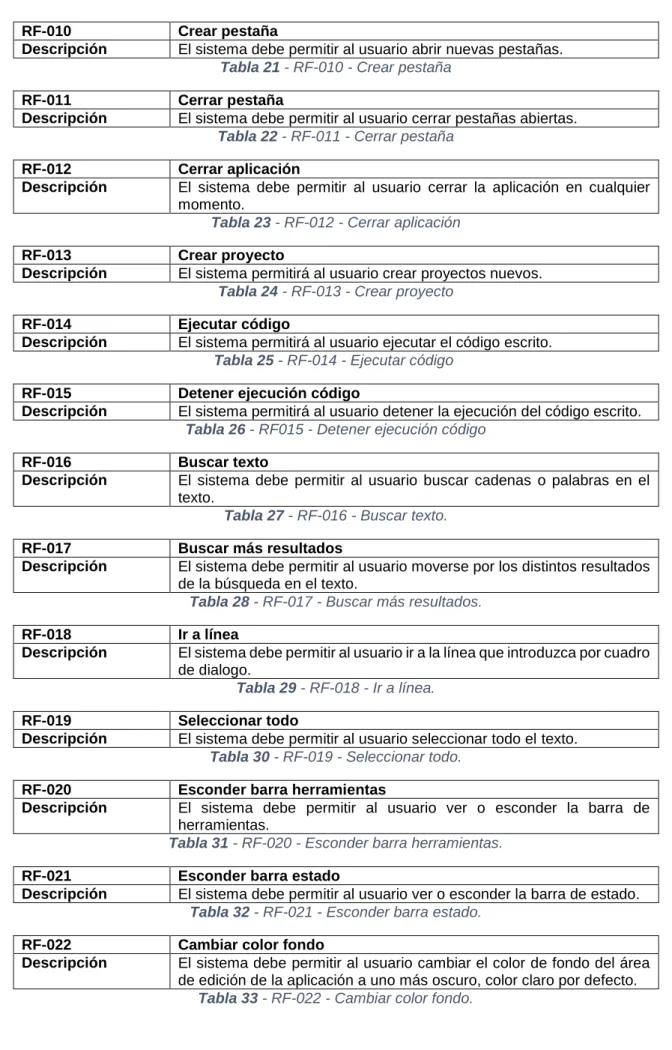
RF-010 Crear pestaña
Descripción El sistema debe permitir al usuario abrir nuevas pestañas. Tabla 21 - RF-010 - Crear pestaña
RF-011 Cerrar pestaña
Descripción El sistema debe permitir al usuario cerrar pestañas abiertas. Tabla 22 - RF-011 - Cerrar pestaña
RF-012 Cerrar aplicación
Descripción El sistema debe permitir al usuario cerrar la aplicación en cualquier momento.
Tabla 23 - RF-012 - Cerrar aplicación
RF-013 Crear proyecto
Descripción El sistema permitirá al usuario crear proyectos nuevos. Tabla 24 - RF-013 - Crear proyecto
RF-014 Ejecutar código
Descripción El sistema permitirá al usuario ejecutar el código escrito. Tabla 25 - RF-014 - Ejecutar código
RF-015 Detener ejecución código
Descripción El sistema permitirá al usuario detener la ejecución del código escrito. Tabla 26 - RF015 - Detener ejecución código
RF-016 Buscar texto
Descripción El sistema debe permitir al usuario buscar cadenas o palabras en el texto.
Tabla 27 - RF-016 - Buscar texto.
RF-017 Buscar más resultados
Descripción El sistema debe permitir al usuario moverse por los distintos resultados de la búsqueda en el texto.
Tabla 28 - RF-017 - Buscar más resultados.
RF-018 Ir a línea
Descripción El sistema debe permitir al usuario ir a la línea que introduzca por cuadro de dialogo.
Tabla 29 - RF-018 - Ir a línea.
RF-019 Seleccionar todo
Descripción El sistema debe permitir al usuario seleccionar todo el texto. Tabla 30 - RF-019 - Seleccionar todo.
RF-020 Esconder barra herramientas
Descripción El sistema debe permitir al usuario ver o esconder la barra de herramientas.
Tabla 31 - RF-020 - Esconder barra herramientas.
RF-021 Esconder barra estado
Descripción El sistema debe permitir al usuario ver o esconder la barra de estado. Tabla 32 - RF-021 - Esconder barra estado.
RF-022 Cambiar color fondo
Descripción El sistema debe permitir al usuario cambiar el color de fondo del área de edición de la aplicación a uno más oscuro, color claro por defecto.
50
RF-023 Acerca de
Descripción El sistema debe permitir al usuario ver la información acerca del programa.
Tabla 34 - RF-023 - Acerca de.
RF-024 Cambiar tamaño fuente
Descripción El sistema debe permitir al usuario cambiar el tamaño de la fuente. Tabla 35 - RF-024 - Cambiar tamaño fuente.
4.3. Casos de uso
Un caso de uso es la representación de la interacción llevada a cabo entre el usuario y el sistema, para realizar un proceso o tarea [7].
La siguiente imagen muestra el diagrama con el listado de los casos de uso del sistema, el actor y la relaciones que hay entre ambos:
51 A continuación, se describen las acciones de cada caso de uso del diagrama anterior, junto con el diagrama de secuencia de los casos más significativos:
CU-001 Crear archivo
Versión 1.0
Dependencias Ninguna
Descripción El sistema deberá comportarse tal como se describe en el siguiente
caso de uso cuando un Usuario crea un archivo nuevo.
Actores Usuario
Precondición
Secuencia normal 1. El usuario pulsa el botón archivo nuevo.
2. El sistema realiza el caso de uso CU-010 Crear pestaña.
Postcondición El desarrollador ha creado un archivo nuevo
Excepciones
Frecuencia esperada Una o dos veces por sesión de uso del sistema
Tabla 36 - CU-001 - Crear archivo
CU-002 Abrir archivo
Versión 1.0
Dependencias Ninguna
Descripción El sistema deberá comportarse tal como se describe en el siguiente
caso de uso cuando un desarrollador abre un archivo existente.
Actores Usuario
Precondición
Secuencia normal 1. El usuario pulsa el botón abrir archivo
2. El sistema muestra una ventana de selección de archivos. 3. El usuario selecciona el archivo requerido.
4. El sistema realiza el caso de uso UC-010 Crear pestaña. 5. El sistema escribe el contenido del archivo seleccionado en el editor.
Postcondición El usuario ha abierto un archivo existente
Excepciones 3. El usuario cancela la operación y el caso de uso finaliza.
5. El editor no muestra correctamente el contenido del archivo por tener un formato desconocido.
52
Figura 17 - Abrir archivo
CU-003 Guardar archivo
Versión 1.0
Dependencias Ninguna
Descripción El sistema deberá comportarse tal como se describe en el siguiente
caso de uso cuando un usuario guarda un archivo.
Actores Usuario
Precondición
Secuencia normal 1. El usuario pulsa el botón guardar archivo.
2. El sistema comprueba si ya se había guardado anteriormente. 2.1 Si es que si, sobrescribe el contenido.
2.2 Si es que no, lanza el caso de uso CU-004 Guardar archivo como.
Postcondición El usuario ha guardado un archivo.
Excepciones
53
Figura 18 - Guardar archivo
CU-004 Guardar archivo como
Versión 1.0
Dependencias Ninguna
Descripción El sistema deberá comportarse tal como se describe en el siguiente
caso de uso cuando un usuario guarda un archivo en una ubicación distinta.
Actores Usuario
Precondición
Secuencia normal 1. El usuario pulsa el botón guardar archivo como.
2. El sistema abre una ventana emergente para seleccionar la ubicación y extensión del archivo.
3. El usuario selecciona la ubicación, nombre y extensión para el archivo.
4. El sistema guarda el contenido del editor en dicho archivo.
Postcondición El usuario ha guardado un archivo en una ubicación diferente.
Excepciones 3. El usuario cancela la operación y el caso de uso finaliza.
Frecuencia esperada Siempre que el usuario necesite guardar los cambios en un fichero en una ubicación determinada.
54
Figura 19 - Guardar archivo como
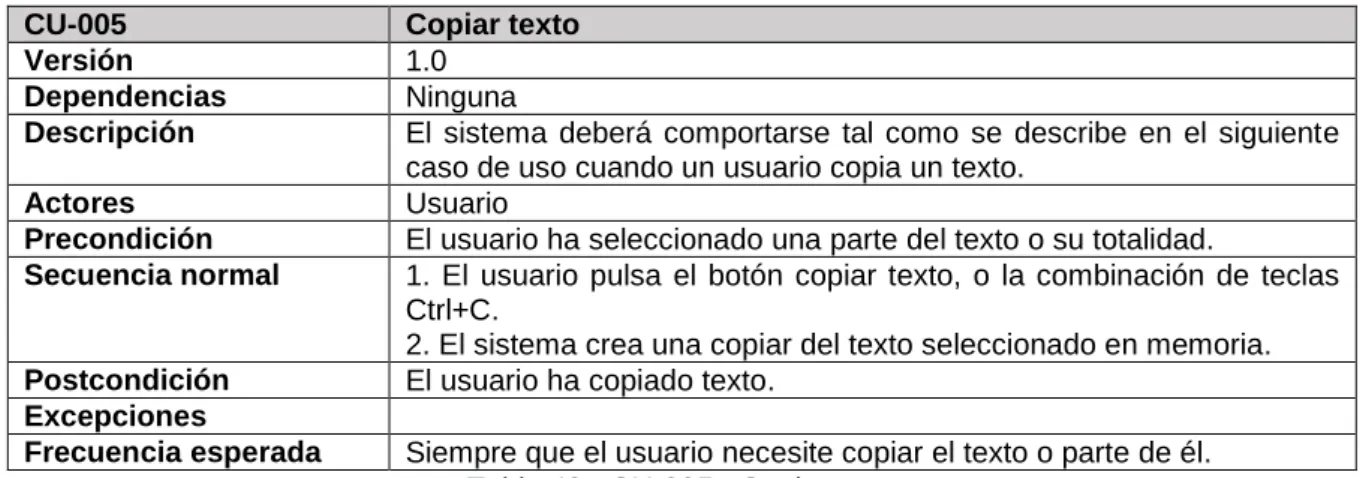
CU-005 Copiar texto
Versión 1.0
Dependencias Ninguna
Descripción El sistema deberá comportarse tal como se describe en el siguiente caso de uso cuando un usuario copia un texto.
Actores Usuario
Precondición El usuario ha seleccionado una parte del texto o su totalidad.
Secuencia normal 1. El usuario pulsa el botón copiar texto, o la combinación de teclas Ctrl+C.
2. El sistema crea una copiar del texto seleccionado en memoria.
Postcondición El usuario ha copiado texto.
Excepciones
55
CU-006 Cortar texto
Versión 1.0
Dependencias Ninguna
Descripción El sistema deberá comportarse tal como se describe en el siguiente caso de uso cuando un usuario corta un texto.
Actores Usuario
Precondición El usuario ha seleccionado una parte del texto o su totalidad.
Secuencia normal 1. El usuario pulsa el botón cortar texto, o la combinación de teclas Ctrl+X.
2. El sistema crea una copiar del texto seleccionado en memoria y elimina del editor el texto seleccionado.
Postcondición El usuario ha cortado texto.
Excepciones
Frecuencia esperada Siempre que el usuario necesite cortar el texto o parte de él. Tabla 41 - CU-006 - Cortar texto
CU-007 Pegar texto
Versión 1.0
Dependencias Ninguna
Descripción El sistema deberá comportarse tal como se describe en el siguiente caso de uso cuando un usuario pega un texto.
Actores Usuario
Precondición El usuario ha cortado o copiado texto, o hay contenido en el portapapeles.
Secuencia normal 1. El usuario pulsa el botón pegar texto, o la combinación de teclas Ctrl+V.
3. El sistema añade al editor la copia del texto guardada en memoria.
Postcondición El usuario ha pegado texto.
Excepciones
Frecuencia esperada Siempre que el usuario necesite pegar texto. Tabla 42 - CU-007 - Pegar texto
CU-008 Deshacer cambios
Versión 1.0
Dependencias Ninguna
Descripción El sistema deberá comportarse tal como se describe en el siguiente caso de uso cuando un usuario deshace cambios en el texto.
Actores Usuario
Precondición El usuario ha escrito texto y el botón de deshacer está activo.
Secuencia normal 1. El usuario pulsa el botón deshacer cambios.
2. El sistema recupera el ultimo estado guardado del texto antes del actual y lo restaura.
Postcondición El usuario ha deshecho un cambio.
Excepciones