E.T.S. Ingenier´ıa Inform´
atica
Trabajo Fin de Grado
Grado en Ingernier´ıa Inform´
atica
Laboratorio Virtual de f´ısica que muestra la variaci´on de la fuerza electromotriz seg´un los diferentes par´ametros.
Autor:
Stoyan Veselinov Andreev
Tutor:
´
Indice
1. ´Indice de Im´agenes 1
2. ´Indice de Tablas 3
3. Resumen 5
4. Abstract 6
5. Agradecimientos 7
6. Introducci´on 8
6.1. Descripci´on del Proyecto . . . 8
6.1.1. Metodolog´ıa Utilizada . . . 9
6.2. Objetivos . . . 9
6.3. Fundamentos Te´oricos . . . 10
6.3.1. Campo Magn´etico . . . 10
6.3.2. Inducci´on Electromagn´etica . . . 11
6.3.3. Ley de Faraday-Lenz . . . 12
6.3.4. Coeficiente de Autoinducci´on . . . 14
6.3.5. Coeficiente de Autoinducci´on de Solenoides . . . 15
6.3.6. Experimento - Ajuste . . . 16
6.4. Contexto de Desarrollo . . . 22
6.4.1. Entorno de Desarrollo . . . 22
7. Planificaci´on 24 7.1. Ogranizaci´on del Trabajo . . . 24
7.1.1. Roles y Responsabilidades . . . 24
7.1.2. Estimaci´on del Tiempo . . . 25
7.1.3. Plan de Proyecto . . . 26
7.1.4. Calendario del Proyecto . . . 27
7.1.5. Recursos del Proyecto . . . 29
7.1.6. An´alisis de Riesgos . . . 30
7.1.7. Planificaci´on de Fases . . . 33
7.1.8. Estimaci´on de Costes . . . 37
8. An´alisis 38 8.1. Prop´osito del Sistema . . . 38
8.2. Planteamiento del Problema . . . 38
8.4.1. Requisitos de Usuario . . . 41
8.4.2. Requisitos Funcionales . . . 41
8.4.3. Requisitos No Funcionales . . . 43
8.5. Casos de Uso . . . 45
8.5.1. Diagrama de Casos de Uso . . . 45
8.6. Casos de Uso del Sistema . . . 46
8.6.1. CU01 - Consultar la teor´ıa relativa al experimento . . . 46
8.6.2. CU02 - Realizar exprimento (guardar valores) . . . 47
8.6.3. CU03 - Analizar resultados / Realizar ajuste . . . 48
8.6.4. CU04 - Realizar ejercicios de evaluaci´on . . . 49
8.6.5. CU05 - Consultar manual . . . 50
8.6.6. CU06 - Elegir Ajuste Guardado . . . 51
8.7. Modelo de Dominio . . . 52
8.8. Diagramas de Secuencia . . . 53
8.8.1. Diagrama de Secuencia CU01 . . . 53
8.8.2. Diagrama de Secuencia CU02 . . . 54
8.8.3. Diagrama de Secuencia CU03 . . . 55
8.8.4. Diagrama de Secuencia CU04 . . . 56
8.8.5. Diagrama de Secuencia CU05 . . . 57
8.8.6. Diagrama de Secuencia CU06 . . . 58
9. Dise˜no 59 9.1. Objetivos de Arquitectura . . . 59
9.1.1. Configurabilidad . . . 59
9.1.2. Extensibilidad . . . 59
9.1.3. Reutilizaci´on . . . 59
9.1.4. Portabilidad . . . 60
9.1.5. Solidez . . . 60
9.2. Arquitectura del Sistema . . . 60
9.2.1. Visi´on Global . . . 60
9.3. Diagrama de Clases . . . 63
9.3.1. Inicio . . . 64
9.3.2. Teor´ıa . . . 64
9.3.3. Experimento . . . 65
9.3.4. An´alisis . . . 66
9.3.5. Discusi´on . . . 67
9.3.6. DRY Code . . . 68
9.4.4. An´alisis . . . 73
9.4.5. Discusi´on de Resultados . . . 74
10.Implementaci´on 75 10.1. Decisiones Importantes de la Implementaci´on . . . 75
10.1.1. Interfaz Gr´afica y su Concordancia con los Dispositivos M´oviles 75 10.1.2. Servidor . . . 76
10.1.3. Almacenamiento de datos . . . 76
10.1.4. Construcci´on del circuito . . . 77
10.2. Librer´ıas Utilizadas . . . 78
11.Pruebas 79 11.1. Pruebas del Dominio . . . 79
11.2. Pruebas de la Interfaz . . . 93
11.3. Pruebas en Dispositivos M´oviles . . . 94
12.Control, Seguimiento y Versiones 96 12.1. Objetivos Conseguidos . . . 96
12.2. Control del Tiempo de Realizaci´on del Proyecto . . . 97
12.3. Reuniones con el Tutor . . . 98
12.4. Problemas Econtrados . . . 98
12.5. Versiones . . . 99
13.Conclusiones y Trabajo Futuro 101 13.1. Conclusiones . . . 101
13.2. Trabajo Futuro . . . 102
14.Contenidos del CD 103
1.
´
Indice de Im´
agenes
Im´agenes:
2.
´
Indice de Tablas
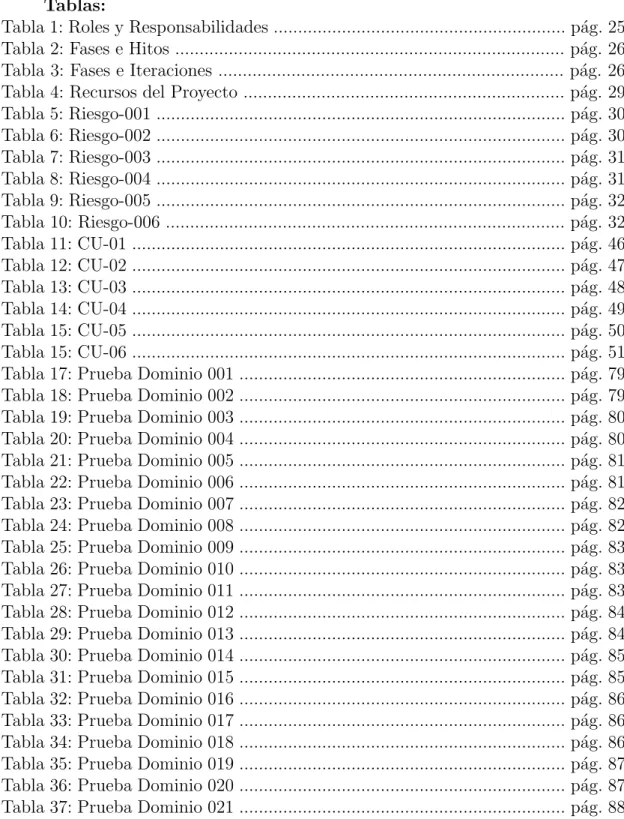
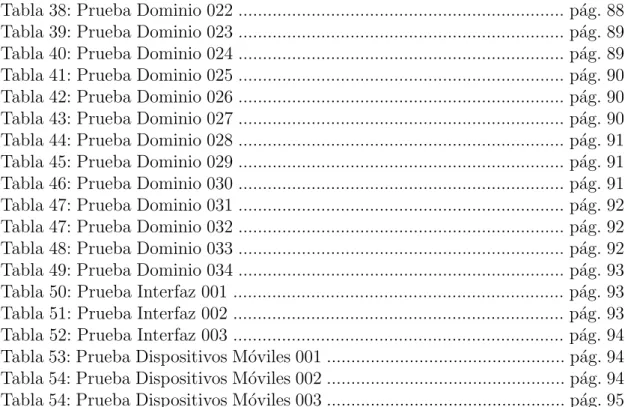
Tablas:
3.
Resumen
El proyecto consiste en el desarrollo de un laboratorio virtual de f´ısica que simule una de las pr´acticas que los alumnos del Grado de Ingenier´ıa Inform´atica de la E.T.S.I.I. realizan a lo largo del curso de la propia asignatura de F´ısica.
Se trata de virtualizar el m´etodo de realizaci´on de la pr´actica para que los alumnos puedan acceder a la misma en cualquier momento, sin necesidad de estar presentes en la facultad, ampliando adem´as ciertas funcionalidades y proporcio-nando material te´orico para no obligar al alumno a buscarlo por su cuenta.
La pr´actica en s´ı conlleva medir la variaci´on de la fuerza electromotriz seg´un cuatro par´ametros: Frecuencia, Intensidad, No de Espiras y Di´ametro, y
posterior-mente hacer un ajuste con los valores obtenidos, ya sea lineal o logar´ıtmico.
4.
Abstract
The project consists in the development of a virtual physics laboratory which will simulate one of the tasks that the students of the Computer Engineering Gra-de of the E.T.S.I.I. are doing throughout the course of the Physics subject.
It’s about virtualizing the method through which the task is done so that the students can access the task in every moment, without the necessity to be physically in the faculty, and also expanding some functionalities and providing theoretical material without making the student search for it on his own.
The task consists in measuring the variation of the electromotive force de-pending on four parameters: Frequency, Intensity, Number of Turns and Diameter, and after, doing an adjustment with the obtained values, either lineal or logarith-mic.
5.
Agradecimientos
A mi tutor Manuel ´Angel Gonz´alez Delgado por su gran ayuda durante todo este trayecto que conllev´o el desarrollo del trabajo fin de grado.
A mis amigos y compa˜neros de clase por ayudarme a comprender ciertas cuestiones t´ecnicas.
6.
Introducci´
on
6.1.
Descripci´
on del Proyecto
Los alumnos que cursan la asignatura de F´ısica de nuestra carrera tienen que hacer todos los a˜nos varias pr´acticas presenciales en el laboratorio de F´ısica para adquirir los conocimientos necesarios y sacar cierta nota para aprobar la asigna-tura.
Normalmente estas pr´acticas son algo costosas y con limitaciones f´ısicas, da-do que solo hay X aparatos para Y alumnos, y si el n´umero de alumnos es mucho mayor que el n´umero de aparatos hay que buscar alternativas como su realizaci´on en grupos, en cuyo caso ya se pierde cierta parte del aprendizaje individual.
Por esta raz´on se ha decidido a empezar a virtualizar estas pr´acticas trans-form´andolas y agrup´andolas en una p´agina web para facilitar el acceso de todo los alumnos a dichas pr´acticas en cualquier momento y lugar en el que se encuentren.
En este caso solo se ha desarrollado la virtualizaci´on de una de las pr´ acti-cas, concretamente la que consiste en medir la variaci´on de la fuerza electromotriz seg´un los cambios en cuatro par´ametros (Frecuencia, Intensidad, No de Espiras y
Di´ametro).
La idea principal de la pr´actica es montar un circuito que conecte a un so-lenoide y una bobina con los medidores de la intensidad, frecuencia y el voltaje, e ir introduciendo la bobina en el solenoide. Dependiendo del caso, se mantienen constantes tres de los cuatro par´ametros y se modifica el cuarto (p.e. cambiar una bobina por otro con un di´ametro diferente y volver a introducirla en el solenoide). Despu´es se toman los valores de las modificaciones de las medidas y la fuerza elec-tromotriz y se realiza un ajuste (lineal o logar´ıtmico) con ellos.
6.1.1. Metodolog´ıa Utilizada
Vamos a usar casi todas las t´ecnicas de desarrollo de software aprendidas a lo largo de la carrera, tanto planificaci´on temporal, como an´alisis del problema y del dominio, desarrollo siguiendo unos requisitos y casos de uso previamente identificados, estimaci´on de recursos y costes y tem´as de interacci´on con usuarios.
6.2.
Objetivos
El objetivo general del proyecto es, obviamente, que se consiga desarrollar la pr´actica anteriormente explicada de manera virtual y que sea completamente fun-cional, sin errores, con posibilidad de mejoras y de expandir el laboratorio virtual con las dem´as pr´acticas del laboratorio real.
Los objetivos m´as espec´ıficos identificados que el sistema debe de cumplir son los siguientes:
1. Aprendizaje sobre la inducci´on electromagn´etica:
El sistema deber´a proporcionar al usuario los medios necesarios para apren-der los fundamentos te´oricos de la inducci´on electromagn´etica, en concreto, la variaci´on de la fuerza electromotriz inducida.
2. Realizar experimento virtual:
El sistema deber´a permitir al usuario realizar el experimento en cuesti´on de manera virtual, pudiendo comprobar como var´ıa la fuerza electromotriz inducida seg´un los diferentes valores de las medidas correspondientes junto con sus tablas y ajustes.
3. Realizaci´on de ejercicios/tests:
El sistema deber´a proporcionar al usuario una peque˜na autoevaluaci´on en forma de ejercicios cortos interactivos o preguntas tipo test, con la opci´on de ver la respuesta correcta despu´es de su realizaci´on.
4. Facilitar el aprendizaje del usuario:
5. Facilidad de uso:
El sistema deber´a ser f´acil de manejar y relativamente f´acil de entender para un usuario con unos conocimientos de f´ısica muy b´asicos .
6. Solidez del sistema:
El sistema deber´a garantizar que es confiable y sin posibilidad de fallos, me-diante la realizaci´on previa de diversas pruebas.
7. Funcionalidad en Dispositivos M´oviles:
El sistema deber´a poder utilizarse en cualquier dispositivo m´ovil sin variar su funcionalidad.
6.3.
Fundamentos Te´
oricos
El laboratorio virtual trata del estudio de la variaci´on de la fuerza electro-motriz seg´un los cambios en diferentes par´ametros. Para entenderlo mejor habr´ıa que tener un conocimiento m´ınimo de los siguientes fundamentos te´oricos:
6.3.1. Campo Magn´etico
Un campo magn´etico es una descripci´on matem´atica de la influencia magn´ eti-ca de las corrientes el´ectricas y de los materiales magn´eticos. El campo magn´etico en cualquier punto est´a especificado por dos valores, la direcci´on y la magnitud; de tal forma que es un campo vectorial. Espec´ıficamente, el campo magn´etico es un vector axial, como lo son los momentos mec´anicos y los campos rotacionales.
6.3.2. Inducci´on Electromagn´etica
La inducci´on electromagn´etica es el fen´omeno que origina la producci´on de una fuerza electromotriz (f.e.m. o voltaje) en un medio o cuerpo expuesto a un cam-po magn´etico variable, o bien en un medio m´ovil respecto a un campo magn´etico est´atico. Es as´ı que, cuando dicho cuerpo es un conductor, se produce una corrien-te inducida. Escorrien-te fen´omeno fue descubierto por Michael Faraday qui´en lo expres´o indicando que la magnitud del voltaje inducido es proporcional a la variaci´on del flujo magn´etico (Ley de Faraday).
El descubrimiento de Oersted seg´un el cual las cargas el´ectricas en movimien-to interaccionan con los imanes y el descubrimienmovimien-to posterior de que los campos magn´eticos ejercen fuerzas sobre corrientes el´ectricas, no solo mostraba la reacci´on entre dos fen´omenos f´ısicos hasta entonces independientes, sino tambi´en porque podr´ıa ser un camino para producir corrientes el´ectricas de un modo mas barato que con la pila de volta.Faraday fue el que obtuvo primeros resultados positivos en la producci´on de corrientes el´ectricas mediante campos magn´eticos.
El descubrimiento, debido a Oersted, de que una corriente el´ectrica produce un campo magn´etico estimul´o la imaginaci´on de los f´ısicos de la ´epoca y multiplic´o el n´umero de experimentos en busca de relaciones nuevas entre la electricidad y el magnetismo. En ese ambiente cient´ıfico pronto surgir´ıa la idea inversa de producir corrientes el´ectricas mediante campos magn´eticos. Algunos f´ısicos famosos y otros menos conocidos estuvieron cerca de demostrar experimentalmente que tambi´en la naturaleza apostaba por tan atractiva idea. Pero fue Faraday el primero en pre-cisar en qu´e condiciones pod´ıa ser observado semejante fen´omeno. A las corrientes el´ectricas producidas mediante campos magn´eticos Faraday las llam´o corrientes inducidas. Desde entonces al fen´omeno consistente en generar campos el´ectricos a partir de campos magn´eticos variables se denomina inducci´on electromagn´etica.
Cuando movemos un im´an permanente por el interior de las espiras de una bobina solenoide, formada por espiras de alambre de cobre, se genera de inmediato una fuerza electromotriz (FEM), es decir, aparece una corriente el´ectrica fluyendo por las espiras de la bobina, producida por la “inducci´on magn´etica” del im´an en movimiento.
Si al circuito de esa bobina le conectamos una segunda bobina a modo de carga el´ectrica, la corriente al circular por esta otra bobina crea a su alrededor un “campo electromagn´etico”, capaz de inducir, a su vez, corriente el´ectrica en una tercera bobina.
6.3.3. Ley de Faraday-Lenz
La corriente inducida aparece debido a un cambio del flujo magn´etico a trav´es del circuito. La ley de Faraday-Lenz establece que la fuerza electromotriz indu-cida es :
Imagen 1: F´ormula 1 Ley Faraday-Lenz
El signo ’-’ indica que la corriente inducida se opone ’a la causa que la produce’, que es la variaci´on del flujo magn´etico. En funci´on del E inducido la ley de Faraday-Lenz se escribe:
La corriente inducida toma su energ´ıa del agente externo responsable de la variaci´on del flujo. El fen´omeno de inducci´on se debe a dos causas distintas que dan lugar a la misma expresi´on de la ley de Faraday-Lenz :
La fuerza que un campo magn´etico ejerce sobre un carga en movimiento,
, que aparece, por ejemplo, cuando un circuito con cargas libres se mueve en un campo magn´etico.
La variaci´on con el tiempo de campos magn´eticos que originan un campo el´ectrico inducido sin existencia de movimiento relativo, como en la induc-ci´on de corriente en un circuito al variar la corriente en otro pr´oximo.
Un campo magn´etico variable en el tiempo da lugar a un campo el´ectrico inducido. El flujo a trav´es de un circuito cerrado cambia al variar la intensidad de B sin necesidad de movimiento o variaci´on del circuito y da lugar a un campo inducido y a una corriente inducida en el circuito. El campo el´ectrico inducido depende del ritmo de cambio del campo magn´etico.
Imagen 4: F´ormula 3 Ley Faraday-Lenz
si la superficie del circuito es constante en el tiempo y usando el teorema de
Stokes. Como las l´ıneas del campo inducido son cerradas y ´este no es conservativo. Si el ritmo de cambio de B es constante, tambi´en es constante
y las l´ıneas del campo el´ectrico inducido son circunferencias.
6.3.4. Coeficiente de Autoinducci´on
Una corriente de intensidad i circulando por un circuito da lugar a un campo magn´etico B. Este campo origina un flujo, Φ proporcional a i, a trav´es del mismo circuito.
Imagen 5: F´ormula 1 Coeficiente Autoinducci´on
Imagen 6: F´ormula 2 Coeficiente Autoinducci´on
L se denomina coeficiente de autoinducci´on y se mide en Henrios en el S.I.
6.3.5. Coeficiente de Autoinducci´on de Solenoides
En un solenoide de longitud l con N espiras de superficie S recorrido por una intensidad i el campo es
Imagen 6.1: F´ormula 1 Coeficiente Autoinducci´on Solenoides
y el flujo de ese campo a trav´es de las N espiras del solenoide es
Imagen 7: F´ormula 2 Coeficiente Autoinducci´on Solenoides
por tanto, para el solenoide
6.3.6. Experimento - Ajuste
Una vez obtenidos los conocimientos te´oricos y los pares de valores del expe-rimento necesarios, hay que realizar el ajuste de una recta por el m´etodo de m´ınimos cuadrados:
Una vez representados nuestros resultados gr´aficamente, habremos de deducir de los puntos obtenidos la existencia de una ley que ligue las variables manejadas, es decir, deberemos obtener una funci´on anal´ıtica que nos permita determinar los par´ametros desconocidos: dicho de otra forma, encontrar las inc´ognitas de la ley f´ısica que se estudia.
Cuando entre las variables manejadas hay una relaci´on m´as o menos fuerte, diremos que ambas est´an en correlaci´on. Al representarlas gr´aficamente nos po-demos encontrar con que los puntos se distribuyen sensiblemente sobre una l´ınea geom´etrica que va a ser representativa de la relaci´on de dependencia o relaci´on funcional de Y respecto de X. Tal l´ınea recibe el nombre de l´ınea de regresi´on de Y sobre X.
La forma de obtener esta l´ınea, cuya caracter´ıstica principal es la de ser la que mejor ajusta a los puntos obtenidos, se fundamenta en el m´etodo de los m´ıni-mos cuadrados. En el caso particular de que los puntos se distribuyan a lo largo de una l´ınea recta, se tiene la regresi´on lineal y a la recta la llamaremos recta de regresi´on de Y sobre X.
Imagen 9: F´ormula 1 M´ınimos Cuadrados
Para calcular 1os valores de a (ordenada en el or´ıgen) y b (pendiente), con la condici´on anterior es necesario que las derivadas parciales de M con respecto a ellas sean nulas.
Resolviendo el sistema obtenemos para los valores de a y b:
Imagen 11: F´ormula 3 M´ınimos Cuadrados
Imagen 12: F´ormula 4 M´ınimos Cuadrados
En el ajuste de m´ınimos cuadrados realizado, hemos supuesto que la va-riable Y era la dependiente, ello nos llevaba a determinar los coeficientes a y b. Esto equivale a hacer m´ınima la suma de los cuadrados de los segmentos verticales.
Si suponemos ahora que en nuestras parejas de variables lo que es indepen-diente es la Y, entonces en el ajuste por m´ınimos cuadrados de la recta X = a’ + b’Y , lo que haremos m´ınimo ser´a la suma de los cuadrados de las distancias.
Imagen 14: F´ormula 6 M´ınimos Cuadrados
Si la correlaci´on es completa es decir, si los puntos est´an alineados seg´un una recta, entonces:
Imagen 15: F´ormula 7 M´ınimos Cuadrados
En el caso de los estudios experimentales, se define un coeficiente de
correla-ci´on que medir´a el grado de correlaci´on y variar´a entre +1 y -1 si bien
Si ,el ajuste es perfecto y la correlaci´on es m´axima y si r=0 no hay correlaci´on. En general, el coeficiente no ser´a ni +1 ni -1 por que el ajuste no es perfecto, debido al car´acter experimental de los puntos ajustados. Sin embargo, cuanto m´as se aproxime a la unidad, m´as seguridad tendremos de que las variables X e Y dependan funcionalmente entre s´ı en forma lineal.
Finalmente daremos la expresi´on del coeficiente de correlaci´on.
6.4.
Contexto de Desarrollo
Como ya se mencion´o antes, el laboratorio virtual ser´a una p´agina web desarrolada con HTML, CSS, Javascript, jQuery y PHP. Y como cualquier otra p´agina web podr´a ser visualizada desde cualquier dispositivo que tenga acce-so a internet, ya sea ordenador, tablet o dispositivo m´ovil, ajustando siempre la resoluci´on al dispositivo del que se accede.
El funcionamiento en dispositivos m´oviles se ha comprobado a trav´es de una de las funcionalidades de los navegadores modernos, la cual te permite visualizar la p´agina como si se tratase de un dispositivo m´ovil en vez de un ordenador normal y corriente. Para acceder a esa opci´on pulsar F12 en el navegador y buscar, por ejemplo en chrome, arriba a la derecha la opci´on ”Toggle device toolbar”.
Tambi´en se ha probado en un dispositivo Huawei Y625 para tener mayor segudirar de que funciona en un dispositivo real, y no solo en una simple simu-naci´on de los navegadores, por muy confiables que sean los navegadores y sus creadores.
6.4.1. Entorno de Desarrollo
En cuanto al entorno de desarrollo se refiere, dado que se necesita un servi-dor para que la p´agina web funcione correctamente, se ha optado por utilizar la herramientaWAMP Server. WAMP Server es una herramienta que proporciona los servicios de Apache, MYSQL y PHP en Windows, de ah´ı sus iniciales (la pri-mera letra de cada t´ermino), y lo hace sin necesidad de instalar cada herramienta individual por separado. Adem´as facilita much´ısimo el uso y gesti´on de cualquiera de los tres elementos anteriores. Es f´acil y c´omodo de usar y evita los problemas de compatibilidad de versiones al instalar cada utilidad por separado.
Para editar los ficheros .php se ha usado la herramienta Notepad++. Es-ta herramienEs-ta es una versi´on bastante mejorada de original y ya muy conocida
Notepad, y proporciona diferentes utilidades y comodidades como predicci´on de texto, cambios de color del texto y fondo, enumeraci´on de l´ıneas, etc... Es una de las herramientas m´as utilizadas en la programaci´on web.
Para las diferentes pruebas se han utilizado principalmente los navegadores
mencio-Para la edifici´on de las im´agenes se ha usado principalmente la herramienta
Photoshop (en ciertos casos la herramienta Paint).
Para la planificaci´on se ha usado la herramientaMicrosoft Project.
Para la creaci´on de los diagramas se ha usado la herramienta Astah Pro-fessional.
Para la creaci´on y edici´on de este documento se ha usado Latex:
7.
Planificaci´
on
7.1.
Ogranizaci´
on del Trabajo
Todo el trabajo que conlleva el desarrollo del proyecto ser´a realizado por el alumno Stoyan Veselinov Andreev, que tendr´a un rol oficial u otro dependiendo de la tarea que est´e realizando en ese momento.
7.1.1. Roles y Responsabilidades
Rol Responsabilidades Encargado
Jefe de Proyecto • Dirigir Stoyan V. A.
• Gestiornar tareas
• Organizar
• Controlar
• Planificar
• Identificar y asignar recursos
• Determinar costes
• Supervisar
Planificador •Planificar de manera m´as concreta la ogra-nizaci´on del proyecto
Stoyan V. A.
• Ajustar las tareas a realizar con el tiempo disponible
• Marcar los hitos e iteraciones
•Controlar que todo vaya seg´un lo planeado Administrador • Controlar las funcionalidades del proyecto de manera que estas funcionen correctamente
Stoyan V. A.
Analista • Analizar el proyecto en su totalidad y el problema planteado
Stoyan V. A.
• Identificar requisitos
• Identificar casos de uso
• Identificar riesgos
• Identificar objetivos
Dise˜nador • Describir y dise˜nar la arquitectura Stoyan V. A.
• Hacer los diagramas necesarios
Programador • Implementar todo lo anteriormente identi-ficado y definido por los dem´as roles
Stoyan V. A.
Testeador • Realizar todo tipo de pruebas para asegu-rarse de que todo funciona de manera correc-ta
Stoyan V. A.
Tabla 1: Roles y Responsabilidades
7.1.2. Estimaci´on del Tiempo
7.1.3. Plan de Proyecto
Definimos cada fase y el hito que marca su final:
Fase Hito
Fase de Inicio Se plantearon los objetivos y especificaciones generales. Se definieron las herramientas a usar. Se analiz´o de manera general el proble-ma. Se gener´o un plan inicial de desarrollo. Se hicieron los bocetos y requisitos generales para tener una base sobre la que trabajar. Fase de Elaboraci´on Se identificaron todos los requisitos y
ca-sos de uso junto con sus esquemas y diagra-mas correspondientes. Se empez´o a construir la p´agina poniendo sus cimientos y d´andole cierta funcionalidad b´asica para comprobar que todo iba seg´un lo planeado.
Fase de Construcci´on Se implementaron todos los casos de uso, si-guiendo todos los requisitos y cumpliendo to-dos los objetivos de manera que se obtuvo una versi´on completamente funcional de la p´agina web. Se hicieron las pruebas necesa-rias para comprobar que todo funcionaba co-rrectamente y se arreglaron los errores que surgieron en dichas pruebas.
Fase de Transici´on Se complet´o el manual de usuario y se do-cument´o todo, acabando el proyecto en su totalidad.
Tabla 2: Fases e Hitos
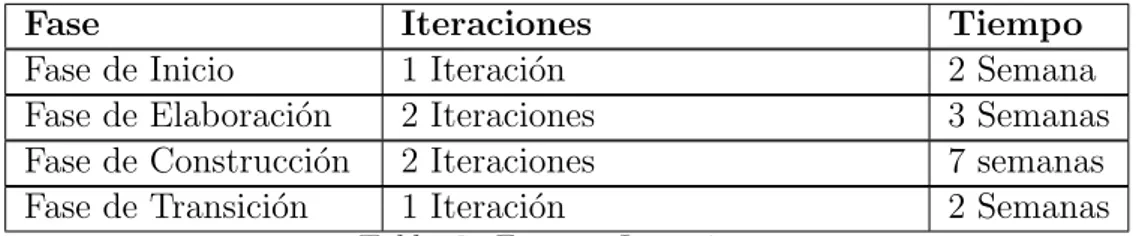
Las iteraciones y duraciones de cada fase:
Fase Iteraciones Tiempo
Fase de Inicio 1 Iteraci´on 2 Semana Fase de Elaboraci´on 2 Iteraciones 3 Semanas Fase de Construcci´on 2 Iteraciones 7 semanas Fase de Transici´on 1 Iteraci´on 2 Semanas
7.1.4. Calendario del Proyecto
Imagen 17: Calendario del Proyecto
Imagen 19: Diagrama de Gantt del Proyecto 2
Imagen 20: Diagrama de Gantt del Proyecto 3
7.1.5. Recursos del Proyecto
Fase Recursos Humanos Recursos Materiales
Fase de Inicio Stoyan Veselinov An-dreev
Ordenador sobremesa, he-rramientas software (Micro-soft Office, Navegadores Fi-refox y Chrome, WAMP Server)
Fase de Elaboraci´on Stoyan Veselinov An-dreev
Ordenador sobremesa, orde-nador port´atil, dispositivo m´ovil, herramientas softwa-re (Microsoft Office, Pho-toshop, Notepad++, Nave-gadores Firefox y Chrome, WAMP Server, Astah) Fase de Construcci´on Stoyan Veselinov
An-dreev
Ordenador sobremesa, orde-nador port´atil, dispositivo m´ovil, herramientas softwa-re (Microsoft Office, Pho-toshop, Notepad++, Nave-gadores Firefox y Chrome, WAMP Server, Astah) Fase de Transici´on Stoyan Veselinov
An-dreev
Ordenador sobremesa, orde-nador port´atil, dispositivo m´ovil, herramientas softwa-re (Microsoft Office, Pho-toshop, Notepad++, Nave-gadores Firefox y Chrome, WAMP Server, Astah)
7.1.6. An´alisis de Riesgos
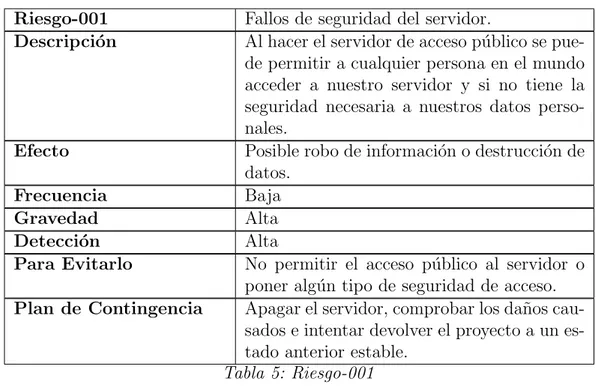
Riesgo-001 Fallos de seguridad del servidor.
Descripci´on Al hacer el servidor de acceso p´ublico se pue-de permitir a cualquier persona en el mundo acceder a nuestro servidor y si no tiene la seguridad necesaria a nuestros datos perso-nales.
Efecto Posible robo de informaci´on o destrucci´on de datos.
Frecuencia Baja
Gravedad Alta
Detecci´on Alta
Para Evitarlo No permitir el acceso p´ublico al servidor o poner alg´un tipo de seguridad de acceso.
Plan de Contingencia Apagar el servidor, comprobar los da˜nos cau-sados e intentar devolver el proyecto a un es-tado anterior estable.
Tabla 5: Riesgo-001
Riesgo-002 Fallos en la planificaci´on / Falta de tiempo.
Descripci´on Realizar mal la planificaci´on de manera que los tiempos previsto no cuadren con los tiem-pos reales y esto provoque graves retrasos.
Efecto Retraso en la realizaci´on y entrega del pro-yecto y posible suspenso.
Frecuencia Media
Gravedad Alta
Detecci´on Alta
Para Evitarlo Realizar bien la planificaci´on desde un prin-cipio, con sentido com´un y bas´andose en la experiencia de proyectos anteriores del mis-mo estilo.
Plan de Contingencia Rehacer la planificaci´on de manera correcta y emplear m´as horas diarias de las previstas para intentar cumplir los plazos previstos.
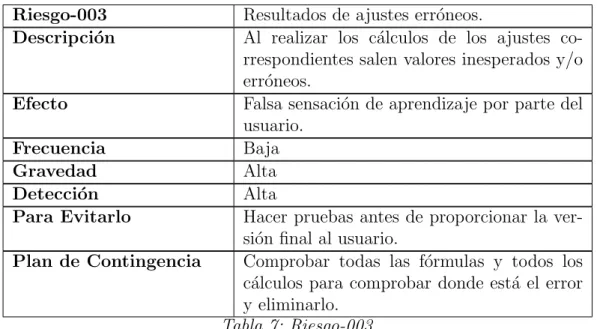
Riesgo-003 Resultados de ajustes err´oneos.
Descripci´on Al realizar los c´alculos de los ajustes co-rrespondientes salen valores inesperados y/o err´oneos.
Efecto Falsa sensaci´on de aprendizaje por parte del usuario.
Frecuencia Baja
Gravedad Alta
Detecci´on Alta
Para Evitarlo Hacer pruebas antes de proporcionar la ver-si´on final al usuario.
Plan de Contingencia Comprobar todas las f´ormulas y todos los c´alculos para comprobar donde est´a el error y eliminarlo.
Tabla 7: Riesgo-003
Riesgo-004 Modificaciones de conceptos b´asicos como re-quisitos o casos de uso.
Descripci´on En la fase de construcci´on comprobar que al-guno de los elementos b´asicos del an´alisis co-mo los requisitos o casos de uso est´an mal.
Efecto Tener que rehacer el an´alisis, posibles cam-bios muy relevantes en el dise˜no e implemen-taci´on.
Frecuencia Baja
Gravedad Alta
Detecci´on Alta
Para Evitarlo Realizar un an´alisis extensivo y correcto del proyecto a realizar.
Plan de Contingencia Modificar el an´alisis, intentando mantener la mayor parte de los conceptos posible pa-ra realizar menos cambios en la implemen-taci´on. Buscar el camino ´optimo de modifi-caciones sin deteriorar el funcionamiento del proyecto.
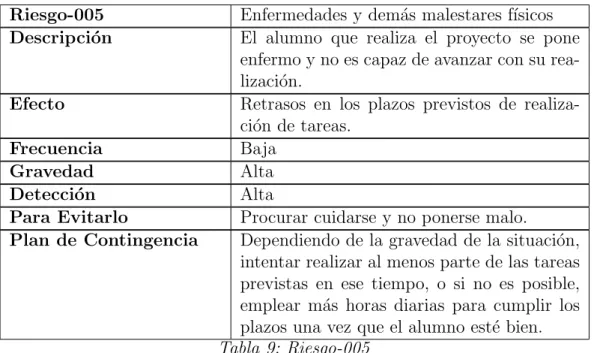
Riesgo-005 Enfermedades y dem´as malestares f´ısicos
Descripci´on El alumno que realiza el proyecto se pone enfermo y no es capaz de avanzar con su rea-lizaci´on.
Efecto Retrasos en los plazos previstos de realiza-ci´on de tareas.
Frecuencia Baja
Gravedad Alta
Detecci´on Alta
Para Evitarlo Procurar cuidarse y no ponerse malo.
Plan de Contingencia Dependiendo de la gravedad de la situaci´on, intentar realizar al menos parte de las tareas previstas en ese tiempo, o si no es posible, emplear m´as horas diarias para cumplir los plazos una vez que el alumno est´e bien.
Tabla 9: Riesgo-005
Riesgo-006 Aver´ıa en el ordenador de desarrollo
Descripci´on El ordenador de desarrollo del proyecto sufre una aver´ıa que impide que se recuperen los datos almacenados en ´el.
Efecto P´erdida de mucha informaci´on y trabajo rea-lizado, atraso muy grave en la planificaci´on.
Frecuencia Baja
Gravedad Alta
Detecci´on Alta
Para Evitarlo Procurar tener el ordenador siempre en bue-nas condiciones, realizar peri´odicamente co-pias de seguridad en otra partici´on, otro or-denador o directamente en la nube.
Plan de Contingencia Recuperar la copia de seguridad m´as reciente y seguir trabajando.
7.1.7. Planificaci´on de Fases
• Fase de Inicio: Iteraci´on 1
• Fase de Elaboraci´on: Iteraciones 1 y 2
Imagen 23: Calendario Fase de Elaboraci´on: Iteraciones 1 y 2
• Fase de Construcci´on: Iteraciones 1 y 2
• Fase de Transici´on: Iteraci´on 1
Imagen 27: Calendario Fase de Transici´on: Iteraci´on 1
7.1.8. Estimaci´on de Costes
Todos los materiales necesarios para la realizaci´on del proyecto son propor-cionados por el alumno, o prestados por el tutor u otro profesor de la facultad (libros de ayuda, aparatos necesarios para la realizaci´on del experimento f´ısico real, ordenador de desarrollo, dispositivo m´ovil de prueba, etc...), por lo que no han supuesto ning´un coste.
8.
An´
alisis
8.1.
Prop´
osito del Sistema
El prop´ositos del sistema es facilitar el aprendizaje del alumno cursando la asignatura de F´ısica virtualizando para ello uno de las pr´acticas del laboratorio de dicha asignatura para que el alumno pueda realizar la pr´actica sin preocuparse por el tiempo que tiene, con m´as calma, interactuando con los ejercicios, teor´ıa y experimento siempre que lo desee.
8.2.
Planteamiento del Problema
Para llevar a cabo tal proyecto se decidi´o que fuese realizado en lenguaje HTML con todos los lenguajes secundarios necesarios para su correcto funciona-miento (CSS, Javascript, jQuery, PHP). Al empezar el proyecto se fueron iden-tificando ciertos objetivos y requisitos, algunol de los cuales fueron cambiando ligeramente con el tiempo
Dado que se plante´o que se tendr´ıa que poder acceder tambi´en desde cual-quier dispositivo m´ovil, esto condicion´o un poco el desarrollo general, ya que se ten´ıan que hacer todas las pruebas tanto en el ordenador como en el dispositivo m´ovil.
La pr´actica real elegida para su realizaci´on fue la propuesta por el tutor, pero podr´ıa haber sido cualquiera de las otras existentes. Se trata de dejar los cimientos puestos para los alumnos o t´ecnicos de la UVA que vengan despu´es y contin´uen este trabajo para agrandarlo.
8.3.
Bocetos
8.4.
Requisitos del Sistema
8.4.1. Requisitos de Usuario
RU-01
El usuario tiene que tener un m´ınimo conocimiento de f´ısica b´asica para rea-lizar de manera eficiente y productiva el experimento.
RU-02
El usuario tiene que tener un m´ınimo conocimiento de inform´atica b´asica para realizar de manera eficiente y productiva el experimento.
RU-03
El usuario tiene que disponer de un dispositivo m´ovil si desea acceder a la p´agina a trav´es de ´el.
8.4.2. Requisitos Funcionales
RF-01
El sistema deber´a permitir al usuario consultar la teor´ıa relativa a la induc-ci´on electromagn´etica.
RF-02
El sistema deber´a permitir al usuario consultar la esquem´atica y teor´ıa del experimento.
RF-03
El sistema permitir´a al usuario guardar los valores de las medidas correspon-dientes en una tabla, y que a su vez se ver´an reflejados en una gr´afica.
RF-05
El sistema permitir´a al usuario analizar los resultados realizando varios ajus-tes de los valores que ha ido guardando.
RF-06
El sistema permitir´a al usuario elegir la variable independiente en los ajustes a realizar, las medidas que quiere que aparezcan en los ejes X e Y de la gr´ afi-ca en la que se reflejar´an los valores y el tipo de ajuste que quiere realizar (lineal/logar´ıtmico).
RF-07
El sistema permitir´a al usuario guardar varios ajustes (m´aximo 10).
RF-08
El sistema permitir´a al usuario seleccionar un ajuste de los ya guardados, que desea visualizar mientras est´e haciendo los ejercicios.
RF-09
El sistema permitir´a al usuario realizar una serie de ejercicios para compro-bar los conocimientos adquiridos a lo largo del experimento.
RF-10
8.4.3. Requisitos No Funcionales
RNF-01
Tanto los campos principales como los subcampos de cada campo principal deben de ser lo suficientemente claros como para que el usuario no tenga dificultades a la hora de entender a qu´e est´a accediendo.
RNF-02
Todas las im´agenes deben ser claramente visibles y de buena calidad para que el usuario no tenga problemas en identificar lo que aparece en ellas.
RNF-03
La apariencia de todas las ventanas debe de ser la adecuada para un entorno de aprendizaje (sin colores chillones innecesarios/excesivos, pero a la vez lo suficientemente diferentes los unos de los otros para poder distinguir las dis-tintas funcionalidades que represetar´a cada color).
RNF-04
Todas las medidas deber´an presentarse seg´un las unidades correspondientes del S.I..
RNF-05
Los valores posibles de las diferentes medidas estar´an dentro de un rango preestablecido que se asemeje lo m´aximo posible al experimento real (p.e. Frecuencia entre 1 y 12kHz).
RNF-06
Se comprobar´a que todas las herramientas funcionan de manera correcta antes de tomar las medidas del experimento para evitar proporcionar infor-maci´on incorrecta con este proyecto.
RNF-08
El sistema mostrar´a una gr´afica con los valores de las medidas correspon-dientes que el usuario ha guardado.
RNF-09
El sistema deber´a ser f´acil y sencillo de entender y usar, y contar con un peque˜no manual de usuario.
RNF-10
El sistema deber´a ser mantenible y ampliable para futuros proyectos.
RNF-11
Cada ventana debe tener un bot´on “Siguiente” abajo a la derecha que per-mita acceder a la ventana siguiente correspondiente (de un subcampo al siguiente, y al llegar al ´ultimo subcampo de un campo principal pasar al primer subcampo del siguiente campo principal), y adem´as debe tener un bot´on “Anterior” que haga lo mismo pero en orden inverso.
RNF-12
El n´umero m´aximo de ajustes que se podr´an guardar ser´a de 10 ajustes.
RNF-13
8.5.
Casos de Uso
8.6.
Casos de Uso del Sistema
8.6.1. CU01 - Consultar la teor´ıa relativa al experimento
Caso de Uso Consultar la teor´ıa relativa al experimento
Versi´on 1.0 (15/04/2016)
Actores Usuario
Descripci´on El usuario accede a la ventana de teor´ıa y selecciona cualquiera de las secciones de teor´ıa que proporciona el sistema relativas al experimento.
Precondici´on Ninguna
Secuencia
Paso 1 El usuario selecciona el campo principal “TEORIA”.
Paso 2 El sistema muestra el contenido de la ventana de “TEORIA”
Paso 3 El usuario selecciona el subcampo al que desea acceder.
Paso 4 El sistema muestra el contenido de la ventana correspondiente al subcampo al que ha solicitado el usuario.
Excepci´on Ninguna
Estado Completado
Comentarios Ninguno
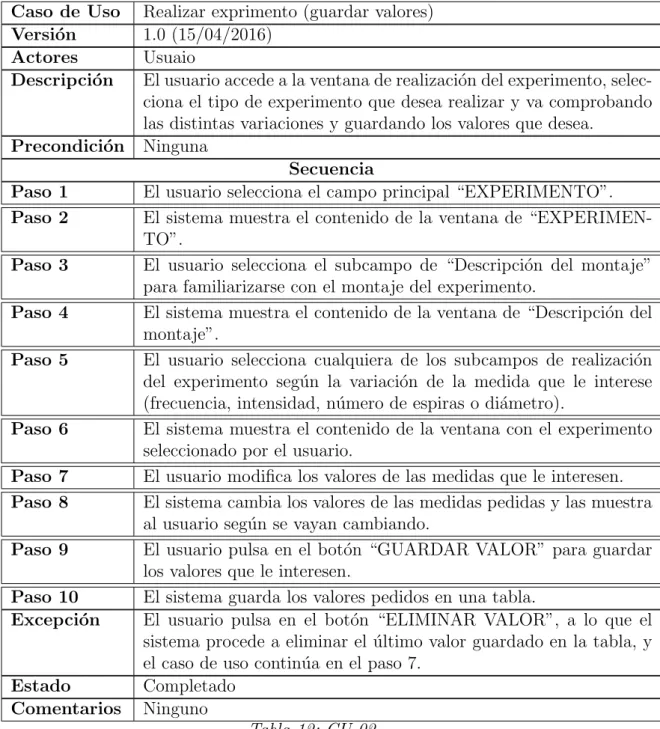
8.6.2. CU02 - Realizar exprimento (guardar valores)
Caso de Uso Realizar exprimento (guardar valores)
Versi´on 1.0 (15/04/2016)
Actores Usuaio
Descripci´on El usuario accede a la ventana de realizaci´on del experimento, selec-ciona el tipo de experimento que desea realizar y va comprobando las distintas variaciones y guardando los valores que desea.
Precondici´on Ninguna
Secuencia
Paso 1 El usuario selecciona el campo principal “EXPERIMENTO”.
Paso 2 El sistema muestra el contenido de la ventana de “EXPERIMEN-TO”.
Paso 3 El usuario selecciona el subcampo de “Descripci´on del montaje” para familiarizarse con el montaje del experimento.
Paso 4 El sistema muestra el contenido de la ventana de “Descripci´on del montaje”.
Paso 5 El usuario selecciona cualquiera de los subcampos de realizaci´on del experimento seg´un la variaci´on de la medida que le interese (frecuencia, intensidad, n´umero de espiras o di´ametro).
Paso 6 El sistema muestra el contenido de la ventana con el experimento seleccionado por el usuario.
Paso 7 El usuario modifica los valores de las medidas que le interesen.
Paso 8 El sistema cambia los valores de las medidas pedidas y las muestra al usuario seg´un se vayan cambiando.
Paso 9 El usuario pulsa en el bot´on “GUARDAR VALOR” para guardar los valores que le interesen.
Paso 10 El sistema guarda los valores pedidos en una tabla.
Excepci´on El usuario pulsa en el bot´on “ELIMINAR VALOR”, a lo que el sistema procede a eliminar el ´ultimo valor guardado en la tabla, y el caso de uso contin´ua en el paso 7.
Estado Completado
Comentarios Ninguno
8.6.3. CU03 - Analizar resultados / Realizar ajuste
Caso de Uso Analizar resultados (realizar ajuste)
Versi´on 1.0 (15/04/2016)
Actores Usuaio
Descripci´on El usuario accede a la ventana de analizar resultados y se dispone a realizar el ajuste correspondiente seleccionando previamente las op-ciones que le interesen para dicho ajuste, guardando posteriormente el mismo.
Precondici´on Haber realizado previamente un experimento con sus respectivos resultados y valores para poder realizar el ajuste.
Secuencia
Paso 1 El usuario selecciona el campo principal “ANALISIS DE RESUL-TADOS”.
Paso 2 El sistema muestra el contenido de la ventana de “ANALISIS DE RESULTADOS”.
Paso 3 El usuario selecciona el subcampo referente al ajuste que desea realizar.
Paso 4 El sistema muestra la ventana del ajuste correspondiente.
Paso 5 El usuario selecciona las medidas que estar´an en los ejes X e Y de la gr´afica.
Paso 6 El sistema cambia las medidas de los ejes X e Y de la gr´afica.
Paso 7 El usuario selecciona el ajuste que quiere realizar (lineal o logar´ıtmi-co).
Paso 8 El sistema cambia el ajuste a lineal o logar´ıtmico seg´un la elecci´on del usuario.
Paso 9 El usuario pulsa el bot´on “Realizar Ajuste” para realizar el ajuste.
Paso 10 El sistema realiza el ajsute y muestra los valores del ajuste.
Paso 11 El usuario el usuario pulsa el bot´on “Guardar Ajuste” para guardar el ajuste.
Paso 12 El sistema guarda el ajuste realizado por el usuario.
Excepci´on No hay datos de un experimento previamente realizado, el sistema muestra un mensaje al usuario diciendole que vuelva al apartado anterior y realice uno de los 4 experimentos y lo guarde.
Estado Completado
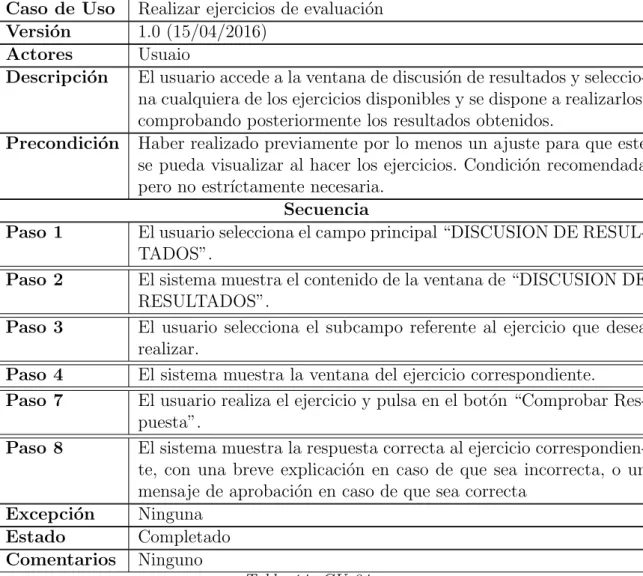
8.6.4. CU04 - Realizar ejercicios de evaluaci´on
Caso de Uso Realizar ejercicios de evaluaci´on
Versi´on 1.0 (15/04/2016)
Actores Usuaio
Descripci´on El usuario accede a la ventana de discusi´on de resultados y seleccio-na cualquiera de los ejercicios disponibles y se dispone a realizarlos, comprobando posteriormente los resultados obtenidos.
Precondici´on Haber realizado previamente por lo menos un ajuste para que este se pueda visualizar al hacer los ejercicios. Condici´on recomendada pero no estr´ıctamente necesaria.
Secuencia
Paso 1 El usuario selecciona el campo principal “DISCUSION DE RESUL-TADOS”.
Paso 2 El sistema muestra el contenido de la ventana de “DISCUSION DE RESULTADOS”.
Paso 3 El usuario selecciona el subcampo referente al ejercicio que desea realizar.
Paso 4 El sistema muestra la ventana del ejercicio correspondiente.
Paso 7 El usuario realiza el ejercicio y pulsa en el bot´on “Comprobar Res-puesta”.
Paso 8 El sistema muestra la respuesta correcta al ejercicio correspondien-te, con una breve explicaci´on en caso de que sea incorrecta, o un mensaje de aprobaci´on en caso de que sea correcta
Excepci´on Ninguna
Estado Completado
Comentarios Ninguno
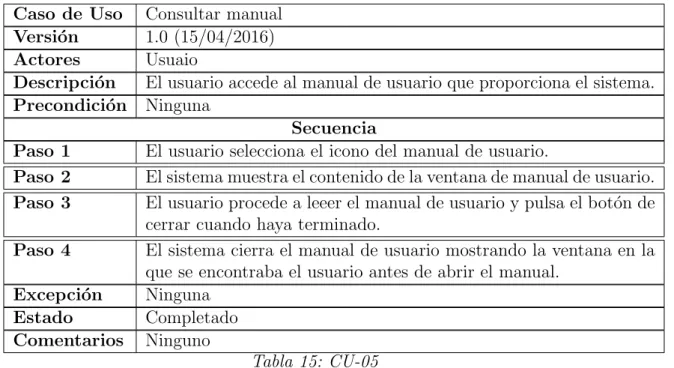
8.6.5. CU05 - Consultar manual
Caso de Uso Consultar manual
Versi´on 1.0 (15/04/2016)
Actores Usuaio
Descripci´on El usuario accede al manual de usuario que proporciona el sistema.
Precondici´on Ninguna
Secuencia
Paso 1 El usuario selecciona el icono del manual de usuario.
Paso 2 El sistema muestra el contenido de la ventana de manual de usuario.
Paso 3 El usuario procede a leeer el manual de usuario y pulsa el bot´on de cerrar cuando haya terminado.
Paso 4 El sistema cierra el manual de usuario mostrando la ventana en la que se encontraba el usuario antes de abrir el manual.
Excepci´on Ninguna
Estado Completado
Comentarios Ninguno
8.6.6. CU06 - Elegir Ajuste Guardado
Caso de Uso Elegir Ajuste Guardado
Versi´on 1.0 (15/04/2016)
Actores Usuaio
Descripci´on El usuario uno de los ajustes guardados para que pueda visualizarlo mientras realiza los ejercicios.
Precondici´on Haber guardado alg´un ajuste.
Secuencia
Paso 1 El usuario selecciona uno de los ajustes que quiera ver del dropdown que est´a a la izquierda de la p´agina.
Paso 2 El sistema muestra el contenido del ajuste elegido por el usuario con sus datos y su gr´afica correspondiente.
Excepci´on En el Paso 5 no existe ajuste guardado porque el usuario no ha guardado ning´un ajuste. El sistema muestra un mensaje al usuario para comunicarle que tendr´ıa que realizar alg´un ajuste y realizarlo para que lo pueda visualizar.
Estado Completado
Comentarios Ninguno
8.7.
Modelo de Dominio
8.8.
Diagramas de Secuencia
8.8.1. Diagrama de Secuencia CU01
8.8.2. Diagrama de Secuencia CU02
8.8.3. Diagrama de Secuencia CU03
8.8.4. Diagrama de Secuencia CU04
8.8.5. Diagrama de Secuencia CU05
8.8.6. Diagrama de Secuencia CU06
9.
Dise˜
no
9.1.
Objetivos de Arquitectura
9.1.1. Configurabilidad
Dado que es un proyecto con mucho c´odigo en varias p´aginas diferentes, es necesario documentar todo el proceso de manera extensiva, con muchos comenta-rios lo m´as claros posible, para que el c´odigo sea f´acil de leer y entender, y a su vez f´acil de modificar por una persona que no haya estado implicada en el desarrollo.
Es muy posible que algunas partes de la p´agina se tengan que modificar des-pu´es de obtener las opiniones de los usuario, por lo que es vital que el c´odigo sea perfectamente entendible en relativamente poco tiempo, con variable y funciones con nombres y funciones claras
9.1.2. Extensibilidad
Como ya se ha mencionado en varias ocasiones, una de las ideas principales de este proyecto es que sea el primero de varios de su misma especie, virtualizando todas y cada una de las pr´acticas de f´ısica reales disponibles en el laboratorio para facilitar el aprendizaje del alumno.
Dicho esto, el propio proyecto tambi´en puede ser objetivo de extensibilidad. Se puede ampliar su funcionalidad, por ejemplo a˜nadiendo distintos tipos de ejer-cicios, o a˜nadiendo m´as animaciones, mejorando si es necesario la intertaz gr´afica, a˜nadiendo m´as submen´us donde el profesor vea necesario, ampliando la parte de teor´ıa, etc...
9.1.3. Reutilizaci´on
9.1.4. Portabilidad
Teniendo en cuenta que este proyecto se va a usar por los usuarios pertene-cientes mayoritariamente a la UVA, es necesario usar herramientas, tecnolog´ıas y versiones comunes y ya generalizadas, para que a la hora de migrar el proyecto a los servidores de UVA, los t´ecnicos no tengan ning´un problema en integrar lo realizado con sus propios proyectos.
9.1.5. Solidez
Toda la funcionalidad del proyecto debe de ser previamente y extensivamente probada, para asegurar que no hay posibilidad de errores en ninguna de sus partes, y facilitar el trabajo de los t´ecnicos de la UVA a la hora de integrarlo.
9.2.
Arquitectura del Sistema
9.2.1. Visi´on Global
Partimos de la premisa de que se trata de desarrollar una p´agina web (Labo-ratorio Virtual). Para ello se hay que montar un servidor que controle las peticiones de la p´agina y responda adecuadamente. Por suerte existe una herramienta llama-da WAMP Server que directamente proporciona un servidor Apache integrado casi sin necesidad de configurarlo, decimos casi porque si se quiere permitir el acce-so desde otro ordenadores o dispositivos m´oviles es necesario hacer unas peque˜nas modificaciones en la configuraci´on, pero son cambios m´ınimos.
Teniendo el servidor podemos avanzar el resto de componentes. Estos com-ponentes ser´an archivos PHP que el servidor va a manejar. Cada archivo PHP hara referencia a una de las subp´aginas de la p´agina principal, aunque tambi´en habr´a archivos PHP ”exteriores” que sean simplemente archivos de configuraci´on o de facilidad de uso para evitar copiar el mismo c´odigo varias veces.
Todas las herramientas que se utilizar´an son gratuitas y ampliamente usadas por todo el mundo. Para el c´odigo de la propia p´agina se usar´a una mezcla de
HTML y HTML5, junto con su CSS correspondiente. La versi´on del servidor
mientas Photoshop y Paint. Para la creaci´on y edici´on de la documentaci´on se usar´a LATEX.
La p´agina estar´a dividida en las siguientes subp´aginas (Algunas subp´aginas est´an en plural porque tienen pr´acticamente el mismo funcionamiento y dise˜no pe-ro con diferentes variables o textos):
P´agina Principal: Ser´a la p´agina de Inicio t´ıpica en la que aparecer´a el t´ıtulo, el departamento al que corresponde la p´agina y poco m´as. Pr´ actica-mente no tendr´a mayor funcionalidad.
P´aginas de Teor´ıa: Habr´a varias p´aginas de teor´ıa que ´unicamente se di-ferenciar´an por su contenido textual, y aparte del mismo no tendr´an m´as funcionalidades.
P´aginas de Experimento: En estas p´aginas es en las que se recopilar´an las datos necesarios para realizar el ajuste posterior. Se proporcionar´an una serie de variables y se pedir´a al usuario realizar una serie de tareas que dar´an como resultado unos pares de valores que ser´an guardados.
P´aginas de An´alisis: En estas p´aginas se recopilar´an los datos guardados en las p´aginas de experimentos y se proceder´a a analizar esos datos y hacer las operaciones correspondientes con ellos, mostrando los resultados en un gr´afica con la posibilidad de guardar los resultados.
P´agina de Discusi´on de Resultados y Ejercicios: Una vez guardados los resutlados de las p´aginas de an´alisis, estos pasar´an a la p´agina de discu-si´on de resultados en la que se podr´a seleccionar cualquiera de los ajustes guardados para ver los datos correspondientes. Tambi´en estar´an disponibles para su realizaci´on varios ejercicios.
9.3.
Diagrama de Clases
Imagen 42: Diagrama Clases
9.3.1. Inicio
Imagen 42: Diagrama Clases - Inicio
Clase bastante simple, no tiene mayor funcionalidad que la de pasar a la p´agina siguiente y mostrar el t´ıtulo.
9.3.2. Teor´ıa
Imagen 43: Diagrama Clases - Teor´ıa
9.3.3. Experimento
Imagen 44: Diagrama Clases - Experimento
Montaje Experimental: Esta clase tiene como par´ametros el t´ıtulo y un breve texto ecplicativo que va cambiando seg´un cambia la animaci´on imple-mentada. Hay tres funciones principales: DispositivoExperimenta() que hace que aparezcan las im´agenes de los aparatos necesarios, MontarCircuito() que hace que aparezcan los cables necesarios, y SimularExperimento() que hace que se cambien dos de los cables y se mueva la imagen de la bobina, para este tercer caso se hace uso tambi´en de las funciones myMove() y Frame().
po-lo mismo ocurrir´ıa con las otras 3 clases, pero cambiando la variable por el valor que corresponda.
Lo mismo ocurre con sus funciones, tienen casi las mismas funciones con peque˜nas variaciones seg´un la medida a utilizar. ConfirmarValores() permite fijar los 3 primeros par´ametros para que no se puedan volver a modificar. GuardarValor() y EliminarValor() son las encargadas de escribir o borrar un par de valores en la tabla del experimento. CalcularFuerzaElectromotriz() se encarga de tomar los valores de los par´ametros y la variable, aplicar la f´ ormu-la necesaria y calcuormu-lar el valor de ormu-la fuerza electromotriz resultante. Cam-biarImagenEspiras() y CambiarImagenDiametro() se encargan, como bien indica su nombre de cambiar las im´agenes o m´as bien los valores debajo de las im´agenes de las bobinas correspondientes. Y por ´ultimo RealizarAjuste() se encarga de tomar los pares de valores previamente guardados y enviarlos a la p´agina correspondiente de an´alisis y de cambiar la p´agina a la de an´alisis.
9.3.4. An´alisis
Las cuatro clases del an´alisis son casi iguales,salvo peque˜nas diferencias de la me-dida correspondiente, igual que pasaba en el caso del experimento. Cada una de ellas tiene un t´ıtulo, un tipo de ajuste (Lineal o Logar´ıtmico) que va cambiando con una funci´on seg´un lo elija o no el usuario, una gr´afica, un Eje X y un Eje Y de la gr´afica con las medidas correspondiente al ajuste en ese momento, una Ordenada, una Pendiente, un Error de la Ordenada, un Error de la Pendiente y un Coeficiente de Correlaci´on que hacen referencia a los valores calculados del ajuste, varias sumas de los pares de valores recibidos por las p´aginas de experimento y variaciones de esos valores, y por ´ultimo varias cookies que se encargan de alma-cenar los valores calculados para pasarlos a la p´agina de discusi´on de resultados
En cuanto a las funciones, CambiarAjusteLinealLogar´ıtmico() se encarga, como su nombre indica, de cambiar el tipo de ajuste de lineal a logar´ıtmico y vi-ceversa, CambiarOpcionEjeX() y CambiarOpcionEjeY() se encargan de cambiar las medidas de los ejes X e Y de la gr´afica, RealizarAjuste() se encarga de cal-cular los valores del ajuste con las f´ormulas correspondientes, GuargarAjuste() se encarga de guardar los valores del ajuste para que sean enviadas a la p´agina de Discusi´on de Resultados, GuardarDatosAjuste() se encarga de enviar esos datos, y DrawChart1() se encarga de dibujar la gr´afica.
Discusi´on de Resultados est´a dividida en dos clases para mayor facilidad: Discu-si´on Resultados y Ejercicios.
En Discusi´onResultados tenemos, el t´ıtulo, la gr´afica, el ajuste guardado, los valores del ajuste guardado: Odenada, Pendiente, Error Ordenada, Error Pendien-te y CoeficienPendien-te Correlaci´on, las cookies de las que provienen esos valores y la Tabla de Valores.
En cuanto a funciones tenemos drawChart1() que dibuja la gr´afica, Disable-SelectorOpcions() que desabilita la selecci´on de un ajuste si no ha sido guardado previamente en alguna de las p´aginas de an´alisis, y CambiarOpcionAjuste() que se encarga de mostrar los datos correspondientes del ajuste que se haya seleccionado.
Pasando a la clase de ejercicios tenemos por cada ejercicio la pregunta, las tres opciones y la respuesta. En sus funciones tenemos CambiarColorOpcion() que se encarga de cambiar el color de una de las opciones al seleccionarla, y Compro-barResultado() que se encarga de comprobar si el resultado est´a bien o no, y de cambiar las im´agenes de las opciones mostrando la opci´on correcta.
9.3.6. DRY Code
La funci´on del DRY Code (Don’t Repeat Yourself) es no repetir c´odigo, y dado que hay varias clases que necesitan del mismo c´odigo para su correcto funcionamiento, se opt´o por crear otros ficheros en los que implementar esa funcionalidad y hacer que las clases que la necesiten acudan a ese fichero en vez de repetir el mismo c´odigo 4 o m´as veces.
Manual: La clase Manual es un simple pop-op que aparece en todas la p´ agi-nas menos en la de Inicio y contiene un texto explicativo del funcionamiento de cada parte del proyecto.
Cabecera: Se encarga de mostrar la cabecera en todas las p´aginas.
Navegaci´on: Se encarga de mostrar la barra de navegaci´on en todas las p´aginas.
ComprobarCamposRellenados: Comprueba si todos los campos de la ta-bla de las p´aginas de Experimento est´an rellandos, y si lo est´an permite el env´ıo de datos a las p´aginas de An´alisis, si no lo est´an muestra un mensaje al usuario.
TablaAn´alisis: Se encarga de rellanar la tabla de las p´aginas de An´alisis con los valores enviados desde las p´aginas de Experimento.
TablaExperimento: Se encarga de enviar los datos de la tabla de Experi-mento a la p´agina de An´alisis correspondiente.
RellenarValoresAjuste: Se encarga de calcular los valores del ajuste, Or-denada, Pendiente, etc... a trav´es de las f´ormulas necesarias y mostrarlas escritas en su sitio correspondiente, y tambi´en de dibujar la gr´afica corres-pondiente a ese ajuste.
DropDowns: Se encarga de cambiar los ejes X e Y y de cambiar con ellos los valores del ajuste y la gr´afica de ese ajuste.
9.4.
Diagramas de Actividad
9.4.3. Experimento
9.4.5. Discusi´on de Resultados
10.
Implementaci´
on
10.1.
Decisiones Importantes de la Implementaci´
on
A continuaci´on se detallar´an las decisiones m´as importantes tomadas a la hora de implementar todas las funcionalidades del proyecto.
10.1.1. Interfaz Gr´afica y su Concordancia con los Dispositivos M´oviles
La interfaz gr´afica pas´o por muchos cambios de implementaci´on hasta llegar a su versi´on final. Como la mayor´ıa del proyecto es HTMLse opt´o por introducir un archivo.cssen el que se implementaron todas las caracter´ısticas visuales de las p´aginas. Este m´etodo es muy com´unmente usado al programar en HTML ya que facilita much´ısimo la lectura del c´odigo, simplific´andolo bastante y evitando que se tenga que repetir el mismo c´odigo en varios lugares diferentes.
Imagen 53: Capturas de Pantalla Dispositivo M´ovil
10.1.2. Servidor
El servidor no se ha tenido que implementar porque como se ha mencionado anteriormente se ha usado WAMP Server, que es una herramienta que tiene el servidor Apache integrado y listo para su uso de manera muy f´acil. En todo mo-mento se utiliz´o una configuraci´on local del servidor, es decir, permitir la conexi´on solo a los dispositivos conectados a nuestro propio router. De esta manera se pue-den evitar fallos de seguridad al hacer las pruebas. La simple funci´on del servidor es manejar las peticiones de las p´aginas y proporcionar los datos que sean necesarios para su funcionamiento, explicaremos como se env´ıan estos datos concretamente en al apartado siguiente.
10.1.3. Almacenamiento de datos
En un principio se estuvo dudando entre una base de datos, cookies o
sesiones. Mediante la base de datos habr´ıa sido necesaria una autenticaci´on de cada usuario, como por ejemplo usuario y contrase˜na, pero se quer´ıa que fuera una p´agina abierta y f´acil de usar sin tener que recurrir a la petici´on de credenciales es-ta idea se fue disipando. La otra opci´on de identificar usuarios separados mediante una base de datos habr´ıa sido usando la huella digital de cada uno, pero aparte de que era bastante m´as complejo de implementar que las cookies o seseiones, esta opci´on parece una violaci´on de la privacidad de cada persona enorme, aunque se use en much´ısimas de las p´aginas m´as famosas de internet.
La segunda opci´on contemplada fueron las sesiones, que en teor´ıa son igual de f´aciles de implementar que las cookies, pero su duraci´on es mucho menor. En el momento en el que el usuario cierra su navegador la informaci´on que hab´ıa guar-dado se habr´a perdido, mientras que en este proyecto interesa que el usuario pueda realizar varios ajustes, guardarlos y que pueda acceder a esos ajustes durante X tiempo, dado que es posible que se le haya costado mucho llegar a los valores que quer´ıa guardar, y que estos le sirvan para un ejercicio o para comprender mejor la pr´actica, o simplemente porque haya cerrado el navegador por la raz´on que fuera sin querer.
Finalmente llegamos a la opci´on de almacenar los datos en Cookies. Esta es de lejos la mejor opci´on disponible para el caso. No ocupan mucho espacio, no requieren una implementaci´on y mantenimiento exhaustivos como la base de datos, perduran en el tiempo al contrario que las sesiones, pero solo durante el periodo que se les indique. De esta manera el usuario puede realizar los ajustes que desee, puede gardarlos, y siempre estar´an disponibles, a no ser que se pase el tiempo indicado en las propias cookies. Este periodo ser´a un periodo suficientemente largo como para que el usuario pueda acceder a los ajustes con frecuencia sin que desaparezcan, pero lo suficientemente corto como para que no parezca que tengan un tiempo de vida infinito. Lo bueno de las cookies tambi´en es el hecho de que al realizar un ajuste nuevo, se sobreescriben, dejando a disposici´on el ajuste nuevo realizado, sin crear nueva cookies siempre, evitando tener un n´umero descomunal de las mismas.
10.1.4. Construcci´on del circuito
10.2.
Librer´ıas Utilizadas
Las librer´ıas utilizadas son las siguientes:
http://ajax.googleapis.com/ajax/libs/jquery/1.4.4/jquery.min.js: Para el uso de jQuery en ciertos puntos del proyecto.
https://www.gstatic.com/charts/loader.js:
11.
Pruebas
A continuaci´on se van a destacar las pruebas m´as importantes realizadas para asegurar el correcto funcionamiento del proyecto.
11.1.
Pruebas del Dominio
• Prueba del Dominio 001
Descripci´on Pulsar en el logo de la cabecera y ser redirigido a la p´agina de Inicio.
Entrada Click sobre el logo de la cabecera.
Resultado Esperado Ser redirigido a la p´agina de Inicio.
Resultado Correcto.
Tabla 17: Prueba Dominio 001
• Prueba del Dominio 002
Descripci´on Pulsar en cualquiera de los campos o subcampos de la barra de navegaci´on y ser redirigido a la p´agina o subp´agina correspondiente. (Se ha hecho una prueba por cada campo y subcampo, y en todas el resultado es co-rrecto, pero por no repetir todas solo ilustraremos uno de ellos)
Entrada
Imagen 54: Captura Pantalla Barra Navegaci´on
Resultado Esperado Ser redirigido a la p´agina de Dependencia de FEM con Intensidad.
• Prueba del Dominio 003
Descripci´on Pulsar el bot´on ”Siguiente” y ser redirigido a la p´ agi-na siguiente que corresponda. (Se ha hecho uagi-na prueba por cada bot´on ”Siguiente” de cada p´agina, y en todas el resultado es correcto, pero por no repetir todas solo ilustraremos uno de ellos)
Entrada Pulsar en
Imagen 55: Bot´on Siguiente
Resultado Esperado Ser redirigido a la p´agina siguiente correspondiente.
Resultado Obtenido Correcto.
Tabla 19: Prueba Dominio 003
• Prueba del Dominio 004
Descripci´on Pulsar el bot´on ”Anterior” y ser redirigido a la p´ agi-na anterior que corresponda. (Se ha hecho uagi-na prueba por cada bot´on ”Anterior” de cada p´agina, y en todas el resultado es correcto, pero por no repetir todas solo ilustraremos uno de ellos)
Entrada Pulsar en
Imagen 56: Bot´on Anterior
Resultado Esperado Ser redirigido a la p´agina anterior correspondiente.
Resultado Obtenido Correcto.
• Prueba del Dominio 005
Descripci´on Pulsar en el bot´on del Manual en cualquiera de las p´ agi-nas y que se abra un pop-up con el manual.
Entrada Pulsar en
Imagen 57: Bot´on Manual
Resultado Esperado Abrir el pop-up del manual.
Resultado Obtenido Correcto.
Tabla 21: Prueba Dominio 005
• Prueba del Dominio 006
Descripci´on Pulsar en el bot´on ”Dispositivo Experimental” en la p´agina de Montaje de Experimento y que aparezcan los aparatos del circuito y cambie el p´arrafo explicativo.
Entrada Pulsar en
Imagen 58: Bot´on Dispositivo Experimental
Resultado Esperado Que aparezcan los aparatos del circuito y cambie el p´arrafo explicativo.
Resultado Obtenido Correcto.
• Prueba del Dominio 007
Descripci´on Pulsar en el bot´on ”Montar Circuito” y que aparezcan los cables conectando los aparatos del circuito y cambie el p´arrafo explicativo.
Entrada Pulsar en
Imagen 59: Bot´on Montar Circuito
Resultado Esperado Que aparezcan los cables conectando los aparatos del circuito y cambie el p´arrafo explicativo.
Resultado Obtenido Correcto.
Tabla 23: Prueba Dominio 007
• Prueba del Dominio 008
Descripci´on Pulsar en el bot´on ”Simular Experimento” y que se mue-va la bobina y los cables correspondientes de la anima-ci´on y cambie el p´arrafo explicativo.
Entrada Pulsar en
Imagen 60: Bot´on Simular Experimento
Resultado Esperado Que se mueva la bobina y los cables correspondientes de la animaci´on y cambie el p´arrafo explicativo.
Resultado Obtenido Correcto.
• Prueba del Dominio 009
Descripci´on Cambiar el valor de la Frecuencia en cualquiera de las p´aginas de Dependencia de FEM, en un intervalo de m´ınimo 0 y m´aximo 12.
Entrada Modificar el valor de la frecuencia hasta llegar al m´aximo y hasta llegar al m´ınimo.
Resultado Esperado Que el m´ınimo sea 0 y el m´aximo 12.
Resultado Obtenido Correcto.
Tabla 25: Prueba Dominio 009
• Prueba del Dominio 010
Descripci´on Cambiar el valor de la Intensidad en cualquiera de las p´aginas de Dependencia de FEM, en un intervalo de m´ınimo 0 y m´aximo 90.
Entrada Modificar el valor de la intensidad hasta llegar al m´ axi-mo y hasta llegar al m´ıniaxi-mo.
Resultado Esperado Que el m´ınimo sea 0 y el m´aximo 90.
Resultado Obtenido Correcto.
Tabla 26: Prueba Dominio 010
• Prueba del Dominio 011
Descripci´on Elegir un valor del dropdown de Espiras en cualquiera de las p´aginas de Dependencia de FEM, que se cambie a ese valor y que cambie tambi´en el valor que aparece debajo de la imagen de la bobina.
Entrada Elegir un valor del dropdown de Espiras en cualquiera de las p´aginas de Dependencia de FEM.
Resultado Esperado Que cambie a ese valor y que cambie tambi´en el valor que aparece debajo de la imagen de la bobina.
Resultado Obtenido Correcto.
• Prueba del Dominio 012
Descripci´on Elegir un valor del dropdown de Di´ametro en cualquiera de las p´aginas de Dependencia de FEM, que se cambie a ese valor y que cambie tambi´en el valor que aparece debajo de la imagen de la bobina.
Entrada Elegir un valor del dropdown de Espiras en cualquiera de las p´aginas de Dependencia de FEM.
Resultado Esperado Que cambie a ese valor y que cambie tambi´en el valor que aparece debajo de la imagen de la bobina.
Resultado Obtenido Correcto.
Tabla 28: Prueba Dominio 012
• Prueba del Dominio 013
Descripci´on Si no est´a pulsado previamente, pulsar en el checkbox de ”Confirmar Valores” para que se desabilite la posisbili-dad de cambiar los 3 par´ametros iniciales de cualquiera de las p´aginas de Dependencia de FEM.
Entrada Pulsar en
Imagen 61: Checkbox Confirmar Valores
Resultado Esperado Que se desabilite la posisbilidad de cambiar los 3 par´ametros iniciales de cualquiera de las p´aginas de De-pendencia de FEM.
Resultado Obtenido Correcto.
• Prueba del Dominio 014
Descripci´on Si est´a pulsado previamente, pulsar en el checkbox de ”Cambiar Valores” para que se habilite la posisbilidad de cambiar los 3 par´ametros iniciales de cualquiera de las p´aginas de Dependencia de FEM.
Entrada Pulsar en
Imagen 62: Checkbox Cambiar Valores
Resultado Esperado Que se habilite la posisbilidad de cambiar los 3 par´ ame-tros iniciales de cualquiera de las p´aginas de Dependen-cia de FEM.
Resultado Obtenido Correcto.
Tabla 30: Prueba Dominio 014
• Prueba del Dominio 015
Descripci´on Que se calcule la fuerza electromotriz y aparezca en el volt´ımetro una vez seleccionados todos los par´ametros necesarios para su c´alculo.
Entrada Sleccionar un valor en todos los par´ametros necesarios para el c´alculo de la fuerza electromotriz.
Resultado Esperado Mostrar el resultado del c´alculo en el volt´ımetro.
Resultado Obtenido Correcto.
• Prueba del Dominio 016
Descripci´on Que no aparezca resulado num´erico de la fuerza electro-motriz en el volt´ımetro si no est´an seleccionados todos los par´ametros necesarios para su c´alculo.
Entrada Sleccionar solo algunos de los par´ametros necesarios, no todos.
Resultado Esperado Que no aparezca resulado num´erico de la fuerza electro-motriz en el volt´ımetro.
Resultado Obtenido Correcto.
Tabla 32: Prueba Dominio 016
• Prueba del Dominio 017
Descripci´on Que el resultado de la fuerza electromotriz cambie al ins-tante seg´un se va cambiando cualquiera de los par´ ame-tros necesarios para su c´alculo, si todos tienen un valor.
Entrada Cambiar cualquiera de los par´ametros una vez que todos tengan un valor.
Resultado Esperado Que el resultado de la fuerza electromotriz cambie al instante con el cambio en el par´ametro.
Resultado Obtenido Correcto.
Tabla 33: Prueba Dominio 017
• Prueba del Dominio 018
Descripci´on Guardar un par de valores en la tabla pulsando ”Guar-dar Valor” una vez que la fuerza electromotriz tenga un resultado num´erico.
Entrada Pulsar en
Imagen 63: Bot´on Guardar Valor
Resultado Esperado Que se guarden el par de valores Variable-FEM en la tabla.
• Prueba del Dominio 019
Descripci´on Intentar guardar un par de valores en la tabla pulsan-do ”Guardar Valor” cuanpulsan-do la fuerza electromotriz no tenga un resultado num´erico.
Entrada Pulsar en
Imagen 64: Bot´on Guardar Valor
Resultado Esperado Que no se guarde el par de valores y adem´as se muestre al usuario un mensaje diciendo que no ha seleccionado valores a guardar.
Resultado Obtenido Correcto.
Tabla 35: Prueba Dominio 019
• Prueba del Dominio 020
Descripci´on Seleccionar un valor de la tabla y pulsar en ”Eliminar Valor” y que se elimine el valor.
Entrada Seleccionar un valor de la tabla y pulsar en
Imagen 65: Bot´on Eliminar Valor
Resultado Esperado Que se elimine el valor seleccionado de la tabla.
Resultado Obtenido Correcto.