Microsoft
Sistemas Operativos
PAG. 3
INDICE GENERAL
MICROSOFT WINDOWS XP PROFESSIONAL
LECCIÓN 1: INTRODUCCIÓN A
WINDOWS XP ... 005 El entorno Windows
Escritorio de trabajo El menú Inicio Manejo de las ventanas Obtener ayuda Apagar el sistema
LECCIÓN 2: ORGANIZACIÓN DEL PC ... 017 Mi PC
Opciones de visualización La barra de herramientas Personalizar las barras Crear archivos y carpetas Papelera de reciclaje Buscar archivos o carpetas
LECCIÓN 3: EJECUTAR APLICACIONES ... 033 Ejecutar un programa
Administración de tareas La calculadora estándar
LECCIÓN 4: PROGRAMA WORDPAD ... 039 Tratamiento de textos
Guardar y abrir documentos Cambio de formato Formato de párrafo Copiar y pegar Buscar y reemplazar Imprimir el documento El mapa de caracteres
LECCIÓN 5: BLOC DE NOTAS ... 053 El pequeño editor
Ajuste automático Editar texto Opción Deshacer El menú Archivo Impresión del texto Registro cronológico
LECCIÓN 6: DIBUJAR CON PAINT ... 061 Un programa de dibujo
Técnicas básicas Figuras y texto
Aplicar efectos especiales Acercar la imagen Personalizar colores Impresión de dibujos Formatos gráficos Visor de imágenes
LECCIÓN 7: PERSONALIZAR EL ENTORNO ... 075 El panel de control
Instalar programas Configurar el escritorio Personalizar el escritorio La pantalla
Configuración regional
LECCIÓN 8: TECNOLOGIA OLE ...095 Concepto de OLE
Incrustación Vincular objetos
Vínculos entre documentos Mantener vínculos Abrir un documento
LECCIÓN 9: MI PC ... 101 Qué hay en su PC
Propiedades de los discos Copiar archivos
Disposición de las ventanas Copiar disquetes
Formatear discos Carpetas comprimidas
LECCIÓN 10: EL EXPLORADOR DE
WINDOWS ...111 Examinar carpetas y archivos
Manejo de archivos
Asociar archivos y programas La carpeta Inicio
PAG. 5
Introducción a Windows
Desde el lanzamiento de Windows 3.0, todos los fabricantes se percataron de que el camino de Microsoft era el correcto. Posteriormente apareció la versión 3.1 y 3.11, siempre bajo el sistema operativo MS-DOS.
Como evolución y confluencia del entorno MS-DOS y Windows 3.11, todo en un mismo sistema, surgió posteriormente el sistema operativo Windows 95 y su revisión posterior el
Windows 98.
Tras la aparición de Windows Me Microsoft dio un salto cualitativo en la mejora de las posibilidades de comunicación y multimedia de los ordenadores.
Windows XP amplia y mejora las posibilidades de Windows Me y recoge muchas de las posibilidades de sistemas operativos más avanzados como Windows 2000 Profesional. Todo ello redunda en una mayor estabilidad del sistema, más rápido y confiable, y en el aumento de la productividad para aquellas personas que lo utilicen.
Todos los ordenadores necesitan un programa para poder funcionar y ejecutar aplicaciones. Este programa se denomina Sistema Operativo.
Windows XP es la última versión del conocido entorno Windows de Microsoft, que se caracteriza sobre todo por la facilidad de uso que lleva implícita, tanto para usuarios noveles como para usuarios experimentados que procedan de alguna de las versiones anteriores de Windows.
La evolución de los entornos gráficos ha hecho que muchos usuarios vean el ordenador de una forma más amigable y, sin duda, la nueva versión de Windows hace más fácil todavía trabajar con el sistema.
Como evolución natural del conocido Windows 95, en sus diferentes versiones, la nueva versión llamada Windows XP también incorpora una serie de mejoras importantes:
- Entorno mejorado: Hace más fácil el aprendizaje y el trabajo diario. Windows XP presenta un entorno orientado a tareas que facilita el manejo del equipo y sus aplicaciones.
- Asistentes y herramientas: En Windows XP han aumentado notablemente los asistentes que nos ayudan en tareas engorrosas. Hay nuevas herramientas encaminadas a mejorar el rendimiento y la seguridad del sistema.
PAG. 6
El asistente Restaurar el sistema le permite recuperar rápidamente una configuración anterior si hay algún problema. Además el cifrado de carpetas comprimidas mejora la seguridad de los archivos de su sistema.
- Nuevas tecnologías: En esta versión se contempla lo más avanzado en hardware, conexión de varios monitores, DVD, dispositivos inalámbricos con infrarrojos, bus USB, etc...
- Mejoras multimedia: Los innumerables controladores de tarjetas de vídeo, sonido, etc. presentes en Windows, han sido sustituidos por otros de 32 bits. Sintonice la radio desde Internet, descargue música o reproduzca los últimos vídeos musicales gracias al nuevo reproductor Windows Media para XP.
La grabación en un CD con Windows XP es tan fácil como manejar una unidad de disco.
Con Windows Movie Maker podrá crear y compartir sus propias películas.
- Internet: El nuevo explorador Internet Explorer 6 está incluido en Windows XP. Así, usted accede a la información de la misma forma, sin importar si está en su disco duro, en un CD-ROM o en Internet.
Como consecuencia de la evolución de los sistemas operativos, es necesario disponer de equipos cada vez más potentes si queremos aprovechar al máximo sus características.
Windows XP es un Sistema Operativo que incluye una serie de operaciones para poder utilizar al máximo la potencialidad de un ordenador, sobre todo en el campo de las comunicaciones con redes e Internet.
Requisitos mínimos:
Los requisitos mínimos recomendados por el fabricante para que Windows XP funcione en su ordenador son:
- Ordenador con microprocesador Pentium a 233 Mhz. - 64 Mb de memoria RAM.
- Disco duro con un mínimo de 1.5 GB libres. - Sistema de vídeo VGA o de resolución superior. - Unidad de CD-ROM o DVD-ROM.
- Ratón de dos botones.
Como suele ocurrir, con los requisitos mínimos recomendados se hace desesperadamente lento el trabajo con Windows XP. Por ello, nosotros le recomendamos lo siguiente:
- Microprocesador Pentium a 400 Mhz
PAG. 7
Evidentemente, cuanta más memoria tengamos más rápidamente funcionará el sistema.
Sobre la instalación de Windows XP:
Windows XP se instala normalmente sobre un equipo en el que ya tenga instalado Windows 98 o Millennium. Se precisan 1.5 GB de espacio en disco en función del tipo de instalación que realicemos.
Si va a realizar una instalación limpia, con el disco duro vacío siga los siguientes pasos.
1.- Inicie el equipo con el disco de arranque de Windows 98 o Millennium. Elija la opción de arranque con compatibilidad de CD.
2.- Acceda a la unidad de CD y ejecute el programa WINNT, que encontrará en la carpeta 1386 y siga los pasos del asistente.
Opcionalmente, puede instalar Windows XP desde el CD. Para ello debe configurar su equipo para que arranque desde la unidad de CD. Esto se consigue accediendo a las opciones de configuración (Setup) de la placa base. En Bios Features Setup cambie Boot Sequence a
CDROM, C, A y guarde los cambios. Windows XP iniciará la instalación automáticamente.
El proceso de instalación, que ha sido muy estudiado, está dirigido por un asistente que se ocupa de todo, solicitándole en cada paso la información que necesita, aunque prácticamente no precisa la intervención del usuario: simplemente tiene que ir aceptando los distintos mensajes.
La instalación tiene varias partes y en pantalla se muestra continuamente el estado en el que se encuentra para que sepa qué está realizando el asistente de instalación durante su trabajo.
Para la instalación se necesita una unidad CD-ROM, necesitando entre 30 y 60 minutos (según la velocidad de su equipo y las opciones instaladas).
En Windows XP se consigue una integración del ordenador con otros ordenadores, conectados mediante una red, bien a nivel local o remoto, como Internet. Por ello, no hay prácticamente diferencia entre abrir una ventana con información situada en nuestro disco duro o en otro ordenador.
En esta primera lección vamos a presentar de forma general Windows XP. Aunque el sistema ofrece multitud de opciones de configuración, nosotros vamos a basarnos en una
configuración estándar, la misma que queda tras la instalación del producto.
PAG. 8
Otra ventaja de Windows XP es que varios usuarios pueden compartir el mismo ordenador pudiendo tener cada uno una configuración de trabajo distinta. Para ello, cada usuario se protege con una clave, que debe introducir para tener acceso al equipo.
Cada vez que encienda su ordenador, aparece una serie de elementos que debe conocer.
La primera vez que accedamos a Windows XP, podremos ver una presentación de bienvenida, desde la que podrá activar el producto, aprender conceptos básicos de Windows XP, conocer las novedades del nuevo entorno y obtener mayor rendimiento de su equipo.
El escritorio es toda la zona de color que en una sesión de Windows ocupará toda la pantalla. Sobre este escritorio tenemos una serie de pequeños dibujos denominados iconos, que representan a los programas que podemos ejecutar rápidamente, haciendo un doble clic sobre los iconos.
Veamos cómo es el escritorio del Windows XP.
En próximas lecciones veremos cómo podemos añadir otros programas al escritorio. Los iconos que tenemos en la actualidad en el escritorio son:
- Mis documentos: donde guardaremos los documentos, imágenes y películas que hagamos.
- Mi PC, que nos permite acceder al contenido de nuestro PC.
PAG. 9
- Papelera de reciclaje: donde estarán todos los documentos que hayamos borrado. Ahora, cuando borre algún documento, irá a la papelera. Si más tarde lo quiere recuperar, podrá sacarlo de la papelera. Para borrarlo definitivamente y liberar el espacio de disco que ocupaba, deberá vaciar la papelera.
- Internet Explorer, que le permite acceder a los servicios de la red Internet si dispone de un teléfono y un módem conectado a su PC.
Muchos de los conceptos que iremos nombrando le parecerán extraños; pero no se preocupe, a medida que vayamos adentrándonos en el curso, irá comprendiendo el significado de todos estos términos.
La Barra de Tareas nos mostrará durante nuestro trabajo información sobre las distintas tareas que están en ejecución en cada momento. Pulsando sobre estos botones, podremos alternar entre cualquiera de las tareas que tengamos activas.
El botón Inicio es la entrada a la lista de programas instalados, a la ayuda, buscar archivos, etc. Al pulsarlo, se muestra un menú con varias opciones. Veamos brevemente estas opciones:
Este menú presenta grandes diferencias con respecto a las versiones anteriores de Windows.
El menú Inicio esta divido en dos partes claramente diferenciadas. La parte izquierda muestra en su parte superior accesos a los programas Internet Explorer (el navegador de Internet) y Outlook Express (el programa de correo electrónico).
En la parte inferior izquierda, Windows XP muestra una lista de acceso a varios programas.
Esta lista se actualiza dinámicamente con aquellos programas que más utilice, para tener un fácil acceso a ellos.
También puede mostrar un menú con todos los programas del equipo, situando el puntero del ratón en la opción Todos los Programas.
PAG. 10
En el panel derecho del menú Inicio podemos acceder a varias carpetas (Mis documentos, Mis imágenes, Mi música) donde podemos almacenar y abrir distintos tipos de archivos.
Desde este panel, también podemos mostrar Mi PC, que proporciona acceso a las unidades de disco y otros periféricos, como cámaras digitales, escáneres, etc...
Desde el panel de control podremos configurar la apariencia del equipo, agregar o quitar programas, establecer conexiones de red y cuentas de usuario.
Buscar nos permite localizar archivos y programas almacenados en el ordenador, personas, en nuestra libreta de direcciones e incluso otros equipos de nuestra red. Si su equipo está conectado a una red de ordenadores puede acceder a los equipos a través de Mis Sitios de Red.
Con ayuda y Soporte técnico accederemos a la ayuda del Windows.
Ejecutar nos permite iniciar un programa indicando su nombre y localización con el estilo del sistema operativo MS-DOS.
Los distintos menús se irán desplegando a medida que desplacemos el cursor sobre ellos. Así, al legar a Todos los programas, aparecerá un nuevo submenú con más opciones.
Si la opción de menú no tiene flecha, está indicando que es una opción terminal y al pulsar sobre ella, se ejecutará la opción indicada del menú. Un triángulo ó flecha a la derecha de una acción de menú nos indica que dispone de más menús.
Cuando llevamos el cursor hasta la opción Todos los Programas, se nos despliegan las siguientes opciones:
- Accesorios: permite acceder a una serie de programas y utilidades que vienen con el sistema operativo.
- Inicio: programas que deben cargarse cada vez que arranca Windows XP. - Juegos: programas de entretenimientos incluidos en Windows XP.
- Asistencia remota: Permite invitar a un usuario a conectarse a su equipo para solventar problemas.
- Internet Explorer: nos permite acceder a los servicios de la red Internet. - MSN Explorer: nos permite acceder a los servicios MSN de Internet.
- Out1ook Express: acceso a los servicios de correo electrónico y grupos de noticias.
- Reproductor de Windows Media: nos permite reproducir archivos de sonido y vídeo.
PAG. 11
Si Ud. instala Windows XP en un ordenador que ya tiene aplicaciones de Windows, se conservan aquellas opciones que ya tenía en el menú Inicio.
Para ejecutar un programa, sólo hay que hacer doble clic sobre su icono o seleccionarlo en el menú Inicio. Entonces se abre una ventana donde se ejecuta.
Para cada nueva tarea en ejecución, se crea un botón representativo de la misma en la barra de tareas. Si el botón de la nueva barra está hundido, nos indica que la tarea está actualmente activa.
En la parte superior derecha de las ventanas de Windows XP hay tres botones muy importantes en el manejo de ventanas:
- Minimizar: al pulsarlo, desaparece la ventana, dejando sólo el botón en la barra de tareas.
- Maximizar: al pulsarlo, se maximiza la ventana, pasando a ocupar toda la pantalla. - Cerrar: se utiliza para cerrar la ventana.
Cuando tenga el escritorio ocupado por numerosas ventanas y quiera acceder a algún icono, tendría que minimizarlas una a una hasta ver el escritorio, pero esto no será necesario.
PAG. 12
Pulsando el botón Mostrar escritorio, se minimizan todas las ventanas y queda a la vista el escritorio.
Cuando la ventana está maximizada, el botón cambia el icono por el de Restaurar . Al restaurar una ventana, vuelve a su tamaño original. Otra forma de maximizar la ventana y restaurarla consiste en hacer un doble clic sobre el título de la ventana.
Desde el menú de control podemos hacer las acciones básicas de minimizar, maximizar, mover, cambiar el tamaño y cerrar la ventana. La mayoría de las ventanas tienen además un menú de control asociado y que podemos desplegar pulsando sobre el icono que aparece en la parte izquierda del título de la ventana.
Pero lo corriente es hacerlo todo con el menor número posible de clics; por ello, conviene usar los botones del extremo derecho del título.
Para mover ventanas, basta con pulsar sobre el título de la ventana y, sin soltar el ratón, desplazarse al lugar donde queramos dejarla. Para cambiar el tamaño de las ventanas, basta con situarnos sobre los bordes de la misma y, cuando el cursor tome la forma de flecha, arrastraremos para expandir o contraer la ventana. Las posibilidades dependen del punto del marco que utilicemos para expandir la ventana.
Como puede comprobar, el manejo de ventanas es tan fácil como en versiones anteriores de Windows. Con el ratón podemos organizar el escritorio como queramos.
Una de las mayores ventajas del entorno Windows es la facilidad para obtener ayuda de cualquier acción que estemos haciendo: basta con pulsar la tecla [F1].
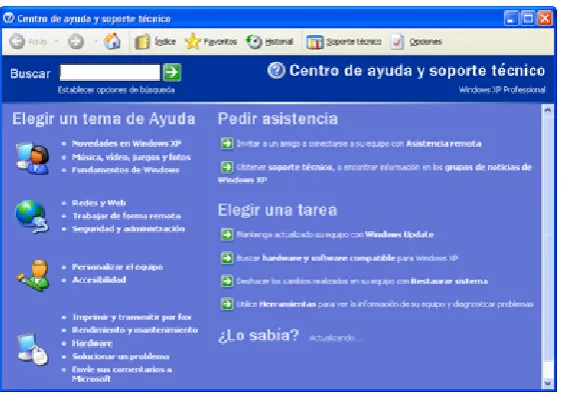
En la página siguiente se muestra Página principal de la ayuda de Windows XP.
PAG. 13
Para obtener ayuda de Windows en general y de cómo hacer una tarea, seleccione la opción Ayuda y Soporte técnico, en el menú de Inicio.
Los distintos temas aparecen como vínculos que pueden abrirse para buscar información más concreta haciendo clic sobre ellos.
Los temas se subdividen por categorías; por lo que si desea buscar un tema, lo mejor es iniciar su búsqueda desde la página principal hasta encontrar la información que busca. La Información a cerca del tema buscado se muestra en el cuadro de la derecha.
[image:13.595.177.459.152.350.2]Pulsando Cambiar vista, se reduce la ventana de ayuda y sólo se muestra el cuadro de información derecho.
PAG. 14
En la parte superior del cuadro de información aparece el tema seleccionado y debajo los subtemas que podemos escoger.
El panel inferior izquierdo muestra una lista de temas que, de algún modo, tienen que ver con el tema sobre el que deseamos obtener información.
A veces, aparece algún texto con distinto color que, al hacer clic sobre él, muestra información relacionada.
En la parte superior de la página principal de la ayuda dispone de una barra de herramientas que incluye los botones Atrás y Adelante .
En cualquier momento puede volver a la página principal de la ayuda. Para ello, pulse el botón Inicio, en la barra de herramientas.
A través del botón Índice de esta barra podemos obtener ayuda acerca de un término cualquiera, en una lista ordenada alfabéticamente, introduciendo las primeras letras.
Conforme introduce los caracteres, en la lista inferior se muestran las entradas de índice más aproximadas a lo que vamos escribiendo.
Cuando quiera encontrar información o ayuda, no por contenido ni por índices, sino por determinadas palabras o frases, podemos utilizar la opción Buscar disponible en la parte superior izquierda de la ventana de ayuda.
Para ello haga clic en la caja de texto de la opción Buscar e introduzca alguna palabra clave relacionada con el tema a buscar (como imprimir, explorar, archivos, etc...) y pulse el botón
Iniciar búsqueda.
Si el tema a mostrar muestra el icono de Internet, será necesario disponer de conexión a Internet para mostrarlo.
La ayuda de Windows XP también le permite acceder vía Internet al Soporte técnico de Microsoft para solucionar los posibles problemas que pueda tener en su equipo.
Puede mostrar las diferentes opciones de asistencia técnica pulsando en la opción Soporte técnico asistido.
En el panel Soporte técnico podemos pedir ayuda a un amigo, solicitar ayuda de Windows al Soporte técnico de Microsoft o ir a un Grupo de noticias donde obtener ayuda o consejo.
PAG. 15
Al pulsar el botón Ayuda de algunas ventanas, el puntero del ratón cambia la forma de flecha a interrogación. Entonces, al hacer clic sobre cualquier elemento del cuadro de diálogo, se muestra una breve descripción informativa sobre la función que desempeña dicho elemento.
Otra forma de obtener ayuda en Windows es a través del botón Ayuda que figura a la derecha del título de algunos cuadros de diálogo.
En Windows XP, el usuario debe indicar que va a terminar la sesión de trabajo con el ordenador antes de apagarlo.
Windows XP nos permite compartir un PC entre varios usuarios. Suponga que en una empresa hay un equipo que se comparte por la mañana y por la tarde entre dos empleados distintos.
Aunque sea el mismo PC, cada uno puede establecer su contraseña, configurar su escritorio, tener más o menos iconos sobre el escritorio, tener una lista de programas en el botón de inicio distinta, etc...
De esta manera cada usuario puede trabajar como mejor le guste.
Si el equipo es utilizado por varios usuarios y no desea apagarlo, puede finalizar su sesión de trabajo pulsado el botón Cerrar sesión, que se encuentra en el menú Inicio de Windows.
Al acceder a esta opción, Windows XP nos muestra una ventana donde podemos, bien cerrar nuestra sesión de trabajo pulsando Cerrar sesión o bien abrir otras sesiones de trabajo pulsando el botón Cambiar usuario.
Si lo que desea es apagar el equipo, utilice el botón
Apagar equipo del menú Inicio.
No está permitido el terminar de trabajar y apagar el ordenador con el interruptor. Para finalizar correctamente, debemos seleccionar la opción Apagar el equipo en el menú
Inicio y esperar a que Windows cierre todas las aplicaciones, se cierren todos los ficheros, etc...
Esta opción proporciona un sistema seguro para evitar la pérdida de información, ya que hasta que el equipo no se apaga automáticamente, Windows continúa trabajando.
PAG. 16
Para pasar al modo de hibernación, pulse el botón Suspender mientras mantiene pulsada la tecla [Mayúsc].
Puede seleccionar entre cuatro opciones:
- Apagar: cuando queremos apagar el ordenador y dejar de trabajar. - Reiniciar: para hacer un arranque en caliente del ordenador.
- Suspender: apaga la pantalla del ordenador y los discos manteniendo la información de los programas cargados, en memoria.
- Hibernar: apaga el ordenador pero almacena en disco la información de los programas cargados en disco. Al encender de nuevo el ordenador el escritorio se muestra tal y como lo habíamos dejado antes de la hibernación.
En Windows XP ya no es posible reiniciar el sistema con el sistema operativo MS-DOS desde esta opción.
PAG. 17
Organización del PC
Desde el icono Mi PC accedemos a todo el contenido del PC: programas, impresoras, documentos, etc... Normalmente este icono está en la parte superior izquierda del escritorio.
Al hacer doble clic sobre Mi PC, se abre una ventana mostrando distintos elementos. Esta ventana representa un PC típico con unidad de disquete de 3 1/2, uno o dos discos duros y una unidad de CD-ROM. También podremos tener acceso al Panel de control si activa la opción
Mostrar el Panel de control en Mi PC en la ficha Ver de Opciones en el menú Herramientas
de la ventana.
Para ver el contenido de alguno de los componentes de nuestro PC, basta con hacer un doble clic sobre el icono correspondiente.
La antigua nomenclatura de directorios, subdirectorios y ficheros ha cambiado, denominándose de otra forma, aunque los términos antiguos y nuevos siguen utilizándose indistintamente. La relación entre los antiguos términos y los nuevos es la siguiente:
Nombre antiguo Nuevo nombre
Directorio Carpeta Subdirectorio Subcarpeta Fichero Archivo
Para identificar la dirección de un amigo, indicamos una serie de datos: su nombre, calle y número, población y provincia.
PAG. 18
Igualmente, para identificar el camino o trayecto que tenemos que recorrer para localizar dónde o en qué carpeta está guardado un determinado archivo, hay que indicar la unidad (que se identifica con una letra seguida del símbolo: y las sucesivas carpetas y subcarpetas donde se encuentre el archivo, separados por el símbolo \.Veamos un ejemplo:
Suponga que dentro del disco duro (unidad C:) tiene, entre varias carpetas, una llamada
Empresa y dentro de ella otra denominada Contabilidad, que contiene entre otros, el archivo
Ventasl998.doc.Entonces, el camino de este archivo será:
Unidad carpeta subcarpeta nombre archivo
C:\Empresa \Contabilidad\Ventas 1998.doc
Al mostrar el contenido del disco duro (C:), aparece una ventana con su contenido: una lista de carpetas y archivos.
Las carpetas están representadas con el icono y, al hacer doble clic sobre ellos, se abre la carpeta para mostrar más iconos que representan las carpetas y archivos que contiene.
Cuando hace clic con el botón derecho sobre el icono de un archivo, se muestra un menú contextual, con el que puede acceder a las propiedades del archivo.
El resto de los iconos representan los distintos tipos de archivos. Hay un icono que identifica el tipo de archivo genérico, que no está asociado a ningún programa en particular:
Aquellos archivos cuya extensión ha sido reconocida y que ya están asociados a un programa se muestran en la lista con iconos, cambiados y sin la extensión, aunque en realidad la tengan.
En propiedades aparece información sobre el archivo, tal como el tipo de archivo, en que carpeta se encuentra, fechas en la que se creó, se modificó o se accedió a él por última vez.
En la parte inferior tenemos los atributos para ese archivo, que se pueden modificar.
Activando la casilla Sólo lectura, se impide que el archivo sea modificado. Por otra parte el atributo Oculto es utilizado normalmente para archivos del sistema operativo que por razones de seguridad no se muestran.
PAG. 19
El contenido de una carpeta abierta en una ventana puede mostrarse de formas distintas, con las opciones de visualización que se establecen a través del menú Ver en la ventana de cualquier carpeta.
Aunque cada vez que abrimos una ventana su contenido se muestra en la misma ventana, también podemos hacer que aparezca en otra distinta.
La barra de estado no se encuentra visible por defecto y en ella aparece información sobre el archivo que está seleccionado en la ventana de la carpeta. Accediendo alternativamente a la opción Barra de estado, se muestra u oculta dicho elemento en la ventana.
La barra de herramientas también mostrará una serie de botones que le ayudarán a cambiar la disposición de los ¡conos, eliminarlos, variar su tamaño, etc...
Más adelante veremos cómo cambiar la configuración de la barra de herramientas con las opciones del menú Barra de herramientas, que está en el menú Ver (Ver / Barra de herramientas).
La lista de archivos puede visualizarse de modo diferente según la opción que seleccionemos:
- Vista en miniatura: muestra una imagen en miniatura de los archivos.
- Mosaicos: las carpetas y archivos se representan con iconos de gran tamaño.
- Iconos : los elementos de la ventana aparecen en tamaño reducido.
- Lista: los elementos figuran a modo de una lista.
- Detalles: lista de los elementos, mostrándonos su tamaño, tipo de archivo y fecha y hora de la última modificación.
Dentro de Organizar Iconos aparecen varias opciones para clasificar los iconos
Organización automática y Alinear a la cuadrícula sólo están disponibles en las vistas
Mosaico e Iconos.
- Nombre: organiza los elementos por el nombre en orden alfabético. - Tamaño: organiza los elementos según su tamaño.
- Tipo: según la extensión de los elementos.
PAG. 20
- Modificado clasificados por la fecha de modificación, del más antiguo al más reciente.
Activando la opción Mostrar en grupo,
Windows XP mostrará los archivos y carpetas organizados por grupos según la opción escogida de
Organizar. De este modo podrá ver los archivos y carpetas organizados por grupos alfabéticos (opción
Nombre seleccionada), por su tamaño (opción
Tamaño seleccionada), etc...
- Organización automática: hace que se reorganicen todos los iconos después de haber borrado, copiado o insertado objetos.
La opción Alinear a la cuadrícula permite alinear los ¡conos en una cuadrícula, mientras que Actualizar fuerza a leer de nuevo el contenido de la carpeta, a fin de mostrar el verdadero contenido si se han producido cambios. Puede también actualizar la información de la ventana pulsando la tecla [F5].
Tendremos que actualizar cuando sepamos que se han copiado archivos o modificado alguno desde otro programa mientras tenemos abierta la ventana.
Por último la opción Personalizar esta carpeta... permite personalizar la vista de la carpeta, añadiendo una imagen o cambiando su icono.
Al acceder a Herramientas / Opciones de carpeta, aparece una ventana con tres fichas:
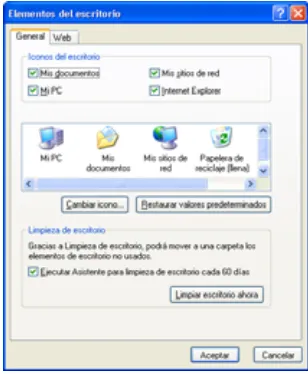
- General: puede seleccionar entre varias opciones de presentación y de acción con el escritorio y las ventanas que aparecen en él:
PAG. 21
Si pulsa Restaurar Valores Predeterminados, se restablece la configuración que se tenía antes de instalar el Programa.
- Con Abrir todas las carpetas en la misma ventana activada, cada vez que abrimos una carpeta, se sustituye la Información de la ventana actual:
- Si elige Abrir cada carpeta en ventanas diferentes, al abrir una carpeta, se abre una nueva ventana.
Por último, para abrir una carpeta, icono o cualquier otro elemento, puede establecer sí se hará con un doble clic como hasta ahora, o con un solo clic.
- Ver: En esta ficha se establece la forma en que se mostrará el contenido de las carpetas.
Pulse Restaurar todas las carpetas para que las carpetas adopten la configuración que tenían antes de instalar el programa.
PAG. 22
Pulse Aplicar a todas las carpetas para que todas las carpetas adopten la configuración de la carpeta que tenemos abierta, excepto la barra de herramientas.
En la parte inferior, podemos activar o desactivar distintas opciones que variarán la forma en que se muestren las carpetas y archivos.
Las extensiones de los nombres de archivos se ocultan para aquellos tipos de archivos que están registrados. En muchas ocasiones los iconos de las distintas aplicaciones son similares y aclara más el poder ver las extensiones. Para mostrarlas, desactive la opción Ocultar las extensiones de archivo para tipos de archivos conocidos.
Los archivos con extensiones DLL, SYS, etc..., se ocultan y no aparecen en la lista. Estos archivos son ocultos o de sistema. Si los eliminara de forma accidental, podrían dar lugar a que alguna aplicación o el sistema dejasen de funcionar.
No obstante, si desea que aparezcan, active Mostrar todos los archivos y carpetas ocultos.
- Tipos de archivo: en esta ficha figura una lista donde aparecen todos los tipos de archivos que se encuentran registrados.
Al seleccionar una extensión, Windows XP le informa de los detalles de esa extensión, con qué aplicación se abre y el tipo de archivo.
Normalmente son tipos de archivos que se han localizado durante el proceso de instalación.
Mediante el botón Opciones avanzadas de esta ficha podrá realizar diversas acciones.
PAG. 23
- Quitar: Elimina el comando seleccionado.
- Predeterminada: Establece el comando que se ejecutará cuando se llame al archivo.
La barra de herramientas es el elemento de las ventanas de carpetas y archivos que más utilizará, debido a que, sólo pulsando un botón, se realizará el proceso correspondiente.
De izquierda a derecha, lo primero que tenemos son los botones y Adelante, que permiten volver al contenido que hemos visto antes del actual o ir al siguiente si ha vuelto hacia atrás.
Pulsando en la parte derecha de los botones Atrás y Adelante , se despliega una lista con los últimos contenidos recorridos hasta ese momento. Desde esta lista podrá acceder directamente a una de las carpetas vistas, sin tener que pulsar repetidamente dichos botones.
Al desplegar la lista de la barra Dirección, también podemos ir a cualquier parte del PC, mostrar cualquier carpeta que esté en nuestro disco duro, en un CD-ROM, en una red local o en otro ordenador conectado a Internet.
A continuación tenemos el siguiente grupo de botones:
- Arriba : Permite acceder a la carpeta de la que procede la actual - Búsqueda : Permite buscar archivos y carpetas.
PAG. 24
- Carpetas : Muestra el explorador de Windows. Esta opción la veremos en otra lección.
- Vistas : Se utiliza para cambiar el modo de ver los elementos que contiene la carpeta (miniatura, mosaico, iconos, listas y detalles).
Cuando vemos la lista de archivos en el modo Detalles, podemos cambiar rápidamente los archivos de la lista para verlos por tipo, tamaño, etc. al pulsar alternativamente en los encabezamientos de cada una de las columnas.
Por ejemplo, si pulsa la columna Tamaño, se ordenan de menor a mayor o de mayor a menor tamaño.
Si pulsa en la columna Modificado, se muestra la lista de archivos ordenados por fecha y hora, primero los que han sido modificados hace poco y luego los más antiguos. Si vuelve a pulsar, se mostrarán primero los archivos más antiguos seguidos de los que han sido modificados hace poco.
En Windows XP es posible cambiar la forma y disposición de la barra de herramientas, así como mostrar u ocultar las barras de estado, dirección y vínculos. Se llama Personalizar a la operación de cambiar la disposición de los elementos de una ventana, escritorio, etc.
Vamos a ver cómo adaptar o personalizar los elementos de las ventanas a nuestro gusto, o bien ocultarlos si nos molestan en un momento dado.
Desplegando el menú Ver / Barras de herramientas, se muestra una serie de opciones. Accediendo alternativamente a la opción Ver / Barra de estado, se oculta o muestra dicho elemento.
Lo mismo sucede con la barra de direcciones y la barra de vínculos al acceder a
Ver-Barras de herramientas / Barra de direcciones o a la opción Ver / Barras de herramientas / Vínculos.
Con Ver / Barras de Herramientas / Estándar, se mostrará u ocultará la barra de herramientas.
El menú que aparece al acceder a Ver / Barras de herramientas también puede mostrarlo haciendo clic sobre la barra de herramientas con el botón derecho del ratón.
PAG. 25
Los botones de la barra de herramientas tienen un icono o dibujo representativo de la función que realizan y un texto informativo o etiqueta.
Para que los botones de la barra de herramientas ocupen menos espacio en pantalla, podemos ocultar las etiquetas en los botones. Para ello, acceda a la opción Ver / Barras de herramientas / Personalizar…
Al reducir el tamaño de los botones tendrá más espacio en la ventana para mostrar su contenido. Aunque no se vean las etiquetas, no se preocupe. Mientras mantenga situado el puntero del ratón sobre uno de los botones, se mostrará su etiqueta.
Normalmente los botones se agrupan por el tipo de función que realizan y para agruparlos se utilizan separadores para distinguirlos del resto. Por ejemplo, los botones cortar, copiar y pegar realizan acciones sobre archivos y carpetas.
También puede personalizar la barra de herramientas creando un nuevo grupo de botones con las opciones de copiar, cortar y pegar, tan necesarias para el mantenimiento de nuestros archivos.
Seleccionando Mostrar etiquetas, estamos indicando que se muestren los nombres de los botones de la barra de herramientas debajo de cada botón.
Con la opción Texto selectivo a la derecha estamos indicando que se muestren sólo los nombres de algunos botones, como Atrás, o Historial. Ésta es la opción establecida por defecto.
La opción Sin etiquetas muestra los botones de la barra de herramientas sin descripción.
También podemos configurar el tamaño de los iconos de los botones de la barra de herramientas. Para ello acceda a Opciones de iconos.
Podemos elegir entre mostrar Iconos grandes o Iconos pequeños. Esta última es la opción establecida por defecto.
PAG. 26
Pero éstos no son todos los cambios que puede hacer. Arrastrando el extremo izquierdo de cualquier barra hasta distintos lugares ocupados por estas barras, colocará estos elementos en distintas disposiciones hasta conseguir la que más le guste.
Por defecto las barras de herramientas están bloqueadas. Para desbloquear las barras, acceda a Ver / Barras de herramientas y desactive Bloquear las barras de herramientas.
Desde el menú de Archivo también podemos crear nuevos archivos y carpetas dentro de la carpeta actual. Para crear una nueva carpeta, acceda a Archivo / Nuevo / Carpeta. Entonces aparece el icono de una nueva carpeta, esperando a que le indiquemos su nombre. Introdúzcalo y pulse [Intro]. Cuando se creauna nueva carpeta, Windows asigna un nombre predeterminado a la misma.
En Windows XP, al igual que en otras versiones de Windows, tiene la posibilidad de asignar a archivos y carpetas nombres de hasta 255 caracteres.
Para crear un documento dentro de una carpeta, seleccione Archivo / Nuevo / Documento de texto. A continuación, teclee el nombre para el archivo y pulse [Intro].
Cuando quiera escribir un texto en este documento de texto, sólo tendrá que hacer doble clic sobre su icono para que se abra.
Aunque hayamos asignado ya un nombre al archivo, podemos cambiarlo. Para ello, acceda al menú contextual del objeto (clic con el botón derecho) y seleccione la opción Cambiar nombre.
También podemos cambiar el nombre a una carpeta o a un archivo haciendo dos clics, pero separados para que no los confunda con un doble clic. Con el primer clic se selecciona el archivo o la carpeta. Con el segundo se accede a modificar el nombre del mismo.
Otra utilidad muy interesante es la de poder copiar rápidamente el archivo seleccionado. Esto lo podemos hacer con las opciones de Enviar a:
Las opciones disponibles de este comando son:
- Asistente para la publicación en Web: Permite publicar el documento en Internet. Esta opción la veremos en el módulo dedicado a Internet Explorer.
- Carpeta comprimida: Envía el archivo a su carpeta comprimida. En caso de no existir la carpeta, la crea.
PAG. 27
- Destinatario de correo: envía mensajes o archivos dentro de una red.
- Escritorio (crear acceso directo): crea un acceso directo del archivo en el escritorio.
- Mis documentos: envía el archivo a esta carpeta.
- Disco 3 1/2 (A): copia el archivo en la unidad de disquete.
Aquellas carpetas que utilicemos de forma habitual deberían estar situadas en el escritorio de forma que pudiésemos acceder directamente a su contenido sin tener que ir buscándolas en los directorios anteriores.
El icono de un acceso directo presenta una pequeña flecha situada en la esquina inferior izquierda, para indicar que es un icono que apunta a otro objeto.
Para ello, lo que hacemos es crear un acceso directo a la carpeta desde el escritorio. Un acceso directo es como un icono que representa a un objeto al que está asociado.
Para crear un acceso directo, haga clic con el botón derecho sobre el objeto (por ejemplo, un icono de un archivo) y arrástrelo hasta una ventana o hasta el escritorio; suelte entonces el botón y, en el menú que aparece, seleccione la opción Crear iconos de acceso directo aquí.
Con la misma facilidad con que creamos los accesos directos, los podemos destruir. Para eliminar un acceso directo, una carpeta, un archivo, etc. rápidamente, basta con arrastrarlo a la
Papelera de reciclaje.
Tenga en cuenta que, al eliminar un acceso directo de un archivo, sólo hemos borrado el acceso, no el archivo.
La papelera de reciclaje funciona como un contenedor donde se almacena toda la información que hemos decido borrar o eliminar.
PAG. 28
A medida que la papelera se va llenando, tenemos espacio de disco pendiente de liberación, ya que los archivos de la papelera siguen ocupando espacio en disco hasta que nos decidamos a liberarlo vaciando la papelera.
Para vaciar la papelera completamente, seleccionaremos Vaciar papelera de reciclaje en el menú de Archivo o desde el panel Tareas de la Papelera, con lo que se liberará el espacio en disco que ocupaban esos archivos.
Existe una serie de elementos y situaciones en las que los elementos eliminados no son almacenados en la Papelera de reciclaje y por tanto no pueden ser restaurados. Podemos abrir la papelera haciendo doble clic en su icono, que figura en el escritorio. Entonces se muestra la siguiente ventana:
Estos elementos son:
- Elementos eliminados de ubicaciones de red.
- Elementos eliminados de medios extraíbles, como discos de 3,5 pulgadas (disquete).
Existe una situación en la que tampoco es posible almacenar los archivos y carpetas en la Papelera. Esta situación se produce cuando los elementos que queremos eliminar superan la capacidad de almacenamiento de la
Papelera de reciclaje.
Puede cambiar la capacidad de almacenamiento de la papelera accediendo a sus propiedades a través de su
menú contextual. Desde esta opción podrá aumentar o disminuir la capacidad de almacenamiento de la papelera moviendo el control deslizante.
PAG. 29
La opción Configurar Unidades Independientemente se utiliza para indicar capacidades diferentes en las papeleras de cada unidad disponible.
Activando la casilla No mover archivos a la papelera de recicláis, los archivos y carpetas serán eliminados de forma definitiva y no serán almacenados en la papelera.
Desactive la casilla de verificación Mostrar cuadro para confirmar eliminación si desea impedir que se muestren los mensajes de confirmar la eliminación.
Aunque podemos crear accesos directos para aquellas carpetas que más nos interesen, siempre habrá algún archivo que no sabremos dónde está. Para ello, lo mejor es utilizar las opciones de búsqueda que tiene Windows XP. Para buscar una carpeta o un archivo, acceda a la opción Buscar dentro del menú de Inicio.
Podemos indicar una búsqueda mediante las opciones disponibles en le panel izquierdo. Las opciones disponibles son:
- Imágenes, música y vídeo.
Al pulsar en esta opción, Windows nos muestra el siguiente panel, desde donde podemos seleccionar el tipo de archivos a buscar activando las casillas Imágenes y fotos, Música y Vídeo.
Pulsando Utilizar opciones avanzadas de búsqueda, para indicar una palabra o frase contenida en el archivo. Esta acción suele emplearse con documentos de texto.
PAG. 30
En el campo inferior podrá indicar el nombre del archivo que está buscando o una parte de mismo si no recuerda el nombre completo.
- Documentos (procesamiento de texto, hojas de cálculo, etc...)
Podrá buscar un documento indicando un nombre o parte de él y seleccionando un período de tiempo (La semana pasada, el mes pasado, etc...) .
- Todos los archivos y carpetas: Podrá buscar cualquier archivo y carpeta indicando un nombre o parte de él.
En el campo donde introduce el nombre del archivo, también podemos utilizar símbolos comodín, como el asterisco (*). Por ejemplo: suponga que queremos buscar todos los archivos que comienzan por Tra. En este caso, introduciremos la máscara Tra* en este campo.
En Buscar en puede indicar el disco o carpeta donde desea iniciar la búsqueda.
Al pulsar el botón Búsqueda se inicia la búsqueda. En el caso de indicar en el campo Buscar en el disco C, se buscará en el disco C: y en todas sus subcarpetas, siempre que la casilla Incluir subcarpetas en
Más opciones avanzadas esté activada.
En el panel derecho irán apareciendo todos los archivos cuyo nombre coincide con la máscara introducida. Si vemos que en la lista aparece el archivo que buscábamos, podemos pulsar Detener, para paralizar el proceso de búsqueda.
La opción Distinguir mayúsculas de minúsculas hace que se distinga entre mayúsculas y minúsculas durante la búsqueda.
Con las opciones ¿Cuándo fue modificado? y ¿Qué tamaño tiene? Podrá restringir la búsqueda a aquellos archivos que tengan un determinado tamaño o que se crearon entre unas fechas determinadas.
PAG. 31
Los resultados de búsqueda pueden guardarse para posterior búsqueda. Para ello usaremos
PAG. 33
Ejecutar Aplicaciones
Con lo que hemos visto en las lecciones anteriores, ya sabemos cómo ejecutar los programas que están sobre el escritorio, así como los programas que nos son accesibles desde el botón de Inicio.
Aparte de estos dos métodos, que son los más rápidos, haciendo doble clic sobre un icono, si es de un programa, éste se ejecutará. Si es de un archivo de datos, se cargará el programa que permite modificarlo.
Otro método distinto de ejecutar un programa consiste en acceder a la opción Ejecutar...
dentro del menú Inicio. Entonces aparece una ventana donde podemos teclear el nombre del programa a ejecutar y el camino de MS-DOS para ponerlo en funcionamiento.
Si el programa a ejecutar está en la unidad A:, deberemos escribir A: seguido del nombre del programa.
El campo de entrada Abrir se comporta también como una lista donde están los últimos programas que hemos ejecutado. Para volver a ejecutar alguno de ellos, no hace falta volver a buscarlo por el disco duro. Basta con seleccionarlo en la lista y pulsar Aceptar.
Si ejecuta un programa utilizando su icono, no necesita saber cuál es su localización (en qué carpeta está); mientras que con la opción del menú Inicio / Ejecutar, debe conocer la posición exacta para indicarla.
En el caso de que no recordemos cómo se llama el programa a ejecutar ni en qué carpeta se encuentra, podemos recurrir a pulsar el botón Examinar… para buscar el programa en cualquier parte del sistema (escritorio, disco duro, etc...).
PAG. 34
El Administrador de tareas de Windows proporciona información acerca del rendimiento y de los programas y procesos que se ejecutan en el equipo.
En ocasiones sucede que un programa o proceso no responde y no es posible cerrarlo utilizando el botón .
Cuando no es posible cerrar un programa, podemos acudir al Administrador de tareas
para que finalice su ejecución. Con el Administrador de tareas puede finalizar e iniciar programas y mostrar información del rendimiento del equipo.
Podemos acceder al Administrador de tareas de varias formas: una es pulsando [Ctrl] + [Alt] + [Supr].
Otra posibilidad consiste en pulsar con el botón derecho del ratón sobre algún hueco de la barra de tareas y seleccionar la opción Administrador de tareas.
El Administrador de tareas dispone de varias fichas que nos permiten acceder a distintas opciones.
Para finalizar una tarea, selecciónela y pulse el botón Finalizar tarea. Con este método podemos finalizar aplicaciones que no responden. Tenga cuidado al terminar un proceso. Si termina una aplicación, perderá los datos que no haya guardado.
También puede seleccionar varias tareas para finalizar varias aplicaciones a la vez. Para ello, seleccione varias aplicaciones utilizando la tecla [Ctrl]. Con este método podemos finalizar múltiples aplicaciones.
Veamos otras opciones del Administrador de tareas.
Con Pasar a o haciendo doble clic sobre una tarea, Windows XP cambiará a la tarea seleccionada, minimizando el administrador.
PAG. 35
Con Nueva tarea podemos iniciar la ejecución de nuevas aplicaciones.
PAG. 36
La Calculadora es una de las aplicaciones de utilidad que acompañan al Windows XP.
Normalmente accederemos a la calculadora con la opción del menú Inicio / Todos los programas / Accesorios. Si utiliza la calculadora con frecuencia, es aconsejable incluir en el escritorio un icono de acceso directo.
La calculadora puede mostrarse de dos formas distintas:
- Estándar: puede realizar cálculos sencillos (suma, resta, división, etc...) como en una calculadora normal.
- Científica: aparecen muchas más funciones (trigonométricas, estadísticas, etc...).
Los números pueden introducirse en la calculadora mediante el teclado o haciendo clic en el botón correspondiente.
La ventana de la calculadora no puede maximizarse ni modificarse de tamaño, aunque se puede minimizar y mover.
PAG. 37
Las operaciones básicas que podemos realizar con la calculadora estándar son:
operador de suma. operador de resta.
operador de multiplicación. operador de división.
Para obtener el resultado de la operación, haremos clic en el botón o pulsaremos [Intro].
Otros botones básicos son:
- (Borrar todo). Se encarga de poner a 0 el resultado. Equivale a pulsar la tecla [Esc].
- (Borrar). Rectifica la última cantidad introducida. Es lo mismo que pulsar
[Supr].
- Elimina el último dígito del número presentado. Igual que pulsar
[Retroceso].
Con el botón calcularemos porcentajes. Por ejemplo, para calcular el 20 % de 4.600 introduciremos la siguiente secuencia 4.600 + 20 %. Entonces aparecerá el valor 920 en el panel.
Si a continuación hacemos clic en el botón o pulsamos [Intro], se suma el porcentaje a la cantidad inicial, con lo que obtendríamos 4600 + 920 = 5520.
Para obtener un descuento del 20% de 4600, la secuencia sería: 4.600 20 .
Los cuatro botones de la izquierda se utilizan para el manejo de las memorias de la calculadora:
- : limpia el contenido de la memoria y lo deja a 0, con lo que desaparece la M en el indicador. Equivale a [Ctrl]+[L].
- : recupera el contenido de la memoria y lo deja visible para poder operar. Equivale a pulsar [Ctrl]+[R].
- : almacena el valor que se está visualizando en la memoria de la calculadora. Cuando hay un valor almacenado en memoria, aparece una M encima del botón MC. Equivale a las teclas [Ctrl]+[M].
- : Incrementa el valoren memoria sumándole el número que aparece en el panel. Equivale a pulsar [Ctrl]+[P].
PAG. 38
El resto de botones que nos pueden ser de utilidad son:
- : para calcularla raíz cuadrada del número introducido. - : calcular el inverso de un valor.
Dentro del menú de Edición tenemos dos opciones Copiar y Pegar. La primera realiza una copia en el portapapeles del valor seleccionado; la otra permite restaurar en la pantalla el valor que esté en el portapapeles en ese momento. Más adelante aclararemos el concepto de
PAG. 39
Programa WordPad
Uno de los programas accesorios más útiles entre los que vienen con Windows XP es
WordPad: un tratamiento de textos pequeño, pero potente, con el que podremos escribir cartas, informes, etc. que nos servirá para la mayoría de documentos que tengamos que redactar.
Gracias a que el formato de los archivos que maneja es idéntico al de Word, podremos exportar e importar desde cualquier tratamiento de textos que estemos utilizando.
De arriba a abajo, WordPad dispone de una serie de barras, cada una con un significado distinto, que puede mostrar u ocultar con las opciones correspondientes del menú Ver:
- Barra de menús: donde desplegaremos las distintas opciones de los menús de WordPad. - Barra de herramientas: se utiliza para acceder a las funciones más utilizadas del menú,
por medio de botones.
- Barra de formato: se utiliza para cambiar el formato del texto introducido. Con ella podemos cambiar los tipos de letra, realzar texto, etc.
- Barra de regla: nos muestra las paradas de tabulador y los márgenes dentro de los que podemos escribir. También muestra los márgenes de los párrafos que haya cambiado. - Área de documento: muestra la zona donde se escribe el texto.
- Barra de estado: donde se muestran mensajes de ayuda.
Un párrafo puede constar de una sola línea y, por tanto, acabe donde acabe, pulsaremos
[Introl para pasar al párrafo siguiente. Si el párrafo consta de varias líneas, no hemos de pulsar la tecla [Intro] hasta que no hayamos escrito todo el párrafo; WordPad ya se encargará de ajustar cada una de las líneas que lo componen a los márgenes establecidos.
PAG. 40
Para ejecutar WordPad, acceda a Inicio / Todos los Programas / Accesorios y seleccione WordPad.
Las ventajas de introducir los párrafos según el método descrito son evidentes: no nos tenemos que preocupar de los límites de la línea y, en caso de que hagamos modificaciones, se reajustará automáticamente el texto de todo el párrafo.
Para entender cómo se manejan los textos desde un programa de tratamiento de textos, lo primero que debemos entender es la diferencia que existe entre líneas individuales y Párrafos.
Una de las tareas que debemos aprender pronto es a guardar nuestro trabajo en el disco del ordenador, para más tarde poderlo recuperar y cambiarlo o imprimirlo.
Acciones como grabar, recuperar, imprimir, seleccionar texto, buscar y reemplazar, cambiar tipos de letra, etc... suelen hacerse de forma similar en la mayoría de las aplicaciones.
Para abrir o almacenar los documentos de texto en archivos, podemos hacerlo bien desde el menú o desde los botones de la barra de herramientas.
Con la opción Archivo / Abrir… aparece un cuadro de diálogo para seleccionar la carpeta y el archivo donde esté guardado un documento de texto. Selecciónelo y pulse Abrir para mostrar su contenido en el área de documento de WordPad. Así podremos trabajar con él.
Para iniciar un documento de texto, acceda a Archivo / Nuevo ...
Acceda a Archivo / Guardar para almacenar en un archivo el documento actual, o bien a
Archivo / Guardar como... para archivarlo con otro nombre.
Las opciones de abrir o guardar un documento también puede realizarlas pulsando el botón correspondiente en la barra de herramientas:
PAG. 41
Al guardar un documento , aparece el cuadro de diálogo siguiente:
Para guardar un texto, debemos buscar en el lugar dentro del PC donde ubicarlo. Para ello, despliegue la lista de Guardar en para elegir dónde guardarlo.
El primer nivel de todos es el escritorio. Guardando en él sus documentos, pasaríamos a tener un icono dentro del escritorio para acceder al fichero.
Podemos seleccionar una de las carpetas en el disco duro e ir accediendo, sucesivamente, a las distintas subcarpetas hasta acceder a la que queramos utilizar. En la parte superior de la ventana consta la unidad o carpeta cuyo contenido estamos viendo en ese momento.
Los iconos que aparecen a la derecha de la lista desplegable tienen las siguientes funciones:
- Ir a la última carpeta visitada: accede a la carpeta visitada anteriormente. - Subir un nivel: para regresar a la carpeta anterior o nivel superior.
- Crear nueva carpeta: incluye una nueva carpeta en el escritorio, unidad o carpeta indicada en Guardar en.
- Menú ver: muestra el contenido de la carpeta actual con iconos grandes
(Mosaico), pequeños (Icono). También se puede ver el contenido de la carpeta en modo de columnas, Lista y Detalles con información sobre cada archivo.
WordPad permite trabajar con distintos formatos de documento, que podemos seleccionar en la lista Guardar como tipo:
- Word para Windows 6.0 (DOC): tipo de formato de documentos que utiliza el procesador de textos Microsoft Word.
- Formato de texto enriquecido (RTF): tipo de formato que soporta distintos tipos de letras, negrita, subrayado, etc.
PAG. 42
- Documento de texto / formato MS-DOS: documentos de texto creado en DOS en código ASCII.
- Documento de texto Unicode: formato que utiliza el código unicode.
ASCII es un esquema estándar de codificación de caracteres de un byte utilizado para datos basados en texto. ASCII utiliza combinaciones numéricas de 7 u 8 bits designadas para permitir que se representen 128 o 256 caracteres posibles. El ASCII estándar utiliza 7 bits para representar todas las letras mayúsculas y minúsculas, los números 0 a 9, los signos de puntuación y los caracteres de control especiales utilizados en el inglés americano.
UNICODE es el estándar de codificación de caracteres en 16 bits desarrollado por el Consorcio Unicode entre 1988 y 1991. Al utilizar dos bytes para representar cada carácter, Unicode permite representar todos los lenguajes escritos del mundo mediante un único juego de caracteres.
La mayoría de los ordenadores actuales admiten ASCII extendido que permite el uso del octavo bit de cada carácter para identificar 128 caracteres de símbolo especial adicionales, letras de otros idiomas y símbolos gráficos.
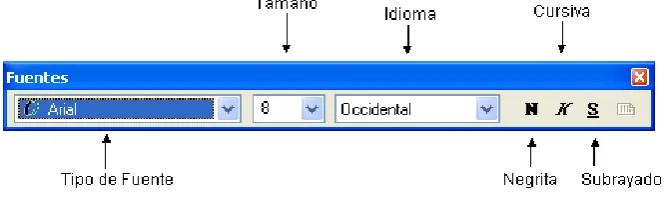
E1 cambio de formato implica introducir variaciones en el tamaño y tipo de letra utilizado en el documento. Esto se hace rápidamente utilizando los botones de la Barra de Formato:
- Fuente: lista desplegable para elegir el tipo de letra que quiera utilizar. - Tamaño de Fuente: selección de las dimensiones de los caracteres. - Tipo de Fuente: lista desplegable para elegir el idioma a utilizar.
- Negrita: activa (pulsado) o desactiva (no hundido) la resaltación del texto en negrilla.
- Cursiva: da el aspecto a los caracteres de letra itálica (inclinada a la derecha).
- Subrayado: incluye una línea debajo de los caracteres para resaltar y el texto.
PAG. 43
- Color: selección del color con el que se mostrará el texto seleccionado.
- Alinear a la izquierda: justifica a la izquierda el párrafo dónde está situado el cursor.
- Centrado: alinea en el centro de la página el párrafo dónde está colocado el cursor. - Alinear a la derecha: justifica a la derecha el párrafo dónde está situado el cursor. - Viñetas: incluye el carácter para enumerar varias partes de un conjunto, tal como
ocurre con la descripción de los elementos de la barra de formato en este manual. Para seleccionar varias líneas de texto, debemos situarnos a la izquierda del texto y, cuando el cursor tome la forma de flecha apuntando a la derecha, pulsaremos y arrastraremos hacia abajo.
Antes de aplicar cualquier cambio de formato, hemos de Seleccionar el texto sobre el que queremos realizar los cambios. A medida que vayamos viendo ejemplos, iremos usando distintos métodos de selección.
E1 formato que llevan asociado los párrafos puede cambiarse, bien a nivel individual o a lo largo de todo el documento.
Con la opción de menú Formato / Párrafo aparece un cuadro de diálogo para indicar las unidades en centímetros de la sangría izquierda, derecha y primera línea. En esta última podemos indicar unidades negativas para hacer una sangría francesa.
Cada párrafo tiene una alineación asociada, a elegir entre izquierda, centro y derecha para alinear el párrafo al margen izquierdo, derecho o centrarlo entre ambos márgenes.
En la Barra de regla hay una serie de símbolos que se utilizan para cambiar el sangrado de la primera línea, del resto de líneas y del párrafo por la derecha.
Haciendo clic y arrastrando los pequeños botones que aparecen en la parte superior e inferior de la barra de regla, podrá modificar el sangrado de la primera línea del párrafo seleccionado, así como de los márgenes derecho e izquierdo del texto.
PAG. 44
- Sangrado primera línea: para cambiar el margen de la primera línea por la izquierda.
- Margen izquierdo (excepto primera línea): cambiar el margen de la izquierda para todas las líneas salvo la primera.
- Margen izquierdo: cambia el margen de la izquierda de todas las líneas, pero guardando la separación de margen entre la primera línea y la última.
- Margen derecho: para cambiar el margen por la derecha de todas las líneas del párrafo.
Al utilizar el botón inferior, se desplaza al mismo tiempo el margen de la primera línea. De este modo se mantiene la distancia entre uno y otro.
Los puntos más oscuros bajo la numeración de la regla determinan las paradas de tabulador por defecto (tabuladores fijos). Así, cada 1,25 cm. tenemos una parada.
Por medio de la opción Formato / Tabuladores... podemos incluir tabuladores en una posición determinada de la regla, indicando su posición en centímetros.
Por defecto, la medida de los tabuladores, de la regla, etc... se muestra en centímetros. No obstante, en la ficha Opciones podremos cambiar a otro tipo de unidades, como picas, puntos o pulgadas.
Para introducir un tabulador manual, basta con hacer clic en la regla en la posición donde lo queramos situar. Para eliminar un tabulador, pulse sobre él y sáquelo de la regla.
Las operaciones de Cortar, Copiar y Pegar son comunes a la mayoría de las aplicaciones Windows, gracias a un programa llamado portapapeles que se encarga de almacenar información a la que puede acceder cualquier programa.
PAG. 45
Así, al Copiar, se copia la información seleccionada en el portapapeles, al Cortar, se mueve desde el programa al portapapeles y al Pegar (en la misma o en otra aplicación), se recupera la información del portapapeles al programa.
Para copiar, pegar o borrar texto, podemos utilizar las opciones del menú Edición o sus botones correspondientes en la barra de herramientas. Sin embargo, antes debemos seleccionar el texto al que queremos aplicar dichas funciones.
La selección de líneas y párrafos se hace arrastrando el cursor (en forma de flecha hacia la derecha) por la parte izquierda de la ventana.
También podemos seleccionar texto de otras formas:
- Un clic: selecciona la línea en la que se encuentra el cursor.
- Un doble clic: selecciona todo el párrafo en el que está el cursor.
- Un triple clic: selecciona todo el documento.
Cuando queremos eliminar el texto definitivamente sin copiarlo en el portapapeles, deberemos utilizar la opción Edición / Borrar.
WordPad tiene una opción muy útil en la barra de menús: Edición / Deshacer para anular la última operación que hayamos hecho. Lo mismo puede hacerse también desde la barra de herramientas pulsando Deshacer.
La opción Buscar, en el menú de Edición o el botón en la barra de herramientas, nos permitirá localizar un conjunto de caracteres (una palabra, línea o cualquier fragmento de texto) dentro del documento, indicándolo en el campo Buscar del cuadro de diálogo.
Pulsando el botón Buscar siguiente, WordPad buscará en el documento la primera palabra igual a la que hemos indicado, desde donde se encuentra el cursor, desplazándolo a la misma. Para buscar la siguiente ocurrencia, vuelva a pulsar Buscarsiguiente.
PAG. 46
Si cierra el cuadro de diálogo, para buscar el texto que haya indicado, acceda a Edición / Buscar siguiente o pulse [F3].
Cuando Sólo palabras completas está activada, hará que se busque el fragmento de texto como una palabra individual y no como parte de alguna otra palabra. La opción Coincidir mayúsculas y minúsculas activada hará que se distinga entre mayúsculas y minúsculas durante la búsqueda.
En Buscar indicaremos la cadena a localizar, mientras que en Reemplazar por
escribiremos el nuevo texto que debe sustituir al buscado.
No sólo podemos buscar un determinado fragmento de texto, sino que podemos hacer que éste sea sustituido por otro. Para ello accederemos a Edición / Reemplazar..
Con Reemplazar, cambiará el texto actual por el nuevo. Si pulsa Reemplazar todo, se cambiarán todas las ocurrencias que hay en el documento.
Para establecer las opciones que afectan a la visualización para los distintos tipos de formatos que soporta WordPad, acceda a Ver / Opciones... Aparece un cuadro de diálogo con varias fichas, una para cada tipo de formato.
Con la Selección automática de palabras activada, al seleccionar texto, la selección abarca palabras completas, no pudiendo seleccionar parte de ellas.
Para el formato por defecto, Texto enriquecido, tenemos todas las barras visibles y ajuste de líneas a la ventana. Tenemos opción de cambiar el ajuste de línea a la ventana y sin ajuste. En este último caso se hace caso omiso de los márgenes.
PAG. 47
para cualquiera de los formatos, podemos cambiarlos y mostrar todas las barras en pantalla y cambiar el ajuste de línea.
Para tener control de los márgenes del documento, cambie el Ajuste de línea a la regla.
Un documento se hace para entregarlo a alguien, bien por fax, correo electrónico, enviarlo para publicarlo como página Web o imprimiéndolo en papel.
Pero antes comprobaremos que las dimensiones del papel son las correctas y coinciden con el tipo de papel que tenemos en la impresora.
Pulsando el botón Impresora..., elegirá la que imprimirá el documento y podrá cambiar sus propiedades.
Con Archivo / Configurar Página... es posible cambiar los márgenes y el origen, tamaño y orientación del papel.
Las propiedades de impresora dependen de cada tipo de impresora, pero las más habituales que puede modificar son:
- Orientación del papel: vertical u horizontal. - Tamaño: A4, Carta, Oficio, etc.
- Calidad de impresión: presentación, normal y rápido para economizar tinta. - Material del papel: mejora la impresión.
- Tipo de copia impresa: tipo de resolución.
PAG. 48
Antes de comenzar la impresión, podemos usar la Vista preliminar... a la que podemos acceder desde el menú de Archivo o desde la barra de herramientas.
Para acceder con detalle a una parte de la página, pulse con el cursor en la parte superior central de la hoja para ampliar la imagen, cuando el cursor tenga forma de lupa.
Los márgenes aparecen representados con líneas horizontales y verticales discontinuas. Con los botones, podemos mostrar dos páginas en lugar de una, pasar a la página anterior o a la siguiente, o bien acercar o alejar la página.
En la parte superior tenemos información sobre la impresora con la que vamos a imprimir.
Una vez hemos verificado el documento, lo podemos imprimir con la opción de la barra de herramientas o la misma del menú de Archivo.
En la parte inferior tenemos opción para establecer si queremos imprimir todo el documento o sólo un número de páginas en concreto.
PAG. 49
Cuando la opción Intercalar está activa, al imprimir varias copias, primero se imprimen todas las páginas de la primera copia, después todas las páginas de la segunda y así sucesivamente.
Si esta opción no está activada, se imprimen todas las copias de la primera página, después todas las copias de la segunda página, etc...
Combinaciones de teclas
Para desplazarse por el documento y editarlo de la forma más rápida posible, le indico las combinaciones de teclas más utilizadas:
[↑] Mueve el cursor a la línea anterior.
[↓] Mueve el cursor a la línea posterior.
[←] Mueve el cursor al carácter anterior.
[→] Mueve el cursor al carácter posterior.
[Retroceso] Desplaza el cursor un carácter a la izquierda, borrándolo.
[Inicio] Para ir al principio de la línea.
[Fin] Para ir al final de la línea.
[Ctrll+[Inicio] Para ir al principio de¡ documento.
[Ctrl]+[Fin1 Para ir al final del documento.
[Ctrl]+[←] Desplaza al cursor a la palabra anterior.
[Ctrl]+[→] Desplaza al cursor a la palabra posterior.
[RePág] Pasa a la pantalla siguiente hacia arriba.
[AvPág] Pasa a la pantalla siguiente hacia abajo.
[Ctrl]+[RePág] Desplaza al cursor al inicio de la ventana.
[Ctrl]+[AvPág] Desplaza al cursor al final de la ventana.
Ahora que ya sabe utilizar el WordPad, el aprendizaje de cualquier otro más potente como el Microsoft Word le resultará muy sencillo.
Cuando introduce texto en un documento en ocasiones necesitará insertar caracteres especiales que no se encuentran disponibles mediante el teclado.