MSc. Daniel Arias Figueroa
Universidad Nacional de Salta
REDES DE COMPUTADORAS I
CON PACKET TRACER
Primera Edición
C.I.D.I.A. – Centro de Investigación y Desarrollo en Informática Aplicada
Fecha de catalogación:
Titulo: Redes de Computadoras I con Packet Tracer
Nombre del autor: Daniel A. Arias Figueroa
Año: 2014
By Universidad Nacional de Salta
Buenos Aires 177 – Salta Capital – CP 4400 – Arg.
Tel.: 0387-4325745/749 – Fax: 0387-4325745
E-mail.: [email protected]
Web: www.seu.unsa.edu.ar
Primera Edición:
I.S.B.N. Nº: en trámite
Tiradas:
Editorial: EUNSa – Editorial de la Universidad Nacional de Salta
Dirección: Juan Carlos Palavecino, Secretario de Extensión Universitaria A/Cargo.
Registro:
Impresión:
Queda hecho el Depósito que marca la ley 11.723
Impreso en Argentina – Printed in Argentina
Queda prohibida la reproducción total o parcial del texto de la presente obra en cualquiera de sus formas, electrónica o mecánica, sin el consentimiento previo y escrito del autor.
Arias Figueroa , Daniel A.
Universidad Nacional de Salta, 2014.
CD-ROM;
ISBN
1. Computadores. 2. Redes
Daniel Arias Figueroa
Agradecimientos
Quiero agradecer especialmente a mi esposa Gabriela y nuestra hija Solana.
Agradezco la colaboración de la Ing. Mariana Cabral, por el desarrollo de los videos ilustrativos que acompañan la resolución de los ejercicios propuestos.
PROGOLO
Muchas veces, el estudio de una materia se hace particularmente difícil por la ausencia de ejercicios y estudio de casos resueltos que permitan comprender los conceptos y fundamentos teóricos. La comprensión de estos fundamentos permite enfrentarse con mayor confianza a la resolución de problemas complejos.
La presente obra nace con la intención de ayudar a los estudiantes en el aprendizaje de los conceptos básicos de las redes de computadoras. En este sentido, se ha considerado que la mejor manera de apoyar al estudiante en el aprendizaje de las redes de computadoras, ha sido la de realizar una obra donde se plantean ejercicios relacionados con la configuración de protocolos y su análisis posterior. Estos ejercicios se acompañan de la solución de los mismos, para que el alumno pueda trabajar de forma personal su resolución y poder contrastar con la solución propuesta.
El libro se estructura en diferentes capítulos siguiendo el esquema del título “Redes de Computadoras – Un enfoque descendente” de James F. Kurose y Keith W. Ross, por lo que este material sirve de apoyo o complemento para la comprensión de los conceptos introducidos en dicha obra. Esta orientación no limita su uso, ya que los ejercicios propuestos se refieren a configuración y conceptos elementales sobre las redes de computadoras.
Así, en este libro, el Capítulo 1 se dedica a la introducción de redes, presentando ejercicios que familiaricen al alumno con la herramienta de simulación Packet Tracer, con los elementos esenciales que conforman una red y con la configuración básica de redes tipo SOHO (Small Office, Home Office). El Capítulo 2 trata sobre la capa de aplicación y sus diferentes protocolos. En una primera instancia se proponen ejercicios de configuración de los servidores y clientes, para luego realizar el análisis de los protocolos involucrados. En el Capítulo 3 se analizan los protocolos de capa de transporte TCP y UDP utilizados por las aplicaciones vistas en el capítulo anterior. Finalmente en el Capítulo 4 se analizan los distintos protocolos que conforman la capa de red, proponiendo ejercicios de configuración cuando el protocolo lo permita y realizando un análisis detallado de los mismos.
¿Qué es y qué no es este material complementario?
Este material es claramente un complemento del libro “Redes de Computadoras – Un Enfoque Descendente” de James F. Kurose y Keith W. Ross en su 5a Edición. El mismo no pretende ser un curso para la formación de técnicos en redes, sino, un material que permita llevar al plano de lo concreto, lo abstracto del estudio de las redes en el ámbito de carreras de grado en sistemas o computación, como nuestra Licenciatura en Análisis de Sistemas.
Tampoco se pretende realizar un estudio profundo de cada protocolo, sino, servir de acompañamiento al libro citado, tratando cada tema en el nivel de abstracción que lo trata el mismo.
Los ejercicios prácticos comienzan acercando el simulador al alumno, a través de configuraciones sencillas de redes hogareñas formadas por dos o tres computadoras conectadas a un router y analizando una red empresarial propuesta más compleja, con muchas conexiones y equipamiento de red. Allí el alumno podrá utilizar los comandos ping y traceroute para verificar conectividad y comenzar a entender la complejidad de una red.
En el estudio de los protocolos de la capa de aplicación, primero se proponen prácticos para que el alumno tenga un primer contacto, realizando configuraciones y verificando la funcionalidad en el modo tiempo real del simulador, lo que llamo “Punto de vista del usuario”. Dependiendo del protocolo estudiado, se proponen desde prácticas sencillas a prácticas más complejas, sin abandonar la premisa de servir de complemento del libro citado.
Luego si, una vez que el alumno, conoce las aplicaciones que implementan los protocolos de aplicación, se proponen prácticas de análisis de los protocolos en el modo simulación, tratando de sacar el máximo provecho de las implementaciones en PT, lo que llamo “Análisis del protocolo”.
Seguidamente, a partir de los protocolos de aplicación estudiados, se analizan los protocolos de la capa de transporte (TCP y UDP) que dan servicio a la capa de aplicación, en el modo simulación de PT.
Finalmente se proponen ejercicios resueltos para el estudio de los protocolos de la capa de red, con ejercicios de configuración cuando corresponda y análisis con captura para todos los protocolos.
Cabe aclarar que, siendo una herramienta pensada para la formación de técnicos en redes en el programa de la Academia CISCO, la funcionalidad de las aplicaciones y protocolos de capa de aplicación que se soportan, son susceptibles de mejoras.
Para los interesados en profundizar el estudio de redes, servirá de punta de lanza, brindando un material que puede fácilmente ser adaptado.
CAPITULO 1.
OBJETIVO DEL CAPITULO
Si bien el objetivo del primer Capítulo del Libro "Redes de Computadoras - Un enfoque descendente", introduce al alumno en la terminología y en conceptos tales como Internet, Protocolo, Frontera de la Red, Núcleo de la Red, Rendimiento, Seguridad y Modelo de Capas, en esta práctica, intentaremos acercar el mundo de las redes a los alumnos que hasta el momento no hayan tenido contacto desde el punto de vista de configuración.
Para ello, se presentan tres casos prácticos, en una primera instancia se deberá realizar una configuración simple entre dos PCs, manejando intuitivamente lo que es una dirección IP y mascara de red. Luego presentamos una red empresarial de mayor complejidad, con diversos equipos de red como hubs, swichs, routers, PCs, Servidores, impresoras, etc. donde se deberán identificar los componentes y realizar pruebas de conectividad utilizando los comandos ping y tracert. Finalmente presentamos un caso sencillo de configuración de una red hogareña que comparte una conexión a Internet, a fin de clarificar su configuración IP.
RED SIMPLE HOGAREÑA (FUNDAMENTOS 1)
Objetivo:
Familiarizar al alumno con la plataforma de simulación Packet Tracer e identificar los componentes de red de una topología simple y clasificarlos de acuerdo al Modelo TCP-IP.
Topología:
Diseñar una pequeña red entre una PC y un Servidor conectados por cable de cobre cruzado UTP y configurar el protocolo TCP-IP en cada equipo.
Práctica:
1. Seleccionar “Dispositivos Finales” y luego “Generic PC-PT”, arrastrar y pegar en el espacio de trabajo, realizar el mismo procedimiento para pegar un servidor “Generic Server-PT”.
2. Seleccionar “Conexiones” y luego “Elegir el tipo de conexión automáticamente”. Pinchar la PC y luego el Servidor (Verá que automáticamente se selecciona un cable cruzado UTP y se realiza la conexión a cada interface FastEthernet de los equipos.
3. Para configurar TCP-IP en la PC pinchar el ícono y en la ventana de dialogo que aparece, seleccionar la pestaña “Escritorio”. En la opción
“Configuración IP” ingrese la dirección IP y máscara que aparecen en el gráfico de topología.
4. Realizar el mismo procedimiento para el servidor ingresando la otra dirección IP.
5. ¡Nuestra red hogareña está configurada!
7. Describir la utilidad de las diferentes solapas de configuración de la PC0 y del Servidor0.
8. Probar conectividad desde la línea de comando de la PC0 con la utilidad
ping. Comando C>ping 192.168.0.1.
9. Probar conectividad a una IP inexistente en la red por ejemplo 192.168.0.5. ¿Cuál es la respuesta de la ejecución del comando?
10. Probar conectividad con la utilidad "Agregar Simple PDU" desde la PC0 y desde el Servidor0 (es similar al ping).
6. Inspeccionar la configuración realizada con la ayuda contextual apuntando a cada ícono (Pc y Servidor).
7. Apuntar a la dirección IP del Servidor Web configurado en Servidor0 desde el navegador de la PC0.
8. ¿Qué ocurre si se cambia la dirección IP del Servidor0 por 192.168.1.1 con máscara 255.255.255.0? Modificar la configuración y probar conectividad con la utilidad ping.
9. ¿Qué ocurre si cambiamos el cable por un cable de cobre recto? Probar y sacar conclusiones.
Nota: inspeccionar las diferentes áreas de trabajo del simulador y las diferentes opciones de equipos disponibles.
El comando „ping‟ se utiliza para comprobar que existe conectividad con una dirección IP determinada. Se encuentra en prácticamente todas las implementaciones de TCP/IP. Su utilización es muy simple, basta con teclear „ping‟ seguido de la dirección IP contra la que se desea comprobar la conectividad. Esto provoca el envío de paquetes hacia dicha dirección, que deben ser respondidos inmediatamente. Por ejemplo, si tecleamos „ping 10.0.1.22‟ obtendremos una respuesta del host 10.0.1.22. El comando ping nos indica además el tiempo transcurrido desde que se envía el paquete de ida hasta que se recibe el de vuelta, el llamado „round trip time‟ o rtt.
RED EMPRESARIAL (FUNDAMENTOS 2)
Objetivo:
Familiarizar al alumno con la plataforma de simulación e identificar los distintos componentes de red de una topología compleja y clasificarlos de acuerdo al Modelo TCP-IP.
Topología:
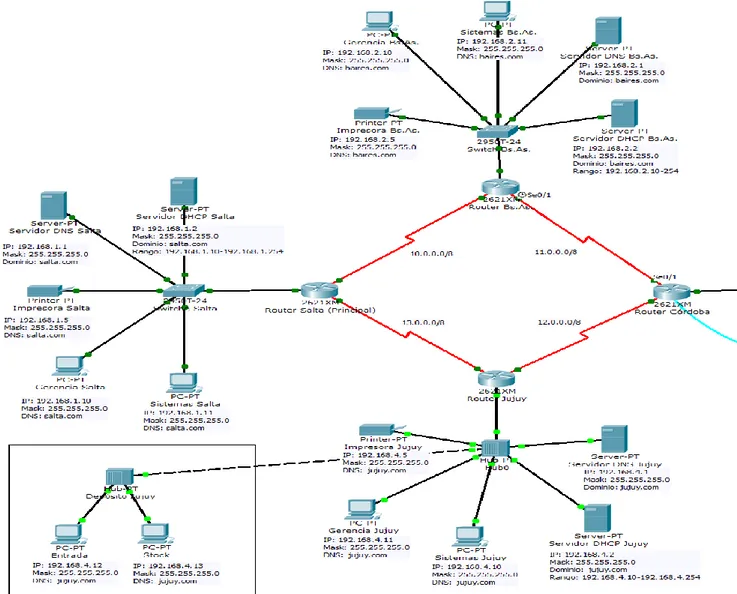
Utilizar la topología de red y configuración propuesta en el gráfico, para realizar la actividad a continuación.
Práctica:
1. Identificar los distintos componentes de la red y asociarlos a una capa del modelo TCP-IP (host, hub, switch, router, subred de comunicación, enlaces de cobre UTP y de fibra, etc.).
2. Analizar la configuración del protocolo TCP-IP en los distintos equipos, utilizando el puntero contextual o visualizando la “Solapa Config” en cada equipo. ¿Qué datos para la configuración IP se requieren en una red compleja? 3. Probar conectividad desde la línea de comando de la PC Sistemas Córdoba con la utilidad ping a la dirección IP 192.168.2.1.
4. Verificar el camino desde la PC Sistemas Bs.As. al Servidor 192.168.1.2 con el comando tracert.
5. Probar conectividad con la utilidad "Agregar Simple PDU" desde diferentes puntos de la red.
6. Inspeccionar la configuración realizada con la ayuda contextual apuntando a cada computadora.
7. Identificar el extremo de la red, el núcleo de la red y las redes de acceso si hubiera.
8. Probar el comando tracert para diferentes IP origen y destino de la red empresarial y analizar su salida.
El comando Traceroute es una consola de diagnóstico que permite seguir la pista de los paquetes que vienen desde un host (punto de red). Se obtiene además una estadística del RTT o latencia de red de esos paquetes, lo que viene a ser una estimación de la distancia a la que están los extremos de la comunicación.
RED HOGAREÑA 2 (COMPARTIENDO UNA CONEXION A INTERNET)
Objetivo:
Realizar una configuración básica TCP-IP en un ambiente hogareño o de oficina pequeña, compartiendo una conexión a Internet que podría ser un enlace ADSL o CableModem.
Topología:
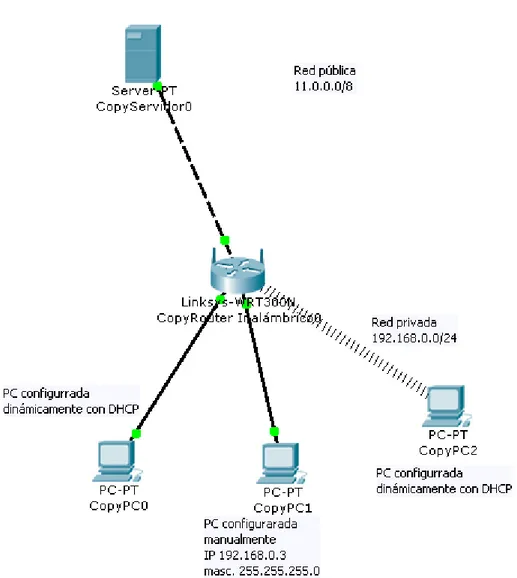
Diseñar una pequeña red con un Router Linksys, dos PCs cableadas, una PC inalámbrica dentro de la red local, y un Servidor en la red externa (puerto Internet o WAN del Router). Conectar los enlaces adecuadamente.
Práctica:
1. Configurar el Servidor0 con IP 11.0.0.1 máscara 255.0.0.0. Producto de esta configuración, se habrá configurado el servidor DHCP. Verificar y describir el rango de direcciones IP que se asignará a los clientes.
2. El Router0 dispone de una configuración inicial por defecto, donde la puerta Internet o WAN obtiene dinámicamente una dirección IP a través del Protocolo DHCP, la puerta LAN o interna, con el IP 192.168.0.1/24 o máscara 255.255.255.0. Verificar la configuración de las interfaces. ¿Qué dirección IP se asignó al puerto Internet?
3. Modificar la configuración en el Router asignando una dirección IP estática, correspondiente al rango de direcciones de la red externa.
4. Verificar la configuración dinámica de la PC2 inalámbrica. ¿Qué valores se asignaron?
5. Modificar la configuración en la PC0 para que tome valores dinámicamente a través del Protocolo DHCP desde la “Solapa Config” o desde el
”Escritorio”.
6. Configurar manualmente la PC1 con IP estática 192.168.0.3 máscara 255.255.255.0.
7. Probar conectividad con el comando ping en la red local desde la PC0 a la PC1, PC2 y Router. Probar conectividad desde cada una de las otras PCs. 8. Probar conectividad con el comando ping desde cada una de las PCs de la red local al Servidor0. ¿Advierte algún problema? Describa.
9. ¿Cuál es la diferencia de configuración de la PC0 y la PC1? Configurar adecuadamente la PC1 y probar nuevamente conectividad.
10. Probar modificar el rango de direcciones del servidor DHCP del Router. Verificar con los clientes PC0 y PC2.
11. Probar conectividad desde el Servidor0 a cualquiera de las PCs de la red local. Saque conclusiones.
12. ¿Porqué en la “Solapa Física” del Router aparecen 5 puertos y en la solapa de configuración aparecen Internet, LAN e Inalámbrico?
13. Investigar que características de seguridad se pueden implementar con el Router Linksys.
Nota: para forzar la actualización de datos a través de DHCP, se debe cambiar de DHCP a Estático y nuevamente a DHCP.
Gráfico de topología:
LIMITACIONES DE PT VER. 5.3.3 EN LA ENSEÑANZA DE FUNDAMENTOS Y CONCEPTOS DE REDES
Router Linksys - limitaciones de Packet Tracer:
Si se intenta modificar la dirección IP de la LAN interna desde la GUI da el siguiente error “La dirección IP y el Gateway no se encuentran en la misma subred”.
Cabe aclarar que los errores y limitaciones aquí descriptos surgen de la implementación de los prácticos propuestos. Lo que no implica que puedan existir otros errores no reportados.
WEB, PROTOCOLO HTTP (Vista del usuario)
Objetivo:
Realizar una sesión simple con un agente HTTP y comprender la configuración básica del Servidor HTTP en Packet Tracer.
Topología:
Conectar una PC y un Servidor con cable UTP cruzado. Configurar TCP-IP adecuadamente en cada equipo.
Práctica:
1. Utilizar el navegador web de la PC0 y apuntar a la siguiente dirección URL http://192.168.0.10.
2. El contenido de la página principal del sitio debe transferirse desde el servidor al cliente y mostrarse en el navegador.
3. Recorrer los diferentes enlaces que propone el servidor HTTP por defecto en un Servidor de Packet Tracer.
4. Modificar la pag.3 HTML en el Servidor0 HTTP, a fin de incluir una referencia a una segunda imagen.
5. Modificar las páginas de la estructura del servidor, utilizando diferentes tags HTML. Probar con código HTML simple que utilice los tags soportados en PT.
Nota: Si el navegador no presenta las imágenes referenciadas en el sitio, analizar los nombres de las imágenes que aparecen en cada página definida en el Servidor0 y copiar imágenes con esos nombres al directorio o carpeta que contiene el proyecto, es decir, archivo con extensión .pkt.
Packet Tracer soporta HTTP, HTTPS y diferentes tipos de imágenes (JPEG, JPG, GIF, PNG), HTTPS no realiza la encriptación de los datos.
CAPITULO 2.
OBJETIVOS DEL CAPITULO
En este apartado se estudiarán los Protocolos de Capa de Aplicación más difundidos como son HTTP, FTP, SMTP, DNS y TFTP. Para ello se proponen prácticas desde dos puntos de vista. Una primera práctica que permita familiarizar al alumno con las aplicaciones (clientes y servidores) que utilizan esos protocolos, para luego si, realizar el análisis del Protocolo de Capa de Aplicación.
Las aplicaciones de red son la razón de ser de una red de computadoras (si no pudiéramos concebir ninguna aplicación útil, no existiría la necesidad de diseñar protocolos de red para darlas soporte).
Cita del Libro "Redes de Computadoras - Un enfoque descendente" Pág. 81.
WEB, PROTOCOLO HTTP (Análisis del protocolo)
Objetivo:
Comprender la funcionalidad del Protocolo HTTP a partir de una sesión web simple.
Topología:
Conectar una PC y un Servidor con cable UTP cruzado y configurar adecuadamente en cada equipo TCP-IP.
Práctica:
1. Utilizando la topología vista en Cap2_Aplic_1_HTTP_usuario, realizar la siguiente actividad.
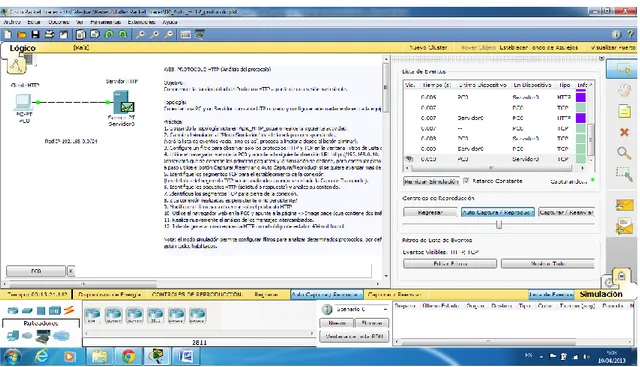
2. Cambiar el simulador al "Modo Simulación" desde la solapa correspondiente.
(Verá la lista de eventos vacía, sino es así, proceda a limpiarla con el botón eliminar).
3. Configurar un filtro para observar solo los protocolos HTTP y TCP en la ventana “Filtros de Lista de Eventos”.
4. Utilizar el navegador web de la PC0 y apuntar a la siguiente dirección URL http://192.168.0.10.
(Podrá observar que se generan los primeros paquetes y la simulación se detiene, para continuar paso a paso utilice el botón “Capturar/Reenviar” o el botón “Auto Captura/Reproducir” si se quiere avanzar más de un paso a la vez).
5. Identificar los segmentos TCP para el establecimiento de la conexión.
(Los detalles del segmento TCP serán analizados más adelante cuando se estudie la Capa de Transporte).
6. Identificar los paquetes HTTP (solicitud o respuesta) y analizar su contenido. 7. Identificar los segmentos TCP para el cierre de la conexión.
10. Utilizar el navegador web en la PC0 y apuntar a la página -> “Image
page” (que contiene dos imágenes).
11. Realizar nuevamente el análisis de los mensajes intercambiados.
12. Intentar generar una respuesta HTTP con el código de status 404 not found.
Nota: el modo simulación permite configurar filtros para analizar determinados protocolos y poder visualizar con mayor claridad, por defecto, están todos los protocolos habilitados.
Gráfico de Topología:
SESION AVANZADA FTP (Vista del usuario)
Objetivo:
Realizar una sesión FTP utilizando los Clientes FTP de un router y de un switch, a fin de obtener un backup de las imágenes del sistema operativo IOS con la configuración de los dispositivos, en un Servidor FTP.
El Server0 dispone de un Servidor FTP que puede utilizarse para leer y escribir archivos de configuración tales como imágenes del IOS.
Además, el servidor FTP también permite ejecutar comandos para renombrar, borrar y listar directorios.
Topología:
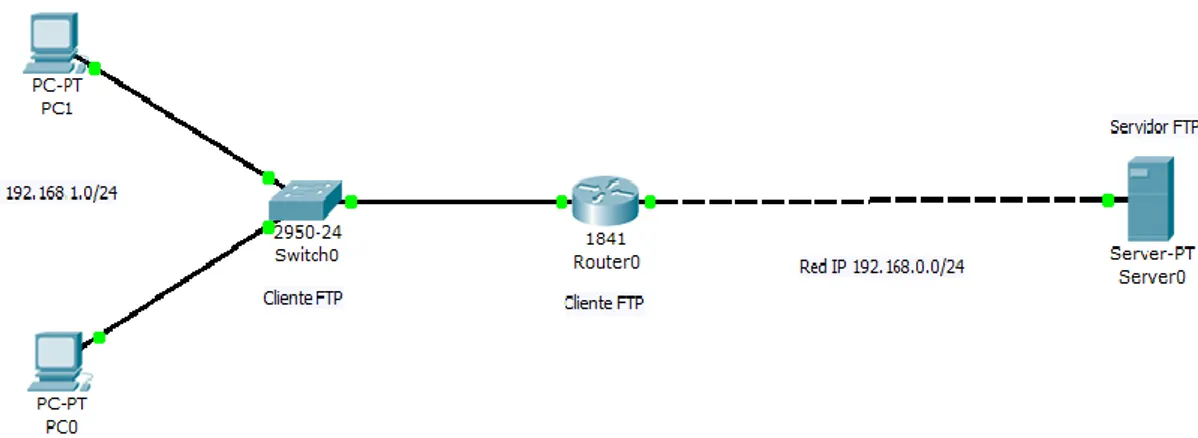
Diseñar una red de acuerdo al gráfico de topología que conecte un router, un servidor FTP, un switch y dos PCs.
Práctica:
El Router0 y el Switch0 disponen de un Cliente FTP que puede utilizarse para leer y escribir archivos de configuración tal como las imágenes IOS.
Probar los comandos para escribir con FTP
1. Desde el Router0/Switch0, ejecutar el comando #copy run ftp en modo privilegio (primeramente se debe ejecutar el comando enable #en).
2. Ingresar la dirección IP del Server0 o el nombre de dominio www.ftpserver.com.
3. Ingresar un nombre de archivo para la configuración o aceptar el sugerido por defecto.
4. Verificar en la página de configuración del Servidor FTP en Server0 (espacio
Archivo), que el archivo fue escrito.
La PC0 dispone de un cliente FTP que puede utilizarse para lectura, escritura, borrado y renombrado de archivos que estén presente en algún servidor FTP.
Probar el comando para escritura FTP
1. Desde la PC0, abrir el Escritorio -> Símbolo del sistema y escriba el comando "ftp www.ftpserver.com".
2. Ingresar el nombre de usuario y clave solicitado como cisco (por defecto), de esta manera se ingresa al prompt del cliente FTP.
2. Ingresar el comando "put sampleFile.txt" (este archivo ya se encuentra en el sistema de archivos local, se puede verificar con el comando
C>dir).
Probar los comandos para lectura y listado de directorio en FTP
1. En el prompt ftp, ingresar "get <remote filename>", se debe estar seguro que <remote filename> existe en el servidor FTP.
2. Ingresar el comando "quit" para abandonar la sesión FTP y regresar al sistema operativo.
3. Tipear el comando "dir" para ver el archivo <remote filename> que fue descargado del servidor.
Probar el comando FTP para listar el directorio remoto (es decir, los archivos en el servidor).
En el prompt ftp, tipear "dir" para ver los archivos en el directorio remoto del servidor.
Probar el comando para renombrar en FTP
1. En el prompt ftp, tipear "rename <old remote filename> <new remote filename>".
2. Si el comando se ejecutó satisfactoriamente luego tipear "dir" para ver el cambio realizado.
Probar el comando FTP para borrar
1. En el prompt ftp, tipear "delete <filename>" para borrar un archivo que se encuentra en el servidor remoto FTP.
2. Luego tipear "dir" para ver el cambio realizado, si el comando se ejecutó satisfactoriamente.
Probar el comando para salir del cliente FTP
En el prompt ftp, tipear "quit" para terminar la sesión en el cliente FTP y regresar al prompt del sistema operativo.
Nota: tenga en cuenta que en el ejemplo del archivo .pkt, además está configurado un servidor DNS en Server0, lo que permite la resolución de nombres www.ftpserver.com a la dirección IP 192.168.0.2.
En caso de recrear la topología de cero, si no configura adecuadamente el servidor DNS, deberá hacer referencia solo a la dirección IP 192.168.0.2.
Para obtener autorización en el Cliente FTP del Router0/Switch0, se deben ejecutar los siguientes comandos;
Router>en
Router# conf t
Router# ip ftp username cisco (usuario definido en el servidor FTP)
Router# ip ftp password cisco (clave definida en el servidor FTP)
Gráfico de Topología:
Topología original de los ejemplos de Packet Tracer.
PROTOCOLO FTP (Análisis del protocolo)
Objetivo:
Comprender la funcionalidad del Protocolo FTP, a partir de una sesión simple entre un Cliente orientado a carácter y un Servidor FTP.
Topología:
Diseñar una topología simple que conecte una PC Cliente y una PC Servidor con cable cruzado UTP. Configurar adecuadamente TCP-IP.
Práctica:
1. Cambiar el entorno a "Modo Simulación".
2. Ejecutar en PC0 el Cliente FTP apuntando al Servidor FTP con el comando
PC>ftp 10.0.0.1 y a continuación el nombre de usuario "cisco" y clave
"cisco".
(Verá que la conexión se realiza paso a paso con el botón
Capturar/Reenviar).
3. Analizar los segmentos de conexión TCP y los paquetes para la autenticación FTP.
4. Copiar el archivo pp.txt desde el Servidor FTP a la PC0 con el comando
ftp>get pp.txt.
5. Analizar paso a paso los mensajes FTP intercambiados en la conexión de datos.
6. Cerrar la sesión FTP con el comando ftp>quit.
7. Describir en una línea de tiempo los mensajes, y su significado, que intervienen en la sesión anterior.
8. Realizar el mismo análisis para el comando dir y para el comando put. Nota: con el botón Regresar es posible retroceder la simulación a un momento dado. Para proceder nuevamente paso a paso utilice el botón
Capturar/Reenviar.
Captura de Pantalla:
SERVIDORES Y CLIENTES DE EMAILS (Vista del usuario)
Objetivo:
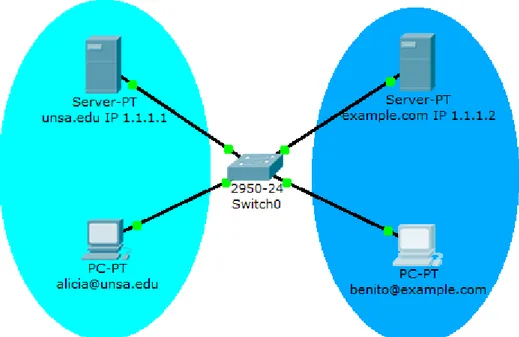
Realizar una configuración de dos servidores de e-mail con el Protocolo SMTP y dos clientes SMTP/POP3 a fin de probar el envío y recepción de e-mails entre los usuarios definidos en cada uno.
Topología:
Diseñar una topología simple que vincule a través de un switch, dos Servidores y dos PCs.
Configurar adecuadamente TCP-IP sobre una Red IP 1.0.0.0/8.
Práctica:
Configuración de los Servidores
1. En el Server-PT (unsa.edu) definir en la Solapa EMAIL el dominio
unsa.edu y el usuario alicia con clave alicia.
2. Configurar sobre el mismo servidor en la Solapa DNS dos entradas de tipo
Un Registro para el nombre unsa.edu con IP 1.1.1.1 y para el nombre example.com IP 1.1.1.2.
3. En el Server-PT (example.com) definir en la Solapa EMAIL el dominio
example.com y el usuario benito con clave benito. Configuración de las PCs
Nombre: alicia
Dirección de Correo: [email protected] Servidor de correo entrante: unsa.edu Servidor de correo saliente: unsa.edu Nombre de usuario: alicia
Contraseña: alicia
5. En la PC-PT ([email protected]) configurar el cliente de correo con los datos:
Nombre: benito
Dirección de Correo: [email protected] Servidor de correo entrante: example.com Servidor de correo saliente: example.com Nombre de usuario: benito
Contraseña: benito
6. Ejecutar el cliente de correo sobre una de las PCs, redactar y enviar un e-mail al usuario definido en la otra PC y viceversa. Verificar la recepción.
Nota: el Protocolo DNS fue configurado de manera sencilla (a fin de hacer funcional la dirección de e-mail con nombre de dominio) sobre ambos servidores. El detalle de esta configuración se analizará en el siguiente apartado cuando estudiemos el Protocolo DNS.
Topología original de los ejemplos de Packet Tracer.
E-MAILS PROTOCOLO SMTP Y POP3 (Análisis del protocolo)
Objetivo:
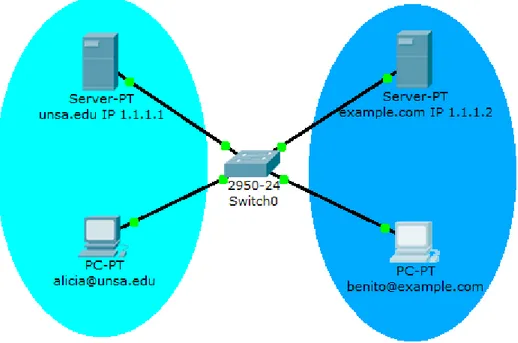
Comprender la funcionalidad de los protocolos de e-mails SMTP y POP3, a partir de una configuración sencilla con dos servidores SMTP con diferente dominio.
Topología:
Diseñar una topología simple que vincule a través de un switch, dos Servidores y dos PCs. Configurar adecuadamente TCP-IP sobre una Red IP 1.0.0.0/8.
Configuración de Servidores
El Server-PT, unsa.edu tiene configurado un servidor de e-mail con el dominio unsa.edu, se ha definido un usuario con username:Alicia y
password:alicia Server-PT, example.com tiene configurado un servidor de email server con el dominio example.com y se ha definido un usuario
username:benito y password:benito. Configuración de las PCs
PC-PT ([email protected]), esta PC tiene un cliente de correo configurado con el usuario [email protected].
PC-PT ([email protected]), esta PC tiene un cliente de correo configurado con el usuario [email protected].
Práctica:
1. Cambiar el entorno a modo simulación.
2. Configurar para filtrar solo los protocolos TCP, SMTP y POP3
3. Ejecutar el cliente de correo sobre la PC ([email protected]),y redactar y enviar un e-mail al usuario [email protected]
(Verificar la conexión TCP entre la PC y el servidor unsa.edu, la entrega del correo con SMTP, la conexión TCP entre el servidor unsa.edu y el servidor
example.com, la entrega de los correos que pudiera tener pendientes).
4. Abrir el cliente de correo en la PC de [email protected] y ejecutar la opción "recibir".
(Verificar la conexión TCP entre la PC y el servidor example.com y la recepción de los correos con el protocolo POP3).
Gráfico de Topología:
CONFIGURACION SIMPLE DNS (Vista del usuario)
Objetivo:
El objetivo de esta práctica es configurar el servicio DNS en un Servidor aislado como servidor central.
Topología:
De acuerdo al gráfico de topología, conectar un router Linksys vinculado a un servidor en la puerta WAN y tres PCs en la red LAN interna.
Práctica:
1. Configurar el servidor en la “Solapa Config -> DNS”, ingresar la asociación de nombre y dirección IP con tipo de registro "A Record" (server - IP 10.0.0.1, router - IP 192.168.0.1).
2. Si la configuración en las PCs se hizo de forma manual, se debe agregar la dirección IP del servidor DNS.
3. Para la configuración de DHCP en el Router0, es necesario especificar el IP del servidor DNS en la “Solapa GUI -> Setup ->- Basic Setup -> Static DNS1”.
4. Realizar pruebas con ping desde el command prompt haciendo referencia a los nombres asignados.
5. Realizar pruebas con HTTP y FTP desde los clientes.
6. A fin de simplificar la configuración, las PCs se autoconfiguran con DHCP, ¿Qué problemas puede traer esta configuración con DHCP y DNS?
Nota: este esquema de servidor DNS central puede servir en ambientes hogareños o de empresas dentro de la intranet, pero no en una red conectada a Internet.
SERVIDORES DNS MULTINIVEL (Vista del usuario)
Objetivo:
Comprender y poner a prueba una configuración compleja de servidores DNS jerárquica (de múltiples niveles) similar a la utilizada en Internet.
Topología:
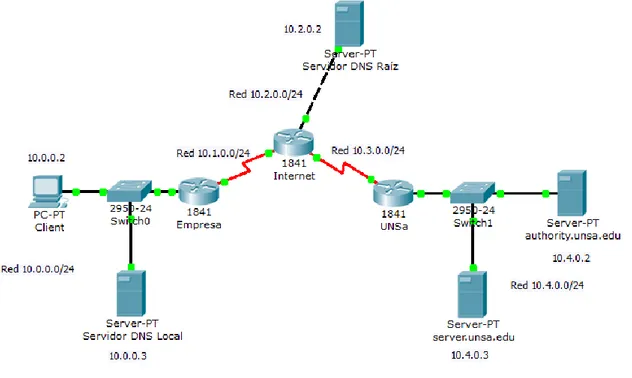
De acuerdo al gráfico de topología que contempla tres servidores DNS distribuidos a través de tres routers vinculados.
No se debe intentar replicar esta topología, ya que faltan conceptos sobre ruteo estático y dinámico (Capa de Red).
Práctica:
El dominio unsa.edu está alojado en un único servidor DNS en esa empresa. El dominio www. unsa.edu es un alias CNAME para server.unsa.edu que alberga las páginas web.
1. Desde la PC Client realice un ping www.unsa.edu y esperar por su resolución (quizás deba esperar a que RIP converja, es decir, que las tablas se actualicen en cada router).
2. Utilizando el browser en la PC Client, visitar http://www.unsa.edu. 3. En una ventana de comandos ejecutar la aplicación nslookup.
4. En el prompt de la aplicación ingresar un nombre por ejemplo
www.unsa.edu, unsa.edu , server.unsa.edu (describir la salida en cada caso).
5. Ingresar nuevamente el nombre www.unsa.edu y verificar el cache en el servidor local DNS (“Solapa DNS” en el servidor botón DNS Cache, recordar que la configuración contempla 30seg. de validez a la entrada).
6. Ingresar en el prompt el comando >www.unsa.edu 10.4.0.2 (usando el servidor DNS 10.4.0.2 para la consulta)
7. Ingrese en el prompt el comando >www.unsa.edu 10.2.0.2 (usando el servidor DNS 10.2.0.2 para la consulta).
Nota: la entrada DNS se almacena en el Servidor Local DNS. Cuando el Cliente visite nuevamente http://www.unsa.edu, el Servidor Local DNS recuperará el registro DNS del caché y se lo entregará al cliente.
El registro SOA en authority.example.com tiene configurado un mínimo TTL con el valor 30. Esto nos dice que el registro DNS recuperado desde este servidor se quedará en el Servidor Caché Local DNS y el Root DNS Server por 30 segundos.
Nslookup es una herramienta administrativa de la línea de comandos para probar y solucionar problemas de los servidores DNS.
Configuración del Servidor DNS Local:
Nro. Nombre Tipo Detalles
1 edu NS root
2 root A 10.2.0.2
Configuración del Servidor Raíz
Nro. Nombre Tipo Detalles
1 authority SOA ServerName: authority
MailBox: Authority Expiry: 5
Refresh: 20 Retry: 5 MinTTL: 50
2 authority.unsa.edu A 10.4.0.2
3 unsa.edu NS authority.unsa.edu
Configuración del Servidor DNS de autoridad:
Nro. Nombre Tipo Detalles
1 authority.unsa.edu A 10.4.0.2
2 authority.unsa.edu SOA ServerName: authority MailBox: Authority Expiry: 5
Refresh: 20 Retry: 5 MinTTL: 30
3 unsa.edu A 10.4.0.2
4 server.unsa.edu A 10.4.0.2
5 www.unsa.edu CNAME server.unsa.edu
Gráfico de Topología:
SERVIDORES DNS MULTINEVEL (Análisis del protocolo)
Objetivo:
Comprender la funcionalidad del protocolo DNS, en una estructura de servidores DNS jerárquica (de múltiples niveles) similar a la utilizada en Internet.
Topología:
De acuerdo al gráfico de topología que contempla tres servidores DNS distribuidos a través de tres routers vinculados.
No se debe intentar replicar esta topología, ya que faltan conceptos sobre ruteo estático y dinámico (Capa de Red).
Práctica:
El dominio unsa.edu está alojado en un único servidor DNS en esa empresa.
www.unsa.edu es un alias CNAME para server.unsa.edu que alberga las páginas web.
1. Cambiar el entorno a Modo Simulación. 2. Configurar para filtrar solo el protocolo DNS
3. Utilizar el browser en la PC Client, visitar http://www.unsa.edu. 4. Realizar el análisis de los paquetes generados paso a paso.
5. La configuración actual, ¿es recursiva o iterativa?
6. Intentar realizar nuevamente el paso 3 a fin de verificar si la nueva resolución se realiza desde el servidor DNS Local.
7. Ejecutar la herramienta nslookup y resolver el nombre www.unsa.edu 10.2.0.2 (con el servidor DNS raíz)
Gráfico de Topología:
SESION SIMPLE DEL PROTOCOLO TFTP (Vista del usuario)
Objetivo:
Familiarizarse con el comando básico TFTP para realizar la copia y restauración de una imagen IOS en un servidor TFTP.
Topología:
Conectar con cable cruzado UTP un servidor y un router. Configurar adecuadamente TCP-IP en ambos equipos.
Práctica:
1. Desde el Router0 (Cliente TFTP), ejecutar el comando # copy run tftp
en modo privilegio (comando enable #en).
2. Ingresar la dirección IP del servidor TFTP_Server (10.1.1.2).
3. Ingresar un nombre de archivo o aceptar el que se sugiere por defecto. 4. Analizar las opciones que proporciona el servidor TFTP en TFTP_Server, para verificar que el archivo fue escrito (“Solapa Config -> TFTP”).
Nota: el equipo TFTP_Server tiene configurado un servidor TFTP que puede ser usado para leer y escribir imágenes IOS de configuración.
El comando para restaurar el backup de la IOS es # copy tftp run.
Gráfico de Topología:
SESION SIMPLE DEL PROTOCOLO TFTP (Análisis del protocolo)
Objetivo:
Comprender la funcionalidad del Protocolo TFTP a partir de una sesión simple de copia y restauración de una imagen IOS en un servidor TFTP.
Topología:
Conectar con cable cruzado UTP un servidor y un router. Configurar adecuadamente TCP-IP en ambos equipos.
Práctica:
1. Cambiar el entorno a modo simulación.
2. Configurar para filtrar solo los protocolos TFTP y UDP.
3. Ejecutar el comando #copy run tftp en el router (ingresar la dirección IP del servidor 10.1.1.2 y el nombre del archivo de imagen a generar).
4. Realizar el análisis de los paquetes generados paso a paso.
Gráfico de Topología:
LIMITACIONES DE PT VER. 5.3.3 EN LA ENSEÑANZA DE LA CAPA DE APLICACION
Protocolo HTTP, comentarios y limitaciones de Packet Tracer:
Es una implementación funcional en tiempo real pero incompleta. En esta versión 5.3.3 soporta únicamente conexiones HTTP no persistentes. Sería deseable para una futura versión, soportar conexiones HTTP persistentes sin entubamiento y con entubamiento, además de la implementación de los métodos POST y HEAD.
En el análisis de los paquetes HTTP intercambiados en una sesión entre un cliente y un servidor en modo simulación, tanto cliente como servidor especifican la versión HTTP/1.1. En este modo la PDU HTTP muestra en formato de texto, el comando ejecutado como parte de la cabecera HTTP. También se puede ver perfectamente el detalle de la conexión y desconexión TCP en cada momento, aunque esto es un tanto irrelevante, si se utiliza el enfoque descendente que proponen Kurose y Ross en su libro.
El Servidor HTTP de PT incluye por defecto las páginas index.html,
helloworld.html e image.html, además es posible crear nuevas páginas y borrar páginas HTML existentes. Los tags HTML que se soportan son:
a, address, b, big, blockquote, body, br, center, cite, code, dd, dfn, div, dl, dt, em, font, h1, h2, h3, h4, h5, h6, head, hr, html, i, img, kbd, meta, li, nobr, ol, p, pre, qt, s, samp, small, span, strong, sub, sup, table, tbody, td, tfoot, th, thead, title, tr, tt, u, ul, var.
Packet Tracer soporta diferentes tipos de imágenes (JPEG,JPG, GIF, PNG). Es importante que las imágenes referenciadas en las páginas html, estén disponibles en la misma carpeta en donde se encuentra el archivo con extensión .pkt, ya que de lo contrario mostrara el error de archivo no encontrado.
Protocolo FTP, comentarios y limitaciones de Packet Tracer:
La implementación del protocolo FTP en PT 5.3.3 es muy completa, soporta los siguientes comandos: cd, delete, pwd, get, put, dir, passive, rename y quit.
El modo por defecto en el cliente es el modo pasivo, esto implica que la conexión de dato TCP no se realiza en el puerto 20, sino a un número de puerto aleatorio generado por el servidor, lo que permite realizar transferencias de archivos detrás de un firewall.
Para utilizar el puerto 20, se debe ejecutar el comando ftp>passive.
En la configuración del Servidor FTP, es posible agregar y remover cuentas FTP de acceso (usuario y clave), modificar permisos (de escritura, de lectura, de borrado, de renombrado y de listado), borrar archivos directamente en el servidor (se disponen de archivos de imágenes IOS por defecto, para realizar pruebas).
Protocolo SMTP y POP3, comentarios y limitaciones de Packet Tracer: La implementación del protocolo SMTP y POP3 en PT es funcional en tiempo real. En modo simulación es extremadamente básica, es posible analizar los segmentos a nivel TCP, y mensajes a nivel SMTP y POP3 entre los clientes y servidores, implementados con una sola solicitud y una sola respuesta tanto para SMTP como para POP3, es decir no presenta el intercambio real de mensajes del protocolo, tampoco presenta el detalle de los campos, en su defecto muestra “Información SMTP” o “Información POP3”.
Sería deseable para una futura versión completar estos protocolos.
La configuración del agente (POP3) solo soporta la opción de borrar los mails desde el servidor.
En la configuración del Servidor SMTP, es posible agregar y remover cuentas SMTP de acceso (usuario y clave) e ingresar el nombre del dominio que atiende un determinado servidor.
Protocolo DNS, comentarios y limitaciones de Packet Tracer:
La implementación es bastante completa y funcional. En modo simulación se puede analizar una resolución recursiva y ver en detalle los campos del mensaje. Si bien la herramienta nslookup admite la configuración de la consulta en modo iterativo, no logramos que esto funcione. También admite la opción debug para realizar un análisis más detallado.
A nivel de configuración en el servidor, es muy completo y admite configuraciones complejas como se puede observar en el ejemplo analizado (DNS Raíz, DNS Autoritativo y DNS Local).
Protocolo TFTP, comentarios y limitaciones de Packet Tracer:
La implementación es perfectamente funcional en tiempo real, pero incompleta en modo simulación, ya que las PDUs TFTP muestran el mensaje “Datos
TFTP”, sin poder ver el detalle de los campos de solicitudes y respuestas del protocolo. En la solapa “Modelo OSI” si se describen los tipos de mensajes,
SOLICITUD, ACK, DATOS.
El cliente TFTP solo puede ser invocado desde un router o switch con el comando copy run tftp, la PC no dispone de un cliente como en el caso del Protocolo FTP.
Protocolo Telnet, comentarios y limitaciones de Packet Tracer:
La implementación es perfectamente funcional en tiempo real, pero rudimentaria en modo simulación, ya que las PDUs Telnet muestran el mensaje
“Datos Telnet” sin poder ver el detalle de los campos de solicitudes y respuestas del protocolo.
Sin embargo es posible observar el intercambio de mensajes para la autenticación del usuario perfectamente (usuario y clave), con algunos comentarios enriquecedores en la solapa “Modelo OSI”.
El cliente Telnet puede ser invocado desde una línea de comando de la PC o desde un router.
CAPITULO 3
OBJETIVOS DEL CAPITULO
Una vez estudiadas las aplicaciones y los Protocolos que implementan esas aplicaciones, realizaremos el análisis de la Capa de Transporte con el Protocolo UDP (aplicaciones TFTP y DNS) y el análisis de la Capa de Transporte con el Protocolo TCP (aplicaciones HTTP, FTP y Telnet).
Entre las capas de aplicación y de red se encuentra la capa de transporte, una pieza fundamental de la arquitectura de red en capas. Desempeña el papel crítico de proporcionar directamente servicios de comunicación a los procesos de aplicación que se ejecutan en hosts diferentes.
Cita del Libro "Redes de Computadoras - Un enfoque descendente" Pág. 185.
PROTOCOLO UDP (User Datagram Protocol)
Objetivo:
Realizar el análisis de la Capa de Transporte con el Protocolo UDP, en el contexto de las sesiones realizadas previamente de los Protocolos de Aplicación TFTP y DNS.
Topología:
Utilizar los archivos de las prácticas realizadas en el de análisis de los protocolos de capa de aplicación
TFTP (Cap2_Aplic_C_TFTP_protocolo.pkt)
DNS (Cap2_Aplic_A_DNS_multinivel_protocolo.pkt)
Práctica:
Protocolo TFTP
1. Recrear una sesión en modo simulación de backup del IOS en el servidor TFTP, utilizar el comando # copy run tftp con los argumentos solicitados. 2. Analizar la Capa de Transporte (Segmentos UDP) en los distintos mensajes intercambiados entre el cliente y el servidor. Campos puerto origen, puerto destino, suma de comprobación.
3. ¿Cómo asigna el cliente el puerto origen? ¿Para qué sirve?
Captura de Pantalla:
Protocolo DNS
5. Recrear una sesión de consulta DNS apuntando con el navegador al servidor web.
6. Analizar la Capa de Transporte (Segmentos UDP) en los distintos mensajes intercambiados entre el cliente y los servidores DNS (local, raíz, autoritativo). 7. Realizar nuevamente el punto 5 y verificar los puertos asignados en la nueva sesión. Exponer las conclusiones.
SESION SIMPLE DEL PROTOCOLO Telnet (Vista del usuario)
Objetivo:
Familiarizar al alumno con los comandos de una sesión remota de terminal con el Protocolo Telnet.
Topología:
Diseñar una topología simple con un router y una PC conectados por cable UTP cruzado.
Práctica:
1. En el Router0 ingresar a la “Pestaña CLI” y ejecutar los siguientes comandos:
>en #conf t
#username danny password 1234 #enable secret 1234
#line vty 0 4 #login local #exit
2. En la línea de comando de la PC ejecutar:
PC>telnet 10.0.0.1 y a continuación ingresar el nombre de usuario danny
con password 1234
3. Para conocer los comandos que soporta el IOS ejecutar Router>?
4. Probar realizar un ping a la PC en modo enable. 5. Probar realizar un traceroute a la PC.
6. Para terminar la sesión ejecutar >logout.
Gráfico de topología:
LIMITACIONES DE PT VER. 5.3.3 EN LA ENSEÑANZA DE LA CAPA DE TRANSPORTE
Protocolo UDP, comentarios y limitaciones de Packet Tracer:
La implementación es completa y funcional, es posible ver los campos del segmento UDP, puerto origen, puerto destino, longitud en hexadecimal y la suma de comprobación que no se calcula.
Protocolo TCP, comentarios y limitaciones de Packet Tracer:
La implementación del protocolo TCP es completa y funcional, es posible observar los campos del segmento TCP, puerto origen, puerto destino, número de secuencia, número de ack, banderas habilitadas, etc.
El encabezado TCP hace referencia a un campo de offset donde debería estar la longitud del encabezado.
El anuncio de la ventana y la suma de comprobación no se encuentran implementadas, apareciendo en el campo “ventana” y “checksum: 0x0”
respectivamente.
La opción de negociación del MSS en el saludo de tres vías, aparece en la
“Solapa Modelo OSI” pero no en la estructura del segmento.
CAPITULO 4:
OBJETIVOS DEL CAPITULO
En este apartado se analizarán los distintos Protocolos de la Capa de Red, como son IP, IPv6, DCHP, Servicio NAT, Fragmentación IP, ICMP y los Protocolos de ruteo RIP, OSPF y BGP. Para ello se proponen ejercicios de configuración y análisis de cada protocolo.
La capa de red implementa el servicio de comunicación host a host. Veremos que, a diferencia de la capa de transporte, existe un componente de la capa de red en todos y cada uno de los hosts y routers de la red. Por esta razón, los protocolos de la capa de red se encuentran entre los más desafiantes (y, por tanto, entre los más interesantes) de la pila de protocolos.
Cita del Libro "Redes de Computadoras - Un enfoque descendente" Pág. 299.
DIRECCIONAMIENTO BASICO IP (Direccionamiento por clases)
Objetivo:
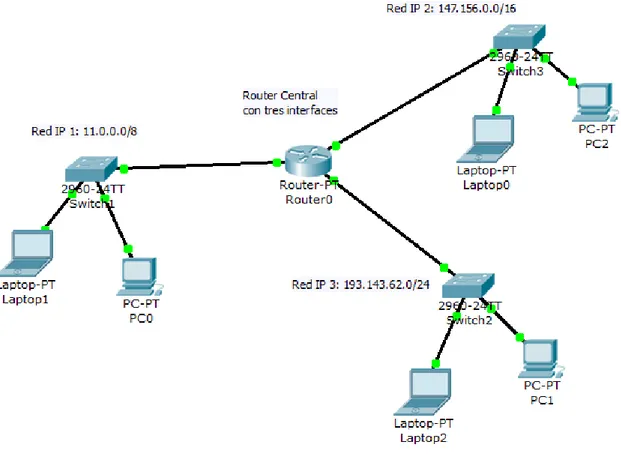
Comprender el concepto del direccionamiento por clases IP, a partir de la configuración de una red con topología de router central.
Topología:
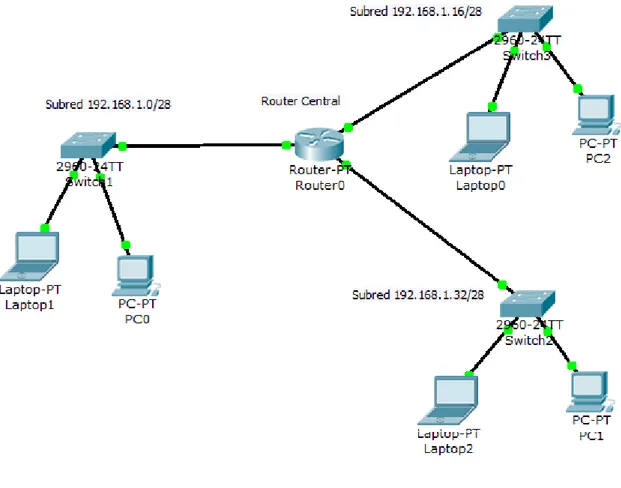
Diseñar una red con un router central con tres interfaces LAN, a las cuales se conecta un switch y dos dispositivos finales (PC y Laptop). Ver gráfico de topología.
Práctica:
1. Colocar un router central y agregar una tercera interfaz Ethernet desde la
“Solapa Física”. (Se puede utilizar el router genérico disponible con 4 interfaces Ethernet y 2 Seriales ya definidas).
2. Colocar los 3 switchs, los 6 dispositivos finales y vincular adecuadamente con cable UTP.
3. Configurar con una dirección IP y máscara cada interfaz del router desde la
“Solapa Config”. (Prestar especial atención al estado por defecto de las interfaces del router).
Red IP 1: 11.0.0.0/8 Red IP 2: 147.156.0.0/16 Red IP 3: 193.143.0/24
4. Configurar los dispositivos finales seleccionando direcciones IP adecuadas para cada Red IP.
5. ¿Qué direcciones están reservadas en cada red?
7. ¿Es necesario configurar la tabla de ruteo en el Router0, en esta topología de router central?
8. Inspeccionar la tabla de ruteo o enrutamiento seleccionando la opción en la paleta de herramientas y seleccionando el dispositivo.
9. Describir los problemas que se presentaron en la configuración hasta que la red completa quedó completamente operativa.
10. ¿Es necesaria la configuración de la puerta de enlace o gateway default en cada PC en esta topología? Justificar.
Nota: al configurar una dirección IP duplicada, el simulador informará con un mensaje "Esta dirección ya está en uso en la red"
Advertir que a pesar de utilizar direccionamiento por clases donde las direcciones son autoidentificables (Clase A, B o C con los tres primeros bits del primer byte) la tabla de ruteo igualmente especifica la máscara.
Captura de pantalla:
DIRECCIONAMIENTO DE SUBRED IP
Objetivo:
Comprender el concepto del direccionamiento por subredes IP, a partir de la configuración de una red con topología de router central.
Topología:
Diseñar una red con un router central con tres interfaces LAN, a las cuales se conecta un switch y dos dispositivos finales (PC y Laptop). Ver gráfico de topología.
Práctica:
1. Colocar un router central y agregar una tercera interfaz Ethernet desde la “Solapa Física”.
(Se puede pegar el router genérico con 4 interfaces Ethernet y 2 Seriales ya definidas).
2. Colocar los 3 switchs, los 6 dispositivos finales y vincular adecuadamente con cable UTP.
3. Configurar con una dirección IP y máscara cada interfaz del router desde la
“Solapa Config”.
Subred asignada 192.168.1.0/28 - Máscara 255.255.255.240
Subred 1: 192.168.1.0/28 espacio para hosts 1 al 14, el 15 es el broadcast en la red
Subred 3: 192.168.1.32/28 hosts 33 al 46, el 47 es el broadcast
4. Configurar adecuadamente los dispositivos finales seleccionando direcciones IP para cada Subred.
5. Probar conectividad de los dispositivos dentro de cada subred y entre las subredes definidas, con el comando ping o con la PDU Simple desde la paleta de herramientas.
6. Inspeccionar la tabla de ruteo o enrutamiento seleccionando la opción en la paleta de herramientas y seleccionando el dispositivo.
7. Probar hacer un ping a un destino inalcanzable, por ejemplo 192.168.1.49. Analizar la respuesta.
8. ¿Qué efecto tendría que en la PC0 la máscara fuera 255.255.255.0? Realizar el cambio sugerido y probar nuevamente conectividad.
Captura de pantalla:
DIRECCIONAMIENTO DE SUBRED IP CON MASCARA VARIABLE (VLSM)
Objetivo:
Comprender el concepto de máscara de longitud variable en el direccionamiento por subredes IP, a partir de la configuración de una red con topología de router central.
Topología:
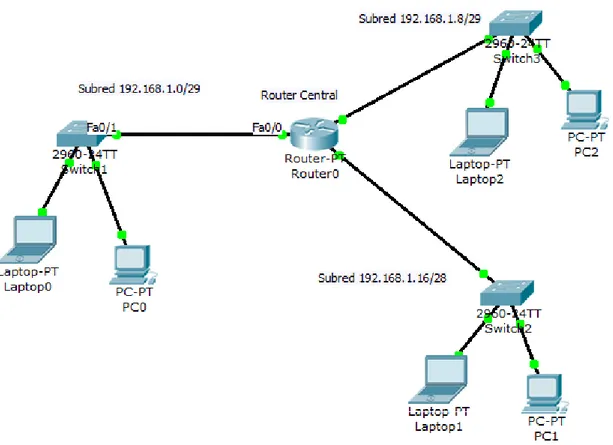
Diseñar una red con un router central con tres interfaces LAN, a las cuales se conecta un switch y dos dispositivos finales (PC y Laptop). Observar el gráfico de topología.
Práctica:
1. Colocar un router central y agregue una tercera interfaz Ethernet desde la
“Solapa Física”.
(Se puede pegar el router genérico con 4 interfaces Ethernet y 2 Seriales ya definidas).
2. Colocar los 3 switchs, los 6 dispositivos finales y vincular adecuadamente con cable UTP.
3. Configurar con una dirección IP y máscara cada interfaz del router desde la pestaña Config.
Subred 1: 192.168.1.0/29 hosts 1 al 6, el 7 es el broadcast - 00000000
Subred 3: 192.168.1.16/29 hosts 17 al 22, el 23 es el broadcast - 00010000
Subred 4: 192.168.1.24/29 hosts 25 al 30, el 31 es el broadcast - 00011000
Unimos la subred 3 y 4 con máscara /28 o 255.255.255.240 quedando
Subred 3: 192.168.1.16/28 hosts 17 al 30, el 31 es el broadcast - 00010000
4. Configurar adecuadamente los dispositivos finales seleccionando direcciones IP para cada Subred.
5. Probar conectividad de los dispositivos dentro de cada subred y entre las subredes definidas con el comando ping o con la PDU Simple desde la paleta de herramientas.
6. Inspeccionar la tabla de ruteo o enrutamiento seleccionando la opción en la paleta de herramientas y seleccionando el dispositivo.
7. En modo simulación, analizar paso a paso el envío de un datagrama PDU Simple dentro de la Subred 192.168.1.0.
Analizar los distintos campos que componen el datagrama IP.
8. En modo simulación, analizar paso a paso el envío de un datagrama PDU Simple entre la Subred 192.168.1.0 y la Subred 192.168.1.8.
Captura de pantalla:
FRAGMENTACION IP EN ORIGEN
Objetivo:
Comprender la fragmentación IP en origen, analizando los datagramas generados entre dos PCs.
Topología:
Conectar dos PCs directamente con cable cruzado UTP, y configurar adecuadamente la pila de Protocolo TCP-IP.
Práctica:
1. Generar una PDU Complex desde la PC0 hacia la PC1, con un tamaño de paquete de 1600 bytes de datos.
¿Cuántos fragmentos se generan en origen? Analiar en modo simulación. Prestar especial atención a la descripción del proceso que se realiza en la
“Solapa Modelo OSI”.
2. Generar una PDU Complex desde la PC0 hacia la PC1, con un tamaño de paquete de 1480 bytes.
¿Por qué se generan dos fragmentos? ¿Por qué la longitud del segundo es 28? Analizar en modo simulación.
3. Generar otra PDU Complex con un tamaño de 4440 bytes.
Nota: recordar que el comando ping es implementado con el Protocolo ICMP, Mensajes echo request y echo reply. La implementación en PT no tiene la posibilidad de especificar como parámetro la longitud del datagrama, para ello utilizar PDU Complex.
Gráfico de topología:
FRAGMENTACION IP EN TRANSITO
Objetivo:
Comprender la fragmentación IP que se produce en un router intermedio, y re-ensamblado en destino final.
Topología:
Utilizar la topología ya configurada propuesta en el gráfico, una red formada por dos routers conectados con una conexión punto a punto serial que vinculan dos redes LAN.
Práctica:
1. Verificar que la red esta operativa realizando PDUs Simple entre los distintos equipos.
2. Generar una PDU Complex de tamaño 1000 bytes desde la PC0 hacia el Server0.
3. Analizar los fragmentos generados en modo simulación. ¿Cuántos fragmentos se generan?
4. El re-ensamblado ¿donde se realiza?
5. ¿Es posible que el Router5 re-ensable? ¿En una topología con caminos alternativos es posible que un router intermedio re-ensamble?
Nota: las líneas seriales deben configurarse con un clock.
En este ejemplo se deben modificar las mtu de la interfaz serial 2 del router 4 y la interfaz serial 3 del router 5.
Utilizar el comando # interface xxx o seleccione la interfaz de la “Solapa Config” y luego ejecutar # ip mtu 500 por ejemplo.
Captura de pantalla:
PROTOCOLO DHCP, CONFIGURACIÓN SIMPLE (Vista del usuario)
Objetivo:
Realizar la configuración del servidor DHCP en el Router Linksys, y configurar en el Servidor0 el Protocolo DHCP.
(Cabe destacar que en su configuración por defecto, el servidor DHCP viene habilitado)
Topología:
Conectar una PC inalámbrica, una PC cableada a la puerta LAN y un servidor con cable cruzado a la puerta WAN del Router Linksys, configurar TCP-IP manualmente en el servidor y automáticamente en las PCs con el protocolo DHCP.
Práctica
1. La PC inalámbrica por defecto está configurada para obtener la configuración IP con DHCP.
2. En la PC cableada se debe cambiar la opción en “Configuración IP” a DHCP.
3. Inspeccionar la configuración por defecto del Router Linksys en la “Solapa GUI”.
es 192.168.0.1 y que el servidor DHCP se encuentra habilitado con la primer dirección IP para asignar 192.168.0.100 y con un máximo número de usuarios igual a 50, lo que da el rango de dirección 192.168.0.100 - 149).
4. Modificar el rango de direcciones y guardar los cambios.
5. Configurar manualmente la puerta WAN del Servidor0 con la dirección 1.1.1.1 máscara 255.0.0.0.
(El servidor DHCP por defecto está habilitado, de manera que a partir de la configuración de la interfaz, el servidor queda con un pool o rango por defecto, agregar como servidor DNS la dirección IP 1.1.1.10).
6. Reconfigurar las PCs modificando la configuración IP a estático y nuevamente a DHCP (esto obliga a solicitar nuevamente la configuración al servidor DHCP).
7. Advertir que la dirección del servidor DNS que se asigna a las PCs corresponde a la dirección DNS que la interfaz WAN recibió automáticamente del Servidor0.
8. Probar en el Router Linksys la funcionalidad para ver las IP asignadas por el servidor DHCP,
-> Under Setup -> Basic Setup, test DHCP Reservation
9. Verificar la IP asignada a la interfaz WAN en el Router Linksys desde la opción
-> Under Status -> Router, test
* IP Address Release (soltar dirección IP) * IP Address Renew (renovar dirección IP) * Refresh
Nota: recordar guardar los cambios que se realizan en la configuración del servidor DHCP en el Servidor0, para que tenga efecto.
Captura de pantalla:
CONFIGURACION COMPLEJA DHCP (Vista del usuario)
Objetivo:
Realizar la configuración de un servidor DHCP con múltiples pools de direcciones y retransmisión DHCP fuera de la LAN.
Topología:
Diseñe una red de acuerdo al gráfico de topología. Router central con tres interfaces.
Práctica
1. Configure los dispositivos con las redes IP 172.16.10.0/24, 172.16.14.0/24 y 172.16.13.0/24.
2. Configure los pools de direcciones en el servidor DHCP, “Solapa Config ->DHCP”.
Nombre del rango: serverpool Gateway por defecto: 172.16.13.1 Servidor DNS: 10.1.1.1
Inicio dirección IP: 172.16.13.10 Máscara: 255.255.255.0
Máximo número de usuarios: 50
Lo mismo para el extrapool2 (172.16.14.10 a la 172.16.14.60) con sus respectivas direcciones IP.
la red 172.16.14.0 y PC1, PC2 en la red 172.16.13.0.
En la solapa CLI en modo enable se deben especificar las interfaces que realizarán la retransmisión (relay)
# interface FastEthernet0/0
# ip helper-address 172.16.10.2 (IP del servidor DHCP) # interface FastEthernet6/0
# ip helper-address 172.16.10.2
4. Verifique la configuración en las tres PCs. 5. Pruebe conectividad desde las PCs.
6. ¿Cómo sabe el Servidor DHCP de que pool de direcciones tiene que asignar?
Nota: Recuerde el papel de Router Relay en la retransmisión de la solicitud. El Router Relay no implementa un servidor DHCP, aunque para los clientes pareciera que esto es así.
Gráfico de topología:
Captura de pantalla:
PROTOCOLO DHCP (Análisis del protocolo)
Objetivo:
Realizar el análisis del protocolo DHCP en un ambiente de red local, y en un ambiente remoto con configuración de relay.
Topología:
Modificar la red anterior analizada en Cap4_Red_7_DHCP_relay_usuario.pkt, de acuerdo al gráfico de topología, agregar una PC y un switch en la LAN del servidor DHCP.
Práctica
1. Configurar un nuevo el pool de direcciones en el servidor DHCP para la red local 172.16.10.0/24, “Solapa config -> DHCP”
Nombre del rango: pool3
Gateway por defecto: 172.16.10.1 Servidor DNS: 10.1.1.1
Inicio dirección IP: 172.16.13.10 Máscara: 255.255.255.0
Máximo número de usuarios: 50
3. Analizar los mensajes intercambiados, generando peticiones desde la PC3 (en la misma LAN que el servidor DHCP).
4. Describir la iteración entre el cliente y el servidor, dirección origen y destino para todos los paquetes.
5. Analizar el protocolo generando peticiones desde la PC1 (en otra LAN a través de un relay DHCP).
6. Describir la iteración entre el cliente y el servidor, dirección origen y destino para todos los paquetes.
Nota: el Router DHCP Relay, automáticamente sabe desde que pool debe asignar IP basado en la dirección de origen de la solicitud DHCP.
Solicitud DHCP
En la lan local origen IP 0.0.0.0 destino IP 255.255.255.255
El router relay genera un paquete con origen el IP de la interfaz por la que recibió la solicitud DHCP y destino la IP del servidor DHCP.
Respuesta DHCP
En la LAN del servidor, el origen es el servidor y destino la interfaz del router que recibió la solicitud.
El router relay genera un paquete con origen la interfaz del router y destino 255.255.255.255.
SERVICIO NAT DEL ROUTER LINKSYS (Vista del usuario y análisis)
Objetivo:
Comprender la funcionalidad del servicio NAT, proporcionado por routers del tipo SOHO como el Linksys.
Topología:
De acuerdo al gráfico de topología.
Práctica
Antes de comenzar la práctica, verificar que la configuración IP es correcta y la red operacional.
NAT Dinámico (permite la salida de las PCs internas a la red externa)
1. En modo simulación, generar una petición desde el navegador de la PC1 al Servidor0.
2. Prestar especial atención a las PDUs que ingresan y a la que salen del router.
3. Durante la conexión, analizar la tabla NAT del router con la herramienta inspeccionar.
NAT Estático (permite publicar un servidor interno, a la red externa)
1. En la “Solapa GUI -> Aplicaciones” habilitar el protocolo HTTP para la dirección 192.168.0.10.
2. Observar la tabla de asociación NAT en el router con la herramienta
Inspeccionar -> Tabla NAT. (Se puede observar que con esta declaración se habilita el puerto 80 para la dirección 1.1.1.1).
3. Desde la PC Internet ejecutar el navegador y apuntar a la dirección IP 1.1.1.1.
4. Habilitar también el servicio FTP y re-direccionar la dirección IP interna 192.168.0.10.
5. Analizar todos los paquetes intercambiados en Modo Simulación. Prestar especial atención al paquete entrante y saliente en el router. Observar los comentarios de la “Solapa Modelo OSI”.
Gráfico de topología:
SERVICIO NAT COMPLEJO
Objetivo:
Realizar la configuración de un Router Cisco, para brindar el servicio NAT dinámico que asigne un pool de direcciones IP.
Topología:
De acuerdo al gráfico de topología.
Práctica:
1. Configurar adecuadamente las PCs y el sevidor. 2. Configurar adecuadamente las interfaces del Router0.
3. Configurar el Router0 ingresando los siguientes comandos en la “Solapa CLI”:
Router0(config)#ip nat pool PoolNat 11.0.0.20 11.0.0.30 netmask 255.0.0.0
Router0(config)#access-list 1 permit 192.168.0.0 0.0.0.255 Router0(config)#ip nat inside source list 1 pool PoolNat Router0(config)#int fa0/0
Router0(config-if)#ip nat inside Router0(config)#int fa0/1
Router0(config-if)#ip nat outside
4. Cambiar el entorno a Modo Simulación.
5. Generar paquetes desde la red interna a la red externa y analizar. Prestar especial atención al paquete entrante y saliente en el router. Observar los comentarios de la “Solapa Modelo OSI”.
6. Observar la tabla de asociación NAT en el router con la herramienta
Inspeccionar -> Tabla NAT.
Nota: en la primera línea se define la lista de direcciones IP que va a tener el router para asignarle a los datagramas salientes.
Luego se configura la lista de acceso para que sepa a que direcciones les tiene que aplicar NAT.
Posteriormente lo que se hace es decirle a NAT con que lista de acceso va a controlar las IP que tiene que convertir.
Gráfico de topología:
PROTOCOLO ICMP (Vista del usuario)
Objetivo:
Comprender la importancia del Protocolo ICMP como protocolo complementario a IP, en un ambiente de red hogareña.
Topología:
Diseñar una red hogareña como la analizada en prácticas anteriores con un Router Linksys que vincule en la LAN interna a dos PCs y un servidor en la puerta externa o WAN.
Práctica:
1. En modo tiempo real, analizar los paquetes de solicitudes y respuestas ICMP con el comando ping, desde la PC0 al Server0.
2. Crear una PDU Complex desde la barra de herramientas. Modificar el campo TTL al valor 1. ¿Qué efecto tiene?
3. Realizar un ping a una dirección IP de la red local que no exista. Por ejemplo 192.168.1.200.
4. Realizar un ping a una dirección IP de la red remota que no exista. Por ejemplo 10.0.0.100.
5. Realizar un ping a una dirección de una red inexistente para el router. Por ejemplo 11.0.0.1.
6. Realizar una PDU Complex desde la PC0 al Server0 a un puerto no conocido, por ejemplo HTTP al puerto 8080.
7. Realizar una PDU Complex desde la PC0 al Server0 con un protocolo que use UDP a un puerto no conocido.
Gráfico de topología: