
Desarrollo de aplicaciones basadas en visión con entorno ROS para el dron Bebop 2
154
0
0
Texto completo
(2)
(3) UNIVERSIDAD DE ALCALÁ Escuela Politécnica Superior. Grado en Ingeniería Electrónica de Comunicaciones. Trabajo Fin de Grado. “Desarrollo de aplicaciones basadas en visión con entorno ROS para el dron Bebop 2”. Carlos Valero Lavid 2017.
(4)
(5) UNIVERSIDAD DE ALCALÁ Escuela Politécnica Superior. Grado en Ingeniería Electrónica de Comunicaciones Trabajo Fin de Grado. “Desarrollo de aplicaciones basadas en visión con entorno ROS para el dron Bebop 2”. Autor:. Carlos Valero Lavid. Tutor:. María Elena López Guillén. Presidente:. María Soledad Escudero Hernanz. Vocal 1º:. Miguel Ángel García Garrido. Vocal 2º:. María Elena López Guillén. Calificación:………………………………………………………….. Fecha:………………………………………………………………….
(6)
(7) “Tanto si piensas que puedes, como si piensas que no puedes, estás en lo cierto…”. Henry Ford.
(8)
(9) Agradecimientos En primer lugar, gracias a mi tutora y profesora Elena, que durante el tiempo que ha durado este proyecto me ha estado apoyando, guiándome por el mejor camino, sacando siempre un hueco para resolver problemas y dudas, y facilitándome lo necesario para poder llevar a cabo esta tarea. Agradecer también a mi familia, a mis amigos, y a todas aquellas personas que creyeron en mí, y que a lo largo de estos años han estado a mi lado, en los buenos y en los malos momentos, acompañándome hasta el final de esta aventura..
(10)
(11) Contenido General Resumen ........................................................................................................................1 Abstract .........................................................................................................................2 Resumen extendido .................................................................................................. 3 1 – Introducción ...................................................................................................7 1.1 El auge de los drones ...................................................................................7 1.2 Objetivos del proyecto ...............................................................................10 1.3 Estructura de la memoria ...........................................................................12. 2 – Herramientas Utilizadas ..........................................................................15 2.1 Bebop de Parrot .........................................................................................15 2.2 Hardware adicional ....................................................................................17 2.2.1 Antena Wifi Externa ......................................................................18 2.3 Entorno de desarrollo ROS (Robotic Operating System) ..........................20 2.3.1 ¿Qué es ROS? ...............................................................................20 2.3.2 Herramientas de ROS ...................................................................22 2.3.3 Ejecución del ROS y comandos utilizados ...................................25 2.4 Driver bebop_autonomy ............................................................................31 2.4.1 Características Generales ..............................................................32 2.4.2 Topics y mensajes utilizados .........................................................36 2.5 Librerías OpenCV ......................................................................................40 2.6 Image Processing Toolbox .........................................................................41 2.7 Robotics Systems Toolbox ..........................................................................42. 3 – Aplicaciones Desarrolladas .....................................................................45 3.1 Introducción................................................................................................45 3.2 Seguimiento autónomo de pasillos mediante puntos de fuga.....................47 3.2.1 Características extraídas de las imágenes recibidas.......................48 3.2.2 Programación de la aplicación.......................................................56.
(12) 3.2.2.1 Nodo para la obtención del Punto de Fuga y del Punto de Luz....................................................................................57 3.2.2.2 Nodo para el envío de velocidades al dron.......................59 3.2.2.3 Librerías y Topics utilizados.............................................61 3.3 Control de movimiento mediante patrón visual.........................................63 3.3.1 Programación de la aplicación.......................................................65 3.3.2 Obtención de información. Formación de la imagen recibida.......67 3.3.3 Patrón visual y Segmentación........................................................70 3.3.4 Velocidades en función de la posición del patrón..........................76 3.3.5 Interfaz gráfico con AppDesigner..................................................79 3.3.6 Carga de Bags en Matlab...............................................................82. 4 – Resultados, Conclusiones y Trabajos Futuros...................................87 4.1 Resultados...................................................................................................87 4.2 Conclusiones y Trabajos Futuros................................................................88. 5 – Presupuesto.....................................................................................................93 6 – Pliego de Condiciones..................................................................................99 7 – Manual de usuario......................................................................................101 7.1 - Seguimiento autónomo de pasillo. Ejecución de la aplicación..............101 7.2 - Seguimiento de patrón visual. Ejecución de la aplicación.....................102. 8 – Planos.............................................................................................................107 8.1 - Seguimiento autónomo de pasillo. Código de la aplicación..................107 8.2 - Seguimiento de patrón visual. Código de la aplicación.........................120. 9 – Bibliografía ..................................................................................................129.
(13) Índice de Figuras Figura 1: Dron Inspire 2 de la marca Dji...........................................................................8 Figura 2: Dron Phantom 4 de la marca Dji........................................................................8 Figura 3: Dron de carreras.................................................................................................9 Figura 4: Dron Bebop 2 de la marca Parrot.......................................................................9 Figura 5: Dron Bebop 2 de Parrot con su caja original...................................................16 Figura 6: Batería del dron Bebop 2.................................................................................16 Figura 7: Esquema de conexión con el dron....................................................................17 Figura 8: Antena externa USB Tp-Link TL-WN722N....................................................18 Figura 9: Medida experimental de la potencia de señal recibida.....................................19 Figura 10: Medida experimental de la relación señal a ruido recibida............................19 Figura 11: Esquema de ROS como Meta-Sistema Operativo..........................................21 Figura 12: Elementos de la red creada en ROS...............................................................22 Figura 13: Esquema del flujo de información en ROS....................................................23 Figura 14: Esquema interno del Topic cmd_vel..............................................................24 Figura 15: Carpetas contenidas en el directorio de trabajo.............................................32 Figura 16: Carpetas contenidas en el interior del driver bebop_autonomy.....................33 Figura 17: Archivo .yaml original, sin modificaciones...................................................34 Figura 18: Parámetros añadidos al archivo .yaml............................................................36 Figura 19: Esquema interno del Topic cmd_vel..............................................................37 Figura 20: Esquema de desplazamiento del Bebop 2 con velocidades positivas............38 Figura 21: Imagen captada por el Bebop 2 en posición horizontal.................................39 Figura 22: Imagen captada por el Bebop 2 en posición de avance..................................39 Figura 23: Esquema de uso de OpenCV en ROS............................................................41 Figura 24: Esquema de la aplicación Seguimiento de pasillo mediante Puntos de Fuga 46 Figura 25: Esquema de la aplicación Seguimiento autónomo de Patrón Visual.............46 Figura 26: Sensores incluidos en la parte inferior del Bebop 2.......................................47 Figura 27: Cámara frontal del Bebop 2...........................................................................48 Figura 28: Boceto ejemplo de un Punto de Fuga.............................................................49 Figura 29: Punto de Fuga desde distintas posiciones de un pasillo.................................49 Figura 30: Ubicación del Punto de Luz en una imagen...................................................50 Figura 31: Esquema de posicionamiento del Punto de Luz en una imagen en función de la posición del dron en el pasillo...................................................................51.
(14) Figura 32: Recta obtenida al hacer la transformada de Hough a las luces de la imagen.52 Figura 33: Esquema de orientación del Punto de Luz en función de la posición del dron en el pasillo............................................................................................53 Figura 34: Esquema del ángulo formado por las luces de la imagen en función de la posición del dron en el pasillo.......................................................................55 Figura 35: Esquema del flujo de información de la aplicación.......................................56 Figura 36: Captura real de las imágenes captadas por el Bebop 2 en la ejecución del seguimiento autónomo de un pasillo.............................................................58 Figura 37: Esquema de posición valida para el Punto de Fuga dentro de la imagen......58 Figura 38: Imagen recibida (izquierda) e imagen filtrada (derecha)...............................59 Figura 39: Captura del menú de inicio de la aplicación..................................................59 Figura 40: Dirección de giro en función del Punto de Fuga............................................60 Figura 41: Desplazamiento lateral en función de la inclinación de las luces..................61 Figura 42: Captura de código, librerías involucradas en la aplicación............................62 Figura 43: Flujo de información del nodo bebop_autonomy...........................................62 Figura 44: Flujo de información del nodo puntosfuga_bebop........................................63 Figura 45: Flujo de información del nodo control_puntosfuga_bebop...........................63 Figura 46: Patrón visual predeterminado.........................................................................64 Figura 47: Patrón visual predeterminado, parte trasera...................................................64 Figura 48: Captura del workspace de Matlab. Contenido del Topic image_raw.............67 Figura 49: Esquema ejemplo de colocación de píxeles dentro de la componente G de una imagen RGB enviada desde Bebop 2.....................................................68 Figura 50: Componente G de una imagen RGB recibida desde el Bebop 2...................69 Figura 51: Patrón visual diseñado para la aplicación......................................................70 Figura 52: Imagen elegida para el entrenamiento del sistema.........................................71 Figura 53: Imagen preprocesada para el entrenamiento del sistema...............................72 Figura 54: Fórmula de la circularidad.............................................................................72 Figura 55: Clase 0 segmentada........................................................................................73 Figura 56: Ejemplo del número de Euler como descriptor topológico............................74 Figura 57: Clase 1 segmentada........................................................................................75 Figura 58: Captura real de la aplicación en funcionamiento...........................................75 Figura 59: Medida experimental de la variación del área del patrón visual con la distancia.........................................................................................................77 Figura 60: Interfaz gráfico diseñado con Appdesigner en Matlab...................................80 Figura 61: Tabla de costes hardware y software..............................................................93.
(15) Figura 62: Tabla de costes de desarrollo..........................................................................94 Figura 63: Tabla de costes totales....................................................................................94 Figura 64: Interfaz gráfica diseñada con Appdesigner en Matlab.................................103 Figura 65: Figura para el entrenamiento del sistema. ………………………………... 120.
(16)
(17) Resumen Este proyecto consiste en el desarrollo de dos aplicaciones para el control del dron Bebop 2 basadas en visión. Para ello se utilizan las imágenes recibidas de la cámara. La conexión con el dron se establece gracias al driver bebop_autonomy, el cual se ejecutará a través de ROS. Para la ejecución de ambas aplicaciones se decidió implementarlas en entornos de programación diferentes, para así poder ser utilizadas en el futuro en docencia, abarcando dos herramientas distintas como son la programación en C con el uso de ROS nativo, y la programación en Matlab con el uso de la Toolbox de Robótica Robotic System Toolbox. Las aplicaciones llevadas a cabo son por un lado el seguimiento autónomo de un pasillo por parte del dron, y por otro lado el reconocimiento y seguimiento de un patrón visual de manera autónoma. Palabras clave dron, visión artificial, ROS, seguimiento autónomo.. 1.
(18) Abstract This project consists in the development of two applications for the control of the dron Bebop 2 based on vision. For that the images that are received from the camera are used. The connection to the dron is established thanks to the bebop_autonomy driver, which will be executed through ROS. For the implementation of both applications it was decided to implement them in different programming environments, to be used in the future in teaching, covering two different tools such as programming in C with the use of native ROS, and programming in Matlab with Use of the Robotic Toolbox Robotic System Toolbox. The applications carried out are on the one hand the autonomous monitoring of a corridor by the dron, and on the other hand the recognition and monitoring of a visual pattern autonomously.. Keywords dron, Artificial vision, ROS, autonomous tracking.. 2.
(19) Resumen extendido Este proyecto consiste en el desarrollo de dos aplicaciones para el control del dron Bebop 2 basadas en visión. Para ello se utilizan las imágenes recibidas de la cámara. La conexión con el dron se establece gracias al driver bebop_autonomy, el cual se ejecutará a través de ROS. A finales de 2014 Parrot presentó el Bebop 1, un dron con un procesador interno de doble núcleo ARM Cortex A9 que trabaja sobre Linux. Más adelante publicó un SDK (Software Developement Kit) con las herramientas necesarias para poder interactuar con el dron, lo que dio lugar a la creación del driver bebop_autonomy que permite su ejecución en ROS. A finales de 2015 Parrot lanzó al mercado el Bebop 2, un modelo mejorado y con más autonomía de vuelo que, sin embargo, se regía por el mismo sistema operativo haciendo también posible su control a través del driver bebop_autonomy. Las aplicaciones desarrolladas se basan principalmente en la obtención de las imágenes captadas por el dron en una estación remota en tiempo real, para su tratamiento digital. Una vez se procesan las imágenes digitalmente y se consiguen extraer las características deseadas de la imagen se mandan comandos de velocidad en el eje x, eje y, eje z y Yaw para poder gobernar el dron. La conexión entre la estación remota y el dron se realiza a través de Wifi. Se puede utilizar la propia antena Wifi del ordenador pero por seguridad se utilizará una antena externa de alta ganancia para aumentar el rango de acción y asegurar que la conexión no se interrumpa cuando el dron se aleje. Para la ejecución de ambas aplicaciones se decidió implementarlas en entornos de programación diferentes, para así poder ser utilizadas en el futuro en docencia, abarcando dos herramientas distintas como son la programación en C con el uso de ROS nativo, y la programación en Matlab con el uso de la Toolbox de Robótica Robotic System Toolbox.. 3.
(20) La primera aplicación desarrollada consiste en el seguimiento autónomo de un pasillo por parte del dron, a una altura fija y si colisionar en ningún momento con las paredes. Para ello se hace un tratamiento de las imágenes que recibimos del dron en C, donde se busca el Punto de Fuga y el Punto de Luz del pasillo. La aplicación se ejecutará en ROS nativo. La segunda aplicación desarrollada consiste en el seguimiento autónomo por parte del dron de un patrón visual predeterminado, de tal forma que si el patrón se acerca al dron éste retroceda y si se aleja, el dron avance hacia él. Al desplazar el patrón hacia los lados el dron variará su posición en el Yaw rotando sobre sí mismo. En este caso, para el tratamiento de la imagen se utilizará Matlab, cuya Toolbox de tratamiento de imágenes proporciona las herramientas necesarias para la segmentación y cuya Toolbox de robótica permite la utilización de ROS, para levantar un nodo y recibir las imágenes directamente del dron.. 4.
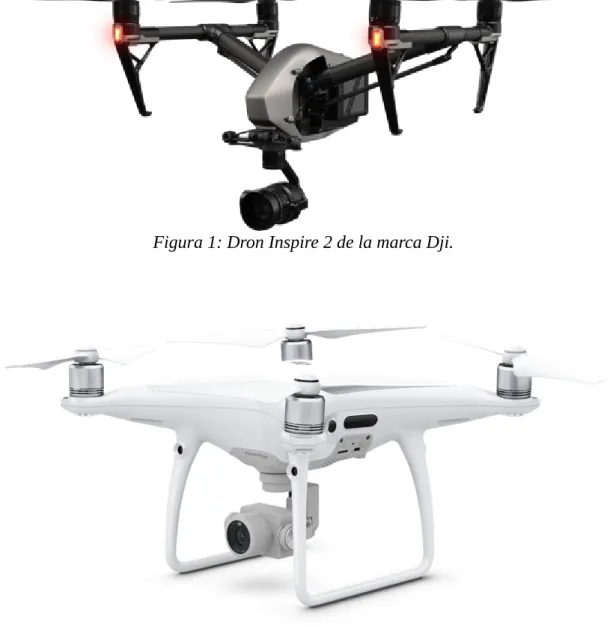
(21) Introducción.
(22)
(23) Introducción. 1 – Introducción 1.1 El auge de los drones Los UAV (Unmanned Aerial Vehicle) sufren hoy en día una revolución con la creación de aeronaves cada vez más pequeñas y baratas. Tanto es así que en los últimos años han aparecido nuevas tecnologías que permiten el desarrollo y la comercialización de aeronaves de bajo coste para uso personal y profesional.. A pesar de que la palabra “dron” se define en la RAE como “aeronave no tripulada”, la mayoría de las personas asocian hoy en día la palabra dron al tipo de aeronave pequeña y ligera, que dispone de 4, 6 u 8 hélices que hacen posible un vuelo estable, gracias a una alimentación eléctrica que proviene de baterías, siendo los más comunes los cuadricópteros, o drones de 4 hélices. Hoy en día, los drones existentes aún se encuentran muy limitados en ciertos aspectos como son las baterías o el peso que son capaces de levantar, debido a la potencia que necesitan los motores para vencer la gravedad y a la poca autonomía de las baterías eléctricas existentes. 7.
(24) Desarrollo de aplicaciones basadas en visión con entorno ROS para el dron Bebop 2. Aún así existe toda una gama de aeronaves con diversos usos, desde los más profesionales como el Phantom 4 o el Inspire de Dji. [1]. , que cuentan con cámaras. profesionales para la grabación y transmisión de video en directo, drones de carreras en los que prima la potencia y la velocidad frente a la autonomía de vuelo, y cuyos componentes son cuidadosamente seleccionado por cada piloto, o drones de uso lúdico como el Bebop 2 de Parrot [2].. Figura 1: Dron Inspire 2 de la marca Dji.. Figura 2: Dron Phantom 4 de la marca Dji.. 8.
(25) Introducción. Figura 3: Dron de carreras.. Figura 4: Dron Bebop 2 de la marca Parrot.. Al ser un sector de muy rápido crecimiento, en los últimos años la legislación existente que hace referencia a los lugares permitidos para volar un dron, y a la cualificación necesaria por parte del piloto es bastante restrictiva, teniendo la formación un coste elevado para el uso de drones de manera no profesional y estando los lugares de vuelo muy restringidos. El vuelo está únicamente permitido bajo permisos temporales expedidos con días de antelación.. 9.
(26) Desarrollo de aplicaciones basadas en visión con entorno ROS para el dron Bebop 2. El auge de los drones también trae como consecuencia un creciente desarrollo de cámaras y medios de grabación y transmisión de imágenes, ya que los drones ponen a nuestro alcance la grabación de imágenes a vista de pájaro. Debido al bajo coste de las cámaras, hoy en día prácticamente todos los drones incorporan una, siendo por tanto muy importante la visión artificial y el tratamiento de imágenes.. 1.2 Objetivos del proyecto Los objetivos de este proyecto no se centran únicamente en el desarrollo de dos aplicaciones para el dron Bebop 2 basadas en visión, sino que también se ha llevado a cabo un estudio a fondo de las herramientas necesarias para implementar esta tarea. Debido al auge de este sector en crecimiento decidimos desarrollar aplicaciones que puedan ser utilizadas en docencia utilizando un dron comercial. Para que este sea un proyecto completo y pueda abarcar diferentes herramientas utilizadas en docencia, cada una de las aplicaciones se desarrollará en un entorno de programación distinto, utilizando para una de ellas ROS. [3]. nativo con nodos. programados en C y para otra Matlab [4], con ayuda de las Toolbox de Robótica Robotics System Toolbox y de visión artificial Image Processing Toolbox, además de la herramienta de diseño de interfaces gráficos “Appdesigner” que provee Matlab a partir de la versión de 2016. Para este proyecto, ha sido necesario por parte del alumno aprender cómo utilizar ROS, así como todos los conceptos y herramientas necesarios para su correcta ejecución. Además se documenta lo aprendido sobre ROS y sobre el driver bebop_autonomy. [5]. que permite el intercambio de información con el Bebop 2, así como las Toolbox utilizadas en Matlab. El proyecto ha constado de las siguientes fases, clasificadas por orden de ejecución:. 10.
(27) Introducción. 1. Descarga e instalación del entorno ROS en sistema operativo Linux. 2. Estudio de las características y funcionamiento del entorno ROS a través de los tutoriales que proporciona la página oficial, siendo necesario familiarizarse por completo con el entorno. 3. Búsqueda, descarga y análisis del driver de control del Bebop 2 llamado bebop_autonomy. Se ha necesitado estudiar todas las posibilidades de control que ofrece el driver y si era compatible con el Bebop 2, ya que hasta el momento sólo se había utilizado en el modelo anterior, el Bebop 1. 4. Una vez conseguida la conexión con el dron con el uso del driver se comprobó que funcionaba correctamente haciendo una prueba de teleoperación desde la estación remota. 5. Reconocimiento de imágenes. Se ha decidido el diseño de un patrón visual para que el dron, mediante tratamiento digital y procesado de imágenes lo identifique y siga sus movimientos. 6. Estudio de las Toolbox de Matlab para establecer la conexión con ROS, así como el estudio de sus diferentes posibilidades de trabajo, como puede ser el hecho de trabajar con imágenes recibidas directamente del dron, o con imágenes que provienen de un archivo .bag previamente grabado. 7. Una vez se ha conseguido el control del dron y la detección óptima en las imágenes con la ayuda de las toolbox Image Processing Toolbox y Robotics System Toolbox, se ha procedido a la fusión de ambas para crear las dos aplicaciones finales. En esta parte del proceso se han realizado numerosas pruebas en distintos entornos, con las pertinentes correcciones de errores. 8. Por último, se ha redactado este documento que incluye toda la información del proyecto, del proceso llevado a cabo y de las herramientas utilizadas.. 11.
(28) Desarrollo de aplicaciones basadas en visión con entorno ROS para el dron Bebop 2. 1.3 Estructura de la memoria A continuación se muestra una breve estructura de la memoria de este trabajo. En el primer apartado (en el que nos encontramos) se expresa brevemente la motivación de este proyecto debido al auge de los drones, los objetivos del proyecto y la estructura de la memoria. En el segundo apartado se lista y explica cada una de las herramientas utilizadas en este proyecto. Éstas son el Bebop 2 de Parrot, la estación remota utilizada, el entorno de desarrollo ROS, el driver bebop_autonomy, las librerías OpenCV. [6]. , y las Toolbox de. Matlab Image Processing Toolbox y Robotics System Toolbox. A continuación, el tercer apartado explica en detalle cómo se ha llevado a cabo el desarrollo de las dos aplicaciones, así como la problemática que ha ido surgiendo a lo largo del proceso y cómo se ha solventado. En el apartado cuatro se exponen todos los resultados obtenidos una vez finalizadas las aplicaciones, habiendo realizado pruebas en distintos entornos y con distintas condiciones de espacio y luminosidad, así como las conclusiones obtenidas a partir de todas ellas y los posibles trabajos futuros o campos de investigación. El apartado cinco expone en detalle los costes totales del proyecto contando gastos hardware, software y de personal. En el apartado número seis, pliego de condiciones, se especifica todo lo necesario para poder reproducir este proyecto, así como todas las versiones de los distintos elementos software y Firmware utilizados. Por último, el séptimo y el octavo capítulo son un resumen de los pasos a seguir para la correcta ejecución de las aplicaciones y la bibliografía con todas las referencias consultadas para la obtención de información.. 12.
(29) Herramientas Utilizadas.
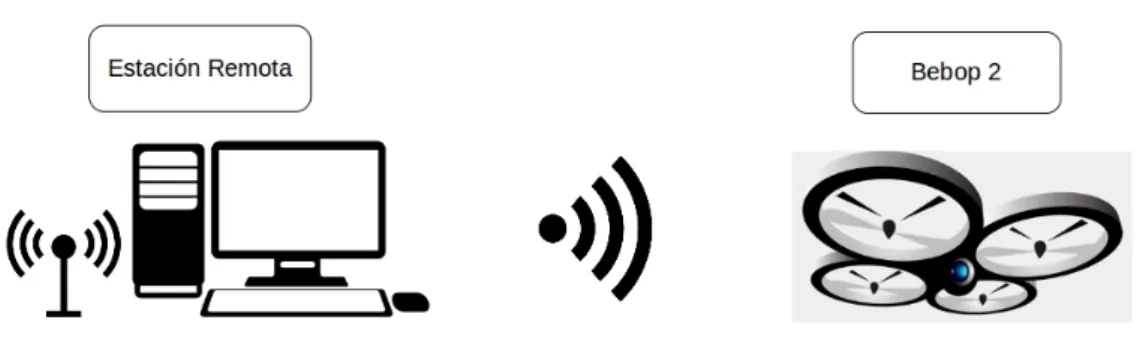
(30)
(31) Herramientas Utilizadas. 2 – Herramientas Utilizadas 2.1 Bebop de Parrot A finales de 2014 Parrot presentó el Bebop 1, un dron con un procesador interno de doble núcleo ARM Cortex A9 que trabaja sobre Linux. Más adelante publicó un SDK (Software Development Kit), que posibilitó la creación del driver llamado bebop_autonomy el cual nos permite interactuar con el dron a través de Linux, utilizando ROS. A finales de 2015 Parrot lanzó al mercado el Bebop 2, un modelo mejorado y con más autonomía de vuelo que, sin embargo, se rige por el mismo sistema operativo haciendo también posible su control a través del driver bebop_autonomy. El Bebop 2 presenta una autonomía de hasta 25 minutos y permite la realización de vídeos en 1080p x 1920p y fotografías a 14 megapíxeles. Cuenta con un sistema de estabilización de imagen digital y a través de su aplicación Freeflight. [7]. se pueden. visualizar las imágenes captadas en tiempo real. Esta aplicación permite teleoperar el dron y ejecutar fotos y videos que se guardan en la tarjeta SD interna del dron.. 15.
(32) Desarrollo de aplicaciones basadas en visión con entorno ROS para el dron Bebop 2. Figura 5: Dron Bebop 2 de Parrot con su caja original.. Su velocidad máxima es de 60km/h y se estabiliza gracias a la acción de un acelerómetro, un giróscopo y un magnetómetro. Las baterías que utiliza este dron son plug and play y su tiempo de carga es de hora y media.. Figura 6: Batería del dron Bebop 2. 16.
(33) Herramientas Utilizadas. El Bebop 2 tiene un gran campo de imagen que posibilita la toma de imágenes casi de forma cenital, gracias a la posición oblicua de su cámara. Además, su lente de 180º permite que la imagen recibida no se incline o distorsione cuando el dron avanza, en otras palabras, el dron siempre mira al frente aunque nosotros lo inclinemos. Este dron se puede pilotar de tres maneras distintas, todas ellas a través de Wifi: 1. Utilizando la aplicación Freeflight con un alcance máximo de 300m. Esta aplicación está disponible para dispositivos Android e IOS. 2. Utilizando el mando Skycontroler que aumenta su rango de acción a 2km. 3. A través del SDK publicado por Parrot donde el alcance dependerá del tipo de antena que utilicemos en nuestra estación remota. Gracias a sus dos antenas internas el Bebop 2 emite Wifi en 2,4Ghz y en 5Ghz, y cuenta con una baliza de luz de color rojo en la parte trasera para localizarlo en la distancia.. 2.2 Hardware adicional Para que sea posible la conexión con el dron vía Wifi es necesario una estación de control remota, formada en este caso por un ordenador y una antena externa para mejorar la calidad de la señal enviada y recibida.. Figura 7: Esquema de conexión con el dron. 17.
(34) Desarrollo de aplicaciones basadas en visión con entorno ROS para el dron Bebop 2. 2.2.1 Antena Wifi Externa. Al establecer la conexión es necesario que la antena utilizada tenga la ganancia suficiente para no perder la conexión cuando el dron se aleje. En caso de pérdida de la conexión con el dron prevalecerá la última orden de velocidad que le haya llegado en el momento anterior a la desconexión, pudiendo ser un movimiento de avance en cualquier dirección y siendo, por tanto, esto peligroso para el operador y para el propio dron. Para las dos aplicaciones de este proyecto no se requiere un gran alcance de la señal y se podría utilizar la antena Wifi interna del portátil que se esté utilizando, pero para evitar riesgos utilizaremos la antena externa Tp-Link TL-WN722N [8]con una ganancia de 6db y un bit-rate de 150Mbps en un USB 3.0.. Figura 8: Antena externa USB Tp-Link TL-WN722N. Para medir experimentalmente la calidad de la señal recibida con las distintas antenas, se puede usar el comando de Ubuntu iwconfig, de tal manera que se actualice cada segundo. Para ello se escribe en un terminal: $ watch -n1 iwconfig. 18.
(35) Herramientas Utilizadas. De todos los datos que aparecen hay que observar dos: Link Quality (relación señal / ruido) y Signal Level (potencia recibida). El rango de acción en condiciones de visión directa, obtenido experimentalmente es el siguiente:. Intensidad de la señal wifi (experimental) Potencia recibida 0 -10. 0. 7.5. 15. 22.5. 30. 37.5. 52.5. 60. Antena Interna Antena usb. -20 ( dbm ). 45. -30 -40 -50 -60 -70 -80. (m). Figura 9: Medida experimental de la potencia de señal recibida. Intensidad de la señal wifi (experimental) Relacion señal / ruido 110 Antena Interna Antena usb. 100. (%). 90 80 70 60 50 40 0. 7.5. 15. 22.5. 30. 37.5. 45. 52.5. (m). Figura 10: Medida experimental de la relación señal a ruido recibida 19. 60.
(36) Desarrollo de aplicaciones basadas en visión con entorno ROS para el dron Bebop 2. Se puede comprobar que a una distancia inferior a 15 metros la relación Señal a Ruido si se utiliza la antena externa USB está por encima del 85 % con una potencia recibida mayor de -55 dbm, calidad de la señal suficiente para la ejecución de las aplicaciones.. 2.3 Entorno de desarrollo ROS (Robot Operating System). 2.3.1 ¿Qué es ROS?. Este sistema operativo para robótica es una herramienta flexible a la hora de escribir el software para un sistema robotizado. Se basa en un conjunto de herramientas, librerías y convenciones que simplifica la tarea de crear un software complejo y robusto para robótica que se pueda implementar en una gran variedad de plataformas. ROS es un sistema de código abierto, construido desde cero para fomentar el desarrollo de software de robótica colaborativa. La idea era que cada grupo de expertos que trabajase con ROS pudiese aportar sus partes de software y que pudiesen ser utilizadas por cualquier otra persona en cualquier parte del mundo. Este sistema fue diseñado para ser distribuido lo más modularmente posible, de modo que los usuarios pudiesen elegir qué partes utilizar en función de las necesidades de su aplicación. ROS trabaja como si se tratase de un sistema operativo, ya que proporciona servicios estándares tales como abstracción del hardware, comunicación a través de mensajes entre procesos, mantenimiento de paquetes, control de dispositivos de bajo nivel e implementación de funcionalidad que son propios de éstos. Se habla de que trabaja como un sistema operativo pero en realidad no lo es, ya que se instala sobre otro, generalmente Linux, y por ello también recibe el nombre de Meta-Sistema Operativo.. 20.
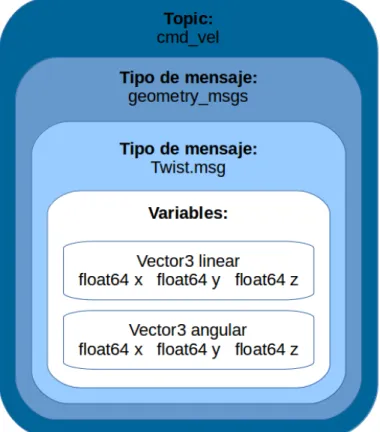
(37) Herramientas Utilizadas. Figura 11: Esquema de ROS como Meta-Sistema Operativo. Además, ROS fomenta una gran comunidad de paquetes aportados por los usuarios, que cubren todo tipo de necesidades, desde implementación de pruebas de concepto hasta algoritmos con capacidades y calidades industriales. La comunidad de usuarios de ROS se basa en una infraestructura común para proporcionar un punto de integración que ofrece acceso a controladores de hardware, capacidades de robot genéricas, herramientas de desarrollo, bibliotecas externas útiles y más. Históricamente, la mayoría de los usuarios estaban en laboratorios de investigación, pero se está viendo cada vez más la adopción en el sector comercial, particularmente en la robótica industrial y de servicios.. 21.
(38) Desarrollo de aplicaciones basadas en visión con entorno ROS para el dron Bebop 2. 2.3.2 Herramientas de ROS ROS tiene mucho potencial debido a todas las herramientas que lo componen, sin embargo para este proyecto sólo se ha necesitado entender y dominar una serie de conceptos, que se explican a continuación con la ayuda de este gráfico:. Figura 12: Elementos de la red creada en ROS Los conceptos básicos que forman la red de procesos de ROS son los presentados a continuación: •. Nodos (Node): Los nodos son los encargados de realizar la computación propiamente dicha. ROS está estructurado modularmente de forma que un robot puede comprender muchos nodos que controlen distintas partes del robot, por ejemplo, un nodo específico para el movimiento del robot, otro para las distintas articulaciones del mismo y así sucesivamente. Un nodo de ROS está escrito usando una biblioteca específica de cliente, tales como roscpp (C++) o Rospy (Python).. •. Maestro (Master): Es el nodo principal. El Master proporciona el registro de nombres y de consulta para la computación gráfica. Sin éste, los nodos son incapaces de trabajar ya que no encontrarían los mensajes necesarios o los 22.
(39) Herramientas Utilizadas. servicios que una aplicación requiera. El Master, en general, se ejecuta mediante el terminal con el comando roscore, aunque hay excepciones en las que se ejecuta sólo mediante la carga de archivos .launch. •. Servidor de Parámetros (Parameter Server): Permite el almacenamiento de datos en una localización central.. •. Mensajes (Messages): Comunicación entre nodos. Se trata de una estructura de datos, la cual puede tener tipos numéricos y estructuras anidadas arbitrariamente.. •. Temas (Topics): Los nodos comparten información mandando y recibiendo mensajes. Estos mensajes son publicados con un nombre especial llamado Topics. Por lo tanto, los nodos pueden publicar o suscribirse a un Topic específico para obtener los mensajes deseados. Incluso, un mismo nodo puede estar suscrito a distintos Topics.. •. Servicios (Services): Los servicios proporcionan una comunicación mediante un método de pregunta/respuesta. Es decir, está formado por dos partes: un mensaje que es el que pregunta y otro mensaje que es el que responde. Cuando un nodo quiere llamar a un servicio, tiene que llamarle y esperar la respuesta. A diferencia de la comunicación de los Topics, un nodo sólo puede llamar a un servicio bajo un nombre particular.. •. Bolsas (Bags): Se trata de un formato especial que permite al usuario la opción de guardar o reproducir mensajes de datos de ROS. Por ello, los bags tienen una gran importancia a la hora de hacer pruebas para desarrollo y algoritmos.. Figura 13: Esquema del flujo de información en ROS 23.
(40) Desarrollo de aplicaciones basadas en visión con entorno ROS para el dron Bebop 2. ROS se basa en una arquitectura Master-Slave, en la que es necesario ejecutar ROS en un dispositivo (Master), y luego en todos los demás dispositivos en los que se ejecute un nodo se conectarán al Master (Slaves). Los nodos se comunican entre sí transmitiendo parámetros en streaming mediante Topics, servicios RPC y un servidor de parámetros. Estos nodos están diseñados para operar a bajo nivel, por tanto los sistemas de control de un robot normalmente compondrán muchos nodos. Por otro lado, a través de cada Topic se envía un tipo de información con un tipo de mensaje concreto. Así pues, se tendrá por ejemplo un Topic llamado cmd_vel en el que se publicarán las velocidades que se quieran dar al dron. Los mensajes son del tipo geometry_msgs/Twist.msg y los mensajes Twist.msg a su vez están formados por dos vectores de tres componentes cada uno que indican la velocidad lineal y angular en los ejes X, Y y Z.. Figura 14: Esquema interno del Topic cmd_vel.. 24.
(41) Herramientas Utilizadas. La información de cómo están formados los mensajes que ROS utiliza se encuentra fácilmente en su pagina web, en este caso en la documentación del driver bebop_autonomy [5].. 2.3.3 Ejecución de ROS y comandos utilizados. ROS proporciona herramientas para facilitar la implementación de sistemas robotizados. Estas herramientas permiten a los usuarios simular, lanzar varios nodos a la vez y visualizar el flujo entre los nodos. Algunas de las herramientas que posee se presentan a continuación: •. roscore: Herramienta que ejecuta el núcleo de ROS. Este comando es muy importante y permite inicializar la comunicación entre nodos, servicios, parámetros, etc, mediante el nodo “maestro” o master. $ roscore. •. roscreate-pkg: Mediante esta herramienta el usuario puede comenzar la creación de los paquetes que necesite, pudiendo además especificar las dependencias de otros paquetes. $ roscreate-pkg [nombre del paquete] [dependencias]. •. rospack: Se puede obtener información de un paquete mediante esta herramienta. $ rospack [comando] [paquete]. •. rosstack: Información de la “pila” que se desee. $ rosstack [comando] [stack]. 25.
(42) Desarrollo de aplicaciones basadas en visión con entorno ROS para el dron Bebop 2. •. roscd: Permite acceder a un paquete. $ roscd [paquete]. •. rosls: Herramienta que permite al usuario ver el contenido de un paquete. $ rosls [paquete]. •. rosnode: Muestra una lista los nodos en ejecución, información de un nodo o permite eliminar nodos de la ejecución. $ rosnode [comando] [nodo]. •. rosdep: Permite descargar dependencias de paquetes. $ rosdep install [paquete]. •. rostopic: Herramienta útil para controlar Topics. Se puede obtener una lista de todos los Topics en ejecución, así como publicar mensajes en ellos, obtener información o leer los datos de dichos Topics. $ rostopic [comando] [Topic] [argumentos]. •. rosservice: Al igual que los Topics, se puede obtener una lista de los distintos servicios que se están ejecutando, información y utilizar dichos servicios para un fin. $ rosservice [comando] [servicio] [argumentos]. •. rosmsg: Permite obtener la información de un tipo de mensaje. $ rosmsg [comando] [tipo de mensaje]. 26.
(43) Herramientas Utilizadas. •. rosrun: Permite ejecutar un archivo ejecutable de un paquete específico. $ rosrun [paquete] [ejecutable]. •. roslaunch: ROS permite ejecutar varios nodos a la vez. Mediante esta herramienta se puede ejecutar archivos con formato .launch, en estos archivos se puede configurar varios nodos para poder ejecutarlos a la vez facilitando al usuario el uso del sistema global de ROS. $ roslaunch [paquete] [archivo .launch]. Una vez conocidas las herramientas se procede a explicar los distintos tipos de posibilidades que existen a la hora de darles uso, y a exponer algunos ejemplos de ejecución de las más utilizadas. En ROS existen una serie de comandos muy utilizados a la hora de obtener información de lo que se está ejecutando o de los subscribers y los publishers que están activos, así como los datos que se están intercambiando. Subscribirse a un Topic es la manera de recibir la información que circula por él, y publicar en un Topic es la manera que existe de enviar información a través de él.. Comando Rostopic bw. Descripción Muestra el ancho de banda consumido por el Topic. Rostopic delay. Retardo de visualización del Topic. Rostopic echo. Muestra los mensajes del Topic por pantalla. Rostopic find. Busca Topics por tipo. Rostopic hz. Muestra la velocidad de publicación de un Topic. Rostopic info. Muestra información de un Topic activo. Rostopic list. Lista de Topics activos. Rostopic pub. Publica un mensaje en un Topic. Rostopic type. Muestra un Topic o un tipo de campo. 27.
(44) Desarrollo de aplicaciones basadas en visión con entorno ROS para el dron Bebop 2. Para ver información acerca de los Topics se utiliza el comando rostopic seguido de una de las opciones descritas en la tabla anterior. Por ejemplo, si una vez ejecutado el driver bebop_autonomy se ejecuta el comando rostopic list, se mostrará la lista de Topics activos en ese momento: $ rostopic list /bebop/autoflight/navigate_home /bebop/autoflight/pause /bebop/autoflight/start /bebop/autoflight/stop /bebop/bebop_driver/parameter_descriptions /bebop/bebop_driver/parameter_updates /bebop/camera_control /bebop/camera_info /bebop/cmd_vel /bebop/fix /bebop/flattrim /bebop/flip /bebop/image_raw /bebop/joint_states /bebop/land /bebop/odom (...). Con el comando rostopic info seguido del nombre de un Topic nos mostrará la información del tipo de mensajes que maneja ese Topic y de los publishers y los subscribers que tiene. $ rostopic info /bebop/cmd_vel. 28.
(45) Herramientas Utilizadas. Type: geometry_msgs/Twist publishers: None subscribers: * /bebop/bebop_driver (http://valero-PC:37697/) Para publicar un mensaje en un Topic se utiliza el comando rostopic pub seguido del Topic en el que se quiere publicar y del tipo de mensaje que utiliza dicho Topic, esto es útil si se tiene que aterrizar el dron publicando a través de línea de comandos, porque nuestra aplicación se ha colapsado y no responde. Si añadimos --once sólo publicará una vez el mensaje. $ rostopic pub --once /bebop/land std_msgs/Empty Para poder ver la información que se publica en un Topic se utiliza rostopic echo, útil para saber si se publica correctamente en un Topic los datos deseados, o para saber información del dron como la batería restante, como se ve a continuación. $ rostopic echo /bebop/states/common/CommonState/BatteryStateChanged header: seq: 6 stamp: secs: 1493810131 nsecs: 976993899 frame_id: base_link percent: 62 (nivel de batería). Para saber información de los nodos activos se utilizan los comandos rosnode.. 29.
(46) Desarrollo de aplicaciones basadas en visión con entorno ROS para el dron Bebop 2. Comando. Descripción. Rosnode cleanup. Borra toda la info de nodos que no están activos. Rosnode info. Muestra la info de un nodo. Rosnode kill. Detiene un nodo. Rosnode list. Lista los nodos activos. Rosnode machine. Muestra los host donde hay nodos activos. Rosnode ping. Test de conectividad con un nodo. Por ejemplo rosnode list muestra la lista de nodos activos. $ rosnode list /bebop/bebop_driver /bebop/robot_state_publisher /rosout Rosnode info seguido del nombre de un nodo da información de los publishers, los subscribers y los servicios que provee ese nodo. $ rosnode info /bebop/robot_state_publisher Node [/bebop/robot_state_publisher] Publications: * /tf [tf2_msgs/TFMessage] * /tf_static [tf2_msgs/TFMessage] * /rosout [rosgraph_msgs/Log] Subscriptions: * /bebop/joint_states [sensor_msgs/JointState] Services: * /bebop/robot_state_publisher/set_logger_level * /bebop/robot_state_publisher/get_loggers. 30.
(47) Herramientas Utilizadas. contacting node http://valero-PC:33263/ ... Pid: 10974 Connections: * Topic: /rosout * to: /rosout * direction: outbound * transport: TCPROS * Topic: /bebop/joint_states * to: /bebop/bebop_driver (http://valero-PC:37697/) * direction: inbound * transport: TCPROS. Cuando se está ejecutando un código, a la hora de depurarlo también son importantes los valores de las variables. Para poder saber los valores o poder modificar las variables desde línea de comandos se utilizan los comandos rosparam.. Comando. Descripción. Rosparam set. Dar valor a un parámetro. Rosparam get. Conocer el valor de un parámetro. Rosparam load. Cargar el valor de un parámetro de un archivo. Rosparam dump. Guardar el valor del parámetro en un archivo. Rosparam delete. Borrar el valor de un parámetro. Rosparam list. Lista de todos los parámetros. Para saber todos los comandos de ROS y sus posibilidades de uso toda la información se encuentra en la Wiki online [3].. 2.4 Driver bebop_autonomy A continuación, se va a explicar el driver bebop_autonomy, la utilidad que tiene y cómo se ha empleado para llevar a cabo este proyecto.. 31.
(48) Desarrollo de aplicaciones basadas en visión con entorno ROS para el dron Bebop 2. 2.4.1 Características Generales. El bebop_autonomy es un driver de ROS para los drones Bebop 1 y Bebop 2, basado en el SDK ARDroneSDK3 oficial de Parrot. Este driver ha sido desarrollado por el autonomy lab en la universidad Simon Fraser por Mani Monajjemi además de otros colaboradores1. A continuación, se va a explicar la manera de ejecutar el driver bebop_autonomy para poder interactuar con el dron. Una vez ejecutado se crearán una serie de Topics que permiten la creación de subscribers para recibir la información enviada por el dron y publishers para enviar comandos al dron. Para ello se accede al directorio de trabajo que se haya creado a la hora de instalar ROS, y dentro del cual deberá estar la carpeta que contenga el driver. En este caso el directorio de trabajo tiene como nombre TFG y la carpeta contenedora del driver se llama bebop_autonomy. El archivo de ejecución del driver es un archivo .launch, por tanto hemos de acceder a la carpeta launch utilizando el comando cd seguido de la ruta completa2.. Figura 15: Carpetas contenidas en el directorio de trabajo. 1 - Lista de colaboradores: http://bebop-autonomy.readthedocs.io/en/latest/contribute.html#sec-contribs 2 - Al utilizar el comando roslaunch se ejecutan por defecto los archivos contenidos en la carpeta launch sin necesidad de ir a su ruta, al igual que se ejecuta el ROS master si no se estaba ejecutando en el momento de lanzar el comando. 32.
(49) Herramientas Utilizadas. Para ejecutar el archivo .launch es necesario utilizar el comando roslaunch seguido del paquete donde se encuentra (la carpeta que lo contiene) y del nombre del archivo (apartado 2.3.3 Ejecución de ROS y comandos utilizados). $ roslaunch [paquete] [archivo .launch] $ roslaunch bebop_driver bebop_node.launch Una vez lanzado el driver se generan una serie de Topics que permiten conocer y manejar todas las variables del dron, desde la orientación de la cámara, la intensidad de la señal o el nivel de batería hasta el envío de velocidades para teleoperarlo o la recepción en nuestro ordenador de las imágenes captadas por la cámara. El driver explica con todo detalle en la wiki online del bebop_autonomy. [5].. Para este. proyecto se ha estudiado y extraído la información más relevante que permita llevar a cabo el objetivo de las aplicaciones. Una vez se instala, el driver consta de una serie de carpetas entre las que se encuentran la carpeta launch y la carpeta config. Al ejecutar el archivo .launch, lo primero que ejecuta el driver internamente es el fichero de configuración .yaml que ejecuta un setup de todos los parámetros iniciales del dron y que se encuentra dentro de la carpeta config. Los parámetros que aparecen en ese archivo son parámetros que no se pueden cambiar una vez ejecutado el driver. Para modificarlos habría que detenerlo y volverlo a lanzar con los nuevos valores. Esos parámetros hacen referencia a la altitud máxima que adquiere el dron, altitud mínima, máxima distancia que se aleja de la emisora, grados máximos de inclinación a la hora de avanzar, etc.. Figura 16: Carpetas contenidas en el interior del driver bebop_autonomy 33.
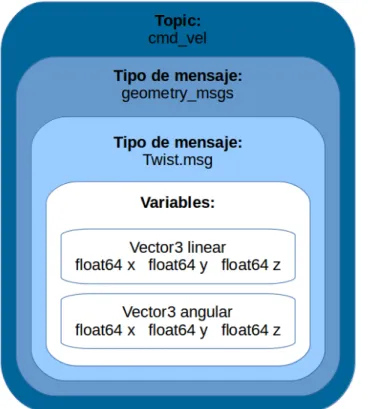
(50) Desarrollo de aplicaciones basadas en visión con entorno ROS para el dron Bebop 2. Los valores no tienen por qué aparecer en ese archivo, adquiriendo las variables entonces sus valores predeterminados. El archivo .yaml original es el siguiente:. Figura 17: Archivo .yaml original, sin modificaciones.. Para este proyecto se ha definido un archivo .yaml, con los valores que hemos considerado más óptimos a la hora de asegurar la integridad del dron y la seguridad de las personas que lo rodean. Los valores de los parámetros añadidos al archivo .yaml son los siguientes: •. Altitud máxima a la que se quiere mantener el dron estático, hasta que se le indique lo contrario. Unidades en metros. PilotingSettingsMaxAltitudeCurrent: 1.5. •. Máxima inclinación que tomará el dron a la hora de hacer desplazamientos en el eje X o en el eje Y. Unidades en grados. 34.
(51) Herramientas Utilizadas. PilotingSettingsMaxTiltCurrent: 5.0 •. Distancia máxima que se puede alejar el dron del emisor que lo controla. Unidades en metros. PilotingSettingsMaxDistanceValue: 10.0. •. Este. parámetro. se. pone. a. 1. si. queremos. habilitar. el. parámetro. PilotingSettingsMaxDistanceValue o a 0 si queremos deshabilitarlo para permitir que el dron se aleje. PilotingSettingsNoFlyOverMaxDistanceShouldnotflyover: 1 •. Altitud mínima a la que se permite volar al dron. Unidades en metros. PilotingSettingsMinAltitudeCurrent: 0.0. •. Máxima velocidad de ascenso o descenso. Unidades entre 0 y 1, siendo 0 el mínimo y 1 el máximo. SpeedSettingsMaxVerticalSpeedCurrent: 0.2. •. Máxima velocidad de rotación en el Yaw. Unidades en grados por segundo. SpeedSettingsMaxRotationSpeedCurrent: 10. •. Parámetro que indica si el dron vuela outdoor con valor 1 o indoor con valor 0. SpeedSettingsOutdoorOutdoor: 0. El resto de valores quedan fijados por defecto.. 35.
(52) Desarrollo de aplicaciones basadas en visión con entorno ROS para el dron Bebop 2. Figura 18: Parámetros añadidos al archivo .yaml.. 2.4.2 Topics y mensajes utilizados. Las aplicaciones diseñadas se basan en el tratamiento de imágenes captadas por el dron, para posteriormente enviar los comandos de velocidad oportunos dependiendo de cuál sea el objetivo a realizar. La secuencia de video de la cámara frontal del Bebop se publica en el Topic image_raw. El tipo de mensajes que utiliza ese Topic es sensor_msgs/Image. Para recibir las imágenes basta con subscribirse a dicho Topic. El bebop_autonomy cumple con las especificaciones de interfaz de cámara ROS y publica la información de la cámara y los datos de calibración en el Topic llamado camera_info. La calidad del flujo de video está limitada a 640x368 a 30 Hz, por tanto se recibirán 30 fotogramas por segundo. Para enviar la orden de despegue o aterrizaje se necesita publicar un mensaje vacío en los Topics takeoff y land respectivamente. Para que no se envíen estos comandos de manera continuada se añade --once enviando así el mensaje una sola vez. $ rostopic pub --once /bebop/land std_msgs/Empty 36.
(53) Herramientas Utilizadas. $ rostopic pub --once /bebop/takeoff std_msgs/Empty Para poder enviar los comandos de velocidad correspondientes a los ejes X, Y, Z y Yaw del dron se necesita publicar mensajes del tipo geometry_msgs/Twist en el Topic cmd_vel, una vez que el dron haya despegado. El rango de las variables que componen el mensaje Twist está comprendido entre [-1 1], de manera que 0 es la mínima velocidad y 1 y -1 la máxima velocidad, una en sentido opuesto a la otra. Este comando se restablece a cero cuando se recibe el comando despegue, aterrizaje o emergencia. Para que el Bebop mantenga la posición estática sin desplazarse se tiene que publicar en este Topic el mensaje con todas sus variables a cero. En caso de pérdida de conexión en este campo prevalece el último comando recibido. El formato completo del mensaje es el siguiente:. Figura 19: Esquema interno del Topic cmd_vel 37.
(54) Desarrollo de aplicaciones basadas en visión con entorno ROS para el dron Bebop 2. Las velocidades del Bebop 2 en sentido positivo se muestran en la siguiente imagen:. Figura 20: Esquema de desplazamiento del Bebop 2 con velocidades positivas. En cuanto a la cámara del Bebop 2, capta imágenes con un campo de visión de 180º, sin embargo sólo se muestra una parte de la imagen en función de la orientación del dron, de manera que la imagen que recibimos es aparentemente estática mientras que la imagen global captada por el dron varía. En las siguientes imágenes se observa cómo el dron muestra una parte de la imagen captada (recuadro rojo) cuando está en posición horizontal (Figura 21), y cómo cuando se inclina hacia delante la imagen mostrada sigue siendo la misma, pero la imagen global captada es diferente, ya que capta más tierra y menos cielo (Figura 22). El campo de visión que muestra el dron se puede variar dando valores a las variables de los mensajes camera_control_msgs.Angular.y y camera_control_msgs.Angular.z. Si estos dos valores son 0 la cámara se centrará en el centro de la imagen global, mientras que si Angular.y vale -30 grados la cámara enfocara 30 grados hacia abajo cuando el dron esté estabilizado horizontalmente.. 38.
(55) Herramientas Utilizadas. Figura 21: Imagen captada por el Bebop 2 en posición horizontal.. Figura 22: Imagen captada por el Bebop 2 en posición de avance.. Los mensajes del Topic camera_control_msgs son del tipo geometry_msgs/Twist.msg, al igual que los del Topic cmd_vel explicado anteriormente. Por tanto, para cambiar los valores de los campos es necesario mandar dos vectores de 3 variables, las variables correspondientes con Linear.x, Linear.y, Linear.z y Angular.x con valor 0 y Angular.y y Angular.z con el valor de la orientación de la cámara deseado.. 39.
(56) Desarrollo de aplicaciones basadas en visión con entorno ROS para el dron Bebop 2. Para ver una lista de todos los Topics se puede escribir en línea de comandos rostopic list. Para saber información del dron como el nivel de batería, intensidad de la señal recibida, etc, se puede ejecutar en línea de comandos rostopic echo. $ rostopic [comando] [Topic] [argumentos] Para conocer todos los comandos disponibles consultar el 2.3.3 Ejecución de ROS y comandos utilizados o la información de ROS online [3].. 2.5 Librerías OpenCV. OpenCV es una librería libre de visión artificial originalmente desarrollada por Intel. Desde que apareció su primera versión alfa en el mes de enero de 1999, se ha utilizado en infinidad de aplicaciones. Desde sistemas de seguridad con detección de movimiento, hasta aplicaciones de control de procesos donde se requiere reconocimiento de objetos. Esto se debe a que su publicación se da bajo licencia BSD, que permite que sea usada libremente para propósitos comerciales y de investigación con las condiciones en ella expresadas. OpenCV es multiplataforma, existiendo versiones para GNU/Linux, Mac OS X y Windows. Contiene más de 500 funciones que abarcan una gran gama de áreas en el proceso de visión, como reconocimiento de objetos (reconocimiento facial), calibración de cámaras, visión estéreo y visión robótica. ROS incorpora, a través de la librería cv_bridge, la posibilidad de utilizar de manera rápida y sencilla las librerías OpenCV en el formato que proporciona ROS sus imágenes, es decir utilizando mensajes del tipo sensor_msgs/image. Se ha utilizado OpenCV a través de cv_bridge para el tratamiento y segmentación de las imágenes recibidas desde el dron Bebop 2, en un nodo programado en C que comparte información a través de ROS.. 40.
(57) Herramientas Utilizadas. Figura 23: Esquema de uso de OpenCV en ROS. 2.6 Image Processing Toolbox. Matlab es una potente herramienta de cálculo que, con ayuda del amplio conjunto de Toolboxes que proporciona, permite la realización de determinadas acciones con una programación sencilla y eficiente. En este proyecto se ha utilizado la Toolbox de visión artificial Image Procesing Toolbox para el tratamiento de imágenes. Image Processing Toolbox proporciona un conjunto completo de algoritmos, funciones y aplicaciones de referencia estándar para procesamiento de imágenes, análisis, visualización y desarrollo de algoritmos. Puede realizar análisis de imagen, segmentación, mejora de imagen, reducción de ruido, transformaciones geométricas y registro de imágenes. Muchas funciones de esta Toolbox admiten procesamiento multinúcleo, GPUs y generación de código C. Image Processing Toolbox soporta un conjunto diverso de tipos de imágenes, incluyendo rango dinámico alto, resolución de gigapixels, perfil ICC integrado y tomografía. Las funciones y aplicaciones de visualización le permiten explorar imágenes y videos, examinar una región concreta de la imagen, ajustar el color y el contraste, crear contornos o histogramas y manipular regiones de interés (ROIs). La Toolbox admite flujos de trabajo para el procesamiento, visualización y navegación de imágenes grandes. 41.
(58) Desarrollo de aplicaciones basadas en visión con entorno ROS para el dron Bebop 2. 2.7 Robotics Systems Toolbox. Robot System Toolbox es una Toolbox de Matlab 2015 que proporciona algoritmos y conectividad con hardware para el desarrollo de aplicaciones autónomas de robótica móvil. Permite representar mapas, planificar trayectorias y seguirlas de forma eficiente con robots autónomos utilizando Matlab o Simulink e integrarlos con los algoritmos de Robotics System Toolbox. Esta Toolbox proporciona una interfaz entre Matlab/Simulink y ROS que permite probar y verificar las aplicaciones de los robots incluidos en ROS y utilizar sus simuladores. Es compatible con la generación de código C++, lo que permite generar un nodo ROS a partir de Matlab e introducirlo en la red de ROS, trabajar con los mensajes de ROS, subscribirse y publicar en Topics, acceder a los servidores de parámetros de ROS o al árbol de transformadas. En definitiva, poder manejar ROS desde Matlab. Robotics System Toolbox incluye ejemplos que muestran cómo trabajar con robots virtuales en Gazebo y robots reales habilitados para ROS. Para poder realizar la conexión entre Matlab y ROS, al ejecutar las aplicaciones desarrolladas sobre Linux directamente, en concreto sobre la versión de Linux 16.04 LTS, y al ejecutar en la misma estación remota ROS y Matlab, no tendremos más que ejecutar el ROS Master, y lanzar el nodo de Matlab ejecutando el comando rosinit. De no ser así se tiene que especificar al inicializar el nodo en Matlab la dirección IP de la estación remota donde se ejecute el ROS Master.. 42.
(59) Aplicaciones Desarrolladas.
(60)
(61) Aplicaciones Desarrolladas. 3 – Aplicaciones Desarrolladas 3.1 Introducción Se ha desarrollado un proyecto lo más completo posible, utilizando distintas herramientas que son habituales hoy en día en el ámbito docente. Por ello, las dos aplicaciones llevadas a cabo utilizan distintos entornos de programación. La aplicación de Seguimiento de Pasillos mediante Puntos de Fuga se ha desarrollado utilizando el entorno de ROS nativo, con nodos programados en C. Para el tratamiento de imágenes se ha recurrido a las librerías OpenCV haciendo uso de ellas a través de las librerías cv_bridge que se encuentran integradas en la instalación de ROS. Para el envío de los comandos de velocidad necesarios para el movimiento autónomo del dron se ha programado un segundo nodo. A continuación se muestra un esquema más visual del planteamiento de la aplicación (Figura 24). La segunda aplicación, que tiene como objetivo la identificación de un patrón visual predeterminado para su posterior seguimiento mediante el envío de las velocidades correspondientes, se ha desarrollado utilizando el software Matlab, con la ayuda de la las Toolbox Image Processing Toolbox y Robotics System Toolbox. 45.
(62) Desarrollo de aplicaciones basadas en visión con entorno ROS para el dron Bebop 2. Figura 24: Esquema de la aplicación Seguimiento de Pasillo mediante Puntos de Fuga. Para el desarrollo de un interfaz gráfico que nos permita interactuar con la aplicación de manera rápida se ha utilizado también la herramienta AppDesigner incluida en Matlab a partir de su versión de 2016. El esquema de la aplicación es el siguiente:. Figura 25: Esquema de la aplicación Seguimiento autónomo de Patrón Visual. 46.
(63) Aplicaciones Desarrolladas. 3.2 Seguimiento autónomo de pasillos mediante Puntos de Fuga La primera aplicación desarrollada consiste en el seguimiento autónomo de un pasillo por parte del dron, en la que deberá mantenerse a una altura fija con respecto al suelo y a través de las imágenes recibidas mantenerse centrado en el pasillo a la vez que avanza. La premisa es que la aplicación debe llevarse a cabo únicamente con los datos proporcionados por el dron, es decir, sin añadir sensores adicionales o externos. La aplicación se basa únicamente en las imágenes que capta el dron, de las cuales, aplicando las correctas técnicas de procesado de imágenes, se extraen una serie de características que permitan posicionar el dron en el pasillo, permitiendo así su avance con seguridad. Esta aplicación se ejecutará en ROS nativo, utilizando librerías OpenCV a través de la librería cv_bridge incluida en la instalación de ROS para el tratamiento de las imágenes. Posicionar un elemento móvil como un dron en el espacio es una tarea compleja, ya que el driver bebop_autonomy en el momento de desarrollo de este proyecto no proporcionaba ningún tipo de odometría. Las únicas herramientas que utiliza el dron para mantenerse estático una vez ha despegado son un sensor de ultrasonidos y una cámara ubicadas en la parte inferior del aparato, a cuyas imagenes no tenemos acceso a través del driver.. Figura 26: Sensores incluidos en la parte inferior del Bebop 2. 47.
(64) Desarrollo de aplicaciones basadas en visión con entorno ROS para el dron Bebop 2. Se va a utilizar la cámara frontal para la extracción de dos características de las imágenes recibidas que permitan saber si el dron está en el centro del pasillo, y si el ángulo que tiene el dron con respecto a la dirección del pasillo es el adecuado, es decir, si está mirando al frente o ha variado el Yaw.. Figura 27: Cámara frontal del Bebop 2.. 3.2.1 Características extraídas de las imágenes recibidas. Las dos características extraídas son el Punto de Fuga y la posición de las luces del pasillo en el techo a la que se hace referencia como Punto de Luz. El Punto de Fuga es el lugar geométrico en el cual las proyecciones de las rectas paralelas a una dirección dada en el espacio convergen. En este caso la dirección es la del pasillo y el Punto de Fuga visto en perspectiva debe quedar en el centro del final del pasillo. Para entenderlo mejor, en la siguiente imagen del boceto de un pasillo se aprecia claramente cómo el Punto de Fuga se sitúa al fondo del pasillo, donde convergen todas las líneas rectas que van en la dirección del pasillo.. 48.
(65) Aplicaciones Desarrolladas. Figura 28: Boceto ejemplo de un Punto de Fuga. El Punto de Fuga permite identificar la dirección del pasillo, por tanto permite al dron orientarse de manera adecuada variando el Yaw en función de la posición del punto de fuga dentro de la imagen captada, ya que si el dron está bien orientado el Punto de Fuga se encontrará en el centro de la imagen, en cuanto al eje X de la misma se refiere. Sin embargo, una característica a tener en cuenta del Punto de Fuga es que es independiente de la posición que ocupa el dron dentro del pasillo, es decir, el punto de fuga aparecerá en el centro de la imagen siempre y cuando el dron esté bien orientado, sin importar que esté en la parte derecha del pasillo o en la parte izquierda. Debido a que esta característica del Punto de Fuga puede parecer poco intuitiva, la siguiente imagen muestra tres fotografías tomadas en un pasillo, orientando la cámara al frente pero posicionándola en la parte izquierda, parte central y parte derecha del pasillo respectivamente.. Figura 29: Punto de Fuga desde distintas posiciones de un pasillo.. 49.
(66) Desarrollo de aplicaciones basadas en visión con entorno ROS para el dron Bebop 2. Se observa que la posición del Punto de Fuga es prácticamente la misma en las tres imágenes mientras que la posición del dron varía de un extremo a otro del pasillo. Para poder extraer el Punto de Fuga de la imagen, ésta se umbraliza y se hace la transformada de Hough, el Punto de Fuga es el lugar donde convergen las líneas rectas encontradas por la transformada dentro de la imagen. Es necesario extraer de las imágenes alguna característica que nos aporte información de la posición del dron en el pasillo. En un primer momento se decidió buscar el punto de la imagen donde intersectaban las luces ubicadas en el techo con la parte superior de la imagen, y al que se llamó Punto de Luz.. Figura 30: Ubicación del Punto de Luz en una imagen. Aparentemente con el desplazamiento de este Punto de Luz a lo largo de la parte superior de la imagen debería bastar para saber si el dron se ha desplazado a izquierda o derecha, pero, teniendo en cuenta que el dron varía la posición en el Yaw a la vez que en el eje Y, se da la problemática que se explica a continuación. Analizando las posibles posiciones del dron en el pasillo y dónde queda el Punto de Luz se observa lo siguiente:. 50.
(67) Aplicaciones Desarrolladas. Figura 31: Esquema de posicionamiento del Punto de Luz en una imagen en función de la posición del dron en el pasillo. 51.
(68) Desarrollo de aplicaciones basadas en visión con entorno ROS para el dron Bebop 2. En la imagen anterior se observa en el lado izquierdo la posición del dron en el pasillo y en el lado derecho la posición que ocupa el Punto de Luz en la imagen captada por el dron, remarcada por un círculo rojo. Se puede observar que en el primer caso, estando el dron en la parte izquierda del pasillo y orientado hacia la izquierda, el Punto de Luz queda a la derecha de la imagen. Sin embargo, cuando el dron se encuentra en la parte derecha del pasillo, pero su orientación sigue siendo hacia la izquierda, el Punto de Luz se sigue encontrando en la parte derecha de la imagen. Esto no aporta información relevante para controlar el dron ya que ante una misma posición del Punto de Luz se deberían enviar en un caso velocidades que posicionasen el dron más a la derecha, como es el primer caso, y en el otro velocidades que posicionasen el dron más a la izquierda, como es el segundo caso. De igual manera que ocurre en los casos 1 y 2 ocurre en los casos 3 y 4. Para solventar estas situaciones se ha prestado mas atención a la manera en la que se obtiene el Punto de Luz en la imagen.. Figura 32: Recta obtenida al hacer la transformada de Hough a las luces de la imagen.. 52.
(69) Aplicaciones Desarrolladas. Una vez se binariza y preprocesa la imagen correctamente se hace la transformada de Hough, la cual da lugar a una recta que une todos los puntos en la imagen que componen las luces del techo.. Figura 33: Esquema de orientación del Punto de Luz en función de la posición del dron en el pasillo.. 53.
(70) Desarrollo de aplicaciones basadas en visión con entorno ROS para el dron Bebop 2. La transformada de Hough, para decidir en qué dirección pinta dicha recta, se basa en una serie de acumuladores, dependiendo de cuál de estos acumuladores sea mayor (si el del lado izquierdo o el del lado derecho) decide con qué ángulo pintar la recta. En otras palabras, dependiendo de la orientación de los puntos que forman la recta, la transformada de Hough pintará una recta inclinada hacia la derecha o hacia la izquierda. La recta obtenida de esta manera tiene una peculiaridad, y es que su ángulo es independiente de la orientación del dron en el Yaw. Esto quiere decir que no importa que el dron rote sobre sí mismo, que si se encuentra en la parte izquierda del pasillo la orientación de la transformada de Hough no cambiará. Esto permite dar velocidades en el eje Y sin cometer errores debido a la orientación. Hay que tener en cuenta que la probabilidad de que el dron esté perfectamente centrado en el centro del pasillo y perfectamente orientado al frente, de tal forma que la transformada de Hough del Punto de Luz sea una recta totalmente vertical, tiende a cero. Esto es debido a la inercia del dron al volar, a las vibraciones del vuelo, al constante cambio del punto de fuga dentro de la imagen (por pequeño que sea), etc. Para evitar una oscilación en los desplazamientos laterales del dron cuando está en el centro del pasillo, y teniendo en cuenta que el ángulo de la transformada de Hough del Punto de Luz aumenta cuanto más cerca está el dron de la pared, se ha programado de tal forma que cuando el dron esté en el centro del pasillo dentro de unos umbrales, la velocidad en el eje Y sea cero. Cuando el ángulo de la transformada de Hough del Punto de Luz sobrepasa cierta inclinación, se envían velocidades para volver a centrar el dron. En la Figura 34 se observa de manera gráfica cómo varía la transformada de Hough del Punto de Luz según la posición del dron en el pasillo. Se observa cómo en efecto, cuando el dron está en el centro del pasillo el ángulo de inclinación de la recta que forma el Punto de Luz es pequeño, en comparación al ángulo que forma cuando está en uno de los extremos del pasillo.. 54.
Figure


+7



Documento similar
Después de una descripción muy rápida de la optimización así como los problemas en los sistemas de fabricación, se presenta la integración de dos herramientas existentes
En esta sección se tratan las características que debe tener un compresor de secuencias biológicas para poder ser usado como herramienta en la construcción de los árboles de
Por lo tanto, en base a su perfil de eficacia y seguridad, ofatumumab debe considerarse una alternativa de tratamiento para pacientes con EMRR o EMSP con enfermedad activa
The part I assessment is coordinated involving all MSCs and led by the RMS who prepares a draft assessment report, sends the request for information (RFI) with considerations,
Tejidos de origen humano o sus derivados que sean inviables o hayan sido transformados en inviables con una función accesoria.. Células de origen humano o sus derivados que
Se hace presente el instrumento a ser aplicado en la empresa CONSUTIC dentro del área de Sistemas informáticos en los servicios de mesa de ayuda mediante un
La siguiente y última ampliación en la Sala de Millones fue a finales de los años sesenta cuando Carlos III habilitó la sexta plaza para las ciudades con voto en Cortes de
Como parte de la misma se desarrolló una arquitectura como línea de referencia del desarrollo de software, se trabajó con un framework, que responde a los requerimientos
