
Modelado y simulación de dron Erle Copter con ROS/Gazebo
90
0
0
Texto completo
(2)
(3) UNIVERSIDAD DE ALCALÁ ESCUELA POLITÉCNICA SUPERIOR Grado en Ingeniería en Electrónica y Automática Industrial. Trabajo Fin de Grado. Modelado y simulación de dron Erle-Copter con ROS/Gazebo. Autor: Miguel Ángel Guijarro Martínez Directores: Felipe Espinosa Zapata y Miguel Martínez Rey. Tribunal: Presidente: Elena López Guillén. Vocal 1o :. Ernesto Martín Gorostiza. Vocal 2o :. Felipe Espinosa Zapata. Calificación: .......................................................................... Fecha: ....................................................................................
(4)
(5) “Un viaje de mil millas comienza con un primer paso.” Lao-Tsé.
(6)
(7) Agradecimientos En primer lugar, me gustaría agradecer a Felipe Espinosa, Miguel Martínez y Carlos Santos, por su gran ayuda siempre que ha sido necesaria y su guía durante este proyecto, además de facilitar todos los recursos necesarios durante la realización del mismo. Gracias a mi familia, por el cariño y el apoyo incondicional que sé que siempre he tenido. Gracias a Esther, por ser uno de los pilares fundamentales de este proyecto y de mi vida. Finalmente, me gustaría agradecer también a mis amigos, por estar siempre ahí y hacer más llevaderos todos los momentos complicados. Gracias, porque sin todos vosotros nada de esto hubiera sido posible.. vii.
(8)
(9) Resumen El mundo de los drones está revolucionando la actualidad debido a la gran cantidad de ámbitos en los que pueden implementarse. Han transformado tareas que podían resultar complejas con otro tipo de vehículos en algo sencillo, pudiendo realizarlas con eficiencia y precisión. Este Trabajo Fin de Grado se enfoca en el dron Erle-Copter, en su modelo y los controladores que utiliza durante el vuelo. Lo simularemos en un entorno virtual, en el cual realizaremos pruebas con distintas trayectorias y parámetros, para finalmente analizar los datos post-vuelo. Las herramientas principales para lograr la simulación han sido ROS y Gazebo, además de herramientas adicionales como APMPlanner 2, así como su enlace con MATLAB para el tratamiento de datos. Palabras clave: ROS, Gazebo, modelo y simulación de Erle-Copter, análisis post-vuelo..
(10)
(11) Abstract Drones world is revolutionizing the present due to the great quantity of fields in which they can be implemented. They have transformed tasks that could be difficult with other types of vehicles in something really simple, being able to realize them with efficiency and precision. This TFG focuses in the drone Erle-Copter, his model and controllers used during flight. We will simulate it in a virtual environment, in which we will realize some tests with different trajectories and parameters, to finally analize the post flight data. The main tools needed to achieve the simulation have been ROS and Gazebo, in addition to some other tools such as APMPlanner 2, as well as the link with MATLAB to perform data analysis. Keywords: ROS, Gazebo, Erle-Copter simulation and model, post flight analysis..
(12)
(13) Índice general Resumen. ix. Abstract. xi. Índice general. xiii. Índice de figuras. xv. 1 Introducción. 1. 2 Herramientas utilizadas. 3. 2.1. Erle-Copter . . . . . . . . . . . . . . . . . . . . . . . . . . . . . . . . . . . . . . . . . . . .. 3. 2.2. Software . . . . . . . . . . . . . . . . . . . . . . . . . . . . . . . . . . . . . . . . . . . . . .. 4. 2.2.1. Autopiloto: ArduPilot . . . . . . . . . . . . . . . . . . . . . . . . . . . . . . . . . .. 4. 2.2.1.1. Software In The Loop (SITL) . . . . . . . . . . . . . . . . . . . . . . . . .. 4. 2.2.2. ROS . . . . . . . . . . . . . . . . . . . . . . . . . . . . . . . . . . . . . . . . . . . .. 4. 2.2.3. Gazebo . . . . . . . . . . . . . . . . . . . . . . . . . . . . . . . . . . . . . . . . . .. 7. 2.2.4. MAVLink . . . . . . . . . . . . . . . . . . . . . . . . . . . . . . . . . . . . . . . . .. 7. 2.2.4.1. MAVROS . . . . . . . . . . . . . . . . . . . . . . . . . . . . . . . . . . . .. 8. Estaciones de control de tierra (GCS) . . . . . . . . . . . . . . . . . . . . . . . . .. 8. 2.2.5.1. MAVProxy . . . . . . . . . . . . . . . . . . . . . . . . . . . . . . . . . . .. 8. 2.2.5.2. APM Planner2 . . . . . . . . . . . . . . . . . . . . . . . . . . . . . . . . .. 8. 2.2.5. 3 Estudio teórico. 11. 3.1. Parámetros del modelo físico del Erle-Copter . . . . . . . . . . . . . . . . . . . . . . . . .. 11. 3.2. Parámetros del controlador de vuelo . . . . . . . . . . . . . . . . . . . . . . . . . . . . . .. 14. 3.2.1. Filtro de Kalman extendido (EKF) . . . . . . . . . . . . . . . . . . . . . . . . . . .. 16. Modos de vuelo . . . . . . . . . . . . . . . . . . . . . . . . . . . . . . . . . . . . . . . . . .. 17. 3.3. 4 Simulación del Erle-Copter 4.1. 4.2. 21. Lanzamiento de la simulación . . . . . . . . . . . . . . . . . . . . . . . . . . . . . . . . . .. 21. 4.1.1. Primeras pruebas de simulación con MAVProxy . . . . . . . . . . . . . . . . . . . .. 23. Simulación de trayectoria usando ROS . . . . . . . . . . . . . . . . . . . . . . . . . . . . .. 26.
(14) xiv. ÍNDICE GENERAL. 5 Resultados de la simulación 5.1. 5.2. 33. Evaluación del comportamiento . . . . . . . . . . . . . . . . . . . . . . . . . . . . . . . . .. 33. 5.1.1. Registro de datos de la simulación . . . . . . . . . . . . . . . . . . . . . . . . . . .. 33. 5.1.2. Gráficas de datos del vuelo . . . . . . . . . . . . . . . . . . . . . . . . . . . . . . .. 34. Variación de parámetros del Erle-Copter . . . . . . . . . . . . . . . . . . . . . . . . . . . .. 39. 5.2.1. Parámetros físicos . . . . . . . . . . . . . . . . . . . . . . . . . . . . . . . . . . . .. 39. 5.2.2. Parámetros del controlador (PID) . . . . . . . . . . . . . . . . . . . . . . . . . . .. 46. 6 Conclusiones. 51. Bibliografía. 53. A Modelo de quadrotor basado en cuaterniones. 55. A.1 Modelo cinemático . . . . . . . . . . . . . . . . . . . . . . . . . . . . . . . . . . . . . . . .. 56. A.2 Modelo dinámico . . . . . . . . . . . . . . . . . . . . . . . . . . . . . . . . . . . . . . . . .. 57. A.3 Diferencias principales con el modelo basado en ángulos de Euler . . . . . . . . . . . . . .. 58. B Configuración del entorno de simulación. 59. B.1 Versión de Ubuntu recomendada . . . . . . . . . . . . . . . . . . . . . . . . . . . . . . . .. 59. B.2 Instalación de paquetes base y MAVProxy . . . . . . . . . . . . . . . . . . . . . . . . . . .. 59. B.3 Instalación de ArduPilot . . . . . . . . . . . . . . . . . . . . . . . . . . . . . . . . . . . . .. 60. B.4 Instalación de ROS Indigo . . . . . . . . . . . . . . . . . . . . . . . . . . . . . . . . . . . .. 60. B.4.1 Creación del espacio de trabajo de ROS (ROS workspace) . . . . . . . . . . . . . .. 61. B.5 Instalación de Gazebo . . . . . . . . . . . . . . . . . . . . . . . . . . . . . . . . . . . . . .. 61. B.6 Instalación de APM Planner 2 . . . . . . . . . . . . . . . . . . . . . . . . . . . . . . . . .. 62. C. 63 C.1 ANEXO: Código main.cpp de ejemplo de trayectoria usando ROS. . . . . . . . . . . . . .. 63. C.2 ANEXO: Script de MATLAB para representación de gráficas de datos . . . . . . . . . . .. 67.
(15) Índice de figuras 1.1. Configuración de quadrotor tipo X . . . . . . . . . . . . . . . . . . . . . . . . . . . . . . .. 1. 1.2. Prototipos de Erle-Copter real y simulado . . . . . . . . . . . . . . . . . . . . . . . . . . .. 2. 2.1. Erle-Brain 3 . . . . . . . . . . . . . . . . . . . . . . . . . . . . . . . . . . . . . . . . . . . .. 3. 2.2. Logotipo Arducopter . . . . . . . . . . . . . . . . . . . . . . . . . . . . . . . . . . . . . . .. 4. 2.3. Logotipo ROS . . . . . . . . . . . . . . . . . . . . . . . . . . . . . . . . . . . . . . . . . . .. 4. 2.4. Ejemplo de funcionamiento de ROS . . . . . . . . . . . . . . . . . . . . . . . . . . . . . . .. 5. 2.5. Logotipo Gazebo . . . . . . . . . . . . . . . . . . . . . . . . . . . . . . . . . . . . . . . . .. 7. 2.6. Logotipo MAVLink . . . . . . . . . . . . . . . . . . . . . . . . . . . . . . . . . . . . . . . .. 8. 2.7. Logotipo APM Planner2. . . . . . . . . . . . . . . . . . . . . . . . . . . . . . . . . . . . .. 9. 2.8. Pestaña Flight Data de APM Planner 2 . . . . . . . . . . . . . . . . . . . . . . . . . . . .. 9. 2.9. Full Parameter List de APM Planner 2 . . . . . . . . . . . . . . . . . . . . . . . . . . . .. 10. 2.10 Extended Tuning de APM Planner 2 . . . . . . . . . . . . . . . . . . . . . . . . . . . . . .. 10. 3.1. Primeras líneas de erlecopter.xacro . . . . . . . . . . . . . . . . . . . . . . . . . . . . . . .. 12. 3.2. Propiedades en erlecopter.xacro . . . . . . . . . . . . . . . . . . . . . . . . . . . . . . . . .. 12. 3.3. Inercias en erlecopter.xacro . . . . . . . . . . . . . . . . . . . . . . . . . . . . . . . . . . .. 12. 3.4. Inclusión de la base en erlecopter.xacro . . . . . . . . . . . . . . . . . . . . . . . . . . . . .. 13. 3.5. Inclusión de los rotores en erlecopter.xacro . . . . . . . . . . . . . . . . . . . . . . . . . . .. 13. 3.6. PID básico . . . . . . . . . . . . . . . . . . . . . . . . . . . . . . . . . . . . . . . . . . . .. 14. 3.7. Ángulos de giro sobre los ejes del dron . . . . . . . . . . . . . . . . . . . . . . . . . . . . .. 14. 3.8. Esquema de Attitude Control de ArduCopter. . . . . . . . . . . . . . . . . . . . . . . . . .. 15. 3.9. Controladores de ArduCopter en APM Planner 2 . . . . . . . . . . . . . . . . . . . . . . .. 16. 3.10 Evolución filtros de estimación en ArduCopter . . . . . . . . . . . . . . . . . . . . . . . . .. 17. 3.11 Lazo de control del modo AltHold . . . . . . . . . . . . . . . . . . . . . . . . . . . . . . . .. 18. 4.1. Terminal con sim_vehicle.sh ejecutado . . . . . . . . . . . . . . . . . . . . . . . . . . . . .. 21. 4.2. Inicialización de la simulación del Erle-Copter en Gazebo. . . . . . . . . . . . . . . . . . .. 22. 4.3. Terminales de MAVProxy y mavros listas para la simulación . . . . . . . . . . . . . . . . .. 22. 4.4. Diagrama de bloques del proceso de lanzamiento de la simulación . . . . . . . . . . . . . .. 23.
(16) xvi. ÍNDICE DE FIGURAS. 4.5. Ajuste del tiempo de simulación en Gazebo . . . . . . . . . . . . . . . . . . . . . . . . . .. 24. 4.6. Ejemplo de despegue en Gazebo con MAVProxy . . . . . . . . . . . . . . . . . . . . . . . .. 25. 4.7. Ejemplo de uso del comando position de MAVProxy . . . . . . . . . . . . . . . . . . . . .. 25. 4.8. Uso de los modos de aterrizaje en la simulación . . . . . . . . . . . . . . . . . . . . . . . .. 26. 4.9. Lista de topics de mavros . . . . . . . . . . . . . . . . . . . . . . . . . . . . . . . . . . . .. 26. 4.10 Coordenadas locales en la simulación . . . . . . . . . . . . . . . . . . . . . . . . . . . . . .. 27. 4.11 Simulación de trayectoria autónoma . . . . . . . . . . . . . . . . . . . . . . . . . . . . . .. 32. 5.1. Gráfica obtenida con la herramienta MAVGraph. . . . . . . . . . . . . . . . . . . . . . . .. 34. 5.2. Estructuras de datos y significado de columnas en MATLAB . . . . . . . . . . . . . . . .. 35. 5.3. Altura del dron . . . . . . . . . . . . . . . . . . . . . . . . . . . . . . . . . . . . . . . . . .. 36. 5.4. Definición de puntos cardinales en la simulación . . . . . . . . . . . . . . . . . . . . . . . .. 37. 5.5. Posición del dron en los ejes de latitud y longitud . . . . . . . . . . . . . . . . . . . . . . .. 37. 5.6. Velocidad del dron en los ejes de latitud y longitud . . . . . . . . . . . . . . . . . . . . . .. 37. 5.7. Ángulos en los tres ejes del dron . . . . . . . . . . . . . . . . . . . . . . . . . . . . . . . .. 38. 5.8. Aceleraciones en los tres ejes registradas por el acelerómetro . . . . . . . . . . . . . . . . .. 38. 5.9. Señales pwm enviadas a los motores . . . . . . . . . . . . . . . . . . . . . . . . . . . . . .. 39. 5.10 Parámetros físicos modificables del Erle-Copter . . . . . . . . . . . . . . . . . . . . . . . .. 40. 5.11 Comparación de gráficas de altura en los ensayos nominal y con masa modificada . . . . .. 40. 5.12 Comparación de gráficas de velocidades en los ensayos nominal y con masa modificada . .. 41. 5.13 Comparación de gráficas de ángulo roll en los ensayos nominal y con masa modificada . .. 41. 5.14 Comparación de gráficas de ángulo pitch en los ensayos nominal y con masa modificada .. 41. 5.15 Comparación de gráficas de aceleraciones en ejes x e y en los ensayos nominal y con masa modificada . . . . . . . . . . . . . . . . . . . . . . . . . . . . . . . . . . . . . . . . . . . . .. 42. 5.16 Comparación de gráficas de aceleraciones en el eje z en los ensayos nominal y con masa modificada . . . . . . . . . . . . . . . . . . . . . . . . . . . . . . . . . . . . . . . . . . . . .. 42. 5.17 Comparación de gráficas de altura en los ensayos nominal y con masa modificada con pérdida de altura . . . . . . . . . . . . . . . . . . . . . . . . . . . . . . . . . . . . . . . . .. 43. 5.18 Comparación de gráficas de aceleraciones en ejes x e y en los ensayos nominal y con masa modificada con pérdida de altura . . . . . . . . . . . . . . . . . . . . . . . . . . . . . . . .. 43. 5.19 Comparación de gráficas de aceleraciones en el eje z en los ensayos nominal y con masa modificada con pérdida de altura . . . . . . . . . . . . . . . . . . . . . . . . . . . . . . . .. 43. 5.20 Comparación de gráficas de altura en los ensayos nominal y con rotores modificados . . .. 44. 5.21 Comparación de gráficas de posiciones en los ensayos nominal y con rotores modificados .. 44. 5.22 Comparación de gráficas de velocidades en los ensayos nominal y con rotores modificados. 44. 5.23 Comparación de gráficas de ángulo roll en los ensayos nominal y con rotores modificados .. 45. 5.24 Comparación de gráficas de ángulo pitch en los ensayos nominal y con rotores modificados. 45. 5.25 Comparación de gráficas de aceleraciones en los ensayos nominal y con rotores modificados 45.
(17) ÍNDICE DE FIGURAS. xvii. 5.26 Comparación de gráficas de aceleraciones en los ensayos nominal y con rotores modificados 45 5.27 Controladores de ArduCopter . . . . . . . . . . . . . . . . . . . . . . . . . . . . . . . . . .. 46. 5.28 Comparación de gráficas de aceleraciones en el eje z en los ensayos nominal y con controlador Vertical Acc modificado . . . . . . . . . . . . . . . . . . . . . . . . . . . . . . . . . .. 47. 5.29 Comparación de gráficas de ángulo roll en los ensayos nominal y con controlador Horizontal Velocity modificado . . . . . . . . . . . . . . . . . . . . . . . . . . . . . . . . . . . . . . . .. 47. 5.30 Comparación de gráficas de ángulo pitch en los ensayos nominal y con controlador Horizontal Velocity modificado . . . . . . . . . . . . . . . . . . . . . . . . . . . . . . . . . . . .. 47. 5.31 Comparación de gráficas de posiciones en los ensayos con P=1, I=0.5 (valores nominales con comportamiento estable), y con P=5, I=2.5 (valores modificados con comportamiento inestable) . . . . . . . . . . . . . . . . . . . . . . . . . . . . . . . . . . . . . . . . . . . . .. 48. 5.32 Comparación de gráficas de posiciones en los ensayos con P=1, I=0.5 (valores nominales con comportamiento estable), y con P=5, I=2.5 (valores modificados con comportamiento inestable) . . . . . . . . . . . . . . . . . . . . . . . . . . . . . . . . . . . . . . . . . . . . .. 48. 5.33 Comparación de gráficas de velocidades en los ensayos con P=1, I=0.5 (valores nominales con comportamiento estable), y con P=5, I=2.5 (valores modificados con comportamiento inestable) . . . . . . . . . . . . . . . . . . . . . . . . . . . . . . . . . . . . . . . . . . . . .. 48. 5.34 Comparación de gráficas de velocidades en los ensayos con P=1, I=0.5 (valores nominales con comportamiento estable), y con P=5, I=2.5 (valores modificados con comportamiento inestable) . . . . . . . . . . . . . . . . . . . . . . . . . . . . . . . . . . . . . . . . . . . . .. 49. 5.35 Comparación de gráficas de ángulo roll en los ensayos con P=1, I=0.5 (valores nominales con comportamiento estable), y con P=5, I=2.5 (valores modificados con comportamiento inestable) . . . . . . . . . . . . . . . . . . . . . . . . . . . . . . . . . . . . . . . . . . . . .. 49. 5.36 Comparación de gráficas de ángulo pitch en los ensayos con P=1, I=0.5 (valores nominales con comportamiento estable), y con P=5, I=2.5 (valores modificados con comportamiento inestable) . . . . . . . . . . . . . . . . . . . . . . . . . . . . . . . . . . . . . . . . . . . . .. 49. A.1 Ejemplo de control que fuerza al sistema de coordenadas de cuerpo a seguir al sistema de referencia . . . . . . . . . . . . . . . . . . . . . . . . . . . . . . . . . . . . . . . . . . . . .. 56. A.2 El sistema B rota con respecto a I con una velocidad angular Ω . . . . . . . . . . . . . . .. 56.
(18)
(19) Capítulo 1. Introducción En la actualidad, el mundo relacionado con los vehículos aéreos no tripulados, también conocidos como drones o UAVs, ha cobrado una gran importancia debido a la enorme cantidad de aplicaciones en las que pueden ser de utilidad. Sus primeras apariciones fueron destinadas a las operaciones militares y de seguridad, aunque hoy en día son cada vez más usuales en supervisión del estado del tráfico, tareas de mantenimiento en el sector eléctrico y ferroviario, prevención y control de incendios, búsqueda de personas desaparecidas, en el ámbito de fotografía y vídeo, etc. Dentro del concepto de UAV podemos encontrar distintas familias, según la configuración del propio dron. En este proyecto, nos centraremos en los multirrotores, que son los que poseen tres o más rotores, y más concretamente en los quadrotor de tipo X. Podemos ver un ejemplo de esta configuración en la figura 1.1.. Figura 1.1: Configuración de quadrotor tipo X Como podemos observar, estos drones poseen cuatro rotores, cuyas hélices son instaladas en sentidos de rotación opuestos de forma diametral, es decir, se alternan hélices de giro horario con hélices de giro anti-horario, resultando nula la suma de las fuerzas que generan. Si todos los rotores producen la misma fuerza de sustentación, el aparato se mantendrá en vuelo estacionario. Si por el contrario uno de los rotores presenta mayor o menor velocidad angular que el resto, se producirá el balanceo del aparato. Los quadrotor se han desarrollado enormemente en las últimas décadas, debido en gran parte a su diseño relativamente simple, pero siendo a su vez muy estables y fáciles de manejar. El dron sobre el cual se enmarca este proyecto es precisamente del tipo mencionado en esta introducción. Su nombre es Erle-Copter[1], desarrollado por la compañía Erle Robotics[2]. Podemos ver el prototipo en la figura 1.2a..
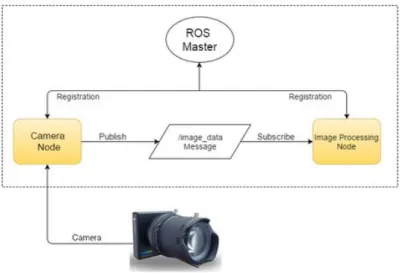
(20) 2. Capítulo 1. Introducción El objetivo principal de este proyecto será simular el modelo del dron que proporciona Erle Robotics,. en el entorno de simulación Gazebo. Además lo enlazaremos con la herramienta ROS(Robot Operating System) y veremos las posibilidades que nos ofrece para poder sacarle el máximo partido a las simulaciones. A partir de estas, podremos analizar los resultados del vuelo y estudiar su comportamiento ante diferentes circunstancias y parámetros. Se conseguirá así un sistema de simulación completo y sus consiguientes pruebas que permitirán futuros estudios en diferentes líneas de trabajo dentro del Departamento de Electrónica de la UAH.. (a) Dron real. (b) Modelo del dron simulado en Gazebo. Figura 1.2: Prototipos de Erle-Copter real y simulado.
(21) Capítulo 2. Herramientas utilizadas En este capítulo se presenta de forma general el ya mencionado Erle-Copter. Es importante conocerlo ya que en la simulación llevada a cabo aparece una réplica del mismo. Así mismo, también se realiza una descripción detallada de cada una de las herramientas software utilizadas en el proyecto.. 2.1. Erle-Copter. Se trata de un dron inteligente basado en el sistema operativo Linux, con soporte oficial para marcos robóticos como ROS. Su elemento más importante es el Erle-Brain 3 [3], módulo electrónico que actúa como un pequeño ordenador Linux, el cual tiene ROS preinstalado. Posee todo el software y sensores necesarios para convertir al dron en un dispositivo autónomo. Proporciona una Unidad de Control de Vuelo (FCU o Flight Control Unit), encargada de aportar controles básicos de vuelo, también denominado autopiloto, el cual se tratará más adelante. Además de esto, tiene integrados una serie de sensores, tales como una IMU (acelerómetros y giroscopios), GPS, brújula y barómetro, los cuales le permiten tener una estimación de la posición y orientación. Como ya se ha comentado, mediante herramientas de simulación podremos analizar el comportamiento del autopiloto y de los sensores que posee el Erle-Brain 3 como si del dispositivo real se tratase.. Figura 2.1: Erle-Brain 3.
(22) 4. Capítulo 2. Herramientas utilizadas. 2.2 2.2.1. Software Autopiloto: ArduPilot. Un autopiloto es un software que permite controlar la trayectoria de un vehículo (en nuestro caso, el vuelo del dron) sin la necesidad del control manual constante de una persona. Para el Erle-Copter, utilizaremos ArduPilot [4]. Se ha elegido este autopiloto dado que es de código abierto, lo cual hace que esté en constante desarrollo, y además es totalmente compatible con el Erle-Brain 3. ArduPilot posee distintos firmwares o códigos a elegir en función del vehículo que se use. En nuestro caso, un quadrotor, el firmware que tenemos que usar será Copter, o también denominado ArduCopter [5].. Figura 2.2: Logotipo Arducopter Posee una amplia variedad de modos de vuelo, los cuales analizaremos más adelante, entre los que encontramos algunos manuales y otros totalmente autónomos, que permiten hacer misiones preprogramadas sin intervención humana. Además, es capaz de conseguir que el dron mantenga la posición deseada en pleno vuelo gracias a los datos del GPS, acelerómetros y barómetro. Otra característica fundamental es que es totalmente flexible y personalizable, ya que el usuario tiene acceso a una gran cantidad de parámetros que permiten contolar el comportamiento del vehículo según la necesidad. En este proyecto utilizaremos la versión 3.4 de Copter, que es una versión completamente estable del software. Para poder llegar a simularlo en nuestro ordenador, nos ayudaremos de la aplicación SITL, la cual se expone en detalle a continuación.. 2.2.1.1. Software In The Loop (SITL). Se trata de un simulador que permite ejecutar el autopiloto Copter directamente en el PC, sin la necesidad de tener ningún hardware. Es decir, nos permitirá probar el comportamiento del código sin la necesidad de utilizar el sistema físico correspondiente. Más adelante veremos como ejecutarlo en nuestro ordenador y cómo relacionar esta simulación del autopiloto con el Erle-Copter.. 2.2.2. ROS. El sistema operativo robótico ROS [6] [7] (Robot Operating System) es un entorno de desarrollo de software robótico que provee librerías y herramientas destinadas a crear aplicaciones para robots. Proporciona los servicios estándar de un sistema operativo, tales como abstracción de hardware, control de dispositivos de bajo nivel, intercambio de mensajes entre procesos y gestión de paquetes.. Figura 2.3: Logotipo ROS.
(23) 2.2 Software. 5. Una de sus principales ventajas es su código abierto (open-source), lo que brinda la oportunidad al desarrollador de reutilizar el código de aplicaciones ya existentes para mejorarlo y poder volverlo a compartir, creando así una gran cantidad de paquetes que están en continua mejora. Una vez descrito esto, vamos a explicar brevemente cómo funciona ROS y cuáles son sus conceptos fundamentales. Un sistema ROS está compuesto por una serie de nodos, los cuales se comunican entre ellos usando mensajes a través de un modelo de publicación/suscripción en un topic. A continuación se explica en qué consisten cada uno de estos conceptos. Los nodos se encargan de la parte computacional del proyecto. ROS está diseñado para ser modular, de forma que el sistema de control de un robot está compuesto por varios nodos. Por ejemplo, en el caso de nuestro dron, un nodo controla las velocidades de los motores, otro nodo lleva a cabo la localización del robot, otro nodo controla la posición actual... Los nodos se pueden escribir usando una librería de ROS, que puede ser roscpp (lenguaje C++) o rospy (Python). Existe un nodo al cual se le denomina el Master, que es fundamental para la comunicación. Se encarga del registro de nombres de todos los nodos en ejecución y los topic y servicios existentes. Sin él, los nodos no serían capaces de encontrarse unos a otros ni de intercambiar mensajes. Los mensajes son la herramienta que tienen los nodos para comunicarse entre sí. Un mensaje es una simple estructura de datos, que pueden ser de diferentes tipos (int, float, boolean...) La forma de intercambiar los mensajes entre nodos es realizada mediante un modelo de publicación/suscripción. Un nodo envía un mensaje publicándolo en un topic. El topic es usado para identificar el contenido del mensaje. Otro nodo que esté interesado en esos datos se suscribirá a ese topic, estableciendo así esa comunicación entre nodos. En definitiva, los topic son buses usados por los nodos para transmitir datos. Un topic puede tener múltiples publicadores y suscriptores, mientras que un nodo puede publicar/suscribirse a varios topic. En la figura 2.4 podemos ver un ejemplo de lo descrito anteriormente. Se trata de un sistema de dos nodos, uno que registra las imágenes obtenidas por una cámara, y otro que se encarga del procesamiento de la imagen.. Figura 2.4: Ejemplo de funcionamiento de ROS Vemos que el nodo llamado Camera Node recibe directamente la información de la cámara. Este nodo publica un mensaje con un tipo determinado en el topic /image_data, tal y como vemos en la figura. El.
(24) 6. Capítulo 2. Herramientas utilizadas. nodo llamado Image Processing Node se suscribe a ese mismo topic porque le interesan esos datos. A su vez, podemos ver que ambos nodos están en contacto con el nodo Master, el cual es indispensable para esta comunicación como ya comentamos antes. Expuesto el funcionamiento básico, vamos a explicar ahora algunos de los comandos más importantes para poder comenzar a trabajar con ROS. Para poder tener acceso a los comandos de ROS, es necesario ejecutar en la terminal la siguiente sentencia, que nos referencia a los archivos setup.*sh del sistema: source /opt/ros/indigo/setup.bash. Una vez hecho esto, los siguientes comandos pueden ser lanzados directamente en una terminal de cualquier ordenador Linux que tenga ROS instalado.. • roscore: Es lo primero que se debe ejecutar para utilizar ROS. Es un conjunto de nodos y ejecutables que son imprescindibles en un sistema ROS. Es necesario para iniciar ROS y que los nodos puedan comunicarse entre ellos. El nodo Master mencionado anteriormente se inicializa con este comando. roscore. • rosnode: este comando nos permite visualizar información acerca de los nodos del sistema, incluyendo publicaciones, suscripciones y conexiones. Tiene varias opciones de uso, de las cuales se muestran las de mayor utilidad en nuestro caso. rosnode list --> imprime una lista de los nodos activos del sistema rosnode info /nombre_del_nodo --> imprime información del nodo en cuestión rosnode kill /nombre_del_nodo --> destruye un nodo en ejecución. • rostopic: este comando nos informa sobre los topic del sistema, sus publicadores, suscriptores y los mensajes publicados en un topic. Al igual que rosnode, también nos da varias posibilidades de uso, mostrando aquí las más interesantes para este proyecto. rostopic list --> imprime una lista de los topic activos del sistema rostopic info /nombre_del_topic --> imprime información de un topic rostopic echo /nombre_del_topic --> muestra los mensajes publicados en un topic. • rosrun: permite ejecutar un nodo de un paquete de ROS sin necesidad de saber el directorio donde se encuentra. rosrun nombre_paquete nombre_nodo. • roslaunch: permite lanzar múltiples nodos gracias a un archivo de tipo .launch, que contiene los parámetros necesarios y los nodos a ejecutar. El sistema buscará el archivo .launch dentro del paquete especificado y se ejecutará. roslaunch nombre_paquete nombre_archivo_launch. Para concluir este apartado, cabe destacar que ROS tiene múltiples distribuciones. Según el soporte de Erle Robotics, la recomendada para lograr la simulación del Erle-Copter es la versión ROS Indigo, por tanto esta es la distribución que ha sido utilizada en la realización de este proyecto..
(25) 2.2 Software. 2.2.3. 7. Gazebo. Gazebo [8] es un simulador 3D que permite evaluar el comportamiento de un sistema robótico en un entorno virtual. Esta aplicación nos ofrece la posibilidad de simular tanto la cinemática como la dinámica del robot con un alto grado de fidelidad: aceleraciones, fuerzas gravitatorias, inercias, masas, etc. Además de esto, también permite simular una gran cantidad de sensores.. Figura 2.5: Logotipo Gazebo Este simulador es idóneo para la realización de este trabajo, ya que tiene una relación nativa con ROS. Gazebo está implementado en ROS mediante la utilización de paquetes, los cuales se denominan gazebo_ros_pkgs. Estos paquetes contienen plugins que interactúan con cualquier objeto de la escena del simulador y proporcionan la interfaz necesaria para usar ROS conjuntamente con Gazebo. Esta conexión entre ellos está basada en el funcionamiento de ROS, explicado anteriormente en 2.2.2. Gazebo es considerado como un nodo para ROS. Permite lanzarlo mediante un archivo de tipo .launch, que tal y como vimos antes, permiten ejecutar varios nodos a la vez, y uno de ellos puede ser Gazebo. Así, se facilita mucho la comunicación entre ellos, ya que al ser como un nodo para ROS, este puede publicar y suscribirse a cualquier topic del sistema. Por ejemplo, las velocidades del robot que estén siendo publicadas en un topic de ROS podrán ser aplicadas a los motores del robot virtual en Gazebo gracias a esto. En cuanto a la versión que usaremos para la simulación del Erle-Copter, será Gazebo 7, que es perfectamente compatible con ROS Indigo. En definitiva, mediante el uso de esta plataforma podremos lograr una simulación bastante fiel del comportamiento del dron en 3D, de manera que su comportamiento en el mundo virtual de Gazebo sea similar al del mundo real.. 2.2.4. MAVLink. Se trata de un protocolo de comunicación que se ha desarrollado especialmente para el intercambio de información entre la estación de control de tierra (se explica más adelante en 2.2.5) y el UAV. Consiste en una librería que posee la información necesaria para el intercambio de mensajes llevados a cabo en la comunicación con el UAV. Este protocolo está orientado hacia dos propiedades fundamentales: la velocidad y la seguridad en la transmisión. Permite comprobar el contenido del mensaje así como la pérdida de mensajes en el intercambio. MAVLink [9] es muy fácil de integrar en cualquier sistema, dado que la definición de los mensajes se realiza mediante cabeceras en lenguaje C. Por este motivo, es el protocolo de comunicación que usan la gran mayoría de autopilotos, como es el caso de ArduPilot, el que vamos a usar nosotros como ya comentamos en 2.2.1..
(26) 8. Capítulo 2. Herramientas utilizadas. Figura 2.6: Logotipo MAVLink. 2.2.4.1. MAVROS. MAVROS [10] es un paquete de ROS que habilita el protocolo de comunicación MAVLink entre un ordenador ejecutando ROS, un autopiloto que soporte el protocolo MAVLink y una estación de control de tierra. En definitiva, permite comunicar ROS con el autopiloto y con la estación de control de tierra mediante MAVLink. Para ejecutar MAVROS, basta con correr el nodo principal del paquete: mavros_node, el cual se puede ejecutar directamente con el comando rosrun mencionado en el apartado 2.2.2. La gran utilidad de este paquete es que podremos crear nodos de ROS que se suscriban y publiquen a los topic de MAVROS, y este, gracias al protocolo MAVLink, transmitirá los mensajes al autopiloto. En apartados posteriores veremos cómo podemos utilizar MAVROS en la simulación del Erle-Copter para realizar vuelos autónomos, enviándole posiciones a las que nuestro dron tendrá que desplazarse.. 2.2.5. Estaciones de control de tierra (GCS). Una estación de control de tierra, del inglés Ground Control Station (GCS), es una aplicación software que permite comunicarnos con el UAV desde nuestro ordenador. Es una herramienta que sirve para monitorizar el estado del UAV, como si fuese un “cockpit virtual”. Es capaz de mostrar datos de vuelo del dron y su posición, cambiar parámetros del autopiloto, su configuración, calibración de los sensores, etc. Además, también pueden enviarse comandos desde la GCS durante el vuelo, por ejemplo para cambiar el modo de vuelo o armado y desarmado de los motores del dron. Hay una gran cantidad de GCS disponibles que son compatibles con ArduPilot. Las más comúnmente usadas e interesantes son APMPlanner 2 [11] y MAVProxy [12]. Ambas han sido usadas en la realización de este trabajo, por tanto en las siguientes secciones vamos a describir algunas de sus características más relevantes.. 2.2.5.1. MAVProxy. MAVProxy es una GCS para sistemas basados en el protocolo MAVLink, tratado en 2.2.4. Esta aplicación está basada en una interfaz de línea de comandos, en una consola. El usuario puede introducir comandos en la consola y de esa forma modificar y cargar parámetros, cambiar el modo de vuelo, o despegar y aterrizar el dron, entre otras cosas. En apartados posteriores se verán ejemplos de uso de esta GCS con la simulación de nuestro dron.. 2.2.5.2. APM Planner2. Es considerada como la mejor GCS para usar con plataformas Linux. Es de código abierto (open-source), lo que hace que esté en continuo desarrollo y mejora. Al igual que la anterior, también está diseñada para los sistemas basados en MAVLink, siendo compatible con todo sistema que use este protocolo..
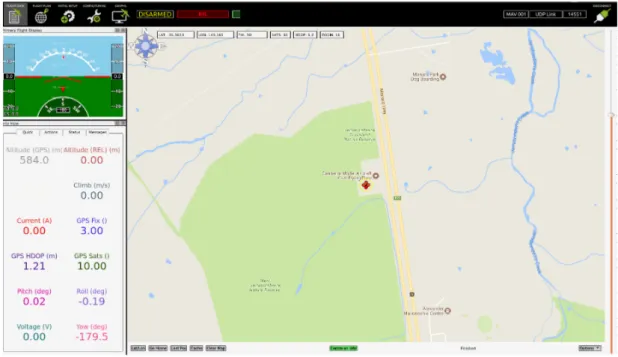
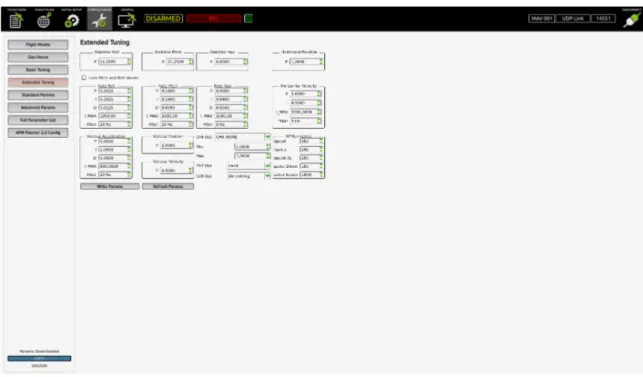
(27) 2.2 Software. 9. Figura 2.7: Logotipo APM Planner2 Posee diversas pestañas con distintas utilidades, de las cuales vamos a destacar las más importantes y las de mayor utilidad para la simulación del UAV. En la pestaña de Flight Data ofrece una primera pantalla con información útil para el vuelo del UAV, como su localización GPS actual, la altura a la que se encuentra, orientación de la brújula, ángulos Roll, Pitch y Yaw actuales o el número de satélites con los que está trabajando el GPS, entre otras cosas. También nos indica el modo de vuelo que actualmente está cargado en el autopiloto, y el estado de los motores (armados o desarmados). Podemos ver todo esto de forma gráfica en la figura 2.8.. Figura 2.8: Pestaña Flight Data de APM Planner 2 En la pestaña Config/Tuning, en el apartado de Full Parameter List, tal y como vemos en la imagen 2.9, tenemos la posibilidad de ver y modificar todos los parámetros de funcionamiento del autopiloto, para poder personalizar el comportamiento del dron. Para entender el significado de cada parámetro podemos consultar la información de la página oficial de ArduCopter. En esa misma pestaña de Config/Tuning, si vamos a la sección Extended Tuning (figura 2.10), vemos que aparecen una serie de valores PID. Estos valores pueden ser modificados para variar el comportamiento de los controladores PID del autopiloto, lo cual no es recomendable ya que con un valor inadecuado podríamos hacer el vuelo del dron inestable. De hecho, algunos de esos valores están restringidos, sin ni siquiera darnos la posibilidad de modificarlos. Sin embargo, experimentalmente nosotros trataremos de cambiar alguno de esos valores que sí nos permiten modificar, para analizar cual es la influencia en el comportamiento del UAV, lo cual veremos en el capítulo 5.2..
(28) 10. Capítulo 2. Herramientas utilizadas. Figura 2.9: Full Parameter List de APM Planner 2. Figura 2.10: Extended Tuning de APM Planner 2.
(29) Capítulo 3. Estudio teórico Un quadcopter se convierte en un UAV o dron cuando es capaz de realizar vuelos autónomos, para lo cual es indispensable un controlador de vuelo o autopiloto. Esto significa recopilar la información de los acelerómetros y giróscopos y combinarlo con los datos del GPS y del barómetro, de forma que el controlador de vuelo pueda estimar la orientación y posición del vehículo. Para llevar a cabo la simulación del Erle-Copter, necesitamos tener su modelo, tanto físico como el del controlador de vuelo que utiliza, en nuestro caso ArduCopter. En este capítulo veremos los parámetros más importantes que definen el modelo físico del dron dentro del entorno de simulación, así como los distintos controladores y parámetros que utiliza el autopiloto para lograr estabilizar el vehículo. Finalmente, trataremos en detalle los modos de vuelo más importantes y veremos la importancia de los controladores del autopiloto en el funcionamiento de cada uno de ellos.. 3.1. Parámetros del modelo físico del Erle-Copter. Los parámetros del modelo se definen en un archivo de nombre erlecopter.xacro, el cual se puede encontrar en el directorio de archivos una vez que hayamos instalado las herramientas necesarias descritas en el apéndice B. El formato Xacro se trata de un lenguaje de programación XML basado en macros. El XML (eXtensible Markup Language o Lenguaje de Marcado Extensible) es un lenguaje cuya función principal es la descripción de datos. Xacro permite construir archivos XML de forma sencilla y visual mediante macros, mientras que usando largas expresiones de XML sería más laborioso. Es muy útil cuando se trabaja con documentos largos de XML, como es el caso de las descripciones de robots. En este fichero Xacro, se incluyen archivos URDF (Unified Robot Description Format o Formato Unificado de Descripción de Robots), formato con el cual trabaja ROS. Estos archivos definen los componentes del robot, como por ejemplo los rotores, con sus cinemáticas y dinámicas. En definitiva, erlecopter.xacro es el bloque encargado de aunar en el modelo de Erle-Copter todas las propiedades y elementos físicos del modelo. A continuación, vamos a analizar de forma más detallada el contenido de este archivo. Según vemos en la figura 3.1, en las primeras líneas se puede apreciar la versión de XML utilizada, la habilitación del formato Xacro y el nombre del archivo..
(30) 12. Capítulo 3. Estudio teórico. Figura 3.1: Primeras líneas de erlecopter.xacro. En las líneas siguientes, presentes en la figura 3.2, se pueden observar una serie de propiedades que caracterizan al Erle-Copter. Podemos ver la masa, longitud, anchura y altura del vehículo, la masa de los rotores, longitudes de los brazos, el radio de los rotores, la constante de los motores, constantes de tiempo, velocidad máxima del rotor en radianes por segundo, etc. Esta serie de parámetros definen las propiedades físicas del Erle-Copter en el entorno de simulación, y pueden ser cambiadas por el usuario.. Figura 3.2: Propiedades en erlecopter.xacro A continuación, en la figura 3.3, se muestran los bloques de inercias, en los que aparecen las inercias del cuerpo del dron y de los rotores, asumiendo que son cuboides de base cuadrada de altura 3mm y ancho 15mm.. Figura 3.3: Inercias en erlecopter.xacro En la siguiente sección del código se incluyen los anteriormente mencionados archivos URDF. En la figura 3.4 podemos observar la inclusión de la base del multirrotor, a la cual se le atribuyen las.
(31) 3.1 Parámetros del modelo físico del Erle-Copter. 13. propiedades definidas en las líneas anteriores, y también son insertadas las inercias del cuerpo que hemos visto anteriormente.. Figura 3.4: Inclusión de la base en erlecopter.xacro. En las líneas posteriores del código son incluidos una serie de elementos y sensores, tales como una cámara o un sonar. Al no ser objeto principal de este trabajo, estas líneas serán omitidas. En la sección final del código, se incluyen los cuatro rotores del modelo, asignándoles las propiedades y las inercias que estaban definidas en líneas anteriores. En la figura 3.5 vemos la definición de uno de ellos. Podemos apreciar que se puede elegir la posición que tomará cada rotor en el marco del dron, mediante la propiedad suffix. En este caso es atrás a la derecha (back_right), como podemos ver en el código. También es posible elegir el sentido de giro, mediante la propiedad direction. Este rotor en concreto está configurado en sentido horario (cw). En total, debe haber dos que giren en sentido horario y dos en sentido antihorario (ccw). También se tiene que asignar un número al motor, que está presente en la propiedad motor_number. En este caso es el 3, tal y como podemos observar. En total, habrá cuatro rotores definidos (0,1,2,3), mostrándose en el código de la figura el último de ellos.. Figura 3.5: Inclusión de los rotores en erlecopter.xacro.
(32) 14. Capítulo 3. Estudio teórico. 3.2. Parámetros del controlador de vuelo. En esta sección presentaremos los distintos controladores que maneja el autopiloto ArduCopter para conseguir la estabilización del dron. Adicionalmente, conoceremos el filtro de Kalman extendido (EKF) [13] incorporado en el autopiloto, que fusiona todas las medidas de los sensores y logra una estimación de su posición y orientación. Comenzaremos con una introducción sobre el funcionamiento básico de un PID, basándonos en el esquema de la imagen 3.6.. Figura 3.6: PID básico. Por un lado tenemos la referencia, u(t), que es la consigna que queremos enviar. En el caso de un UAV, podría ser una consigna de ángulo roll deseado, por ejemplo. Por otro lado, tenemos la señal y(t), que es el valor real de la magnitud a controlar, medido por los sensores del sistema. Siguiendo el ejemplo, esta señal sería la medida real del roll obtenida por el sensor. La resta de estos dos valores nos daría la señal de error, e(t). El objetivo del controlador PID es corregir este error, tratando de que sea 0, de modo que la referencia constante sea igual al valor medido. Para lograr este propósito el controlador debe proporcionar una salida adecuada a través de los actuadores. Los actuadores (que en este caso son los cuatro motores) podrán modificar hasta seis magnitudes diferentes para conseguir el control en posición y orientación del quadrotor: podremos controlar la posición en los ejes x, y y z y la orientación (attitude) del dron, mediante los ángulos roll, pitch y yaw. La figura 3.7 permite visualizar estos giros sobre los ejes del propio dron de forma gráfica.. Figura 3.7: Ángulos de giro sobre los ejes del dron. Los controladores que usa ArduCopter son filtros PID, caracterizados por tres valores: Proporcional, Integral y Derivativo..
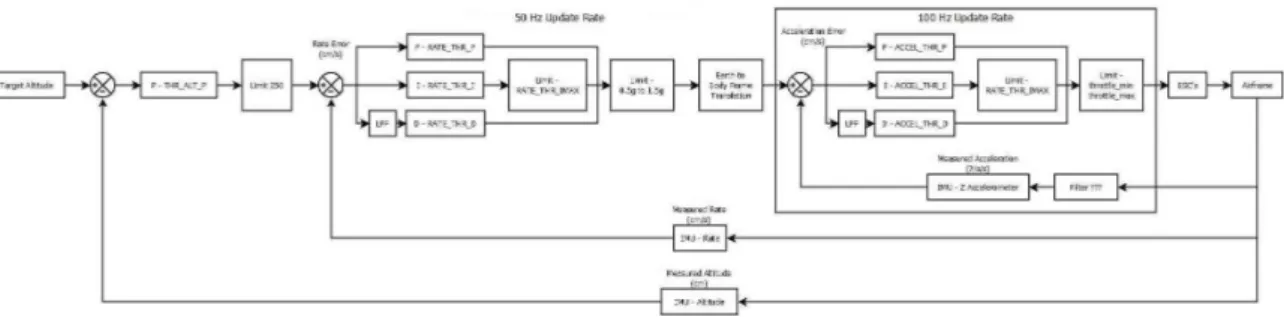
(33) 3.2 Parámetros del controlador de vuelo. 15. • Término P: se centra en el error actual. Realiza una corrección proporcional al error en ese momento. • Término I: es la acumulación de errores pasados. Se fija en los hechos que suceden a lo largo del tiempo. Por ejemplo, si el UAV constantemente se aleja de una consigna debido al viento, actuará sobre los motores para contrarrestarlo. Es proporcional a la integral del error. • Término D: es una predicción de errores futuros. Se centra en lo rápido que la señal medida se acerca a la señal de consigna. Es proporcional a la derivada del error. Alterar estos valores PID del controlador puede afectar al comportamiento del quadcopter de diferentes maneras. A continuación, vamos a conocer cuáles son los efectos que puede provocar la modificación de cada uno de ellos. • La ganancia P determina el esfuerzo del controlador de vuelo para corregir el error y lograr el vuelo deseado. Si aumentamos demasiado esta ganancia, el vehículo se volverá muy sensible y tenderá a sobrecorregir continuamente su posición, lo que puede causar sobreimpulsos y frecuencias de oscilación altas. En cambio, si la ganancia es muy baja, el dron puede volverse poco sólido en su vuelo, con una reacción más lenta ante las consignas. • La ganancia I determina el esfuerzo del autopiloto para mantener la posición y orientación del dron ante fuerzas externas. Si se hace demasiado grande, podemos causar que el vehículo no responda correctamente ante las consginas, dando la sensación de ser demasiado rígido, con reacciones lentas. • La ganancia D actúa de amortiguador, reduce las sobrecorrecciones y los sobreimpulsos causadas por la ganancia P. Si esta ganancia es muy baja, pueden aparecer pequeños rebotes no deseados al finalizar los giros sobre los ejes. Aumentando la D, puede introducir vibraciones en el quadcopter, dado que amplifica el ruido del sistema. Esto puede causar sobrecalentamiento en los motores y oscilaciones en el vuelo del dron. En la figura 3.8 podemos ver un esquema de cómo realiza ArduCopter el control angular del dron (Attitude Control) [14] para cada eje.. Figura 3.8: Esquema de Attitude Control de ArduCopter El controlador P es usado para convertir el error de ángulo en una velocidad de rotación deseada. Esta se compara con la velocidad de rotación actual, y se obtiene la señal de error de velocidad de rotación. El controlador PID convierte el error de rotación en actuación para los motores. Como podemos observar, sigue el esquema básico de funcionamiento que explicamos en el inicio de esta sección. ArduCopter posee diversos controladores de este tipo, los cuales podemos visualizar haciendo uso de una estación de control, por ejemplo APMPlanner 2. Podemos encontrarlos dentro de la sección Config/Tuning, en el apartado Extended Tuning, tal y como vimos en el capítulo anterior. En la figura 3.9 podemos ver de nuevo esta sección, con los controladores de ArduCopter resaltados con colores..
(34) 16. Capítulo 3. Estudio teórico. Figura 3.9: Controladores de ArduCopter en APM Planner 2. El controlador que está activo en cada momento depende del modo de vuelo. En el código de ArduCopter, cada modo de vuelo está programado para llamar a las funciones correspondientes, que inician los controladores necesarios en el modo actual. Los controladores de velocidad de rotación, Rate Roll, Pitch y Yaw, resaltados en rojo en la figura 3.9, son los más importantes y están activos en todos los modos. Si estos están bien ajustados, el vehículo se mantendrá estable en el vuelo. El resto de controladores serán utilizados por el autopiloto según el modo de vuelo, lo cual veremos más en detalle en la sección 3.3. Los controladores Stabilize Roll, Pitch y Yaw son los controladores de ángulo, podemos verlos recuadrados en color verde en la figura. Resaltados en color naranja podemos encontrar dos controladores P, para la posición y la velocidad en el eje vertical, y un PID para la aceleración en ese mismo eje. Por último, en color azul, podemos encontrar un controlador P para la posición horizontal, mientras que la velocidad en los ejes horizontales es controlada mediante un PI. Los valores de estas ganancias, mostrados en la figura 3.9 anterior, son las configuradas por defecto en los parámetros de ArduCopter, y en nuestro caso aseguran un vuelo estable del dron en la simulación. Posteriormente, en el capítulo 5.2.2, comprobaremos que cambiar algunas de estas ganancias puede afectar a los resultados del vuelo simulado.. 3.2.1. Filtro de Kalman extendido (EKF). ArduCopter utiliza este algoritmo para estimar la posición, velocidad y orientación angular del vehículo. Para ello, se basa en las medidas de los giróscopos, acelerómetros, brújulas, GPS y barómetro. A lo largo del tiempo, ha habido una evolución en los filtros de estimación usados por ArduCopter. En la versión usada para este proyecto, la 3.4, el filtro que usa es el EKF2, como vemos en la imagen 3.10. La gran ventaja que ofrece el EKF sobre otros filtros más simples, como Inertial Nav, es que fusionando todas las medidas disponibles es capaz de rechazar medidas con errores muy significativos. Esto hace al dron menos susceptible ante fallos que afecten a un solo sensor. Además, el EKF2 permite ejecutar dos núcleos/instancias en paralelo, si se tienen dos (o más) IMUs presentes en el sistema. Cada núcleo usará las medidas de una IMU diferente. Se tendrá en cuenta solamente la salida de uno de los núcleos, siendo ese núcleo el que reporta mejor consistencia en los datos de la IMU asociada..
(35) 3.3 Modos de vuelo. 17. Figura 3.10: Evolución filtros de estimación en ArduCopter. El EKF2 estima un total de 24 estados que caracterizan la dinámica del dron, como puede ser roll, pitch, yaw, posiciones, velocidades, etc. El principio de funcionamiento del filtro es el siguiente: 1. En primer lugar, se integran las velocidades angulares proporcionadas por los giróscopos de la IMU [15] para calcular la posición angular. 2. Las aceleraciones medidas por los acelerómetros de la IMU se convierten de sistema de coordenadas de cuerpo (con su origen en el centro de masas del vehículo, ya que los sensores integrados miden con respecto a ese sistema de referencia) a coordenadas North East Down [18], usando la posición angular obtenida anteriormente. Estas aceleraciones se integran para calcular la velocidad, y se vuelve a integrar para obtener la posición. 3. La información del IMU (acelerómetros y giróscopos) permite caracterizar también el ruido que forma parte de la matriz de covarianza de ruido de estado del EKF. Los tres pasos anteriores son repetidos cada vez que se obtengan nuevos valores de la IMU, hasta que una nueva medida en otro sensor esté disponible. El filtro proporciona información de posicionamiento local (relativo) a partir de una doble integración, por este motivo los errores en posición y velocidad crecen muy rápido en poco tiempo. Es por esto que el EKF combina las medidas de la IMU con las de otros sensores, como el GPS, barómetro, brújula, etc. que le permiten calcular una estimación más precisa de la posición, velocidad y orientación. Cuando se recibe una medida del GPS, se corrige la estimación de los estados del filtro (entre ellos la pose 3D del dron) y la matriz de covarianza del error de estimación. Esto es un ejemplo de cómo el EKF usa la medida de posición horizontal del GPS para corregir, el proceso con la medida de otro sensor sería similar.. Como hemos visto, con la utilización de este filtro el autopiloto es capaz de obtener una estimación cada 10 Hz de su posición, velocidad y orientación, gracias a las medidas que proporcionan los diferentes sensores que lleva integrado el dron.. 3.3. Modos de vuelo. Tras conocer los distintos controladores que posee ArduCopter, vamos a analizar los modos de vuelo que proporciona este autopiloto. Tiene una gran cantidad de modos disponibles [16], en este apartado mencionaremos los más importantes y comúnmente usados. Cada modo tiene una función específica diferente; para poder llevarla a cabo son fundamentales los distintos controladores disponibles. A continuación, se expone en detalle el funcionamiento de cada modo..
(36) 18. Capítulo 3. Estudio teórico • Stabilize: este modo dota al piloto del control total del vehículo. Permite controlar el dron de forma manual, pero autoajusta los ángulos roll y pitch para conseguir estabilizarlo. Como vemos, este modo tiene una gran utilidad en cuanto a manejo manual del vehículo, sin embargo en modo automático no resulta demasiado útil. Para este modo, son fundamentales los controladores Rate Roll, Pitch, y Stabilize Roll, Pitch, representados en colores rojo y verde en la figura 3.9. – Los controladores Stabilize Roll y Pitch controlan la capacidad de respuesta del dron para dichos ángulos en función de la entrada proporcionada y el error entre los ángulos pitch y roll deseados y los reales. Un valor demasiado grande de P hará que el vehículo oscile bruscamente durante esos giros, mientras que un valor demasiado pequeño puede provocar dificultades a la hora de manejar el dron por la lentitud de los giros. – Los controladores Rate Roll y Pitch controlan la salida a los motores basándose en la velocidad de rotación deseada. • AltHold: modo de mantenimiento de altura (altitude hold mode). En este modo, el dron tratará de mantener una altura fija, mientras permite controlar los ángulos roll, pitch y yaw al piloto. Los controladores verticales de posición, velocidad y aceleración, resaltados en naranja en la figura 3.9, son básicos para el correcto funcionamiento de este modo. – Vertical Acceleration se encarga de convertir el error de aceleración (la diferencia entre la aceleración deseada y la actual) en actuación para los motores. En este controlador, es importante que se mantenga la relación 1:2 entre la P y la I si se modifican estas ganancias (es decir, la ganancia de la parte integral tiene que ser el doble que la parte proporcional). – El lazo de control de velocidad, en el que está incluido el controlador Vertical Velocity, tiene la función de convertir velocidad deseada en el eje vertical en la aceleración deseada. – El controlador Vertical Position es usado para convertir el error de altura (la diferencia entre la altura deseada y la actual) en la velocidad deseada en el eje vertical. Cuanto mayor sea su valor, más agresiva será la respuesta para mantener la altura. En la figura 3.11 podemos ver el triple lazo de control utilizado en este modo.. Figura 3.11: Lazo de control del modo AltHold. • Loiter: en este modo, el vehículo tratará de mantener automáticamente su posición, altura y orientación actuales cuando el piloto no introduzca ninguna entrada. Es decir, cuando se gobierna manualmente el dron, si no se introduce ninguna consigna, el vehículo trata de mantenerse en el aire en la posición en la que está. Es, por tanto, un modo que depende en gran medida del GPS, de la brújula y del barómetro..
(37) 3.3 Modos de vuelo. 19. Loiter trae incorporado el controlador de altura del modo AltHold, el cual se explicó anteriormente. Para la posición horizontal, utiliza los controladores horizontales de posición y velocidad, recuadrados en azul en la figura 3.9. – El controlador Horizontal Position convierte el error de posición horizontal (la diferencia entre la posición deseada y la posición actual) a una velocidad deseada. – Horizontal Velocity convierte la velocidad deseada en una aceleración deseada. Esta se convierte en un ángulo de inclinación deseado, el cual se introduce en el mismo controlador angular que en el modo Stabilize visto anteriormente, usando los controladores Rate Roll, Pitch, y Stabilize Roll, Pitch. • Land: es un modo de aterrizaje. Al activar este modo, el dron tratará de aterrizar en la posición en la que se encuentre, simplemente modificando su posición en el eje vertical. Una vez que el autopiloto detecte que ha llegado a tierra, se desarmarán los motores. Si el vehículo dispone de señal GPS, durante el aterrizaje controlará su posición horizontal para descender de la forma más recta posible. El principal problema que tienen los modos de aterrizaje es el siguiente: cuando el dron se acerca al suelo, el movimiento de las hélices crea una burbuja de aire por debajo de él que modifica la presión, y puede afectar a las medidas proporcionadas por el barómetro. Si esto sucede en la simulación, podemos tener el problema de que los motores no se desarmen una vez que el dron ha llegado a tierra, ya que debido a este efecto el autopiloto podría no detectar la llegada al suelo del vehículo. Una solución posible sería blindar el barómetro mediante alguna cápsula, evitando así que se vea modificado por ese efecto. • RTL: se trata de otro modo de vuelta a tierra (return to launch). La principal diferencia con el modo Land es que este modo trata de aterrizar el dron en la posición donde fueron armados los motores, es decir, en la posición “casa”. Para ello, necesita señal de GPS, para poder conocer la posición a la que tiene que llegar. Los dos parámetros más importantes de este modo son RTL_ALT, que indica la altura a la que viajará el dron antes de volver a la posición de aterrizaje, y RTL_ALT_FINAL, que determina la altura que mantendrá el vehículo una vez llegue a la posición de “casa”. En nuestro caso, configuramos RTL_ALT a 0 para que viaje a la altura actual hasta la posición de aterrizaje, y RTL_ALT_FINAL a 0, para que al llegar a la posición el dron aterrice. • Guided: es un modo que permite guiar el vehículo a un punto objetivo de manera autónoma. Se puede utilizar de varias formas, enviándole los puntos objetivo de diferentes maneras, por ejemplo posiciones o velocidades. En nuestro caso, lo utilizaremos con posiciones locales, como se verá en el capítulo posterior. Este modo utiliza el control de altura del modo AltHold y el control de posición del modo Loiter, los cuales vimos anteriormente. De esta forma, cada vez que establezcamos un punto objetivo, el dron viajará hasta él, y mantendrá la posición y la altura hasta que llegue un punto objetivo nuevo al que desplazarse..
(38)
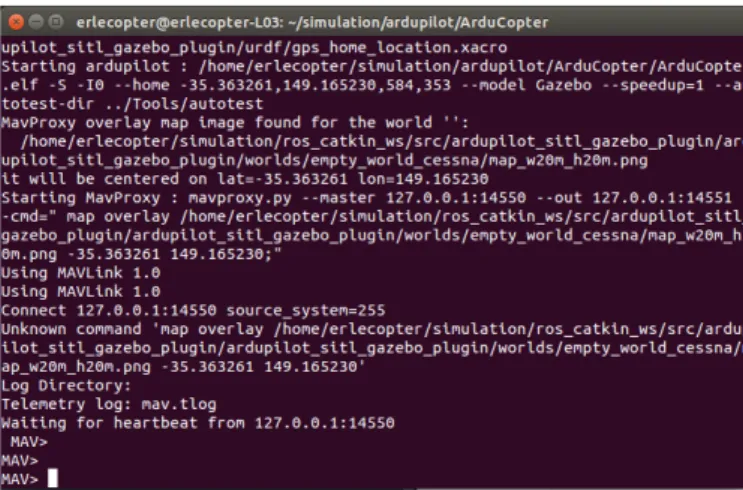
(39) Capítulo 4. Simulación del Erle-Copter Una vez instaladas todas las herramientas necesarias para la simulación y configurado el entorno de trabajo, descrito en el apéndice B, ya estamos en disposición de lanzar la simulación del Erle-Copter en nuestro ordenador. En este capítulo se describe paso a paso cómo llegar a lanzar esta simulación, las primeras pruebas de funcionamiento con MAVProxy, como cambiar el modo de vuelo o hacer despegar el UAV. Posteriormente, se programará una trayectoria con varios puntos objetivo a los que el dron tendrá que viajar de forma autónoma, para lo cual haremos uso de la herramienta ROS.. 4.1. Lanzamiento de la simulación. Para comenzar, tenemos que ejecutar MAVProxy y ArduCopter sobre SITL. Para ello, abriremos una terminal y ejecutamos los siguientes comandos: source ~/simulation/ros_catkin_ws/devel/setup.bash cd ~/simulation/ardupilot/ArduCopter ../Tools/autotest/sim_vehicle.sh -j 4 -f Gazebo. sim_vehicle.sh es el script de ejecución de SITL. Una vez ejecutado, se iniciará la simulación del autopiloto conjuntamente con MAVProxy. Podemos ver la terminal resultante en la figura 4.1, la cual está esperando a una conexión con ROS/Gazebo para poder iniciar MAVProxy.. Figura 4.1: Terminal con sim_vehicle.sh ejecutado.
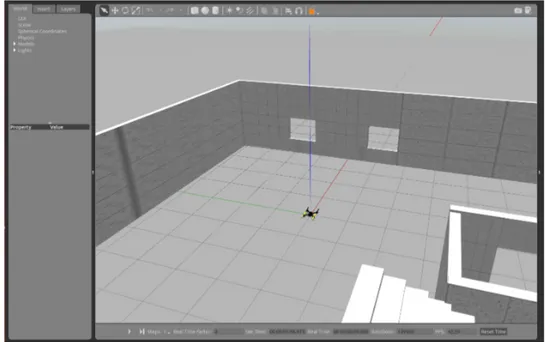
(40) 22. Capítulo 4. Simulación del Erle-Copter A continuación, vamos a lanzar el plugin ardupilot_sitl_gazebo_plugin, que actúa de interfaz entre. ROS/Gazebo y ArduCopter. Para ello, abrimos una nueva terminal y ejecutamos lo siguiente: source ~/simulation/ros_catkin_ws/devel/setup.bash roslaunch ardupilot_sitl_gazebo_plugin erlecopter_spawn.launch. Una vez ejecutado, se abrirá Gazebo, tal y como vemos en la ilustración 4.2, y también se incializa mavros, que permite la comunicación entre ROS y el autopiloto.. Figura 4.2: Inicialización de la simulación del Erle-Copter en Gazebo Las dos terminales que hemos utilizado quedarán de la siguiente forma: en la primera, tendremos la línea de comandos de MAVProxy (MAVProxy Command Prompt), como vemos en la figura 4.3a, en la cual podemos enviar comandos directamente al autopiloto. En la segunda terminal (figura 4.3b), podremos ver los mensajes que lanza mavros acerca del controlador de vuelo. Vemos que indica la versión de ArduCopter que está usando (3.4 en este caso), su inicialización, información acerca de la calibración de sensores, etc. Todo esto indica que la conexión con el autopiloto se ha realizado correctamente.. (a) Línea de comandos de MAVProxy. (b) Terminal de mavros. Figura 4.3: Terminales de MAVProxy y mavros listas para la simulación Una vez se haya cargado completamente la simulación y tengamos las dos terminales como en la figura 4.3, tendremos que cargar los parámetros necesarios para que el dron simulado se comporte de manera.
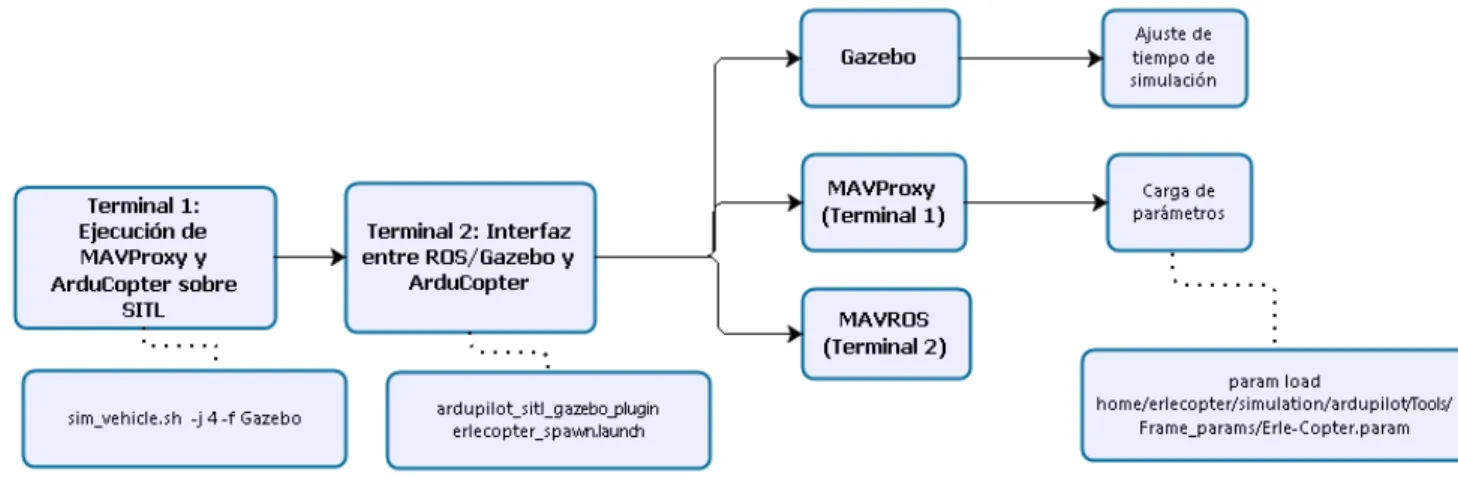
(41) 4.1 Lanzamiento de la simulación. 23. estable y sea lo más fiel posible a la realidad. Estos parámetros son proporcionados por Erle Robotics y han sido previamente testados. Podemos cargarlos directamente en el autopiloto usando la terminal de MAVProxy, con el siguiente comando: param load home/erlecopter/simulation/ardupilot/Tools/Frame_params/Erle-Copter.param. Nótese que en el caso de este proyecto, el directorio en el cual se encuentra la carpeta simulation es en home/erlecopter, pero se debe sustituir este directorio en el comando anterior por el que corresponda en cada caso. A modo de resumen, en la figura 4.4 se expone un diagrama en el que se pueden seguir los pasos realizados en esta sección para lograr el lanzamiento de la simulación.. Figura 4.4: Diagrama de bloques del proceso de lanzamiento de la simulación. Una vez finalizado todo este proceso, tendremos un sistema de simulación con el cual podemos enviar comandos mediante MAVProxy al autopiloto, y estos comandos podrán verse reflejados en el dron simulado en Gazebo, lo cual vamos a ver en la sección a continuación.. 4.1.1. Primeras pruebas de simulación con MAVProxy. En primer lugar, antes de simular, es necesario ajustar el tiempo de simulación en Gazebo para que sea igual al tiempo real. Gazebo por defecto está configurado para ejecutarse lo más rápido que le sea posible. Por este motivo, si no lo ajustamos para que sea similar al tiempo real, al simular el dron sería “a cámara rápida”. Para ajustarlo, tenemos que ir a la ventana de Gazebo que se abrió al lanzar la simulación, la cual vimos en la figura 4.2. Si abrimos la pestaña World y desplegamos la sección Physics, veremos que aparecen una serie de propiedades con su valor. De estas, nos fijaremos en real_time_update_rate y max_step_size [17], tal y como vemos en la figura 4.5. El producto de estas dos propiedades es el que determina la relación del tiempo de simulación con el real, de manera que si el producto es igual 1, ambos tiempos coincidirán. El max_step_size es la duración, en segundos, del paso de actualización de las físicas. Es fijo, de 2.5 ms. El parámetro real_time_update_rate especifica, en Hz, la cantidad de actualizaciones de las físicas que se intentarán por segundo. Por tanto, tendremos que ajustarlo a 400 Hz para que al multiplicarlo por 2.5 ms el producto nos dé 1, y de esta manera el tiempo de la simulación irá a la misma velocidad que el tiempo real..
(42) 24. Capítulo 4. Simulación del Erle-Copter. Figura 4.5: Ajuste del tiempo de simulación en Gazebo. Una vez ajustado, podremos iniciar las primeras pruebas de movimiento. En primer lugar, tendremos que empezar por cambiar el modo de vuelo a GUIDED, posteriormente armar los motores y realizar un despegue a la altura que se desee. Podemos hacer todo esto desde la terminal de MAVProxy, con los siguientes comandos: mode GUIDED arm throttle takeoff 4. --> arma los motores --> despega a la altura que indiquemos. Como podemos observar en la figura 4.6, en este caso de ejemplo despegamos a una altura de 4 metros.. Una vez despegado, podemos enviarle consignas de posición, mediante el comando position x y z, donde x, y, z representan la posición en cada uno de los tres ejes. Hay que tener en cuenta que el sistema de coordenadas que usa este comando es NED [18] (North,East,Down). Es un sistema muy usado en aviación, en el cual la x representa la posición en el eje de latitud (positivo hacia el Norte), la y en el eje de longitud (positivo hacia el Este) y la z la posición vertical, siendo positiva hacia abajo para cumplir la regla de la mano derecha (con el pulgar indicando Norte). En el caso de nuestra simulación, está definido de tal manera que el dron está mirando hacia el Sur. Por tanto, usando este comando, con un incremento positivo de la coordenada x se movería hacia atrás (dirección Norte), mientras que con un incremento positivo de la coordenada y se movería hacia el Este. Sin embargo, hay que tener en cuenta que el comando está invertido, de forma que un incremento positivo de x hará mover al vehículo hacia el Sur, un incremento positivo en la y lo moverá hacia el Oeste, y un incremento positivo en la z lo moverá hacia arriba (cuando debería moverse hacia abajo por ser coordenadas NED). Podemos ver un ejemplo de uso en la figura 4.7. El comando lo enviamos de la siguiente forma, en la terminal de MAVProxy: position 1 0 0.
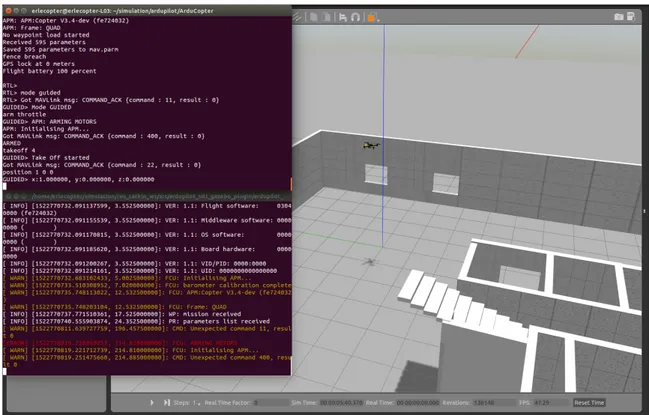
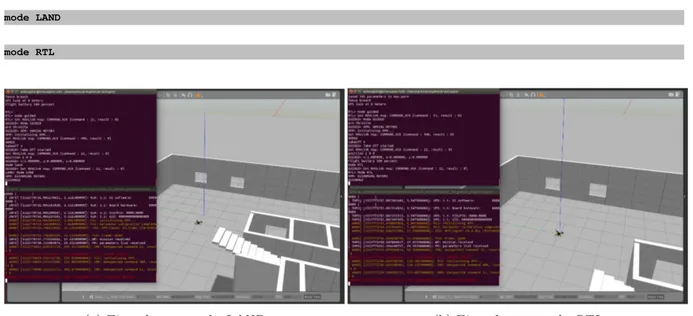
(43) 4.1 Lanzamiento de la simulación. 25. Figura 4.6: Ejemplo de despegue en Gazebo con MAVProxy. Figura 4.7: Ejemplo de uso del comando position de MAVProxy. Para devolver el dron a tierra, tenemos dos opciones de aterrizaje: el modo LAND y el modo RTL, explicados anteriormente en el capítulo 3. Vamos a comprobar el funcionamiento de cada uno a continuación. En la figura 4.8a vemos un aterrizaje con modo LAND; el dron aterriza en la posición en la que está actualmente, solo modifica su posición en el eje vertical. Una vez detecta que está en tierra, desarma los motores. Por otro lado, en la figura 4.8b, vemos un ejemplo con el modo RTL. En este caso, el dron.
(44) 26. Capítulo 4. Simulación del Erle-Copter. vuelve a la posición donde fueron armados los motores, y una vez detecta la llegada a tierra, se desarma. Para realizar cualquiera de los dos aterrizajes, basta con cambiar el modo de vuelo a LAND o RTL, según el caso, en la terminal de MAVProxy. mode LAND. mode RTL. (a) Ejemplo con modo LAND. (b) Ejemplo con modo RTL. Figura 4.8: Uso de los modos de aterrizaje en la simulación La realización de estas primeras pruebas nos han servido para comprobar que todos los elementos de la simulación funcionan correctamente.. 4.2. Simulación de trayectoria usando ROS. Tal y como vimos en la sección 4.1 , al lanzar la simulación, se inicializa mavros. Este crea una serie de topics a partir de la información de ArduCopter. Si abrimos una terminal nueva, con la simulación en ejecución, podemos visualizar la lista de topics que se crean: rostopic list. Figura 4.9: Lista de topics de mavros.
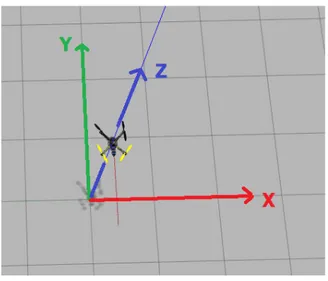
(45) 4.2 Simulación de trayectoria usando ROS. 27. Gracias a esto, podemos crear un nodo de ROS que se suscriba al topic de mavros que nos interese, consiguiendo de esa forma que el mensaje le llegue al autopiloto y podamos visualizarlo gráficamente en Gazebo. A continuación, vamos a ver un ejemplo en el cual creamos un nodo que publica una posición local en el topic /mavros/setpoint_position/local, y veremos cómo esta información es recibida por el autopiloto, provocando el movimiento del dron en la simulación de Gazebo. El sistema de coordenadas en la simulación está definido tal como vemos en la imagen 4.10, de tal forma que al enviarle una posición local se moverá con respecto a esa definición de ejes.. Figura 4.10: Coordenadas locales en la simulación Para comenzar, vamos a crear un paquete catkin de ROS donde incluyamos nuestro código. Todo paquete posee tres características principales: • archivo package.xml, que contiene meta información del paquete, como el nombre, número de versión, autores,etc. • archivo CMakeLists.txt, es la entrada para el sistema de compilación de archivos, incluye instrucciones sobre la compilación del código y su instalación. Debe tener un formato ya definido para que los paquetes se ejecuten correctamente. • cada paquete debe tener su directorio propio, aunque podemos tener varios paquetes dentro del mismo espacio de trabajo. Para crear el paquete, el cual incluiremos en el espacio de trabajo realizado en B.4.1, vamos a usar catkin_create_pkg. El uso de este comando podemos verlo a continuación: catkin_create_pkg <nombre_del_paquete> [dependencia1] [dependencia2] [dependencia3] . . .. En nuestro caso, el nombre del paquete de ejemplo será rombo (ya que es la forma de la trayectoria que describirá el dron en la simulación) y la dependencia necesaria para la creación de nuestro paquete será mavros. Por tanto, debemos introducir el directorio del espacio de trabajo y después crear el paquete: cd ~/ros_catkin_ws/src catkin_create_pkg rombo mavros. Una vez creado, es necesario modificar el archivo CMakeLists.txt, para añadir los ejecutables necesarios para nuestro paquete. Debe quedar de la siguiente forma:.
(46) 28. Capítulo 4. Simulación del Erle-Copter. cmake_minimum_required(VERSION 2.8.3) project(rombo) ## Find catkin and any catkin packages find_package(catkin REQUIRED COMPONENTS roscpp rospy std_msgs genmsg) ## Generate added messages and services generate_messages(DEPENDENCIES std_msgs) ## Declare a catkin package catkin_package() include_directories(include ${catkin_INCLUDE_DIRS}) add_executable(rombo src/main.cpp) target_link_libraries(rombo ${catkin_LIBRARIES}) add_dependencies(rombo rombo_generate_messages_cpp) install( TARGETS ARCHIVE LIBRARY RUNTIME. rombo DESTINATION ${CATKIN_PACKAGE_LIB_DESTINATION} DESTINATION ${CATKIN_PACKAGE_LIB_DESTINATION} DESTINATION ${CATKIN_PACKAGE_BIN_DESTINATION}). El siguiente paso será crear un archivo de texto para escribir nuestro código. Lo haremos en el mismo directorio del espacio de trabajo; el nombre del archivo debe ser main.cpp, ya que es el que especificamos en el CMakeLists.txt. Si se quisiera poner otro nombre al archivo de texto, habría que modificarlo también en el CMakeLists. A continuación, vamos a analizar paso a paso el código que se ha realizado. Este mismo se puede encontrar completo en el apéndice C.1. En primer lugar, hay que añadir librerías y encabezados necesarios, además del tipo de mensajes que vamos a usar: #include #include #include #include #include #include #include. <cstdlib> <ros/ros.h> <mavros_msgs/CommandBool.h> <mavros_msgs/CommandTOL.h> <mavros_msgs/CommandInt.h> <mavros_msgs/SetMode.h> <geometry_msgs/PoseStamped.h>. Con la función ros::init() inicializamos ROS, además de definir el nombre de nuestro nodo, que en este caso es mavros_takeoff. ros::init(argc, argv, "mavros_takeoff");. NodeHandle es el punto de acceso principal para las comunicaciones con el sistema de ROS. El Rate define la frecuencia de los bucles. ros::NodeHandle n; ros::Rate r(rate);. En el siguiente fragmento se crea un cliente para el servicio mavros::SetMode, que se encarga de cambiar el modo de vuelo. En este caso lo cambiamos a GUIDED. El objeto ros::ServiceClient es usado.
Figure
+7
Documento similar