6
BASE DE DATOS Y DIAGRAMAS EN
OPEN OFFICE CALC 2.0
OpenOffice Calc 2.0 permite una gran flexibilidad en el manejo de la hojas de un libro de trabajo y de sus celdas. Un correcto conocimiento de sus posibilidades facilitará al usuario su utilización correcta.
El último tema de este curso se centra en varios aspectos interesantes a la hora de trabajar con hojas de cálculo: el manejo de grupos de datos semejantes y la representación gráfica de valores relacionados. Así mismo se trabajan aspectos avanzados y de impresión de hojas y libros.
Í
NDICEDE
CONTENIDO
1 B
ASEDE
DATOS
...3
1.1. F
ILTRARREGISTROS
DE
UNA
BASE
DE
DATOS
. ...6
2 G
RÁFICOSY
DIAGRAMAS
...12
2.1 I
NSERTARDIAGRAMAS
...12
2.2 E
DITARUN
GRÁFICO
...15
2.3 L
AB
ARRADE
F
ORMATO...33
3 I
MPRIMIRLAS
HOJAS
DE
CÁLCULO
...35
4 O
PCIONESAVANZADAS
...41
I
MPORTARFICHEROS
DE
TEXTO
...41
N
UMERACIÓNANGLOSAJONA
...44
1 B
ASEDE
DATOS
La categoría Base de datos puede confundirse con la base de datos de
OpenOffice.org Base. Sin embargo, no hay ninguna relación entre esta aplicación de la suite y la categoría Base de datos de OpenOffice.org Calc 2.0.
Una base de datos en una hoja de cálculo viene definida por un rango concreto de celdas al que se ha dado un nombre. Por ello, antes de trabajar con ella y utilizar la funciones asociadas hay que definir ese área de la siguiente forma:
a) Seleccionar el área que conformará la base de datos
b) Abrir el menú Datos y pulsar sobre la opción Definir area...
c) En el cuadro de dialogo que se abre escribir el nombre de la base de datos.
d) Este nombre no puede tener ningún espacio en blanco (Figura 1).
Figura 1: Cuadro de diálogo para definir una base de datos
e) Pulsar en el botón Añadir del cuadro de diálogo abierto f) Cerrar pulsando sobre el botón Aceptar.
Para conocer de forma práctica como se trabaja con base de datos se propone el siguiente ejercicio práctico.
EJERCICIO GUIADO 1
1. Abrir al libro cursocalc1 pulsando sobre el botón Abrir de la Barra de Herramientas y eligiendo este archivo en la carpeta donde está guardado. (También se puede abrir el libro desplegando el menú Archivo y eligiendo la opción Abrir...).
2. Seleccionar la hoja Listado en el caso de que no fuera la hoja activa.
3. Seleccionar el rango de celdas A1:F24 (Figura 2).
Figura 2: Rango de celdas seleccionado para este ejercicio
4. Activar la siguiente hoja Hoja2 haciendo clic sobre la pestaña del nombre.
5. Abrir el menú Editar y elegir la opción Pegado especial...
6. En el cuadro de diálogo que se abre seleccionar las casillas: Cadena de
caracteres, Números, fecha y hora y Formato (Figura 3).
7. Pulsar el botón Aceptar de este cuadro de diálogo para que se realice el pegado en la nueva hoja.
8. Seleccionar el rango B6:F22 para posteriormente definirlo como base de datos. Para ello:
a) Abrir el menú Datos y pulsar sobre la opción Definir área...
b) En el cuadro de diálogo que se abre escribir el nombre mibasededatos sin dejar espacios en blanco.
c) Pulsar en el botón Añadir del cuadro de diálogo y a continuación el botón
Aceptar.
d) Seleccionar la base de datos recién creada abriendo el menú Datos y pulsando a continuación sobre la opción Seleccionar área... (Figura 4).
Figura 4: Cuadro de diálogo para elegir una base de datos
La base de datos se compone de registros, que son las filas que contienen los nombres y notas de los alumnos. Cada registro se divide en campos, que serían cada una de las celda en que está dividido el registro. En la Figura 2 la fila 7, por ejemplo, es el primer registro de la base de datos. Las celdas B7, C7, E7 y F7 sus campos. En la fila 6 figuran los nombres de los campos.
9. Ordenar los registros por los apellidos de los alumnos. Para ello:
a) Abrir el menú Datos y elegir la opción Ordenar..., con lo que se abrirá el cuadro de diálogo correspondiente. (Figura 5).
Figura 5: Cuadro de dialogo para seleccionar el campo de ordenación
b) En el panel desplegable Ordenar según seleccionar el nombre del campo
NOMBRE DEL ALUMNO y mantener activa el botón de clasificación
Ascedente para que la base de datos se ordene desde la A a la Z.
c) Pulsar sobre el botón Aceptar para observar como los registros completos, es decir cada fila con sus celdas de la base de datos, se han ordenado de la forma especificada. (Figura 6).
Figura 6: Base de datos ordenada por apellidos de forma ascendente
1.1. F
ILTRARREGISTROS
DE
UNA
BASE
DE
DATOS
.
En algún momento resultará oportuno mostrar solo algunos registros de la base de datos. Para realizar esta operación existe la opción Filtrado en tres modalidades: automática, predeterminada y especial.
Los diferentes tipos de filtros permiten que sólo algunas de las filas (registros) de una base de datos u área de datos sean visibles. OpenOffice.org Calc 2.0 dispone de diversas opciones para la aplicación de filtros que se encuentran en el menú Datos
dentro de la opción Filtro.
• El Filtro automático o autofiltro permite mostrar únicamente aquellos registros
de datos que coincidan con el valor seleccionado en alguno de sus campos.
Cuando activamos esta opción en una base de datos, las celdas que contienen los nombres de los campos se muestran con unos botones que permiten desplegar los valores que podemos seleccionar (Figura 7). Fijado el valor, los registro que no cumple la condición se ocultan.
Para desactivar este filtro solo hay que entrar de nuevo en el menú Datos,
seleccionar la opción Filtro y en el panel de opciones que se abre elegir de nuevo la opción Filtro automático.
Figura 7: Selectores de filtrado automático
• El Filtro determinado abre un cuadro de diálogo donde se pueden definir hasta
tres valores de campos de un registro de la base de datos y conectarlos, mediante los operadores lógicos Y u O, para mostrar solamente los registros que responde a los criterios seleccionados (Figura 8).
Figura 8: Cuadro de diálogo para el filtrado determinado
• El Filtro especial supera la restricción de los tres condiciones dela opcion
anterior permitiendo un total de ocho condiciones de filtro. En los filtros especiales, las condiciones se insertan directamente en la hoja.
Cuando se seleccionan filas filtradas y luego se aplican formatos o se borran las filas visibles, las acciones solo afectan a dichas filas, las filas ocultas no se ven afectadas.
Es lo contrario de lo que ocurre con las filas que se han ocultado manualmente mediante la secuencia menú Formato, opción Filas, subopción Ocultar filas que se vió en el tema cinco. En este caso las filas que se han ocultado manualmente se borran cuando se borra la selección que las contiene.
EJERCICIO GUIADO 2
Con el libro cursocalc1 abierto, vamos a trabajar algunos filtros en la Hoja2 que se utilizó en la práctica anterior.
1. Seleccionar la base de datos mibasededatos haciendo clic sobre el menú Datos
y luego sobre la opción Seleccionar area...
2. En el cuadro de diálogo que se abre hacer clic sobre esta base de datos y pulsar
en el botón Aceptar.
3. Con la base de datos seleccionada Abrir de nuevo el menú Datos, elegir la opción Filtro y en panel que se despliega Filtro automático. Las flechas del cuadro combinado se muestran en la fila de nombres de campos de la base seleccionada.
4. Pulsar en la flecha desplegable del encabezado de la columna 2ª evaluacion y seleccionar el valor 4 (Figura 9) para que se muestren solamente los alumnos que en la segunda evaluación obtuvieron una nota de 4.
Figura 9: Selección de un valor con filtro automático
5. El filtro se ejecuta y el resultado se muestra en la Figura 10.
El filtrado automático ofrece pocas posibilidades si, lo que se desea, es especificar todavía más el filtrado y conocer, por ejemplo, aquellos alumnos que suspendieron las tres evaluaciones. En este caso se debe recurrir al Filtro determinado.
Obsérvese que el campo que se ha utilizado para el filtro se identifica mediante el botón de flecha azul (Figura 10).
6. Mostrar de nuevo todos los registros haciendo clic sobre la fecha azul del campo
2ª evaluación y eligiendo la opción todo.
7. Desactivar el filtrado automático abriendo el menú Datos, seleccionando a continuación la opción Filtro y en el panel de opciones elegir la opción Filtro automático.
8. Activar el filtrado determinado, para lo cuál, en primer lugar, hay que hacer clic dentro de cualquier celda que compone la base de datos.
9. A continuación seleccionar el menú Datos, elegir la opción Filtro y en panel que se despliega la subopción Filtro determinado.
10. Con esta acción se abre el cuadro de dialogo de la Figura 8. Copiar los datos
que en ella aparecen para mostrar solo los registros de los alumnos que han suspendido las tres evaluaciones. Para introducir la información hacer clic sobre la flecha del campo en cuestión (Nombre del campo, Condición, Valor y Vínculo) y elegir, del panel que se abre, la opción correcta.
11. Una vez introducidas las condiciones pulsar sobre el botón Aceptar para ver los resultados.
12. Como se observa en la Figura 11 no se muestra ningún registro, porque no hay ninguno que cumpla las condiciones de haber suspendido las tres evaluaciones.
Figura 11: Resultado del filtrado determinado
13. Volver a la situación inicial pulsando sobre el botón Deshacer de la Barra de Herramientas. O abriendo el menú Formato, haciendo clic sobre la opción Filas
14. El filtrado avanzado es el más flexible de los tres. Para conocer su funcionamiento copiar los nombres de los campos de la base de datos en el rango de celdas B26:F26 (Figura 12).
Figura 12: Copia de los nombre de los campos en el rango B26:F26
Una vez copiados los nombres de los campos se deben escribir los criterios de filtrado
en las filas situadas debajo de los encabezamientos, teniendo en cuenta que los criterios dispuestos horizontalmente en una misma fila estarán siempre conectados mediante el operador lógico Y, mientras que los dispuestos verticalmente en una columna lo estarán mediante el operador O.
15. En este caso vamos a introducir un filtro avanzado para conocer los alumnos que han aprobado pero que, sin embargo, han suspendido alguna de las evaluaciones. Para lo cuál escribimos los criterios que aparecen en el rango de celdas C27:F29 en la Figura 13.
Estos criterios de filtrado se traducen de la siguiente forman: Mostrar solo aquellos registros que han suspendido la primera evaluación Y han aprobado, O que han suspendido la segunda evaluación Y han aprobado, O que han suspendido la tercera evaluación Y han aprobado.
16. Una vez creados los criterios seleccionar mibasededatos mediante la opción
Seleccionar área... del menú Datos.
17. Aplicar el filtro abriendo el menú Datos, seleccionando a continuación la opción Filtro y en el panel de opciones elegiendo la opción Filtro especial... El resultado se muestra en la parte superior de la Figura 13.
18. Mostrar de nuevo todos los registros. Para ello actuar como se explica en el punto 13 de esta práctica guiada.
19. Guardar la hoja pulsando sobre botón Guardar de la Barra de Herramientas o pulsando la teclas <Ctrl>+<G>.
Aprender más
Las bases de datos de OpenOffice.org Calc 2.0 soportan una serie de funciones específicas que se pueden utilizar en fórmulas introducidas en celdas específicas o dentro de criterios de filtrado. Estas funciones se pueden activar desde el menú Datos en la opción Subtotales... Las más importantes son:
BDCONTAR que cuenta el número registros de una base de datos que coinciden con las condiciones especificadas siempre que sean valores numéricos. El resultado se muestra en la celda donde se ha introducido la función.
Sintaxis: BDCONTAR(Base de datos; Campo de base de datos; Criterios)
En el parámetro Base de datos se especifica su nombre o el rango de celdas que contiene. En Campo de base de datos se puede introducir una celda para especificar la columna de búsqueda o el número 0 para buscar en toda la base de datos (Este parámetro no puede estar en blanco); si la referencia a la columna se efectúa mediante su nombre este hay que escribir entre comillas. Por último, en el parámetro Criterios se escribirá el rango de celdas donde se han introducido dichos criterios.
BDCONTARA Es semejante a la función pero con un matiz, cuenta el número de registros de una base de datos que coinciden con las condiciones de búsqueda especificadas y que contienen valores numéricos o alfanuméricos.
BDDESVEST Calcula la desviación estándar de una población a partir de una muestra, mediante el uso de las cifras de una columna de la base de datos que cumplen las condiciones especificadas.
Sintaxis: BDDESVEST(Base de datos; Campo de base de datos; Criterios)
BDDESVESTP Calcula la desviación estándar de una población a partir de todas las celdas de un área de datos que cumplan los criterios de búsqueda. Los registros se tratan como la población total.
Sintaxis: BDDESVESTP(Base de datos; Campo de base de datos; Criterios)
BDEXTRAER Devuelve el contenido de la celda a la que se hace referencia en una base de datos que coincide con los criterios de búsqueda especificados. Si se detecta un error, la función devuelve #VALOR! si no se encuentra ningún registro o Err502 si se encuentra más de una celda.
Sintaxis: BDEXTRAER(Base de datos; Campo de base de datos; Criterios)
Para hacer referencia a una columna mediante el nombre de su encabezado, escriba dicho nombre entre comillas.
Ejemplo: En la práctica anterior, si se desea conocer la nota final de la la alumna Laura Alegri cuyo nombre escribimos en la celda B27 y que se mostrará en la celda C32, escribiremos en la celda B27: ALEGRI, LAURA y la siguiente fórmula en la celda C32:
=BDEXTRAER(A6:F22;F6;B26:B27)
En resultado que se muestra en la celda C32 es 7, que es la nota final de esta alumna.
2 G
RÁFICOSY
DIAGRAMAS OpenOffice.org Calc 2.0 permite visualizar los datos numéricos de un rango de celdas en un gráfico para posteriores análisis de resultados y estudio de tendencias. Un gráfico es un objeto que se coloca en una hoja de cálculo que permite su edición completa de todos los elementos que lo componen. Para crear un gráfico que contenga un diagrama representativo de un conjunto de valores hay que pulsar sobre el botón Insertar diagrama de la Barra de Herramientas.
2.1 I
NSERTARDIAGRAMAS
.
Para generar un diagrama se seguirán los siguientes pasos: a) Activar la hoja de cálculo donde se encuentran los datos b) Seleccionar los datos junto con los encabezados.
c) Hacer clic en el icono Insertar diagrama de la Barra de Herramientas, o si se prefiere, abrir el menú Insertar y seleccionar la opción Diagrama... Con esta acción el puntero del ratón se convierte en una cruz con un pequeño gráfico en negro.
d) Pulsar en el botón izquierdo del ratón y, manteniéndolo pulsado, arrastrar el puntero hasta formar un rectángulo que defina el tamaño y la ubicación del gráfico que contendrá el diagrama.
e) Soltar el botón del ratón para que se muestre el cuadro de diálogo Formateado automático diagrama que recoge la Figura 14. Este muestra en Área el rango de celdas seleccionado y dos casillas activas: Primera fila con etiqueta y Primera columna con etiqueta. Estas dos casillas se deben activar en el caso que los datos seleccionados incluyan en su primera fila y primera columna las etiquetas de los valores a representar en el diagrama.
Figura 14: Cuadro de diálogo inicial para crear un diagrama
f) Comprobados que los datos son correctos, pulsar sobre el botón Siguiente>> g) En el siguiente cuadro de diálogo hay que seleccionar el tipo de diagrama, lo que
dependerá de los datos a representar. Por defecto es el diagrama de barras el que se encuentra activo (enmarcado en negro). Para cambiar de tipo solo hay que hacer clic dentro de la representación (Figura 15). Seleccionado el diagrama
pulsar sobre el botón Avanzar>>.
Figura 15: Cuadro de dialogo para seleccionar el tipo de diagrama
h) El cuadro de diálogo que se muestra a continuación (Figura 16), permite seleccionar una variante al diagrama elegido. Si activamos el cuadro
Figura 16: Cuadro de dialogo para seleccionar una variante del diagrama.
i) El cuadro siguientes es el ultimo antes de crear el diagrama (Figura 17). En este hay que escribir el titulo del gráfico y las leyendas de los ejes. Para escribir los títulos de los ejes primero hay que activarlos haciendo clic sobre la casilla correspondiente.
j) Una vez completados los rótulos, pulsar sobre el botón Crear.
Hay que destacar que, en cualquier momento, se puede volver a un cuadro de diálogo anterior para modificar la configuración del diagrama. Para realizar esta operación bastará con pulsar sobre el botón <<Regresar.
Los cambios solo se guardan cuando se pulsa Crear en el cuadro de diálogo final.
Figura 17: Cuadro de dialogo para seleccionar una variante del diagrama.
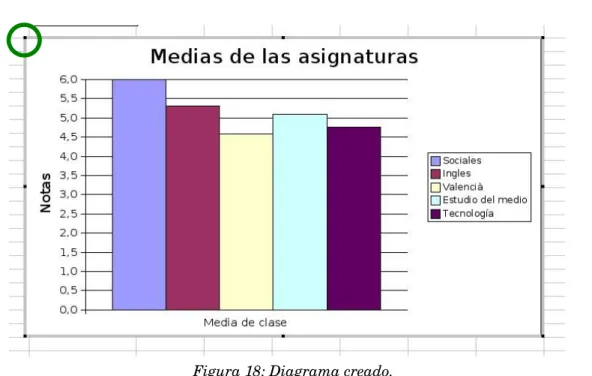
Figura 18: Diagrama creado.
Aprender más
Una peculiaridad de los diagramas es que, cambiando la referencia de celdas que contienen los valores o modificando los valores del rango seleccionado, el diagrama se actualiza de forma automática.
Por ejemplo: En la Figura 19 se muestra el resultado de eliminar el valor de la última celda del rango que genera el diagrama (celda con fondo negro). Como consecuencia, la última barra del diagrama ha desaparecido si la comparamos con la Figura 18, pero no así la leyenda de la asignatura Tecnología.
Figura 19: Diagrama sin la barra de la derecha
2.2 E
DITARUN
GRÁFICO
Un gráfico en OpenOffice.org Calc 2.0 es un objeto de OpenOffice que permite su edición completa. Es decir, cualquiera de sus elementos puede ser modificado o actualizado.
marco en negro (Figura 18), lo que significa que está listo para su modificación. Si los selectores siguen en verde como en la Figura 19, el gráfico será tratado como una imagen y solo podrá cambiarse de posición. Esto último ocurrirá si solo se hace clic una vez sobre él.
Seleccionado el gráfico para su edición, la Barra de Formato y la Barra de Herramientas son sustituidas por la Barra de Gráfico (Figura 20).
En ella encontramos las mismas opciones que se despliegan si hacemos clic con el botón derecho del ratón sobre el gráfico (Figura 21).
Figura 20: Barra de Gráfico
Figura 21: Panel de opciones de edición del gráfico
Cambiar el tamaño del gráfico
Cambiar los títulos
OpenOffice.org Calc 2.0 permite modificar el aspecto y el contenido de los títulos que contiene en gráfico. Dos son las acciones principales:
a) Cambiar el texto de los rótulos. Para ello hacer doble clic dentro del rótulo y de esta forma activar el modo de edición representado por un marco gris.
b) Modificar el formato por defecto de los títulos. Para esta acción se pulsará con el botón derecho del ratón dentro del gráfico. En el panel de opciones que se
despliega a continuación seleccionar la opción Titulo y en el subpanel siguiente:
Título principal..., Titulo del eje Y... o Todos los títulos... (Figura 22).
Figura 22: Opciones para modificar e formato de los títulos
Cualquiera de estas tres últimas opciones abre el mismo cuadro de diálogo (Figura 23) en el que, desde sus pestaña, se puede dar formato al título seleccionado de la siguiente forma:
a) La pestaña Bordes permite hacer visible un marco alrededor del título, seleccionar el color, ancho y transparencia respecto del fondo del gráfico. El resultado aparece en el cuadro de previsualización abajo del cuadro de diálogo b) La pestaña Área permite colocar un relleno al marco del título a introducir. c) La pestaña Transparencia permite aplicar transparencias al relleno del título. d) La pestaña Caracteres permite modificar la Fuente, Estilo y Tamaño del texto. e) La pestaña Efecto de fuente permite modificar la apariencia de la fuente
elegida en la pestaña anterior, incorporando, sombra, subrayado, tachado y color.
f) Por último, la pestaña Alineación permite modificar la orientación del texto.
Formateo de Leyenda, ejes y cuadrículas. Las siguientes tres opciones del panel de formato (Figura 21), permiten formatear, mediante un cuadros de diálogos semejantes a los de títulos, la leyenda del gráfico, los ejes del mismo y las cuadrículas del diagrama. Poner fondo al diagrama y al gráfico Para colocar un fondo al diagrama, tendremos que activar de nuevo las opciones de formateo haciendo clic con el botón derecho del ratón dentro del gráfico que, recordemos, debe estar en modo de edición (Figura 21). A continuación se elegirá la opción Panel lateral... y en el cuadro de diálogo que se abre (Figura 24) seleccionar:
a) La pestaña Bordes para colocar un marco al diagrama.
b) La pestaña Área para elegir un estilo de relleno (color, gradiente, etc).
c) La pestaña Transparencia para establecer el porcentaje de transparencia al relleno elegido.
Para colocar un fondo al conjunto del gráfico se actuará de la forma que se acaba de explicar, pero eligiendo la opción Superficie del diagrama...
Modificar el tipo de diagrama
Una vez creado el diagrama, podemos cambiarlo seleccionando la opción Tipo de programa... del panel que se despliega al hacer clic con el botón derecho del ratón sobre el gráfico (Figura 25). En este cuadro podemos modificar: la Categoría, pudiendo elegir entre diagramas en dos dimensiones (por defecto) o en tres dimensiones (3D); el Tipo y la Variante sobre el tipo.
Figura 25: Cuadro de diálogo para modificar el tipo de diagrama
deseada. También permiten desplazar una fila de datos desde su posición inicial hacia delante o hacia atrás para ordenarlas por algún criterio. Modificar el rango de un diagrama Una forma fácil de actualizar un diagrama es seleccionando un nuevo rango de celdas con los valores que queremos queden representados en el diagrama. A continuación se arrastra dentro del diagrama y se suelta el botón del ratón. El diagrama queda actualizado con los nuevos valores. Añadir gradientes y texturas a las barras del diagrama A la barras de un diagrama se le pueden añadir gradientes y texturas al color por defecto. Esto es posible porque OpenOffice.org Calc 2.0 trata a estos elementos del gráfico como objetos independientes, de forma que podemos aplicarles todas las opciones que se han visto para el formateo de títulos y leyendas. La operativa será como sigue:
a) Pulsar dos veces sobre el gráfico para pasar al modo edición.
b) Pulsar dos veces sobre la barra que se desea modificar. Aparecerá con los selectores verdes y se abrirá el cuadro de diálogo de diseño (Figura 26).
Figura 26: Selección de la barra a modificar mediante una textura (Mapa de bits)
c) Seleccionar la pestaña Área.
d) Seleccionar en el menú Relleno la opción Gradiente si se desea este efecto o
Mapa de bits si se desea colocar una textura.
EJERCICIO GUIADO 3
Este ejercicio se va a trabajar sobre el libro cursocalc2. En él se creará un gráfico y se le dará formato.
1. Abrir el libro cursocalc2.ods si todavía no lo estuviera.
Figura 27: Cuadro de diálogo inicial para crear un diagrama
3. Hacer clic en el icono Insertar diagrama de la Barra de Herramientas. 4. Colocar el puntero del ratón en la celda C36, Pulsar en el botón izquierdo
del ratón y, manteniéndolo pulsado, arrastrar el puntero hasta la celda I59. 5. Soltar el botón del ratón para abrir el primer cuadro de diálogo de
Formateado automático diagrama que recoge la Figura 28. Este muestra en
Área los rangos de celdas seleccionados y el nombre de la hoja en la que se está trabajando (puedeue este nombre no coincida con el que tiene el alumno).
6. Activar, sino lo están, las casillas de Primera fila con etiqueta y Primera columna con etiqueta. La primera permite que el nombre de las
asignaturas que se encuentran en el rango C5:H5 aparezcan en la leyenda del diagrama, mientras que la segunda muestra el rótulo de la celda C33
Figura 28: Cuadro de diálogo inicial para crear un diagrama
7. Pulsar sobre el botón Siguiente>>
8. Observar en el siguiente cuadro de diálogo (Figura 29) que el diagrama de barras se encuentra seleccionado (enmarcado en negro). Si es así, pulsar en el botón Avanzar>>, sino, seleccionarlo haciendo clic sobre él y pulsar a
continuación el botón Avanzar>>.
Figura 29: Cuadro de dialogo para seleccionar el tipo de diagrama
9. En el siguiente cuadro de diálogo (Figura 30), mantener la variante activa por defecto. Activar en cuadro de Representación de texto en previsualización y
Figura 30: Cuadro de dialogo para seleccionar una variante del diagrama.
10. En el cuadro siguiente (Figura 31) activar Título del diagrama y escribir en su cuadro de diálogo: “Medias de las asignaturas”. Activar el rótulo del Eje Y
haciendo clic sobre su casilla y escribir a continuación en su cuadro de texto “Notas”.
Figura 31: Cuadro de dialogo para escribir los títulos
11.Pulsar sobre el botón Crear.
12.El gráfico con su diagrama se crea en el área de celdas previamente seleccionada (Figura 32).
Figura 32: Diagrama creado.
Una vez creado el gráfico se va a editar para modificar algunos de los elementos que lo componen.
14. Seleccionar el gráfico haciendo doble clic sobre el mismo.
15.Formatear el rótulo principal del gráfico en varios aspectos. Para ello: a) Pulsar el botón derecho del ratón dentro del gráfico. En el panel de
opciones que se abre seleccionar Titulo y en el subpanel siguiente Título principal...
b) Seleccionar, en la pestaña Bordes del cuadro de diálogo Título, los parámetros que aparecen en la Figura 33 respecto al Estilo, Color y
Ancho.
c) Pulsar sobre la pestaña Área y seleccionar Gradiente en Relleno y a continuación el tipo Lineal amarillo/marrón (Figura 34).
Figura 35: Datos iniciales del ejercicio
d) Pulsar sobre la pestaña Transparencia, activar el botón Transparencia y colocar esta al 50% (Figura 35).
e) Pulsar sobre la pestaña Caracteres para formatear el texto del título. En el cuadro de dialogo formatear la Fuente, el Estilo, y el Tamaño con los valores que aparecen en la Figura 36.
f) Pulsar sobre la pestaña Efectos de fuente para colocar el Color de fuente
en azul y darle sombra al texto del título activando la casilla correspondiente Figura 37.
g) Terminado el formateo del título pulsar sobre el botón Aceptar para ver como queda el titulo dentro del gráfico Figura 40.
Figura 37: Cuadro de diálogo para darle color y sombra al texto
16. Para cambiar el color de las cuadrículas del diagrama del negro al rojo se
pulsará de nuevo con el botón derecho del ratón sobre el gráfico. Siempre y cuando se encuentre en modo edición tal como se explica en el punto 14. 17. A continuación hacer clic sobre la opción Cuadrícula principal del eje Y...
(Figura 38). Con esta acción se abre el cuadro de diálogo que se muestra en la Figura 39 y en el que seleccionaremos el color rojo dejando el resto de opciones por defecto.
Figura 38: Selección de opciones para formatear el eje Y
Figura 40: Resultado del formateo del título y la cuadricula
19. Para establecer un fondo al diagrama se seleccionará la opción Plano lateral...,
entre las opciones de formateo (recuérdese que se activa haciendo clic con botón derecho del ratón dentro del gráfico que se debe encontrar en modo edición). 20. En el cuadro de diálogo que se abre (Figura 41) seleccionar la pestaña Área, y
en ella elegir como tipo de Relleno el Color y entre ellos el Amarillo 4.
21. Hacer clic sobre la pestaña Transparencia. En Modo de transparencia activar
la opción Transparencia y colocarla al 60% (Figura 41). A continuación pulsar
sobre el botón Aceptar.
Figura 41: Cuadro de diálogo para establecer el grado de transparencia.
22. Para establecer un fondo del gráfico se seleccionará la opción Superficie del diagrama... y en su cuadro de diálogo (Figura 42) la pestaña Área. Elegir como tipo de Relleno el Color y entre ellos el Gris azulado.
23. Pulsar sobre el botón Aceptar del cuadro de diálogo y ver los cambios producidos (Figura 43).
Figura 43: Resultado de colocar fondo al gráfico
24.Transformar el actual diagrama en uno de 3D. Para ello abrir el panel de opciones de la forma que ya se ha practicado y seleccionar Tipo de programa...
(Figura 44). Modificar la Categoría haciendo clic sobre el botón de selección
rotulado como 3D.
Figura 45: Gráfico transformado a 3D.
26.Cambiar el orden de las barras para que aparezcan en orden decreciente. Para ello se actuará del siguiente modo:
a) Estando en el modo de edición del gráfico, hacer doble clic sobre la barra a modificar. En nuestro caso la cuarta por la izquierda que es de color verde claro.
b) Pulsar sobre el botón derecho del ratón y en el panel de opciones que se despliega elegir la opción Organizar.
c) De las dos subopciones posibles elegir Traer adelante (Figura 46).
Figura 46: Opciones para colocar la columna seleccionada una posición delante
d) La barra verde se colocará delante de la amarilla, pero para completar el orden decreciente, esta última debe colocarse detrás de la amarilla. Operar de la forma explicada en los apartados b) y c) pero eligiendo en esta ocasión la opción Enviar atrás. El resultado se muestra en la Figura 47.
Figura 47: Diagrama en orden decreciente
27. Para modificar la inclinación del diagrama 3D y siempre que el gráfico se encuentre en el modo edición, se actuará del siguiente modo:
a) Hacer clic dentro del diagrama. Con esta acción se mostrarán los selectores rojos del diagrama y el puntero del ratón se habrá convertido en una flecha semicircular.
Figura 48: Cambio de la perspectiva del gráfico
c) Soltar el botón izquierdo del ratón.
28. Guardar la hoja con el juego de teclas <Ctrl>+<G>
2.3 L
AB
ARRADE
F
ORMATOMostrar/ocultar titulo
Este botón permite mostrar u ocultar tanto el título como el subtítulo de un gráfico, según esté activado o desactivado.
Mostrar/ocultar leyenda
Este botón permite mostrar u ocultar la leyenda un gráfico, según esté activado o desactivado.
Mostrar/ocultar titulo del eje
Este botón permite mostrar u ocultar los títulos de los tres posibles ejes (X, Y, Z) de un gráfico, según esté activado o desactivado.
Mostrar/ocultar ejes
Activar/desactivar cuadricula horizontal
Este botón activa o desactiva la cuadrícula horizontal, conmutando su visualización en el eje X.
Nota: La opción sólo funciona si previamente se anula la selección de las casillas de verificación de la Cuadrícula auxiliar en la opción Insertar cuadrículas.
Activar/desactivar cuadricula vertical
Este botón activa o desactiva la cuadrícula horizontal, conmutando su visualización en el eje Y. Al igual que la anterior sólo funciona si previamente se anula la selección de las casillas de verificación.
Tipo de diagrama
Muestra el cuadro de diálogo Tipo de diagrama, que permite convertir un gráfico en 2D o 3D, cambiar el tipo o una variante del tipo.
Formateado automático
Abre el cuadro de diálogo Formateado automático diagrama donde, como se ha visto, es posible modificar de forma interactiva la propiedades del gráfico.
Datos del diagrama
Abre el cuadro de diálogo Datos del gráfico donde se puede editar los datos del gráfico. Este cuadro no está disponible si el gráfico está basado en una hoja de cálculo de
OpenOffice.org Calc2.0 o en una tabla de OpenOffice.org Writer.
Datos en filas
Figura 49: Mensaje de imposibilidad de cambiar los datos
Datos en columnas
Si está activo significa que los datos del diagrama se encuentran en columnas. Si se desactiva cambia, si es posible, la disposición de los datos del gráfico. Cuando no puede realizar la permuta de datos se muestra un mensaje semejante al de la Figura 49.
Escala de texto
Cambia la escala del texto del gráfico cuando se modifica el tamaño de éste.
Nueva alineación de diagrama
Mueve todos los objetos de un gráfico a las posiciones predeterminadas. Esta función no altera el tipo del gráfico ni ninguno de los atributos a excepción de la posición de los objetos que lo componen.
3 I
MPRIMIRLAS
HOJAS
DE
CÁLCULO
Todas las prácticas realizadas hasta ahora han concluido guardando la hoja o libro en el disco duro, pero sin duda, en multitud de ocasiones, el usuario necesitará imprimir toda una hoja de cálculo, parte de ella, los gráficos generados o incluso todas las hojas de las que se compone un libro de trabajo.
Para ello OpenOffice.org Calc 2.0 contiene una serie de opciones que se van a tratar a continuación.
Imprimir un área determinada
Para seleccionar un área determinada de una hoja de cálculo se procederá del siguiente modo:
a) Abrir el menú Formato y seleccionar la opción Editar... tal como se muestra en la Figura 50.
Figura 50: Secuencia para mostrar el cuadro de diálogo
b) En el cuadro de dialogo que se abre, denominado Editar áreas de impresión,
hacer clic dentro de la casilla de texto del Área de impresión (Figura 51).
Figura 51: Cuadro de dialogo Editar áreas de impresión
a) Esta acción nos permitirá definir el área a imprimir que, en el ejemplo de la Figura 51 es A5:I29, con referencia absoluta a todo el rango. Para definir el área, se hace clic en la primera celda y se arrastra en puntero hasta la última. Al soltar se muestra en la casilla de texto del Área de impresión. c) Pulsar el botón Aceptar para fijar el área definida en el paso anterior. d) Si se desea además ver como quedaría la impresión, se debe abrir el menú
Archivo y elegir la opción Vista preliminar o pulsar sobre el botón de la
Figura 52: Ventana de vista preliminar
e) En esta ventana de Vista preliminar se pueden usar los botones de la izquierda (enmarcados en rojo) que se muestran en la Figura 52 para visualizar las distintas hojas de que se compone la impresión, aumentar o disminuir el zoom de visión, ver la hoja en pantalla completa y cerrar la vista preliminar pulsando el botón Cerrar la vista preliminar de esta ventana.
f) El siguiente paso consiste en configurar la impresión. Para lo cuál se abrirá el menú Archivo seleccionando la opción Configuración de la impresora...
Figura 53: Cuadro de diálogo para iniciar la configuración de la impresora
g) Las posibles opciones de configuración dependerán de la impresora que se tenga activa, pero principalmente consistirán en definir el tamaño del papel, la orientación del papel en vertical u horizontal y el porcentaje de la
impresión (Figura 54).
Figura 54: Parámetros estándar de configuración de una impresora
h) Una vez completada la configuración se debe pulsar sobre el botón Aceptar. i) La última operación es imprimir el área seleccionada. Para esta operación se
pueden seguir dos caminos. El primero consiste en pulsar sobre el botón de
Impresión de la Barra de Herramientas y el segundo en abrir el menú Archivo y elegir la opción Imprimir.
Esta segunda posibilidad, al contrario de la primera, abre el cuadro de diálogo que se muestra en la Figura 55 en el que se pueden definir, no solo las
Figura 55: Opciones de impresión
En las opciones del Área de impresión se puede seleccionar una de las siguientes opciones:
• Todo. Se imprimirán todas las hojas del libro.
• Páginas. Permite seleccionar en su cuadro de texto las páginas que se
deben imprimir. Las páginas se numerarán de la primera hoja en
adelante. Por ejemplo: Si en Vista preliminar se constata que la Hoja1 se imprimirá en 4 páginas y se desea imprimir solo las dos primeras páginas de la Hoja2, se debe escribir 56 en este cuadro.
• Selección. Sólo se imprimirá la selección del celdas realizada
previamente. Si no hay celdas seleccionadas, se imprimirán todas las hojas cuyas pestañas se halla seleccionado. Se debe recordar que para seleccionar más de una hoja hay que mantener pulsada la tecla <Ctrl>
mientras se realiza la selección.
j) Una ver realizada la configuración de la impresión, pulsar el botón Aceptar
para que esta comience.
Imprimir hojas en orientación horizontal
Si seleccionamos para imprimir el gráfico de la hoja Calificaciones 1ºB del libro
Figura 56: Gráfico partido al estar la página en posición vertical.
La solución pasa por cambiar la orientación desde el menú Formato, que también se encuentra operativo en la ventana de Vista preliminar. El procedimiento a seguir será la siguiente:
a) Abrir el menú Formato y seleccionar la opción Página...
b) En el cuadro de diálogo que se abre (Figura 57) rotulado como Estilo de hoja: Predeterminado, activar las pestaña Página.
Figura 57: Gráfico partido al estar la página en posición vertical.
c) Dentro de Formato de papel, en la opción Orientación, activar el botón de
d) Pulsar sobre el botón Aceptar para cerrar el cuadro y observar como la
orientación de la página ha cambiado y el gráfico se ve correctamente (Figura 58).
Figura 58: Página de impresión con la orientación cambiada a Horizontal
Imprimir determinadas hojas
En la Figura 55 se muestra un segundo cuadro de diálogo que se abre al pulsar sobre el botón Opciones... del cuadro de diálogo Imprimir.
Este contiene dos casillas de selección que configuran la información del libro que se va a imprimir
Si se selecciona No imprimir páginas vacías OpenOffice.org Calc 2.0 omite en la impresión aquellas páginas que se han generado y que no contienen información. Por ejemplo las hojas del libro que no ha empleado el usuario.
Al seleccionar Imprimir solo hojas seleccionadas, aquella hojas cuya pestaña de nombre no estén activadas no se imprimirá.
4 O
PCIONESAVANZADAS
I
MPORTARFICHEROS
DE
TEXTO
Cuando se desea importar el contenido estructurado de un archivo de texto plano con extensión TXT hay que seguir el siguiente procedimiento para evitar que
OpenOffice.org lo reconozca como texto y lo abra con OpenOffice.org Writer. a) Abrir el menú Archivo y seleccionar la opción Abrir para mostrar su cuadro de
diálogo.
b) En el menú desplegable Tipo de Archivo, seleccionar Texto CSV (*.csv;*.txt)
(Figura 58).
Figura 59: Cuadro de diálogo Abrir con la selección a realizar
a) En la casilla de texto Nombre de archivo escribir o seleccionar el nombre del archivo a importar (Figura 59) y pulsar sobre el botón Abrir.
b) Se abre el cuadro de diálogo Importar texto (Figura 60) y se muestra el
contenido del archivo de texto. En el ejemplo se observa que OpenOffice.org Calc 2.0 detecta el contenido y los traslada a dos celdas en dos filas diferentes. c) Como lo correcto es que cada día de la quincena aparezca en una celda diferente
hay que operar sobre Separado del cuadro de diálogo. Entre las diversas
opciones que existen para separar la información, por defecto aparecen activa la casilla de selección de Tabulador, hay que desactivarla y activar la opción
Figura 60: Detección dela información del archivo de texto
d) Con este procedimiento la información se coloca en celdas separadas, tal como se muestra en la Figura 61. Pulsar sobre el botón Aceptar para generar un nuevo libro de una hoja que se llamará con el mismo nombre del archivo importado (Figura 62).
Figura 61: Configuración correcta para importar el archivo de texto.
Figura 62: Nueva hoja creada a partir de un archivo de texto.
N
UMERACIÓNANGLOSAJONA
Al importar ficheros de texto con valores numéricos donde el separador decimal es un punto estos se transforman en fechas o bien los trata como texto.
Para evitar este problema ,en el cuadro de diálogo Importación de texto hay que
seleccionar las columnas que contienen estos valores (si la selección es múltiple habrá que mantener pulsada la tecla <Ctrl>) y en el menú de opciones que se despliega en
Tipo de columna seleccionar Inglés (US) (Figura 63).
Figura 63: Nueva hoja creada a partir de un archivo de texto.
V
INCULARCELDAS
DESDE
OTRO
ARCHIVO
DE
O
PENO
FFICE.
ORGC
ALC2.0
Para vincular celdas de un una hoja a otra o de un libro a otro existen dos procedimientos. El primero consiste en:
c) Pulsar sobre le botón Copiar o sobre el juego de teclas <Ctrl>+<C>.
d) Abrir el libro y hoja donde se van a vincular esos datos.
e) Seleccionar la celda inicial donde aparecerán los datos vinculados. f) Abrir el menú Editar, seleccionar la opción Pegado Especial.
g) En el cuadro de diálogo que se abre y en su apartado Opciones seleccionar la opción Vincular.
h) Los datos se mostrarán en la hoja destino.
Otra forma de hacerlo es utilizando la función avanzada DDE siempre que conozcamos el rango de celdas a copiar, el nombre de la hoja que lo contiene, el
nombre del libro y la carpeta de ubicación. Con estos datos se procederá del siguiente modo:
a) Seleccionar la celda de destino en la hoja que debe recoger los datos vinculados b) Escribir en ella la siguiente fórmula:
{=DDE(soffice;RutaAlarchivo;NombreDeLaHoja.UbicaciónDeLaCelda)} Un ejemplo utilizado en las prácticas sería: