Universidad de Valladolid
E. U. DE INFORMÁTICA (SEGOVIA)
Grado de Ingeniería Informática de
Servicios y Aplicaciones
“APLICACIÓN WEB PARA LA
ENSEÑANZA DE PARÁMETROS Y
GRÁFICOS ESTADÍSTICOS PARA
NIÑOS”
“En cuestiones de cultura y de saber, sólo se pierde lo que se guarda; sólo se gana lo que se da.”
Antonio Machado.
“Dime y lo olvido, enséñame y lo recuerdo, involúcrame y lo aprendo.”
Benjamin Franklin.
Agradecimientos:
A mi tutora Dª María Luisa Martín Pérez por la dedicación y el tiempo que ha destinado a que este trabajo se llevara a cabo.
A mi familia y amigos por sus consejos y apoyo, en especial a mi padre.
El objetivo de este TFG es facilitar a los alumnos una herramienta, que pueda conseguir, siguiendo la cita de Benjamin Franklin, involucrarles en el campo de la estadística para llegar a su aprendizaje.
Para ello se ha desarrollado una aplicación web donde los alumnos puedan aprender estadística, con parámetros (variables, tipos de frecuencia, media, moda, mediana y rango) y gráficos (de barras, de línea, pictogramas y sectores circulares), y donde encontrarán, para cada tema, la teoría, ejercicios resueltos, ejercicios para resolver, ejercicios tipo test… sin olvidarnos de un foro de dudas; todo ello con la participación activa de los profesores, creando clases, foros…
Una aplicación intuitiva, muy atractiva y fácil de manejar para el alumno.
Abstract
The objective of this TFG is to facilitate students a tool to help them discover, learn and, following the words of Benjamin Franklin, get involved in the field of statistics.
In order to do so, a web page has been developed. Students can learn statistics, its parameters (variables, frequency, mean, mode, median and range) and graphics (line, pie chart, vertical bar and pictogram). Students will also find in each unit theory, activities with answers, and multiple choice questions and last but not least, a forum where students can post all their doubts. Moreover, the web page will count with the active participation of teachers who will create lessons and forums to facilitate learning for students.
7
Índice de contenido:
1. Introducción ... 15
1.1. Identificación del proyecto... 17
1.2. Motivación ... 17
1.3. Identificación del entorno tecnológico ... 18
1.4. Herramientas utilizadas ... 18
1.5. Organización del documento ... 20
2. Planificación y presupuesto ... 23
2.1. Estimaciones ... 25
2.1.1. Puntos de función ... 25
2.1.2. COCOMO ... 28
2.2. Planificación temporal... 30
2.3. Presupuesto ... 30
2.3.1. Presupuesto inicial ... 30
2.3.2. Presupuesto final ... 32
3. Análisis ... 35
3.1. Identificación de usuarios ... 37
3.2. Requisitos Funcionales ... 38
3.3. Requisitos No Funcionales ... 41
3.4. Diagramas y especificación de Casos de Uso ... 44
3.4.1. Diagramas de Casos de Uso ... 44
3.4.2. Especificación de Casos de Uso ... 47
3.5. Diagramas de secuencia ... 63
3.6. Diagrama Entidad – Relación ... 68
3.7. Modelo relacional ... 69
3.8. Diccionario de datos ... 71
4. Diseño ... 75
4.1. Arquitectura lógica ... 77
4.2. Diseño de interfaz ... 78
5. Pruebas ... 85
5.1. Pruebas de caja blanca ... 87
8
6. Manuales ... 91
6.1. Manual usuario sin registrar ... 94
6.2. Manual usuario registrado como alumno ... 98
6.3. Manual usuario registrado como profesor ... 102
6.4. Manual usuario registrado como administrador ... 109
7. Conclusiones... 123
7.1. Conclusiones... 125
7.2. Futuras ampliaciones ... 125
8. Bibliografía ... 127
Apéndices ... 131
Apéndice A: ... 133
CONTENIDO DEL CD-ROM ... 133
Apéndice B: ... 137
GLOSARIO ... 137
Apéndice C: ... 141
CONTENIDO ESTÁTICO DE LA APLICACIÓN WEB ... 141
1. Variables cuantitativas y cualitativas ... 143
1.1. Teoría ... 143
1.2. Ejemplos ... 143
1.3. Ejercicios ... 143
2. Frecuencia absoluta y frecuencia relativa ... 144
2.1. Teoría ... 144
2.2. Ejemplo ... 144
2.3. Ejercicios ... 144
3. Media ... 148
3.1. Teoría ... 148
3.2. Ejemplo ... 148
3.3. Ejercicios ... 148
4. Moda ... 151
4.1. Teoría ... 151
4.2. Ejemplos ... 151
9
5. Mediana ... 154
5.1. Teoría ... 154
5.2. Ejemplos ... 154
5.3. Ejercicios ... 155
6. Rango ... 157
6.1. Teoría ... 157
6.2. Ejemplo ... 157
6.3. Ejercicios ... 158
7. Gráficos de barras ... 160
7.1. Teoría ... 160
7.2. Ejemplo ... 160
8. Gráficos de línea ... 160
8.1. Teoría ... 160
8.2. Ejemplo ... 160
9. Pictogramas ... 161
9.1. Teoría ... 161
9.2. Ejemplo ... 161
10. Gráficos de sectores circulares ... 162
10.1. Teoría... 162
10.2. Ejemplo ... 162
11
Índice de tablas:
Tabla 1 Puntos de función ... 27
Tabla 2 Complejidad/Influencia ... 27
Tabla 3 Factores de ajuste ... 28
Tabla 4 Factores ... 29
Tabla 5 Presupuesto software inicial ... 31
Tabla 6 Presupuesto hardware inicial ... 31
Tabla 7 Presupuesto de desarrollo inicial ... 31
Tabla 8 Presupuesto total inicial ... 32
Tabla 9 Presupuesto software final ... 32
Tabla 10 Presupuesto hardware final ... 32
Tabla 11 Presupuesto de desarrollo final ... 33
Tabla 12 Presupuesto total final ... 33
Tabla 13 CU-01: Crear temas del foro ... 47
Tabla 14 CU-02: Consultar datos ... 47
Tabla 15 CU-03: Consultar temas del foro ... 48
Tabla 16 CU-04: Crear tema en el foro ... 48
Tabla 17 CU-05: Eliminar tema del foro ... 49
Tabla 18 CU-06: Ver comentarios del foro ... 49
Tabla 19 CU-07: Crear comentario en el foro ... 50
Tabla 20 CU-08: Eliminar comentario en el foro ... 51
Tabla 21 CU-09: Consultar usuarios ... 51
Tabla 22 CU-10: Modificar usuarios ... 52
Tabla 23 CU-11: Crear usuarios ... 52
Tabla 24 CU-12: Eliminar usuarios ... 53
Tabla 25 CU-13: Consultar clases ... 53
Tabla 26 CU-14: Crear clases ... 54
Tabla 27 CU-15: Modificar clases ... 54
Tabla 28 CU-16: Eliminar clases ... 55
Tabla 29 CU-17: Añadir usuario a clase ... 56
Tabla 30 CU-18: Consultar archivos ... 56
Tabla 31 CU-19: Consultar ejercicios tiop test ... 56
Tabla 32 CU-20: Crear ejercicios tipo test ... 57
Tabla 33 CU-21: Modificar ejercicios tipo test ... 58
Tabla 34 CU-22: Eliminar ejercicios tipo test ... 58
Tabla 35 CU-23: Consultar temas de las clases ... 59
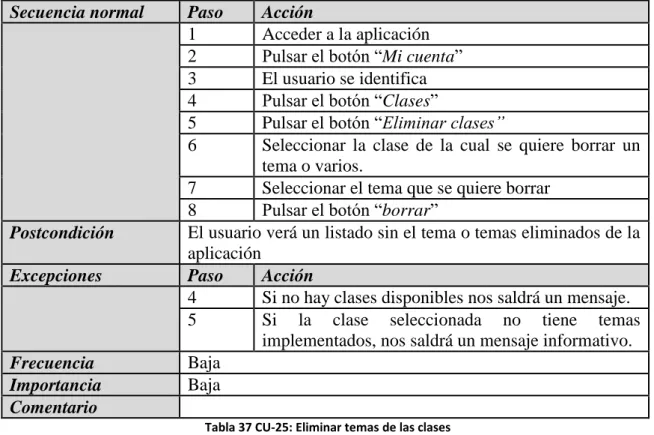
Tabla 36 CU-24: Crear temas de las clases ... 59
Tabla 37 CU-25: Eliminar temas de las clases ... 60
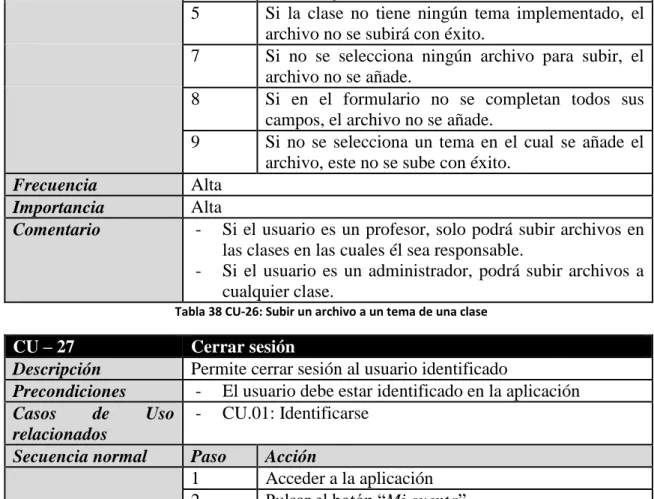
Tabla 38 CU-26: Subir un archivo a un tema de una clase ... 61
Tabla 39 CU-27: Cerrar sesión ... 61
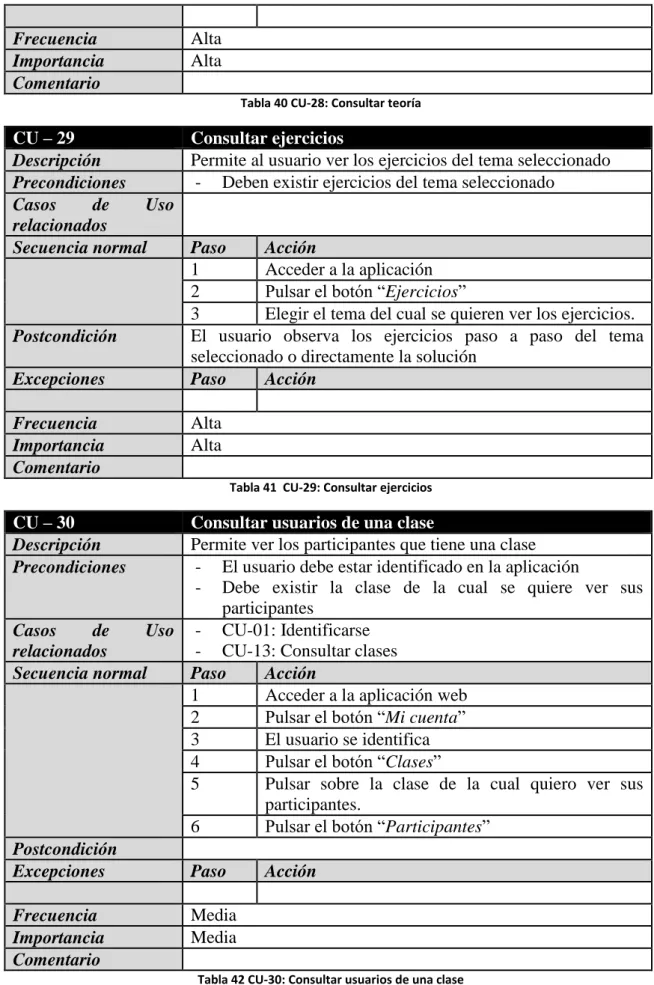
Tabla 40 CU-28: Consultar teoría ... 62
Tabla 41 CU-29: Consultar ejercicios ... 62
12
Tabla 43: Diccionario de datos – usuarios ... 71
Tabla 44 Diccionario de datos – temas_foro ... 71
Tabla 45 Diccionario de datos – dudas_foro ... 71
Tabla 46 Diccionario de datos – ejercicios_test ... 72
Tabla 47 Diccionario de datos – clases ... 72
Tabla 48 Diccionario de datos – temas_clases ... 72
Tabla 49 Diccionario de datos – archivos_temas_clases ... 73
Tabla 50 Diccionario de datos – teoría ... 73
Tabla 51 Diccionario de datos - ejercicios ... 73
Tabla 52 Diccionario de datos – usuarios_clases ... 74
Tabla 53 Diseño de interfaz: Página principal ... 79
Tabla 54 Diseño de interfaz: Consulta de teoría y ejercicios ... 79
Tabla 55 Diseño de interfaz: Identificarse ... 80
Tabla 56 Diseño de interfaz: Consultar mis datos ... 80
Tabla 57 Diseño de interfaz: Listado de temas del foro ... 81
Tabla 58 Diseño de interfaz: Crear usuarios ... 82
Tabla 59 Diseño de interfaz: Eliminar clase... 82
Tabla 60 Diseño de interfaz: Modificar ejercicios tipo test ... 83
Tabla 61 PCN-01: Identificarse en la aplicación ... 87
Tabla 62 Prueba de caja negra: Registrarse en la aplicación ... 87
Tabla 63 Prueba de caja negra: Modificar mis datos ... 88
Tabla 64 Prueba de caja negra: Crear un tema en el foro ... 88
Tabla 65 Prueba de caja negra: Eliminar un comentario del foro ... 88
Tabla 66 Prueba de caja negra: Añadir un usuario a una clase ... 88
Tabla 67 Prueba de caja negra: Crear una clase ... 89
Tabla 68 Prueba de caja negra: Consultar ejercicios de tipo test ... 89
Tabla 69 Prueba de caja negra: Subir un archivo a un tema de una clase ... 89
13
Índice de ilustraciones:
Ilustración 1 Diagrama de Gantt ... 30
Ilustración 2 Diagrama de Casos de Uso del usuario sin identificar ... 44
Ilustración 3 Diagrama de Casos de Uso del usuario registrado como alumno ... 45
Ilustración 4 Diagrama de Casos de Uso del usuario registrado como profesor ... 45
Ilustración 5 Diagrama de Casos de Uso del usuario registrado como administrador ... 46
Ilustración 6 Diagrama de secuencia: Crear usuario ... 63
Ilustración 7 Diagrama de secuencia: Eliminar usuario ... 64
Ilustración 8 Diagrama de secuencia: Modificar clase ... 65
Ilustración 9 Diagrama de secuencia: Consultar archivos ... 66
Ilustración 10 Diagrama de secuencia: Subir archivo ... 67
Ilustración 11 Diagrama Entidad - Relación ... 68
Ilustración 12 Diagrama relacional ... 69
Ilustración 13 Arquitectura lógica ... 77
Ilustración 14: Plantilla de la aplicación web ... 93
Ilustración 15: Página principal ... 93
Ilustración 16: Página de inicio Usuario sin registrar ... 94
Ilustración 17 Página de teoría ... 94
Ilustración 18 Página de teoría con ejemplo ... 95
Ilustración 19 Página de ejercicios ... 95
Ilustración 20 Página de ejercicios con solución ... 96
Ilustración 21 Página de ejercicios resuelto ... 96
Ilustración 22 Página de ejercicios de tipo test correcto ... 97
Ilustración 23 Página de ejercicios tipo test incorrecto ... 97
Ilustración 24 Página de acceso ... 98
Ilustración 25: Página de inicio Usuario registrado como alumno ... 98
Ilustración 26 Página al consultar mis datos ... 99
Ilustración 27 Página de temas del foro ... 99
Ilustración 28 Página de mis clases ... 100
Ilustración 29 Página de temas de una clase ... 100
Ilustración 30 Página de mis archivos ... 101
Ilustración 31 Página de acceso ... 102
Ilustración 32: Página de inicio Usuario registrado como profesor ... 102
Ilustración 33 Página al consultar mis datos ... 103
Ilustración 34 Página de temas del foro ... 103
Ilustración 35 Página para crear un tema en el foro ... 104
Ilustración 36 Página para crear una clase ... 104
Ilustración 37 Página de clases ... 105
Ilustración 38 Página de mis clases ... 105
Ilustración 39 Página de clases ... 106
Ilustración 40 Página de temas de una clase ... 106
Ilustración 41 Página para añadir un usuario a una clase ... 107
14
Ilustración 43 Página para ver los participantes de una clase ... 108
Ilustración 44 Página de mis archivos ... 108
Ilustración 45 Página de acceso ... 109
Ilustración 46: Página de inicio Usuario registrado como administrador ... 109
Ilustración 47 Página de mis datos ... 110
Ilustración 48 Página de temas del foro ... 110
Ilustración 49 Página de comentarios de un tema del foro ... 111
Ilustración 50 Página para crear un tema en el foro ... 111
Ilustración 51 Página para eliminar un tema del foro ... 112
Ilustración 52 Página para eliminar un comentario de un tema del foro ... 112
Ilustración 53 Página de lista de usuarios ... 113
Ilustración 54 Página de crear usuario ... 113
Ilustración 55 Página de modificar usuarios ... 114
Ilustración 56 Página para modificar un usuario seleccionado ... 114
Ilustración 57 Página para eliminar usuarios ... 115
Ilustración 58 Página de clases ... 115
Ilustración 59 Página para ver los temas de una clase ... 116
Ilustración 60 Página de mis clases ... 116
Ilustración 61 Página para añadir una clase ... 116
Ilustración 62 Página para modificar clases ... 117
Ilustración 63 Página para modificar una clase seleccionada ... 117
Ilustración 64 Página para eliminar clases ... 118
Ilustración 65 Página para eliminar temas de una clase ... 118
Ilustración 66 Página para añadir usuarios a una clase ... 119
Ilustración 67 Página para seleccionar usuarios ... 119
Ilustración 68 Página para ver los participantes de una clase ... 120
Ilustración 69 Página de mis archivos ... 120
Ilustración 70 Página para listar ejercicios tipo test ... 121
Ilustración 71 Página para crear un ejercicio tipo test ... 121
Ilustración 72 Página para modificar ejercicios tipo test ... 121
Ilustración 73 Página para editar los datos de un ejercicio tipo test ... 122
Ilustración 74 Página para eliminar ejercicios tipo test ... 122
Ilustración 75 Gráfico de barras – Ejemplo ... 160
Ilustración 76 Gráfico de líneas – Ejemplo ... 161
Ilustración 77 Pictograma – Ejemplo... 161
Ilustración 78 Gráfico de sectores circulares –Ejemplo ... 162
Ilustración 79 Gráficos de barras – Primer ejercicio ... 163
Ilustración 80 Gráfico de barras – Segundo ejercicio ... 164
Ilustración 81 Gráfico de líneas – Tercer ejercicio ... 164
Ilustración 82 Gráfico de sectores circulares –Cuarto ejercicio ... 165
Ilustración 83 Gráfico de sectores circulares –Quinto ejercicio ... 166
Ilustración 84 Gráfico de sectores circulares –Sexto ejercicio ... 166
Ilustración 85 Pictograma – Séptimo ejercicio ... 167
17 1.1. Identificación del proyecto
Título: Aplicación web para la enseñanza de parámetros y gráficos estadísticos para niños.
Autor: Carolina San Isidro Martín. Director: María Luisa Martín Pérez. Área: Matemática Aplicada.
1.2. Motivación
“Para la mayoría de los estudiantes la estadística es un tema misterioso donde operamos con números por medio de fórmulas que no tienen sentido.” (Graham)
Las nuevas tecnologías alcanzan también a la educación, y es especialmente en este terreno donde más deben emplearse los medios técnicos actualizados y capaces de mejorar la calidad de la enseñanza. Vivimos en una sociedad en continuo cambio, donde la informática juega un papel fundamental en todos los ámbitos. Por ello, es importante tomar conciencia de lo necesario que es saber manejar los principales programas. No hay duda, que cada vez más, pequeños y mayores, están más familiarizados con esta herramienta. Hoy en día, conocer la tecnología y utilizarla ya no constituye ningún privilegio, por lo contrario, es una necesidad.
En esta memoria, se presenta el desarrollo de una aplicación web donde los alumnos puedan aprender Estadística utilizando el medio informático. En ella los alumnos podrán aprender a estudiar, de manera diferente y apoyando a la clase magistral, aquellos parámetros y gráficos estadísticos que se imparten durante su desarrollo matemático en Educación Primaria. En relación a los parámetros estadísticos, se comienza con la inclusión de los diferentes tipos de variables que se estudian en Primaria y, a partir de esto, se incluyen los parámetros principales de la Estadística Descriptiva comenzando por los diferentes tipos de frecuencia y, a partir de esto, la definición de media, moda, mediana y rango. Asimismo, se han tenido en cuenta también las diferentes representaciones gráficas que se estudian en Educación Primaria. Por ello, en la aplicación se ha puesto especial cuidado en los diagramas asociados a las distribuciones de frecuencias como son los de barras, de línea, pictogramas y sectores circulares. Asimismo, en la aplicación encontrarán, para cada tema, la teoría, ejercicios resueltos, ejercicios para resolver, ejercicios tipo test… sin olvidarnos de un foro de dudas; todo ello con la participación activa de los profesores, creando clases, foros…
18
1.3. Identificación del entorno tecnológico
Para la realización de la aplicación web implementada se han utilizado los siguientes componentes:
Apache, como servidor HTTP para poder acceder a la aplicación a través de un navegador.
MySQL, como sistema de gestor de base de datos, en el que se guardan todos los datos referentes a usuarios, clases, temas, ejercicios tipo test, teoría, ejercicios, archivos…
Como lenguaje de programación PHP, que nos permite crear páginas dinámicas de la que se puede recuperar información almacenada en la base de datos.
JavaScript se ha utilizado para la creación de gráficos y para crear bloques visibles y no visibles a la hora de realizar los ejercicios implementados en la aplicación.
1.4. Herramientas utilizadas
Las herramientas utilizadas para la creación de la aplicación han sido: - Windows 7:
Sistema operativo sobre el que he trabajado.
- OpenProj:
Utilizado para la creación del diagrama de Gantt.
- Notepad++:
19 - PhotoShop:
Herramienta utilizada para creación de botones e imágenes de la aplicación desarrollada.
- Dia:
Utilizado para la creación de los diagramas.
- Microsoft Office 2010:
Software utilizado para la creación de la memoria y de la presentación.
- Google Chrome:
Navegador web utilizado para la ejecución de la aplicación web.
- Adobe Reader:
Utilizado para la lectura de archivos pdf.
- Xampp:
20
- StarUML
Utilizado para la creación de los diagramas de secuencia.
1.5. Organización del documento
En este apartado se describe la estructura que sigue la documentación: - Capítulo 1: Introducción
Este primer capítulo es en el que nos encontramos. En él se identifica el proyecto, el entorno tecnológico y los usuarios, la motivación y el alcance del sistema.
- Capítulo 2: Planificación y presupuesto
En este segundo capítulo de la documentación se hacen las estimaciones, la planificación temporal y el presupuesto inicial y final de la aplicación desarrollada.
- Capítulo 3: Análisis
En este capítulo se tratan los requisitos de la aplicación, los diagramas de casos de uso, de secuencia, el diagrama de entidad relación, el modelo relacional y el diccionario de datos de nuestra base de datos.
- Capítulo 4: Diseño
En este apartado se lleva a cabo la arquitectura lógica y física de la aplicación web desarrollada y el diseño de la interfaz.
- Capítulo 5: Pruebas
En este quinto apartado se desarrollan los distintos tipos de pruebas que se han desarrollado a lo largo de la etapa de implementación del proyecto. Nos encontramos con dos tipos de pruebas: pruebas del tipo caja blanca y pruebas del tipo de caja negra.
- Capítulo 6: Manuales
Este sexto capítulo contiene un manual para cada tipo de usuario diferente que puede acceder a la aplicación.
- Capítulo 7: Conclusiones
21 - Capítulo 8: Bibliografía
En este octavo capítulo se encuentra la relación de libros y páginas web consultados para la realización del TFG.
- Apéndices
Este último capítulo de la documentación está dividido en tres apartados:
Contenido del CD-ROM: donde se detalla el contenido del CD-ROM que se entrega junto a la documentación.
El glosario: donde se encuentran las definiciones de los términos más técnicos de la documentación.
25 2.1. Estimaciones
El presupuesto se ha realizado utilizando la estimación por puntos de función (PF) y mediante COCOMO.
2.1.1. Puntos de función
La estimación por puntos de función (PF) es la siguiente:
Los valores de los dominios de información y su complejidad se definen de la siguiente manera:
a) Número de entradas de usuario, se cuenta cada entrada de usuario que proporciona diferentes datos orientados a la aplicación.
Información y datos del profesor: complejidad simple
Información y datos del alumno: complejidad simple
Información y datos del administrador: complejidad simple
Información y datos del foro de dudas: complejidad media
Información y datos de las clases: complejidad media
Información y datos de los archivos: complejidad media
Información y datos de los ejercicios tipo test: complejidad media Entradas de usuario: 7 (3 simples, 4 medias)
b) Número de salidas de usuario, se cuenta cada salida que proporciona al usuario información orientada a la aplicación, informes, pantallas, mensajes de error…
Pantalla principal de la aplicación: complejidad simple
Pantalla principal del profesor: complejidad media
Pantalla principal del administrador: complejidad media
Pantalla principal del alumno: complejidad media
Listado de alumnos: complejidad simple
Listado de los temas del foro: complejidad simple
Listado de las dudas de un tema del foro: complejidad media
Listado de las clases: complejidad simple
Listados de los temas de una clase: complejidad media
Listado de usuarios: complejidad simple
Listado de teoría y ejemplos: complejidad simple
Listado de ejercicios: complejidad simple
Listado de ejercicios de tipo test: complejidad simple
Listado de usuarios que no pertenecen a una clase: complejidad alta
Listado de usuarios que pertenecen a una clase: complejidad media
26
c) Número de consultas de usuario, se cuenta cada entrada interactiva que genera alguna respuesta software inmediata en forma de salida interactiva.
Información para mostrar usuarios: complejidad simple
Información para modificar usuarios: complejidad media
Información para eliminar usuarios: complejidad media
Información para mostrar temas del foro: complejidad simple
Información para modificar temas del foro: complejidad media
Información para eliminar temas del foro: complejidad media
Información para mostrar dudas de un tema del foro: complejidad simple
Información para eliminar dudas de un tema del foro: complejidad media
Información para mostrar clases: complejidad simple
Información para modificar clases: complejidad media
Información para eliminar clases: complejidad media
Información para mostrar temas de las clases: complejidad simple
Información para modificar temas de las clases: complejidad media
Información para eliminar temas de las clases: complejidad media
Información para mostrar los ejercicios de tipo test: complejidad simple
Información para modificar ejercicios de tipo test: complejidad media
Información para eliminar ejercicios de tipo test: complejidad media
Información para mostrar la teoría: complejidad simple
Información para mostrar los ejercicios: complejidad simple
Información para mostrar los archivos: complejidad simple Consultas de usuario: 20 (9 simples, 11 medias)
d) Número de ficheros externos, se cuentan todas las interfaces legibles por los dispositivos que se utilizan para transmitir información a otro sistema.
Manual de usuarios: complejidad simple Ficheros externos: 1 (1 simple)
e) Número de ficheros internos, se cuenta cada archivo maestro lógico (esto es, un grupo lógico de datos que puede ser una parte de una gran base de datos o un archivo independiente)
27 Obtenemos los puntos de función no ajustado (PFNA) mediante una suma
ponderada de esas cantidades con los pesos que aparecen en la siguiente tabla:
Tipo de función Complejidad Total x
Complejidad Total por tipo Suma Ficheros internos Simple Media Alta
0 x 7 0 x 10 1 x 15
0 0 15 15 Ficheros externos Simple Media Alta
1 x 5 0 x 7 0 x 10
5 0 0 5 Entradas de usuario Simple Media Alta
3 x 3 4 x 4 0 x 6
9 16 0 25 Salidas de usuario Simple Media Alta
9 x 4 6 x 5 1 x 7
36 30 7 43 Consultas de usuario Simple Media Alta
9 x 3 11 x 4
0 x 6
27 44 0
71 TOTAL DE PUNTOS DE FUNCIÓN: 159 Tabla 1 Puntos de función
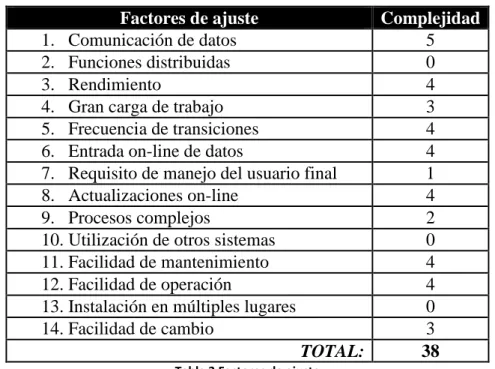
Una vez obtenidos los PFNA ajustamos mediante un factor de ajuste (FA). El cálculo de factor de ajuste está basado en 14 características generales de los sistemas que miden la funcionalidad general y complejidad/influencia de la aplicación. A cada característica se le atribuye un peso de 0 a 5 e indica el grado de complejidad/influencia que tiene característica.
Grado Descripción Complejidad Grado Descripción influencia
0 No está presente o su complejidad
no es tenida en cuenta 0
No está presente o no influye
1 Complejidad mínima 1 Influencia mínima
2 Complejidad moderada 2 Influencia moderada
3 Complejidad promedio 3 Influencia promedio
4 Complejidad significativa 4 Influencia significativa
5 Complejidad fuerte 5 Influencia fuerte
Tabla 2 Complejidad/Influencia
28
Factores de ajuste Complejidad
1. Comunicación de datos 5
2. Funciones distribuidas 0
3. Rendimiento 4
4. Gran carga de trabajo 3
5. Frecuencia de transiciones 4
6. Entrada on-line de datos 4
7. Requisito de manejo del usuario final 1
8. Actualizaciones on-line 4
9. Procesos complejos 2
10.Utilización de otros sistemas 0
11.Facilidad de mantenimiento 4
12.Facilidad de operación 4
13.Instalación en múltiples lugares 0
14.Facilidad de cambio 3
TOTAL: 38 Tabla 3 Factores de ajuste
Cálculo del factor de ajuste (FA) a partir de la suma de los 14 factores de complejidad.
FA = (0,01 x ΣFC) + 0,65 = (0,01 x 38) + 0,65 = 1,03
Cálculo de puntos de función (PF) y obtención del número de líneas de código (LDC) estimadas tomando como referencia la equivalencia en LDC de cada punto de función (53 LDC/PF en PHP)
PF = PFNA x FA = 159 x 1,03 = 163,77
163,77 PF x 53 LDC/PF = 8679,81 LDC ≈ 8,7 KLDC 2.1.2. COCOMO
La estimación mediante COCOMO es la siguiente: Esfuerzo nominal = 2,8 x 8,71,2 = 37,55 personas – mes
Esfuerzo = 37,55 x 1,15 (fiabilidad) x 0,85 (complejidad) x 0,95 (experiencia con el lenguaje) x 0,86 (calidad de los programadores) = 29,99 personas - mes
Tiempo = 2,50 x (35,30)0,32 = 7,42 meses
Número media de personas = 35,30 / 7,42 = 4,04 personas
Para hallar el esfuerzo hemos tenido en cuenta los factores, fiabilidad requerida, complejidad del software, experiencia con el lenguaje de programación y la calidad de los programadores.
29 Valor de los factores
FACTORES Muy
bajo Bajo Medio Alto
Muy
alto Extra
Fiabilidad requerida 0,75 0,88 1,00
1,15
1,4Tamaño de la base de datos 0,94 1,00 1,08 1,16
Complejidad del software 0,70
0,85
1,00 1,15 1,30 1,65 Restricciones de tiempo de ejecución 1,00 1,11 1,30 1,66Restricciones de memoria 1,00 1,06 1,21 1,56
Volatilidad del hardware 0,87 1,00 1,15 1,30
Restricciones de tiempo de respuesta 0,87 1,00 1,07
Calidad de los analistas 1,46 1,19 1,00 0,86 0,71 Experiencia con el tipo de aplicación 1,29 1,13 1,00 0,91 0,82 Experiencia con el hardware 1,21 1,10 1,00 0,90
Exp. con el lenguaje de
programación 1,14 1,07 1,00
0,95
Calidad de los programadores 1,42 1,17 1,00
0,86
0,70 Técnicas modernas de programación 1,24 1,10 1,00 0,91 0,82 Empleo de herramientas 1,24 1,10 1,00 0,91 0,83 Restricciones a la duración delproyec. 1,23 1,08 1,00 1,04 1,10
Tabla 4 Factores
30
2.2. Planificación temporal
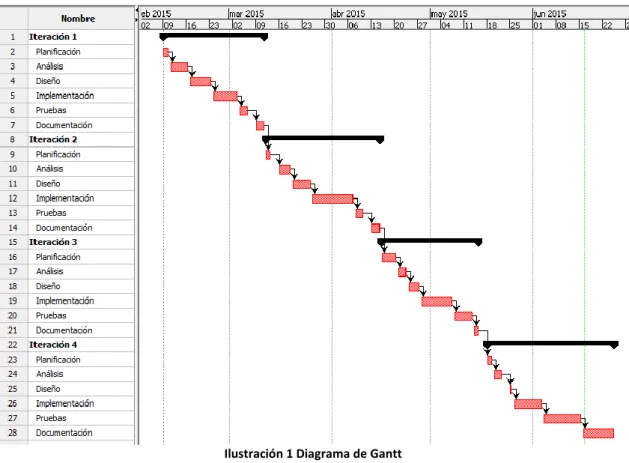
Las actividades que se deben llevar a cabo, dentro de la planificación temporal establecida anteriormente con las estimaciones, se reflejan en el diagrama de Gantt de la ilustración 1.
Ilustración 1 Diagrama de Gantt
2.3. Presupuesto
En el presupuesto hay que introducir el coste proporcional al uso que se le dará a los medios (software y hardware) necesarios para desarrollar la aplicación.
Naturalmente, también hay que incluir el coste de los recursos humanos utilizados.
2.3.1. Presupuesto inicial
Para realizar el presupuesto inicial utilizaremos los datos obtenidos anteriormente en las estimaciones por los puntos de función y del COCOMO.
2.3.1.1. Presupuesto software
Para el desarrollo de la aplicación se utilizarán las siguientes herramientas: OpenProj.
31 Xampp.
Microsoft Office 2010. Windows 7.
Google Chrome.
SOFTWARE PRECIO (€) USO COSTE
OpenProj 0,00€ 0,00€
Notepad++ 0,00€ 0,00€
PhotoShop 0,00€ 0,00€
Dia 0,00€ 0,00€
Xampp 0,00€ 0,00€
Microsoft Office
2010 4 x 107,20€ 16,67 % 71,48€
Windows 7 4 x 69,00€ 16,67 % 46,00€
Google Chrome 0,00€ 0,00€
TOTAL SOFTWARE: 117,48€ Tabla 5 Presupuesto software inicial
2.3.1.2. Presupuesto hardware
Para el desarrollo de la aplicación serán necesarios:
Cuatro ordenadores para la realización de la aplicación y de la documentación, suponiendo que un ordenador personal tiene una duración de cuatro años.
Conexión a Internet para la obtención de información durante ocho meses. Una impresora para imprimir la documentación, suponiendo que tiene una vida
útil de 5 años.
HARDWARE PRECIO (€) USO COSTE
Ordenador personal 4 x 500,00€ 16,67 % 333,40 €
Conexión Internet 30,00€/mes 8 meses 240,00 €
Impresora 100,00€ 13,33 % 13,33 €
TOTAL HARDWARE: 586,73 € Tabla 6 Presupuesto hardware inicial
2.3.1.3. Presupuesto de desarrollo
Teniendo en cuenta que se ha estimado que los trabajos por 4 personas durarán 8 meses, que cada día se pretende trabajar 8 horas (solo días laborales, de lunes a viernes, festivos no incluidos) y que el número de días trabajados al mes son 22, calculamos el número de horas que va a trabajar una persona.
HORAS = 8 x 8 x 22 = 1408 son las horas que está una persona realizando el proyecto.
TIEMPO COSTE
Ingeniero 1408 horas 8€ / h
32
Este total es el de una persona; como estimamos que tenemos cuatro personas trabajando el presupuesto de desarrollo serán 45.056 €
2.3.1.4. Presupuesto total
La estimación del presupuesto total es la suma de los presupuestos que hemos estimado anteriormente.
PRESUPUESTO COSTE
Software 117,48€
Hardware 586,73 €
Desarrollo 45.056 €
TOTAL: 45.760,21€ Tabla 8 Presupuesto total inicial
2.3.2. Presupuesto final
Para la realización del presupuesto final se ha tenido en cuenta la duración real del TFG que han sido 4 meses y que ha sido realizado por una sola persona.
2.3.2.1. Presupuesto software
El presupuesto software se vuelve a calcular ya que la duración real es menor que la estimada.
SOFTWARE PRECIO (€) USO COSTE
OpenProj 0,00€ 0,00€
Notepad++ 0,00€ 0,00€
PhotoShop 0,00€ 0,00€
Dia 0,00€ 0,00€
Xampp 0,00€ 0,00€
Microsoft Office
2010 107,20€ 10,41 % 11,16€
Windows 7 69,00€ 10,41 % 7,18€
Google Chrome 0,00€ 0,00€
TOTAL SOFTWARE: 18,34€ Tabla 9 Presupuesto software final
2.3.2.2. Presupuesto hardware
En este caso, al ser menor la duración real que la estimada, el coste del hardware es menor y se vuelve a calcular:
HARDWARE PRECIO (€) USO COSTE
Ordenador personal 500,00€ 10,41 % 52,05 €
Conexión Internet 30,00€/mes 5 meses 150,00 €
Impresora 100,00€ 8,33 % 8,33 €
33 2.3.2.3. Presupuesto de desarrollo
El presupuesto de desarrollo se vuelve a calcular ya que el TFG se ha realizado por una sola persona en cinco meses con una media de 8 horas al día.
HORAS= 5 x 22 x 8 = 880
TIEMPO COSTE
Ingeniero 880 horas 8€ / h
TOTAL: 7.040 € Tabla 11 Presupuesto de desarrollo final
2.3.2.4. Presupuesto total
Se suman todas las cantidades de los presupuestos anteriores para calcular el presupuesto total.
PRESUPUESTO COSTE
Software 18,34€
Hardware 210,38 €
Desarrollo 7.040 €
TOTAL: 7.268,72€ Tabla 12 Presupuesto total final
Con los cálculos realizado en el presupuesto inicial se ha estimado que la duración del trabajo será de ocho meses y realizado por cuatro personas, teniendo un coste total de 45.760,21€.
37 3.1. Identificación de usuarios
Nos encontramos cuatro tipos diferentes de usuarios en esta aplicación, entre los cuales hay una relación jerárquica.
Esto quiere decir que el usuario registrado como alumno aparte de realizar las tareas específicas de alumno, puede realizar las opciones que tiene un usuario sin registrar.
De la mima manera un profesor tiene también las mismas opciones que un alumno y que un usuario sin registrar y por último el administrador tiene todas las opciones posibles que desarrolla la aplicación.
A continuación se detallan las opciones que tienen los usuarios en la aplicación: - Usuario sin registrar:
Este usuario solo tendrá acceso a la parte pública de la aplicación, en la cual se puede consultar la teoría, los ejercicios y realizar ejercicios de tipo test.
- Usuario registrado como “alumno”:
Este tipo de usuario podrá, aparte de tener las mismas opciones que un usuario sin registrar, consultar sus datos personales, consultar el foro de dudas, crear un tema en el foro, consultar sus clases con sus temas y archivos.
- Usuario registrado como “profesor”:
El usuario registrado con el rol de profesor, aparte de tener las mismas opciones que un alumno, también podrá crear un clase, ver las clases en las cuales es el usuario responsable, añadir un tema y archivos, eliminar temas, clases y añadir usuarios a las clases en las cuales es él el usuario responsable.
- Usuario registrado como “administrador”:
38
3.2. Requisitos Funcionales
Los requisitos funcionales definen la funcionalidad del sistema o sus componentes.
En este caso son:
- RF – 01: El sistema deberá mostrar un formulario para introducir los datos de inicio de sesión (nombre de usuario y contraseña).
- RF – 02: El sistema deberá comprobar que los datos de inicio de sesión son correctos.
- RF – 03: El sistema deberá mostrar los datos de usuario y permitir modificarlos. - RF - 04: El sistema deberá comprobar que los datos introducidos al modificar el
usuario son correctos.
- RF – 05: El sistema deberá mostrar los temas del foro.
- RF – 06: El sistema deberá mostrar un formulario para introducir los datos del nuevo tema del foro (nombre del tema y el primer comentario).
- RF – 07: El sistema deberá comprobar que los datos del nuevo tema del foro son correctos.
- RF – 08: El sistema deberá permitir elegir al usuario que tema del foro se quiere eliminar.
- RF – 09: El sistema deberá mostrar los comentarios que hay en un determinado tema del foro.
- RF – 10: El sistema deberá mostrar un formulario para introducir los datos del nuevo comentario de dudas del tema seleccionado.
- RF – 11: El sistema deberá comprobar que los datos introducidos del nuevo comentario del foro con correctos.
- RF – 12: El sistema deberá permitir elegir al usuario que comentario del tema se quiere eliminar.
- RF – 13: El sistema deberá mostrar los usuarios que hay en la aplicación.
- RF – 14: El sistema deberá mostrar un formulario para introducir los datos del nuevo usuario (usuario, nombre, primer apellido, segundo apellido, contraseña y rol).
39 - RF – 16: El sistema deberá permitir elegir que usuario se desea eliminar.
- RF – 17: El sistema deberá mostrar un formulario para modificar los datos del usuario seleccionado.
- RF – 18: El sistema deberá mostrar las clases a las que pertenece el usuario. - RF – 19: El sistema deberá mostrar las clases de la aplicación.
- RF – 20: El sistema deberá mostrar un formulario para introducir los datos de la nueva clase (nombre de la clase, descripción y el usuario responsable).
- RF – 21: El sistema deberá comprobar que los datos de la nueva clase son correctos.
- RF – 22: El sistema deberá permitir elegir al usuario que clase se quiere eliminar.
- RF – 23: El sistema deberá mostrar los temas que hay en una determinada clase. - RF – 24: El sistema deberá mostrar un formulario para introducir los datos del
tema de la clase seleccionada.
- RF – 25: El sistema deberá comprobar que los datos introducidos del nuevo tema con correctos.
- RF – 26: El sistema deberá permitir elegir al usuario que tema de la clase seleccionada se quiere eliminar.
- RF – 27: El sistema deberá mostrar un listado con los participantes de la clase. - RF – 28: El sistema deberá permitir elegir al usuario que usuarios se añaden a
una clase.
- RF – 29: El sistema deberá mostrar un listado de los archivos que hay en las clases del usuario.
- RF – 30: El sistema deberá mostrar la teoría. - RF – 31: El sistema deberá mostrar los ejercicios.
- RF – 32: El sistema deberá mostrar los ejercicios de tipo test.
- RF – 33: El sistema deberá mostrar un formulario para introducir los datos del nuevo ejercicio tipo test (enunciado, solución de la media, moda, mediana y rango y las opciones del ejercicio).
40
- RF – 35: El sistema deberá permitir elegir al usuario que ejercicio tipo test se quiere eliminar.
- RF – 36: El sistema deberá mostrar un formulario para modificar los datos del ejercicio tipo test seleccionado.
- RF - 37: El sistema deberá comprobar que los datos introducidos al modificar el ejercicio tipo test son correctos.
- RF - 38: El sistema deberá permitir cerrar sesión de la aplicación.
41 3.3. Requisitos No Funcionales
Estos requisitos describen propiedades o cualidades que el sistema debe tener. Tenemos diferentes tipos de estos requisitos:
3.3.1. Accesibilidad
- RNFAc – 01: Al sistema debe poder accederse a través de un navegador. 3.3.2. Seguridad
- RNFSeg – 01: Disponer de seguridad de autentificación de usuarios.
- RNFSeg – 02: Los usuarios deberán identificarse en el sistema a través de su nombre de usuario y su contraseña.
- RNFSeg–03: El sistema debe tener seguridad en las contraseñas, deberá utilizar MD5 para cifrar las contraseñas.
3.3.3. Escalabilidad
- RNFEs – 01: El sistema debe ser altamente escalable, es decir, se debe poder agregar nuevas funcionalidades sin perder la calidad y el funcionamiento que ya se ha alcanzado.
3.3.4. Usabilidad
- RNFUs – 01: El sistema deber ser confiable, asegurando un funcionamiento adecuado.
- RNFUs – 02: El sistema deber restringir que el usuario solo realice las opciones permitidas.
- RNFUs – 03: El usuario deberá poder utilizar la aplicación sin problemas después de haber leído el manual de usuario.
3.3.5. Disponibilidad
42
3.3.6. Mantenibilidad
- RNFMan – 01: El sistema debe ser capaz de recuperarse fácilmente de cualquier error que pudiera sucederse.
3.3.7. Interoperabilidad
- RNFInter – 01: El sistema debe ser compatible con la mayoría de los navegadores Web.
3.3.8. Interfaz
- RNFInt – 01: El sistema tiene una interfaz de usuario atractiva e intuitiva, ya que va dirigida a niños de primaria.
3.3.9. Requisitos de Información
- RNFInf–01: El sistema deberá almacenar la información de los usuarios que se registran.
Se debe almacenar el nombre de usuario, nombre, primer apellido, segundo apellido, rol que ejerce en la aplicación y su provincia.
- RNFInf –02: El sistema deberá almacenar la información correspondiente a las clases.
Se debe almacenar: el nombre de la clase, descripción y el usuario que la crea. - RNFInf –03: El sistema deberá almacenar la información correspondiente a un
tema del foro de dudas.
Se debe almacenar: el nombre del foro.
- RNFInf –04: El sistema deberá almacenar la información correspondiente a un comentario que se haga en un tema del foro.
Se debe almacenar: el comentario que se realiza, la fecha en que se comenta, el tema al que corresponde el comentario y el usuario que realiza el comentario en el foro.
- RNFInf –05: El sistema deberá almacenar la información correspondiente a un tema que se cree en una clase.
Se debe almacenar: el nombre del tema, la descripción y a la clase que pertenece el tema.
- RNFInf –06: El sistema deberá almacenar la información correspondiente a cada archivo que se añada a un tema de una clase.
43 - RNFInf – 07: El sistema deberá almacenar la información correspondiente a los
ejercicios de tipo test que se crean.
Se debe almacenar: el enunciado del ejercicio, la solución de la media, moda, mediana y rango, y las cuatro opciones posibles del ejercicio de la media, moda, mediana y rango.
3.3.10. Requisitos de restricción de información
Las restricciones de información representan las limitaciones que se tendrán sobre los requisitos de información.
A continuación, se detallan las limitaciones de información del sistema: - RRI–01: La información almacenada de los usuarios debe satisfacer que no
puede existir dos usuarios con el mismo nombre de usuario.
- RRI–02: La información almacenada de los temas del foro debe satisfacer que no existan dos temas con el mismo nombre.
44
3.4. Diagramas y especificación de Casos de Uso
3.4.1. Diagramas de Casos de Uso
Los diagramas de casos de uso muestran la funcionalidad existente en la aplicación. Aparecen representados los cuatro tipos de actores que se contemplan, así como todas las acciones que pueden realizar.
Como ya se ha explicado en el primer capítulo del documento, la relación que existe entre los usuarios de la aplicación es jerárquica, por lo que se han creado cuatro diagramas de casos de uso, entendiendo que lo que puede realizar un usuario sin identificar lo pueden hacer también los alumnos, profesores y administrador.
Los casos de uso que tiene un alumno también los tienen los profesores y administradores y los casos de uso de un profesor los tienen también los usuarios que tengan el rol de administrador.
Después se detallarán en profundidad cada uno de los casos de uso representados en los diferentes diagramas.
45 Ilustración 3 Diagrama de Casos de Uso del usuario registrado como alumno
46
47 3.4.2. Especificación de Casos de Uso
CU – 01 Identificarse
Descripción El usuario debe introducir su nombre de usuario y contraseña para poder acceder a la aplicación.
Precondiciones - El usuario debe de existir para poder identificarse. Casos de Uso
relacionados
Secuencia normal Paso Acción
1 Acceder a la aplicación 2 Pulsar el botón “Mi cuenta” 3 Rellenar los campos del formulario 4 Pulsar el botón “Entrar”
Postcondición El usuario accede a la aplicación. Excepciones Paso Acción
4.1 Si algún campo del formulario está vacío, nos sale un mensaje indicándonos que los datos están vacíos. 4.2 Si la contraseña o el usuario no son correctos, nos
muestra un mensaje de error y por lo tanto no podemos acceder.
Frecuencia Muy alta Importancia Muy alta Comentario
Tabla 13 CU-01: Crear temas del foro
CU – 02 Consultar datos
Descripción El usuario identificado podrá ver sus datos personales, las clases a las que pertenece y en los foros que ha participado. Precondiciones - El usuario debe estar identificado
Casos de Uso relacionados
- CU-01: Identificarse Secuencia normal Paso Acción
1 Acceder a la aplicación web 2 Pulsar el botón “Mi cuenta” 3 El usuario se identifica 4 Pulsar el botón “Mis datos”
Postcondición El usuario ve sus datos en la aplicación web junto a sus clases y a los foros en los que participa
Excepciones Paso Acción Frecuencia Baja
Importancia Baja Comentario
48
CU – 03 Consultar temas del foro
Descripción El usuario ve los temas que hay en el foro
Precondiciones - El usuario debe estar identificado en el sistema Casos de Uso
relacionados
- CU-01: Identificarse Secuencia normal Paso Acción
1 Acceder a la aplicación 2 Pulsar el botón “Mi cuenta”
3 El usuario se identifica en el sistema 4 Pulsar el botón “foro de dudas”
Postcondición El usuario registrado ve en la pantalla un listado con los temas del foro que hay hasta ese momento en la aplicación.
Excepciones Paso Acción
4 Si en ese momento no hay temas en el foro, la aplicación nos mostrará un mensaje informativo.
Frecuencia Media
Importancia Media Comentario
Tabla 15 CU-03: Consultar temas del foro
CU – 04 Crear tema en el foro
Descripción Permite al usuario añadir un tema nuevo en el foro de dudas Precondiciones - El usuario debe estar identificado en el sistema
Casos de Uso relacionados
- CU-01: Identificarse Secuencia normal Paso Acción
1 Acceder a la aplicación. 2 Pulsar el botón “Mi cuenta” 3 El usuario se identifica
2 Pulsar el botón “Foro de dudas”. 3 Pulsar el botón “Crear tema”. 4 Rellenar los campos del formulario. 5 Pulsar el botón “Crear tema”. Postcondición Se crea un nuevo tema en el foro de dudas. Excepciones Paso Acción
4.1 Enviar el formulario con todos los campos vacíos produce que no se cree un nuevo tema en el foro. 4.2 Se envía el formulario con alguno de sus campos
vacíos, nos muestra un mensaje de que algún dato está vacío y por lo tanto no se crea el tema.
Frecuencia Muy alta Importancia Muy alta Comentario
49
CU – 05 Eliminar tema del foro
Descripción Permite borrar un tema del foro de dudas
Precondiciones - El usuario identificado debe ser administrador Casos de Uso
relacionados
- CU-01: Identificarse Secuencia normal Paso Acción
1 Acceder a la aplicación 2 Pulsar el botón “Mi cuenta” 3 El usuario se identifica
4 Pulsar el botón “foro de dudas”
5 Pulsar el botón “eliminar tema en el foro” 6 Seleccionar el tema que se quiera eliminar 7 Pulsar el botón “borrar”
Postcondición El usuario verá el listado de los temas del foro sin el tema que ha eliminado.
Excepciones Paso Acción
4 Si no hay ningún tema en el foro, nos saldrá un mensaje informativo en la pantalla
Frecuencia Media
Importancia Media Comentario
Tabla 17 CU-05: Eliminar tema del foro
CU – 06 Ver comentarios del foro
Descripción Permite al usuario ver los comentarios que hay en un tema seleccionado del foro y además podrá comentar en él
Precondiciones - El usuario debe estar identificado en el sistema
- Debe existir un tema en el foro para poder ver los comentarios de dicho tema
Casos de Uso relacionados
- CU-01: Identificarse
- CU-03: Consultar temas del foro Secuencia normal Paso Acción
1 Acceder a la aplicación web 2 Pulsar el botón “Mi cuenta” 3 Identificación del usuario
4 Pulsar el botón “Foro de dudas”
5 Pulsar un tema del foro del que queramos ver los comentarios.
Postcondición El sistema mostrará por pantalla al usuario un listado de los comentarios que contiene el tema seleccionado.
Excepciones Paso Acción
4 Si no hay temas en el foro, nos saldrá un mensaje 5 Si el tema seleccionado no tiene comentarios, este
usuario podrá comentar el primero. Frecuencia Alta
Importancia Alta Comentario
50
CU – 07 Crear comentario en el foro
Descripción Permite al usuario añadir un nuevo comentario en el tema del foro seleccionado
Precondiciones - El usuario debe estar identificado en el sistema
- Debe existir el tema del foro en el que se quiere comentar Casos de Uso
relacionados
- CU-01: Identificarse
- CU-03: Consultar temas del foro Secuencia normal Paso Acción
1 Acceder a la aplicación. 2 Pulsar el botón “Mi cuenta” 3 El usuario se identifica
2 Pulsar el botón “Foro de dudas”.
3 Pulsar el tema del foro en que queremos crear un nuevo comentario.
4 Pulsar el botón “Comentar”.
5 Escribir el comentario que deseemos en ese tema. 6 Pulsar el botón “Añadir comentario”
Postcondición El comentario se ha añadido correctamente al tema seleccionado.
Excepciones Paso Acción
6 Pulsar el botón “Añadir comentario”, sin escribir ningún comentario, nos salta un mensaje de que no hay ningún comentario escrito y por lo tanto el comentario no se crea.
Frecuencia Muy alta Importancia Muy alta Comentario
Tabla 19 CU-07: Crear comentario en el foro
CU – 08 Eliminar comentario en el foro.
Descripción El administrador podrá eliminar un comentario de tema del foro seleccionado
Precondiciones - El usuario debe estar identificado en el sistema como administrador.
- Debe existir el tema del foro del que se quiere eliminar el comentario
- Debe existir el comentario que se quiere eliminar Casos de Uso
relacionados
- CU-01: Identificarse
- CU-03: Consultar temas del foro - CU-06: Ver comentarios del foro Secuencia normal Paso Acción
1 Acceder a la aplicación web 2 Pulsar el botón “Mi cuenta” 3 El usuario se identifica
4 Pulsar el botón “foro de dudas” 5 Pulsar el botón “eliminar tema”
51 7 Seleccionar el comentario a eliminar
8 Pulsar el botón “borrar”
Postcondición Al volver a consultar los comentarios del tema seleccionado, el comentario eliminado no aparecerá en este listado
Excepciones Paso Acción
4 Si no hay ningún tema en el foro, nos saldrá un mensaje informativo
7 Si el tema seleccionado no contiene comentarios, el sistema nos informará.
Frecuencia Baja Importancia Baja Comentario
Tabla 20 CU-08: Eliminar comentario en el foro
CU – 09 Consultar usuarios
Descripción Permite al administrador ver en un listado todos los usuarios que hay dados de alta junto con los datos de estos
Precondiciones - El usuario identificado debe ser el administrador - Deben existir usuarios en la aplicación
Casos de Uso relacionados
- CU-01: Identificarse Secuencia normal Paso Acción
1 Acceder a la aplicación 2 Pulsar el botón “Mi cuenta” 3 Identificación del usuario 4 Pulsar el botón “usuarios”
Postcondición El administrador ver un listado de los usuarios de la aplicación con sus datos.
Excepciones Paso Acción
Frecuencia Media
Importancia Media Comentario
Tabla 21 CU-09: Consultar usuarios
CU – 10 Modificar usuarios
Descripción Permite modificar los datos personas de los usuarios Precondiciones - El usuario debe estar identificado como administrador
- El usuario que queremos modificar tiene que existir. Casos de Uso
relacionados
- CU-01: Identificarse - CU-09: Consultar usuarios Secuencia normal Paso Acción
1 Acceder a la aplicación web. 2 Pulsar el botón “Mi cuenta” 3 El usuario se identifica
2 Pulsar el botón “modificar usuario”.
52
4 Modificar los datos del usuario. 5 Pulsar el botón “Modificar”.
Postcondición Los datos quedan modificados en la base de datos. Excepciones Paso Acción
5 No pulsar el botón “Modificar” y por lo tanto los datos no se modifican.
Frecuencia Baja Importancia Muy alta Comentario
Tabla 22 CU-10: Modificar usuarios
CU – 11 Crear usuarios
Descripción Permite crear un nuevo usuario con el rol y el usuario que el administrador indique para acceder a la aplicación web.
Precondiciones - El usuario identificado debe tener el rol de administrador Casos de Uso
relacionados
- Cu-01: Identificarse Secuencia normal Paso Acción
1 Acceder a la aplicación. 2 Pulsar el botón “Mi cuenta” 3 El usuario se identifica.
4 Pulsar el botón “crear usuario”. 5 Rellenar el formulario con los datos. 6 Pulsar el botón de “Crear usuario” Postcondición El usuario se ha creado correctamente
Excepciones Paso Acción
1 El usuario ya existe con ese nombre y por lo tanto no se crea.
2 La contraseña y el verificar contraseña no coinciden y por lo tanto no se crea el usuario.
3 El formulario no se ha rellenado correctamente y por lo tanto el usuario no se crea.
Frecuencia Muy alta Importancia Muy alta
Comentario Si en el formulario no se especifica el tipo de rol de usuario, por defecto será un alumno.
Tabla 23 CU-11: Crear usuarios
CU – 12 Eliminar usuarios
Descripción Permite eliminar a los usuarios de la aplicación.
Precondiciones - El usuario identificado debe tener el rol de administrador - Debe existir el usuario que se desea eliminar
Casos de Uso relacionados
- CU-01: Identificarse - CU-09: Consultar usuarios Secuencia normal Paso Acción
53 4 Pulsar el botón “usuarios”
5 Pulsar el botón “eliminar usuario”
6 Marcar el usuario o usuarios que se desean borrar 7 Pulsar el botón “borrar”
Postcondición La próxima vez que se consulte los usuarios de la aplicación, el usuario eliminado no aparecerá.
Excepciones Paso Acción
Frecuencia Baja Importancia Baja Comentario
Tabla 24 CU-12: Eliminar usuarios
CU – 13 Consultar clases
Descripción Permite ver un listado con las clases que existen en la aplicación
Precondiciones - El usuario debe estar identificado en la aplicación Casos de Uso
relacionados
- CU-01: Identificarse Secuencia normal Paso Acción
1 Acceder a la aplicación 2 Pulsar el botón “Mi cuenta” 3 Identificación del usuario 4 Pulsar el botón “Clases”
Postcondición El usuario ver un listado de todas las clases que hay en la aplicación
Excepciones Paso Acción
6 Si no hay ninguna clase implementada, nos saldrá un mensaje informativo.
Frecuencia Alta Importancia Alta
Comentario - Si el usuario registrado es un alumno, verá sus clases. - Si el usuario es un profesor, podrá ver sus clases y sus
clases responsables
- Si el usuario es el administrador podrá ver también todas las clases de la aplicación web
Tabla 25 CU-13: Consultar clases
CU – 14 Crear clases
Descripción Permite añadir una clase nueva a la aplicación
Precondiciones - El usuario debe estar identificado como profesor o como administrador
Casos de Uso relacionados
- CU-01: Identificarse Secuencia normal Paso Acción
54
5 Pulsar el botón “Crear clase”. 6 Rellenar el formulario.
7 Pulsar el botón “Crear clase” Postcondición Se crea una nueva clase.
Excepciones Paso Acción
4.1 Enviar el formulario vacío provoca que la clase no se cree.
4.2 Si hay algún dato del formulario que no se rellena, la clase no se crea.
Frecuencia Muy alta Importancia Muy alta
Comentario Al crear una clase, se almacena automáticamente el usuario que la ha creado.
Tabla 26 CU-14: Crear clases
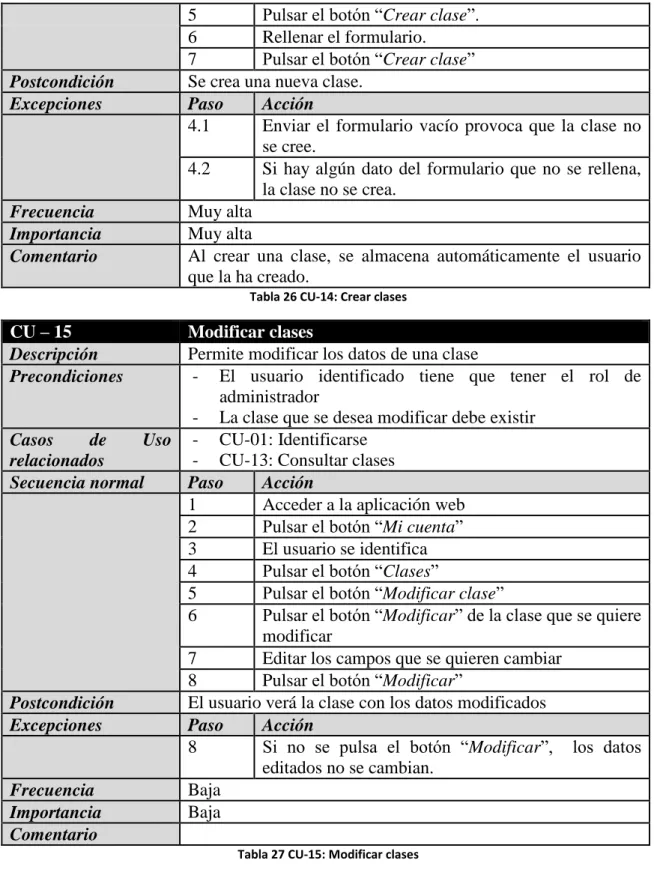
CU – 15 Modificar clases
Descripción Permite modificar los datos de una clase
Precondiciones - El usuario identificado tiene que tener el rol de administrador
- La clase que se desea modificar debe existir Casos de Uso
relacionados
- CU-01: Identificarse - CU-13: Consultar clases Secuencia normal Paso Acción
1 Acceder a la aplicación web 2 Pulsar el botón “Mi cuenta” 3 El usuario se identifica 4 Pulsar el botón “Clases”
5 Pulsar el botón “Modificar clase”
6 Pulsar el botón “Modificar” de la clase que se quiere modificar
7 Editar los campos que se quieren cambiar 8 Pulsar el botón “Modificar”
Postcondición El usuario verá la clase con los datos modificados Excepciones Paso Acción
8 Si no se pulsa el botón “Modificar”, los datos editados no se cambian.
Frecuencia Baja Importancia Baja Comentario
55
CU – 16 Eliminar clases
Descripción Permite eliminar una clase de la aplicación
Precondiciones - El usuario identificado debe tener el rol de administrador - La clase que se desea eliminar debe existir
Casos de Uso relacionados
- CU-01: Identificarse - CU-13: Consultar clases Secuencia normal Paso Acción
1 Acceder a la aplicación 2 Pulsar el botón “Mi cuenta” 3 El usuario se identifica 4 Pulsar el botón “clases”
5 Pulsar el botón “eliminar clases”
6 Seleccionar la clase que se quiere eliminar 7 Pulsar el botón “borrar”
Postcondición El usuario podrá ver el listado de las clases sin la clase eliminada.
Excepciones Paso Acción
4 Si no hay clases creadas en la aplicación, nos saldrá un mensaje informativo.
Frecuencia Baja Importancia Baja Comentario
Tabla 28 CU-16: Eliminar clases
CU – 17 Añadir usuario a una clase
Descripción Permite añadir un nuevo participante a un clase de la aplicación
Precondiciones - El usuario debe tener el rol de administrador o de profesor - La clase a la que se quiere añadir participantes debe
existir
- Deben existir usuarios que no pertenezcan a esa clase Casos de Uso
relacionados
- CU-01: Identificarse - CU-09: Consultar usuarios - CU-13: Consultar clases Secuencia normal Paso Acción
1 Acceder a la aplicación 2 Pulsar el botón “Mi cuenta” 3 El usuario se identifica 4 Pulsar la opción “Clases”
5 Pulsar la opción “Añadir usuario”
6 Seleccionar la clase en la que se quiere añadir participantes
7 Marcar el usuario o usuarios que se quieren añadir a dicha clase
8 Pulsar el botón “Añadir usuarios”
Postcondición El usuario ve los usuarios que contiene la clase seleccionada con los usuarios que acaba de añadir
56
4 Si no hay clases en la aplicación, nos saldrá un mensaje informativo.
Frecuencia Alta Importancia Alta
Comentario - Si el usuario es el administrador, podrá añadir usuarios a cualquier clase.
- Si el usuario es un profesor, solo podrá añadir usuarios a las clases que él sea responsable.
Tabla 29 CU-17: Añadir usuario a clase
CU – 18 Consultar archivos
Descripción Permite que el usuario vea un listado de los archivos que hay en sus clases
Precondiciones - El usuario debe estar identificado Casos de Uso
relacionados
- CU-01: Identificarse Secuencia normal Paso Acción
1 Acceder a la aplicación web 2 Pulsar el botón “Mi cuenta” 3 El usuario se identifica
4 Pulsar el botón “Mis archivos”
Postcondición El usuario ve los archivos de sus clases y se los puede descargar
Excepciones Paso Acción
Frecuencia Media
Importancia Media Comentario
Tabla 30 CU-18: Consultar archivos
CU – 19 Consultar ejercicios tipo test
Descripción Permite marcar una solución del ejercicios y comprobar si la opción marcada es correcta o no.
Precondiciones - Debe existir ejercicios de tipo test Casos de Uso
relacionados
Secuencia normal Paso Acción
1 Acceder a la aplicación web
2 Pulsar el botón “Ejercicios tipo test” Postcondición El usuario podrá hacer los ejercicios.
Excepciones Paso Acción
2 Si no hay mensajes de tipo test, nos saldrá un mensaje
Frecuencia Alta Importancia Alta Comentario