UNIVERSIDAD DE VALLADOLID
ESCUELA TÉCNICA SUPERIOR
DE INGENIEROS DE TELECOMUNICACIÓN
TRABAJO FIN DE GRADO
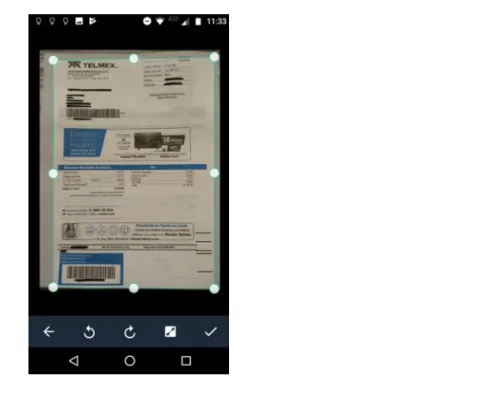
GRADO EN INGENIERÍA DE TECNOLOGÍAS
ESPECÍFICAS DE TELECOMUNICACIÓN
MENCIÓN EN TELEMÁTICA
DISEÑO Y DESARROLLO DE UNA APLICACIÓN
ANDROID PARA EL RECONOCIMIENTO ÓPTICO DE
CARACTERES
AUTOR:
D. Alfonso Jiménez Hernández
TUTOR:
D. Javier Manuel Aguiar Pérez
TÍTULO: DISEÑO Y DESARROLLO DE UNA APLICACIÓN ANDROID PARA RECONOCIMIENTO ÓPTICO DE CARACTERES
AUTOR: ALFONSO JIMÉNEZ HERNÁNDEZ
TUTOR: JAVIER MANUEL AGUIAR PÉREZ
DEPARTAMENTO: TEORÍA DE LA SEÑAL Y COMUNICACIONES E
INGENIERÍA TELEMÁTICA
Miembros del Tribunal
PRESIDENTE: MARÍA ÁNGELES PÉREZ JUÁREZ
SECRETARIO: JAVIER MANUEL AGUIAR PÉREZ
VOCAL: JAIME GÓMEZ GIL
SUPLENTE 1: DAVID GONZÁLEZ ORTEGA
SUPLENTE 2: MARIO MARTÍNEZ ZARZUELA
FECHA DE LECTURA: SEPTIEMBRE 2018
RESUMEN DEL PROYECTO
El presente Trabajo Fin de Grado pretende llevar a cabo el diseño e implementación de un sistema mediante la tecnología OCR (Optical Character Recognition), que sea capaz de detectar e interpretar la información textual incluida en las imágenes realizadas desde un dispositivo móvil Android. Dicha información será contenida en un fichero, que puede ser alojado tanto en un servidor como en el propio dispositivo móvil, para su posterior análisis y utilización.
PALABRAS CLAVE
Android, aplicación, Java, Android Studio, reconocimiento, OCR.
ABSTRACT
This final degree project aims to design and carry out the implementation of a system using OCR (Optical Character Recognition) technology that is capable of detecting and interpreting the textual information included in the images made from an Android mobile device.
The said information will be contained in a file which can be hosted either on a server or can be stored on the mobile device itself for later analysis and use.
KEY WORDS
9
Índice de contenido
Índice de contenidos ... 9
Capítulo 1: Introducción ... 15
1.1 Objetivos ... 16
1.2 Estructura del documento ... 17
Capítulo 2: Estudio de las distintas tecnologías ... 19
2.1 Aplicaciones Web ... 20
2.2 Aplicaciones Híbridas ... 20
2.3 Aplicaciones Nativas ... 20
2.3.1 iOS ... 21
2.3.2 Android ... 23
2.4 Android frente a iOS ... 25
2.5 Conclusiones……… ..26
Capítulo 3: OCR Optical Caracter Recognition ... 28
3.1 Introducción ... 28
3.2 Funcionamiento OCR ... 28
3.3 Estado del arte ... 30
3.3.1 ABBYY FineReader ... 31
3.3.2 Office Lens ... 31
3.3.3 CamScanner ... 32
3.3.4 Text Fairy ... 33
3.3.5 Conclusiones sobre el estado del arte ... 34
3.4 Bibliotecas OCR ... 35
3.4.1 Tessereact ... 35
3.4.2 Google Mobile Vision API ... 36
3.5 Conclusión Biblioteca OCR Elegida ... 37
Capítulo 4: Manual del programador ... 39
4.1 Android Studio ... 39
4.2 Técnicas de Diseño. Material Design ... 39
4.2.1 Normalización de iconos ... 41
10
4.2.3 RecyclerView ... 43
4.2.4 BottomNavigationView ... 44
4.2.5 Floating Action Button (FAB) ... 45
4.2.6 ConstraintLayout ... 46
4.3 Estado de las bibliotecas ... 47
4.3.1 Apache Commons ... 47
4.3.2 Android Image Cropper ... 47
4.3.3 FloatingActionButton ... 48
4.3.4 Glide ... 49
4.4 Consideraciones a tener en cuenta en el desarrollo ... 50
4.4.1 Permisos ... 50
4.4.2 SurfaceView ... 52
4.4.3 AsyncTask ... 53
Capítulo 5: Manual de usuario ... 54
5.1 Funcionalidades ... 54
5.2 Interfaz de usuario ... 64
5.3 Pantalla de inicio e icono ... 64
5.4 Pantalla principal ... 65
5.5 Pantallas Configuración Modo Automático ... 70
5.6 Modo Normal ... 72
5.7 Modo Automático ... 73
5.8 Modo Texto en cámara ... 75
5.9 Galería y Detalle de ficheros ... 76
5.10 Pantalla Acerca de y Ayuda ... 80
Capítulo 6: Conclusiones y líneas futuras... 81
6.1 Conclusiones ... 81
6.2 Líneas Futuras ... 82
11
Índice de ilustraciones
Ilustración 1. Aplicaciones actuales en las diferentes tiendas de apps marzo 2018 ... 18
Ilustración 2. Cuota de mercado en España por Sistema Operativo desde Junio 2017 a Junio 2018 ... 20
Ilustración 3. Arquitectura de iOS ... 21
Ilustración 4. Arquitectura del sistema operativo Android ... 22
Ilustración 5. Uso de versiones Android, 23/7/2018... 23
Ilustración 6. fases del funcionamiento OCR. ... 27
Ilustración 7. modo de detección de caracteres método Feature detection. ... 28
Ilustración 8. patente de Gustav Tauschek (1929) primer dispositivo OCR ... 28
Ilustración 9. logo de Abby finereader ... 29
Ilustración 10. Pantalla principal de ABBYY Fine Reader 14 tras captura. ... 30
Ilustración 11. logo de Office Lens ... 30
Ilustración 12. Pantalla principal de Office Lens después de realizar una Captura ... 31
Ilustración 13. logo de CamScanner ... 31
Ilustración 14. Pantalla principal de Camscanner después de realizar una Captura ... 32
Ilustración 15. logo de textFairy ... 33
Ilustración 16. Captura de una imagen y selección de texto mediante aplicación TextFairy... 33
Ilustración 17. reconocimiento de bordes por el algoritmo Tessereact... 34
Ilustración 18. Separación de caracteres mediante la técnica de Tessereact ... 35
Ilustración 19. Funcionamiento de Google visión API ... 35
Ilustración 20. Funcionamiento de reconocimiento de caracteres con Firebase ML kit. ... 37
Ilustración 21. ejemplo Material Design en diferentes formatos ... 39
Ilustración 22. NavigationDrawer diferentes opciones que puede tener. ... 41
Ilustración 23. Diferencia entre ListView y RecyclerView ... 42
Ilustración 24. Ejemplo de RecyclerView ... 43
Ilustración 25. ejemplo de NavigationView en una aplicación ... 44
Ilustración 26. Ejemplo de FAB con menu ... 44
Ilustración 27. ejemplo de ConstraintLayout ... 45
Ilustración 28. ejemplo de la biblioteca Image Cropper ... 47
12
Ilustración 30. Activación de diferentes permisos en la aplicación Keep. ... 49
Ilustración 31. Cuadro de dialogo peticion de permiso. ... 50
Ilustración 32. Petición de acceso a los contactos y al envío de SMS. ... 50
Ilustración 33. Ejemplo esquemático de SurfaceView ... 51
Ilustración 34. ejemplo de cuadro de dialogo. ... 52
Ilustración 35. Ciclo de vida de la clase AsyncTask ... 52
Ilustración 36 Pantalla inicial de carga de la aplicación ... 64
Ilustración 37. Icono de la aplicación ... 64
Ilustración 38. Permisos de la aplicación ... 65
Ilustración 39 Descripción de la pantalla principal. ... 66
Ilustración 40. FAB menú ... 67
Ilustración 41. Modo edición sin Captura previa ... 67
Ilustración 42. Dialogo Reconocimiento de Texto ... 68
Ilustración 43. Menú de la aplicación ... 68
Ilustración 44. Pantalla inicio Configuración modo automático. ... 69
Ilustración 45. Ejemplo pantalla dos Configuración Modo Automático ... 70
Ilustración 46 Captura antes de reconocimiento. ... 71
Ilustración 47. Modo Normal Captura de Caracteres ... 72
Ilustración 48. Inicio de configuración para Modo Automático ... 73
Ilustración 49. Notificación Visual Modo Automático ... 73
Ilustración 50. Creación de XML por Modo Automático. ... 74
Ilustración 51. Modo Texto en Cámara ... 75
Ilustración 52. Ejemplo esquemático de Galería ... 76
Ilustración 53 Imagen a Tamaño Real Galería. ... 76
Ilustración 54. Pantalla detalle XML. ... 77
Ilustración 55. Pantalla de detalle Internet ... 78
13
Índice de tablas
Tabla 1: Caso de uso Modo Captura Normal ... 55
Tabla 2: Caso de uso Edición de imagen ... 56
Tabla 3: Caso de uso Mostrar texto en Pantalla ... 57
Tabla 4: Caso de uso Mostrar Captura en Texto en Cámara ... 58
Tabla 5: Caso de uso Configuración Modo Automático ... 59
Tabla 6: Caso de uso Modo Automático ... 60
Tabla 7: Caso de uso Galería ... 61
Tabla 8: Caso de uso Detalle de fichero Capturado ... 62
Tabla 9: Caso de uso Enviar fichero a servidor FTP ... 63
Tabla 10: Caso de uso Acerca de ... 63
15
CAPITULO 1
1. INTRODUCIÓN
En la actualidad cada vez son más las personas que tienen el sentimiento de que un teléfono inteligente o “smartphone” es indispensable en su vida. La dependencia hacia estos dispositivos se fundamenta en los diversos usos que se les da a los mismos, en particular, aquellos destinados al ocio, al trabajo, y a la consulta de información.
Es importante considerar el 29 de junio de 2007 como fecha clave en la cual se lanzó al mercado la primera generación de iPhone, revolucionando el área y la percepción de los
smartphones existentes hasta el momento, cuya evolución prosiguió en los años posteriores a través de los diferentes smartphones que utilizaban Android.
En otras palabras, el uso de los smartphones ha llevado consigo un desarrollo exponencial en lo que respecta a sus características mediante la búsqueda de pantallas de gran calidad que ocupasen todo el dispositivo con la finalidad de que sirviesen no sólo para gestionar la información que disponemos sino también para mostrarla gracias a un mayor desarrollo en la versatilidad y funcionalidad de la cámara.
No obstante, la evolución de los smartphones no hubiera sido posible sin la ayuda de la mejora constante de las tecnologías de acceso inalámbrico y móvil, en particular, a partir del UMTS (Universal Mobile Telecommunications System), tecnología móvil de la llamada tercera generación (3G) que permite disponer de una mayor capacidad de voz y datos, ofreciendo una alta transmisión de datos a un bajo coste.
La necesidad de tener acceso a Internet y la inclusión de los smartphones en nuestro día a día se ha reflejado en que en muy poco tiempo la cantidad de datos que son y han sido consumidos y creados han aumentado progresivamente. A parte de estos factores también hay que añadir las variaciones en los precios tanto en los dispositivos como en las tarifas de acceso a voz y datos.
16
de oportunidades, entre ellas el Big Data, pero para manejarlo técnicamente es preciso su recolección, transporte y almacenamiento para un objetivo final de análisis de datos. En lo que respecta a la extracción de datos de texto, se utiliza el Reconocimiento Óptimo de Caracteres (en adelante, OCR, Optical Character Recognition) que permite convertir diferentes tipos de texto capturados mediante formato PDF (Portable Document Format) o imágenes captadas por una cámara en datos que puedan ser reutilizados. De manera que, el OCR ha tenido un gran avance debido a las mejoras en prestaciones en los dispositivos y a la metodología empleada para el reconocimiento de caracteres de forma más eficiente.
Hechas las consideraciones anteriores, el problema que se aborda en la aplicación objeto del presente trabajo, no es solo conseguir información sino examinar la capacidad de extraer información de una imagen con el fin de posibilitar el análisis y la extracción de información útil que proporcione un beneficio en nuestro sector. Por esta razón se otorga necesaria la creación de una herramienta que se base en la extracción de datos previamente seleccionados de la cámara del propio dispositivo smartphone.
1.1 OBJETIVOS
El objetivo principal del presente trabajo es el desarrollo de una aplicación que sea capaz de recabar datos de una imagen tanto en tiempo real como previamente capturada para que éstos puedan ser mostrados de una forma sencilla y concisa. Igualmente se pretende dar un posible respaldo a los datos obtenidos y reducir el error de texto mediante una captura de imagen de alta definición.
La aplicación podrá ser utilizada por cualquier tipo de usuario que posea un sistema operativo basado en Android que posea conexión a Internet para tener un completo acceso a todas las funcionalidades de la aplicación. Del mismo modo, la interfaz seguirá una serie de pautas como examinaremos posteriormente con el fin de que tenga todas las funcionalidades de cualquier aplicación que se encuentre en el mercado.
Puesto que la aplicación no debe presentar problemas en ningún dispositivo móvil, será ofrecida a partir de la versión Android 4.0.3 y contará con la funcionalidad adecuada prevista para su empleo diario.
A los objetivos anteriormente mencionados hay que añadir una serie de características y metas secundarias de la aplicación que se detallan a continuación:
17
Además, tiene que posibilitar a los usuarios gestionar sus capturas y los datos adquiridos de una manera gráfica.
En segundo lugar, debe facilitar a los usuarios a recibir notificaciones cuando la aplicación esté dispuesta para capturar los datos que se deseen. Asimismo, debe permitir dar la opción de mantener sus datos e imágenes obtenidas para un posterior uso mediante un servidor.
En tercer lugar, debe poder definir la estructura de la imagen para obtener los datos una vez capturada.
Por último, debe ser capaz de ofrecer diferentes métodos para la captura de imágenes y así como proporcionar posteriormente su visualización de manera gráfica.
En resumidas cuentas, con vistas a alcanzar los diferentes objetivos propuestos es preciso un estudio de los diferentes algoritmos de reconocimiento actuales y del estado del arte con relación al reconocimiento y detección de texto a fin de poder elegir en un momento posterior aquel que sea capaz de cumplir las diferentes características de este apartado.
1.2 ESTRUCTURA DEL DOCUMENTO
Para una mayor comprensión de los diferentes temas que se tratan en este documento se ha decidido estructurarlo en seis capítulos que constan de los siguientes contenidos:
• El primer capítulo consta de una introducción sobre el contexto actual en el que se va a desarrollar el proyecto, los objetivos y la estructura del documento.
• El segundo capítulo se especifican las diferentes tecnologías que existen y podrían ser empleadas para el desarrollo de la aplicación. Una vez escogido el tipo tecnología a usar se describen detalla con más profundidad sobre los diferentes tipos incluyendo las ventajas e inconvenientes, finalmente se analiza cuál utilizar y por qué.
• El tercer capítulo consta de una introducción a la tecnología OCR, su historia y su funcionamiento. Después se detalla el estado del arte, las diferentes bibliotecas OCR que son utilizadas en la actualidad y, por último, la justificación sobre la biblioteca utilizada.
18
utilizadas, las diferentes bibliotecas que han sido empleadas y las consideraciones para tener en cuenta a la hora de fomentar una aplicación con los objetivos previos.
• El quinto capítulo está dedicado a la explicación del manual de usuario a través de casos concretos de uso que puntualizan el manejo de la aplicación y su interfaz.
• El sexto y último capítulo, explica las diferentes conclusiones obtenidas tras la elaboración del proyecto, así como las líneas futuras para mejorar la aplicación.
19
CAPITULO 2
2
ESTUDIO
DE
LAS
DISTINTAS
TECNOLOGÍAS
Resulta necesario conocer todas las alternativas cuando se ha de iniciar un desarrollo de una aplicación móvil. A través de este capítulo se van a analizar las diferentes tecnologías operantes en el mercado, sus diferentes ventajas e inconvenientes y la justificación de las elecciones tomadas.
En el año 2016 los usuarios de móvil superaron la mitad de la población mundial. Esta popularidad creciente se ve reflejada en la creación y uso de aplicaciones móviles, tal y como se aprecia de la ilustración 1 expuesta a continuación. La misma recoge la cifra de 3,8 millones de aplicaciones en Google Play en marzo de 2018.
Ilustración 1 – Aplicaciones actuales en las diferentes tiendas de apps marzo 2018
20
2.1 Aplicaciones Web
Entre las principales ventajas de que disponen las webs móviles, citar la fácil implementación, la sencillez de testeo y actualización, y la ausencia de exigencia de instalación. De hecho, se puede realizar gran parte del desarrollo sin necesidad de utilizar dispositivos móviles ni emuladores hasta llegar a las fases finales del desarrollo. Es más, pueden soportar múltiples dispositivos con un único código fuente [2].
En sentido opuesto, cuentan con el inconveniente de ser menos llamativas que las aplicaciones nativas, y de no tener acceso a todos los elementos del smartphone, razones por las cuales descartamos esta opción de desarrollo.
2.2 Aplicaciones Hibridas
Las aplicaciones móviles híbridas se desarrollan con una combinación de tecnologías web como HTML, CSS y JavaScript, por tanto, no son aplicaciones móviles verdaderamente nativas, ya que consisten en un WebView, y son ejecutadas dentro de un contenedor nativo, en consecuencia, tampoco están basadas en Web, porque se empaquetan como aplicaciones para distribución y tienen acceso a los diferentes elementos del dispositivo al igual que las aplicaciones nativas.
Como puntos a su favor subrayar su desarrollo unificado la hora de servir para diversas plataformas móviles y el ahorro que suponen para las empresas. Sin embargo, en comparación con las aplicaciones nativas cuentan con dificultades tales como la posibilidad de pérdida de rendimiento, el mayor espacio que requieren para el almacenamiento, la experiencia del usuario y el tiempo de respuesta al acceder a los diferentes elementos del dispositivo.
2.3 Aplicaciones nativas
21
están en un segundo plano. Frente a estas ventajas existe un mayor tiempo de desarrollo ya que se necesita un lenguaje de programación diferente de cada plataforma.
Ilustración 2: Cuota de mercado en España por Sistema Operativo desde Junio 2017 a Junio 2018 [3]
Existen diferentes sistemas operativos usados en los teléfonos actuales, pero solo hay dos que copan el mercado en los últimos tiempos: Android e iOS. Por ello, analizaremos los pros y contras que existen entre cada uno ellos.
2.3.1 iOS
En 2007 se lanzó el primer iPhone y, por consiguiente, la primera versión de lo que más tarde sería iOS. Seguidamente se lanzó el kit de desarrollo de software (SDK) en febrero de 2008 con el nombre de IPhone iOS. Es más, en junio de 2010 se renombró con el nombre de iOS que está basado en el SO MAC OS X, fundamentado a su vez en Darwin BSD, derivado de Unix. iOS no ha parado de crecer y cambiar hasta la actualidad. Con el lanzamiento de iOS 10 en junio de 2016 se liberaron sus diversas aplicaciones directas del sistema como por ejemplo Siri [4].
22
2.3.1.1 Arquitectura de iOS
La arquitectura de iOS se divide en 4 capas como se observa en la ilustración 3.
• Cocoa Touch: es la capa superior y la más importante para el desarrollo de aplicaciones nativas en iOS, donde se encuentra la interfaz de usuario. Proporciona acceso a las funciones principales del sistema como contactos, eventos multi-touch, cámara etc.
• Media: Donde se encuentran los servicios gráficos y multimedia de la capa superior.
• Core Services: Da acceso a los recursos fundamentales necesarios para la aplicación.
• Core OS: Características a bajo nivel: seguridad, drivers del dispositivo, etc.
23
2.3.2 Sistema Operativo Android
En la presente sección se va a contextualizar el escenario en el que Google adquirió Android Inc. Remontándonos a los orígenes de Android, en el año 2005 dicha compañía recién creada estaba orientada a la creación de aplicaciones para terminales móviles. Seguidamente, en noviembre de 2007 se lanzó una primera versión del Android SDK y al año siguiente apareció el primer móvil Android (T-Mobile G1). Durante el año 2010, Android se consolidó en el mercado como uno de los SO más utilizados. Así pues, en 2013 con las versiones 4.4. (Kit kat) Android alcanzó una cuota de mercado cercada al 90% [6].
El lenguaje oficial para desarrollar aplicaciones Android era Java hasta el evento de Google I/O del año pasado, donde declararon Kotlin como lenguaje oficial en Android al mismo nivel que su predecesor. Es necesario subrayar que, a pesar de ser desconocido por la mayoría de la población, Android también se puede programar mediante C o C++, a través de unas herramientas llamadas NDK (Native Development Kit) que pueden incluso comunicarse con una parte de la aplicación que haya sido desarrollada en Java [7].
2.3.2.1 Arquitectura de Android
24
Ilustración 4: Arquitectura del sistema operativo Android [8]
• Aplicaciones el sistema: Grupo de aplicaciones que están instaladas en el sistema operativo por defecto, como aquellas que el propietario del dispositivo instale después. Las aplicaciones harán uso de los gestores que proporciona la capa inferior llamada Application framework.
• Application framework: Proporciona un conjunto de funciones desarrolladas en el lenguaje de programación Java. Sirve para facilitar la reutilización de componentes y servicios centrales y modulares. También permite la posibilidad de reemplazar los diferentes componentes y servicios por el usuario.
25
• Android Runtime: En el mismo nivel de las bibliotecas encontramos Android
RunTime compuesto por ART virtual machine y las bibliotecas de las que se compone. Anteriormente estaba compuesto por la máquina virtual Dalvik pero a partir de la versión Android 4.4 KitKat aparece ART que presenta mejoras sustanciales en cuanto al rendimiento, el tiempo de ejecución y compilación.
• Capa de abstracción de Hardware (HAL): radica en varios módulos de biblioteca y cada uno de estos implementa una interfaz de componente hardware para que cuando la capa de Java API (Application Programming Interfaces) framework
realice una llamada a los distintos componentes hardware del dispositivo, se cargue el módulo de biblioteca especifico.
• Kernel de Linux: Por el último, en la capa de más bajo nivel encontramos el kernel
(núcleo) que admite que Android se beneficie de funciones de seguridad claves y permite a fabricantes desarrollar controladores de hardware para un kernel ya conocido.
2.4 Android frente a iOS
El proceso de iOS para la publicación de las aplicaciones en la Tienda App Store permite que estas aplicaciones sean más seguras que las de Android debido a que estas tienen que pasar diferentes filtrados hasta su publicación. Es posible que debido a no pasar diferentes filtrados haya algunas aplicaciones para dispositivos Android que no funcionen. Por otro lado, los desarrolladores de aplicaciones en Android deben pagar una cuota de 25$ para publicar una aplicación, pero solamente una vez mientras que los desarrolladores de iOS deben pagar una cuota anual de 99$.
A pesar de que Android e iOS son los SO que acaparan el mercado, Android cuenta a su favor con abundantes tipos de dispositivos en el mercado actual, con características muy diferentes entre unos y otros que van desde terminales básicos hasta los terminales más costosos y complejos. Debido a esta variedad, este sistema operativo copa alrededor del 80% del mercado de todo el mundo.
26
Mientras que IOS es un referente en cuanto a diseño desde que saliera el primer IPhone en 2007, su interfaz es pobre y no permite grandes cambios, lo cual no sucede con la personalización que identifica a Android.
Para terminar, el lenguaje de programación de Android (Java) está más extendido que los lenguajes de iOS (Objetive-c y Swift).
2.5 Conclusiones
El primer elemento que considerar es la elección del tipo de aplicación. Como se ha expuesto en los diferentes tipos de aplicaciones, el uso de elementos hardware del dispositivo (en caso de nuestro proyecto la cámara) puede desencadenar en problemas de rendimiento. Por ello, para evitar estos inconvenientes elegimos el desarrollo nativo. Un ejemplo sería el plugin de cámara de React Native que tiene 12 propiedades y 8 métodos mientras que en Android soporta decenas de clases y cientos de métodos y propiedades, además que no necesitan plugins que son desarrollados posteriormente tras alguna actualización por parte del sistema operativo, dando una clara ventaja a Android.
También el uso de aplicaciones nativas proporciona el desarrollo para múltiples dispositivos tanto en iOS como en Android (televisiones, coches, Apple watch etc.). Dentro del desarrollo nativo, el sistema operativo elegido es Android por su característica de ser un SO libre, es decir, que a la hora de desarrollar este sistema operativo e incluirlo en un dispositivo móvil no hay que realizar ningún desembolso. Como se ha visto al inicio del documento, Android copa la mayor parte del mercado. Este motivo es otro punto a favor a la hora de elegir Android en contra de iOS, ya que la aplicación puede llegar a mayor número de usuarios.
27
Ilustración 5: Uso de versiones Android, 23/7/2018 [8]
28
CAPITULO 3
3 OCR Optical Character Recognition
3.1 Introducción
Una definición de lo que entendemos por OCR viene aclarada por Jesús Tomás en
“Dispositivos Wearables, Visión Artificial, Google Glass y Android TV“, entendiendo por
tal: “Los sistemas que, a partir de un texto escrito o impreso en papel o similar, crean un
fichero de texto en un soporte de almacenamiento informático” [9].
3.2 Funcionamiento OCR
El funcionamiento teórico de OCR se diferencia en tres fases generales:
Ilustración 6: fases del funcionamiento OCR.
• Primera Fase: Se trata de la fase del pre-procesado de la imagen. En este primer momento se captura la imagen para su posterior procesamiento siendo necesario una fase de rotación si las imágenes no se encuentran en modo vertical. Se genera un Mapa de bits para la fase de detección de caracteres si existen en la imagen.
• Segunda Fase: En esta fase comienza el uso de la tecnología OCR. Existen diferentes métodos siendo los más utilizados Pattern Matching, que es una comparación pixel a pixel con un patrón previo, normalmente usado para textos escritos mediante fuentes conocidas no escritas por las personas y el modo
29
Ilustración 7: modo de detección de caracteres método Feature detection.
• Tercera fase: Depende de post-procesado según las necesidades de la aplicación, normalmente se genera un fichero texto o un fichero PDF formado por la unión de caracteres reconocidos.
En el año 1929 Gustav Tauschek [10] realizó una patente relacionada con el OCR que podía leer caracteres y números. Este algoritmo ha sido implementado desde hace años y cada día son más aplicaciones que utilizan este tipo de tecnología para mejorar su rendimiento, de ahí que hayamos seleccionado las aplicaciones que actualmente más se usan en el mercado de aplicaciones móviles.
30
3.3 Estado del arte
Han surgido varias empresas que se dedican a crear software y algunas de éstas han desarrollado aplicaciones e incluso sus propios algoritmos:
3.3.1 ABBYY FineReader
Ilustración 9: logo de Abby finereader
ABBYY Fine Reader 14es una aplicación que tiene su propio algoritmo OCR producido por la empresa ABBYY, la cual da servicios de reconocimiento de documentos y captura de datos. Lanzó su primera versión hace más de 15 años. Su función principal es convertir imágenes en archivos editables. También soporta el formato E-book (E pub) utilizado en los libros electrónicos y reconoce documentos en 190 lenguas.
31
Ilustración 10: Pantalla principal de ABBYY Fine Reader 14 tras captura.
3.3.2 Office Lens
Ilustración 11: logo de Office Lens
32
acceder a sus diferentes usos. Además, no tiene soporte para otros idiomas que no sea el inglés.
Ilustración 12: Pantalla principal de Office Lens después de realizar una Captura
3.3.3 CamScanner
lustración 13: logo de CamScanner
CamScanner es la aplicación más descargada en Play Store relacionada con técnicas de OCR desarrollado por INTSIG, un proveedor de aplicaciones móviles que ofrece aplicaciones simples pero efectivas en varios teléfonos móviles y plataformas (iOS / Android / BlackBerry / Windows Phone).
33
Además, no permite el acceso a todos los servicios que ofrecen los modelos premium de esta aplicación.
Ilustración 14: Pantalla principal de Camscanner después de realizar una Captura
3.3.4 Text Fairy
Ilustración 15: Logo de textFairy
34
caracteres, siendo este motivo por el que tiene peor valoración que las aplicaciones anteriores. Su punto a favor es que es una aplicación gratuita, sin anuncios.
Ilustración 16: Captura de una imagen y selección de texto mediante aplicación TextFairy
3.3.5 Conclusiones sobre el estado del arte
Como se ha manifestado, existen en la actualidad varias aplicaciones en el mercado que realizan las partes de pre-procesado, de forma prácticamente similar sin entrar en técnicas de edición de imagen al necesitar la tecnología OCR en su primera fase una imagen para el preprocesamiento. Además, en su última etapa todas estas aplicaciones muestran el texto reconocido en formato PDF o formato texto.
Es por ello, donde la aplicación desarrollada en este proyecto sale de los esquemas actuales del mercado e incorpora entre algunas novedades, otro formato de texto editable, como veremos posteriormente.
35
Para desarrollar estas propiedades con respecto a otras aplicaciones necesitamos utilizar las diferentes bibliotecas que existen en torno a OCR.
3.4 Bibliotecas OCR
Existen varias bibliotecas que han sido desarrolladas para el uso de OCR, pero las más importantes son Tessereact [11] y Google Vision API.
3.4.1 Tessereact
Tessereact: La biblioteca Tesseract es probablemente el primer motor de OCR capaz de manejar texto blanco sobre negro de forma tan trivial. Fue desarrollado originalmente en Hewlett-Packard Laboratories Bristol y en Hewlett-Packard Co, en Colorado entre 1984 y 1994, [12] siendo muy popular en aquel entonces porque no había ningún algoritmo que funcionará mejor que éste. Tessereact se basa en analizar los contornos de caracteres y una vez hallados los contornos, utiliza Blobs (conjunto de cosas, masa uniforme), debido a que el algoritmo busca encontrarlos para juntar contornos cercanos en una misma área y luego procesarlos de manera individual.
Ilustración 17: reconocimiento de bordes por el algoritmo Tessereact
36
Ilustración 18: Separación de caracteres mediante la técnica de Tessereact
Por último, el proceso de reconocimiento finaliza una vez encontrados los caracteres que han sido clasificados y se extrae el archivo digital.
3.4.2 Google Mobile Vision API
Google Mobile Vision API: es una biblioteca de OCR muy potente y confiable que funciona en la mayor parte del dispositivo Android, pertenece a Google. También se puede usar para la detección de rostros en vivo y el seguimiento de rostros junto con las capacidades de escaneo de códigos de barras.
La estructura de esta biblioteca consiste en segmentar el texto reconocido en bloques, líneas y palabras, donde un bloque es un conjunto contiguo de líneas de texto ya sea un párrafo o una columna, la línea es un conjunto de palabras en el mismo eje horizontal mientras que las palabras se separan debido a los espacios.
Ilustración 19: Funcionamiento de Google visión API
Una vez conocidas las dos bibliotecas más importantes para el desarrollo de OCR hay que ver los pros y contras de cada una ellas.
37
Pero también requiere capacitación y ajustes, y en general su índice de reconocimiento es peor que el de los servicios de nube de Google. La última versión de Tesseract data de Junio de 2017 mientras que Google recientemente actualizó la biblioteca de Google Vision API (Mayo 2018). De otro, Tesseract no es apta para nuestro uso ya que el procesado es más lento y no concuerda con los objetivos propuestos. Los resultados de Google Vision son mucho mejores.
Tras haber analizado los pros y contras, la opción que estimamos más oportuna es la biblioteca Google Vision API frente a Tessereact, y a efectos informativos, tener en cuenta que la comunidad de desarrolladores de Android ofrece ejemplos prácticos para entender los conceptos de esta biblioteca. En el transcurso del proyecto, Google lanzó una actualización a esta biblioteca dejando desactualizada a Google Vision API, la misma estaría relacionada con Firebase (plataforma para el desarrollo móvil que incluye además de Android, iOS y web).
3.5 Conclusión Biblioteca OCR Elegida
Google anunció el 8 de mayo en el congreso anual Google I/O celebrado entre el 8 y 10 de mayo en Montain View, California, [13] lanzaron la beta de ML Kit, un kit de desarrollo de software optimizado a fin de desplegar inteligencia artificial para aplicaciones móviles en la plataforma de desarrollo de aplicaciones Firebase. ML Kit, disponible tanto para desarrolladores de Android como iOS, puede invocar API tanto en el dispositivo como en la nube.El kit está diseñado para ser fácil de usar tanto para principiantes como para desarrolladores avanzados. Esta API tiene funciones para reconocimiento de texto, detección de rostros, escaneo de códigos de barras, etiquetado de imágenes y reconocimiento de puntos de interés. Estará disponible de forma gratuita en la consola de Firebase. Las API en el dispositivo no requieren una conexión de red para funcionar, aunque también están disponibles en la nube, como las funciones de etiquetado de imagen y OCR para reconocer texto en un anuncio o cartelera.
38
Ilustración 20: Funcionamiento de reconocimiento de caracteres con Firebase ML kit.
39
CAPITULO 4
4. Manual del programador
En este capítulo se explica en detalle, las opciones disponibles que se han necesitado a la hora de desarrollar este proyecto. Se describe las bibliotecas externas utilizadas, el diseño del desarrollo Android con sus diferentes tendencias y el entorno de desarrollo del proyecto, y se justifica por qué se ha elegido cada uno de ellos.
4.1 Android Studio
Android Studio es el entorno de desarrollo integrado (IDE) oficial para el desarrollo de aplicaciones para Android. Su lanzamiento inicial fue el 8 de diciembre de 2014 aunque fue anunciado en la feria internacional de Google I/O en 2013, reemplazo como IDE oficial de desarrollo para Android a Eclipse. La última versión data del 7 de junio de 2018 versión 3.1.3 bajo la licencia de Apache 2.0. Presenta todas las opciones para desarrollar una aplicación programada en Java como en Kotlin.
En cuanto a requisitos necesita:
• Windows 7/8/10 (32 o 64 bits).
• 3 GB de RAM (8 GB de RAM recomendado)
• 2 GB de espacio libre mínimo (4 GB recomendado 500 MB para el IDE + 1.5 GB para Android SDK and la emulación de la imagen de sistema).
• Resolución mínima de 1.280 x 800.
• Java 8.
• 64 bits y procesador Intel (emulador) [14].
4.2 Técnicas de Diseño. Material Design
40 Entre los principios de Material Design se puede destacar [15]:
• Las aplicaciones deben ser sencillas y claras para que el usuario no tenga problemas a la hora del uso de aplicación y mostrar solo lo necesario en cada instante.
• Es importante que los usuarios se encuentran mejor con aplicaciones con símbolos reales en lugar de usar botones y clics.
• El usuario tiene capacidad de elegir, y en caso de elegir erróneamente, dar la opción de retroceder o enmendar el error.
• Introducir notificaciones solo cuando sea importante.
• Dar respaldo a los datos guardados en el dispositivo móvil, para en caso de pérdida no perder todo lo realizado.
• Crear animaciones o movimiento, incluso añadir comentarios a la hora de producirse una iteración.
Ilustración 21: ejemplo Material Design en diferentes formatos
41
4.2.1 Normalización de iconos
Android Oreo versión 8.0 intenta poner fin al problema de los diferentes tipos de iconos que existen por partes de los desarrolladores, ya que su diseño es un conflicto desde el lanzamiento en 2008 hasta los últimos años. Esto era debido a que no existían unas dimensiones preestablecidas y los desarrolladores solo se limitaban a seguir las dimensiones máximas y mínimas. Esto llevaba a que los diferentes iconos fueran de forma cuadrangular, con bordes cuadrados o redondeados, lo que cambiaba completamente el intento de Material Design por buscar una cierta homogeneidad entre todos.
Los desarrolladores de aplicaciones deberán crear los iconos mediante dos capas, una circular con el logo y posteriormente una segunda, para el fondo de la aplicación. De esta manera se podrá adaptar la interfaz de usuario a los iconos y permite la posibilidad de crear animaciones cuando se produzca una iteración con ese icono.
Ilustración 22: Crear un icono con Material Design
En la aplicación se ha creado un icono que cumple estas características anteriormente comentadas.
4.2.2 NavigationDrawer
42
de la aplicación. También permite el acceso al mismo tocando el icono que le corresponde en la barra superior de acciones.
NavigationDrawer está recomendado para aplicaciones con cinco o más destinos de alto nivel, aplicaciones con dos o más niveles de jerarquía de navegación o para una navegación rápida entre destinos no relacionados.
Este elemento se consolidó desde sus inicios, las aplicaciones más conocidas de Google lo han adoptado y se ha transformado en un elemento primordial siempre que las acciones ofrecidas por la aplicación sean las recomendadas.
Ilustración 22: NavigationDrawer diferentes opciones que puede tener.
En el NavigationDrawer se puede incluir distintos elementos como se muestra en la ilustración:
1. Contenedor donde se encuentra todos los menús y cabecera. 2. Cabecera es opcional.
3. Líneas divisorias son opcionales. 4. Sombra al texto activo.
43 8. Capa semitransparente opcional.
En el caso de la aplicación desarrollada, su contenido tiene estos elementos ya que ayuda a mejorar la navegación para el usuario.
4.2.3 RecyclerView
Ilustración 23: Diferencia entre ListView y RecyclerView
Una vista ListView visualiza una lista deslizable verticalmente de varios elementos donde cada elemento puede definirse como un layout [16]. Este tipo de vistas eran muy comunes hasta el inicio del Material Design. Esta vista ha sido implementada en aplicaciones Android para mostrar datos en forma de lista, sin embargo, este tipo de vista fue sustituido en la actualidad por la vista RecyclerView.
RecyclerView, aunque cumpla las mismas funciones que la clase ListView, es una versión de contenedor de elementos más avanzado que ListView, puesto que proporciona la capacidad de seleccionar el elemento que se desee para poder realizar otras funciones con ellos y diseñar animaciones en cuanto desplazamiento y creación de elementos que hacen que la aplicación sea más eficiente de cara al usuario.
44
Ilustración 24: Ejemplo de RecyclerView
4.2.4 BottomNavigationView
BottomNavigationView es un patrón de navegación añadido por Google en 2016. No estuvo habilitado hasta principios de 2017. Para usarlo se necesita tener una versión de Android Studio 3.0 o superior.
45
Ilustración 25: ejemplo de NavigationView en una aplicación
4.2.5 Floating Action Button (FAB)
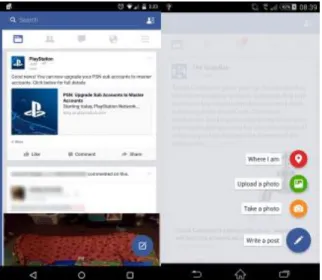
Floating Action Button se puede considerar un estándar de Material Design para la interfaz de usuario. FAB es un botón para recalcar un uso en la aplicación. Se define con una forma circular, un icono en la parte interna que simboliza la acción que se va a realizar.
Tiene la capacidad de cambiar de escala, forma o color cuando el usuario hace una iteración con el FAB y es posible añadir un menú dentro de FAB para promover acciones derivadas de la acción principal.
46
4.2.6 ConstraintLayout
ConstraitLayout fue una de las novedades anunciadas en 2016 por Google, un layout
para cambiar el diseño de interfaces. ConstraintLayout permite crear diseños grandes y complejos con una jerarquía de vista plana (sin grupos de vista anidados), siendo una característica fundamental que tener en consideración puesto que estas jerarquías son mucho más eficientes.
Es similar a RelativeLayout porque todas las vistas se presentan de acuerdo con las relaciones entre los diferentes elementos y el diseño principal, pero es más flexible que
RelativeLayout. Su principal ventaja respecto este es que ConstraitLayout está disponible directamente desde las herramientas visuales del Editor de diseño, ya que la API de diseño y el Editor de diseño se crearon especialmente para este, para hacer el diseño de una manera visual y gráfica, no editando mediante XML.
47
4.3 Estado de las bibliotecas
El uso de bibliotecas en Android para el desarrollo de una aplicación es común ya que nos facilita el desarrollo de tareas comunes como el consumo de APIs, la edición de imágenes e incluso cuando el código se repite.
Algunas bibliotecas utilizadas en el desarrollo de la aplicación Android han sido:
4.3.1 Apache Commons
Apache Commons es un proyecto de la Apache Software Foundation, anteriormente bajo el Proyecto Jakarta. El propósito de Commons es proporcionar software Java de código abierto reutilizable [17].
Forma una parte importante de la aplicación, ya que esta biblioteca da la posibilidad de ofrecer un servicio de respaldo a los diferentes ficheros editables e imágenes capturadas en la aplicación.
La funcionalidad global se basa en un protocolo TFTP (Trivial File Transfer Protocol) que envía y recibe ficheros cuando sea posible, pero también da la posibilidad de poder desarrollar una implementación personalizada de las clases de paquete y los métodos de envío y recepción de paquetes TFTP.
4.3.2 Android Image Cropper
Durante el capítulo 3 se ha comprobado que existen diferentes opciones a la hora de elegir una aplicación OCR. Todas tienen vrias características comunes y una de ellas es la edición de imagen, por esto, se ha decidido usar la biblioteca para la edición de imágenes Android Image Cropper, que es una potente biblioteca para cumplimentar esta funcionalidad. Para dar la posibilidad al usuario de la edición antes de la extracción de texto de la imagen.
Esta biblioteca contiene diferentes características:
• Establece la imagen de recorte como un mapa de bits, recurso o un URI de Android.
• Rotación e inversión de la imagen.
48
• Establece los limites mínimos y máximos de la imagen resultante en pixeles.
• La API mínima de Android es la 14.
• Permite hacer diferentes tipos de corte modo rectangular u oval.
Ilustración 28: ejemplo de la biblioteca Image Cropper [18]
4.3.3 FloatingActionButton
49
Ilustración 29: FAB button en la app de Facebook para Android
Para el desarrollo de la aplicación se ha buscado una biblioteca que implemente un menú para las diferentes opciones de extracción de texto en imágenes. Se ha tenido en cuenta a la hora de las diferentes iteraciones con el botón FAB la inclusión de animaciones y respuesta visual para una óptima experiencia con el usuario. Es por ello que se ha añadido la biblioteca FloatingActionButton [19] aunque es una API extremadamente limitada en este momento. Soluciona algunos casos de uso propuestos de la aplicación.
La versión mínima para el uso de esta API es la 14, por lo que no habrá ningún problema.
4.3.4 Glide
Glide admite la búsqueda, la decodificación y la visualización de imágenes fijas, videos y GIF animados [20].
El objetivo principal de Glide es hacer que el desplazamiento de cualquier tipo de lista sea lo más fácil y rápido posible, pero también es efectivo para casi cualquier caso en el que se necesite buscar, cambiar el tamaño y mostrar una imagen remota.
50
4.4 Consideraciones para tener en
cuenta en el desarrollo
Existen varias características que requieren ser descritas ya son importantes a la hora de desarrollar una aplicación de este tipo:
4.4.1 Permisos
Una de las características que incluye la versión de Android 6.0 y que se mantiene durante las versiones posteriores es un control de los permisos de las aplicaciones, mientras que cuando se instalaba una aplicación en versiones anteriores se mostraban los permisos que requería al inicio de la aplicación sin poder cambiarlos una vez aceptados. Desde Android 6.0 se tiene control sobre los permisos más importantes en cuanto a proteger nuestra privacidad, como encender el micrófono, usar la cámara o leer contactos [21].
La aplicación desarrollada en este proyecto necesita permiso de cámara y de escritura en memoria de teléfono, esto se podría hacer de dos formas:
• Mediante el smartphone ir la entrada donde se encuentran las aplicaciones buscar el permiso de lectura y cámara y activarlo como se ve en la ilustración 30, esto es atravesado, por tanto, se realiza una comprobación mediante código.
Ilustración 30: Activación de diferentes permisos en la aplicación Keep
51
volverá a pedir el permiso en cuestión. Existe una ventana donde se indica la
opción “No volver a preguntar” para rechazarlo siempre como se observa en la ilustración 31.
Ilustración 31: Cuadro de dialogo peticion de permiso
52
4.4.2 SurfaceView
En el momento en el que Android comenzó a soportar la grabación de video o la captura de fotos muchos desarrolladores fueron incapaces de implementar la funcionalidad. El motivo principal fue la necesidad de proporcionar un “objeto superficie” para los
diferentes modos de captura [22].
SurfaceView consiste en una superficie de renderizado dedicado a animaciones con un escenario exigente a diferencia del uso vista normal.Tiene la necesidad del uso de un hilo (Thread) secundario para actualizar los contenidos, lo que hace que este en constante actualización y necesita procesos diferentes para conseguir un redibujado. Esto consiste en crear una superficie sobre la que representar el texto o formas dentro del SurfaceView que será la pantalla del smartphone. Una vez creada se inicia el hilo que se encarga de dibujar sobre la superficie, este método se llama SurfaceHoder. Posteriormente, se deberá llamar al método onDraw que su función es ir editando la superficie si ha ocurrido nuevas animaciones. Estos métodos se encontrarán en constante actualización en el hilo como se observa en ejemplo de la ilustración 33 en el movimiento de un circulo.
53
4.4.3 AsyncTask
En la aplicación se ha propuesto la posibilidad de crear una copia de respaldo a los diferentes ficheros que se crean en la aplicación. La decisión ha sido crear un servidor FTP (File Transfer Protocol) para ese respaldo si el usuario lo considera oportuno. Esta Tarea se realiza en segundo plano ya que no se quiere bloquear la interfaz de usuario mientras se realiza el envío al servidor, se ejecuta de forma síncrona, utilizando la clase AsyncTask, que, además de ejecutar el código en hilo independiente, proporciona un método que se activa al terminar su ejecución que sirve para crear notificaciones al usuario y crear un dialogo del proceso de subida.
Ilustración 34: ejemplo de cuadro de dialogo.
El ciclo de vida de esta clase, en nuestra aplicación, se crea un hilo secundario usando AsyncTask una vez pulsado el botón enviar para crear la copia de respaldo.
Ilustración 35: Ciclo de vida de la clase AsyncTask
Como es una subida de varios ficheros a un servidor FTP se debe avisar al usuario con un cuadro de dialogo, el método usado será OnPrexecute() que se ejecuta sobre el hilo principal, mientras que la subida de ficheros se realiza en segundo plano mediante el método doinBackground().
54
CAPÍTULO 5
5. Manual de Usuario
En este capítulo se describe todo respectivo al uso de la aplicación desarrollada y cómo se debe utilizar para que los usuarios puedan emplear todas las funcionalidades que ofrece la aplicación.
5.1 Funcionalidades
Las funcionalidades consisten en pruebas para comprobar todos los posibles caminos lógicos que se puede tomar en la aplicación. Éstas se detallan a continuación y posteriormente se describen más en profundidad mediante casos de uso a través de tablas.
• Modo Captura Normal
• Edición de Imagen
• Mostrar texto en pantalla
• Modo Captura Texto en cámara
• Configurar Modo Automático
• Modo Automático
• Galería
• Detalle de fichero capturado
• Enviar fichero a servidor FTP
• Ayuda
• Acerca De
Identificador Modo Captura Normal
Autores Alfonso Jiménez Hernández
Descripción El usuario podrá capturar una imagen desde la
cámara
Actores o personal involucrado Usuario
Precondición El usuario debe haber aceptado los permisos de uso
de cámara y almacenamiento.
Paso Acción
1 El usuario pulsa el botón FAB 2 El sistema presenta los diferentes
modos de reconocimiento que existen
55
Tabla 1: Caso de uso Modo Captura Normal
Secuencia Normal de sucesos
4a El sistema muestra donde se guarda la imagen capturada. 4b El sistema abre la cámara propia
del sistema.
5 El usuario captura la foto que desea
6a El sistema cierra la aplicación de cámara.
6b
El sistema muestra la foto capturada en la pantalla principal de la aplicación.
Postcondición Se cumple correctamente a la funcionalidad deseada.
Paso Acción
Alternativas o flujo alternativo 1-4
Si el usuario pulsa el botón Back, el caso de uso retrocede una secuencia de uso
Requisitos especiales Ninguno
Comentarios Ninguno
Identificador Edición de Imagen
Autores Alfonso Jiménez Hernández
Descripción El usuario podrá editar una imagen desde la
aplicación para su posterior uso.
Actores o personal involucrado Usuario
Precondición El usuario debe haber aceptado los permisos de
uso de cámara y almacenamiento.
Secuencia Normal de sucesos
Paso Acción
1 El usuario pulsa el botón FAB con el icono de edición.
2 Si hay una imagen capturada mediante el modo Normal el sistema usa esa captura
3
El sistema abre una nueva ventana donde se muestran diferentes opciones para la edición de imagen 4
El usuario interacciona con las diferentes herramientas de edición de imagen y cuando está listo da en la Toolbar donde indica “listo”.
56
Tabla 2: Caso de uso Edición de imagen
Postcondición Se cumple con la función deseada.
Paso Acción
Alternativas o flujo alternativo 2b
Si no existe ninguna imagen capturada anteriormente se muestran diferentes opciones de donde cargar la imagen para su posterior uso
2c El usuario elige la opción seleccionada.
2d El sistema abre la aplicación correspondiente donde se encuentran las imágenes para capturar
2e El usuario elige la imagen para su posterior edición en la secuencia siguiente del caso de uso.
1-4
Si el usuario pulsa el botón Back, el caso de uso retrocede una secuencia de uso
Requisitos especiales Ninguno
Comentarios Ninguno
Identificador Mostrar texto en pantalla
Autores Alfonso Jiménez Hernández
Descripción El sistema muestra el texto reconocido de la
imagen previamente seleccionada
Actores o personal involucrado Usuario
Precondición El usuario debe haber seleccionado una imagen
previamente.
Secuencia Normal de sucesos
Paso Acción
1 El usuario pulsa el botón FAB con el icono de Imagen to Text
2 El sistema muestra los caracteres que han sido reconocidos de la imagen previamente seleccionada en la pantalla principal.
3 El sistema guarda el texto reconocido en un fichero texto y la imagen correspondiente para su posterior uso
57
Tabla 3: Caso de uso Mostrar texto en Pantalla
Paso Acción
Alternativas o flujo alternativo 1-1
Si el usuario no tiene una imagen previamente seleccionada no contina con la secuencia del caso de uso
Requisitos especiales Ninguno
Comentarios Ninguno
Identificador Modo Captura Texto en cámara
Autores Alfonso Jiménez Hernández
Descripción El usuario podrá visualizar a tiempo real el texto
reconocido de la imagen que se muestre por cámara
Actores o personal involucrado Usuario
Precondición El usuario debe haber aceptado los permisos de uso
de cámara y almacenamiento.
Secuencia Normal de sucesos
Paso Acción
1 El usuario pulsa el botón FAB 2 El sistema presenta los diferentes
modos de reconocimiento que existen
3 El usuario elige Modo Texto en cámara
4 El sistema muestra una vista
SurfaceView de cámara dentro de la propia aplicación
5 El usuario desplaza la cámara hacia donde existe imagen con texto. 6 El sistema muestra el texto
reconocido en la misma vista donde se está viendo la imagen a tiempo real
Postcondición El resultado es el esperado
Paso Acción
Alternativas o flujo alternativo 1-4
Si el usuario pulsa el botón Back, el caso de uso retrocede una secuencia de uso.
1-6 Si los caracteres exceden de la pantalla del móvil se representa con puntos suspensivos.
58
Tabla 4: Caso de uso Mostrar Captura en Texto en Cámara
Comentarios Ninguno
Identificador Configuración Modo Automático
Autores Alfonso Jiménez Hernández
Descripción El usuario configura el modo automático para
capturar los diferentes datos que él quiera obtener un fichero XML que posteriormente se visualizará por pantalla.
Actores o personal involucrado Usuario
Precondición El usuario debe haber abierto el menú de las
diferentes opciones que existen
Secuencia Normal de sucesos
Paso Acción
1 El usuario pulsa Configuración Modo Automático
2 El sistema muestra las diferentes opciones que se necesitan para comenzar el reconocimiento de texto.
3 El usuario escribe las diferentes opciones que se necesitan para el reconocimiento.
4 El usuario pulsa el botón Siguiente 5 El Sistema muestra las diferentes opciones para crear el documento XML.
6 El usuario añade las diferentes etiquetas que luego el sistema utilizará para todo el algoritmo de reconocimiento.
7 El usuario da al botón FAB siguiente 8 El Sistema muestra da al usuario la posibilidad de volver a inicio o continuar al modo automático 9 Independientemente de lo que el
usuario elija, se ha configurado el modo automático
Postcondición El resultado es el esperado
Paso Acción
Alternativas o flujo alternativo 1-4
Si el usuario pulsa el botón Back, el caso de uso retrocede una secuencia de uso
59
Tabla 5: Caso de uso Configuración Modo Automático
necesitan escribir esas opciones para continuar
1-5 Si el usuario se equivoca al introducir una etiqueta o los caracteres a reconocer se podrá eliminar la etiqueta.
Requisitos especiales Ninguno
Comentarios Lo normal es que el usuario una vez
configurado el modo automático prosiga con el modo Automático. No es posible introducir caracteres no válidos, ya que la aplicación en cada momento tiene un teclado diferente.
Identificador Modo Automático
Autores Alfonso Jiménez Hernández
Descripción El usuario podrá capturar datos de la cámara,
previamente establecidos por el usuario, esos datos se mostrarán en un fichero XML
Actores o personal involucrado Usuario
Precondición El usuario debe haber configurado el modo
automático.
Secuencia Normal de sucesos
Paso Acción
1 El usuario pulsa el botón FAB 2 El sistema presenta los diferentes
modos de reconocimiento que existen
3 El usuario elige Modo Automático 4 El sistema muestra una vista de cámara dentro de la propia
aplicación.
4b El usuario desplaza la cámara hasta que el sistema notifica para parar el desplazamiento.
5 El sistema envía una notificación al usuario de que ha encontrado el inicio de reconocimiento
6 El sistema guarda la imagen y crea un fichero XML con los datos capturados en la secuencia 4 7 El Sistema da al usuario la
60
Tabla 6: Caso de uso Modo Automático
fichero XML creado
8 El usuario escribe el nombre del fichero o pulsa aleatorio.
9
El sistema muestra el XML creado y una serie de opciones para el usuario mediante un
BottomNavigationView.
Postcondición Se completado correctamente la función deseada.
Paso Acción
Alternativas o flujo alternativo 1-4
Si el usuario pulsa el botón Back, el caso de uso retrocede una secuencia de uso
1-7
Si el usuario pulsa el botón Inicio, el sistema vuelve a la pantalla principal.
1-7
Si el usuario pulsa el botón Galería, el sistema muestra la galería de la aplicación
1-7
Si el usuario pulsa el botón Nueva Captura, vuelve al caso de uso Configurar Modo Automático.
Requisitos especiales Ninguno
Comentarios Ninguno
Identificador Galería
Autores Alfonso Jiménez Hernández
Descripción El usuario podrá ver todas las capturas y textos
reconocidos en modo lista sin entran en detalle.
Actores o personal involucrado Usuario
Precondición El usuario debe haber capturado y reconocido texto
con anterioridad.
Secuencia Normal de sucesos
Paso Acción
1 El usuario accede al menú lateral 2 El usuario pulsa la opción Galería 3 El sistema carga todas las imágenes
61
Tabla 7: Caso de uso Galería
4 El usuario navega por la galería viendo las capturas
Postcondición Se ha accedido correctamente a la funcionalidad deseada.
Paso Acción
Alternativas o flujo alternativo 1-4
Si el usuario pulsa el botón Back, el caso de uso retrocede una secuencia de uso
Requisitos especiales Ninguno
Comentarios Paso previo al caso de uso Detalle
de fichero capturado
Identificador Detalle de fichero capturado
Autores Alfonso Jiménez Hernández
Descripción El usuario podrá visualizar en detalle las capturas y
texto capturados.
Actores o personal involucrado Usuario
Precondición El usuario debe estar en el caso de uso Galería
Secuencia Normal de sucesos
Paso Acción
1 El usuario pulsa en el RecyclerView
la imagen que quiera visualizar 2 El sistema muestra la foto
capturada de la cual se creó un fichero tanto XML, como texto y muestra el nombre de este.
3 El usuario pulsa el botón de Texto 4 El sistema muestra una vista donde
se visualiza el contenido del fichero. Se muestran también varias opciones mediante un
ButtonNavigationView
Postcondición El resultado es el esperado
Paso Acción
Alternativas o flujo alternativo 1-2
Si el usuario pulsa el botón Back, el caso de uso retrocede una secuencia de uso.
1-4
Si el usuario pulsa el botón Atrás, el caso de uso retrocede una secuencia de uso.
1-7
62
Tabla 8: Caso de uso Detalle de fichero Capturado
mediante FTP entrando el caso de uso de Enviar archivo a servidor FTP
1-7
Si el usuario pulsa el botón Galería, vuelve al caso de uso Galería.
Requisitos especiales Ninguno
Comentarios Ninguno
Identificador Enviar fichero a servidor FTP
Autores Alfonso Jiménez Hernández
Descripción El usuario podrá enviar los ficheros seleccionados a
un servidor FTP para crear una copia de respaldo
Actores o personal involucrado Usuario
Precondición El usuario debe encontrarse en la pantalla de caso
de uso Detalle de fichero capturado El sistema debe poseer acceso a Internet
Secuencia Normal de sucesos
Paso Acción
1 El usuario pulsa el botón enviar. 2 El sistema comprueba si tiene
acceso a Internet
3 El sistema crea un dialogo para notificar al usuario la subida de los ficheros.
4 El sistema crea un hilo secundario para la subida de los ficheros. 5 El sistema una vez subido el fichero
completo notifica al usuario el éxito de la subida.
Postcondición El resultado es el esperado
63
Tabla 9: Caso de uso Enviar fichero a servidor FTP
Tabla 10: Caso de uso Acerca de
Alternativas o flujo alternativo 1-2
Si el sistema no tiene Internet se notifica al usuario la necesidad de su uso
Requisitos especiales Ninguno
Comentarios Ninguno
Identificador Acerca de
Autores Alfonso Jiménez Hernández
Descripción El usuario se informará acerca de la aplicación y su
desarrollo
Actores o personal involucrado Usuario
Precondición Ninguna.
Secuencia Normal de sucesos
Paso Acción
1 El usuario elige la opción Acerca de
del menú lateral.
2 El sistema muestra la información acerca de la aplicación en la pantalla
Postcondición Se ha accedido correctamente a la funcionalidad deseada.
Paso Acción
Alternativas o flujo alternativo 1-2
Si el usuario pulsa el botón Back, el caso de uso retrocede a la pantalla principal.
Requisitos especiales Ninguno
Comentarios Ninguno
Identificador Ayuda
Autores Alfonso Jiménez Hernández
Descripción El usuario busca información relacionada con el uso
64
Tabla 11: Caso de uso Ayuda
5.2 Interfaz de usuario
Una vez visto las diferentes funcionalidades de la aplicación, se presenta una interfaz clara e intuitiva al usuario, a lo largo de la sección se muestran las pantallas más características de la aplicación o que pueda ver algún tipo de duda con ellas.
5.2.1 Pantalla de inicio e icono
Una vez instalada la aplicación, aparece en el dispositivo móvil mediante el icono de la ilustración 37, una vez pulsado el Launcher se muestra una pantalla inicial durante 3 segundos, la ilustración 36, que indica que se acaba de entrar en nuestra aplicación OCR, para posteriormente avanzar a la pantalla principal.
Actores o personal involucrado Usuario
Precondición Ninguna.
Secuencia Normal de sucesos
Paso Acción
1 El usuario elige del menú la opción
Ayuda.
2 El sistema muestra la información acerca de la aplicación en la pantalla
Postcondición Se ha accedido correctamente a la funcionalidad deseada.
Paso Acción
Alternativas o flujo alternativo 1-2
Si el usuario pulsa el botón Back, el caso de uso retrocede a la pantalla principal.
Requisitos especiales Ninguno
65
Ilustración 36: Pantalla inicial de carga de la aplicación
Para iniciar la aplicación no es obligatorio ningún patrón de registro y las funcionalidades están disponibles para cualquier usuario, aunque en líneas futuras se prevé que se implemente esta funcionalidad.
Ilustración 37: Icono de la aplicación

![Ilustración 2: Cuota de mercado en España por Sistema Operativo desde Junio 2017 a Junio 2018 [3]](https://thumb-us.123doks.com/thumbv2/123dok_es/6138928.180237/21.892.133.839.187.539/ilustración-cuota-mercado-españa-sistema-operativo-junio-junio.webp)
![Ilustración 5: Uso de versiones Android, 23/7/2018 [8]](https://thumb-us.123doks.com/thumbv2/123dok_es/6138928.180237/27.892.128.764.126.542/ilustración-uso-versiones-android.webp)