UNIVERSIDAD DE VALLADOLID
ESCUELA DE INGENIERIAS INDUSTRIALES
GRADO EN INGENIERÍA ELECTRÓNICA INDUSTRIAL Y AUTOMÁTICA
Control remoto de caldera mediante
Arduino Yun y aplicación Android.
Autor:
Gallego Rico, Carlos
Tutor:
Plaza Pérez, Francisco
Departamento de tecnología
Electrónica
CARLOS GALLEGO RICO
CARLOS GALLEGO RICO
3
RESUMEN
Se pretende realizar un programa en un módulo Arduino YUN, para que controle una caldera de Gas utilizada para la calefacción en una vivienda. También se desarrollará una aplicación en Android que permita enviar/recibir información de configuración del funcionamiento de dicha caldera.
CARLOS GALLEGO RICO
CARLOS GALLEGO RICO
5
ÍNDICE GENERAL
Contenido
RESUMEN ... 3
ÍNDICE GENERAL ... 5
INDICE DE ILUSTRACIONES ... 7
INDICE DE TABLAS ... 9
GLOSARIO DE TÉRMINOS Y ABREVIATURAS ... 11
PRESENTACIÓN ... 13
ESTADO ACTUAL DE LA TECNOLOGÍA ... 15
1 Termostato DUCASA CONTROL 3G WIFI CALDERA ... 15
2 Termostato Inteligente - Kit de Inicio (v3) Tado ... 16
3 Junkers Easy Control CT 100 ... 17
Conclusiones ... 18
OBJETIVO: ... 19
DESCRIPCIÓN DEL PROYECTO: ... 21
ELECCIÓN DEL HARDWARE ... 23
Elección del microprocesador ... 23
Elección del relé ... 26
Elección del sensor de temperatura. ... 27
CAPÍTULO 1: ARDUINO ... 29
1.1 Arduino YUN ... 30
1.2 Objetivos ... 33
1.3 Programa Arduino ... 35
CAPÍTULO 2: ANDROID ... 43
2.1 Arquitectura Android ... 44
2.2 Entorno de desarrollo ... 46
CARLOS GALLEGO RICO
6
CAPÍTULO 3: COMUNICACIÓN ... 63
3.1 Configuración Router ... 65
3.2 Configuración DNS ... 67
3.3 Protocolo ... 69
CAPÍTULO 4: MONTAJE FÍSICO... 71
CAPÍTULO 5: OBJETIVOS Y FUTURAS MEJORAS ... 77
5.1 Objetivos ... 77
5.2 Futuras mejoras... 79
ANEXO 1 INFORMACION CALDERAS. ... 81
Tipos de calefacción ... 81
Instalación caldera ... 87
ANEXO 2 ARDUINO ... 89
2.1 Instalación del IDE. ... 89
2.2 Entorno de desarrollo ... 91
2.3 Configuración del IDE ... 92
ANEXO 3 ANDROID ... 93
3.1 Instalación de Java. ... 93
3.2 Instalación de Android Studio y el SDK de Android. ... 97
3.3 Conocimientos básicos Android ... 102
3.4 Creación primer proyecto. ... 104
3.5 Entorno de desarrollo ... 108
BIBLIOGRAFÍA ... 112
Publicaciones escritas ... 112
CARLOS GALLEGO RICO
7
INDICE DE ILUSTRACIONES
Ilustración 1. Termostato DUCASA. ... 15
Ilustración 2. Termostato inteligente Tado... 16
Ilustración 3. Controladora Junkers. ... 17
Ilustración 4. Esquema general proyecto. ... 21
Ilustración 5. Rapsberry vs Arduino Yun ... 23
Ilustración 6. Relé doble ... 26
Ilustración 7. Sensor DS18B20 ... 27
Ilustración 8. Arduino Yun ... 30
Ilustración 9. Esquema Arduino Yun. ... 31
Ilustración 10. Esquema general funcionamiento Arduino ... 33
Ilustración 11. Función Obtaindate. ... 35
Ilustración 12. Control temperatura ... 36
Ilustración 13. Obtener temperatura ... 36
Ilustración 14. Aceptar clientes ... 37
Ilustración 15. Selección de modo ... 37
Ilustración 16. Función leer temperatura... 38
Ilustración 17. Función modo Manual ... 39
Ilustración 18. Función actualiza matriz base ... 39
Ilustración 19. Función modo programa ... 40
Ilustración 20. Función modo edición ... 41
Ilustración 21. Arquitectura Android ... 44
Ilustración 22. Pantalla principal app ... 48
Ilustración 23. Código pantalla principal ... 49
Ilustración 24. Tarea asíncrona ... 50
Ilustración 25. Modo manual ... 51
Ilustración 26. Código modo manual ... 52
Ilustración 27. Modo automático. ... 53
Ilustración 28. Código modo automático 1 ... 54
Ilustración 29. Código modo automático 2 ... 55
Ilustración 30. Selección temperaturas ... 56
Ilustración 31. Código selección temperaturas ... 57
Ilustración 32. Modo edición. ... 58
Ilustración 33. Código pestañas modo edición ... 59
Ilustración 34.Código Checkbox modo edición ... 60
CARLOS GALLEGO RICO
8
Ilustración 36. Configuración router 1. ... 65
Ilustración 37. Configuración router 2 ... 66
Ilustración 38. Configuración router 3, redirección de puertos ... 66
Ilustración 39. Caja integradora ... 71
Ilustración 40. Conexión Sensor de Temperatura y Arduino... 72
Ilustración 41. Conexión sensor-relé-Arduino ... 73
Ilustración 42. Conexión sensores ... 74
Ilustración 43. Montaje final ... 74
Ilustración 44. Resultado final ... 75
Ilustración 45. Consumos energéticos ... 85
Ilustración 46. Distribución energía sector doméstico ... 85
Ilustración 47. Instalación hidráulica caldera. ... 87
Ilustración 48. Caja de conexiones caldera. ... 88
Ilustración 49. Descarga Arduino... 89
Ilustración 50. Arduino instalación completada ... 90
Ilustración 51. IDE Arduino. ... 91
Ilustración 52. Descarga Java ... 93
Ilustración 53. Instalación de java 1 ... 94
Ilustración 54. Instalación de java 2 ... 94
Ilustración 55. Instalación de java 3 ... 95
Ilustración 56. Instalación de java 4 ... 95
Ilustración 57. Crear variable de entorno ... 96
Ilustración 58. Descarga Android Studio ... 97
Ilustración 59. Instalación Android Studio 1 ... 98
Ilustración 60. Instalación Android Studio 2 ... 98
Ilustración 61. Instalación Android Studio 3 ... 99
Ilustración 62. Instalación Completada Android Studio ... 99
Ilustración 63. Configuración Android Studio 1 ... 100
Ilustración 64. Configuración Android Studio 2 ... 101
Ilustración 65. Inicio proyecto Android Studio. ... 104
Ilustración 66. Nuevo proyecto Android Studio ... 105
Ilustración 67. Selección API Android Studio ... 106
Ilustración 68. Selección activity Android Studio ... 107
Ilustración 69. Nombrar activity Android Studio ... 107
Ilustración 70. Entorno de desarrollo Android Studio ... 108
Ilustración 71. Barra de herramientas Android Studio... 108
Ilustración 72. Entorno de programación Android Studio ... 109
CARLOS GALLEGO RICO
9
INDICE DE TABLAS
CARLOS GALLEGO RICO
CARLOS GALLEGO RICO
11
GLOSARIO
DE
TÉRMINOS
Y
ABREVIATURAS
ADT Android Develompent Tools
API Application Programming Interface
APP Aplicación informática diseñada para ser ejecutada en teléfonos inteligentes, tabletas y otros dispositivos móviles
AVD Android Virtual Device
BAUD Unidad de medida de transmisión.
EPROM Erasable Programmable Read-Only Memory
ETHERNET Estándar de redes de área local para computadores con acceso al medio por detección de la onda portadora y con detección de colisiones (CSMA/CD).
HTML Hyper Text Markup Languaje
IOT Internet Of Things
IP Internet Protocol
KERNEL Núcleo del Sistema Operativo.
HTTP HyperText Transfer Protocol
IDE Integrated Development Environment
JDK Java Development Kit
JVM Java Virtual Machine
NAT Network Address Translation
CARLOS GALLEGO RICO
12
REST Representational State Transfer
SD Secure Digital
SDK Software Development Kit
SO Sistema Operativo
TCP Transmision Control Protocol
URL Universal Resource Locator
WIFI Mecanismo de conexión de dispositivos electrónicos de forma inalámbrica.
WLAN Wide Local Area Network
CARLOS GALLEGO RICO
13
PRESENTACIÓN
Actualmente el mundo de la tecnología está sufriendo un espectacular desarrollo en todos sus ámbitos.
Uno de los campos que permiten un mayor margen de mejora y que más afectan en nuestro modo de vida es la domótica.
La domótica consiste en la automatización de la vivienda, integrando la tecnología en todos los ámbitos posibles.
Con este proyecto se incide especialmente en el control remoto de la caldera, pero asienta las bases para integrar en el futuro, de manera sencilla todos los aspectos que se requieran, como puede ser el manejo de persianas, sistemas de seguridad, gestión de electrodomésticos, etc.
CARLOS GALLEGO RICO
CARLOS GALLEGO RICO
15
ESTADO ACTUAL DE LA TECNOLOGÍA
A continuación vamos a realizar una comparativa de los diferentes productos similares que hay en el mercado:
1 Termostato DUCASA CONTROL 3G WIFI CALDERA
Ilustración 1. Termostato DUCASA.
199.99€
Termostato digital que permite apagar y encender tu caldera o estufa por internet mediante PC, tablet o smartphone.
CARLOS GALLEGO RICO
16
2 Termostato Inteligente - Kit de Inicio (v3) Tado
Ilustración 2. Termostato inteligente Tado.
249.00€
El termostato inteligente Tado, presenta control multizona y un nuevo algoritmo de calefacción, tado° que nos permite ahorrar aún más en la factura energética y hacer tu vida más cómoda.
CARLOS GALLEGO RICO
17
3 Junkers Easy Control CT 100
Ilustración 3. Controladora Junkers.
275.00 €
Este dispositivo de Junkers es un controlador que nos permite controlar la instalación de calefacción desde cualquier dispositivo móvil con conexión a internet.
A través de la tecnología Wifi y descargándonos la app en nuestro dispositivo móvil, permite poder programar y gestionar su sistema de calefacción remotamente.
CARLOS GALLEGO RICO
18
Conclusiones
Entre los termostatos inteligentes hemos seleccionado estos tres debido a que son de marcas con cierto reconocimiento en el mundo de la domótica, descartando productos de menor calidad.
Podemos observar que el primer termostato, de la marca Ducasa permite realizar un control completo de la caldera de la vivienda. La principal pega que le podemos encontrar es la no utilidad para viviendas de nueva construcción, que en su mayoría constan de instalaciones bitubulares, contando con dos zonas (anillos) de calefacción con una misma caldera. Con este tipo de instalaciones se puede conseguir un gran control en las temperaturas, permitiendo diferenciar por completo ambas zonas, logrando un nivel de confort y ahorro energético óptimo.
El segundo y tercer termostatos, de la marca Tado y Junkers respectivamente, si permiten este control multizona, contando con su correspondiente app para realizar el control remoto y permitiendo los modos manual y programación. Esta mejora se ve en el gran incremento de precio 250 y 275 euros
CARLOS GALLEGO RICO
19
OBJETIVO:
Nuestro objetivo es conseguir un termostato inteligente, con capacidades completas, control multizona y control remoto mediante una app, a un precio reducido.
A su vez debe integrar varios modos, como el control manual y permitir la programación personalizada, siendo el más completo del mercado.
El proyecto es bastante extenso debido a que comprende todas las fases, desde la implementación hardware hasta el desarrollo software, tanto del microprocesador como de la aplicación Android.
CARLOS GALLEGO RICO
CARLOS GALLEGO RICO
21
DESCRIPCIÓN DEL PROYECTO:
A continuación vamos a realizar una descripción general del proyecto. Dentro del mismo se pueden diferenciar dos partes claramente.
En primer lugar tenemos el microprocesador, conectado al mismo se encuentra el relé encargado de controlar las electroválvulas correspondientes a los circuitos, así como los sensores de temperatura. Este es el elemento central, que se encuentra situado en la vivienda y al cual van conectados todos los sensores que se quieran implementar.
Este elemento consta de parte hardware (el propio dispositivo, sensores, relé y alimentación) y de parte software (la programación del mismo)
En segundo lugar tenemos la aplicación Android para manejar el dispositivo. Esta parte solo consta de Software ya que el hardware es nuestro propio terminal móvil.
Finalmente lo más complejo es la integración de ambas plataformas para realizar la comunicación entre ellas a través de internet.
CARLOS GALLEGO RICO
CARLOS GALLEGO RICO
23
ELECCIÓN DEL HARDWARE
Elección del microprocesador
A la hora de elegir el microprocesador nos encontramos con dos alternativas. Por un lado existe la posibilidad de utilizar una Raspberry 3, por otro lado existe la opción de utilizar la plataforma Arduino, a su vez dentro de Arduino existen varios modelos con diferentes características.
Ilustración 5. Rapsberry vs Arduino Yun
Raspberry:
La raspberry pi es un computador de de placa única, desarrollado por la Fundación Raspberry pi para facilitar la enseñanza de informática en el entorno educativo.
CARLOS GALLEGO RICO
24
Arduino:
Arduino es una plataforma electrónica de código abierto basada en hardware y software fáciles de usar.
Históricamente Arduino ha estado enfocado al ámbito electrónico, dejando un poco al margen el área informática.
Con un lenguaje de programación propio, basado en C++ y enfocado al hardware, ofrece un entorno perfecto para el desarrollo de proyectos interactivos.
El punto fuerte de Arduino está en la facilidad de conectarse con el mundo, gracias a las entradas tanto analógicas como digitales con las que cuenta y de lo fácil que resulta activar o desactivar una de las entradas/salidas gracias a su software, sin embargo presentaba un déficit en lo que a la comunicación mediante Ethernet se refería, así como el manejo de bases de datos.
Esto se ha solucionado con la llegada de la nueva placa Arduino YUN, que combina conectividad Wi-Fi con el sistema operativo Linux, lo que ofrece infinidad de posibilidades.
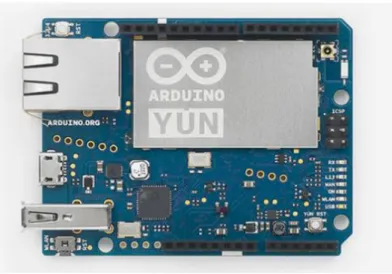
Arduino Yun integra en la misma placa dos microprocesadores, el procesador ATmega32u4 que es el corazón del arduino y un Atheros AR9331 que maneja la distribución Linux. Por un lado contamos con toda la conectividad y capacidad de desarrollo de un Arduino y por el otro con una máquina Linux, lo que hace que podamos ejecutar comandos, aplicaciones o scripts en el lado Linux mientras que utilizamos su conectividad Ethernet y Wi-Fi. También cuenta con una ranura para poner una tarjeta micro-SD.
CARLOS GALLEGO RICO
25
Decisión
CARLOS GALLEGO RICO
26
Elección del relé
Tras conocer el funcionamiento de las calderas y el modo de controlarlas, nos decidimos por utilizar un relé especial para Arduino, que manejándolo con los 5V que proporciona la placa, puede controlar los 220V que necesitamos para el manejo de los circuitos de calefacción.
Ilustración 6. Relé doble
CARLOS GALLEGO RICO
27
Elección del sensor de temperatura.
A la hora de realizar la medición de temperaturas existen diferentes alternativas que pueden ser adecuadas para nuestro proyecto.
Hemos optado por utilizar el sensor de temperatura DS18B20.
Ilustración 7. Sensor DS18B20
El sensor DS18B20 es un sensor barato y, sin embargo, bastante avanzado. Dispone de un rango amplio de medición de -55ºC a +125ºC y una precisión superior a ±0.5°C en el rango –10°C de +85°C, lo que es más que suficiente para nuestro proyecto.
CARLOS GALLEGO RICO
28
El DS18B20 emplea un bus de comunicación denominado 1-Wire propietario de la empresa Maxim Integrated, aunque podemos usarlo sin tener que pagar por ninguna tasa (es parte del precio del dispositivo).
La principal ventaja del bus 1-Wire es que necesita un único conductor para realizar la comunicación (sin contar el conductor de tierra). Los dispositivos pueden ser alimentados directamente por la línea de datos, o mediante una línea adicional con una tensión de 3.0 a 5.5V.
Dentro del mismo bus 1-Wire podemos instalar tantos sensores como deseemos. Además, el bus 1-Wire permite emplear cables más largos que otros sistemas antes de que se deteriore la comunicación.
El DS18B20 también dispone de un sistema de alarma que permite grabar en la memoria no volátil del DS18B20 los límites inferiores y superiores. El bus 1-Wire permite consultar si algún dispositivo conectado ha activado una alarma. Por todo esto nos decidimos por este sensor ya que además de ser muy robusto, tener gran precisión y un bajo precio, nos permite instalar tantos sensores como queramos en la misma red, pudiendo acceder a la información de cada uno de ellos desde el Arduino fácilmente.
En nuestro proyecto únicamente utilizaremos dos, uno para cada zona, pero si se quisiera aumentar el confort podría añadirse de forma sencilla tantos como fuera necesario.
CARLOS GALLEGO RICO
29
CAPÍTULO 1 ARDUINO
Como hemos visto en el estudio preliminar, Arduino es una plataforma de realización de prototipos electrónicos compuesta de una placa (Hardware) y de un software para programar sus acciones.
CARLOS GALLEGO RICO
30
1.1 Arduino YUN
Arduino Yun es uno de los modelos fabricados por Arduino y que utilizaremos este proyecto para realizar el control de los periféricos, así como establecer la conexión con Android.
Esta placa, como característica principal, combina dos procesadores.
El primero de ellos, el Atmel ATmega 32U4, que se encarga de ejecutar las aplicaciones de Arduino. El segundo, el Atheros AR9331, compatible con el servidor Linux, se encarga de la gestión de redes (Ethernet, WiFi), el USB Host (pendrive, teclados, ratones) y la microSD (almacenamiento de datos).
Ilustración 8. Arduino Yun
CARLOS GALLEGO RICO
31
Ilustración 9. Esquema Arduino Yun.
Algunas de las características principales vienen resumidas en las siguientes tablas:
AVR MICROCONTROLADOR ARDUINO
Microcontrolador ATmega32U4
Voltaje de funcionamiento 5V
Voltaje de entrada 5 V
Pines I/O Digitales. 20
Salidas PWM 7
Pines I/O Analógicos 12
Corriente DC para pines I/O 40 mA on I/O Pins; 50 mA on 3,3 Pin
Memoria Flash 32 KB (of which 4 KB used by bootloader)
SRAM 2.5 KB
EEPROM 1 KB
Clock Speed 16 MHz
CARLOS GALLEGO RICO
32
MICROPROCESADOR ARDUINO
Procesador Atheros AR9331
Arquitectura MIPS
Voltaje de funcionamiento 3.3V
Ethernet 802.3 10/100Mbit/s
WiFi 802.11b/g/n 2.4 GHz
USB Type 2.0 Host
Card Reader Micro-SD
RAM 64 MB DDR2
Memoria Flash 16 MB
SRAM 2.5 KB
EEPROM 1 KB
Clock Speed 400 MHz
Tabla 2. Microprocesador Arduino.
CARLOS GALLEGO RICO
33
1.2 Objetivos
En primer lugar vamos a definir los objetivos de esta parte. Queremos conseguir el elemento físico del termostato.
Para ello disponemos de los sensores de temperatura, que realizan la monitorización de la misma (Entradas) y los relés que manejan la apertura de las electroválvulas (Salidas.)
Todo esto es controlado por el procesador Atmel ATmega 32U4 que se encarga de ejecutar las aplicaciones de Arduino.
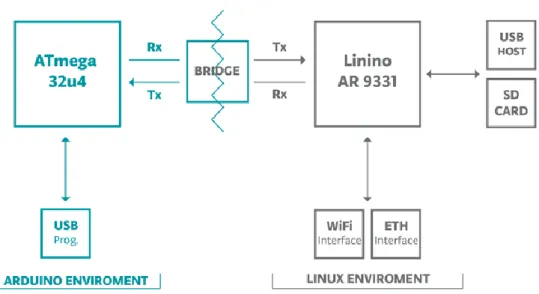
A su vez disponemos de una librería Bridge que nos permite comunicarnos con el segundo procesador, el Atheros AR9331, compatible con el servidor Linux, el cual se encarga de la gestión de redes (Ethernet, WiFi) y de la comunicación con la aplicación.
Todos estos detalles sobre la configuración del Arduino vienen explicados en el Anexo 2.
En el siguiente esquema se observa la estructura general de esta parte:
CARLOS GALLEGO RICO
34
Una vez definida la estructura general del hardware, debemos definir los requisitos del sistema.
El objetivo del dispositivo es monitorizar continuamente la temperatura de dos estancias representativas de cada zona (Habitaciones y zonas comunes) las cuales constan de dos circuitos independientes de calefacción.
Por tanto la función del programa de Arduino será comparar cíclicamente la temperatura de la estancia con la medida deseada.
Cuando la temperatura de la zona sea inferior a la deseada, conducirá el relé, activando la electroválvula correspondiente y activando la calefacción en esa zona.
Adicionalmente a esta función básica queremos conseguir un completo control de la temperatura, permitiendo la programación por horas y días de la semana al usuario.
De este modo ofreceremos al usuario tres modos generales:
MODO MANUAL, en el cual puede fijar la temperatura deseada en las habitaciones y la temperatura deseada en las zonas comunes.
MODO AUTOMÁTICO, el cual le permite al usuario seleccionar entre 3 perfiles pre-configurados por horas.
MODO PERSONALIZADO en el cual se le permite al usuario seleccionar manualmente todas las temperaturas de cada hora de cada día de la semana.
Por tanto nuestro programa de Arduino, además de realizar la comparativa entre la temperatura deseada y la temperatura real, debe realizar la comunicación con la aplicación android, para saber el modo o temperatura que debe utilizar, así como enviar la temperatura actual a la aplicación si es requerido.
CARLOS GALLEGO RICO
35
1.3 Programa Arduino
A continuación analizaremos paso a paso la estructura básica que hemos utilizado para conseguir los objetivos anteriores.
En primer lugar se nos plantea la necesidad de saber la hora.
El programa de arduino debe conocer en todo momento la hora actual, para conocer la temperatura deseada en tiempo real.
Esto lo realizamos con la función “Obtaindate”
Ilustración 11. Función Obtaindate.
Con esta función, mantenemos continuamente actualizado el día de la semana y la hora actual.
CARLOS GALLEGO RICO
36
Para ello decidimos organizar dos matrices de enteros, una para las habitaciones y otra para las zonas comunes.
En ellas se guardarán los valores deseados en función del modo de funcionamiento elegido y en todo momento se compara la temperatura actual con la temperatura deseada.
Hay que tener en cuenta la inclusión de una histéresis, para evitar que el sistema entre en continua fluctuación.
Ilustración 12. Control temperatura
En la imagen se observa cómo se llama a la función encargada de obtener la temperatura de los sensores.
Ilustración 13. Obtener temperatura
CARLOS GALLEGO RICO
37
La comunicación, como hemos hablado anteriormente, la realizamos mediante la librería Bridge, que nos permite establecer comunicación a través de Internet.
Solicitamos el proceso y aceptamos los clientes.
Ilustración 14. Aceptar clientes
Una vez recibimos el comando debemos interpretarlo en función del protocolo y llamar a la función deseada en cada caso.
En la siguiente imagen se puede observar como extraemos los primeros dígitos del comando, que nos permiten interpretar el modo deseado.
CARLOS GALLEGO RICO
38
Si el modo elegido es “ReadTemperature”, Arduino debe obtener la temperatura media de las dos zonas y enviar la información a través del Bridge para que lo interprete la aplicación Android.
En la siguiente imagen observamos cómo realizarlo.
CARLOS GALLEGO RICO
39
Si el modo elegido es “ManualMode”, debemos recibir la temperatura, ver en que circuito queremos implementarlo y actualizar la matriz de temperaturas. En la siguiente imagen lo podemos observar.
Ilustración 17. Función modo Manual
Una vez completada la matriz de temperaturas, la enviamos a la función encargada de actualizar la matriz base, la cual comparamos con la temperatura actual que hemos obtenido de los sensores.
CARLOS GALLEGO RICO
40
Si el modo elegido es “ProgramMode”, iniciamos la función encargada de seleccionar modo.
En ella aparecen los modos preconfigurados, Mantenimiento, Confort y Modo Noche.
Adicionalmente enviamos a la función la matriz con los datos del Modo Personalizado.
Leemos el comando, obteniendo el modo deseado y el circuito en el cual queremos implementarlo.
Una vez realizado esto, enviamos a la función encargada de actualizar las matrices base, vista anteriormente, el modo deseado.
CARLOS GALLEGO RICO
41
Finalmente, si el modo elegido es “EditionMode”, editamos la matriz Personalizada.
Dado que desde la aplicación Android, enviamos los datos uno a uno, en esta función solamente tenemos que interpretar, en base al protocolo, la casilla de la matriz donde debemos incluir el dato de la temperatura.
En la siguiente imagen se puede observar la función.
CARLOS GALLEGO RICO
CARLOS GALLEGO RICO
43
CAPÍTULO 2 ANDROID
A continuación vamos a realizar una pequeña introducción al sistema operativo Android.
Android es un sistema operativo basado en el núcleo Linux al cual se le han hecho ciertas modificaciones para que pueda ejecutarse en teléfonos y terminales móviles.
Fue diseñado principalmente para dispositivos móviles con pantalla táctil, como teléfonos inteligentes y tablets.
Inicialmente fue desarrollado por Android Inc., empresa que Google respaldó económicamente y más tarde, en 2005, compró.
Lo que ha hecho diferente Android respecto de otros sistemas operativos como iOS, Symbian y Blackberry OS, es que está basado en Linux, un núcleo de sistema operativo libre, gratuito y multiplataforma.
El sistema permite programar aplicaciones en una variación de Java llamada Dalvik. El sistema operativo proporciona todas las interfaces necesarias para desarrollar aplicaciones que accedan a las funciones del teléfono (como el GPS, las llamadas, la agenda, etc.) de una forma muy sencilla en un lenguaje de programación muy conocido como es Java.
CARLOS GALLEGO RICO
44
2.1 Arquitectura Android
En la siguiente figura se visualizan los aspectos más importantes de la arquitectura del sistema operativo:
Ilustración 21. Arquitectura Android
CARLOS GALLEGO RICO
45
Todas estas aplicaciones utilizan los servicios, las API y librerías de los niveles inferiores.
FRAMEWORK DE APLICACIONES: Representa fundamentalmente el conjunto de herramientas de desarrollo de cualquier aplicación. El objetivo de este diseño de arquitectura es simplificar la reutilización de componentes, cualquier aplicación puede publicar sus capacidades y el resto puede hacer uso de estas capacidades.
LIBRERÍAS: La siguiente capa se corresponde con las librerías utilizadas por Android.
Están escritas en C/C++ y dotan a Android de gran parte de sus capacidades más características. Están compiladas en código nativo del procesador. RUNTIME DE ANDROID: Al mismo nivel que las librerías de Android se sitúa el entorno de ejecución, Android incluye una serie de bibliotecas base, que proporcionan la mayor parte de las funciones disponibles en las bibliotecas base del lenguaje Java.
CARLOS GALLEGO RICO
46
2.2 Entorno de desarrollo
Para comenzar a desarrollar una aplicación de forma nativa, debemos configurar en nuestro PC, el entorno y las herramientas de trabajo para implementar nuestras aplicaciones.
Llegados a este punto existía la posibilidad de realizar la aplicación con diversos software.
Actualmente hay diversos software como appinventor que nos permiten desarrollar aplicaciones de forma sencilla y gráfica, pero nos decantamos por utilizar el entorno recomendado por Android, ya que nos permitía obtener un conocimiento mayor.
Por esta razón optamos por utilizar AndroidStudio, entorno de desarrollo que ha desbancado completamente a Eclipse, convirtiéndose en el IDE oficial para el desarrollo de aplicaciones para Android.
Está basado en el software IntelliJ IDEA de JetBrains, y es publicado de forma gratuita a través de la Licencia Apache 2.0.
CARLOS GALLEGO RICO
47
2.3 Función y diseño
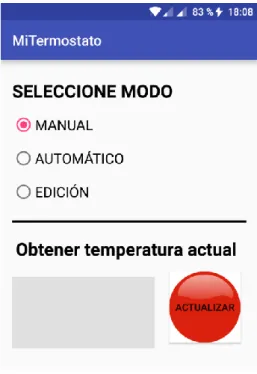
Una vez instalado y configurado el entorno de desarrollo, el siguiente paso es analizar de forma clara las funciones que queremos que realice nuestra app, definir las pantallas y los elementos que queremos en cada una de ellas. Como explicamos en las funciones del elemento hardware, nuestro termostato tiene dos Modos de funcionamiento generales, MANUAL y AUTOMÁTICO. A su vez consta de un tercer modo que es el modo EDICIÓN, en el cual se configura un programa personalizado.
Por este motivo decidimos incluir en la pantalla principal un selector de modo en el cual podamos elegir entre estos 3 modos.
Al pulsar en cada uno de ellos, nos redireccionará a la pantalla deseada. A su vez, en la pantalla principal, disponemos de un pulsador, mediante el cual requerimos una media de la temperatura actual de la vivienda en tiempo real.
CARLOS GALLEGO RICO
48
La pantalla obtenida es la siguiente:
Ilustración 22. Pantalla principal app
Para logarlo, definimos un Linear Layout, que nos distribuye linealmente todos los controles que vamos a incluir en su interior.
En primer lugar tenemos el Check Box, utilizado para seleccionar el modo deseado.
CARLOS GALLEGO RICO
49
En la siguiente imagen se puede observar el modo de implementarlo.
Ilustración 23. Código pantalla principal
Una vez logrado el selector, debemos realizar una de las partes más complejas de la aplicación.
Definimos un botón, el cual detecta la pulsación mediante la clase OnClickListener, igual que el CheckBox anterior, una vez pulsado, realiza una petición http a través de internet a nuestro Arduino, el cual lee la temperatura media de los sensores de la vivienda y responde.
La aplicación debe leer esta respuesta e imprimir por pantalla en el cuadro de texto la temperatura recibida.
El principal problema de este tipo de comunicaciones es que requieren muchos recursos, por lo cual si son realizadas en el hilo principal conllevan la ralentización e incluso cierre de la aplicación.
CARLOS GALLEGO RICO
50
En la siguiente imagen podemos observar la manera de implementarlo:
Ilustración 24. Tarea asíncrona
Además de esta pantalla principal, como hemos hablado anteriormente, disponemos 4 pantallas adicionales, una para cada modo, excepto el modo EDICIÓN, en el cual necesitamos dos pantallas debido a la complejidad y extensión requeridas.
CARLOS GALLEGO RICO
51
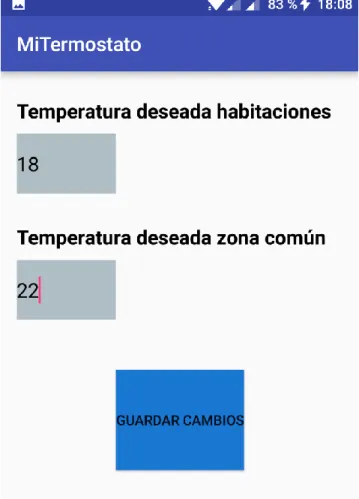
Si pulsamos el botón guardar cambios, esta información es enviada al Arduino e inmediatamente empieza a funcionar en este modo.
Ilustración 25. Modo manual
El modo de implementar esta pantalla es muy sencillo, en un Linear Layout introducimos todos los controles necesarios, tanto las etiquetas de texto, como las ediciones de texto como el botón.
Una vez introducidos los valores deseados por pantalla en nuestro dispositivo, pulsamos el botón.
CARLOS GALLEGO RICO
52
Al igual que en el caso anterior debemos realizarlo en una tarea asíncrona para no bloquear el hilo principal de la aplicación.
Una vez realizado esto, lanzamos de nuevo la pantalla del Menú.
En la siguiente imagen se puede ver el modo de implementarlo.
Ilustración 26. Código modo manual
CARLOS GALLEGO RICO
53
Cuando pulsamos el botón guardar cambios esta información es enviada al Arduino mediante una petición http al igual que en el modo manual e inmediatamente se actualiza el perfil deseado.
CARLOS GALLEGO RICO
54
El modo de implementarlo es análogo al de las pantallas anteriores, mediante el CheckBox seleccionamos el modo deseado para cada circuito y al pulsar el botón, se crea una tarea asíncrona, que lanza la petición http hacia el Arduino como se puede observar en las siguientes imágenes:
CARLOS GALLEGO RICO
55
CARLOS GALLEGO RICO
56
Con el modo Edición, hemos decidido que la mejor opción era optar entre 3 temperaturas, que el usuario pudiera elegir, y en base a estas temperaturas luego seleccionar hora a hora el nivel deseado.
Por esta razón, cuando seleccionamos en el selector principal el MODO EDICIÖN, nos redirecciona a la siguiente pantalla, en la cual podemos introducir 3 temperaturas:
Ilustración 30. Selección temperaturas
El modo de realizar esta pantalla es bastante sencillo, implementamos tres editores de texto, en los cuales podemos introducir las temperaturas deseadas.
CARLOS GALLEGO RICO
57
Cuando el programa detecta que el botón ha sido pulsado, recoge los datos introducidos en los campos de texto y los envía a la siguiente pantalla, como se puede observar en la siguiente imagen.
Ilustración 31. Código selección temperaturas
CARLOS GALLEGO RICO
58
Esta es una pantalla bastante compleja, en la cual tenemos 7 pestañas, una por cada día de la semana.
A su vez en cada día de la semana hay la posibilidad de elegir las 24 horas del día el nivel de temperatura que queremos.
Una vez seleccionado el día, pulsamos si queremos guardar esa configuración personalizada, en el circuito de las habitaciones o en el circuito de las zonas comunes.
Ilustración 32. Modo edición.
CARLOS GALLEGO RICO
59
En primer lugar debemos crear las 7 pestañas para los 7 días de la semana.
En la siguiente imagen se puede ver el modo de realizarlo:
Ilustración 33. Código pestañas modo edición
CARLOS GALLEGO RICO
60
Una vez conseguida esta primera estructura, en cada una de ellas, incluimos 24 CheckBox de tres opciones, de manera similar a los CheckBox utilizados en pantallas anteriores.
En la siguiente imagen se puede observar la implementación para el Lunes.
CARLOS GALLEGO RICO
61
Una vez conseguido implementar este control en cada una de las pestañas, tenemos toda la estructura de la pantalla.
A continuación debemos establecer la lógica de la misma.
En primer lugar debemos recuperar la información proveniente de la pantalla anterior, en la cual le enviábamos las temperaturas fijadas por el usuario.
Una vez recuperadas las 3 temperaturas, según el usuario va marcando las opciones deseadas en el CheckBox, se van formando las cadenas de texto que se enviarán con posterioridad al arduino.
Se puede observar en la siguiente imagen el modo de implementarlo.
CARLOS GALLEGO RICO
62
Una vez formadas las cadenas en función del protocolo de comunicación deseado ya tenemos hecho lo más complicado y el resto es similar a lo realizado en las pantallas anteriores.
CARLOS GALLEGO RICO
63
CAPÍTULO 3 COMUNICACIÓN
Una vez definidas las dos áreas principales de nuestro proyecto debemos definir la integración entre ambas y como lograr la comunicación.
Como hablamos en el capítulo dedicado a Arduino, la nueva placa Arduino Yun presenta la ventaja de combinar conectividad Wi-Fi con el sistema operativo Linux, lo que ofrece infinidad de posibilidades.
Para ello, se integran en la misma placa dos microprocesadores, el procesador ATmega32u4 que es el corazón del arduino y un Atheros AR9331 que maneja la distribución Linux. Por un lado contamos con toda la conectividad y capacidad de desarrollo de un Arduino y por el otro con una máquina Linux, lo que hace que podamos ejecutar comandos, aplicaciones o scripts en el lado Linux mientras que utilizamos su conectividad ethernet y Wi-Fi
Para facilitar la programación web, YÚN incluye una librería puente “Bridge” que conecta las transacciones HTTP entre los dos lados (Linux y microcontrolador).
La biblioteca Bridge simplifica la comunicación entre el ATmega32U4 y el AR9331.
Los comandos Bridge del microcontrolador son interpretados por Python en el AR9331.
Su función es ejecutar programas en el lado de GNU / Linux cuando se lo pida Arduino, proporcionar un espacio de almacenamiento compartido para compartir datos como lecturas de sensores entre el Arduino e Internet, y recibir comandos de Internet y pasarlos directamente al Arduino.
Esta librería permite la comunicación en ambas direcciones, actuando como una interfaz a la línea de comandos de Linux.
CARLOS GALLEGO RICO
64
mandar a la parte de Arduino la información del modo o temperatura elegidos.
Llegados a este punto nos encontramos con un problema, en primer lugar, como explicamos en el Anexo 2 Configuración del Arduino Yun, debemos asignar una dirección fija a nuestro Arduino. Como vimos asignamos la dirección 192.168.1.168.
En segundo lugar, la aplicación Android que controlará al YUN, puede conectarse fácilmente al mismo utilizando su ip si estamos conectados a nuestra red doméstica. Sin embargo cuando no estemos conectados a la misma red que YUN, tendremos que utilizar otro mecanismo para poder acceder a él.
Para ello hay que realizar dos acciones:
Primero, configurar nuestro router doméstico para redirigir las peticiones al puerto 80 al YUN.
En segundo lugar, para no tener que recordar nuestra ip externa utilizaremos el servicio NO_IP para mapear nuestra ip a un nombre de dominio que podamos recordar fácilmente.
CARLOS GALLEGO RICO
65
3.1 Configuración Router
Las acciones a realizar para configurar nuestro router para que redireccione todas las peticiones realizadas al puerto 80 de nuestra IP externa, al puerto 80 del Arduino, son similares en todos los routers, por lo que pondré el ejemplo del mío en cuestión, siendo fácilmente extrapolable al de cualquier marca.
En primer lugar accedemos al panel de configuración, poniendo para ello en un navegador la ip de nuestro router e introduciendo usuario y contraseña.
CARLOS GALLEGO RICO
66
A continuación, en el menú lateral, accedemos a Advanced Setup, a NAT, y a
Virtual Servers.
Ilustración 37. Configuración router 2
Una vez aquí nos sale la opción para configurar la redirección del puerto 80 de nuestra IP externa, al puerto 80 de la IP estática que hemos asignado a nuestro Arduino.
Quedaría de la siguiente manera:
Ilustración 38. Configuración router 3, redirección de puertos
CARLOS GALLEGO RICO
67
3.2 Configuración DNS
Debido a que los proveedores de internet suelen modificar la IP externa, vamos a recurrir a un proveedor de dns dinámica gratuito como NO-IP.
Este proveedor nos proporciona un hostname, que quedará asociado a nuestra IP externa.
El alta en esta página es muy sencilla, simplemente debemos proporcionar un correo electrónico y una contraseña, elegir el hostname que queremos e introducir la IP externa de nuestro router.
En este caso he optado por la siguiente:
Proyectoarduino.hopto.org
La cuenta libre de NO-IP, caduca a los 30 días si no actualizamos nuestra IP en este tiempo, para evitar tener que actualizar y mantener nuestra IP manualmente, configuraremos al Arduino para que lo haga por nosotros. Para ello añadiremos un comando al inicio del sistema, que actualice la IP en NO-IP cuando encendamos el Arduino.
En segundo lugar, vamos a programar una tarea en el cron de Linino que cada 24 horas actualice la IP en NO-IP, para mantener la cuenta activa.
Lo primero que necesitamos es averiguar nuestra IP externa, hay gran cantidad de servicios gratuitos que nos la proporcionan, pero he optado por IPEcho.net, que nos ofrece la posibilidad de devolvernos nuestra IP externa, haciendo una petición HTTP.
De este modo en PHP podemos averiguarlo fácilmente. Quedaría de la siguiente manera:
function retrieve_external_ip() {
$i = do_Curl("http://ipecho.net/plain"); return $i;
CARLOS GALLEGO RICO
68
Si la IP es diferente de la que tiene NO-IP guardada, la actualizamos de la siguiente manera:
function update_both_ips($ip, $link) {
$aux = "http://" . USER_NO_IP . ":" . PASSWORD_NO_IP . "@dynupdate.no-ip.com/nic/update?hostname=" . HOST_NAME_NO_IP . "&myip=" . $ip; $r = do_Curl($aux);logi("Result: " . $r);
Por tanto ya hemos resuelto todos los problemas que nos habían surgido en lo referente a la comunicación, ahora nuestro router redirecciona las peticiones externas a nuestra red al puerto 80.
CARLOS GALLEGO RICO
69
3.3 Protocolo
Otra de las cosas que debemos definir es el protocolo de comunicación entre nuestra APP y Arduino.
En informática, se entiende como protocolo de comunicación al sistema de reglas que permiten que dos o más entidades de un sistema de comunicación se comuniquen entre ellas.
En nuestro caso, utilizamos una cadena de números que el Arduino conoce y va interpretando.
En primer lugar, indicamos el modo elegido: 00: Recibir temperatura
01: Modo manual 10: Modo automático 11: Modo edición.
En segundo lugar, separados por el siguiente carácter “/”, indicamos el circuito al que queremos aplicar el modo anterior si procede.
En caso de ser el modo Recibir temperatura no procede añadir más campos. Elegimos el circuito con los siguientes números:
01: Habitaciones 10: Zonas comunes
A partir de aquí en función del modo inicial elegido tendremos diferentes opciones.
Por ejemplo si el modo elegido es MANUAL, solo quedaría elegir la temperatura deseada.
Por lo que la cadena a enviar sería la siguiente: proyectoarduino.hopto.org/arduino/01/01/19
CARLOS GALLEGO RICO
70
Si el modo elegido es modo AUTOMÁTICO, debemos seleccionar el programa entre las 4 opciones:
00: Programa Mantenimiento 01: Programa Confort
10: Programa Modo Noche 11: Programa personalizado
De este modo un ejemplo sería el siguiente: proyectoarduino.hopto.org/arduino/10/01/01
Para aplicar el programa Confort en las habitaciones.
Si el modo elegido es modo PERSONALIZADO, en la cadena a enviar, va incluido el circuito, el día de la semana (1-7), la hora (0-23), y la temperatura deseada para esa franja horaria.
De este modo un ejemplo sería el siguiente:
proyectoarduino.hopto.org/arduino/11/01/3/15/22
CARLOS GALLEGO RICO
71
CAPÍTULO 4
MONTAJE FÍSICO
En este capítulo vamos a proceder a explicar el montaje físico de los componentes para conseguir el termostato.
Para conseguir un proyecto mas visual, vamos a a utilizar el relé con sus dos circuitos, para controlar dos bombillas alimentadas a 220 VAC, que simulan los dos circuitos de la caldera, de esa tensión.
De este modo se puede observar perfectamente el conexionado o desconexión en función de la temperatura.
Por otra parte integraremos todos los dispositivos en una caja, la cual se alimenta mediante dos cables, uno de 5V para alimentar el Arduino y otro de 220 VAC para alimentar las bombillas.
De este modo conseguimos un dispositivo modular y portable.
CARLOS GALLEGO RICO
72
En primer lugar montamos el sensor de temperatura DS18B20 en una protoboard, este sensor, como hemos comentado anteriormente es un sensor muy sencillo que presenta únicamente 3 pines.
Conectamos la alimentación a 5V y el pin de datos a la entrada digital que hemos definido en nuestro Arduino Yun.
CARLOS GALLEGO RICO
73
Una vez comprobado el funcionamiento de estas conexiones, conectamos el relé a alimentación y tierra (de la protoboard) y los dos cables de datos que se encargan de activar y desactivar los circuitos de alterna, a dos salidas del Arduino, como se puede observar en la siguiente imagen.
Ilustración 41. Conexión sensor-relé-Arduino
CARLOS GALLEGO RICO
74
A continuación procedemos a integrarlo en nuestra caja exterior.
Ilustración 42. Conexión sensores
Por último solo nos queda conectar los casquillos de las bombillas en las aberturas de la caja y realizar el conexionado en alterna.
Este cableado es muy sencillo, únicamente alimentamos el común del relé con Línea del cable enchufado a la corriente y cableamos el contacto normalmente abierto con la bombilla.
Ilustración 43. Montaje final
CARLOS GALLEGO RICO
75
El único cambio que se ha de realizar es eliminar las bombillas y conectar en los dos contactos del relé, los 4 cables provenientes de las bornas de la caldera. De este modo al cerrar y abrir el circuito, se conecta o desconecta. El aspecto final es el siguiente.
CARLOS GALLEGO RICO
CARLOS GALLEGO RICO
77
CAPÍTULO 5 OBJETIVOS Y FUTURAS
MEJORAS
En este capítulo vamos a resumir el trabajo realizado a lo largo del proyecto, con la revisión de los objetivos a cumplir y estableceremos las mejoras que se podrían llevar a cabo para complementar el trabajo o llevar a cabo una
evolución.
5.1 Objetivos
Durante todo el proyecto hemos estado guiados por una serie de objetivos que eran nuestra meta a la hora de dar por finalizado el proyecto.
En primer lugar el objetivo primordial de un proyecto formativo como este, y así lo hemos enfocado, es el de aprender.
Obtener un conocimiento amplio de los lenguajes de programación C y Java, que nos permitan trabajar con fluidez en ambos, pudiéndonos desenvolver en un futuro ante los problemas que nos puedan surgir en un entorno laboral. A su vez dentro del objetivo formativo, otra de las misiones era aumentar los conocimientos dentro de la plataforma Arduino, ya conocida pero no
trabajada en profundidad.
También hemos podido formarnos con gran detalle en todo lo que rodea al S.O. Android, desde su estructura mas interna, hasta el modo de comunicarse con el exterior, adquiriendo competencias en el desarrollo de aplicaciones complejas mediante el IDE oficial Android Studio.
CARLOS GALLEGO RICO
78
CARLOS GALLEGO RICO
79
5.2 Futuras mejoras
Una vez finalizado el proyecto se va a proceder a la instalación del prototipo en una vivienda con el objetivo de testear el mismo en una aplicación real, permitiéndonos obtener un feedback representativo para poder realizar mejoras en el futuro.
Aun así, como explicamos inicialmente, la intención de este proyecto no es darlo por finalizado aquí, se ha conseguido la base, mediante la programación de Arduino, la programación de la APP y la comunicación entre ambas, pero a raíz de este trabajo pueden surgir grandes posibilidades de expansión.
Una vez logrados los objetivos propuestos se nos ocurre la posibilidad de utilizar todo lo logrado hasta ahora para conseguir muchas mas funcionalidades.
¿Por qué no transformar el termostato en una central domótica que controle todos los ámbitos de la vivienda?
Con la estructura generada, tenemos la base para realizar cualquier tarea que se nos ocurra.
Gran cantidad de casos se podrían tratar con la misma lógica, lectura de datos mediante los sensores correspondientes, tratamiento en el Arduino, información a la APP y control mediante esta aplicación de las salidas deseadas.
CARLOS GALLEGO RICO
CARLOS GALLEGO RICO
81
ANEXO 1 INFORMACION CALDERAS.
A continuación vamos a realizar un pequeño estudio sobre los tipos de caldera que se pueden implementar en la vivienda, así como sus métodos de control.
Los tipos de calefacción se pueden dividir según la fuente de energía (biomasa, geotérmica, solar, eléctrica y gas) o según el aparato o sistema a partir del cual se obtiene el calor (suelo radiante, bomba de aire, eléctrica por acumuladores, eléctrica por convectores, emisores termoeléctricos y calderas con radiadores de agua).
Tipos de calefacción
Calefacción de gas
Es una de las fuentes de energías más empleadas en los hogares españoles. Se trata de una energía limpia, eficaz, que no contamina. Tanto para la calefacción, cocina y la producción de agua caliente se puede elegir entre 3 tipos de combustible: gas natural, gasóleo C o gas propano.
El primero, resulta perfecto porque no hay que preocuparnos por su almacenamiento ni distribución, sin embargo, su suministro no suele llegar lejos de las ciudades. El segundo, el gasóleo C, resulta algo más peligroso, ya que se debe almacenar en tanques dentro de casa; también es más contaminante y sucio, aunque es una buena elección para calentar hogares grandes. El gas propano es perfecto para casas grandes o viviendas en pequeñas poblaciones, ya que tiene una potencia calorífica superior al gas natural y similar al gasóleo; se puede almacenar en el exterior de la casa, en recipientes pequeños o en depósitos, lo que lo hace menos seguro que el gas natural.
CARLOS GALLEGO RICO
82
Calefacción eléctrica por acumulación
Se trata de uno de los sistemas de calefacción más habituales, debido a su instalación sencilla, su mantenimiento y seguridad. La electricidad se convierte en calor gracias a las resistencias eléctricas que hay dentro de cada calefactor eléctrico, a través de las que pasa la corriente, convirtiendo la electricidad en calor.
La calefacción eléctrica se puede encontrar en diversos sistemas, según las necesidades, pero sea cual sea el sistema, es una energía que no consume oxígeno, ni emite gases contaminantes. Tampoco necesita un mantenimiento continuo, excepto limpieza periódica del filtro de aire, aunque para su soporte es necesario contar con una instalación eléctrica apropiada.
A la hora de decantarse por este sistema se debe pensar que, aunque su instalación es mucho más barata que un sistema de calefacción a gas, ya que no se requiere de obra alguna para su colocación, la tarifa eléctrica resulta más costosa que el gas natural corriente.
La calefacción eléctrica es buena opción en regiones cálidas, en las que no se necesita mucha potencia ni tiempo para calentar la casa. También para segundas viviendas, donde el uso se limita a cortos periodos de tiempo, y en hogares pequeños, que se calientan rápidamente.
Calefacción eléctrica por convectores
Este tipo de calefacción funciona mediante una resistencia que calienta el aire que circula por el interior de los convectores. En este sistema, perfecto para hogares ubicados en zonas cálidas, el agua caliente se obtiene mediante un termo.
CARLOS GALLEGO RICO
83
Emisores termoeléctricos
Los emisores termoeléctricos son radiadores de aceite. Este sistema logra la transmisión de calor a través de un aceite térmico que se calienta mediante una resistencia eléctrica blindada de un acero especial.
Cada radiador es independiente y se puede enchufar en cualquier lugar sin obras, ya que no tiene ni caldera ni tuberías. Para lograr una temperatura constante y homogénea, los aparatos llevan incorporado un termostato y un programador, que ayudan a ahorrar energía.
Otra de las ventajas de este sistema es que, tras apagar los radiadores, estos siguen irradiando calor durante horas. También son más seguros que los radiadores de agua, ya que el aceite no produce ninguna presión interna. La desventaja es que, si se necesitan muchos radiadores, resulta un sistema caro y se puede necesitar contratar más potencia de luz.
Caldera con radiadores de agua
Es el sistema más utilizado en España. El calor se produce, mediante la quema de combustibles como el gas natural, en una caldera situada en un local específico o en el interior de la vivienda y se distribuye a unos elementos terminales (radiadores) mediante el agua, emitiendo el calor a aquellos espacios que lo requieren.
La elección del agua como caloportador se debe a que es una sustancia barata, común en todas las edificaciones y su calor específico es mayor que el de otras sustancias, por lo que requiere un caudal menor para transportar la misma cantidad de calor.
CARLOS GALLEGO RICO
84
Suelo radiante
El suelo radiante es uno de los sistemas de calefacción más confortables para los climas fríos. Consiste en una instalación cables eléctricos o tuberías por las que circula agua a temperatura elevada, ocultos bajo el suelo de la vivienda. Estos desprenden calor, que se propaga hacia arriba, calentando el suelo y el ambiente de la vivienda.
Entre las ventajas de este sistema, decir que permite ahorrar entre el 10% y el 30% el consumo de calefacción, proporciona un calor agradable y uniforme sin resecar el ambiente y permite una imagen más estética al no haber aparatos de calefacción en las paredes. Se trata de un sistema seguro, muy recomendable si hay niños en casa. La instalación aporta un aislamiento acústico y térmico adicional y necesita poco mantenimiento.
Entre sus desventajas destacan la elevada inversión inicial y las obras que comporta (debe levantarse el pavimento de la vivienda). Además, decir que hasta que alcanza la temperatura deseada tarda cierto tiempo, por lo que se recomienda para residencias habituales.
Bomba de calor
La bomba de calor permite tener calefacción en invierno y aire acondicionado en verano en un solo aparato. El proporcionar estas dos opciones en un único sistema, abarata la inversión y simplifica la instalación. La gran variedad de marcas y modelos hacen posible su instalación en distintos lugares.
Es un sistema eficiente, ya que consume menos energía hasta alcanzar la temperatura deseada, si bien también el calor se dispersa antes. Por eso, es recomendable en climas cálidos o templados con inviernos suaves. Entre sus desventajas, el ruido del ventilador puede resultar algo molesto y el elevado precio de la instalación de la bomba de calor por conductos.
CARLOS GALLEGO RICO
85
Una vez conocidos las principales opciones vamos a observar cuales son las opciones más utilizadas en España.
Como se puede observar en el siguiente informe elaborado por el ministerio de Industria y Energía en España Predomina en gran medida la utilización de combustibles petrolíferos y Gases como combustible para la obtención de Calefacción y Agua caliente.
Ilustración 45. Consumos energéticos
Por otra parte se puede observar en este gráfico más detallado que el gasto de energía destinado a la obtención de calefacción es un 47% del total.
CARLOS GALLEGO RICO
86
Por esta razón tiene un gran sentido intentar realizar un control completo de la calefacción, con un termostato de gran precisión y una separación por zonas, que permita no malgastar energía innecesariamente, calentando estancias que no se utilizan, evitar cambios bruscos de temperatura mediante un encendido programado que consiga un calentamiento progresivo hasta llegar a obtener el máximo confort a la hora de utilización.
CARLOS GALLEGO RICO
87
Instalación caldera
En concreto nos vamos a basar en una caldera de la marca Domusa Teknik, marca de reconocido prestigio en el mundo de la climatización.
En concreto tomaremos como ejemplo el modelo Avanttia H pero este funcionamiento es extrapolable a la gran mayoría de calderas de cualquier marca.
El montaje que se debe realizar en la instalación hidráulica es el siguiente:
Ilustración 47. Instalación hidráulica caldera.
Se trata de una instalación sencilla, en cada circuito de calefacción se deberá instalar una válvula motorizada.
CARLOS GALLEGO RICO
88
Esto se observa con más claridad en la siguiente imagen donde se muestra la caja de conexiones de la caldera.
Ilustración 48. Caja de conexiones caldera.
De este modo, la gran mayoría de calderas se encargan de gestionar la apertura y cierre de las válvulas motorizadas, en función de la información que les llega de los termostatos.
CARLOS GALLEGO RICO
89
ANEXO 2 ARDUINO
Como hemos hablado en la memoria, Arduino es una plataforma que nos permite la realización de prototipos electrónicos.
Hemos hablado en profundidad sobre el hardware del sistema, pero en este Anexo nos centraremos en el Software.
2.1 Instalación del IDE.
En primer lugar vamos a descargar e instalar el entorno de desarrollo de Arduino (IDE), que nos facilita en gran manera la programación del mismo. Para ello debemos ir a la página de descarga de Arduino.
Una vez allí bajamos la versión más reciente del IDE, que actualmente es la versión 1.8.2 para el sistema operativo que deseemos utilizar.
En mi caso trabajaré con Windows.
CARLOS GALLEGO RICO
90
Una vez descargado, procedemos a instalar el IDE.
Abrimos el ejecutable descargado y vamos realizando la instalación, siguiendo los pasos indicados por el instalador hasta que finalice.
CARLOS GALLEGO RICO
91
2.2 Entorno de desarrollo
Una vez instalado adecuadamente, se nos muestra la pantalla del entorno de desarrollo.
Ilustración 51. IDE Arduino.
En la ilustración 51 podemos observar la pantalla principal. Esta pantalla se puede dividir en varias partes.
En la parte superior viene una barra de estado con algunas de las acciones más comunes a realizar.
La parte central es el entorno de programación. El editor de texto donde escribiremos nuestro programa.
CARLOS GALLEGO RICO
92
2.3 Configuración del IDE
Una vez instalado, debemos realizar una serie de configuraciones para poder transferir los sketch a nuestro microprocesador.
Tenemos dos opciones, al ser un Arduino YUN, lo podemos conectar mediante la red wifi o mediante USB.
Procederemos a conectarlo mediante la red WIFI ya que será necesario para el funcionamiento posterior como termostato.
CARLOS GALLEGO RICO
93
ANEXO 3 ANDROID
Como hemos hablado en la memoria, vamos a trabajar con el entorno de desarrollo Android Studio, ya que es el IDE oficial designado por Android. En este anexo vamos a describir los pasos a realizar para disponer en nuestro PC del entorno y las herramientas necesarias para comenzar a programar aplicaciones en la plataforma Android.
3.1 Instalación de Java.
En primer lugar debemos tener instalado el JDK (Java Development Kit), un software que provee herramientas de desarrollo para la creación de programas en Java.
Este software puede se puede obtener de manera gratuita desde la web de ORACLE.
CARLOS GALLEGO RICO
94
Como se puede observar en la Ilustración 52 la última versión es Java 8. Por lo que descargamos la versión del Sistema Operativo con el que estemos trabajando. En mi caso Windows.
A continuación procedemos a instalar el software, siguiendo los pasos que nos indica el instalador.
Ilustración 53. Instalación de java 1
CARLOS GALLEGO RICO
95
Ilustración 55. Instalación de java 3
Ilustración 56. Instalación de java 4
Una vez instalado este software debemos crear una variable de entorno para asegurarnos que se sincroniza correctamente con Android Studio.
CARLOS GALLEGO RICO
96
Para añadir una variable de entorno del sistema en Windows debemos acceder al Panel de Control / Sistema y Seguridad / Sistema / Configuración avanzada del sistema / Opciones Avanzadas / Variables de entorno.
CARLOS GALLEGO RICO
97
3.2 Instalación de Android Studio y el SDK de
Android.
Una vez instalado el entorno Java, debemos instalar Android Studio. Es un software gratuito, por lo que accedemos a la página oficial y procedemos a descargarlo.
Ilustración 58. Descarga Android Studio
CARLOS GALLEGO RICO
98
Ilustración 59. Instalación Android Studio 1
CARLOS GALLEGO RICO
99
Ilustración 61. Instalación Android Studio 3
Una vez finalizada la instalación, si todo ha ido de manera correcta nos aparece la siguiente pantalla, en la cual podemos abrir por primera vez el programa.
CARLOS GALLEGO RICO
100
Durante el proceso se instalará el SDK de Android, algunos componentes adicionales para el desarrollo sobre la plataforma, y el entorno de desarrollo Android Studio.
Una vez instalado, la primera vez que abrimos el programa debemos realizar una configuración general del entorno mediante el asistente de inicio de Android Studio.
CARLOS GALLEGO RICO
101
A continuación nos aparece el tipo de configuración que queremos elegir. Hemos optado por realizar la instalación por defecto para evitar problemas.
Ilustración 64. Configuración Android Studio 2
Una vez pulsamos el botón Next, comienza la descarga e instalación de los componentes necesarios.