EVALUACIÓN – PRUEBA DE HABILIDADES PRÁCTICAS CCNA
RONALD STEVEN TIQUE RANGEL
Diplomado CCNA opción de grado
Instructor: Efraín Alejandro Pérez
UNIVERSIDAD NACIONAL ABIERTA Y A DISTANCIA ESCUELA DE CIENCIAS BASICAS TECNOLOGIA E INGENIERIA
INGENIERIA DE TELECOMUNICACIONES BOGOTA D.C.
Contenido
Introducción ... 3
1. Escenario 1 ... 4
2. Desarrollo de las actividades Escenario 1... 6
2.1. Configuración puertos y VLAN’s ... 6
2.2. Direccionamiento IP para los router ISP, R1, R2 y R3 ... 7
2.3. Configuración de DHCP en host ... 9
2.4. Configuración de NAT o PAT ... 13
2.5. Configuración de la ruta estática ... 14
2.6. Configuración del servicio DHCP en R2 ... 15
2.7. Pruebas de conectividad al Servidor0 ... 15
2.8. Configuración doble stack ... 19
2.9. Configuración doble stack en FastEthernet 0/0 de R3 ... 21
2.10. Configuración RIPv2 en R1, R2 Y R3 ... 22
2.11. Verificación tabla de enrutamiento R1, R2 y R3 ... 23
2.12. Pruebas de conectividad entre terminales ... 27
3. Escenario 2 ... 30
3.1. Direccionamiento IP según esquema del escenario ... 31
3.2. Configuración OSPFv2 ... 34
3.3. Verificación de la información OSPF ... 36
3.4. Configuración switches ... 42
3.5. Deshabilitar del DNS lookup ... 43
3.6. Configuración de direcciones IP a los switches ... 44
3.7. Desactivación Puertos ... 45
3.8. Implementación DHCP y NAT para IPv4 ... 45
3.9. Configuración Network Address Translation o NAT ... 46
3.10. Listas de Acceso estándar y extendidas ... 47
3.11. Verificación de la comunicación ... 48
CONCLUSIONES ... 50
3 Introducción
El mundo de las telecomunicaciones es un mundo apasionante, teniendo en cuenta el valor que tiene hoy en día para el ser humano, nuestra supervivencia, depende en gran medida de ellos, cada día se crean más y mejores redes, que se van añadiendo a las ya existentes o las reemplazan, diferentes compañías dedicadas a esta labor ofrecen soluciones sobre lo ya inventado o diseñan tecnologías propietarias, que a la larga, podría ser lo mismo que lo ya existente, solo que con algunas mejoras.
Con el desarrollo de las habilidades prácticas del diplomado de profundización, se ha querido dar un repaso con las tecnologías más relevantes para la industria del IT, pues masivamente, es lo que se utiliza en cada hogar, empresa, persona, por ejemplo, en cualquier vivienda que usen internet, ya sea para ver Netflix, descargar música, hacer la tarea del colegio, se necesita que el computador alcance internet y eso se hace posible gracias a varias tecnología, como por ejemplo, el NAT, para poder tener una dirección, la cual sale con un número de puerto, por lo tanto se le llama PAT en algunos casos, también usaremos OSFP y RIP protocolos de enrutamiento dinámico que nos hacen el trabajo administrativo de configuración de rutas mucho más fácil.
4
1. Escenario 1
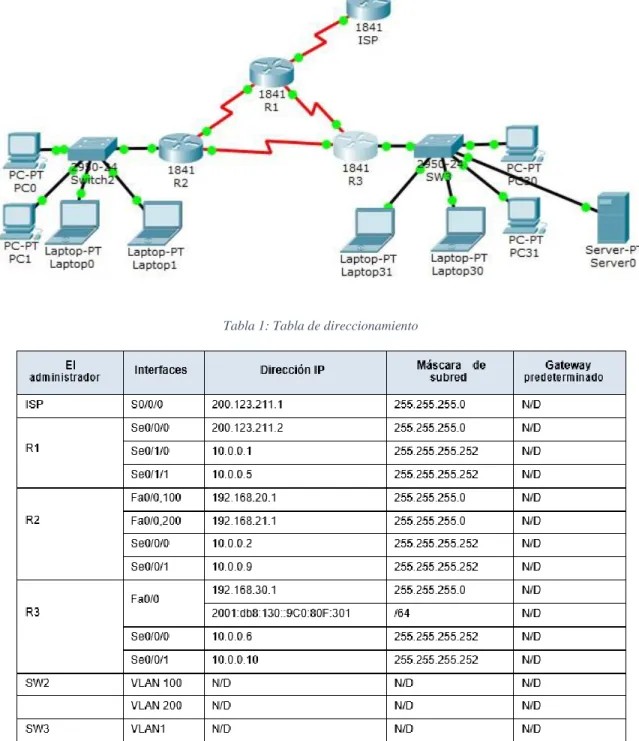
El escenario 1 nos propone una topología de 3 routers con conexiones redundantes y un router adicional que nos da salida al ISP, mediante el uso de enrutamiento RIPv2, NAT o mejor PAT, también usaremos DHCP para obtener las direcciones que requieren los terminales, a continuación, la imagen del primer escenario:
Ilustración 1: Escenario 1
5
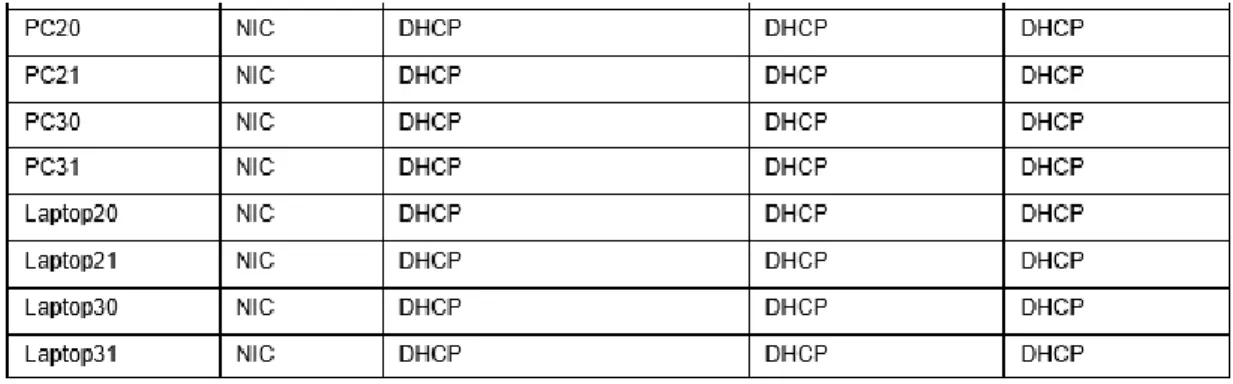
Continuación Tabla 1
Tabla 2: asignación de puertos a VLAN
Las tablas anteriores, nos muestran el direccionamiento que llevan los elementos que conforman la red, la segunda, la VLAN a la que pertenecerán luego de las configuraciones respectivas
Situación
En esta actividad, demostrará y reforzará su capacidad para implementar NAT, servidor de DHCP, RIPV2 y el routing entre VLAN, incluida la configuración de direcciones IP, las VLAN, los enlaces troncales y las subinterfaces. Todas las pruebas de alcance deben realizarse a través de ping únicamente.
6
2. Desarrollo de las actividades Escenario 1 2.1. Configuración puertos y VLAN’s
SW2 VLAN y las asignaciones de puertos de VLAN deben cumplir con la tabla 1: Los puertos de red que no se utilizan se deben deshabilitar.
En esta parte, luego de montar la topología, escribimos la configuración según lo requiera cada elemento, no olvidemos apagar las interfaces no utilizadas y grabar la información, usaremos el comando write.
El script requerido, lo escribimos a continuación: enable
configure terminal hostname SW2 interface fast0/1 switchport mode trunk vlan 100
vlan 200
interface fast0/2
switchport access vlan 100 switchport mode access interface fast0/3
switchport access vlan 100 switchport mode access interface fast0/4
switchport access vlan 200 switchport mode access interface fast0/5
switchport access vlan 200 switchport mode access interface range f0/6-24 shutdown
7
2.2. Direccionamiento IP para los router ISP, R1, R2 y R3
La información de dirección IP R1, R2 y R3 debe cumplir con la tabla 1.
Empezamos configurando la dirección ip del router que nos sirve de ISP eso significa (Internet Service Provider) no olvidamos levantar la interfaz y guardamos, esto mismo hacemos para R1, R2 y R3 siguiendo la tabla 1.
Utilizaremos el siguiente es el script: Para ISP
enable
configure terminal hostname ISP interface serial0/0/0
ip address 200.123.211.1 255.255.255.0 end write Para R1: enable configure terminal host R1 inter s0/0/0
ip address 200.123.211.2 255.255.255.0 no shutdown
inter s0/1/0
ip address 10.0.0.1 255.255.255.252 no shutdown
inter s0/1/1
ip address 10.0.0.5 255.255.255.252 no shutdown
8 Para R2: enable configure terminal host R2 interface fast0/0 no shutdown interface fast0/0.100 encapsulation dot1Q 100
ip address 192.168.20.1 255.255.255.0 interface fast0/0.200
encapsulation dot1Q 200
ip address 192.168.21.1 255.255.255.0 inter serial0/0/0
ip address 10.0.0.2 255.255.255.252 no shutdown
inter serial0/0/1
ip address 10.0.0.9 255.255.255.252 no shutdown end write Para R3: enable configure terminal host R3 interface fast0/0
ip address 192.168.30.1 255.255.255.0
ipv6 address 2001:DB8:130::9C0:80F:301/64 ipv6 enable
no shutdown
9 ip address 10.0.0.6 255.255.255.252
inter s0/0/1
ip address 10.0.0.10 255.255.255.252 no shutdown
end write
2.3. Configuración de DHCP en host
Laptop20, Laptop21, PC20, PC21, Laptop30, Laptop31, PC30 y PC31 deben obtener información IPv4 del servidor DHCP.
El siguiente paso, sería configurar el servicio de DCHP en los terminales, eso lo logramos, haciendo click en el PC o Laptop a configurar, luego pasamos a la pestaña Desktop y hacemos click en IP Configuration, seleccionamos DHCP y eso es todo.
Ilustración 2: Laptop20
10
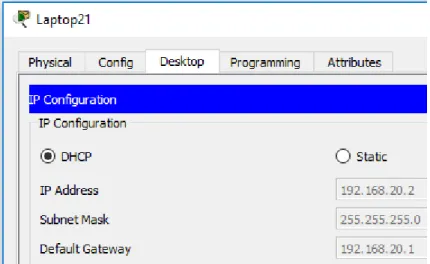
Ilustración 3: Laptop21
Pasa lo mismo con Laptop21 se le seleccionó DHCP y la dirección obtenida es 192.168.20.2/24 y gateway 192.168.20.1
Ilustración 4: PC20
11 Ilustración 5: PC21
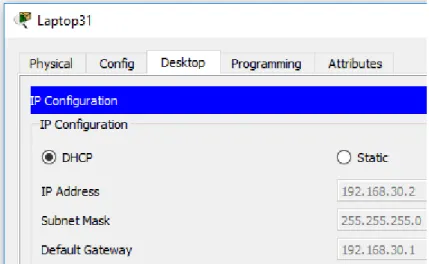
Así se hizo con todos los terminales de esta red, como se puede observar, todos obtuvieron dirección IP:
Ilustración 6: Laptop30
12
Ilustración 7: Laptop31
Ilustración 8: PC30
13 Ilustración 9: PC31
Respuesta de DHCP satisfactoria en PC31
2.4. Configuración de NAT o PAT
R1 debe realizar una NAT con sobrecarga sobre una dirección IPv4 pública. Asegúrese de que todos los terminales pueden comunicarse con Internet pública (haga ping a la dirección ISP) y la lista de acceso estándar se llama INSIDE-DEVS.
El NAT hace posible que se traduzcan direcciones IP en otras para alcanzar ciertos destinos, como es el caso del PAT o NAT con sobrecarga para ello, debemos crear una ACL con las redes o hosts que se les permitirá salida hacia ISP, a continuación, el cli para esa configuración:
enable
configure terminal
ip access-list standard INSIDE-DEVS permit 192.168.0.0 0.0.255.255
ip nat inside source list INSIDE-DEVS inter s0/0/0 overload interface serial0/0/0
ip nat outside interface serial0/1/0 ip nat inside
14 end
write
Ahora hacemos las pruebas:
Ilustración 10: ping a ISP
Observamos que las pruebas de conectividad con ICMP son satisfactorias
2.5. Configuración de la ruta estática
R1 debe tener una ruta estática predeterminada al ISP que se configuró y que incluye esa ruta en el dominio RIPv2.
Hacemos la configuración estática de la ruta predeterminada, es decir los paquetes que no encuentren el destino dentro de la implementación que estamos haciendo, buscarán salida por s0/0/0:
La configuración: enable
configure terminal
ip route 0.0.0.0 0.0.0.0 Serial0/0/0 end
15 2.6. Configuración del servicio DHCP en R2
R2 es un servidor de DHCP para los dispositivos conectados al puerto FastEthernet0/0. Ahora configuramos los pools de DHCP según la tabla, para que den direccionamiento a los terminales conectados al router 2 en vlan 100 y en la 200:
enable
configure terminal ip dhcp pool vlan_100
network 192.168.20.0 255.255.255.0 default-router 192.168.20.1
ip dhcp pool vlan_200
network 192.168.21.0 255.255.255.0 default-router 192.168.21.1
end write
2.7. Pruebas de conectividad al Servidor0
El Servidor0 es sólo un servidor IPv6 y solo debe ser accesibles para los dispositivos en R3 (ping).
16
Ilustración 11: Dirección IPv6 Servidor0 tomada por DHCPv6
17
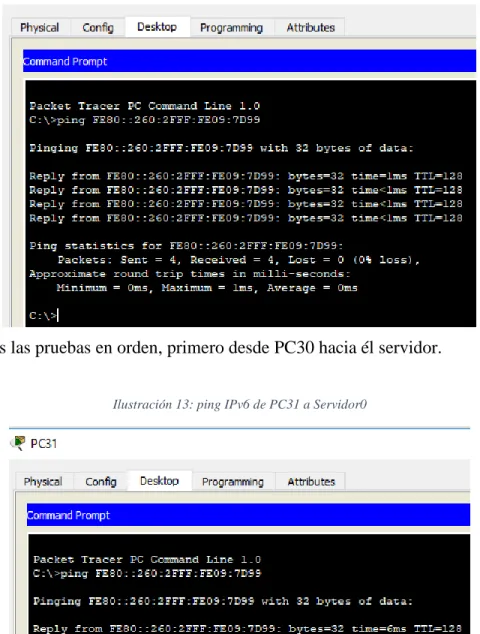
Ilustración 12: ping IPv6 de PC30 a Servidor0
Realizaremos las pruebas en orden, primero desde PC30 hacia él servidor.
Ilustración 13: ping IPv6 de PC31 a Servidor0
18
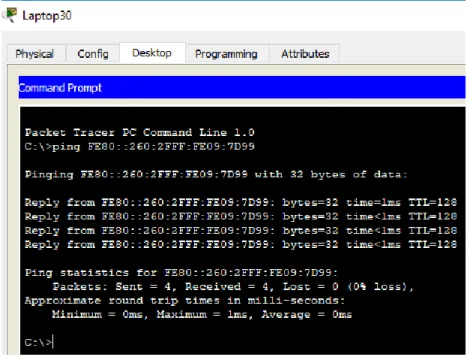
Ilustración 14: ping IPv6 de Laptop30 a Servidor0
Todos los terminales tienen conectividad por IPv6 según se observa
Ilustración 15: ping IPv6 de Laptop31 a Servidor0
19 2.8. Configuración doble stack
La NIC instalado en direcciones IPv4 e IPv6 de Laptop30, de Laptop31, de PC30 y obligación de configurados PC31 simultáneas (dual-stack). Las direcciones se deben configurar mediante DHCP y DHCPv6.
Ya habíamos explicado la configuración DHCP en las dos versiones, y acá la volvemos a explicar, solo, nos vamos al equipo que deseamos dejar configurado para las dos pilas, luego la pestaña Desktop y por último seleccionamos DHCP, y así queda en doble stack
Ilustración 16: dual-stack Laptop30
20
Ilustración 17: dual-stack Laptop31
Vamos a cada uno de los terminales conectados a router 5, acá observamos que la respuesta del servidor DHCP fue satisfactoria.
Ilustración 18: dual-stack PC30
21
Ilustración 19: dual-stack PC31
Observamos que ya terminamos lo que sería la configuración a doble stack en la parte cliente.
2.9. Configuración doble stack en FastEthernet 0/0 de R3
La interfaz FastEthernet 0/0 del R3 también deben tener direcciones IPv4 e IPv6 configuradas (dual- stack).
Seguidamente configuramos el router para que nos funcione el doble stack, para ello, lo principal es entrar a la interfaz involucrada y habilitar el unicast-routing en IPv6, crear el pool, darle la dirección IPv6 que deseemos ponerle, en este caso, la que tenemos en la tabla 1 para ello. Finalmente, habilitamos en la interfaz el IPv6 y declaramos el pool DHCP creado, El cli necesario:
enable
ipv6 unicast-routing ipv6 dhcp pool dhcpv6
prefix-delegation pool dhcpv6-pool1 lifetime 1800 600 exit
ipv6 local pool dhcpv6-pool1 2001:DB8:130::9C0:80F:301/40 48 inter f0/0
ip addr 192.168.30.1 255.255.255.0
22 ipv6 dhcp server dhcpv6
end write
2.10. Configuración RIPv2 en R1, R2 Y R3
R1, R2 y R3 intercambian información de routing mediante RIP versión 2.
Para que todas las redes se vean, así como en lo solicitado, implementamos el RIPv2, declaramos las redes que el router tiene conectados directamente y guardamos:
23 Para R3:
enable
configure terminal router rip
version 2
network 10.0.0.0 network 192.168.30.0 network 200.123.211.0 end
write
2.11. Verificación tabla de enrutamiento R1, R2 y R3
24
Ilustración 20: Tabla de enrutamiento R1
25
Ilustración 21: Tabla de enrutamiento R2
26
Ilustración 22: Tabla de enrutamiento R3
27
2.12. Pruebas de conectividad entre terminales
Verifique la conectividad. Todos los terminales deben poder hacer ping entre sí y a la dirección IP del ISP. Los terminales bajo el R3 deberían poder hacer IPv6-ping entre ellos y el servidor.
Ahora realizamos las pruebas de conectividad, podemos hacerlas gráficamente o por cmd:
Ilustración 23:algunas pruebas IPv4-ping
28
Ilustración 24: ping IPv6 de Laptop30 a Servidor0
La prueba bajo IPv6 también fue exitosa según se observa.
29
30
3. Escenario 2
Una empresa de Tecnología posee tres sucursales distribuidas en las ciudades de Miami, Bogotá y Buenos Aires, en donde el estudiante será el administrador de la red, el cual deberá configurar e interconectar entre sí cada uno de los dispositivos que forman parte del escenario, acorde con los lineamientos establecidos para el direccionamiento IP, protocolos de enrutamiento y demás aspectos que forman parte de la topología de red.
Ilustración 26: Escenario 2
31
3.1. Direccionamiento IP según esquema del escenario
Configurar el direccionamiento IP acorde con la topología de red para cada uno de los dispositivos que forman parte del escenario.
Empezamos con el direccionamiento en cada uno de los equipos, en orden de arriba abajo, por ejmeplo, el InternetPC, tiene una IP pública con máscara 30 en la cual solo puede tener 2 direcciones asignables, una dirección de red y una de broadcast:
Ilustración 27: Direccionamiento Internet PC
La selección estática está por defecto así que colocamos el direccionamiento indicado, dado que el límite de la red es máscara 30, eso quiere decir que quedan 2 bit y 2^2 es igual a 4, 2 direcciones asignables y una para broadcast y la otra para la red.
Para R1, nombramos R1, levantamos la interfaz f0/0, creamos las subinterfaces 0.30 y 0.40 para las vlan respectivas, les damos una descripción y le damos direccionamiento según la ilustración del escenario.
Este es el script: Para R1 enable configure terminal host Bogota interface fast0/0 no shutdown interface fast/0.30 description Administracion
32 description Mercadeo
ip addr 192.168.40.1 255.255.255.0 interface fast0/0.99
description Mantenimiento
ip addr 192.168.99.1 255.255.255.0 inter s0/0/0
ip address 172.31.21.2 255.255.255.252 no shutdown end write Para R2 enable configure terminal host Miami inter lo0 description WebServer
ip addr 10.10.10.10 255.255.255.255 interface fast0/0
ip addr 209.165.200.229 255.255.255.248 no shutdown
inter s0/0/0
ip addr 172.31.23.1 255.255.255.252 no shutdown
inter s0/0/1
ip addr 172.31.21.1 255.255.255.252 no shutdown
end write
33 configure terminal
host Buenos_Aires inter lo4
ip addr 192.168.4.1 255.255.255.0 inter lo5
ip addr 192.168.5.1 255.255.255.0 inter lo6
ip addr 192.168.6.1 255.255.255.0 inter s0/0/1
ip address 172.31.23.2 255.255.255.252 no shutdown
end write
En los switches configuramos la dirección de mantenimiento: Para SW1
enable
configure terminal host S1
vlan 99 inter vlan 99
34 ip addr 192.168.99.3 255.255.255.0
end write
3.2. Configuración OSPFv2
Configurar el protocolo de enrutamiento OSPFv2 bajo los criterios de la tabla 3:
Tabla 3: parámetros OSPFv2
Ahora, configuramos el OSPFv2 para poder compartir tablas de enrutamiento, bajo los parámetros de la tabla 3, comenzamos en R1, iniciamos digitando el protocolo con un número de identificación, en este caso el 1, luego le damos el id de acuerdo con la tabla, nombramos las interfaces que no participan de OSPF como interfaces pasivas, luego nombramos las redes que el router puede alcanzar a través de las interfaces que participan en el proceso, posteriormente entramos en la interfaz que la tabla indica para colocar el ancho de banda, de último aplicamos el costo del enlace, a continuación se indica el script para configurar en cada router:
Para R1 enable
configure terminal router ospf 1 router-id 1.1.1.1
passive-interface FastEthernet0/0 network 172.31.21.0 0.0.0.3 area 0 network 192.168.30.0 0.0.0.255 area 0 network 192.168.40.0 0.0.0.255 area 0 network 192.168.200.0 0.0.0.255 area 0 interface Serial0/0/0
35 ip ospf cost 9500
end write
Para R2 enable
configure terminal router ospf 1 router-id 5.5.5.5
passive-interface FastEthernet0/0 passive-interface Loopback0
network 209.165.200.224 0.0.0.7 area 0 network 172.31.21.0 0.0.0.3 area 0 network 172.31.23.0 0.0.0.3 area 0 network 10.10.10.10 0.0.0.0 area 0 interface Serial0/0/0
bandwidth 256 ip ospf cost 9500 interface Serial0/0/1 bandwidth 256 end write Para R3 enable configure terminal router ospf 1 router-id 8.8.8.8
36 network 172.31.23.0 0.0.0.3 area 0
network 192.168.4.0 0.0.0.255 area 0 network 192.168.5.0 0.0.0.255 area 0 network 192.168.6.0 0.0.0.255 area 0 interface Serial0/0/1
bandwidth 256 end
write
3.3. Verificación de la información OSPF
Visualizar tablas de enrutamiento y routers conectados por OSPFv2
Tan pronto realizamos la configuración anterior, podemos consultar las tablas de enrutamiento, verificando como se obtuvo dicho direccionamiento:
Ilustración 248: Verificación routing table R1
37
Ilustración 29: Verificación routing table R2
38
Ilustración 30: Verificación routing table R3
En esta última figura se observa que el router 3 obtiene igualmente 6 redes por OSPF.
• Visualizar lista resumida de interfaces por OSPF en donde se ilustre el costo de cada interface
• Visualizar el OSPF Process ID, Router ID, Address summarizations, Routing Networks, and passive interfaces configuradas en cada router.
39
Ilustración 31: Verificación en R1
Esta ilustración muestra los costos de cada interface, también muestra el Process ID, Router ID,
40
Ilustración 32: Verificación en R2
41
42
Finalmente, llegamos a router 3, en donde hay 3 interfaces pasivas, las cuales son Lo4 a Lo6
3.4. Configuración switches
Configurar VLANs, Puertos troncales, puertos de acceso, encapsulamiento, Inter-VLAN Routing y Seguridad en los Switches acorde a la topología de red establecida.
Seguidamente configuramos las vlan, los puertos que son troncales en los switches además la seguridad en cada switch según se nos indica en el escenario, debemos implementar password para el ingreso al switch y password para el enable, con eso evitamos configuraciones por parte de personas no autorizadas que podrían hacer que la red se caiga. El script para su configuración:
Para SW1 enable configure terminal vlan 30 vlan 40 interface fast0/3 switchport mode trunk interface fast0/24 switchport mode trunk interface FastEthernet0/1 switchport access vlan 30 switchport mode access exit
enable secret villamil enable password villamil line console 0
password villamil login
line vty 0 4 password villamil login
43 end write Para SW3 enable configure terminal vlan 40 interface fast0/3 switchport mode trunk interface FastEthernet0/1 switchport access vlan 40 switchport mode access exit
enable secret villamil enable password villamil line console 0
password villamil login
line vty 0 4 password villamil login
banner motd x Prohibido el Acceso no Autorizado! x service password-encryption
end write
3.5. Deshabilitar del DNS lookup En el Switch 3 deshabilitar DNS lookup
44 A continuación, el script:
enable
configure terminal no ip domain-lookup end
write
3.6. Configuración de direcciones IP a los switches
Asignar direcciones IP a los Switches acorde a los lineamientos.
El direccionamiento de los switches es muy necesario para poder realizar ajustes posteriores a la configuración incial, como, por ejemplo, levantar un puerto o apagarlo según sea la necesidad entre otras, este es el cli:
Para SW1: enable
configure terminal vlan 99
inter vlan 99
ip addr 192.168.99.2 255.255.255.0 end write Para SW3: enable configure terminal vlan 200
inter vlan 200
ip addr 192.168.200.3 255.255.255.0 end
45 3.7. Desactivación Puertos
Desactivar todas las interfaces que no sean utilizadas en el esquema de red.
Por seguridad de la red esto debe ser configurado, así evitamos fallas provocadas por personas no capacitadas en la ingeniería de networking, a continuación, el script:
Para SW1: enable
configure terminal inter range f0/2 , f0/4-23 shutdown end write Para SW3: enable configure terminal inter range f0/2 , f0/4-24 shutdown
end write
3.8. Implementación DHCP y NAT para IPv4
• Configurar R1 como servidor DHCP para las VLANs 30 y 40.
• Reservar las primeras 30 direcciones IP de las VLAN 30 y 40 para configuraciones estáticas.
Seguimos con la configuración del servicio de DHCP para las VLAN 30 y 40, primero reservamos 30 direcciones para configuraciones estáticas, a continuación, el script para esto:
Configuración DHCP IPv4 enable
46 ip dhcp excluded-address 192.168.30.2 192.168.30.32 ip dhcp excluded-address 192.168.40.2 192.168.40.32 ip dhcp pool ADMINISTRACION
network 192.168.30.0 255.255.255.0 default-router 192.168.30.1
dns-server 10.10.10.11 ip dhcp pool MERCADEO
network 192.168.40.0 255.255.255.0 default-router 192.168.40.1
dns-server 10.10.10.11
ip domain-name ccna-unad.com end
write
3.9. Configuración Network Address Translation o NAT Configurar NAT en R2 para permitir que los hosts puedan salir a internet
El NAT es lo que nos permite salir a internet, por lo tanto, debemos realizar PAT o mejor dicho, NAT con sobrecarga, ya que esta es la manera que tienen los terminales para alcanzar la red internet, para ello implementamos los parámetros necesarios, una lista de acceso que indique que redes o hosts pueden salir a internet, luego la aplicamos en el comando de NAT con sobrecarga, nombramos las interfaces que entran y las que salen y ya queda funcionando NAT para salir a internet. El cli:
enable
configure terminal
ip access-list standard INTERNET permit 192.168.0.0 0.0.255.255 permit 172.31.0.0 0.0.255.255
ip nat inside source list INTERNET interface FastEthernet0/0 overload interface fast0/0
47 inter s0/0/1
ip nat inside end
write
3.10. Listas de Acceso estándar y extendidas
• Configurar al menos dos listas de acceso de tipo estándar a su criterio en para restringir o permitir tráfico desde R1 o R3 hacia R2.
• Configurar al menos dos listas de acceso de tipo extendido o nombradas a su criterio en para restringir o permitir tráfico desde R1 o R3 hacia R2.
Configuraremos listas de acceso para permitir o bloquear el paso de paquetes de un host a otro, esto lo hacemos con las siguientes líneas de configuración:
enable
configure terminal
ip access-list standard ACL_1 permit 192.168.30.0 0.0.0.255 deny 192.168.40.0 0.0.0.255 ip access-list standard ACL_2 deny 192.168.30.0 0.0.0.255 permit 192.168.40.0 0.0.0.255 ip access-list extended ACL_3
permit ip 192.168.30.0 0.0.0.255 host 209.165.200.230 deny ip 192.168.40.0 0.0.0.255 host 209.165.200.230 ip access-list extended ACL_4
permit ip 192.168.40.0 0.0.0.255 host 209.165.200.230 deny ip 192.168.30.0 0.0.0.255 host 209.165.200.230 end
write
48 3.11. Verificación de la comunicación
Verificar procesos de comunicación y redireccionamiento de tráfico en los routers mediante el uso de Ping y Traceroute.
Con el comando ping podemos hacer pruebas de conectividad, también, podemos usar el comando tracert para comprobar en cual salto se quedó el ping y así tomar decisiones sobre que hacer para solucionar problemas de conectividad.
Desde PC-A:
Ilustración 3254: PC-A pruebas de conectividad
49 Desde PC-B:
Ilustración 35: PC-C pruebas de conectividad
Pasó lo mismo con PC-C tuvo 3 saltos antes de llegar a destino.
50
CONCLUSIONES
Para poder implementar grandes redes, este curso resultó ser muy útil, pues pudimos ampliar el conocimiento sobre las mismas y no es simplemente creer que por que un pc dio “link” ya tiene conectividad, puede tener conectividad, física talvez, pero la física sin la lógica, no son nada.
51
BIBLIOGRAFÍA
CISCO. (2014). Conceptos de Routing. Principios de Enrutamiento y Conmutación.
Recuperado de:
https://static-course-assets.s3.amazonaws.com/RSE50ES/module4/index.html#4.0.1.1. (s.f.).
CISCO. (2014). Enrutamiento entre VLANs. Principios de Enrutamiento y Conmutación.
Recuperado de:
https://static-course-assets.s3.amazonaws.com/RSE50ES/module5/index.html#5.0.1.1. (s.f.).
CISCO. (2014). Enrutamiento Estático. Principios de Enrutamiento y Conmutación.
Recuperado de:
https://static-course-assets.s3.amazonaws.com/RSE50ES/module6/index.html#6.0.1.1. (s.f.).
CISCO. (2014). Introducción a redes conmutadas. Principios de Enrutamiento y
Conmutación. recuperado de https://static-course