Escuela de Ingenierías Industriales
Grado en Ingeniería de Diseño Industrial y
Desarrollo del Producto
Programación de una aplicación
Android para la visualización de
modelos 3D en realidad aumentada
Autor: Javier Álvaro Arias Canseco
Tutor: David Escudero Mancebo
Departamento de Informática
Área de Ciencia de la Computación
En este proyecto se presenta una aplicación que permite a cualquier usuario que haya modelizado objetos en 3D, tener la oportunidad de ver su trabajo en realidad aumentada con todas las ventajas que esto conlleva. Comenzando con la introducción y aprendizaje sobre realidad aumentada, herramientas y aplicaciones, para posteriormente, paso a paso, mostrar cómo incorporar un modelo 3D propio dentro de una aplicación de realidad aumentada, que permite integrar el modelo en el mundo real, empleando el teléfono móvil. Con el programa Android Studio, la plataforma de google ARCore y código programado en Java, podemos lograr que tanto profesionales como novatos en este ámbito logren conocer y usar la realidad aumentada.
This project presents an application that allows any user who has modeled 3D objects, have the opportunity to see their work in augmented reality with all the advantages that this entails. Starting with the introduction and learning about augmented reality and its tools, later step by step clearly show how you can incorporate your own 3D model to an application that, through our mobile device, introduce it into the real world . With the Android Studio program, the Google ARCore platform and code programmed in Java, we can ensure that both professionals and newbies in this area get to know and use augmented reality.
CONTENIDO
1. INTRODUCCIÓN ...4
1.1. Objetivos ...5
1.2. Visión general ...5
2. REALIDAD AUMENTADA ...7
2.1. Definición ...7
2.2. La importancia de la RA en el futuro ... 10
2.3. Antecedentes. Estado del arte ... 13
Aplicaciones en sistemas de información personal ... 13
Aplicaciones industriales ... 15
Aplicaciones médicas ... 18
Aplicaciones en entretenimiento ... 19
Aplicaciones en el mundo empresarial... 20
Aplicaciones en educación ... 21
2.4. Realidad aumentada en dispositivos móviles ... 22
2.6. Conclusiones ... 29
3. REALIDAD AUMENTADA EN ANDROID ... 31
3.1. ARCore ... 31
Explicación del funcionamiento y conceptos de ARCore... 31
Descargar ARCore ... 34
3.2. Android Studio ... 35
Los proyectos en Android Studio ... 35
Interfaz del usuario ... 38
Descargar Android Studio ... 39
4. TUTORIAL PARTE 1: Preparación del Hardware ... 41
4.1. Preparación de dispositivo ... 41
5.1. Descarga de la aplicación soporte ... 43
5.2. Conceptos de programación ... 46
5.3. Explicación del código base... 49
6. TUTORIAL PARTE 3: Inclusión de modelos 3D propios ... 57
6.1. Importar y modificar archivos 3D en una aplicación ... 57
6.2. Aplicación con varios modelos 3D ... 68
6.3. Aplicación de un modelo 3D con animaciones ... 73
7. TUTORIAL PARTE 4: Instalación en dispositivo ... 83
7.1. Cambiar ID de la aplicación ... 83
7.2. Cambiar Nombre de la aplicación ... 88
7.3. Cambiar Icono de la aplicación... 89
8. USABILIDAD... 103
8.1. Prueba de usabilidad ... 103
9. CONCLUSIONES ... 109
10. BIBLIOGRAFÍA ... 110
APÉNDICE 1: Código de los ejemplos ... 115
Códigos del ejemplo del apartado 7.1: Introducir tu propio modelo 3D ... 115
Códigos del ejemplo del apartado 7.2: Introducir varios modelos 3D simultáneamente ... 119
1. INTRODUCCIÓN
Hay ciertas tecnologías que se han establecido ya en nuestras vidas y no podemos ignorar su fuerza. Este es el caso de los ordenadores, internet, teléfonos móviles… Por ello siempre es interesante estar atentos de hacia donde se dirigen estos nuevos caminos, para saber qué nuevos logros o investigaciones nos depara el futuro. Este es el caso del tema a tratar en este trabajo.
El mundo relacionado con el 3D se está ganando nuestro interés, desde la gran cantidad de programas de modelado que hay hasta el auge del sector de la impresión 3D. Cada vez más personas, tanto profesionales como usuarios sin un conocimiento profundo sobre el tema, se lanzan a participar en este campo. Por ello parece interesante tenerla en cuenta.
1.1. Objetivos
El objetivo de este documento es presentar una introducción a la realidad aumentada y a su uso.
Primero queremos hacer un estudio de utilidades de estas tecnologías. Para ello, analizaremos la potencial importancia de la realidad aumentada en el futuro, además de profundizar en la actual, al realizar un estudio del arte de esta tecnología y un estudio de las aplicaciones que nos podemos encontrar a día de hoy que la usan.
Segundo. Enseñaremos a usar y descargar algunos de los software más usados para la programación de la realidad aumentada, además de poder probar ejemplos de dichas herramientas con nuestro propio hardware (ordenador y teléfono móvil).
Tercero. Después de haber visto las herramientas a usar, y haber hecho un inciso en los fundamentos de la programación, pasaremos a hacer un tutorial para programar nuestras propias aplicaciones de realidad aumentada. En estas aplicaciones conseguiremos visualizar nuestros propios modelos y animaciones 3D introduciéndolos en el mundo real a través de un dispositivo móvil.
1.2. Visión general
Se pueden distinguir tres grandes fases a la hora de entender la continuidad del documento.
La primera, es una investigación sobre la realidad aumentada (RA). En esta parte definimos la realidad aumentada, analizamos la importancia presente y futura de la RA, analizando la importancia de la experimentación así pudiendo casi afirmar el crecimiento gradual que conllevar. También investigamos el estado del arte y un estudio de mercado de las aplicaciones que ya se encuentran disponibles que usan esta tecnología.
En la segunda parte, mostramos los fundamentos y diferentes conceptos de la programación en realidad aumentada, enseñando a usar herramientas como entornos de desarrollo integrado que utilizaremos en la creación de nuestras aplicaciones.
2. REALIDAD AUMENTADA
A pesar de que la realidad aumentada (RA) fue conceptualizada por primera por Ivan Shuterland (padre de la informática gráfica [1]) en 1968, hasta hace relativamente poco el campo se ocupó principalmente de los retos de ingeniería asociados con el desarrollo de hardware y software RA.
Debido a que la RA es un medio tan convincente con unos usos de tanto potencial, conviene conocer tanto sus antecedentes, como el desarrollo y los campos de aplicación de esta tecnología.
En este capítulo veremos una visión completa de la RA, desde su propia definición y origen hasta un análisis del estado del arte, sus limitaciones como tecnología y su aplicación en un estudio del mercado actual.
2.1. Definición
La realidad aumentada se define como el conjunto de tecnologías destinadas a que el usuario visualice parte del mundo real al que se le ha añadido información gráfica a través de un dispositivo tecnológico por el que dicho usuario recibe la información completa.
Mediante estos dispositivos de la realidad aumentada se añaden una parte sintética virtual a la real, es decir, añaden información virtual a la información física ya existente, de forma que elementos físicos reales se combinen con información virtual. La realidad aumentada se diferencia de la realidad virtual [2] en que en esta segunda los modelos 3D se integran en otros escenarios 3D y no en escenarios reales.
Esta característica puede ser la más importante al referirnos en términos de realidad aumentada (RA), sin embargo también hay quienes añaden más, para referirnos a la totalidad del RA. Así por ejemplo Ronald Azuma define que además de la combinación de elementos reales y virtuales, también tiene que ser interactiva en tiempo real y registrada en 3D. [3]
En la Figura 1 podemos ver un gráfico de lo que Milgram y Kishino llamaron Virtuality Continuum (1994/1995), traducido al español como el Continuo de la Virtualidad [4]. Según esta, la RA es una parte de la zona más general llamada Realidad Mixta. Mientras que en las Realidades Virtuales se puede añadir objetos reales a los virtuales o sustituir el medio ambiente circundante por uno virtual, la RA se lleva a cabo en el mundo real, añadiendo la información virtual a esta realidad.
Según la definición de Azuma (mencionada anteriormente) un sistema de realidad aumentada: [3]
-combina objetos reales y virtuales -está registrada en 3D
-es interactiva en tiempo real
Tampoco la definición se limita al sentido de la vista, ya que potencialmente (si se puede tecnológicamente) se puede aplicar a todos los sentidos.
Por último, la eliminación de objetos reales por la superposición de los virtuales también es considerada como realidad aumentada.
Figura 3. La eliminación de objetos reales a través de reconocimiento de patrones también es realidad aumentada
La propia historia nos ha enseñado el avance tecnológico en el último siglo de los ordenadores, haciéndose cada vez más pequeños y menos costosos, normalizándose ya en la actualidad el llevarlos constantemente encima. Ahora empieza una revolución similar cuyo principio fundamental será el transformar la forma en la que accedemos a la información.
Es cierto que esta tecnología está en sus primeras fases de desarrollo, aunque en estos últimos años se está viendo un gran auge y crecimiento en la aplicación de la RA en sectores como publicidad, medicina, industria, videojuegos, arquitectura, diseño, etc.
Pero aún en sus primeras fases de desarrollo no podemos apartarlo de un posible imaginario común del futuro simplemente porque en la actualidad no esté todavía extendido. Este avance lento surge de que las exigencias tecnológicas para la RA son mucho más altas que para entornos virtuales o realidad virtual, por lo que su maduración como tecnología ha sido más lenta. Sin embargo, los componentes claves necesarios para construir un sistema de RA se han mantenido igual desde el trabajo pionero de Ivan Sutherland.
Para cerciorarnos de que esta tecnología va a tener un lugar en el futuro vamos a analizar y exponer lo importante que es la experimentación para el auge de este tipo de invenciones y como así, gradualmente irá formando parte de nuestra vida.
2.2. La importancia de la RA en el futuro. Importancia de la experimentación en la RA según J. Edward Swan y J.L. Gabbard o por qué gradualmente la realidad aumentada se verá cada vez más inmersa en nuestras vidas
En “Survey of user-based experimentation in augmented reality” de J. Edward Swan y J.L.Gabbard realizan un estudio de cómo se van realizando cada vez más publicaciones e investigaciones sobre el tema de la realidad aumentada. [5]
En el estudio hacen énfasis en la importancia de la experimentación, dado que es uno de los puntos más importantes para la mejora de la tecnología y su implantación gradual en la sociedad.
Solo tras la experimentación basada en el usuario para afrontar los retos del diseño de interfaz (tales como los inherentes a la dificultad de la percepción de la escena visual virtual y el mundo real combinados o los problemas asociados de las técnicas de interacción de los usuarios con sus móviles), irá evolucionando la realidad aumentada hasta que sea introducida, desarrollada y adoptada por la mayoría como una tecnología más de nuestro sistema de visualizar y entender la información.
Para comprender lo necesaria que es la experimentación basada en el usuario en la RA haremos un resumen del estudio realizado por J. Edward Swan y J.L. Gabbard [5]. En dicho estudio examinan la información basada en el usuario recopilada hasta la fecha.
El estudio es un mecanismo de cómo entienden ellos que se puede comprender mejor el alcance de la experimentación basada en el usuario hasta el presente y el potencial futuro de la RA. Ciertamente es una referencia útil para aquellos que deseen llevar a cabo la investigación basada en el usuario de la RA, ya que no sólo proporciona un único punto de entrada para un conjunto representativo de los estudios basados en el usuario de la RA, sino que también indica implícitamente áreas de investigación que aún no han sido examinadas desde la perspectiva del usuario.
Swan y Gabbard revisaron sistemáticamente la comunicación de los congresos más importantes en la investigación de la realidad aumentada. En concreto, se revisaron los artículos de 1998 hasta 2004 de los siguientes congresos:
- Simposio Internacional de Realidad Mixta y Aumentada (ISMAR) actuaciones entre 1998 y 2004. El simposio se realizó con los siguientes nombres:
IEEE / ACM Taller Internacional sobre la Realidad Aumentada (Iwar) en 1998 y 1999
IEEE / ACM Simposio Internacional de Realidad Aumentada (ISAR) en 2000 y 2001,
Simposio Internacional de Realidad Mixta (ISMR) desde 1999 a 2001 Simposio Internacional sobre la Realidad Aumentada Mixta y de 2002 a 2004
- Simposio Internacional sobre Wearable Computers (ISCA) actas de 1997 a 2004
- Presence: Teleoperadores y entornos virtuales publicaciones en revistas desde 1992 hasta 2004
De aquí sacaron la información y realizaron la siguiente tabla la cual muestra las numerosas publicaciones relacionadas con la realidad aumentada, publicaciones relacionadas con HCI y experimentos basados en el usuario.
Publicación Años Publicaciones Totales RA-Publicaciones relacionadas HCI-Publicaciones relacionadas Experimentos con el usuario
ISMAR
1998-2004
181 181 14 9
ISWC
1997-2004
170 28 12 5
IEEE VR 1995-2004
301 24 3 3
Presence 1992-2004
452 33 9 4
Total 1104 266 38 21
Tabla 1. Resumen numérico de experimentos basados en el usuario relacionados con la RA
La columna del HCI, son publicaciones relacionadas con la RA; todas aquellas publicaciones sobre el HCI no relacionadas han sido descartadas en el recuento. Hay que tener en cuenta que como se muestra en la Tabla 1, este estudio se realizó solo hasta el 2004, y desde entonces ha habido un crecimiento mucho mayor de la realidad aumentada. Aun así como podemos ver, hasta esa fecha ha habido no pocas publicaciones sobre la realidad aumentada. Incluso en esas fechas ya había publicaciones sobre la interacción con el usuario.
2.3. Antecedentes. Estado del arte
Al paso de los años, investigadores y desarrolladores encuentran más y más áreas que podrían beneficiarse de la RA. Los primeros sistemas en aplicarse fueron en los militares, y los de aplicación industrial y médica, pero no tardaron en empezar a utilizarse en el uso comercial y ocio. A continuación vamos a ver los diferentes campos de aplicación del RA.
Aplicaciones en sistemas de información personal
Hollerer y Feiner consideran que uno de los mayores mercados potenciales para la RA podría ser en la computación personal. [6]
Por ejemplo, la RA podría integrarse en el teléfono y el correo electrónico con superposiciones al mundo real, gestionar la información personal relacionándola con lugares o personas físicas, proporcionar una interfaz de control unificado para todo tipo de electrodomésticos… en definitiva, un enorme potencial para la creación de aplicaciones sobre la computación personal.
Dicha plataforma también podría ser aprovechada para agencias de marketing, pudiendo ofrecer cupones a peatones o colocar vallas publicitarias virtuales. A día de hoy algunas empresas ya comienzan a utilizar en su packaging RA para llamar la atención frente a otras marcas.
En el campo de la navegación tiene una fuerte acogida las aplicaciones de realidad aumentada. Este quizá sea el más reconocible a día de hoy, ya que algunos GPS ya funcionan con esta tecnología. Se podría usar ya no solo como guía sino también como informador al usuario de diferentes atascos, señalización o posibles accidentes en las diferentes carreteras.
Figura 6. Ejemplo de GPS con RA
Aplicaciones industriales
Diseño, montaje y mantenimiento son áreas típicas en las que la RA puede ser de utilidad. Estas actividades se pueden aumentar tanto en entornos coorporativos como militares.
En el campo del diseño sobretodo se está utilizando la realidad aumentada en la industria automovilística. SpaceDesign trabajó en una aplicación que permitía la visualización y modificación de la curvatura del coche y del diseño del motor. [8]
Figura 8. SpaceDesign MR workspace
Volkswagen tiene la intención de usar RA para comparar las imágenes de prueba de choque calculada y la real. [9]
Figura 9. Aplicación en la que el usuario puede interactuar con el coche físico y ver o modificar los acabados virtuales
Otra aplicación que no pertenece a la industria del automóvil sería la presentada por Collet y MacDonald, la cual se encarga de la visualización de datos por el sensor de un robot. De esta forma, pequeños robots como la aspiradora Roomba podrían visualizar con sus sensores y crear trayectorias por todas las extensiones de la vivienda. [11]
En el campo del montaje de nuevo vuelve a aparecer la industria de la automoción, ya que BMW está experimentando con RA para mejorar los procesos de soldadura en sus coches. [12]
Otras empresas en procesos de producción utilizan la RA para superponer diagramas esquemáticos y la documentación adjunta directamente sobre el espacio de los operarios así facilitando el trabajo. Como por ejemplo los montadores de la empresa Airbus, que se apoyan en la RA para el montaje de sistemas de agua [13]. Sin embargo, estos sistemas todavía no están muy afianzados en estos trabajos ya que dificulta la realización de otras tareas, como la movilidad en esos espacios o la comunicación entre compañeros.
Figura 11. Visualización con RA de sistema de agua Airbus
También la RA puede ser utilizada en la construcción, pudiendo tener la posibilidad de controlar y programar el progreso individual de cada operario con el fin de poder gestionar grandes proyectos de construcción complejos. Feiner puso un ejemplo [6], en el cual se podía tener una representación de la visión general de toda la escena de la construcción ya que los trabajadores utilizan su HMD y además estos pueden con ellos ver su progresión y lo que les toca hacer en cada momento.
El ámbito de mantenimiento de maquinarias o estructuras complejas requiere una gran cantidad de personal formado. La aplicación de la RA está resultando útil en esta tarea. Honda y Volvo ordenaron estos sistemas para ayudar a sus técnicos a conocer los coches y la información de reparación.
del enemigo a tiempo real o que los soldados en tierra tengan datos del reconocimiento de vehículos aéreos no tripulados. En estos casos se busca que el nivel de información que se le muestre al usuario no sea crítico si no el necesario. Este punto también se extrapola al uso más comercial de las aplicaciones de RA. [14]
Aplicaciones médicas
La medicina podría beneficiarse de la RA para mejorar las rutas de visitas de enfermeras y médicos, incluso de recibir información directamente en las gafas como propuso Hasvold en 2002 [15].
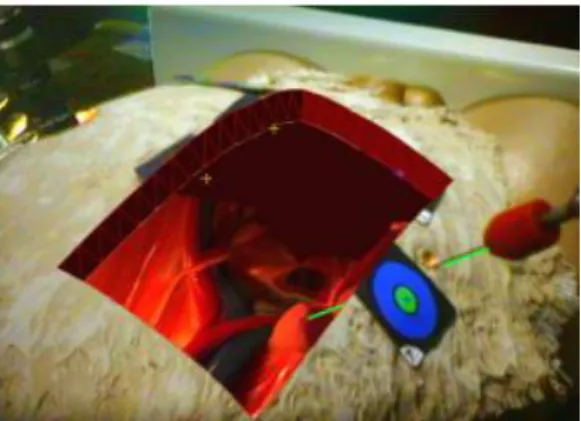
Para ser aplicada en el campo de la cirugía se necesitaría más innovación y mejora de los sistemas, sin embargo, en la cirugía laparoscópica ya se ha documentado las oportunidades que ofrece y se han realizado simulaciones en las cuales el cirujano puede visualizar una simulación de los cortes en el paciente.
Figura 12. Visualización de la simulación de una operación en cirugía laparoscópica
Figura 13. Aplicación de RA en la que se superpone los tejidos internos a los externos en una exploración médica
Aplicaciones en entretenimiento
Al igual que la realidad virtual, la RA se puede aplicar a la industria del entretenimiento. De hecho, si nos salimos de campos de investigación más especializados, las aplicaciones destinadas a usuarios convencionales que podemos descargar en la actualidad, la gran mayoría son de ocio. Este campo es el del público más amplio lo que también les sirve a anunciantes la colocación de publicidad de sus productos.
Hoy en día donde podemos ver muchos ejemplos de la aplicación de la RA es en las retransmisiones deportivas. Piscinas, campos de fútbol, pistas de carreras o cualquier otro entorno deportivo puede ser preparado fácilmente para el uso de aplicaciones de RA. Un ejemplo es el sistema FoxTrax, encargado de resaltar la ubicación del disco de hockey en las retransmisiones por su dificultad al verlo moverse a tanta velocidad. Otro es en las carreras de coches también por la dificultad de su seguimiento, la RA hace que se señalicen con mayor facilidad. También en partidas de billar para marcar la trayectoria de las bolas o señalizaciones en los campos de fútbol.
Aplicaciones en el mundo empresarial
La aplicación de RA en espacios como oficinas, en colaboraciones durante reuniones, gestión pública o planificación de proyecto puede ser de gran utilidad. Cuando muchas personas tiene que ver, discutir o interactuar con un mismo modelo 3D de forma simultánea como podría hacerse en una reunión para la creación del diseño de un nuevo producto o la planificación de un proyecto arquitectónico, se podría utilizar para ello la aplicación de la RA. De esta forma se podría ahorrar el tiempo y el dinero de hacer prototipos o maquetas y se podrían realizar en entornos de colaboración actividades yuxtapuestas que de otra forma serían imposibles de realizar simultáneamente.
Aplicaciones en educación
En el ámbito didáctico también tiene cabida la RA. Kaufmann creó la herramienta Construct3D para aprender matemática y geometría [17].
Figura 15. Visualización de Construct3D
También se han creado programas como MARIE, realizado para aprender conceptos de ingeniería y apoyar su aprendizaje [18].
Figura 16. Visualización de MARIE
Como hemos visto en el estudio del arte, la mayoría de las aplicaciones se realizan en campos muy especializados y forman parte de trabajos que se siguen investigando o que son solamente presentaciones de proyectos. Esto puede surgir de las distintas limitiaciones de la RA.
Y es que la RA se enfrenta a desafíos técnicos relacionados, por ejemplo, con el peso de las gafas o aparatos de visión, el costo, el uso de energía, la fatiga del ojo, la alta resolución, la profundidad de color, luminancia, contraste, campo de visión o la profundidad de enfoque.
Quizá la limitación del uso de la RA a través de gafas o aparatos de visión se su portabilidad y el uso al aire libre. La mayoría de los cascos y aparatos de RA, como hemos visto en algunas imágenes antes mostradas, son engorrosos, ya que el usuario tiene que portar el pc, las baterías, los sensores y pantallas. Las conexiones ente las diferentes partes tiene que resistir tanto el movimiento como los condicionantes del exterior. El problema del brillo de las pantallas y el contraste por la iluminación del exterior también es un factor a tener en cuenta, aunque MicroVision ha desarrollado pantallas láser que superan esta dificultad. El seguimiento en entornos sin preparación sigue siendo un reto, pero los enfoques híbridos son cada vez más pequeños. De ahí a que en la última época veamos que ya hay teléfonos móviles capaces de hacer las calibraciones necesarias para empezar a usar algunas aplicaciones de RA.
2.4. Realidad aumentada en dispositivos móviles
Como hemos visto en las limitaciones de la RA, podemos ver que quizá donde menos empieza a haber es en el ámbito relacionado con los dispositivos móviles. Es cierto, que se necesitan avances tecnológicos y más investigación para aplicarlos consecuentemente a las ramas de la medicina o la ingeniería, sin embargo, en estos dispositivos ya se ha empezado a ver un avance con la mejora de la calibración y el aumento de su capacidad informática.
Así mismo, los dispositivos móviles ya están completamente arraigados a nuestro día a día y han llegado a un gran público para que empresas cada vez se interesen más en aplicar la RA en sus aplicaciones.
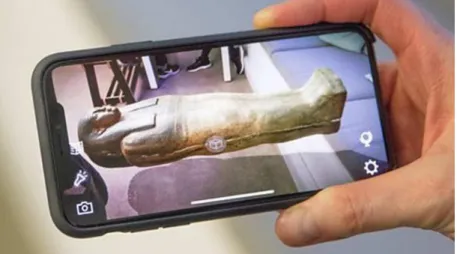
BBC Civilizations AR
Como hemos visto con anterioridad la educación es uno de los puntos fuertes en los que se puede aplicar la RA. En esta aplicación se nos permite rotar, escalar y localizar diferentes artefactos históricos en RA.
Figura 17. Visualización de la app: BBC Civilizations AR
ARuler
Una aplicación que hace mediciones. Mide tanto distancias como ángulos, además de calcular volúmenes y áreas.
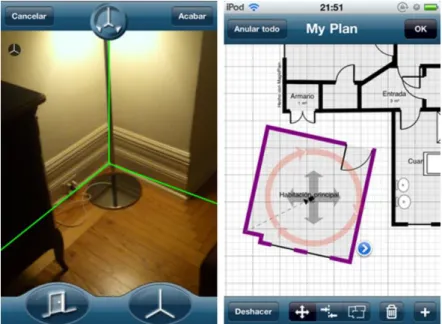
MagicPlan
Esta aplicación te da, al ir clicando en los diferentes puntos de la sala en la que te encuentras, el plano creado con tus indicaciones.
Figura 19. Visualización de la app: MagicPlan
SketchAR
Quiver
Se trata de una aplicación que hace “salir” del papel lo dibujado en una serie de folios que pone en disposición la aplicación para que imprimas. Fundamentalmente es una aplicación para niños, los cuales pueden imprimirse folios de entretenimiento o didácticos.
Figura 21. Visualización de la app: Quiver
Ink Hunter
Esta aplicación logra poner una serie de tatuajes en el cuerpo de la persona que aparezca en la pantalla. Puedes rotarlos y escalar los dibujos e incluso utilizar tus propios diseños.
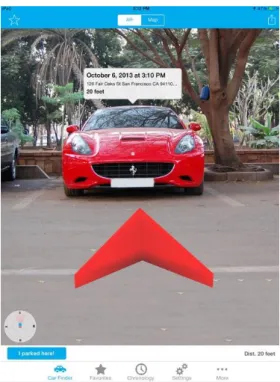
Augemented car finder
Esta aplicación busca tu coche (o cualquier punto que hayas marcado) y lo marca con una enorme flecha que te va indicando en qué lugar lo dejaste.
Figura 23. Visualización de la app: Augmented car finder
Ikea Place
Holo
Es una aplicación que nos permite tomar personajes tanto del mundo ficticio como del real y arrastrarlos al y soltarlos en tu entorno inmediato.
Figura 25. Visualización de la app: Holo
WallaMe
Esta aplicación permite dejar mensajes en todo el mundo para que otros usuarios lo puedan leer, al igual que tú también puedes ver lo suyos.
ROAR
Es una aplicación que te da la información, como el precio o los ingredientes, de los productos solo con apuntarles con la cámara.
Figura 27. Visualización de la app: ROAR
SkyView
El resto de aplicaciones que no son las mostradas anteriormente son mayoritariamente videojuegos o están destinadas al entretenimiento. Algunos son tan conocidos como Pokemon Go y otras están programados por empresas independientes o de bajo presupuesto.
2.6. Conclusiones
En este capítulo hemos presentado una introducción a la realidad aumentada. Hemos comenzado por definirla para posteriormente explicar su importancia y el potencial en el futuro de esta tecnología. Posteriormente hemos profundizado en un análisis del estado del arte y un estudio de mercado. Después de dicho estudio de las aplicaciones nos encontramos con que no hay ninguna aplicación destinada a ciertos campos específicos como el del diseño industrial. En dicho campo nos interesaría una aplicación capaz de mostrar uno o varios modelos en 3D o incluso animaciones 3D en el entorno cercano, pudiéndolos modificar de lugar y de escala.
3. REALIDAD AUMENTADA EN ANDROID
3.1. ARCore
Explicación del funcionamiento y conceptos de ARCore
ARCore es la plataforma de Google para construir experiencias de realidad aumentada. Mediante diferentes interfaces de programación de aplicaciones (API), como puede ser Android Studio o Unity, ARCore permite que el dispositivo móvil detecte su entorno, comprenda el mundo e interactúe con la información. [19]
ARCore utiliza tres capacidades clave para integrar contenido virtual con el mundo real tal y como se ve a través de la cámara de su teléfono:
-El seguimiento de movimiento permite que el teléfono entienda y rastree su posición en relación con el mundo.
-La comprensión ambiental permite que el teléfono detecte el tamaño y la ubicación de todo tipo de superficies: superficies horizontales, verticales y anguladas como el suelo o paredes.
-La estimación de luz le permite al teléfono estimar las condiciones de iluminación actuales del entorno.
Para explicar el funcionamiento de ARCore primero expondremos conceptos fundamentales.
Concepto: Rastreo de movimiento;
Al alinear la posición y orientación de la cámara virtual que representa su contenido 3D con la de la cámara del dispositivo, se puede renderizar contenido virtual desde la perspectiva correcta. La imagen virtual renderizada se puede superponer sobre la imagen obtenida de la cámara del dispositivo, haciendo que parezca que el contenido virtual es parte del mundo real.
Concepto: Entendimiento ambiental;
ARCore mejora constantemente la comprensión del entorno del mundo real mediante la detección de puntos de características y planos. Busca grupos de puntos de características que parecen estar en superficies horizontales o verticales comunes, como tablas o paredes, y pone estas superficies a disposición de su aplicación. Se puede usar esta información para colocar objetos virtuales que descansan sobre superficies planas.
Debido a que ARCore utiliza puntos de características para detectar planos, las superficies planas sin textura, como una pared blanca, pueden dar problemas a la hora de interpretar sus planos.
Concepto: Estimación de luz;
ARCore puede detectar información sobre la iluminación del entorno y proporcionar la intensidad promedio y la corrección de color de una imagen determinada. Esta información permite iluminar los objetos virtuales en las mismas condiciones que el entorno que los rodea, lo que aumenta la sensación de realismo.
Concepto: La interacción del usuario;
Concepto: Puntos orientados;
Los puntos orientados permiten colocar objetos virtuales en superficies en ángulo. Cuando realiza una prueba de impacto que devuelve un punto de características, ARCore observará los puntos de características cercanos y los usará para intentar estimar el ángulo de la superficie en el punto de característica dado. ARCore luego devolverá una posición y orientación que tenga en cuenta ese ángulo.
Concepto: Anclas y rastreables;
Las posiciones y orientaciones pueden cambiar a medida que ARCore mejora su comprensión de su propia posición y su entorno. Cuando queramos colocar un objeto virtual, debemos definir un ancla para asegurarse de que ARCore rastrea la posición del objeto a lo largo del tiempo. Muchas veces crea un ancla en función de la posición devuelta por una prueba de éxito en la interacción del usuario.
El hecho de que las posiciones y orientaciones puedan cambiar significa que ARCore puede actualizar la posición de los objetos ambientales como planos y puntos de características con el tiempo. Los planos y puntos son un tipo especial de objeto llamado rastreable. Como su nombre indica, estos son objetos que ARCore rastreará con el tiempo. Se pueden anclar objetos virtuales a rastreables específicos para garantizar que la relación entre su objeto virtual y el rastreable permanezca estable incluso cuando el dispositivo se mueva. Esto significa que si coloca una figura virtual en su escritorio, si ARCore luego ajusta la postura del punto asociado con el escritorio, el modelo seguirá apareciendo encima de la mesa.
Sabiendo estos conceptos podemos entender que ARCore funciona fundamentalmente rastreando la posición del dispositivo móvil mientras se mueve y construye a base de los puntos que recibe del mundo su propia comprensión de este.
Conociendo los conceptos y el funcionamiento de ARCore nos será algo más fácil entender los siguientes procedimientos para la creación de nuestro propia aplicación, la cual usará ARCore.
Descargar ARCore
ARCore se descarga como cualquier otra aplicación del teléfono móvil. Si el dispositivo no carece de los requisitos de dicha aplicación, será cuestión de ir al App Store buscar el nombre y tener suficiente espacio en el móvil como para que se descargue.
Puede que solo descargándolo ya venga programado para que funcione correctamente sin necesidad de añadir ningún comando, pero si no es así, habría que añadir el comando adb siguiente:
adb install -r -d arcore-preview.apk
3.2. Android Studio
Como entorno de desarrollo utilizaremos el programa Android Studio 3.1 o una versión superior con una plataforma Android SDK Platform 7.0 (nivel API 24) o una también superior.
Android Studio es el entorno de desarrollo integrado oficial para el desarrollo de apps para Android. A continuación expondremos las funciones básicas del programa. [20]
Los proyectos en Android Studio
Un proyecto es todo aquello que contiene tu lugar de trabajo para una app; desde el código fuente hasta los recursos. Al comenzar un proyecto nuevo Android Studio crea la estructura necesaria para todos los archivos y los hace visibles en la ventana Proyecto. En caso de que no aparezca podremos abrirla en:
Ver>Ventanas de herramientas>Proyecto Concepto: Java
Java es un lenguaje de Programación Orientada a Objetos. Su sintaxis deriva en gran medida de C y C++. En Android Studio se puede programar en varios lenguajes, los más usado son tanto Java como Kotlin. En nuestro caso usaremos la programación en Java.
Concepto: Entorno de desarrollo integrado
Llegados a este punto hemos de explicar qué es un entorno de desarrollo integrado (IDE). Es una aplicación informática la cual facilita a los programadores el desarrollo de software, es decir, donde vamos escribir el código con el que trabajaremos y compilarlo,
Concepto: Módulo
Estructura del proyecto;
Cada proyecto de Android Studio incluye uno o más módulos con archivos fuente y archivos recurso.
De manera predeterminada Android Studio muestra los archivos de proyecto en la vista de proyecto de Android (La primera pestaña de la figura). Esta vista está organizada en módulos para que puedas acceder rápidamente a los archivos fuente clave del proyecto.
Se puede ver todos los archivos de compilación en el nivel superior de Secuencias de comando de Gradle (es un sistema de construcción) y cada módulo de app contiene mínimo las siguientes carpetas: -manifests: Contiene el archivo AndroidManifest.xml.
-java: Contiene los archivos fuente Java.
-res: Contiene todos los recursos sin código, como diseños XML, secuencias de comando de IU y también imágenes de mapa de bits.
Posteriormente si se compila o se arranca el programa el Gradle puede cambiar la forma inicial de cómo tenemos dispuesta la ventana.
Estructura real de un proyecto;
Si queremos ver la estructura real de un proyecto seleccionaremos Project en el menú despegable de la ventana Proyecto, donde antes tendríamos Android. Aquí podremos ver incluso archivos que se encuentran ocultos en la pestaña de Android. A continuación pondremos el formato de Project, pero la explicación de la función sigue siendo la misma que en la ventana Android.
-build: Contiene resultados de compilación.
-libs: Contiene bibliotecas privadas. Este directorio puede desaparecer si se usa un sampledata y en este es donde aparecerán los archivos, que en nuestro ejemplo serán usados.
-src: Contiene todos los archivos de código y recursos para el módulo en los directorios siguientes:
-androidTest: Contiene el código para las pruebas de instrumentación que se ejecutan en un dispositivo Android.
-main: Contiene los archivos de conjuntos “principales”: el código y los recursos de Android compartidos por todas las variantes de compilación.
-AndroidManifest.xml: Describe la naturaleza de la aplicación y cada uno de sus componentes.
-java: Contiene fuentes de código Java. -res: Contiene recursos de aplicación.
-drawable: en esta carpeta es donde estarán las imágenes para los iconos que usaremos en la aplicación.
-layout: Contiene el activity_main.xml, el cual tendremos que abrir si queremos modificar la interfaz de la aplicación -raw: En esta carpeta es donde se creará en nuestro ejemplo el .sfb
-assets: Contiene el archivo que debe compilarse en un archivo .apk.
Interfaz del usuario
La interfaz de Android Studio se distribuye en varias áreas lógicas que si sabemos localizar luego el proceso de programación o modificación de la aplicación nos va a ser mucho más sencillo.
Figura 30. Visión de la interfaz de Android Studio
1_Barra de herramientas: Te permite realizar acciones rápidamente gracias a su disposición de opciones a través de iconos.
3_Ventana de editor: Es el área donde más vamos a trabajar, es donde se crea y modifica el código. Cambia según el tipo de archivo abierto, pudiendo modificar código como también si abres un archivo XML pudiendo editar diseño.
4_Barra de la ventana de herramientas: Se encuentra al exterior de la ventana del entorno de desarrollo integrado y te permite expandir o contraer ventanas de diferentes herramientas individuales.
5_Ventanas de herramientas: Te permites hacer tareas como la administración proyectos o la búsqueda de archivos.
6_Barra de estado: se muestra el estado de tu proyecto además de advertencias y mensajes.
Descargar Android Studio
Para descargar el Android Studio en su versión 3.4, se puede hacer en el siguiente enlace:
4. TUTORIAL PARTE 1: Preparación del Hardware
Para poder arrancar la aplicación en nuestro dispositivo necesitaremos comprobar ciertos requisitos y cambiar algunos aspectos de este. Además necesitaremos descargar en nuestro ordenador algunas aplicaciones como la que será nuestro entorno de desarrollo. Todos los pasos que tenemos que llevar a cabo hasta poder ejecutar la aplicación de demostración son los siguientes.
4.1. Preparación de dispositivo
Aunque no hay grandes cambios que se tengan que hacer en el dispositivo en el que vamos a ejecutar la aplicación, si hay que cambiar ciertos aspectos de este para que funcione todo correctamente.
Comprobación de requisitos
El dispositivo que utilizaremos tiene que tener ciertos requisitos mínimos para poder ser utilizado en esta práctica, ya que tiene que soportar el programa ARCore el que es indispensable para el uso de la futura aplicación.
ARCore es la plataforma de Google que permite crear experiencias de realidad aumentada y por ello necesita de ciertos sensores como giroscopio, acelerómetro, etc, que quizá no todo dispositivo móvil posea.
Necesitaremos un smartphone real, ya que ARCore no soporta emuladores de android. Por lo que el dispositivo en cuestión debe de tener una versión de Android 7.0 o superior (incluso en algunos modelos puede que sea necesario versiones más nuevas).
Para confirmar si el dispositivo es compatible con ARCore se puede visitar el siguiente enlace en el que aparece un listado con los modelos compatibles:
Opciones de desarrollador
Una vez comprobado que nuestro dispositivo es compatible con las aplicación, debemos pasar a hacer ciertos ajustes en el panel de control.
Debemos activar las opciones de desarrolladores del móvil en cuestión. En cada dispositivo, según la marca y modelo, cambia la forma de hacerlo. Pero generalmente todas se realizan de la siguiente forma:
Ajustes >
Acerca del teléfono / Sobre el teléfono >
Tocar un número concreto de veces un determinado campo: Tocar 7 veces el campo Número de compilación en Samsung, tocar 7 veces en versión MIUI en Xiami, etc.
Depuración usb
5. TUTORIAL PARTE 2: Aplicación base
En este apartado descargaremos la aplicación soporte y haremos un resumen de los fundamentos del lenguaje de programación en el que vamos a trabajar.
5.1. Descarga de la aplicación soporte
Ejecutaremos la aplicación de demostración.
Como en anteriores apartados he mencionado, utilizaremos las muestras de código que ofrece Android para realizar nuestra aplicación.
Dichas muestras las podemos encontrar en el siguiente enlace:
https://github.com/google-ar/sceneform-android-sdk/releases
Descargamos el paquete sceneform, y posteriormente extraemos los archivos de su interior. En dichos archivos habrá una carpeta llamada “samples” donde aparecerán las demos.
Figura 31. Paquete con las demos
De las demos disponibles, la que en principio nos interesa para el proyecto es la llamada “Hello Sceneform”. Posteriormente usaremos también el código de “Animation”.
Programación de Aplicaciones usada para escribir aplicaciones que produzcan gráficos tanto en 2D como en 3D, usándose para dibujar escenas tridimensionales complejas a partir de primitivas más simples).
Para probar dicha demo, deberemos tener abierto Android Studio y en el abrir el proyecto ejemplo “Hello Sceneform” que habremos descargado del anterior enlace, que estará ubicado en: sceneform-android-sdk/ directorio.
Una vez abierto el proyecto deberemos conectar nuestro dispositivo, ya que hemos decidido que utilizaremos uno físico y no un emulador para sacar mayor partido a la experiencia de realidad aumentada.
Si se han realizado todos los pasos puestos con anterioridad y tenemos el dispositivo conectado al ordenador podemos clicar en el botón de “Debug”.
Figura 32. Botón Debug
Una vez hayamos clicado nos aparecerá una nueva pestaña con un listado con los dispositivos conectados. Seleccionamos el que vayamos a utilizar.
Figura 34. Botón Run
Luego Android Studio convertirá el proyecto en un APK y lo instalará en el dispositivo, abriéndose automáticamente en este una aplicación totalmente funcional.
Si no se llegara a abrir automáticamente o no se pudiese conectar el dispositivo, se podría guardar desde Android Studio el proyecto convertido en APK y pasarlo a este para posteriormente instalarlo.
Figura 35. Visualización del ejemplo
El código que utilizaremos está programado en Java. Este código lo da la empresa Android de demostración y como pauta de aprendizaje para usarlo de forma libre por los usuarios.
Como hemos visto en el apartado anterior, necesitaremos, si queremos modificar tanto el archivo obj como el código, tener descargado Android Studio.
5.2. Conceptos de programación
En este apartado intentaremos explicar algunos de los términos fundamentales en programación con la intención de sentar unas bases para lograr una mejor comprensión de los códigos escritos en Java. [21]
Concepto: Clase
Las clases se utilizan para definir las características genéricas o comportamientos de los objetos concretos que pertenezcan a dicha clase. Dicho de otra manera nos indica cómo es la estructura de un conjunto de datos. Ejemplo; en la clase guitarra podría tener características como el número de cuerdas.
Concepto: Objeto
Es las instancia de una clase. Son las características que distinguen un objeto del resto de ellos. Ejemplo; para las guitarras podría ser las características no genéricas, como puede ser el color, el modelo, etc.
Concepto: Variables
-char; representa un único carácter. Ejemplo: char marcaFender=”F”;
-int; para números enteros incluido el cero y negativos. Ejemplo: int numeroCuerdas;
-float; para números con decimales. Ejemplo: float frecuenciaMaxima;
-String; se usa para cadenas de caracteres. Los variables de los anteriores tipos son consideradas como datos primitivos, esta variable es de datos complejos. Ejemplo:
String nombreComprador = “Fernando García”
Concepto: Métodos
Son algoritmos asociados a objetos. Tras la recepción de un mensaje nos devuelve una acción, es decir genera una reacción que puede realizar cambios en las propiedades de los objetos o generar sucesos en el sistema. Los métodos podemos considerarlos reutilizables ya que los podemos llamar tantas veces como queramos sin tener que reescribirlo. Para declarar un método existen diferentes formas:
-public/private; definición del método. Si se define como private da solo acceso a dentro de la clase, es decir, no se podrá llamar desde fuera de la clase en donde esté declarado.
-dataTypeReturn; tipo de dato que devuelve el método. Podrán asignarse las variables que hemos visto con anterioridad, si el método no devuelve nada, será de tipo void.
-(); los paréntesis recogen la declaración de las variables de entrada al método.
Concepto: Estructuras condicionantes
Estas estructuras son las más usadas en la programación, a continuación veremos las que más se van a repetir a lo largo del código en el que trabajaremos.
-Condición ´if´; si se cumple la condición expuesta dentro de los paréntesis se activa la acción que hay dentro del bucle. Ejemplo sintaxis:
if(condición) { }
-Condición ´if-else´; si no se cumple la condición del paréntesis del if, el programa pasará a leer el paréntesis del else. Si se cumple actuará de forma similar a la condición if anterior. Ejemplo sintaxis:
if(condición) { }else {
{
-Bucle ´for´; hay varias condiciones que se encuentran dentro del paréntesis. La condición inicial nos indica lo que tiene que suceder para que se active el bucle. La condición de paso es la que permite que el bucle fluya. Y la condición final es la que hace que el bucle no se infinito. Ejemplo sintaxis:
for(condición inicial; condición final; condición de paso) { {
-Bucle ´while´; el bucle ha de ser actualizado continuamente hasta que deje de cumplir alguna condición. Esta condición de paso se encuentra dentro de los corchetes y mientras se cumpla el bucle seguirá funcionando. Ejemplo sintaxis:
while(condición) {condición de paso}
5.3. Explicación del código base
Una vez entendidos los fundamentos del entorno de desarrollo Android Studio y comprendiendo el funcionamiento de la aplicación de demostración, pasaremos a ver cómo está programada dicha aplicación para que nos sea más fácil luego realizar las modificaciones necesarias para crear nuestra propia aplicación. Como hemos mencionado en puntos anteriores, hay código en diferentes módulos y ventanas de Android Studio. Los más reseñables son el AndroidManifest.xml, el activityMain.java (en el caso del ejemplo llamado HelloSceneformActivity.java) y partes con código en el Gradle:app.
Como también hemos mencionado en puntos anteriores, el AndroidManifes.xml es donde se describe la naturaleza de la aplicación y sus componentes, es donde también se piden los permisos al dispositivo. En definitiva, define las características básicas y algunas funciones fundamentales de la aplicación. Más adelante aprenderemos a cambiar algunas de esas características como por ejemplo, el nombre de la aplicación. Ejemplo de sintaxis de la línea donde se cambia el nombre de la aplicación:
android:label="nombre de la aplicación"
En el código del Gradle:app aparecen las declaraciones de diferentes plugins de Android para el correcto funcionamiento de la aplicación y de la compilación. Cuando compilamos el código al haber importado o cambiado un modelo 3D, la parte final de este código se verá modificada, ya que en él se establecen las rutas de la búsqueda de los diferentes archivos .obj y .fbx y los creados a partir de la sincronización del Gradle como es el .sfa o el .sfb. Este es un ejemplo de la sintaxis de la parte del código que cambia al modificar los archivos y arrancar o compilar la aplicación:
sceneform.asset('sampledata/models/nuestroModelo.obj', 'default',
'sampledata/models/nuestroModelo.sfa', 'src/main/res/raw/nuestroModelo')
El grueso de la programación de la aplicación radica en el Activity Main (HelloSceneform). Por ello, nos vamos a detener más para analizar de qué se encargan las diferentes partes del código.
Iremos dividiendo en esas pequeñas partes el código y explicando la finalidad de cada una de ellas además de algún concepto de programación a mayores de los explicados en el apartado anterior para mejorar la legibilidad de comentarlo por completo. Si se prefiere ver el código entero sin explicación, está documentado en el apartado 7.5.
En la programación de Android Studio cuando colocamos dos barras inclinadas (//) lo siguiente a estas lo toma como una anotación o comentario y no tiene repercusión alguna en la compilación del código. Utilizaremos este método para señalizar con números (//1*, //2*…) las líneas que queramos comentar con mayor profundidad y así ubicarlas con mayor rapidez.
En esta primera línea de código nos indica la ruta del paquete. Como podemos ver en el entorno de desarrollo, las palabras separadas por un punto son las diferentes carpetas que están ubicadas dentro de la carpeta general java de la venta de Proyecto. Veremos más adelante como cambiar las direcciones de este paquete para poder tener varias aplicaciones en el dispositivo partiendo de la modificación del mismo código.
package com.google.ar.sceneform.samples.hellosceneform;
En todo código hay que importar diferentes bibliotecas. En este código podemos ver una serie de bibliotecas con diferentes funciones.
Línea 1* y su consecutiva: son bibliotecas necesarias para hacer aplicaciones Android, los activity son fundamentales en su programación.
Línea 2*: para poder acceder al manifiesto utiliza esta biblioteca.
Línea 3* y consecutiva: servicios de sistema operativo, comunicación de procesos.
Línea 4*: empleada para comunicarse entre actividades.
Línea 7*: herramienta para colocar un objeto dentro de un contenedor. Usa Gravity.Center para mandar que lo ponga en el centro de este.
Línea 8*: reporta si hay alguna actividad del usuario.
Línea 9*: para informar a través de mensajes en la pantalla al usuario.
A partir de esta línea las bibliotecas son específicas de la realidad aumentada. Línea 10*: fija orientación y localización en el mundo real a través de un ancla. Línea 11*: define la intersección del rayo que se proyecta por el toque del usuario en la pantalla y el plano creado por el programa.
Línea 12*: define el plano que mejor se ajuste al mundo real. Línea 13*: posiciona un nodo (Node) en un ancla (Anchor). Línea 14*: renderiza un modelo 3D colocándolo en un nodo.
Línea 15*: un fragmento es una parte de la actividad. En nuestro caso el fragmento donde se muestra la realidad aumentada.
Línea 16*: nodo que se puede modificar.
import android.app.Activity; //1* import android.app.ActivityManager; import android.content.Context; //2* import android.os.Build; //3* import android.os.Build.VERSION_CODES;
En esta parte del código se definen las clases. “private static final” es una variable final, es decir, no puede cambiar su valor una vez asignada. Este tipo de variables es una constante de tiempo de compilación. También hay dos variables “private”, en la línea 1* definimos el fragmento de la aplicación donde ejecutar la realidad aumentada, mientras que en la línea 2* se define la variable del modelo 3D que se va a renderizar.
public class HelloSceneformActivity extends AppCompatActivity {
private static final String TAG = HelloSceneformActivity.class.getSimpleName(); private static final double MIN_OPENGL_VERSION = 3.0;
private ArFragment arFragment; //1* private ModelRenderable andyRenderable; //2*
El Override permite modificar un método ya existente. Y el SupressWarnings indica que las advertencias del compilador deben suprimirse siempre que se traten de los elementos anotados (también se suprimirán los elementos del programa contenidos en el elemento anotado).
@Override
@SuppressWarnings({"AndroidApiChecker", "FutureReturnValueIgnored"})
La forma usual de creación de una actividad es como se muestra en la línea 1*, ejecutándose el método original en la línea 2*. La línea 3* busca y comprueba si hay algún error en la actividad.
protected void onCreate(Bundle savedInstanceState) { //1* super.onCreate(savedInstanceState); //2*
if (!checkIsSupportedDeviceOrFinish(this)) { //3* return;
La actividad es una ventana vacía en la cual iremos a partir de la línea 1* metiendo información. Al decir en esta línea “(R.layout.activity_ux)” le hemos introducido un requisito para usar realidad aumentada. En la línea 2* creamos un fragmento para meter en la actividad una vista en realidad aumentada. Cuando crea un Renderable, Sceneform carga sus recursos en segundo plano mientras regresa. El formato a partir de la línea 3* es un design pattern inventado por Android, en este punto construye el objeto 3D que va a renderizar.
setContentView(R.layout.activity_ux); //1* arFragment = (ArFragment)getSupportFragmentManager().findFragmentById
(R.id.ux_fragment); //2*
ModelRenderable.builder() //3* .setSource(this, R.raw.andy)
.build()
.thenAccept(renderable -> andyRenderable = renderable) .exceptionally(
throwable -> { Toast toast =
Toast.makeText(this, "Unable to load andy renderable", T Toast.LENGTH_LONG);
toast.setGravity(Gravity.CENTER, 0, 0); toast.show();
return null; });
Esta parte del código se ejecuta con la interacción del usuario, cuando este toca la pantalla (hace tap). “HitResult hitResult, Plane plane, MotionEvent motionEvent” son los parámetros que se envían a la función.
arFragment.setOnTapArPlaneListener(
(HitResult hitResult, Plane plane, MotionEvent motionEvent) -> { if (andyRenderable == null) {
En esta parte del código se crea el ancla (Anchor). En la línea 1* se indican las coordenadas del mundo real, que son la intersección de la trayectoria del “Tap” del usuario en la pantalla con el plano reconocido por el programa. En la línea 2* creamos el nodo, que es el componente gráfico que se puede manipular, colocado en el ancla. En la línea 3* el nodo cambiará de padre, que será la propia escena.
Anchor anchor = hitResult.createAnchor(); //1* AnchorNode anchorNode = new AnchorNode(anchor); //2* anchorNode.setParent(arFragment.getArSceneView().getScene()); //3*
En este punto vamos a crear el transformable y añadirlo al ancla creada con anterioridad. En la línea 1* el TransformableNode coge el sistema de transformación general. En la línea 2* se hace hijo con el ancla, es decir, el sitio de la intersección de la interacción del usuario con el plano calculado. En la línea 3* se indica que renderice en ese punto al modelo. Y por último en la línea 4* lo selecciona para que el usuario pueda interactuar con él.
TransformableNode andy = new T TransformableNode(arFragment.getTransformationSystem()); //1* andy.setParent(anchorNode); //2* andy.setRenderable(andyRenderable); //3* andy.select(); //4* });
El código restante es para comprobar que todo funciona correctamente utilizando mensajes internos (Log) y mensajes externos al usuario (Toast). Al ser una variable boolean devuelve un False y muestra un mensaje de error si el Sceneform no puede ejecutarse, y un verdadero si Sceneform puede ejecutarse en el dispositivo.
public static boolean checkIsSupportedDeviceOrFinish(final Activity activity) { if (Build.VERSION.SDK_INT < VERSION_CODES.N) {
Log.e(TAG, "Sceneform requires Android N or later");
Toast.makeText(activity, "Sceneform requires Android N or later", T Toast.LENGTH_LONG).show();
activity.finish(); return false; }
String openGlVersionString = ((ActivityManager)
activity.getSystemService(Context.ACTIVITY_SERVICE)) .getDeviceConfigurationInfo()
.getGlEsVersion();
if (Double.parseDouble(openGlVersionString) < MIN_OPENGL_VERSION) { Log.e(TAG, "Sceneform requires OpenGL ES 3.0 later");
6. TUTORIAL PARTE 3: Inclusión de modelos 3D propios
Veremos a continuación los diferentes pasos en las posibles aplicaciones que podremos programar en realidad aumentada para el uso de nuestros propios modelos 3D.
6.1. Importar y modificar archivos 3D en una aplicación
Para crear ahora la aplicación personalizada que queremos, tendremos que aprender a introducir en la carpeta sampledata de nuestro proyecto nuestro archivo 3D.
Primero en el caso de tener, como en el ejemplo, un archivo ya predeterminado eliminaremos toda esta carpeta sampledata para posteriormente crear una e importar en esta nuestro archivo. Si dejamos la antigua funcionará correctamente ya que haremos las modificaciones necesarias en el código, sin embargo recomiendo eliminar todas las dependencias de la misma por mayor limpieza y facilidad para evitar un equívoco.
Podemos usar en Sceneform archivos 3D en los formatos OBJ, gITF y FBX. Para importar el archivo 3D primero hemos de cerciorarnos que en las carpetas de nuestra aplicación tengamos creada una carpeta Sampledata.
El contenido que introduzcamos en esta carpeta sampledata formará parte del proyecto en Android Studio pero no se incluirá en la APK. Para evitar que se incluyan innecesariamente en la APK no se copiarán los archivos fuente en ninguna carpeta que no sea la indicada.
En las figuras de este apartado importaremos un archivo denominado “Letras” (este no es más que un archivo para el ejemplo). Recordar siempre que en Android Studio es mejor siempre trabajar con letras minúsculas y con números, ya que el resto de símbolos y valores suelen dar problemas en la compilación. La carpeta indicada para copiar los archivos (.obj, .glbt, .fbx) y sus respectivas dependencias, si las tuviera (.mtl, .bin, .png, .jpg, etc), será la carpeta Sampledata.
Una vez copiada en ella el archivo 3D a visualizar, haremos click derecho encima del objeto que acabamos de copiar y seleccionaremos “Import Sceneform Assets” para comenzar el proceso de importación.
Figura 37. Import Sceneform Asset
Figura 38. Rutas para la generación del .sfa y .sfb
Figura 39. Acceso al Gradle en el buscador con doble clic a la ventana app
Figura 40. Código resultante de la importación de archivos
Además podremos ver el código del antiguo modelo de ejemplo de la aplicación encima del nuevo, que podemos eliminar si deseamos.
Figuras 41 y 42. Archivo .sfa creado correctamente en la carpeta indicada en el código
En el caso de que no se hayan creado en la carpeta adecuada se puede repetir todo el proceso o modificar manualmente. Para ello, sería dirigirse a las carpetas y mover el archivo de una a otra. Por si el usuario no tiene ubicados las carpetas puede hacer clic derecho encima del archivo que quiera mover y seleccionar a “Show in Explorer” abriéndole así directamente la carpeta.
Figura 43. Show in Explorer
Figuras 44 y 45. Archivo .sfb creado correctamente en la carpeta indicada en el código
Una vez creados los archivos .sfa y .sfb podremos abrir, haciendo doble clic en uno de ellos, una nueva ventana con las características del modelo, donde podemos modificar fácilmente en el código que aparece en dicha ventana.
Podemos cambiar diferentes características del material del modelo, ya sea el color (remarcado de la línea 10 a la 14 en la Figura 46) como la opacidad, la textura metálica o rugosa entre otras.
Quizá la característica a modificar que más nos interesa sea la Escala, ya que Android Studio puede llegar a modificar la escala real del modelo dependiendo del Software con el que haya sido hecho o en el formato en el que esté.
Sin embargo, modificar la escala a nuestro gusto no es problema ya que solo es cambiar el número que va a continuación como el resto de características (Línea 39 de la Figura 47).
A veces, dependiendo del modelo, esta línea no aparece automáticamente, por lo que nos tocará añadirla en dichos casos. Se añade el término “scale:” seguido del número que marcará el tamaño que queramos para nuestro modelo tal como se ve en la Figura 47.
Figura 47. Resto de características del modelo
Figura 48. Nombre a cambiar en la definición de las clases
Figura 49. Nombre a cambiar en el métido ModelRenderable
Para ello habría dos opciones, cambiar la ruta del .sfb, o dejar el archivo en la carpeta assets o la elegida por el usuario y modificar el código como se hace en el apartado 7.2.
La primera opción en este caso sería la más rápida, ya que sería cambiar en la ventana de la Figura 52 la ruta de la salida del .sfb o a posteriori modificar el código de la Figura 51 con la nueva ruta: src/main/res/raw/ como se muestra en dicha la Figura.
Figura 51. Cambio de la ruta del archivo .sfb modificando el código de la ventana del Gradle: app
Por último habrá que sustituir los nombres de las clases antiguas por las nuevas tanto donde se definen como en el método ModelRenderable. Para que se muestren como en la Figura 53 y 54.
Figura 53. Cambio de nombre en la definición de clases
Figura 54. Cambio de las antiguas clases por las nuevas
Comprobadas las rutas, los códigos y las características del modelo podremos arrancar la aplicación.
Figura 55. Permisos de la aplicación “Cubo”
Después de pedir los permisos necesarios al usuario ya podrá probar la aplicación.
El sistema ARCore reconoce los planos a los que apunta con la cámara el usuario. Este solo tiene que apuntar con la cámara en una dirección y balancear suavemente el dispositivo para que aparezcan unos pequeños círculos blancos que definen el plano y si el usuario desea usar dicho plano tocar en cualquier parte de este para que aparezca en ese mismo punto el modelo 3D que hemos introducido.
Este código además permite la modificación parcial del tamaño y el movimiento y giro total del modelo por el plano.
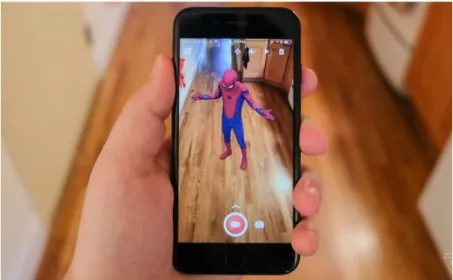
Figuras 56. Ejemplo de visualización en Smartphone de un modelo 3D en formato obj
6.2. Aplicación con varios modelos 3D
Para tener en la misma aplicación la posibilidad de ver varios modelos 3D tendremos que realizar el procedimiento de importar archivos que hemos visto en el apartado anterior con todos los modelos.
Importados los modelos añadiremos la biblioteca a mayores de las del código: android.net.Uri
Figura 57. Bibliotecas necesarias del código
Podemos aprovechar y crear además una nueva clase int, llamada de la forma que más le convenga al programador de valor “1” (ver Figura 58). Usaremos más adelante esta clase para un contador, con el que lograremos que aparezcan los diferentes modelos.
Ahora nos iremos al método ModelRenderable para cambiar el código.
Lo primero es sustituir por: Uri.parse (“nombre del archivo.sfb”) el comando “R.raw.andy”. Este comando busca el archivo en la carpeta Raw, por lo que sería buen momento para comprobar si el archivo .sfb creado con la importación de nuestro modelo está colocado en la carpeta correspondiente, es decir la que haga referencia el código de la ventana app.
Figura 59. Ejemplo de uso del Uri.parse
Figura 60. Modificación del nombre de las clases viejas por las nuevas
Estas líneas de código tienen que repetirse para todos los modelos que se quieran usar.
El comando arFrangment es el encargado de transformar el nodo que ha dado el usuario al tocar el dispositivo en el punto donde se coloca el modelo 3D. Por ello, nos iremos a dicha parte del código para añadir unas líneas (Figura 61) que hagan que en el primer toque salga uno de los modelos y si el usuario da otro toque salga el siguiente modelo.
segundo y a partir de este punto si sigue añadiendo saldrán alternativamente hasta que decida el usuario de la aplicación.
Hay que recordar que aquí también hay que cambiar las clases del antiguo código y sustituirlas por las nuevas.
Figura 62. Código arFragment totalmente modificado
Figuras 63. Ejemplo de visualización en Smartphone de varios modelo 3D