Instalación, Configuración SO GNU/Linux
Zentyal Server 5.1 y 6.0, servicios DHCP
Server, DNS Server, Controlador de Dominio,
Proxy no Transparente, Cortafuegos, File
Server, Print Server y VPN
Vanesa Miranda, Martha Liliana Moreno, Andrés Felipe Tovar, Johan Roberto Rueda, Heri Andrés López
Universidad Nacional Abierta y a Distancia UNAD, Escuela de Ciencias Básicas, Tecnología e Ingeniería, ECBTIBogotá -Colombia [email protected] [email protected] [email protected] [email protected] [email protected]
Resumen. Este artículo científico presenta la instalación y configuración de un servidor con el SO GNU/Linux Zentyal Server 5.1 y 6.0, que será la base, para implementar servicios de infraestructura IT, de mayor nivel para Intranet y Extranet en instituciones complejas, como servicios de gestión en DHCP Server, DNS Server, Controlador de Dominio, Proxy no Transparente, Cortafuegos, File Server, Print Server y VPN.
Lo anterior permitirá la administración de servicios que son de gran importancia en el manejo de procesos, métodos que se ejecutan en una empresa u organización, contando con un gran número de opciones como la seguridad y control de las redes que se poseen, proteger los usuarios que hay dentro de la red, analizando y comprendiendo cada paso que se está realizando, brindando los resultados esperados y aprendizaje autónomo.
Abstract. The scientific article presents the installation and configuration of a server with the SO GNU/Linux Zentyal Server 5.1 and 6.0, which will be the base to implement IT infrastructure services, higher level for Intranet and Extranet in complex institutions, such as management services in DHCP Server, DNS Server, Domain Controller, Non-Transparent Proxy, Firewall, File Server, Print Server and VPN.
This will allow the administration of services that are of great importance in the management of processes, methods that are executed in the company organization, with a large number of options such as security and control of the networks that are owned, protecting the users that there are within the network, analyzing and understanding each step that is being carried out, providing the results and autonomous learning.
Palabras clave. Zentyal Server, DHCP Server, DNS Server, Proxy, Controlador Dominio, File Server, Print Server, VPN.
I. INTRODUCCIÓN
Este artículo presenta la instalación y configuración del Sistema Operativo GNU/Linux Zentyal Server 5.1 y 6.0,
haciendo uso de las técnicas previamente aprendidas en el Diplomado de Profundización en Linux; Sistemas Operativos que serán la base para disponer de los servicios de infraestructura IT., contenidos en las cinco temáticas que se desarrollaran en el documento, relacionadas con servicios de gestión en DHCP Server, DNS Server, Controlador de Dominio, Proxy no Transparente, Cortafuegos, File Server, Print Server y VPN. Se deberá configurar e implementar cada uno de los servicios de gestión relacionados, en forma detallada con un producto esperado, como se describirá más adelante.
Se verán imágenes, donde se explicarán cada uno de los pasos que se deben tener en cuenta, para la comprensión de la temática escogida, lo que se convertirá en un tutorial del cual se podrá extraer información confiable y viable en el momento de su aplicación.
II. SISTEMAS OPERATIVOS GNU/LINUX ZENTYAL SERVER 5.1 Y 6.0
A. Instalación SO Zentyal Server 5.1
Para proceder a la instalación de Zentyal Server se busca la siguiente página donde se descargará la versión que necesitamos: http://download.zentyal.com/ , en este caso se descargará la versión 5.1
Fig. 1 Muestra el índice de descargas y bajamos la iso de zentyal-5-1 developement-amd64 y zentyal-5.1-developement-amd64.iso md5.
Creación de la Máquina Virtual Zentyal Server 5.1. Después de descargarlo procedemos a la creación de la máquina virtual. Se inicia la creación de la máquina virtual para Zentyal Server 5.1.
Fig. 2 Muestra la selección del nombre, sistema operativo y asignación cantidad de memoria para la máquina virtual zentyal. Autoría propia.
Fig. 3 Muestra como al crear el disco duro virtual, se da la ubicación del archivo y el tamaño. Autoria propia.
Una vez se crea la máquina virtual se configuran los adaptadores de red.
Fig. 4 Muestra los adaptadores de 1 y 2 de red seleccionados (adaptador puente y red interna). Autoría propia.
Fig. 5 Muestra el cargue de la iso de zentyal server 5.1 en configuración almacenamiento de la máquina virtual. Autoría propia.
Al iniciar la máquina virtual zentyal 5.1, aparece como primera interfaz un asistente de idioma para proceder a realizar la instalación.
Fig. 6 Muestra el idioma seleccionado (español). Autoría propia
Fig. 7 Muestra como solicita la forma de instalación que deseamos, siendo seleccionada la opción de Install Zentyal. Autoria propia.
Fig. 8 Muestra la selección del lenguaje y de la ubicación del país. Autoría propia.
Fig. 9 Se aprecia la detección del teclado y país de origen del teclado. Autoría propia.
Fig. 10 Muestra la opción distribución del teclado del equipo. Autoría propia.
Después de esto se procede a realizar un escaneo del sistema sobre el hardware que se tiene y se cargan los componentes adicionales.
Fig. 11 Muestra la detección del hardware y la carga de los componentes adicionales. Autoría propia.
Fig. 12 Muestra selecciona la interfaz de red que se va a utilizar como primaria para la descarga de actualizaciones y se asigna el nombre a nuestro servidor. Autoría propia.
Fig. 13 Muestra la creación del nombre de usuario para la cuenta y se elige una contraseña para el nuevo usuario Autoría propia.
Fig. 15 Muestra la instalación del sistema del SO. Autoría propia.
Fig. 16 Muestra como termina la instalación, y procede a reiniciarse el sistema, para tomar los cambios efectuados. Autoría propia.
Fig. 17 Muestra como después de que se reinicia la maquina unos momentos después se realizan las últimas instalaciones.
Se aprecia el escritorio de trabajo y como automáticamente abre el navegador predeterminado, igualmente el panel de zentyal, en donde se procede a digitar nuestro usuario previamente creado y su contraseña.
Fig. 18 Escritorio de trabajo y panel de zentyal donde pide usuario y contraseña. Autoría propia.
A. Instalación SO Zentyal Server 6.0
Se instalará la versión de zentyal comercial de prueba la solicitud se realiza en: http://www.zentyal.com/es/zentyal-server/trial/
Fig. 19 Muestra el inicio de registro de Zentyal.
De acuerdo a la documentación, es recomendable utilizar un core, 2G de ram, 80G de tamaño en disco y 2 adaptadores o más de red.
Adaptadores de red. Se tienen dos redes, una interna virtual y una externa que corresponde a la red LAN de sistema anfitrión la cual hará las veces de acceso a internet. Crearemos la red virtual así:
En la interfaz virtual de VirtualBox ir a Archivo > Administrador de red anfitrión y luego click en el icono crear. Se creará la interfaz de red vboxnet0 con red 172.16.10.0/29 sin dhcp. Red 172.16.10.0 - Mascara 255.255.255.248 - Host mínimo 172.16.10.1 - Host máximo 172.16.10.6 - Broadcast 172.16.10.7 Cantidad de Host 6.
Fig. 20 Muestra la Interfaz de red.
Creación máquina virtual Zentyal Server 6.0. Iniciamos la configuración de VirtualBox para la maquina virtual zentyal, seleccionando como versión de sistema operativo Ubuntu, ya que zentyal funciona sobre este sistema operativo como base.
Fig. 21 Muestra la configuración de VirtualBox para la máquina Virtual Zentyal.
Adaptadores de red. Damos click derecho sobre la máquina creada y seleccionamos configuración, luego vamos a “Red” y configuramos el adaptador 1 así:
Fig. 22 Muestra la configuración de adaptador.
El adaptador 2 lo habilitamos y lo configuramos de la siguiente forma: Damos Aceptar y arrancamos la máquina virtual, el asistente comenzará solicitando el disco de instalación. Seleccionamos la iso de zentyal previamente descargada.
Fig. 23 Muestra los datos de Disco de instalación.
Fig. 24 Muestra la Instalación Zentyal
En este paso realizado lo que se hizo fue: Selección de ubicación geográfica, distribución de teclado, seleccionamos una interfaz de red que será la interfaz primaria, configuramos el nombre de la maquina, configuramos una cuenta de usuario “martha” y asignamos una contraseña para el usuario “martha”, verificamos nuevamente la contraseña y luego confirmamos la zona horaria, debemos esperar mientras se descargan los archivos Luego de unos minutos veremos el escritorio y el navegador web con la pantalla de login de zentyal.
Fig. 25 Muestra los datos de confirmación de ingreso al navegador web y login de Zentyal.
Ingresamos las contraseñas configuradas en la instalación e ingresamos el código de activación que nos fue enviado por correo.
III. SERVICIOS DE GESTIÓN BAJO SO ZENTYAL SERVER
Se implementaran los siguientes servicios de infraestructura IT, tomando en unos casos como Sistema Operativo base el Zentyal Server versión 5.1 y en otros la versión 6.0 comercial, debiendo cumplir con un producto esperado como en cada caso se indica:
A. DCHP Server, DNS Server y Controlador de Dominio
Se deberá implementar y configurar en forma detallada el acceso de una estación de trabajo GNU/Linux Ubuntu Desktop a través de un usuario y contraseña, así como también el registro de dicha estación en los servicios de Infraestructura IT de Zentyal.
Configuración del SO Zentyal Server 5.1. Una vez instalado el Sistema Operativo Zentyal Server, se procede a la configuración de los servicios solicitados, en este caso DCHP Server, DNS Server y Controlador de Dominio. Cuando accedemos por primera vez a la interfaz, aparece una pantalla de presentación mostrando los diferentes pasos del asistente.
Fig. 26 Configuración inicial zentyal. Autoría propia
Autenticados por primera vez en la interfaz, comienza el asistente de configuración y aparecen las opciones de los servicios o funcionalidades a instalar, allí son seleccionados los módulos Domain Controller and File Sharing, DNS Server y DHCP Server y se procede a esperar a que termine su instalación .
Fig. 27 Selección servicios a instalar en zentyal. Autoría propia
El sistema procede a informar la instalación de las dependencias que serán necesarias para los módulos seleccionados anteriormente y procede a su instalación, en este caso adicional a los seleccionados inicialmente, se instalan Network configuration, firewall, NTP Service.
Una vez el sistema instala los módulos requeridos, se procede a la configuración de red, en este caso se usara configuración estática debido a que se va a usar Zentyal como servidor DHCP. Así mismo se configura el dominio asociado al servidor y el tipo de servidor.
Fig. 29 Configuración red para interfaces externas en zentyal. Autoría propia.
Fig. 30 Muestra el tipo de servidor seleccionado (stand-alone) y el nombre de dominio de servidor (zentyal-domain.lan) en zentyal. Autoría propia.
Terminado el proceso de instalación y adecuaciones, podemos acceder al Dashboard, con toda la configuración específica de cada uno de sus componentes.
Fig. 31 Muestra el Dashboard configurado en zentyal. Autoría propia.
Zentyal Server tiene un diseño modular, en el que cada módulo gestiona un servicio distinto. Cada módulo puede depender de otros módulos para su funcionamiento. Las dependencias se muestran en la columna Depende y hasta que estas no se habiliten, no se puede habilitar tampoco el módulo.
Fig. 32 Configuración del estado de los módulos en zentyal server. Autoría propia.
Configuración DHCP Server. Inicialmente se debe
verificar que módulo de red este habilitado, porque el módulo DHCP, lo requiere para que le pueda ofrecer direcciones IP, a
través de las interfaces de red configuradas. Una vez verificadas las interfaces de red, se selecciona la opción DHCP, que se encuentra en el menú, ubicado a la izquierda del panel y se comprueba que la interfaz se encuentra habilitada.
Fig. 33 Muestra la selección de la opción DHCP y se verifica que se la interfaz se encuentra habilitada. Autoría propia.
Esta opción muestra la red en que se está trabajando, se da click en Configuración, para comenzar a realizar las adecuaciones necesarias.
Fig. 34 Muestra la red en que se está trabajando que es la eth1. Autoría propia.
Al desplazarnos hacia abajo, encontramos la opción rango de direcciones IP (es una configuración predeterminada de nuestro servidor DHCP) y se asigna el rango de direcciones que puede tomar nuestra red, en la terminal de zentyal.
.
Fig.35 Muestra la opción rango y la asignación del rango de direcciones ip, que va a tomar la red. Autoría propia.
En el escritorio de Ubuntu, se verifica si la configuración fue tomada por el equipo, y que dirección IP ha sido asignada, también podemos verificar la asignación IP dentro del panel inicial de zentyal.
Fig.37 Muestra la terminal de zentyal donde se puede apreciar la conectividad Autoría propia.
En el Dashaboard o panel de zentyal, verificamos la asignación de la dirección IP por medio de DHCP.
Fig.38 En el Dashaboard muestra las iPs asignadas con DHCP Autoría propia.
Configuración DNS Server. Para la verificación del DNS,
vamos nuevamente al menú a mano izquierda de nuestras pantallas, y seleccionamos la opción de DNS, aquí podemos verificar el nombre del dominio que se ha creado, el nombre de la máquina del servidor y su dirección IP.
Fig.39 Muestra la configuración del DNS, se habilita como DNS transparente. Autoría propia.
Fig.40 Muestra el dominio zentyal.domain.lan y su habilitación como dominio dinámico en DNS. Autoría propia.
Configuración Controlador de Dominio. Para la
verificación del Dominio, procedemos a dirigirnos a la opción de Dominio que nos brinda el panel de zentyal, al lado izquierdo, verificamos la asignación de los nombres entre otras configuraciones, si se efectúa algún cambio se debe dar la opción
cambiar y posteriormente guardar los cambios para que los tome zentyal.
Fig.41 Muestra la configuración que tiene Dominio, entre ellos función del servidor, nombre del dominio, nombre de la máquina, descripción del servidor. Autoría propia.
En la opción de Usuarios y equipos, verificamos usuarios y equipos que están unidos al dominio creado.
Fig.42 Muestra los usuarios y equipos unidos a zentyal-domain.lan. Autoría propia
Se crea un usuario domainadmin y un usuario vmiranda y se anexan al grupo de usuarios Domain Admins.
Fig.43 Muestra los usuarios domainadmin y vmiranda, dependiendo de Domain Admins. Autoría propia.
En la terminal de Ubuntu, se procede a instalar el paquete Pbis Open, herramienta que permite unir Linux a un Active Directory, previa descarga del navegador.
Fig.44 Muestra la descarga del paquete Pbis open desde el navegador y cuando ya se encuentra en el escritorio descargado. Autoría propia.
igual que los permisos asignados y su ejecución. Autoría propia.
Verificamos si tiene la configuración del dominio adecuada y que esté tomando los nombres adecuados.
Fig.46 Con el comando nslookup y nombre del dominio verificamos que está conectado con zentyal. Autoría propia.
Procedemos a unir al dominio, nuestra máquina para ello primero debemos reiniciar la máquina virtual Linux Ubuntu para ejecutar el comando domainjoin-cli, lo que se debe efectuarse como root, al momento de ejecutarlo solicitará el usuario y contraseña del administrador del domino para unirlo. Comprobamos en zentyal si el equipo fue agregado al dominio.
B. Proxy no Transparente
Se deberá implementar y configurar en forma detallada el control del acceso de una estación GNU/Linux Ubuntu Desktop a los servicios de conectividad a Internet desde Zentyal a través de un proxy que filtra la salida por medio del puerto 3128.
Configuración del SO Zentyal Server 6.0. El esquema de red que se va montar en el laboratorio es el siguiente:
Fig. 47 Muestra el esquema trabajado para este laboratorio
Una vez instalado el SO Zentyal Server 6.0, si todo es correcto saldrá el siguiente mensaje:
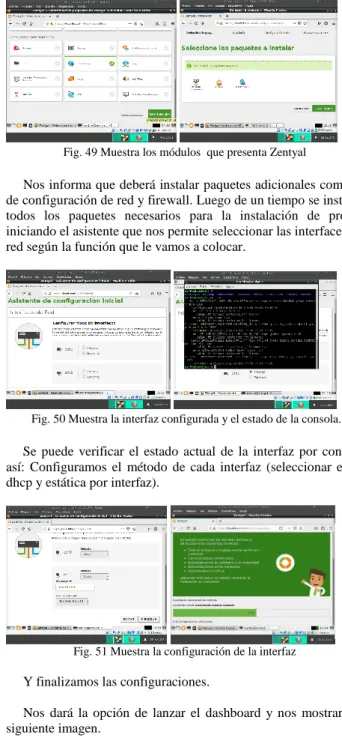
Fig. 48 Muestra los módulos que presenta Zentyal
Ahora la interfaz nos muestra la opción de seleccionar los módulos a utilizar. Para este caso utilizarnos “http Proxy” y enseguida “instalar”.
Fig. 49 Muestra los módulos que presenta Zentyal
Nos informa que deberá instalar paquetes adicionales como el de configuración de red y firewall. Luego de un tiempo se instalas todos los paquetes necesarios para la instalación de proxy, iniciando el asistente que nos permite seleccionar las interfaces de red según la función que le vamos a colocar.
Fig. 50 Muestra la interfaz configurada y el estado de la consola.
Se puede verificar el estado actual de la interfaz por consola así: Configuramos el método de cada interfaz (seleccionar entre dhcp y estática por interfaz).
Fig. 51 Muestra la configuración de la interfaz
Y finalizamos las configuraciones.
Nos dará la opción de lanzar el dashboard y nos mostrará la siguiente imagen.
Fig. 52 Muestra el Dashboard creado por Zentyal
el paquete que utiliza Linux para la configuración de proxys se llama squid, podemos verificar el servicio de squid en la instalación de zentyal con el comando systemctl status squid.
Fig. 53 Muestra que el servicio está en ejecución.
En el panel que se encuentra a la izquierda de la interfaz web, se encuentra el menú de proxy HTTP.
Antes de continuar con la configuración del servicio proxy en zentyal, encendemos la maquina cliente y seleccionamos la interfaz de red en tipo “Adaptador solo anfitrión” con nombre “vboxnet0” anteriormente creada en VirtualBox de la siguiente forma:
Fig. 54 Muestra la configuración del servidor proxy
Ahora le asignamos una ip libre estática a esta interfaz dentro de la máquina de Ubuntu desktop. Guardamos y realizamos pruebas de conexión de red hacia el servidor zentyal que tiene la ip 172.16.10.5.
Fig. 55 Muestra pruebas realizadas en servidor Zentyal
Ejecutamos ping hacia google.com y hacia la ip del dns de google Observamos que no responde, ahora configuramos el cliente proxy desde el navegador apuntando al servidor zentyal.
Fig. 56 Muestra la configuración cliente proxy
Y probamos la navegación web.
Fig. 57 Muestra pruebas realizadas
Observamos que tenemos navegación web y es posible ingresar a sitios como la página de “el tiempo” y la página de la “UNAD”. También ingresamos al sitio portquiz.net para verificar los puertos web. Ahora denegamos todo el tráfico web, cambiando la regla por defecto a denegar todo.
Fig. 58 Muestra cambios de reglas y pruebas
Y comprobamos nuevamente en la máquina cliente.
Fig 59 Muestra pruebas realizadas en URL
Ahora solo vamos a permitir la url de la UNAD, para lo cual utilizamos filtrado por perfiles.
Nos dirigimos al menú izquierdo “perfiles de filtrado” y creamos uno así.
Fig. 60 Muestra la configuración de perfiles creados
Vamos a configurar este perfil dando clic sobre el icono del piñón.
Fig. 61 Muestra configuración creada
Nos dirigimos a la segunda pestaña “Reglas de Dominios y URLs” y habilitaremos las opciones de:
Bloqueo tráfico https por dominio Bloqueo dominios y URL no listados
Y en la parte inferior agregaremos la url permitidas.
Fig. 62 Muestra cuando se agregan perfiles solicitados
Nos dirigimos nuevamente a las reglas de acceso y modificamos la regla adicionando el perfil creado.
Fig. 63 Muestra la regla adicionando el perfil creado.
Guardamos cambios y revisamos la navegación en el cliente de escritorio. Probamos 4 páginas que son: www.unad.edu.co, www.google.com, www.eltiempo.com, udistrital.edu.co.
Fig. 64 Muestra pruebas realizadas
Y comprobamos que efectivamente solo carga la UNAD, ahora vamos a permitir el acceso a la udistrital.edu.co y a www.google.com para lo cual vamos a “perfiles de filtrado” y modificamos la regla de “instituciones educación” para agregar los dominios de la udistrital.edu.co y google.com.
Fig. 65 Muestra perfiles creados.
Guardamos y comprobamos los permisos de navegación en el cliente.
Fig. 66 Muestra pruebas realizadas.
Ahora observamos que las páginas que se agregaron tienen permisos para navegar. Supongamos que queremos aplicar una lista de categorías a un determinado computador de nuestra red, en este caso lo aplicaremos a nuestra máquina virtual cliente “ubuntuLab” procediendo de la siguiente forma: creamos una lista de categorías cargando un archivo comprimido descargado de sitio http://www.shallalist.de/Downloads/shallalist.tar.gz esto lo modificamos desde el menú izquierdo denominado “Lista por Categorías”.
Fig. 67 Muestra cargue de categorias
Nos dirigimos a “perfil de filtrado” y crearemos un nuevo perfil que filtre por ip.
Fig. 68 Muestra configuración por IP
Ingresamos a la configuración del nuevo perfil llamado “ubuntulab” y en la pestaña “categorías de dominio” podemos visualizar todas las categorías disponibles.
Para el ejemplo, bloquearemos los dominios relacionados con carros para lo cual seleccionamos esta categoría y cambiamos la decisión de “Ninguno” a “Denegado”.
Fig. 70 Muestra cambios de configuración de categorias
Para el resto de tráfico se permitirá la navegación, por lo que “Reglas de dominios y URLS” no serán seleccionadas.
Fig. 71 Muestra Reglas de dominio
Ahora nos dirigimos a la regla de acceso y creamos una nueva, seleccionando esta vez como origen un objeto de red denominado “clientesEscritorio”, este objeto se crea desde esta misma pantalla o desde el menú izquierdo “Red” > “objetos” y nos permitirá agregar la ip del computador cliente para la cual se va a aplicar las reglas, para este caso se crea así:
Fig. 72 Muestra configuración por IP
Seleccionamos el perfil de filtrado “usuariolab”. Añadimos la regla y guardamos los cambios, verificamos las políticas aplicadas para el “ubuntulab”.
Fig. 73 Muestra pruebas realizadas en el navegador
Observamos que las páginas de chevrolet, audi y bmw son rechazadas por el proxy mientras que paginas como Yahoo! si es posible consultar.
Nota: la calidad el filtrado de sitios está definido por la cantidad de url existentes por categoría que tenga el menú “lista de categorías”, es posible que no todos los sitios de una categoría denegada sean bloqueados ya que puede existir una url de automóviles que no esté listada o no concuerde con las palabras listas.
C. Cortafuegos
Se deberá implementar y configurar en forma detallada para la restricción de la apertura de sitios o portales Web de entretenimiento y redes sociales, evidenciando las reglas y políticas creadas. La validación del Funcionamiento del cortafuego aplicando las restricciones solicitadas, se hará desde una estación de trabajo GNU/Linux Ubuntu Desktop.
Configuración del SO Zentyal Server.Posteriormente de la instalación se configura el DHCP para vincular el cliente Ubuntu Desktop al Zentyal.
Fig. 74 Configurar Interfaces de Red
Se configura el DNS.
Fig. 75 DNS de Google
Se añade el rango de asignación de las IPS.
Fig. 76 Rangos de IP
Fig. 77 Dashboard Zentyal
Se verifica la IP del cliente Ubuntu.
Fig 78 IP Ubuntu
En la opción de Cortafuegos / Filtrado de paquetes / Reglas de filtrado para redes internas.
Fig. 79 Cortafuegos
Añadimos una nueva regla.
Fig. 80 Regla Nueva
Hacemos ping a la URL www.youtube.com
Fig. 81 Ping
Configuramos la nueva regla.
Fig. 82 Configurar Regla
Verificamos el acceso a la URL desde el cliente Ubuntu.
Fig. 83 Cliente Ubuntu
Se verifica el acceso a otras páginas que no fueron restringidas.
Fig. 84 Acceso a Internet
Reglas creadas.
Fig. 85 Reglas creadas
Verificación de acceso a las URL restringidas
Fig. 86 Acceso Youtube
Fig. 87 Acceso Twitter
Fig. 88 Acceso Instagram
D. File Server y Print Server
Se deberá implementar y configurar en forma detallada el acceso de una estación de trabajo GNU/Linux Ubuntu Desktop a través del controlador de dominio LDAP a los servicios de carpetas compartidas e impresoras.
Configuración del SO Zentyal Server 6.0. Para iniciar el procedimiento debemos conocer la configuración base de LDAP y habilitamos el módulo PAM:
Fig. 89 Habilitación del módulo PAM
Creamos un grupo principal:
Fig. 90 Creación de grupo de usuarios
Creamos un usuario para añadirlo al grupo:
Fig. 91 Creación de usuario
Al tener listos los grupos y usuarios necesarios, procedemos a configurar el servidor de archivos.
Creamos un nuevo fichero compartido:
Fig. 92 Creación de Fichero compartido
Creamos un nuevo control de acceso:
Fig. 93 Creación de Control de Acceso
Al tener configurado el servidor de archivos, procedemos a añadir la máquina cliente al dominio, hay varias formas, sin embargo, se utilizará la herramienta PBIS la cual nos ahorra tiempo en estas configuraciones.
Una vez instalada y configurada la herramienta ejecutamos el comando: domainjoin-cli para unir la máquina al servidor LDAP.
Fig. 94 Registro de máquina en el LDAP.
Configuramos el equipo para el inicio de sesión sobre el dominio:
Fig. 95 Configuración de equipo cliente.
Fig. 96 Configuración del gestor de sesiones.
Probamos la configuración:
Fig. 97 Inicio de sesion con usuario LDAP
Fig. 98 Evidencia funcionamiento controlador de dominio.
Instalación del Driver de la impresora:
Fig. 99 Instalación Driver Epson L210
Agregar impresora:
Fig. 100 Registro de Epson L210 en Cups
Comprobación del funcionamiento:
F. VPN
Se deberá implementar y configurar en forma detallada la creación de una VPN que permita establecer un túnel privado de comunicación con una estación de trabajo GNU/Linux Ubuntu Desktop. Se debe evidenciar el ingreso a algún contenido o aplicación de la estación de trabajo.
Configuración del SO Zentyal Server 5.1. En primera instancia se valida la dirección IP del servidor.
Fig. 102 comando ifconfig
En el módulo de interfaces se ingresa la dirección ip y se define como estática
Fig. 103 Configuración de Interfaces
En el módulo de puertas de enlace se crea una nueva; ingresando nombre, dirección ip y se habilita
Fig. 104 Configuración de Puertas de enlaces
Proceso de guardar y aplicar los cambios
Fig. 105 Proceso exitoso
Creación del certificado definiendo Nombre de la organización, código país, ciudad y días de expiración de este.
Fig. 106 Lista de certificados
En el módulo VPN/Servers ingresamos la dirección VPN y puerto del servidor.
Fig. 107 Configuración VPN parte I
Fig. 108 Configuración VPN parte II
Procedemos de generación y descarga del paquete de configuración de cliente.
Fig. 110 Descarga de paquete de configuración parte II
Fig. 111 Descarga de paquete de configuración parte III
En el cliente con Ubuntu Desktop, se almacena y se extraen los archivos del paquete de configuraciones.
Fig. 112 Extracción del paquete de configuraciones
Instalación del servicio openvpn del lado del cliente
Fig. 113 comando sudo apt-get install openvpn parte I
Fig. 114 comando sudo apt-get install openvpn parte II
Desde la terminal nos ubicamos en el directorio en donde se almacenan los ficheros del paquete de configuración
Fig. 115 comando cd /directorio paquete de configuración
Inicialización de la conexión a través de la VPN
Fig. 116 comando openvpn vpnandreslopez-client.conf
Fig. 117 Initialization Sequence Complete
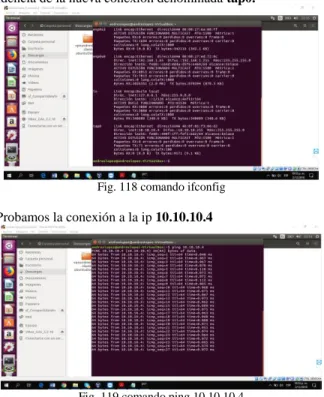
Evidencia de la nueva conexión denominada tap0.
Fig. 118 comando ifconfig
Probamos la conexión a la ip 10.10.10.4
Fig. 119 comando ping 10.10.10.4
III. CONCLUSIONES
Se efectuó la instalación y configuración del Zentyal Server GNU/Linux 5.1 y 6.0, como sistema operativo base para disponer de los servicios de infraestructura IT, utilizando los mismos pasos, que han sido aplicados en todas las ediciones de Zentyal; debido a que pudo evidenciar, que la única diferencia radica, en que si se instala una edición comercial, como en el caso de Zentyal Server 6.0, solicitará una clave de licencia válida (obtenida al comprar su edición o como prueba gratuita de versión comercial por 45 días), de lo contrario, el proceso de instalación no continuará.
Se logró la configuración e implementación de los servicios de gestión en DHCP Server, DNS Server y Controlador de Dominio dentro del sistema; bajo el sistema operativo Zentyal Server 5.1, al igual que se implementó y configuró detalladamente el acceso de una estación de trabajo GNU/Linux Ubuntu Desktop a través de un usuario y contraseña, así como también el registro de dicha estación en los servicios de Infraestructura IT de Zentyal.
Se efectuó la configuración e implementación del servicio de gestión en Proxy no transparente, bajo el sistema operativo Zentyal Server 6.0, al igual que se implementó y configuró detalladamente el control del acceso de una estación GNU/Linux Ubuntu Desktop a los servicios de conectividad a Internet desde Zentyal Server 6.0, a través de un proxy que filtra la salida por medio del puerto 3128.
Se logró la configuración e implementación del servicio de gestión en Cortafuegos, bajo el sistema operativo Zentyal Server 6.0, al igual que se implementó y configuró en forma detallada la restricción de la apertura de sitios o portales Web de entretenimiento y redes sociales, siendo evidenciadas las reglas y políticas creadas. La validación del Funcionamiento del cortafuego aplicando las restricciones solicitadas, se efectuó desde una estación de trabajo GNU/Linux Ubuntu Desktop.
Se efectuó la configuración e implementación del servicio de gestión en File Server y Print Server, bajo el sistema operativo Zentyal Server 6.0, al igual que se implementó y configuró en forma detallada el acceso de una estación de trabajo GNU/Linux Ubuntu Desktop a través del controlador de dominio LDAP a los servicios de carpetas compartidas e impresoras
Se logró configuración e implementación del servicio de gestión en VPN, bajo el sistema operativo Zentyal Server 5.1, al igual que se implementó y configuró en forma detallada la creación de una VPN, que permitió establecer un túnel privado de comunicación con una estación de trabajo GNU/Linux Ubuntu Desktop. Se evidenció además, el ingreso a un contenido o aplicación de la estación de trabajo.
El SO Zentyal Server, al implementarse como servidor de red, en entornos, donde no se cuenta con la posibilidad de efectuar inversión en infraestructura IT, resulta ser una herramienta muy adecuada para instituciones pequeñas (hasta 100 usuarios), porque su rendimiento puede ser muy bueno y cumplirá con la labor requerida.
Ofrece todas las herramientas necesarias que se pueden necesitar de parte de un servidor en la red y su instalación es simple y muy intuitiva.
Se presenta como una excelente solución a bajo costo, pues se puede virtualizar sin ningún problema o se puede instalar en máquinas, no muy costosas e igualmente tendrá un buen rendimiento.
REFERENCIAS [1] Descargar e instalar Zentyal 5.1/Virtualbox. [video en línea]. Recuperado de:
https://www.youtube.com/watch?v=PjvqklXW4pc. [Acceso 02 Dic. 2018].
[2] El instalador de Zentyal. [en linea]. Recuperado
de: https://doc.zentyal.org/5.1/es/installation.html#el-instalador-de-zentyal. [Acceso 01 Dic. 2018].
[3] Instalación y configuración de servidor DHCP en Zentyal.[en Línea]. Recuperado de:
https://www.youtube.com/watch?v=AEwvwJ8b56Y. [Acceso 02 Dic. 2018].
[4] J. Seguí Cristín. (2015, Septiembre 17). Servicios Internet para Pymes con Zentyal.Pág. 98. [en línea]. PDF Disponible en:https://upcommons.upc.edu/bitstream/handle/2117/83292/Mem% C3% B2ria.pdf?sequence=1&isAllowed=y- .[Acceso 01 Dic. 2018]. [5] KnowITFree. (2016, Octubre 6). How to join Ubuntu 16.04 LTS
to Active Directory Created in zentyal 4.2 Server. [en línea].
Disponible en:
https://www.youtube.com/watch?v=oNCzh3dkdBM&t=102s [Acceso 30 Nov. 2018].
[6] Masters, J., & Blum, R. (2007). Professional Linux Programming.
Indianapolis, IN:Wrox. [online] Recuperado
de:http://bibliotecavirtual.unad.edu.co:2051/login.aspx?direct =true&db=nlebk&AN=186682&lang=es&site=edslive&ebv=EB&p pid=pp_247. [Acceso 01 Dic. 2018].
[7] M. García. (2015, Enero 13). Uniendo Ubuntu a un controlador de
dominio. [en línea]. Disponible en:
http://recursosformacion.com/wordpress/2015/01/uniendo-ubuntu-un- controlador-de-dominio/. [Acceso 02 Dic. 2018].
[9] Villada, R. J. L. (2015). Instalación y configuración del software de servidor web (UF1271). Madrid, ES: IC Editorial. [en línea]
Recuperado de:
http://bibliotecavirtual.unad.edu.co:2077/lib/unadsp/reader. action?ppg=128&docID=11148766&tm=1480301506141 [Acceso 01 Dic. 2018].