Diplomado de Profundización Cisco
(Diseño e Implementación de Soluciones Integradas LAN – WAN)
Yenifer Maricela Tabi Tituaña
Universidad Nacional Abierta y a Distancia - UNAD
Escuela de Ciencias Básicas y Tecnologías de la Información- ECBTI
Diplomado en Cisco
1
Diplomado de Profundización Cisco
(Diseño e Implementación de Soluciones Integradas LAN - WAN)
Yenifer Maricela Tabi Tituaña
Código: 1.064.432.426
Diplomado en Cisco presentado como requisito para optar al título profesional en
Ingeniería de Sistemas
PhD. Juan Carlos Vesga Ferreira
Asesor
Universidad Nacional Abierta y a Distancia - UNAD
Escuela de Ciencias Básicas y Tecnologías de la Información- ECBTI
Diplomado en Cisco
2
Nota de Aceptación
______________________________________
______________________________________
______________________________________
______________________________________
Presidente del Jurado
_____________________________________
Jurado
_____________________________________
Jurado
3
Dedicatoria
Primero que nada se lo dedico a mi Dios Todo Poderoso quien me dio la fuerza de poder
trasnochar a pesar de terminar tan cansada después del trabajo, a mis padres quienes
no solo me apoyaron monetariamente sino también alentándome cada día mejor dicho
cada noche a no rendirme y seguir, a mis hermanos quienes con su ejemplo de no
renunciar sin importar que tan duro sea me inspiraron a no desfallecer, a mi prometido
que trasnocho muchas veces conmigo para colaborarme en lo que necesitara, a mi
institución SENA el primero en abrirme las puertas para superarme y por último y n menos
importante a la UNAD y a su cuerpo docente que siempre estuvo presente en el momento
que lo necesite y que me enseñaron que conseguir las cosas cuesta y que nada es fácil
4
Agradecimientos
Agradezco a Dios a quien siempre sentí a mi lado dándome fuerzas en aquellas
madrugadas en las que trabajaba y me mantenía despierta y enfocada, ayudándome a
entender y responder de manera excelente a la tutora asignada.
Agradezco también a mi familia quien siempre estuvo allí para mí en todo momento
dándome fuerzas para que no me rinda.
Y por último agradezco a la ingeniera Nancy Amparo Guaca Girón por siempre estar
5
Tabla de contenido
Lista de Tablas ... 10
Lista de Ilustraciones ... 11
Resumen ... 16
Introducción ... 17
Objetivos ... 18
Práctica 4.4.1.2 - Packet Tracer - Configure IP ACLs to Mitigate ... 19
Parte 1: Verify Basic Network Connectivity ... 20
Paso 1: From PC-A, verify connectivity to PC-C and R2. ... 20
Paso 2: From PC-C, verify connectivity to PC-A and R2. ... 21
Parte 2: Secure Access to Routers ... 22
Paso 1: Configure ACL 10 to block all remote access to the routers except from PC-C. ... 22
Paso 2: Apply ACL 10 to ingress traffic on the VTY lines. ... 22
Paso 3: Verify exclusive access from management station PC-C. ... 22
Parte 3: Create a Numbered IP ACL 120 on R1 ... 23
Paso 1: Verify that PC-C can access the PC-A via HTTPS using the web browser. ... 23
Paso 2: Configure ACL 120 to specifically permit and deny the specified traffic. ... 23
Paso 3: Apply the ACL to interface S0/0/0. ... 24
Paso 4: Verify that PC-C cannot access PC-A via HTTPS using the web browser. ... 24
Parte 4: Modify An Existing ACL on R1 ... 25
Paso 1: Verify that PC-A cannot successfully ping the loopback interface on R2. ... 25
Paso 2: Make any necessary changes to ACL 120 to permit and deny the specified traffic. ... 25
Paso 3: Verify that PC-A can successfully ping the loopback interface on R2. ... 25
Parte 5: Create a Numbered IP ACL 110 on R3 ... 26
Paso 1: Configure ACL 110 to permit only traffic from the inside network. ... 26
Paso 2: Apply the ACL to interface F0/1. ... 26
Parte 6: Create a Numbered IP ACL 100 on R3 ... 26
Paso 1: Configure ACL 100 to block all specified traffic from the outside network. ... 26
Paso 2: Apply the ACL to interface Serial 0/0/1. ... 26
Paso 3: Confirm that the specified traffic entering interface Serial 0/0/1 is dropped. ... 26
Paso 4: Check results. ... 27
Práctica 7.3.2.4 Lab - Configuring Basic RIPv2 and RIPng ... 29
Parte 1: Armar la red y configurar los parámetros básicos de los dispositivos ... 31
Paso 1. Realizar el cableado de red tal como se muestra en la topología. ... 31
Paso 2. Inicializar y volver a cargar el router y el switch. ... 32
6
Paso 4. Configurar los equipos host. ... 37
Paso 5. Probar la conectividad. ... 38
Parte 2: Configurar y verificar el routing RIPv2 ... 38
Paso 1. Configurar el enrutamiento RIPv2. ... 38
Paso 2. examinar el estado actual de la red... 40
Paso 3. Desactivar la sumarización automática. ... 46
Paso 4. Configure y redistribuya una ruta predeterminada para el acceso a Internet. ... 49
Paso 5. Verificar la configuración de enrutamiento. ... 50
Paso 6. Verifique la conectividad. ... 51
Parte 3: Configurar IPv6 en los dispositivos ... 52
Paso 1. Configurar los equipos host. ... 52
Paso 2. Configurar IPv6 en los routers. ... 53
Parte 4: Configurar y verificar el routing RIPng... 55
Paso 1. Configurar el routing RIPng. ... 55
Práctica 8.2.4.5 Packet Tracer Configuración de OSPFv2 Básico de Área Única ... 59
Parte 1: Armar la red y configurar los parámetros básicos de los dispositivos ... 60
Paso 1: Realizar el cableado de red tal como se muestra en la topología. ... 61
Paso 2: Inicializar y volver a cargar los routers según sea necesario. ... 61
Paso 3: Configurar los parámetros básicos para cada router. ... 61
Paso 4: Configurar los equipos host. ... 63
Paso 5: Probar la conectividad. ... 64
Parte 2: Configurar y verificar el enrutamiento OSPF ... 64
Paso 1: Configure el protocolo OSPF en R1. ... 64
Paso 2: Configure OSPF en el R2 y el R3. ... 65
Paso 3: Verificar los vecinos OSPF y la información de routing. ... 66
Paso 4: Verificar la configuración del protocolo OSPF. ... 68
Paso 5: Verificar la información del proceso OSPF. ... 69
Paso 6: Verificar la configuración de la interfaz OSPF. ... 71
Paso 7: Verificar la conectividad de extremo a extremo. ... 73
Práctica - 9.2.1.10 Packet Tracer Configuring Standard ACLs Instructions IG ... 76
Parte 1: Plan an ACL Implementation ... 77
Paso 1: Investigate the current network configuration. ... 77
Paso 2: Evaluate two network policies and plan ACL implementations. ... 77
Parte 2: Configure, Apply, and Verify a Standard ACL ... 78
Paso 1: Configure and apply a numbered standard ACL on R2. ... 78
Paso 2: Configure and apply a numbered standard ACL on R3. ... 78
7
Práctica - 9.2.1.11 Packet Tracer Configuring Named Standard ACLs ... 81
Parte 1: Configure and Apply a Named Standard ACL ... 82
Paso 1: Verify connectivity before the ACL is configured and applied. ... 82
Paso 2: Configure a named standard ACL... 82
Paso 3: Apply the named ACL. ... 83
Parte 2: Verify the ACL Implementation. ... 83
Paso 1: Verify the ACL configuration and application to the interface. ... 83
Paso 2: Verify that the ACL is working properly. ... 85
Práctica 9.2.3.3 - Packet Tracer - Configuring an ACL on VTY Lines ... 86
Parte 1: Configure and Apply an ACL to VTY Lines ... 86
Paso 1: Verify Telnet access before the ACL is configured. ... 86
Paso 2: Configure a numbered standard ACL. ... 87
Paso 3: Place a named standard ACL on the router. ... 88
Parte 2: Verify the ACL Implementation ... 88
Paso 1: Verify the ACL configuration and application to the VTY lines. ... 88
Paso 2: Verify that the ACL is working properly. ... 89
Práctica 9.5.2.6 Packet Tracer Configuring IPv6 ACLs Instructions IG ... 91
Parte 1: Configure, Apply, and Verify an IPv6 ACL ... 92
Paso 1: Configure an ACL that will block HTTP and HTTPS access. ... 92
Paso 2: Apply the ACL to the correct interface. (Aplicar las ACL correctamente)... 93
Paso 3: Verify the ACL implementation. ... 93
Parte 2: Configure, Apply, and Verify a Second IPv6 ACL ... 94
Paso 1: Create an access list to block ICMP. ... 95
Paso 2: Apply the ACL to the correct interface. ... 95
Paso 3: Verify that the proper access list functions. ... 96
Práctica 10.1.2.4 - Laboratorio: configuración de DHCPv4 básico en un router ... 97
Parte 1: Armar la red y configurar los parámetros básicos de los dispositivos ... 98
Paso 1: Realizar el cableado de red tal como se muestra en la topología. ... 98
Paso 2 : Inicializar y volver a cargar los routers y los switches. ... 98
Paso 3: Configurar los parámetros básicos para cada router. ... 98
Paso 4: Verificar la conectividad de red entre los routers. ... 101
Paso 5: Verificar que los equipos host estén configurados para DHCP. ... 102
Parte 2: Configurar un servidor de DHCPv4 y un agente de retransmisión DHCP ... 103
Paso 1: Configurar los parámetros del servidor de DHCPv4 en el router R2. ... 103
Paso 2: Configurar el R1 como agente de retransmisión DHCP. ... 104
Paso 3: Registrar la configuración IP para la PC-A y la PC-B. ... 104
8
Parte 1: Armar la red y configurar los parámetros básicos de los dispositivos ... 110
Paso 1: Realizar el cableado de red tal como se muestra en la topología. ... 110
Paso 2: Inicializar y volver a cargar el router y el switch según sea necesario. ... 110
Paso 3: Configurar R1 ... 110
Paso 4: configurar el S1. ... 112
Parte 2: Configurar la red para SLAAC ... 113
Paso 1: Preparar la PC-A. ... 113
Paso 2: Configurar R1 ... 114
Paso 3: Verificar que el R1 forme parte del grupo de multidifusión de todos los routers. ... 114
Paso 4: Configurar el S1. ... 115
Paso 5: Verificar que SLAAC haya proporcionado una dirección de unidifusión al S1. ... 116
Paso 6: Verificar que SLAAC haya proporcionado información de dirección IPv6 en la PC-A. ... 117
Parte 3: Configurar la red para DHCPv6 sin estado ... 119
Paso 1: Configurar un servidor de DHCP IPv6 en el R1. ... 119
Paso 2: Verificar la configuración de DHCPv6 en la interfaz G0/1 del R1. ... 120
Paso 3: Ver los cambios realizados en la red en la PC-A. ... 121
Paso 4: Ver los mensajes RA en Wireshark. ... 123
Paso 5: Verificar que la PC-A no haya obtenido su dirección IPv6 de un servidor de DHCPv6. ... 123
Paso 6: Restablecer la configuración de red IPv6 de la PC-A. ... 124
Parte 4: Configurar la red para DHCPv6 con estado ... 125
Paso 1: Preparar la PC-A. ... 125
Paso 2: Cambiar el pool de DHCPv6 en el R1. ... 125
Paso 3: Establecer el indicador en G0/1 para DHCPv6 con estado. ... 127
Paso 4: Habilitar la interfaz F0/6 en el S1. ... 128
Paso 5: Verificar la configuración de DHCPv6 con estado en el R1... 129
Paso 6: Verificar DHCPv6 con estado en la PC-A. ... 135
Práctica 11.2.2.6 - Laboratorio: Configuración de Nat Dinámica y Estática ... 137
Parte 1: Armar la red y verificar la conectividad ... 138
Paso 1: R ealizar el cableado de red tal como se muestra en la topología. ... 139
Paso 2: Configurar los equipos host. ... 139
Paso 3: Inicializar y volver a cargar los routers y los switches según sea necesario. ... 140
Paso 4: Configurar los parámetros básicos para cada router. ... 140
Paso 5: Crear un servidor web simulado en el ISP... 141
Paso 6: Configurar el routing estático. ... 142
Paso 7: Guardar la configuración en ejecución en la configuración de inicio... 142
Paso 8: Verificar la conectividad de la red ... 142
9
Paso 1: configurar una asignación estática. ... 143
Paso 2: Especifique las interfaces. ... 143
Paso 3: Probar la configuración. ... 143
Parte 3: Configurar yverificar la NAT dinámica ... 149
Paso 1: Borrar las NAT ... 149
Paso 2: Definir una lista de control de acceso (ACL) que coincida con el rango de direcciones IP privadas de LAN. ... 150
Paso 3: Verificar que la configuración de interfaces NAT siga siendo válida. ... 150
Paso 4: Definir el conjunto de direcciones IP públicas utilizables. ... 150
Paso 5: Definir la NAT desde la lista de origen interna hasta el conjunto externo. ... 150
Paso 6: Probar la configuración. ... 151
Paso 7: Eliminar la entrada de NAT estática. ... 154
Conclusiones ... 158
10
Lista de Tablas
Tabla 1 Configure IP ACLs to mitigate ... 19
Tabla 2 Configuring basic RIPv2 and RIPng ... 29
Tabla 3 Configuración IPv6 en los dispositivos ... 52
Tabla 4 Resumen de interfaces del router ... 58
Tabla 5 Configuración OSPFv2 básico de área única ... 59
Tabla 6 Resumen de interfaces del router ... 75
Tabla 7 Configuring standar ACLs instructions IG ... 76
Tabla 8 Configuring named standard ACLs ... 81
Tabla 9 Configuring IPv6 ACLs instruction IG ... 91
Tabla 10 Configuración DHCPv4 básico en un router ... 97
Tabla 11 Configuring stateless and stateful DHCPv6 ... 107
Tabla 12 Resumen de interfaces del router ... 136
Tabla 13 Configuración de NAT dinámica y estática ... 137
11
Lista de Ilustraciones
Figure 1 Topología 4.4.1.2 ... 19
Figure 2 Verificación de conectividad ... 21
Figure 3 Comando prompt... 21
Figure 4 Browser a Pc-A ... 22
Figure 5 Sesión SSH ... 23
Figure 6 Creación de un número IP-ACL ... 24
Figure 7 Web browser ... 24
Figure 8 Command prompt... 25
Figure 9 Ping al servidor Pc-A ... 27
Figure 10 Resultados script para R1 ... 27
Figure 11 Resultados script para R2 ... 28
Figure 12 Resultados script para R3 ... 28
Figure 13 Topología 7.3.2.4 ... 29
Figure 14 Cableado de red ... 31
Figure 15 Router 1 ... 33
Figure 16 Router 1 ... 33
Figure 17 Router 1 ... 34
Figure 18 Router 2 ... 34
Figure 19 Router 2 ... 35
Figure 20 Router 2 ... 35
Figure 21 Router 3 ... 36
Figure 22 Router 3 ... 37
Figure 23 Configuración equipo host Pc-C ... 37
Figure 24 Configuración equipo host Pc-B ... 37
Figure 25 Configurar enrutamiento RIPv2 en R1 ... 39
Figure 26 Configurar enrutamiento RIPv2 en R3 ... 39
Figure 27 Configurar enrutamiento RIPv2 en R2 ... 40
Figure 28 Estado actual enlaces seriales en R2 ... 40
Figure 29 Conectividad entre Pc ... 41
Figure 30 Ping de Pc-A a Pc-C ... 41
Figure 31 Ping de Pc-C a Pc-A ... 42
Figure 32 Verificación RIPv2 en los routers ... 43
Figure 33 Ejecución RIPv2 ... 43
Figure 34 Comando undebug all ... 44
Figure 35 Comando Show run en R3 ... 44
Figure 36 Sumarización automática de las Rutas ... 46
Figure 37 Desactivar sumarización automática ... 46
Figure 38 Comando clear ip route ... 47
Figure 39 Tablas de enrutamiento ... 48
Figure 40 Comando debug ip rip en R2 ... 49
Figure 41 Ruta estática ... 49
Figure 42 Comando default information originale ... 50
Figure 43 Tabla routing en R1 ... 50
Figure 44 Ping Pc-A a Pc-C ... 51
12
Figure 46 Direccionamiento para cada interfaz del router R1 ... 53
Figure 47 Direccionamiento para cada interfaz del router R2 ... 53
Figure 48 Direccionamiento para cada interfaz del router R3 ... 53
Figure 49 Ping a router desde Pc-A ... 54
Figure 50 Ping a router desde Pc-C ... 54
Figure 51 Ping a router desde Pc-B ... 55
Figure 52 Test 1 ... 56
Figure 53 Test 2 ... 56
Figure 54 Test 3 ... 56
Figure 55 Verificación RIPng ... 57
Figure 56 Comando shoe ipv6 rip test 1 ... 57
Figure 57 Topología 8.2.4.5 ... 59
Figure 58 Topología ... 61
Figure 59 Configuración de parámetros básicos... 62
Figure 60 Configuración de parámetros básicos. ... 62
Figure 61 Configuración Pc-A ... 63
Figure 62 Configuración Pc-B ... 63
Figure 63 Configuración Pc-C ... 63
Figure 64 Probando conectividad ... 64
Figure 65 Configuración OSPFen R1 y R2 ... 65
Figure 66 Configuración OSPFen R3 ... 65
Figure 67 Verificación de vecinos OSPF en R1 y R2 ... 66
Figure 68 Verificación de vecinos OSPF en R3 ... 66
Figure 69 Verificación de redes en R1 yR2 ... 67
Figure 70 Verificación de redes en R3 ... 68
Figure 71 Verificación de protocolo OSPF en R1 y R2 ... 69
Figure 72 Verificación de protocolo OSPF en R3 ... 69
Figure 73 Verificación de proceso OSPF en R1 y R2 ... 70
Figure 74 Verificación de proceso OSPF en R3 ... 71
Figure 75 Verificación interfaz OSPF ... 73
Figure 76 Verificación de conectividad en Pc-A y Pc-B ... 74
Figure 77 Verificación de conectividad en Pc-B ... 74
Figure 78 Topología 9.2.1.10 ... 76
Figure 79 ACL ... 78
Figure 80 ACL. ... 79
Figure 81 Ping desde 192.168.10.10 a 192.168.11.10 ... 79
Figure 82 Ping desde 192.168.10.10 a 192.168.20.254 ... 79
Figure 83 Ping desde 192.168.11.10 a 192.168.20.254 ... 80
Figure 84 Ping desde 192.168.10.10 a 192.168.30.10 ... 80
Figure 85 Ping desde 192.168.11.10 a 192.168.30.10 ... 80
Figure 86 Ping desde 192.168.30.10 a 192.168.20.254 ... 80
Figure 87 Topología 9.2.1.11 ... 81
Figure 88 Verificación de conectividad en Pc0 y Pc1 ... 82
Figure 89 Verificación de conectividad en Pc2 ... 82
Figure 90 Guardando configuración ... 83
Figure 91 Verificación configuración ... 84
Figure 92 Continuación de la verificación de configuración ... 84
Figure 93 Ping webserver en Pc0 y Pc1 ... 85
13
Figure 95 Topología 9.2.3.3 ... 86
Figure 96 verificación de acceso telnet en Pc ... 86
Figure 97 verificación de acceso telnet en Laptop ... 87
Figure 98 Configuración número estándar ACL ... 87
Figure 99 Estandar ACL ... 88
Figure 100 Configuración VTY lines ... 89
Figure 101 Ping Laptop a Router ... 89
Figure 102 Ping Pc a Telnet ... 90
Figure 103 Topología 9.5.2.6 ... 91
Figure 104 Configuración ACL ... 92
Figure 105 Permiso todo tipode tráfico ... 93
Figure 106 Aplicar ACL ... 93
Figure 107 web browser desde Pc1 ... 93
Figure 108 Web browser desde Pc2 ... 94
Figure 109 Ping desde Pc2 ... 94
Figure 110 Comando Block_ICMP ... 95
Figure 111 Permite el tráfico ipv6 ... 95
Figure 112 Bloqueo de ICMP ... 96
Figure 113 Ping desde Pc2 ... 96
Figure 114 Web browser de Pc1 ... 96
Figure 115 Topología 10.1.2.4 ... 97
Figure 116 Configuración parámetros básicos en R1 ... 99
Figure 117 Configuración parámetros básicos en R2 ... 99
Figure 118 Configuración parámetros básicos en R3 ... 100
Figure 119 configuración EIGRP en R1 ... 100
Figure 120 Configuración EIGRP y Ruta predeterminada ISP en R2 ... 101
Figure 121 Copia configuración en ejecución ... 101
Figure 122 Conectividad entre routers ... 101
Figure 123 Configuración DHCP en Pc-A ... 102
Figure 124 Configuración DHCP en Pc-B ... 102
Figure 125 Configuración parámetros servidor DHCPv4 en R2 ... 103
Figure 126 Comando ipconfig/all ... 104
Figure 127 Registrar configuración IP en Pc-A ... 105
Figure 128 Registrar configuración IP en Pc-B ... 105
Figure 129 Arrendamientos direcciones DHCP ... 106
Figure 130 Topología 10.2.3.5 ... 107
Figure 131 Asignación de plantilla ... 109
Figure 132 Cableado ... 110
Figure 133 Configuración R1... 111
Figure 134 Configuración R1. ... 111
Figure 135 Configuración Switch 1 ... 112
Figure 136 Propiedades conexión área local ... 113
Figure 137 Entrada Wireshark ... 114
Figure 138 Configuración R1... 114
Figure 139 Verificación de R1 en grupo de multidifusión ... 115
Figure 140 Configuración Switch1 ... 116
Figure 141 VErificación de dirección unidifusión al switch 1... 117
Figure 142 Dirección ipv6 ... 117
14
Figure 144 Comprobando dirección ipv6 ... 118
Figure 145 Wireshark ... 119
Figure 146 Configuración del servidor DHCP ipv6 en R1 ... 120
Figure 147 Verificación de configuración DHCP ... 121
Figure 148 Comando ipconfig/all ... 121
Figure 149 Verificación en Pc-A ... 122
Figure 150 Comrobando datos ... 122
Figure 151 Wireshark ... 123
Figure 152 Verificación de Pc-A ... 123
Figure 153 Restablecimiento de red ipv6 ... 124
Figure 154 Propiedades de conexión ... 124
Figure 155 Propiedades de conexión de área local ... 125
Figure 156 Mensajes RA ... 125
Figure 157 Pool de DHCP en R1 ... 126
Figure 158 Cambio de nombre de dominio ... 126
Figure 159 Configuración del pool de DHCPv6 ... 127
Figure 160 Verificación de asignaciones de direcciones ... 127
Figure 161 Establece indicador ... 128
Figure 162 Habilitación interfaz F0/6 ... 128
Figure 163 Verificación de interfaz ... 129
Figure 164 Liberación de la dirección IPV6... 130
Figure 165 Liberación de la dirección IPv6. ... 130
Figure 166 Verificación de liberación de la dirección IPv6 ... 130
Figure 167 Verificación número de clientes activos ... 131
Figure 168 Comparación de direcciones en R1 ... 131
Figure 169 Comandos para verificar direcciones ... 132
Figure 170 Comparación de direcciones ... 132
Figure 171 Detener depuración ... 133
Figure 172 Información de red ... 133
Figure 173 Respuesta con información DHCP ... 134
Figure 174 Wireshark ... 135
Figure 175 Cambio del fitro en wireshark ... 135
Figure 176 Topología 11.2.2.6 ... 137
Figure 177 Cableado ... 139
Figure 178 Configuración de los equipos host en Pc-A y PC-B... 139
Figure 179 Configuración de los equipos host en server0 ... 140
Figure 180 Configuración de parámetros básicos Gateway y ISP ... 141
Figure 181 Servidor web simulado ... 141
Figure 182 Configuración guardada. ... 142
Figure 183 Verificación conectividad de la red... 142
Figure 184 Muestra de las tablas de routing ... 143
Figure 185 Tabla de NAT estática ... 144
Figure 186 Png a la interfaz Lo0 ... 145
Figure 187 Tabla de NAT ... 145
Figure 188 Interfaz Lo0 en Pc-A ... 146
Figure 189 Tabla NAT ... 146
Figure 190 Ping del ISP ... 147
Figure 191 Ping del ISP ... 147
15
Figure 193 Web browser ... 148
Figure 194 NAT traducción... 148
Figure 195 Estáticas de NAT... 149
Figure 196 Borrar las NAT... 150
Figure 197 Definir NAT ... 151
Figure 198 Ping a la interfaz Lo0 ... 151
Figure 199 Tabla de NAT en gateway ... 152
Figure 200 Web browser ... 152
Figure 201 Verificación de estadísticas NAT ... 154
Figure 202 Borrar las NAT y estadísticas ... 155
Figure 203 Pinga la ISP ... 155
16
Resumen
El documento fue desarrollado con diferentes prácticas diseñado redes y configurándolos en un programa llamado Packet Tracer, este producto tiene el
propósito de ser usado como un producto educativo que brinda exposición a la interfaz comando línea de los dispositivos de Cisco para practicar y aprender por
descubrimiento.
En este programa se crea la topología física de la red simplemente arrastrando los dispositivos a la pantalla dando click en ellos se puede ingresar a sus consolas de configuración.
Allí están soportados todos los comandos del Cisco también se puede hacer
simulaciones de conectividad todo ello desde las mismas consolas incluidas y haciendo ejercicios de una red u otra también para ir aprendiendo.
El documento cuenta con guía desarrolladas paso a paso lo hecho en los simuladores y soportado a través de pantallazos.
Abstract
The document was developed with different practices designed networks and configured in a program called Packet Tracer, this product is intended to be used as an educational product that provides exposure to the command line interface of Cisco devices to
practice and learn by discovery.
In this program the physical topology of the network is created by simply dragging the devices to the screen by clicking on them you can enter their configuration consoles.
There all Cisco commands are supported, you can also do connectivity simulations all from the same consoles included and doing exercises of a network or another also to learn.
17
Introducción
Hoy en día, muchas empresas buscan personas de alta competitividad con sus certificaciones apropiadas, en especial certificaciones CCNA.
Aquellos que cuentan con estos certificados pueden asumir funciones como
coordinación de recursos para incorporar los requisitos de red en la empresa y además prestar apoyo en la red.
Con este diplomado se puede llegar a desarrolla competencias importantes como la asistencia en la planificación, la ejecución, la prevención y el reconocimiento de los requisitos en la red del sistema
18
Objetivos
Objetivo General:
Identificar y solucionar problemas propios de enrutamiento mediante el uso adecuado de
estrategias basadas en comandos del IOS y estadísticas de tráfico en las interfaces.
Objetivos Específicos:
✓ Verificar la conectividad entre los dispositivos antes de la configuración del firewall. ✓ Utilice las ACL para garantizar el acceso remoto a los enrutadores solo está
disponible desde la estación de administración PC-C. ✓ Configure las ACL en R1 y R3 para mitigar los ataques. ✓ Verificar la funcionalidad de ACL.
✓ Armar la red y configurar los parámetros básicos de los dispositivos. ✓ Configurar y verificar el routing OSPF.
✓ Configurar y aplicar una ACL estándar designada. ✓ Verificar la implementación de ACL.
✓ Configurar, aplicar y verificar una ACL de IPv6.
✓ Configurar, aplicar y verificar una segunda ACL de IPv6.
✓ Armar la red y configurar los parámetros básicos de los dispositivos. ✓ Configurar la red para SLAAC.
19
Práctica 4.4.1.2 - Packet Tracer - Configure IP ACLs to Mitigate
Topología
Figure 1 Topología 4.4.1.2
Tabla 1 Configure IP ACLs to mitigate
Objetivos
20 • Use ACLs to ensure remote access to the routers is available only from
management station PC-C.
• Configure ACLs on R1 and R3 to mitigate attacks.
• Verify ACL functionality. Background / Scenario
Access to routers R1, R2, and R3 should only be permitted from PC-C, the management station. PC-C is also used for connectivity testing to PC-A, a server providing DNS, SMTP, FTP, and HTTPS services.
Standard operating procedure is to apply ACLs on edge routers to mitigate common threats based on source and/or destination IP address. In this activity, you create ACLs on edge routers R1 and R3 to achieve this goal. You then verify ACL functionality from internal and external hosts.
The routers have been pre-configured with the following:
• Enable password: ciscoenpa55
• Password for console: ciscoconpa55
• Username for VTY lines: SSHadmin
• Password for VTY lines: ciscosshpa55
• IP addressing
• Static routing
Parte 1: Verify Basic Network Connectivity
Verify network connectivity prior to configuring the IP ACLs.
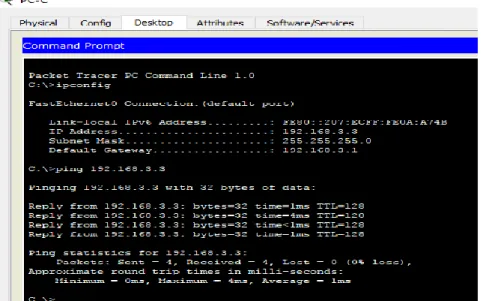
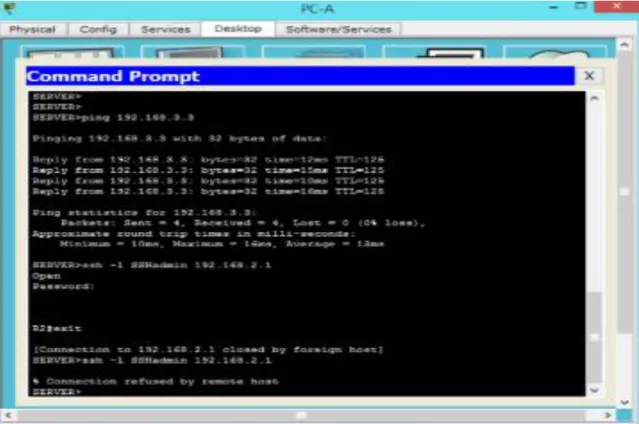
Paso 1: From PC-A, verify connectivity to PC-C and R2. a. From the command prompt, ping PC-C (192.168.3.3).
b. From the command prompt, establish a SSH session to R2 Lo0 interface (192.168.2.1) using username SSHadmin and password ciscosshpa55. When finished, exit the SSH session.
21 Figure 2 Verificación de conectividad
Paso 2: From PC-C, verify connectivity to PC-A and R2.
a. From the command prompt, ping PC-A (192.168.1.3).
b. From the command prompt, establish a SSH session to R2 Lo0 interface (192.168.2.1) using username SSHadmin and password ciscosshpa55. Close the SSH session when finished.
PC> ssh -l SSHadmin 192.168.2.1
Figure 3 Comando prompt
22 Figure 4 Browser a Pc-A
Parte 2: Secure Access to Routers
Paso 1: Configure ACL 10 to block all remote access to the routers except from PC-C.
Use the access-list command to create a numbered IP ACL on R1, R2, and R3.
R1(config)# access-list 10 permit 192.168.3.3 0.0.0.0 R2(config)# access-list 10 permit 192.168.3.3 0.0.0.0 R3(config)# access-list 10 permit 192.168.3.3 0.0.0.0
Paso 2: Apply ACL 10 to ingress traffic on the VTY lines.
Use the access-class command to apply the access list to incoming traffic on the VTY lines.
R1(config-line)# access-class 10 in R2(config-line)# access-class 10 in R3(config-line)# access-class 10 in
Paso 3: Verify exclusive access from management station PC-C.
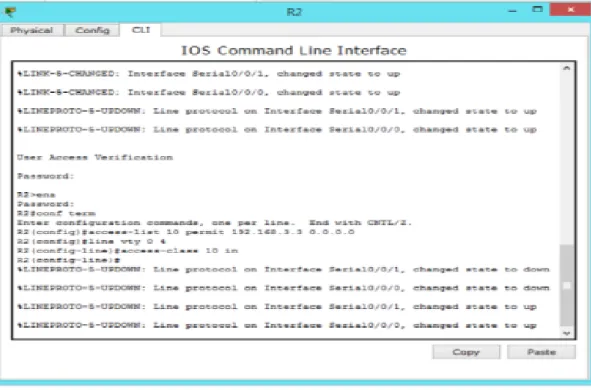
a. Establish a SSH session to 192.168.2.1 from PC-C (should be successful). PC> ssh –l SSHadmin 192.168.2.1
23 Figure 5 Sesión SSH
Parte 3: Create a Numbered IP ACL 120 on R1
Permit any outside host to access DNS, SMTP, and FTP services on server PC-A, deny any outside host access to HTTPS services on PC-A, and permit PC-C to access R1 via SSH.
Paso 1: Verify that PC-C can access the PC-A via HTTPS using the web browser. Be sure to disable HTTP and enable HTTPS on server PC-A.
Paso 2: Configure ACL 120 to specifically permit and deny the specified traffic.
Use the access-list command to create a numbered IP ACL.
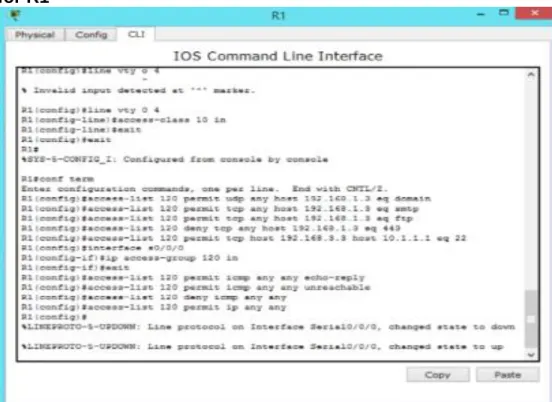
R1(config)# access-list 120 permit udp any host 192.168.1.3 eq domain R1(config)# access-list 120 permit tcp any host 192.168.1.3 eq smtp R1(config)# access-list 120 permit tcp any host 192.168.1.3 eq ftp R1(config)# access-list 120 deny tcp any host 192.168.1.3 eq 443
24 Figure 6 Creación de un número IP-ACL
Paso 3: Apply the ACL to interface S0/0/0.
Use the ip access-group command to apply the access list to incoming traffic on interface S0/0/0.
R1(config)# interface s0/0/0
R1(config-if)# ip access-group 120 in
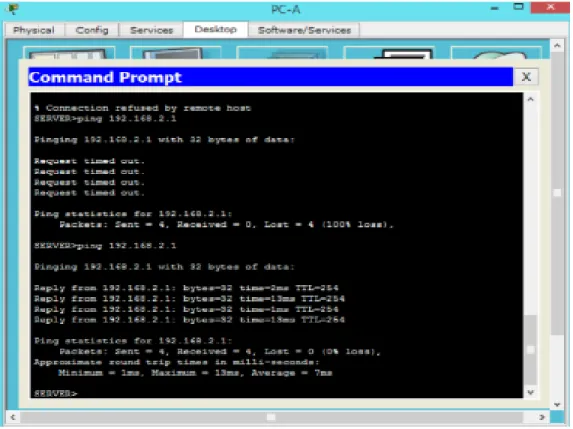
Paso 4: Verify that PC-C cannot access PC-A via HTTPS using the web browser.
25
Parte 4: Modify An Existing ACL on R1
Permit ICMP echo replies and destination unreachable messages from the outside network (relative to R1); deny all other incoming ICMP packets.
Paso 1: Verify that PC-A cannot successfully ping the loopback interface on R2.
Paso 2: Make any necessary changes to ACL 120 to permit and deny the specified traffic.
Use the access-list command to create a numbered IP ACL. R1(config)# access-list 120 permit icmp any any echo-reply R1(config)# access-list 120 permit icmp any any unreachable R1(config)# access-list 120 deny icmp any any
R1(config)# access-list 120 permit ip any any
Paso 3: Verify that PC-A can successfully ping the loopback interface on R2.
26
Parte 5: Create a Numbered IP ACL 110 on R3
Deny all outbound packets with source address outside the range of internal IP addresses on R3.
Paso 1: Configure ACL 110 to permit only traffic from the inside network. Use the access-list command to create a numbered IP ACL.
R3(config)# access-list 110 permit ip 192.168.3.0 0.0.0.255 any
Paso 2: Apply the ACL to interface F0/1.
Use the ip access-group command to apply the access list to incoming traffic on interface F0/1.
R3(config)# interface fa0/1
R3(config-if)# ip access-group 110 in
Parte 6: Create a Numbered IP ACL 100 on R3
On R3, block all packets containing the source IP address from the following pool of addresses: 127.0.0.0/8, any RFC 1918 private addresses, and any IP multicast address.
Paso 1: Configure ACL 100 to block all specified traffic from the outside network.
You should also block traffic sourced from your own internal address space if it is not an RFC 1918 address (in this activity, your internal address space is part of the private address space specified in RFC 1918).
Use the access-list command to create a numbered IP ACL.
R3(config)# access-list 100 deny ip 10.0.0.0 0.255.255.255 any R3(config)# access-list 100 deny ip 172.16.0.0 0.15.255.255 any R3(config)# access-list 100 deny ip 192.168.0.0 0.0.255.255 any R3(config)# access-list 100 deny ip 127.0.0.0 0.255.255.255 any R3(config)# access-list 100 deny ip 224.0.0.0 15.255.255.255 any R3(config)# access-list 100 permit ip any any
Paso 2: Apply the ACL to interface Serial 0/0/1.
Use the ip access-group command to apply the access list to incoming traffic on interface Serial 0/0/1.
R3(config)# interface s0/0/1
R3(config-if)# ip access-group 100 in
Paso 3: Confirm that the specified traffic entering interface Serial 0/0/1 is dropped.
27 Figure 9 Ping al servidor Pc-A
Paso 4: Check results.
Your completion percentage should be 100%. Click Check Results to see feedback and verification of which required components have been completed.
!!!Script for R1
28
!!!Script for R2
Figure 11 Resultados script para R2 !!!Script for R3
29
Práctica 7.3.2.4 Lab - Configuring Basic RIPv2 and RIPng
Topología
Figure 13 Topología 7.3.2.4
Tabla de direccionamiento:
Dispositivo Interfaz Dirección IP Máscara de subred
Gateway predeterminado
R1 G0/1 172.30.10.1 255.255.255.0 N/A S0/0/0
(DCE)
10.1.1.1 255.255.255.2 52
N/A
R2 G0/0 209.165.201.1 255.255.255.0 N/A S0/0/0 10.1.1.2 255.255.255.2
52
N/A
S0/0/1 (DCE)
10.2.2.2 255.255.255.2 52
N/A
R3 G0/1 172.30.30.1 255.255.255.0 N/A S0/0/1 10.2.2.1 255.255.255.2
52
N/A
S1 N/A VLAN 1 N/A N/A
S3 N/A VLAN 1 N/A N/A
PC-A NIC 172.30.10.3 255.255.255.0 172.30.10.1
PC-B NIC 209.165.201.2 255.255.255.0 209.165.201.1
PC-C NIC 172.30.30.3 255.255.255.0 172.30.30.1
30
Objetivos:
Parte 1: Armar la red y configurar los parámetros básicos de los dispositivos.
Parte 2: Configurar y verificar el routing RIPv2:
• Configurar y verificar que se esté ejecutando RIPv2 en los routers.
• Configurar una interfaz pasiva.
• Examinar las tablas de routing.
• Desactivar la sumarización automática.
• Configurar una ruta predeterminada.
• Verificar la conectividad de extremo a extremo.
Parte 3: configurar IPv6 en los dispositivos.
Parte 4: configurar y verificar el routing RIPng:
• Configurar y verificar que se esté ejecutando RIPng en los routers.
• Examinar las tablas de routing.
• Configurar una ruta predeterminada.
• Verificar la conectividad de extremo a extremo.
Información básica/situación
RIP versión 2 (RIPv2) se utiliza para enrutar direcciones IPv4 en redes pequeñas. RIPv2 es un protocolo de routing vector distancia sin clase, según la definición de RFC 1723. Debido a que RIPv2 es un protocolo de routing sin clase, las máscaras de subred se incluyen en las actualizaciones de routing. De manera predeterminada, RIPv2 resume automáticamente las redes en los límites de redes principales. Cuando se deshabilita la sumarización automática, RIPv2 ya no resume las redes a su dirección con clase en routers fronterizos.
RIP de última generación (RIPng) es un protocolo de routing vector distancia para enrutar direcciones IPv6, según la definición de RFC 2080. RIPng se basa en RIPv2 y tiene la misma distancia administrativa y limitación de 15 saltos.
31
Nota: los routers que se utilizan en las prácticas de laboratorio de CCNA son routers de servicios integrados (ISR) Cisco 1941 con IOS de Cisco versión 15.2(4)M3 (imagen universalk9). Los switches que se utilizan son Cisco Catalyst 2960s con IOS de Cisco versión 15.0(2) (imagen de lanbasek9). Se pueden utilizar otros routers, switches y otras versiones del IOS de Cisco. Según el modelo y la versión de IOS de Cisco, los comandos disponibles y los resultados que se obtienen pueden diferir de los que se muestran en las prácticas de laboratorio. Consulte la tabla Resumen de interfaces del router que se encuentra al final de la práctica de laboratorio para obtener los identificadores de interfaz correctos.
Nota: asegúrese de que los routers y los switches se hayan borrado y no tengan configuraciones de inicio. Si no está seguro, consulte con el instructor.
Recursos necesarios
• 3 routers (Cisco 1941 con IOS de Cisco versión 15.2(4)M3, imagen universal o similar)
• 2 switches (Cisco 2960 con IOS de Cisco versión 15.0(2), imagen lanbasek9 o similar)
• 3 computadoras (Windows 7, Vista o XP con un programa de emulación de terminal, como Tera Term)
• Cables de consola para configurar los dispositivos con IOS de Cisco mediante los puertos de consola
• Cables Ethernet y seriales, como se muestra en la topología
Parte 1: Armar la red y configurar los parámetros básicos de los
dispositivos
En la parte 1, establecerá la topología de la red y configurará los parámetros básicos.
Paso 1. Realizar el cableado de red tal como se muestra en la topología.
32
Paso 2. Inicializar y volver a cargar el router y el switch.
Paso 3. Configurar los parámetros básicos para cada router y switch. Desactive la búsqueda del DNS.
Configure los nombres de los dispositivos como se muestra en la topología.
Configurar la encriptación de contraseñas.
Asigne class como la contraseña del modo EXEC privilegiado.
Asigne cisco como la contraseña de consola y la contraseña de vty.
Configure un mensaje MOTD para advertir a los usuarios que se prohíbe el acceso no autorizado.
Configure logging synchronous para la línea de consola.
Configure la dirección IP que se indica en la tabla de direccionamiento para todas las interfaces.
Configure una descripción para cada interfaz con una dirección IP.
Configure la frecuencia de reloj, si corresponde, para la interfaz serial DCE.
Copie la configuración en ejecución en la configuración de inicio.
Router 1: R1>enable
R1#configure terminal
Enter configuration commands, one per line. End with CNTL/Z. R1(config)#enable secret class
R1(config)#line con 0
R1(config-line)#password cisco R1(config-line)#login
R1(config-line)#exit
R1(config)#banner motd # this is secure system# R1(config)#^Z
R1#
%SYS-5-CONFIG_I: Configured from console by console
R1#copy running-config startup-config Destination filename [startup-config]? Building configuration...
33 Figure 15 Router 1
R1(config)#
R1(config)#interface g 0/1
R1(config-if)#ip address 172.30.10.1 255.255.255.0 R1(config-if)#no shutdown
Figure 16 Router 1
R1(config)#interface Serial0/0/0 R1(config-if)#interface Serial 0/0/0
R1(config-if)#ip address 10.1.1.1 255.255.255.252 R1(config-if)#clock rate 128000
R1(config-if)#no shutdown
34 Figure 17 Router 1
Router 2: Router>enable
Router#configure terminal
Enter configuration commands, one per line. End with CNTL/Z. Router(config)#enable secret class
Router(config)#line 0
No physical hardware support for line 3 Router(config)#line con 0
Router(config-line)#password cisco Router(config-line)#login
Router(config-line)#exit
Router(config)#banner motd # thi is a secure sytem# Router(config)#banner motd # thi is a secure system#
Router(config)#^Z
Router(config)#hostname R2
R2(config)#
35
Router#configure terminal
Enter configuration commands, one per line. End with CNTL/Z. Router(config)#hostname R2
R2(config)#interface g 0/0
R2(config-if)#ip address 209.155.201.1 255.255.255.0 R2(config-if)#no shutdown
Figure 19 Router 2
R2(config-if)#interface s 0/0/0
R2(config-if)#ip address 10.1.1.2 255.255.255.252
R2(config-if)#no shutdown
R2(config-if)#interface s 0/0/1
R2(config-if)#ip address 10.2.2.2 255.255.255.252 R2(config-if)#clock rate 128000
R2(config-if)#no shutdown
Figure 20 Router 2
36
Router>enable
Router#configure terminal
Enter configuration commands, one per line. End with CNTL/Z. Router(config)#enable secret class
Router(config)#line con 0
Router(config-line)#password cisco Router(config-line)#login
Router(config-line)#exit
Router(config)#banner motd # this is secure system# Router(config)#^Z
Router#
%SYS-5-CONFIG_I: Configured from console by console Router#copy running-config startup-config
Destination filename [startup-config]? Building configuration...
[OK]
Router#
Figure 21 Router 3 R3(config)#interface g 0/1
R3(config-if)#
R3(config-if)#ip address 172.30.30.1 255.255.255.0 R3(config-if)#no shutdown
R3(config-if)#interface s 0/0/1
37 Figure 22 Router 3
Paso 4. Configurar los equipos host.
Consulte la tabla de direccionamiento para obtener información de direcciones de los equipos host.
Figure 23 Configuración equipo host Pc-C
38
Paso 5. Probar la conectividad.
En este momento, las computadoras no pueden hacerse ping entre sí.
Cada estación de trabajo debe tener capacidad para hacer ping al router conectado. Verifique y resuelva los problemas, si es necesario.
Los routers deben poder hacerse ping entre sí. Verifique y resuelva los problemas, si es necesario.
Parte 2: Configurar y verificar el routing RIPv2
En la parte 2, configurará el routing RIPv2 en todos los routers de la red y, luego, verificará que las tablas de routing se hayan actualizado correctamente. Una vez que haya verificado RIPv2, deshabilitará el sumarización automática, configurará una ruta predeterminada y verificará la conectividad de extremo a extremo.
Paso 1. Configurar el enrutamiento RIPv2.
a. En el R1, configure RIPv2 como el protocolo de routing y anuncie las redes correspondientes.
R1# config t
R1(config)# router rip
R1(config-router)# version 2
R1(config-router)# passive-interface g0/1 R1(config-router)# network 172.30.0.0 R1(config-router)# network 10.0.0.0
El comando passive-interface evita que las actualizaciones de routing se envíen a través de la interfaz especificada. Este proceso evita tráfico de routing
innecesario en la LAN. Sin embargo, la red a la que pertenece la interfaz
39 Figure 25 Configurar enrutamiento RIPv2 en R1
Configure RIPv2 en el R3 y utilice la instrucción network para agregar las redes apropiadas y evitar actualizaciones de routing en la interfaz LAN.
Figure 26 Configurar enrutamiento RIPv2 en R3
Configure RIPv2 en el R2. No anuncie la red 209.165.201.0.
40 Figure 27 Configurar enrutamiento RIPv2 en R2
Paso 2. examinar el estado actual de la red.
Se pueden verificar los dos enlaces seriales rápidamente mediante el comando show ip interface brief en R2.
R2# show ip interface brief
Interface IP-Address OK? Method Status Protocol
Embedded-Service-Engine0/0 unassigned YES unset administratively down down GigabitEthernet0/0 209.165.201.1 YES manual up up GigabitEthernet0/1 unassigned YES unset administratively down down Serial0/0/0 10.1.1.2 YES manual up up Serial0/0/1 10.2.2.2 YES manual up up
Figure 28 Estado actual enlaces seriales en R2 Verifique la conectividad entre las computadoras.
41
Porque la red 209.165.200.0 no ha sido ingresada con el comando RIP v2 en el router2, Por lo cual los routers no están intercambiando información acerca de la red.
Figure 29 Conectividad entre Pc
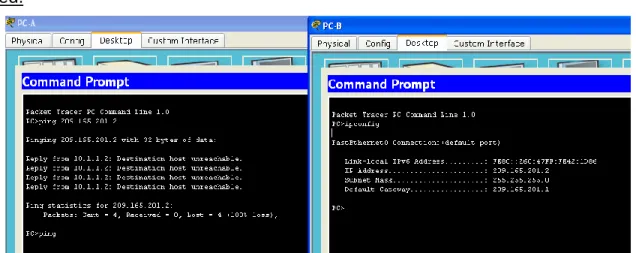
¿Es posible hacer ping de la PC-A a la PC-C? __NO__ ¿Por qué?
Figure 30 Ping de Pc-A a Pc-C
¿Es posible hacer ping de la PC-C a la PC-B? _NO_ ¿Por qué?
Porque la red 172.30.0.0 no ha sido ingresada con el comando RIP v2 en el router2,
Por lo cual los routers no están intercambiando información acerca de la red.
42 Figure 31 Ping de Pc-C a Pc-A
Verifique que RIPv2 se ejecute en los routers.
Puede usar los comandos debug ip rip, show ip protocols y show run para confirmar que RIPv2 esté en ejecución. A continuación, se muestra el resultado del comando show ip protocols para el R1.
R1# show ip protocols
Routing Protocol is "rip"
Outgoing update filter list for all interfaces is not set Incoming update filter list for all interfaces is not set Sending updates every 30 seconds, next due in 7 seconds Invalid after 180 seconds, hold down 180, flushed after 240 Redistributing: rip
Default version control: send version 2, receive 2
Interface Send Recv Triggered RIP Key-chain Serial0/0/0 2 2
Automatic network summarization is in effect Maximum path: 4
Routing for Networks: 10.0.0.0
172.30.0.0
Passive Interface(s): GigabitEthernet0/1 Routing Information Sources:
Gateway Distance Last Update 10.1.1.2 120
43 Figure 32 Verificación RIPv2 en los routers
Al emitir el comando debug ip rip en el R2, ¿qué información se proporciona que confirma que RIPv2 está en ejecución?
Figure 33 Ejecución RIPv2
Se visualizan las actualizaciones que se hacen, las actualizaciones se envían a través de la multicast 224.0.0.9 Esta es la dirección que usan para intercambiar actualizaciones. Por la serial 0/0/0 se está informando la red 10.1.1.2
44 Figure 34 Comando undebug all
Al emitir el comando show run en el R3, ¿qué información se proporciona que confirma que RIPv2 está en ejecución?
Figure 35 Comando Show run en R3
Examinar el sumarización automática de las rutas.
45
R2 solo muestra la dirección de red principal con clase 172.30.0.0 y no muestra ninguna de las subredes de esta red.
R2# show ip route
<Output Omitted>
10.0.0.0/8 is variably subnetted, 4 subnets, 2 masks C 10.1.1.0/30 is directly connected, Serial0/0/0 L 10.1.1.2/32 is directly connected, Serial0/0/0 C 10.2.2.0/30 is directly connected, Serial0/0/1 L 10.2.2.2/32 is directly connected, Serial0/0/1
R 172.30.0.0/16 [120/1] via 10.2.2.1, 00:00:23, Serial0/0/1 [120/1] via 10.1.1.1, 00:00:09, Serial0/0/0 209.165.201.0/24 is variably subnetted, 2 subnets, 2 masks C 209.165.201.0/24 is directly connected, GigabitEthernet0/0 L 209.165.201.1/32 is directly connected, GigabitEthernet0/0
El R1 solo muestra sus propias subredes para la red 172.30.0.0. El R1 no tiene ninguna ruta para las subredes 172.30.0.0 en el R3.
R1# show ip route
<Output Omitted>
10.0.0.0/8 is variably subnetted, 3 subnets, 2 masks C 10.1.1.0/30 is directly connected, Serial0/0/0 L 10.1.1.1/32 is directly connected, Serial0/0/0
R 10.2.2.0/30 [120/1] via 10.1.1.2, 00:00:21, Serial0/0/0 172.30.0.0/16 is variably subnetted, 2 subnets, 2 masks C 172.30.10.0/24 is directly connected, GigabitEthernet0/1 L 172.30.10.1/32 is directly connected, GigabitEthernet0/1
El R3 solo muestra sus propias subredes para la red 172.30.0.0. El R3 no tiene ninguna ruta para las subredes 172.30.0.0 en el R1.
R3# show ip route
<Output Omitted>
10.0.0.0/8 is variably subnetted, 3 subnets, 2 masks C 10.2.2.0/30 is directly connected, Serial0/0/1 L 10.2.2.1/32 is directly connected, Serial0/0/1
46 Figure 36 Sumarización automática de las Rutas
Utilice el comando debug ip rip en el R2 para determinar las rutas recibidas en las actualizaciones RIP del R3 e indíquelas a continuación, incluida la máscara de subred. Por lo tanto, las tablas de routing del R1 y el R2 no muestran las subredes 172.30.0.0 en el R3.
Paso 3. Desactivar la sumarización automática.
El comando no auto-summary se utiliza para desactivar la sumarización automática en RIPv2. Deshabilite la sumarización automática en todos los routers. Los routers ya no resumirán las rutas en los límites de las redes principales con clase. Aquí se muestra R1 como ejemplo.
R1(config)# router rip
R1(config-router)# no auto-summary
47
Emita el comando clear ip route * para borrar la tabla de routing. R1(config-router)# end
R1# clear ip route *
Figure 38 Comando clear ip route
Examinar las tablas de enrutamiento Recuerde que la convergencia de las tablas de routing demora un tiempo después de borrarlas.
Las subredes LAN conectadas al R1 y el R3 ahora deberían aparecer en las tres tablas de routing.
R2# show ip route
<Output Omitted>
Gateway of last resort is not set
10.0.0.0/8 is variably subnetted, 4 subnets, 2 masks C 10.1.1.0/30 is directly connected, Serial0/0/0 L 10.1.1.2/32 is directly connected, Serial0/0/0 C 10.2.2.0/30 is directly connected, Serial0/0/1 L 10.2.2.2/32 is directly connected, Serial0/0/1 172.30.0.0/16 is variably subnetted, 3 subnets, 2 masks R 172.30.0.0/16 [120/1] via 10.2.2.1, 00:01:01, Serial0/0/1 [120/1] via 10.1.1.1, 00:01:15, Serial0/0/0 R 172.30.10.0/24 [120/1] via 10.1.1.1, 00:00:21, Serial0/0/0 R 172.30.30.0/24 [120/1] via 10.2.2.1, 00:00:04, Serial0/0/1 209.165.201.0/24 is variably subnetted, 2 subnets, 2 masks C 209.165.201.0/24 is directly connected, GigabitEthernet0/0 L 209.165.201.1/32 is directly connected, GigabitEthernet0/0
R1# show ip route
<Output Omitted>
Gateway of last resort is not set
10.0.0.0/8 is variably subnetted, 3 subnets, 2 masks C 10.1.1.0/30 is directly connected, Serial0/0/0 L 10.1.1.1/32 is directly connected, Serial0/0/0
48 R3# show ip route
<Output Omitted>
10.0.0.0/8 is variably subnetted, 3 subnets, 2 masks C 10.2.2.0/30 is directly connected, Serial0/0/1 L 10.2.2.1/32 is directly connected, Serial0/0/1
R 10.1.1.0/30 [120/1] via 10.2.2.2, 00:00:23, Serial0/0/1 172.30.0.0/16 is variably subnetted, 2 subnets, 2 masks C 172.30.30.0/24 is directly connected, GigabitEthernet0/1 L 172.30.30.1/32 is directly connected, GigabitEthernet0/1 R 172.30.10.0 [120/2] via 10.2.2.2, 00:00:16, Serial0/0/1
Figure 39 Tablas de enrutamiento
Utilice el comando debug ip rip en el R2 para examinar las actualizaciones RIP.
49 Figure 40 Comando debug ip rip en R2
Paso 4. Configure y redistribuya una ruta predeterminada para el acceso a Internet.
Desde el R2, cree una ruta estática a la red 0.0.0.0 0.0.0.0, con el comando ip route. Esto envía todo tráfico de dirección de destino desconocida a la interfaz G0/0 del R2 hacia la PC-B y simula Internet al establecer un gateway de último recurso en el router R2.
R2(config)# ip route 0.0.0.0 0.0.0.0 209.165.201.2
Figure 41 Ruta estática
El R2 anunciará una ruta a los otros routers si se agrega el comando default-information originate a la configuración de RIP.
R2(config)# router rip
50 Figure 42 Comando default information originale
Paso 5. Verificar la configuración de enrutamiento. Consulte la tabla de routing en el R1.
R1# show ip route
<Output Omitted>
Gateway of last resort is 10.1.1.2 to network 0.0.0.0
R* 0.0.0.0/0 [120/1] via 10.1.1.2, 00:00:13, Serial0/0/0 10.0.0.0/8 is variably subnetted, 3 subnets, 2 masks C 10.1.1.0/30 is directly connected, Serial0/0/0 L 10.1.1.1/32 is directly connected, Serial0/0/0
R 10.2.2.0/30 [120/1] via 10.1.1.2, 00:00:13, Serial0/0/0 172.30.0.0/16 is variably subnetted, 3 subnets, 2 masks C 172.30.10.0/24 is directly connected, GigabitEthernet0/1 L 172.30.10.1/32 is directly connected, GigabitEthernet0/1 R 172.30.30.0/24 [120/2] via 10.1.1.2, 00:00:13, Serial0/0/0
Figure 43 Tabla routing en R1
¿Cómo se puede saber, a partir de la tabla de routing, que la red dividida en subredes que comparten el R1 y el R3 tiene una ruta para el tráfico de Internet?
R2(config)# router rip
51
Consulte la tabla de routing en el R2.
¿En qué forma se proporciona la ruta para el tráfico de Internet en la tabla de routing?
R2(config)# ip route 0.0.0.0 0.0.0.0 209.165.201.2
Paso 6. Verifique la conectividad.
Simule el envío de tráfico a Internet haciendo ping de la PC-A y la PC-C a 209.165.201.2.
¿Tuvieron éxito los pings? _SI_
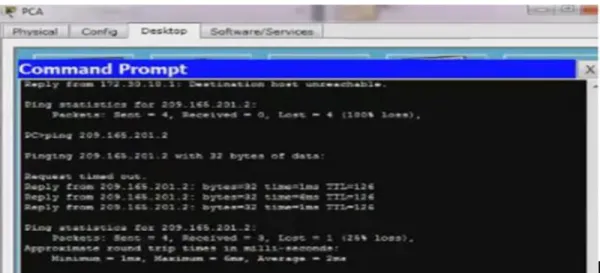
Figure 44 Ping Pc-A a Pc-C
Verifique que los hosts dentro de la red dividida en subredes tengan posibilidad de conexión entre sí haciendo ping entre la PC-A y la PC-C.
¿Tuvieron éxito los pings? ___si___
Nota: quizá sea necesario deshabilitar el firewall de las computadoras.
52
Parte 3: Configurar IPv6 en los dispositivos
En la parte 3, configurará todas las interfaces con direcciones IPv6 y verificará la conectividad.
Tabla de direccionamiento
Dispositivo Interfaz Dirección IPv6/longitud de prefijo
Gateway predeterminado
R1 G0/1 2001:DB8:ACAD:A::1/64 FE80::1 link-local
No aplicable
S0/0/0 2001:DB8:ACAD:12::1/64 FE80::1 link-local
No aplicable
R2 G0/0 2001:DB8:ACAD:B::2/64 FE80::2 link-local
No aplicable
S0/0/0 2001:DB8:ACAD:12::2/64
FE80::2 link-local
No aplicable
S0/0/1 2001:DB8:ACAD:23::2/64 FE80::2 link-local
No aplicable
R3 G0/1 2001:DB8:ACAD:C::3/64 FE80::3 link-local
No aplicable
S0/0/1 2001:DB8:ACAD:23::3/64 FE80::3 link-local
No aplicable
PC-A NIC 2001:DB8:ACAD:A::A/64 FE80::1
PC-B NIC 2001:DB8:ACAD:B::B/64 FE80::2
PC-C NIC 2001:DB8:ACAD:C::C/64 FE80::3
Tabla 3 Configuración IPv6 en los dispositivos
Paso 1. Configurar los equipos host.
53
Paso 2. Configurar IPv6 en los routers.
Nota: la asignación de una dirección IPv6 además de una dirección IPv4 en una interfaz se conoce como “dual-stacking” (o apilamiento doble). Esto se debe a que las pilas de protocolos IPv4 e IPv6 están activas.
Para cada interfaz del router, asigne la dirección global y la dirección link local de la tabla de direccionamiento.
Figure 46 Direccionamiento para cada interfaz del router R1
Figure 47 Direccionamiento para cada interfaz del router R2
54
Cada estación de trabajo debe tener capacidad para hacer ping al router conectado. Verifique y resuelva los problemas, si es necesario.
Figure 49 Ping a router desde Pc-A
55 Figure 51 Ping a router desde Pc-B
Los routers deben poder hacerse ping entre sí. Verifique y resuelva los problemas, si es necesario.
Resuelto en las pantallas anteriores …
Parte 4: Configurar y verificar el routing RIPng
En la parte 4, configurará el routing RIPng en todos los routers, verificará que las tablas de routing estén correctamente actualizadas, configurará y distribuirá una ruta
predeterminada, y verificará la conectividad de extremo a extremo.
Paso 1. Configurar el routing RIPng.
Con IPv6, es común tener varias direcciones IPv6 configuradas en una interfaz. La instrucción network se eliminó en RIPng. En cambio, el routing RIPng se habilita en el nivel de la interfaz y se identifica por un nombre de proceso pertinente en el nivel local, ya que se pueden crear varios procesos con RIPng.
a. Emita el comando ipv6 rip Test1 enable para cada interfaz en el R1 que participará en el routing RIPng, donde Test1 es el nombre de proceso pertinente en el nivel local.
R1(config)# interface g0/1
56 Figure 52 Test 1
b. Configure RIPng para las interfaces seriales en el R2, con Test2 como el nombre de proceso. No lo configure para la interfaz G0/0
Figure 53 Test 2
c. Configure RIPng para cada interfaz en el R3, con Test3 como el nombre de proceso.
Figure 54 Test 3
d. Verifique que RIPng se esté ejecutando en los routers.
Los comandos show ipv6 protocols, show run, show ipv6 rip database y show ipv6 rip nombre de proceso se pueden usar para confirmar que se esté ejecutando RIPng En el R1, emita el comando show ipv6 protocols.
57
IPv6 Routing Protocol is "connected" IPv6 Routing Protocol is "ND"
IPv6 Routing Protocol is "rip Test1" Interfaces:
Serial0/0/0
GigabitEthernet0/1 Redistribution: None
Figure 55 Verificación RIPng ¿En qué forma se indica RIPng en el resultado?
R1# show ipv6 protocols
e. Emita el comando show ipv6 rip Test1. R1# show ipv6 rip Test1
RIP process "Test1", port 521, multicast-group FF02::9, pid 314 Administrative distance is 120. Maximum paths is 16
Updates every 30 seconds, expire after 180
Holddown lasts 0 seconds, garbage collect after 120 Split horizon is on; poison reverse is off
Default routes are not generated Periodic updates 1, trigger updates 0 Full Advertisement 0, Delayed Events 0 Interfaces:
GigabitEthernet0/1 Serial0/0/0
Redistribution: None
58
f. ¿Cuáles son las similitudes entre RIPv2 y RIPng?
Las actualizaciones se envían cada 30 segundos y expiran en 180 segundos, estas actualizaciones se mantienen cada 0 segundos y se eliminan después de 120 segundos.
Tabla de resumen de interfaces del router
Resumen de interfaces del router
Modelo de router
Interfaz Ethernet #1
Interfaz Ethernet n.º 2
Interfaz serial #1
Interfaz serial n.º 2
1800 Fast Ethernet
0/0 (F0/0) Fast Ethernet 0/1 (F0/1) Serial 0/0/0 (S0/0/0) Serial 0/0/1 (S0/0/1)
1900 Gigabit
Ethernet 0/0 (G0/0) Gigabit Ethernet 0/1 (G0/1) Serial 0/0/0 (S0/0/0) Serial 0/0/1 (S0/0/1)
2801 Fast Ethernet
0/0 (F0/0) Fast Ethernet 0/1 (F0/1) Serial 0/1/0 (S0/1/0) Serial 0/1/1 (S0/1/1)
2811 Fast Ethernet
0/0 (F0/0) Fast Ethernet 0/1 (F0/1) Serial 0/0/0 (S0/0/0) Serial 0/0/1 (S0/0/1)
2900 Gigabit
Ethernet 0/0 (G0/0) Gigabit Ethernet 0/1 (G0/1) Serial 0/0/0 (S0/0/0) Serial 0/0/1 (S0/0/1)
Nota: para conocer la configuración del router, observe las interfaces a fin de identificar el tipo de router y cuántas interfaces tiene. No existe una forma eficaz de confeccionar una lista de todas las combinaciones de configuraciones para cada clase de router. En esta tabla, se incluyen los identificadores para las posibles combinaciones de interfaces Ethernet y seriales en el dispositivo. En esta tabla, no se incluye ningún otro tipo de interfaz, si bien puede haber interfaces de otro tipo en un router
determinado. La interfaz BRI ISDN es un ejemplo. La cadena entre paréntesis es la abreviatura legal que se puede utilizar en los comandos de IOS de Cisco para representar la interfaz.
59
Práctica 8.2.4.5 Packet Tracer Configuración de OSPFv2 Básico de Área Única
Topología
Figure 57 Topología 8.2.4.5
Tabla de direccionamiento:
Dispositi vo
Interfaz Dirección IP Máscara de
subred
Gateway predeterminado
R1 G0/0 192.168.1.1 255.255.255.0 N/A
S0/0/0 (DCE) 192.168.12.1 255.255.255.252 N/A
S0/0/1 192.168.13.1 255.255.255.252 N/A
R2 G0/0 192.168.2.1 255.255.255.0 N/A
S0/0/0 192.168.12.2 255.255.255.252 N/A
S0/0/1 (DCE) 192.168.23.1 255.255.255.252 N/A
R3 G0/0 192.168.3.1 255.255.255.0 N/A
S0/0/0 (DCE) 192.168.13.2 255.255.255.252 N/A
S0/0/1 192.168.23.2 255.255.255.252 N/A
PC-A NIC 192.168.1.3 255.255.255.0 192.168.1.1
PC-B NIC 192.168.2.3 255.255.255.0 192.168.2.1
60
Objetivos
Parte 1: armar la red y configurar los parámetros básicos de los dispositivos Parte 2: configurar y verificar el routing OSPF
Información básica/situación
El protocolo OSPF (Open Shortest Path First) es un protocolo de routing de estado de enlace para las redes IP. Se definió OSPFv2 para redes IPv4, y OSPFv3 para redes IPv6. OSPF detecta cambios en la topología, como fallas de enlace, y
converge en una nueva estructura de routing sin bucles muy rápidamente. Computa cada ruta con el algoritmo de Dijkstra, un algoritmo SPF (Shortest Path First).
En esta práctica de laboratorio, configurará la topología de la red con routing
OSPFv2, cambiará las asignaciones de ID de router, configurará interfaces pasivas, ajustará las métricas de OSPF y utilizará varios comandos de CLI para ver y verificar la información de routing OSPF.
Nota: los routers que se utilizan en las prácticas de laboratorio de CCNA son routers de servicios integrados (ISR) Cisco 1941 con IOS de Cisco versión 15.2(4)M3
(imagen universalk9). Pueden utilizarse otros routers y otras versiones del IOS de Cisco. Según el modelo y la versión de IOS de Cisco, los comandos disponibles y los resultados que se obtienen pueden diferir de los que se muestran en las
prácticas de laboratorio. Consulte la tabla Resumen de interfaces del router que se encuentra al final de esta práctica de laboratorio para obtener los identificadores de interfaz correctos.
Nota: asegúrese de que los routers se hayan borrado y no tengan configuraciones de inicio. Si no está seguro, consulte con el instructor.
Recursos necesarios
• 3 routers (Cisco 1941 con IOS de Cisco versión 15.2(4)M3, imagen universal o similar)
• 3 computadoras (Windows 7, Vista o XP con un programa de emulación de terminal, como Tera Term)
• Cables de consola para configurar los dispositivos con IOS de Cisco mediante los puertos de consola
• Cables Ethernet y seriales, como se muestra en la topología
Parte 1: Armar la red y configurar los parámetros básicos de los
dispositivos
61
Paso 1: Realizar el cableado de red tal como se muestra en la topología.
Figure 58 Topología
Paso 2: Inicializar y volver a cargar los routers según sea necesario.
Paso 3: Configurar los parámetros básicos para cada router.
a. Desactive la búsqueda del DNS.
b. Configure el nombre del dispositivo como se muestra en la topología.
c. Asigne class como la contraseña del modo EXEC privilegiado.
d. Asigne cisco como la contraseña de consola y la contraseña de vty.
62 Figure 59 Configuración de parámetros básicos
b. Configure logging synchronous para la línea de consola.
c. Configure la dirección IP que se indica en la tabla de direccionamiento para todas las interfaces.
d. Establezca la frecuencia de reloj para todas las interfaces seriales DCE en 128000.
e. Copie la configuración en ejecución en la configuración de inicio
63
Paso 4: Configurar los equipos host.
Figure 61 Configuración Pc-A
Figure 62 Configuración Pc-B
64
Paso 5: Probar la conectividad.
Los routers deben poder hacerse ping entre sí, y cada computadora debe poder hacer ping a su gateway predeterminado. Las computadoras no pueden hacer ping a otras computadoras hasta que no se haya configurado el routing OSPF. Verifique y resuelva los problemas, si es necesario.
Figure 64 Probando conectividad
Parte 2: Configurar y verificar el enrutamiento OSPF
En la parte 2, configurará el routing OSPFv2 en todos los routers de la red y, luego, verificará que las tablas de routing se hayan actualizado correctamente. Después de verificar OSPF, configurará la autenticación de OSPF en los enlaces para mayor seguridad.
Paso 1: Configure el protocolo OSPF en R1.
a. Use el comando router ospf en el modo de configuración global para habilitar OSPF en el R1.
R1(config)# router ospf 1
Nota: la ID del proceso OSPF se mantiene localmente y no tiene sentido para los otros routers de la red.
b. Configure las instrucciones network para las redes en el R1. Utilice la ID de área 0. R1(config-router)# network 192.168.1.0 0.0.0.255 area 0
65
Paso 2: Configure OSPF en el R2 y el R3.
Use el comando router ospf y agregue las instrucciones network para las redes en el R2 y el R3. Cuando el routing OSPF está configurado en el R2 y el R3, se
muestran mensajes de adyacencia de vecino en el R1. R1#
00:22:29: %OSPF-5-ADJCHG: Process 1, Nbr 192.168.23.1 on Serial0/0/0 from LOADING to FULL, Loading Done
R1#
00:23:14: %OSPF-5-ADJCHG: Process 1, Nbr 192.168.23.2 on Serial0/0/1 from LOADING to FULL, Loading Done
R1#
Figure 65 Configuración OSPFen R1 y R2
66
Paso 3: Verificar los vecinos OSPF y la información de routing.
a. Emita el comando show ip ospf neighbor para verificar que cada router indique a los demás routers en la red como vecinos.
R1# show ip ospf neighbor
Neighbor ID Pri State Dead Time Address Interface
192.168.23.2 0 FULL/ - 00:00:33 192.168.13.2 Serial0/0/1
192.168.23.1 0 FULL/ - 00:00:30 192.168.12.2 Serial0/0/0
Figure 67 Verificación de vecinos OSPF en R1 y R2