Implementación de infraestructura TI usando
servidor Zentyal
Camilo Andrés Delgado, José Fernando López, Leidi Yoanna Jurado, Mauricio Berrio, Mónica Correa Ramírez
Universidad Nacional Abierta y a Distancia UNADBogotá, País [email protected] [email protected] [email protected] [email protected] [email protected]
Resumen: El presente documento tiene como finalidad demostrar la implementación de la herramienta zentyal en la versión 5.0 con sus diferentes servicios, logrando resolver las necesidades de pequeñas y medianas empresas, para lo cual, se realizó el proceso de instalación y configuración de los servicios DNS, DHCP, VPN, Impresoras, File Server, Proxy no transparente y cortafuegos, siendo desarrolladas en cinco temáticas como parte del proyecto final del diplomado de profundización en Linux.
Palabras claves: Proxy, Cortafuegos, DNS, VPN, DHCP.
Abstract— The purpose of this document is to demonstrate the implementation of the tool in version 5.0 with its different services, the resolution of problems of small and medium enterprises, for which the installation and configuration process is carried out. of the DNS, DHCP, VPN, Printers, File Server, Non-transparent Proxy and Firewall services, being developed in five topics as part of the final project of the deepening course in Linux.
I. INTRODUCCIÓN
El uso de internet a nivel mundial se puede considerar como una necesidad primaria, esta herramienta es empleada desde colegios, universidades, empresas, bancos, gobierno, militares y así por nombrar algunos, es por esto que hoy en día esta tan importante blindar todos los sistemas para evitar la pérdida de información y porque no de dinero, con la llegada de servicios de almacenamiento en la nube se ha vuelto una necesidad poder contar con servicios o aplicaciones que nos garanticen que nuestra información viaja de manera segura hasta su destino y que podamos tener acceso de manera ágil a la misma.
Al tratar los te<mas de seguridad de la información, se suele pensar en altos costos de inversión, si bien es cierto que hoy en día en el mercado existen empresas que cuentan con potentes herramientas que blindan la información que se maneja en internet o dentro de una organización, sin embargo en este artículo queremos destacar las grandes ventajas que ofrece los sistemas operativos Linux, que pese a que son de código abierto esta comprobad o que es uno de los sistemas más seguros que existen en la actualidad, quizás su éxito se debe a su tipo de licencia en donde todo el tiempo hay gente probando mejorando y sacando nuevas versiones y/o parches que corrigen posibles vulnerabilidades.
III. INSTALACIÓN Y CONFIGURACIÓN
Instalación Zentyal
La instalación de Zentyal es muy sencilla cuenta con algunos pasos en donde se le pedirá al usuario algunas configuraciones tales como, nombre del host, usuario, configuración regional y de idioma, con estos pasos Zentyal continua su instalación y posterior carga desplegando su interfaz gráfica que se ejecuta mediante un navegador web.
Fig. 1 muestra la interfaz gráfica de Zentyal, en donde el sistema solicita el nombre y contraseña del usuario que se creó durante la instalación.
Fig. 1 Interfaz gráfica Zentyal.
Por esta razón en este artículo se hace énfasis en el uso de Linux y la implementación de diferentes servicios que mejoran o hacen el trabajo diario mucho más ágil y seguro privada, serie de equipos que se encuentran interconectados en una organización. Dicha conexión se realiza utilizando internet, este servicio suele ser muy utilizados por las empresas para que todos sus empleados tengan acceso a los servicios de intranet cuando estos estén por fuera de las instalaciones de la empresa.
II. DESARROLLO DE LAS TEMATICAS
Temática 1: DHCP Server, DNS Server y Controlador de Dominio. Producto esperado: Implementación y configuración detallada del acceso de una estación de trabajo GNU/Linux Ubuntu Desktop a través
de un usuario y contraseña, así como también el registro de dicha estación en los servicios de Infraestructura IT de Zentyal.
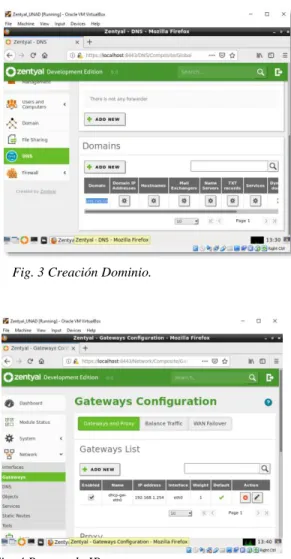
Vamos a la sección de módulos y se activa el DNS Server, DHCP Server y el controlador de dominios. Ya instalados, configuramos cada uno. Para el DNS Server se realiza la configuración de un nombre de dominio al cual se le da el nombre une.net.co:
Fig. 3 Creación Dominio.
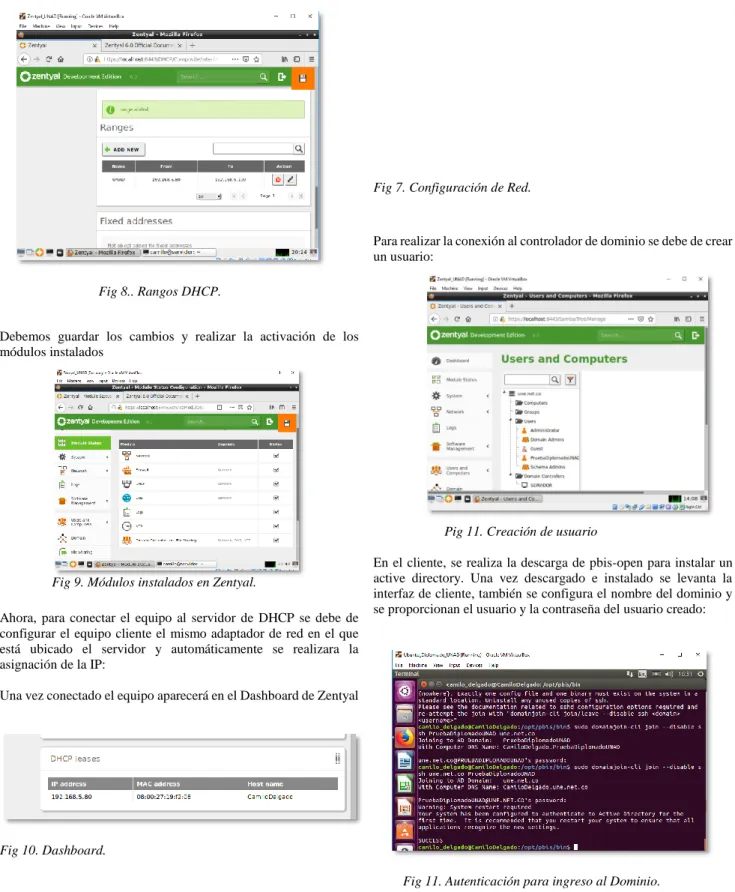
Imagen 14. IP del Dominio.
Fig. 4 Rangos de IP.
Se configura un rango de IP’S. Estas serán las que el servidor DHCP asignará automáticamente:
Fig. 2 Instalación de los servicios Zentyal en el Dashboard .
Configuración de interfaces de red:
Es importante que el administrador de máquinas virtuales se habilite el segundo adaptador de red, con el fin de que el servidor y el cliente estén comunicados por medio de esta interfaz.
Fig. 5 Interfaces de Red
Se realiza la comprobación haciendo un ping al dominio creado. El servidor debe de estar en la misma red del equipo que se realiza el ping:
Fig 6. Ping al Servidor desde otro equipo.
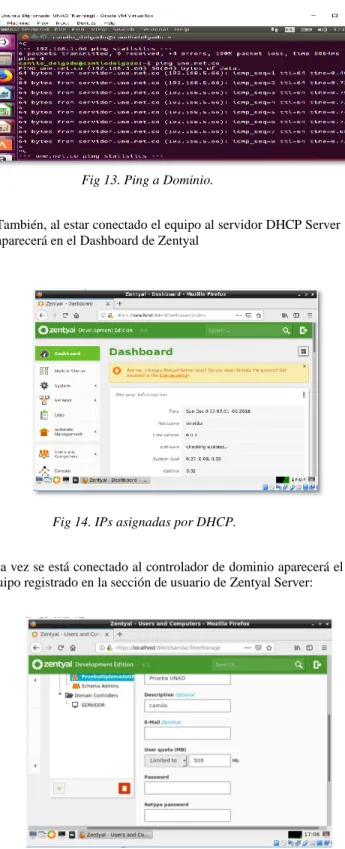
Fig 8.. Rangos DHCP.
Debemos guardar los cambios y realizar la activación de los módulos instalados
Fig 9. Módulos instalados en Zentyal.
Ahora, para conectar el equipo al servidor de DHCP se debe de configurar el equipo cliente el mismo adaptador de red en el que está ubicado el servidor y automáticamente se realizara la asignación de la IP:
Una vez conectado el equipo aparecerá en el Dashboard de Zentyal
Fig 10. Dashboard.
Fig 7. Configuración de Red.
Para realizar la conexión al controlador de dominio se debe de crear un usuario:
Pig 11. Creación de usuario
En el cliente, se realiza la descarga de pbis-open para instalar un active directory. Una vez descargado e instalado se levanta la interfaz de cliente, también se configura el nombre del dominio y se proporcionan el usuario y la contraseña del usuario creado:
Fig 11. Autenticación para ingreso al Dominio.
Se cargan los permisos del usuario y se conecta directamente al dominio, Mensaje de Confirmación exitoso.
Fig 13. Ping a Dominio.
También, al estar conectado el equipo al servidor DHCP Server aparecerá en el Dashboard de Zentyal
Fig 14. IPs asignadas por DHCP.
Una vez se está conectado al controlador de dominio aparecerá el equipo registrado en la sección de usuario de Zentyal Server:
Fig 15. Registro de equipo cliente en el Dominio.
A. Subtítulos
En esta sección se especifican temas detallados que forman parte de un título principal, como el de “Desarrollo de Contenidos”. B. Especificación del Papel
Ingresamos a la configuración de nuestro proxy HTTP, y creamos
Una vez configurado el DNS Server se realiza un Ping a dominio une.net.co que se configuro y mostrará el retorno de paquetes exitosamente
Temática 2: Proxy no transparente: Producto esperado: Implementación y configuración detallada del control del acceso de una estación GNU/Linux Ubuntu Desktop a los servicios de conectividad a Internet desde Zentyal a través de un proxy que filtra la salida por medio del puerto 3128.
El primer paso en nuestro sistema es activar el módulo de red, luego se configuran las tarjetas de red, la eth0 se deja en modo DHCP para que se conecte a la red WAN y se activa la casilla de la WAN para que actué como Gateway
Fig 16.. Configuración eth0
Nuestra segunda tarjeta de red eth1 la configuramos con método estático y para este ejercicio asignamos la IP 172.168.12.1.
un perfil de filtrado en el cual vamos a bloquear 2 URL.
Fig 19. Configuración reglas
Ahora aplicamos este perfil al filtro del proxy, en nuestra regla general de acceso, por lo cual cualquiera máquina que use el proxy se aplica el filtro.
Fig 20. Aplicación perfil reglas de acceso
En este punto tenemos que tener en cuenta que nuestros equipos desktop, deben tener habilitado el uso del Proxy.
Fig 21. Configuración Proxy Desktop
Con la configuración anterior, nuestro Zentyal está listo para proceder con la validación de funcionamiento, es importante tener en cuenta que se deben tener 2 interfaces de red, y nuestros equipos de la red LAN deben estar configurados con la IP del Zentyal, en el Gateway y el proxy.
Desde la sección de módulos se activa el HTTP Proxy.
Los equipos clientes se deben configurar con direcciones IP fijas y con la puerta de enlace apuntando a Zentyal para que todo el tráfico pase por allí.
Fig 18. Activación modulo Proxy HTTP
Resultado obtenido.
Se muestra el bloqueo de la URL, que se encuentra configurada en el perfil.
Fig 22.. Evidencia bloqueo URL
Con el fin de validar el funcionamiento se accede a una URL del perfil y a una URL que no se encuentra en el perfil obteniendo.
Fig 23. Evidencia proxy HTTP
Temática 3: Cortafuegos
Producto esperado: Implementación y configuración detallada para
la restricción de la apertura de sitios o portales Web de entretenimiento
y redes sociales, evidenciando las reglas y políticas creadas. La validación del Funcionamiento del cortafuego aplicando las restricciones
solicitadas, se hará desde una estación de trabajo GNU/Linux Ubuntu Desktop.
Fig 24. Configuración de cortafuegos
Se crea una regla para denegar todas las conexiones hacia rutas con certificación https, para lo que creamos una regla con dichas características:
Imagen 25. Configuración de reglas.
Evidenciamos la creación de la regla:
Fig 26. Validación de creación Regla Denegación
Ahora ingresmos al cliente e intentamos probar la comunicación a una pagina https y nos arroja el siguiente mensaje, logrando entonces, desde un servidor aparte realizar las restringciones deseadas al / los clientes conectados a este.
Temática 4. File Server y Print Server Producto esperado: Implementación y configuración detallada del acceso de una estación de trabajo GNU/Linux Ubuntu Desktop a través del
Fig 27. Parametrización de conexión manual – cliente
Validamos conexión con el servidor:
Fig 28. Validación de conexión
Ahora procedemos al Dashboard del zentyal e ingresamos en el modulo de Cortafuegos, en donde pasamos a agregar las reglas internas, en este caso las reglas pueden ser de denegación o aceptación, para este ejemplo denegaremos todas las páginas con certificación https:
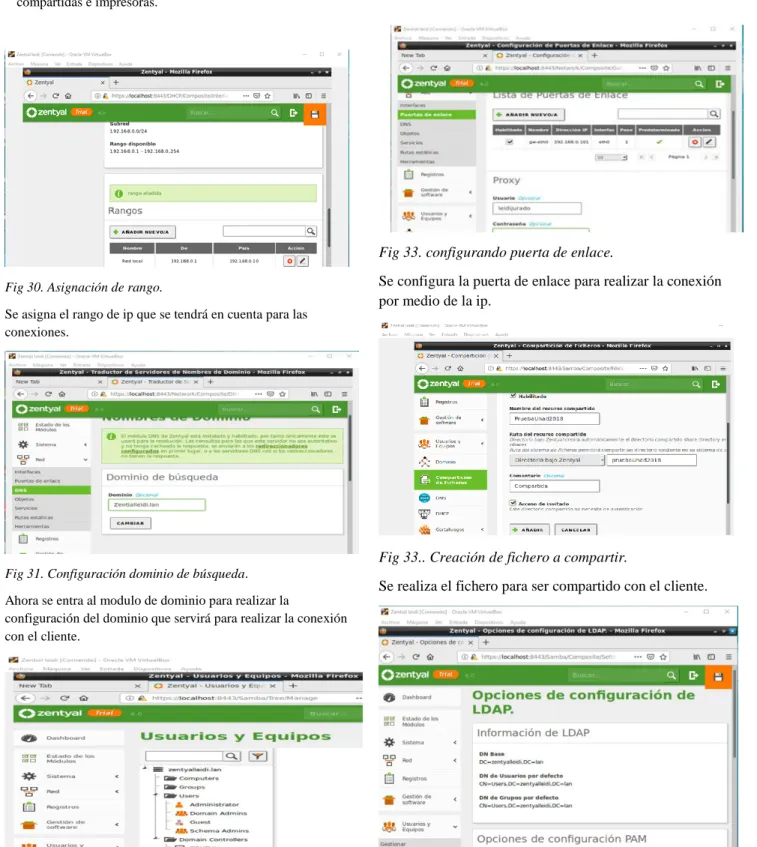
controlador de dominio LDAP a los servicios de carpetas compartidas e impresoras.
Fig 30. Asignación de rango.
Se asigna el rango de ip que se tendrá en cuenta para las conexiones.
Fig 31. Configuración dominio de búsqueda. Ahora se entra al modulo de dominio para realizar la
configuración del dominio que servirá para realizar la conexión con el cliente.
Fig 32.. Creación de grupo y usuarios.
Se realiza la creación del grupo y usuario para compartir los ficheros e impresoras.
Fig 33. configurando puerta de enlace.
Se configura la puerta de enlace para realizar la conexión por medio de la ip.
Fig 33.. Creación de fichero a compartir.
Se realiza el fichero para ser compartido con el cliente.
Fig 34.. Configuración protocolo LDAP.
Fig 35.. Verificación de conexión con el servidor.
Se realiza la verificación de conexión con el servidor por medio de la ip.
Fig 36.. Instalación de impresora virtual.
Se realiza la instalación de una impresora virtual con el código Instalación impresora virtual con comando sudo-apt-get install cups.
Fig 37. Instalación de paquetes.
Instalación de paquetes para compartir los recursos.
Fig 38. Conexión con dominio.
Fig 39.. Verificación en cliente Ubuntu.
Se verifica el rango de ip en el cliente Ubuntu para realizar la conexión.
Fig 40.. Conexión con domino.
VPN, es decir se ha creado un servidor VPN el cual realizará las tareas que permitirán las conexiones externas.
Fig 2. Configuración Servidor VPN En Zentyal, en la imagen se puede apreciar la configuración que solicita el servidor la cual es muy sencilla.
Fig. 46Configuración Servidor VPN.
Certificados VPN
Para realizar la conexión desde un cliente, es decir desde un equipo externo, debemos crear y descargar los certificados que nos genera el mismo servidor Zentyal.
Fig. 3. En la imagen se aprecia la creación del certificado, como se puede observar es muy sencillo, importante aquí definir los días de duración de dicho certificado.
Fig. 46 Crear Certificado VPN.
Fig. 4. En la imagen se puede apreciar la descarga del certificado para una computadora con sistema operativo Linux.
IV.CONCLUSIONES
Por medio del servidor Zentyal se puede obtener una
administración de los clientes, logrando con esto asignación de permisos o denegación de comunicación.
Fig 42. Recursos compartidos.
Temática 5: VPN
Debemos saber que una VPN (Virtual Private Network) es una tecnología de red que se utiliza para realizar la conexión de varios equipos a una red privada, entiéndase por red privada, serie de equipos que se encuentran interconectados en una organización. Dicha conexión se realiza utilizando internet, este servicio suele ser muy utilizados por las empresas para que todos sus empleados tengan acceso a los servicios de intranet cuando estos estén por fuera de las instalaciones de la empresa.
Para realizar esta labor, como se ha mencionado se utilizó un servidor Zentyal virtualizado, se han instalado los servicios de
Fig. 43 Descarga Certificado Cliente VPN.
Una vez definidos todos los pasos para poner en marcha nuestro servidor VPN y con los archivos de configuración en la máquina cliente se procede a configurar el servicio para ello se utiliza la aplicación Open VPN para Linux, y se procede a instalar la configuración seguido se prueba la conexión de la VPN.
Fig 44 y 45. Conexión establecida a través de la VPN en un cliente con sistema operativo Linux.
Fig. 44 Conexión VPN Cliente Linux.
La interacción que se logra tener entre cliente servidor es muy sencilla y potente, evidenciando que se puede implementar en compañías.
Durante el Diplomado en Linux, logramos afianzar y profundizar los conocimientos, con respecto a las tareas propias de
administración, evaluación, configuración y protección de datos, con ello fue posible también explorar la interactividad con Linux por medio de la consola para ejecutar las diferentes instalaciones requeridas.
Fue valioso lo aprendido y practicado, puesto que se involucraron personas, procesos y tecnologías de información, siempre con el objetivo de mejorar los procesos planteados o implementar procesos no existentes, bajo el entorno de desarrollo Linux.
El Sistema Operativo Zentyal es una gran ayuda para la gestión de infraestructura de red, Proxy, Firewall, Print Server y otros servicios. Esta distribución simplifica el proceso logrando que los usuarios de determinados grupos tengan determinados permisos y accesos mediante el Proxy.
Zentyal como solución para implementación es muy estable en varios frentes y se encuentra actualmente en desarrollo continuo, por lo cual es viable su implementación en diferentes empresas e instituciones. Zentyal simplifica el trabajo del administrador considerablemente, permitiendo concentrarse en tareas más específicas.
REFERENCIA BIBLIOGRAFICAS
[1] Ubuntu-guía. (2011). Instalar Aptana Studio 3 en Ubuntu 12.04. Recuperado de:
[2] http://www.ubuntu-guia.com/2011/07/instalar-aptana-studio-3-ubuntu.html
[3] Villada, R. J. L. (2015). Instalación y configuración del software de servidor web (UF1271). Madrid, ES: IC Editorial. Retrieved from
[4]http://bibliotecavirtual.unad.edu.co:2077/lib/unadsp/reader.acti on?ppg=128&docID=11148766&tm=1480301506141
[5] Luis Joyanes, A. (2013). Computación en la Nube: estrategias de Cloud Computing en las empresas. Recuperado de
[6]http://bibliotecavirtual.unad.edu.co:2051/login.aspx?direct=tru e&db=edselb&AN=edselb.10741664&lang=es&site=eds-live
[7] Masters, J., & Blum, R. (2007). Professional Linux Programming. Indianapolis, IN: Wrox. Recuperado de
http://bibliotecavirtual.unad.edu.co:2051/login.aspx?direct=true&