TRABAJO COLABORATIVO 4
Curso: Diplomado de profundización CISCO (Diseño e implementación
de soluciones integradas LAN - WAN)
CCNA 2
Mario Fernando Losada Medina
(1077866036)
Edna Rocio Medina Cardozo
(1083896009)
Robinson Daniel Rojas Rivera
(1077869198)
Diana Cristina Trujillo
(__________)
Mayerli Vargas Suarez (1083894033)
Garzón - Noviembre de 2017
Universidad Nacional Abierta y a Distancia.
Ingeniería de Sistemas
TABLA DE CONTENIDOS
INTRODUCCIÓN
... 4
OBJETIVOS
... 5
OBJETIVO GENERAL
... 5
OBJETIVOS ESPECIFICOS
... 5
DESARROLLO DE LA ACTIVIDAD
... 6
1.
EJERCICIO 7.3.2.4 Lab - Configuring Basic RIPv2 and RIPng
... 6
Parte 1:
armar la red y configurar los parámetros básicos de los dispositivos ... 8
Parte 2:
configurar y verificar el routing RIPv2 ... 19
Parte 3:
configurar IPv6 en los dispositivos ... 37
Parte 4:
configurar y verificar el routing RIPng... 47
2.
EJERCICIO 8.2.4.5 Lab - Configuring Basic Single-Area OSPFv2
... 62
3.
EJERCICIO 8.3.3.6 Lab - Configuring Basic Single-Area OSPFv3
... 5
4.
EJERCICIO 10.1.2.4 Lab - Configuring Basic DHCPv4 on a Router
... 38
Part 2: armar la red y configurar los parámetros básicos de los dispositivos ... 39
Part 3: configurar un servidor de DHCPv4 y un agente de retransmisión DHCP ... 49
5.
EJERCICIO 10.1.2.5 Lab - Configuring Basic DHCPv4 on a Switch
... 58
Parte 4:
armar la red y configurar los parámetros básicos de los dispositivos ... 59
Parte 5:
cambiar la preferencia de SDM ... 62
Parte 6:
configurar DHCPv4 ... 65
Parte 7:
configurar DHCPv4 para varias VLAN ... 68
Parte 8:
habilitar el routing IP ... 71
6.
EJERCICIO 10.2.3.5 Lab - Configuring Stateless and Stateful DHCPv6
.... 80
Part 9: armar la red y configurar los parámetros básicos de los dispositivos ... 81
Part 10:
configurar la red para SLAAC ... 82
Part 11:
configurar la red para DHCPv6 sin estado ... 87
Part 12:
configurar la red para DHCPv6 con estado ... 92
7.
EJERCICIO 10.3.1.1 IoE and DHCP Instructions
... 99
8.
EJERCICIO 11.2.2.6 Lab - Configuring Dynamic and Static NAT
... 102
Part 13:
armar la red y verificar la conectividad ... 103
Part 15:
configurar y verificar la NAT dinámica ... 110
9.
EJERCICIO 11.2.3.7 Lab - Configuring NAT Pool Overload and PAT
... 116
Part 16:
armar la red y verificar la conectividad ... 117
Part 17:
configurar y verificar el conjunto de NAT con sobrecarga ... 119
Part 18:
configurar y verificar PAT ... 121
10.
EJERCICIO 4.4.1.2 Packet Tracer - Configure IP ACLs to Mitigate
Attacks
... 127
11.
EJERCICIO 9.2.1.10 Packet Tracer Configuring Standard ACLs
... 3
12.
EJERCICIO 9.2.1.11 Packet Tracer - Configuring Named Standard ACLs
14
13.
EJERCICIO 9.2.3.3 Packet Tracer - Configuring an ACL on VTY Lines
... 24
14.
EJERCICIO 9.5.2.6 Packet Tracer - Configuring IPv6 ACLs
... 29
Topology ... 29
Addressing Table ... 29
Objectives ... 29
Part 1: Configure, Apply, and Verify an IPv6 ACL ... 29
Part 2: Configure, Apply, and Verify a Second IPv6 ACL ... 32
CONCLUSIONES
... 41
INTRODUCCIÓN
La realización del presente trabajo permite efectuar las configuraciones básicas
de RIPv2, RIPng, conformar las áreas de OSFPv2, OSFPv3, ejecutar comandos
DHCP y demás configuraciones que hacen que exista una conexión exitosa por
parte de cada uno de los componentes de una red, cualesquiera que sean.
OBJETIVOS
OBJETIVO GENERAL
Realizar simulación de redes, por medio del programa de simulación PacketTracer
en la solución de los casos de estudios propuestos y realizados por cada
estudiante.
OBJETIVOS ESPECIFICOS
•
Configurar básicamente RIPv2 y RIPng
•
Conformar área solitaria de OSPFv2
•
Disponer área solitaria de OSPFv3
•
Alinear el DHCPv4 en un Router
•
Establecer DHCPv4 en un Switch
•
Ordenar Stateless y Stateful DHCPv6
•
Arreglar IoE and DHCP
•
Especificar dinámica y estática NAT
•
Configurar NAT Pool Overload y PAT
•
Configurar IP ACLs a Mitigate Attacks
•
Concordar ACLs estándar
DESARROLLO DE LA ACTIVIDAD
1.
EJERCICIO 7.3.2.4 Lab - Configuring Basic RIPv2 and RIPng
Tabla de direccionamiento
Dispositivo Interfaz Dirección IP
Máscara de subred
Gateway predeterminado
R1 G0/1 172.30.10.1 255.255.255.0 N/A
S0/0/0 (DCE) 10.1.1.1 255.255.255.252 N/A
R2 G0/0 209.165.201.1 255.255.255.0 N/A
S0/0/0 10.1.1.2 255.255.255.252 N/A
S0/0/1 (DCE) 10.2.2.2 255.255.255.252 N/A
R3 G0/1 172.30.30.1 255.255.255.0 N/A
S0/0/1 10.2.2.1 255.255.255.252 N/A
S1 N/A VLAN 1 N/A N/A
S3 N/A VLAN 1 N/A N/A
PC-A NIC 172.30.10.3 255.255.255.0 172.30.10.1
PC-B NIC 209.165.201.2 255.255.255.0 209.165.201.1
PC-C NIC 172.30.30.3 255.255.255.0 172.30.30.1
Objetivos
Parte 1: armar la red y configurar los parámetros básicos de los dispositivos
Parte 2: configurar y verificar el routing RIPv2
Configurar y verificar que se esté ejecutando RIPv2 en los routers. Configurar una interfaz pasiva.
Examinar las tablas de routing.
Desactivar la sumarización automática. Configurar una ruta predeterminada.
Verificar la conectividad de extremo a extremo.
Parte 3: configurar IPv6 en los dispositivos
Parte 4: configurar y verificar el routing RIPng
Configurar y verificar que se esté ejecutando RIPng en los routers. Examinar las tablas de routing.
Configurar una ruta predeterminada.
Verificar la conectividad de extremo a extremo.
Información básica/situación
RIP versión 2 (RIPv2) se utiliza para enrutar direcciones IPv4 en redes pequeñas. RIPv2 es un protocolo de routing vector distancia sin clase, según la definición de RFC 1723. Debido a que RIPv2 es un protocolo de routing sin clase, las máscaras de subred se incluyen en las
RIP de última generación (RIPng) es un protocolo de routing vector distancia para enrutar direcciones IPv6, según la definición de RFC 2080. RIPng se basa en RIPv2 y tiene la misma distancia administrativa y limitación de 15 saltos.
En esta práctica de laboratorio, configurará la topología de la red con routing RIPv2, deshabilitará la sumarización automática, propagará una ruta predeterminada y usará comandos de CLI para ver y verificar la información de routing RIP. Luego, configurará la topología de la red con direcciones IPv6, configurará RIPng, propagará una ruta predeterminada y usará comandos de CLI para ver y verificar la información de routing RIPng.
Nota: los routers que se utilizan en las prácticas de laboratorio de CCNA son routers de servicios integrados (ISR) Cisco 1941 con IOS de Cisco versión 15.2(4)M3 (imagen universalk9). Los switches que se utilizan son Cisco Catalyst 2960s con IOS de Cisco versión 15.0(2) (imagen de lanbasek9). Se pueden utilizar otros routers, switches y otras versiones del IOS de Cisco. Según el modelo y la versión de IOS de Cisco, los comandos disponibles y los resultados que se obtienen pueden diferir de los que se muestran en las prácticas de laboratorio. Consulte la tabla Resumen de interfaces del router que se encuentra al final de la práctica de laboratorio para obtener los identificadores de interfaz correctos.
Nota: asegúrese de que los routers y los switches se hayan borrado y no tengan configuraciones de inicio. Si no está seguro, consulte con el instructor.
Recursos necesarios
3 routers (Cisco 1941 con IOS de Cisco versión 15.2(4)M3, imagen universal o similar) 2 switches (Cisco 2960 con IOS de Cisco versión 15.0(2), imagen lanbasek9 o similar) 3 computadoras (Windows 7, Vista o XP con un programa de emulación de terminal, como
Tera Term)
Cables de consola para configurar los dispositivos con IOS de Cisco mediante los puertos de consola
Cables Ethernet y seriales, como se muestra en la topología
Parte 1: armar la red y configurar los parámetros básicos de los
dispositivos
En la parte 1, establecerá la topología de la red y configurará los parámetros básicos.
Paso 1. realizar el cableado de red tal como se muestra en la topología.
Paso 2. inicializar y volver a cargar el router y el switch.
Paso 3. configurar los parámetros básicos para cada router y switch.
a. Desactive la búsqueda del DNS.
b. Configure los nombres de los dispositivos como se muestra en la topología.
c. Configurar la encriptación de contraseñas.
d. Asigne class como la contraseña del modo EXEC privilegiado.
e. Asigne cisco como la contraseña de consola y la contraseña de vty.
f. Configure un mensaje MOTD para advertir a los usuarios que se prohíbe el acceso no autorizado.
h. Configure la dirección IP que se indica en la tabla de direccionamiento para todas las interfaces.
i. Configure una descripción para cada interfaz con una dirección IP.
j. Configure la frecuencia de reloj, si corresponde, para la interfaz serial DCE.
Paso 4. configurar los equipos host.
Paso 5. Probar la conectividad.
En este momento, las computadoras no pueden hacerse ping entre sí.
a. Cada estación de trabajo debe tener capacidad para hacer ping al router conectado. Verifique y resuelva los problemas, si es necesario.
b. Los routers deben poder hacerse ping entre sí. Verifique y resuelva los problemas, si es necesario.
Parte 2: configurar y verificar el routing RIPv2
Paso 1. Configurar el enrutamiento RIPv2.
a. En el R1, configure RIPv2 como el protocolo de routing y anuncie las redes correspondientes.
R1# config t
R1(config)# router rip
R1(config-router)# version 2
R1(config-router)# passive-interface g0/1
R1(config-router)# network 172.30.0.0
R1(config-router)# network 10.0.0.0
b. Configure RIPv2 en el R3 y utilice la instrucción network para agregar las redes apropiadas y evitar actualizaciones de routing en la interfaz LAN.
c. Configure RIPv2 en el R2. No anuncie la red 209.165.201.0.
Paso 2. examinar el estado actual de la red.
a. Se pueden verificar los dos enlaces seriales rápidamente mediante el comando show ip interface brief en R2.
R2# show ip interface brief
Interface IP-Address OK? Method Status Protocol
Embedded-Service-Engine0/0 unassigned YES unset administratively down down
GigabitEthernet0/0 209.165.201.1 YES manual up up
GigabitEthernet0/1 unassigned YES unset administratively down down
Serial0/0/0 10.1.1.2 YES manual up up
Serial0/0/1 10.2.2.2 YES manual up up
b. Verifique la conectividad entre las computadoras.
¿Es posible hacer ping de la PC-A a la PC-B? No
¿Por qué? No, porque no hay una ruta que llegue a PC-B y esta red no participa en RIP
¿Es posible hacer ping de la PC-A a la PC-C? No
¿Por qué? No, porque R1 y R3 no tienen rutas hacia la subnet específica en el router remoto
¿Es posible hacer ping de la PC-C a la PC-B? No
¿Por qué? No, porque PC-B no participa en RIP
¿Es posible hacer ping de la PC-C a la PC-A? No
c. Verifique que RIPv2 se ejecute en los routers.
Puede usar los comandos debug ip rip, show ip protocols y show run para confirmar que RIPv2 esté en ejecución. A continuación, se muestra el resultado del comando show ip protocols para el R1.
R1# show ip protocols
Routing Protocol is "rip"
Outgoing update filter list for all interfaces is not set Incoming update filter list for all interfaces is not set Sending updates every 30 seconds, next due in 7 seconds Invalid after 180 seconds, hold down 180, flushed after 240 Redistributing: rip
Default version control: send version 2, receive 2
Interface Send Recv Triggered RIP Key-chain Serial0/0/0 2 2
Automatic network summarization is in effect Maximum path: 4
Routing for Networks: 10.0.0.0
172.30.0.0
Passive Interface(s): GigabitEthernet0/1 Routing Information Sources:
Gateway Distance Last Update 10.1.1.2 120
Al emitir el comando debug ip rip en el R2, ¿qué información se proporciona que confirma que RIPv2 está en ejecución?
Al emitir este comando nos informa que la depuración del protocolo está activada
Cuando haya terminado de observar los resultados de la depuración, emita el comando
Al emitir el comando show run en el R3, ¿qué información se proporciona que confirma que RIPv2 está en ejecución?
Se proporciona información de que esta en router rip, versión 2
d. Examinar el sumarización automática de las rutas.
Las LAN conectadas al R1 y el R3 se componen de redes no contiguas. El R2 muestra dos rutas de igual costo a la red 172.30.0.0/16 en la tabla de routing. El R2 solo muestra la dirección de red principal con clase 172.30.0.0 y no muestra ninguna de las subredes de esta red.
R2# show ip route
<Output Omitted>
10.0.0.0/8 is variably subnetted, 4 subnets, 2 masks C 10.1.1.0/30 is directly connected, Serial0/0/0 L 10.1.1.2/32 is directly connected, Serial0/0/0 C 10.2.2.0/30 is directly connected, Serial0/0/1 L 10.2.2.2/32 is directly connected, Serial0/0/1
C 209.165.201.0/24 is directly connected, GigabitEthernet0/0 L 209.165.201.1/32 is directly connected, GigabitEthernet0/0
El R1 solo muestra sus propias subredes para la red 172.30.0.0. El R1 no tiene ninguna ruta para las subredes 172.30.0.0 en el R3.
R1# show ip route
<Output Omitted>
10.0.0.0/8 is variably subnetted, 3 subnets, 2 masks C 10.1.1.0/30 is directly connected, Serial0/0/0 L 10.1.1.1/32 is directly connected, Serial0/0/0
L 172.30.10.1/32 is directly connected, GigabitEthernet0/1
El R3 solo muestra sus propias subredes para la red 172.30.0.0. El R3 no tiene ninguna ruta para las subredes 172.30.0.0 en el R1.
R3# show ip route
<Output Omitted>
10.0.0.0/8 is variably subnetted, 3 subnets, 2 masks C 10.2.2.0/30 is directly connected, Serial0/0/1 L 10.2.2.1/32 is directly connected, Serial0/0/1
Utilice el comando debug ip rip en el R2 para determinar las rutas recibidas en las actualizaciones RIP del R3 e indíquelas a continuación.
R2#RIP: received v2 update from 10.2.2.1 on Serial0/0/1G
172.30.0.0/16 via 0.0.0.0 in 1 hops
R2#RIP: received v2 update from 10.1.1.1 on Serial0/0/0
El R3 no está envía ninguna de las subredes 172.30.0.0, solo la ruta resumida 172.30.0.0/16, incluida la máscara de subred. Por lo tanto, las tablas de routing del R1 y el R2 no muestran las subredes 172.30.0.0 en el R3.
Paso 3. Desactivar la sumarización automática.
a. El comando no auto-summary se utiliza para desactivar la sumarización automática en RIPv2. Deshabilite la sumarización automática en todos los routers. Los routers ya no resumirán las rutas en los límites de las redes principales con clase. Aquí se muestra R1 como ejemplo.
R1(config)# router rip
b. Emita el comando clear ip route * para borrar la tabla de routing. R1(config-router)# end
R1# clear ip route *
c. Examinar las tablas de enrutamiento Recuerde que la convergencia de las tablas de routing demora un tiempo después de borrarlas.
Las subredes LAN conectadas al R1 y el R3 ahora deberían aparecer en las tres tablas de routing.
R2# show ip route
<Output Omitted>
Gateway of last resort is not set
10.0.0.0/8 is variably subnetted, 4 subnets, 2 masks C 10.1.1.0/30 is directly connected, Serial0/0/0 L 10.1.1.2/32 is directly connected, Serial0/0/0 C 10.2.2.0/30 is directly connected, Serial0/0/1 L 10.2.2.2/32 is directly connected, Serial0/0/1 172.30.0.0/16 is variably subnetted, 3 subnets, 2 masks R 172.30.0.0/16 [120/1] via 10.2.2.1, 00:01:01, Serial0/0/1 [120/1] via 10.1.1.1, 00:01:15, Serial0/0/0 R 172.30.10.0/24 [120/1] via 10.1.1.1, 00:00:21, Serial0/0/0 R 172.30.30.0/24 [120/1] via 10.2.2.1, 00:00:04, Serial0/0/1 209.165.201.0/24 is variably subnetted, 2 subnets, 2 masks C 209.165.201.0/24 is directly connected, GigabitEthernet0/0 L 209.165.201.1/32 is directly connected, GigabitEthernet0/0 R1# show ip route
<Output Omitted>
10.0.0.0/8 is variably subnetted, 3 subnets, 2 masks C 10.1.1.0/30 is directly connected, Serial0/0/0 L 10.1.1.1/32 is directly connected, Serial0/0/0
R 10.2.2.0/30 [120/1] via 10.1.1.2, 00:00:12, Serial0/0/0 172.30.0.0/16 is variably subnetted, 3 subnets, 2 masks C 172.30.10.0/24 is directly connected, GigabitEthernet0/1 L 172.30.10.1/32 is directly connected, GigabitEthernet0/1 R 172.30.30.0/24 [120/2] via 10.1.1.2, 00:00:12, Serial0/0/0
R3# show ip route
<Output Omitted>
10.0.0.0/8 is variably subnetted, 3 subnets, 2 masks C 10.2.2.0/30 is directly connected, Serial0/0/1 L 10.2.2.1/32 is directly connected, Serial0/0/1
R 10.1.1.0/30 [120/1] via 10.2.2.2, 00:00:23, Serial0/0/1 172.30.0.0/16 is variably subnetted, 2 subnets, 2 masks C 172.30.30.0/24 is directly connected, GigabitEthernet0/1 L 172.30.30.1/32 is directly connected, GigabitEthernet0/1 R 172.30.10.0 [120/2] via 10.2.2.2, 00:00:16, Serial0/0/1
d. Utilice el comando debug ip rip en el R2 para examinar las actualizaciones RIP.
R2# debug ip rip
Después de 60 segundos, emita el comando no debug ip rip.
¿Qué rutas que se reciben del R3 se encuentran en las actualizaciones RIP?
172.30.30.0/24 via 0.0.0.0, metric 2, tag 0
172.30.0.0/16 via 0.0.0.0, metric 2, tag 0
¿Se incluyen ahora las máscaras de las subredes en las actualizaciones de enrutamiento? Si
Paso 4. Configure y redistribuya una ruta predeterminada para el acceso a Internet.
a. Desde el R2, cree una ruta estática a la red 0.0.0.0 0.0.0.0, con el comando ip route. Esto envía todo tráfico de dirección de destino desconocida a la interfaz G0/0 del R2 hacia la PC-B y simula Internet al establecer un gateway de último recurso en el router R2.
R2(config)# ip route 0.0.0.0 0.0.0.0 209.165.201.2
b. El R2 anunciará una ruta a los otros routers si se agrega el comando default-information originate a la configuración de RIP.
R2(config)# router rip
Paso 5. Verificar la configuración de enrutamiento.
c. Consulte la tabla de routing en el R1. R1# show ip route
<Output Omitted>
Gateway of last resort is 10.1.1.2 to network 0.0.0.0
R* 0.0.0.0/0 [120/1] via 10.1.1.2, 00:00:13, Serial0/0/0 10.0.0.0/8 is variably subnetted, 3 subnets, 2 masks C 10.1.1.0/30 is directly connected, Serial0/0/0 L 10.1.1.1/32 is directly connected, Serial0/0/0
¿Cómo se puede saber, a partir de la tabla de routing, que la red dividida en subredes que comparten el R1 y el R3 tiene una ruta para el tráfico de Internet?
d. Consulte la tabla de routing en el R2.
¿En qué forma se proporciona la ruta para el tráfico de Internet en la tabla de routing?
R2 tiene una ruta estática por defecto a través de a 209.165.201.2 que está directamente conectada a la g0/0
Paso 6. Verifique la conectividad.
¿Tuvieron éxito los pings? Si tuvieron éxitos los ping realizados
¿Tuvieron éxito los pings? Si tuvieron éxitos los ping realizados
Parte 3: configurar IPv6 en los dispositivos
En la parte 3, configurará todas las interfaces con direcciones IPv6 y verificará la conectividad.
Tabla de direccionamiento
Dispositivo Interfaz
Dirección IPv6/longitud de prefijo
Gateway predeterminado
R1 G0/1 2001:DB8:ACAD:A::1/64
FE80::1 link-local No aplicable
S0/0/0 2001:DB8:ACAD:12::1/64
FE80::1 link-local No aplicable
R2 G0/0 2001:DB8:ACAD:B::2/64
FE80::2 link-local No aplicable
S0/0/0 2001:DB8:ACAD:12::2/64
FE80::2 link-local No aplicable
S0/0/1 2001:DB8:ACAD:23::2/64
FE80::2 link-local No aplicable
R3 G0/1 2001:DB8:ACAD:C::3/64
FE80::3 link-local No aplicable
S0/0/1 2001:DB8:ACAD:23::3/64
FE80::3 link-local No aplicable
PC-A NIC 2001:DB8:ACAD:A::A/64 FE80::1
PC-B NIC 2001:DB8:ACAD:B::B/64 FE80::2
PC-C NIC 2001:DB8:ACAD:C::C/64 FE80::3
Paso 1. configurar los equipos host.
Consulte la tabla de direccionamiento para obtener información de direcciones de los equipos host.
Paso 2. configurar IPv6 en los routers.
b. Habilite el routing IPv6 en cada router.
c. Introduzca el comando apropiado para verificar las direcciones IPv6 y el estado de enlace. Escriba el comando en el espacio que se incluye a continuación.
d. Cada estación de trabajo debe tener capacidad para hacer ping al router conectado. Verifique y resuelva los problemas, si es necesario.
e. Los routers deben poder hacerse ping entre sí. Verifique y resuelva los problemas, si es necesario.
Parte 4: configurar y verificar el routing RIPng
En la parte 4, configurará el routing RIPng en todos los routers, verificará que las tablas de routing estén correctamente actualizadas, configurará y distribuirá una ruta predeterminada, y verificará la conectividad de extremo a extremo.
Paso 1. configurar el routing RIPng.
Con IPv6, es común tener varias direcciones IPv6 configuradas en una interfaz. La instrucción network se eliminó en RIPng. En cambio, el routing RIPng se habilita en el nivel de la interfaz y se identifica por un nombre de proceso pertinente en el nivel local, ya que se pueden crear varios procesos con RIPng.
R1(config)# interface g0/1
R1(config)# ipv6 rip Test1 enable
R1(config)# interface s0/0/0
R1(config)# ipv6 rip Test1 enable
b. Configure RIPng para las interfaces seriales en el R2, con Test2 como el nombre de proceso. No lo configure para la interfaz G0/0
d. Verifique que RIPng se esté ejecutando en los routers.
Los comandos show ipv6 protocols, show run, show ipv6 rip database y show ipv6 rip nombre de proceso se pueden usar para confirmar que se esté ejecutando RIPng En el R1, emita el comando show ipv6 protocols.
R1# show ipv6 protocols
IPv6 Routing Protocol is "connected" IPv6 Routing Protocol is "ND"
IPv6 Routing Protocol is "rip Test1" Interfaces:
Serial0/0/0
¿En qué forma se indica RIPng en el resultado?
RIPng está listado por el nombre del proceso
e. Emita el comando show ipv6 rip Test1. R1# show ipv6 rip Test1
RIP process "Test1", port 521, multicast-group FF02::9, pid 314 Administrative distance is 120. Maximum paths is 16
Updates every 30 seconds, expire after 180
Holddown lasts 0 seconds, garbage collect after 120 Split horizon is on; poison reverse is off
Default routes are not generated Periodic updates 1, trigger updates 0 Full Advertisement 0, Delayed Events 0 Interfaces:
GigabitEthernet0/1 Serial0/0/0
Redistribution: None
¿Cuáles son las similitudes entre RIPv2 y RIPng?
Ambas tienen la distancia administrativa de 120, usan el conteo de saltos como la métrica y envían actualizaciones cada 30 segundos
Show ipv6 route
g. Verifique la conectividad entre las computadoras.
¿Es posible hacer ping de la PC-A a la PC-B? No
¿Es posible hacer ping de la PC-C a la PC-B? No
¿Es posible hacer ping de la PC-C a la PC-A? Si
¿Por qué algunos pings tuvieron éxito y otros no?
Paso 2. configurar y volver a distribuir una ruta predeterminada.
a. Desde el R2, cree una ruta estática predeterminada a la red:: 0/64 con el comando ipv6 route
y la dirección IP de la interfaz de salida G0/0. Esto reenvía todo tráfico de dirección de destino desconocida a la interfaz G0/0 del R2 hacia la PC-B y simula Internet. Escriba el comando que utilizó en el espacio a continuación.
R2(config)#ipv6 route ::/0 2001:DB8:ACAD:B::B
b. Las rutas estáticas se pueden incluir en las actualizaciones RIPng mediante el comando ipv6 ripnombre de procesodefault-information originate en el modo de configuración de interfaz. Configure los enlaces seriales en el R2 para enviar la ruta predeterminada en actualizaciones RIPng.
R2(config)# int s0/0/0
R2(config-rtr)# ipv6 rip Test2 default-information originate
R2(config)# int s0/0/1
R2(config-rtr)# ipv6 rip Test2 default-information originate
Paso 3. Verificar la configuración de enrutamiento.
R2# show ipv6 route
IPv6 Routing Table - 10 entries
Codes: C - Connected, L - Local, S - Static, R - RIP, B - BGP U - Per-user Static route, M - MIPv6
I1 - ISIS L1, I2 - ISIS L2, IA - ISIS interarea, IS - ISIS summary O - OSPF intra, OI - OSPF inter, OE1 - OSPF ext 1, OE2 - OSPF ext 2 ON1 - OSPF NSSA ext 1, ON2 - OSPF NSSA ext 2
D - EIGRP, EX - EIGRP external S ::/64 [1/0]
via 2001:DB8:ACAD:B::B R 2001:DB8:ACAD:A::/64 [120/2] via FE80::1, Serial0/0/0 C 2001:DB8:ACAD:B::/64 [0/0] via ::, GigabitEthernet0/1 L 2001:DB8:ACAD:B::2/128 [0/0] via ::, GigabitEthernet0/1 R 2001:DB8:ACAD:C::/64 [120/2] via FE80::3, Serial0/0/1 C 2001:DB8:ACAD:12::/64 [0/0] via ::, Serial0/0/0
L 2001:DB8:ACAD:12::2/128 [0/0] via ::, Serial0/0/0
C 2001:DB8:ACAD:23::/64 [0/0] via ::, Serial0/0/1
L 2001:DB8:ACAD:23::2/128 [0/0] via ::, Serial0/0/1
¿Cómo se puede saber, a partir de la tabla de routing, que el R2 tiene una ruta para el tráfico de Internet?
Tiene una ruta por defecto estática que se muestra en R2
¿Cómo se proporciona la ruta para el tráfico de Internet en sus tablas de enrutamiento?
La tabla de ruteo se muestra distribuida gracias a RIPng, con una métrica de 2
Paso 4. Verifique la conectividad.
¿Tuvieron éxito los pings? Si hubo éxito en los pings
Reflexión
Sería bueno para que los router no sumarizen las rutas hacia la clase mayor, permitiendo la conectividad entre redes discontinuas
2. En ambas situaciones, ¿en qué forma descubrieron la ruta a Internet el R1 y el R3?
Las aprendieron de las actualizaciones de RIP recibidas desde el router, donde fue configurada la ruta por defecto (R2)
3. ¿En qué se diferencian la configuración de RIPv2 y la de RIPng?
RIPv2 se configura notificando las redes, mientas que RIPng se configura en las interfaces
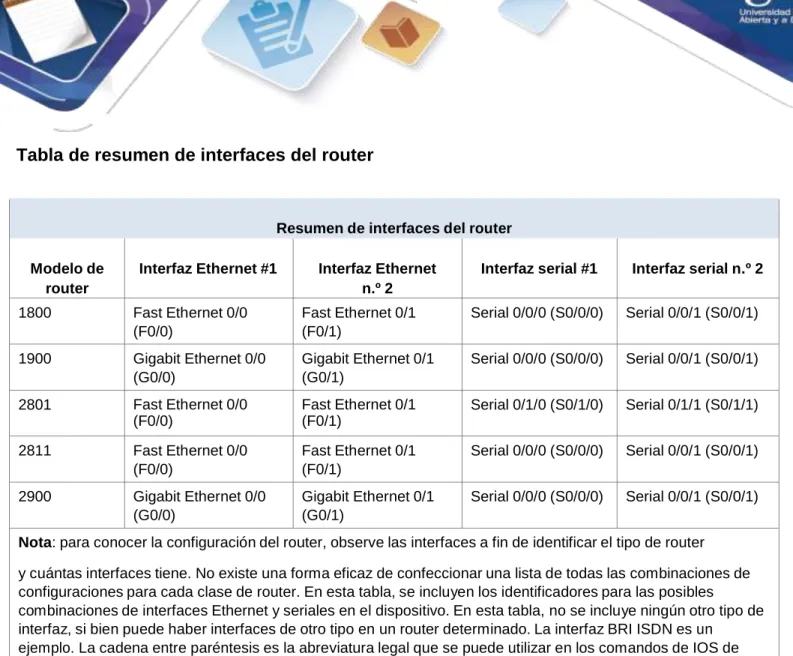
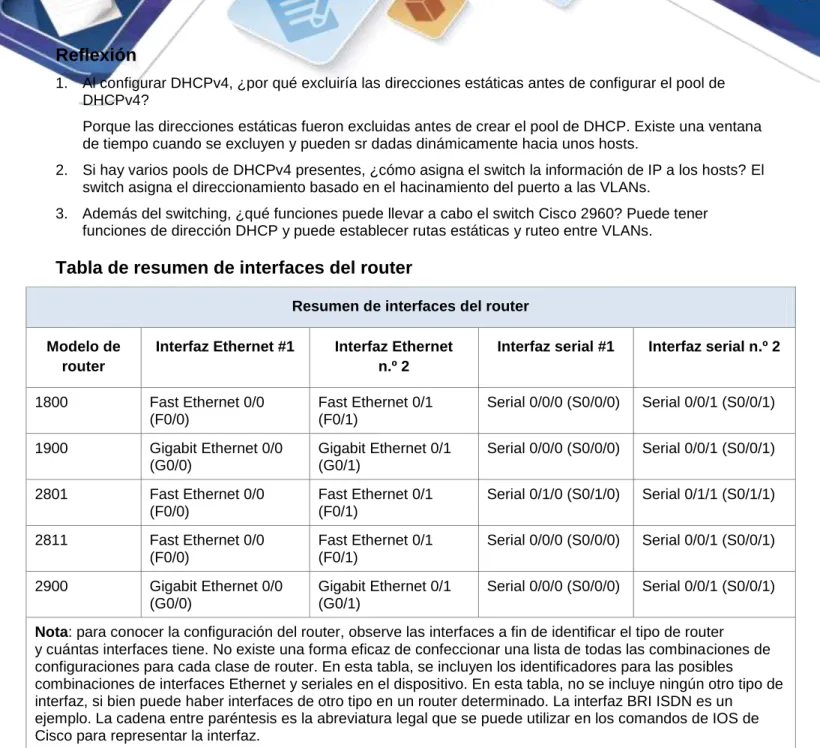
Tabla de resumen de interfaces del router
Resumen de interfaces del router
Modelo de router
Interfaz Ethernet #1 Interfaz Ethernet n.º 2
Interfaz serial #1 Interfaz serial n.º 2
1800 Fast Ethernet 0/0 (F0/0)
Fast Ethernet 0/1 (F0/1)
Serial 0/0/0 (S0/0/0) Serial 0/0/1 (S0/0/1)
1900 Gigabit Ethernet 0/0 (G0/0)
Gigabit Ethernet 0/1 (G0/1)
Serial 0/0/0 (S0/0/0) Serial 0/0/1 (S0/0/1)
2801 Fast Ethernet 0/0 (F0/0)
Fast Ethernet 0/1 (F0/1)
Serial 0/1/0 (S0/1/0) Serial 0/1/1 (S0/1/1)
2811 Fast Ethernet 0/0 (F0/0)
Fast Ethernet 0/1 (F0/1)
Serial 0/0/0 (S0/0/0) Serial 0/0/1 (S0/0/1)
2900 Gigabit Ethernet 0/0 (G0/0)
Gigabit Ethernet 0/1 (G0/1)
Serial 0/0/0 (S0/0/0) Serial 0/0/1 (S0/0/1)