DISEÑO DE TOPOLOGIAS Y SOLUCION DE PROBLEMAS DE RED LAN Y WAN UTILIZANDO LA HERRAMIENTA DE SIMULACIÓN DE REDES PACKET
TRACER
HUGO QUIÑONES ORTIZ CODIGO: 87433290
MONOGRAFIA DESARROLLO DE PLANTEAMIENTOS CASO DE ESTUDIO 1 Y CASO DE ESTUDIO 2 DEL CURSO DE PROFUNDIZACION CISCO (DISEÑO E
IMPLEMENTACION DE SOLUCIONES INTEGRADAS LAN – WAN).
YHON JERSON ROBLES PUENTES TUTOR
UNIVERSIDAD NACIONAL ABIERTA Y A DISTANCIA – UNAD ESCUELA DE CIENCIAS BÁSICAS TECNOLOGIAS E INGENIERÍAS
PROGRAMA DE INGENIERÍA ELECTRONICA CEAD PALMIRA
CONTENIDO
Pág.
0. INTRODUCCIÓN……….7
1. DENOMINACION DEL TRABAJO………9
2. PLANTEAMIENTO DEL PROBLEMA………9
1. PLANTEAMIENTO CASO 1: CCNA 1 EXPLORATION………10
2. PLANTEAMIENTO CASO 2: CCNA 2 EXPLORATION………11
3. TAREAS A DESARROLLAR………12
4. OBJETIVOS………15
5. DESARROLLO DE LOS CASOS PLANTEADOS………16
6. DESARROLLLO DE LAS TOPOLOGIAS……….16
7. ANÁLISIS E INTERPRETACIÓN DE DATOS...19
8. CONCLUSIONES………98
BIBLIOGRAFIA………99
GLOSARIO
BROADCAST: Es un modo de transmisión de información donde un nodo emisor envía información a una multitud de nodos receptores de manera simultánea, sin
necesidad de reproducir la misma transmisión nodo por nodo.
CABLES DE SIMULACIÓN: Cables directos y DCE seriales utilizados en el desarrollo del caso de estudio en la herramienta Packet Tracer
CCNA: Abreviatura de Cisco Certified Network Associate, es una certificación entregada por la compañía Cisco System a los estudiantes que han finalizado satisfactoriamente el examen correspondiente, sobre infraestructuras de red e Internet.
COMANDOS: Es una instrucción o mandato que el usuario proporciona a un sistema informático, desde la línea de comandos (como una shell) o desde una llamada de programación.
DIRECCIÓN DE BROADCAST: Es una dirección IP que puede usted dirigirse a todos los sistemas en una única subred.
DIRECCIÓN IP: Es un número que identifica de manera lógica y jerárquica a una interfaz de un dispositivo (habitualmente una computadora) dentro de una red que
utilice el protocolo IP (Internet Protocol), que corresponde al nivel de red del
protocolo TCP/IP.
ENRUTAMIENTO. El enrutamiento de mensajes dentro de un sitio, denominado enrutamiento intransitivo, se mide en saltos, que representan el número de
equipos por los que debe pasar un mensaje para llegar al equipo de destino. Al
enrutar un mensaje dentro de un sitio, se usa la ruta más corta disponible (es
ESTACIONES DE TRABAJO O PC: Cuando una computadora se conecta a una red, la primera se convierte en un nodo de la última y se puede tratar como una
estación de trabajo o cliente. Las estaciones de trabajos pueden ser computadoras
personales con el DOS, Macintosh, Unix, OS/2 o estaciones de trabajos sin
discos.
GATEWAY: Puerta de enlace, es un dispositivo, con frecuencia un ordenador, que permite interconectar redes con protocolos y arquitecturas diferentes a todos
los niveles de comunicación.
HUBS. Un concentrador o hub es un dispositivo que permite centralizar el cableado de una red y poder ampliarla.
ICMP: Es el Internet Control Message Protocol: es un protocolo complementario a IP (Protocolo Internet). Está diseñado para enviar mensajes de prueba y de control a través de redes IP.
INTERNET: Es un conjunto descentralizado de redes de comunicación interconectadas, que utilizan la familia de protocolos TCP/IP, garantizando que las
redes físicas heterogéneas que la componen funcionen como una red lógica única,
de alcance mundial.
INTERNETWORKING: El objetivo de la Interconexión de Redes (internetworking) es dar un servicio de comunicación de datos que involucre diversas redes con
diferentes tecnologías de forma transparente para el usuario. Este concepto hace
que las cuestiones técnicas particulares de cada red puedan ser ignoradas al
diseñar las aplicaciones que utilizarán los usuarios de los servicios.
OSPF: Open Shortest Path First (OSPF) es un protocolo de enrutamiento de estado de enlace desarrollado como reemplazo del protocolo de enrutamiento por
vector de distancia: RIP.
PACKET TRACER: Es la herramienta de aprendizaje y simulación de redes interactiva para los instructores y alumnos de Cisco CCNA.
PROTOCOLOS: Un protocolo es una convención o estándar que controla o permite la conexión, comunicación, y transferencia de datos entre dos puntos
finales.
PUENTES: Es un dispositivo de hardware utilizado para conectar dos redes que funcionan con el mismo protocolo.
RED. Es un conjunto de equipos (computadoras y/o dispositivos) conectados por medio de cables, señales, ondas o cualquier otro método de transporte de datos,
que comparten información (archivos), recursos (CD-ROM, impresoras, etc.) y
servicios (acceso a internet, e-mail, chat, juegos).
RIPv2: Routing Information Protocol version 2 (RIPv2) es uno de los protocolos de enrutamiento interior más sencillos y utilizados. Esto es particularmente verdadero
a partir de la versión 2 que introduce algunas mejoras críticas que la constituyeron
en un recurso necesario para cualquier administrador de redes.
ROUTERS RUTEADOR O ENCAMINADOR: Es un dispositivo de hardware para interconexión de red de ordenadores que opera en la capa tres (nivel de red). Este
dispositivo permite asegurar el enrutamiento de paquetes entre redes o determinar
SERVIDORES: Es una computadora que, formando parte de una red, provee servicios a otras computadoras denominadas clientes.
SISTEMA DE CABLEADO: El sistema de la red está constituido por el cable utilizado para conectar entre si el servidor y las estaciones de trabajo.
SUBRED: Una subred es un rango de direcciones lógicas.
SUBREDES: Una subred es un rango de direcciones lógicas.
TARJETAS O PLACAS DE INTERFAZ DE RED: Toda computadora que se conecta a una red necesita de una tarjeta de interfaz de red que soporte un
esquema de red específico, como Ethernet, ArcNet o Token Ring. El cable de red
se conectara a la parte trasera de la tarjeta.
TOPOLOGÍA DE BUS. La topología de bus consta de una única conexión a la que están unidos varios ordenadores.
VLSM: máscaras de subred de tamaño variable (variable length subnet mask, VLSM) representan otra de las tantas soluciones que se implementaron para el
agotamiento de direcciones ip.
0. INTRODUCCIÓN
El curso de profundización CISCO (DISEÑO E IMPLEMENTACION DE
SOLUCIONES INTEGRADAS LAN – WAN) está dividido en dos partes: el curso de CCNA1 y el curso de CCNA2. El curso CCNA 1 hace referencia a los
fundamentos teóricos y prácticos de las redes y en él se describe, cómo las redes
influyen en nuestra vida cotidiana, describe la función de la red de datos en la red
humana, identifica los componentes claves de cualquier red de datos e identifica las
oportunidades y los desafíos que presentan las redes convergentes, Describiendo
las características de las arquitecturas de red: tolerancia a fallas, escalabilidad,
calidad de servicio y seguridad. Por lo tanto al completar todos los capítulos de
esta etapa se adquiere la capacidad de describir la función de las redes de datos
en la red humana, de identificar los componentes claves de cualquier red de datos,
e identificar las oportunidades y retos que presentan las redes convergentes.
Por otro lado, el curso de CCNA2 profundiza en el dispositivo que se encuentra en
la parte central de las redes, el router. El Router además del envío de paquetes,
también proporciona otros servicios para satisfacer las demandas de las redes
actuales, ellos aseguran la disponibilidad las 24 horas del día, para ayudar a
garantizar la posibilidad de conexión de la red, los routers usan rutas alternativas
en caso de que la ruta principal falle, a demás proveen servicios integrados de
datos, video y voz en redes conectadas por cable o inalámbricas. Los routers dan
prioridadad a los paquetes IP según la calidad de servicio (QoS) a fin de asegurar
que el tráfico en tiempo real, como la voz, el video y los datos esenciales, no se
descarten ni retarden. En la parte de seguridad los Routers disminuye el impacto
de gusanos, virus y otros ataques en la red al permitir o denegar el reenvío de
paquetes. Todos estos servicios se construyen en torno del router y de su
responsabilidad principal de reenviar paquetes de una red a la siguiente. La
comunicación entre los dispositivos de diferentes redes sólo se logra gracias a la
Este curso es una introducción al router, su función en las redes, sus principales
componentes de hardware y software y el proceso de enrutamiento en sí.
Después de recorrer el camino de un curso con un contenido temático bastante
denso y completo de los temas relacionados a los fundamentos de las redes
CCNA 1 y a los principios de enrutamiento en las redes LAN Y WAN CCNA2, llega
el momento de sistematizar soluciones y enfoques, para abordar problemas del
entorno que nos rodea.
La siguiente monografía “DISEÑO DE TOPOLOGIAS Y SOLUCION DE CASOS
DE ESTUDIOS PRESENTADOS EN LOS MÓDULOS DE CCNA 1 Y CCNA 2 DE LA ACADEMIA CISCO EN CONVENIOS CON LA UNAD, UTILIZANDO LA HERRAMIENTA DE SIMULACIÓN DE REDES PACKET TRACER”, contiene el desarrollo de estudios de casos, en los que se necesita crear topologías de red en
el simulador de topología de red Packet Tracer, con ciertos requerimientos
exigidos en cada estudio de caso respectivamente.
El desarrollo de estudios de caso permite complementar el aprendizaje de los
contenidos teóricos y adquirir la práctica y destreza en la configuración de los
diferentes dispositivos, para interpretar su funcionamiento y así poder diagnosticar
1. DENOMINACION DEL TRABAJO
1.1 TEMA
• DISEÑO DE TOPOLOGIAS Y SOLUCION DE CASOS DE ESTUDIOS PRESENTADOS EN LOS MÓDULOS DE CCNA 1 Y CCNA 2 DE LA ACADEMIA CISCO EN CONVENIOS CON LA UNAD, UTILIZANDO LA HERRAMIENTA DE SIMULACIÓN DE REDES PACKET TRACER.
1.2 SUBTEMAS
• Direcciones IP
• Protocolos de enrutamiento • Máscara de Subred
• Configuraciones de Dispositivos • Inicio y configuración del enrutador • Diagnóstico de fallos en la red
2. PLANTEAMIENTO DEL PROBLEMA
El desarrollo de esta monografía obedece al análisis y solución al planteamiento
de un problema, en el cual se desea crear una red con todas las especificaciones
requeridas y exigidas de acuerdo al problema. en cuanto a los nombres de los
routers, configuraciones, direccionamiento, protocolos de enrutamiento y
contraseñas, explicando paso a paso como se realiza y de acuerdo a todo esto
2.1 PLANTEAMIENTO CASO 1: CCNA 1 EXPLORATION
Una universidad denominada RAICES DEL PACIFICO, desea implementar una red WAN que comunique sus sedes de acuerdo a la siguiente estructura:
Sedes: • Cali
• Buenaventura • Quibdó
• Tumaco • Barbacoas
La cantidad de host requeridos por cada una de las LAN de las sedes es la siguiente:
Facultad de Humanidades : 15 Facultad de lenguas : 10 Facultad de medicina : 30 Facultad de ingeniería : 40 Facultad de derecho : 25
Se desea establecer cada uno de los siguientes criterios:
Protocolo de enrutamiento: RIP Versión 2
Todos los puertos seriales 0 (S0) son terminales DCE Todos los puertos seriales 0 (S1) son terminales DTE
Definir la tabla de direcciones IP indicando por cada subred los siguientes datos.
2.1.1 Por cada LAN 1. Dirección de Red
2. Dirección IP de Gateway 3. Dirección IP del Primer PC 4. Dirección IP del último PC 5. Dirección de Broadcast 6. Máscara de Subred
3. Dirección IP Serial 1 (Indicar a qué Router pertenece) 4. Dirección de Broadcast
5. Máscara de Subred
2.1.3 En cada Router configurar 1. Nombre del Router (Hostname)
2. Direcciones IP de las Interfaces a utilizar
3. Por cada interface utilizada, hacer uso del comando DESCRIPTION con el fin de indicar la función que cumple cada interface. Ej. Interfaz de conexión con la red LAN Mercadeo.
4. Establecer contraseñas para: CON 0, VTY, ENABLE SECRET. Todas con el Password: CISCO.
5. Protocolo de enrutamiento a utilizar: RIP Versión 2.
Se debe realizar la configuración de la misma mediante el uso de Packet Tracer, los routers deben ser de referencia 1841 y los Switches 2950. Por cada subred se deben dibujar solamente dos Host identificados con las direcciones IP correspondientes al primer y ultimo PC acorde con la cantidad de equipos establecidos por subred. El trabajo debe incluir toda la documentación correspondiente al diseño, copiar las configuraciones finales de cada router mediante el uso del comando Show Running-config, archivo de simulación en Packet Tracer y verificación de funcionamiento de la red mediante el uso de comandos: Ping y Traceroute.
2.2 PLANTEAMIENTO CASO 2: CCNA 2 EXPLORATION
Figura 1. Topología Caso de estudio CCNA1.
3. TAREAS A DESARROLLAR
3.1 DISEÑO Y DOCUMENTACIÓN DE UN ESQUEMA DE DIRECCIONAMIENTO Para cumplir con el esquema de direccionamiento se utilizara la dirección 172.16.0.0/16 para crear el esquema que cumpla con los requisitos de la siguiente tabla.
Tabla 1. Tabla de direccionamiento
Nombre de host Interfaz Cantidad de host
R2 Fa0/1 1000
R3 Fa0/1 400
R4 Fa0/1 120
R5 Fa0/1 6000
R5 Fa0/0 800
R6 Fa0/1 2000
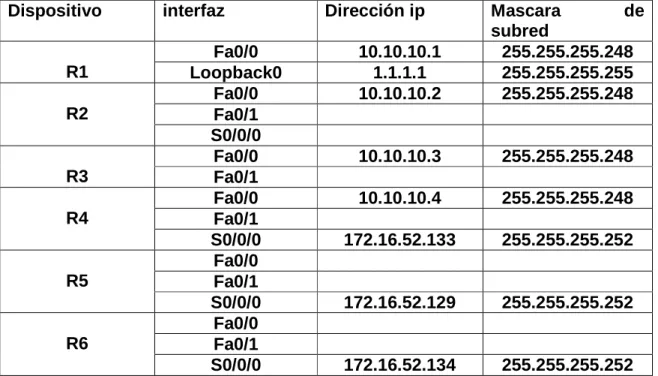
Tabla 2. Tabla de direcciones IP correspondientes a la interfaz Fa0/0 en los Routers R1, R2, R3 y R4.
Dispositivo interfaz Dirección ip Mascara de
subred
R1
Fa0/0 10.10.10.1 255.255.255.248
Loopback0 1.1.1.1 255.255.255.255
R2
Fa0/0 10.10.10.2 255.255.255.248
Fa0/1 S0/0/0 R3
Fa0/0 10.10.10.3 255.255.255.248
Fa0/1 R4
Fa0/0 10.10.10.4 255.255.255.248
Fa0/1
S0/0/0 172.16.52.133 255.255.255.252 R5
Fa0/0 Fa0/1
S0/0/0 172.16.52.129 255.255.255.252 R6
Fa0/0 Fa0/1
S0/0/0 172.16.52.134 255.255.255.252
Para establecer las direcciones IP para cada subred se hará uso de VLSM e identificara en cada una de ellas las siguientes direcciones IP:
1. Dirección de Subred 2. Dirección de Gateway
3. Dirección IP del primer PC de la subred
4. Dirección IP de último PC requerido en la subred. (Por ejemplo: Si la subred posee 800 host, cuál será la dirección IP del Host 800)
5. Dirección de Broadcast 6. Máscara de Subred
3.2 APLICACIÓN DE UNA CONFIGURACIÓN BÁSICA
Paso 1: En cada router, utilice el siguiente cuadro para completar las configuraciones básicas de contraseñas del router.
Contraseña de consola: cisco Contraseña de VTY: cisco
3.3 CONFIGURAR EL ENRUTAMIENTO OSPF
Paso 1: Configurar el enrutamiento OSPF en cada router. Paso 2: Verifique que se hayan aprendido todas las rutas.
3.4 AJUSTE REFINADO DE OSPF
Paso 1: Utilice las siguientes pautas para completar esta tarea: 3 R1 nunca participará en una elección DR/BDR.
4 R2 siempre será el DR
5 R3 y R4 tendrán la misma prioridad de 100. 6 R4 debe ser siempre el BDR
3.5 CONFIGURACIÓN DE UN LOOPBACK
Paso 1: En R1 configure un loopback con una dirección 1.1.1.1/32. Paso 2: Cree una ruta por defecto al loopback
Paso 3: Propague la ruta con actualizaciones OSPF.
3.6 VISUALIZACIÓN DE LAS ACTUALIZACIONES OSPF Paso 1: Ingrese al modo Simulación
4. OBJETIVOS
4.1 OBJETIVO GENERAL
• Diseñar las topologías presentadas en el planteamiento del problema y documentarla indicando paso a paso la solución y las estrategias que se
utilizaran para dar solución a los casos, con la herramienta de simulación
de redes como es el Packet Tracer.
4.2 OBJETIVOS ESPECIFICOS
• Analizar las topologías de red y los requisitos planteados en cada caso de estudio.
• Determinar y conocer el entorno de la herramienta de simulación Packet Tracer.
• Seleccionar los dispositivos necesarios para el diseño de la topología de red.
• Aplicar una configuración básica requerida para cada dispositivo a utilizar en el área de trabajo.
5. DESARROLLO DE LOS CASOS PLANTEADOS
La realización de la Monografía “DISEÑO DE TOPOLOGIAS Y SOLUCION DE
CASOS DE ESTUDIOS PRESENTADOS EN LOS MÓDULOS DE CCNA 1 Y CCNA 2 DE LA ACADEMIA CISCO EN CONVENIOS CON LA UNAD, UTILIZANDO LA HERRAMIENTA DE SIMULACIÓN DE REDES PACKET TRACER”, no es una monografía de investigación sino que se enfoca en la solución de los casos de estudios planteados en los ejes temáticos de los módulos
de estudio de CCNA 1 y 2 de la Academia CISCO en convenios con la UNAD.
6. DESARROLLLO DE LAS TOPOLOGIAS
Para el desarrollo de las topologías de red en cada Caso de estudio, se utilizara la
Herramienta de Simulación Packet Tracer como lo exige el taller, este es un
simulador que se enfoca en el diseño de topología de redes que se enseñan en el
currículum de CCNA.
A continuación se describirán paso a paso como se desarrollaron los problemas
planteados N° 1 y N° 2 respectivamente.
6.1 PLANTEAMIENTO 1: CCNA 1 EXPLORATION
La topología a implementar en la universidad RAICES DELPACIFICO es una red
WAN, diseñando una topología de bus con cada uno de los dispositivos y utilizar el
protocolo de enrutamiento RIP Versión 2, para lograr una eficiente comunicación
entre las ciudades donde la empresa cuenta con sucursales. Los dispositivos a
Router genéricos: se utilizaran cinco (5) iguales con configuración independiente cada uno, identificándolos con un nombre, claves para mayor seguridad y sus
protocolos de enrutamientos.
Switch 2960-24TT: se utilizaran cinco (5) iguales.
Cables:
• Cable directo (copper straight-through). • Cable DCE serial.
• PC: Se utilizaron diez (10) PC o computadoras.
Para la solución de este problema, se conectaron los dispositivos mencionados de
acuerdo a la topología presentada y se diseño la siguiente topología similar.
6.2 PLANTEAMIENTO 2: CCNA 2 EXPLORATION
Para construir el diseño del esquema de topología teniendo en cuenta todos los
requisitos exigidos por el mismo, también se diseño utilizando los siguientes
dispositivos:
Router genéricos: se utilizaron seis (6) iguales Switch 2960-24TT: se utilizaran ocho (8) iguales. Cables:
• Cable directo (copper straight-through). • Cable DCE serial.
• PC genéricos: Se utilizaron siete (7) PC o computadoras.
Se conectaron los dispositivos mencionados de acuerdo a la topología presentada
y se diseño la siguiente topología similar.
7. ANÁLISIS E INTERPRETACIÓN DE DATOS
El análisis e interpretación de datos se basa en las configuraciones aplicadas
adecuadamente para los dispositivos que van a formar parte de la red a diseñar
teniendo en cuenta protocolos de enrutamientos, direccionamiento IP, conexiones
de interfaces, etc.
A continuación se describe las tareas y pasos utilizados en las configuraciones de
cada uno de los dispositivos utilizados en el diseño de red para cada caso de
estudio.
7.1 ANALISIS PLANTEAMIENTO 1: CCNA 1 EXPLORATION
Para el análisis del planteamiento CCNA1, se tendrá en cuenta el siguiente procedimiento detallando por pasos cada uno de ellos.
7.1.1 DISEÑO Y DOCUMENTACIÓN DE UN ESQUEMA DE DIRECCIONAMIENTO
Paso 1. Diseñar un esquema de direccionamiento
Tabla 3. Esquema de direccionamiento 1
Nombre de red Cantidad
de host
Dirección de red Mascara de red
Facultad lenguas 10 192.168.1.0 255.255.255.240
Facultad humanidades 15 192.168.2.0 255.255.255.224 Facultad medicina 30 192.168.3.0 255.255.255.224 Facultad de ingeniería 40 192.168.4.0 255.255.255.192 Facultad de derecho 25 192.168.5.0 255.255.255.224
CALI-BUENAVENTURA 2 200.20.20.0 255.255.255.252
BUENAVENTURA-QUIBDO
2 200.20.21.0 255.255.255.252
QUIBDO-TUMACO 2 200.20.22.0 255.255.255.252
TUMACO -
BARBACOAS
2 200.20.23.0 255.255.255.252
Paso 2. Documentar el esquema de direccionamiento
• En la topología se registran las direcciones de red en formato decimal punteado y barra diagonal.
• Definir la tabla de direcciones IP indicando por cada subred los siguientes elementos:
7.1.1.1 Por cada LAN. 1. Dirección de Red
2. Dirección IP de Gateway 3. Dirección IP del Primer PC 4. Dirección IP del último PC 5. Dirección de Broadcast 6. Máscara de Subred
Tabla 4. Facultad de Lenguas Cali
1. Dirección de Red 192.168.1.0
2. Dirección IP de Gateway 192.168.1.1
3. Dirección IP del Primer PC 192.168.1.2
4. Dirección IP del último PC 192.168.1.14
5. Dirección de Broadcast 192.168.1.15
Tabla 5. Facultad Humanidades Buenaventura
1. Dirección de Red 192.168.2.0
2. Dirección IP de Gateway 192.168.2.1
3. Dirección IP del Primer PC 192.168.2.2
4. Dirección IP del último PC 192.168.2.30
5. Dirección de Broadcast 192.168.2.31
6. Máscara de Subred 255.255.255.224
Tabla 6. Facultad de Medicina Quibdó
1. Dirección de Red 192.168.3.0
2. Dirección IP de Gateway 192.168.3.1
3. Dirección IP del Primer PC 192.168.3.2
4. Dirección IP del último PC 192.168.3.30
5. Dirección de Broadcast 192.168.3.31
6. Máscara de Subred 255.255.255.224
Tabla 6. Facultad de Ingeniería Barbacoas
1. Dirección de Red 192.168.4.0
2. Dirección IP de Gateway 192.168.4.1
3. Dirección IP del Primer PC 192.168.4.2
4. Dirección IP del último PC 192.168.4.62
5. Dirección de Broadcast 192.168.4.63
6. Máscara de Subred 255.255.255.192
Tabla 7. Facultad de Derechos Tumaco
1. Dirección de Red 192.168.5.0
2. Dirección IP de Gateway 192.168.5.1
3. Dirección IP del Primer PC 192.168.5.2
4. Dirección IP del último PC 192.168.5.30
5. Dirección de Broadcast 192.168.5.31
7.1.1.2 Por cada conexión serial. 1. Dirección de Red
2. Dirección IP Serial 0 (Indicar a qué Router pertenece) 3. Dirección IP Serial 1 (Indicar a qué Router pertenece) 4. Dirección de Broadcast
5. Máscara de Subred
Tabla 8. Conexión Cali- Buenaventura
1. Dirección de Red 200.20.20.0
2. Dirección IP Serial 0 200.20.20.1
3. Dirección IP Serial 1
4. Dirección de Broadcast 200.20.20.3
5. Máscara de Subred 255.255.255.252
Tabla 9. Conexión Buenaventura-Quibdó
1. Dirección de Red 200.20.21.0
2. Dirección IP Serial 0 200.20.21.1
3. Dirección IP Serial 1 200.20.20.2
4. Dirección de Broadcast 200.20.21.3
5. Máscara de Subred 255.255.255.252
Tabla 10. Conexión Quibdó-Tumaco
1. Dirección de Red 200.20.22.0
2. Dirección IP Serial 0 200.20.22.1
3. Dirección IP Serial 1 200.20.21.2
4. Dirección de Broadcast 200.20.22.3
5. Máscara de Subred 255.255.255.252
Tabla 11. Conexión Tumaco-Barbacoas
1. Dirección de Red 200.20.23.0
2. Dirección IP Serial 0 200.20.23.1
3. Dirección IP Serial 1 200.20.22.2
Tabla 12. Conexión Cali – Tumaco
1. Dirección de Red 200.20.23.0
2. Dirección IP Serial 0
3. Dirección IP Serial 1 200.20.23.2
4. Dirección de Broadcast 200.20.23.3
5. Máscara de Subred 255.255.255.252
Tabla 13. Direccionamiento
Dispositivo Interfaz Dirección IP Máscara de subred
Gateway por defecto
Router CALI Fa0/0 192.168.1.1 255.255.255.240 No aplicable S0 200.20.20.1 255.255.255.252 No aplicable
Router Buenaventura
Fa0/0 192.168.2.1 255.255.255.224 No aplicable S0 200.20.21.1 255.255.255.252 No aplicable S1 200.20.20.2 255.255.255.252 No aplicable
Router Quibdo
Fa0/0 192.168.3.1 255.255.255.224 No aplicable S0 200.20.22.1 255.255.255.252 No aplicable S1 200.20.21.2 255.255.255.252 No aplicable
Router Tumaco
Fa0/0 192.168.4.1 255.255.255.224 No aplicable S0 200.20.23.1 255.255.255.252 No aplicable S1 200.20.22.2 255.255.255.252 No aplicable Router
Barbacoas
Fa0/0 192.168.5.1 255.255.255.192 No aplicable S1 200.20.23.2 255.255.255.252 No aplicable PC0 N/A 192.168.1.2 255.255.255.240 192.168.1.1
PC1 N/A 192.168.2.2 255.255.255.224 192.168.2.1
PC6 N/A 192.168.4.30 255.255.255.224 192.168.4.1 PC7 N/A 192.168.2.30 255.255.255.224 192.168.2.1 PC8 N/A 192.168.1.14 255.255.255.240 192.168.1.1 PC9 N/A 192.168.5.62 255.255.255.192 192.168.5.1
7.1.2 SELECCIÓN DEL EQUIPO Y CONEXIÓN DE LOS DISPOSITIVOS Paso 1: Seleccionar el equipo necesario.
Seleccionar los dispositivos que se necesitan y agréguelos al espacio de trabajo dentro del Packet Tracer.
Tabla 14. Características básicas
Hardware Cantidad Descripción
Router Cisco 5 Routers Genéricos utilizados en la herramienta Packet Tracer
Switch Cisco 5 Switches 2960 – 24TT utilizados en la herramienta Packet Tracer
PC (host) 10 PC´s utilizados en la herramienta Packet Tracer
Cables de conexión directa
15 Copper Straight – Through utilizados en la herramienta Packet Tracer para conectar los Routers con el Switch y Switch con PC´s
Cable de conexión serial DCE
Paso 2: Terminar de conectar los dispositivos.
Se conectan las redes de acuerdo a la topología de la figura 2.
7.1.3 APLICACIÓN DE UNA CONFIGURACIÓN BÁSICA Paso 1: Configurar los routers.
En cada Router configurar: 1. Nombre del Router (Hostname)
2. Direcciones IP de las Interfaces a utilizar
3. Por cada interface utilizada, hacer uso del comando DESCRIPTION con el fin de indicar la función que cumple cada interface. Ej. Interfaz de conexión con la red LAN Mercadeo.
4. Establecer contraseñas para: CON 0, VTY, ENABLE SECRET. Todas con el Password: CISCO
5. Protocolo de enrutamiento a utilizar: RIP Versión 2
• ROUTER CALI
Tabla 15. Configuración Router Cali
ROUTER CONFIGURACION DESCRIPCION
1. Nombre del Router mercadeo
2. Dirección IP Serial 0 DCE 200.20.20.1 Conectado a la DTE del Router Buenaventura. 3. Dirección IP Serial 1
4. Protocolo RIP Versión 2 Protocolo de
enrutamiento
5. FastEthernet 0/0 192.168.1.1 Conexión con la red LAN facultad lenguas.
• ROUTER BUENAVENTURA
Tabla 16. Configuración Router Buenaventura
ROUTER CONFIGURACION DESCRIPCION
1. Nombre del Router Contabilidad
3. Dirección IP Serial 1 DTE 200.20.20.2 Conectado a la DCE del Router Cali
4. Protocolo RIP Versión 2 Protocolo de
enrutamiento
5. FastEthernet 0/0 192.168.2.1 Conexión con la red LAN facultad humanidades
• ROUTER QUIBDO
Tabla 17. Configuración Router Quibdó
CONFIGURACION DESCRIPCION 1. Nombre del Router Ventasuc1
2. Dirección IP Serial 0 DCE 200.20.22.1 Conectado a la DTE del Router Tumaco
3. Dirección IP Serial 1 DTE 200.20.21.2 Conectado a la DCE del Router Quibdó
4. Protocolo RIP Versión 2 Protocolo de
enrutamiento
5. FastEthernet 0/0 192.168.3.1 Conexión con la red LAN facultad medicina
• ROUTER TUMACO
Tabla 18. Configuración Router Tumaco
CONFIGURACION DESCRIPCION 1. Nombre del Router Administrativos
2. Dirección IP Serial 0 DTE 200.20.23.1 Conectado a la DCE del router Cali
3. Dirección IP Serial 1 DTE 200.20.22.2 Conectado a la DCE del router Quibdó
4. Protocolo RIP Versión 2 Protocolo de
enrutamiento
• ROUTER BARBACOAS
Tabla 19. Configuración Router Barbacoas
CONFIGURACION DESCRIPCION 1. Nombre del Router Ventasuc2
2. Dirección IP Serial 1 DCE 200.20.23.2 Conectado a la DTE del router Tumaco.
3. Protocolo RIP Versión 2 Protocolo de
enrutamiento
4. FastEthernet 0/0 192.168.5.1 Conexión con la red LAN facultad de ingeniería.
7.1.4 REALIZAR LA CONFIGURACIÓN BÁSICA DEL ROUTER CALI Paso 1. Entre al modo EXEC privilegiado.
Router>enable Router#
Paso 2. Entre al modo de configuración global. Router#configure terminal
Enter configuration commands, one per line. End with CNTL/Z. Router(config)#
Paso 3. Configure el nombre del router como CALI. Ingrese el comando hostname CALI en el indicador. Router(config)#hostname CALI
CALI(config)#
Paso 4. Desactive la búsqueda DNS.
Desactive la búsqueda de DNS con el comando no ip domain-lookup. mercadeo(config)#no ip domain-lookup
CALI(config)#
Paso 5. Configure la contraseña de modo EXEC.
Configure la contraseña de modo EXEC por medio del comando enable secret password. Utilice cisco para password.
Paso 6. Configure la contraseña de consola en el router.
Utilice cisco como contraseña. Cuando haya finalizado, salga del modo de configuración de línea.
CALI (config)#line console 0 CALI (config-line)#password cisco CALI (config-line)#login
CALI (config-line)#exit CALI(config)#
Paso 7. Configure la contraseña para las líneas de terminal virtual.
Utilice cisco como contraseña. Cuando haya finalizado, salga del modo de configuración de línea.
CALI (config)#line vty 0 4
CALI (config-line)#password cisco CALI(config-line)#login
CALI (config-line)#exit CALI (config)#
Paso 8. Configure la interfaz FastEthernet0/0.
Configure la interfaz FastEthernet0/0 con la dirección IP 192.168.1.1/28. CALI (config)#interface fastethernet 0/0
CALI (config-if)#ip address 192.168.1.1 255.255.255.240 CALI (config-if)#no shutdown
%LINK-5-CHANGED: Interface FastEthernet0/0, changed state to up
%LINEPROTO-5-UPDOWN: Line protocol on Interface FastEthernet0/0, changed state to up
CALI (config-if)#
Paso 9. Configure la interfaz Serial2/0.
Configure la interfaz Serial2/0 con la dirección IP 200.20.20.1 /30. Establezca la velocidad de reloj a 56000.
CALI (config-if)#interface serial 2/0
CALI (config-if)#ip address 200.20.20.1 255.255.255.252 CALI (config-if)#clock rate 56000
CALI (config-if)#no shutdown CALI (config-if)#
Paso 10. Regrese al modo EXEC privilegiado.
Utilice el comando end para regresar al modo EXEC privilegiado. CALI (config-if)#end
Paso 11. Guarde la configuración de CALI
Guarde la configuración de mercadeo mediante el comando copy running-config startup-config.
CALI #copy running-config startup-config Building configuration...
[OK]
mercadeo #
7.1.5 REALIZAR LA CONFIGURACIÓN BÁSICA DEL ROUTER BUENAVENTURA
Paso 1. Entre al modo EXEC privilegiado. Router>enable
Router#
Paso 2. Entre al modo de configuración global. Router#configure terminal
Enter configuration commands, one per line. End with CNTL/Z. Router(config)#
Paso 3. Configure el nombre del router como BTURA Ingrese el comando hostname contabilidad en el indicador. Router(config)#hostname BTURA
BTURA (config)#
Paso 4. Desactive la búsqueda DNS.
Desactive la búsqueda de DNS con el comando no ip domain-lookup. BTURA (config)#no ip domain-lookup
BTURA (config)#
Paso 5. Configure la contraseña de modo EXEC.
Configure la contraseña de modo EXEC por medio del comando enable secret password .
Utilice cisco para password.
BTURA (config)#enable secret cisco BTURA (config)#
Paso 6. Configure la contraseña de consola en el router.
Utilice cisco como contraseña. Cuando haya finalizado, salga del modo de configuración de línea.
BTURA (config-line)#login BTURA (config-line)#exit BTURA (config)#
Paso 7. Configure la contraseña para las líneas de terminal virtual.
Utilice cisco como contraseña. Cuando haya finalizado, salga del modo de configuración de línea.
BTURA (config)#line vty 0 4
BTURA (config-line)#password cisco BTURA (config-line)#login
BTURA(config-line)#exit BTURA (config)#
Paso 8. Configure la interfaz FastEthernet0/0.
Configure la interfaz FastEthernet0/0 con la dirección IP 192.168.2.1/27. BTURA (config)#interface fastethernet 0/0
BTURA (config-if)#ip address 192.168.2.1 255.255.255.224 BTURA (config-if)#no shutdown
%LINK-5-CHANGED: Interface FastEthernet0/0, changed state to up
%LINEPROTO-5-UPDOWN: Line protocol on Interface FastEthernet0/0, changed state to up
BTURA (config-if)#
Paso 9. Configure la interfaz Serial2/0.
Configure la interfaz Serial2/0 con la dirección IP 200.20.21.1/30. Establezca la velocidad de reloj a 56000.
BTURA (config-if)#interface serial 2/0
BTURA (config-if)#ip address 200.20.21.1 255.255.255.252 BTURA (config-if)#clock rate 56000
BTURA (config-if)#no shutdown BTURA (config-if)#
Paso 10. Configure la interfaz Serial3/0.
Configure la interfaz Serial3/0 con la dirección IP 200.20.20.2/30. BTURA (config-if)#interface serial 3/0
BTURA (config-if)#ip address 200.20.20.2 255.255.255.252 BTURA (config-if)#no shutdown
BTURA (config-if)#
Paso 11. Regrese al modo EXEC privilegiado.
Utilice el comando end para regresar al modo EXEC privilegiado. BTURA (config-if)#end
Paso 12. Guarde la configuración de BTURA
Guarde la configuración de mercadeo mediante el comando copy running-config startup-config.
BTURA #copy running-config startup-config Building configuration...
[OK] BTURA #
7.1.6 REALIZAR LA CONFIGURACIÓN BÁSICA DEL ROUTER QUIBDO Paso 1. Entre al modo EXEC privilegiado.
Router>enable Router#
Paso 2. Entre al modo de configuración global. Router#configure terminal
Enter configuration commands, one per line. End with CNTL/Z. Router(config)#
Paso 3. Configure el nombre del router como QUIBDO Ingrese el comando hostname QUIBDO en el indicador. Router(config)#hostname QUIBDO
QUIBDO(config)#
Paso 4: Desactive la búsqueda DNS.
Desactive la búsqueda de DNS con el comando no ip domain-lookup. QUIBDO (config)#no ip domain-lookup
QUIBDO (config)#
Paso 5. Configure la contraseña de modo EXEC.
Configure la contraseña de modo EXEC por medio del comando enable secret password .
Utilice cisco para password.
QUIBDO (config)#enable secret cisco QUIBDO (config)#
Paso 6. Configure la contraseña de consola en el router.
Utilice cisco como contraseña. Cuando haya finalizado, salga del modo de configuración de línea.
QUIBDO (config)#line console 0 QUIBDO (config-line)#password cisco QUIBDO (config-line)#login
QUIBDO (config)#
Paso 7. Configure la contraseña para las líneas de terminal virtual.
Utilice cisco como contraseña. Cuando haya finalizado, salga del modo de configuración de línea.
QUIBDO (config)#line vty 0 4
QUIBDO (config-line)#password cisco QUIBDO (config-line)#login
QUIBDO (config-line)#exit QUIBDO (config)#
Paso 8. Configure la interfaz FastEthernet0/0.
Configure la interfaz FastEthernet0/0 con la dirección IP 192.168.3.1/27. QUIBDO (config)#interface fastethernet 0/0
QUIBDO (config-if)#ip address 192.168.3.1 255.255.255.224 QUIBDO (config-if)#no shutdown
%LINK-5-CHANGED: Interface FastEthernet0/0, changed state to up
%LINEPROTO-5-UPDOWN: Line protocol on Interface FastEthernet0/0, changed state to up
ventasuc1 (config-if)#
Paso 9. Configure la interfaz Serial2/0.
Configure la interfaz Serial2/0 con la dirección IP 200.20.22.1/30. Establezca la velocidad de reloj a 56000.
QUIBDO (config-if)#interface serial 2/0
QUIBDO (config-if)#ip address 200.20.22.1 255.255.255.252 QUIBDO (config-if)#clock rate 56000
QUIBDO (config-if)#no shutdown QUIBDO (config-if)#
Paso 10. Configure la interfaz Serial3/0.
Configure la interfaz Serial3/0 con la dirección IP 200.20.21.2/30. QUIBDO (config-if)#interface serial 3/0
QUIBDO (config-if)#ip address 200.20.21.2 255.255.255.252 QUIBDO (config-if)#no shutdown
QUIBDO (config-if)#
Paso 11. Regrese al modo EXEC privilegiado.
Utilice el comando end para regresar al modo EXEC privilegiado. QUIBDO (config-if)#end
QUIBDO #
Paso 12. Guarde la configuración de QUIBDO.
QUIBDO #copy running-config startup-config Building configuration...
[OK] QUIBDO #
7.1.7 REALIZAR LA CONFIGURACIÓN BÁSICA DEL ROUTER TUMACO Paso 1. Entre al modo EXEC privilegiado.
Router>enable Router#
Paso 2. Entre al modo de configuración global. Router#configure terminal
Enter configuration commands, one per line. End with CNTL/Z. Router(config)#
Paso 3. Configure el nombre del router como administrativos. Ingrese el comando hostname TUMACO en el indicador.
Router(config)#hostname TUMACO TUMACO (config)#
Paso 4. Desactive la búsqueda DNS.
Desactive la búsqueda de DNS con el comando no ip domain-lookup. TUMACO (config)#no ip domain-lookup
TUMACO (config)#
Paso 5. Configure la contraseña de modo EXEC.
Configure la contraseña de modo EXEC por medio del comando enable secret password . Utilice cisco para password.
TUMACO (config)#enable secret cisco TUMACO (config)#
Paso 6. Configure la contraseña de consola en el router.
Utilice cisco como contraseña. Cuando haya finalizado, salga del modo de configuración de línea.
TUMACO (config)#line console 0 TUMACO (config-line)#password cisco TUMACO (config-line)#login
Paso 7. Configure la contraseña para las líneas de terminal virtual.
Utilice cisco como contraseña. Cuando haya finalizado, salga del modo de configuración de línea.
TUMACO (config)#line vty 0 4
TUMACO (config-line)#password cisco TUMACO
TUMACO (config-line)#exit TUMACO (config)#
Paso 8. Configure la interfaz FastEthernet0/0.
Configure la interfaz FastEthernet0/0 con la dirección IP 192.168.4.1/27. TUMACO (config)#interface fastethernet 0/0
TUMACO (config-if)#ip address 192.168.4.1 255.255.255.224 TUMACO (config-if)#no shutdown
%LINK-5-CHANGED: Interface FastEthernet0/0, changed state to up
%LINEPROTO-5-UPDOWN: Line protocol on Interface FastEthernet0/0, changed state to up
TUMACO (config-if)#
Paso 9. Configure la interfaz Serial2/0.
Configure la interfaz Serial2/0 con la dirección IP 200.20.23.1/30. Establezca la velocidad de reloj a 56000.
TUMACO (config-if)#interface serial 2/0
TUMACO (config-if)#ip address 200.20.23.1 255.255.255.252 TUMACO (config-if)#clock rate 56000
TUMACO (config-if)#no shutdown TUMACO (config-if)#
Paso 10. Configure la interfaz Serial3/0.
Configure la interfaz Serial3/0 con la dirección IP 200.20.22.2/30. TUMACO (config-if)#interface serial 3/0
TUMACO (config-if)#ip address 200.20.22.2 255.255.255.252 TUMACO (config-if)#no shutdown
TUMACO (config-if)#
Paso 11. Regrese al modo EXEC privilegiado.
Utilice el comando end para regresar al modo EXEC privilegiado. TUMACO (config-if)#end
TUMACO #
Paso 12. Guarde la configuración de TUMACO.
Building configuration... [OK]
TUMACO #
7.1.8 REALIZAR LA CONFIGURACIÓN BÁSICA DEL ROUTER BARBACOAS
Paso 1. Entre al modo EXEC privilegiado. Router>enable
Router#
Paso 2. Entre al modo de configuración global. Router#configure terminal
Enter configuration commands, one per line. End with CNTL/Z. Router(config)#
Paso 3. Configure el nombre del router como BCOAS. Ingrese el comando hostname ventasuc1 en el indicador. Router(config)#hostname BCOAS
BCOAS (config)#
Paso 4. Desactive la búsqueda DNS. BCOAS (config)#no ip domain-lookup BCOAS (config)#
Paso 5. Configure la contraseña de modo EXEC.
Configure la contraseña de modo EXEC por medio del comando enable secret password . Utilice cisco para password.
BCOAS 2 (config)#enable secret cisco BCOAS (config)#
Paso 6. Configure la contraseña de consola en el router.
Utilice cisco como contraseña. Cuando haya finalizado, salga del modo de configuración de línea.
BCOAS (config)#line console 0 BCOAS (config-line)#password cisco BCOAS (config-line)#login
Paso 7. Configure la contraseña para las líneas de terminal virtual.
Utilice cisco como contraseña. Cuando haya finalizado, salga del modo de configuración de línea.
BCOAS (config)#line vty 0 4
BCOAS (config-line)#password cisco BCOAS (config-line)#login
BCOAS (config-line)#exit BCOAS (config)#
Paso 8. Configure la interfaz FastEthernet0/0.
Configure la interfaz FastEthernet0/0 con la dirección IP 192.168.5.1/26. BCOAS (config)#interface fastethernet 0/0
BCOAS (config-if)#ip address 192.168.5.1 255.255.255.192 BCOAS (config-if)#no shutdown
%LINK-5-CHANGED: Interface FastEthernet0/0, changed state to up
%LINEPROTO-5-UPDOWN: Line protocol on Interface FastEthernet0/0, changed state to up
ventasuc2 (config-if)#
Paso 9. Configure la interfaz Serial3/0.
Configure la interfaz Serial3/0 con la dirección IP 200.20.23.2/30. Establezca la velocidad de reloj a 56000.
BCOAS (config-if)#interface serial 3/0
BCOAS (config-if)#ip address 200.20.23.2 255.255.255.252 BCOAS (config-if)#clock rate 56000
BCOAS (config-if)#no shutdown BCOAS (config-if)#
Paso 10: Regrese al modo EXEC privilegiado.
Utilice el comando end para regresar al modo EXEC privilegiado. BCOAS (config-if)#end
BCOAS #
Paso 11. Guarde la configuración de BCOAS.
Guarde la configuración de BCOAS mediante el comando copy running-config startup-config.
BCOAS #copy running-config startup-config Building configuration...
7.1.9 CONFIGURE EL DIRECCIONAMIENTO IP EN LAS PC (HOST)
Utilizando la documentación, configurar las PC con una dirección IP, una máscara de subred y un Gateway por defecto.
Paso 1: Configure la PC0 host. Configurar la PC0 host conectada al Router CALI con la dirección IP de 192.168.1.2/28 y un gateway por defecto de 192.168.1.1
Paso 2: Configure la PC1 host. Configure la PC1 host conectada al Router BUENAVENTURA con la dirección IP de 192.168.2.2/27 y un gateway por defecto de 192.168.2.1
Paso 3: Configure la PC2 host. Configure la PC2 host conectada al Router QUIBDO con la dirección IP de 192.168.3.2/27 y un gateway por defecto de 192.168.3.1
Paso 4: Configure la PC3 host. Configure la PC3 host conectada al Router TUMACO con la dirección IP de 192.168.4.2/27 y un gateway por defecto de 192.168.4.1
Paso 5: Configure la PC4 host. Configure la PC4 host conectada al Router BARBACOAS con la dirección IP de 192.168.5.2/26 y un gateway por defecto de 192.168.5.1
Paso 6: Configure la PC5 host. Configure la PC5 host conectada al Router QUIBDO con la dirección IP de 192.168.3.30/27 y un gateway por defecto de 192.168.3.1
Paso 7: Configure la PC6 host. Configure la PC6 host conectada al Router TUMACO con la dirección IP de 192.168.4.30/27 y un gateway por defecto de 192.168.4.1
Paso 8: Configure la PC7 host. Configure la PC7 host conectada al Router BUENAVENTURA con la dirección IP de 192.168.2.30/27 y un gateway por defecto de 192.168.2.1
Paso 9: Configure la PC8 host. Configure la PC8 host conectada al Router CALI con la dirección IP de 192.168.1.14/28 y un gateway por defecto de 192.168.1.1
Paso 10: Configure la PC9 host.
7.1.10 PRUEBA DE LA CONECTIVIDAD Y EXAMEN DE LA CONFIGURACIÓN
Paso 1: Probar la conectividad. Utilice el comando ping para verificar que las interfaces de los routers se pueden comunicar entre sí. Si detecta que dos interfaces no pueden hacer ping entre sí, resuelva el problema de direccionamiento IP y de configuración del Router. Y haga ping desde cada host al gateway por defecto que se configuró para ese host.
7.1.11 VERIFICAR Y PROBAR LAS CONFIGURACIONES
Paso 1: Verifique que las tablas de enrutamiento tengan las rutas conectadas para cada Router mediante el comando show IP Route.
• Router Cali.
CALI#show ip route
Codes: C - connected, S - static, I - IGRP, R - RIP, M - mobile, B - BGP D - EIGRP, EX - EIGRP external, O - OSPF, IA - OSPF inter area N1 - OSPF NSSA external type 1, N2 - OSPF NSSA external type 2 E1 - OSPF external type 1, E2 - OSPF external type 2, E - EGP i - IS-IS, L1 - IS-IS level-1, L2 - IS-IS level-2, ia - IS-IS inter area * - candidate default, U - per-user static route, o - ODR
P - periodic downloaded static route Gateway of last resort is not set
192.168.1.0/28 is subnetted, 1 subnets
C 192.168.1.0 is directly connected, FastEthernet0/0 200.20.20.0/30 is subnetted, 1 subnets
C 200.20.20.0 is directly connected, Serial2/0 CALI#
• Router Buenaventura.
BTURA#show ip route
P - periodic downloaded static route Gateway of last resort is not set
192.168.2.0/27 is subnetted, 1 subnets
C 192.168.2.0 is directly connected, FastEthernet0/0 200.20.20.0/30 is subnetted, 1 subnets
C 200.20.20.0 is directly connected, Serial3/0 200.20.21.0/30 is subnetted, 1 subnets
C 200.20.21.0 is directly connected, Serial2/0 BTURA#
• Router Quibdó
QUIBDO#show ip route
Codes: C - connected, S - static, I - IGRP, R - RIP, M - mobile, B - BGP D - EIGRP, EX - EIGRP external, O - OSPF, IA - OSPF inter area N1 - OSPF NSSA external type 1, N2 - OSPF NSSA external type 2 E1 - OSPF external type 1, E2 - OSPF external type 2, E - EGP i - IS-IS, L1 - IS-IS level-1, L2 - IS-IS level-2, ia - IS-IS inter area * - candidate default, U - per-user static route, o - ODR
P - periodic downloaded static route Gateway of last resort is not set
192.168.3.0/27 is subnetted, 1 subnets
C 192.168.3.0 is directly connected, FastEthernet0/0 200.20.21.0/30 is subnetted, 1 subnets
C 200.20.21.0 is directly connected, Serial3/0 200.20.22.0/30 is subnetted, 1 subnets
C 200.20.22.0 is directly connected, Serial2/0 QUIBDO#
• Router Tumaco
TUMACO#show ip route
Codes: C - connected, S - static, I - IGRP, R - RIP, M - mobile, B - BGP D - EIGRP, EX - EIGRP external, O - OSPF, IA - OSPF inter area N1 - OSPF NSSA external type 1, N2 - OSPF NSSA external type 2 E1 - OSPF external type 1, E2 - OSPF external type 2, E - EGP i - IS-IS, L1 - IS-IS level-1, L2 - IS-IS level-2, ia - IS-IS inter area * - candidate default, U - per-user static route, o - ODR
192.168.4.0/27 is subnetted, 1 subnets
C 192.168.4.0 is directly connected, FastEthernet0/0 200.20.22.0/30 is subnetted, 1 subnets
C 200.20.22.0 is directly connected, Serial3/0 200.20.23.0/30 is subnetted, 1 subnets
C 200.20.23.0 is directly connected, Serial2/0 administrativos#
• Tumaco (Cali)
TUMACO#show ip route
Codes: C - connected, S - static, I - IGRP, R - RIP, M - mobile, B - BGP D - EIGRP, EX - EIGRP external, O - OSPF, IA - OSPF inter area N1 - OSPF NSSA external type 1, N2 - OSPF NSSA external type 2 E1 - OSPF external type 1, E2 - OSPF external type 2, E - EGP i - IS-IS, L1 - IS-IS level-1, L2 - IS-IS level-2, ia - IS-IS inter area * - candidate default, U - per-user static route, o - ODR
P - periodic downloaded static route Gateway of last resort is not set
192.168.5.0/26 is subnetted, 1 subnets
C 192.168.5.0 is directly connected, FastEthernet0/0 200.20.23.0/30 is subnetted, 1 subnets
C 200.20.23.0 is directly connected, Serial3/0 TUMACO#
Paso 2: Verifique las configuraciones de las interfaces. Otro problema común son las interfaces de los routers que no se configuraron correctamente o no se activaron. Utilice el comando show ip interface brief para verificar rápidamente la configuración de la interfaz de cada router.
El comando show ip interface brief muestra un resumen de la información sobre las condiciones en que se encuentra cada interfaz. Desde el modo EXEC privilegiado en cada uno de los routers, examine el resultado del comando show ip interface brief. Si aparece el indicador –-More--, presione la Barra espaciadora para visualizar el resto del resultado del comando.
• Router Cali.
mercadeo#show ip interface brief
Interface IP-Address OK? Method Status Protocol
FastEthernet0/0 192.168.1.1 YES manual up up
FastEthernet1/0 unassigned YES manual administratively down down
Serial2/0 200.20.20.1 YES manual up up
Serial3/0 unassigned YES manual administratively down down
FastEthernet4/0 unassigned YES manual administratively down down
FastEthernet5/0 unassigned YES manual administratively down down CALI#
• Router Buenaventura.
BTURA#show ip interface brief
Interface IP-Address OK? Method Status Protocol
FastEthernet0/0 192.168.2.1 YES manual up up
FastEthernet1/0 unassigned YES manual administratively down down
Serial2/0 200.20.21.1 YES manual up up
Serial3/0 200.20.20.2 YES manual up up
FastEthernet4/0 unassigned YES manual administratively down down
• Router Quibdó.
QUIBDO#show ip interface brief
Interface IP-Address OK? Method Status Protocol
FastEthernet0/0 192.168.3.1 YES manual up up
FastEthernet1/0 unassigned YES manual administratively down down
Serial2/0 200.20.22.1 YES manual up up
Serial3/0 200.20.21.2 YES manual up up FastEthernet4/0 unassigned YES manual administratively down down
FastEthernet5/0 unassigned YES manual administratively down down QUIBDO#
• Router Tumaco.
TUMACO#show ip interface brief
Interface IP-Address OK? Method Status Protocol
FastEthernet0/0 192.168.4.1 YES manual up up
FastEthernet1/0 unassigned YES manual administratively down down
Serial2/0 200.20.23.1 YES manual up up
Serial3/0 200.20.22.2 YES manual up up
FastEthernet4/0 unassigned YES manual administratively down down
• Router Barbacoas.
BCOAS#show ip interface brief
Interface IP-Address OK? Method Status Protocol
FastEthernet0/0 192.168.5.1 YES manual up up
FastEthernet1/0 unassigned YES manual administratively down down
Serial2/0 unassigned YES manual administratively down down
Serial3/0 200.20.23.2 YES manual up up
FastEthernet4/0 unassigned YES manual administratively down down
FastEthernet5/0 unassigned YES manual administratively down down BCOAS#
7.1.12 CONFIGURAR RIP VERSIÓN 2 (RIPV2)
Paso 1: Configure el enrutamiento RIPv2 en el Router Cali CALI (config)#router rip
CALI (config-router)#version 2
CALI(config-router)#network 192.168.1.0 CALI (config-router)#network 200.20.20.0 CALI (config-router)#end
CALI#
Paso 2: Configure el enrutamiento RIPv2 en el Router Buenaventura BTURA(config)#router rip
BTURA (config-router)#version 2
BTURA (config-router)#network 192.168.2.0 BTURA (config-router)#network 200.20.20.0 BTURA (config-router)#network 200.20.21.0 BTURA (config-router)#end
Paso 3: Configure el enrutamiento RIPv2 en el Router Quibdó QUIBDO (config)#router rip
QUIBDO (config-router)#version 2
QUIBDO (config-router)#network 192.168.3.0 QUIBDO (config-router)#network 200.20.21.0 QUIBDO (config-router)#network 200.20.22.0 QUIBDO (config-router)#end
QUIBDO 1 #
Paso 4: Configure el enrutamiento RIPv2 en el Router Tumaco TUMACO (config)#router rip
TUMACO (config-router)#version 2
TUMACO (config-router)#network 192.168.4.0 TUMACO (config-router)#network 200.20.22.0 TUMACO (config-router)#network 200.20.23.0 TUMACO (config-router)#end
TUMACO #
Paso 5: Configure el enrutamiento RIPv2 en el Router Barbacoas BCOAS(config)#router rip
BCOAS (config-router)#version 2
BCOAS (config-router)#network 192.168.5.0 BCOAS (config-router)#network 200.20.23.0 BCOAS (config-router)#end
7.1.13 VERIFICAR Y PROBAR LAS CONFIGURACIONES
Paso 1: Examinar con el comando show ip route
• Router Cali
CALI #show ip route
Codes: C - connected, S - static, I - IGRP, R - RIP, M - mobile, B - BGP D - EIGRP, EX - EIGRP external, O - OSPF, IA - OSPF inter area N1 - OSPF NSSA external type 1, N2 - OSPF NSSA external type 2 E1 - OSPF external type 1, E2 - OSPF external type 2, E - EGP i - IS-IS, L1 - IS-IS level-1, L2 - IS-IS level-2, ia - IS-IS inter area * - candidate default, U - per-user static route, o - ODR
P - periodic downloaded static route Gateway of last resort is not set
192.168.1.0/28 is subnetted, 1 subnets
C 192.168.1.0 is directly connected, FastEthernet0/0
R 192.168.2.0/24 [120/1] via 200.20.20.2, 00:00:25, Serial2/0 R 192.168.3.0/24 [120/2] via 200.20.20.2, 00:00:25, Serial2/0 R 192.168.4.0/24 [120/3] via 200.20.20.2, 00:00:25, Serial2/0 R 192.168.5.0/24 [120/4] via 200.20.20.2, 00:00:25, Serial2/0 200.20.20.0/30 is subnetted, 1 subnets
C 200.20.20.0 is directly connected, Serial2/0
R 200.20.21.0/24 [120/1] via 200.20.20.2, 00:00:25, Serial2/0 R 200.20.22.0/24 [120/2] via 200.20.20.2, 00:00:25, Serial2/0 R 200.20.23.0/24 [120/3] via 200.20.20.2, 00:00:25, Serial2/0 CALI #
• Router Buenaventura
BTURA#show ip route
Codes: C - connected, S - static, I - IGRP, R - RIP, M - mobile, B - BGP D - EIGRP, EX - EIGRP external, O - OSPF, IA - OSPF inter area N1 - OSPF NSSA external type 1, N2 - OSPF NSSA external type 2 E1 - OSPF external type 1, E2 - OSPF external type 2, E - EGP i - IS-IS, L1 - IS-IS level-1, L2 - IS-IS level-2, ia - IS-IS inter area * - candidate default, U - per-user static route, o - ODR
P - periodic downloaded static route Gateway of last resort is not set
192.168.2.0/27 is subnetted, 1 subnets
C 192.168.2.0 is directly connected, FastEthernet0/0
R 192.168.3.0/24 [120/1] via 200.20.21.2, 00:00:10, Serial2/0 R 192.168.4.0/24 [120/2] via 200.20.21.2, 00:00:10, Serial2/0 R 192.168.5.0/24 [120/3] via 200.20.21.2, 00:00:10, Serial2/0 200.20.20.0/30 is subnetted, 1 subnets
C 200.20.20.0 is directly connected, Serial3/0 200.20.21.0/30 is subnetted, 1 subnets
C 200.20.21.0 is directly connected, Serial2/0
R 200.20.22.0/24 [120/1] via 200.20.21.2, 00:00:10, Serial2/0 R 200.20.23.0/24 [120/2] via 200.20.21.2, 00:00:10, Serial2/0 BTURA#
• Router Tumaco
TUMACO #show ip route
Codes: C - connected, S - static, I - IGRP, R - RIP, M - mobile, B - BGP D - EIGRP, EX - EIGRP external, O - OSPF, IA - OSPF inter area N1 - OSPF NSSA external type 1, N2 - OSPF NSSA external type 2 E1 - OSPF external type 1, E2 - OSPF external type 2, E - EGP i - IS-IS, L1 - IS-IS level-1, L2 - IS-IS level-2, ia - IS-IS inter area * - candidate default, U - per-user static route, o - ODR
P - periodic downloaded static route Gateway of last resort is not set
R 192.168.1.0/24 [120/3] via 200.20.22.1, 00:00:06, Serial3/0 R 192.168.2.0/24 [120/2] via 200.20.22.1, 00:00:06, Serial3/0 R 192.168.3.0/24 [120/1] via 200.20.22.1, 00:00:06, Serial3/0 192.168.4.0/27 is subnetted, 1 subnets
C 192.168.4.0 is directly connected, FastEthernet0/0
R 192.168.5.0/24 [120/1] via 200.20.23.2, 00:00:11, Serial2/0 R 200.20.20.0/24 [120/2] via 200.20.22.1, 00:00:06, Serial3/0 R 200.20.21.0/24 [120/1] via 200.20.22.1, 00:00:06, Serial3/0 200.20.22.0/30 is subnetted, 1 subnets
C 200.20.22.0 is directly connected, Serial3/0 200.20.23.0/30 is subnetted, 1 subnets
• Router Barbacoas
BCOAS#show ip route
Codes: C - connected, S - static, I - IGRP, R - RIP, M - mobile, B - BGP D - EIGRP, EX - EIGRP external, O - OSPF, IA - OSPF inter area N1 - OSPF NSSA external type 1, N2 - OSPF NSSA external type 2 E1 - OSPF external type 1, E2 - OSPF external type 2, E - EGP i - IS-IS, L1 - IS-IS level-1, L2 - IS-IS level-2, ia - IS-IS inter area * - candidate default, U - per-user static route, o - ODR
P - periodic downloaded static route Gateway of last resort is not set
R 192.168.1.0/24 [120/4] via 200.20.23.1, 00:00:05, Serial3/0 R 192.168.2.0/24 [120/3] via 200.20.23.1, 00:00:05, Serial3/0 R 192.168.3.0/24 [120/2] via 200.20.23.1, 00:00:05, Serial3/0 R 192.168.4.0/24 [120/1] via 200.20.23.1, 00:00:05, Serial3/0 192.168.5.0/26 is subnetted, 1 subnets
C 192.168.5.0 is directly connected, FastEthernet0/0
R 200.20.20.0/24 [120/3] via 200.20.23.1, 00:00:05, Serial3/0 R 200.20.21.0/24 [120/2] via 200.20.23.1, 00:00:05, Serial3/0 R 200.20.22.0/24 [120/1] via 200.20.23.1, 00:00:05, Serial3/0 200.20.23.0/30 is subnetted, 1 subnets
C 200.20.23.0 is directly connected, Serial3/0 BCOAS#
Paso 2: Examinar con el comando show running-config.
El comando show running-config se utiliza para visualizar el contenido del archivo de configuración actualmente en ejecución. Desde el modo EXEC privilegiado en cada uno de los routers, examine el resultado del comando show running-config. Si aparece el indicador –-More--, presione la Barra espaciadora para visualizar el resto del resultado del comando.
• Router Cali
CALI#show running-config Building configuration...
Current configuration : 717 bytes !
version 12.2
!
hostname CALI !
!
enable secret 5 $1$mERr$hx5rVt7rPNoS4wqbXKX7m0 !
! ! !
ip ssh version 1 !
!
interface FastEthernet0/0
ip address 192.168.1.1 255.255.255.240 duplex auto
speed auto !
interface FastEthernet1/0 no ip address
duplex auto speed auto shutdown !
interface Serial2/0
ip address 200.20.20.1 255.255.255.252 clock rate 56000
!
interface Serial3/0 no ip address shutdown !
interface FastEthernet4/0 no ip address
shutdown !
interface FastEthernet5/0 no ip address
shutdown !
router rip version 2
! ! ! ! !
line con 0 password cisco login
line vty 0 4 password cisco login
! ! end
• Router Buenaventura
BTURA#show running-config Building configuration...
Current configuration : 756 bytes !
version 12.2
no service password-encryption !
hostname BTURA !
enable secret 5 $1$mERr$hx5rVt7rPNoS4wqbXKX7m0 !
! ! !
ip ssh version 1 !
interface FastEthernet0/0
ip address 192.168.2.1 255.255.255.224 duplex auto
speed auto !
interface FastEthernet1/0 no ip address
shutdown !
interface Serial2/0
ip address 200.20.21.1 255.255.255.252 clock rate 56000
!
interface Serial3/0
ip address 200.20.20.2 255.255.255.252 !
interface FastEthernet4/0 no ip address
shutdown !
interface FastEthernet5/0 no ip address
shutdown !
router rip version 2
network 192.168.2.0 network 200.20.20.0 network 200.20.21.0 !
ip classless !
! ! ! !
line con 0 password cisco login
line vty 0 4 password cisco login
• Router Quibdó
QUIBDO#show running-config Building configuration...
Current configuration : 753 bytes !
version 12.2
no service password-encryption !
hostname QUIBDO !
!
enable secret 5 $1$mERr$hx5rVt7rPNoS4wqbXKX7m0 !
! ! !
ip ssh version 1 !
!
interface FastEthernet0/0
ip address 192.168.3.1 255.255.255.224 duplex auto
speed auto !
interface FastEthernet1/0 no ip address
duplex auto speed auto shutdown !
interface Serial2/0
ip address 200.20.22.1 255.255.255.252 clock rate 56000
!
interface Serial3/0
ip address 200.20.21.2 255.255.255.252 !
interface FastEthernet4/0 no ip address
shutdown !
shutdown !
router rip version 2
network 192.168.3.0 network 200.20.21.0 network 200.20.22.0 !
ip classless !
! ! ! !
line con 0 password cisco login
line vty 0 4 password cisco login
! ! End
• Router Tumaco
TUMACO#show running-config Building configuration...
Current configuration : 741 bytes !
version 12.2
no service password-encryption !
hostname TUMACO !
!
enable secret 5 $1$mERr$hx5rVt7rPNoS4wqbXKX7m0 !
! ! !
!
interface FastEthernet0/0
ip address 192.168.4.1 255.255.255.224 duplex auto
speed auto !
interface FastEthernet1/0 no ip address
duplex auto speed auto shutdown !
interface Serial2/0
ip address 200.20.23.1 255.255.255.252 !
interface Serial3/0
ip address 200.20.22.2 255.255.255.252 !
interface FastEthernet4/0 no ip address
shutdown !
interface FastEthernet5/0 no ip address
shutdown !
router rip version 2
network 192.168.4.0 network 200.20.22.0 network 200.20.23.0 !
ip classless !
! !
line con 0 password cisco login
line vty 0 4 password cisco login
• Router Barbacoas
BCOAS#show running-config Building configuration...
Current configuration : 718 bytes !
version 12.2
no service password-encryption !
hostname BCOAS !
!
enable secret 5 $1$mERr$hx5rVt7rPNoS4wqbXKX7m0 !
! ! !
ip ssh version 1 !
!
interface FastEthernet0/0
ip address 192.168.5.1 255.255.255.192 duplex auto
speed auto !
interface FastEthernet1/0 no ip address
duplex auto speed auto shutdown !
interface Serial2/0 no ip address shutdown !
interface Serial3/0
ip address 200.20.23.2 255.255.255.252 clock rate 56000
!
interface FastEthernet4/0 no ip address