PRUEBA DE HABILIDADES PRÁCTICAS CCNP
JORGE ARMANDO SOTO GARCÍA
Universidad Nacional Abierta y a Distancia UNAD
Escuela de Ciencias Básicas Tecnología e Ingeniería – ECBTI Programa de Ingeniería de Telecomunicaciones
PRUEBA DE HABILIDADES PRÁCTICAS CCNP
JORGE ARMANDO SOTO GARCÍA
Informe de prueba de habilidades prácticas del Diplomado de Profundización Cisco CCNP para optar al título de Ingeniero de Telecomunicaciones
Director: Ing. GERARDO GRANADOS ACUÑA MSc.
Universidad Nacional Abierta y a Distancia UNAD
Escuela de Ciencias Básicas Tecnología e Ingeniería – ECBTI Programa de Ingeniería de Telecomunicaciones
CONTENIDO
pág.
0. INTRODUCCIÓN 10
1. PRUEBA DE HABILIDADES PRÁCTICAS CCNP 11
1.1 ESCENARIO #1 11
1.2 ESCENARIO #2 24
1.3 ESCENARIO #3 36
CONCLUSIONES 60
LISTA DE FIGURAS
pág.
Figura 1. Escenario 1 11
Figura 2. Topología implementada para el escenario 1 11
Figura 3. Escenario 1 - Direccionamiento IP implementado en R1 14
Figura 4. Escenario 1 - Direccionamiento IP implementado en R2 14
Figura 5. Escenario 1 - Direccionamiento IP implementado en R3 14
Figura 6. Escenario 1 - Direccionamiento IP implementado en R4 14
Figura 7. Escenario 1 - Direccionamiento IP implementado en R5 14
Figura 8. Escenario 1 - Rutas OSPF aprendidas en R1 15
Figura 9. Escenario 1 - Rutas OSPF aprendidas en R2 15
Figura 10. Escenario 1 - Rutas OSPF aprendidas en R3 15
Figura 11. Escenario 1 - Rutas OSPF aprendidas en R4 16
Figura 12. Escenario 1 - Rutas OSPF aprendidas en R5 16
Figura 13. Escenario 1 – Interfaces loopback en R1 17
Figura 14. Escenario 1 – Verificación de interfaces loopback participantes en proceso OSPF en R1 17
Figura 15. Escenario 1 – Interfaces loopback en R5 18
Figura 16. Escenario 1 – Verificación de interfaces loopback participantes en proceso EIGRP en R5 18
Figura 17. Escenario 1 – Verificación de nuevas interfaces loopback aprendidas en R3 19
Figura 19. Escenario 1 – Verificación de aprendizaje de rutas
OSPF redistribuidas en R1 21
Figura 20. Escenario 1 – Verificación de aprendizaje de rutas EIGRP redistribuidas en R5 21
Figura 21. Escenario 1 – Tabla de enrutamiento final en R1 22
Figura 22. Escenario 1 – Tabla de enrutamiento final en R1 23
Figura 23. Escenario 1 – Ping exitoso desde R1 hacia R5 23
Figura 24. Escenario 1 – Ping exitoso desde R5 hacia R1 23
Figura 25. Escenario 2 24
Figura 26. Topología implementada para el escenario 2 25
Figura 27. Escenario 2 - Direccionamiento IP implementado en R1 26
Figura 28. Escenario 2 - Direccionamiento IP implementado en R2 27
Figura 29. Escenario 2 - Direccionamiento IP implementado en R3 27
Figura 30. Escenario 2 - Direccionamiento IP implementado en R4 27
Figura 31. Escenario 2 - Rutas BGP aprendidas en R1 28
Figura 32. Escenario 2 - Rutas BGP aprendidas en R2 28
Figura 33. Escenario 2 – BGP router ID y rutas BGP consolidadas en R1 28
Figura 34. Escenario 2 – BGP router ID y rutas BGP consolidadas en R2 29
Figura 35. Escenario 2 - Rutas BGP de R3 añadidas en R2 30
Figura 36. Escenario 2 - Rutas BGP aprendidas en R3 30
Figura 37. Escenario 2 – BGP router ID y rutas BGP consolidadas en R2 31
Figura 38. Escenario 2 – BGP router ID y rutas BGP consolidadas en R3 31
Figura 39. Escenario 2 - Rutas BGP aprendidas en R1 32
Figura 41. Escenario 2 - Rutas BGP aprendidas en R3 33
Figura 42. Escenario 2 - Rutas BGP aprendidas en R4 34
Figura 43. Escenario 2 – BGP router ID y rutas BGP consolidadas en R1 34
Figura 44. Escenario 2 – BGP router ID y rutas BGP consolidadas en R2 35
Figura 45. Escenario 2 – BGP router ID y rutas BGP consolidadas en R3 35
Figura 46. Escenario 2 – BGP router ID y rutas BGP consolidadas en R4 35
Figura 47. Escenario 3 36
Figura 48. Topología implementada para el escenario 3 36
Figura 49. Escenario 3 – Estado de VTP en SW1 37
Figura 50. Escenario 3 – Estado de VTP en SW2 38
Figura 51. Escenario 3 – Estado de VTP en SW3 38
Figura 52. Escenario 3 – Estado de enlaces troncales en SW1 39
Figura 53. Escenario 3 – Estado de enlaces troncales en SW2 39
Figura 54. Escenario 3 – Estado de enlaces troncales en SW1 40
Figura 55. Escenario 3 – Configuración de interfaz f0/3 en SW2 para
enlace troncal 40
Figura 56. Escenario 3 – Error al agregar VLAN en VTP cliente en SW1 41
Figura 57. Escenario 3 – Verificación de VLAN en SW2 41
Figura 58. Escenario 3 – Verificación de VLAN en SW1 42
Figura 59. Escenario 3 – Verificación de VLAN en SW3 42
Figura 60. Escenario 3 – Verificación de conectividad entre
PCs VLAN Compras 45
Figura 61. Escenario 3 – Verificación de conectividad entre
Figura 62. Escenario 3 – Verificación de conectividad entre
VLAN Compras y VLAN Planta 47
Figura 63. Escenario 3 – Verificación de conectividad entre
PCs VLAN Mercadeo 48
Figura 64. Escenario 3 – Verificación de conectividad entre
VLAN Mercadeo y VLAN Compras 49
Figura 65. Escenario 3 – Verificación de conectividad entre
VLAN Mercadeo y VLAN Planta 50
Figura 66. Escenario 3 – Verificación de conectividad entre
PCs VLAN Planta 51
Figura 67. Escenario 3 – Verificación de conectividad entre
VLAN Planta y VLAN Compras 52
Figura 68. Escenario 3 – Verificación de conectividad entre
VLAN Mercadeo y VLAN Compras 53
Figura 69. Escenario 3 – Verificación de conectividad entre
switches desde SW1 54
Figura 70. Escenario 3 – Verificación de conectividad entre
switches desde SW1 54
Figura 71. Escenario 3 – Verificación de conectividad entre
switches desde SW1 54
Figura 72. Escenario 3 – Verificación de conectividad desde
SW1 a VLAN Compras 55
Figura 73. Escenario 3 – Verificación de conectividad desde
SW1 a VLAN Mercadeo 56
Figura 74. Escenario 3 – Verificación de conectividad desde
SW1 a VLAN Planta 56
Figura 75. Escenario 3 – Verificación de conectividad desde
SW2 a VLAN Compras 57
Figura 76. Escenario 3 – Verificación de conectividad desde
Figura 77. Escenario 3 – Verificación de conectividad desde
SW2 a VLAN Mercadeo 58
Figura 78. Escenario 3 – Verificación de conectividad desde
SW3 a VLAN Compras 58
Figura 79. Escenario 3 – Verificación de conectividad desde
SW3 a VLAN Mercadeo 59
Figura 80. Escenario 3 – Verificación de conectividad desde
SW3 a VLAN Planta 59
LISTA DE TABLAS
pág.
Tabla 1. Escenario 2 - Direccionamiento IP a configurar en enrutadores 24
Tabla 2. Escenario 3 - Configuración de PCs e interfaces del switch 42
Tabla 3. Escenario 3 - Configuración de PCs e interfaces en SW1,
SW2 y SW3 44
Tabla 4. Escenario 3 - Configuración de SVI para VLAN de administración
0. INTRODUCCIÓN
El currículo y certificación CCNP R&S (Cisco Certified Network Professional Routing and Switching) ofrecido por Cisco Systems complementa varios conceptos teóricos de enrutamiento y conmutación (switching) tratados desde el currículo CCNA precedente, lo cual permite revisar, apropiar conceptos y realizar prácticas de nivel avanzado en temas tales como protocolos de enrutamiento, conmutación, IPv6, MPLS, entre otros.
La evaluación denominada “Prueba de habilidades prácticas”, forma parte de las actividades evaluativas del Diplomado de Profundización CCNP, y busca identificar el grado de desarrollo de competencias y habilidades que fueron adquiridas a lo largo del diplomado. Lo esencial es poner a prueba los niveles de comprensión y solución de problemas relacionados con diversos aspectos de
1. PRUEBA DE HABILIDADES PRÁCTICAS CCNP
1.1 ESCENARIO #1
Figura 1. Escenario 1. Tomado de https://1drv.ms/w/s!AgIGg5JUgUBthGdCOlggFa_kkWCT
1. Aplique las configuraciones iniciales y los protocolos de enrutamiento para los routers R1, R2, R3, R4 y R5 según el diagrama. No asigne passwords en los routers. Configurar las interfaces con las direcciones que se muestran en la topología de red.
Topología base implementada (Software: Cisco Packet Tracer v7.2.1.0128):
Router>enable
Router#configure terminal
Router(config)#hostname R1
R1(config)#interface serial 0/0/0
R1(config-if)#ip address 10.103.12.1 255.255.255.0
R1(config-if)#no shutdown
R1(config-if)#exit
R1(config)#router ospf 1
R1(config-router)#network 10.103.12.0 0.0.0.255 area 0
R1(config-router)#network 10.103.23.0 0.0.0.255 area 0
R1(config-router)#do wr
R1(config-router)#end
Router>enable
Router#configure terminal
Router(config)#hostname R2
R2(config)#interface serial 0/0/0
R2(config-if)#ip address 10.103.12.2 255.255.255.0
R2(config-if)#clock rate 64000
R2(config-if)#no shutdown
R2(config-if)#exit
R2(config)#interface serial 0/0/1
R2(config-if)#ip address 10.103.23.1 255.255.255.0
R2(config-if)#no shutdown
R2(config-if)#exit
R2(config)#router ospf 1
R2(config-router)#network 10.103.12.0 0.0.0.255 area 0
R2(config-router)#network 10.103.23.0 0.0.0.255 area 0
R2(config-router)#do wr
R2(config-router)#end
Router>enable
Router#configure terminal
Router(config)#hostname R3
R3(config)#interface serial 0/0/0
R3(config-if)#ip address 10.103.23.2 255.255.255.0
R3(config-if)#clock rate 64000
R3(config-if)#no shutdown
R3(config-if)#exit
R3(config)#interface serial 0/0/1
R3(config-if)#ip address 172.29.34.1 255.255.255.0
R3(config-if)#no shutdown
R3(config-if)#exit
R3(config-router)#network 10.103.12.0 0.0.0.255 area 0
R3(config-router)#network 10.103.23.0 0.0.0.255 area 0
R3(config-router)#exit
R3(config)#router eigrp 10
R4(config-router)#network 172.29.45.0 0.0.0.255
R4(config-router)#network 172.29.34.0 0.0.0.255
R3(config-router)#do wr
R3(config-router)#end
Router>enable
Router#configure terminal
Router(config)#hostname R4
R4(config)#interface serial 0/0/0
R4(config-if)#ip address 172.29.34.2 255.255.255.0
R4(config-if)#clock rate 64000
R4(config-if)#no shutdown
R4(config-if)#exit
R4(config)#interface serial 0/0/1
R4(config-if)#ip address 172.29.45.1 255.255.255.0
R4(config-if)#no shutdown
R4(config-if)#exit
R4(config)#router eigrp 10
R4(config-router)#network 172.29.45.0 0.0.0.255
R4(config-router)#network 172.29.34.0 0.0.0.255
R4(config-router)#do wr
R4(config-router)#end
Router>enable
Router#configure terminal
Router(config)#hostname R5
R5(config)#interface serial 0/0/0
R5(config-if)#ip address 172.29.45.2 255.255.255.0
R5(config-if)#clock rate 64000
R5(config-if)#no shutdown
R5(config-if)#exit
R5(config)#router eigrp 10
R5(config-router)#network 172.29.45.0 0.0.0.255
R5(config-router)#network 172.29.34.0 0.0.0.255
R5(config-router)#do wr
Verificación de direccionamiento implementado:
Figura 3. Escenario 1 - Direccionamiento IP implementado en R1. Elaboración propia.
Figura 4. Escenario 1 - Direccionamiento IP implementado en R2. Elaboración propia.
Figura 5. Escenario 1 - Direccionamiento IP implementado en R3. Elaboración propia.
Figura 6. Escenario 1 - Direccionamiento IP implementado en R4. Elaboración propia.
Verificación de enrutamiento implementado:
Figura 8. Escenario 1 - Rutas OSPF aprendidas en R1. Elaboración propia.
Figura 9. Escenario 1 - Rutas OSPF aprendidas en R2. Elaboración propia.
Figura 11. Escenario 1 - Rutas OSPF aprendidas en R4. Elaboración propia.
Figura 12. Escenario 1 - Rutas OSPF aprendidas en R5. Elaboración propia.
2. Cree cuatro nuevas interfaces de Loopback en R1 utilizando la asignación de direcciones 10.1.0.0/22 y configure esas interfaces para participar en el área 0 de OSPF.
R1#configure terminal
R1(config)#interface lo0
R1(config-if)#ip address 10.1.0.1 255.255.255.0
R1(config-if)#exit
R1(config)#interface lo1
R1(config-if)#ip address 10.1.1.1 255.255.255.0
R1(config-if)#exit
R1(config)#interface lo2
R1(config-if)#ip address 10.1.2.1 255.255.255.0
R1(config-if)#exit
R1(config)#interface lo3
R1(config-if)#ip address 10.1.3.1 255.255.255.0
R1(config)#router ospf 1
R1(config-router)#network 10.1.0.0 0.0.3.255 area 0
R1(config-router)#end
Verificación de interfaces loopback:
Figura 13. Escenario 1 – Interfaces loopback en R1. Elaboración propia.
Verificación de participación de interfaces loopback en proceso OSPF:
3. Cree cuatro nuevas interfaces de Loopback en R5 utilizando la asignación de direcciones 172.5.0.0/22 y configure esas interfaces para participar en el Sistema Autónomo EIGRP 10.
R5#configure terminal
R5(config)#interface lo0
R5(config-if)#ip address 172.5.0.1 255.255.255.0
R5(config-if)#exit
R5(config)#interface lo1
R5(config-if)#ip address 172.5.1.1 255.255.255.0
R5(config-if)#exit
R5(config)#interface lo2
R5(config-if)#ip address 172.5.2.1 255.255.255.0
R5(config-if)#exit
R5(config)#interface lo3
R5(config-if)#ip address 172.5.3.1 255.255.255.0
R5(config-if)#exit
R5(config)#router eigrp 10
R5(config-router)#network 172.5.0.0 0.0.3.255
R5(config-router)#end
Verificación de interfaces loopback:
Figura 15. Escenario 1 – Interfaces loopback en R5. Elaboración propia.
Verificación participación de interfaces loopback en proceso EIGRP:
Figura 16. Escenario 1 – Verificación de interfaces loopback participantes en proceso EIGRP en R5. Elaboración propia.
4. Analice la tabla de enrutamiento de R3 y verifique que R3 está aprendiendo las nuevas interfaces de Loopback mediante el comando show ip route.
Figura 17. Escenario 1 – Verificación de nuevas interfaces loopback aprendidas en R3. Elaboración propia.
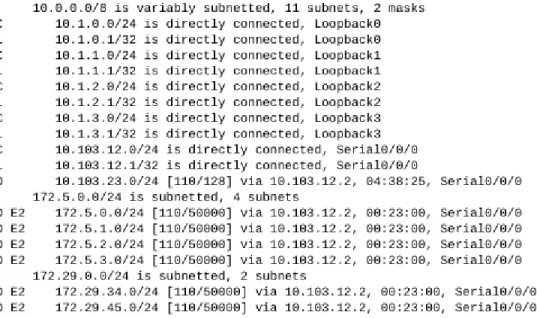
Se realiza la verificación de la tabla de enrutamiento en R3. Se evidencia que fueron aprendidas las rutas hacia las interfaces loopback creadas en R1 y propagadas mediante OSPF, así como las interfaces loopback creadas en R5 y propagadas a través de EIGRP. Se evidencia también que las interfaces loopback en R1 publicadas mediante OSPF están participando como rutas de host (/32) y no de red, por lo tanto, se debe cambiar el tipo de red por defecto, de loopback a punto-a-punto:
R1#configure terminal
R1(config)#interface lo0
R1(config-if)#ip ospf network point-to-point
R1(config-if)#exit
R1(config)#interface lo1
R1(config-if)# ip ospf network point-to-point
R1(config-if)#exit
R1(config)#interface lo2
R1(config-if)#exit
R1(config)#interface lo3
R1(config-if)# ip ospf network point-to-point
R1(config-if)#exit
Se realiza nueva verificación, encontrando que en la tabla de enrutamiento de R3 las interfaces loopback de R1 se muestran como rutas de red /24 y no de host /32:
Figura 18. Escenario 1 – Interfaces loopback aprendidas como ruta de red /24 en R3. Elaboración propia.
5. Configure R3 para redistribuir las rutas EIGRP en OSPF usando el costo de 50000 y luego redistribuya las rutas OSPF en EIGRP usando un ancho de banda T1 y 20,000 microsegundos de retardo.
En primer lugar se realiza la redistribución de rutas EIGRP dentro de OSPF con los parámetros indicados:
R3#configure terminal
R3(config)#router ospf 1
R3(config-router)#redistribute eigrp 10 metric 50000 subnets
R3(config-router)#end
Figura 19. Escenario 1 – Verificación de aprendizaje de rutas OSPF redistribuidas en R1. Elaboración propia.
Posteriormente, se realiza la redistribución de rutas OSPF dentro de EIGRP con los parámetros indicados (el ancho de banda para una conexión T1 es de 1544
Mbps) con la estructura típica de las métricas K:
OSPF>Area>Metrica>BW>Retardo (en unidades de 10 ms)>Confiabilidad>BW Efectivo>MTU:
R3#configure terminal
R3(config)#router eigrp 10
R3(config-router)#redistribute ospf 1 metric 1544 2000 255 1
1500
R3(config-router)#end
Se verifica la tabla de enrutamiento en R5. Posterior a la ejecución del comando de redistribución, R5 debe haber aprendido las rutas hacia las redes o interfaces publicadas en R1 a través de OSPF, y aparecen como rutas EIGRP Externas (D EX):
Figura 20. Escenario 1 – Verificación de aprendizaje de rutas EIGRP redistribuidas en R5. Elaboración propia.
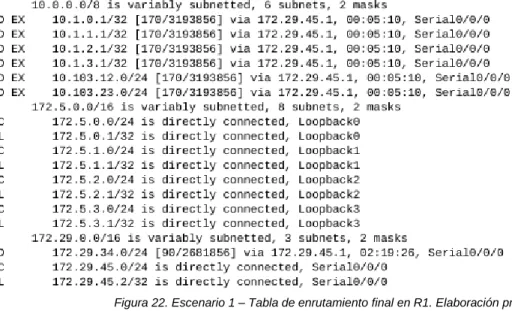
6. Verifique en R1 y R5 que las rutas del sistema autónomo opuesto existen en su tabla de enrutamiento mediante el comando show ip route.
Tabla de enrutamiento completa en R1:
Tabla de enrutamiento completa en R5:
Figura 22. Escenario 1 – Tabla de enrutamiento final en R1. Elaboración propia.
Bonus: Pruebas de conectividad de extremo a extremo
Ping desde R1 a R5:
Figura 23. Escenario 1 – Ping exitoso desde R1 hacia R5. Elaboración propia.
Ping desde R5 hacia R1:
1.2 ESCENARIO #2
Figura 25. Escenario 2. Tomado de https://1drv.ms/w/s!AgIGg5JUgUBthGdCOlggFa_kkWCT
Información para configuración de los enrutadores:
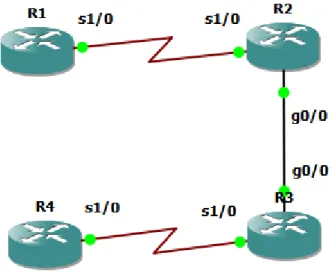
Topología base implementada (Software: GNS3 v2.1.14):
Figura 26. Topología implementada para el escenario 2. Elaboración propia.
Se realiza la configuración de direccionamiento IP en las diferentes interfaces de los enrutadores:
R1#configure terminal
R1(config)#interface serial 1/0
R1(config-if)#ip address 192.1.12.1 255.255.255.0
R1(config-if)#no shutdown
R1(config-if)#exit
R1(config)#interface lo0
R1(config-if)#ip address 1.1.1.1 255.0.0.0
R1(config-if)#exit
R1(config)#interface lo1
R1(config-if)#ip address 11.1.0.1 255.255.0.0
R1(config-if)#do wr
R1(config-if)#end
R2#configure terminal
R2(config)#interface serial 1/0
R2(config-if)#ip address 192.1.12.2 255.255.255.0
R2(config-if)#clock rate 64000
R2(config-if)#no shutdown
R2(config-if)#exit
R2(config)#interface gigabitEthernet 0/0
R2(config-if)#ip address 192.1.23.2 255.255.255.0
R2(config-if)#no shutdown
R2(config-if)#exit
R2(config-if)#ip address 2.2.2.2 255.0.0.0
R2(config-if)#exit
R2(config)#interface lo1
R2(config-if)#ip address 12.1.0.1 255.255.0.0
R2(config-if)#do wr
R2(config-if)#end
R3#configure terminal
R3(config)#interface serial 1/0
R3(config-if)#ip address 192.1.34.3 255.255.255.0
R3(config-if)#no shutdown
R3(config-if)#exit
R3(config)#interface gigabitEthernet 0/0
R3(config-if)#ip address 192.1.23.3 255.255.255.0
R3(config-if)#no shutdown
R3(config-if)#exit
R3(config)#interface lo0
R3(config-if)#ip address 3.3.3.3 255.0.0.0
R3(config-if)#exit
R3(config)#interface lo1
R3(config-if)#ip address 13.1.0.1 255.255.0.0
R3(config-if)#do wr
R3(config-if)#end
R4#configure terminal
R4(config)#interface serial 1/0
R4(config-if)#ip address 192.1.34.4 255.255.255.0
R4(config-if)#clock rate 64000
R4(config-if)#no shutdown
R4(config-if)#exit
R4(config)#interface lo0
R4(config-if)#ip address 4.4.4.4 255.0.0.0
R4(config-if)#exit
R4(config)#interface lo1
R4(config-if)#ip address 14.1.0.1 255.255.0.0
R4(config-if)#do wr
R4(config-if)#end
Verificación de configuración de direccionamiento:
Figura 28. Escenario 2 - Direccionamiento IP implementado en R2. Elaboración propia.
Figura 29. Escenario 2 - Direccionamiento IP implementado en R3. Elaboración propia.
Figura 30. Escenario 2 - Direccionamiento IP implementado en R4. Elaboración propia.
1. Configure una relación de vecino BGP entre R1 y R2. R1 debe estar en AS1 y R2 debe estar en AS2. Anuncie las direcciones de Loopback en BGP. Codifique los ID para los routers BGP como 11.11.11.11 para R1 y como 22.22.22.22 para R2. Presente el paso a con los comandos utilizados y la salida del comando show ip route.
R1#configure terminal
R1(config)#router bgp 1
R1(config-router)# neighbor 192.1.12.2 remote-as 2
R1(config-router)# network 1.0.0.0 mask 255.0.0.0
R1(config-router)# network 11.1.0.0 mask 255.255.0.0
R1(config-router)# bgp router-id 11.11.11.11
R1(config-router)# do wr
R1(config-router)# end
R2#configure terminal
R2(config)#router bgp 2
R2(config-router)# neighbor 192.1.12.1 remote-as 1
R2(config-router)# network 2.0.0.0 mask 255.0.0.0
R2(config-router)# network 12.1.0.0 mask 255.255.0.0
R2(config-router)# bgp router-id 22.22.22.22
R2(config-router)# do wr
Verificación de rutas propagadas a través de BGP para R1 y R2:
Figura 31. Escenario 2 - Rutas BGP aprendidas en R1. Elaboración propia.
Figura 32. Escenario 2 - Rutas BGP aprendidas en R2. Elaboración propia.
Verificación mediante comando show bgp en R1 y R2, en el cual se evidencian además de las rutas aprendidas y publicadas el router ID definido:
Figura 34. Escenario 2 – BGP router ID y rutas BGP consolidadas en R2. Elaboración propia.
2. Configure una relación de vecino BGP entre R2 y R3. R2 ya debería estar configurado en AS2 y R3 debería estar en AS3. Anuncie las direcciones de Loopback de R3 en BGP. Codifique el ID del router R3 como 33.33.33.33. Presente el paso a con los comandos utilizados y la salida del comando show ip route.
R2#configure terminal
R2(config)#router bgp 2
R2(config-router)# neighbor 192.1.23.3 remote-as 3
R2(config-router)# do wr
R2(config-router)# end
R3#configure terminal
R3(config)#router bgp 3
R3(config-router)# neighbor 192.1.23.2 remote-as 2
R3(config-router)# network 3.0.0.0 mask 255.0.0.0
R3(config-router)# network 13.1.0.0 mask 255.255.0.0
R3(config-router)# bgp router-id 33.33.33.33
R3(config-router)# do wr
Verificación de rutas propagadas a través de BGP para R2 y R3:
Figura 35. Escenario 2 - Rutas BGP de R3 añadidas en R2. Elaboración propia.
Figura 36. Escenario 2 - Rutas BGP aprendidas en R3. Elaboración propia.
Figura 37. Escenario 2 – BGP router ID y rutas BGP consolidadas en R2. Elaboración propia.
Figura 38. Escenario 2 – BGP router ID y rutas BGP consolidadas en R3. Elaboración propia.
3. Configure una relación de vecino BGP entre R3 y R4. R3 ya debería estar configurado en AS3 y R4 debería estar en AS4. Anuncie las direcciones de Loopback de R4 en BGP. Codifique el ID del router R4 como 44.44.44.44. Establezca las relaciones de vecino con base en las direcciones de Loopback 0. Cree rutas estáticas para alcanzar la Loopback 0 del otro router. No anuncie la Loopback 0 en BGP. Anuncie la red Loopback de R4 en BGP. Presente el paso a con los comandos utilizados y la salida del comando show ip route.
R3#configure terminal
R3(config)#router bgp 3
R3(config-router)# neighbor 192.1.34.4 remote-as 4
R3(config-router)# do wr
R3(config-router)# end
R4#configure terminal
R4(config-router)# neighbor 192.1.34.3 remote-as 3
R4(config-router)# network 4.0.0.0 mask 255.0.0.0
R4(config-router)# network 14.1.0.0 mask 255.255.0.0
R4(config-router)# bgp router-id 44.44.44.44
R4(config-router)# do wr
R4(config-router)# end
Verificación de rutas propagadas a través de BGP para todos los enrutadores:
Figura 40. Escenario 2 - Rutas BGP aprendidas en R2. Elaboración propia.
Figura 42. Escenario 2 - Rutas BGP aprendidas en R4. Elaboración propia.
Verificación mediante comando show bgp en todos los enrutadores:
Figura 44. Escenario 2 – BGP router ID y rutas BGP consolidadas en R2. Elaboración propia.
Figura 45. Escenario 2 – BGP router ID y rutas BGP consolidadas en R3. Elaboración propia.
1.3 ESCENARIO #3
Figura 47. Escenario 3. Tomado de https://1drv.ms/w/s!AgIGg5JUgUBthGdCOlggFa_kkWCT
Topología base implementada (Software: Cisco Packet Tracer v7.2.1.0128):
A.Configurar VTP
1. Todos los switches se configurarán para usar VTP para las actualizaciones de VLAN. El switch SWT2 se configurará como el servidor. Los switches SWT1 y SWT3 se configurarán como clientes. Los switches estarán en el dominio VTP llamado CCNP y usando la contraseña cisco.
Switch>enable
Switch#configure terminal
Switch(config)#hostname SW1
SW1(config)#vtp mode client
SW1(config)#vtp domain CCNP
SW1(config)#vtp password cisco
SW1(config)#do wr
SW1(config)#end
Switch>enable
Switch#configure terminal
Switch(config)#hostname SW2
SW2(config)#vtp domain CCNP
SW2(config)#vtp password cisco
SW2(config)#do wr
SW2(config)#end
Switch>enable
Switch#configure terminal
Switch(config)#hostname SW3
SW3(config)#vtp mode client
SW3(config)#vtp domain CCNP
SW3(config)#vtp password cisco
SW3(config)#do wr
SW3(config)#end
2. Verifique las configuraciones mediante el comando show vtp status.
Figura 50. Escenario 3 – Estado de VTP en SW2. Elaboración propia.
Figura 51. Escenario 3 – Estado de VTP en SW3. Elaboración propia.
B. Configurar DTP (Dynamic Trunking Protocol)
1. Configure un enlace troncal ("trunk") dinámico entre SWT1 y SWT2. Debido a que el modo por defecto es dynamic auto, solo un lado del enlace debe configurarse como dynamic desirable.
SW1#configure terminal
SW1(config)#interface FastEthernet 0/1
SW1(config-if)#switchport mode trunk
SW1(config-if)#switchport mode dynamic desirable
SW2#configure terminal
SW2(config)#interface FastEthernet 0/1
SW2(config-if)#switchport mode trunk
2. Verifique el enlace "trunk" entre SWT1 y SWT2 usando el comando show interfaces trunk.
Figura 52. Escenario 3 – Estado de enlaces troncales en SW1. Elaboración propia.
Figura 53. Escenario 3 – Estado de enlaces troncales en SW2. Elaboración propia.
3. Entre SWT1 y SWT3 configure un enlace "trunk" estático utilizando el comando switchport mode trunk en la interfaz F0/3 de SWT1
SW1#configure terminal
SW1(config)#interface FastEthernet 0/3
4. Verifique el enlace "trunk" el comando show interfaces trunk en SWT1.
Figura 54. Escenario 3 – Estado de enlaces troncales en SW1. Elaboración propia.
5. Configure un enlace "trunk" permanente entre SWT2 y SWT3.
SW2#configure terminal
SW2(config)#interface FastEthernet 0/3
SW2(config-if)#switchport mode trunk
SW2(config-if)#switchport nonegotiate
SW3#configure terminal
SW3(config)#interface FastEthernet 0/1
SW3(config-if)#switchport mode trunk
SW3(config-if)#switchport nonegotiate
Verificación: Dado que se configure un enlace troncal permanente en la interfaz FastEthernet 0/3 de SW2, la salida del comando show interfaces FastEthernet 0/3 switchport debe mostrar que el valor de “Administrative Mode” debe ser “trunk”:
C. Agregar VLANs y asignar puertos.
1. En STW1 agregue la VLAN 10. En STW2 agregue las VLANS Compras (10), Mercadeo (20), Planta (30) y Admon (99).
SW1#configure terminal
SW1(config)#vlan 10
No es posible crear la VLAN en SW1 toda vez que está operando en modo VTP cliente:
Figura 56. Escenario 3 – Error al agregar VLAN en VTP cliente en SW1. Elaboración propia.
SW2#configure terminal
SW2(config)#vlan 10
SW2(config-vlan)#name Compras
SW2(config)#vlan 20
SW2(config-vlan)#name Mercadeo
SW2(config)#vlan 30
SW2(config-vlan)#name Planta
SW2(config)#vlan 99
SW2(config-vlan)#name Admon
SW2(config-vlan)#end
2. Verifique que las VLANs han sido agregadas correctamente.
Figura 58. Escenario 3 – Verificación de VLAN en SW1. Elaboración propia.
Figura 59. Escenario 3 – Verificación de VLAN en SW3. Elaboración propia.
3. Asocie los puertos a las VLAN y configure las direcciones IP de acuerdo con la siguiente tabla.
Interfaz VLAN Direcciones IP de los PCs
F0/10 VLAN 10 190.108.10.X / 24
F0/15 VLAN 20 190.108.20.X /24
F0/20 VLAN 30 190.108.30.X /24
X = número de cada PC particular
4. Configure el puerto F0/10 en modo de acceso para SWT1, SWT2 y SWT3 y asígnelo a la VLAN 10.
SW1#configure terminal
SW1(config)#interface FastEthernet 0/10
SW1(config-if)#switchport mode access
SW1(config-if)#switchport access vlan 10
SW2#configure terminal
SW2(config)#interface FastEthernet 0/10
SW2(config-if)#switchport mode access
SW2(config-if)#switchport access vlan 10
SW3#configure terminal
SW3(config)#interface FastEthernet 0/10
SW3(config-if)#switchport mode access
SW3(config-if)#switchport access vlan 10
5. Repita el procedimiento para los puertos F0/15 y F0/20 en SWT1, SWT2 y SWT3. Asigne las VLANs y las direcciones IP de los PCs de acuerdo con la tabla de arriba.
SW1#configure terminal
SW1(config)#interface FastEthernet 0/15
SW1(config-if)#switchport mode access
SW1(config-if)#switchport access vlan 20
SW1(config-if)#interface FastEthernet 0/20
SW1(config-if)#switchport mode access
SW1(config-if)#switchport access vlan 30
SW2#configure terminal
SW2(config)#interface FastEthernet 0/15
SW2(config-if)#switchport mode access
SW2(config-if)#switchport access vlan 20
SW2(config-if)#interface FastEthernet 0/20
SW2(config-if)#switchport mode access
SW2(config-if)#switchport access vlan 30
SW3#configure terminal
SW3(config)#interface FastEthernet 0/15
SW3(config-if)#switchport mode access
SW3(config-if)#switchport access vlan 20
SW3(config-if)#interface FastEthernet 0/20
SW3(config-if)#switchport mode access
Se asignan las siguientes direcciones IP a los PCs:
SW Interfaz VLAN ID Nombre VLAN Nombre PC Dirección IP
SW1
F0/10 10 Compras Compras10_SW1 190.108.10.101
F0/15 20 Mercadeo Mercadeo20_SW1 190.108.20.101
F0/20 30 Planta Planta30_SW1 190.108.30.101
SW Interfaz VLAN ID Nombre VLAN Nombre PC Dirección IP
SW2
F0/10 10 Compras Compras10_SW2 190.108.10.102
F0/15 20 Mercadeo Mercadeo20_SW2 190.108.20.102
F0/20 30 Planta Planta30_SW2 190.108.30.102
SW Interfaz VLAN ID Nombre VLAN Nombre PC Dirección IP
SW3
F0/10 10 Compras Compras10_SW3 190.108.10.103
F0/15 20 Mercadeo Mercadeo20_SW3 190.108.20.103
F0/20 30 Planta Planta30_SW3 190.108.30.103
Tabla 3. Escenario 3 - Configuración de PCs e interfaces en SW1, SW2 y SW3. Tomado de https://1drv.ms/w/s!AgIGg5JUgUBthGdCOlggFa_kkWCT
D. Configurar las direcciones IP en los Switches
1. En cada uno de los Switches asigne una dirección IP al SVI (Switch Virtual Interface) para VLAN 99 de acuerdo con la siguiente tabla de direccionamiento y active la interfaz.
Equipo Interfaz Dirección IP Máscara
SWT1 VLAN 99 190.108.99.1 255.255.255.0
SWT2 VLAN 99 190.108.99.2 255.255.255.0
SWT3 VLAN 99 190.108.99.3 255.255.255.0
Tabla 4. Escenario 3 - Configuración de SVI para VLAN de administración en SW1, SW2 y SW3. Tomado de https://1drv.ms/w/s!AgIGg5JUgUBthGdCOlggFa_kkWCT
SW1#configure terminal
SW1(config)#interface vlan 99
SW1(config-if)#ip address 190.108.99.1 255.255.255.0
SW2#configure terminal
SW2(config)#interface vlan 99
SW3#configure terminal
SW3(config)#interface vlan 99
SW3(config-if)#ip address 190.108.99.3 255.255.255.0
E. Verificar la conectividad extremo a extremo
1. Ejecute un Ping desde cada PC a los demás. Explique por qué el ping tuvo o no tuvo éxito.
Desde el PC Compras10_SW1 asignado a la VLAN Compras en el SW1 con dirección IP 190.108.10.101 es posible contactar a las otras dos direcciones IP que se encuentran en la misma VLAN, en los switches SW2 y SW3. No ocurre lo mismo cuando se intenta contactar con los PCs pertenecientes a las VLAN Mercadeo (190.108.20.x) y Planta (190.108.30.x) en SW1, SW2 y SW3:
Se realiza prueba desde el PC Mercadeo20_SW2, perteneciente a la VLAN Mercadeo (190.108.20.x) con dirección IP 190.108.20.102. Es posible alcanzar las direcciones IP que se encuentran dentro de las misma VLAN en SW1 y SW3, pero no es posible alcanzar las direcciones IP de los equipos de las VLAN de Compras (190.108.10.x) y Planta (190.108.30.x) en SW1, SW2 y SW3:
Figura 65. Escenario 3 – Verificación de conectividad entre VLAN Mercadeo y VLAN Planta. Elaboración propia.
Figura 68. Escenario 3 – Verificación de conectividad entre VLAN Mercadeo y VLAN Compras. Elaboración propia.
2. Ejecute un Ping desde cada Switch a los demás. Explique por qué el ping tuvo o no tuvo éxito.
Desde SW1:
Figura 69. Escenario 3 – Verificación de conectividad entre switches desde SW1. Elaboración propia.
Desde SW2:
Figura 70. Escenario 3 – Verificación de conectividad entre switches desde SW1. Elaboración propia.
Desde SW3:
Las pruebas de ping entre conmutadores resultan exitosas por varios factores: Porque cada switch mediante su respectiva SVI tiene una dirección IP dentro de la VLAN de administración (ID 99), porque en cada switch está creada la VLAN 99 y también, porque los enlaces troncales están correctamente configurados entre ellos.
3. Ejecute un Ping desde cada Switch a cada PC. Explique por qué el ping tuvo o no tuvo éxito.
Se intenta realizar un ping desde SW1 hacia las direcciones IP de los equipos en la VLAN Compras (190.108.10.x). Resultan no exitosos toda vez que el switch no tiene configurada una SVI dentro de dicha VLAN y, en consecuencia, no podrá participar del proceso de enrutamiento entre VLANs. Se observa el mismo comportamiento al hacer ping a las direcciones dentro de la VLAN de Mercado (190.108.20.x) y planta (190.108.30.x):
Figura 73. Escenario 3 – Verificación de conectividad desde SW1 a VLAN Mercadeo. Elaboración propia.
Se repite el comportamiento al realizar la misma prueba desde SW2 y SW3.
SW2:
Figura 75. Escenario 3 – Verificación de conectividad desde SW2 a VLAN Compras. Elaboración propia.
Figura 77. Escenario 3 – Verificación de conectividad desde SW2 a VLAN Mercadeo. Elaboración propia.
SW3:
Figura 79. Escenario 3 – Verificación de conectividad desde SW3 a VLAN Mercadeo. Elaboración propia.
CONCLUSIONES
- Es posible realizar redistribución de rutas de OSPF utilizando el protocolo EIGRP y viceversa, lo cual facilita la interconexión en ambientes con dispositivos de diferentes fabricantes, teniendo en cuenta que EIGRP es un protocolo de enrutamiento propietario de Cisco Systems.
- BGP es un protocolo de enrutamiento avanzado para la comunicación entre sistemas autónomos. Su implementación en términos generales es sencilla, sin embargo, al profundizar en sus diferentes funcionalidades se observa que es un protocolo muy robusto pero a la vez complejo de administrar. Al igual que los demás protocolos de enrutamiento, también permite hacer uso de opciones como address families para interoperabilidad IPv4/IPv6, y propagación de rutas por defecto.
- El uso de VLANs permite simplificar la administración de la red, al realizar segmentación lógica de hosts que serán susceptibles por ejemplo, a políticas de seguridad que no afectarán dispositivos en diferentes VLAN.
BIBLIOGRAFÍA
Macfarlane, J. (2014). Network Routing Basics : Understanding IP Routing in Cisco
Systems. Recuperado de
http://bibliotecavirtual.unad.edu.co:2048/login?url=http://search.ebscohost.com/logi n.aspx?direct=true&db=e000xww&AN=158227&lang=es&site=ehost-live.
Teare, D., Vachon B., Graziani, R. (2015). CISCO Press (Ed). Basic Network and Routing Concepts. Implementing Cisco IP Routing (ROUTE) Foundation Learning Guide CCNP ROUTE 300-101. Recuperado de https://1drv.ms/b/s!AmIJYei-NT1IlnMfy2rhPZHwEoWx.