TRABAJO FINAL PRUEBA DE HABILIDADES PRÁCTICAS CCNA
TRABAJO PRESENTADO POR: YILMAR DAVID TRUJILLO
UNIVERSIDAD NACIONAL ABIERTA Y A DISTANCIA (UNAD) ESCUELAS DE CIENCIAS BASICAS TECNOLOGIAS E INGENIERIAS
TRABAJO FINAL PRUEBA DE HABILIDADES PRÁCTICAS CCNA DIPLOMADO DE PROFUNDIZACIÓN CISCO (DISEÑO E IMPLEMENTACIÓN
DE SOLUCIONES INTEGRADAS LAN / WAN)
TRABAJO PRESENTADO POR: YILMAR DAVID TRUJILLO
TRABAJO ESCRITO PARA OPTAR POR EL TÍTULO DE: INGENIERÍA DE ELECTRONICA
TUTOR
DIEGO EDINSON RAMIREZ
UNIVERSIDAD NACIONAL ABIERTA Y A DISTANCIA (UNAD) ESCUELAS DE CIENCIAS BASICAS TECNOLOGIAS E INGENIERIAS
DEDICATORIA
Dedico este trabajo final primero que todo a Dios, que me ha fortalecido y guiado para obtener mi título, a mis padres por ser el apoyo suficiente para lograr mis metas y en
especial a mi hermanita que sin ella no podría haber culminado mi carrera.
CONTENIDO
Pág.
Lista especial… ... 5
Lista tablas ... 7
Introducción… ... 8
Objetivos Objetivo general…... 9
Objetivos específicos ... 9
1. Desarrollo del escenarios ... 10
1.1 Escenario 1… ... 10
1.2 Escenario 2… ... 36
2. Conclusiones ... 56
LISTA ESPECIAL
Pág.
Figura 1… ... 10
Figura 2… ... 16
Figura 3… ... 20
Figura 4… ... 20
Figura 5… ... 22
Figura 6… ... 22
Figura 7… ... 24
Figura 8… ... 25
Figura 9… ... 26
Figura 10… ... 28
Figura 11… ... 28
Figura 12… ... 30
Figura 13… ... 31
Figura 14… ... 31
Figura 15… ... 31
Figura 16… ... 32
Figura 17… ... 33
Figura 18… ... 34
Figura 20… ... 35
Figura 21… ... 36
Figura 22… ... 37
Figura 23… ... 37
Figura 24… ... 42
Figura 25… ... 45
Figura 26… ... 45
Figura 27… ... 45
Figura 28… ... 46
Figura 29… ... 46
Figura 30… ... 47
Figura 31… ... 48
Figura 32… ... 48
Figura 33… ... 49
Figura 34… ... 54
Figura 35… ... 54
Figura 36… ... 54
Figura 37… ... 55
LISTA DE TABLAS
Pág.
Tabla 1. Sumarización para redes en Medellín ... 23
Tabla 2. Sumarización para redes en Bogotá ... 23
Tabla 3. Especificación de Interfaces utilizadas en cada router ... 26
Tabla 4. Configuración y especificación de OSPFv2 área 0 ...43
INTRODUCCION
El siguiente trabajo representa la evaluación denominada “Prueba de habilidades prácticas”, y forma parte de las actividades evaluativas del Diplomado de Profundización CCNA, la cual busca identificar el grado de desarrollo de competencias y habilidades que fueron adquiridas a lo largo del diplomado. Lo principal es poner a prueba los niveles de comprensión y solución de problemas relacionados con diversos aspectos de Networking.
OBJETIVOS
OBJETIVO GENERAL
Solucionar el escenario propuesto como trabajo final del diplomado de profundización CCNA, desarrollando cada uno de los conocimientos adquiridos sobre la implementación y diseño de la topología física y lógica de una red.
OBJETIVOS ESPECÍFICOS
➢ Analizar la arquitectura propuesta con el fin de implementar su simulación por medio del software Packet Tracer 6.1.1.0001.
➢ Realizar la Configuración e interconectar entre sí cada uno de los dispositivos que forman parte del escenario propuesto de acuerdo con los protocolos establecidos para el diseño de una topología de red.
DESCRIPCIÓN DE ESCENARIOS PROPUESTOS PARA LA PRUEBA DE HABILIDADES
Escenario 1: Una empresa posee sucursales distribuidas en las ciudades de Bogotá y Medellín, en donde el estudiante será el administrador de la red, el cual deberá configurar e interconectar entre sí cada uno de los dispositivos que forman parte del escenario, acorde con los lineamientos establecidos para el direccionamiento IP, protocolos de enrutamiento y demás aspectos que forman parte de la topología de red.
Figura 1. Topología de red para la prueba de habilidades
Fuente:
Este escenario plantea el uso de RIP como protocolo de enrutamiento, considerando que se tendran rutas por defecto redistribuidas; asimismo, habilitar el encapsulamiento PPP y su autenticación.
Los routers Bogota2 y medellin2 proporcionan el servicio DHCP a su propia red LAN y a los routers 3 de cada ciudad.
Debe configurar PPP en los enlaces hacia el ISP, con autenticación.
Desarrollo
Como trabajo inicial se debe realizar lo siguiente.
• Realizar las rutinas de diagnóstico y dejar los equipos listos para su configuración (asignar nombres de equipos, asignar claves de seguridad, etc).
Configuración básica de los equipos
Primero realizamos la configuración básica de cada equipo donde asignaremos nombre, clave de seguridad y direcciones IP. Para ello utilizamos los siguientes códigos
• Configuración de router ISP Router>enable
Router#conf terminal
Enter configuration commands, one per line. End with CNTL/Z. Router(config)#hostname ISP
ISP(config)#int s0/0/0
ISP(config-if)#ip address 209.17.220.1 255.255.255.252 ISP(config-if)#clock rate 4000000
ISP(config-if)#no shutdown
ISP(config-if)#int s0/0/1
ISP(config-if)#ip address 209.17.220.5 255.255.255.252 ISP(config-if)#clock rate 4000000
ISP(config-if)#no shutdown
• Configuración de router Medellin-1 Router>en
Router#conf terminal
Enter configuration commands, one per line. End with CNTL/Z. Router(config)#hostname MD-1
MD-1(config)#no ip domain-lookup MD-1(config)#enable secret class MD-1(config)#line console 0 MD-1(config-line)#password cisco MD-1(config-line)#login
MD-1(config-line)#line vty 0 15 MD-1(config-line)#password cisco MD-1(config-line)#login
MD-1(config-line)#service password-encryption MD-1(config)#banner motd %Acceso Restringido% MD-1(config)#int s0/0/0
MD-1(config-if)#no shutdown
MD-1(config-if)#int s0/0/1
MD-1(config-if)#ip address 172.29.6.1 255.255.255.252 MD-1(config-if)#clock rate 4000000
MD-1(config-if)#no shutdown
MD-1(config-if)#int s0/1/0
MD-1(config-if)#ip address 172.29.6.9 255.255.255.252 MD-1(config-if)#clock rate 4000000
MD-1(config-if)#no shutdown MD-1(config-if)#int s0/1/1
MD-1(config-if)#ip address 172.29.6.13 255.255.255.252 MD-1(config-if)#clock rate 4000000
MD-1(config-if)#no shutdown
• Configuración de router Medellin-2 Router>en
Router#conf terminal
Enter configuration commands, one per line. End with CNTL/Z. Router(config)#hostname MD-2
MD-2(config)#no ip domain-lookup MD-2(config)#enable secret class MD-2(config)#line console 0 MD-2(config-line)#password cisco MD-2(config-line)#login
MD-2(config-line)#line vty 0 15 MD-2(config-line)#password cisco MD-2(config-line)#login
MD-2(config-line)#service password-encryption MD-2(config)#banner motd %Acceso Restringido% MD-2(config)#int s0/0/0
MD-2(config-if)#ip address 17.29.6.2 255.255.255.252 MD-2(config-if)#no shutdown
MD-2(config-if)#int s0/0/1
MD-2(config-if)#ip address 17.29.6.5 255.255.255.252 MD-2(config-if)#clock rate 4000000
MD-2(config-if)#no shutdown
MD-2(config-if)#int g0/0
• Configuración de router Medellin-3 Router>en
Router#conf terminal
Enter configuration commands, one per line. End with CNTL/Z. Router(config)#hostname MD-3
MD-3(config)#no ip domain-lookup MD-3(config)#enable secret class MD-3(config)#line console 0 MD-3(config-line)#password cisco MD-3(config-line)#login
MD-3(config-line)#line vty 0 15 MD-3(config-line)#password cisco MD-3(config-line)#login
MD-3(config-line)#service password-encryption MD-3(config)#banner motd %Acceso Restringido% MD-3(config)#int s0/0/0
MD-3(config-if)#ip address 172.29.6.10 255.255.255.252 MD-3(config-if)#no shutdown
MD-3(config-if)#int s0/0/1
MD-3(config-if)#ip address 172.29.6.14 255.255.255.252 MD-3(config-if)#no shutdown
MD-3(config-if)#int s0/1/0
MD-3(config-if)#ip address 172.29.6.6 255.255.255.252 MD-3(config-if)#no shutdown
MD-3(config-if)#int g0/0
MD-3(config-if)#ip address 172.29.4.129 255.255.255.128 MD-3(config-if)#no shutdown
• Configuración de router Bogota-1 Router>en
Router#conf terminal
Enter configuration commands, one per line. End with CNTL/Z. Router(config)#hostname BG-1
BG-1(config-line)#line vty 0 15 BG-1(config-line)#password cisco BG-1(config-line)#login
BG-1(config-line)#service password-encryption BG-1(config)#banner motd %Acceso Restringido% BG-1(config)#int s0/0/0
BG-1(config-if)#ip address 209.17.220.6 255.255.255.252 BG-1(config-if)#no shutdown
BG-1(config-if)#int s0/0/1
BG-1(config-if)#ip address 172.29.3.9 255.255.255.252 BG-1(config-if)#clock rate 4000000
BG-1(config-if)#no shutdown
BG-1(config-if)#int s0/1/0
BG-1(config-if)#ip address 172.29.3.1 255.255.255.252 BG-1(config-if)#clock rate 4000000
BG-1(config-if)#no shutdown
BG-1(config-if)#int s0/1/1
BG-1(config-if)#ip address 172.29.3.5 255.255.255.252 BG-1(config-if)#clock rate 4000000
BG-1(config-if)#no shutdown
• Configuración de router Bogota-2 Router>en
Router#conf terminal
Enter configuration commands, one per line. End with CNTL/Z. Router(config)#hostname BG-2
BG-2(config)#no ip domain-lookup BG-2(config)#enable secret class BG-2(config)#line console 0 BG-2(config-line)#password cisco BG-2(config-line)#login
BG-2(config-line)#line vty 0 15 BG-2(config-line)#password cisco BG-2(config-line)#login
BG-2(config-line)#service password-encryption BG-2(config)#banner motd %Acceso Restringido% BG-2(config)#int s0/0/0
BG-2(config-if)#ip address 172.29.3.10 255.255.255.252 BG-2(config-if)#no shutdown
BG-2(config-if)#ip address 172.29.3.13 255.255.255.252 BG-2(config-if)#clock rate 4000000
BG-2(config-if)#no shutdown
BG-2(config-if)#int g0/0
BG-2(config-if)#ip address 172.29.1.1 255.255.255.0 BG-2(config-if)#no shutdown
• Configuración de router Bogota-3 Router>en
Router#conf terminal
Enter configuration commands, one per line. End with CNTL/Z. Router(config)#hostname BG-3
BG-3(config)#no ip domain-lookup BG-3(config)#enable secret class BG-3(config)#line console 0 BG-3(config-line)#password cisco BG-3(config-line)#login
BG-3(config-line)#line vty 0 15 BG-3(config-line)#password cisco BG-3(config-line)#login
BG-3(config-line)#service password-encryption BG-3(config)#banner motd %Acceso Restringido% BG-3(config)#int s0/0/0
BG-3(config-if)#ip address 172.29.3.2 255.255.255.252 BG-3(config-if)#no shutdown
BG-3(config-if)#int s0/0/1
BG-3(config-if)#ip address 172.29.3.6 255.255.255.252 BG-3(config-if)#no shutdown
BG-3(config-if)#int s0/1/0
BG-3(config-if)#ip address 172.29.3.14 255.255.255.252 BG-3(config-if)#no shutdown
BG-3(config-if)#int g0/0
• Realizar la conexión física de los equipos con base en la topología de red
Figura 2. Topología de red para la prueba de habilidades
Fuente: Cisco Packet Tracer Student, taller prueba de habilidades
Configurar la topología de red, de acuerdo con las siguientes especificaciones.
Parte 1: Configuración del enrutamiento
Configurar el enrutamiento en la red usando el protocolo RIP versión 2, declare la red principal, desactive la sumarización automática.
Para la configuración del enrutamiento de la red usando el protocolo RIP versión 2, desactivar la sumarización automática y mostrar las redes directamente conectadas utilizamos los siguientes códigos para cada uno de los routers.
• Configuracion del enrutamiento en Medellin-1 MD-1(config)#router rip
MD-1(config-router)#no auto-summary
MD-1(config-router)#do show ip route connected C 172.29.6.0/30 is directly connected, Serial0/0/1 C 172.29.6.8/30 is directly connected, Serial0/1/0 C 172.29.6.12/30 is directly connected, Serial0/1/1 C 209.17.220.0/30 is directly connected, Serial0/0/0
Notificamos las tres primeras conexiones pero no notificamos la conexión con ISP no será notificada
MD-1(config-router)#network 172.29.6.0 MD-1(config-router)#network 172.29.6.8
MD-1(config-router)#network 172.29.6.12 MD-1(config-router)#passive-interface s0/0/0
• Configuracion del enrutamiento en Medellin-2 MD-2(config)#router rip
MD-2(config-router)#version 2
MD-2(config-router)#no auto-summary
MD-2(config-router)#do show ip route connected
C 17.29.4.0/25 is directly connected, GigabitEthernet0/0 C 17.29.6.0/30 is directly connected, Serial0/0/0
C 17.29.6.4/30 is directly connected, Serial0/0/1
Notificamos las conexiones
MD-2(config-router)#network 172.29.4.0 MD-2(config-router)#network 172.29.6.0
MD-2(config-router)#network 172.29.6.4
• Configuracion del enrutamiento en Medellin-3 MD-3(config)#router rip
MD-3(config-router)#version 2
MD-3(config-router)#no auto-summary
MD-3(config-router)#do show ip route connected
C 172.29.4.128/25 is directly connected, GigabitEthernet0/0 C 172.29.6.4/30 is directly connected, Serial0/1/0
C 172.29.6.8/30 is directly connected, Serial0/0/0
Notificamos las conexiones MD-3(config-router)#network 172.29.4.128 MD-3(config-router)#network 172.29.6.4 MD-3(config-router)#network 172.29.6.8 MD-3(config-router)#network 172.29.6.12 MD-3(config-router)#passive-interface g0/0
• Configuracion del enrutamiento en Bogota-1 BG-1(config)#router rip
BG-1(config-router)#version 2
BG-1(config-router)#no auto-summary
BG-1(config-router)#do show ip route connected
C 172.29.3.0/30 is directly connected, Serial0/1/0 C 172.29.3.4/30 is directly connected, Serial0/1/1 C 172.29.3.8/30 is directly connected, Serial0/0/1 C 209.17.220.4/30 is directly connected, Serial0/0/0
Notificamos las tres primeras conexiones pero no notificamos la conexión con ISP no será notificada
BG-1(config-router)#network 172.29.3.0 BG-1(config-router)#network 172.29.3.4
BG-1(config-router)#network 172.29.3.8 BG-1(config-router)#passive-interface s0/0/0
• Configuracion del enrutamiento en Bogota-2 BG-2(config)#router rip
BG-2(config-router)#version 2
BG-2(config-router)#no auto-summary
BG-2(config-router)#do show ip route connected
C 172.29.1.0/24 is directly connected, GigabitEthernet0/0 C 172.29.3.8/30 is directly connected, Serial0/0/0
C 172.29.3.12/30 is directly connected, Serial0/0/1 Notificamos las conexiones
BG-2(config-router)#network 172.29.3.12
BG-2(config-router)#passive-interface g0/0
• Configuracion del enrutamiento en Bogota-3 BG-3(config)#router rip
BG-3(config-router)#version 2
BG-3(config-router)#no auto-summary
BG-3(config-router)#do show ip route connected
C 172.29.0.0/24 is directly connected, GigabitEthernet0/0 C 172.29.3.0/30 is directly connected, Serial0/0/0
C 172.29.3.4/30 is directly connected, Serial0/0/1 C 172.29.3.12/30 is directly connected, Serial0/1/0
Notificamos las conexiones
BG-3(config-router)#network 172.29.0.0 BG-3(config-router)#network 172.29.3.0 BG-3(config-router)#network 172.29.3.4
Realizamos la verificación de las conexiones en Medellin-1 y Bogota-1
Figura 3. Verificación de conexiones en Bogota-1
Fuente: Cisco Packet Tracer Student, taller prueba de habilidades
Figura 4. Verificación de conexiones en Medellin-1
Los routers Bogota1 y Medellín1 deberán añadir a su configuración de enrutamiento una ruta por defecto hacia el ISP y, a su vez, redistribuirla dentro de las publicaciones de RIP.
Para realizar la configuración por defecto hacia ISP y redistribuirla dentro de las publicaciones de RIP debemos utilizar los siguientes códigos.
• Configuración para Medellin-1 MD-1>en
MD-1#conf terminal
Enter configuration commands, one per line. End with CNTL/Z. MD-1(config)#ip route 0.0.0.0 0.0.0.0 209.17.220.1
MD-1(config)#router rip
MD-1(config-router)#default-information originate
• Configuración para Bogota-1 BG-1>en
BG-1#conf terminal
Enter configuration commands, one per line. End with CNTL/Z. BG-1(config)#ip route 0.0.0.0 0.0.0.0 209.17.220.5
BG-1(config)#router rip
Realizamos una verificación en Medellin-2 y Bogota-2. Figura 5. Verificación de conexiones en Medellin-2
Fuente: Cisco Packet Tracer Student, taller prueba de habilidades
Figura 6. Verificación de conexiones en Bogota-2
El router ISP deberá tener una ruta estática dirigida hacia cada red interna de Bogotá y Medellín para el caso se sumarizan las subredes de cada uno a /22. Primero debemos realizar la sumarización de las redes para determinar la dirección.
Tabla 1. Sumarización para redes en Medellín
RED SUMARIZADA PARA MEDELLIN
172 29 0 0 0 0 0 1 0 0 0 0 0 0 0 0 0 0 172.29.4.0/25 172 29 0 0 0 0 0 1 0 0 1 0 0 0 0 0 0 0 172.29.4.128/25 172 29 0 0 0 0 0 1 1 0 0 0 0 0 0 1 0 0 172.29.6.4/30 172 29 0 0 0 0 0 1 1 0 0 0 0 0 1 0 0 0 172.29.6.8/30 172 29 0 0 0 0 0 1 1 0 0 0 0 0 1 1 0 0 172.29.6.12/30 172 29 0 0 0 0 0 1 1 0 0 0 0 0 0 0 0 0 172.29.6.0/30 172 29 0 0 0 0 0 1 0 0 0 0 0 0 0 0 0 0 172.29.4.0/22
Fuente: Elaboración propia
Tabla 2. Sumarización para redes en Bogotá
RED SUMARIZADA PARA BOGOTA
172 29 0 0 0 0 0 0 0 0 0 0 0 0 0 0 0 0 172.29.0.0/24 172 29 0 0 0 0 0 0 0 1 0 0 0 0 0 0 0 0 172.29.1.0/24 172 29 0 0 0 0 0 0 1 1 0 0 0 0 1 1 0 0 172.29.3.12/30 172 29 0 0 0 0 0 0 1 1 0 0 0 0 0 0 0 0 172.29.3.0/30 172 29 0 0 0 0 0 0 1 1 0 0 0 0 0 1 0 0 172.29.3.4/30 172 29 0 0 0 0 0 0 1 1 0 0 0 0 1 0 0 0 172.29.3.8/30 172 29 0 0 0 0 0 0 0 0 0 0 0 0 0 0 0 0 172.29.0.0/22
Fuente: Elaboración propia
Como ISP no tiene acceso a las redes internas de Medellín y Bogotá debemos generar una ruta estática dirigida a cada red para ello empleamos el siguiente código.
ISP#conf terminal
Verificamos la conectividad de extreme a extreme realizando ping desde Bogota-3 a Bogota-1, isp, Medllin-1 y Medellin-2
Figura 7. Verificación de conectividad de extremo a extremo desde Bogota-3
Fuente: Cisco Packet Tracer Student, taller prueba de habilidades
Parte 2: Tabla de Enrutamiento.
Verificar la tabla de enrutamiento en cada uno de los routers para comprobar las redes y sus rutas.
Verificar el balanceo de carga que presentan los routers.
Podemos observar el balanceo de cargas en Bogota-3 con respecto a Bogota-1 que tienes dos direcciones para comunicarse.
Figura 8. Balanceo de cargas entre Bogota-3 Bogota-1
. Fuente: Cisco Packet Tracer Student, taller prueba de habilidades
Obsérvese en los routers Bogotá1 y Medellín1 cierta similitud por su ubicación, por tener dos enlaces de conexión hacia otro router y por la ruta por defecto que manejan.
Si son dos redes muy parecidas.
Los routers Medellín2 y Bogotá2 también presentan redes conectadas directamente y recibidas mediante RIP.
Esto lo podemos observar en las tablas de enrutamiento de la figura 3 y 4
Las tablas de los routers restantes deben permitir visualizar rutas redundantes para el caso de la ruta por defecto.
Para esto lo podemos verificar en la figura 8 puesto que el balanceo de cargas muestra rutas redundantes cuando hay más de un camino.
Figura 9. Rutas estáticas en ISP.
Fuente: Cisco Packet Tracer Student, taller prueba de habilidades
Parte 3: Deshabilitar la propagación del protocolo RIP.
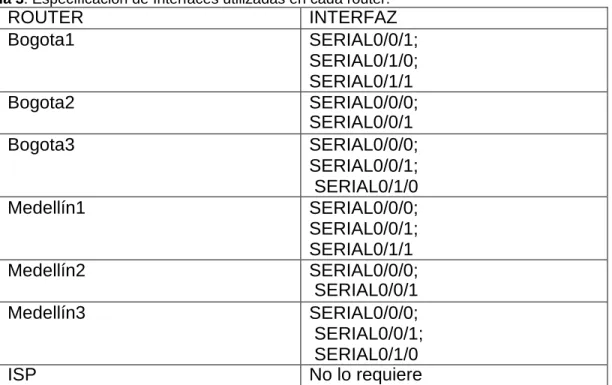
Para no propagar las publicaciones por interfaces que no lo requieran se debe deshabilitar la propagación del protocolo RIP, en la siguiente tabla se indican las interfaces de cada router que no necesitan desactivación.
Tabla 3: Especificación de Interfaces utilizadas en cada router.
ROUTER INTERFAZ
Bogota1 SERIAL0/0/1;
SERIAL0/1/0; SERIAL0/1/1
Bogota2 SERIAL0/0/0;
SERIAL0/0/1
Bogota3 SERIAL0/0/0;
SERIAL0/0/1; SERIAL0/1/0
Medellín1 SERIAL0/0/0;
SERIAL0/0/1; SERIAL0/1/1
Medellín2 SERIAL0/0/0;
SERIAL0/0/1
Medellín3 SERIAL0/0/0;
SERIAL0/0/1; SERIAL0/1/0
ISP No lo requiere
Fuente: actividad evaluativa pruebas de habilidades
Cuando configuramos RIP se realizó la respectiva des habilitación de interfaces que no requieres
Verificar y documentar las opciones de enrutamiento configuradas en los routers, como el passive interface para la conexión hacia el ISP, la versión de RIP y las interfaces que participan de la publicación entre otros datos.
Verificar y documentar la base de datos de RIP de cada router, donde se informa de manera detallada de todas las rutas hacia cada red.
Parte 5: Configurar encapsulamiento y autenticación PPP. Estos son métodos de autentificación de protocolos punto a punto
Según la topología se requiere que el enlace Medellín1 con ISP sea configurado con autenticación PAP.
Primero debemos crear un usuario en ISP y en Medellin-1 para ello aplicamos el siguiente código.
• Crear usuario en ISP ISP#conf terminal
Enter configuration commands, one per line. End with CNTL/Z. ISP(config)#username MD-1 password cisco
• Crear usuario en Medellin-1 MD-1#conf terminal
Enter configuration commands, one per line. End with CNTL/Z. MD-1(config)#username ISP password cisco
Ahora debemos cambiar el encapsulamiento a PPP y luego de esto realizamos la autenticación, Para esto utilizamos el siguiente código.
• Para ISP
ISP(config)#int s0/0/0
ISP(config-if)#encapsulation ppp ISP(config-if)#ppp authentication pap
ISP(config-if)#ppp pap ?
ISP(config-if)#ppp pap sent-username ISP password cisco
• Para Medellin-1
MD-1(config)#int s0/0/0
MD-1(config-if)#encapsulation ppp MD-1(config-if)#ppp authentication pap
Para verificar la conectividad realizamos ping desde Medellin-1 a ISP
Figura 10. Prueba de conectividad entre Medellin-1 a ISP.
Fuente: Cisco Packet Tracer Student, taller prueba de habilidades
El enlace Bogotá1 con ISP se debe configurar con autenticación CHAP. Primero debemos crear un usuario en ISP y en Bogota-1 para ello aplicamos el siguiente código.
• Crear usuario en ISP
ISP(config)#username BG-1 password cisco
• Crear usuario en Bogota-1
BG-1(config)#username ISP password cisco
Ahora debemos cambiar el encapsulamiento a PPP y luego de esto realizamos la autenticación, Para esto utilizamos el siguiente código.
• Para ISP
ISP(config)#int s0/0/1
ISP(config-if)#encapsulation ppp ISP(config-if)#
ISP(config-if)#ppp authentication chap
• Para Bogota-1
BG-1(config)#int s0/0/0
BG-1(config-if)#encapsulation ppp
BG-1(config-if)#
BG-1(config-if)#ppp authentication chap
Para verificar la conectividad realizamos ping desde Medellin-1 a ISP
Figura 11. Prueba de conectividad entre Bogota-1 a ISP.
Parte 6: Configuración de PAT.
En la topología, si se activa NAT en cada equipo de salida (Bogotá1 y Medellín1), los routers internos de una ciudad no podrán llegar hasta los routers internos en el otro extremo, sólo existirá comunicación hasta los routers Bogotá1, ISP y Medellín1.
Después de verificar lo indicado en el paso anterior proceda a configurar el NAT en el router Medellín1. Compruebe que la traducción de direcciones indique las interfaces de entrada y de salida. Al realizar una prueba de ping, la dirección debe ser traducida automáticamente a la dirección de la interfaz serial 0/1/0 del router Medellín1, cómo diferente puerto.
Para realizar la activación de NAT en los equipos de Bogota-1 y Medellin-1 para ell utilizamos el siguiente código
MD-1(config)#ip nat inside source list 1 interface s0/0/0 overload MD-1(config)#access-list 1 permit 172.29.4.0 0.0.3.255
MD-1(config)#
Cuando creamos la lista de permiso de acceso podemos utilizar la ip 172.29.4.0 que representa las 6 redes interna de Medellín.
Ahora en Medellin-1 configuramos la interface s0/0/0 como salida y las demás las configuramos como entrada.
MD-1(config)#int s0/0/0
MD-1(config-if)#ip nat outside MD-1(config-if)#int s0/0/1 MD-1(config-if)#ip nat inside MD-1(config-if)#int s0/1/0
MD-1(config-if)#ip nat inside MD-1(config-if)#int s0/1/1 MD-1(config-if)#ip nat inside
MD-1(config-if)#
a la dirección de la interfaz serial 0/1/0 del router Bogotá1, cómo diferente puerto.
Repetimos el procedimiento para Bogota-1.
BG-1(config)#ip nat inside source list 1 interface s0/0/0 overload
BG-1(config)#access-list 1 permit 172.29.0.0 0.0.3.255 BG-1(config)#int s0/0/0
BG-1(config-if)#ip nat outside BG-1(config-if)#int s0/0/1
BG-1(config-if)#ip nat inside BG-1(config-if)#int s0/1/0 BG-1(config-if)#ip nat inside
BG-1(config-if)#int s0/1/1 BG-1(config-if)#ip nat inside BG-1(config-if)#
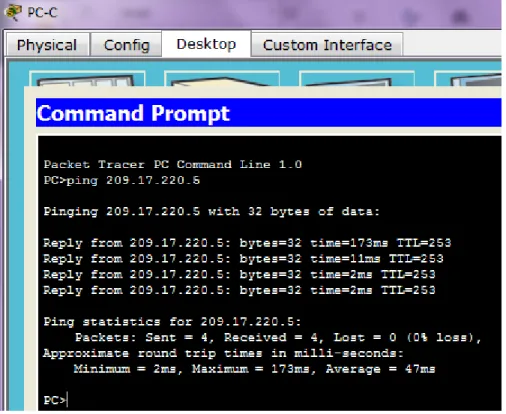
Realizamos pruebas de PING entre pc´s.
Figura 12. Prueba de Ping de PC-C hacia ISP.
Figura 13. Prueba de PAT en Bogota-1
Fuente: Cisco Packet Tracer Student, taller prueba de habilidades
Figura 14. Prueba de Ping de PC-A hacia ISP.
Fuente: Cisco Packet Tracer Student, taller prueba de habilidades
Figura 15. Prueba de PAT en Bogota-1
Parte 7: Configuración del servicio DHCP.
Configurar la red Medellín2 y Medellín3 donde el router Medellín 2 debe ser el servidor DHCP para ambas redes Lan.
Primero en MEDELLIN-2 debemos excluir las direcciones IP que no serán parte o alquiladas dentro de DHCP para esto utilizamos el siguiente código.
MD-2#conf terminal
Enter configuration commands, one per line. End with CNTL/Z. MD-2(config)#ip dhcp excluded-address 172.29.4.1 172.29.4.5 MD-2(config)#ip dhcp excluded-address 172.29.4.129 172.29.4.133
Ahora procedemos a crear los posos de direcciones en MEDELLIN-2 con el siguiente código.
MD-2(config)#ip dhcp pool ME-2
MD-2(dhcp-config)#network 172.29.4.0 255.255.255.128
MD-2(dhcp-config)#default-router 172.29.4.1 MD-2(dhcp-config)#dns-server 8.8.8.8
MD-2(dhcp-config)#exit
MD-2(config)#ip dhcp pool ME-3
MD-2(dhcp-config)#network 172.29.4.128 255.255.255.128 MD-2(dhcp-config)#default-router 172.29.4.129
MD-2(dhcp-config)#dns-server 8.8.8.8
MD-2(dhcp-config)#exit
En estos momentos ya podemos generar la IP DHCP para PC-A
Figura 16. Configuración de IP DHCP para PC-A.
El router Medellín3 deberá habilitar el paso de los mensajes broadcast hacia la IP del router Medellín2.
Para que PC-B pueda generar IP DHCP debemos realizar un re direccionamiento entre MEDELLIN-3 y MEDELLIN-2 para que así PC-B pueda comunicarse con MEDELLIN-2 para ello utilizamos el siguiente código.
MD-3#conf terminal
Enter configuration commands, one per line. End with CNTL/Z. MD-3(config)#int g0/0
MD-3(config-if)#ip helper-address 172.29.6.5
Figura 17. Configuración de IP DHCP para PC-B.
Fuente: Cisco Packet Tracer Student, taller prueba de habilidades
Configurar la red Bogotá2 y Bogotá3 donde el router Bogota2 debe ser el servidor DHCP para ambas redes Lan.
Primero en Bogota-2 debemos excluir las direcciones IP que no serán parte o alquiladas dentro de DHCP para esto utilizamos el siguiente código.
BG-2#conf terminal
Enter configuration commands, one per line. End with CNTL/Z. BG-2(config)#ip dhcp excluded-address 172.29.1.1 172.29.1.5 BG-2(config)#ip dhcp excluded-address 172.29.0.1 172.29.0.5
Ahora procedemos a crear los posos de direcciones en Bogota-2 con el siguiente código.
BG-2(config)#ip dhcp pool BO-2
BG-2(dhcp-config)#default-router 172.29.1.1
BG-2(dhcp-config)#dns-server 8.8.8.8 BG-2(dhcp-config)#exit
BG-2(config)#ip dhcp pool BO-3
BG-2(dhcp-config)#network 172.29.0.0 255.255.255.0
BG-2(dhcp-config)#default-router 172.29.0.1 BG-2(dhcp-config)#dns-server 8.8.8.8
BG-2(dhcp-config)#exit
En estos momentos ya podemos generar la IP DHCP para PC-D
Figura 18. Configuración de IP DHCP para PC-D.
Fuente: Cisco Packet Tracer Student, taller prueba de habilidades
Configure el router Bogotá3 para que habilite el paso de los mensajes Broadcast hacia la IP del router Bogotá2.
Para que PC-C pueda generar IP DHCP debemos realizar un re direccionamiento entre Bogota-3 y Bogota-2 para que así PC-C pueda comunicarse con Bogota-2 para ello utilizamos el siguiente código.
BG-3#conf terminal
Enter configuration commands, one per line. End with CNTL/Z.
BG-3(config)#int g0/0
Figura 19. Configuración de IP DHCP para PC-C.
Fuente: Cisco Packet Tracer Student, taller prueba de habilidades
Podemos comprobar el correcto funcionamiento realizando ping de PC a PC, utilizamos como ejemplo la PC-C realizamos ping a PC-D y a PC-A
Figura 20. Prueba de ping desde PC-C a PC-D y PC-A.
Escenario 2: Una empresa de Tecnología posee tres sucursales distribuidas en las ciudades de Miami, Bogotá y Buenos Aires, en donde el estudiante será el administrador de la red, el cual deberá configurar e interconectar entre sí cada uno de los dispositivos que forman parte del escenario, acorde con los lineamientos establecidos para el direccionamiento IP, protocolos de enrutamiento y demás aspectos que forman parte de la topología de red.
Figura 21. Topología de red para la prueba de habilidades
Fuente: actividad evaluativa pruebas de habilidades
1. Configurar el direccionamiento IP acorde con la topología de red para cada uno de los dispositivos que forman parte del escenario
• Configuración de internet-PC
Figura 22. Configuración internet-pc
Fuente: Cisco Packet Tracer Student, taller prueba de habilidades
• Configuración de web server
Figura 23. Configuración web server
Configuración de R1
Para configurar R1 primero debemos eliminar la configuración inicial y reiniciar el router, para ello utilizamos el siguiente código
Para reiniciar el router
Router>enable
Router#erase startup-c
Router#reload
Realizamos la configuración básica del router asignando nombre, contraseñas, y dirección para ello utilizamos el siguiente código
Router>enable Router#conf terminal
Enter configuration commands, one per line. End with CNTL/Z. Router(config)#hostname R1
R1 (config)#enable password class R1 (config)#line con 0
R1 (config-line)#pass cisco R1 (config-line)#login R1 (config-line)#line vty 0 4 R1 (config-line)#pass cisco R1 (config-line)#login R1 (config-line)#exit
R1 (config)#service password-encryption R1 (config)#banner motd $Acceso Denegado$ R1 (config)#int s0/0/0
R1 (config-if)#description connection to R2
R1 (config-if)#ip address 172.31.21.1 255.255.255.252 R1 (config-if)#clock rate 128000
R1 (config-if)#no shutdown R1 (config-if)#exit
R1 (config)#
Configuración de R2
Para configurar R2 primero debemos eliminar la configuración inicial y reiniciar el router, para ello utilizamos el siguiente código
Para reiniciar el router
Router>enable
Router#reload
Realizamos la configuración básica del router asignando nombre, contraseñas, y dirección para ello utilizamos el siguiente código
Router>enable
Router#config terminal
Enter configuration commands, one per line. End with CNTL/Z. Router(config)#hostname R2
R2(config)#enable secret class R2(config)#line console 0 R2(config-line)#password cisco R2(config-line)#login
R2(config-line)#line vty 0 4 R2(config-line)#password cisco R2(config-line)#login
R2(config-line)#service password-encryption R2(config)#banner motd $Acceso Denegado$ R2(config)#int s0/0/1
R2(config-if)#description connection to R1
R2(config-if)#ip address 172.31.21.2 255.255.255.252 R2(config-if)#no shutdown
R2(config-if)#int s0/0/0
R2(config-if)#description connection to R3
R2(config-if)#ip address 172.31.23.1 255.255.255.252 R2(config-if)#clock rate 128000
R2(config-if)#no shutdown R2(config-if)#int g0/0
R2(config-if)#description connection to internet PC
R2(config-if)#ip address 209.165.200.225 255.255.255.248 R2(config-if)#no shutdown
R2(config-if)#int g0/1
R2(config-if)#ip address 10.10.10.1 255.255.255.0 R2(config-if)#no shutdown
Configuración de R3
Para configurar R3 primero debemos eliminar la configuración inicial y reiniciar el router, para ello utilizamos el siguiente código
Router>enable
Para reiniciar el router
Router#reload
Realizamos la configuración básica del router asignando nombre, contraseñas, y dirección para ello utilizamos el siguiente código
Router>enable
Router#config terminal
Enter configuration commands, one per line. End with CNTL/Z. Router(config)#hostname R3
R3(config)#enable secret class R3(config)#line console 0 R3(config-line)#password cisco R3(config-line)#login
R3(config-line)#line vty 0 4 R3(config-line)#password cisco R3(config-line)#login
R3(config-line)#service password-encryption R3(config)#banner motd $Acceso Denegado$ R3(config)#int s0/0/1
R3(config-if)#description connection to R2
R3(config-if)#ip address 172.31.23.1 255.255.255.252 R3(config-if)#no shutdown
R3(config-if)#int lo4
R3(config-if)#ip address 192.168.4.1 255.255.255.0 R3(config-if)#no shutdown
R3(config-if)#int lo5
R3(config-if)#ip address 192.168.5.1 255.255.255.0 R3(config-if)#no shutdown
R3(config-if)#int lo6
R3(config-if)#ip address 192.168.6.1 255.255.255.0 R3(config-if)#exit
Configuracion de S1
Para configurar S1 primero debemos eliminar la configuración inicial y reiniciar el router, para ello utilizamos el siguiente código
Switch>enable
Switch#erase startup-config Para reiniciar el switch
Realizamos la configuración básica del router asignando nombre, contraseñas, y dirección para ello utilizamos el siguiente código.
Switch>enable Switch#conf terminal
Enter configuration commands, one per line. End with CNTL/Z. Switch(config)#hostname S1
S1(config)#enable secret class S1(config)#line console 0 S1(config-line)#password cisco S1(config-line)#login
S1(config-line)#line vty 0 4 S1(config-line)#password cisco S1(config-line)#login
S1(config-line)#service password-encryption S1(config)#banner motd $Accesso Denegado$ S1(config)#
Configuracion de S3
Para configurar S3 primero debemos eliminar la configuración inicial y reiniciar el router, para ello utilizamos el siguiente código
Switch>enable
Switch#erase startup-config Para reiniciar el switch
Switch#reload
Realizamos la configuración básica del router asignando nombre, contraseñas, y dirección para ello utilizamos el siguiente código
Switch>enable
Switch#conf terminal
Enter configuration commands, one per line. End with CNTL/Z. Switch(config)#hostname S3
S3(config)#enable secret class S3(config)#line console 0 S3(config-line)#password cisco S3(config-line)#login
S3(config-line)#line vty 0 4 S3(config-line)#password cisco S3(config-line)#login
Figura 24. Topología de red para la prueba de habilidades
Fuente: Cisco Packet Tracer Student, taller prueba de habilidades
Tabla 4. Configuración y especificación de OSPFv2 área 0
Configuration Item or Task Specification
Router ID R1 1.1.1.1
Router ID R2 5.5.5.5
Router ID R3 8.8.8.8
Configurar todas las interfaces LAN como pasivas
Establecer el ancho de banda para enlaces
seriales en 256 Kb/s
Ajustar el costo en la métrica de S0/0 a 9500 Fuente: Actividad evaluativa pruebas de habilidades
Continuamos realizando la configuración de todos los router empleando el enrutamiento OSPFv2 para realizar la programación de las redes con el ID de área 0 para realizar la configuración utilizamos los siguientes códigos
• Configuracion de los protocolos de enrutamiento OSPFv2 para el router R1, para ello utilizaremos el siguiente código.
R1(config)#router ospf 1
R1(config-router)#router-id 1.1.1.1
R1(config-router)#network 172.31.21.0 0.0.0.3 area 0 R1(config-router)#network 192.168.30.0 0.0.0.255 area 0 R1(config-router)#network 192.168.40.0 0.0.0.255 area 0 R1(config-router)#network 192.168.200.0 0.0.0.255 area 0 R1(config-router)#passive-interface g0/0.30 R1(config-router)#passive-interface g0/0.30 R1(config-router)#passive-interface g0/0.40 R1(config-router)#passive-interface g0/0.200 R1(config-router)#exit R1(config)#int s0/0/0 R1(config-if)#bandwidth 256 R1(config-if)#ip ospf cost 9500 R1(config-if)#
• Configuracion de los protocolos de enrutamiento OSPFv2 para el router R2, para ello utilizaremos el siguiente código.
R2>enable Password:
R2#conf terminal
R2(config)#router ospf 1
R2(config-router)#router-id 2.2.2.2
R2(config-router)#network 172.31.21.0 0.0.0.3 area 0 R2(config-router)#network 172.31.21.0 0.0.0.3 area 0 R2(config-router)#network 172.31.23.0 0.0.0.3 area 0 R2(config-router)#network 10.10.10.0 0.0.0.255 area 0 R2(config-router)#passive-interface g0/1
R2(config-router)#int s0/0/1 R2(config-if)#bandwidth 256 R2(config-if)#ip ospf cost 9500 R2(config-if)#
• Configuracion de los protocolos de enrutamiento OSPFv2 para el router R3, para ello utilizaremos el siguiente código.
R3(config-router)#router-id 3.3.3.3
R3(config-router)#network 172.31.23.0 0.0.0.3 area 0 R3(config-router)#network 172.31.23.0 0.0.0.3 area 0 R3(config-router)#network 192.168.4.0 0.0.3.255 area 0 R3(config-router)#passive-interface lo4
R3(config-router)#passive-interface lo5 R3(config-router)#passive-interface lo6 R3(config-router)#exit
R3(config)#int s0/0/1
R3(config-if)#bandwidth 256 R3(config-if)#ip ospf cost 9500 R3(config-if)#exit
Verificar información de OSPF
Visualizar tablas de enrutamiento y routers conectados por OSPFv2
Para poder visualizar la tabla de enrutamiento de los router conectados por OSPFv2 utilizamos el codigo show ip ospf neighbor
Figura 25. Tabla de enrutamiento y codificación de OSPFv2 para R1
Fuente: Cisco Packet Tracer Student, taller prueba de habilidades
Visualizar tablas de enrutamiento y routers conectados por OSPFv2 para R2
Figura 26. Tabla de enrutamiento y codificación de OSPFv2 para R2
Fuente: Cisco Packet Tracer Student, taller prueba de habilidades
Visualizar tablas de enrutamiento y routers conectados por OSPFv2 para R3
Figura 27. Tabla de enrutamiento y codificación de OSPFv2 para R3
Fuente: Cisco Packet Tracer Student, taller prueba de habilidades
Figura 28. Lista de interface de OSPFv2 para R1
Fuente: Cisco Packet Tracer Student, taller prueba de habilidades
Figura 29. Lista de interface de OSPFv2 para R2
Figura 30. Lista de interface de OSPFv2 para R3
Fuente: Cisco Packet Tracer Student, taller prueba de habilidades
• Visualizar el OSPF Process ID, Router ID, Address summarizations, Routing Networks, and passive interfaces configuradas en cada router.
Figura 31. Lista de informacion de parametros y configuracion para R1
Fuente: Cisco Packet Tracer Student, taller prueba de habilidades
Figura 32. Lista de informacion de parametros y configuracion para R2
Figura 33. Lista de informacion de parametros y configuracion para R3
Fuente: Cisco Packet Tracer Student, taller prueba de habilidades
3. Configurar VLANs, Puertos troncales, puertos de acceso, encapsulamiento, Inter-VLAN Routing y Seguridad en los Switches acorde a la topología de red establecida.
Realizamos la configuración de las VLANS de acuerdo con los datos suministrados en la topología propuesta, configuramos la dirección IP del administrador de las VLANS el cual según la topología será asignado a VLAN 200
Configuracion de la VLAN para S1, utilizamos el siguiente código
S1#conf terminal
Enter configuration commands, one per line. End with CNTL/Z. S1(config)#vlan 30
S1(config-vlan)#name ADMINISTRACION S1(config-vlan)#vlan 40
S1(config-vlan)#name MERCADEO S1(config-vlan)#vlan 200
S1(config-vlan)#name MANTENIMIENTO S1(config-vlan)#exit
S1(config-if)#
S1(config-if)#ip address 192.168.99.2 255.255.255.0 S1(config-if)#no shutdown
S1(config-if)#exit
S1(config)#ip default-gateway 192.168.99.1
Configuramos los puertos troncales y los puertos de acceso al switch S1 utilizando el siguiente código
S1(config)#int f0/3
S1(config-if)#switchport mode trunk
S1(config-if)#switchport trunk native vlan 1 S1(config-if)#int f0/24
S1(config-if)#switchport mode trunk
S1(config-if)#switchport trunk native vlan 1 S1(config-if)#int range fa0/1-2, fa0/4-23, g0/1-2 S1(config-if-range)#switchport mode access S1(config-if-range)#int fa0/1
S1(config-if)#switchport mode access S1(config-if)#switchport access vlan 30 S1(config-if)#int range fa0/2, fa0/4-23, g0/1-2 S1(config-if-range)#shutdown
Configuracion de la VLAN para S3, utilizamos el siguiente código
S3#conf terminal
Enter configuration commands, one per line. End with CNTL/Z. S3(config)#vlan 30 S3(config-vlan)#name ADMINISTRACION S3(config-vlan)#vlan 40 S3(config-vlan)#name MERCADEO S3(config-vlan)#vlan 200 S3(config-vlan)#name MANTENIMIENTO S3(config-vlan)#exit
S3(config)#int vlan 200 S3(config-if)#
S3(config-if)#ip address 192.168.99.3 255.255.255.0 S3(config-if)#no shutdown
S3(config-if)#exit
Configuramos los puertos troncales y los puertos de acceso al switch S3 utilizando el siguiente código
S3(config)#int f0/3
S3(config-if)#switchport mode trunk
S3(config-if)#switchport trunk native vlan 1 S3(config-if)#int range fa0/1-2, fa0/4-24, g0/1-2 S3(config-if-range)#switchport mode access S3(config-if-range)#int f0/1
S3(config-if)#switchport mode access S3(config-if)#switchport access vlan 40 S3(config-if)#int range fa0/2, fa0/4-24, g0/1-2 S3(config-if-range)#shutdown
Configuracion del encapsulamiento y asignación de las direcciones IP en el router R1 para ello utilizamos el siguiente código
R1#conf terminal
Enter configuration commands, one per line. End with CNTL/Z. R1(config)#int g0/0.30
R1(config-subif)#description Administracion LAN R1(config-subif)#encapsulation dot1q 30
R1(config-subif)#ip address 192.168.30.1 255.255.255.0 R1(config-subif)#int g0/0.40
R1(config-subif)#description Mercadeo LAN R1(config-subif)#encapsulation dot1q 40
R1(config-subif)#ip address 192.168.40.1 255.255.255.0 R1(config-subif)#int g0/0.200
R1(config-subif)#description Mantenimiento LAN R1(config-subif)#encapsulation dot1q 200
R1(config-subif)#ip address 192.168.200.1 255.255.255.0 R1(config-subif)#int g0/0
R1(config-if)#no shutdown
4. En el Switch 3 deshabilitar DNS lookup
Para deshabilitar el DNS lookup es necesario utilizar el código no ip domain-lookup
S3#conf terminal
Enter configuration commands, one per line. End with CNTL/Z. S3(config)#no ip domain-lookup
5. Implementación DHCP y NAT para IPv4
6. Configurar R1 como servidor DHCP para las VLANs 30 y 40.
7. Reservar las primeras 30 direcciones IP de las VLAN 30 y 40 para configuraciones estáticas.
Tabla 5. Especificación para la Configuración de DHCP y NAT para IPv4
Configurar DHCP pool para VLAN 30
Name: ADMINISTRACION DNS-Server: 10.10.10.11 Domain-Name: ccna-unad.com Establecer default gateway.
Configurar DHCP pool para VLAN 40
Name: MERCADEO DNS-Server: 10.10.10.11 Domain-Name: ccna-unad.com Establecer default gateway. Fuente: Actividad evaluativa pruebas de habilidades
Para realizar los puntos 5,6 y 7 sobre la implementación de DHCP y NAT para IPv4 configurando desde el router R1 como servidor DHCP para las Vlans 30 y 40, posteriormente se realiza la reserve de las primeras 30 direcciones IP de las Vlans para configuración estática empleamos los siguientes códigos.
R1#conf terminal
Enter configuration commands, one per line. End with CNTL/Z. R1(config)#ip dhcp excluded-address 192.168.30.1 192.168.30.30 R1(config)#ip dhcp excluded-address 192.168.40.1 192.168.40.30 R1(config)#ip dhcp pool ADMINISTRACION
R1(dhcp-config)#DNS-SERVER 10.10.10.11 R1(dhcp-config)#domain-name ccna-unad.com R1(dhcp-config)#default-router 192.168.30.1 R1(dhcp-config)#ip dhcp pool MERCADEO
R1(dhcp-config)#DNS-SERVER 10.10.10.11
R1(dhcp-config)#domain-name ccna-unad.com
R1(dhcp-config)#default-router 192.168.40.1
8. Configurar NAT en R2 para permitir que los host puedan salir a internet
Realizamos la configuración de NAT para R2 para habilitar la conexión entre redes para ello utilizamos los siguientes códigos.
R2#conf terminal
Enter configuration commands, one per line. End with CNTL/Z. R2(config)#user webuser privilege 15 secret cisco12345
R2(config)#ip http server
R2(config)#ip nat inside source static 10.10.10.10 209.165.200.229 R2(config)#int g0/0
R2(config-if)#ip nat outside R2(config-if)#int g0/1 R2(config-if)#ip nat inside R2(config-if)#exit
R2(config)#
9. Configurar al menos dos listas de acceso de tipo estándar a su criterio en para restringir o permitir tráfico desde R1 o R3 hacia R2.
Para realizar las dos listas de acceso de tipo estándar empleamos los siguientes códigos.
R2(config)#access-list 1 permit 192.168.30.0 0.0.0.255 R2(config)#access-list 1 permit 192.168.40.0 0.0.0.255 R2(config)#access-list 1 permit 192.168.4.0 0.0.3.255
R2(config)#ip nat pool INTERNET 209.165.200.225 209.165.200.228 netmask 255.255.255.248
R2(config)#ip nat inside source list 1 pool INTERNET
10. Configurar al menos dos listas de acceso de tipo extendido o
nombradas a su criterio en para restringir o permitir tráfico desde R1 o R3 hacia R2.
Para configurar las listas de acceso tipo estándar utilizamos el siguiente código
R2(config)#ip nat pool INTERNET 209.165.200.225 209.165.200.228 netmask R2(config)#access-list 101 permit icmp host 172.31.21.0 host 209.165.200.225
R2(config)#access-list 102 permit icmp host 172.31.23.0 host 209.165.200.225
R2(config)#end
Figura 34. Configuracion de la DCHCP en PC-A
Fuente: Cisco Packet Tracer Student, taller prueba de habilidades
Figura 35. Configuracion de la DCHCP en PC-C
Fuente: Cisco Packet Tracer Student, taller prueba de habilidades
Figura 36. Verificacion de ping entre PC-A y PC-C
Figura 37. Verificación de conectividad entre Internet PC y Wed Server
Fuente: Cisco Packet Tracer Student, taller prueba de habilidades
Figura 38. Verificación de conectividad con el código tracerouter
CONCLUSION
Al finalizar el trabajo antes mencionado se puede llegar a la conclusión que mediante la práctica de todos los conocimientos adquiridos en el diplomado de Profundización CCNA en cuanto a la implementación y diseño de la topología física y lógica de una red se pudo alcanzar el objetivo de solucionar el escenario y analizar la arquitectura propuesta con el fin de implementarla sobre el software de simulación Packet Tracer 6.1.1.0001. El cual dio las herramientas necesarias para la puesta en marcha de este laboratorio.
REFERENCIAS BIBLIOGRAFICAS
➢ CISCO. (2019). Asignación de direcciones IP. Fundamentos de Networking.
Recuperado de:https://static-course-
assets.s3.amazonaws.com/ITN50ES/module8/index.html#8.0.1.1
➢ CISCO. (2019). Configuración y conceptos básicos de Switching. Principios de Enrutamiento y Conmutación. Recuperado de: https://static-course-
assets.s3.amazonaws.com/RSE50ES/module2/index.html#2.0.1.1
➢ David Perez Martorell ,2013 marzo 16 , NAT configuración NAT Dinámico, recuperado de: https://todopacketracer.com/category/router/nat/ .
➢ David Perez Martorell ,2012 marzo 3 ,configurar NAT estático ,recuperado de:
https://todopacketracer.com/2011/11/26/configurar-nat-estatico/
➢ Lucas, M. (2009). Cisco Routers for the Desperate: Router and Switch Management,
the Easy Way. San Francisco: No Starch Press. Recuperado de:
http://bibliotecavirtual.unad.edu.co:2048/login?url=http://search.ebscohost.com/login.aspx? direct=true&db=e000xww&AN=440032&lang=es&site=ehost-live
➢ ICONTEC INTERNATIONAL. EL COMPENDIO DE TESIS Y OTROS TRABAJOS DE
GRADO. {En línea}. (Consultado junio 2009). Disponible en:
http://www.ICONTEC.org/BancoConocimiento/C/compendio_de_tesis_y_otros_trabaj o