PRUEBA DE HABILIDADES PRÁCTICAS CISCO CCNP
EDIER ALFONSO MURCIA ARREDONDO
UNIVERSIDAD NACIONAL ABIERTA Y A DISTANCIA - UNAD ESCUELA DE CIENCIAS BÁSICAS TECNOLOGÍA E INGENIERÍA - ECTBI
INGENIERÍA DE ELECTRÓNICA DIPLOMADO CISCO CCNP
PRUEBA DE HABILIDADES PRÁCTICAS CISCO CCNP
EDIER ALFONSO MURCIA ARREDONDO
Diplomado de profundización cisco CCNP pruebas de Habilidades prácticas
Gerardo Granados Acuña Magíster en Telemática
UNIVERSIDAD NACIONAL ABIERTA Y A DISTANCIA - UNAD ESCUELA DE CIENCIAS BÁSICAS TECNOLOGÍA E INGENIERÍA - ECTBI
INGENIERÍA DE ELECTRÓNICA DIPLOMADO CISCO CCNP
3
NOTA DE ACEPTACION
_________________________ _________________________ _________________________ _________________________ _________________________ _________________________
_________________________ Presidente del jurado
_________________________ Jurado
_________________________ Jurado
4
AGRADECIMIENTOS
5
TABLA DE CONTENIDO
Pág.
Glosario ... 10
Resumen ... 11
Introducción……...……….17
1 Escenario 1 ... 13
1.1 Actividad ... 13
1.2 DESARROLLO ... 14
1.2.1 Configuración R1 ... 14
1.2.2 Configuración R2 ... 15
1.2.3 Configuración R3 ... 15
1.2.4 Configuración R4 ... 16
1.2.5 Configuración R5 ... 16
1.2.6 Realización de interfaces de Loopback en R1... 17
1.2.7 Loopback en R1 ... 17
1.2.8 Loopback en R5 ... 18
1.2.9 Comando show ip route ... 19
1.2.10 Distribuir las rutas OSPF en EIGRP ... 19
1.2.11 Configurados los comando show ip route ... 20
2 Escenario 2 ... 21
2.1 Configuración de los Routers ... 21
2.2 Actividad ... 22
2.3 DESARROLLO ... 23
2.3.1 Configuración R1 ... 23
2.3.2 Configuración R2 ... 24
2.3.3 Configuración R3 ... 24
2.3.4 Configuración R4 ... 25
2.3.5 Simulación y configuración de R1 ... 25
2.3.6 Simulación y configuración de R2 ... 26
2.3.7 Configuración entre R2 y R3 ... 27
6
2.3.9 Realizamos la configuración entre R3 y R4 ... 28
2.3.10 Realizamos la configuración entre R4 y R3 ... 28
3 Escenario 3 ... 30
3.1 Actividad ... 31
3.2 DESARROLLO ... 31
3.2.1 A. Configurar VTP ... 32
3.2.1.1 Configuración SWT2 ... 32
3.2.1.2 Configuración SWT1 ... 32
3.2.1.3 Configuración SWT3 ... 32
3.2.1.4 Verificación de comandos “TRunk” entre swt1 y swt2 ... 33
3.2.2 B. Configurar DTP (Dynamic Trunking Protocol) ... 35
3.2.2.1 Switch SWT1 ... 35
3.2.2.2 Switch SWT2 ... 35
3.2.2.3 Verificación de enlace "trunk" entre SWT1 y SWT2 ... 36
3.2.2.4 Entre SWT1 y SWT3 configuración en enlace "trunk"... 37
3.2.2.5 Verifique el enlace "trunk" ... 37
3.2.2.6 Configuración de enlace "trunk" permanente entre SWT2 y SWT3 37 3.2.3 C. Agregar VLANs y asignar puertos. ... 39
3.2.3.1 Configuración SWT1 ... 39
3.2.3.2 Configuración SWT2 ... 39
3.2.3.3 Verificación que las VLANs ... 39
3.2.3.4 Configuración de direcciones IP con puertos VLAN ... 41
3.2.3.5 Configuramos Puertos VLAN SWT1 ... 41
3.2.3.6 Configuramos Puertos VLAN SWT2 ... 41
3.2.3.7 Configuramos Puertos VLAN SWT3 ... 42
3.2.3.8 Configuración del puerto F0/10 en modo de acceso para SWT1, SWT2 y SWT3 y asignación a la VLAN 10 ... 43
3.2.3.9 Procedimiento de los puertos F0/15 y F0/20 en SWT1, SWT2 y SWT3. Según la tabla 3. ... 44
3.2.4 D. Configurar las direcciones IP en los Switches. ... 45
3.2.4.1 Asignación de direcciones IP al SVI a cada Switches según la tabla 4……….. 45
3.2.5 E. Verificar la conectividad Extremo a Extremo ... 47
7
3.2.5.2 Verificación de cada Ping a cada Switch ... 49
3.2.5.3 Verificación de cada Ping a cada Switch a cada PC. ... 50
CONCLUSIONES ... 52
8
LISTA DE TABLAS
Pág.
Tabla 1. Configuración R1, R2, R3, R4 ... 21
Tabla 2. Configuración IP ... 41
Tabla 3. Direcciones IP de los PCs. ... 42
9
LISTA DE FIGURAS
Pág.
Figura 1. Descripción Escenario 1 ... 13
Figura 2. Loopback en R1 ... 18
Figura 3. Loopback en R5 ... 18
Figura 4. Interfaces de Loopback R3 ... 19
Figura 5. Configuración R1 ... 20
Figura 6. Configuración R5 ... 20
Figura 7. Descripción Escenario 2 ... 21
Figura 8. Montaje Escenario 2. ... 23
Figura 9. Simulación y configuración de R1 ... 26
Figura 10. Simulación y configuración de R2 ... 26
Figura 11. Configuración Entre R3 y R2 ... 28
Figura 12. Configuración Entre R4 y R3 ... 29
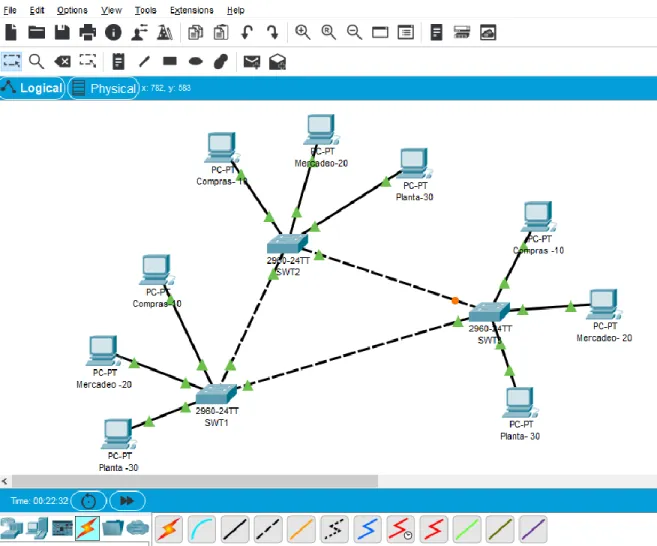
Figura 13. Descripción Escenario 3 ... 30
Figura 14. Montaje Escenario 3 ... 31
Figura 15. Switch SWT1 ... 33
Figura 16. Switch SWT2 ... 34
Figura 17. Switch SWT3 ... 34
Figura 18. Enlace de trunk en STW1 ... 36
Figura 19. Enlace de trunk en STW2 ... 36
Figura 20. Interface trunk en SWT1 ... 37
Figura 21. Enlace Trunk SWT2 ... 38
Figura 22. Enlace Trunk SWT3 ... 38
Figura 23. VLANs en SWT1 ... 40
Figura 24. VLANs en SWT2 ... 40
Figura 25. SWT1 ... 46
Figura 26. SWT2 ... 46
Figura 27. SWT3 ... 46
Figura 28. Comprobación exitosa de SWT1 Compras entre compras de SWT2 y SWT3 ... 47
Figura 29. Comprobación exitosa de SWT1 Mercadeo entre Mercadeo de SWT2 y SWT3 ... 48
Figura 30. Comprobación exitosa de SWT1 Planta entre Planta de SWT2 y SWT3 ... 48
Figura 31. Verificación SWT1 ... 49
Figura 32. Verificación SWT2 ... 49
Figura 33. Verificación SWT3 ... 49
Figura 34. Verificación SWT1 ... 50
Figura 35. Verificación SWT2 ... 50
10
GLOSARIO
CISCO PACKET TRACER: es un potente programa de simulación de red que permite a los estudiantes experimentar con el comportamiento de la red. Packet Tracer complementa equipo físico en el aula, al permitir a los estudiantes a crear una red con un número casi ilimitado de dispositivos, fomentar la práctica, el descubrimiento y solución de problemas.
RED: es un conjunto de equipos nodos y software conectados entre sí por medio de dispositivos físicos o inalámbricos que envían y reciben impulsos eléctricos, ondas electromagnéticas o cualquier otro medio para el transporte de datos, con la finalidad de compartir información, recursos y ofrecer servicios
ROUTER: permite interconectar computadoras que funcionan en el marco de una red, se encarga de establecer qué ruta se destinará a cada paquete de datos dentro de una red informática.
11 RESUMEN
En el siguiente Informe, se desarrollaron los escenarios correspondientes a la configuración de los escenarios propuestos en la prueba de habilidades prácticas del diplomado de profundización cisco CCNP, en ellas encontramos una descripción clara y precisa de las configuraciones utilizadas en el desarrollo de nuestros laboratorios con su respectiva evidencia de su correcto funcionamiento.
Es importante resaltar la importancia que tienen las redes en nuestra actualidad y en constante crecimiento en todas las aplicaciones que se requieren para una mayor seguridad y rapidez en la obtención de información. En nuestro presente informe se presentara algunos de los métodos que hemos aprendido en el trascurso del diplomado CISCO
ABSTRACT
In the following report, the results corresponding to the configuration of the proposed results were developed in the CCNP's practice of deepening diplomacy practices, in which there is a clear and precise description of the functions used in the development of our laboratories. with your Respect for its correct functioning.
It is important to highlight the importance of networks in our present and constantly growing in all applications that are required for greater security and speed in obtaining information. In our present report we present some of the methods we have learned in the course of the CISCO course.
12
INTRODUCCIÓN
Podemos visualizar en nuestro entorno cotidiano la necesidad por las comunicaciones y la importancia de generar una mayor seguridad a nuestros datos como la facilidad de los mismos en cualquier lugar en que los requerimos, tanto en lo individual como en una organización o empresa.
Vemos esta gran necesidad de las redes de datos y su respectivo crecimiento en el mundo de las comunicaciones donde nos enfrentamos a un crecimiento diario en lo cual nosotros estamos en la responsabilidad de afrontar estos desafíos que nos ofrece el diario vivir en nuestra ingeniería en lo cual nos fortalecemos en el aprendizaje de un mayor conocimiento para implementar protocolos efectivos de enrutamiento y seguridad de las redes WAN, LAN, PAN, CAN, MAN, SAN, VLAN, etc.
En nuestro trabajo final de enrutamiento vamos a implementar o profundizar en los dispositivos de routers y Switch los cuales son equipos que tienen sus diferentes actividades pero con un mismo fin de trasmitir o enrutar nuestros datos en los cuales nos ayudan optimizar los errores y a facilitar el viaje de datos de un dispositivo a otro hasta direccionar a su destino final. Estos equipos los podemos configurar según nuestra necesidad y su función requerida por una comunidad o empresa como tal.
13
1 ESCENARIO 1
Figura 1. Descripción Escenario 1
1.1 ACTIVIDAD
1- Aplique las configuraciones iniciales y los protocolos de enrutamiento para los routers R1, R2, R3, R4 y R5 según el diagrama. No asigne passwords en los routers. Configurar las interfaces con las direcciones que se muestran en la topología de red.
2- Cree cuatro nuevas interfaces de Loopback en R1 utilizando la asignación de direcciones 10.1.0.0/22 y configure esas interfaces para participar en el área 0 de OSPF.
14
4- Analice la tabla de enrutamiento de R3 y verifique que R3 está aprendiendo las nuevas interfaces de Loopback mediante el comando show ip route.
5- Configure R3 para redistribuir las rutas EIGRP en OSPF usando el costo de 50000 y luego redistribuya las rutas OSPF en EIGRP usando un ancho de banda T1 y 20,000 microsegundos de retardo.
6- Verifique en R1 y R5 que las rutas del sistema autónomo opuesto existen en su tabla de enrutamiento mediante el comando show ip route.
1.2 DESARROLLO
1- Aplique las configuraciones iniciales y los protocolos de enrutamiento para los routers R1, R2, R3, R4 y R5 según el diagrama. No asigne passwords en los routers. Configurar las interfaces con las direcciones que se muestran en la topología de red.
1.2.1 Configuración R1
Router>
Router>enable / Se configura el ingreso a modo privilegiado Router#configure terminal / Se configura el Ingreso a modo de configuración Router(config)#hostname R1 / Se configura para asignar nombre al router R1(config)#router ospf 1 / Se asigna protocolo ospf
R1(config-router)#router-d 1.1.1.1/La configuración nos permite Identificar el router R1(config-router)#network 10.103.12.0 255.255.255.0 area 0 / Asignamos configuración IP
R1(config-router)#exit
R1(config)#interface s0/0 / La Configuración del interfaz serial 0 R1(config-if)description to R2
R1(config-if)#ip address 10.103.12.1 255.255.255.0
R1(config-if)#clock rate 128000 / Asignamos configuración de clock rate R1(config-if)#bandwidth 128 / Se asigna bandwidth
R1(config-if)#no shutdown / Activamos interfaz R1(config-if)#exit
15 1.2.2 Configuración R2
Router>
Router>enable / Se configura el ingreso a modo privilegiado Router#configure / Se configura el Ingreso a modo de configuración Router(config)#hostname R2 / Se configura para asignar nombre al router R2(config)#router ospf 1 / Se asigna protocolo ospf
R2(config-router)#router-id 2.2.2.2 / La configuración nos permite Identificar el router
R2(config-router)#network 10.103.12.0 255.255.255.0 area 0 / Asignamos configuración IP
R2(config-router)#network 10.103.23.0 255.255.255.0 area 0 R2(config-router)#exit
R2(config)#interface s0/0 / La Configuración del interfaz serial 0 R2(config-if)description to R1
R2(config-if)#ip address 10.103.12.2 255.255.255.0 R2(config-if)#no shutdown / Activamos interfaz
R2(config-if)#exit
R2(config)#interface s0/1 / Ingresamos interfaz R2(config-if)description to R3
R2(config-if)#ip address 10.103.23.1 255.255.255.0 / Asignamos configuración IP R2(config-if)#no shutdown / Activamos interfaz
R2(config-if)#exit R2(config)#end R2#wr
1.2.3 Configuración R3
Router>
Router>enable / Se configura el ingreso a modo privilegiado Router#configure / Se configura el Ingreso a modo de configuración Router(config)#hostname R3 / Se configura para asignar nombre al router R3(config)#router ospf 1 / Se asigna protocolo ospf
R3(config-router)#router-id 3.3.3.3 / La configuración nos permite Identificar el router
R3(config-router)#network 10.103.23.0 255.255.255.0 area 0 / Asignamos configuración IP
R3(config-router)#exit
R3(config)#interface s0/0 / La Configuración del interfaz serial 0 R3(config-if)description to R2
R3(config-if)#ip address 10.103.23.2 255.255.255.0
R3(config-if)#clock rate 128000 / Asignamos configuración de clock rate R3(config-if)#bandwidth 128 / Se asigna bandwidth
16 R3(config-if)#exit
R3(config)#interface s0/1 / La Configuración del interfaz serial 1 R3(config-if)description to R4
R3(config-if)#ip address 172.29.34.1 255.255.255.0 / Asignamos configuración IP R3(config-if)#no shutdown / Activamos interfaz
R3(config-if)#exit R3(config)#end R3#wr
R3#configure / Se configura el ingreso a modo privilegiado R3(config)#router eigrp 10 / Configuramos protocolo eigrp
R3(config-rtr)#eigrp router-id 3.3.3.3 / La configuración nos permite Identificar el router
R3(config-rtr)#network 172.29.34.0 255.255.255.0 R3(config-rtr)#exit
R3(config)#end R3#wr
1.2.4 Configuración R4
Router>
Router>enable / Se configura el ingreso a modo privilegiado Router#configure / Se configura el Ingreso a modo de configuración Router(config)#hostname R4 / Se configura para asignar nombre al router R4(config)#router eigrp 10 / Configuramos protocolo eigrp
R4(config-rtr)#eigrp router-id 4.4.4.4 / La configuración nos permite Identificar el router
R4(config-rtr)#network 172.29.34.0 255.255.255.0 / Asignamos configuración IP R4(config-rtr)#network 172.29.45.0 255.255.255.0
R4(config-rtr)#exit
R4(config)#interface s0/0 / La Configuración del interfaz serial 0 R4(config-if)#ip address 172.29.34.2 255.255.255.0
R5(config-if)#no shutdown / Activamos interfaz R4(config-if)#exit
R4(config)#interface s0/1 / La Configuración del interfaz serial 1 R4(config-if)#ip address 172.29.45.1 255.255.255.0
R5(config-if)#no shutdown / Activamos interfaz R4(config-if)#exit
R4(config)#end R4#wr
1.2.5 Configuración R5
Router>
17
Router#configure / Se configura el Ingreso a modo de configuración Router(config)#hostname R5 / Se configura para asignar nombre al router R5(config)#router eigrp 10 / Configuramos Protocolo eigrp
R5(config-rtr)#eigrp router-id 5.5.5.5 / La configuración nos permite Identificar el router
R4(config-rtr)#network 172.29.45.0 255.255.255.0
R5(config)#interface s0/0 / La Configuración del interfaz serial 0 R5(config-if)#ip address 172.29.45.2 255.255.255.0 / Asignamos configuración IP R5(config-if)#no shutdown / Activamos interfaz
R5(config-if)#exit R5(config)#end R5#wr
2- Cree cuatro nuevas interfaces de Loopback en R1 utilizando la asignación de direcciones 10.1.0.0/22 y configure esas interfaces para participar en el área 0 de OSPF.
1.2.6 Realización de interfaces de Loopback en R1
Creamos cuatro interfaces Loopback en R1, en lo cual tenemos la máscara de sub red 255.255.252.0, En esta configuración ingresamos a la interfaz Loopback 0, 4, 8, y 12 a cada una se les asigna una dirección ip.
1.2.7 Loopback en R1
R1#conf t
R1(config)#interface loopback 0 / Configuramos y creamos la interfaz loopback 0 R1(config-if)#ip address 10.1.0.1 255.255.252.0 / Asignamos configuración IP R1(config-if)#ip ospf 1 area 0 / Configuramos en OSPF
R1(config-if)#exit
R1(config)# interface loopback 4 / Configuramos y creamos la interfaz loopback 4 R1(config-if)#ip address 10.1.4.1 255.255.252.0 / Asignamos configuración IP R1(config-if)#ip ospf 1 area 0 / configuración en OSPF
R1(config-if)#exit
R1(config)# interface loopback 8 /Configuramos y creamos la interfaz loopback 8 R1(config-if)#ip address 10.1.8.1 255.255.252.0 / Asignamos configuración IP R1(config-if)#ip ospf 1 area 0 / configuración en OSPF
R1(config-if)#exit
R1(config)# interface loopback 12 /Configuramos y creamos la interfaz loopback 12 R1(config-if)#ip address 10.1.12.1 255.255.252.0 / Asignamos configuración IP R1(config-if)#ip ospf 1 area 0 / configuración en OSPF
18 Figura 2. Loopback en R1
3- Cree cuatro nuevas interfaces de Loopback en R5 utilizando la asignación de direcciones 172.5.0.0/22 y configure esas interfaces para participar en el Sistema Autónomo EIGRP 10.
1.2.8 Loopback en R5
R5#conf t
R5(config)#interface loopback 0 / Configuramos y creamos la interfaz loopback 0 R5(config-if)#ip address 172.5.0.1 255.255.252.0 / Asignamos configuración IP R5(config-if)#exit
R5(config)#int lo 4 / Configuramos y creamos la interfaz loopback 4
R5(config-if)#ip address 172.5.4.1 255.255.252.0 / Asignamos configuración IP R5(config-if)#exit
R5(config)#int lo 8 / Configuramos y creamos la interfaz loopback 8
R5(config-if)#ip address 172.5.8.1 255.255.252.0 / Asignamos configuración IP R5(config-if)#exit
R5(config)#int lo 12 / Configuramos y creamos la interfaz loopback 12
R5(config-if)#ip address 172.5.12.1 255.255.252.0 / Asignamos configuración IP R5(config-if)#exit
19
4- Analice la tabla de enrutamiento de R3 y verifique que R3 está aprendiendo las nuevas interfaces de Loopback mediante el comando show ip route.
El comando show ip route nos arroja el siguiente resultado:
1.2.9 Comando show ip route
Figura 4. Interfaces de Loopback R3
5- Configure R3 para redistribuir las rutas EIGRP en OSPF usando el costo de 50000 y luego redistribuya las rutas OSPF en EIGRP usando un ancho de banda T1 y 20,000 microsegundos de retardo.
1.2.10 Distribuir las rutas OSPF en EIGRP
R3(config)#router eigrp 10 / Configuramos Protocolo eigrp
R3(config-router)#redistribute ospf 1 metric 100000 20000 255 255 1500 / Configuramos la distribución de las rutas EIGRP
R3(config-router)#exit
R3(config)#router ospf 1 / Se asigna protocolo ospf R3(config-router)#redistribute eigrp 10 metric 50000 subnets R3(config-router)#exit
20
6- Verifique en R1 y R5 que las rutas del sistema autónomo opuesto existen en su tabla de enrutamiento mediante el comando show ip route.
1.2.11 Configurados los comando show ip route
Figura 5. Configuración R1
21
2 ESCENARIO 2
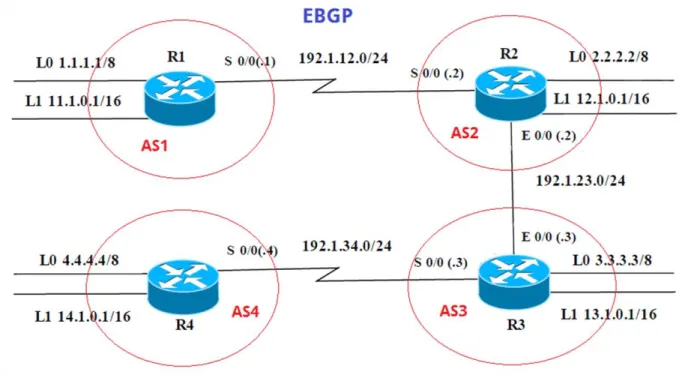
Figura 7. Descripción Escenario 2
2.1 CONFIGURACIÓN DE LOS ROUTERS
Tabla 1. Configuración R1, R2, R3, R4
R1
Interfaz Dirección IP Máscara
Loopback 0 1.1.1.1 255.0.0.0
Loopback 1 11.1.0.1 255.255.0.0
22 R2
Interfaz Dirección IP Máscara
Loopback 0 2.2.2.2 255.0.0.0
Loopback 1 12.1.0.1 255.255.0.0
S 0/0 192.1.12.2 255.255.255.0
E 0/0 192.1.23.2 255.255.255.0
R3
Interfaz Dirección IP Máscara
Loopback 0 3.3.3.3 255.0.0.0
Loopback 1 13.1.0.1 255.255.0.0
E 0/0 192.1.23.3 255.255.255.0
S 0/0 192.1.34.3 255.255.255.0
R4
Interfaz Dirección IP Máscara
Loopback 0 4.4.4.4 255.0.0.0
Loopback 1 14.1.0.1 255.255.0.0
S 0/0 192.1.34.4 255.255.255.0
2.2 ACTIVIDAD
1- Configure una relación de vecino BGP entre R1 y R2. R1 debe estar en AS1 y R2 debe estar en AS2. Anuncie las direcciones de Loopback en BGP. Codifique los ID para los routers BGP como 11.11.11.11 para R1 y como 22.22.22.22 para R2. Presente el paso a con los comandos utilizados y la salida del comando show ip route.
2- Configure una relación de vecino BGP entre R2 y R3. R2 ya debería estar configurado en AS2 y R3 debería estar en AS3. Anuncie las direcciones de Loopback de R3 en BGP. Codifique el ID del router R3 como 33.33.33.33. Presente el paso a con los comandos utilizados y la salida del comando show ip route.
23 2.3 DESARROLLO
Figura 8. Montaje Escenario 2.
Vamos a configurar los routers según la tabla que tenemos, creamos los loopBack.
2.3.1 Configuración R1
Router>
Router>enable / Se configura el ingreso a modo privilegiado Router#configure terminal / Se configura el Ingreso a modo de configuración Router(config)#hostname R1 / Se configura para asignar nombre al router R1(config)#interface Loopback0 / Configuramos y creamos la interfaz loopback 0
R1(config-if)#ip address 1.1.1.1 255.0.0.0 / Asignamos configuración IP R1(config-if)#exit
R1(config)#interface Loopback1 / Configuramos y creamos la interfaz loopback 1
R1(config-if)#ip address 11.1.0.1 255.255.0.0 / Asignamos configuración IP R1(config-if)#exit
R1(config)#interface serial 0/0
R1(config-if)#ip address 192.1.12.1 255.255.255.0
R1(config-if)#clock rate 128000 / Asignamos configuración de clock rate R1(config-if)#no shutdown / Activamos interfaz
24 R1(config)#
2.3.2 Configuración R2
Router>
Router>enable / Se configura el ingreso a modo privilegiado Router#configure terminal / Se configura el Ingreso a modo de configuración Router(config)#hostname R2 / Se configura para asignar nombre al router R2(config)#interface Loopback0 / Configuramos y creamos la interfaz loopback 0
R2(config-if)#ip address 2.2.2.2 255.255.255.0 / Asignamos configuración IP R2(config-if)#exit
R2(config)#interface Loopback1 / Configuramos y creamos la interfaz loopback 1
R2(config-if)#ip address 12.1.0.1 255.255.0.0 / Asignamos configuración IP R2(config-if)#exit
R2(config)#interface serial 0/0
R2(config-if)#ip address 192.1.12.2 255.255.255.0 R2(config-if)#no shutdown / Activamos interfaz R2(config-if)#exit
R2(config)#interface FastEthernet 0/0 / Se Configura la interface
R2(config-if)#ip address 192.1.23.2 255.255.255.0 / Asignamos configuración IP R2(config-if)#no shutdown / Activamos interfaz
R2(config-if)#exit R2(config)#
2.3.3 Configuración R3
Router>
Router>enable / Se configura el ingreso a modo privilegiado Router#configure terminal / Se configura el Ingreso a modo de configuración Router(config)#hostname R3 / Se configura para asignar nombre al router R3(config)#interface Loopback0 / Configuramos y creamos la interfaz loopback 0
R3(config-if)#ip address 3.3.3.3 255.255.255.0 / Asignamos configuración IP R3(config-if)#exit
R3(config)#interface Loopback1 / Configuramos y creamos la interfaz loopback 1
R3(config-if)#ip address 13.1.0.1 255.255.0.0 / Asignamos configuración IP R3(config-if)#exit
R3(config)#interface serial 0/0
25 R3(config-if)#exit
R3(config)#interface FastEthernet 0/0 / Se Configura la interface
R3(config-if)#ip address 192.1.23.3 255.255.255.0 / Asignamos configuración IP R3(config-if)#n
2.3.4 Configuración R4
Router>
Router>enable / Se configura el ingreso a modo privilegiado Router#configure terminal / Se configura el Ingreso a modo de configuración Router(config)#hostname R3 / Se configura para asignar nombre al router R4(config)#interface Loopback0 / Configuramos y creamos la interfaz loopback 0
R4(config-if)#ip address 4.4.4.4 255.255.255.0 / Asignamos configuración IP R4(config-if)#exit
R4(config)#interface Loopback1 / Configuramos y creamos la interfaz loopback 1
R4(config-if)#ip address 14.1.0.1 255.255.0.0 / Asignamos configuración IP R4(config-if)#exit
R4(con fig)#interface serial 0/0
R4(config-if)#ip address 192.1.34.4 255.255.255.0 / Asignamos configuración IP R4(config-if)#no shutdown / Activamos interfaz
R4(config-if)#exit R4(config)#
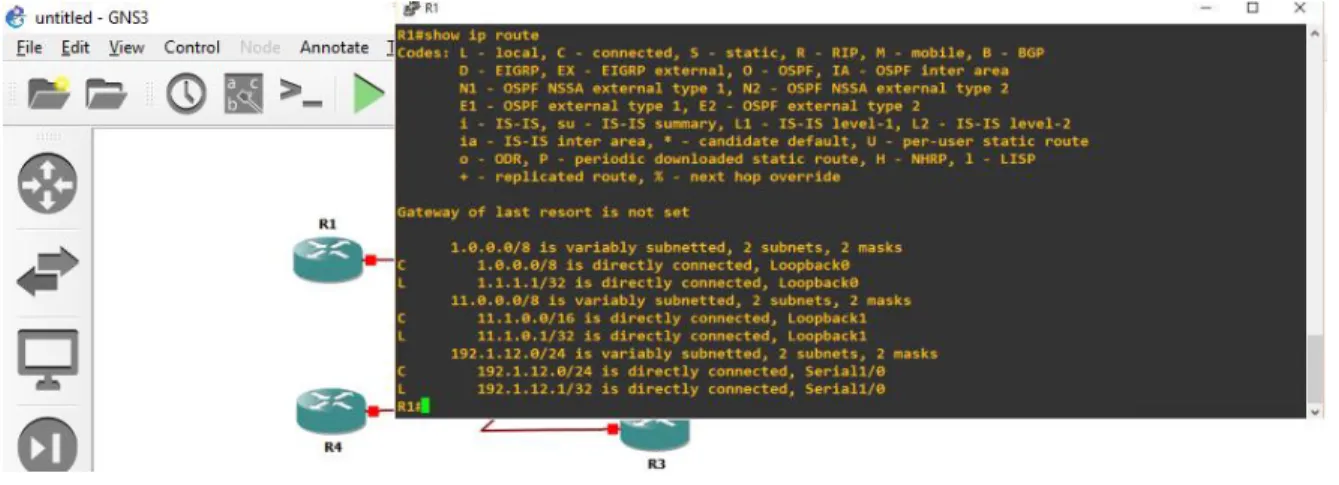
1- Configure una relación de vecino BGP entre R1 y R2. R1 debe estar en AS1 y R2 debe estar en AS2. Anuncie las direcciones de Loopback en BGP. Codifique los ID para los routers BGP como 11.11.11.11 para R1 y como 22.22.22.22 para R2. Presente el paso a con los comandos utilizados y la salida del comando show ip route.
2.3.5 Simulación y configuración de R1
R1(config)#router bgp 1
R1(config-router)#bgp router-id 11.11.11.11
R1(config-router)#neighbor 192.1.12.2 remote-as 2 R1(config-router)#network 1.1.1.0 mask 255.255.255.0 R1(config-router)#network 11.1.0.0 mask 255.255.0.0 R1(config-router)#exit
26 Figura 9. Simulación y configuración de R1
2.3.6 Simulación y configuración de R2
R2(config)#router bgp 2
R2(config-router)#bgp router-id 22.22.22.22
R2(config-router)#neighbor 192.1.12.1 remote-as 1 R2(config-router)#neighbor 192.1.23.3 remote-as 3 R2(config-router)#network 2.2.2.0 mask 255.255.255.0 R2(config-router)#network 12.1.0.0 mask 255.255.0.0 R2(config-router)#
27
2- Configure una relación de vecino BGP entre R2 y R3. R2 ya debería estar configurado en AS2 y R3 debería estar en AS3. Anuncie las direcciones de Loopback de R3 en BGP. Codifique el ID del router R3 como 33.33.33.33. Presente el paso a con los comandos utilizados y la salida del comando show ip route.
2.3.7 Configuración entre R2 y R3
Router>enable Router#configure terminal
Enter configuration commands, one per line. End with CNTL/Z. R2(config)#router bgp 2
R2(config-router)#neighbor 192.1.23.3 remote-as 3
2.3.8 Configuración entre R3 y R2
Router>enable Router#configure terminal
Enter configuration commands, one per line. End with CNTL/Z. R3(config)#router bgp 3
R3(config-router)#neighbor 192.1.23.3 remote-as 3 R3(config-router)#router rip
R3(config-router)#network 2.2.2.2 R3(config-router)#redistribute bgp 4 R3(config-router)#router bgp 4
R3(config-router)#neighbor 33.33.33.33 remote-as 3 R3(config-router)#neighbor 33.33.33.33 distribute-list 1 out R3(config-router)#redistribute rip
28 Figura 11. Configuración Entre R3 y R2
3- Configure una relación de vecino BGP entre R3 y R4. R3 ya debería estar configurado en AS3 y R4 debería estar en AS4. Anuncie las direcciones de Loopback de R4 en BGP. Codifique el ID del router R4 como 44.44.44.44. Establezca las relaciones de vecino con base en las direcciones de Loopback 0. Cree rutas estáticas para alcanzar la Loopback 0 del otro router. No anuncie la Loopback 0 en BGP. Anuncie la red Loopback de R4 en BGP. Presente el paso a con los comandos utilizados y la salida del comando show ip route.
2.3.9 Realizamos la configuración entre R3 y R4
Router>enable R3#configure terminal
Enter configuration commands, one per line. End with CNTL/Z. R3(config)#router bgp 3
R3(config-router)#neighbor 192.1.34.2 remote-as 4 R3(config-router)#network 4.4.4.4
2.3.10 Realizamos la configuración entre R4 y R3
Router>enable R4#configure terminal
Enter configuration commands, one per line. End with CNTL/Z. R4(config)#router bgp 4
29 R4(config-router)#router rip
R4(config-router)#network 3.3.3.3 R4(config-router)#redistribute bgp 4 R4(config-router)#router bgp 4 R4(config-router)#
R4(config-router)#neighbor 44.44.44.44 remote-as 3
R4(config-router)#neighbor 44.44.44.44 distribute-list 1 out R4(config-router)#access-list 1 permit 3.3.3.3 255.0.0.0
30
3 ESCENARIO 3
31 3.1 ACTIVIDAD
A. Configurar VTP
B. Configurar DTP (Dynamic Trunking Protocol)
C. Agregar VLANs y asignar puertos.
D. Configurar las direcciones IP en los Switches.
E. Verificar la conectividad Extremo a Extremo
3.2 DESARROLLO
32 3.2.1 A. Configurar VTP
1. Todos los switches se configurarán para usar VTP para las actualizaciones de VLAN. El switch SWT2 se configurará como el servidor. Los switches SWT1 y SWT3 se configurarán como clientes. Los switches estarán en el dominio VPT llamado CCNP y usando la contraseña cisco.
3.2.1.1 Configuración SWT2
Switch>enable
Switch#configure terminal
Enter configuration commands, one per line. End with CNTL/Z. Switch(config)#hostname SWT2
SWT2(config)#vtp domain CCNP
Changing VTP domain name from NULL to CCNP SWT2(config)#vtp version 2
SWT2(config)#vtp mode server Device mode already VTP SERVER.
SWT2(config)#vtp password cisco
Setting device VLAN database password to cisco SWT2(config)#
3.2.1.2 Configuración SWT1
Switch>enable
Switch#config terminal
Enter configuration commands, one per line. End with CNTL/Z. Switch(config)#hostname SWT1
SWT1(config)#vtp domain CCNP
Changing VTP domain name from NULL to CCNP SWT1(config)#vtp version 2
SWT1(config)#vtp mode client
Setting device to VTP CLIENT mode. SWT1(config)#vtp password cisco
Setting device VLAN database password to cisco SWT1(config)#
3.2.1.3 Configuración SWT3
Switch>enable
Switch#configure terminal
Enter configuration commands, one per line. End with CNTL/Z. Switch(config)#hostname SWT3
SWT3(config)#vtp domain CCNP
33 CCNP SWT3(config)#vtp version 2
SWT3(config)#vtp mode client Setting device to VTP CLIENT mode.
SWT3(config)#vtp password cisco
Setting device VLAN database password to cisco SWT3(config)#
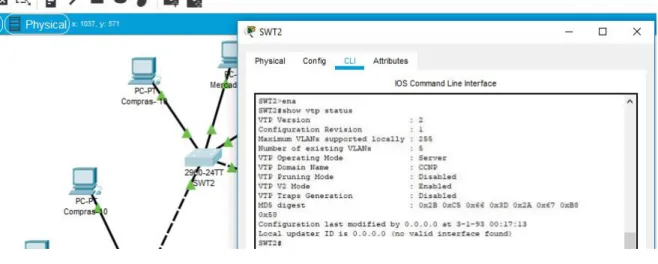
2. Verifique el enlace "trunk" entre SWT1 y SWT2 usando el comando show interfaces trunk.
3.2.1.4 Verificación de comandos “TRunk” entre swt1 y swt2
34 Figura 16. Switch SWT2
35
3.2.2 B. Configurar DTP (Dynamic Trunking Protocol)
1. Configure un enlace troncal ("trunk") dinámico entre SWT1 y SWT2.
Debido a que el modo por defecto es dynamic auto, solo un lado del enlace debe configurarse como dynamic desirable.
3.2.2.1 Switch SWT1
Switch>enable / Se configura el ingreso a modo privilegiado SWT1#configure terminal / Se configura el Ingreso a modo de configuración SWT1(config)#interface range ethernet0/0 - 1
SWT1(config-if-range)#switchport trunk encapsulation dot1q / Habilitamos el trunk standar SWT1(config-if-range)#switchport mode trunk / Habilitamos el modo trunk en la int.
SWT1(config-if-range)#switchport mode dynamic desirable / Configuramos dynamic desirable SWT1(config-if-range)#no shutdown / Activamos interfaz
SWT1(config-if-range)#exit SWT1(config)#end
SWT1#wr
3.2.2.2 Switch SWT2
Switch>enable / Se configura el ingreso a modo privilegiado
SWT2#configure terminal / Se configura el Ingreso a modo de configuración SWT2(config)#interface range ethernet0/0
SWT2(config-if-range)#switchport trunk encapsulation dot1q / Habilitamos el trunk standar SWT2(config-if-range)#switchport mode trunk / Habilitamos el modo trunk en la int. SWT2(config-if-range)#switchport mode dynamic desirable / Configuramos el modo dynamic desirable
SWT2(config-if-range)#no shutdown / Activamos interfaz SWT2(config-if-range)#exit
SWT2(config)#interface range ethernet0/2
SWT2(config-if-range)#switchport trunk encapsulation dot1q / Activamos interfaz SWT2(config-if-range)#switchport mode trunk / Habilitamos el modo trunk en la int. SWT2(config-if-range)#switchport mode dynamic desirable / Configuramos el modo dynamic desirable
SWT2(config-if-range)#no shutdown / Activamos interfaz SWT2(config-if-range)#exit
36
2. Verifique el enlace "trunk" entre SWT1 y SWT2 usando el comando show interfaces trunk.
3.2.2.3 Verificación de enlace "trunk" entre SWT1 y SWT2
Figura 18. Enlace de trunk en STW1
Figura 19. Enlace de trunk en STW2
37
3.2.2.4 Entre SWT1 y SWT3 configuración en enlace "trunk"
Switch>enable / Se configura el ingreso a modo privilegiado SWT3#configure terminal / Se configura el Ingreso a modo de configuración SWT3(config)#interface range ethernet0/1
SWT3(config-if-range)#switchport trunk encapsulation dot1q / Habilitamos el trunk standar SWT3(config-if-range)#switchport mode trunk / Habilitamos el modo trunk en la int..
SWT3(config-if-range)#no shutdown / Activamos interfaz SWT3(config-if-range)#exit
SWT3(config)#end SWT3#wr
4. Verifique el enlace "trunk" el comando show interfaces trunk en SWT1.
3.2.2.5 Verifique el enlace "trunk"
Figura 20. Interface trunk en SWT1
5. Configuración de enlace "trunk" permanente entre SWT2 y SWT3.
3.2.2.6 Configuración de enlace "trunk" permanente entre SWT2 y SWT3
38 SWT3(config)#interface FastEthernet 0/3 SWT3(config-if)#switchport mode trunk SWT3(config-if)#no shut
Figura 21. Enlace Trunk SWT2
39 3.2.3 C. Agregar VLANs y asignar puertos.
1. En STW1 agregue la VLAN 10. En STW2 agregue las VLANS Compras (10), Mercadeo (20), Planta (30) y Admon (99)
3.2.3.1 Configuración SWT1
SWT1>enable
SWT1#configure terminal
Enter configuration commands, one per line. End with CNTL/Z. SWT1(config)#vlan 10
VTP VLAN configuration not allowed when device is in CLIENT mode. SWT1(config)#
3.2.3.2 Configuración SWT2
SWT2>enable
SWT2#configure terminal
Enter configuration commands, one per line. End with CNTL/Z. SWT2(config)#vlan 10
SWT2(config-vlan)#name Compras SWT2(config-vlan)#vlan 20
SWT2(config-vlan)#name Mercadeo SWT2(config-vlan)#vlan 30
SWT2(config-vlan)#name Planta SWT2(config-vlan)#vlan 99 SWT2(config-vlan)#name Admon SWT2(config-vlan)#exit
SWT2(config)#
2. Verifique que las VLANs han sido agregadas correctamente.
40 Figura 23. VLANs en SWT1
Figura 24. VLANs en SWT2
41
3.2.3.4 Configuración de direcciones IP con puertos VLAN
Tabla 2. Configuración IP
Interfaz VLAN Direcciones IP de los PCs
F0/10 VLAN 10 190.108.10.X / 24
F0/15 VLAN 20 190.108.20.X /24
F0/20 VLAN 30 190.108.30.X /24 X = número de cada PC particular
3.2.3.5 Configuramos Puertos VLAN SWT1
SWT1>enable
SWT1#configure terminal
Enter configuration commands, one per line. End with CNTL/Z. SWT1(config)#interface vlan 10
SWT1(config-if)#
%LINK-5-CHANGED: Interface Vlan10, changed state to up
%LINEPROTO-5-UPDOWN: Line protocol on Interface Vlan10, changed state to up SWT1(config-if)#ip address 190.108.10.1 255.255.255.0 / Obtenemos las IP de cada PC
SWT1(config-if)#exit
SWT1(config)#interface vlan 20
SWT1(config-if)# %LINK-5-CHANGED: Interface Vlan20, changed state to up %LINEPROTO-5-UPDOWN: Line protocol on Interface Vlan20, changed state to up SWT1(config-if)#ip address 190.108.20.1 255.255.255.0 / Obtenemos las IP de cada PC
SWT1(config-if)#exit
SWT1(config)#interface vlan 30
SWT1(config-if)# %LINK-5-CHANGED: Interface Vlan30, changed state to up %LINEPROTO-5-UPDOWN: Line protocol on Interface Vlan30, changed state to up SWT1(config-if)#ip address 190.108.30.1 255.255.255.0 / Obtenemos las IP de cada PC
SWT1(config-if)#exit
3.2.3.6 Configuramos Puertos VLAN SWT2
SWT2>enable
SWT2#configure terminal
Enter configuration commands, one per line. End with CNTL/Z. SWT2(config)#interface vlan 10
42 SWT2(config-if)#exit
SWT2(config)#interface vlan 20
SWT2(config-if)#ip address 190.108.20.2 255.255.255.0 / Obtenemos las IP de cada PC
SWT2(config-if)#exit
SWT2(config)#interface vlan 30
SWT2(config-if)#ip address 190.108.30.2 255.255.255.0 / Obtenemos las IP de cada PC
SWT2(config-if)#exit
3.2.3.7 Configuramos Puertos VLAN SWT3
SWT3>enable
SWT3#configure terminal Enter configuration commands, one per line. End with CNTL/Z. SWT3(config)#interface vlan 10
SWT3(config-if)#
%LINK-5-CHANGED: Interface Vlan10, changed state to up
%LINEPROTO-5-UPDOWN: Line protocol on Interface Vlan10, changed state to up SWT3(config-if)#ip address 190.108.10.3 255.255.255.0 / Obtenemos las IP de cada PC
SWT3(config-if)#exit
SWT3(config)#interface vlan 20 SWT3(config-if)#
%LINK-5-CHANGED: Interface Vlan20, changed state to up
%LINEPROTO-5-UPDOWN: Line protocol on Interface Vlan20, changed state to up SWT3(config-if)#ip address 190.108.20.3 255.255.255.0 / Obtenemos las IP de cada PC
SWT3(config-if)#exit
SWT3(config)#interface vlan 30 SWT3(config-if)#
%LINK-5-CHANGED: Interface Vlan30, changed state to up
%LINEPROTO-5- UPDOWN: Line protocol on Interface Vlan30, changed state to up SWT3(configif)#ip address 190.108.30.3 255.255.255.0 / Obtenemos las IP de cada PC
SWT3(config-if)#exit
Tabla 3. Direcciones IP de los PCs.
Swist VLAN Direcciones Ip de los PCs.
43
SWT2 VLAN10 190.108.10.2 / 24 SWT2 VLAN20 190.108.20.2 / 24 SWT2 VLAN30 190.108.30.3 / 24 SWT3 VLAN10 190.108.10.3 / 24 SWT3 VLAN20 190.108.20.3 / 24 SWT3 VLAN30 190.108.30.3 / 24
4. Configure el puerto F0/10 en modo de acceso para SWT1, SWT2 y SWT3 y asígnelo a la VLAN 10.
3.2.3.8 Configuración del puerto F0/10 en modo de acceso para SWT1, SWT2 y SWT3 y asignación a la VLAN 10
SWT1
SWT1>enable
SWT1#configure terminal
Enter configuration commands, one per line. End with CNTL/Z. SWT1(config)#interface fa
SWT1(config)#interface fastEthernet 0/10 SWT1(config-if)#switchport mode access SWT1(config-if)#switchport access vlan 10 SWT1(config-if)#exit
SWT1(config)#exit SWT1#
SWT2:
SWT2(config)#interface fa
SWT2(config)#interface fastEthernet 0/10 SWT2(config-if)#switchport mode access SWT2(config-if)#switchport access vlan 10 SWT2(config-if)#exit SWT2(config)# SWT2# SWT3: SWT3>enable SWT3#configure terminal
Enter configuration commands, one per line. End with CNTL/Z. SWT3(config)#interface fa
44 SWT3(config)#exit
SWT3#
5. Repita el procedimiento para los puertos F0/15 y F0/20 en SWT1, SWT2 y SWT3. Asigne las VLANs y las direcciones IP de los PCs de acuerdo con la tabla de arriba.
3.2.3.9 Procedimiento de los puertos F0/15 y F0/20 en SWT1, SWT2 y SWT3. Según la tabla 3.
SWT1:
SWT1>enable
SWT1#configure terminal
Enter configuration commands, one per line. End with CNTL/Z. SWT1(config)#interface fa
SWT1(config)#interface fastEthernet 0/15 SWT1(config-if)#switchport mode access SWT1(config-if)#switchport access vlan 20 SWT1(config-if)#exit
SWT1(config)#interface fa
SWT1(config)#interface fastEthernet 0/20 SWT1(config-if)#switchport mode access SWT1(config-if)#switchport access vlan 30 SWT1(config-if)#exit SWT1(config)#exit SWT1# SWT2: SWT2>enable SWT2#configure terminal
Enter configuration commands, one per line. End with CNTL/Z. SWT2(config)#interface fa
SWT2(config)#interface fastEthernet 0/15 SWT2(config-if)#switchport mode access SWT2(config-if)#switchport access vlan 20 SWT2(config-if)#no shut
SWT2(config-if)#exit SWT2(config)#interface fa
SWT2(config)#interface fastEthernet 0/20 SWT2(config-if)#switchport mode access SWT2(config-if)#switchport access vlan 30 SWT2(config-if)#end
45 SWT3:
SWT3>enable
SWT3#configure terminal
Enter configuration commands, one per line. End with CNTL/Z. SWT3(config)#interface fa
SWT3(config)#interface fastEthernet 0/15 SWT3(config-if)#switchport mode access SWT3(config-if)#switchport access vlan 20 SWT3(config-if)#exit
SWT3(config)#interface fa
SWT3(config)#interface fastEthernet 0/20 SWT3(config-if)#switchport mode access SWT3(config-if)#switchport access vlan 30 SWT3(config-if)#exit
SWT3(config)#exit SWT3#
3.2.4 D. Configurar las direcciones IP en los Switches.
1. En cada uno de los Switches asigne una dirección IP al SVI (Switch Virtual Interface) para VLAN 99 de acuerdo con la siguiente tabla de direccionamiento y active la interfaz.
3.2.4.1 Asignación de direcciones IP al SVI a cada Switches según la tabla 4.
Tabla 4. Tabla de direccionamiento
Equipo Interfaz Dirección IP Máscara
SWT1 VLAN 99 190.108.99.1 255.255.255.0
SWT2 VLAN 99 190.108.99.2 255.255.255.0
SWT3 VLAN 99 190.108.99.3 255.255.255.0
SWT1:
SWT1>enable
SWT1#config terminal
Enter configuration commands, one per line. End with CNTL/Z. SWT1(config)#interface vlan99
SWT1(config-if)#
46
%LINEPROTO-5-UPDOWN: Line protocol on Interface Vlan99, changed state to up SWT1(config-if)#ip address 190.108.99.1 255.255.255.0
SWT1(config-if)#exit SWT1(config)#
Figura 25. SWT1
SWT2:
SWT2>enable
SWT2#configure terminal
Enter configuration commands, one per line. End with CNTL/Z. SWT2(config)#interface vlan 99
SWT2(config-if)#
%LINK-5-CHANGED: Interface Vlan99, changed state to up
%LINEPROTO-5-UPDOWN: Line protocol on Interface Vlan99, changed state to up SWT2(config-if)#ip address 190.108.99.2 255.255.255.0
SWT2(config-if)#exit
Figura 26. SWT2
SWT3:
SWT3>enable
SWT3#configure terminal
Enter configuration commands, one per line. End with CNTL/Z. SWT3(config)#interface vlan 99
SWT3(config-if)#
%LINK-5-CHANGED: Interface Vlan99, changed state to up
%LINEPROTO-5-UPDOWN: Line protocol on Interface Vlan99, changed state to up SWT3(config-if)#ip address 190.108.99.3 255.255.255.0
SWT3(config-if)#exit SWT3(config)#end SWT3#
47
3.2.5 E. Verificar la conectividad Extremo a Extremo
1. Ejecute un Ping desde cada PC a los demás. Explique por qué el ping tuvo o no tuvo éxito.
3.2.5.1 Verificación de un Ping a cada PC
En SWT1 en el PC compras, en la realización de Ping a PCs Compras de SWT2 y SWT3 es exitoso
Figura 28. Comprobación exitosa de SWT1 Compras entre compras de SWT2 y SWT3
48
Figura 29. Comprobación exitosa de SWT1 Mercadeo entre Mercadeo de SWT2 y SWT3
En SWT1 en el PC Planta, en la realización de Ping a PCs Planta de SWT2 y SWT3 es exitoso
49
2. Ejecute un Ping desde cada Switch a los demás. Explique por qué el ping tuvo o no tuvo éxito.
3.2.5.2 Verificación de cada Ping a cada Switch
Figura 31. Verificación SWT1
Figura 32. Verificación SWT2
Figura 33. Verificación SWT3
50
3. Ejecute un Ping desde cada Switch a cada PC. Explique por qué el ping tuvo o no tuvo éxito.
3.2.5.3 Verificación de cada Ping a cada Switch a cada PC.
Figura 34. Verificación SWT1
51 Figura 36. Verificación SWT3
52
CONCLUSIONES
En nuestro trabajo individual el cual hemos recopilado algunos de los conocimientos adquiridos en el curso de CCNP establecemos la funcionalidad de comandos detallados paso a paso generando cada una de las etapas durante de nuestra desarrollo del laboratorio practico, y en el cual hemos desarrollado tales como el registro de los procesos de verificación de conectividad mediante el uso de comandos ping, traceroute, show ip route, entre otros.
Nuestro diplomado de CCNP nos permite adquirir el conocimiento necesario para el desarrollo de habilidades y competencias útiles en la configuración de redes y su diferentes dispositivos de red, en especial la adminitración de estos equipos tales como los switches y enrutadores lo cual son bases fundamentales para las redes.
En el desarrollo de nuestro escenario 3 donde utilizamos el funcionamiento de las VLANs las cuales son compuertas lógicas de dispositivos donde nos permite administrar los swichest implementamos los protocolos VTP para su importante administración de cada Swicht y llevar cada ip a su respectivo pc para octener un mayor beneficio en las redes tanto locales como de la nube.
53
REFERENCIAS BIBLIOGRÁFICAS
Teare, D., Vachon B., Graziani, R. (2015). CISCO Press (Ed). Basic Network and Routing Concepts. Implementing Cisco IP Routing (ROUTE) Foundation Learning
Guide CCNP ROUTE 300-101. Recuperado de
https://1drv.ms/b/s!AmIJYeiNT1IlnMfy2rhPZHwEoWx
datos, C. (5 de mayo de 2010). https://sites.google.com. Obtenido de https://sites.google.com:
https://sites.google.com/site/comdatosgrupo4/contenidos/cap4_conmutacionenruta miento#TOC-PRINCIPIOS-DE-CONMUTACION-Y-ENRUTAMIENTO
Teare, D., Vachon B., Graziani, R. (2015). CISCO Press (Ed). EIGRP Implementation. Implementing Cisco IP Routing (ROUTE) Foundation Learning
Guide CCNP ROUTE 300-101. Recuperado de
https://1drv.ms/b/s!AmIJYeiNT1IlnMfy2rhPZHwEoWx
Froom, R., Frahim, E. (2015). CISCO Press (Ed). Fundamentals Review. Implementing Cisco IP Switched Networks (SWITCH) Foundation Learning Guide
CCNP SWITCH 300-115. Recuperado de
https://1drv.ms/b/s!AmIJYeiNT1IlnWR0hoMxgBNv1CJ
UNIVERSIDAD NACIONAL ABIERTA Y A DISTANCIA. Introducción a la configuración de Switches y Routers. [OVA] Bogotá: UNAD, 2015. Recuperado de: https://1drv.ms/u/s!AmIJYei- NT1IhgL9QChD1m9EuGqC
trabajos, t. y. (5 de Noviembre de 2012). https://es.slideshare.net. Obtenido de https://es.slideshare.net: