
TítuloAutomatización de tareas contables con herramientas TIC
69
0
0
Texto completo
(2) Implantación de un sistema de información contable en una PYME.. Resumen Este Trabajo Fin de Grado, (TFG) se encuadra dentro de la oferta general propuesta por la Facultade de Economía e Empresa da Universidade da Coruña, dentro del Área de Economía Financiera y Contabilidad.. Un primer objetivo de este TFG es la elaboración y posterior implantación de distintos módulos de automatización contable en una PYME. Además, en un segundo lugar, se desarrollan a modo de ejemplo, algunos informes que facilitan la gestión y la toma de decisiones dentro de la empresa.. Para el desarrollo de este TFG, se ha utilizado como escenario una PYME, la Empresa Caso (EC), propuesta por los tutores. EC es una empresa comercial que tiene como objeto social la venta de determinados productos gallegos a través de distintos tipos de tiendas o terceros.. Palabras clave: Contabilización automática, Sistemas de Información, PYME Número de palabras: 14964. Manuel Picatoste Hernández. 2.
(3) Implantación de un sistema de información contable en una PYME.. Abstract This business degree is part of the general offer proposed by the Faculty of Economics and Business of the University of A Coruña, and forms part of the Area of Financial Economics and Accounting.. At first, the purpose of this is to prepare and implement some different accounting automation modules in an SME. In addition, some different reports are developed. These reports allow to make decisions in a better way and facilitates company's management.. For the development of this TFG, we used a fictitious company, that was proposed by the tutors. This company is called EC and it sales certain Galician products through different types of stores or even through another companies.. Keywords: Automatic Accounting, Information Systems, SME Number of words: 14964. Manuel Picatoste Hernández. 3.
(4) Implantación de un sistema de información contable en una PYME.. Índice Introducción ........................................................................................................................9 1. Automatización de procesos contables ........................................................................... 11 1.1. 1.2. Metodología de la automatización contable ............................................... 11 1.1.1. Análisis contable ........................................................................... 11. 1.1.2. Análisis de los datos de entrada .................................................... 11. 1.1.3. Generación de datos intermedios (Columnas_expandidas)........... 12. 1.1.4. Diseño de los controles de error .................................................... 12. 1.1.5. Configuración ................................................................................ 12. 1.1.6. Importación en el sistema contable final ........................................ 12. 1.1.7. Esquema de la Metodología de la automatización contable .......... 12. Maestros Corporativos .............................................................................. 13 1.2.1. Tabla Maestro de Familias ............................................................ 13. 1.2.2. Tabla Maestro de Impuestos ......................................................... 14. 1.2.3. Tabla Maestro de Tiendas ............................................................. 14. 1.2.4. Tabla Maestro de Franquicias ....................................................... 14. 1.2.5. Tabla Maestro de Tarjetas............................................................. 15. 1.2.6. Tabla Maestro de Constantes ....................................................... 15. 1.2.7. Tabla Maestro de Empresas ......................................................... 16. 1.2.8. Tabla Maestro de Cuentas contables ............................................ 16. 1.2.9. Tabla Maestro de Desgloses de Cuentas ...................................... 16. 1.2.10 Tabla Maestro de Fechas .............................................................. 17 1.2.11 Tabla Maestro de Márgenes.......................................................... 17 1.3. Personalización del cuadro de cuentas ..................................................... 18 1.3.1. 1.4. Personalización de Cuentas en la Empresa Caso EC ................... 18. Automatización contable de las Ventas realizadas en las tiendas propias. 20 1.4.1. Análisis contable ........................................................................... 20. 1.4.2. Automatización del proceso para Ventas en tiendas Propias ........ 23. 1.5 Automatización contable de las Ventas realizadas en las tiendas franquiciadas en depósito .................................................................................... 32 1.5.1. Análisis contable ........................................................................... 32. 1.5.2. Automatización del proceso .......................................................... 34. Manuel Picatoste Hernández. 4.
(5) Implantación de un sistema de información contable en una PYME.. 1.6 Automatización contable de las Ventas realizadas en las tiendas franquiciadas en firme.......................................................................................... 39 1.6.1. Análisis contable ........................................................................... 39. 1.6.2. Automatización del proceso .......................................................... 39. 1.7 Automatización contable de los envíos de mercancía realizados directamente desde el proveedor a las tiendas ................................................... 43. 1.8. 1.7.1. Análisis contable ........................................................................... 43. 1.7.2. Automatización del proceso envíos directos del proveedor ........... 45. Automatización contable de los envíos del almacén a las Tiendas............ 51 1.8.1. Análisis contable ........................................................................... 51. 1.8.2. Automatización del proceso .......................................................... 52. 1.9 Automatización contable de los envíos del almacén a otras empresas denominadas Terceros Marca Blanca .................................................................. 56 1.9.1. Análisis contable ........................................................................... 56. 1.9.2. Automatización del proceso .......................................................... 57. 2.Análisis de control de gestión .......................................................................................... 61 2.1. Informe 1 Ventas por empleado. ............................................................... 61. 2.2. Infome 2: Porcentaje de venta de cada familia .......................................... 64. 3.Conclusiones .................................................................................................................. 68 4.Bibliografía ..................................................................................................................... 69. Manuel Picatoste Hernández. 5.
(6) Implantación de un sistema de información contable en una PYME.. Índice de figuras Figura 1. Esquema Metodología automatización contable ................................... 13 Figura 2. Tabla Maestro de Familias .................................................................... 13 Figura 3. Tabla Maestro de Impuestos................................................................. 14 Figura 4. Tabla Maestro de Tiendas .................................................................... 14 Figura 5. Tabla Maestro de Franquicias ............................................................... 15 Figura 6. Tabla Maestro de Tarjetas .................................................................... 15 Figura 7. Tabla Maestro de Constantes ............................................................... 15 Figura 8. Tabla Maestro de Empresas ................................................................. 16 Figura 9. Tabla Maestro de Cuentas contables .................................................... 16 Figura 10. Tabla Maestro de Desgloses de Cuenta ............................................. 17 Figura 11. Tabla Maestro de Fechas ................................................................... 17 Figura 12. Tabla Maestro de Márgenes ............................................................... 18 Figura 13. Ejemplo Personalización cuadro de cuentas ....................................... 18 Figura 14. Personalización Cuenta de Ventas ..................................................... 19 Figura 15. Personalización Cuenta de Royalties .................................................. 19 Figura 16. Personalización Cuenta de Compras .................................................. 19 Figura 17. Personalización Cuenta de Terceros .................................................. 19 Figura 18. Personalización Cuenta de Deudores ................................................. 19 Figura 19. Personalización Cuenta de IVA........................................................... 19 Figura 20. Personalización Cuenta de Bancos .................................................... 20 Figura 21. Personalización Cuenta de Caja ......................................................... 20 Figura 22. Personalización Cuenta de Tienda ..................................................... 20 Figura 23. Asiento Ventas en efectivo .................................................................. 21 Figura 24. Asiento Ingreso en banco ................................................................... 21 Figura 25. Asiento ventas con tarjeta con comisión ............................................. 22 Figura 26. Asiento Ventas con Tarjeta sin comisión ............................................. 22 Figura 27. Asiento Comisión ................................................................................ 22 Figura 28. Datos de entrada Tiendas Propias ...................................................... 23 Figura 29. Columnas Expandidas Tiendas Propias 1 ........................................... 24 Figura 30. Columnas Expandidas Tiendas Propias 2 ........................................... 25. Manuel Picatoste Hernández. 6.
(7) Implantación de un sistema de información contable en una PYME.. Figura 31. Columnas Expandidas Tiendas Propias 3 ........................................... 26 Figura 32. Columnas Expandidas Tiendas Propias 4 ........................................... 27 Figura 33. Columnas Expandidas Tiendas Propias 5 ........................................... 27 Figura 34. Columnas Expandidas Tiendas Propias 6 ........................................... 28 Figura 35. Controles de error Tiendas Propias..................................................... 28 Figura 36. Ejemplo Controles Error Tiendas Propias 1 ........................................ 29 Figura 37. Ejemplo Controles Error Tiendas Propias 2 ........................................ 29 Figura 38. Macro Tabla Expandida Tiendas Propias ............................................ 30 Figura 39. Hoja Configuracíón Tiendas Propias 1 ................................................ 30 Figura 40. Hoja Configuracíón Tiendas Propias 2 ................................................ 31 Figura 41. Error al generar Asientos .................................................................... 32 Figura 42. Asientos por Ventas en Tiendas Propias ............................................ 32 Figura 43. Asiento Venta de mercancía ............................................................... 33 Figura 44. Asiento Registro Royalty ..................................................................... 34 Figura 45. Datos Entrada Tiendas franquicias en depósito .................................. 34 Figura 46. Columnas Expandidas Tiendas franquicias en depósito 1 .................. 35 Figura 47. Columnas Expandidas Tiendas franquicias en depósito 2 .................. 35 Figura 48. Columnas Expandidas Tiendas franquicias en depósito 3 .................. 36 Figura 49. Control de errores para Tiendas franquicias en depósito .................... 37 Figura 50. Hoja Configuración Tiendas franquicias en depósito 1 ........................ 38 Figura 51. Hoja Configuración Tiendas franquicias en depósito 2 ........................ 38 Figura 52. Asiento por Registro de Royalty .......................................................... 39 Figura 53. Datos de Entrada Tiendas Franquicias en firme ................................. 40 Figura 54. Columnas Expandidas Tiendas franquicias en firme 1 ........................ 40 Figura 55. Columnas Expandidas Tiendas franquicias en firme 2 ........................ 41 Figura 56. Control de errores para franquicias en firme ....................................... 42 Figura 57. Hoja de Configuración para franquicias en firme 1 .............................. 43 Figura 58. Hoja de Configuración para franquicias en firme 2 .............................. 43 Figura 59. Asiento de Compras ........................................................................... 44 Figura 60. Asiento de Ventas ............................................................................... 45 Figura 61. Hoja de entrada Envíos directo desde proveedor ............................... 45 Figura 62. Columnas Expandidas Envíos directo desde proveedor 1 .................. 46 Figura 63. Columnas Expandidas Envíos directo desde proveedor 2 .................. 47 Figura 64. Columnas Expandidas Envíos directo desde proveedor 3 .................. 47. Manuel Picatoste Hernández. 7.
(8) Implantación de un sistema de información contable en una PYME.. Figura 65. Columnas Expandidas Envíos directo desde proveedor 4 .................. 48 Figura 66. Columnas Expandidas Envíos directo desde proveedor 5 .................. 49 Figura 67. Control de errores para Envíos directo desde proveedor .................... 49 Figura 68. Hoja de Configuración para Envíos directo desde proveedor 1 ........... 50 Figura 69. Hoja de Configuración para Envíos directo desde proveedor 2 ........... 51 Figura 70. Asiento de Ventas ............................................................................... 52 Figura 71. Datos de Entrada para envíos almacén a tiendas ............................... 52 Figura 72. Columnas Expandidas para envíos almacén a tiendas 1 .................... 53 Figura 73. Columnas Expandidas para envíos almacén a tiendas 2 .................... 54 Figura 74. Control de errores para envíos almacén a tiendas 1 ........................... 55 Figura 75. Hoja de Configuración para envíos almacén a tiendas 1..................... 55 Figura 76. Hoja de Configuración para envíos almacén a tiendas 2..................... 56 Figura 77. Asiento por Ventas.............................................................................. 57 Figura 78. Hoja de Entrada para envíos almacén a terceros ............................... 57 Figura 79. Columnas expandidas para envíos almacén a terceros 1 ................... 58 Figura 80. Columnas expandidas para envíos almacén a terceros 2 ................... 59 Figura 81. Hoja de Configuración para envíos almacén a terceros 1 ................... 59 Figura 82. Hoja de Configuración para envíos almacén a terceros 2 ................... 60 Figura 83. Hoja de Entrada Informe Ventas por empleado .................................. 62 Figura 84. Columna expandida Informe Ventas por empleado............................. 62 Figura 85. Tabla Maestro de Empleados ............................................................. 62 Figura 86. Tabla dinámica ................................................................................... 63 Figura 87. Configuración de la tabla dinámica ..................................................... 63 Figura 88. Segmentación de datos ...................................................................... 63 Figura 88. Gráfico Ventas por empleado ............................................................. 64 Figura 89. Hoja de Entrada Informe Familias ....................................................... 65 Figura 90. Columna expandida Informe Familias ................................................. 65 Figura 91. Entrada de Datos Informe Familias ..................................................... 65 Figura 92. Resultados Informe Familias ............................................................... 66 Figura 93. Gráficos Resultados Informe Familias................................................. 67. Manuel Picatoste Hernández. 8.
(9) Implantación de un sistema de información contable en una PYME.. Introducción. Este TFG se centra es el desarrollo de diversos módulos, los cuales formarían parte de un Sistema de Información Contable (SICO) principal, y permitirían la generación de contabilidad de una forma automatizada. La elaboración de estos módulos de automatización contable permite que tareas que pueden ser repetitivas y habituales en el día día de un usuario contable de una PYME (por ejemplo, contabilización de Asientos de Ventas), se realicen en un tiempo menor y de una forma más robusta ya que se reduce la intervención manual por parte del usuario. Además, estos módulos están realizados con una herramienta de usuario final como es Microsoft Excel, a la cual cualquier PYME tiene fácil acceso, por lo que éstas podrían adoptar este tipo de soluciones que se proponen sin tener que acudir al mercado en búsqueda de una herramienta de mucho mayor coste. Los módulos de automatización contable configurados y elaborados para la empresa EC son los siguientes: o. Módulo de Contabilización de las Ventas realizadas en las Tiendas Propias.. o. Módulo de Contabilización de las Ventas realizadas en las Tiendas franquiciadas en depósito.. o. Módulo de Contabilización de las Ventas realizadas en las Tiendas franquiciadas en firme.. o. Módulo de Contabilización de los envíos que realizan directamente los proveedores.. o. Módulo de Contabilización de los envíos que se realizan desde los almacenes propios a las tiendas.. o. Módulo de Contabilización de los envíos que se realizan desde los almacenes propios a otras empresas.. Manuel Picatoste Hernández. 9.
(10) Implantación de un sistema de información contable en una PYME.. Además de estos módulos de automatización contable también se incluye, a modo de ejemplo como segunda parte de este TFG, la elaboración de dos informes de gestión que son de utilidad para la toma de decisiones dentro de la empresa. o. Informe de Ventas de empleados. o. Informe de Familias de productos. Con este trabajo hemos abordado, entre otras, las siguientes competencias del Grado en Ciencias Empresariales: o. CB3. “Que los estudiantes tengan la capacidad de reunir e interpretar datos relevantes (normalmente dentro de su área de estudio) para emitir juicios que incluyan una reflexión sobre temas relevantes de índole social, científica o ética.”. o. CB4. Que los estudiantes puedan transmitir información, ideas, problemas y soluciones a un público tanto especializado como no especializado.. o. CG8. Que los estudiantes identifiquen los requisitos legales de la información financiera a los que la empresa debe enfrentarse.. o. CT3. Utilizar las herramientas básicas de las tecnologías de la información y las comunicaciones (TIC) necesarias para el ejercicio de su profesión y para el aprendizaje a lo largo de su vida.. o. CT10. Comprender y utilizar sistemas contables y financieros.. o. CT20. Identificar y operar el software adecuado. Diseñar e implementar sistemas de información.. o. CT24. Derivar de los datos información relevante imposible de reconocer por no profesionales.. Manuel Picatoste Hernández. 10.
(11) Implantación de un sistema de información contable en una PYME.. 1. Automatización de procesos contables. 1.1 Metodología de la automatización contable Para llevar a cabo un proceso de automatización contable como el que aquí se desarrolla, lo primero que se necesita es que la información que se reciba venga en un formato digital cuya estructura debemos de conocer de antemano. Partiendo de esta premisa, en las páginas que siguen se describe a grandes rasgos los pasos que vamos a dar para automatizar cada uno de los procesos.. 1.1.1 Análisis contable El primer paso consiste en analizar detalladamente los movimientos contables que pueden estar detrás de las disintas operaciones que realice la empresa. Como se verá más adelante, según el tipo de tienda de que se trate, el momento en que se reconocen los distintos hechos contables van a ser diferentes. Además, es importante destacar el hecho de diseñar un plan de cuentas personalizado, que a partir de una única entrada de datos permita satisfacer las necesidades de información tanto para el usuario externo como para los gestores de EC.. 1.1.2 Análisis de los datos de entrada La mayoría de la información que debemos utilizar para elaborar los asientos contables ya está registrada en algún otro sistema, por lo que es muy probable que se pueda reutilizar esta información de alguna forma. De esta manera, cuando se reciban los datos de las distintas tiendas o almacenes, en lo que se denomina “tabla de entrada”, se analizará para ver a qué movimientos contables se corresponden dichos datos. Cada fila de datos de la “tabla de entrada” se va a corresponder con un hecho contable.. Manuel Picatoste Hernández. 11.
(12) Implantación de un sistema de información contable en una PYME.. 1.1.3 Generación de datos intermedios (Columnas_expandidas) A partir de los datos de entrada, y la información disponible en los sistemas de la empresa, los cuales llamamos “Maestros Corporativos”, se da forma a los datos necesarios para elaborar los asientos contables.. 1.1.4 Diseño de los controles de error Con el objetivo de dotar a estos módulos de mayor fiabilidad se elaboran distintos controles, que hacen al sistema más robusto. Por ejemplo, podría darse que, por error, el dato del TPV no sea el correcto, y que, por este hecho, se genere un asiento contable erróneo. Estos controles tienen por objeto detectar dichos errores antes de que se genere la anotación contable.. 1.1.5 Configuración Ésta se realiza a través del uso de diferentes macros del programa Excel y de la hoja de configuración en la cual se definen los campos que forman el asiento contable, y qué, hacen referencia a los distintos datos existentes en las columnas_expandidas. Una ve realizada esta configuración se obtienen los asientos contables.. 1.1.6 Importación en el sistema contable final Una vez realizado el proceso y generados los asientos contables en la hoja de Excel, se realiza una importación de datos desde el sistema contable final, para añadir los asientos a la contabilidad de la empresa. Para ello, en este trabajo hemos utilizado el programa ContaSol básicamente porque, además de permitir la importación de datos desde Excel, es gratuito.. 1.1.7 Esquema de la Metodología de la automatización contable A modo de esquema, la Metodología expuesta anteriormente quedaría como sigue:. Manuel Picatoste Hernández. 12.
(13) Implantación de un sistema de información contable en una PYME.. Figura 1. Esquema Metodología automatización contable. 1.2 Maestros Corporativos Se definen como tablas Maestros aquellos datos que son comunes a los procesos de la Empresa y que, aunque pueden variar con el tiempo, recogen la configuración en cada momento. Por ejemplo, una tabla Maestro de impuestos recogería los distintos porcentajes que ha tenido el IVA en los últimos años. A continuación, se detallan las tablas Maestro de EC que vamos a utilizar en este trabajo.. 1.2.1 Tabla Maestro de Familias La Tabla Maestro de Familias contiene la información sobre los distintos productos que EC dispone y que puede vender. Está formado por los siguientes campos: idfamilia, descripción, idTipoIVA y porcentaje de IVA que aplica.. Figura 2. Tabla Maestro de Familias. Manuel Picatoste Hernández. 13.
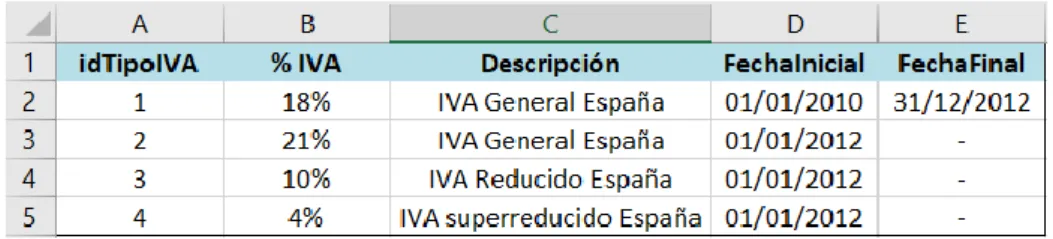
(14) Implantación de un sistema de información contable en una PYME.. 1.2.2 Tabla Maestro de Impuestos La Tabla Maestro de Impuestos contiene la información sobre los distintos impuestos que afectan en el negocio de EC. Está formado por los siguientes campos: idTipoIVA, %IVA, Descripción, FechaInicial y FechaFinal. Al incluir campos de vigencia, el sistema podrá tener en cuenta estas fechas para calcular el IVA correspondiente que debe aplicar a cada producto en función de la fecha de venta.. Figura 3. Tabla Maestro de Impuestos. 1.2.3 Tabla Maestro de Tiendas La Tabla Maestro de Tiendas contiene información sobre las distintas tiendas que tiene EC. Está formado por los siguientes campos: idTienda, Nombre, IdZona, m2, idFranquiciado, Cta. Banco Efectivo y Cta. Banco Tarjeta.. Figura 4. Tabla Maestro de Tiendas. 1.2.4 Tabla Maestro de Franquicias La Tabla Maestro de Franquicias contiene información asociada a aquellas tiendas de EC que no son consideradas como propias. A cada tienda se le asigna un idfranquiciado. Está formado por los campos: idFranquicia, Nombre, Tipo, %Royalty y %Venta. Manuel Picatoste Hernández. 14.
(15) Implantación de un sistema de información contable en una PYME.. Figura 5. Tabla Maestro de Franquicias. 1.2.5 Tabla Maestro de Tarjetas La Tabla Maestro de Tarjetas contiene información asociada a las tarjetas bancarias admitidas por EC para el pago en sus tiendas. Está formado por los campos idTarjeta, Nombre, %Comision, TipoAbono y Observaciones. Figura 6. Tabla Maestro de Tarjetas. 1.2.6 Tabla Maestro de Constantes La Tabla Maestro de Constantes contiene información necesaria para la elaboración de los módulos de automatización contable. Formado por los campos Dato y valor.. Figura 7. Tabla Maestro de Constantes. Manuel Picatoste Hernández. 15.
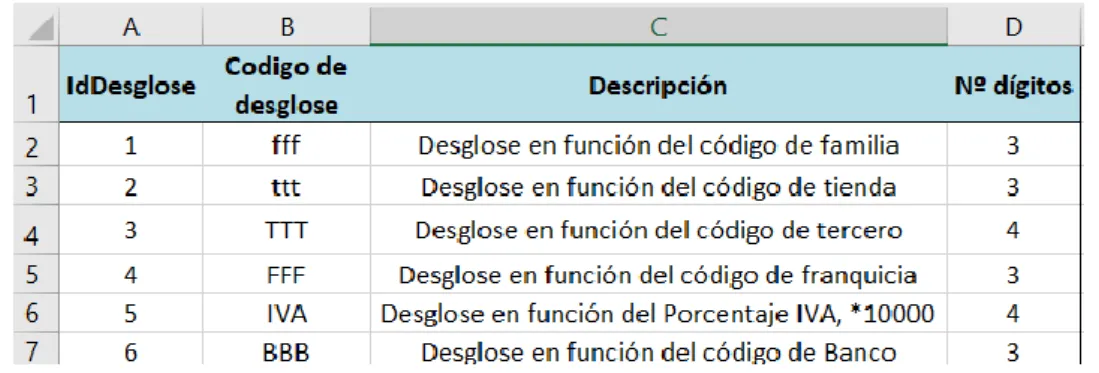
(16) Implantación de un sistema de información contable en una PYME.. 1.2.7 Tabla Maestro de Empresas La tabla Maestro de Empresas contiene información relativa a todas aquellas empresas que tienen algún tipo de relación comercial con EC. Ésta formado por los campos idTercero, IdFranquicia, Nombre y CIF. Figura 8. Tabla Maestro de Empresas. 1.2.8 Tabla Maestro de Cuentas contables La tabla Maestro de cuentas contables contiene información sobre las cuentas del PGC que utiliza EC en su contabilidad.. Figura 9. Tabla Maestro de Cuentas contables. 1.2.9 Tabla Maestro de Desgloses de Cuentas La tabla Maestro de Desgloses de cuentas recoge los distintos tipos de desglose con los que se puede realizar la personalización de cuentas del plan contable. Está formado por el IdDesglose, Código de desglose, Descripción y Nº de dígitos. Manuel Picatoste Hernández. 16.
(17) Implantación de un sistema de información contable en una PYME.. Figura 10. Tabla Maestro de Desgloses de Cuenta. 1.2.10. Tabla Maestro de Fechas. La tabla Maestro de Fechas recoge la configuración para el cálculo de la fecha de ingreso en los bancos del efectivo obtenido por ventas en las tiendas propias. Está formado por la tabla de días a sumar, la de días especiales y la de tiendas y día especiales.. Figura 11. Tabla Maestro de Fechas. 1.2.11. Tabla Maestro de Márgenes. La tabla Maestro de márgenes recoge la información con la que se calcula el precio de venta en función de la familia, franquicia o tercero. Está formado por las columnas IDFranquiciado o Idtercero, IdFamilia y Porcentaje.. Manuel Picatoste Hernández. 17.
(18) Implantación de un sistema de información contable en una PYME.. Figura 12. Tabla Maestro de Márgenes. 1.3 Personalización del cuadro de cuentas Tal y como se ha mencionado anteriormente es importante contar con un cuadro de cuentas personalizado, ya que el cuadro de cuentas del PGC, no es suficiente a la hora de proporcionar información con el grado de detalle necesario para que resulte útil a la gestión interna de la empresa. Así, por ejemplo, la cuenta Ventas de Mercaderías debe informar no solo del importe de la venta sino también de la tienda en que se vendió y del producto que fue objeto de venta.. Cuenta del Plan (700) Venta de mercaderías. Cuenta personalizada (700+CódigoTienda+ Código de familia) Venta de mercaderías Figura 13. Ejemplo Personalización cuadro de cuentas. 1.3.1 Personalización de Cuentas en la Empresa Caso EC Una vez analizada la necesidad de información que tiene EC, se decide utilizar una cuenta contable de 9 dígitos y personalizar las siguientes cuentas contables: Cuentas de Ventas desglosada por código de familia y código de Tienda (Identificadores de cada familia y cada tienda según los valores del Maestro corporativo). Manuel Picatoste Hernández. 18.
(19) Implantación de un sistema de información contable en una PYME.. Cuenta del Plan (700) Ventas de mercaderías. Cuenta personalizada (700+fff+ttt) Ventas de mercaderías. Figura 14. Personalización Cuenta de Ventas. Cuentas de Ingresos de Royalties desglosada por tienda y franquicia Cuenta del Plan (753) Ingresos de propiedad industrial cedida en explotación. Cuenta personalizada (753+ttt+FFF) Ingresos de propiedad industrial cedida en explotación. Figura 15. Personalización Cuenta de Royalties. Cuentas de Compras desglosada por código de Familia Cuenta personalizada (600000+FFF) Compras de mercaderías. Cuenta del Plan (600) Compras de mercaderías. Figura 16. Personalización Cuenta de Compras. Cuentas de Terceros desglosada por código de Tercero (tanto para proveedores como clientes) Cuenta personalizada (40000+TTTT) Proveedores (43000+TTTT) Clientes. Cuenta del Plan (400) Proveedores (430) Clientes. Figura 17. Personalización Cuenta de Terceros. De esta forma el código de Tercero es siempre el mismo independientemente de cómo actué cada empresa en cada momento del tiempo. Cuentas de Deudores desglosadas en función del código de tercero. Cuenta personalizada (44000+TTTT) Deudores. Cuenta del Plan (440) Deudores. Figura 18. Personalización Cuenta de Deudores. Cuentas de IVA desglosadas en función del Porcentaje de IVA Cuenta del Plan (472) Hacienda Pública, IVA soportado (477) Hacienda Pública, IVA repercutido. Cuenta personalizada (47200+IVA) Hacienda Pública, IVA soportado (47700+IVA) Hacienda Pública, IVA repercutido Figura 19. Personalización Cuenta de IVA. Manuel Picatoste Hernández. 19.
(20) Implantación de un sistema de información contable en una PYME.. En la personalización de las Cuentas de IVA, se utilizan cuatro dígitos para representar el porcentaje de IVA para dar cabida a posibles porcentajes que puedan contener parte decimal. Cuentas de Bancos desglosada por código de Bancos Cuenta personalizada Cuenta del Plan (572) Bancos e instituciones de (572000+BBB) Bancos e instituciones de crédito crédito c/c vista, euros c/c vista, euros Figura 20. Personalización Cuenta de Bancos. Cuentas de Caja desglosada por código de Tienda Cuenta personalizada (570000+ttt) Caja. Cuenta del Plan (570) Caja. Figura 21. Personalización Cuenta de Caja. Cuentas de Comisiones desglosada por código de Tienda Cuenta personalizada (626000+ttt) Servicios bancarios. Cuenta del Plan (626) Servicios bancarios. Figura 22. Personalización Cuenta de Tienda. 1.4 Automatización contable de las Ventas realizadas en las tiendas propias 1.4.1 Análisis contable En este apartado tratamos de definir y explicar todos los hechos contables que tienen efecto cuando se realiza una venta a un consumidor en una tienda propia. El importe de la venta pagado por parte del cliente puede ser abonado en efectivo o a través de una tarjeta bancaria.. Ventas pagadas en efectivo Para la Venta que se paga en efectivo por parte del cliente diferenciamos dos hechos contables: 1. Venta de la mercancía e ingreso en la caja de la tienda. Manuel Picatoste Hernández. 20.
(21) Implantación de un sistema de información contable en una PYME.. Se carga la cuenta de caja por el Importe de la Venta y se abonan las cuentas de Ventas e IVA repercutido por el valor de la Base Imponible y del impuesto según el tipo de IVA. La fecha contable del asiento será la fecha de la venta. Cuenta (570-000-ttt) Caja, euros (700-fff-ttt) Ventas de mercaderías (477-00-IVA) Hacienda Pública, IVA repercutido. Debe 1.210,00. Haber 1.000,00 210,00. Figura 23. Asiento Ventas en efectivo. 2. Ingreso posterior en el banco del efectivo de la caja de la tienda Se carga la cuenta de Bancos y se abona la de cuenta de Caja por el importe total que se vaya a ingresar. La fecha contable del asiento dependerá del día del ingreso en el banco.. Cuenta (572-000-BBB) Bancos (570-000-ttt Caja, euros. Debe 500. Haber 500. Figura 24. Asiento Ingreso en banco. Dado que los ingresos de efectivo en el banco se ven afectados en función de los horarios comerciales que tengan las oficinas bancarias con la que trabaje cada tienda, y que la empresa EC requiere que, en todas las tiendas, salvo excepciones muy concretas, se siga una dinámica de ingresos común, para el registro de este segundo asiento se estandariza la lógica con la cual se determina la fecha de ingreso. Según la tabla Maestro de “Fechas de Ingreso” (figura 11) se determina la fecha de ingreso, la cual será normalmente jueves, viernes o lunes, salvo determinadas fechas especiales en las que EC espera un volumen de ventas extraordinarios (periodos de rebajas, etc.). Ventas pagadas con tarjeta En cambio, para la venta que se paga con una tarjeta bancaria, se distinguen dos casuísticas distintas en función del Banco asociado a la tarjeta, ya que cada Banco trabaja con una operativa distinta y la anotación contable asociada a la comisión bancaria que aplican varía.. Manuel Picatoste Hernández. 21.
(22) Implantación de un sistema de información contable en una PYME.. 1. Venta de la mercancía e ingreso del importe de la venta en el banco, una vez deducida la comisión que el banco nos aplica por el pago mediante tarjeta. Se cargan las cuentas de Bancos y Comisiones por el valor del ingreso y el valor de la comisión y se abonan las cuentas de Ventas e IVA repercutido por el valor de la Base Imponible y del impuesto respectivamente. La fecha contable del asiento será la fecha de la venta.. Cuenta (572-000-ttt) Bancos e instituciones de crédito c/c vista, euros (626-000-ttt) Servicios bancarios y similares (700-fff-ttt) Ventas de mercaderías (477-00-IVA) Hacienda Pública, IVA repercutido. Debe. Haber. 1.197,9 12,1 1.000,00 210,00. Figura 25. Asiento ventas con tarjeta con comisión. 2. Venta de la mercancía e ingreso del importe de la venta en el banco, por el importe íntegro de la venta y cobro posterior de la comisión por el uso de la tarjeta. Se carga la cuenta de Bancos por el valor del ingreso y se abonan las cuentas de Ventas e IVA repercutido por el valor de la Base Imponible y del impuesto respectivamente. La fecha contable del asiento será la fecha de la venta. Cuenta (572-000-ttt) Bancos e instituciones de crédito c/c vista, euros (700-fff-ttt) Ventas de mercaderías (477-00-IVA) Hacienda Pública, IVA repercutido. Debe. Haber. 1.210 1.000,00 210,00. Figura 26. Asiento Ventas con Tarjeta sin comisión. A continuación, se carga la cuenta de Servicios Bancarios y se abona la de Bancos por el valor de la comisión bancaria. La fecha contable del asiento será el día siguiente a la realización de la venta. Cuenta (626-000-ttt) Servicios bancarios y similares (572-000-ttt) Bancos e instituciones de crédito c/c vista, euros. Debe 12,1. Haber. 12,1. Figura 27. Asiento Comisión. Manuel Picatoste Hernández. 22.
(23) Implantación de un sistema de información contable en una PYME.. Aunque, como se puede ver, el importe neto que nos ingresan es el mismo, el hecho de distinguir la forma en la que debemos contabilizar los apuntes bancarios de cada banco se debe a que si EC tiene en cuenta como cada Banco registra los movimientos contables relacionados a la empresa, y ésta, respeta la información de los extractos bancarios tal y como son informados, se facilitará el proceso de la conciliación bancaria. Este punto es muy importante para los contables de EC, ya que tiene como objetivo el cuadre de la cuenta contable de Bancos con el saldo que se ve reflejado en la cuenta bancaria.. 1.4.2 Automatización del proceso para Ventas en tiendas Propias Terminado el análisis contable, se inicia el proceso de automatización, momento en el que debemos definir, que datos necesitamos para realizar los asientos y de donde los vamos a obtener.. Datos de entrada. Los datos de las ventas realizadas en tiendas propias provienen de los distintos TPV de las tiendas. Este TPV contiene información de las ventas de todas las tiendas, por lo que habrá que tener en cuenta y diferenciar las ventas de las tiendas propias, respecto a las franquiciadas.. Figura 28. Datos de entrada Tiendas Propias. La Columna <A>, <Fecha> representa la fecha en la que se realizó la venta, en formato (dd/mm/aaaa). La Columna <B>, <idTienda> representa el código del Maestro con el que se identifica la tienda de la venta. La Columna <C>, <IdFamilia> representa el código del Maestro con el que se identifica la familia de la venta.. Manuel Picatoste Hernández. 23.
(24) Implantación de un sistema de información contable en una PYME.. La Columna <D>, <F.pago> representa el código del Maestro con el que se identifica la forma de pago de la venta. (1 efectivo, 2 Tarjeta) La Columna <E>, <Dato> representa el código del Maestro con el que se identifica cada tipo de tarjeta. (V Visa, M MasterCard). La Columna <F>, <Ventas con IVA> representa el PVP efectivo de la venta, IVA incluido. La Columna <G>, <PVP teórico sin IVA> representa la Base Imponible teórica por la cual se debería realizar la venta.. Generación de las columnas expandidas. A partir de los datos de entrada y los Maestros, y a través de distintas fórmulas que la herramienta de usuario final nos facilita, generamos la información necesaria para formar los asientos contables.. Figura 29. Columnas Expandidas Tiendas Propias 1. La Columna <M>, <Cuenta Caja> representa la cuenta de Caja para los ingresos en efectivo. Compuesta por 6 dígitos comunes y 3 variables que representan el código de tienda. Obtenemos su valor a través de la siguiente fórmula: ="570000"&TEXTO(B2;"000") La Columna <N>, <Cuenta Banco efectivo> representa la cuenta de Bancos para el ingreso del dinero por las ventas pagadas en efectivo. Compuesta por 6 dígitos comunes y 3 variables que representan el código de banco. Obtenemos su valor en función de la cuenta de bancos de efectivo configurada para cada tienda en el Maestro a través de la siguiente fórmula: =BUSCARV($B2;Tiendas!$A$1:$G$26;6;FALSO) La Columna <O>, <Cuenta Banco Tarjeta> representa la cuenta de Bancos para las ventas pagada a través de la tarjeta. Compuesta por 6 dígitos comunes y 3 variables que representan el código de banco. Obtenemos su valor en función de la cuenta de bancos para tarjetas configurada para cada tienda en el Maestro a través de la siguiente fórmula: =BUSCARV($B2;Tiendas!$A$1:$G$26;7;FALSO) La Columna <P>, <%Comisión> representa el porcentaje de comisión que cada banco aplica por el uso de la tarjeta. Para las ventas en efectivo, indicamos un 0, para. Manuel Picatoste Hernández. 24.
(25) Implantación de un sistema de información contable en una PYME.. las ventas con tarjeta, obtenemos su valor a través de la columna Dato proveniente del TPV, en el Maestro de Tarjetas y la siguiente formula: =SI.ERROR(BUSCARV($E2;Tarjetas!$A$1:$C$3;3;FALSO);0) La Columna <Q>, <Comisión> indica el importe de la comisión que el banco va a aplicar sobre el total de la venta. Obtenemos su valor a través del dato en la columna <P> obtenido en el paso anterior multiplicándolo por el importe de la venta a través de la siguiente fórmula: =REDONDEAR(F2*P2;2). Figura 30. Columnas Expandidas Tiendas Propias 2. La Columna <R>, <Neto Comisión> indica el importe neto del ingreso en el banco una vez deducida la comisión. Obtenemos su valor a través de la resta del Total de la venta de la columna <F> y del dato en la columna <Q> obtenido en el paso anterior a través de la siguiente fórmula: = F2-Q2 La Columna <S>, <cuenta Comisión> representa la cuenta de servicios bancarios donde se recogen las comisiones aplicadas por los bancos par ventas a pagadas a través de tarjetas. Compuesta por 6 dígitos comunes y 3 variables que representan el código de tienda. Obtenemos su valor a través de la siguiente fórmula: ="626000"&TEXTO(B2;"000") La Columna <T>, <%IVA> representa el porcentaje de IVA que le corresponde a la familia de la Venta según la tabla Maestro de Familias. Obtenemos su valor a través de la siguiente formula: =BUSCARV($C3;Familias!$A$1:$C$7;3;FALSO) La Columna <U>, <BI> representa la Base Imponible de la venta, calculada sobre el PVP de la columna <F> y en función del porcentaje de IVA hallado en el paso anterior de la columna <T>. Obtenemos su valor a través de la siguiente fórmula: =REDONDEAR(F2/(1+T2);2) La Columna <V>, <cuenta ventas> representa la cuenta de ventas. Compuesta por 3 dígitos comunes, 3 dígitos que representan la familia, y otros 3 que representan la tienda. Obtenemos su valor a través de la siguiente formula: ="700"&TEXTO(C2;"000")&TEXTO(B2;"000") La Columna <W>, <cuenta IVA> representa la cuenta de IVA repercutido. Compuesta por 5 dígitos comunes, y 4 que representan el porcentaje de IVA de la venta.. Manuel Picatoste Hernández. 25.
(26) Implantación de un sistema de información contable en una PYME.. Obtenemos su valor en función del dato calculado en la columna <T> a través de la siguiente formula: ="47700"& TEXTO(T2*10000;"0000"). Figura 31. Columnas Expandidas Tiendas Propias 3. La Columna <X>, <Importe IVA> representa el importe de IVA a ingresar. Se calcula en función de los datos calculados de las columnas <U><Base imponible> y <T> <Porcentaje IVA> a través de la siguiente formula: =REDONDEAR(U2*T2;2) La Columna <Y>, <Fecha ingreso> representa fecha teórica de ingreso del efectivo de la tienda en el banco en el caso de no haber una lógica de fechas de ingresos aplicada. Obtenemos su valor sumándole un día a la fecha de la venta a través de la siguiente fórmula: =A2+1 La Columna <Z>, <Descripcion1> representa la descripción del primer Asiento. La descripción del asiento está formada por el texto Ventas, seguido de detalle de la tienda y del detalle de la familia en función de los valores configurados en las tablas Maestro para esa venta. Obtenemos su valor a través de la fórmula: ="Ventas tienda: " & BUSCARV(B3;Tiendas!$A$2:$D$26;2;FALSO)& ". Familia: " & BUSCARV(C3;Familias!$A$2:$B$7;2;FALSO) La Columna <AA>, <Descripción2> representa la descripción del segundo Asiento. Esta descripción varía en función de si el segundo asiento se corresponde con un ingreso del efectivo de la caja o de una comisión del banco. Obtenemos su valor a través de la siguiente fórmula: =SI(D2=1;("Ingreso. por. ventas. tienda:. "&BUSCARV(B2;Tiendas!$A$2:$D$26;2;FALSO)&",. familia:. "&BUSCARV(VentasTPVPropias!C2;Familias!$A$2:$C$7;2;FALSO));"Comisión Ventas. Tienda:. "&BUSCARV(B2;Tiendas!$A$2:$D$26;2;FALSO)&. "(. por ". &. BUSCARV(E2;Tarjetas!$A$2:$C$3;2;FALSO))&")" La Columna <AB>, <Cuenta Activo> representa la cuenta de activo a utilizar en el primer asiento. Esta cuenta es la de Caja o la de bancos en función de la forma de pago de la venta. Obtenemos su valor a través de la siguiente formula: =SI(D2=1;M2;O2) La Columna <AC>, <Importe Activo> representa el importe del ingreso del primer asiento. El importe, es el importe de la venta tanto para ventas en efectivo, o pagos con. Manuel Picatoste Hernández. 26.
(27) Implantación de un sistema de información contable en una PYME.. tarjeta que abonan el importe íntegro, (MasterCard según la configuración del Maestro de Tarjetas) es el dato, del TPV, de la columna <F>. Para pagos con Visa, el importe es el neto deducida la comisión, dato calculado en la columna <R>. Obtenemos el valor a partir de la siguiente formula: =SI(E2="V";R2;F2). Figura 32. Columnas Expandidas Tiendas Propias 4. La Columna <AD>, <Importe Comisión Asiento 1> representa el importe de la comisión que aplica para las tarjetas Visa y que es un dato ya calculado o en la columna <Q2>. Obtenemos su valor a través de la siguiente formula: =SI(E2="V";Q2;0) La Columna <AE>, <cuentaBancos/Comisión 2º Asiento> representa la cuenta a cargar del segundo asiento. Cuenta de bancos, en el caso de ingresar el efectivo de la caja, o comisión aplicada en función de los pagos con tarjeta VISA. Obtenemos su valor a través de la siguiente fórmula: =SI(D2=1;N2;S2). Figura 33. Columnas Expandidas Tiendas Propias 5. La Columna <AF>, <importe 2º asiento (total efectivo o Comision Banco2)> representa el importe del segundo Asiento. Este importe es el importe de la venta, dato en la columna <F> o, el importe de la comisión de tarjetas VISA, dato en la columna, <Q>.>. En caso de tarjeta MasterCard, no se indica nada. Obtenemos su valor a través de la siguiente fórmula: =SI(D2=1;F2;SI(E2="M";Q2;"")) La Columna <AG>, < cuenta Caja/Bancos 2 2º asiento> representa la cuenta a abonar del segundo asiento. Cuenta de caja en el caso de ingreso de efectivo de la caja, dato calculado en la columna <M>, o cuenta de bancos asociada a la tarjeta VISA, dato calculado en la columna <O>. En caso de tarjeta MasterCard, no se indica nada. Obtenemos su valor a través de la siguiente fórmula: =SI(D2=1;M2;SI(E2="M";O2;"")). Manuel Picatoste Hernández. 27.
(28) Implantación de un sistema de información contable en una PYME.. Figura 34. Columnas Expandidas Tiendas Propias 6. La Columna <AH>, <Clave-FechaContableIngreso)> representa la clave de Fecha para determinar la fecha de ingreso del efectivo de la caja en el banco. Está formada por la concatenación del <idtienda> y de la fecha de la venta. Obtenemos su valor a través de la siguiente fórmula: =(TEXTO(B2;"000")&TEXTO(A2;"aaaammdd")) La Columna <AI>, <Clave-FechaContable2Asiento)> representa la fecha del segundo asiento. La fecha es, para los ingresos del efectivo de la caja, el resultado de obtener el valor en el Maestro para la <Clave-Fecha> calculado en el paso anterior, o la fecha del día siguiente, en el caso de tratarse una comisión bancaria Obtenemos su valor a partir de la siguiente formula: =SI(D2<>1;A2+1;SI.ND(BUSCARV(AH2;Fechas_Especiales!$C$2:$G$14;5;FALS O);A2+BUSCARV(DIASEM(A2;2);TablaCalendario!$A$4:$B$10;2;FALSO))). Diseño de los controles de error En función de los datos de entrada, se definen los siguientes controles:. Figura 35. Controles de error Tiendas Propias. La Columna <H>, <Existe Tienda> determina si el <idtienda> informado en la venta, existe en el Maestro de Tiendas a través de la siguiente fórmula: =(SI(ESERROR(BUSCARV(B2;Tiendas!$A$2:$B$26;1;FALSO));1;0)). La Columna <I>, <Existe Familia> determina si el <idfamilia> informado en la venta, existe en el Maestro de Familias a través de la fórmula: =SI(ESERROR(BUSCARV(C3;Familias!$A$2:$B$7;1;FALSO));1;0) La Columna <J>, <Conta Pasado> determina el limite por el cual no se pueden contabilizar ventas anteriores a una fecha dada a través de la fórmula: =SI(A2<(HOY()-Tabla_Constantes!$B$5);1;0) La Columna <J>, <Conta Futuro> determina el limite por el cual no se pueden contabilizar ventas de fechas posteriores a la actual a través de la fórmula: =SI(A2>=HOY()+Tabla_Constantes!$B$4;1;0). Manuel Picatoste Hernández. 28.
(29) Implantación de un sistema de información contable en una PYME.. La Columna <L>, <Error total> determina si existe algún error para cada línea de venta. En caso de existir algún valor distinto de cero en esta columna no se generarán los asientos. =SUMA(H2:K2;). Ejemplo de uso de los controles de error. Por ejemplo, una venta de un mes anterior no se permitiría contabilizarla automáticamente ya que hay que revisar el por qué se registra la venta a esta fecha. Puede haber un posible error en el TPV que genere ventas a fechas pasadas y estén llegando al Sistema Contable cuando no deberían.. Figura 36. Ejemplo Controles Error Tiendas Propias 1. Figura 37. Ejemplo Controles Error Tiendas Propias 2. Generación de los asientos. Una vez creadas y definidas las columnas expandidas, se graba la macro <TablaExpandida_Ventas_Propias> con el objetivo de que esta definición que hemos realizado se haga de forma automática para todos los archivos de Ventas que recibamos del TPV.. Manuel Picatoste Hernández. 29.
(30) Implantación de un sistema de información contable en una PYME.. Figura 38. Macro Tabla Expandida Tiendas Propias. De esta forma, se rellenaría la tabla de configuración, la cual da forma a los asientos. En un primer lugar se define la primera parte de la configuración en donde se asignan, los valores de la macro a utilizar, la columna de errores, la hoja con los datos de salida, la hoja con los datos de entrada y el Numero del primer asiento que se va a generar:. Figura 39. Hoja Configuración Tiendas Propias 1. Hoja con los datos de entrada: VentasTPVPropias Datos de salida: Asientos Primer número de Asiento: 10 Procedimiento a ejecutar previamente: Tabla_Expandida_Ventas_Propia Columna comprobación de errores: L. A continuación, se define la configuración propia de los asientos que se van a generar. Cada línea representa a un movimiento contable.. Manuel Picatoste Hernández. 30.
(31) Implantación de un sistema de información contable en una PYME.. Figura 40. Hoja Configuración Tiendas Propias 2. Columna <Diario>: Valor 1 por defecto. Columna <Fecha>: Fecha en la que se registra el apunte contable. Columna <A> o <AI> de la hoja de entrada. Columna <Asiento>: Identificador numérico del asiento, es un contador interno, para distinguir a que asiento pertenece cada movimiento. Columna <Orden>: Indica el número de movimiento dentro del asiento. Columna <Cuenta>: Indica la cuenta contable del apunte para cada movimiento. Columna <AB>,<S>,<V>,<W>,<AE> y <AG> de la hoja de entrada. Columna <Importe Pts>: Por defecto a blancos Columna <Concepto>: Indica el concepto para cada movimiento. Columnas <Z> y <AA> de la hoja de entrada. Columna <Documento>: Por defecto a blancos Columna <Debe>: Indica el importe al debe de cada movimiento. Columnas AC>, <AD> y <AF> de la hoja de entrada. Columna <Haber>: Indica el importe al haber de cada movimiento. Columnas <U>, <X> y <AF> de la hoja de entrada.. Una vez realizado el proceso de configuración se ejecutan los botones de <Procesos_Previos> para ejecutar la macro y de <Procesar>, para generar los asientos. En el caso de que existan errores, no se generaran los Asientos, y se advertirá al usuario de que debe revisar los datos de Entrada del TPV. Manuel Picatoste Hernández. 31.
(32) Implantación de un sistema de información contable en una PYME.. Figura 41. Error al generar Asientos. Por otra parte, si no existen errores se generarán los asientos contables para las ventas asociadas a las tiendas propias en una nueva hoja, denominada anteriormente como <Asientos>.. Figura 42. Asientos por Ventas en Tiendas Propias. Cada línea de la hoja de entrada tendrá asociado tantos apuntes contables como le corresponda. Una vez generados los Asientos, se procede a su importación en el sistema contable final.. 1.5 Automatización contable de las Ventas realizadas en las tiendas franquiciadas en depósito 1.5.1 Análisis contable Se denominan tiendas franquiciadas en depósito a aquellas tiendas que pertenecen a otras empresas, pero a las cuales EC vende sus productos y cede su know-how con el objetivo de aprovechar su valor de marca y vender en otros mercados en los que no dispone de tiendas propias.. Manuel Picatoste Hernández. 32.
(33) Implantación de un sistema de información contable en una PYME.. La característica principal de este tipo de franquicias es que los riesgos inherentes a la mercancía en cuanto a que ésta no se venda los asume EC hasta que se realiza la venta al consumidor. Es por este motivo por lo que EC les aplica un margen mayor que a otro tipo de franquicias como pueden ser las tiendas franquiciadas en firme. Dado que la anotación contable por tanto no debe hacerse hasta que se realiza la venta al cliente final, en consecuencia, como veremos más adelante, en el momento en que EC envía la mercancía, de su almacén o directamente del proveedor, a este tipo de franquicias, no procede hacer ninguna anotación en la contabilidad de EC, al margen de que el sistema de almacén si lleve un registro de los movimientos físicos de la mercancía en todo momento. De esta forma, en el momento en que la franquicia venda la mercancía al público, EC reconocerá dos hechos contables distintos. 1. Venta de la mercancía y registro de un derecho de Cobro sobre la franquicia Como indicamos anteriormente, dado que los riesgos de que la mercancía finalmente no se venda los asume EC, está, a la hora de venderle la mercancía a la franquicia se la vende a un precio más alto que a las franquicias en firme que veremos a continuación. En este caso hemos fijado el precio de venta de EC a la franquicia en un 70% de un valor que se recomienda como precio de venta al público, que denominamos “precio teórico” De esta forma, suponiendo un precio teórico de venta al público de 1000€, se carga la cuenta de Clientes por el valor del derecho de cobro total (847 €) y se abonan las Cuentas de Ventas e IVA repercutido por el valor de la Base Imponible (0,7*1000) y del impuesto (700*0,21), respectivamente. La fecha contable del asiento será la fecha de la venta. Cuenta (430-00-TTTT) Clientes (700-fff-ttt) Ventas de mercaderías (477-00-IVA) Hacienda Pública, IVA repercutido. Debe 847. Haber 700 147. Figura 43. Asiento Venta de mercancía. 2. Registro del Royalty por importe neto de Ventas.. Manuel Picatoste Hernández. 33.
(34) Implantación de un sistema de información contable en una PYME.. A la vez que la anotación anterior EC ha de registrar el devengo del royalty, que establecemos en un 3% sobre el “precio teórico”, y su correspondiente IVA. Cuenta (430-00-TTTT) Clientes (753-ttt-FFF) Ingresos de prop. industrial cedida en explotación (477-00-IVA) Hacienda Pública, IVA repercutido. Debe 21. Haber. 17.35 3.65. Figura 44. Asiento Registro Royalty. 1.5.2 Automatización del proceso Terminado el análisis contable, se inicia el proceso de automatización, momento en el que debemos definir, que datos necesitamos para realizar los asientos y de donde los vamos a obtener.. Datos de entrada Los datos de las ventas realizadas en tiendas franquiciadas en depósito también provienen de los distintos TPV de las tiendas por lo que el formato de los datos de entrada son los mismo que para el caso de las tiendas propias.. Figura 45. Datos Entrada Tiendas franquicias en depósito. A diferencia del caso anterior, los datos de las columnas D, E y F no se van a tener en cuenta para la configuración del módulo de automatización contable, ya que no es EC quien fija el precio de venta al público ni quien cobra al cliente final. . Generación de las columnas expandidas A partir de los datos de entrada y los Maestros, y a través de distintas fórmulas que la herramienta de usuario final nos facilita, generamos la información necesaria para formar los asientos contables.. Manuel Picatoste Hernández. 34.
(35) Implantación de un sistema de información contable en una PYME.. Figura 46. Columnas Expandidas Tiendas franquicias en depósito 1. La Columna <N>, <IdFranq> representa el código de franquicia en función de la tienda en la que se realiza la venta. Obtenemos su valor a través de la siguiente fórmula: =BUSCARV(B2;Tiendas!$A$2:$E$26;5;FALSO) La Columna <O>, <Cuenta Cliente> representa la cuenta contable de cliente en función del código de franquicia obtenido en la columna <N>. Obtenemos su valor a través de la siguiente formula: ="430000"&TEXTO(N2;"000") La Columna <P>, <Cuenta Royalty> representa la cuenta contable donde se registra el Royalty a favor de la empresa. Compuesta por 3 dígitos comunes, 3 dígitos que representan el código de franquicia de la columna <N> y otros tres que referencia al código de tienda de la columna <B>. Obtenemos su valor a través de la siguiente fórmula: ="756"&TEXTO(N2;"000")&TEXTO(B2;"000") La Columna <Q>, <Cuenta Ventas> representa la cuenta de Ventas. Compuesta por 3 dígitos comunes, 3 dígitos que representan la familia de la columna <C>, y otros 3 que representan la tienda de la columna <B> Obtenemos su valor a través de la siguiente formula: ="700"&TEXTO(C2;"000")&TEXTO(B2;"000") La Columna <R> <Cuenta de IVA>, representa la cuenta de IVA repercutido. Compuesta por cinco dígitos comunes, y otros cuatro dígitos finales que representan el porcentaje de IVA de la venta. Obtenemos su valor en función de la familia, acudiendo al. Maestro. de. Familias. a. través. de. la. siguiente. formula:. ="47700". &. TEXTO(BUSCARV(C2;Familias!A2:C7;3;FALSO)*10000;"0000") La Columna <S>, <Cuenta Deudor> representa la cuenta contable sobre la que registramos el derecho de cobro del Royalty. Está compuesta por cinco dígitos principales y otros cuatro dígitos finales que indican el código de franquicia. De la columna <B>. Obtenemos su valor a través de la siguiente formula: ="440000"&TEXTO(B2;"000"). Figura 47. Columnas Expandidas Tiendas franquicias en depósito 2. Manuel Picatoste Hernández. 35.
(36) Implantación de un sistema de información contable en una PYME.. La Columna <T>, <CuentaIVARoyalty> representa la cuenta de IVA del Royalty. Tiene el mismo comportamiento que el dato calculado en la columna <R>. Obtenemos su valor a través de la siguiente formula: =R2 La Columna <U>, <%Venta> representa el porcentaje usado para calcular el importe de venta a la franquicia. Obtenemos su valor a través del código de franquicia de la columna<N> según la configuración del Maestro de Franquicias con la siguiente fórmula: =BUSCARV(N2;Franquicias!$A$2:$E$4;5;FALSO) La Columna <V>, <%Royalty> representa el porcentaje usado para calcular el importe del Royalty a cobrar la franquicia. Obtenemos su valor a través del código de franquicia de la columna<N> según la configuración del Maestro de Franquicias con la siguiente fórmula: =BUSCARV(N2;Franquicias!$A$2:$E$4;4;FALSO) La Columna <W>, <ImporteVenta> representa el importe de la venta a la franquicia. Para hallar su valor al importe teórico de venta sin IVA de la columna <G> le aplicamos el <%Venta> de la columna <U>.Obtenemos su valor a través de la siguiente fórmula: =REDONDEAR(U2*G2;2). La Columna <X>, <IvaVenta> representa el importe de IVA repercutido en la venta. Para hallar su valor aplicamos al importe obtenido de la columna <W>, el resultado de buscar a través del <idfamilia> el porcentaje de IVA configurado en el Maestro de Familias.. Obtenemos. su. valor. a. través. de. la. siguiente. fórmula:. =W2*BUSCARV(C2;Familias!A2:C7;3;FALSO). Figura 48. Columnas Expandidas Tiendas franquicias en depósito 3. La Columna <Y>, <ImporteCliente> representa el importe asociado a la cuenta de cliente, donde están sumados el importe de la columna <W> con la columna <X>. Obtenemos su valor a través de la siguiente fórmula: =W2+X2 La Columna <Z>, <imp royalty> representa el importe asociado a la cuenta de Royalty, donde están multiplicados el importe teórico sin IVA de la columna <G> con la columna anteriormente calculada <V> donde está recogido el porcentaje del Royalty. Obtenemos su valor a través de la siguiente fórmula: =REDONDEAR(G2*V2;2) La Columna <AA>, <iva royalty> representa el importe asociado a la cuenta IVA repercutido debido al Royalty aplicado. Para hallar su valor aplicamos al importe obtenido de la columna <Z>, el resultado de buscar a través del <idfamilia> el porcentaje. Manuel Picatoste Hernández. 36.
(37) Implantación de un sistema de información contable en una PYME.. de IVA configurado en el Maestro de Familias. Obtenemos su valor a través de la siguiente fórmula: =Z2*BUSCARV(C2;Familias!A2:C7;3;FALSO) La Columna <AB>, <imp deudor> representa el importe asociado a la cuenta de Deudores, donde están sumados los datos calculados previamente de las columnas <Z> y <AA> Obtenemos su valor a través de la siguiente fórmula: =Z2+AA2 La Columna <AC>, <concepto Asiento 1> representa la descripción de los movimientos del primer asiento de Ventas. Obtenemos su valor a través de la siguiente fórmula: = "Ventas en Deposito Franquicia: " & BUSCARV(N2;Franquicias!$A$2:$E$4;2;FALSO) La Columna <AD>, <concepto Asiento 2> representa la descripción del segundo asiento por el ingreso del Royalty en función de las ventas netas. Obtenemos su valor a través de la siguiente fórmula: "Ingreso por Royalty sobre " & AC2. Diseño de los controles de error En función de los datos de entrada, se definen los siguientes controles:. Figura 49. Control de errores para Tiendas franquicias en depósito. Dado que los datos de entrada son iguales que los registrados para las ventas de las tiendas propias, se definen de manera similar y con el mismo objetivo los controles de o. <ExisteTienda> =SI(ESERROR(BUSCARV(B2;Tiendas!$A2:$D26;1;FALSO));1;0). o. <ExisteFamilia> =SI(ESERROR(BUSCARV(C2;Familias!$A2:$C7;1;FALSO));1;0). o. <Fecha Pasado> =SI(A2<HOY()-Tabla_Consantes!$B5;1;0). o. <Fecha Futuro> =SI(A2>=HOY()+Tabla_Consantes!$B4;1;0). o. <Error Total> =SUMA(H2:L2). A mayores y debido que a través de este proceso solo se deben generar apuntes contables para las Ventas de tiendas franquiciadas en Deposito, se añade el control <EsFranquiciaDeposito>. Este control a partir del código de franquicia obtenido en la columna <N> en las <columnas_expandidas>, obtiene en el Maestro de Franquicias, el. Manuel Picatoste Hernández. 37.
(38) Implantación de un sistema de información contable en una PYME.. tipo de tienda asociada. En caso de ser una tienda tipo “D”, la expresión es correcta, en cualquier otro caso dará error. Obtenemos su valor a través de la siguiente fórmula: =SI(BUSCARV(N2;Franquicias!$A$2:$C$4;3;FALSO)="D";"0";1) Generación de los asientos. De la misma forma que en el proceso anterior, se graba la macro <TablaExpandida_Ventas_Deposito> con el objetivo de que esta definición se haga de forma automática. A continuación, se definen los valores de hoja con los datos de entrada, datos de salida, primer nº de asiento, procedimiento a ejecutar previamente y la columna de control de errores (en este caso la M). Figura 50. Hoja Configuración Tiendas franquicias en depósito 1. Al igual que antes, se define la configuración propia de los asientos que se van a generar. Cada línea representa a un movimiento contable.. Figura 51. Hoja Configuración Tiendas franquicias en depósito 2. Columna <Diario>, <Fecha>, <Importe Pts>, <Asiento>, <Documento> y <Orden> reflejan lo mismo que el punto anterior. Columna <Cuenta>: Indica la cuenta contable del apunte para cada movimiento. Columna <O>, <Q>, <R>, <S>, <P> y <R> de la hoja de entrada. Columna <Concepto>: Indica el concepto para cada movimiento. Columnas <AC> y <AD> de la hoja de entrada. Columna <Debe>: Indica el importe al debe de cada movimiento. Columnas <Y> y <AB> de la hoja de entrada.. Manuel Picatoste Hernández. 38.
(39) Implantación de un sistema de información contable en una PYME.. Columna <Haber>: Indica el importe al haber de cada movimiento. Columnas <W>, <X>, <Z> y <AA> de la hoja de entrada.. Por último, se ejecutan los botones de <Procesos_Previos> y de <Procesar>, para generar los asientos. Una vez generados se procede a su importación en el Sistema Contable final.. 1.6 Automatización contable de las Ventas realizadas en las tiendas franquiciadas en firme 1.6.1 Análisis contable La diferencia de las franquicias en firme respecto a las franquicias en depósito es que EC, vende la mercancía a estas franquicias antes de que se produzca la venta final al cliente, por lo que el traspaso de los riesgos y beneficios del bien se produce en un momento anterior al momento en que la franquicia recibe la mercancía de EC. En un principio no existe la posibilidad de devolver la mercancía salvo defectos o errores en el envío. Es por este hecho que este tipo de franquicias tienen un mayor margen comercial respecto a las anteriores en depósito. De esta forma, en el momento en que esta franquicia vende al público, a diferencia del caso visto anteriormente, sólo procederá a registrar contablemente el devengo del royalty, pues, EC ya registró la venta en el momento de envío a la tienda. El importe del royalty lo hemos establecido para este caso en un 3% sobre el precio teórico de la mercancía Cuenta (430-00-TTTT) Clientes (753-000-ttt) Ingresos de prop. industrial cedida en explotación (477-00-IVA) Hacienda Pública, IVA repercutido. Debe 21. Haber. 17.35 3.65. Figura 52. Asiento por Registro de Royalty. 1.6.2 Automatización del proceso Terminado el análisis contable, se inicia el proceso de automatización, momento en el que debemos definir, que datos necesitamos para realizar los asientos y de donde los vamos a obtener.. Manuel Picatoste Hernández. 39.
(40) Implantación de un sistema de información contable en una PYME.. Datos de entrada Los datos de las ventas realizadas en tiendas franquiciadas en depósito también provienen de los distintos TPV de las tiendas por lo que el formato de los datos de entrada son los mismo que para el caso de las tiendas propias.. Figura 53. Datos de Entrada Tiendas Franquicias en firme. Al igual que en el caso anterior, los datos de las columnas D, E y F no se van a tener en cuenta.. Generación de las columnas expandidas A partir de los datos de entrada y los Maestros, y a través de distintas fórmulas que la herramienta de usuario final nos facilita, generamos la información necesaria para formar los asientos contables.. Figura 54. Columnas Expandidas Tiendas franquicias en firme 1. La Columna <N>, <IdFranq> representa el código de franquicia en función de la tienda en la que se realiza la venta. Obtenemos su valor a través de la siguiente fórmula: =BUSCARV(B2;Tiendas!$A$2:$E$26;5;FALSO) La Columna <P>, <Cuenta Royalty> representa la cuenta contable donde se registra el Royalty a favor de la empresa. Compuesta por 3 dígitos comunes, 3 dígitos que representan el código de franquicia de la columna <N> y otros tres que referencia al código de tienda de la columna <B>. Obtenemos su valor a través de la siguiente fórmula: ="756"&TEXTO(N2;"000")&TEXTO(B2;"000") La Columna <Cuenta de IVA>, <Cuenta Cliente> representa la cuenta de IVA repercutido. Compuesta por cinco dígitos comunes, y otros cuatro dígitos finales que representan el porcentaje de IVA de la venta. Obtenemos su valor en función de la familia, acudiendo al Maestro de Familias a través de la siguiente formula: ="47700" & TEXTO(BUSCARV(C2;Familias!A2:C7;3;FALSO)*10000;"0000"). Manuel Picatoste Hernández. 40.
(41) Implantación de un sistema de información contable en una PYME.. La Columna <S>, <Cuenta Deudor> representa la cuenta contable sobre la que registramos el derecho de cobro del Royalty. Está compuesta por cinco dígitos principales y otros cuatro dígitos finales que indican el código de franquicia. De la columna <B>. Obtenemos su valor a través de la siguiente formula: ="440000"&TEXTO(B2;"000") La Columna <T>, <CuentaIVARoyalty> representa la cuenta de IVA del Royalty. Tiene el mismo comportamiento que el dato calculado en la columna <R>. Obtenemos su valor a través de la siguiente formula: =R2. Figura 55. Columnas Expandidas Tiendas franquicias en firme 2. La columna <V>, <%Royalty> representa el porcentaje usado para calcular el importe del Royalty a cobrar la franquicia. Obtenemos su valor a través del código de franquicia de la columna<N> según la configuración del Maestro de Franquicias con la siguiente fórmula: =BUSCARV(N2;Franquicias!$A$2:$E$4;4;FALSO) La Columna <Z>, <imp royalty> representa el importe asociado a la cuenta de Royalty, donde están multiplicados el importe teórico sin IVA de la columna <G> con la columna anteriormente calculada <V> donde está recogido el porcentaje del Royalty. Obtenemos su valor a través de la siguiente fórmula: =REDONDEAR(G2*V2;2) La Columna <AA>, <iva royalty> representa el importe asociado a la cuenta IVA repercutido debido al Royalty aplicado. Para hallar su valor aplicamos al importe obtenido de la columna <Z>, el resultado de buscar a través del <idfamilia> el porcentaje de IVA configurado en el Maestro de Familias. Obtenemos su valor a través de la siguiente fórmula: =Z2*BUSCARV(C2;Familias!A2:C7;3;FALSO) La Columna <AB>, <imp deudor> representa el importe asociado a la cuenta de Deudores, donde están sumados los datos calculados previamente de las columnas <Z> y <AA>. Obtenemos su valor a través de la siguiente fórmula: =Z2+AA2 La Columna <AD>, <concepto Royalty 2> representa la descripción del segundo asiento por el ingreso del Royalty en función de las ventas netas. Obtenemos su valor a través de la siguiente fórmula: = "Ingreso por Royalty sobre ventas Franquicias en Firme" & AC2. Manuel Picatoste Hernández. 41.
Figure


+7






Documento similar
Una vez escrita la fórmula pinchamos en la esquina derecha y arrastramos hacia abajo con lo que se copiará la fórmula a todas las celdas de la columna... Pinchamos
Este método se resume a través del cálculo de la siguiente fórmula: Valor patrimonial = VCA + Goodwill Al realizar el respectivo despeje de la fórmula enunciada anteriormente, se
Por lo cual, en este trabajo se presenta la noción de configuración epistémica como una herramienta que permite analizar y caracterizar las tareas presentadas en los libros de
En algunes ocasions ens pot interessar copiar el valor d'una cel·la sense dur-nos la fórmula, o copiar la fórmula però no el format o aspecte de la cel·la, és a dir, triar els
Donde: DM : Desviación media DMFT : Desviación media c/r a la fórmula de trabajo Xi : Valor de una muestra : Valor medio de las muestras X XFT : Valor propuesto en la fórmula de
Para indicar una referencia absoluta en una fórmula tendremos que poner el signo $ delante del nombre de la fila y de la columna de la celda, por ejemplo =$A$2, y así aunque
Busca el valor buscado dentro de un rango rectangular de celdas (sólo busca en la primera columna de la matriz) y devuelve el valor que se encuentra en la celda con el número que
Diferencia entre el valor que está en la columna anterior y en la misma fila y el que está en la columna anterior y una fila más
