
Propuesta de un manual de reparación de equipos de cómputo para el entrenamiento de técnicos de COPEXTEL
98
0
0
Texto completo
(2) Facultad de Ingeniería Eléctrica Departamento de Telecomunicaciones y Electrónica. TRABAJO DE DIPLOMA. Propuesta de un Manual de reparación de equipos de cómputo para el entrenamiento de técnicos de COPEXTEL. Autor: Yens Lopez Valdés [email protected]. Tutores: Ing. Araly Rodríguez Portal [email protected]. Ing. Denis Horta Gómez [email protected] Santa Clara 2013 "Ano 55 de la Revolución".
(3) Hago constar que el presente trabajo de diploma fue realizado en la Universidad Central “Marta Abreu” de Las Villas como parte de la culminación de estudios de la especialidad de Ingeniería en Telecomunicaciones y Electrónica, autorizando a que el mismo sea utilizado por la Institución, para los fines que estime conveniente, tanto de forma parcial como total y que además no podrá ser presentado en eventos, ni publicados sin autorización de la Universidad.. Firma del Autor Los abajo firmantes certificamos que el presente trabajo ha sido realizado según acuerdo de la dirección de nuestro centro y el mismo cumple con los requisitos que debe tener un trabajo de esta envergadura referido a la temática señalada.. Firma del Autor. Firma del Jefe de Departamento donde se defiende el trabajo. Firma del Responsable de Información Científico-Técnica.
(4) i. PENSAMIENTO. “No hay más que asomarse a las puertas de las nuevas tecnologías y la ciencia contemporánea para preguntarnos si es posible vivir y conocer ese mundo del futuro sin un enorme caudal de preparación y conocimientos.”. Fidel Castro Ruz.
(5) ii. DEDICATORIA. “Dedico mi trabajo y mi carrera a todas las personas que ocupan un lugar muy especial en mi vida y en mi corazón, y a aquellos que me dieron aliento para hacer realidad este sueño”.
(6) iii. AGRADECIMIENTOS. “El acto de agradecer significa reconocer y dar gracias con toda humildad, por eso hoy doy mil gracias a todas aquellas personas que de una forma u otra colaboraron en la realización de este trabajo.” A mi tutoraIng. Araly Rodríguez Portal, por su entera disposición y paciencia. A mi tutor Ing. Denis Horta Gómez por su apoyo incondicional. A mi mama y mis hermanos por la preocupación constante que ejercen sobre mí. A mi esposa por ser la persona que me ha brindado su apoyo, confianza y compañía incondicional, en todo momento. A mi grupo, por acompañarme en los buenos y malos momentos, por mostrarme una vez más durante todos estos años de la carrera, que en la unión esta la fuerza. A mis amigos, esos que han sido incondicionales conmigo, aquellos que siempre se han preocupado por mí y que merecen mi amistad infinita y eterno agradecimiento. A todos “Muchas Gracias".
(7) iv. TAREA TÉCNICA. 1. Realización de una búsqueda de documentos relacionados con el estado del arte de las tendencias existentes de los equipos de cómputos. 2. Identificación de los equipos de cómputo que generalmente son adquiridos por Cuba. 3. Identificación de las fallas que frecuentemente se encuentran en los equipos de cómputo a usar en el manual. 4. Confección de un manual para facilitarle el trabajo a los técnicos que emprenden su vida profesional en talleres de reparación de equipos de cómputo.. Firma del Autor. Firma del Tutor.
(8) v. RESUMEN. Con la actual evolución de las tecnologías y equipos de cómputos a nivel mundial las empresas afrontan nuevos retos en sus reparaciones. En Cuba la sociedad. COPEXTEL es la institución rectora para llevar a cabo las reparaciones de equipos en todas las escuelas, sectores y organismos del territorio nacional. Los técnicos recién incorporados al trabajo en los talleres de COPEXTEL, no cuentan con los conocimientos prácticos necesarios para realizar las reparaciones. A raíz de esta situación es que se desarrolla la propuesta de un Manual de reparación de equipos de cómputo para el entrenamiento de técnicos de COPEXTEL En el informe presentado se identifican las tendencias actuales relacionadas con la evolución, arquitectura y funcionamiento de los principales equipos de cómputo. Posteriormente se seleccionan los equipos a tratar en el manual, teniendo en cuenta los que son reparados por COPEXTEL, como son, monitores, unidades centrales, teclado, mouse, impresora, UPS, etc. y se presentan las fallas fundamentales de estos. Finalmente se ilustra la metodología para la elaboración de un manual, el procedimiento y normas técnicas a tomar en cuenta en el momento de la reparación, así como, la estructura del manual creado..
(9) vi TABLA DE CONTENIDOS PENSAMIENTO.......................................................................................................................i DEDICATORIA ..................................................................................................................... ii AGRADECIMIENTOS .......................................................................................................... iii TAREA TÉCNICA ..................................................................................................................iv RESUMEN .............................................................................................................................. v TABLA DE CONTENIDOS ................................................................................................vi INTRODUCCIÓN ................................................................................................................... 1 CAPÍTULO 1: Características y Evolución de Equipos de Cómputos .................................. 4 1.1. Introducción ................................................................................................................ 4. 1.2. Evolución de los dispositivos de visualización ........................................................ 4. 1.2.1. Monitores .............................................................................................................. 4. •. LED ............................................................................................................................. 4. •. Táctil ........................................................................................................................... 6. 1.3. Evolución de los dispositivos de respaldo de energíaUPS ...................................... 9. 1.4. Evolución de los dispositivos de impresión ........................................................... 10. Métodos de impresión ....................................................................................................... 12 1.4.1. Impresoras Láser ................................................................................................ 12. 1.4.2. Impresoras Inyección de tinta ............................................................................ 13. Existen dos métodos para inyectar la tinta: ..................................................................... 13 1.4.3. Impresoras Tinta Sólida ..................................................................................... 14. 1.4.4. Impresoras Impacto ............................................................................................ 15. 1.4.5. Impresoras Matriz de Puntos ............................................................................. 15. 1.4.6. Otras impresoras ................................................................................................ 18.
(10) vii 1.5. Evolución de los dispositivos sonoro (Bocinas)..................................................... 18. 1.5.1 1.6. Partes y funcionamiento de la Bocina (VerFigura 1.9) .................................... 19 Evolución de los dispositivos de Teclado (informática) ........................................ 19. 1.6.1. Tipos de Teclado................................................................................................. 20. 1.6.2. Primeros teclados ........................................................................................... 21. 1.6.3. Generación 16 bits .......................................................................................... 22. QWERTY ....................................................................................................................... 23 Teclados con USB ......................................................................................................... 23 Teclados de proyección ................................................................................................ 23 Logitech K750, Teclado Inalámbrico Solar Para Mac en México ............................... 23 1.6.4. Estructura ........................................................................................................... 25. 1.6.5. Clasificación de teclados de computadoras ....................................................... 26. 1.7. Evolución del dispositivo apuntador Ratón (Mouse) ............................................. 27. 1.7.1. Historia ............................................................................................................... 28. 1.7.2. Tipos o modelos .................................................................................................. 29. 1.1..1. Mecánicos ................................................................................................... 29. 1.1..2. Ópticos ........................................................................................................ 30. 1.1..3. Láser ............................................................................................................ 30. 1.1..4. Trackball ..................................................................................................... 30. 1.7.3. Por conexión ....................................................................................................... 31. Por cable ................................................................................................................... 31 Inalámbrico............................................................................................................... 31 1.8. Evolución de las Laptop ......................................................................................... 32. Computadora portátil (Laptop) ........................................................................................ 32.
(11) viii 1.8.1. Historia ............................................................................................................... 33. 1.8.2. Componentes ...................................................................................................... 33. 1.8.3. Características ................................................................................................... 34. 1.8.4. Subportátil .......................................................................................................... 35. 1.8.5. Fabricantes y marcas. Ventajas. ........................................................................ 35. 1.9. Última Tecnología de Equipos de Cómputos Adquiridos en CUBA ........................ 37. 1.9.1. Dispositivos de visualización ............................................................................. 37. Monitores de LED ............................................................................................................. 37 1.9.2. Bocinas(Najar, 2013) ......................................................................................... 37. 1.9.3. Unidades Centrales ............................................................................................ 37. 1.9.4. Respaldo eléctrico para PC................................................................................ 38. 1.9.5. Modelo de Impresoras ........................................................................................ 39. .Modelo HP LaserJet 1020 ............................................................................................... 39 1.10. Reparación de Equipos de Cómputos Adquiridos en Cuba ...................................... 39. CAPÍTULO 2: Detección de las fallas fundamentales que ocurren en los equipos de cómputo a usar en el manual. ............................................................................................... 41 2.1. Introducción ........................................................................................................... 41. 2.2. Selección de los equipos a usar en el manual. ....................................................... 41. 2.3. Monitores. ................................................................................................................. 42. 2.3.1 Diagrama en bloque ................................................................................................. 42 2.3.2 Fallas mas frecuentes ............................................................................................... 42 Soldaduras Frias........................................................................................................... 42 Falta de uno de los Colores Primarios ......................................................................... 43 2.3.3. Otras fallas ..................................................................................................... 44. No enciende el monitor ................................................................................................. 44.
(12) ix Se siente chillido extraño .............................................................................................. 46 Hay ondulación en la pantallaVer Figura 2.10 ............................................................ 46 Se siente zumbido en el monitor ................................................................................... 46 No se ilumina la pantallaVer Figura 2.12 .................................................................... 47 Si no hay estática en la pantalla es que no hay alto voltaje. ........................................ 48 Hay arco o sonido por salto de alto voltaje.................................................................. 48 Sale la imagen opaca. Ver Figura 2.16 ........................................................................ 49 Aparece una línea vertical en la pantalla. Ver Figura 2.17 ......................................... 50 No se sincroniza el barrido horizontal(Najar, 2013) ................................................... 50 Imagen no es recta por los costados. Ver Figura 2.18 ................................................. 50 Falla de Salida Vertical ................................................................................................ 51 No se sincroniza el barrido vertical (scroll de la imagen) ........................................... 51 Amplificador de video ................................................................................................... 52 No salen los colores. Ver Figura 2.22 .......................................................................... 52 Sale el barrido en el fondo ............................................................................................ 53 Se percibe distorsión geométrica de la imagen. Ver Figura 2.23 ................................ 53 No están alineados los 3 haces de colores ................................................................... 53 2.4. Fallas de Unidad Central ......................................................................................... 53 2.4.1. Motherboard ................................................................................................... 53. Fallas en la motherboard: ............................................................................................ 54 Tarjeta de video ............................................................................................................ 54 Microprocesadores ....................................................................................................... 54 2.4.2. Fallas en la tarjeta lógica de un HDD ........................................................... 55. 2.4.3. Fallas en Fuente Interna................................................................................. 55.
(13) x Componentes más importantes de una fuente Interna.Ver Figura 2.25 ....................... 55 Metodología para reparar un Fuente Interna .............. Error! Bookmark not defined. 2.5. Teclado. Análisis de las Fallas ................................................................................. 58. 2.5.1 Fallasmás comunes del Teclado ............................................................................... 59 2.6. Mouse. Análisis de los problemas más comunes ...................................................... 60. 2.6.1 Problemas en mouse ópticos..................................................................................... 61 2.6.2 Partes de un mouse óptico ........................................................................................ 61 2.63. Pérdida de sensibilidad o contacto de los botones ................................................... 62. 2.7. Bocinas. Análisis de sus fallas .................................................................................. 62. 2.7.1 Fallas más comunes .................................................................................................. 62 2.8. Fallas más comunes en Impresoras .......................................................................... 62 2.8.1 Fallos de un fuente Internade la Impresora LX 300 ............................................ 62 Las roturas más comunes en la Placa lógica LX300 son: ............................................ 63 Principales roturaras de un cabezal ............................................................................. 64 2.8.2. Impresoras Láser. Partes componentes y análisis de Fallas. Ver Figura 2.34 66. Fallas más comunes en una impresora láser................................................................ 67 2.9. UPS. Fallas más frecuentes ...................................................................................... 68. 2.9.1 A continuación se muestran los elementos más importantes de la UPS .................. 68 3. CAPÍTULO 3 Confección del Manual para Reparación de Medios de Cómputo........ 71 3.1. Introducción ........................................................................................................... 71. 3.1. Manual de procedimientos para la reparación de equipos cómputos. .................. 71. 3.2. Utilidades y ventajas de un manual de procedimientos: ....................................... 72. 3.3. Metodología para la elaboración del manual. ...................................................... 72. 3.4. Aspectos a seguir en la reparación de equipos de cómputos................................. 73.
(14) xi 3.5. Medidas y normas de seguridad a tener en cuenta en la reparación de equipos de. cómputos: .............................................................................................................................. 74 3.6. Herramientas necesarias para la reparación: ......................................................... 74. 3.7. Método a seguir en el momento de la reparación.................................................. 75. 3.8. Estructura del Manual ........................................................................................... 76. CONCLUSIONES Y RECOMENDACIONES ....................................................................... 78 Conclusiones ..................................................................................................................... 78 Recomendaciones.............................................................................................................. 78 REFERENCIAS BIBLIOGRÁFICAS .................................................................................... 79 ANEXOS 1 ........................................................................................................................... 80 ANEXO 2 Fuentes de Monitores CRT .................................................................................. 81.
(15) 1 INTRODUCCIÓN. INTRODUCCIÓN. Con la actual evolución de las tecnologías y equipos de cómputos a nivel mundial las empresas afrontan nuevos retos en sus reparaciones, es por eso que se han desarrollado una serie de manuales como son: Manuales de "Computadoras modernas”, "MANUAL DE SERVICIO PARA PC", "MANUAL DE USO SISTEMAS DE ALIMENTACION ININTERRUMPIDA (U.P.S), LINEA PLUS” perteneciente a la empresa GRIDE Electrónica SRL ARGENTINA, entre otros. Cuba no se encuentra ajena a estas evoluciones tecnológicas, en la Universidad Central Marta Abreu de las Villas, la Facultad de Ingeniería Eléctrica (FIE) ha desarrollado trabajos de diplomas para diseñar diferentes métodos y medios de enseñanza que faciliten el conocimiento necesario a los técnicos recién incorporados al trabajo en los talleres de reparación de equipos de cómputo de COPEXTEL, para que ayuden a formar especialistas competentes que ejerzan de forma autónoma sus ideas y que estas den respuesta a las dificultades existentes. Un ejemplo de ello fue el Manual de entrenamiento para reparación de equipos informáticos a los estudiantes universitarios que realizan sus prácticas en la empresa de COPEXTEL S.A. Los técnicos recién incorporados al trabajo en los talleres de reparación de equipos de cómputo de COPEXTEL, muestran poca habilidad en la reparación de sus componentes; referente a esto, existe escasa bibliografía y en la mayoría de los centros donde se ejecuta estas acciones no se cuenta con Internet para documentarse. sobre. el. tema,. por. esa. causa. se. hace. necesario. preguntarse:¿Cómo proporcionar la información necesaria a los técnicos recién incorporados al trabajo en los talleres de reparación de equipos de cómputo de COPEXTEL? Para resolver esta problemática se plantea el siguiente objetivo general Elaborar un manual de reparación de equipos de cómputos, para el entrenamiento de los técnicos que recién se incorporan al trabajo en los talleres de COPEXTEL..
(16) 2 INTRODUCCIÓN. De aquí que el sistema de objetivos específicos trazados para esta investigación sean: 1 Caracterizar el estado del arte relacionado con las tendencias existentes en la fabricación de medios de cómputo y fabricantes más reconocidos. 2 Identificar las roturas más frecuentes que ocurren en los diferentes equipos de cómputo que se reparan en los talleres de COPEXTEL. 3 Confeccionar un manual de reparación de medios de cómputo para técnicos recién incorporados al trabajo en talleres de reparación de equipos de cómputo. De los objetivos específicos anteriores se derivan las siguientes interrogantes científicas: 1. ¿Cuál es el estado del arte relacionado con las tendencias existentes de los equipos de cómputo? 2. ¿Cuáles son los equipos de cómputo que generalmente se adquieren en Cuba? 3. ¿Cuáles son las fallas que comúnmente se encuentran en los equipos de cómputo? 4. ¿Cómo contribuir a preparar a los técnicos recién incorporados al trabajo en talleres de reparación de equipos de cómputo? Con la realización de este trabajo se dan soluciones a problemáticas actuales vinculadas con la adquisición de conocimientos, sobre la reparación de equipos de cómputo; en pos de proporcionar la superación de los técnicos recién incorporados al trabajo en talleres de reparación. Esta opción se propone para extender, compartir y trasmitir temas, nociones e ideas que contribuyan con el desarrollo cultural de todas aquellas personas que desean incrementar su sed de conocimientos. El informe de la investigación se estructurará en introducción, capitulario, conclusiones, referencias bibliográficas y anexos. A continuación se hace referencia a los temas y contenidos que se abordarán en cada capítulo. En la Introducción se dejará definida la importancia, actualidad y necesidad del.
(17) 3 INTRODUCCIÓN. tema que se aborda y se dejarán explícitos los elementos del diseño teórico. El Desarrollo estará constituido por: CAPÍTULO I: Característica y Evolución de Equipos de Cómputos Se dedicará a la revisión bibliográfica técnico-especializada para la construcción del marco teórico de referencia general de la pesquisa y la delimitación y caracterización del estado del arte relacionado con las tendencias existentes en la fabricación de equipos de cómputo, haciendo alusión a los fabricantes más reconocidos; los equipos de cómputo que se adquieren en Cuba y se concreta el tema con la necesidad de un manual de entrenamiento a los técnicos de Copextel S.A Capítulo II: Detección de las fallas fundamentales que ocurren en los equipos de cómputo a usar en el manual Se escogerán los equipos de cómputos a usar en el manual y se abordan las fallas fundamentales, las cuales frecuentemente son reparadas en los talleres de COPEXTEL. Se incorporan diagramas en bloques y circuitos de interés de los equipos seleccionados. Capítulo III: Confección del Manual para Reparación de Medios de Cómputo Se describe lo que es un manual de procedimiento, sus ventajas y la metodología para conformarlo. Además se representan diferentes aspectos a tener en cuenta en el momento de la reparación y por último se describe cómo quedará estructurado dicho manual, el mismo estará a disposición de estudiantes y personal técnico especializado de los talleres de COPEXTEL..
(18) 4 CAPÍTULO 1. Característica y Evolución de Equipos de Cómputos. CAPÍTULO 1: Características y Evolución de Equipos de Cómputos. Se dedicará a la revisión bibliográfica técnico-especializada para la construcción del marco teórico de referencia general de la pesquisa, la delimitación y caracterización del estado del arte relacionado con las tendencias existentes en la fabricación de equipos de cómputo, haciendo alusión a los fabricantes más reconocidos y a los componentes que se adquieren en Cuba. Se concreta el tema de la necesidad de la confección de un manual de entrenamiento a los técnicos de COPEXTEL S.A.. 1.1. Introducción. Durante el siglo pasado surgieron grandes descubrimientos científicos y tecnológicos que dieron lugar al desarrollo de otras ciencias y otros proyectos. Las tecnologías de la informática y las comunicaciones, son el producto de un conjunto de inventos de épocas pasadas. En la actualidad se cuenta con medios de cómputo sofisticados que se modernizan constantemente obteniéndose equipos cada vez más eficientes.. 1.2. Evolución de los dispositivos de visualización. 1.2.1. Monitores. Dentro de los equipos de cómputos y sus periféricos, se encuentra el monitor, el cual es el principal periférico de salida de una computadora. Este se conecta a través de una tarjeta gráfica conocida con el nombre de adaptador o tarjeta de vídeo. La imagen que se puede observar en los monitores está formada por una matriz de puntos de luz. Cada punto de luz reflejado en la pantalla es denominado como un píxel. •. LED. En el mundo se ha evolucionado en los modelos de pantallas, de tipo TFT y LCDa.
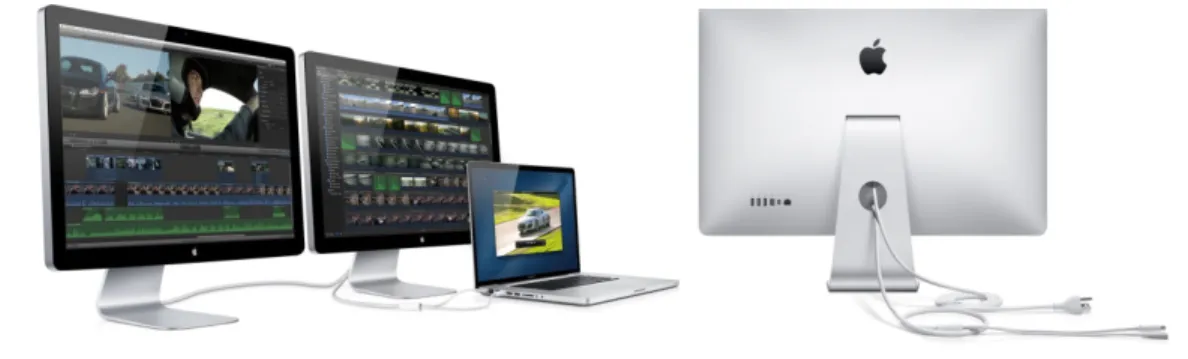
(19) 5 CAPÍTULO 1. Característica y Evolución de Equipos de Cómputos. pantallas más ligeras, potentes y con calidad superior. Estas pantallas son de tipo AMOLED,. Retina, Súper. AMOLED,. NOVA y. la más. reciente Súper. MOLED+.(J.M, 2013) La tecnología Thunderbolt de E/S te permite trasmitir datos entre sus dispositivos y el ordenador, a velocidades rápidas. Con dos canales de 10Gb/s en ambos sentidos, es hasta 12 veces más rápida que FireWire 800 y hasta 20 veces más rápida que USB 2.0. Además, puedes conectar un máximo de seis dispositivos mediante un único puerto compacto. Ahora, por primera vez, un puerto integrado en el monitor te ofrece toda la potencia y versatilidad que se necesita. Por eso el Apple Thunderbolt Display es mucho más que una bonita pantalla, pues convierte cualquier portátil Mac nuevo en todo un ordenador de sobremesa.(Ver la figura 1.1). Figura 1.1: Monitores DISPLAY. El Apple Thunderbolt Display tiene una pantalla retro iluminada por LED y de 27 pulgadas en alta resolución, audio de gran calidad, cámara FaceTime HD y compatibilidad con FireWire 800 y Gigabit Ethernet. Todo, desde una única conexión, un conector MagSafe que alimenta y carga los MacBook Pro y MacBook Air. De esta forma, no hace falta el cable de corriente que venía en la portátil. Al conectar al MacBook Air el nuevo monitor Thunderbolt Display mejora a un portátil capaz de todo. Por ejemplo, se puede añadir periféricos FireWire, se tiene gran velocidad de las redes Ethernet y a la vez mejora los videos llamados en alta definición con otros usuarios de Mac gracias a la cámara FaceTime HD.(J.M, 2013).
(20) 6 CAPÍTULO 1. Característica y Evolución de Equipos de Cómputos. La tecnología de retroiluminación por LED a diferencia de la mayoría de las pantallas, que necesitan un tiempo de calentamiento (como monitores CRT) antes de alcanzar su máxima luminosidad, las retro iluminadas por LED se iluminan al máximo nada más encenderse. También ofrecen un mayor control sobre el brillo de la pantalla. Se puede ajustar el monitor Thunderbolt Display para adaptarlo a la luminosidad del entorno hasta en la habitación más oscura. La tecnología IPS de variación en el plano ofrece imágenes impecables y colores homogéneos desde cualquier ángulo, no solo es agradable a la vista, sino también al oído. Su sistema de altavoces integrado incluye un subwoofer. Con la cámara FaceTime HD y el micrófono integrados se puedes conectar a un ordenador de sobremesa o portátil Mac (abierto o cerrado) para hacer videollamadas HD o sacar fotos con Photo Booth. (J.M, 2013) El sensor de luz ambiental ajusta de forma inteligente el brillo del Thunderbolt Display. Por lo que no habrá molestia si la luminosidad cambia existirá un brillo perfecto en cualquier situación, y consumiendo lo justo y necesario. •. Táctil. La pantalla táctil se ha convertido la tecnología de interfaz preferida por los usuarios, y ya es utilizada en comercios (TPV), aplicaciones industriales, automoción, aplicaciones médicas, estaciones de servicio, señalización digital, juegos, etc. Su creciente popularidad se ha debido, en parte, al gran éxito del iPhone y su sistema de pantalla táctil, muy fácil de utilizar, por lo que se ha creado una nueva demanda para su uso en otros entornos. Las pantallas táctiles ofrecen múltiples ventajas en comparación con los formatos tradicionales basados en pulsadores, teclado y/o “mouse”. Además de facilitar el despliegue de interfaces de usuario, las pantallas táctiles simplifican el diseño de un sistema y permiten compactar su tamaño, a la vez que disminuyen el costo de mantenimiento durante su ciclo de vida útil. (Ver Figura 1.2).
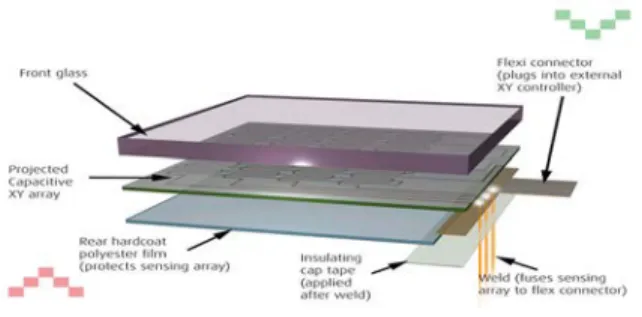
(21) 7 CAPÍTULO 1. Característica y Evolución de Equipos de Cómputos. Figura 1.2: Pantalla Táctil Las ingenierías que desean utilizar pantallas táctiles en sus diseños, deben dedicar mucho tiempo en valorar cual es la tecnología idónea para cada aplicación y entorno operativo. Este hecho no es sorprendente; ya que existen distintos tipos de tecnología y un error en la selección puede tener repercusiones muy negativas en el éxito del producto final. Como ejemplo, la tecnología resistiva y capacitiva estándar, podrían parecer a primera vista unas soluciones atractivas por su bajo costo, pero si el lugar donde vaya a utilizarse carece de vigilancia o bien sea en el exterior “outdoor” deja de ser recomendable por la facilidad con que el usuario puede estropearla, ya que sus sensores activos se encuentran en la parte exterior del cristal. Por otro lado estas tecnologías no actúan de forma correcta cuando en la superficie del cristal se depositan ciertas cantidades de líquido. Otras tecnologías como las pantallas táctiles de infrarrojos o de ondas acústicas precisan de un marco en todo su perímetro para evitar que se deposite polvo o grasa en los sensores, ya que afectan no solo al funcionamiento de la pantalla táctil sino a la estética de la máquina. Además éstas son muy sensibles a los golpes y a las vibraciones. La tecnología de ondas acústicas, también es sensible a todo tipo de líquidos, afectando negativamente a su correcto funcionamiento. Por todo ello, cada vez más, los diseñadores escogen una tecnología que permita una protección total de la pantalla táctil a través de un cristal de seguridad. Y la solución es la Tecnología Capacitiva Proyectada (PCT™) patentada por Zytronic, que utiliza una matriz de hilos de cobre capacitivos (10 µm de espesor), dispuesta en posición X-Y y a través de un sustrato laminado (Ver Figura 1.3). Puesto que el sustrato se ubica tras una capa superpuesta (normalmente de vidrio.
(22) 8 CAPÍTULO 1. Característica y Evolución de Equipos de Cómputos. o policarbonato) con un espesor de hasta 20 mm, los sensores no pueden sufrir daños ni provocados por polvo, ni entradas de agua, ni arañazos o golpes e incluso resisten temperaturas extremas.(L.M, 2010). Figura 1.3: Matriz de hilos de cobre capacitivos Sin embargo, aunque las características de los sensores son un elemento esencial en el proceso del diseño, hay otros aspectos que se deben tener en cuenta, como las características de la controladora táctil que se utiliza. Como el ‘cerebro’ de cualquier sistema táctil, este componente esencial es responsable de recopilar e interpretar los datos de la pantalla y transmitirlos al ordenador host. Los monitores con mejores características técnicas que integran una pantalla táctil, aun trabajando con un ordenador de alta potencia, pueden ver su funcionalidad muy mermada si la controladora táctil no responde a las expectativas deseadas. Se observa un avance en las controladoras, pues a medida que la tecnología táctil va siendo más común, crece la necesidad de desarrollar controladoras cada vez más sofisticadas para cubrir la distinta demanda con niveles de rendimiento cada vez más elevados así como nuevas funcionalidades. Entre los factores que impulsan el desarrollo de nuevas tecnologías y sistemas de control, figura la capacidad de optimizar los tiempos de respuesta en las pantallas táctiles de mayor tamaño, con el fin de obtener una máxima velocidad en la interacción entre el usuario y el producto final.(L.M, 2010) A la vez, las nuevas controladoras ayudan a mejor el ratio señal/ruido (SMR) y contribuyen a aumentar el nivel de sensibilidad al tacto. En el caso de las pantallas.
(23) 9 CAPÍTULO 1. Característica y Evolución de Equipos de Cómputos. táctiles PCT, esto permite aumentar el grosor del cristal delantero consiguiendo así, mayores niveles de protección anti vandálica (Ver figura1.4). (L.M, 2010). Figura 1.4: Pantalla táctil PCT utilizada en un escaparate interactivo “Shop Windows. 1.3. Evolución de los dispositivos de respaldo de energíaUPS. Las UPS son un sistema interrumpido de Energía, (Uninterruptible Power System). Almacena en energía cuando las líneas de potencia son alimentadas y cuando se corta la alimentación garantizan la energía a diversos dispositivos entre los que se pueden mencionar: computadoras, equipos de sonido, conmutadores, sistemas de telefonía, y en general todo aquel componente que se necesite para estar respaldado en caso de que la energía eléctrica deje de estar disponible.(AP, 2011) En la actualidad existen muchos fabricantes de UPS. A continuación se analiza la APC (American Power Conversion) modelos Back-UPS Pro®. Esta familia garantiza protección contra sobretensiones para computadoras y dispositivos electrónicos de alto rendimiento. Ofrece protección de energía garantizada para sistemas informáticos de alto rendimiento, routers/módems, dispositivos de almacenamiento externo. Brindan protección contra sobretensiones transitorias y prolongadas que pueden causar daños en el software de administración. Las características Premium de esta familia incluyen Regulación Automática de.
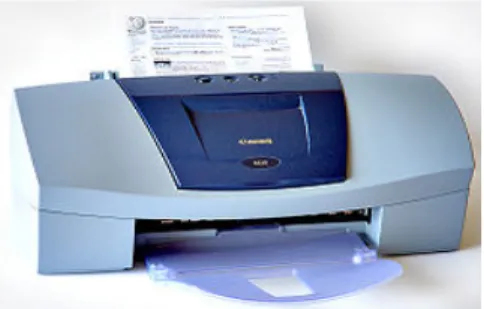
(24) 10 CAPÍTULO 1. Característica y Evolución de Equipos de Cómputos. Tensión (AVR), pantalla LCD y funciones de ahorro de energía que reduce el uso de electricidad.(AP, 2011) Las firmas de telecomunicaciones requieren energía sin baterías de larga duración (1 – 8 horas), a la vez que proporcionan aire acondicionado. Con la nueva solución se ahorra el 90 % del uso de un generador. Es fiable en temperaturas que van de – 20 ºC a + 40 ºC. La capacidad para operar a altas temperaturas elimina la necesidad de utilizar costosos sistemas de control. En sentido general el proceso de sofisticación de las UPS hace cada vez más difícil que se puedan reparar.. 1.4. Evolución de los dispositivos de impresión. Una impresora es un dispositivo periférico del ordenador que permite producir una gama permanente de textos o gráficos de documentos almacenados en formato electrónico, imprimiéndolos en medios físicos, normalmente en papel o transparencias, utilizando cartuchos de tinta o tecnología láser.(F.K, 12 feb 2013) Muchas impresoras son usadas como periféricos, y están permanentemente unidas al ordenador por un cable. Otras impresoras, llamadas impresoras de red, tienen una interfaz de red interno (típicamente wireless o ethernet), y que puede servir como un dispositivo para imprimir en papel algún documento para cualquier usuario de la red. Además, muchas impresoras modernas permiten la conexión directa de aparatos de multimedia electrónicos como las tarjetas CompactFlash, Secure Digital o Memory Stick, pendrives, o aparatos de captura de imagen como cámaras digitales y escáneres. También existen aparatos multifunción que constan de impresora, escáner o máquinas de fax en un solo aparato. Una impresora combinada con un escáner puede funcionar básicamente como una fotocopiadora multifuncionar. Ver Figura 1.5..
(25) 11 CAPÍTULO 1. Característica y Evolución de Equipos de Cómputos. Figura 1.5: Impresora multifuncional Las impresoras suelen diseñarse para realizar trabajos repetitivos de poco volumen, que no requieran virtualmente un tiempo de configuración para conseguir una copia de un determinado documento. Sin embargo, las impresoras son generalmente dispositivos lentos (10 páginas por minuto es considerado rápido), y el costo por página es relativamente alto. Para trabajos de mayor volumen existen las imprentas, que son máquinas que realizan la misma función que las impresoras pero están diseñadas y optimizadas para realizar trabajos de impresión de gran volumen como sería la impresión de periódicos. Las imprentas son capaces de imprimir cientos de páginas por minuto o más. Existen dispositivos profesionales y semiprofesionales, que se utilizan en casas de revelado fotográficos o en el hogar. Estos dispositivos suelen ser conocidos como impresora fotográfica, impresora con calidad fotográfica o bases de impresión fotográfica. Estos dispositivos imprimen en color, produciendo imágenes que imitan el rango de colores y resoluciones de los métodos de revelado fotográfico previos a esta tecnología. (VerFigura1.6)(F.K, 12 feb 2013). Figura 1.6: Impresoras de color o de fotos..
(26) 12 CAPÍTULO 1. Característica y Evolución de Equipos de Cómputos. Métodos de impresión La elección del motor de impresión tiene un efecto substancial en los trabajos a los que una impresora está destinada. Hay diferentes tecnologías que tienen diferentes niveles de calidad de imagen, velocidad de impresión, costo, ruido y además, algunas tecnologías son inapropiadas para ciertos tipos de medios físicos (como papel carbón o transparencias). Otro aspecto de la tecnología de impresión que es frecuentemente olvidado es la resistencia a la alteración: tinta líquida como de una cabeza de inyección de tinta son absorbidos por las fibras del papel, y por eso los documentos impresos con tinta líquida son más difíciles de alterar que los que están impresos por tóner o tinta sólida, que no penetran por debajo de la superficie del papel.. 1.4.1. Impresoras Láser. Las impresoras de láser e impresoras térmicas utilizan este método para adherir tóner al medio. Trabajan utilizando el principio de Xerografía que está funcionando en la mayoría de las fotocopiadoras: adhiriendo tóner a un tambor de impresión sensible a la luz, y utilizando electricidad estática para transferir el tóner al medio de impresión al cual se une gracias al calor y la presión.(F.K, 12 feb 2013) Las impresoras láser son conocidas por su impresión de alta calidad, buena velocidad de impresión y su bajo costo por copia; son las impresoras más comunes para muchas de las aplicaciones de oficina de propósito general. Son menos utilizadas por el consumidor generalmente debido a su alto coste inicial. Las impresoras láser están disponibles tanto en color como en monocromo. El advenimiento de láseres de precisión a precio razonable ha hecho a la impresora monocromática basada en tóner dominante en aplicaciones para la oficina. Otro tipo de impresora basada en tóner es la impresora LED la cual utiliza una colección de LEDS en lugar de láser para causar la adhesión del tóner al tambor de impresión. El tóner (del inglés, tóner), también denominado tinta seca por analogía funcional con la tinta, es un polvo fino, normalmente de color negro, que se deposita en el papel que se pretende imprimir por medio de atracción electrostática..
(27) 13 CAPÍTULO 1. Característica y Evolución de Equipos de Cómputos. Una vez adherido el pigmento, éste se fija en el papel por medio de presión o calor adecuados. Debido a que en el proceso no intervienen diluyentes, originalmente se ha denominado Xerografía, del griego xeros que significa seco.(F.K, 12 feb 2013). 1.4.2. Impresoras Inyección de tinta. Las impresoras de inyección de tinta (Ink Jet) rocían hacia el medio, cantidades muy pequeñas de tinta. Para aplicaciones de color incluyendo impresión de fotos, los métodos de chorro de tinta son los dominantes, ya que las impresoras de alta calidad son poco costosas de producir. Virtualmente todas las impresoras de inyección son dispositivos en color; algunas, conocidas como impresoras fotográficas, incluyen pigmentos extra para una mejor reproducción de la gama de colores necesaria para la impresión de fotografías de alta calidad (y son adicionalmente capaces de imprimir en papel fotográfico, en contraposición al papel normal de oficina). Las impresoras de inyección de tinta consisten en inyectores que producen burbujas muy pequeñas de tinta que se convierten en pequeñísimas gotitas de tinta. Los puntos formados son el tamaño de los pequeños pixels. Las impresoras de inyección pueden imprimir textos y gráficos de alta calidad de manera casi silenciosa.. Existen dos métodos para inyectar la tinta: • Método térmico. Un impulso eléctrico produce un aumento de temperatura (aprox. 480 °C durante microsegundos) que hace hervir una pequeña cantidad de tinta dentro de una cámara formando una burbuja de vapor que fuerza su salida por los inyectores. Al salir al exterior, este vapor se condensa y forma una minúscula gota de tinta sobre el papel. Después, el vacío resultante arrastra nueva tinta hacia la cámara. Este método tiene el inconveniente de limitar en gran medida la vida de los inyectores, es por eso que estos inyectores se encuentran en los cartuchos de tinta.(Deepak, 2012).
(28) 14 CAPÍTULO 1. Característica y Evolución de Equipos de Cómputos. • Método piezoeléctrico. Cada inyector está formado por un elemento piezoeléctrico que, al recibir un impulso eléctrico, cambia de forma aumentando bruscamente la presión en el interior del cabezal provocando la inyección de una partícula de tinta. Su ciclo de inyección es más rápido que el térmico. Las impresoras de inyección tienen un costo inicial mucho menor que las impresoras láser, pero tienen un costo por copia mucho mayor, ya que la tinta necesita ser repuesta frecuentemente. Las impresoras de inyección son también más lentas que las impresoras láser, además de tener la desventaja de dejar secar las páginas antes de poder ser manipuladas agresivamente; la manipulación prematura puede causar que la tinta (que está adherida a la página en forma líquida) se mueva. 1.4.3. Impresoras Tinta Sólida. Las impresoras de tinta sólida, también llamadas de cambio de fase, son un tipo de impresora de transferencia termal pero utiliza barras sólidas de tinta en color CMYK (similar en consistencia a la cera de las velas). La tinta se derrite y alimenta una cabeza de impresión operada por un cristal piezoeléctrico (por ejemplo cuarzo). La cabeza distribuye la tinta en un tambor engrasado. El papel entonces pasa sobre el tambor al tiempo que la imagen se transfiere al papel. Son comúnmente utilizadas como impresoras en color en las oficinas ya que son excelentes imprimiendo transparencias y otros medios no porosos, y pueden conseguir grandes resultados. Los costos de adquisición y utilización son similares a las impresoras láser. Las desventajas de esta tecnología son el alto consumo energético y los largos periodos de espera (calentamiento) de la máquina. También hay algunos usuarios que se quejan de que la escritura es difícil sobre las impresiones de tinta sólida (la cera tiende a repeler la tinta de los bolígrafos), y son difíciles de alimentar de papel automáticamente, aunque estos rasgos han sido significantemente reducidos en los últimos modelos. Además, este tipo de impresora solo se puede obtener de un único fabricante, Xerox, como parte de su línea de impresoras de oficina Xerox Phaser. Previamente las impresoras de tinta sólida fueron fabricadas por.
(29) 15 CAPÍTULO 1. Característica y Evolución de Equipos de Cómputos. Tektronix, pero vendió su división de impresión a Xerox en el año 2000.(Deepak, 2012) 1.4.4 Impresoras Impacto Las impresoras de impacto se basan en la fuerza de impacto para transferir tinta al medio, de forma similar a las máquinas de escribir, están típicamente limitadas a reproducir texto. En su momento dominaron la impresión de calidad. Hay dos tipos principales: • Impresora de margarita llamada así por tener los tipos contenidos radialmente en una rueda, de ahí su aspecto de una margarita. (Ver Figura 1.7) • Impresora de rueda llamada así por tener todos los tipos contenidos en una esfera. Es el caso de las máquinas de escribir eléctricas IBM Selectric (Ver Figura 1.8). Figura 1.7: Margarita de impresión.. Figura 1.8: Bolas de impresión. Las impresoras golpe o impacto trabajan con un cabezal en el que hay agujas, estas agujas golpean una cinta, similar al de una máquina de escribir, que genera la impresión de la letra. 1.4.5 Impresoras Matriz de Puntos En el sentido general, muchas impresoras se basan en una matriz de píxeles o puntos que, juntos, forman la imagen más grande. Sin embargo, el término matriz.
(30) 16 CAPÍTULO 1. Característica y Evolución de Equipos de Cómputos. o de puntos se usa específicamente para las impresoras de impacto que utilizan una matriz de pequeños alfileres para crear puntos precisos. Dichas impresoras son conocidas como matriciales. La ventaja de la matriz de puntos sobre otras impresoras de impacto es que estas pueden producir imágenes gráficas además de texto. Sin embargo, el texto es generalmente de calidad más pobre que las impresoras basadas en impacto de tipos. Algunas sub-clasificaciones de impresoras de matriz de puntos son las impresoras de alambre balístico y las impresoras de energía almacenada. Las impresoras de matriz de puntos pueden estar basadas bien en caracteres o bien en líneas, refiriéndose a la configuración de la cabeza de impresión. Las impresoras de matriz de puntos son todavía de uso común para aplicaciones de bajo costo y baja calidad como las cajas registradoras. El hecho de que usen el método de impresión de impacto les permite ser usadas para la impresión de documentos autocopiados como los recibos de tarjetas de crédito, donde otros métodos de impresión no pueden utilizar este tipo de papel. Las impresoras de matriz de puntos han sido superadas para el uso general en computación. Las impresoras llevan consigo memoria interna. Van desde los 8KB en las impresoras matriciales hasta como mínimo 1MB en las impresoras láser. La memoria se usa como buffer y como almacenamiento permanente y semipermanente. Además su uso es necesario porque el tratamiento de gráficos vectoriales y el diseño de fuentes en mapa de bits consumen memoria.(F.K, 12 feb 2013) El buffer es utilizado para mantener trabajos de impresión activos y la permanencia se utiliza para almacenar el diseño de las fuentes y los datos. Hay que tener en cuenta que para tratar la impresión de un documento la página tiene que estar enteramente almacenada en memoria. El rendimiento de la memoria depende tanto del sistema operativo como de la configuración del controlador de impresora.(F.K, 12 feb 2013) Por ejemplo, la gestión de impresión varía si estamos en un sistema operativo DOS u otro multiplataforma. La conexión de la impresora con el computador ha ido evolucionando conllevando a la mejora de rendimiento de impresión y comodidad de usuario..
(31) 17 CAPÍTULO 1. Característica y Evolución de Equipos de Cómputos. La forma más antigua de conexión era mediante puerto serie en donde la transferencia se hacía bit a bit, permitía distancias largas con velocidades lentas que no superaban los 19.200 bytes/segundo. Se elevó hasta la conexión mediante puerto paralelo en la que las transferencias eran byte a byte permitiendo 8 conexiones paralelas consiguiendo una velocidad más rápida entre los 0.5 MB/segundo hasta los 4MB/segundo. El inconveniente era la limitación de la distancia del cable que une la impresora con el computador ya que no permite una longitud mayor de 2 metros. Otra forma de conexión se consiguió poniendo la impresora en red Ethernet mediante conexiones RJ 45 basadas en el estándar IEEE 802.3. Las velocidades conseguidas superan los 10 Mb/segundo basada en el manejo de paquetes. No hay que confundirla con una impresora compartida, ya que las impresoras en red operan como un elemento de red con dirección IP propia. Otro método de conexión más actual es por medio de puertos USB (Universal Serial Bus). La velocidad vuelve a mejorar con 480Mb/segundo con las ventajas que conlleva el puerto USB: compatibilidad con varios sistemas y la posibilidad de usarla en dispositivos portátiles. Finalmente, la conexión inalámbrica Wifi, mediante el protocolo IEEE 802.11, está siendo la más novedosa. Alcanza 300 Mb/segundo y funciona tanto para impresoras de tinta, láser o multifunción. Aunque consigue menos velocidad que las conectadas por USB, las wifi proporcionan ventajas tales como la autonomía, la movilidad y libertad del usuario sin la utilización de cables. Para la correcta utilización y evitar accesos no deseados deberemos cifrar la red. Un lenguaje de descripción de página (PDL) es un medio de codificar cada elemento de un documento para poder así transmitirlo a la impresora para que ésta lo imprima. Es el medio que define las características y composición que describirían un documento impreso dentro de un flujo de datos. Hay varios tipos de PDLs: • PostScript • Printer Command Language, PCL - lenguaje de control de impresora.
(32) 18 CAPÍTULO 1. Característica y Evolución de Equipos de Cómputos • HPGL, para plotters. La velocidad de las primeras impresoras se medía en unidad de caracteres por segundo. Las impresoras más modernas son medidas en páginas por minuto (ppm). Estas medidas se usan principalmente como una herramienta de marketing y no están bien estandarizadas. Normalmente la medida ppm se refiere a documentos monocromáticos más que a documentos con dibujos densos que normalmente se imprimen mucho más lento. (F.K, 12 feb 2013). 1.4.6. Otras impresoras. Algunas otras clases de impresoras son importantes por razones históricas o para usos especiales, entre ellas están las siguientes: • Impresoras de sublimación de tinta: Usadas a veces para impresiones de alta. calidad en color o fotográficas. • Teletipo • Impresora térmica (papel sensible al calor) • Impresora térmica de cera (Xerox/Tektronix) • Impresora térmica sobre papel metalizado (Sinclair ZX Printer, concebida para. los Sinclair ZX80, Sinclair ZX81 y Sinclair ZX Spectrum) • Microsphere (papel especial) • Fotocopiadora multifunción. 1.5. Evolución de los dispositivos sonoro (Bocinas). Las bocinas convierten energía eléctrica en energía sonora, recibiendo las señales eléctricas de audio procedentes de la computadora, transformándolas en sonido. Forman parte de la multimedia (es el uso de medios visuales y auditivos que permiten interactuar de manera amigable y amena entre el usuario y la computadora). Las bocinas generalmente se comercializan en pares para generar sonido estéreo para que sea más agradable la interacción con el equipo. También hay que destacar que hay equipos que las tienen integradas en el gabinete. (C.J., 12 feb 2013).
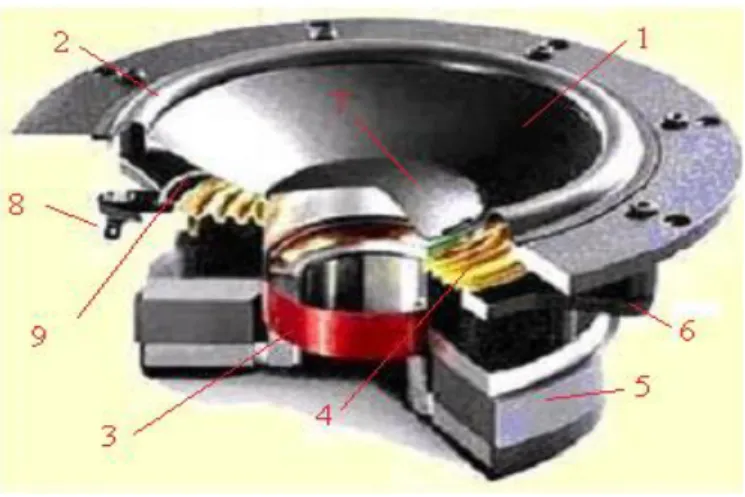
(33) 19 CAPÍTULO 1. Característica y Evolución de Equipos de Cómputos. 1.5.1. Partes y funcionamiento de la Bocina (Ver Figura 1.9). 1. Membrana (Cono o domo) 2. Suspensión 3. Bobina Móvil 4. Centrador o araña 5. Magneto (imán) 6. Marco o Canasta 7. Cubierta anti-polvo 8. Bornes de Conexión o terminales 9. Cable de trencilla. Figura 1.9: Partes y funcionamiento de la Bocina En su conjunto, la finalidad de las bocina es la de reproducir con la mejor calidad posible sonidos que se encuentran dentro del rango audible para el oído humano (entre 20 Hz a 20 KHz) e intensidades que van desde 0 db y 120 db (umbral del dolor). (Pavel, 2013, K.T, 19 feb 2013, BOCINA, feb 2013). 1.6. Evolución de los dispositivos de Teclado (informática). En informática un teclado es un periférico de entrada o dispositivo, en parte inspirado en el teclado de las máquinas de escribir, que utiliza una disposición de botones o teclas, para que actúen como palancas mecánicas o interruptores.
(34) 20 CAPÍTULO 1. Característica y Evolución de Equipos de Cómputos. electrónicos que envían información a la computadora. Después de las tarjetas perforadas y las cintas de papel, la interacción a través de los teclados al estilo teletipo se convirtió en el principal medio de entrada para las computadoras. El teclado tiene entre 99 y 127 teclas aproximadamente, y está dividido en cuatro bloques:(K.T, 19 feb 2013) 1. Bloque de funciones: Va desde la tecla F1 a F12, en tres bloques de cuatro: de F1 a F4, de F5 a F8 y de F9 a F12. Funcionan de acuerdo al programa que esté abierto. Por ejemplo, en muchos programas al presionar la tecla F1 se accede a la ayuda asociada a ese programa. 2. Bloque alfanumérico: Está ubicado en la parte inferior del bloque de funciones, contiene los números arábigos del 1 al 0 y el alfabeto organizado como en una máquina de escribir, además de algunas teclas especiales. 3. Bloque especial: Está ubicado a la derecha del bloque alfanumérico, contiene algunas teclas especiales como ImprPant, Bloq de desplazamiento, pausa, inicio, fin, insertar, suprimir, RePág, AvPág, y las flechas direccionales que permiten mover el punto de inserción en las cuatro direcciones. 4. Bloque numérico: Está ubicado a la derecha del bloque especial, se activa al presionar la tecla Bloq Num, contiene los números arábigos organizados como en una calculadora con el fin de facilitar la digitación de cifras. Además contiene los signos de las cuatro operaciones básicas: suma +, resta -, multiplicación * y división /; también contiene una tecla de Intro o Enter. (K.T, 19 feb 2013). 1.6.1. Tipos de Teclado. Hubo y hay muchos teclados diferentes, dependiendo del idioma, fabricante IBM ha soportado tres tipos de teclado: el XT, el AT y el MF-II. El primero (1981) de éstos tenía 83 teclas, usaban es Scan Code set1, unidireccionales y no eran muy ergonómicos, ahora está obsoleto. Más tarde (1984) apareció el teclado PC/AT con 84 teclas (una más al lado de SHIFT IZQ), ya es bidireccional, usa el Scan Code set 2 y al igual que el anterior cuenta con un conector DIN de 5 pines. En 1987 IBM desarrolló el MF-II (Multifunción II o teclado extendido) a partir del AT. Sus características son que usa la misma interfaz que el AT, añade muchas.
(35) 21 CAPÍTULO 1. Característica y Evolución de Equipos de Cómputos. teclas más, se ponen leds y soporta el Scan Code set 3, aunque usa por defecto el 2. De este tipo hay dos versiones, la americana con 101 teclas y la europea con 102. Los teclados PS/2 son básicamente iguales a los MF-II. Las únicas diferencias son el conector mini-DIN de 6 pines (más pequeño que el AT) y más comandos, pero la comunicación es la misma, usan el protocolo AT. Incluso los ratones PS/2 usan el mismo protocolo. Estos teclados están quedando en desuso por los actuales teclados USB y los inalámbricos.(K.T, 19 feb 2013) Hoy en día existen también los teclados en pantalla, también llamados teclados virtuales, que son (como su mismo nombre indica) teclados representados en la pantalla, que se utilizan con el ratón o con un dispositivo especial (podría ser un joystick). Estos teclados lo utilizan personas con discapacidades que les impiden utilizar adecuadamente un teclado físico. Actualmente la denominación AT o PS/2 sólo se refiere al conector porque hay una gran diversidad de ellos.. 1.6.2. Primeros teclados. Además de teletipos y máquinas de escribir eléctricas como la IBM Selectric, los primeros teclados solían ser un terminal de computadora que se comunicaba por puerto serial con la computadora. Además de las normas de teletipo, se designó un estándar de comunicación serie, según el tiempo de uso basado en el juego de caracteres ANSI, que hoy sigue presente en las comunicaciones por módem y con impresora (las primeras computadoras carecían de monitor, por lo que solían comunicarse, o bien por luces en su panel de control, o bien enviando la respuesta a un dispositivo de impresión). Se usaba para ellos las secuencias de escape, que se generaban o bien por teclas dedicadas, o bien por combinaciones de teclas, siendo una de las más usadas la tecla Control.(Revista, 2009) La llegada de la computadora doméstica trae una inmensa variedad de teclados y de tecnologías y calidades (desde los muy reputados por duraderos del Dragón 32 a la fragilidad de las membranas de los equipos Sinclair), aunque la mayoría de equipos incorporan la placa madre bajo el teclado, y es la CPU o un circuito auxiliar (como el chip de sonido General Instrument AY-3-8910 en los MSX) el.
(36) 22 CAPÍTULO 1. Característica y Evolución de Equipos de Cómputos. encargado de leerlo. Son casos contados los que recurren o soportan comunicación serial (curiosamente es la tecnología utilizada en el Sinclair Spectrum 128 para el keypad numérico). Sólo los MSX establecerán una norma sobre el teclado, y los diferentes clones del TRS-80 seguirán el diseño del clonado.(K.T, 19 feb 2013). 1.6.3. Generación 16 bits. Mientras que el teclado del IBM PC y la primera versión del IBM AT no tuvo influencia más allá de los clónicos PC, el Multifunción II (o teclado extendido AT de 101/102 teclas) aparecido en 1987 refleja y estandariza el teclado moderno con cuatro bloques diferenciados un bloque alfanumérico con al menos una tecla a cada lado de la barra espaciadora para acceder a símbolos adicionales; sobre él una hilera de 10 o 12 teclas de función; a la derecha un teclado numérico, y entre ambos grandes bloques, las teclas de cursor y sobre ellas varias teclas de edición. Con algunas variantes este será el esquema usado por los Atari ST, los Commodore Amiga (desde el Commodore Amiga 500), los Sharp X68000, las estaciones de trabajo SUN y Silicon Graphics y los Acorn Archimedes/Acorn RISC PC. Sólo los Mac siguen con el esquema bloque alfanumérico + bloque numérico, pero también producen teclados extendidos AT, sobre todo para los modelos con emulación PC por hardware. Mención especial merece la serie 55 de teclados IBM, que ganaron a pulso la fama de "indestructibles", pues tras más de 10 años de uso continuo en entornos como las aseguradoras o la administración pública seguían funcionando como el primer día. Con la aparición del conector PS/2, varios fabricantes de equipos no PC proceden a incorporarlo en sus equipos. Microsoft, además de hacerse un hueco en la gama de calidad alta, y de presentar avances ergonómicos como el Microsoft Natural Keyboard, añade 3 nuevas teclas tras del lanzamiento de Windows 95. A la vez se generalizan los teclados multimedia que añaden teclas para controlar en el PC el volumen, el lector de CD-ROM o el navegador, incorporan en el teclado altavoces, calculadora, almohadilla sensible al tacto o bola trazadora. (K.T, 19 feb 2013).
(37) 23 CAPÍTULO 1. Característica y Evolución de Equipos de Cómputos. QWERTY Existen distintas disposiciones de teclado, para que se puedan utilizar en diversos lenguajes. El tipo estándar de teclado inglés se conoce como QWERTY. Denominación de los teclados de computadora y máquinas de escribir que se utilizan habitualmente en los países occidentales, con alfabeto latino. Las siglas corresponden a las primeras letras del teclado, comenzando por la izquierda en la fila superior. El teclado en español o su variante latinoamericana son teclados QWERTY que se diferencian del inglés por presentar la letra "Ñ" en su distribución de teclas. Se han sugerido distintas alternativas a la disposición de teclado QWERTY, indicando ventajas tales como mayores velocidades de tecleado. La alternativa más famosa es el Teclado Simplificado Dvorak.(K.T, 19 feb 2013). Teclados con USB Aunque los teclados USB comienzan a verse al poco de definirse el estándar USB, es con la aparición del Apple iMac, que trae tanto teclado como mouse USB de serie cuando se estandariza el soporte de este tipo de teclado. Además tiene la ventaja de hacerlo independiente del hardware al que se conecta. El estándar define scancodes de 16 bits que se transmiten por la interfaz. Del 0 al 3 son códigos de error del protocolo, llamados NoEvent, ErrorRollOver, POSTFail, ErrorUndefined, respectivamente. Del 224 al 231 se reservan para las teclas modificadoras (LCtrl, LShift, LAlt, LGUI, RCtrl, RShift, RAlt, RGUI). Teclados de proyección Existen teclados de proyección, de igual tamaño que un teclado estándar pero que utilizan láser. Se pueden conectar por USB, bluetooth o WiFi.. Logitech K750, Teclado Inalámbrico Solar Para Mac en México Los accesorios y periféricos para dispositivos no se limitan a móviles (smartphones, tablets, phablets), un mercado también muy amplio es el de las PC, ya sean de escritorio u portátiles (laptops, ultrabooks). Un periférico que se posiciona como uno de los principales, y prácticamente indispensable, es el teclado. Por supuesto, la mayoría de las PC de escritorio incluye tanto mouse (o trackpad, según sea el caso) como teclado, y si son portátiles, estos se.
(38) 24 CAPÍTULO 1. Característica y Evolución de Equipos de Cómputos. encuentran “incrustados” en la estructura del equipo. Actualmente una interesante opción para ello son los teclados inalámbricos solares de Logitech, entre los que se encuentra el K750 para PC o para Mac; se realizó el análisis de la versión para Mac OS del teclado solar Logitech K750.(Revista, 2009) Asimismo, si queremos conocer el nivel de batería restante del teclado y si el nivel de iluminación actual es bueno para recargar la batería correctamente, podemos instalar desde la Mac App Store una app de Logitech llamada Solar App, totalmente gratuita, cuyo funcionamiento es excelente, detectando de inmediato cambios en la intensidad de luz recibida por las celdas fotovoltaicas. En cuanto al receptor Unifying, este tiene un diseño totalmente compacto, se conecta al puerto USB de nuestra Mac y permite no solamente enlazar el teclado K750, sino muchos otros periféricos Logitech (un máximo de 6 a la vez). Se incluye en la caja un extensor, que aumenta la recepción de señal por lo que es ideal para utilizarse en las iMac cuyos puertos USB se localizan en la parte trasera del gabinete-monitor. Lo que sin duda da una ventaja al utilizar el “extensor de señal”, es que físicamente es del tamaño de (o un poco más grande que) una memoria USB común, lo que permite conectar y desconectar con mucha mayor facilidad, especialmente cuando se tienen ocupados también los otros puertos USB de la Mac en que se coloque Los fabricantes hicieron la distribución del teclado en inglés, por lo que las personas se deben adecuar un poco y adaptarse al principio, pero esto al menos en teoría no debería ser un problema si lo comercializan en cualquier distribuidor en Latinoamérica. A diferencia del teclado de Apple, que se limita a estar en ángulo -relativamente cómodo para mecanografiar- debido a la ubicación de la batería, el teclado inalámbrico Logitech K750 se coloca en paralelo con la superficie de la mesa, o bien, aprovechar y levantar los apoyos ubicadas en la parte inferior del teclado. (K.T, 19 feb 2013) En conclusión, el teclado inalámbrico solar K750 de Logitech para Mac es un excelente periférico para las Apple Mac, sustituyendo excelentemente al teclado stock, y lo mejor de todo es que permite ahorrar bastante energía mientras se.
(39) 25 CAPÍTULO 1. Característica y Evolución de Equipos de Cómputos. cuida el medio ambiente, ya que no solamente se carga con energía de la luz solar, sino también de la luz artificial, incluso la oficina deberían ser suficientes para proveer de la carga diaria del teclado, sobrando bastante para “reserva”. De hecho, de acuerdo a Logitech (empresa donde se confeccionó el teclado), un teclado completamente cargado se puede utilizar durante seis meses en total oscuridad.. 1.6.4. Estructura. Un teclado realiza sus funciones mediante un micro controlador. Estos micro controladores tienen un programa instalado para su funcionamiento, estos mismos programas son ejecutados y realizan la exploración matricial de las teclas cuando se presiona alguna, y así determinar cuáles están pulsadas. Para lograr un sistema flexible los micros controladores no identifican cada tecla con su carácter xerografiado en la misma sino que se adjudica un valor numérico a cada una de ellas que sólo tiene que ver con su posición física. El teclado latinoamericano sólo da soporte con teclas directas a los caracteres específicos del castellano, que incluyen dos tipos de acento, la letra eñe (Ñ) y los signos de exclamación e interrogación. El resto de combinaciones de acentos se obtienen usando una tecla de extensión de grafismos. Por lo demás el teclado latinoamericano está orientado hacia la programación, con fácil acceso al juego de símbolos de la norma ASCII. Por cada pulsación o liberación de una tecla el micro controlador envía un código identificativo que se llama Scan Code. Para permitir que varias teclas sean pulsadas simultáneamente, el teclado genera un código diferente cuando una tecla se pulsa y cuando dicha tecla se libera. Si el micro controlador nota que ha cesado la pulsación de la tecla, el nuevo código generado (Break Code) tendrá un valor de pulsación incrementado en 128. Estos códigos son enviados al circuito micro controlador donde serán tratados gracias al administrador de teclado, que no es más que un programa de la BIOS (CI del programa de las teclas) y que determina qué carácter le corresponde a la tecla pulsada comparándolo con una tabla de caracteres que hay en el kernel, generando una interrupción por hardware y enviando los datos al procesador. El micro controlador también posee cierto.
Figure


+7


Documento similar