
Desarrollo de una aplicación gráfica de visualización y análisis de moléculas
60
0
0
Texto completo
(2) Índice 1.) Introducción ...................................................................................................... 5 1.1) Contexto del TFC................................................................................................. 5 1.2) Objetivos .............................................................................................................. 7 1.3) Descripción de la aplicación ................................................................................ 7 1.4) Enfoque y metodología seguido ........................................................................... 8 1.5) Planificación ......................................................................................................... 9 1.6) Productos obtenidos............................................................................................. 9 1.7) Descripción del resto de capítulos ..................................................................... 10. 2.) Documentación de requisitos ...................................................................... 11 2.1) Requisitos funcionales........................................................................................ 11 2.2) Casos de uso ....................................................................................................... 11. 3.)Análisis de requisitos ...................................................................................... 15 3.1) Clases de entidad................................................................................................ 15 3.2) Características de la interfaz grafica ................................................................ 15. 4.) Diseño ................................................................................................................ 16 4.1) Programas utilizados ......................................................................................... 16 4.2) Arquitectura del programa ............................................................................... 17 4.3) Descripción de los algoritmos y de la estructura de datos................................ 18 A) Caso de uso 1: Abrir archivo .................................................................................. 18 B) Visualización de la molécula .................................................................................. 21 C) Caso de uso 2: Grabar imagen ................................................................................ 25 D) Caso de uso 3: Grabar rotación............................................................................... 26 E) Caso de uso 4: Elegir forma de visualización.......................................................... 26 F) Caso de uso 5: Navegar .......................................................................................... 26 G) Caso de uso 6 y 7: Analizar y comparar átomos .................................................... 27 H) Caso de uso 8: Rotar .............................................................................................. 29 I) Caso de uso 9: Elegir parámetros de rotación.......................................................... 32. 5.) Implementación .............................................................................................. 33 5.1) Descripción de la interfaz gráfica...................................................................... 33 5.2) Clases implementadas........................................................................................ 37 5.2.1) Clases principales del programa ........................................................................ 37 5.2.2) Clases auxiliares ............................................................................................... 42. 6.) Manual de uso ................................................................................................. 46 6.1) Utilización de la barra de botones ..................................................................... 46 6.2) Utilización de la barra tabular .......................................................................... 49 6.3) Creación de una película.................................................................................... 54. 7.) Manual de instalación ................................................................................... 57 Requerimientos de programario ................................................................................. 57 Instalación en el entorno Windows............................................................................. 57. Caroline Leonore König. Página 2 de 60.
(3) 8.) Conclusiones .................................................................................................... 57 Conocimientos adquiridos........................................................................................... 57 Problemas encontrados................................................................................................ 58 Posibles ampliaciones y mejoras ................................................................................. 58. Glosario de términos .............................................................................................. 59 Bibliografía y fuentes de información ................................................................ 60. Índice de figuras Figura Figura Figura Figura Figura Figura Figura Figura Figura Figura Figura Figura Figura Figura Figura Figura Figura Figura Figura Figura Figura Figura Figura Figura Figura Figura Figura Figura Figura Figura Figura Figura Figura Figura Figura Figura Figura Figura. 1: Fibra de colágeno .......................................................................................... 5 2: Bacteria......................................................................................................... 5 3: Representación de la estructura secundario de una proteína ........................... 6 4: Representación gráfica del potencial electroestático de una molécula. ........... 6 5: Estructura cristalina de la molécula Cu 3Au................................................... 7 6: Diagrama de casos de uso ........................................................................... 11 7: Diagrama de las clases de entidad ............................................................... 15 8: Esquema de la pantalla principal ................................................................. 16 9: Composición de la aplicación...................................................................... 17 10: Diagrama de secuencia de ejecución de la aplicación ................................ 18 11: Información contenida en un fichero xyz.................................................. 18 12: Diagrama de clases de la estructura de datos de una molécula. .................. 19 13: Estructura de datos de la clase Molécula.................................................... 20 14: Información contenida en la tabla asociada................................................ 20 15: Esquema de posicionamiento del observador............................................. 22 16: Esquema del volumen de visión ampliado ................................................ 22 17: Determinación del volumen de visión inicial ............................................. 23 18: Ángulo de rotación alrededor del eje X...................................................... 25 19: Ángulo de rotación alrededor del eje Y...................................................... 25 20: Secuencia de ejecución del caso de uso analizar y comparar átomos.......... 28 21: Alineación del eje de rotación con el eje Z. Rotación alrededor del eje Y .. 30 22: Alineación del eje de rotación con el eje Z. Rotación alrededor del eje X .. 31 23: Rotación alrededor del eje Z...................................................................... 31 24: Rotación alrededor del eje X para deshacer los efectos de alineación......... 31 25: Rotación alrededor del eje Y para deshacer los efectos de alineación......... 32 26: Secuencia de ejecución para la definición de un eje de rotación................. 32 27: Pantalla con los componentes principales de la interfaz gráfica ................. 33 28: Panel de selección del modo de visualización............................................ 34 29: Panel de navegación.................................................................................. 34 30: Panel de análisis de un átomo.................................................................... 35 31: Panel de comparación de átomos............................................................... 35 32: Panel de configuración de la rotación ....................................................... 36 33: Diagrama de la clase VisualizadorMolecula y de sus clases internas......... 37 34: Diagrama de las clases vinculadas a PanelDibujo ...................................... 38 35: Diagrama de la clase PanelDibujoInicio .................................................... 39 36: Diagrama de la clase PanelDibujoMolecula............................................... 39 37: Diagrama de la clase Molécula.................................................................. 40 38: Diagrama de la clase UnidadAtomo .......................................................... 40. Caroline Leonore König. Página 3 de 60.
(4) Figura Figura Figura Figura Figura Figura Figura Figura Figura Figura Figura Figura Figura Figura Figura Figura Figura Figura Figura Figura Figura Figura Figura. 39: Diagrama de la clase Atomo...................................................................... 41 40: Diagrama de la clase Enlace ...................................................................... 41 41: Diagrama de la clase Caja ......................................................................... 42 42: Diagrama de clase EnlaceSeleccionado ..................................................... 42 43: Diagrama de la clase LectorFicheroXYZ................................................... 43 44: Diagrama de la clase TablaAtomos ........................................................... 43 45: Diagrama de la clase Cálculo .................................................................... 43 46 : Diagrama de la clase Punt3D.................................................................... 44 47: Diagrama de la clase Vector3D ................................................................. 44 48: Diagrama de la clase Color........................................................................ 45 49: Componentes de la pantalla principal ........................................................ 46 50: Barra de botones ....................................................................................... 46 51: Cuadro de diálogo “Abrir Archivo”........................................................... 47 52: Cuadro de diálogo “Guardar Imagen”........................................................ 47 53: Cuadro de diálogo “Grabar rotación” ........................................................ 48 54: Barra Tabular ............................................................................................ 49 55: Panel de Navegación ................................................................................. 49 56: Panel “Analizar un atomo”........................................................................ 50 57: Panel “Comparar Atomos” ........................................................................ 51 58: Panel “Rotación”....................................................................................... 52 59: Pantalla durante la importación de los imágenes........................................ 54 60: Pantalla durante la configuración de los efectos de transición ................... 55 61: Pantalla de creación de la película ............................................................. 56. Caroline Leonore König. Página 4 de 60.
(5) 1.) Introducción 1.1) Contexto del TFC Actualmente la informática grafica encuentra un amplio campo de aplicación en la visualización de datos. Especial importancia tiene la visualización de datos científicos para su uso en la investigación, el análisis y la enseñanza. En este trabajo se trata de la visualización de moléculas que puede ser utilizada en diferentes campos como la química, mineralogía o farmacia. No obstante la representación grafica de moléculas puede ser de diferentes formas según la finalidad perseguida. A continuación se da un pequeño resumen de las diferentes aplicaciones existentes: . Visualización de macromoléculas: La finalidad es destacar las diferentes cadenas macromoleculares. Las siguientes imágenes corresponden a la representación de una fibra de colágeno y a una bacteria:. Figura 1: Fibra de colágeno. Ç. Figura 2: Bacteria. Caroline Leonore König. Página 5 de 60.
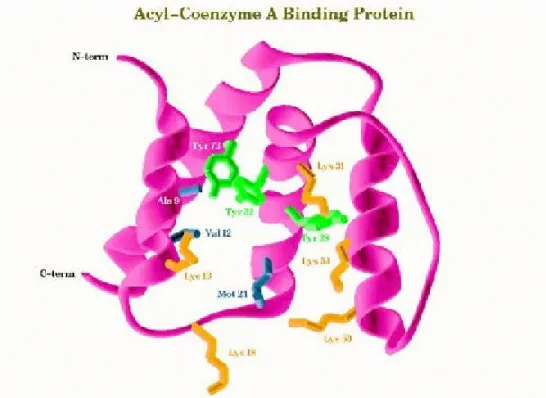
(6) . Visualización de la estructura secundaria de proteínas: Las proteínas poseen una estructura geométrica particular (hélices, giros y residuos) y existen diferentes formas de visualización que destacan este aspecto.. Figura 3: Representación de la estructura secundario de una proteína . Visualización de las propiedades físicas de la molécula: Diferentes esquemas de coloración describen propiedades físicas, que tienen incidencia en la reactividad de un átomo. El potencial de reacción de una átomo depende principalmente de su configuración electrónica (estructura orbital) y de su potencial de energía. Describiendo estas propiedades de forma gráfica el observador puede obtener información sobre el estado de una molécula. Por ejemplo la temperatura describe la incertidumbre de un átomo, ya que la energía térmica provoca movimientos en los átomos. La polaridad y el campo electroestático de un átomo son indicadores de la distribución de la carga eléctrica. La siguiente imagen corresponde a la visualización de la molécula según el potencial electroestático:. Figura 4: Representación gráfica del potencial electroestático de una molécula.. Caroline Leonore König. Página 6 de 60.
(7) . Visualización de la estructura geométrica interna de una molécula: Esta forma de visualización es especialmente importante en la cristalografía. Se visualizan los átomos y enlaces y el objetivo es analizar la estructura geométrica resultante. El esquema de coloración utilizado suele ser el esquema “cpk” que colorea los átomos por su tipo. Este esquema de coloración es el utilizado convencionalmente entre los químicos.. Figura 5: Estructura cristalina de la molécula Cu 3Au 1.2) Objetivos El objetivo de este trabajo final de carrera ha sido el desarrollo de una aplicación gráfica como herramienta para visualizar y analizar moléculas. Esta herramienta está destinada a visualizar moléculas de tamaño pequeño o intermedio. La finalidad general es analizar y inspeccionar la estructura química y geométrica interna de la molécula parecida al último ejemplo de aplicación. Los objetivos globales del trabajo han sido: . Desarrollo y documentación de una aplicación gráfica que permite visualizar y analizar moléculas. Aumentar el conocimiento sobre las librerías OpenGL .. Los objetivos parciales son las siguientes: . Creación y manipulación de un modelo tridimensional de una molécula. Diseño y desarrollo de una interfaz grafica intuitiva. Diseño y desarrollo de diferentes funciones de interacción para el análisis y la inspección del modelo. Generación de imágenes y transformación a un formato de película.. 1.3) Descripción de la aplicación La aplicación desarrollada es una aplicación gráfica que visualiza moléculas en un entorno tridimensional. Para la visualización gráfica se utilizan las librerías OpenGL. La visualización de la molécula se centra en la estructura interna de la molécula modelando átomos y enlaces. Los átomos se representan mediante esferas y los enlaces mediante cilindros. El color de los átomos y enlaces corresponde al esquema de coloración “Rasmol cpk”. El funcionamiento del programa se basa en la lectura de un fichero xyz con información geométrica de la molécula, que será utilizada para crear el modelo tridimensional de la molécula. La información geométrica del fichero es la posición de Caroline Leonore König. Página 7 de 60.
(8) los diferentes átomos de la molécula. Estos datos se han obtenido mediante un análisis de la molécula con la técnica de difracción de rayos X. Los enlaces se calculan automáticamente analizando la distancia entre los átomos. La aplicación ofrece diferentes funciones de interacción al usuario: Funciones de visualización: Visualización de átomos y enlaces en los formatos “ball-stick” y “ocupación de espacio”. Navegación interactiva alrededor de la molécula: desplazamiento a la derecha / izquierda y arriba / abajo, giro alrededor de la molécula, ampliar y disminuir Definición de un eje y generación de una rotación. Grabación de una vista determinada como imagen. Grabación de una rotación como película. Funciones de análisis: Selección de átomos y identificación del elemento seleccionado. Selección de átomos y cálculo de distancia, diferencia de electronegatividad o ángulo. La grabación de una rotación como película se logra mediante la grabación de determinadas vistas durante la rotación. Estas imágenes son utilizadas para la generación de la película con una herramienta adicional. 1.4) Enfoque y metodología seguido Una tarea fundamental del desarrollo del programa era la creación de un modelo tridimensional de la molécula. Antes de iniciar el desarrollo del programa era necesario conocer algunos conceptos químicos sobre átomos y enlaces. En concreto se han estudiado los datos descriptivos de un átomo y la formación de enlaces. Para el desarrollo del programa se ha intentado seguir los siguientes pasos de acuerdo con lo expuesto en la planificación de trabajo: 1) Definición del contenido de la herramienta y análisis de las funcionalidades. 2) Análisis de la estructura de datos y algoritmos para resolver las diferentes funcionalidades. 3) Implementación y pruebas del funcionamiento. 4) Revisión y mejoras El desarrollo del programa ha sido dividido en diferentes partes y se ha realizado de forma incremental. Los pasos 2, 3 y 4 se han aplicado a cada parte del programa y el orden de desarrollo ha sido el siguiente: . Desarrollo de la estructura general del programa. Desarrollo de la interfaz gráfica. Desarrollo de las funciones de análisis y de manipulación gráfica. Desarrollo de las funciones de generación de imágenes.. Caroline Leonore König. Página 8 de 60.
(9) 1.5) Planificación Tarea Definición del contenido de la herramienta. Temporización Fecha 2 semanas 14/09-26/09. 2. Diseño e implementación : Lector del fichero de entrada Estructura de datos para almacenar las moléculas Estructura general del programa. 3 semanas. 27/09-17/10. 3. Diseño e implementación de la interfaz con el usuario interfaz de entrada visualización gráfica de los resultados Implementación de las funciones de interacción con el modelo : Navegación y Selección Selección y cálculo del ángulo o distancia Definición de un eje y rotación Diseño e implementación de una grabación como película: Grabación de una vista determinada como imagen en ficheros de salida Conversión de las imágenes en formato película Revisión Preparación memoria y presentación virtual. 2 semanas. 18/10-31/10. 5 semanas. 1/11- 5/12. 1 semana 1 semana. 1/11-7/11 8/11-14/11. 3 semana 3 semanas. 15/11-5/12 6/12-26/12. 1. 4. 5. 6. 6/12-15/12 16/12-26/12. 2 semanas. 27/12-10/01. En general ha sido posible seguir la planificación establecida respecto a la implementación del programa. Durante la implementación han surgido algunos problemas de mal funcionamiento de las librerías GL4Java o del entorno Java, que posiblemente han sido causados por un error en la instalación del entorno. Sin embargo estos problemas no han impedido el seguimiento de la planificación. 1.6) Productos obtenidos El resultado es un programa ejecutable denominado “Visualizador de moléculas”. Esta aplicación se ha desarrollado en el lenguaje de programación Java y por lo tanto debería funcionar sobre cualquier plataforma: Windows, Linux, Unix, etc. . El programa es capaz de representar gráficamente una molécula, analizar los datos de un átomo y generar imágenes. Como complemento de esta aplicación se ha obtenido el presente documento, la memoria, que pretende ser un refuerzo explicativo del proyecto.. Caroline Leonore König. Página 9 de 60.
(10) 1.7) Descripción del resto de capítulos A continuación se presenta el material correspondiente a la documentación y análisis de requisitos, al diseño del programa y a la implementación. La documentación de requisitos comprende la elaboración de los casos de uso y su especificación textual. El resultado del análisis de requisitos son las clases de entidad y una aproximación de la interfaz gráfica. La documentación relativa al diseño del programa es un esquema de la arquitectura general del programa y una explicación detallada de las soluciones a los diferentes casos de uso. Como resultado de la implementación del programa se presentan las imágenes de la interfaz creada y las clases implementadas. Al final de la memoria se encuentra un manual de uso y de instalación del programa.. Caroline Leonore König. Página 10 de 60.
(11) 2.) Documentación de requisitos 2.1) Requisitos funcionales El programa desarrollado incorpora las siguientes funciones: Funciones de visualización: Visualización de átomos y enlaces. Navegación interactiva alrededor de la molécula: desplazamiento a la derechaizquierda y arriba-abajo, giro alrededor de la molécula, ampliar y disminuir. Definición de un eje y generación de una rotación. Grabación de una imagen. Grabación de una rotación como película. Funciones de análisis: Selección de átomos y análisis del elemento seleccionado. Selección de átomos y cálculo de distancia y diferencia de electronegatividad. Análisis del ángulo entre enlaces.. 2.2) Casos de uso:. Figura 6: Diagrama de casos de uso. Caroline Leonore König. Página 11 de 60.
(12) Especificación textual de los casos de uso: Caso de uso: 1. Abrir archivo Resumen de la funcionalidad: abre un archivo xyz, que contiene la información geométrica de una molécula y visualiza la molécula. Casos de uso relacionados: ninguno Precondición: ninguna Postcondición: La molécula está visualizada. Proceso normal principal: 1) El usuario elige un archivo xyz y confirma la selección del archivo. 2) El sistema analiza el contenido del fichero y visualiza la molécula. Caso de uso: 2. Grabar imagen Resumen de la funcionalidad: graba como imagen el contenido de la pantalla gráfica de la aplicación. Casos de uso relacionados: ninguno Precondición: El sistema ha creado un modelo de visualización de la molécula. Postcondición : Existe un archivo de tipo imagen. Proceso normal principal: 1) El usuario elige el formato de la imagen. 2) El usuario especifica el formato de la imagen, el nombre del nuevo archivo y su ubicación y confirma estos datos. 3) El sistema crea un archivo de tipo imagen con el nombre y formato especificado. Caso de uso: 3.) Grabar rotación Resumen de la funcionalidad: graba una serie de imágenes generadas durante una rotación. Casos de uso relacionados: 9) configurar parámetros de rotación Precondición: El sistema ha creado un modelo de visualización de la molécula. Postcondición: existe una serie de imágenes. Proceso normal principal: 1) Se ejecuta el caso de uso 9)elegir parámetros de rotación 2) El usuario especifica el directorio en que se guardarán las imágenes creadas. 3) El sistema graba un número de imágenes durante la rotación. Caso de uso: 4) Elegir forma de visualización Resumen de la funcionalidad: Activación de una forma de visualización. Casos de uso relacionados: ninguno Precondición: El sistema ha creado un modelo de visualización de la molécula. Postcondición: la molécula está visualizada según el tipo de visualización elegido. Proceso normal principal: 1) El usuario elige un modo de visualización. En formato “ball-stick” se visualiza la estructura interna de la molécula dibujando enlaces y átomos. El formato “ocupación de espacio” corresponde al aspecto real de la molécula, los enlaces entre los átomos no son visibles.. Caroline Leonore König. Página 12 de 60.
(13) Caso de uso : 5) Navegar Resumen de la funcionalidad: Movimiento de la molécula. Casos de uso relacionados: ninguno Precondición: El sistema ha creado un modelo de visualización de la molécula. Postcondición: Cambio de la vista. Proceso normal principal: 1) El usuario elige entre el modo de navegación o el modo de exploración. El modo de navegación permite desplazamientos del observador a la derechaizquierda y arriba -abajo. En el modo de exploración los movimientos se realizan en forma de giro alrededor de la molécula. 2) El usuario realiza los desplazamientos según el modo activado. En ambos modos el usuario puede ampliar o reducir la molécula, lo que seria equivalente a acercarse o alejarse de la molécula en un entorno 3D. Caso de uso : 6) Analizar átomo Resumen de la funcionalidad: Presentación de los datos descriptivos de un átomo y el ángulo entre dos enlaces. Casos de uso relacionados: 7) Comparar átomos Precondición: El sistema ha creado un modelo de visualización de la molécula. Postcondición: Existe un átomo seleccionado. El átomo y los enlaces elegidos se dibujan con un color llamativo. Proceso normal principal: 1) Se ejecuta el caso de uso 10) Seleccionar átomo. 2) El sistema registra el elemento seleccionado. 3) El sistema elige dos enlaces automáticamente. 4) El sistema presenta la información correspondiente al átomo seleccionado y a los enlaces elegidos. Esta información es el símbolo del átomo, número de átomo, radio, radio covalente, electronegatividad, volumen, estructura electrónica, número de enlaces y el ángulo entre los enlaces elegidos. Si el átomo no tiene como mínimo dos enlaces no se calcula el ángulo. El átomo seleccionado y los enlaces elegidos están dibujados con un color llamativo. 5) El usuario puede elegir dos enlaces diferentes y volver al paso 4). 6) Para comparar el átomo seleccionado con otro átomo se puede ejecutar el caso de uso 7) Comparar átomos. Caso de uso: 7) Comparar átomos Resumen de la funcionalidad: Presenta los datos descriptivos de dos átomos, la distancia y la diferencia de electronegatividad. Casos de uso relacionados: 6) Analizar átomo Precondición: ejecución desde el caso de uso 6) Analizar átomo Postcondición: Los átomos seleccionados se dibujan con un color llamativo. Proceso normal principal: 1) Se ejecuta el caso de uso 10) Seleccionar átomo. 2) El sistema registra el elemento seleccionado. 3) El sistema calcula la distancia entre los átomos y la diferencia de electronegatividad. 4) El sistema presenta los datos descriptivos de dos átomos, la distancia y la diferencia de electronegatividad. Los datos descriptivos son el símbolo del. Caroline Leonore König. Página 13 de 60.
(14) átomo, el número de átomo, radio, posición del átomo, electronegatividad y la estructura electrónica. Los átomos se dibujan con un color llamativo. Caso de uso: 8) Rotar Resumen de la funcionalidad: Realiza rotaciones Casos de uso relacionados: 9) Elegir parámetros de la rotación Precondición: El sistema ha creado un modelo de visualización de la molécula. Postcondición: Cambio de la vista. Proceso normal principal : 1) Se ejecuta el caso de uso 9) Elegir parámetros de la rotación. 2) El usuario activa la rotación. Según los parámetros especificados se realiza la rotación en un paso o en varios pasos. Cuando el usuario ha elegido el modo de rotación entera se realiza una rotación de 360 grados en varios pasos. Si el usuario ha elegido el otro modo e introducido un ángulo de rotación, la rotación ocurre en un paso. 3) El usuario puede volver a la vista original y deshacer los efectos de la rotación. En el caso de la rotación en varios pasos tiene la opción de detener la rotación y reactivarla. Caso de uso: 9) Elegir parámetros de rotación Resumen de funcionalidad: elegir el eje de rotación y ángulo de rotación. Caso de uso relacionados: 3) Grabar rotación, 8) Rotar Precondición: Ejecución desde el caso de uso 3) grabar rotación, 8) Rotar Postcondición: el sistema registra los parámetros elegidos. Proceso normal principal: 1) El usuario puede elegir como eje de rotación uno de los ejes principales de la molécula o crear un eje. En este último caso el usuario elige dos átomos por los que debe pasar el eje. 2) El usuario puede introducir el ángulo de rotación o elegir que la rotación sea de 360 grados. Caso de uso: 10) Seleccionar átomo Resumen de la funcionalidad: Selección de un átomo Casos de uso relacionados: 6) Analizar átomo, 7) Comparar átomos Precondición: ejecución desde el caso de uso 6) Analizar átomo o 7) Comparar átomos. Postcondición: Existe un átomo seleccionado. Proceso normal principal: El usuario selecciona un átomo en la pantalla y el sistema determina el elemento seleccionado.. Caroline Leonore König. Página 14 de 60.
(15) 3.)Análisis de requisitos 3.1) Clases de entidad. Figura 7: Diagrama de las clases de entidad El objeto VisualizadorMolecula es el elemento principal y tiene la funcionalidad de visualizar una molécula. Este elemento puede visualizar cualquier número de moléculas. Para cada molécula que visualiza se crea un elemento PanelDibujo que dibuja la molécula. Una molécula esta constituida por átomos y enlaces. Es necesario que una molécula tenga como mínimo un átomo, pero es posible que no exista ningún enlace. Un átomo está situado en una posición y tiene un radio determinado. Estos datos son necesarios para dibujar y identificar un átomo. Los otros atributos representan información descriptiva del átomo y son específicos para el tipo de átomo. Un enlace está situado en una posición y tiene una dirección determinada. 3.2) Características de la interfaz gráfica La interfaz gráfica del usuario es el punto de entrada a las funcionalidades de los casos de uso. Un análisis de los requisitos destaca las siguientes características de la aplicación: . El funcionamiento principal de la aplicación es visualizar una molécula. Los casos de uso son mayoritariamente independientes. Similitudes entre los casos de uso que permiten agrupaciones: - Caso de uso 1-3: Interacción con el sistema de ficheros - Caso de uso 4-8: Manipulación y interacción con el modelo de la molécula.. Caroline Leonore König. Página 15 de 60.
(16) La conclusión es que la aplicación necesita componentes permanentes en la interfaz gráfica: . Una pantalla grafica inamovible para disponer continuamente de la imagen de la molécula. Un menú principal que da acceso simultáneamente a los siete casos de uso accesibles directamente. El diseño del menú diferencia los distintos grupos de casos de uso claramente y agrupa los casos de uso con funcionalidad parecida. A continuación se presenta un esquema de la pantalla principal: Acceso a cdu 1-3. Pantalla gráfica. Acceso a cdu 4-9. Figura 8: Esquema de la pantalla principal. 4.) Diseño 4.1) Programas utilizados Para la realización de este proyecto se han utilizado los siguientes programas: . JDK (j2sdk1.4.1_01 o versiones superiores) Librería gráfica GL4Java (gl4java2.8.2.0). La visualización del entorno gráfico tridimensional se realiza con OpenGL. Se utiliza la librería GL4Java para acceder a las librerías de OpenGL desde Java. Para la programación de la interfaz gráfica se aprovechan las herramientas de la librería swing del JDK. Los componentes comunes y de control de la aplicación utilizaran las librerías comunes del JDK.. Caroline Leonore König. Página 16 de 60.
(17) 4.2) Arquitectura del programa. Figura 9: Composición de la aplicación Clase principal VisualizadorMolecula La clase principal ha de ser capaz de presentar los elementos de la interfaz gráfica y de controlar y gestionar la ejecución del programa. La librería del JDK proporciona diferentes clases contenedoras con estas características. En este caso es necesario que se trate de un contenedor general que puede gestionar una ventana. La librería JDK facilita las clases JAplet y JFrame en el paquete swing. Teniendo en cuenta que la aplicación diseñada tiene funcionalidades que interactúan con el sistema de fichero, la clase JFrame es más adecuada que la clase JAplet al no imponer restricciones sobre el acceso al sistema de ficheros. Clase PanelDibujo La pantalla gráfica dibuja los átomos utilizando las librerías de OpenGl. La pantalla se implementa mediante la utilización de la clase GLAnimCanvas. GLAnimCanvas es un elemento del paquete gl4Java.awt y crea automáticamente una instancia de la clase GLContext que establece la conexión entre OpenGL y el sistema de ventanas. GLAnimCanvas es una especialización de la clase GLCanvas que ejecuta la rutina de dibujo reiteradamente y es apta para animaciones. El modo de utilización es la creación de una subclase de GLAnimCanvas. De esta forma se pueden aprovechar las capacidades gráficas de GLAnimCanvas. Al mismo tiempo se redefine el comportamiento del GLAnimCanvas al sobrecargar las rutinas de iniciación y dibujo. Aunque la implementación de la interfaz gráfica está realizada con elementos del paquete swing del JDK, para la pantalla gráfica no se elige la equivalente de GLCanvas del paquete swing de la librería GL4Java (GLJPanel). Esto se debe a la circunstancia que GLCanvas es más eficiente que GLJPanel . GLJPanel copia las imágenes creadas a un buffer intermedio antes de visualizarlos en pantalla y no utiliza aceleración gráfica por maquinaria como ocurre con GLCanvas.. Caroline Leonore König. Página 17 de 60.
(18) 4.3) Descripción de los algoritmos y de la estructura de datos Secuencia de ejecución de la aplicación:. Figura 10: Diagrama de secuencia de ejecución de la aplicación Este diagrama muestra la secuencia básica de ejecución de la aplicación. Una vez se ha iniciado la aplicación, el usuario debe ejecutar el caso de uso 1) Abrir archivo . El usuario elige un archivo xyz y el sistema analiza los datos del fichero y crea una molécula. Una vez la molécula está creada correctamente, el sistema procede a la visualización gráfica. Ahora el usuario puede ejecutar los casos de uso 2-9 correspondientes al análisis y inspección de la molécula o optar a visualizar una nueva molécula. En este último caso el sistema repite el proceso de la creación de la molécula. Los siguientes capítulos son un análisis y justificación de las soluciones adoptadas para la implementación de los diferentes casos de uso. A) Caso de uso 1: Abrir archivo Lectura y análisis del fichero XYZ Se analiza la información geométrica contenida en el fichero XYZ de una molécula. El sistema abre el fichero especificado y procesa su contenido. El tratamiento del contenido se basa en la estructura interna del fichero. A continuación se muestra un extracto de un fichero xyz: 27 AsNi & P6_3/mmc-D_{6h}^4 #194 & hP4 & B8_2 & Pearson Ni -3.61900000 0.00000000 0.00000000 Ni -3.61900000 0.00000000 2.51700000 As -1.80950000 1.04471533 1.25850000. Figura 11: Información contenida en un fichero xyz En la primera línea aparece el número de elementos que tiene la molécula. El sistema registra este número como número máximo de elementos de la molécula. La segunda línea del archivo contiene información irrelevante para esta aplicación. Seguidamente están listados los datos correspondientes a cada átomo en líneas separadas. La información de cada átomo es el tipo de átomo y su posición en coordenadas x, y, z. Si la sintaxis del archivo es correcta existen tantas líneas como número de elementos se ha especificado en la primera línea. No obstante puede ocurrir que el fichero sea incorrecto. El sistema reacciona a posibles errores en la estructura generando un aviso de error y retornando la información recogida hasta el momento en que se detecta el error. Un caso especial es cuando se detecta el error antes de registrar como mínimo un. Caroline Leonore König. Página 18 de 60.
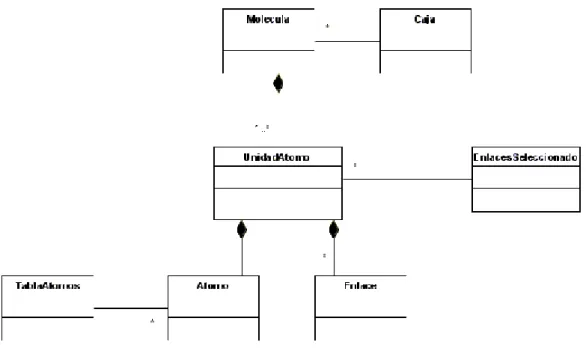
(19) átomo. Como no es posible dibujar una molécula vacía, el sistema no continua con el proceso normal previsto y no visualiza la molécula. Durante la lectura de los datos del fichero el sistema guarda los datos recogidos en una clase Molécula. La clase Molécula es una estructura de datos que guarda la información correspondiente a la molécula y permite acceder eficientemente a estos datos. Estructura de datos de la clase Molécula. Figura 12: Diagrama de clases de la estructura de datos de una molécula. La molécula está compuesta por átomos y enlaces. Un enlace corresponde en la realidad a dos átomos, pero se divide aquí en dos partes. Cada parte corresponde a un átomo y tiene una longitud proporcional al radio covalente del átomo. De esta forma se ha dividido la información de la molécula en partes unitarias pertenecientes a los diferentes átomos. La estructura utilizada para guardar los datos de un átomo junto con sus enlaces es la clase UnidadAtomo. La razón por la creación de esta estructura de datos es la facilidad de encontrar los enlaces junto con un átomo. Se evita realizar búsquedas largas para encontrar los enlaces correspondientes a un átomo. Esta solución es eficiente durante la rutina de análisis de átomos y dibujo de la molécula, ya que los enlaces correspondientes al átomo se encuentran directamente con el átomo. La molécula es la clase contenedora de los elementos UnidadAtomo .Es importante que este contenedor realice los accesos secuenciales y aleatorios a los elementos contenidos de una forma eficiente. El acceso secuencial se utiliza en la rutina de iniciación de dibujo y el acceso aleatorio en las operaciones del caso de uso 6) Analizar átomo. La librería java.util del JDK ofrece implementaciones de listas enlazadas o listas indexadas (Array List) .. Caroline Leonore König. Página 19 de 60.
(20) Las listas enlazadas tienen una eficiencia óptima en el acceso secuencial, pero son lentas en accesos aleatorios. Las listas indexadas (ArrayList) realizan los accesos secuenciales y aleatorios en tiempo constante. La decisión del diseño ha sido a favor de las listas secuenciales (Array List), dado que es eficiente en ambas operaciones y el acceso secuencial es menos frecuente que el acceso aleatorio. La estructura de datos de la clase Molécula es la siguiente:. Figura 13: Estructura de datos de la clase Molécula La información de un átomo se guarda en dos clases. Los datos propios de un átomo, como su posición y el símbolo del átomo se guardan en la clase Atomo. Los datos comunes y descriptivos de un átomo están contenidos en una tabla. La estructura y información de esta tabla es parecida a la de una tabla periódica. La clase TablaAtomos implementa esta tabla y contiene los datos en la siguiente forma: num simbolo estructura masa radio atomico radio covalente volumen electroneg. color 1 H 1s1 1 0.79 0.32 14.4 2.2 255,255,255 2 He 1s2 4 0.49 0.93 27.2 0 255,200,200 3 Li He2s1 6.9 1.55 1.23 13.1 0.98 165,42,42 4 Be He2s2 9 1.12 0.9 5 1.57 255,20,147 5 B He 2s2p1 10.8 0.98 0.82 4.6 2.04 0,255,0 6 C He 2s2p2 12 0.914 0.77 4.58 2.55 200,200,200 7 N He 2s2p3 14 0.92 0.75 17.3 3.04 143,143,255. Figura 14: Información contenida en la tabla asociada Un átomo tiene una entrada en la tabla según el tipo (símbolo) de átomo. Para evitar búsquedas secuenciales en la tabla cada vez que se necesita obtener un dato descriptivo, el sistema guarda en cada átomo el número de la correspondiente entrada de la tabla. De esta forma los accesos a la tabla pueden ser directos, ya que la tabla es una lista indexada.. Caroline Leonore König. Página 20 de 60.
(21) Creación de la molécula Durante el proceso de lectura del fichero se rellena la lista de elementos UnidadAtomos de la clase Molécula con los datos de cada átomo. La lista de los enlaces de un átomo está inicialmente vacía. Cuando el sistema ha terminado de registrar todos los átomos, procede a calcular los enlaces. El cálculo de los enlaces se realiza determinando la distancia entre cada combinación de átomos. Si esta distancia resulta menor a la suma de los radios covalentes de ambos átomos, existe un enlace. El sistema crea un enlace con los datos correspondientes al enlace encontrado. B) Visualización de la molécula Una vez se ha creado una instancia de molécula correctamente se inicia la visualización gráfica de la molécula. La visualización gráfica incluye los procesos de modelación de los elementos a dibujar y la preparación de una escena gráfica. A continuación se detallan las acciones tomadas. Transformación de visualización y de proyección El tipo de proyección es ortogonal como es usual en la visualización científica. En OpenGL se utiliza la siguiente rutina para definir el volumen de visión: glOrtho (xmin, xmax, ymin, ymax, dnear, dfar) Se trata de especificar el volumen de visión como una caja que contiene todos los elementos de la molécula. Durante el proceso de la creación de la molécula se calcula automáticamente el espacio que ocupa la molécula y el resultado se guarda en la clase Caja. La clase Caja pretende ser una caja envolvente de todos los átomos. Los datos de interés de esta caja son sus dimensiones y su centro que corresponde al centro de la molécula. OpenGl especifica el volumen de visión en referencia al origen del sistema de coordenadas del observador. En consecuencia el observador (o cámara) se sitúa con relación a la caja envolvente de la molécula. Esta especificación se realiza mediante la siguiente rutina : gluLookAt (Observador, Centro, UpVector). Observador es un punto en el espacio tridimensional y este punto es el origen del sistema de coordenadas del observador. En este caso se sitúa el observador enfrente de la caja contenedora de la molécula, a la altura del centro de la molécula y mirando hacia el centro de la molécula. La cámara está enfocada hacia el centro de la escena, que es el centro de la molécula. El upVector es el vector (0,1,0) .. Caroline Leonore König. Página 21 de 60.
(22) Figura 15: Esquema de posicionamiento del observador No obstante es necesario aumentar el volumen de visión, ya que está previsto realizar transformaciones geométricas de la molécula y la caja contenedora original puede resultar demasiado pequeña. Se crea un cubo de visión uniforme que tiene como longitud de arista la mayor distancia de la caja en el sentido x, y, o z. Sin embargo este cubo resulta todavía demasiado pequeño cuando se realizan rotaciones. Las rotaciones efectuadas son rotaciones alrededor de algún eje principal de la molécula. La rotación cambia la posición de los elementos respecto al centro de la molécula. Por ejemplo un elemento que estaba situado en una esquina del cubo y tenía una distancia al centro de la molécula igual a la mitad de la diagonal del cubo, puede quedar fuera del cubo de visión. Las esquinas del cubo tienen la mayor distancia al centro del cubo. Por este motivo el volumen de visión debe tener las dimensiones correspondientes a la longitud de una diagonal del cubo:. Figura 16: Esquema del volumen de visión ampliado Al inicio del programa el observador mira la parte frontal del cubo de visión. El tamaño de los átomos depende de la longitud de arista del cubo de visión que está determinado por la extensión máxima de la molécula en el sentido x, y o z. En el caso que las dimensiones de la molécula sean muy desiguales, por ejemplo cuando la profundidad (longitud en el sentido del eje Z) es mucho mayor que la longitud o la anchura, los átomos se ven inicialmente muy pequeños. Para evitar este efecto y con el objetivo de visualizar los átomos en la primera vista con un tamaño adecuado, se recurre a los datos originales de la caja contenedora de la molécula. En este caso interesa la altura y longitud original de la molécula. Utilizando estos datos para la creación del cubo de visión se asegura que se visualiza la molécula Caroline Leonore König. Página 22 de 60.
(23) en la primera vista lo suficientemente grande. Este mecanismo equivale a realizar una ampliación (Zoom):. Figura 17: Determinación del volumen de visión inicial Resumiendo lo anteriormente explicado, la visualización de la molécula comprende los siguientes pasos: 1) Cálculo de las dimensiones de la molécula y creación de una caja envolvente. Creación de un cubo uniforme con la mayor extensión en el sentido x, y o z de la caja envolvente. 2) Aumento del cubo de visión con la longitud de la diagonal del cubo. 3) Zoom inicial para visualizar los átomos en la vista frontal al inicio del programa con un tamaño adecuado. Conservación de la relación de aspecto La escena creada está presentada en la pantalla gráfica de la aplicación. Para evitar deformaciones se calcula la relación de aspecto del panel de dibujo (ancho / alto) y se aplica esta relación de aspecto al cubo de visión. El cálculo de la relación de aspecto sucede durante la iniciación de la escena grafica y cuando ocurre un redimensionamiento de la pantalla de dibujo. Modelación de la escena La rutina de dibujo de la escena es responsable del dibujo de los átomos, enlaces, ejes de rotación y de la realización de posibles desplazamientos. La estructura general de la rutina de dibujo es la siguiente: 1) Transformaciones geométricas en relación con rotaciones o desplazamientos. 2) Dibujo de átomos y enlaces. 3) Dibujo de posibles ejes de rotación. El número de enlaces y átomos puede ser elevado y por tanto la eficiencia de la rutina de dibujo depende del dibujo de estos elementos. Es importante optimizar el rendimiento de esta rutina, ya que se trata de la rutina más frecuentemente ejecutada de toda la aplicación. Con el fin de aumentar la eficiencia se crean display lists para el dibujo de átomos y enlaces. Estas estructuras propias de OpenGL guardan los parámetros de las rutinas de. Caroline Leonore König. Página 23 de 60.
(24) OpenGL durante su creación. En este momento se recorre la estructura de datos de la molécula para obtener los datos de cada elemento y registrarlos como parámetros. Las matrices de transformación se computan y se guarda la matriz resultante. El resultado es una rutina de dibujo más eficiente, ya que los datos de los elementos se encuentran directamente en la display list y se evitan los accesos más lentos a la estructura de datos de la molécula. A continuación se explica el proceso de modelación de los átomos y enlaces durante la creación de la display list. Los átomos se dibujan con esferas y los enlaces con cilindros. La librería OpenGL Utility (GLU) ofrece funciones para dibujar elementos geométricos complejos. En este caso se utilizan las funciones correspondientes al dibujo de esferas y cilindros. Modelación de átomos La modelación de los átomos sigue los siguientes pasos: 1) Creación de una cuádrica (esfera): long id= gluNewQuadric() 2) Dibujo del elemento gluSphere(id, radio, nLongitudes, nLatitudes) La rutina gluSphere() dibuja el elemento geométrico en el origen del sistema de coordenadas. Para posicionar la esfera en su posición real es necesario realizar un desplazamiento: 3) glTranslatef(Px, Py,Pz) Modelación de enlaces La modelación de los enlaces sigue los siguientes pasos: 1) Creación de una cuádrica (cilindro): long id= gluNewQuadric() 2) Dibujo del elemento gluCylinder( id, rBase, rTop, longitud ,nLongitudes, nLatitudes) Un enlace tiene una dirección concreta. Los cilindros de la librería GLU apuntan por defecto en la dirección del eje positivo Z. La rutina gluCylinder() no deja especificar la orientación del cilindro. Por este motivo es necesario realizar rotaciones para orientar el cilindro en la dirección del enlace. Las rotaciones en OpenGL se suelen descomponer en rotaciones parciales alrededor de un eje principal del sistema de coordenadas. En este caso se realizan las siguientes rotaciones:. Caroline Leonore König. Página 24 de 60.
(25) 3) Rotación alrededor del eje X : glRotatef (ángulo1, 1,0,0) El ángulo de rotación es el ángulo que existe entre el vector dirección del enlace y el plano XZ.. Figura 18: Ángulo de rotación alrededor del eje X. sin ángulo1 = Py/ longitud(P) 4) Rotación alrededor del eje Y : glRotatef (ángulo2, 0,1,0) El ángulo de rotación es el existente entre la dirección del enlace proyectado en el plano XZ y el eje Z positivo.. Figura 19: Ángulo de rotación alrededor del eje Y. coseno ángulo2 = (v1*w1 +v2*w2) / (lon v* lon w) 5) Desplazamiento del cilindro a su posición real: glTranslatef(Px, Py,Pz) C) Caso de uso 2: Grabar imagen El objetivo es generar una imagen con el contenido de la pantalla gráfica. El sistema suspende la animación del panel de dibujo. A continuación el usuario introduce el nombre del archivo y especifica el formato de la imagen. Las imágenes pueden tener el formato png , jpg o jpeg. La grabación de la imagen utiliza las operaciones detalladas a continuación: Caroline Leonore König. Página 25 de 60.
(26) 1) 2) 3) 4). Lectura del contenido de la pantalla grafica en el back buffer. Generación de un archivo png, jpg o jpeg. Transformación de los valores RGB guardados en el back buffer a números enteros. Trascripción de los píxeles del back buffer a la imagen creada. D) Caso de uso 3: Grabar rotación. Se trata de generar una serie de imágenes correspondientes a una rotación y que puedan ser utilizadas a continuación para la generación de una película. El usuario especifica un directorio donde se guardaran las imágenes creadas. La rotación se genera alrededor del eje de rotación elegido en el panel de rotación. El sistema aumenta el ángulo de rotación en dos unidades en cada paso y genera una imagen. Para una rotación entera se generan 180 imágenes con formato jpeg. Para facilitar el tratamiento de las imágenes es importante almacenar las imágenes en un formato que posibilita la importación automática de todas las imágenes en el orden correlativo de la rotación. Por este motivo el nombre del archivo está formado por una letra y un número que indica el paso de la rotación. De esta forma se pueden ordenar las imágenes de la carpeta por orden alfabético e importar los archivos ordenados al programa de conversión. La conversión a película con las imágenes creadas se realiza con el programa Slide Show Movie Maker 3.7 que genera películas en formato AVI.. E) Caso de uso 4: Elegir forma de visualización: Se trata de elegir entre dos modos de visualización. En el modo que visualiza la estructura de la molécula (“formato ball-stick”) el átomo se dibuja con un radio inferior a su radio atómico. De esta forma los enlaces serán visibles. Con el fin de conservar la relación de tamaño entre los átomos, se dibuja el átomo con un radio correspondiente al 35% de su radio real. En el modo de “ocupación de espacio” los átomos se dibujan con su radio real. Al realizar el dibujo mediante display lists, que no son modificables tras su creación, es necesario crear dos display lists. Una lista corresponde al dibujo de los átomos con el radio atómico real y la otra lista al dibujo con el radio atómico reducido. Según el modo de visualización activado se ejecuta una lista u otra en la rutina de dibujo. F) Caso de uso 5: Navegar Desplazamientos En el modo de navegación se realizan desplazamientos. Se utilizan las rutinas de traslación de OpenGL glTranslatef (dx,dy,0). El movimiento del observador es en realidad un desplazamiento de toda la escena en sentido contrario. Por ejemplo un desplazamiento del observador a la derecha resulta en un desplazamiento de la escena a la izquierda. Son necesarios dos variables de control dx y dy , que corresponden al desplazamiento en el sentido del eje X y en el sentido del eje Y.. Caroline Leonore König. Página 26 de 60.
(27) Rotaciones En el modo de exploración los movimientos son rotaciones. Las rotaciones alrededor del eje principal de la molécula tienen la siguiente secuencia de ejecución : 1) 2) 3). Desplazamiento del centro de la molécula al origen de coordenadas. Rotación alrededor del eje especificado (ángulo alfa o beta). Desplazamiento al centro de la molécula.. Las variables alfa y beta son los ángulos de giro alrededor del eje X y del Eje Y de la molécula. Ampliación o reducción Las operaciones de ampliación y reducción modifican el volumen de visión especificado en glOrtho(). Se multiplica la dimensión real del volumen de visión por un factor de ampliación. Cuando este factor es superior a la unidad se reduce la molécula. Cuando es inferior se amplia la molécula. Como ya explicado en el capitulo correspondiente a las transformaciones de proyección, al inicio de la visualización de una molécula se calcula este factor de ampliación y se aplica para crear una primera imagen real. Activación de funciones de navegación con el ratón Un caso especial es la activación del movimiento de la molécula mediante el ratón. La molécula debe moverse en el mismo sentido que la trayectoria del ratón. Es necesario disponer de un mecanismo que detecta el sentido del movimiento del ratón y determina la longitud del trayecto. Una solución a este problema se encuentra en las implementaciones de la interfaz “MouseListener” y “MouseMotionListener” que captan los eventos del ratón. La rutina “mouseDragged” registra durante la activación del botón izquierdo del ratón la posición actual del puntero en la pantalla. De este modo se puede determinar en que sentido se mueve el ratón y aplicar las transformaciones geométricas a la molécula. Las funciones de ampliación y reducción son accesibles también mediante el ratón. En este caso se trata de determinar la longitud de la trayectoria del ratón y el sentido en el eje Y. La molécula está ampliada cuando el movimiento es hacia arriba y se reduce cuando el movimiento es hacia abajo. Se utiliza la rutina “mouseDragged” de la interfaz “MouseMotionListener” para recoger las coordenadas durante la activación del botón derecho del ratón. A continuación se calcula la diferencia en el sentido del eje Y para determinar si se activa la ampliación o la reducción. G) Caso de uso 6 y 7: Analizar y comparar átomos Selección de un átomo La selección de átomos es una operación básica en este caso de uso. El usuario selecciona una posición en la pantalla. El sistema lee las coordenadas de este punto y determina a que píxel corresponde. Se redibuja la escena actual colorando cada. Caroline Leonore König. Página 27 de 60.
(28) elemento con un color diferente. Seguidamente y antes de actualizar la pantalla con esta imagen el sistema comprueba el color del píxel elegido. Según los valores del color encontrado se puede determinar qué elemento ha sido seleccionado. La secuencia de ejecución de la rutina es la siguiente: 1) 2) 3) 4). Redibujo de la escena colorando cada elemento con un color diferente. Traslación de la imagen creada al back buffer. Estudio del color en la posición seleccionada para averiguar el elemento seleccionado. Vuelta al modo de dibujo habitual. La rutina de dibujo de la escena está compartida por la rutina de dibujo habitual del panel de dibujo y la rutina de selección. Es necesario una variable que indique que rutina ha llamado al redibujo de la escena para seleccionar el modo de coloración correspondiente (colores reales o coloración diferente). Analizar y Comparar Átomos La secuencia lógica del algoritmo del caso de uso 6 y 7está representada a continuación:. Figura 20: Secuencia de ejecución del caso de uso analizar y comparar átomos. El algoritmo se inicia con la selección del primer átomo. Hasta que no se ha seleccionado un átomo válido, no se muestran los datos del átomo en la pantalla. Una vez el sistema ha registrado un átomo seleccionado, se presentan sus datos y se puede ejecutar el caso de uso 7) Comparar átomos o volver al caso de uso 6) Analizar átomo. Si se continúa con el caso de uso 7 se procede a elegir el segundo átomo. Cuando se ha seleccionado un segundo átomo valido, el sistema presenta los datos y se vuelve al caso de uso 6) Analizar átomo. La presentación de los resultados implica operaciones adicionales que se explican a continuación. El caso de uso 6) Analizar átomo presenta los datos descriptivos correspondientes al átomo seleccionado. Los datos descriptivos de un átomo se guardan en una tabla asociada. También se presenta el número de enlaces del átomo, que es una información específica para cada átomo. El sistema elige dos enlaces y analiza el ángulo entre estos enlaces. La obtención del resultado del caso de uso 6) Analizar átomo implica las siguientes operaciones:. Caroline Leonore König. Página 28 de 60.
(29) 1) Búsqueda del átomo seleccionado en el contenedor molécula y acceso a los datos específicos del átomo (número de enlaces, posición). Esta operación es un acceso aleatorio a un elemento de la lista indexada de Molécula. 2) Búsqueda de la entrada en la tabla asociada que contiene la información descriptiva del átomo ( peso, radio, electronegatividad, etc.). 3) Selección automática de dos enlaces del átomo. Esta operación solamente se ejecuta cuando se selecciona un átomo nuevo. 4) Calculo del ángulo entre dos enlaces. El ángulo se obtiene al calcular el ángulo entre los vectores de dirección de ambos enlaces. El ángulo se calcula de acuerdo con la siguiente formula, siendo u y v vectores tridimensionales: Coseno alfa= (ux*vx +uy*vy+uz*vz)/ (longitud u * longitud v) El sistema necesita una estructura que registra el identificador del elemento seleccionado. Junto con este identificador se crea una estructura que guarda el número de enlaces del átomo y apunta los enlaces seleccionados. El modo de selección de los enlaces funciona de forma que el sistema recorre automáticamente todas las combinaciones de enlaces posibles de un átomo. Este mecanismo tiene la ventaja que el usuario puede analizar un átomo fácilmente sin la necesidad de seleccionar cada enlace en la pantalla. La estructura de control que implementa esta función es la clase EnlacesSeleccionados: Esta estructura se inicializa al asignar un nuevo identificador a la instancia. Inicialmente los enlaces seleccionados son el primer y el segundo enlace en la lista de enlaces correspondiente al átomo. Conociendo el número total de los enlaces existentes, se puede recorrer la lista de enlaces y relacionar los diferentes enlaces. La función de recorrido de la lista de enlaces y la creación de combinaciones está invocada directamente por el usuario. El usuario pide al sistema una nueva combinación de enlaces y la clase EnlacesSeleccionados es la encargada de generar una nueva combinación. Cuando el caso de uso 6) Analizar átomo se ha ejecutado correctamente el usuario puede continuar con el caso de uso 7) Comparar átomos. La selección del segundo átomo utiliza la rutina de selección ya explicada. El sistema registra el número del segundo átomo y busca la información del átomo como anteriormente detallado. Se calcula la distancia entre los átomos y la diferencia de electronegatividad. La distancia se obtiene al calcular la longitud del vector que une los centros de los dos átomos. La diferencia de electronegatividad se obtiene directamente de los datos de los átomos. H) Caso de uso 8:Rotar El usuario puede activar, desactivar y detener la rotación. Una variable de control registra si la rotación está activada. Una rotación puede estar activada pero detenerse. Es necesario una segunda variable capaz de parar la rotación. Si el modo de rotación ha sido el de una rotación entera, el sistema realiza una rotación en varios pasos. La funcionalidad detener solamente tiene sentido en este modo de rotación. En cada frame se aumenta el ángulo de rotación hasta alcanzar los 360 grados. Aunque la velocidad de una animación depende del sistema utilizado, la clase GLAnimCanvas. Caroline Leonore König. Página 29 de 60.
(30) deja configurar la velocidad de animación. Se establece una velocidad de animación determinada, como por ejemplo 20 Frames cada segundo. El funcionamiento previsto de este caso de uso es que el usuario active la opción volver a la vista original, se deshacen los efectos de la rotación anterior y se pueden configurar de nuevo los parámetros de la rotación. Este mecanismo es consecuencia de la circunstancia que cada rotación parte de la situación anterior a la rotación. No obstante, el sistema considera la posibilidad de que un usuario modifique los parámetros de la rotación sin deshacer los efectos de la rotación. Al acceder a cualquier opción de configuración de los parámetros se activa esta función automáticamente. Las rutinas OpenGL que realizan las rotaciones tienen la siguiente sintaxis: 1) 2) 3). Desplazamiento del punto central del eje al centro de coordenadas Rotación. Desplazamiento al punto central del eje.. Cuando se utiliza un eje que no está en paralelo con un eje del sistema de coordenadas la secuencia de ejecución cambia. Primero es necesario alinear el eje configurado con un eje principal del sistema de coordenadas. En este caso se alinea el eje de rotación con el eje Z. A continuación se realiza una rotación alrededor del eje Z. Después se retorna el eje de rotación inicial a su orientación real. El orden de ejecución es el siguiente: 1) Desplazamiento del punto central del eje al origen de coordenadas. 2) Rotación alrededor del eje Y con el ángulo entre la dirección del eje proyectado en el plano XY y el eje Z positivo.. Figura 21: Alineación del eje de rotación con el eje Z. Rotación alrededor del eje Y. Caroline Leonore König. Página 30 de 60.
(31) 3) Rotación alrededor del eje X. El ángulo utilizado es el ángulo entre el plano XZ y la dirección del eje.. Figura 22: Alineación del eje de rotación con el eje Z. Rotación alrededor del eje X 4) Rotación alrededor del eje Z con el ángulo especificado.. Figura 23: Rotación alrededor del eje Z 5) Rotación alrededor del eje X utilizando el valor negativo del ángulo calculado en el paso 3.. Figura 24: Rotación alrededor del eje X para deshacer los efectos de alineación.. Caroline Leonore König. Página 31 de 60.
(32) 6) Rotación alrededor del eje Y utilizando el valor negativo del ángulo calculado en el paso 2.. Figura 25: Rotación alrededor del eje Y para deshacer los efectos de alineación. 7) Desplazamiento al punto central del eje de rotación. I) Caso de uso 9: Elegir parámetros de rotación Los ejes de rotación pueden ser uno de los tres ejes principales de la molécula o un eje configurado manualmente. La configuración manual del eje de rotación representa un caso especial. En este caso el usuario debe elegir dos átomos de la pantalla que definen la orientación del eje. Esta función utiliza la rutina de selección de átomos presentada en el caso de uso 6. Analizar átomo. Esquema de funcionamiento de la definición manual del eje de rotación:. Figura 26: Secuencia de ejecución para la definición de un eje de rotación La selección del átomo 2 se condiciona en la selección de un átomo 1 válido. Cuando se han seleccionado dos átomos válidos, el sistema accede a los datos específicos del átomo y registra sus posiciones. Estos puntos definen el eje de rotación. Después de determinar el eje resultante éste eje será visualizado en la pantalla. La selección del ángulo de rotación depende del modo de rotación seleccionado. Cuando el modo de rotación es el de una rotación entera, el ángulo de rotación es asignado desde el sistema. Cuando no se trata de una rotación entera el usuario puede introducir un valor numérico en un campo de texto. Es preciso que se confirme esta selección, sino el sistema no lee el valor introducido. En el caso que el usuario introduzca un valor inválido, el sistema genera un aviso de error y el ángulo de rotación vuelve a tener su valor por defecto.. Caroline Leonore König. Página 32 de 60.
(33) 5.) Implementación 5.1) Descripción de la interfaz gráfica Los elementos de la interfaz gráfica están contenidos en la clase principal VisualizadorMoleculas. Los componentes principales son una barra de botones, una pantalla gráfica para el dibujo y una barra tabular con diferentes paneles.. Figura 27: Pantalla con los componentes principales de la interfaz gráfica 1). Barra de botones:. La barra de botones contiene los siguientes elementos: o Área de texto para visualizar el nombre del archivo xyz abierto. o Botón “Abrir Archivo” para abrir un archivo xyz . o Botón “Grabar Imagen” para guardar una vista determinada como imagen. o Botón “Grabar Rotación” para grabar una rotación. Los tres botones tienen en común que abren un cuadro de dialogo para acceder al sistema de fichero (FileChooserDialog).. Caroline Leonore König. Página 33 de 60.
(34) 2). Pantalla Gráfica:. La pantalla gráfica visualiza la molécula. 3). Barra de tabular (TabPane):. A continuación se exponen los cinco paneles que componen la barra tabular. Cada panel corresponde a un caso de uso. o. Panel Visualización:. Figura 28: Panel de selección del modo de visualización Este panel contiene dos botones para cambiar entre el modo de visualización en formato “ball-stick” o formato “ocupación de espacio”. o. Panel Navegar:. Figura 29: Panel de navegación El panel de navegación contiene dos radio botones para elegir entre el modo de navegación y modo de exploración. Los botones en la parte derecha sirven para activar las opciones de interacción y informan de la tecla correspondiente, si se quiere utilizar el teclado. Los botones están agrupados en una barra de herramientas que se puede posicionar fuera del Panel.. Caroline Leonore König. Página 34 de 60.
(35) o. Panel analizar átomo:. Figura 30: Panel de análisis de un átomo El panel analizar átomo visualiza los datos de un átomo seleccionado. La información de un átomo son los datos descriptivos (símbolo, número atómico, peso, volumen, radio atómico, radio covalente, electronegatividad y estructura electrónica) y el número de enlaces. Este panel también indica el ángulo entre los dos enlaces elegidos. El átomo y los enlaces seleccionados resaltan mediante una coloración en color cian. o. Panel Comparar átomos:. Figura 31: Panel de comparación de átomos. Caroline Leonore König. Página 35 de 60.
(36) Este panel visualiza los datos de dos átomos seleccionados. De cada átomo se muestra el símbolo, el número atómico, el radio atómico, la electronegatividad, la estructura electrónica y la posición del átomo. A la derecha se muestran como resultado de la comparación la distancia y diferencia de electronegatividad. El primer átomo esta dibujado en color cian y el segundo en un color amarillo claro. o. Panel Rotar.. Figura 32: Panel de configuración de la rotación El panel de rotación permite configurar los parámetros de una rotación y activar la rotación. La línea superior contiene cuatro radio botones para elegir un eje de rotación. En la segunda línea se configura el ángulo de rotación. Existen dos radio botones para elegir el ángulo de rotación. Un botón corresponde a la rotación entera (rotar 360 grados) y el otro sirve para introducir un ángulo de rotación. Al activar esta última opción se activa una área de texto editable, donde se puede introducir un valor decimal. La última línea contiene tres botones que tienen las funciones de activar, detener o deshacer los efectos de la rotación.. Caroline Leonore König. Página 36 de 60.
Figure



+7





Documento similar