DIPLOMADO DE PROFUNDIZACION CISCO CCNP PRUEBA DE HABILIDADES PRACTICAS
ANDRES MAURICIO CARDONA ZAPATA
UNIVERSIDAD NACIONAL ABIERTA Y A DISTANCIA
ESCUELA DE CIENCIAS BASICAS, TECNOLOGIA E INGENIERIA INGENIERIA DE TELECOMUNICACIONES
DIPLOMADO DE PROFUNDIZACION CISCO CCNP PRUEBA DE HABILIDADES PRACTICAS
ANDRES MAURICIO CARDONA ZAPATA
Diplomado de opción de grado presentado para optar el título de INGENIERO DE TELECOMUNICACIONES
DIRECTOR:
MSc. GERARDO GRANADOS ACUÑA
UNIVERSIDAD NACIONAL ABIERTA Y A DISTANCIA
ESCUELA DE CIENCIAS BASICAS, TECNOLOGIA E INGENIERIA INGENIERIA DE TELECOMUNICACIONES
NOTA DE ACEPTACIÓN
Presidente del Jurado
Jurado
Jurado
TABLA DE CONTENIDO
LISTA DE TABLAS ... 5
LISTA DE FIGURAS ... 6
RESUMEN ... 8
ABSTRACT ... 8
INTRODUCCIÓN ... 9
Descripción de escenarios propuestos para la prueba de habilidades ... 10
ESCENARIO 1 ... 10
ESCENARIO 2 ... 22
ESCENARIO 3 ... 30
CONCLUSIONES ... 40
LISTA DE TABLAS
Tabla 1. Escenario 2 Configuración R1 ______________________________________ 22
Tabla 2. Escenario 2 Configuración R2 ______________________________________ 22
Tabla 3. Escenario 2 Configuración R3 ______________________________________ 23
Tabla 4. Escenario 2 Configuración R4 ______________________________________ 23
Tabla 5. Escenario 3 Configuración de Ip a las Vlan ____________________________ 36
LISTA DE FIGURAS
Figura 2. Topología Escenario 1 ___________________________________________ 10
Figura 3. Interface UP en R1 ______________________________________________ 14
Figura 4. Interface UP en R2 ______________________________________________ 14
Figura 5. Interface UP en R3 ______________________________________________ 14
Figura 6. Interface UP en R4 ______________________________________________ 15
Figura 7. Ping en R1 ____________________________________________________ 15
Figura 8. Ping en R2 ____________________________________________________ 15
Figura 9. Ping en R3 ____________________________________________________ 16
Figura 10. Ping en R4 ___________________________________________________ 16
Figura 11. Ping en R5 ___________________________________________________ 16
Figura 12. Show Ip Route en R3 ___________________________________________ 17
Figura 13. Show Ip Route en R1 ___________________________________________ 18
Figura 14. Show Ip Route en R5 ___________________________________________ 19
Figura 15. Show Ip Route en R3 ___________________________________________ 19
Figura 16. Show Ip Route en R1 ___________________________________________ 20
Figura 17. Show Ip Route en R5 ___________________________________________ 21
Figura 18. Topología Escenario 2 __________________________________________ 22
Figura 19. Do Show Ip Route en R1 ________________________________________ 25
Figura 20. Do Show Ip Route en R2 ________________________________________ 26
Figura 21. Do Show Ip Route en R2 ________________________________________ 27
Figura 22. Do Show Ip Route en R3 ________________________________________ 27
Figura 23. Do Show Ip Route BGP en R4 ____________________________________ 28
Figura 24. Rutas en R4 __________________________________________________ 29
Figura 25. Topología Escenario 3 __________________________________________ 30
Figura 26. Do Show Vtp Stat Switch 1 _______________________________________ 31
Figura 27. Do Show Vtp Stat Switch 2 _______________________________________ 32
Figura 28. Do Show Vtp Stat Switch 3 _______________________________________ 32
Figura 29. Do Show Interfaces Trunk Switch 1 ________________________________ 33
Figura 30. Do Show Interfaces Trunk Switch 2 ________________________________ 33
Figura 32. Do Show Interfaces Trunk Switch 2 ________________________________ 34
Figura 33. Do Show Interfaces Trunk Switch 3 ________________________________ 34
Figura 34. Verificación de las Vlan creadas ___________________________________ 36
Figura 35. Verificación de los Pings _________________________________________ 38
Figura 36. Verificación de los Pings desde DOS _______________________________ 38
RESUMEN
El Diplomado de Profundización CCNP Routing and Switching desarrollado por la compañía CISCO SISTEMS, posee un plan de estudios que se concentra en el desarrollo de las habilidades necesarias para que el estudiante implemente redes escalables, construya redes que abarquen un campus, diseñe e instale intranets globales, así como la detección, prevención y solución de problemas de red.
Este curso avanzado capacita a los estudiantes para instalar, configurar y operar LANs, WANs, y para brindar servicios de acceso por marcación a organizaciones que tienen redes desde 100 hasta 500 nodos con protocolos y tecnologías tales como TCP/IP, OSPF, EIGRP, BGP, ISDN, Frame Relay, STP y VTP a lo largo de 2 cursos: Route Avanzado (CCNP ROUTE R&Sv7) y Switch Avanzado (CCNP SWITCH R&S v7.1)
Palabras Clave: Redes, Telecomunicaciones, CISCO, CCNP
ABSTRACT
The CCNP Routing and Switching course developed by the company CISCO SISTEMS, has a curriculum that focuses on the development of the necessary skills for the student to implement scalable networks, build networks that encompass a campus, design and install global intranets, as well as the detection, prevention and solution of network problems.
This advanced course enables students to install, configure and operate LANs, WANs, and to provide dial-up access services to organizations that have networks from 100 to 500 nodes with protocols and technologies such as TCP / IP, OSPF, EIGRP, BGP , ISDN, Frame Relay, STP and VTP over 2 courses: Advanced Route (CCNP ROUTE R & Sv7) and Advanced Switch (CCNP SWITCH R & S v7.1)
INTRODUCCIÓN
Las prácticas de las pruebas de habilidades son una herramienta de evaluación del Diplomado de Profundización de CCNP, con la cual se busca medir las habilidades y competencias que el estudiante logró alcanzar mediante el desarrollo del diplomado y cada una de sus actividades. Esta evaluación pondrá a prueba al estudiante mediante la solución de problemas relacionados con redes.
Esta actividad final contará con dos escenarios en la cual cada estudiante realizará cada una de las configuraciones necesarias para solventar el problema propuesto, anexando cada una de las evidencias que muestran la solución del problema.
Los conocimientos adquiridos en el desarrollo de este diplomado son fundamentales en la aplicación del aprendizaje obtenido en la carrera como Ingeniero de Telecomunicaciones, teniendo en cuenta que el sistema CISCO, tiene a nivel internacional una utilización generalizada, gracias a que sus redes poseen grandes índices de capacidad y seguridad, situación que permite enfrentarse con este tipo sistemas en el ámbito laboral.
Los switches son dispositivos de red que funcionan en la capa 2 del modelo OSI. Este dispositivo de red se encarga de transmitir los datos de un segmento a otro de acuerdo con la dirección MAC que tengan como destino las tramas ethernet, capa de enlace de datos, capa física, capas superiores. El switch opera en la capa de enlace de datos modelo OSI.
Descripción de escenarios propuestos para la prueba de habilidades
La evaluación denominada “Prueba de habilidades prácticas”, forma parte de las actividades evaluativas del Diplomado de Profundización CCNP, y busca identificar el grado de desarrollo de competencias y habilidades que fueron adquiridas a lo largo del diplomado. Lo esencial es poner a prueba los niveles de comprensión y solución de problemas relacionados con diversos aspectos de Networking.
Para esta actividad, el estudiante dispone de cerca de dos semanas para realizar las tareas asignadas en cada uno de los tres (3) escenarios propuestos, acompañado de los respectivos procesos de documentación de la solución, correspondientes al registro de la configuración de cada uno de los dispositivos, la descripción detallada del paso a paso de cada una de las etapas realizadas durante su desarrollo, el registro de los procesos de verificación de conectividad mediante el uso de comandos ping, traceroute, show ip route, entre otros.
ESCENARIO 1
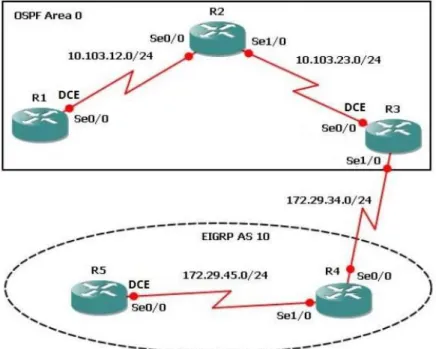
1. Aplique las configuraciones iniciales y los protocolos de enrutamiento para los routers R1, R2, R3, R4 y R5 según el diagrama. No asigne passwords en los routers. Configurar las interfaces con las direcciones que se muestran en la topología de red.
Ingreso a cada router por la línea de comandos y hago cada una de las configuraciones básicas.
En R1
R1#enable
R1#configure terminal
R1(config)#interface serial 1/0
R1(config-if)#ip address 10.103.12.1 255.255.255.0 R1(config-if)#no shutdown
R1(config-if)#exit R1(config)#router ospf 1
R1(config-router)#network 10.103.12.0 0.0.0.255 area 0
En R2
R2#config t
R2(config)#interface serial 1/0
R2(config-if)#ip add 10.103.12.2 255.255.255.0 R2(config-if)#no shutdown
R2(config-if)#exit
R2(config)#interface serial 1/1
R2(config-if)#ip add 10.103.23.1 255.255.255.0 R2(config-if)#no shutdown
R2(config)#router ospf 1 R2(config-router)#net
R2(config-router)#network 10.103.12.0 0.0.0.255 area 0
*May 23 14:08:42.459: %OSPF-5-ADJCHG: Process 1, Nbr 10.103.12.1 on Serial1/0 from LOADING to FULL, Loading Done
R2(config-router)#network 10.103.23.0 0.0.0.255 area 0 R2(config-if) wr
Building configuration... [OK]
En R3
R3(config)#inte ser 1/1
R3(config-if)#ip add 10.103.23.2 255.255.255.0 R3(config-if)#no shu
R3(config-if)#
* May 23 14:38:42.754: %LINK-3-UPDOWN: Interface Serial1/1, changed state to up R3(config-if)#
*May 23 14:39:21.231: %ENTITY_ALARM-6-INFO: CLEAR INFO Se1/1 Physical Port Administrative State Down
R3(config-if)#
*May 23 14:41:22.333: %LINEPROTO-5-UPDOWN: Line protocol on Interface Serial1/1, changed state to up
R3(config-if)#exit R3(config)#inte
R3(config)#interface seri 1/2
R3(config-if)#ip add 172.29.34.1 255.255.255.0 R3(config-if)#no shu
R3(config-if)#do wr Building configuration... [OK]
R3#config t
R3(config)#router ospf 1
R3(config-router)#network 10.103.23.0 0.0.0.255 area 0
*May 23 14:50:29.123: %OSPF-5-ADJCHG: Process 1, Nbr 10.103.23.1 on Serial1/1 from LOADING to FULL, Loading Done
R3(config-router)#redistribute eigrp 10 subnets R3(config)#router eigrp 10
R3(config-router)#network 172.29.34.0 0.0.0.255 R3(config-router)#redistribute ospf 1
R3(config-router)#do wr Building configuration... [OK]
En R4
R4#conf t
R4(config)#interface ser 1/2
R4(config-if)#ip add 172.29.34.2 255.255.255.0 R4(config-if)#no shutdown
R4(config-if)#exit
R4(config)#interface ser 1/3
R4(config-if)# R4(config-if)#do wr Building configuration... [OK]
R4(config)#router eigrp 10
R4(config-router)#network 172.29.45.0 0.0.0.255 R4(config-router)#network 172.29.34.0 0.0.0.255 R4(config-router)#no auto-summary
En R5
R5#confi t
Enter configuration commands, one per line. End with CNTL/Z. R5(config)#int ser 1/3
R5(config-if)#ip add 172.29.45.2 255.255.255.0 R5(config-if)#no shutdown
R5(config-if)#
*May 23 14:55:29.321: %LINK-3-UPDOWN: Interface Serial1/3, changed state to up R5(config-if)#
*May 23 14:56:21.111: %ENTITY_ALARM-6-INFO: CLEAR INFO Se1/3 Physical Port Administrative State Down
R5(config-if)#
*May 23 14:57:29.221: %LINEPROTO-5-UPDOWN: Line protocol on Interface Serial1/3, changed state to up
R5(config)#router eigrp 10
R5(config-router)#network 172.29.45.0 0.0.0.255
R4(config-router)#no auto-summary
*May 23 15:16:29. 919: %DUAL-5-NBRCHANGE: IP-EIGRP(0) 10: Neighbor (Serial1/3) is up: new adjacency
R5(config-if)#do wr Building configuration... [OK]
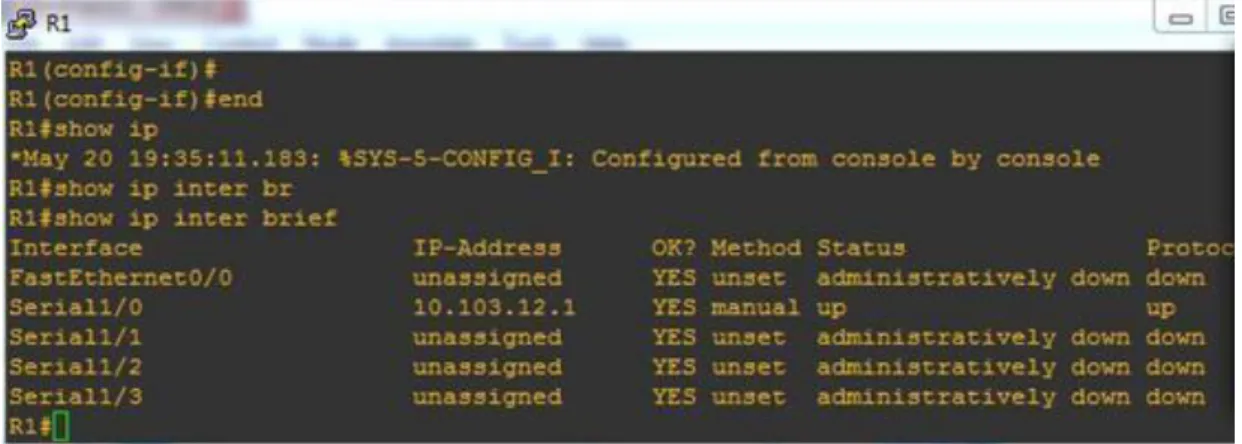
Figura 2. Interface UP en R1
Figura 3. Interface UP en R2
Se revisa por medio del comando ping conectividad entre los routers: Figura 5. Interface UP en R4
Figura 6. Ping en R1
Figura 8. Ping en R3
Figura 9. Ping en R4
Se verifican las rutas que R3 importa y exporta de los protocolos de enrutamiento.
2. Cree cuatro nuevas interfaces de Loopback en R1 utilizando la asignación de direcciones 10.1.0.0/22 y configure esas interfaces para participar en el área 0 de OSPF.
Para este punto se hace subneting para que las subredes queden con mascara de 30bits y se agrega las direcciones a las interfaces
R1(config-if)#inter loop 0
R1(config-if)#ip add 10.1.0.1 255.255.255.252 R1(config-if)#inter loop 1
R1(config-if)#ip add 10.1.0.5 255.255.255.252 R1(config-if)#inter loop 2
R1(config-if)#ip add 10.1.0.5 255.255.255.252 R1(config-if)#ip add 10.1.0.9 255.255.255.252 R1(config-if)#inter loop 3
R1(config-if)#ip add 10.1.0.9 255.255.255.252 R1(config-if)#ip add 10.1.0.13 255.255.255.252
3. Cree cuatro nuevas interfaces de Loopback en R5 utilizando la asignación de direcciones 172.5.0.0/22 y configure esas interfaces para participar en el Sistema Autónomo EIGRP 10.
Se hace subneting para la red asignada en cada una de las interfaces
R5(config)#inter loo 0
R5(config-if)#ip add 172.5.0.1 255.255.255.252 R5(config-if)#inter loo 1
R5(config-if)#ip add 172.5.0.1 255.255.255.252 R5(config-if)#ip add 172.5.0.5 255.255.255.252 R5(config-if)#inter loo 2
R5(config-if)#ip add 172.5.0.5 255.255.255.252 R5(config-if)#ip add 172.5.0.9 255.255.255.252 R5(config-if)#inter loo 3
R5(config-if)#ip add 172.5.0.9 255.255.255.252 R5(config-if)#ip add 172.5.0.13 255.255.255.252
Verificamos las redes que se crean en R5
4. Analice la tabla de enrutamiento de R3 y verifique que R3 está aprendiendo las nuevas interfaces de Loopback mediante el comando show ip route.
Se verifica que en R3 si se estén agregando las redes que se van creando Figura 13. Show Ip Route en R5
5. Configure R3 para redistribuir las rutas EIGRP en OSPF usando el costo de 50000 y luego redistribuya las rutas OSPF en EIGRP usando un ancho de banda T1 y 20,000 microsegundos de retardo.
En este punto configuro OSPF e IGRP para que se agreguen los parámetros de configuración y el ancho de banda y Retardo.
R3(config)#router ospf 1
R3(config-router)#redistribute eigrp 10 metric 50000 subnets
R3(config)#router eigrp 10
R3(config-router)#redistribute ospf 1 metric 1544 2000 255 255 1
6. Verifique en R1 y R5 que las rutas del sistema autónomo opuesto existen en su tabla de enrutamiento mediante el comando show ip route.
Con el comando Show ip route muestra las rutas en ambos extremos.
ESCENARIO 2
1. Información para configuración de los Routers:
Tabla 1. Escenario 2 Configuración R1
Tabla 2. Escenario 2 Configuración R2
Interfaz Dirección IP Máscara
Loopback 0 2.2.2.2 255.0.0.0
Loopback 1 12.1.0.1 255.255.0.0
S 0/0 192.1.12.2 255.255.255.0
E 0/0 192.1.23.2 255.255.255.0
Interfaz Dirección IP Máscara
Loopback 0 1.1.1.1 255.0.0.0
Loopback 1 11.1.0.1 255.255.0.0
S 0/0 192.1.12.1 255.255.255.0
Tabla 3. Escenario 2 Configuración R3
Tabla 4. Escenario 2 Configuración R4
2. Configure una relación de vecino BGP entre R1 y R2. R1 debe estar en AS1 y R2 debe estar en AS2. Anuncie las direcciones de Loopback en BGP. Codifique los ID para los routers BGP como 11.11.11.11 para R1 y como 22.22.22.22 para R2. Presente el paso a con los comandos utilizados y la salida del comando show ip route
En este paso configuro la interfaz Loopback en BGP en R1, R2, R3, R4
Configuración en R1
R1(config)#interface loopback 0 R1(config-if)#ip add 1.1.1.1 255.0.0.0 R1(config-if)#int loo 1
R1(config-if)#ip add 11.1.0.1 255.255.0.0 R1(config-if)#int ser 1/0
R1(config-if)#ip add 192.1.12.1 255.255.255.0 R1(config-if)#no shutdown
Interfaz Dirección IP Máscara
Loopback 0 3.3.3.3 255.0.0.0
Loopback 1 13.1.0.1 255.255.0.0
E 0/0 192.1.23.3 255.255.255.0
S 0/0 192.1.34.3 255.255.255.0
Interfaz Dirección IP Máscara
Loopback 0 4.4.4.4 255.0.0.0
Loopback 1 14.1.0.1 255.255.0.0
Configuración en R2
R2(config)#int loo 0 R2(config-if)#ip
R2(config-if)#ip add 2.2.2.2 255.0.0.0 R2(config-if)#int loo 1
R2(config-if)#ip add 12.1.0.1 255.255.0.0 R2(config-if)#int ser 1/0
R2(config-if)#ip add 192.1.12.2 255.255.255.0 R2(config-if)# no shutdown
R2(config)#interface fastEthernet 0/0
R2(config-if)#ip add 192.1.23.2 255.255.255.0 R2(config-if)#no shutdown
R2(config-if)#
Configuración en R3
R3(config)#int loo 0
R3(config-if)#ip add 3.3.3.3 255.0.0.0 R3(config-if)#int loo 1
R3(config-if)#ip add 13.1.0.1 255.255.0.0 R3(config-if)#int fas 0/0
R3(config-if)#ip add 192.1.23.3 255.255.255.0 R3(config-if)# no shutdown
R3(config-if)#int ser 1/0
R3(config-if)#ip add 192.1.34.3 255.255.255.0 R3(config-if)# no shutdown
Configuración en R4
R4(config)#int loopback 0
R4(config-if)#ip add 4.4.4.4 255.0.0.0 R4(config-if)#int loo 1
R4(config-if)#ip add 14.1.0.1 255.255.0.0 R4(config-if)#int ser 1/0
Configuración en BGP en R1
R1(config)#router bgp 1
R1(config-router)#bgp router-id 11.11.11.11 R1(config-router)#network 1.0.0.0 mask 255.0.0.0 R1(config-router)#network 11.1.0.0 mas 255.255.0.0 R1(config-router)#net 192.1.12.0 mas 255.255.255.0 R1(config-router)#neighbor 192.1.12.2 remote-as 2
Configuración en BGP en R2
R2(config)#router bgp 2
R2(config-router)#bgp router-id 22.22.22.22 R2(config-router)#network 2.0.0.0 mas 255.0.0.0 R2(config-router)#network 12.1.0.0 mask 255.255.0.0 R2(config-router)#net 192.1.12.0 mask 255.255.255.0 R2(config-router)#net 192.1.23.0 mask 255.255.255.0 R2(config-router)#neighbor 192.1.12.1 remote-as 1
3. Configure una relación de vecino BGP entre R2 y R3. R2 ya debería estar configurado en AS2 y R3 debería estar en AS3. Anuncie las direcciones de Loopback de R3 en BGP. Codifique el ID del router R3 como 33.33.33.33.
Presente el paso a con los comandos utilizados y la salida del comando show ip route.
Configuro en R2 neighbor y el remote as3
R2(config-router)#neighbor 192.1.23.3 remote-as 3
Configuro en R3 Router BGP
R3(config)#router bgp 3
R3(config-router)#bgp router-id 33.33.33.33 R3(config-router)#network 3.0.0.0 mask 255.0.0.0 R3(config-router)#network 13.1.0.0 mask 255.255.0.0 R3(config-router)#net 192.1.23.0 mask 255.255.255.0 R3(config-router)#net 192.1.34.0 mask 255.255.255.0 R3(config-router)#neighbor 192.1.23.2 remote-as 2
Figura 20. Do Show Ip Route en R2
4. Configure una relación de vecino BGP entre R3 y R4. R3 ya debería estar configurado en AS3 y R4 debería estar en AS4. Anuncie las direcciones de Loopback de R4 en BGP. Codifique el ID del router R4 como 44.44.44.44. Establezca las relaciones de vecino con base en las direcciones de Loopback 0. Cree rutas estáticas para alcanzar la Loopback 0 del otro router. No anuncie la Loopback 0 en BGP. Anuncie la red Loopback de R4 en BGP. Presente el paso a con los comandos utilizados y la salida del comando show ip route.
R3(config-router)#neighbor 192.1.34.4 remote-as 4
Y ahora en R4 se configura el BGP:
R4(config)#router bgp 4
R4(config-router)#bgp router-id 44.44.44.44 R4(config-router)#network 4.0.0.0 mask 255.0.0.0 R4(config-router)#net 14.1.0.0 mask 255.255.0.0 R4(config-router)#net 192.1.34.0 mask 255.255.255.0 R4(config-router)#neighbor 192.1.34.3 remote-as 3 R4(config-router)#
*May 20 21:56:08.807: %BGP-5-ADJCHANGE: neighbor 192.1.34.3 Up
ESCENARIO 3
A. Configurar VTP
1. Todos los switches se configurarán para usar VTP para las actualizaciones de VLAN. El switch SWT2 se configurará como el servidor. Los switches SWT1 y SWT3 se configurarán como clientes. Los switches estarán en el dominio VPT llamado CCNP y usando la contraseña cisco.
Se configuran los router con nombres y el protocolo VTP
vIOS-L2-01(config)#hostname SWT1 SWT1(config)#vtp domain CCNP SWT1(config)#
name changed to CCNP. SWT1(config)#vtp mode client
Setting device to vtp client mode for vlans SWT1(config)#vtp password cisco
Setting device VTP password to cisco
SWT2(config)#vtp domain ccnp SWT2(config)#
SWT2(config)#vtp mode server SWT2(config)#vtp password cisco
vIOS-L2-01(config)#hostname SWT3 SWT3(config)#vtp domain ccnp
Changing VTP domain name from ccnp to CCNP SWT3(config)#
*May 23 21:33:43.334: %SW_VLAN-6-VTP_DOMAIN_NAME_CHG: VTP domain name changed to CCNP.
SWT3(config)#VTP MODE CLient
Setting device to VTP Client mode for VLANS. SWT3(config)#VTP password cisco
2. Verifique las configuraciones mediante el comando show vtp status.
B. Configurar DTP (Dynamic Trunking Protocol)
1. Configure un enlace troncal ("trunk") dinámico entre SWT1 y SWT2. Debido a que el modo por defecto es dynamic auto, solo un lado del enlace debe
configurarse como dynamic desirable.
Configuramos las interfaces en el Switch1 y Switch2 Figura 26. Do Show Vtp Stat Switch 2
SWT1(config)#inter fas 0/1
SWT1(config-if)#switchport mode dynamic desirable
SWT2(config)#interface fastEthernet 0/1
SWT2(config-if)#switchport mode dynamic auto
2. Verifique el enlace "trunk" entre SWT1 y SWT2 usando el comando show interfaces trunk.
Figura 28. Do Show Interfaces Trunk Switch 1
3. Entre SWT1 y SWT3 configure un enlace "trunk" estático utilizando el comando switchport mode trunk en la interfaz F0/3 de SWT1
Configuro las interfaces Ethenet en Modo Trunk
SWT1(config)#interface fastEthernet 0/3 SWT1(config-if)#switchport mode trunk
4. Verifique el enlace "trunk" el comando show interfaces trunk en SWT1.
Figura 30. Do Show Interfaces Trunk Switch 1
Figura 31. Do Show Interfaces Trunk Switch 2
5. Configure un enlace "trunk" permanente entre SWT2 y SWT3.
Configuro las interfaces en Switch2 y switch3
SWT2(config)#inter fastEthernet 0/3 SWT2(config-if)#switchport mode trunk
SWT3(config)#inter fastEthernet 0/1 SWT3(config-if)#switchport mode trunk
C. Agregar VLANs y asignar puertos.
1. En STW1 agregue la VLAN 10. En STW2 agregue las VLANS Compras (10), Mercadeo (20), Planta (30) y Admon (99)
Creo las Vlan en Switch2 y el Nombre
SWT2(config)#vlan 10
SWT2(config-vlan)#name Compras SWT2(config-vlan)#vlan 20
SWT2(config-vlan)#name Mercadeo SWT2(config-vlan)#vlan 30
SWT2(config-vlan)#name Planta SWT2(config-vlan)#vlan 99 SWT2(config-vlan)#name Admon
3. Asocie los puertos a las VLAN y configure las direcciones IP de acuerdo con la siguiente tabla.
Tabla 5. Escenario 3 Configuración de Ip a las Vlan
X = número de cada PC particular
4. Configure el puerto F0/10 en modo de acceso para SWT1, SWT2 y SWT3 y asígnelo a la VLAN 10.
5. Repita el procedimiento para los puertos F0/15 y F0/20 en SWT1, SWT2 y SWT3. Asigne las VLANs y las direcciones IP de los PCs de
Interfaz VLAN Direcciones IP de los PCs
F0/10 VLAN 10 190.108.10.X / 24 F0/15 VLAN 20 190.108.20.X /24 F0/20 VLAN 30 190.108.30.X /24
acuerdo con la tabla de arriba.
Configuro Switch2
SWT2(config)#interface fastEthernet 0/10 SWT2(config-if)#switchport mode access SWT2(config-if)#switchport access vlan 10 SWT2(config-if)#inter fa 0/15
SWT2(config-if)#switchport mode access SWT2(config-if)#switch acc vlan 20 SWT2(config-if)#inter fas 0/20 SWT2(config-if)#switch mode access SWT2(config-if)#switch acc vla 30
Configuro Switch1
También se aplica a los SW1 y SW3:
SWT1(config)#interface fastEthernet 0/10 SWT1(config-if)#switchport mode access SWT1(config-if)#switchport access vlan 10 SWT1(config-if)#inter fa 0/15
SWT1(config-if)#switchport mode access SWT1(config-if)#switch acc vlan 20 SWT1(config-if)#inter fas 0/20 SWT1(config-if)#switch mode access SWT1(config-if)#switch acc vla 30
Configuro Switch3
SWT3(config)#interface fastEthernet 0/10 SWT3(config-if)#switchport mode access SWT3(config-if)#switchport access vlan 10 SWT3(config-if)#inter fa 0/15
D. Configurar las direcciones IP en los Switches.
1. En cada uno de los Switches asigne una dirección IP al SVI (Switch Virtual Interface) para VLAN 99 de acuerdo con la siguiente tabla de direccionamiento y active la interfaz.
Tabla 6. Escenario 3 Configuración Ip a la Vlan
E. Verificar la conectividad Extremo a Extremo
1. Ejecute un Ping desde cada PC a los demás. Explique por qué el ping tuvo o no tuvo éxito.
2. Ejecute un Ping desde cada Switch a los demás. Explique por qué el ping tuvo o no tuvo éxito.
Equipo Interfaz Dirección IP Máscara
SWT1 VLAN 99 190.108.99.1 255.255.255.0 SWT2 VLAN 99 190.108.99.2 255.255.255.0 SWT3 VLAN 99 190.108.99.3 255.255.255.0
Figura 34. Verificación de los Pings
3. Ejecute un Ping desde cada Switch a cada PC. Explique por qué el ping tuvo o no tuvo éxito.
CONCLUSIONES
Se profundizó el conocimiento adquirido durante el desarrollo del curso de profundización en redes, gracias a las configuraciones realizadas en cada uno de los 3 escenarios propuestos.
Se aprendieron a manejar las aplicaciones de red que nos ofrece la universidad, como son los simuladores GNS3 y CISCO Packet Tracer.
Se analizaron las funcionalidades y comportamientos de los diferentes protocolos y comandos de red, gracias a las configuraciones y puestas en marcha de los equipos en el software de simulación.
BIBLIOGRAFIA
Temática: Network Management
Froom, R., Frahim, E. (2015). CISCO Press (Ed). Network Management.
Implementing Cisco IP Switched Networks (SWITCH) Foundation Learning Guide CCNP SWITCH 300-115. Recuperado de
https://1drv.ms/b/s!AmIJYei-NT1IlnWR0hoMxgBNv1CJ
Temática: Switching Features and Technologies
Froom, R., Frahim, E. (2015). CISCO Press (Ed). Switching Features and
Technologies. Implementing Cisco IP Switched Networks (SWITCH) Foundation Learning Guide CCNP SWITCH 300-115. Recuperado
de https://1drv.ms/b/s!AmIJYei-NT1IlnWR0hoMxgBNv1CJ
Temática: High Availability
Froom, R., Frahim, E. (2015). CISCO Press (Ed). High Availability. Implementing Cisco IP Switched Networks (SWITCH) Foundation Learning Guide CCNP SWITCH 300-115. Recuperado de
https://1drv.ms/b/s!AmIJYei-NT1IlnWR0hoMxgBNv1CJ
Temática: Campus Network Security
Froom, R., Frahim, E. (2015). CISCO Press (Ed). Campus Network Security. Implementing Cisco IP Switched Networks (SWITCH) Foundation Learning Guide CCNP SWITCH 300-115. Recuperado de